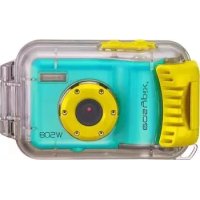
W508 - Câmera EASYPIX - Manual de utilização gratuito
Encontre gratuitamente o manual do aparelho W508 EASYPIX em formato PDF.



| Tipo de produto | Câmera digital |
| Resolução do sensor | 5.0 Megapixels (CMOS) |
| Resolução máxima de imagem | 4032x3024 pixels (12M por interpolação) |
| Resolução de vídeo | 640x480 (VGA), 320x240 (QVGA) |
| Tela LCD | TFT 2.4 polegadas |
| Zoom digital | 8x |
| Flash integrado | Auto, Forçado, Redução de olhos vermelhos, Desativado |
| Estabilização de imagem | Sim |
| Foco | f=7.45mm, F3.0 |
| Balanço de brancos | Auto, Ensolarado, Nublado, Tungstênio, Fluorescente |
| Sensibilidade ISO | Auto, 50, 100, 200, 400 |
| Compensação de exposição | -2.0 a +2.0 (passo de 1/3) |
| Modos de cena | Auto, Paisagem, Cena noturna, Retrato, Retrato noturno, Esportes, Festa, Praia, Alta sensibilidade |
| Temporizador | 2s, 10s, 3 fotos em contínuo |
| Detecção de rostos | Sim |
| PictBridge | Sim |
| Webcam | Sim |
| Memória externa | Cartão SD/MMC (até 8 GB) |
| Alimentação | 3 pilhas AAA (não fornecidas) |
| Interface de computador | USB 2.0 |
| Sistemas operacionais compatíveis | Windows 2000/XP/Vista, Mac OS X 10.2.6 e superior |
| Acessórios fornecidos | CD do software PhotoTags Express, cabo USB, manual do usuário, corda de pulso, estojo |
| Manutenção e limpeza | Manusear com cuidado, evitar choques, umidade e temperaturas extremas. Limpar com um pano macio e seco. |
| Peças de reposição e reparabilidade | Contatar o atendimento ao cliente Easypix para peças e reparos. |
Perguntas frequentes - W508 EASYPIX
Perguntas dos utilizadores sobre W508 EASYPIX
0 pergunta sobre este aparelho. Responda às que conhece ou faça a sua.
Faça uma nova pergunta sobre este aparelho
Baixe as instruções para o seu Câmera em formato PDF gratuitamente! Encontre o seu manual W508 - EASYPIX e retome o controlo do seu dispositivo eletrónico. Nesta página estão publicados todos os documentos necessários para a utilização do seu dispositivo. W508 da marca EASYPIX.
MANUAL DE UTILIZADOR W508 EASYPIX
Preparar Tu Camara para usar 40
Instalar bateria 40
Instalar tarjeta de memoria SD. 41
Iniciar Tu Camara Digital 41
Modo Camara 41
Modo Video 44
ModoPlayback 45
Configurar Cama . 47
Transferir fotos a tu PC/Ejecutar camarpa PC 49
Instalar PhotoTags Express Software 49
Cranômetro encendido (2s)
Cronometro encendido (10s)
Toma continua (3P)
Balance Blanco

Auto

Sol

Nubes

Tungsteno

Fluoro
Nivel de bateria

Bateria Iena

Bateria media
Exposión

Preparar Tu Camara para usar
Instalar bateria
Manual de Instruções
Tabela de Conteudo
Introducao 74
74
Qual a sua camarara Indui 74
Exigência de sistemas de computador para Windows 2000/XP 74
Exigência de sistemas de computador para o Windows Vista 74
Requisitos do computador para Macintosh 74
Rápido olhar a sua-camera 75
Principalisicones no visor LCD 75
Prepare sua camera para usar 76
Instalarabateria 76
Instalar o cartao de memoria SD 77
ciando suaamera digital 77
Modo de-camera 77
Modo de video 80
Modo de Reproducao 81
Configuração da Cârma 83
Transferindootospara seu PC/Execucao decamara de PC 85
Instale PhotoTag Express Software 86
Tudo que você precise para obter o maior de suasotos. 87
BaixarotosparaoPC. 87
photags expressar manual do software proprietario 89
lualizar videos em seu computador 89
Manutenção de sua camera digital 89
Apendice A: Especificações Técnicas 90
Introdução
Obrigado por adquirir este tipo de-camera digital. Não apenas você pode tirarotos de boa qualida e videos digitais, mas você tem�em pode usar sua camera como um disco removivel. Tudo que você precise para tirarotos e videos de qualidade está incluindo com a camera. Por favor, leié este manual cuidadosamente antes de uso.
\section*{Characteristicas Principais}
- Digital Video-resoluções 640x480 pixels (VGA), 320x240 pixels (QVGA)
- Cârma de 5 mega pixels com a escolha de 6 resoluções-camera digital 4032X3024Pixels (12M por interpolaração), 3456X2580Pixels (9M por interpolaração), 2560X1920pixels (5M), 2048x1536pixels (3M), 1208X960Pixels (1.3M), 640x480pixels (VGA)
2,4 polegadas TFT LCD - 8x Zoom Digital de funcão
- Funcao de estabilitacao de imagem
- Ranhura para cartões SD aceita cartão de memória SD compatível com até 8GB
CriadadentoFlash - PhotoTags Express software para gerenciar e melhorar as suas fotografias, impressão, envio deotos por e-mails e muito mais.
Qual a sua-camera Inclui
- PhotoTags Express CD de instalacao do software
- Cabo de USB
- Manual do Usuário
Cinta - Bolsa
Exigência de sistemas de computador para Windows 2000/XP
Para ser capaz de fazer download deotos e videos para o seu PC, você tera a segunte configuração minima:
- processor Pentium ou superior com Windows 2000, XP
- 128 MB de RAM, mais de 125MB de espaço livre em disco.
- Interface USB disponível
CD-ROM Driver - Resolução deanela recomendada 1024 X 768 pixels ou superior.
- 16-bit cor ou adaptor de video maior.
Exigência de sistemas de computador para o Windows Vista
Para poder baixarotos ou videos para o seu PC você tera a segunte configuraçãominima:
- Windows Vista
- Processor 800MHz e 512 MB de的记忆 do Sistema
- conductor rígido de 20GB com pelo menos 15GB de espaço disponible
- Suporte para graficos Super VGA
- Interface USB disponível
- CD-ROM Driver
Requisitos do computador para Macintosh
Power Macintosh G3 500 MHz ou superior
Mac OS X versão 10.2.6 ou posterior
128 MB ou mais memória RAM disponible (256 MB recomendado), 150 MB de espaço livre em disco
- Espaço
- 800 × 600 ou superior-monitor resolution exibir milhões de cores
Note: Este hardware é plug and play compatível quando utilizes em um Mac, no entanto, o software incluido pode ser realizado em sistemas operaciones Windows apenas
Rápido olhar a sua-camera

Principalis icones no visor LCD

Modo Cimera
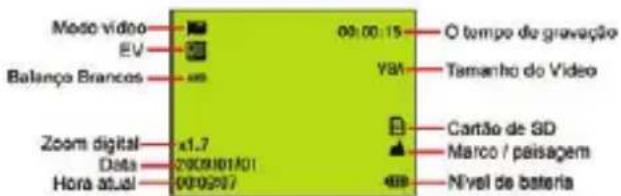
Modo de Video
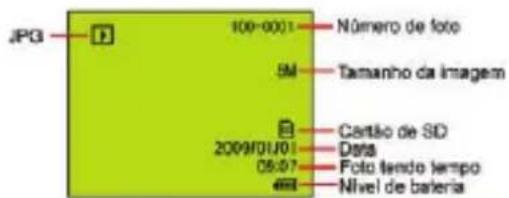
Mode de reproducao de foto

Modo de reproducao do video
Modos

Camera

Video

Reprodução
Flash

Forca Flash

Auto

Red eye reduction

No Flash
Qualidade

Super Final
Fina

Normal
Acuidade

Forte

Normal

Suave
Marco / Extremo Funcão

Longe de captura
Macro capture
ISO

:Auto/50/100/200/400
Auto-temporizador

Completa a energia da bateria

Media bateria

Baixa energia de bateriaia

Power off
Exposicao

-2.0, -5/3, -4/3, -1.0, -2/3, -1/3, +0.0
+1/3, +2/3, +1.0, +4/3, +5/3, +2.0
Prepare suaamera para usar
Instalar a bateria
Por favor, insira a bateria corretamente como a polaridade correta para cima com a tampa da bateria.
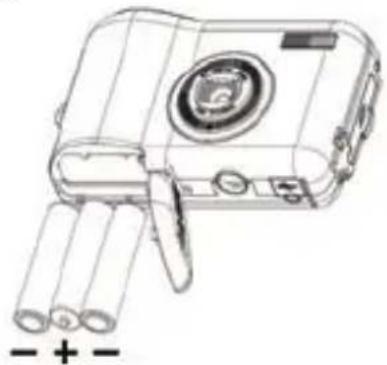
Nota:
- "Bateria Baixa" sera exibido naanelaLCD quando a bateria é insufiente e sua camera sera desligada.
- Desinstale a sua bateria quando você não pretende usar a camera por um longo tempo para proibi-los de fuga e correso.
- Sua-camera digital sera desligada quando a bateria é insufficiente.
- Asotos serao perdidos quando a camera ou abrir a porta da bateria, transferir asotos de ensaio e videos para o PC o mais rapiido possivel.
- Não misture pilhas velhas e novas.
- Não misture alcalinas, padrão (carbono-zinco) ou recarregáveis (níquel-hidreto metalico cádmio) baterias.
Cena

Auto
Scenery

Night Scene

Portrait

Night Portrait

Sports

Festa

Praia

Alta Sensibilitadde
Instalar o cartão de memória SD
Esta camera é compatível comrialquer cartao de memoria SD de ate 8GB. Limitada memoria interna e apenas para você tirarotos de teste, estasotos serao perdidos quando você deslga a camera ou removeas baterias.Consulte o diagrama abaixo para o método de instalacao correta.
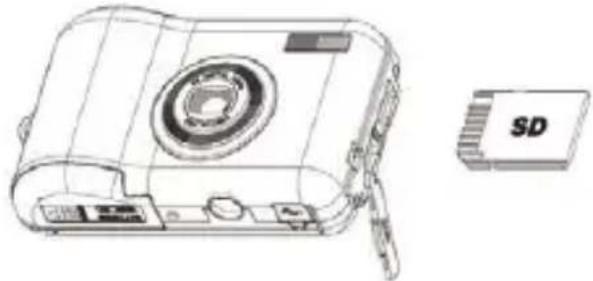
Localize a ranhura para cartões SD, e inserir um cartão de memória SD como acima, às��ir e ouvir um "Click" som. quando o icone aparece naanela LCD, isso indica que o cartão SD está instalado corretemente.
Nota:
- Depois da memoria SD está inserido SUCCESS, "Move para o cartão SD (Move to SD Card)" aparecerá naanela, as photos que vocêtomou serao armazenados no cartão de memória SD.
- A formação é a apagar todos os dados do cartão de memória SD, incluindo os dados protegados.
- Não remove o cartão SD durante a formatação, poi isso pode danIFICar o cartão e torná-lo inutilizavel.
- Baixe asotos e videos para o seu PCe apague asotos e videos de seu SD Card, a fim de!.
continuar autilizar sua camera.
Iciando sua-camera digital
Ha 3 modelos de suaamera.

Pressione o botão Power vez para ligar a-camera. O LCD acenderá e soar um "beep",iso indica a-camera está ligada e prenta para uso.
Power off
Pressione o botão Power uma vez para desligar a-camera. quando há falta de pilhas, a-camera sera desligada automaticamente(before de um momento.
Modo de-camera
Tirar fotografias
Deposis de cada Foto é tiro ( quando a camera returna ao modo de icone) o número deotosouxou de disparar na presente resolution épresentada no canto superior direito daanelaLCD.
Quando a memória da camera (a capacité deotos) é completeness, o ecran LCD irá exibir uma mensagem "Cartão de Faixa".
Funcao de zoom digital
Use os botões T e W para fazer o zoom. O icone x1.7 sera exibido naanela LCD. Pressione o botão T para fazer zoom no seu assunto. Aperte o botão zoom W para这只是 para fora.
Macro
Deslize o Macro / Far mudar a posicao de que está no lado esquerdo da camera, ate que i
cone , parece na tela LCD, indica que o tiro está no macro.
Tiro Far
deslize o Macro / Far mudar a posicao de que está no lado esquerdo da camera, até que oicone aparece naanela LCD, que indica que o tiro é de longe.
Flash
Pressione o botão Up repetidamente até o icone @A minha naTELa LCD. Isto irá activar o flash automatico.
Pressione o botão Up varías vezes até que o icone aparece naanela LCD. Isto significa que a função de flash foi "forced on" (manual flash). Se o flash não está pronto, um LED irá acender, eo icone vai piscar repetidamente - esperar até que o flash está pronto antes de tirar uma Foto.
Pressione o botão Up repetidamente até o icone às vezes naanela LCD. A Red eye reduction está aberta.
Pressione o botão Up varias vezes até que o icone aparece. Isto irá deslugar a funcção do flash.
Auto-temporizador:
Você pode incluir-se em umaografia usingo esse recurso para atrasar o seu tempo entre pressionar o obturador e quando aografia é realmente tomadas. É recomendável que você use um tripé quando você usa o auto-temporizador.
- Pressione o botão Down para selecionar de disparo continuo.

- Pressione o botão do obturador para,iniciar um 2 ou 10 ou 3otos de disparo continuo a contagem regressiva,ea fotos sera levado automaticamente.
Delete:
Vocé pode apagar a ultima Foto que você assumir Camera Mode.
- Por favor, pressione o botão Direita para entrada no menu, e pressione Cima / Baixo botão para seleção-lo.
- Pressione o botão OK para confirmar a seleção, e pressione o botão OK para confirmar o cancelamento. Ou, seleciono o botão esquerdo para sair.
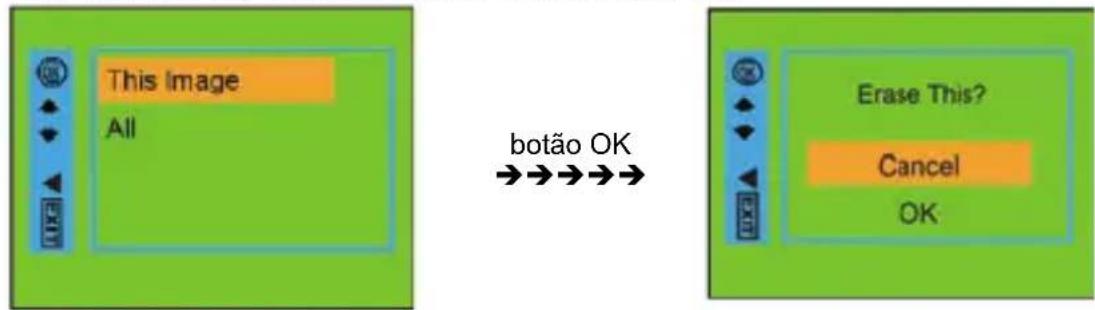
Menu:
Você pode definir Foto / video de qualidae e alterar a configuraçao de outras.
Configuraroto:
Pressione Menu / Botão esquerdo para entrada no menu, e pressione Cima / Baixo para selecionar a configuraçao. Hó Resolução, Cena, Estabilização de Imagem, Quality, Acuidade, Exposão, Balanco Brancos, ISO e Face Detection.
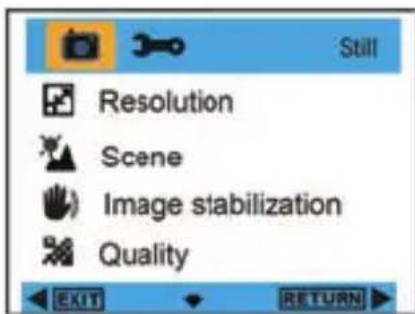
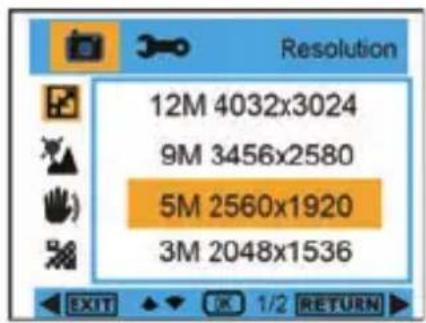
Resolucao:
- Entre no menu e pressione Cima / Baixo para的选择ar" Resolucao".
- Pressione o botão OK, e pressione Cima / Baixo para selecionar a resolution. 12M, 9M, 5M, 3M, 1.3M, VGA
- Após a seleção, por favor, pressione o botão OK para confirmar e pressione o botão esquerdo para sair. Ou, seleção o botão Direita para voltar.
Cena:
- Entre no menu e pressione Cima / Baixo para seleccionar "Cena".
- Pressione o botão OK, e pressione Cima / Baixo para selecionar as cenas, Auto, Night Scene, Night Portrait, Portrait, Scenery, Sports, Festa, Praia, Alta Sensibilitidade.
- Após a seleção, por favor, pressione o botão OK para confirmar e pressione o botão esquerdo para sair. Ou, seleção o botão Direita para returnar.
Estabilizador de Imagem:
- Entre no menu e pressione Cima / Baixo para seleccionar " Estabilitzador de Imagem".
- Pressione o botão OK, e pressione Cima / Baixo para selecionar o botão On / Off.
- Após a seleção, por favor, pressione o botão OK para confirmar e pressione o botão esquerdo para sair. Ou, seleção o botão Direita para returnar.
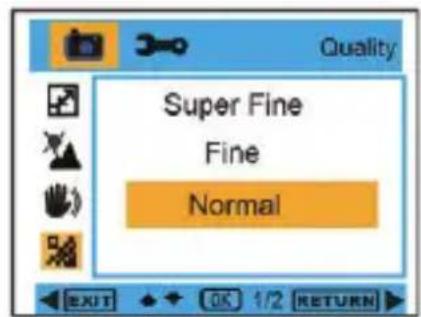
Quality:
- Entre no menu e pressione Cima / Baixo para selecciona a "Quality".
- Pressione o botão OK, e pressione Cima / Baixo para selecionar a qualidade, a Super Fina, Fina, Normal
- Após a seleção, por favor, pressione o botão OK para confirmar e pressione o botão esquerdo para sair. Ou, seleção o botão Direita para returnar.
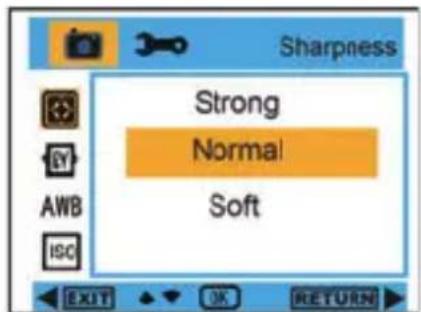
Acuidade:
- Entre no menu e pressione Cima / Baixo para selecionar "Acuidade".
- Pressione o botão OK, e pressione Cima / Baixo para selecionar a nitidez, Forte, Normal, Suave
- Após a seleção, por favor, pressione o botão OK para confirmar e pressione o botão esquerdo para sair. Ou, seleção o botão Direita para returnar.


Exposicao:
- Entre no menu e pressione Cima / Baixo para的选择ar". Exposicao".
- Pressione o botão OK, e pressione Cima / Baixo para selecionar a exposicao, -2,0, -5/3, -4/3, -1,0, -2/3, -1 / 3, 0,0, 1/3, +2/3, 1,0, 4/3, 5/3, 2,0
- Após a seleção, por favor, pressione o botão OK para confirmar e pressione o botão esquerdo para sair. Ou, seleção o botão Direita para returnar.
Balanco Brancos:
- Entre no menu e pressione Cima / Baixo para seleccionar "AWB Balanco Brancos".
- Pressione o botão OK, e pressione Cima / Baixo para selecionar o balanco de branco, Auto / Sol / Enevoado / Tungsténio / Fluore
- Após a seleção, por favor, pressione o botão OK para confirmar e pressione o botão esquerdo para sair. Ou, seleção o botão Direita para returnar.
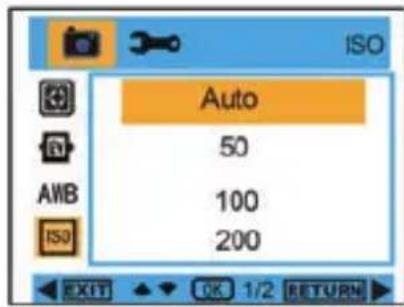
ISO:
- Entre no menu e pressione Cima / Baixo para seleccionar "ISO ISO".
- Pressione o botão OK, e pressione Cima / Baixo para selecionar ISO, Auto, 50, 100, 200, 400
- Após a seleção, por favor, pressione o botão OK para confirmar e pressione o botão esquerdo para sair. Ou, seleção o botão Direita para retornar.
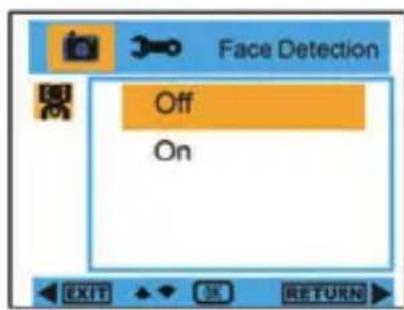
Face Detection:
- Entre no menu e pressione Cima / Baixo para seleccionar "Face Detection".
- Pressione o botão OK, e pressione Cima / Baixo para selecionar Face Detection Off / On
- Após a seleção, por favor, pressione o botão OK para confirmar e pressione o botão esquerdo para sair. Ou, seleção o botão Direita para returnar.
Modo de video
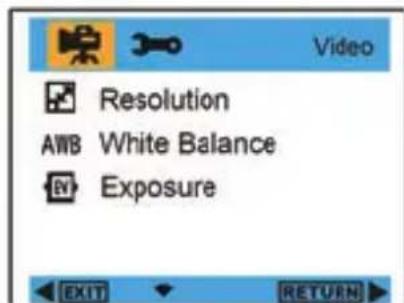
No modo video, pressione Menu / Botão esquerdo para entra no menu, e pressione Cima / Baixo para selecionar a configuração. há Resolução, Balanco Brancos e Exposão


Resolucao:
- Entre no menu e pressione Cima / Baixo para的选择器" Resolucao".
- Pressione o botão OK, e pressione Cima / Baixo para selecionar a resolução, VGA, QVGA
- Após a seleção, por favor, pressione o botão OK para confirmar e pressione o botão esquerdo para sair. Ou, seleção o botão Direita para returnar.
Balanco Brancos:
- Entre no menu e pressione Cima / Baixo para selecionar "AWB Balanco Brancos".
- Pressione o botão OK, e pressione Cima / Baixo para selecionar o balanco de branco, Auto / Sol / Enevoado / Tungsténio / Fluore
- Após a seleção, por favor, pressione o botão OK para confirmar e pressione o botão esquerdo para sair. Ou, seleção o botão Direita para returnar.
Exposicao:
- Entre no menu e pressione Cima / Baixo para的选择ar "Exposicao".
- Pressione o botão OK, e pressione Cima / Baixo para的选择ar Exposicao, -2,0, -5/3, -4/3, -1,0, -2/3, -1/3, 0,0, 1/3, +2/3, 1,0, 4/3, 5/3, 2,0
- Após a seleção, por favor, pressione o botão OK para confirmar e pressione o botão esquerdo para sair. Ou, seleção o botão Direita para returnar.
Modo de Reproducao
No modo Cârma, pressione o Botão Modo当你 às vezes rapidamente para entrada em Modelo de Reprodução. Pressione W botão para entrada em Photo Mode, e pressionar Cima / Baixo / Esquerda / Direita para selecionar aFoto que você gostaria de ver. Àpos a seleção, por favor, pressione o botão OK para ver a Foto.
Ao ver a Foto, você pode pressionar o botão T para fazer zoom naFoto, e pressione Cima / Baixo / Esquerda / Direita para fazer o ângulo de visão.


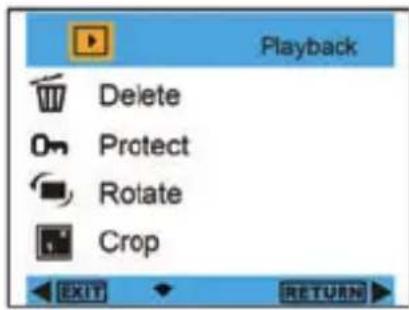
Ao ver a Foto, por favor, pressione Menu / Botão esquerdo para entrada em configuração de reprodução. Ha Delete, Proteger, Rotate, Crop, Slide Show, e Pictbridge.
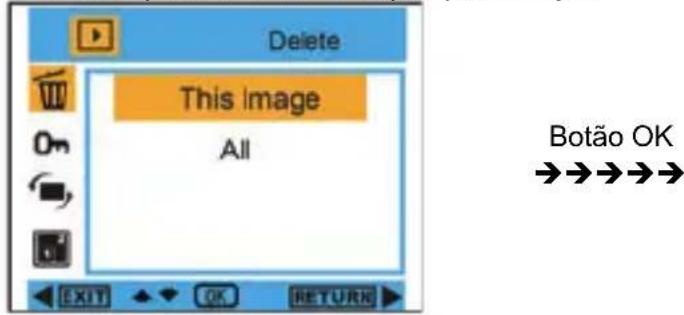
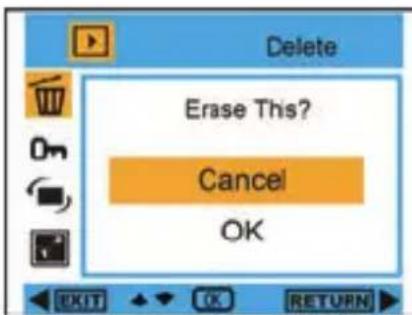
Delete:
- Entra em modo de reproducao e pressione Cima / Baixo para selecionar " Delete".
- Pressione o botão OK, e pressione Cima / Baixo para selecionar uma definição.
- Após a seleção, por favor, pressione o botão OK para confirmar. Pressione o botão OK novamente para executá-lo, e pressionar o botão esquerdo para sair. Ou, seleciono o botão Direita para returnar sem qualquer seleção.
Proteger:
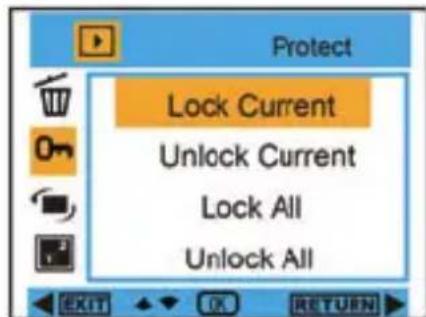
- Entra em modo de reprodução e pressione o botão Menu para selecciónar "0 - Proteger".
- Por favor, pressione o botão OK e pressione Cima / Baixo para selecionar uma definição.
- Após a seleção, por favor, pressione o botão OK para confirmar e pressione o botão esquerdo para sair. Ou, seleção o botão Direita para returnar sem qualquer seleção.
Rotate:
- Entra em modo de reproducao e pressione o botao Menu para seleccionar "Rotate".
- Pressione o botão OK, e pressione Cima / Baixo para selecionar Girar, 90°, 180°, 270°, Cancelar
- Após a seleção, por favor, pressione o botão OK para confirmar e pressione o botão esquerdo para sair. Ou, seleção o botão Direita para returnar sem qualquer seleção.

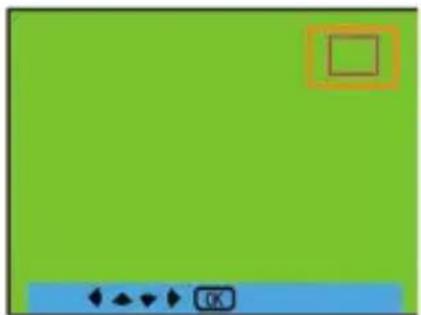
Crop:
- Entra em modo de reproducao e pressione o botao Menu para selecionar " Crop".
- Pressione o botão OK, e pressione Cima / Baixo para selecionar Crop.
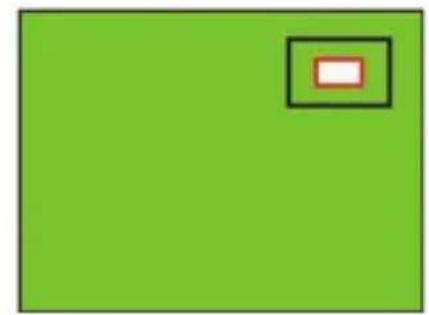
- Por favor, pressione T / W botão para selecionar gama de culturas, e pressione Cima / Baixo / Esquerda / Direita para selecionar uma area que você desejaURTAR.
- Após a seleção, por favor, pressione o botão OK para confirmar e pressione o botão esquerdo para sair. Ou, seleção o botão Direita para returnar sem qualquer seleção.

Botão OK →→→
Slide Show:
- Entra em modo de reproducao e pressione o botao Menu para selecionar" Slide Show".
- Pressione o botão OK, e pressione Cima / Baixo para選擇ar 2/5/8segundos.
- Após a seleção, por favor, pressione o botão OK para confirmar ou seleção o botão Direita para returnar sem qualquer seleção.

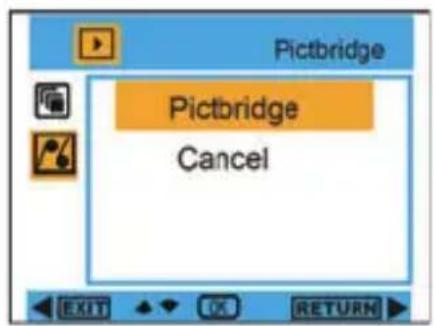
PictBridge:
A camera permite imprimir asotos com a impressora.A operacao é como segue:
- Após escolher aFoto, pressione Menu / Botão esquerdo no modo de reprodução e pressione Cima / Baixo para selecionar " PictBridge" ou de saída.
- Ligue a sua-camera a uma impressora compatível com o cabo USB corretoamente para a impressão.
Configuração da Cârma
No àsbito da-camera ou de video, pressione o botão Menu / Esquerda e pressione o botão Direita para entrada na configuração da lista. Pressione Cima / Baixo para selecionar Data/Hora, Auto power off, Som de beep, Idioma, Impressão data, Frequency, Formatar, ou Conf por def.

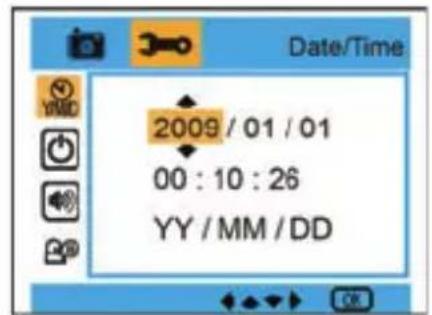
Data / Hora:
- Entra em Modelo de-camera, e pressione Cima / Baixo para seleccionar " Data / Hora".
- Pressione o botão OK, e pressione Cima / Baixo / Esquerda / Direita botão para definir Data / Hora.
- Após a seleção, por favor, pressione o botão OK para confirmar e pressione o botão esquerdo para sair. Ou, seleção o botão Direita para returnar.
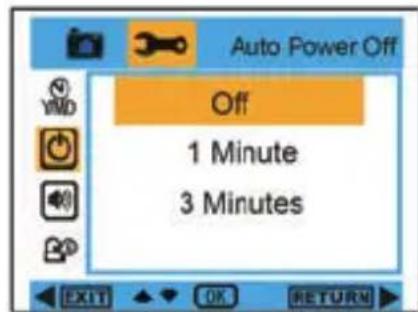
Auto power off:
- Entra em Modelo de-camera, e pressione Cima / Baixo para seleccionar " Auto power off".
- Pressione o botão OK, e pressione Cima / Baixo para selecionar Off, 1 Min, ou 3 Min.
- Após a seleção, por favor, pressione o botão OK para confirmar e pressione o botão esquerdo para sair. Ou, seleção o botão Direita para returnar.
Som de beep:
- Entra em Modelo de-camera, e pressione Cima / Baixo para selectionar "Som de beep".
- Pressione o botão OK, e pressione Cima / Baixo para selecionar o botão On / Off
- Após a seleção, por favor, pressione o botão OK para confirmar e pressione o botão esquerdo para sair. Ou, seleção o botão Direita para returnar.
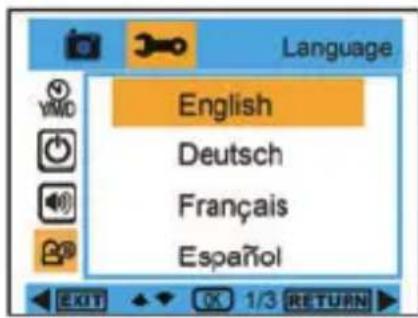
Idioma:
- Entra em Modelo de-camera, e pressione Cima / Baixo para selecciónar "Language".
- Pressione o botão OK, e pressione Cima / Baixo para selección um idioma Inglês, Deutsch, Français, Español, Italiano, Portugues, Japonês, Chinês Simplificado, Chinês Tradicional.
- Após a seleção, por favor, pressione o botão OK para confirmar e pressione o botão esquerdo para sair. Ou, seleção o botão Direita para returnar.
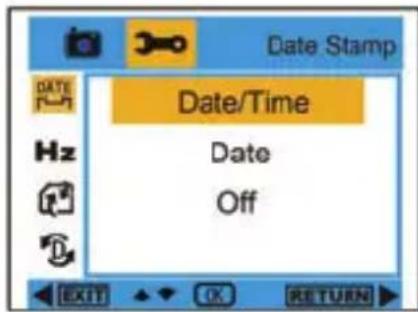
Impressao data:
- Entra em Modelo de-camera, e pressione Cima / Baixo para selecciónar " DATE Impressão data".
- Por favor, pressione o botão OK e pressione Cima / Baixo para selecionar Data/Hora, Data, ou Off
- Após a seleção, por favor, pressione o botão OK para confirmar e pressione o botão esquerdo para sair. Ou, seleção o botão Direita para returnar.
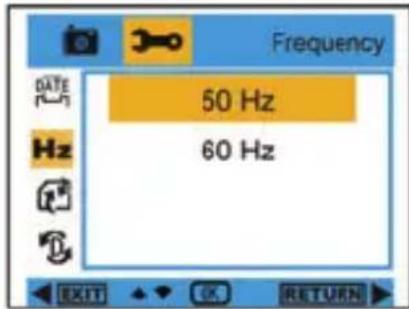
Frequency:
- Entra em Modelo de CAMERA, e pressione Cima / Baixo para seleccionar "Frequency".
- Pressione o botão OK, e pressione Cima / Baixo para的选择ar 50 Hz ou 60 Hz
- Após a seleção, por favor, pressione o botão OK para confirmar e pressione o botão esquerdo para sair. Ou, seleção o botão Direita para returnar.

Formatar:
- Entra em Modo de-camera, e pressione Cima / Baixo para seleccionar " Formatar".
- Pressione o botão OK para Formatting o cartão SD.
- Pressione Cima / Baixo para selectionar Cancelar ou OK. Após a seleção, por favor, pressione o botão OK para formatar e, em seguida, pressione o botão esquerdo para sair. Ou, seleção o botão Direita para returnar.


Botão OK →→→
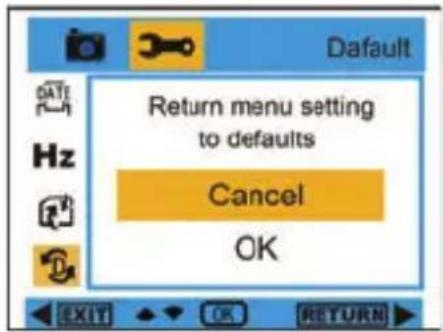
Conf. por def.:
- Entra em modo de camera, e aperte Cima / Baixo para seleccionar" Conf por def.".
- Pressione o botão OK das vezes para confirmar a configuração padrão.
- Você pode pressionar Cima / Baixo para selectionar Cancelar ou OK. Após a seleção, por favor, pressione o botão OK para confirmar e pressione o botão esquerdo para sair. Ou, selecione o botão Direita para returnar
Transferindootospara seu PC/Execucao decamara de PC
Por favor, ligar o computador ea-camera digital com cabo USB. Após a ligação, por favor, pressione o botão liga / des Liga, e ele irá做不到 menu PC camera no visor da-camera. Por favor, utilize os botões UP / DOWN para selecionar o Modelo PC ou PC Camera, ou clique com o botão direito para sair sem qualquer seleção
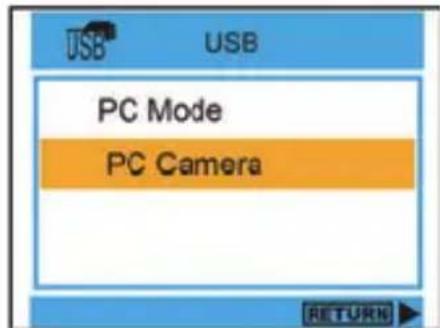
PC Modelo: Após a ligação, por favor, clipe meu computador "e escolha disco removível Removable Disk (H) para ver todas asotos e videos.
PC Camera: Após a ligação, por favor, clipe meu computador " , e escolha PC CAM PCCAM" para executar-camera para PC.
Instale PhotoTags Express Software
NOTA: Certifique-se que a camera não está connectada ao computador.
Insira o CD do software no seu computador. Após eles segudos, sera boareshada uma janela de instalação principal naTELa. Você pode "instalar AP", "Install DirectX", "Browse CD" e "Exit", esta janela de instalação principal.
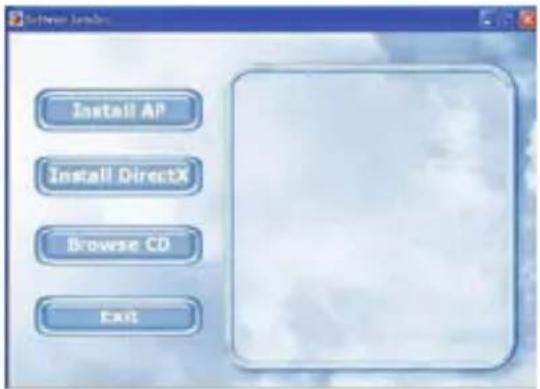
Instale Photags Express
Clique no botão "Install AP" para.iniciar a instalacao do processo. A janela de idioma sera muitoadora naanela e você pode escolher o idioma que pretende utilizear

E então a janela de instalação sera tão como abaixo

Depois decular em "Instalar Photags Express" botao, não estara做不到 algoas janelas que o ajudam a conclusao. Voce so e obrigado a seguir a descricao e clique nos botoes que é predefinidos pelo software.
Cadastre-se online
Clique em "Register online" para ter um registo. Ou você pode fazer diretamente em "Continuar" tempo para o registo seguinte.
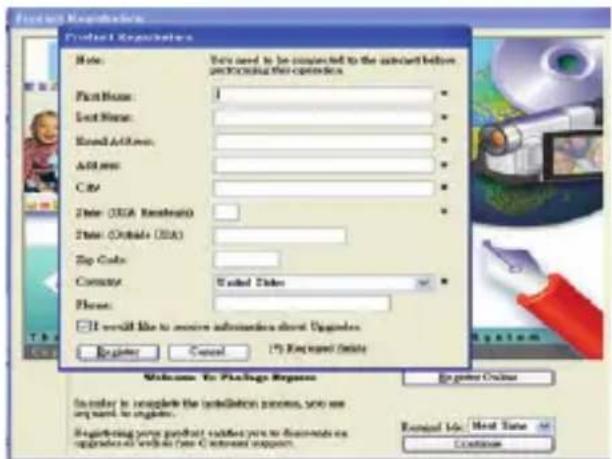
Apos esta etapa, a janela principal vai aparecer naTELa.

Tudo que você precise para obter o maior de suas fotos
- SelecioneOTOS
Selecione asotos que youe faça o download da sua camera. E edita-lo no software.
- Edit photos
Clique nasotos "Realce", "Adicionar legends" a partir da janela principal para editorasuosotosideal.
- Compartilharotos
Partilhe as susas fotografias através de "E-mail", "Imprimir" e "Criar Web HTML" para fazer upload on-line.
- Workshop
Criar "Agendas",inousladoos"Cartoes"e"Fazer"empapel fotografico normal.Voce podecomprar"Album"e"Video CD".Dois em linha adiconaisdo projetoficina,a qualquermomento e Criar Fotografico e aparecacoes de slides em CD que pode ser visto em seu PCe VCD para ver em sua TV usingo o leitor de DVD.

BaixarotosparaoPC
Ligue a-camera, conecte a sua-camera para o computador corretemente com o cabo USB, um "MSDC" aparecerá naanela. Aanela do PC está exibida uma janela (disco removivel H:) conforme abaixo:
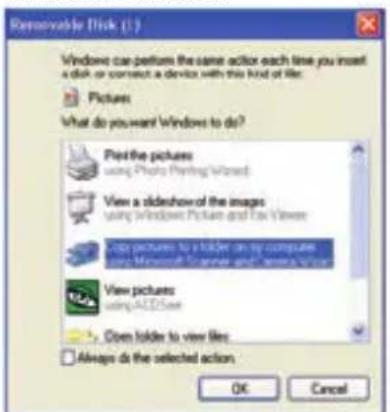
NOTA: Agora você pode copiar asotos para o computador comodos métodos conforme abaixo:
I. BaixarotosdiretamentedoWindows
Escolha imagens "copiar para uma pasta no meu computador" no disco Removedivel (C:) da janela. Após fazer em "OK", não sera muito boa quando janelas naTELa passo a passo, vocêsso são obrigados a seguir a descrição e clique nos botões que são predefinidos pelo Sistema para conheir a transferência. Ou você pode:
- Clique no botão Iniciar do Windows.
- Clique no icone Meu computador no desktop.
- Seu cartão de memória aparecerá como um dispositivo armazenamento removerível.
- Clique no disposito de armazenamento removivel para ver as imagens. As imagens sao armazenadas na subpasta chamada DCM100.
- Agora você pode copiar e color as imagens para qualquer diretório que você escolher.
II. BaixarotosusandoPhotagsExpress
Dé um clique duplo no icone

Photags Express no desktop para.iniciar a aplicacao.
Clique no botão "Obter Fotos" botão na janela principal. O "Get Photos" modo assistente irá aparecer naanela, você pode選擇ar "copiar personalizzato" para baixarotos com a sua individuação. Ou você pode選擇ar "Express" opçao para baixar todas asotos para o computador sem a opçao de的选择arotos. Neste modo, você não vai ver um preview dasotos transferidas.
Cópia personalizada
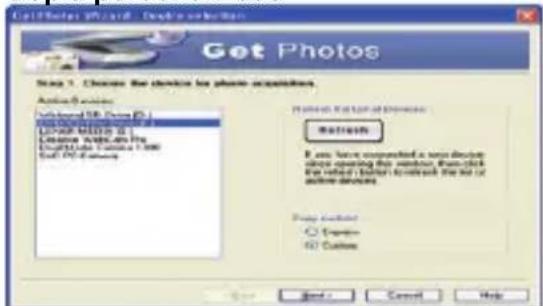

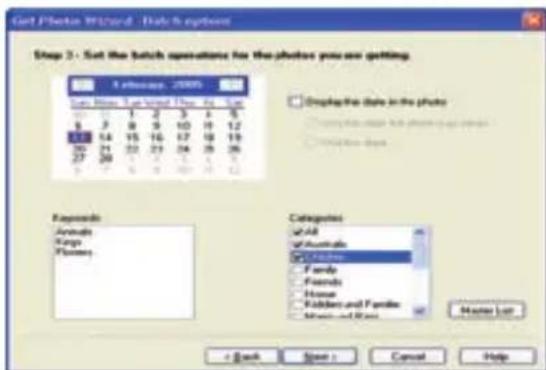
Este modo é uso para seleccionar manualmente asotos que deseja copiar para o computador.
A seleção Device "mode" irá aparecer. Tanto a camera eo cartão de memória vai aparecer em todos os dispositivos "Active" lista
Nota: Neste momento, você pode選擇ar "Express" opção para copiar todas asotospara ocomputador.
Select your photos click "Next" to continue.
Selezione as suasotos,clique em "Next" para continuar.
Adicional legends activa para a imagem. Com este recurso você pode adicional uma data, palavras-chave e categorias. Clique em "Next" paraContinuar.
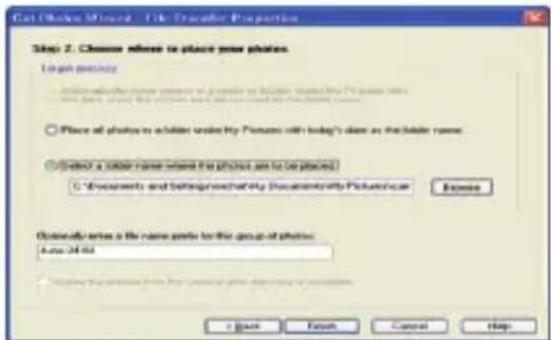

Escolha uma posicao onde você deseja colocar asotos.Clique em"Finish"para copiar asotos para o local selecionado.
Nota:
Todas as imagens que você importou aparecerá no "Select Photos" janela principal. E ahora, você pode editor as suas fotografias por sua ideia, e(depais transferi-lo para seu computador. Para saber como editar asotos, você pode consulutar o Guia de Inicio Rápido no Photags Express.
photags expressar manual do software proprietario
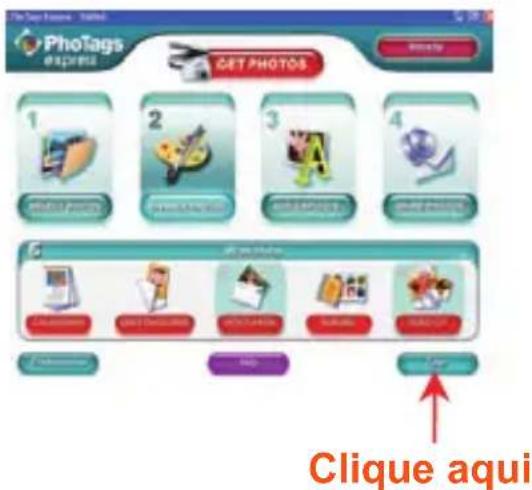
Você pode editor, imprimir, comparilharotos comPhotagsExpress. Você pode operar como passo segunte para saber como'utilizar Photags Express:
Lançamento do Expresso Photags.
Tour Clique em "botão" na janela principal para ver como usar o photags Express em detailhe.
Atenção:
Se Photags Express não é possivel atualizar o DirectX automaticamente, você pode instalar manualmente o DirectX do CD antes de usar a camera, caso contrário, se aeducatedo do DirectX na的操作o do Windows é inferior a 8,1, entao o arquivos AVI não podem ser reproduzidos.
Isualizar videos em seucomputador
Para ver um clipe de video, clique das vezes em um arquivos de video, isso irá fazer o Windows Media Player.
Manutenção de sua camera digital
A-camera digital é um dispositivo delicado. Por favor, segurar a-camera com cuidado para fazer danificá-lo.
Apéndice A: Especificações Técnicas
| Sensor de Imagem 5.0 Mega Pixels CMOS Sensor | |
| Resolução de Imagem | 4032X3024Pixels (12M por interpolação), 3456X2580Pixels (9M por interpolação), 2560X1920pixels (5M), 2048x1536pixels (3M), 1280X960Pixels (1.3M), 640x480pixels (VGA) |
| Resolução de Video 640x480 pixels (VGA), 320x240 pixels (QVGA) | |
| File Format JPEG / AVI | |
| PC CAM Sim | |
| Memória externa SD / MMC (até 8GB) | |
| Display LCD 2,4 polegadas TFT LCD | |
| Lente f = 7.45mm, F3.0 | |
| Zoom Zoom digital 8X | |
| Exposão -2,0, -5/3, -4 | / 3, -1,0, -2/3, -1/3, 0,0, 1/3, 2/3, 1,0, 4/3, 5/3, 2,0 |
| Cena Auto, Night Scene, | Night Portrait, Portrait, Scenery, Sports, Festa, Praia, Alta Sensibilitadie. |
| Balanco Brancos Auto / Sol / Enevoado / Tungsténio / Fluore | |
| Estabilização de imagem Sim | |
| ISO Auto, 50, 100, 200, 400 | |
| Flash Auto / Force On / Cff / red eye reduction | |
| Auto-temporizador | 2 ou 10 segundos de disparo contínuo de 3 ou |
| Face Detection | Sim |
| Anti-shake | Sim |
| Pictbridge | Sim |
| Interface USB 2.0 full speed | |
| Requisitos de Sistema | Windows 2000/XP / Vista / Mac OS X (10.2.6 ou superior) |
| Bateria | 3 * AAA (não incluidas) |
| Temperatura de trabalho | 0 ~ 40 °C |
- BALANCE BLANCO
- NIVEL DE BATERIA
- EXPOSIÓN
- PREPARAR TU CAMARA PARA USAR
- INSTALAR BATERIA
- MANUAL DE INSTRUÇÕES
- TABELA DE CONTEUDO
- INTRODUÇÃO
- SECTION*{CHARACTERISTICAS PRINCIPAIS}
- QUAL A SUA-CAMERA INCLUI
- EXIGÊNCIA DE SISTEMAS DE COMPUTADOR PARA WINDOWS 2000/XP
- EXIGÊNCIA DE SISTEMAS DE COMPUTADOR PARA O WINDOWS VISTA
- REQUISITOS DO COMPUTADOR PARA MACINTOSH
- RÁPIDO OLHAR A SUA-CAMERA
- PRINCIPALIS ICONES NO VISOR LCD
- MODOS
- FLASH
- QUALIDADE
- ACUIDADE
- MARCO / EXTREMO FUNCÃO
- ISO
- AUTO-TEMPORIZADOR
- EXPOSICAO
- PREPARE SUAAMERA PARA USAR
- INSTALAR A BATERIA
- NOTA
- CENA
- INSTALAR O CARTÃO DE MEMÓRIA SD
- ICIANDO SUA-CAMERA DIGITAL
- POWER OFF
- MODO DE-CAMERA
- TIRAR FOTOGRAFIAS
- FUNCAO DE ZOOM DIGITAL
- MACRO
- TIRO FAR
- DELETE
- MENU
- CONFIGURAROTO
- RESOLUCAO
- ESTABILIZADOR DE IMAGEM
- QUALITY
- BALANCO BRANCOS
- FACE DETECTION
- MODO DE VIDEO
- MODO DE REPRODUCAO
- PROTEGER
- ROTATE
- CROP
- SLIDE SHOW
- PICTBRIDGE
- CONFIGURAÇÃO DA CÂRMA
- DATA / HORA
- AUTO POWER OFF
- SOM DE BEEP
- IDIOMA
- IMPRESSAO DATA
- FREQUENCY
- FORMATAR
- CONF. POR DEF
- TRANSFERINDOOTOSPARA SEU PC/EXECUCAO DECAMARA DE PC
- INSTALE PHOTOTAGS EXPRESS SOFTWARE
- INSTALE PHOTAGS EXPRESS
- CADASTRE-SE ONLINE
- TUDO QUE VOCÊ PRECISE PARA OBTER O MAIOR DE SUAS FOTOS
- BAIXAROTOSPARAOPC
- BAIXAROTOSUSANDOPHOTAGSEXPRESS
- CÓPIA PERSONALIZADA
- PHOTAGS EXPRESSAR MANUAL DO SOFTWARE PROPRIETARIO
- ISUALIZAR VIDEOS EM SEUCOMPUTADOR
- MANUTENÇÃO DE SUA CAMERA DIGITAL
- APÉNDICE A: ESPECIFICAÇÕES TÉCNICAS
Marca : EASYPIX
Modelo : W508
Categoria : Câmera