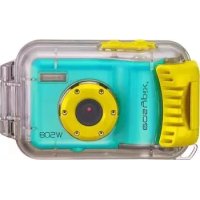
W508 - Appareil photo EASYPIX - Notice d'utilisation et mode d'emploi gratuit
Retrouvez gratuitement la notice de l'appareil W508 EASYPIX au format PDF.



| Type de produit | Appareil photo numérique |
| Résolution du capteur | 5.0 Mégapixels (CMOS) |
| Résolution d'image maximale | 4032x3024 pixels (12M par interpolation) |
| Résolution vidéo | 640x480 (VGA), 320x240 (QVGA) |
| Écran LCD | TFT 2.4 pouces |
| Zoom numérique | 8x |
| Flash intégré | Auto, Forcé, Réduction yeux rouges, Désactivé |
| Stabilisation d'image | Oui |
| Mise au point | f=7.45mm, F3.0 |
| Balance des blancs | Auto, Ensoleillé, Nuageux, Tungstène, Fluor |
| Sensibilité ISO | Auto, 50, 100, 200, 400 |
| Compensation d'exposition | -2.0 à +2.0 (pas de 1/3) |
| Modes scène | Auto, Paysage, Scène de nuit, Portrait, Night Portrait, Sports, Fête, Plage, Haute sensibilité |
| Retardateur | 2s, 10s, 3 photos en continu |
| Détection des visages | Oui |
| PictBridge | Oui |
| Webcam | Oui |
| Mémoire externe | Carte SD/MMC (jusqu'à 8 Go) |
| Alimentation | 3 piles AAA (non fournies) |
| Interface informatique | USB 2.0 |
| Systèmes d'exploitation compatibles | Windows 2000/XP/Vista, Mac OS X 10.2.6 et supérieur |
| Accessoires fournis | CD logiciel PhotoTags Express, câble USB, manuel utilisateur, dragonne, pochette |
| Entretien et nettoyage | Manipuler avec soin, éviter chocs, humidité et températures extrêmes. Nettoyer avec un chiffon doux sec. |
| Pièces détachées et réparabilité | Contacter le service client Easypix pour les pièces et réparations. |
FOIRE AUX QUESTIONS - W508 EASYPIX
Questions des utilisateurs sur W508 EASYPIX
0 question sur cet appareil. Repondez a celles que vous connaissez ou posez la votre.
Poser une nouvelle question sur cet appareil
Téléchargez la notice de votre Appareil photo au format PDF gratuitement ! Retrouvez votre notice W508 - EASYPIX et reprennez votre appareil électronique en main. Sur cette page sont publiés tous les documents nécessaires à l'utilisation de votre appareil W508 de la marque EASYPIX.
MODE D'EMPLOI W508 EASYPIX
Installation des Batterien
Manuel d'utilisation
Sommaire
Présentation 56
Caracteristiques principales 56
Accessoires fournis avec votre apparéil photo 56
Exigences du système de l'ordinateur pour Windows 2000/XP 56
Exigences du système de l'ordinateur pour Windows Vista 56
Exigences du système de I'ordinateur pour Macintosh 56
Vue rapide de votre apparéil photo 57
Icones principales sur I'ecran LCD. 57
Préparation de votre apparéil photo 58
Installation de la pile 58
Installation de la carte mémoire SD 59
Mise en marche de votre apparéil photo numérique 59
Mode photo 59
Mode video 63
Mode lecture 63
Réglage de l'appareil photo 65
Transfert des photos versVote PC /Demarrage de la Webcam 67
Installation du logiciel PhotoTags Express 68
Tout ce dont vous avez besoin pour vos photos 69
Téléchargement des photos sur PC. 69
Manuel du logiciel Photags Express 71
Visualiser les videos sur votre ordinateur 72
Entretien de l'appareil photo numérique 72
Nos you remercions pour l'achat de cet apparil photo numérique. You pouze non seulement prendre des photos et des videoes numériques d'excellente qualite mais aussi utiliser votre apparéil comme disque amovible. Notre apparéil photo offre tout ce dont vous avez besoin pour prendre des photos et des videoes de qualité. Veuillez dire attentivement ce manuel avant de l'utiliser.
\section*{Caracteristiques principales}
- Résolutions video numérique -640x480 Pixels (VGA), 320x240 Pixels (QVGA)
Appareil photo numérique de 5 mèga pixels avec choix de 6 résolutions: 4032X3024 Pixels (12M par interpolation), 3456X2580 Pixels (9M par interpolation), 2560X1920 Pixels (5M), 2048X1536 Pixels (3M), 1208X960 Pixels (1.3M), 640X480 Pixels (VGA)
Ecran LCD TFT 2.4 pouces - Zoom numérique 8x
Stabilisateurs d'image
Fente pour carte memoire SD compatible avec d'autres cartes mémoires SD jusqu'à 8Go. - Flash intégré
- Logiciel PhotoTags Express pour gérer et améliorer vos photos, imprimer, envoyer vos photos par email et bien plus.
Accessoires fournis avec votre apparéil photo
- CD d'installation du logiciel PhotoTags Express
- Cable USB
- Manuel de l'utilisateur
- Dragonne
Pochette
Exigences du système de l'ordinateur pour Windows 2000/XP
Pour pouvoir télécharger des photos et des videos sur votre ordinateur, vous avez besoin de la configuration minimale suivante:
- Proesseur Pentium ou supérieur avec Windows 2000, XP
128 Mo de RAM, plus de 125 Mo d'espace libre sur disque dur. - Interface USB disposable
- Lecteur de CD-ROM
- Résolution d'écran recommende 1024 X 768 pixels ou supérieure.
- Adaptateur d'écran couleurs 16 bit ou supérieur.
Exigences du système de l'ordinateur pour Windows Vista
Pour pouvoir télécharger des photos et des videos sur votre ordinateur, vous avez besoin de la configuration minimale suivante:
Windows Vista
- Proceseur 800MHz et 512 Mo de RAM
- Disque dur de 20 Go avec au moins 15 Go d'espace disponible
- Support pour graphiques Super VGA
- Interface USB disposable
- Lecteur de CD-ROM
Exigences du système de l'ordinateur pour Macintosh
- Power Macintosh G3 500 MHz ou supérieur
Mac OS X version 10.2.6 ou supérieure
128 Mo de RAM disponible ou plus (256 Mo recommendé), 150 Mo d'espace disponible sur disque - Écran 800 x 600 ou de plus haute résolution affichtant des millions de couleurs
Remarque: Ce matériel est compatible avec plug-and-play lorsqu'utilise avec un Mac. Cependant le logiciel inclus ne fonctionne seulement qu'avac un système d'exploitation Windows.
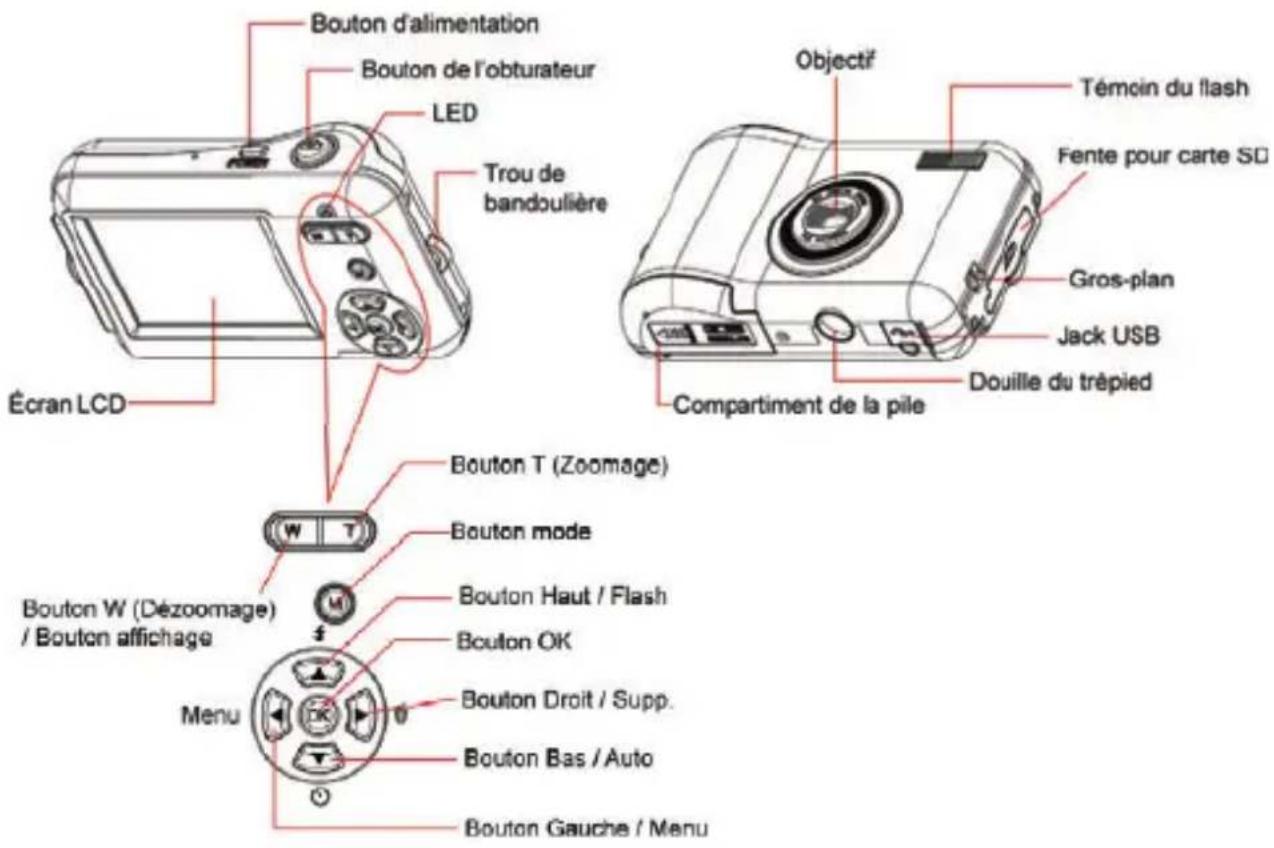
Vue rapide de votre apparéil photo
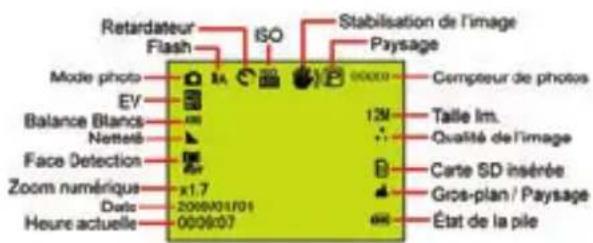
Icones principales sur l'écran LCD
Mode photo

Modevidio

Mode lecture de photo
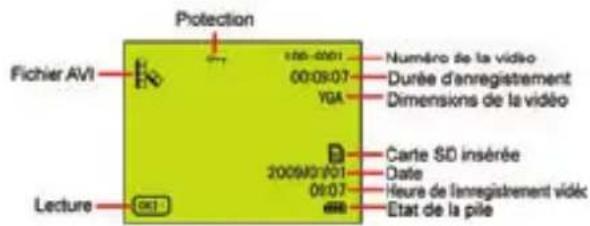
Mode lecture de video
Modes

Apparel photo

Video

Lecture
Flash

Flash force

Auto

Rouge-oil reduction

Pas de flash
Qualité

Super Forte

Forte
Normale
Nettete

Forte

Normale

Douce
Gros-plan / infiniti

Capture
Gros-plan
ISO

Auto/50/100/200/400
Retardateur

Retardateur active (2s)
Préparation de votre apparéil photo
Installation de la pile
Insérez correctement la pile en respectant les indications de polarité.
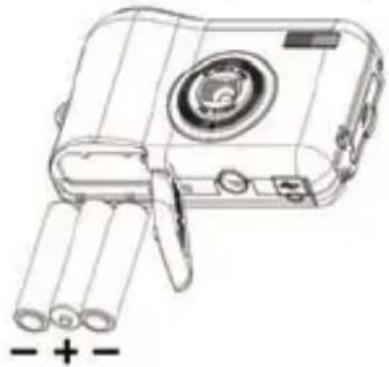
Remarque:
- L'écran LCD affiche "Pile basse" et l'appareil s'éteint quand la pile est déchargeé.
- Enlevez la pile si vous n'avez pas l'intention d'utiliser l'appareil photo pendant une période prolongée pour éviter une fuite et une corrosion.
- Notre apparéil photo s'éteint automatiquement quand le niveau de la pile est trop faible.
- Les photos seront perdues au moment de la mise hors tension de l'appareil s'éteint ou en cas d'ouverture du compartment à pile. Sauvegardez vos photos et vidés sur votre PC aussi souvent que possible.
- Ne pas mélanger des piles neuves et des piles usagées.
- Ne mélangez pas les piles alcalines, normales (carbone-zinc) ou rechargeables (mélange de métal nickel-cadmium).
Scène

Auto

Paysage

Scène de nuit

Portrait

Night Portrait

Sports

Fete

Plage
Haute sensibilité
Installation de la carte mémoire SD
Cet apparéil est compatible avec n'importe qu'elle carte mémoire SD d'une capacité maximale de 8Go. La mémoire interne sert seulement aux tests de photos. Ces photos seront perdues en cas de mise hors tension de l' apparéil sera étéint ou si les piles sont enlevées. Consultez le schéma ci-dessous pour la méthode d'installation ajustée:

Repérez la fente de la carte mémoire SD et insérez une carte SD comme illustré ci-dessus jusqu'à ce que vous entendiez un clic. L'icone Sd apparaît sur l'écran si la carte a été correctement insérée.
Remarque:
- Une fois la carte mémoire SD insérée, le message "Move to SD Card" apparait sur l'écran pour vous informer que les photos que vous avez prises seront sauvégardées sur la carte SD.
- Le formatage supprime toutes les données sur la carte memoire SD y compris les données protégées.
- N'enlevez pas la carte SD pendant le formatage pour éviter d'endommager la carte et qu'elle ne devienne inutilisable.
- Telechargez les photos et les videos sur toute PC et supprimez les photos et les videos sur la carte SD pour continuer à utiliser cette appareil photo.
Mise en marche de votre apparéil photo numérique
3 modes sont disponibles sur votre apparéil photo.

Mode photo: Capture de photos

Mode video: Capture de videotos

Mode lecture: Voir, imprimer et retoucher les photos et les videos
Allumer
Pressez une fois sur le bouton d'alimentation pour allumer l'appareil. L'écran LCD s'allumera et vous entendrez un "bip" indiquant que l'appareil photo est allumé et préts à être utilisé.
Eteindre
Pressez une fois sur le bouton d'alimentation pour eteindre l'appareil. Si le niveau de la pile est faible, l'appareil se mettra automatiquement hors tension après quelques instants.
Mode photo
Capture de photos
Après chaque capture de photo ( quand l'appareil revient en mode icône) le nombre de photos restantes s'affiche sur le côte supérieur droit de l'écran LCD.
L'écran LCD affiche un message "Carte Complètement" quand la mémoire de l'appareil (capacité de photos) est pleine.
Zoom numérique
Utilisez les boutons T et W pour ajuster le zoom. L'icône x1.7 s'affiche sur l'écran LCD. Pressez le bouton T pour zoomer sur le sujet. Pressez le bouton W pour dézoomer.
Gros-plan
Réglez le bouton Gros-plan/infini sur la position sur le côté gauche de l'appareil jusqu'à ce que l'icone apparaisse sur l'écran LCD. Cette fonction active le mode gros-plan.
Grand angle
Réglez le bouton Gros-plan/grand angle sur la position sur le côté gauche de l'appareil jusqu'à ce que l'icône s'affiche sur l'écran LCD. Cette fonction active le mode grand angle.
Flash
Appuyez plusieurs fois sur le bouton Haut jusqu'à ce que l'icone apparaissse sur l'écran LCD. Cette fonction active le flash automatique.
Appuyez plusieurs fois sur le bouton Haut jusqu'à ce que l'icone apparaisse sur l'écran LCD. Cette fonction sert à "Force dessus" le flash (flash manuel). si le flash n'est pas prét, un témoin LED s'allume et l'icone clignote de façon répetitive - attendez que le flash soit prét avant de prendre une photo.
Appuyez plusieurs fois sur le bouton Haut jusqu'à ce que l'icone apparaissse sur l'écran LCD. Cette fonction active la Rouge-oeil réduction.
Appuyez plusieurs fois sur le bouton Haut jusqu'à ce que l'icone apparaissée. Cette fonction désactive le flash.
Retardateur:
Vous pouvez vous prendre en photo en utilisant cette fonction en retardant le temps entre le moment où vous pressez sur l'obturator et le moment où la photo est prise. Nous vous recommendons l'utilisation d'un trépied lorsque vous utilisez le retardateur.
- Appuyez plusieurs fois sur le bouton Bas pour selectionner retardateur

seconds ou prise continue de 3 photos
- Appuyez sur l'obturator pour lancer 2 ou 10 ou prise continue de 3 photos pour prendre automatiquement la photo.
Effacer:
Vou puez Effacer la derniere photo que vous avez prise en mode photo.
-
Appuyez sur le bouton Droit pour entrer dans le menu et appuyez sur le bouton Haut/Bas pour la sélectionner.
-
Appuyez sur le bouton OK pour confirmer la selection et appuyez sur le bouton OK pour confirmer l'annulation. Ou appuyez sur le bouton gauche pour sortir.

Menu:
Voussoupiezreglerla qualite de la photo/videoet modifierd'autresreglages.
Réglages photo:
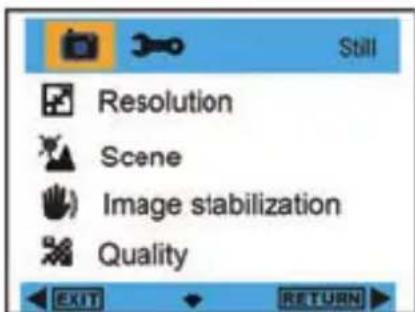
Appuyez sur le bouton Menu/Gauche pour entrer dans le menu et appuyez sur le bouton Haut/Bas pour selectionner le réglage. Vous avez le choix entre Résolution, Scène, Stabilisation d'image, Qualité, Nettete, Exposition, Balance Blancs, ISO et Face Detection.
Résolution:
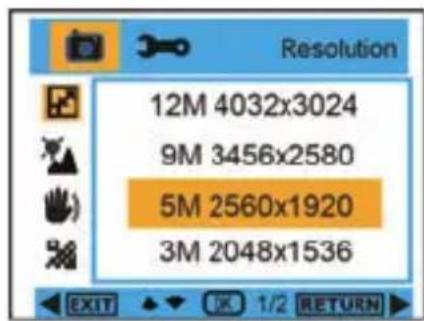
- Entrez dans MENU et appuyez sur le bouton Haut/Bas pour selectionner Résolution".
- Appuyez sur le bouton OK puis appuyez sur le bouton Haut/Bas pour selectionner la résolution. 12M,9M,5M,3M,1.3M,VGA
- ÀpRES la sélection, appuyez sur le bouton OK pour confirmer et appuyez sur le bouton gauche pour sortir. Ou bien selectionnez le bouton droit pour returner dans le menu.
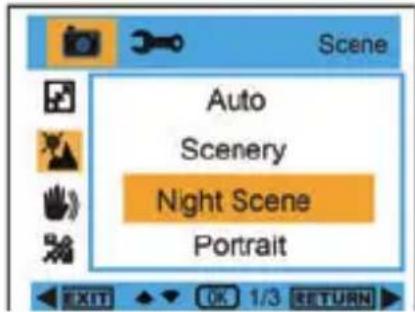
Scène :
- Entrez dans MENU et appuyez sur le bouton Haut/Bas pour selectionner "Scene".
- Appuyez sur le bouton OK puis appuyez sur le bouton Haut/Bas pour selectionner les scènes, Auto, Scène de nuit, Night Portrait, Portrait, Paysage, Sports, Fête, Plage, Haute sensibilité.
- ÀpRES la sélection, appuyez sur le bouton OK pour confirmer et appuyez sur le bouton gauche pour sortir. Ou bien sélectionné le bouton droit pour returner dans le menu.
Stabilisation d'image:
- Entrez dans MENU et appuyez sur le bouton Haut/Bas pour sélectionner " Stabilisation d'image".
- Appuyez sur le bouton OK puis appuyez sur le bouton Haut/Bas pour selectionner Active/Desactive.
- ÀpRES la sélection, appuyez sur le bouton OK pour confirmer et appuyez sur le bouton gauche pour sortir. Ou bien sélectionnéz le bouton droit pour returner dans le menu.
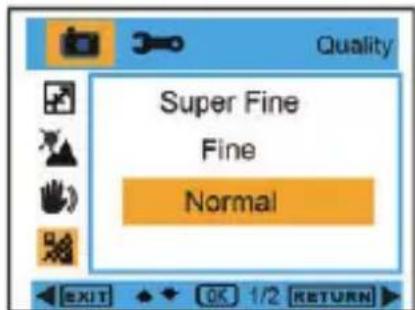
Qualité :
- Entrez dans MENU et appuyez sur le bouton Haut/Bas pour sélectionner "Qualité".
- Appuyez sur le bouton OK puis appuyez sur le bouton Haut/Bas pour selectionner la qualite: Super Forte, Forte, Normale.
- ÀpRES la sélection, appuyez sur le bouton OK pour confirmer et appuyez sur le bouton gauche pour sortir. Ou bien sélectionné le bouton droit pour returner dans le menu.

Nettete :
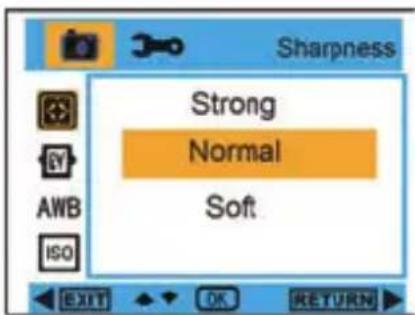
- Entrez dans MENU et appuyez sur le bouton Haut/Bus pour selectionner " Nettete".
- Appuyez sur le bouton OK puis appuyez sur le bouton Haut/Bas pour selectionner Nettete Forte, Normale, Douce.
- ÀpRES la sélection, appuyez sur le bouton OK pour confirmer et appuyez sur le bouton gauche pour sortir. Ou bien selectionnéz le bouton droit pour returner dans le menu.
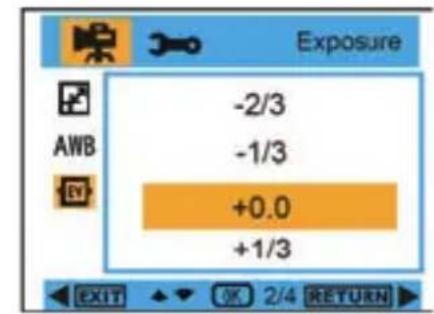
Exposition :
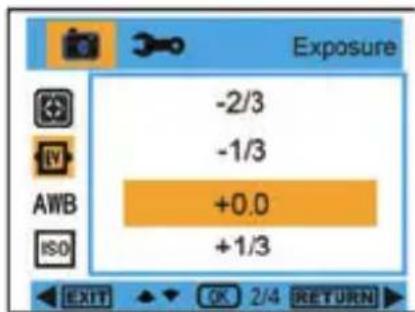
- Entrez dans MENU et appuyez sur le bouton Haut/Bas pour selectionner " Exposition".
- Appuyez sur le bouton OK puis appuyez sur le bouton Haut/Bas pour selectionner la valeur de l'exposition: -2.0, -5/3, -4/3, -1.0, -2/3, -1/3, +0.0, +1/3, +2/3, +1.0, +4/3, +5/3, +2.0
- ÀpRES la seLECTION, appuyez sur le bouton OK pour confirmer et appuyez sur le bouton gauche pour sortir. Ou bien selectionnee le bouton droit pour returner dans le menu.
Balance Blancs:
- Entrez dans MENU et appuyez sur le bouton Haut/Basic pour selectionner" AWW Balance Blancs".
- Appuyez sur le bouton OK puis appuyez sur le bouton Haut/Bas pour selectionner Balance Blancs, Auto / Ensoleille / Nuageux / Tungstene / Fluor
- ÀpRES la seLECTION, appuyez sur le bouton OK pour confirmer et appuyez sur le bouton gauche pour sortir. Ou bien selectionnee le bouton droit pour returner dans le menu.
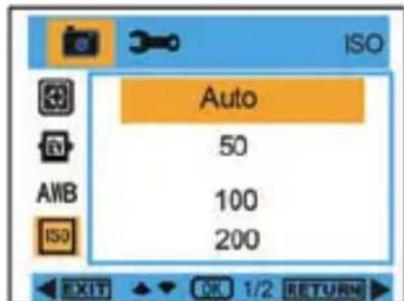
ISO:
- Entrez dans MENU et appuyez sur le bouton Haut/Bas pour selectionner "ISO ISO".
- Appuyez sur le bouton OK puis appuyez sur le bouton Haut/Bas pour selectionner ISO, Auto, 50, 100, 200, 400
- ÀpRES la seLECTION, appuyez sur le bouton OK pour confirmer et appuyez sur le bouton gauche pour sortir. Ou bien selectionnez le bouton droit pour returner dans le menu.
Face Detection :
- Entrez dans MENU et appuyez sur le bouton Haut/Bus pour selectionner "Face Detection".
- Appuyez sur le bouton OK puis appuyez sur le bouton Haut/Bas pour selectionner Face Detection Desactive / Active
- ÀpRES la seLECTION, appuyez sur le bouton OK pour confirmer et appuyez sur le bouton gauche pour sortir. Ou bien selectionnee le bouton droit pour returner dans le menu.


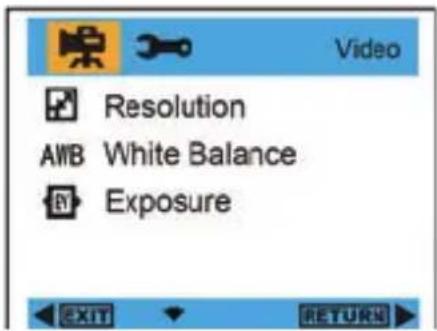
Mode video
Dans le mode video appuyez sur le bouton Menu/Gauche pour entrer dans le menu et appuyez sur le bouton Haut/Bas pour sélectionner le réglage. Vous avez le choix entre Résolution, Balance Blancs et Exposition.
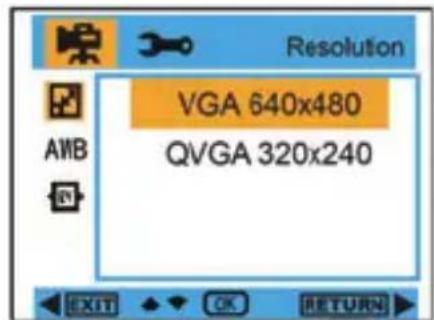
Résolution:
- Entrez dans MENU et appuyez sur le bouton Haut/Bas pour selectionner Résolution".
- Appuyez sur le bouton OK puis appuyez sur le bouton Haut/Bas pour selectionner la résolution VGA, QVGA
- ÀpRES la sélection, appuyez sur le bouton OK pour confirmer et appuyez sur le bouton gauche pour sortir. Ou bien selectionnez le bouton droit pour returner dans le menu.
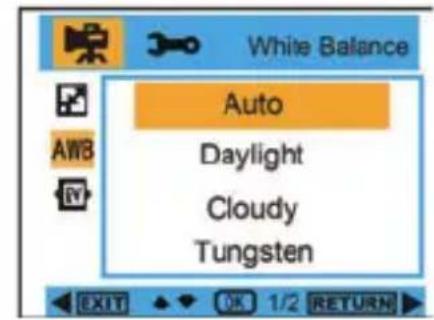
Balance Blancs :
- Entrez dans MENU et appuyez sur le bouton Haut/Bas pour selectionner" AWB Balance Blancs".
- Appuyez sur le bouton OK puis appuyez sur le bouton Haut/Bas pour selectionner la Balance Blancs: Auto / Ensoleille / Nuageux / Tungstene / Fluor
- ÀpRES la sélection, appuyez sur le bouton OK pour confirmer et appuyez sur le bouton gauche pour sortir. Ou bien selectionnez le bouton droit pour returner dans le menu.
Exposition :
- Entrez dans MENU et appuyez sur le bouton Haut/Bas pour selectionner" Exposition".
- Appuyez sur le bouton OK puis appuyez sur le bouton Haut/Bas pour selectionner Exposition, -2.0, -5/3, -4/3, -1.0, -2/3, -1/3, +0.0, +1/3, +2/3, +1.0, +4/3, +5/3, +2.0
- ÀpRES la sélection, appuyez sur le bouton OK pour confirmer et appuyez sur le bouton gauche pour sortir. Ou bien selectionnez le bouton droit pour returner dans le menu.
Mode lecture
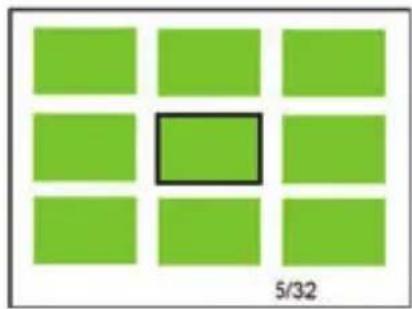
Dans le mode photo appuyez deux fois de façon brève sur le bouton Mode pour entrer dans le mode lecture.
Appuyez sur le bouton W pour entrer dans le mode photo et appuyez sur le bouton Haut/Bas/Gauche/Droit pour selectionner la photo que vous souhaitez voir. ÀpRES la selection, appuyez sur le bouton OK pour voir la photo.
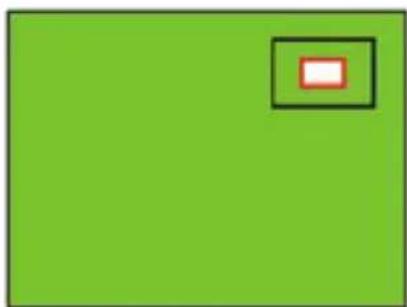
Pendant la visualisation de la photo vous pouvez appuyer sur le bouton T pour agrandir la photo et appuyer sur le bouton Haut/Bas/Gauche/Droit pour ajuster l'angle de vue.
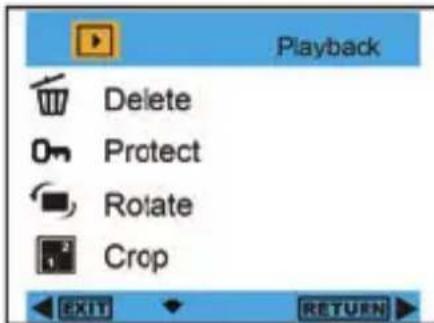
Pendant la visualisation appuyez sur le bouton Menu/Gauche pour entrer dans Lecture. Vous avez le choix entre Effacer, Protection, Tournez, Récolte, Diaporama et Pictbridge.
Effacer :
- Entrez dans le mode Lecture et appuyez sur le bouton Haut/Bas pour selectionner " Effacer".

- Appuyez sur le bouton OK et appuyez sur le bouton Haut/Bas pour selectionner un réglage.
- Àpres la selection, appuyez sur le bouton OK pour confirmer. Appuyez encore une fois sur le bouton OK pour l'executer et appuyez sur le bouton Gauche pour sortir. Ou sélectionnez le bouton Droit pour faire un return sans selection.


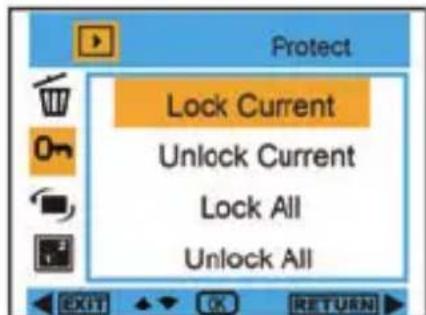
Protection :
- Entrez dans le mode Lecture et appuyez sur le bouton Haut/Bas pour selectionner Protection".
- Appuyez sur le bouton OK et appuyez sur le bouton Haut/Bas pour selectionner un réglage.
- ÀpRES la seLECTION, appuyez sur le bouton OK pour confirmer et appuyez sur le bouton Gauche pour sortir. Ou selectionnee le bouton Droit pour faire un return sans selection.
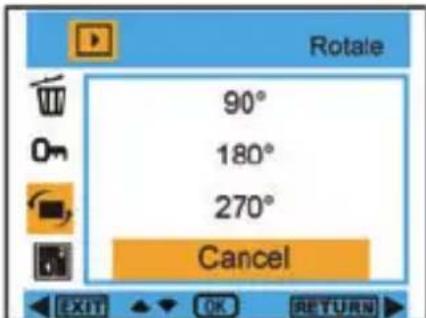
Tournez :
- Entrez dans le mode Lecture et appuyez sur le bouton Menu pour selectionner " Tournez".
- Appuyez sur le bouton OK et appuyez sur le bouton Haut/Bas pour selectionner Tournez, 90°, 180°, 270°, Annuler
- ÀpRES la seLECTION, appuyez sur le bouton OK pour confirmer et appuyez sur le bouton Gauche pour sortir. Ou selectionnee le bouton Droit pour faire un return sans selection.
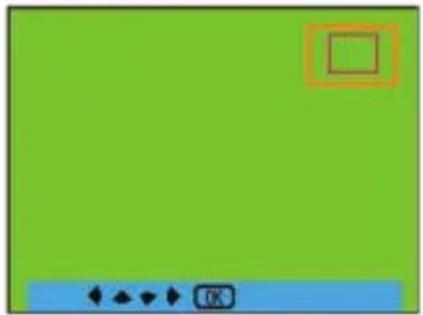
Récolte :
- Entrez dans le mode Lecture et appuyez sur le bouton Menu pour selectionner "Récolte".

- Appuyez sur le bouton OK et appuyez sur le bouton Haut/Bas pour selectionner Récolte.
- Appuyez sur le bouton T/W pour selectionner la portee du rognage et appuyez sur le bouton Haut/Bas/Gauche/Droit pour selectionner une zone à Récolte.
- Àpres la seLECTION appuyez sur le bouton OK pour confirmer et appuyez sur le bouton Gauche pour sourir. Ou selectionnez le bouton Droit pour faire un retour sans selection.

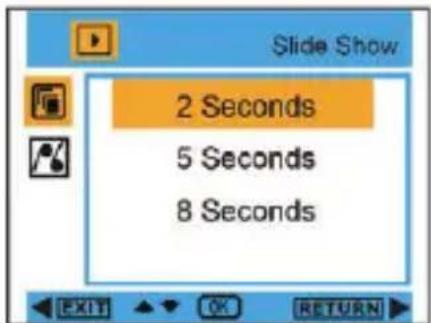
Diaporama:
- Entrez dans le mode Lecture et appuyez sur le bouton Menu pour selectionner" Diaporama".
- Appuyez sur le bouton OK et appuyez sur le bouton Haut/Bas pour selectionner 2 / 5 / 8 secondes.
- ÀpRES la sélection appuyez sur le bouton OK pour confirmer ou selectionnez le bouton Droit pour faire un retour sans seclusion.
Pictbridge:
Votre apparéil photo vous permet d'imprimer directement des photos sur une imprimante. Suívez les instructions ci-dessous:
- ÀpRES avoir choisi la photo appuyez sur le bouton MENU/Gauche dans le mode Lecture et appuyez sur le bouton Haut/Bas pour selectionner “ Pictbridge” ou sortir.
- Connectez votre apparéil photo à une imprimante compatible à l'aide d'un cable USB..

Réglage de l'appareil photo
Dans le mode photo ou video appuyez sur le bouton Menu/Gauche et appuyez sur le bouton droit pour entrer dans la liste des réglages. Appuyez sur le bouton Haut/Bas pour sélectionner Date/Heure, Arret Auto, Bip Sonore, Langues, Marque Date, Fréquence, Format ou Regl. Default.

Date/Heure :
- Entrez dans le mode photo et appuyez sur le bouton Haut/Haut pour selectionner" Date/Heure".
- Appuyez sur le bouton OK et appuyez sur le bouton Haut/Bas/Gauche/Droit pour regler la Date/Heure.
- ÀpRES la seLECTION, appuyez sur le bouton OK pour confirmer et appuyez sur le bouton gauche pour sortir. Ou seLECTIONnez le bouton croit pour returner.
Arret Auto:
- Entrez dans le mode photo et appuyez sur le bouton Haut/Bas pour selectionner" Arret Auto".
- Appuyez sur le bouton OK et appuyez sur le bouton Haut/Bas pour selectionner Desactive, 1 Min ou 3 Mins.
- ÀpRES la seLECTION, appuyez sur le bouton OK pour confirmer et appuyez sur le bouton gauche pour sortir. Ou selectionnee le bouton croit pour returner.
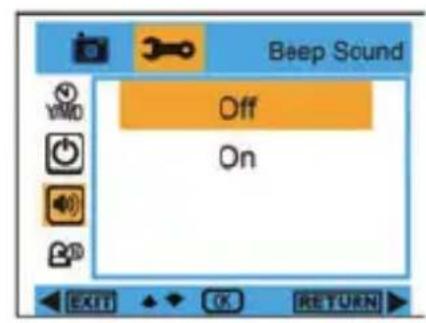
Bip Sonore:
- Entrez dans le mode photo et appuyez sur le bouton Haut/Bas pour selectionner" Bip Sonore".
- Appuyez sur le bouton OK et appuyez sur le bouton Haut/Bas pour selectionner Active/Desactive.
- ÀpRES la sélection, appuyez sur le bouton OK pour confirmer et appuyez sur le bouton gauche pour sortir. Ou sélectionné le bouton droit pour returner.
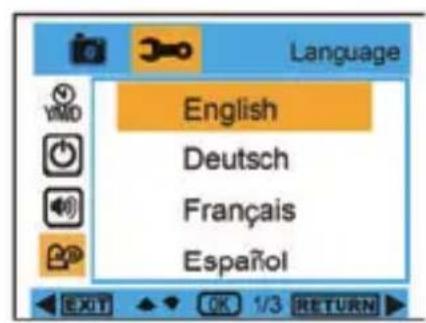
Langues :
- Entrez dans le mode photo et appuyez sur le bouton Haut/Bas pour selectionner " Langues".
- Appuyez sur le bouton OK et appuyez sur le bouton Haut/Bas pour selectionner English, Deutsch, Français, Espanol, Italiano, Português, Japanese, Simplified Chinese, Traditional Chinese.
- ÀpRES la sélection, appuyez sur le bouton OK pour confirmer et appuyez sur le bouton gauche pour sortir. Ou sélectionné le bouton droit pour returner.
Marque Date:
- Entrez dans le mode photo et appuyez sur le bouton Haut/Bas pour selectionner " DATE Marque Date".
- Appuyez sur le bouton OK et appuyez sur le bouton Haut/Bas pour selectionner Date/Heure, Date ou Desactive.
- ÀpRES la seLECTION, appuyez sur le bouton OK pour confirmer et appuyez sur le bouton gauche pour sortir. Ou seLECTIONnez le bouton croit pour returner.



Fréquence :
- Entrez dans le mode photo et appuyez sur le bouton Haut/Bas pour selectionner" Hz Fréquence".
- Appuyez sur le bouton OK et appuyez sur le bouton Haut/Bas pour selectionner 50Hz ou 60Hz .
- ÀpRES la sélection, appuyez sur le bouton OK pour confirmer et appuyez sur le bouton gauche pour sortir. Ou sélectionné le bouton croit pour returner.

Format :
- Entrez dans le mode photo et appuyez sur le bouton Haut/Bas pour selectionner " Format".
- Appuyez sur le bouton OK pour Format la carte SD.
- Appuyez sur le bouton Haut/Bas pour selectionner Annuler ou OK. Àpres la selection, appuyez sur le bouton OK pour Format et appuyez sur le bouton gauche pour sortir. Ou selectionnez le bouton droit pour returner.


Bouton OK
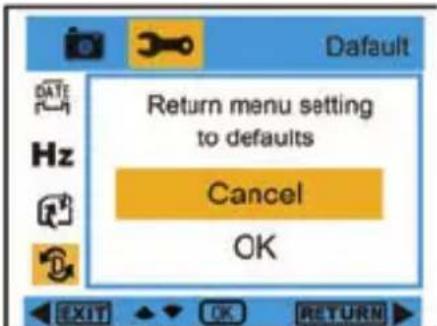
Regl. Default :
- Entrez dans le mode photo et appuyez sur le bouton Haut/Bas pour selectionner Regl. Default".
- Appuyez deux fois sur le bouton OK pour confirmer les Regl. Default.
- Appuyez sur le bouton Haut/Bas pour selectionner Annuler ou OK. Àpres la sélection, appuyez sur le bouton OK pour confirmer et appuyez sur le bouton gauche pour sortir. Ou selectionnez le bouton droit pour returner.
Transfert des photos vers votre PC / Démarrage de la Webcam
Connectez votre ordinateur et apparéil photo avec le cable USB. ÀpRES la connexion appuyez sur le bouton d'alimentation, le menu de l' apparéil photo s'affichera sur I'écran de l' apparéil. Utilisez le bouton HAUT/BAS pour sélectionner le mode PC ou Webcam, ou appuyez sur le bouton droit pour sorting sans sélectionner.
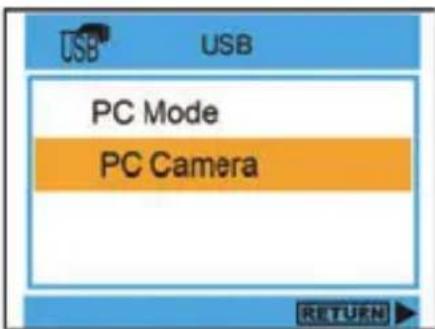
Mode PC : ÀpRES la connexion, allez dans Poste de travail " et cliquez sur disque amovible " Removable Disk (H) pour voir toutes les photos et les vidés.
Webcam: ÀpRES la connexion, allez dans Poste de travail " et cliquez sur Webcam " PCCAM" pour lancer la Webcam.
Installation du logiciel PhotoTags Express
REMARQUE: Assurez-vous que l'appareil photo n'est pas connecté à l'ordinateur.
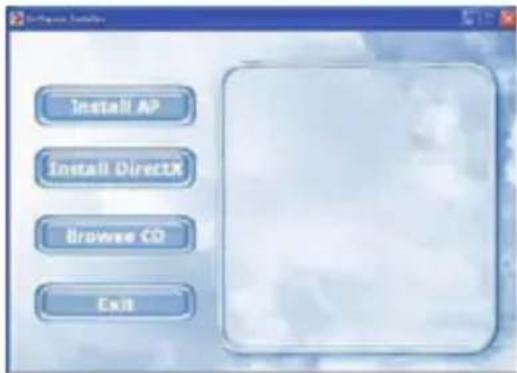
Insérez le CD dans votre ordinateur. Une fenêtre apparaitra au bout de quelques secondes sur l'écran principal.
Vous pouvez "Installer AP", " Installer DirectX", "Naviguer le CD" et "Sortir" dans cette fenêtre principale d'installation.
Installer Photags Express
Cliquez sur "Installer AP" pour démarrer l'installation. La fenêtre de besoin de la langue apparaître sur l'écran. Choisissez la langue que vous pouze utiliser.

Le fenêtre d'installation apparaitra comme ci-dessous.

Après avoir cliqué sur le bouton "Install Photags Express", des fenêtres apparafiront pour vous aider à terminer l'installation. Suivez simplement les descriptions et cliquez sur les boutons affichés par le logiciel.
Enregistrer en-ligne
Cliquez sur le bouton "Enregistrer en-ligne" pour enregistrer votre produit ou cliquez sur "Continuer" pour enregistrer une autre fois.

Après cette étape, la fenêtre principale apparaître sur l'écran.

Tout ce dont vous avez besoin pour vos photos
1. Sélection des photos
Selectionnez les photos que vous avez tléchéguées de votre apparéil photo et retouchez-les dans le logiciel.
2. Retouche des photos
Cliquez sur "Améliorer les photos", "Ajouter des sous-titres" dans la fenêtre principale pour retoucher vos photos.
3. Partage des photos
Partagez vos photos via "E-mail", "Impression" et "Creation Web HTML" pour le chargement en-ligne.
4. Atelier
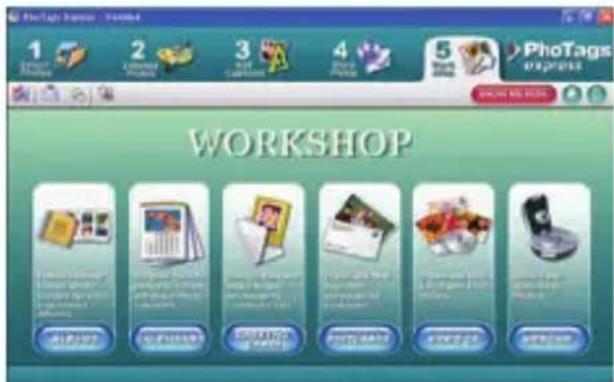
Creez des "Calendriers", des "Cartes de vœux" à double face et des "Cartes postales" sur du papier photo standard. Vous pouvez faire l'achat d"Album" et de "CD Video". Creez deux projets d'ateliers supplémentaires en ligne à n'importe quel moment et créez des albums photo et diaporamas sur CD pouvant'être visualisés sur PC et sur VCD pour une visualisation sur télévision grâce à un lecteur DVD.
Téléchargement des photos sur PC
Allumez vous appareil photo et connectez-le à l'ordinateur grâce au cable USB. "MSDC" apparaitra sur l'écran LCD. Une fenêtre apparaitra sur l'écran de l'ordinateur comme ci-dessous (Disque amovible H:):
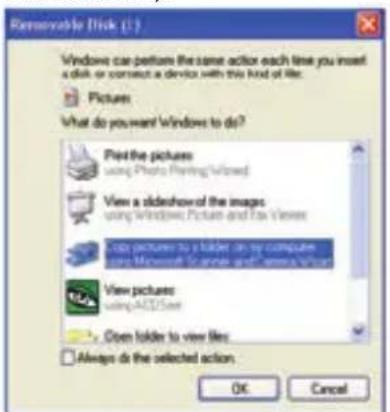
REMARQUE: Vous pouvez maintainant copier les photos sur votre ordinateur avec les deux méthodes ci-dessous:
I. Telechargez les photos directement depuis la fenêtre.
Choisissez "copier les images vers un dossier sur mon ordinateur" dans la fenêtre du disque amovible (H:). Àpres avoir cliqué sur "OK", d'autres fenêtres apparaîtront les une après les autres sur l'écran. Suivez et cliquez simplement sur les instructions qui vous sont offertes pour terminer le transfert. Vous pouvez aussi:
- Cliquez sur le bouton DEMARRAGE dans Windows
- Cliquez sur I'icone POSTE DE TRAVAIL sur le bureau.
- Notre carte mémoire apparaitra en tant que DISQUE DE STOCKAGE AMOVIBLE.
- Cliquez sur le DISQUE DE STOCKAGE AMOVIBLE pour voir les images. Les images sont enregistrées dans un dossier portant le nom DCM100.
- Vous pouvez maintainant copier et coller les images vers n'importe quel repertoire.
II. Telechargez les photos en utilisant Photags Express
Double-cliquez sur I'icone Photags Express

sur le bureau pour lancer l'application.
Cliquez sur le bouton "Obtenir les photos" dans la fenetre principale.
L'assistant: "Obtenir les photos" apparaitra sur l'écran. Vou陝sionner "copie personalisée pour telecharger les photos.
Voussouvezaussie selectionner l'option "Express" pourtelecharger toutes les photos sur I'ordinateur sans avoir a selectionner les photos.Dans ce mode you ne pourrez pas avoir une previsualisation des photos transferees.
Copie personalisée
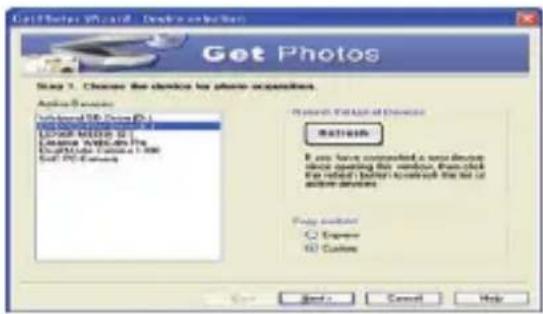
Ce mode est utilisé pour selectionner manuellement les photos que vous pouze copier vers votre ordinateur.
Le mode "Selection d'equipement" apparaitra. Notre apparéil photo et votre carte mémoire apparaitront tous les deux dans la liste "EQUIPements actifs."
Selectionnez "Copie personnelise" et cliquez sur "Suvient" pour continuer.
Remarque: vous pourrez à ce moment la seLECTIONner l'option "Express" pour copier toutes les photos vers votre ordinateur.
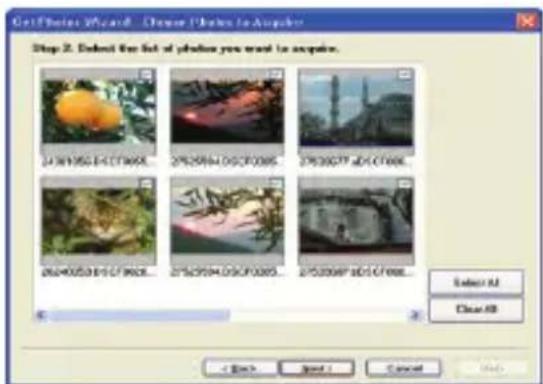
Selectionnez vos photos et cliquez sur "Suvant" pour continuer.
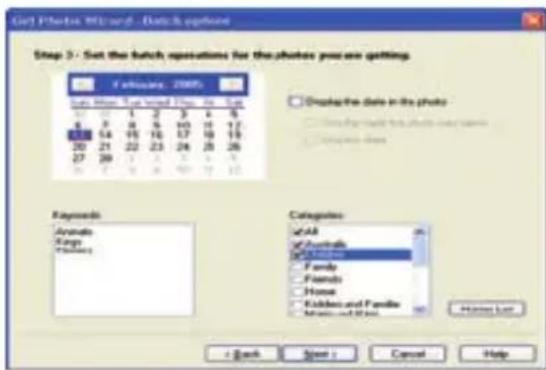
Ajoutez des sous-titres à l'image. Grace à cette caractéristique vous peuvent ajouter une date, des mots clés et des catégories. Cliquez sur "Suivant" pour continuer.
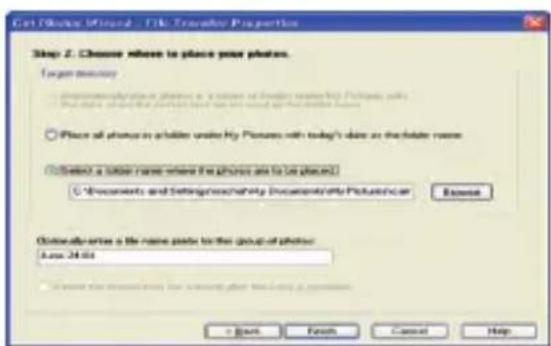
Choisissez un endroit où vous pouze enregistrer vos photos. Cliquez sur "Terminer" pour copier les photos à l'endetroit que vous avez choisi.
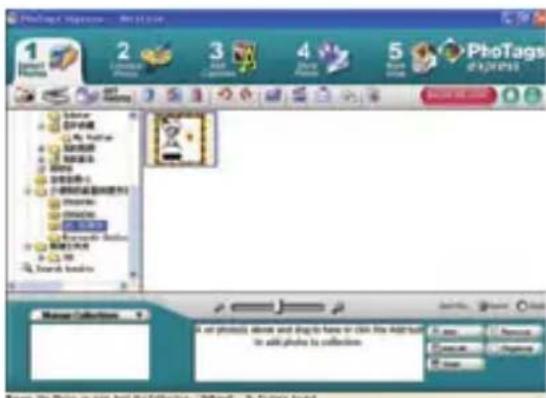
Remarque:
Toutes les images importées apparaitront dans la fenêtre principale "Selectionner les photos". Vous pouvezmaintenant retoucher vos photos comme vous le souhaitez et les télécharger vers notre ordinateur. Pour la façon de retoucher les photos, consultez le guide rapide de démarrage dans Photags Express.
Manuel du logiciel Photags Express
Vous pouvez retoucher, imprimer et partager vos photos avec Photags Express. Vous pouvez l'utiliser comme étape supplémentaire pour apprendre à utiliser Photags Express:
Démarrez Photags Express.
Cliquez sur le bouton "tour" dans la fenêtre principale sur la façon détaillée d'utiliser Photags Express.
Attention: Si Photags Express ne peut pasmettre automatiquement a niveau DirectX vous pouvez installer manuellement DirectX dans le CD avant d'utiliser I'appareil photo. Si la version de DirectX dans la fenetre est anterieure à 8.1, le fichier AVI ne pourra pas etre lu.
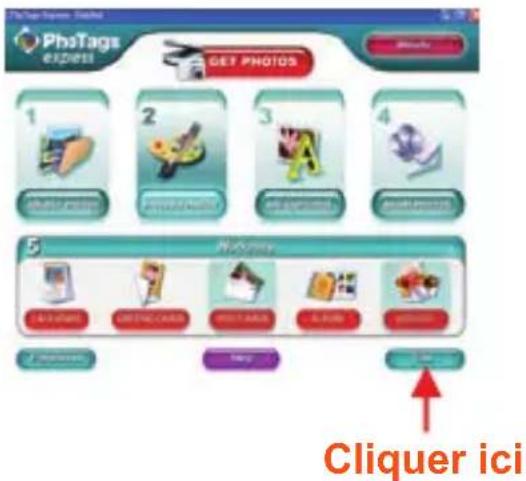
Visualiser les vidés sur votre ordinateur
Pour voir une video, double-cliquez sur un fichier video pour ouvrir Windows Media Player.
Entretien de l'appareil photo numérique
L'appareil photo numérique est un équipement délicat. Manipuez-le avec soit pour éviter de l'endommager.
| Détecteur d'images Détec | eur CMOS 5.0 MEGA Pixels |
| Résolution de l'image | 4032X3024Pixels (12M par interpolation),3456X2580Pixels (9M par interpolation),2560X1920Pixels (5M), 2048X1536Pixels (3M),1280X960Pixels (1.3M), 640X480Pixels (VGA) |
| Résolution de la vente 640x480 Pixels (VGA), 320x240 Pixels (QVGA) | |
| Format du fichier JPEG/AVI | |
| Webcam | Oui |
| Mémoire externe Carte SD / MMC (jusqu'à 8Go) | |
| Écran LCD LCD TFT 2.4 | pouces |
| Mise au point f=7.45mm, F3.0 | |
| Zoom | Zoom numérique 8X |
| Exposition | -2.0, -5/3, -4/3, -1.0, -2/3, -1/3, +0.0, +1/3, +2/3, +1.0, +4/3,+5/3, +2.0 |
| Scène | Auto, Paysage, Scène de nuit, Portrait, Night Portrait, Sports,Fête, Plage, Haute sensibilité |
| Balance Blancs Auto / Ensoleille / Nuageux / Tungstene / Fluor | |
| Stabilisation d'image Oui | |
| ISO Auto , 50 , 100 , 200 , | 400 |
| Flash | Auto / Force dessus / Force au loin / Rouge-oeil réduction |
| Retardateur | 2 sec, 10 sec ou 3 photos de suite |
| Face Detection | Oui |
| Mains tremblantes | Oui |
| Pictbridge | Oui |
| Interface | USB 2.0 full speed |
| Exigences du système | Windows 2000 / XP / Vista / Mac OS X (10.2.6 ou supérieur) |
| Pile | 3*AAA (non fourni) |
| Température de fonctionnement | 0~40°C |

- Installation des Batterien
- Manuel d'utilisation
- Sommaire
- \section*{Caracteristiques principales}
- Accessoires fournis avec votre apparéil photo
- Exigences du système de l'ordinateur pour Windows 2000/XP
- Exigences du système de l'ordinateur pour Windows Vista
- Exigences du système de l'ordinateur pour Macintosh
- Vue rapide de votre apparéil photo
- Icones principales sur l'écran LCD
- Modes
- Flash
- Qualité
- Nettete
- Gros-plan / infiniti
- ISO
- Retardateur
- Préparation de votre apparéil photo
- Installation de la pile
- Remarque:
- Scène
- Installation de la carte mémoire SD
- Mise en marche de votre apparéil photo numérique
- Allumer
- Eteindre
- Mode photo
- Capture de photos
- Zoom numérique
- Gros-plan
- Grand angle
- Retardateur:
- Effacer:
- Menu:
- Réglages photo:
- Résolution:
- Scène :
- Stabilisation d'image:
- Qualité :
- Nettete :
- Exposition :
- Balance Blancs:
- ISO:
- Face Detection :
- Mode video
- Balance Blancs :
- Mode lecture
- Effacer :
- Protection :
- Tournez :
- Récolte :
- Diaporama:
- Pictbridge:
- Réglage de l'appareil photo
- Date/Heure :
- Arret Auto:
- Bip Sonore:
- Langues :
- Marque Date:
- Fréquence :
- Format :
- Regl. Default :
- Transfert des photos vers votre PC / Démarrage de la Webcam
- Installation du logiciel PhotoTags Express
- Installer Photags Express
- Enregistrer en-ligne
- Tout ce dont vous avez besoin pour vos photos
- Sélection des photos
- Retouche des photos
- Partage des photos
- Atelier
- Téléchargement des photos sur PC
- Telechargez les photos en utilisant Photags Express
- Copie personalisée
- Manuel du logiciel Photags Express
- Visualiser les vidés sur votre ordinateur
- Entretien de l'appareil photo numérique
Marque : EASYPIX
Modèle : W508
Catégorie : Appareil photo