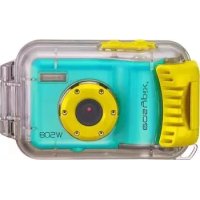
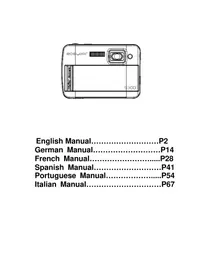
W508 - Cámara EASYPIX - Manual de uso y guía de instrucciones gratis
Encuentra gratis el manual del aparato W508 EASYPIX en formato PDF.



| Tipo de producto | Cámara digital |
| Resolución del sensor | 5.0 Megapíxeles (CMOS) |
| Resolución máxima de imagen | 4032x3024 píxeles (12M por interpolación) |
| Resolución de video | 640x480 (VGA), 320x240 (QVGA) |
| Pantalla LCD | TFT 2.4 pulgadas |
| Zoom digital | 8x |
| Flash integrado | Auto, Forzado, Reducción de ojos rojos, Desactivado |
| Estabilización de imagen | Sí |
| Enfoque | f=7.45mm, F3.0 |
| Balance de blancos | Auto, Soleado, Nublado, Tungsteno, Fluorescente |
| Sensibilidad ISO | Auto, 50, 100, 200, 400 |
| Compensación de exposición | -2.0 a +2.0 (pasos de 1/3) |
| Modos de escena | Auto, Paisaje, Escena nocturna, Retrato, Retrato nocturno, Deportes, Fiesta, Playa, Alta sensibilidad |
| Temporizador | 2s, 10s, 3 fotos en continuo |
| Detección de rostros | Sí |
| PictBridge | Sí |
| Webcam | Sí |
| Memoria externa | Tarjeta SD/MMC (hasta 8 GB) |
| Alimentación | 3 pilas AAA (no incluidas) |
| Interfaz informática | USB 2.0 |
| Sistemas operativos compatibles | Windows 2000/XP/Vista, Mac OS X 10.2.6 y superior |
| Accesorios incluidos | CD de software PhotoTags Express, cable USB, manual de usuario, correa, funda |
| Mantenimiento y limpieza | Manéjelo con cuidado, evite golpes, humedad y temperaturas extremas. Limpie con un paño suave y seco. |
| Piezas de repuesto y reparabilidad | Comuníquese con el servicio de atención al cliente de Easypix para piezas y reparaciones. |
Preguntas frecuentes - W508 EASYPIX
Preguntas de los usuarios sobre W508 EASYPIX
0 pregunta sobre este aparato. Responde a las que conoces o haz la tuya.
Hacer una nueva pregunta sobre este aparato
Descarga las instrucciones para tu Cámara en formato PDF gratis! Encuentra tus instrucciones W508 - EASYPIX y toma tu dispositivo electrónico nuevamente en la mano. En esta página están publicados todos los documentos necesarios para el uso de su dispositivo. W508 de la marca EASYPIX.
MANUAL DE USUARIO W508 EASYPIX
Manual de Instrucción
Indices
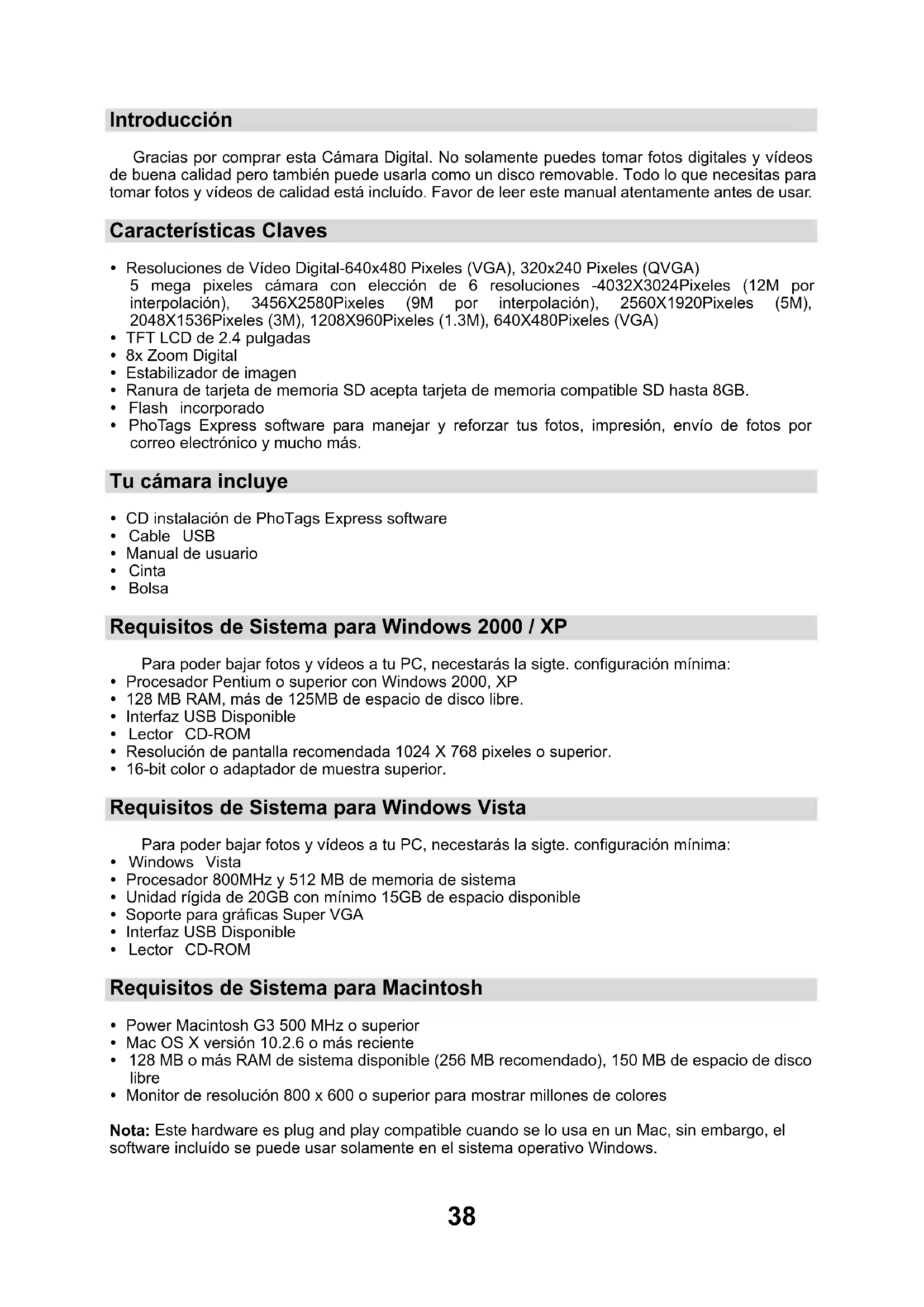
Introduccion 38
38
Tu cármara incluye 38
Requisitos de Sistema para Windows 2000 / XP 38
Requisitos de Sistema para Windows Vista 38
Requisitos de Sistema para Macintosh 38
Mirada Rápida en Tu Camara 39
Iconos Principales en el LCD 39
Todo lo que necessities para aprovechar lo Tmaximo de tusotos 51
Bajarotosa tu PC. 51
Manual de proprietario de Phototags Express Software 53
Visualizar Videos en Tu PC 53
Mantenimiento de Tu Camara Digital 53
Anexo A: Especificaciones Técnicas 54
Introduccion
Gracias por comprar esta Camara Digital. No solamente能把ayarotos digitales y videos de buena calidad pero también能看出earla como un disco removable. Todo lo que necesitas paraayarotos y videos de calidad está incluido.Favor de leer este manual atentamente antes de usar.
\section*{Characteristicas Claves}
- Resoluciones de Video Digital-640x480 Pixels (VGA), 320x240 Pixels (QVGA) 5 mega pixeles cármara con eleccion de 6 resolutions -4032X3024Pixels (12M por interpolacion), 3456X2580Pixels (9M por interpolacion), 2560X1920Pixels (5M), 2048X1536Pixels (3M), 1208X960Pixels (1.3M), 640X480Pixels (VGA)
TFTLCD de 2.4 pulgadas - 8x Zoom Digital
- Estabilizador de imagen
- Ranura de tarjeta de memoria SD acepta tarjeta de memoria compatible SD hasta 8GB.
- Flash incorporado
- PhotoTags Express software para manejar y reforzar tusotos,impresion,envio deotos por correoelectronicoymuchomas.
Tuámara incluye
- CD instalación de PhotoTags Express software
- Cable USB
- Manual de usuario
Cinta
Bolsa
Requisitos de Sistema para Windows 2000 / XP
Para poder bajo fotos y videos a tu PC, necessaras la sigte. configuracion minima:
- Procesador Pentium o superior con Windows 2000, XP
128 MB RAM, mas de 125MB de espacio de disco libre. - Interfaz USB Disponible
- Lector CD-ROM
- Resolución de pantalla recomendada 1024 X 768 pixeles o superior.
16-bit color o adaptador de muestra superior.
Requisitos de Sistema para Windows Vista
Para poder bajo fotos y videos a tu PC, necessarás la sigte. configuración minima:
Windows Vista
- Procesador 800MHz y 512 MB de memoria de sistemas
- Unidad rígida de 20GB conminimum 15GB de espacio disponible
- Soporte para graficas Super VGA
- Interfaz USB Disponible
Lector CD-ROM
Requisitos de Sistema para Macintosh
Power Macintosh G3 500 MHz o superior
Mac OS X version 10.2.6 o másrecente
128 MB o más RAM de sistemas disponible (256 MB recommendado), 150 MB de空間 de disco libre
- Monitor de resolution 800 x 600 o superior para做不到 millones de colocores
Note: Este hardware es plug and play compatible cuando se lo usa en un Mac, sin embargo, el software incluido se pueda usar solamente en el sistema operativo Windows.
Mirada Rápida en Tu Camara
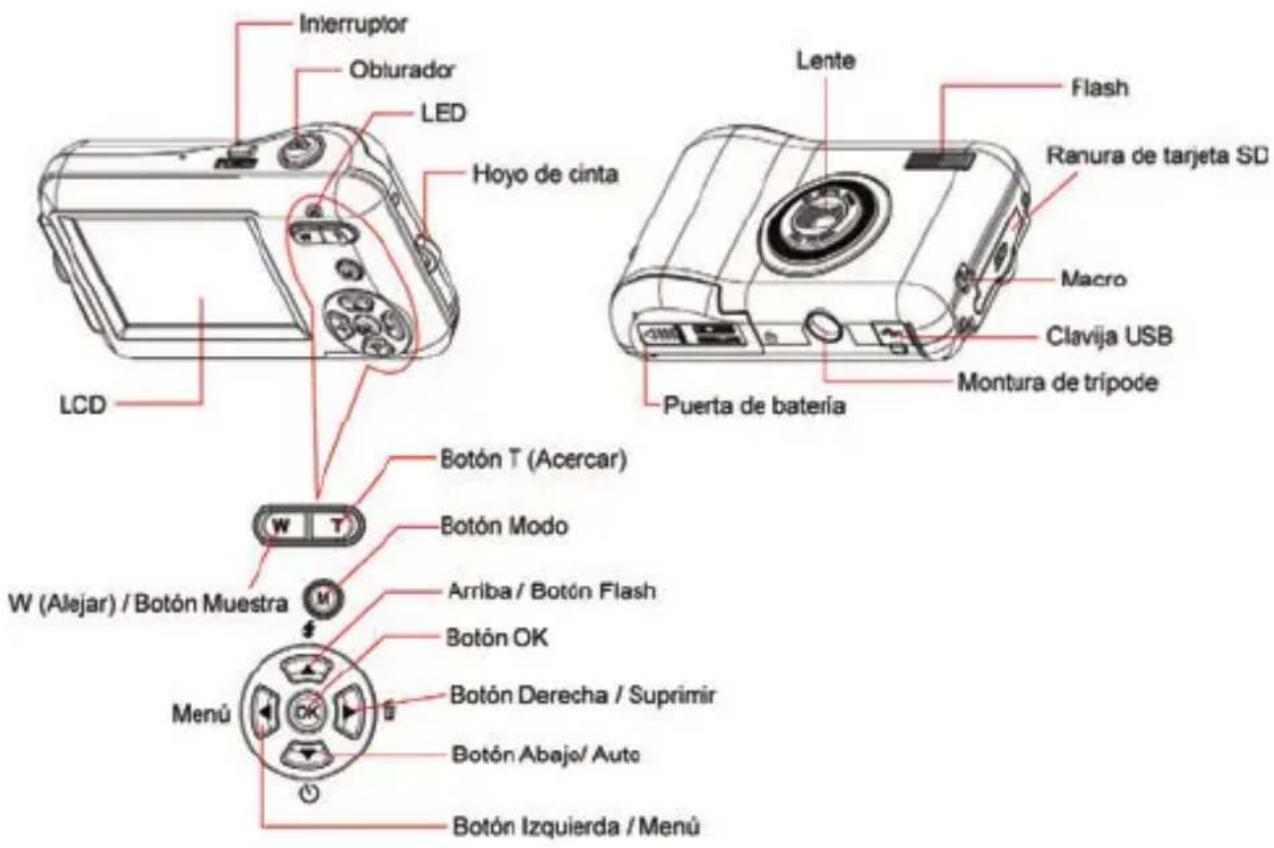
Iconos Principales en el LCD
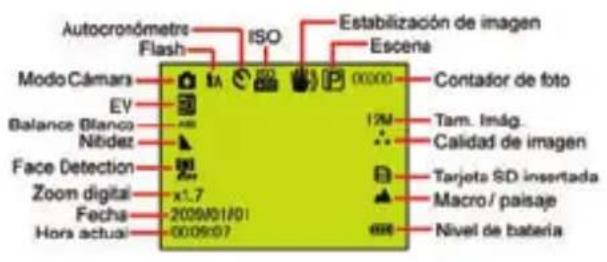
Modo Camara
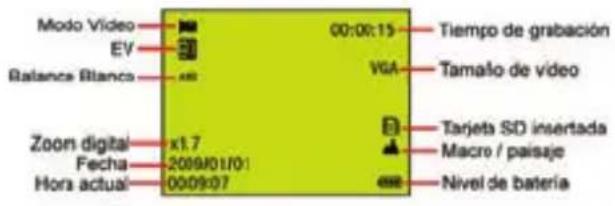
Modo Video
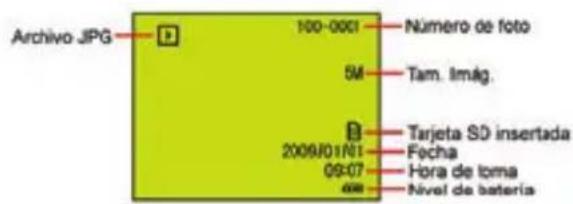
Modo Playback para Foto
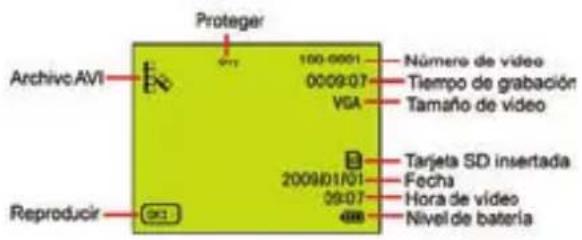
Modo Playback para Video
Modos

Cama

Video

Playback
Flash

Obligar Flash

Auto

Rojo-ojo reduccion

Sin flash
Calidad

Calidad Extra

Alts

Normal
Definisión

Alta
Normal
Baja
Función Marco / Far

Capturar Far
Capturar Macro
ISO

Auto/50/100/200/400
Autocronómetro

Inserta la bateria correctamente con la polaridad correcta mirando arriba con la tapa de batería.
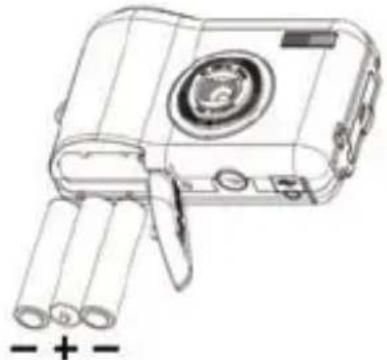
Nota:
- "Bateria Baja" aparecerá en el LCD cuando la batería es insufiente y la CAMERA se apagará.
- Desinstala la bateria cuando no uses la CAMERA por un tiempo prolongado paraatar perdida y corrosion.
- La CAMERA digital se apagará cuando la bateria es insufiente.
- Lasotos seperan con la camarapagada o la puerta de bateria abierta, transfiera lasotos/videos de prueba al PC cuando antes.
- No mezcla baterias viejas y;nuevas.
- No mezcla baterias de alcalina, estandar (carbon-zinc), o recargables (hidrido de niquel-cadmio metalico).
Instalar tarjeta de memoria SD
Esta CAMERA soporta todo tipo de tarjeta de memoria SD hasta 8GB. La memoria interna limitada es solamente para moverotos de prueba,estasotos seperan cuando la apagas o quitas las baterias.Refiera al diagrama abajo para el método de instalación correcto:
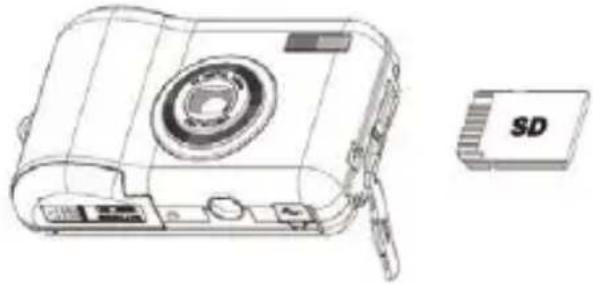
Ubica la ranura de tarjeta de memoria SD, insertela como indica arriba, hasta eschar un "clic". Cuando el icono SD aparece en la pantalla LCD, indica que la tarjeta está instalada correctamente.
Nota:
- Desqués de inserter bien la的记忆 SD, aparecerá “Move to SD card” (Mover a tarjeta SD), lasOTOStomadas seranalmacenadas enla tarieta de的记忆SD.
- Formatear suprimirá todos los datos en la tarjeta de memoria SD, incluyendo los datos protegidos.
- No quita la tarjeta SD durante el formatting, para no darar la tarjeta y dejarla nula.
- Bajar las videos/videos a tu PC y suprima lasotos y videos de la tarjeta SD paraContinuar a usar la CAMERA.
Iniciar Tu Cama para Digital
Hay 3 modelos en tuámara.

Modo Camara: Tomarotos

Modo Video: Capturar ARCHivos de video

Modo Playback: Visualizar, imprimir, editorotos y visualizar videos.
Encendido
Oprima el Interruption una vez para encender la CAMERA. El LCD se encenderá y emitirá un "bip", este indica que la CAMERA está encendida y lista para usar.
Apagado
Oprima el Interruption una vez para apagar la camaría. Cuando la bateria es insufiente, la camaría se apagará automatistically antes de un rato.
Modo Camaara
Tomar Fotos
Despues de tornar una Foto (cuando la CAMERA regresa al modo icono) los nombres deotos restantes a tornar en esta resolution aparecen en el arriba derecho de la pantalla LCD.
Cuando la memoria de la CAMERA (capacidad dephoto) está llena, la pantalla LCD做不到 el "...".
—Tarjeta Completo".
Zoom Digital
Usa los botones T y W paraaabstarel zoom.El icono × 1.7 apareceré en la pantalla LCD.Oprima el boton T para acercar en tu sujeeto. Oprima el botonW para alejar.
Toma de Macro
Desliza el interruptor Macro/Far a la posicion ubicada en el bajo izquierdo de la camera, hasta que el icono aparezca en la pantalla LCD, indica que la toma de macro está encendida.
Toma de Far
Desliza el interruptor Macro/Far a la posicion ubicada en el bajo izquierdo de la camara, hasta que el icono aparezca en la pantalla LCD, indica que la toma de FAR está encendida.
Flash
Oprima el botón Arriba repetidamente hasta que el icono A aparezca en la pantalla LCD. Este activará el flash automatico.
Oprima el botón Arriba repetidamente hasta que el icono aparezca en la pantalla LCD. Significa que la funciona flash ha sido "Fuerza encendido" (flash manual). Si el flash no está lista, un LED se encenderá y el icono tilará repetidamente - espera hasta que el flash está lista antes deizaruna Foto.
Oprima el botón Arriba repetidamente hasta que el icono aparezca en la pantalla LCD. Se abre la Rojo-ojo reducción.
Oprima el botón Arriba repetidamente hasta que el icono ___aparezca. Éste apagará la funciona flash.
Autocronómetro:
Puede incluirte en una Foto con esta caracteristica para demorar el tiempo entre que oprimas el obturador y el momento que se toma una Foto. Se recomienda usar un tripode cuando usas el autocronómetro.
- Oprima el botón Abajo repetidamente para selectionar el autocronómetro de segundos o 3clerosises.

- Oprima el obturador para empezar una toma de 2 o 10 o 3 tomas continuas a cuenta regresiva, y se tomará la Foto automatístico.
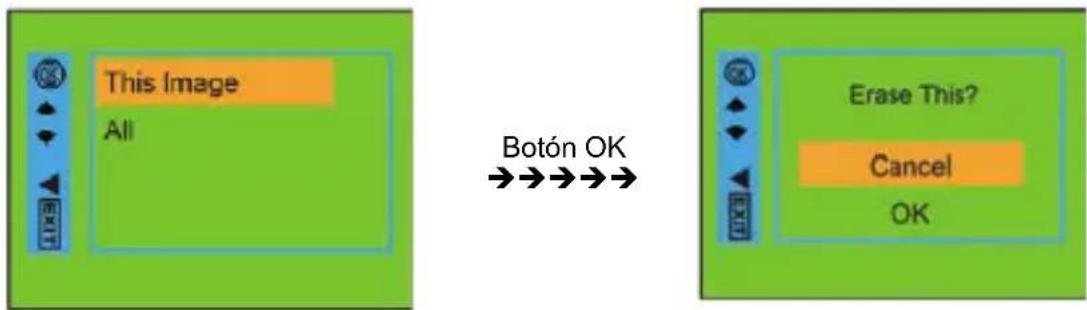
Borrar:
Puedes Borrar la ultima Foto que tomas en el Modo Camara.
- Oprima el botón Derecho para ingresar al menu, y oprima el botón Arriba/Abajo para selecciónarlo.
- Oprima el botón OK para confirmar la selección, y oprimalo para confirmar la cancelación. O, seleccióna el botón Izquierdo para salir.
Menu:
Puedes configurar la calidad de fotovideo y embariar除外 configuraciones.
Configurarotos:
Oprima el botón Menu/lzquierdo para ingresar al menu, y oprima el botón Arriba/Abajo para selecciónar la configuración. Hay Resolución, Escena, Estabilizador deImagen, Calidad, Definisión, Exposión, Balance Blanco, ISO y Face Detection.
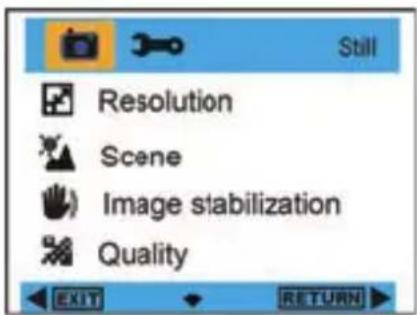
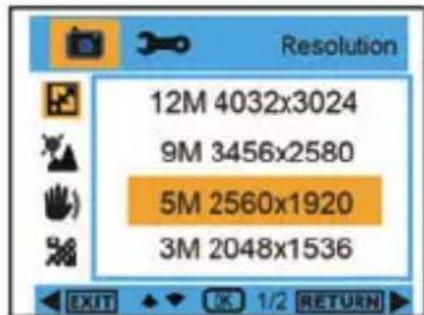
Resolución :
- Ingesa al MENU, oprima el botón Arriba/Abajo para selecciónar Resolución".
- Oprima el botón OK, y el botón Arriba/Abajo para selecciónar la resolución. 12M,9M,5M,3M,1.3M,VGA
- Después de la selección, oprima el botón OK para confirmar, y oprima el botón Izquierdo para salir. O seleccióna el botón Derecho para volver al除外.
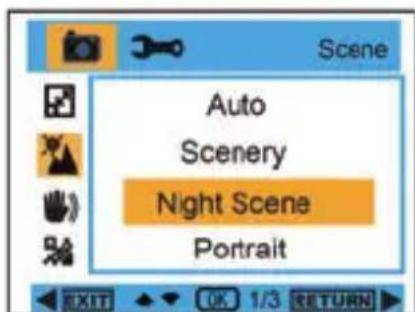
Escena :
- Ingesa al MENU, y oprima el botón Arriba/Abajo para selecciónar " Escena".
- Oprima el botón OK, y oprima el botón Arriba/Abajo para selecciónar las escalas, Auto, Escena de la noche, Night Portrait, Retrato, Paisaje, Deportes, Fiesta, Playa, Alta Sensibilitidad.
- Después de la selección, oprima el botón OK para confirmar, y oprima el botón Izquierdo para salir. O selección a botón Derecho para volver.
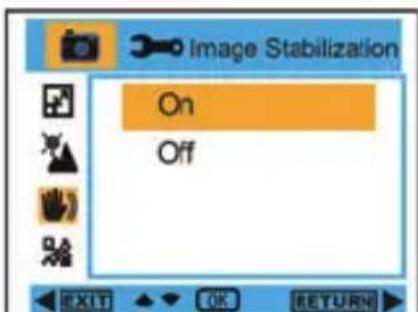
Estabilidor de imagen :
- Ingesa al MENU, y oprima el botón Arriba/Abajo para selecciónar " Estilizador deImagen".
- Oprima el botón OK, y oprima el botón Arriba/Abajo para selecciónn Arcendido/Apagado.
- Después de la selección, oprima el botón OK para confirmar, y oprima el botón Izquierdo para salir. O selección el botón Derecho para:volver.
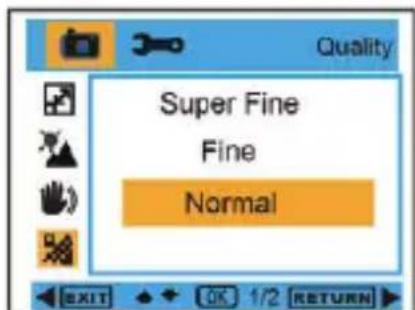
Calidad :
- Ingesa al MENU, y oprima el botón Arriba/Abajo para selecciónar" Calidad".
- Oprima el botón OK, y oprima el botón Arriba/Abajo para selecciónar la calidad, Calidad Extra, Alta, Normal.
- Después de la selección, oprima el botón OK para confirmar, y oprima el botón Izquierdo para salir. O selección el botón Derecho para:volver.
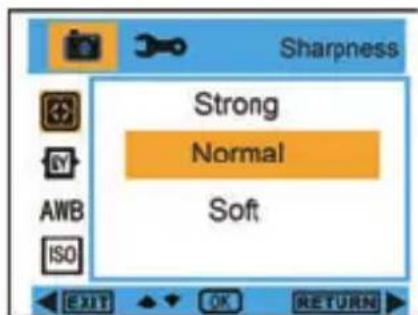
Definisión :
- Ingesa al MENU, y oprima el botón Arriba/Abajo para selecciónar" Definición".
- Oprima el botón OK, y oprima el botón Arriba/Abajo para selecciónar la Definisión, Alta, Normal, Baja.
- Después de la selección, oprima el botón OK para confirmar, y oprima el botón Izquierdo para salir. O selección el botón Derecho para:volver.
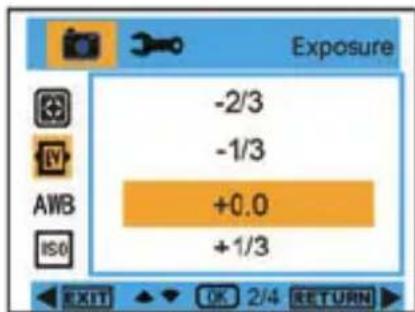
Exposión :
- Ingesa al MENU, y oprima el botón Arriba/Abajo para selecciónar" Exposión".
- Oprima el botón OK, y oprima el botón Arriba/Abajo para selecciónar la exposión,-2.0,-5/3,-4/3,-1.0,-2/3, -1/3,+0.0,+1/3,+2/3,+1.0,+4/3,+5/3,+2.0.
- Después de la selección, oprima el botón OK para confirmar, y oprima el botón Izquierdo para salir. O seleccióna el botón Derecho paravoltar.
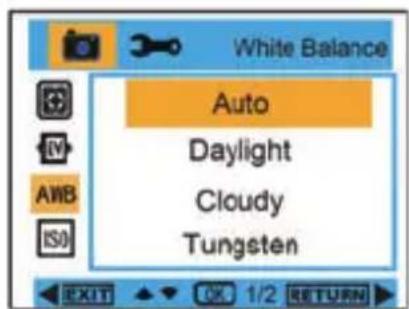
Balance Blanco :
- Ingesa al MENU, y oprima el botón Arriba/Abajo para selecciónar"AWB Balance Blanco".
- Oprima el botón OK, y oprima el botón Arriba/Abajo para selecciónar el Balance Blanco, Auto / Sol / Nubes / Tungsteno / Fluoro.
- Después de la selección, oprima el botón OK para confirmar, y oprima el botón Izquierdo para salir. O selección el botón Derecho paravoltar.
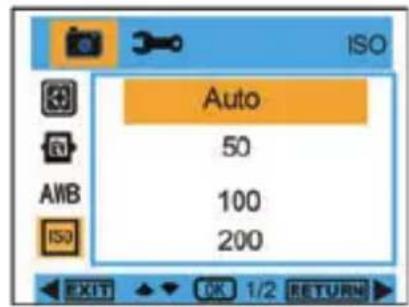
ISO :
- Ingesa al MENU, y oprima el botón Arriba/Abajo para selecciónar "ISO ISO".
- Oprima el boton OK, y oprima el boton Arriba/Abajo para seleccionar ISO, Auto, 50, 100, 200, 400.
- Después de la selección, oprima el botón OK para confirmar, y oprima el botón Izquierdo para salir. O selección el botón Derecho paravolter.
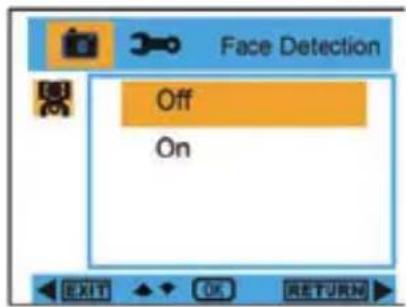
Face Detection :
- Ingesa al MENU, y oprima el botón Arriba/Abajo para selecciónar " Face Detection".
- Oprima el botón OK, y oprima el botón Arriba/Abajo para selecciónar Face Detection Encendido / Apagado.
- Después de la selección, oprima el botón OK para confirmar, y oprima el botón Izquierdo para salir. O selección el botón Derecho paravoltar.
Modo Video
Bajo el Modelo Video, oprima el botón Menu/lzquierdo para ingresar al menu, y oprima el botón Arriba/Abajo para selecciónar la configuración. Hay Resolución, Balance Blanco, y Exposión
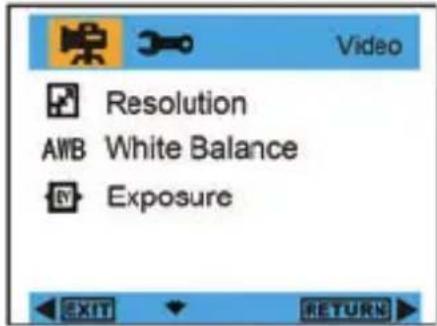
Resolución:
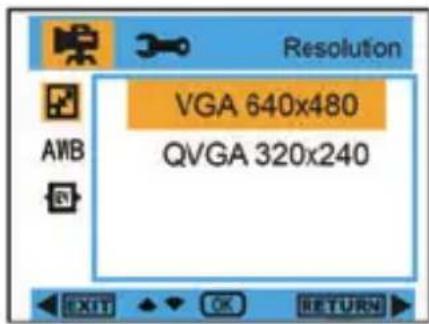
- Ingesa al MENU, y oprima el botón Arriba/Abajo para selecciónar" Resolución".
- Oprima el botón OK, y oprima el botón Arriba/Abajo para selecciónar la Resolución, VGA, QVGA.
- Después de la selección, oprima el botón OK para confirmar, y oprima el botón Izquierdo para salir. O selección a botón Derecho para:volver.
Balance Blanco :
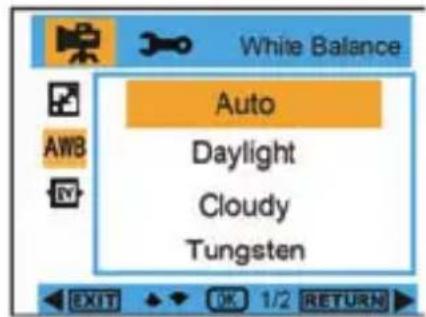
- Ingesa al MENU, y oprima el botón Arriba/Abajo para selecciónar" AWR Balance Blanco".
- Oprima el botón OK, y oprima el botón Arriba/Abajo para selecciónar el Balance Blanco, Auto / Sol / Nubes / Tungsteno / Fluoro.
- Después de la selección, oprima el botón OK para confirmar, y oprima el botón Izquierdo para salir. O selección el botón Derecho paravoltar.
Exposión :
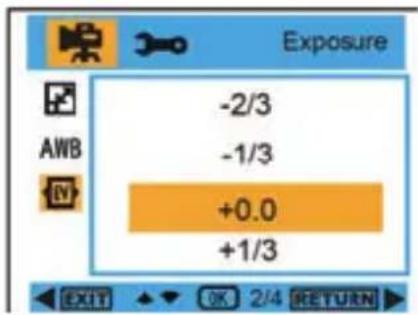
- Ingesa al MENU, y oprima el botón Arriba/Abajo para selecciónar " Exposión".
- Oprima el botón OK, y oprima el botón Arriba/Abajo para selecciónar Exposión, -2.0, -5/3, -4/3, -1.0, -2/3, -1/3, +0.0, +1/3, +2/3, +1.0, +4/3, +5/3, +2.0.
- Después de la selección, oprima el botón OK para confirmar, y oprima el botón Izquierdo para salir. O selección el botón Derecho para:volver.
ModoPlayback
Bajo el Modo Camara, oprima el botón Modo dos veces rápidamente para ingresar al Modo Playback.
Oprima el botón W para ingresar al Modelo Foto, oprima el botón Arriba/Abajo Izquierdo/Derecho para selecciónar la fotó que querés visualizar. Después de la selección, oprima el botón OK para visualizar la Foto.
Al visualize la Foto, puedaocrimir el boton T para acercar en la Foto, y oprima el boton Arriba/Abajo Izquierdo/Derecho paraaabustar el angulo de visualizacion.
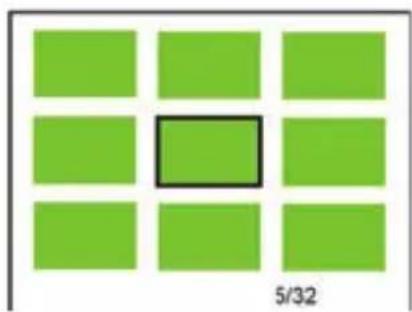
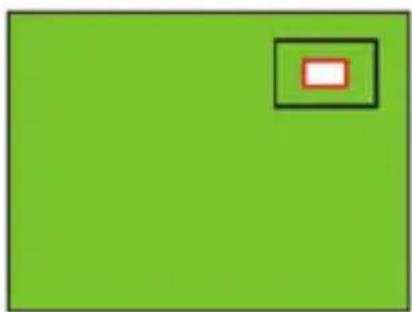
Al visualizar la Foto, oprima el botón Menu/ Izquierdo para ingresar a la configuración Reproducir. Hay Borrar, Proteger, Rote, Cosecha, Ver Diapositivas, y Traspasar Fotos.
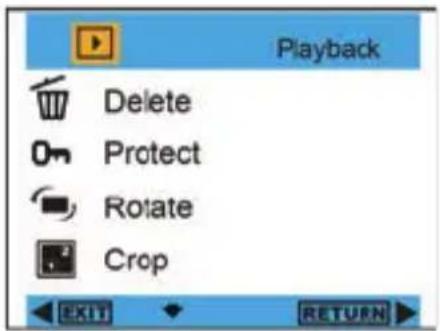
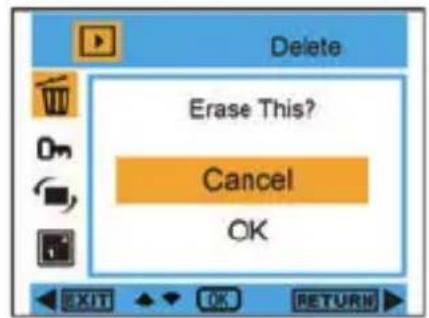
Borrar:
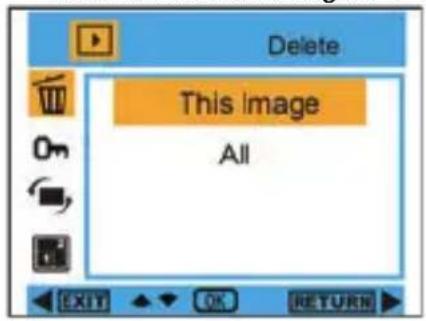
- Ingesar al Modo Playback, oprima el boton Arriba/Abajo para seleccionar " Borrar".
- Oprima el botón OK, y oprima el botón Arriba/Abajo para selecciónar una configuración.
- Después de la selección, oprima el botón OK para confirmar. Oprima el botón OK otra vez para ejecturarla, y oprima el botón Izquierdo para salir. O seleccióna el botón Derecho paravoltar sin selecciónalguna.
Proteger:
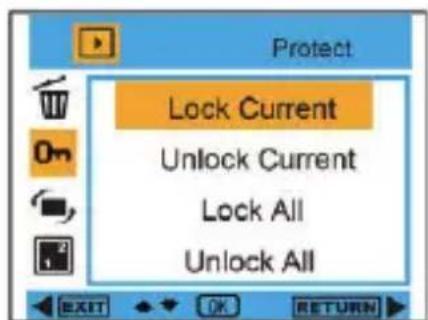
- Ingresar al Modo Playback, oprima el botón Arriba/Abajo para selecciónar "On Proteger".
- Oprima el botón OK, y oprima el botón Arriba/Abajo para selecciónar Proteger.
- Después de la selección, oprima el botón OK para confirmar. Oprima el botón OK otra vez para executarla, y oprima el botón Izquierdo para salir. O selección el botón Derecho para volver sin selecciónEGA.
Rote:
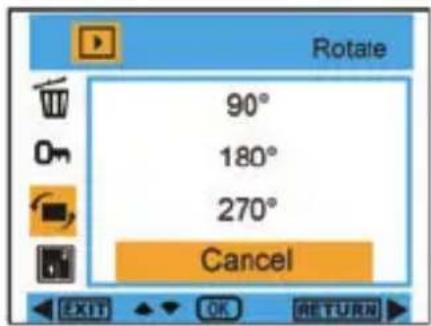
- Ingresar al Modo Playback, oprima el botón Arriba/Abajo para selecciónar " Rote".
- Oprima el botón OK, y oprima el botón Arriba/Abajo para selecciónar Rote, 90^ , 180^ , 270^ , Cancelar
- Después de la selección, oprima el botón OK para confirmar. Oprima el botón OK otra vez para executarla, y oprima el botón Izquierdo para salir. O selección el botón Derecho para volver sin selecciónEGA.
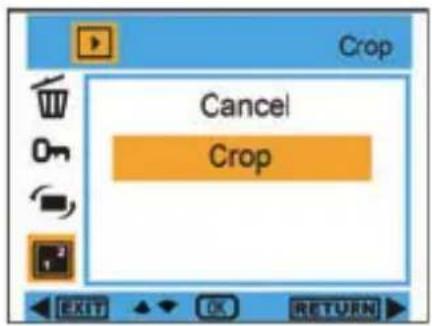
Cosecha:
- Ingresar al Modo Playback, oprima el boton Menu para selectionar ” Cosecha .
- Oprima el botón OK, y oprima el botón Arriba/Abajo para selecciónar Cosecha.
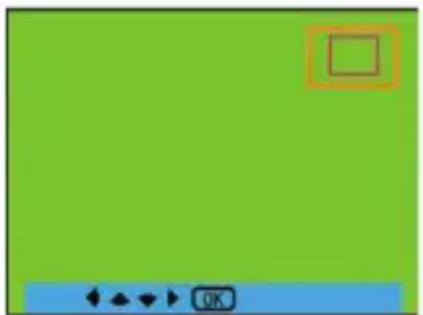
- Oprima el botón T/W para selecciónar el rango de corte, y oprima el botón Arriba/Abajo/Izquierdo/Derecho para selecciónar un area que quieres Cosecha.
- Después de la selección, oprima el botón OK para confirmar. Oprima el botón OK otra vez para executarla, y oprima el botón Izquierdo para salir. O selección el botón Derecho paravoltar sin selección alguna.
Boton OK
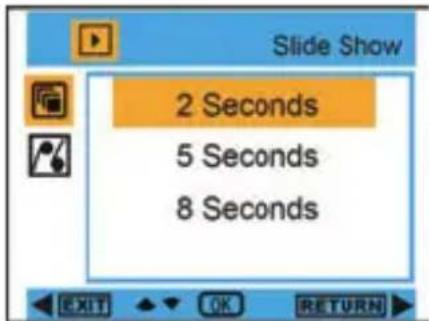
Ver Diapositivas :
- Ingresar al Modo Playback, oprima el botón Menu para selecciónar" Ver Diapositivas".
- Oprima el botón OK, y oprima el botón Arriba/Abajo para selecciónar 2/5/8segundos.
- Después de la selección, oprima el botón OK para confirmar. Oprima el botón OK otra vez para executarla, y oprima el botón Izquierdo para salir. O selección el botón Derecho para volver sin selección alguna.
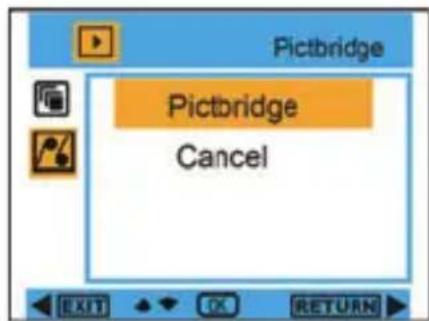
Traspasar Fotos:
La webcam te permite imprimir lasotos con impresora. La operacion es:
- Después de elegir la Foto, oprima el botón MENU/Izquierdo en el Modelo Playback, y oprima el botón Arriba/Abajo para selecciónar " Traspasar Fotos" o salir.
- Conecte la CAMERA a la impressora compatible con el cable USB correctamente para imprimir.
Configurar Cama
Bajo Camara o Modo Video, oprima el botón Menu/ Izquierdo, y oprima el botón derecho para ingresar a la lista de configuración. Oprima el botón Arriba/ Abajo para selecciónar Fecha/Hora, Desconexión Automática, Sonido Bip, Idioma, Impresión Fecha, Frecuencia, Formato, o Configuración por defecto.
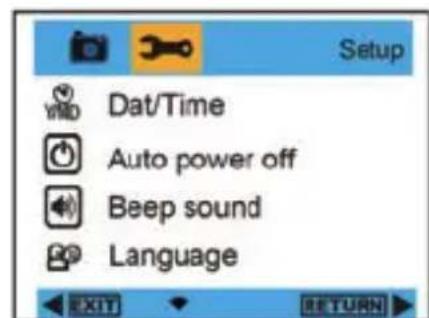
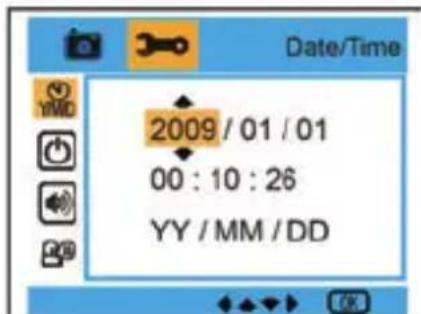
Fecha/Hora :
- Ingesa al Modo Camara, y oprima el botón Arriba/Abajo para selecciónar ” Fecha/Hora".
- Oprima el botón OK, y oprima el botón Arriba/Abajo/lzquierdo/Derecho para configurar Fecha/Hora.
- Después de selección, oprima el botón OK para confirmar, y oprima el botón Izquierdo para salir. O selección el botón Derecho para volver.
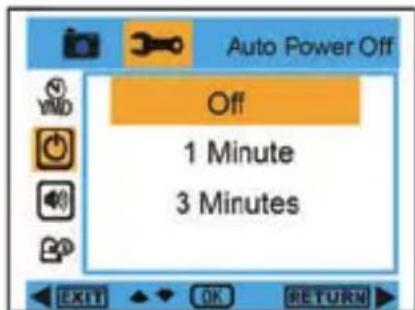
Desconexión Automática :
- Ingesa al Modo Camara, y oprima el botón Arriba/Abajo para selecciónar” Desconexión Automática".
- Oprima el botón OK, y oprima el botón Arriba/Abajo para selecciónar Apagado, 1 Minuto, o 3 Minutos.
- Después de selección, oprima el botón OK para confirmar, y oprima el botón Izquierdo para salir. O selección el botón Derecho para volver.
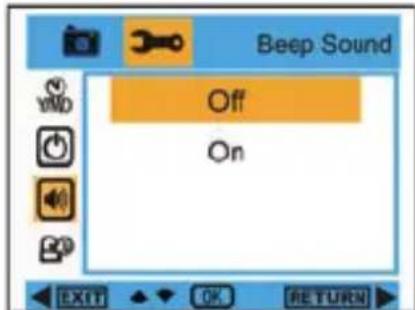
Sonido Bip :
- Ingesa al Modo Camara, y oprima el botón Arriba/Abajo para selecciónar" Sonido Bip".
- Oprima el botón OK, y oprima el botón Arriba/Abajo para selecciónn Arcendido/Apagado.
- Después de selecciónar, oprima el botón OK para confirmar, y oprima el botón Izquierdo para salir. O seleccióna el botón Derecho paravoltar.
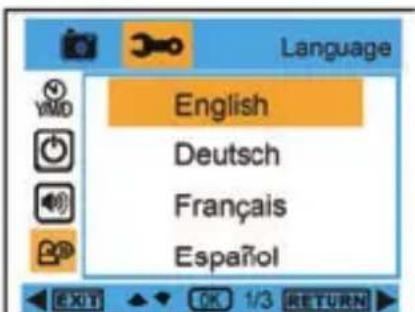
Idioma :
- Ingesa al Modo Camara, y oprima el botón Arriba/Abajo para selecciónar " Idioma".
- Oprima el botón OK, y oprima el botón Arriba/Abajo para selecciónar un idioma, English, Deutsch, Français, Español, Italiano, Português, Japanese, Chino Simplificado, Chino Tradicional.
- Después de selecciónar, oprima el botón OK para confirmar, y oprima el botón Izquierdo para salir. O seleccióna el botón Derecho para volver.
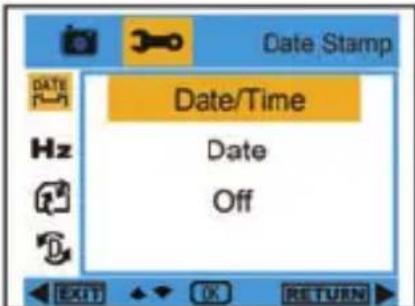
Impresión Fecha :
- Ingesa al Modo Camara, y oprima el botón Arriba/Abajo para selecciónar "Impresión Fecha".
- Oprima el botón OK, y oprima el botón Arriba/Abajo para selecciónar Fecha/Hora, Fecha, o Apagado.
- Después de selección, oprima el botón OK para confirmar, y oprima el botón Izquierdo para salir. O selección el botón Derecho para volver.
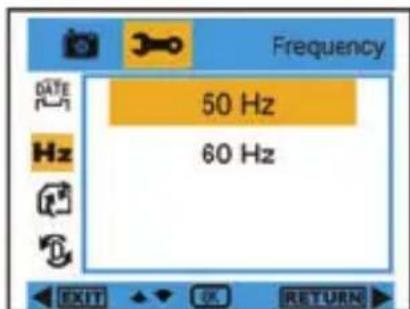
Frecuencia :
- Ingesa al Modo Camara, y oprima el botón Arriba/Abajo para selecciónar" Hz Frecuencia".
- Oprima el botón OK, y oprima el botón Arriba/Abajo para selecciónar 50 Hz o 60 Hz
- Después de selección, oprima el botón OK para confirmar, y oprima el botón Izquierdo para salir. O selección el botón Derecho para volver.
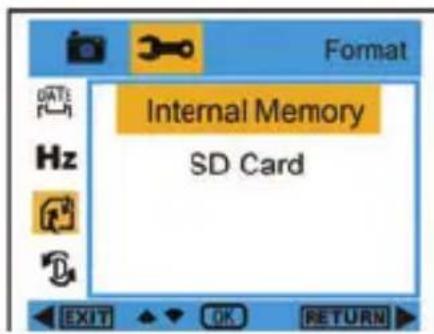
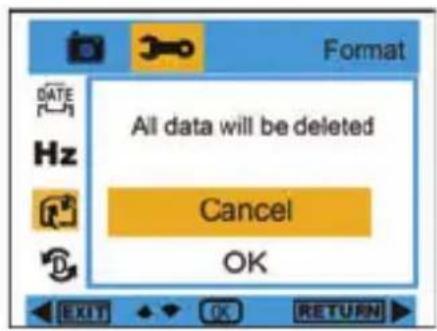
Formato :
- Ingesa al Modo Camara, y oprima el boton Arriba/Abajo para seleccionar ” Formato".
- Oprima el botón OK para formatear la tarjeta SD.
- Oprima el botón Arriba/Abajo para selecciónar Cancelar u OK. Después de selecciónar, oprima el botón OK para confirmar, y oprima el botón Izquierdo para salir. O seleccióna el botón Derecho para volver.
Boton OK
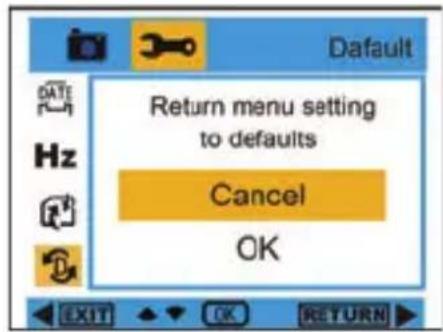
Configuración por defecto :
- Ingesa al Modo Camara, y oprima el botón Arriba/Abajo para selecciónar " D. Configuración por defecto".
- Oprima el botón OK dos veces para confirmar la Configuración por defecto.
- Oprima el botón Arriba/Abajo para selecciónar Cancelar u OK. Después de selecciónar, oprima el botón OK para confirmar, y oprima el botón Izquierdo para salir. O seleccióna el botón Derecho para volver.
Transferirotosa tu PC/EjecutarcamaraPC
Conecta tu PC y la CAMERA digital con el cable USB. Después oprima el interruptor, se做不到 el menu de CAMERA PC en la pantalla de la CAMERA. Use el botón ARRIBA/ABAJO para selectionar Modo PC o CAMERA PC o oprima el botón derecho para salir sin selección alguna.
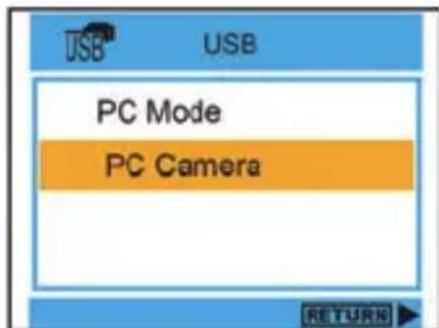
Modo PC : Después de la connexion, hazblick en mi pc " , y elija el "Disco Removable" Removable Disk (H) para visualizar todas lasotos y videos.
Cámara PC : Después de la conexión, hazlick en mi pc “”, y elija “PC CAM”

PCCAM" para executar la Camara PC.
Instalar PhotoTags Express Software
NOTA: Asegúrate que la cámara no está conectada al PC.
Inserte el software CD al PC. Después de unoicosegundos, aparecerá una ventana de instalación en la pantalla.
Puedes "install AP" (instalar AP), "Install DirectX" (instalar DirectX), "Browse CD" (Examinar CD), y "Exit" (Salir) en esta ventsa de instalacion.
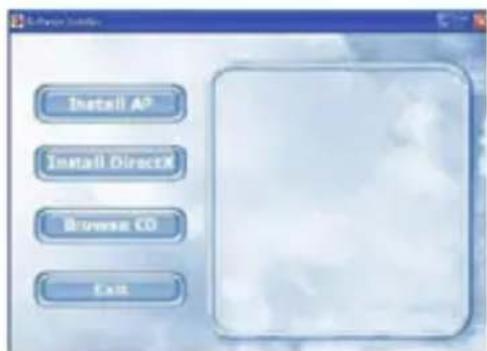
Instalar Photags Express
Hazlick en“InstallAP”para empezar la instalacion.La ventana de idioma apareceré en la pantalla y pueda escoger el idioma deseado.
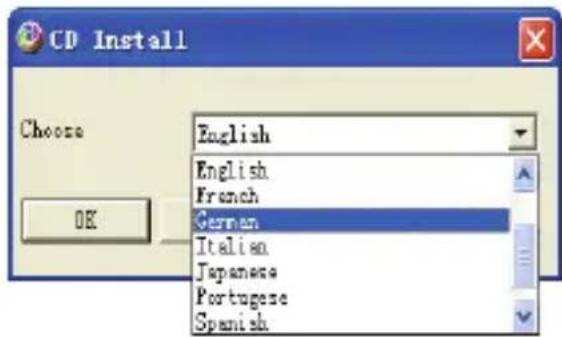
Después la ventana instaladora aparecerá.
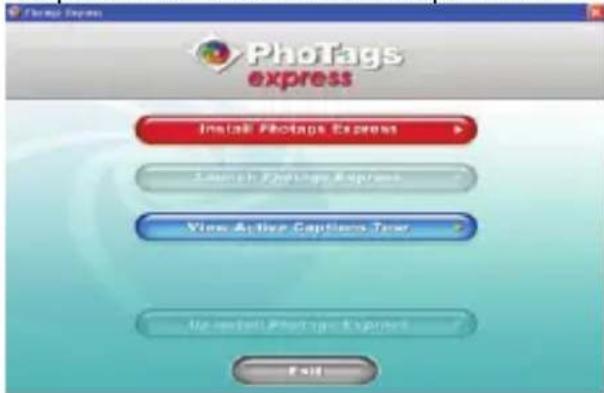
Después de hacer click en el botón "Install Photags Express", aparecerán的一些 Ventanas para ayudarte a terminar la instalación. Solamente se te pide pagar la descripción y hacer click en los botones que está predefinido por el software.
Registrar online
Haz tic en el boton "Register online" (Registrar online) para registrarte. O puedes hacer tic directamente en "Continue" (Continuar) para registrar mas tarde.
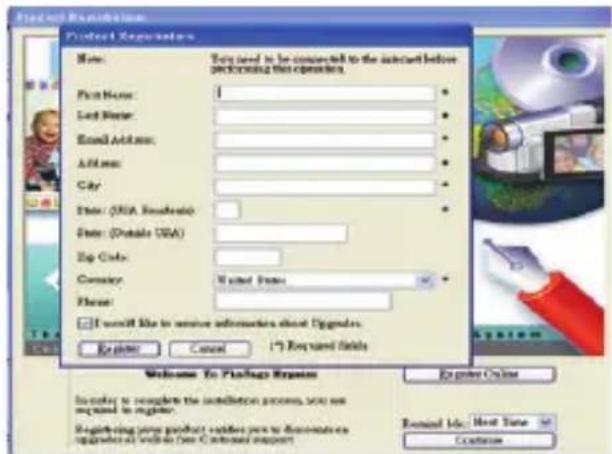
Después, aparecerá la ventsa principal en la pantalla.
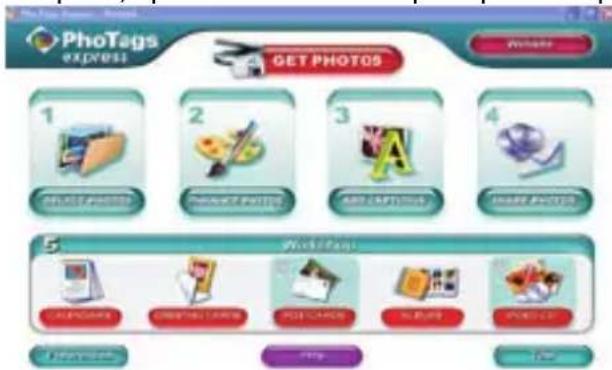
Todo lo que necessities para aprovechar lo máximo de tusotos
1. SeLECTIONAROTOS
Selección lasOTOS que bajas de la camara. Editalas en el software.
2. Editorotos
Hazlick en“Enhancephotos” (Mejorarotos),“Add captions" (Añadir titulos) de laventana principal para editor lasOTOSideales.
3. Compartirotos
Comparta tus fotos via "E-mail", "Printing" (Imprimir), y "Create HTML web" (Crear HTML web) para subirlas online.
4. Taller
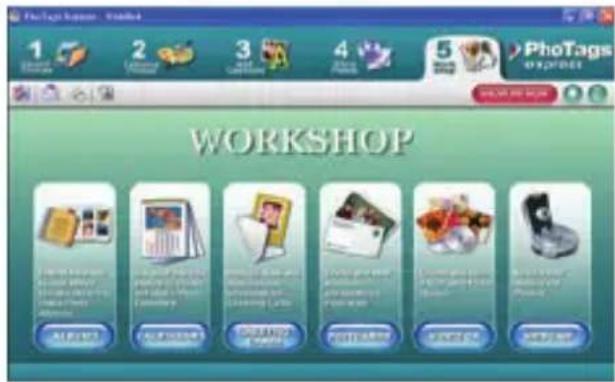
Crea "Calendars" (Calendars), los dos lados para "Greeting cards" (tarjetas de Saludos) y "Postcards" (Postales) en el papel de foto estandar. Puedes comprar "Album" y "Video CD". Dos proyeicos de taller adiconiales onlines en在哪ier momento y crear Photo Album y diapositivas en CD para visualizar en el PC, y VCD para visualizar en el TV con el reproductor DVD.
Bajarotosa tu PC
Encienda la CAMERA, conecta tu-camera al PC correctamente con el cable USB, aparecerá "MSDC" en la pantalla LCD. La pantalla de PC aparecerá en una ventsa (Removable Disk H: / Disco H: Removibel):
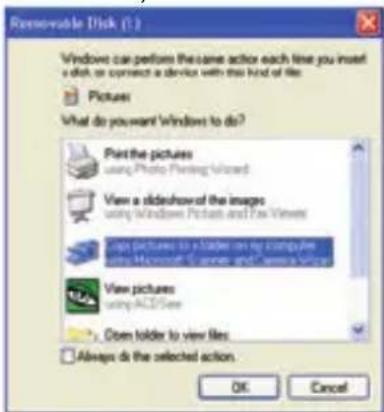
NOTA: Ahora能把 copiar las fotos al PC con dos métodos:
I. Bajarotosdirectamente deWindows
Escoja "copy pictures to a folder on my computer" (copiarotosauna carpetena enmi PC) en la ventanaDisco(H:)removable.Despuesdehacerclicen"OK",apareceranalganasventanas en la pantalla bajo a pasobolamente tienesque seguirla descripcion y hacerclic en los botones predefinidos por el systemapara terminar de transferir. O también pueedes:
- Hacerblick en el boton INICIO en Windows.
- Hacerlick en el Icono MI PC en el Escritorio.
- La tarjeta de memoria aparecerá como DISPOSITIVO DE ALMACENAMIENTO REMOVIBLE.
- Hacerblick en DISPOSITIVO DE ALMACENAMIENTO REMOVIBLE para visualizar las imagenes. Las imagenes estan almacenadas en una subcarpeta llamada DCM100.
- Ahora能把 copiar y pegar las imagenes arialquier directorio seleccionado.
II. Bajarotos con Photags Express
Doble cli en el icono Photags Express

en el escritorio para lanzar la aplicacion.
Hazlick en el boton "Get Photos" (Obtener Fotos) en la ventana principal.
Aparecerá el mago "Get Photos" (Obtener Fotos) en la pantalla, pueda selecciónar "custom copy" (personalizar copia) para bajootos con tu personalización.
O pueda selectrear la opticon "Express" para bajar todas las fotos al PC sin la opticon de selectionar las fotos. En este modo, no podras ver una previsualizacion de las fotos transferidas.
Personalizar copia
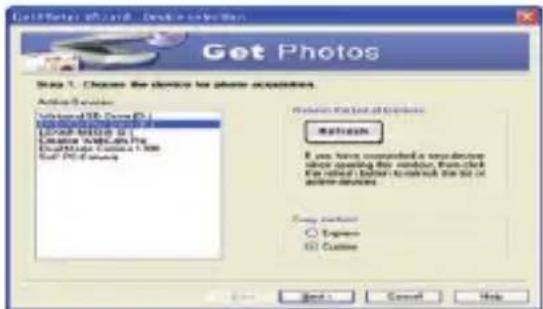
Se usa este modo para manualmente seleccionar lasotos que deseas copia al PC.
El modo "Device selection" (Selección de dispositivo) aparecerá. Aparecerán la CAMERA y la tarjeta de memoria en la lista "Active Devices" (Dispositivos Activos)
Selección "Custom copy" (Personalizar copia) y hazlich en "Next" (Proximo) para continuar.
Nota: En este momento, puede selectionar la opticon "Express" para copiar todas lasotos al PC.
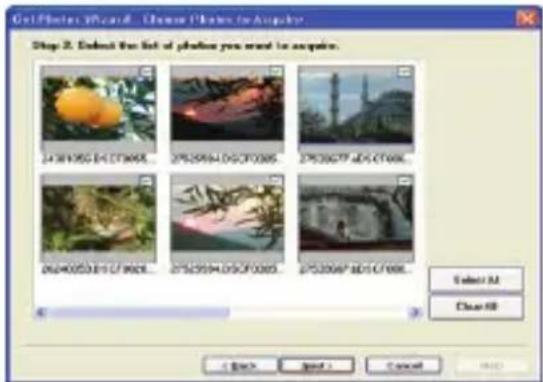
Selección tusotos y hazlick en "Next" (Próximo)paracontinuar.
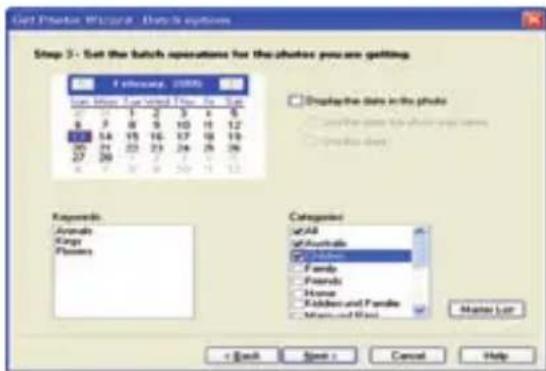
Añe Titles activos a laImagen. Con esta característica, puedaañadir una Fecha, palabras claves y categorías. Hazblick en "Next" (Próximo) para continuar.
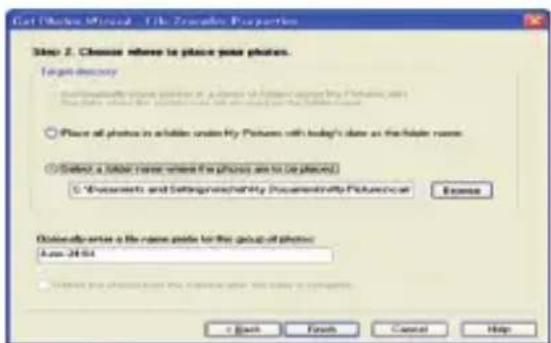
Escoja una posicion para ubicar lasotos.Hazlick en"Finish(Terminar)para copiar lasotos alubicacion seleccionada.
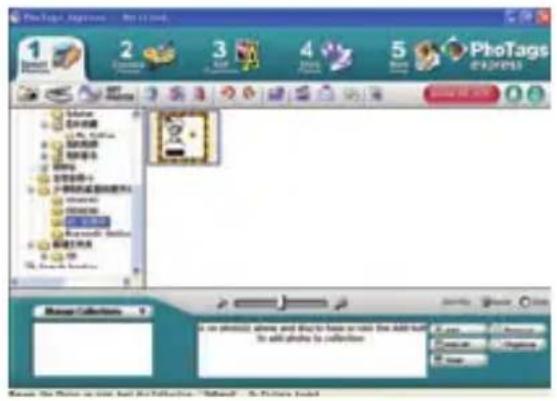
Nota:
Todas lasotosimportadasapareceran en la ventana principal“SelectPhotos” (SeLECTIONar Fotos).Ahora puedes editor lasotos con tu idea, y bajarlas al PC.En cuando a comoeditor lasotos,refiera a la guia Rápida en el Photags Express.
Manual de proprietario de Phototags Express Software
Puedes editor, imprimir, partirotos con Photags Express. Puedes operarlo con el sigte. bajo para saber como usar Photags Express:
Lanzar el Photags Express.
Haz tic en el boton "tour" en la ventana principal para enterarte como usar Photags Express en detalle.
Atencion:
Si Photags Express no puedaactualizar DirectX automatically, mueves instalar DirectX manualmente en el CD antes de usar la CAMERA. Si la edicion de DirectX en Windows es anterior de 8.1,先进技术 al archivo AVI no se suele reproducir.
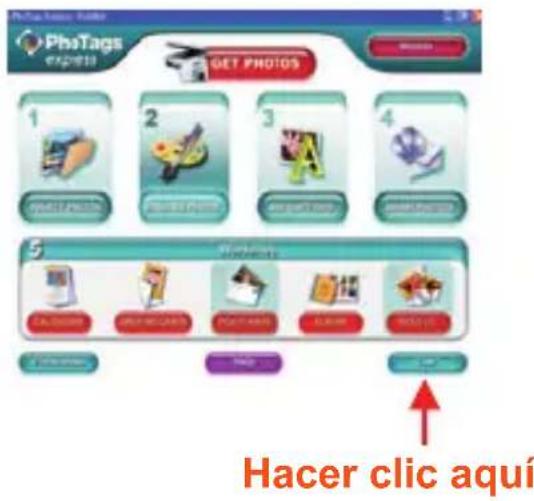
Visualizar Videos en Tu PC
Para visualizar un videoclip, haz dobleblick en un archivo de video, asi abrirá Windows Media Player.
Mantenimiento de Tu Camara Digital
La webcam digital es un dispositivo delicado. Manejala con cuidado paraatar daños.
| Sensor deImagen Sensor C | MOS de 5.0 Mega Pixels |
| Resolución deImagen | 4032X3024Pixels (12M por interpolación),3456X2580Pixels (9M por interpolación),2560X1920Pixels (5M), 2048X1536Pixels (3M),1280X960Pixels (1.3M), 640X480Pixels (VGA) |
| Resolución de Video 640x48 | 0 Pixels (VGA), 320x240 Pixels (QVGA) |
| Formato de Archivo JPEG/AVI | |
| PC CAM Sí | |
| Memoria Externa Tarjeta SD | / MMC (hasta 8GB) |
| Monitor LCD LCD TFT 2.4 | pulgadas |
| Lente | f=7.45mm, F3.0 |
| Zoom Zoom digital 8X | |
| Exposión | -2.0, -5/3, -4/3, -1.0, -2/3, -1/3, +0.0, +1/3, +2/3, +1.0, +4/3,+5/3, +2.0 |
| Escena | Auto, Paisaje, Escena de la noche, Retrato, Night Portrait,Deportes, Fiesta, Playa, Alta Sensibilitad |
| Balance Blanco Auto / Sol / Nubes / Tungsteno / Fluoro | |
| Estabilizador deImagen Sí | |
| ISO Auto, 50, 100, 200, 400 | |
| Destello | Auto / Fuerza encendido / Fuerza apagado / Rojo-ojo reducción |
| Autocronómetro | 2 o 10 seg o 3 tomas continuas |
| Face Detection | Sí |
| Antisacudido | Sí |
| Traspasar Fotos | Sí |
| Interfaz | USB 2.0 velocidad completa |
| Requisitos de sistemas | Window 2000 / XP / Vista / Mac OS X (10.2.6 o superior) |
| Batería | 3*AAA (no incluidas) |
| Temperatura de operación | 0~40°C |
Auto-temporizador ligado (2s)
Auto-temporizador ligado (10s)

Continue a disparar (3P)
Balanco Brancos

Auto

Sol

Enevoado

Tungsténio

Fluore
Bateria nivel de energia

Modo de Camera: tirarotos

Modo de Video: Capture os arquivos de video

Modo de Reproducao: Ver, imprimir, editorotos e ver videos
Power on
- Manual de Instrucción
- Indices
- Introduccion
- \section*{Characteristicas Claves}
- Tuámara incluye
- Requisitos de Sistema para Windows 2000 / XP
- Requisitos de Sistema para Windows Vista
- Requisitos de Sistema para Macintosh
- Mirada Rápida en Tu Camara
- Iconos Principales en el LCD
- Modos
- Flash
- Calidad
- Definisión
- Función Marco / Far
- ISO
- Autocronómetro
- Nota:
- Instalar tarjeta de memoria SD
- Iniciar Tu Cama para Digital
- Encendido
- Apagado
- Modo Camaara
- Tomar Fotos
- Zoom Digital
- Toma de Macro
- Toma de Far
- Autocronómetro:
- Borrar:
- Menu:
- Configurarotos:
- Resolución :
- Escena :
- Estabilidor de imagen :
- Calidad :
- Definisión :
- Exposión :
- Balance Blanco :
- ISO :
- Face Detection :
- Modo Video
- Resolución:
- ModoPlayback
- Proteger:
- Rote:
- Cosecha:
- Ver Diapositivas :
- Traspasar Fotos:
- Configurar Cama
- Fecha/Hora :
- Desconexión Automática :
- Sonido Bip :
- Idioma :
- Impresión Fecha :
- Frecuencia :
- Formato :
- Configuración por defecto :
- Transferirotosa tu PC/EjecutarcamaraPC
- Instalar PhotoTags Express Software
- Instalar Photags Express
- Registrar online
- Todo lo que necessities para aprovechar lo máximo de tusotos
- SeLECTIONAROTOS
- Editorotos
- Compartirotos
- Taller
- Bajarotosa tu PC
- Bajarotosdirectamente deWindows
- Bajarotos con Photags Express
- Personalizar copia
- Manual de proprietario de Phototags Express Software
- Atencion:
- Visualizar Videos en Tu PC
- Mantenimiento de Tu Camara Digital
- Balanco Brancos
- Bateria nivel de energia
- Power on
Marca : EASYPIX
Modelo : W508
Categoría : Cámara