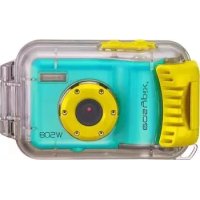
W508 - Kamera EASYPIX - Kostenlose Bedienungsanleitung
Finden Sie kostenlos die Bedienungsanleitung des Geräts W508 EASYPIX als PDF.



| Produkttyp | Digitalkamera |
| Sensorauflösung | 5.0 Megapixel (CMOS) |
| Maximale Bildauflösung | 4032x3024 Pixel (12M durch Interpolation) |
| Videoauflösung | 640x480 (VGA), 320x240 (QVGA) |
| LCD-Bildschirm | TFT 2,4 Zoll |
| Digitalzoom | 8x |
| Eingebauter Blitz | Auto, Ein, Rote-Augen-Reduzierung, Aus |
| Bildstabilisierung | Ja |
| Fokus | f=7.45mm, F3.0 |
| Weißabgleich | Auto, Sonnig, Bewölkt, Glühlampen, Leuchtstofflampen |
| ISO-Empfindlichkeit | Auto, 50, 100, 200, 400 |
| Belichtungskorrektur | -2,0 bis +2,0 (1/3 Stufen) |
| Szenenmodi | Auto, Landschaft, Nacht, Porträt, Nachtporträt, Sport, Party, Strand, Hohe Empfindlichkeit |
| Selbstauslöser | 2s, 10s, 3 Serienaufnahmen |
| Gesichtserkennung | Ja |
| PictBridge | Ja |
| Webcam | Ja |
| Externer Speicher | SD/MMC-Karte (bis 8 GB) |
| Stromversorgung | 3 AAA-Batterien (nicht im Lieferumfang enthalten) |
| Computerschnittstelle | USB 2.0 |
| Kompatible Betriebssysteme | Windows 2000/XP/Vista, Mac OS X 10.2.6 und höher |
| Mitgeliefertes Zubehör | PhotoTags Express CD, USB-Kabel, Bedienungsanleitung, Handschlaufe, Tasche |
| Pflege und Reinigung | Vorsichtig behandeln, Stöße, Feuchtigkeit und extreme Temperaturen vermeiden. Mit einem weichen, trockenen Tuch reinigen. |
| Ersatzteile und Reparatur | Für Ersatzteile und Reparaturen wenden Sie sich an den Easypix Kundendienst. |
Häufig gestellte Fragen - W508 EASYPIX
Benutzerfragen zu W508 EASYPIX
0 Frage zu diesem Gerät. Beantworten Sie die, die Sie kennen, oder stellen Sie Ihre eigene.
Eine neue Frage zu diesem Gerät stellen
Laden Sie die Anleitung für Ihr Kamera kostenlos im PDF-Format! Finden Sie Ihr Handbuch W508 - EASYPIX und nehmen Sie Ihr elektronisches Gerät wieder in die Hand. Auf dieser Seite sind alle Dokumente veröffentlicht, die für die Verwendung Ihres Geräts notwendig sind. W508 von der Marke EASYPIX.
BEDIENUNGSANLEITUNG W508 EASYPIX
Einführung 19
Wichtige Funktionsmerkmale 19
Lieferumfang der Kamera 19
Computer-Systemanforderungen fur Windows 2000/XP 19
Computer-Systemanforderungen fur Windows Vista 19
Computer-Systemanforderungen fur Macintosh 19
Ein Blick auf ihre Kamera 20
Die wichtigsten LCD-Symbole 20
Die Kamera fur die BenutzungVBorbereiten 21
Installation des Batterien 21
Installation der SD-Speicherkarte 22
Mit der Benutzung ihrer Digitalen Kamera beginnen 22
Kameramodus 22
Videomodus 25
Wiedergabemodus 26
Kamera-Setup 28
Transfer von Fotos in ihren PC / Benutzen der PC-Kamera 30
Installation der PhotoTags Express Software 31
So machen Sie das Beste aus ihren Fotos 32
Fotos in Ihren PC laden 32
Photags Express Software Benutzerhandbuch 34
Videos auf Ihr Computer Ansehen 34
Wartung Ihrer Digitalkamera 34
Anhang A: Technische Angaben 35
Einführung
Vielen Dank für den Erwerb dieser Digitalen Kamera. Ihr Kamera dient nicht nur zur Aufnahme qualitativ hochwertiger digitaler Fotos und Videos, sie kann auch als entfernbarer Datenträger benutzt werden. Die Kamera bietet alles was Sie zur Aufnahme qualitativ hochwertiger Fotos und Videos benötigen. Lesen Sie die Benutzeranleitung vor der Benutzung sorgfältig durch.
Wichtige Funktionsmerkmale
- Digitale Videoauflösung-640x480 Pixel (VGA), 320x240 Pixel (QVGA).
5 Megapixel Kamera mit 6 zur Wahl stehenden Auflösungen für die digitale Kamera- 4032X3024
Pixel (12M durch Interpolation); 3456x2580 (9M durch Interpolation); 2560x1920 Pixel (5M),
2048x1536 Pixel (3M); 1208x960 Pixel (1.3M), 640x480 Pixel (VGA)
2.4 Zoll TFT LCD
- 8x Digitale Zoomfunktion
- Bildstabilisierungsfunktion
- Steckplatz der SD-Speicherkarte für SD-kompatible Speicherkarten bis zu 8GB.
Integrieres Greller Licht
- PhotoTags Express Software zur Verwaltung und Verbesserung ihrer Fotos, sowie zum
Ausdrucken und Verschicken der Fotos per E-Mail und vieles mehr.
Lieferumfang der Kamera
- PhotoTags Express Software Installations-CD
USB-Kabel - Benutzeranleitung
- Handschlaufe
- Tasche
Computer-Systemanforderungen für Windows 2000/XP
Zum Herunterlagen von Fotos und Videos in ihren PC sind folgende Mindestvoraussetzungen erforderlich:
- Pentium Prozessor oder hoher mit Windows 2000, XP
128 MB RAM, mehr als 125MB freier Speicherplatz. - Verfügbare USB-Schnittstelle
- CD-ROM-Laufwerk
- Empfohlene Bildschirmaufösung 1024 X 768 Pixel oder mehr.
Grafikkarte mit 16-Bit Farben oder mehr.
Computer-Systemanforderungen für Windows Vista
Zum Herunterlagen von Fotos oder Videos in ihren PC sind folgende Mindestvoraussetzungen erforderlich:
- Windows Vista
800MHz Prozessor und 512 MB Systemspeicher
20GB Festplatte mit mindestens 15GB freiem Speicherplatz - Unterstützung für Super VGA Grafik
- Verfügbare USB-Schnittstelle
CD-ROM-Laufwerk
Computer-Systemanforderungen für Macintosh
Power Macintosh G3 500 MHz oder hoher
Mac OS X Version 10.2.6 oder hoher
128 MB oder mehr verfügbarbares System RAM (256 MB empfohlen), 150 MB freier Festplatten-Speicher
- Monitor mit 800 × 600 oder higherer Auflösung zur Anzeige von Millionen von Farben
Hinweis: These Hardware Ist bei der Nutzung mit einem Mac Plug & Play kompatibel, die beigelegte Software kann jeder nicht mit Windows-Betriebssystemen benutzt werden
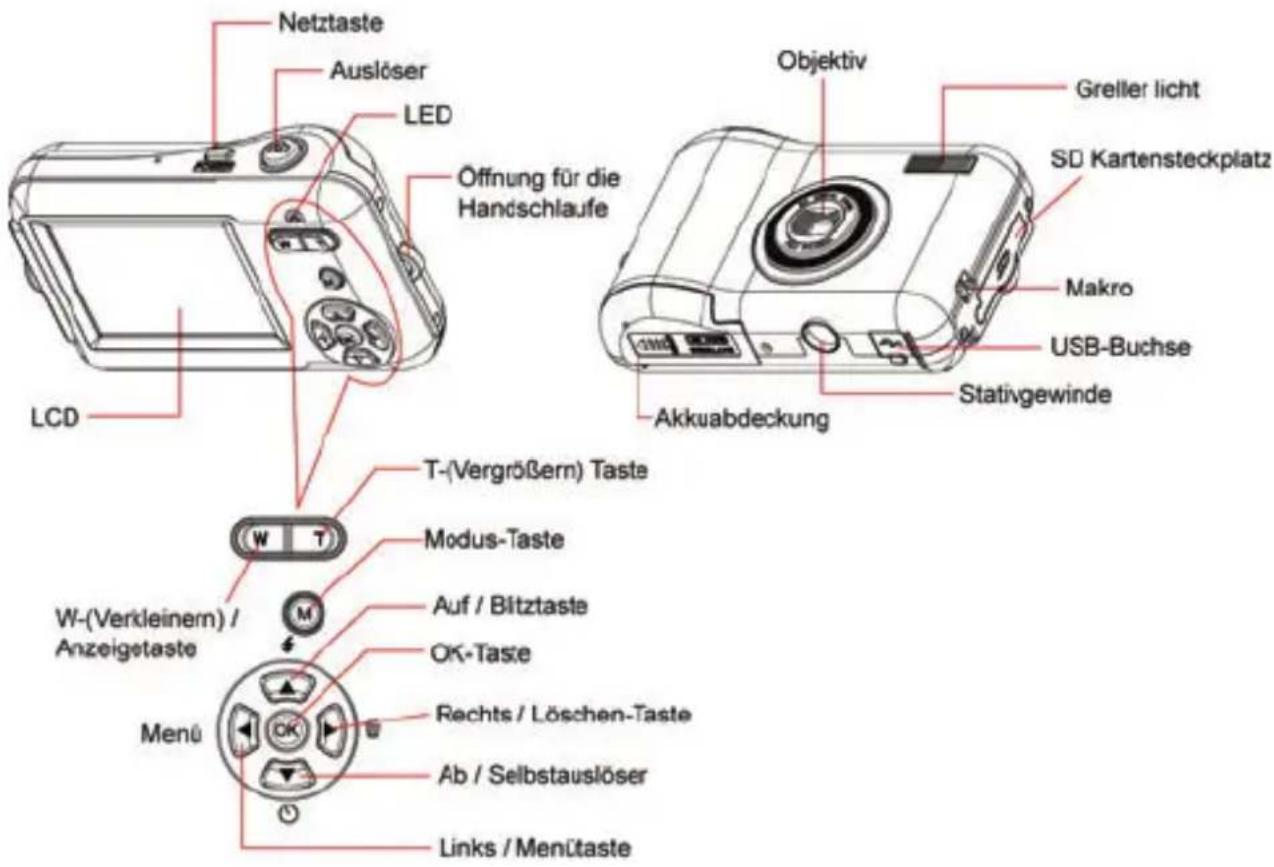
Ein Blick auf ihre Kamera
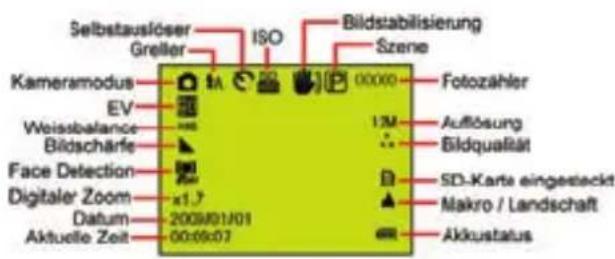
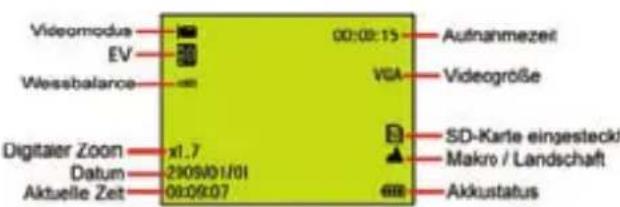
Die wichtigen LCD-Symbole
Kameramodus
Videomodus

Foto-Wiedergatemodus

Video-Wiedergabemodus
Modus

Kamera

Video

Wiedergabe
Greller

Kraft Greller

Auto

Rotauge verkleinerung

Kein Greller
Qualität

Superfein

Fein
Normal
Scharfe

Star

Normal
Welch
Makro/Weit Schalter

Weitaufnahme
Makroaufnahme
ISO

Auto/50/100/200/400
Selbstauslöser

Selbstausloser Ein (2 Sek.)
Selbstausloser Ein (10 Sek)
Fotoserie (3F)
Weissbalance
AMB
Sonnig
Wolk
Kunstlicht
Neonlicht
Batterie-Ladestatus

Voll Geladen

Mittlere Ladekapazitat

Geringer Ladestatus
Belichtung

2.05/34/31.0-2/3-1/3+0.0
+1/3,+2/3, +1.0,+4/3,+5/3,+2.0
Die Kamera für die BenutzungVBorbereiten
Legen Sie den Batterie in korrekter Weise ein, die Polarität auf die Batterieabdeckung entsprechend ausgerichtet.

Hinweis:
- Auf dem LCD entscheidt bei zu niedrigem Batterie-Ladezustand "Niedrige Batterie" auf dem LCD, und die Kamera schaltet sich aus.
- Nehmen Sie den Batterie aus dem Gerät, falls Sie die Kamera einen längeren Zeitraum nicht benutzen wollen, um Auslaufen und Korrosion zu vermeiden.
- Bei unzureichender Batterieleistung schaltet sich die Kamera aus.
- Beim Ausschalten der Kamera oder dem Offnen der Batterieabdeckung gehen die Fotos verloren, transferieren Sie davon Testfotos/-videos so oft wie möglich in den PC.
- Alte und neue Batterien nicht gemeinsam verwenden.
- Alkaline. Standard (Kohle-Zink), oder wiederaufladbare (Nickel-Cadmium Metall-Hydrid) Batterien nicht gemeinsam verwenden.
Szene
Auto

Landschaft

Nachtszene

Portrat

Night Portrait

Sport

Party

Strand

Hohe Empfindlichkeit
Installation der SD-Speicherkarte
Die Kamera unterstützt jederCompatible bis 8 GB große SD-Speicherkarte. Der nicht sehr umfangreiche interne Speicher ist nur für Testaufnahmen gedacht, diese Fotos gehen verloren, wenn Sie die Kamera ausschalten, oder die Batterien entfernen. Das folgende Diagramm zeigt die korrekte Installation:

Suchen Sie den Steckplatz der SD-Speicherkarte, stecken Sie die SD-Speicherkarte wie gezeigt ein, bis Sie horen wie sie einklickt. Das auf dem LCD-Bildschirm angezeigte Symbol zeigt an, dass ihre SD Karte korrekt installiert ist.
Hinweis:
- Nach dem Einstecken der SD-Speicherkarte erscheint auf dem Bildschirm „Move to SD Card" und die von Ihnen gemachten Fotos werden in der SD-Speicherkarte gespeichert.
- Beim Formatieren werden alle Daten auf der SD-Speicherkarte gelöscht, einschließlich der geschützten Daten.
- Entfernen Sie die SD-Karte nicht, während eine Formatierung durchgeführt wird, da die Karte dadurch beschädigt und unbrauchbar werden{lsst.
- Laden Sie die Fotos/Videois in Ihrem PC und loschen Sie die Fotos und Videos in der SD Karte, um die Kamera weiter benutzen zu konnen.
Mit der Benutzung ihrer Digitalen Kamera beginnen
Ihre Kamera bietet 3 Modi.

Kameramodus: Zur Aufnahme von Fotos
Videomodus: Zur Aufnahme von Videos

Wiedergabemodus: Zum Ansehen, Ausdrucken und Bearbeiten von Fotos sowie zum Ansehen.
Videos
Einschalten
Drücken Sie die Netztaste ein Mal, um die Kamera einschalten. Das LCD leuchtet auf und Sie horen einen „Akustisches Signal“, der anzeigt, dass ihre Kamera eingeschaltet und betriebsbereit ist.
Ausschalten
Drücken Sie die Netztaste ein Mal, um die Kamera auszuschalten. Kurz nach Erreichen des kritischen Batterie-Ladestatus schaltet sich die Kamera automatisch aus.
Kameramodus
Fotoaufnahmen machen
Nach jeder gemachteten Fotoaufnahme (wenn sich die Kamera wieder im Symbolmodus befindet) wird die Anzahl der bei gleicher Auflösung noch möglichen Aufnahmen offen rechts im LCD-Bildschirm angezeigt.
Ist der interne Speicher (Fotokapazitat) der Kamera voll, erscheint „Karte Voll" im LCD-Bildschirm.
Digitale Zoomfunktion
Regeln Sie den Zoom mit den Tund W-Tasten. Das x1.7 Symbol erscheint auf dem LCD-Bildschirm.
Drucken Sie die T-Taste zum Vergroßern des Motifs. Mit der W-Taste zoomen Sie wieder hereaus.
Makroaufnahmen
Bringen Sie den Makro/Weit Schalter in die Position links an der Kamera, bis das Symbol auf dem LCD-Bildschirm erscheint, um anzuzeigen, dass Makroaufnahme aktiv ist.
Weitaufnahme
Bringen Sie den Makro/Weit Schalter in die Position, links an der Kamera, bis das Symbol auf dem LCD-Bildschirm erscheidt, um anzuzeigen, dass Weitaufnahme aktiv ist.
Greller
Drücken Sie die Auf Taste so oft, bis das Symbol auf dem LCD-Bildschirm erscheint. Dadurch wird der automatische Greller aktiviert.
Drücken Sie die Auf-Taste so oft, bis das Symbol auf dem LCD-Bildschirm erscheint. Dies zeigt an, dass die Greller Funktion „Kraft an" wurde (manueller Greller). Falls der Greller nicht einsatzbereit ist, leuchtet eine LED und das Symbol blinkt - warten Sie, und machen Sie erst dann Fotoaufnahmen, wenn der Greller einsatzbereit ist.
Drücken Sie die Auf-Taste so oft, bis das Symbol auf dem LCD-Bildschirm erscheint. Die Rotauge verkleinerung ist aktiv.
Drücken Sie die Auf-Taste so oft, bis das Symbol entscheid. Dies schaltet die Greller Funktion aus.
Selbstausloser:
Sie konnen sich selbst mit auf ein Foto bringen, indem Sie这点es Feature nutzen, um Uhrzeit zwischen dem Druckens des Auslosers und der eigentlichen Aufnahme zu gewinnen. Es ist angebracht bei der Benutzung eines Selfstauslosers ein Stativ zu benutzen.
- Wahlen Sie durch wiederholtes Drucken der Ab-Taste die Optionen

oder Sekunden
Selbstausloser oder 3 Bilder-Fotoserie.
- Drücken Sie den Auslöser, um mit einem 2 oder 10 Sekunden Count down oder eine 3 Bilder Fotoserie zu starten, und automatisch eine Aufnahme zu machen.
Löschen:
Sie konnen im Kameramodus das zuletzt aufgenommene Foto loschen.
1. Rufen Sie mit der Rechts-Taste das Menu auf, und wahlen Sie es mit der Auf/Ab-Taste.
2. Bestätigen Sie die Wahl mit der OK-Taste, und drücken Sie die OK-Taste erneut zur Bestätigung des Löschvorgangs. Oder drücken Sie zum Verlassen die Links-Taste.

Menu:
Hier konnen Sie Foto/Videoqualität bestimmen und andere Einstellungen vornehmen.
Fotoeinstellungen:
Rufen Sie mit der Menu/Links-Taste das Menu auf, und wahlen Sie die Einstellung mit der Auf/Ab-Taste. Sie finden Auflösung, Szene, Bildstabilisierung, Qualität, Scharfe, Belichtung, Weissbalance, ISO und Face Detection.
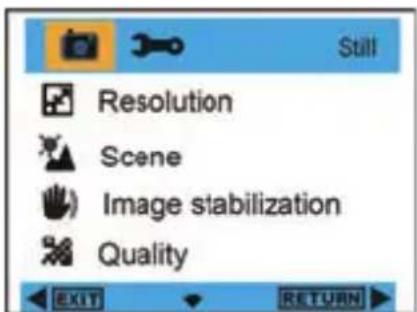
Auflösung:
- Rufen Sie das MENU auf, und wahren Sie mit der Auf/Ab-Taste „Auflösung".
- Drücken Sie die OK-Taste, und wahlen Sie mir der Auf/Ab-Taste die Auflösung. 12M, 9M, 5M, 3M, 1.3M, VGA
- Bestätigen Sie die vorgenommene Auswahl mit der OK-Taste, und drücken Sie die Links-Taste zum Verlassen. Oder wahren Sie die Rechts-Taste, um zurückzugehen.

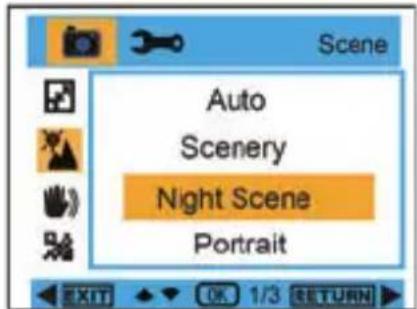
Szene:
- Rufen Sie das MENU auf, und wahren Sie mit der Auf/Ab-Taste „ Szene".
- Drücken Sie die OK-Taste und wahlen Sie mit der Auf/Ab-Taste eine Szene, Auto, Nachtszene, Night Portrait, Portrat, Landschaft, Sport, Party, Strand, Hohe Empfindlichkeit
- Bestätigen Sie die vorgenommene Auswahl mit der OK-Taste, und drücken Sie die Links-Taste zum Verlassen. Oder wahren Sie die Rechts-Taste, um zurückzugehen.
Bildstabilisierung:
- Rufen Sie das MENU auf, und wahren Sie mit der Auf/Ab-Taste „ Bildstabilisierung".
- Drucken Sie die OK-Taste, und wahlen Sie mir der Auf/Ab-Taste, An/Aus.
- Bestätigen Sie die vorgenommene Auswahl mit der OK-Taste, und drücken Sie die Links-Taste zum Verlassen. Oder wahlen Sie die Rechts-Taste, um zurückzugehen.

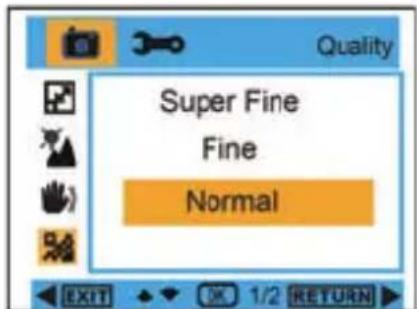
Qualität:
- Rufen Sie das MENU auf, und wahren Sie mit der Auf/Ab-Taste „Qualität".
- Drucken Sie die OK-Taste, und wahlen Sie mir der Auf/Ab-Taste die Qualität, Superfein, Fein, Normal.
- Bestätigen Sie die vorgenommene Auswahl mit der OK-Taste, und drücken Sie die Links-Taste zum Verlassen. Oder wahren Sie die Rechts-Taste, um zurückzugehen.
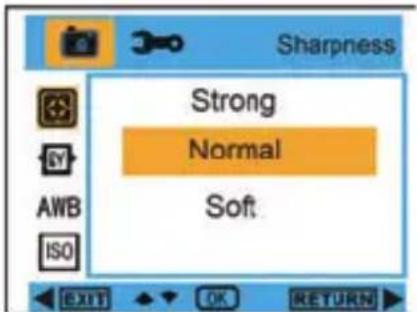
Scharfe:
- Rufen Sie das MENU auf, und wahlen Sie mit der Auf/Ab-Taste, Schärfe".
- Drucken Sie die OK-Taste, und wahlen Sie mir der Auf/Ab-Taste die Scharfe, Stark, Normal, Weich.
- Bestätigen Sie die vorgenommene Auswahl mit der OK-Taste, und drücken Sie die Links-Taste zum Verlassen. Oder wahren Sie die Rechts-Taste, um zurückzugehen.
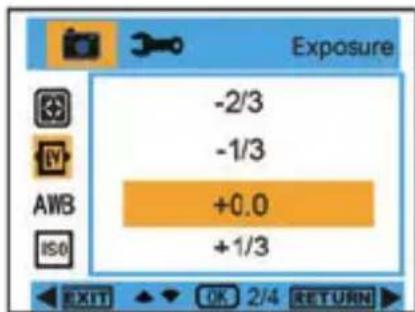
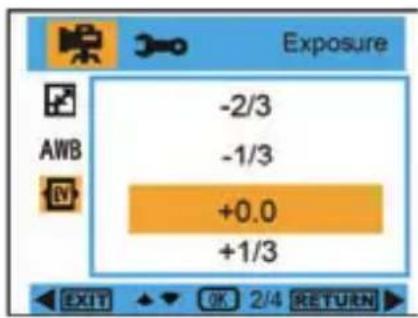
Belichtung:
- Rufen Sie das MENU auf, und wahren Sie mit der Auf/Ab-Taste „Belichtung".
- Drucken Sie die OK-Taste und wahlen Sie mit der Auf/Ab-Taste Belichtung, -2.0, -5/3, -4/3, -1.0, -2/3, -1/3, +0.0, +1/3, +2/3, +1.0, +4/3, +5/3, +2.0.
- Bestätigen Sie die vorgenommene Auswahl mit der OK-Taste, und drücken Sie die Links-Taste zum Verlassen. Oder wahlen Sie die Rechts-Taste, um zurückzugehen.
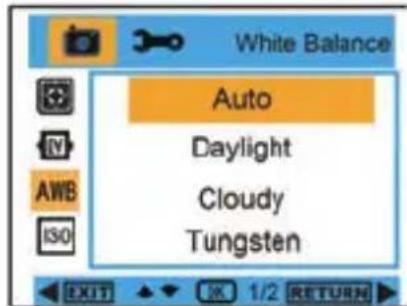
Weissbalance
- Rufen Sie das MENU auf, und wahren Sie mit der Auf/Ab-Taste,AWB Weissbalance".
- Drücken Sie die OK Taste und wahlen Sie mit der Auf/Ab-Taste Weissbalance, Auto / Sonnig / Wolkig / Kunstlicht / Neonlicht.
- Bestätigen Sie die vorgenommene Auswahl mit der OK-Taste, und drücken Sie die Links-Taste zum Verlassen. Oder wahlen Sie die Rechts-Taste, um zurückzugehen.
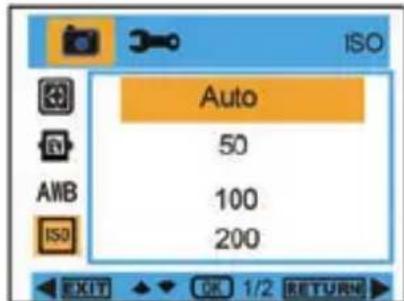
ISO:
- Rufen Sie das MENU auf, und wahren Sie mit der Auf/Ab-Taste, ISO ISO".
- Drucken Sie die OK-Taste, und wahlen Sie mir der Auf/Ab-Taste ISO, Auto. 50. 100. 200. 400.
- Bestätigen Sie die vorgenommene Auswahl mit der OK-Taste, und drücken Sie die Links-Taste zum Verlassen. Oder wahren Sie die Rechts-Taste, um zurückzugehen.
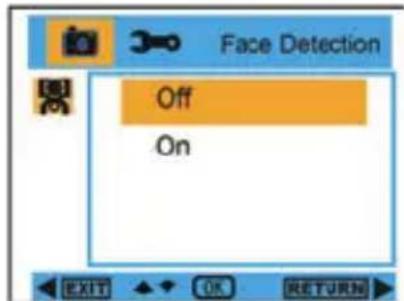
Face Detection:
- Rufen Sie das MENU auf, und wahren Sie mit der Auf/Ab-Taste „Face Detection".
- Drucken Sie die OK-Taste, und wahlen Sie mir der Auf/Ab-Taste Face Detection. Aus / An.
- Bestätigen Sie die vorgenommene Auswahl mit der OK-Taste, und drücken Sie die Links-Taste zum Verlassen. Oder wahlen Sie die Rechts-Taste, um zurückzugehen.
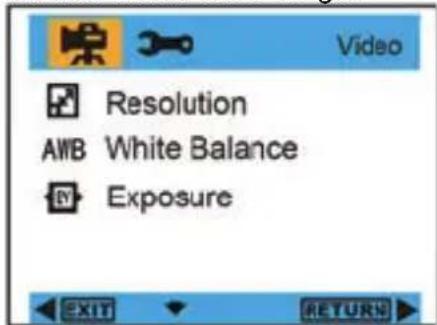
Videomodus
Rufen Sie im Videomodus mit der Menu/Links-Taste das Menu auf, und wahren Sie die Einstellung mit der Auf/Ab-Taste Es gibt Auflösung, Weissbalance und Belichtung.
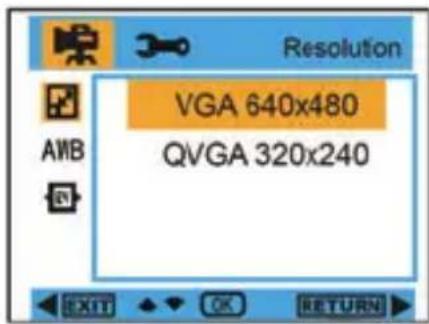
Auflösung:
- Rufen Sie das MENU auf, und wahren Sie mit der Auf/Ab-Taste „Auflösung".
- Drucken Sie die OK-Taste, und wahlen Sie mir der Auf/Ab-Taste die Auflösung VGA, QVGA.
- Bestätigen Sie die vorgenommene Auswahl mit der OK-Taste, und drücken Sie die Links-Taste zum Verlassen. Oder wahren Sie die Rechts-Taste, um zurückzugehen.
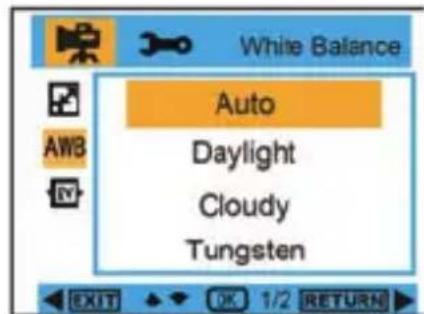
Weissbalance:
- Rufen Sie das MENU auf, und wahren Sie mit der Auf/Ab-Taste „AWB Weissbalance".
- Drücken Sie die OK-Taste und wahlen Sie mit der Auf/Ab-Taste Weissbalance, Auto / Sonnig / Wolkig / Kunstlicht / Neonlicht
- Bestätigen Sie die vorgenommene Auswahr mit der OK-Taste, und drücken Sie die Links-Taste zum Verlassen. Oder wahren Sie die Rechts-Taste, um zurückzugehen.
Belichtung:
- Rufen Sie das MENU auf, und wahren Sie mit der Auf/Ab-Taste „Belichtung".
- Drücken Sie die OK-Taste und wahlen Sie mit der Auf/Ab-Taste Belichtung -2.0, -5/3, -4/3, -1.0, -2/3, -1/3, +0.0, +1/3, +2/3, +1.0, +4/3, +5/3, +2.0.
- Bestätigen Sie die vorgenommene Auswahl mit der OK-Taste, und drücken Sie die Links-Taste zum Verlassen. Oder wahren Sie die Rechts-Taste, um zurückzugehen.
Wiedergabemodus
Drücken Sie im Kameramodus die Modus-Taste zweimal Schnell hintereinander, um den Wiedergabemodus aufzurufen. Drücken Sie die W-Taste, um den Fotomodus aufzurufen, und drücken Sie die Auf/Ab/Links/Rechts-Taste, um das Foto auszuwahlen, das Sie sehen möchten. Drücken Sie nach vorgenommener Auswahl auf die OK-Taste, um das Foto zu sehen.
Sie können beim Betrachten des Fotos zum Vergroßern die T-Taste drücken, und die Auf/Ab/Links/Rechts-Taste drücken, um den Betrachtungswinkel zu regeln.
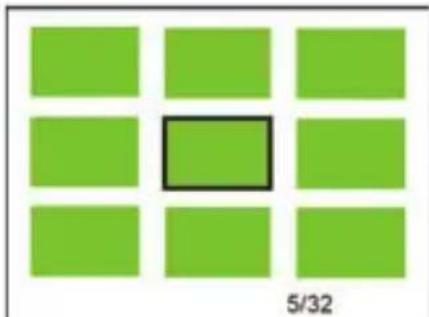
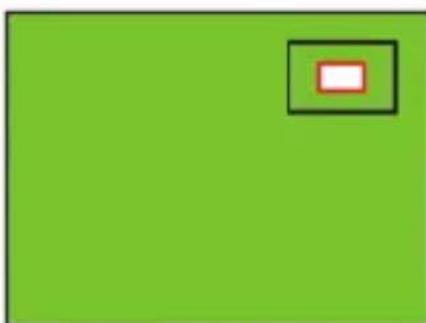
Um beim Betrachten des Fotos die Wiedergabeeinstellungen aufzurufen, drücken Sie die Menu/Links-Taste. Es gibt Löschen, Schutz, Drehen, Getreide, Diashow und Pictbridge.

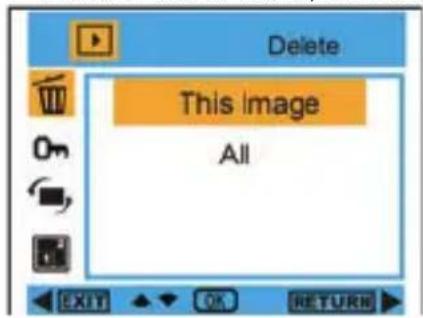
Loschen:
- Rufen Sie das MENU auf, und wahlen Sie mit der Auf/Ab-Taste „ Löschen".
- Drücken Sie die OK-Taste, und wahlen Sie mir der Auf/Ab-Taste eine Einstellung.
- Drücken Sie nach vorgenommener Auswahr zur Bestätigung auf die OK-Taste. Drücken Sie zur Ausführung die OK-Taste erneut, und drücken Sie die Links-Taste zum Verlassen. Oder wahlen Sie die Rechts-Taste, um zurückzugehen, ohne eine Einstellung zu wahren.


Schutz:
- Rufen Sie den Wiedergabemodus auf und wahlen Si mit der Menu-Taste „Schutz".
- Drücken Sie die OK-Taste, und wahlen Sie mir der Auf/Ab-Taste eine Einstellung.
- Bestätigen Sie die vorgenommene Auswahl mit der OK-Taste, und drücken Sie die Links-Taste zum Verlassen. Oder wahren Sie die Rechts-Taste, um zurückzugehen, ohne eine Einstellung zu wahlen.

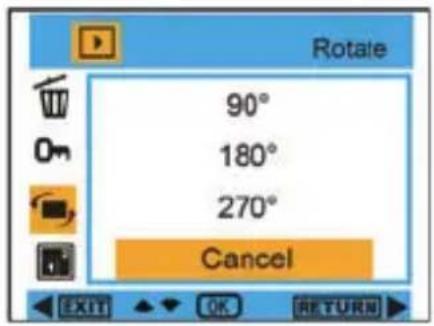
Drehen:
- Rufen Sie den Wiedergabemodus auf und wahlen Si mit der Menu-Taste „ Drehen".
- Drucken Sie die OK-Taste, und wahlen Sie mir der Auf/Ab-Taste Drehen, 90^ , 180^ , 270^ , Abbrechen.
- Bestätigen Sie die vorgenommene Auswahl mit der OK-Taste, und drücken Sie die Links-Taste zum Verlassen. Oder wahren Sie die Rechts-Taste, um zurückzugehen, ohne eine Einstellung zu wahlen.
Getreide:
- Rufen Sie den Wiedergabemodus auf und wahlen Sie mit der Menu-Taste „ Getreide".
- Drücken Sie die OK-Taste, und wahlen Sie mir der Auf/Ab-Taste Getreide.
- Drücken Sie die T/W-Taste, um Zuschneidebereich zu wahlen, und drücken Sie die Auf/Ab/Links/Rechts-Taste, um einen Bereich auszuwahlen, den Sie Getreide möchten.
- Bestätigen Sie die vorgenommene Auswahl mit der OK-Taste, und drücken Sie die Links-Taste zum Verlassen. Oder wahren Sie die Rechts-Taste, um zurückzugehen, ohne eine Einstellung zu wahlen.


OK-Taste
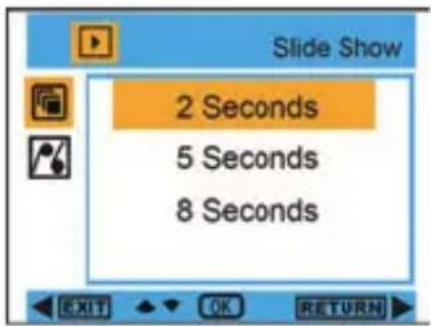
Diashow:
- Rufen Sie den Wiedergabemodus auf und wahren Sie mit der Menu-Taste Diashow.
- Drucken Sie die OK-Taste, und wahlen Sie mir der Auf/Ab-Taste2/5/8 Sek.
- Drücken Sie nach vorgenommener Auswahl zur Bestätigung auf die OK-Taste, oder wahren Sie die Rechts-Taste, um zusückzukehren, ohne eine Einstellung zu wahlen.
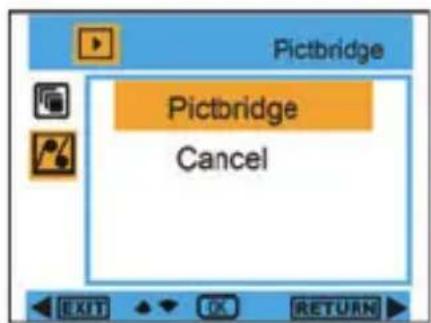
Pictbridge:
Die Kamera gibt Ihnen die Möglichkeit, Fotos mit einem Drucker auszudrucken. So gehen Sie vor:
- Wahlen Sie das Foto und rufen Sie den Wiedergabemodus durch Drücken der MENÜ/Links-Taste auf, und drücken Sie die Auf/Ab-Taste, um „Pictbridge" zu wahren oder verlassen Sie den Modus.
- Verbinden Sie ihre Kamera mithilfe eines USB-Kabels mit einem kompatiblen Drucker.

Kamera-Setup
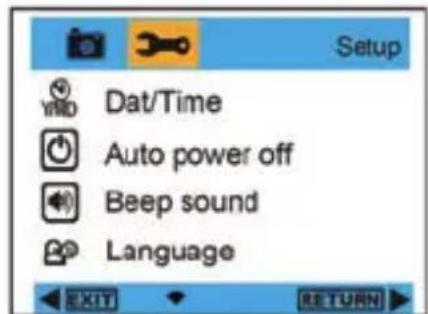
Drucken Sie im Kamera- oder Videomodus die Menu/Links-Taste, und dann die Rechts-Taste, um die Einstellungen-Liste aufzurufen. Drucken Sie die Auf/Ab-Taste, um Datum/Uhrzeit, Auto Aus, Akustisches Signal, Sprache, Datumsanzeige, Frequenz, Format oder Standard Einstell zu wahlen.
Datum/Uhrzeit:
- Rufen Sie den Kameramodus auf, und wahlen Sie mit der Auf/Ab-Taste „ Datum/Uhrzeit".
- Drücken Sie die OK-Taste und dann die Auf/Ab/Links/Rechts-Taste, um Datum/Uhrzeit zu setzen.
- Bestätigen Sie die vorgenommene Auswahr mit der OK-Taste, und drücken Sie die Links-Taste zum Verlassen. Oder wahren Sie die Rechts-Taste, um zurückzugehen.

Auto Aus:
- Rufen Sie den Kameramodus auf, und wahlen Sie mit der Auf/Ab-Taste „ Auto Aus".
- Drücken Sie die OK-Taste, und wahlen Sie mir der Auf/Ab-TasteAus, 1 Min, oder 3 Min.
- Bestätigen Sie die vorgenommene Auswahl mit der OK-Taste, und drücken Sie die Links-Taste zum Verlassen. Oder wahren Sie die Rechts-Taste, um zurückzugehen.
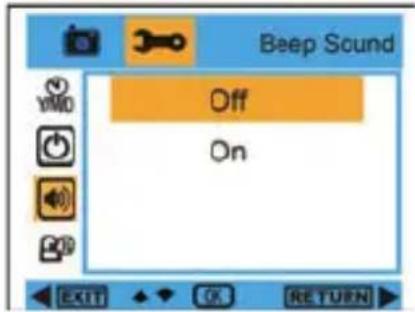
Akustisches Signal:
- Rufen Sie den Kameramodus auf, und wahlen Sie mit der Auf/Ab-Taste „ Akustisches Signal".
- Drucken Sie die OK-Taste, und wahlen Sie mir der Auf/Ab-TasteAn/Aus.
- Bestätigen Sie die vorgenommene Auswahl mit der OK-Taste, und drücken Sie die Links-Taste zum Verlassen. Oder wahlen Sie die Rechts-Taste, um zurückzugehen.
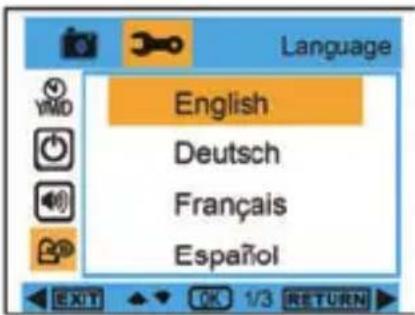
Sprache:
- Rufen Sie den Kameramodus auf, und wahlen Sie mit der Auf/Ab-Taste „ Sprache".
- Drücken Sie die OK-Taste, und dann die Auf/Ab-Taste, um zwischen den Sprachen English, Deutsch, Français, Español, Italiano, Portugues, Japanisch, Vereinfachtes Chinesisch, Traditionelles Chinesisch.
- Bestätigen Sie die vorgenommene Auswahl mit der OK-Taste, und drücken Sie die Links-Taste zum Verlassen. Oder wahlen Sie die Rechts-Taste, um zurückzugehen.
Datumsanzeige:
- Rufen Sie den Kameramodus auf, und wahlen Sie mit der Auf/Ab-Taste „Datumsanzeige".
- Drücken Sie die OK-Taste, und wahlen Sie mir der Auf/Ab-TasteDatum/Uhrzeit, Datum, oder Aus.
- Bestätigen Sie die vorgenommene Auswahl mit der OK-Taste, und drücken Sie die Links-Taste zum Verlassen. Oder wahren Sie die Rechts-Taste, um zurückzugehen.
Frequenz:
- Rufen Sie den Kameramodus auf, und wahlen Sie mit der Auf/Ab-Taste „Hz Freqenz".
- Drucken Sie die OK-Taste, und wahlen Sie mir der Auf/Ab-Taste50 Hz oder60 Hz.
- Bestätigen Sie die vorgenommene Auswahl mit der OK-Taste, und drücken Sie die Links-Taste zum Verlassen. Oder wahren Sie die Rechts-Taste, um zurückzugehen.



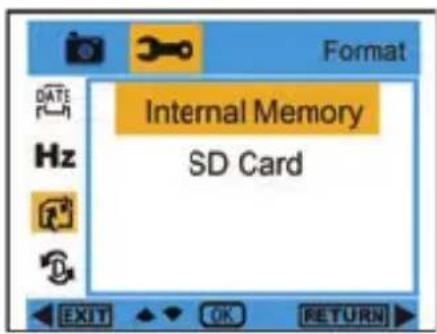
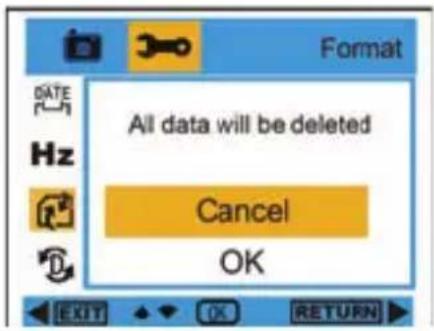
Format:
- Rufen Sie den Kameramodus auf, und wahren Sie mit der Auf/Ab-Taste „ Format".
- Drucken Sie die OK-Taste, um die SD-Karte zu formatieren.
- Wahlen Sie mit der Auf/Ab Taste Abbrechen oder OK. Drücken Sie die OK-Taste, nach dem die Auswahl vorgenommen wurde, um zu formatieren, und drücken Sie die Links-Taste zum Verlassen. Oder wahlen Sie die Rechts-Taste, um zurückzugehen.

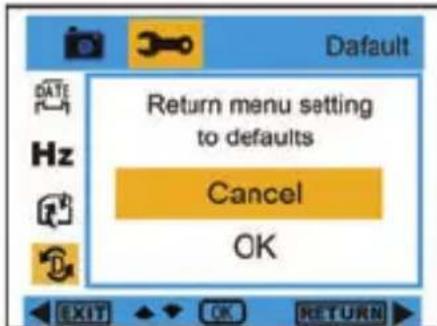
Standard Einstell:
- Rufen Sie den Kameramodus auf, und wahren Sie mit der Auf/Ab-Taste, Standard Einstell.
- Drücken Sie die OK-Taste zweimal, um die Einstellung zu bestätigten.
- Wahlen Sie mit der Auf/Ab Taste Abbrechen oder OK. Bestätigen Sie die vorgenommene Auswahl mit der OK-Taste, und drücken Sie die Links-Taste zum Verlassen. Oder wahlen Sie die Rechts-Taste, um zurückzugehen.
Transfer von Fotos in ihren PC / Benutzen der PC-Kamera
Verbinden Sie ihren Computer und die digitale Kamera mit einem USB-Kabel. Drücken Sie nach dem Anschluss auf die Netztaste, erscheint das PC-Kameramen auf dem Kamerabildschirm. Wahlen Sie mit der AUF/AB-Taste PC-Modus oder PC-Kamera, oder drücken Sie die Rechts-Taste zum Verlassen ohne eine Auswahl vorzunehmen.
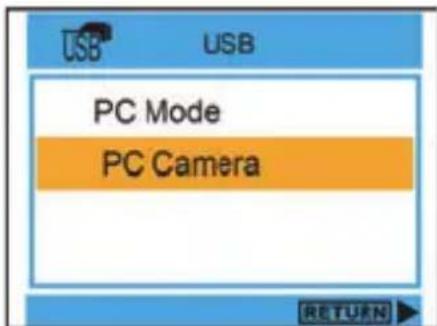
PC-Modus: Klichen Sie nach dem Anschluss auf Arbeitsplatz, und wahlen Sie entfernbarer Datenträger „Removable Disk (H)“, um alle Fotos und Videos zu sehen.
PC-Kamera: Klichen Sie nach dem Anschluss auf Arbeitsplatz, und wahlen Sie PC-CAM, um die PC-Kamera zu benutzen.
Installation der PhotoTags Express Software
HINWEIS: Vergewissem Sie sich, dass die Kamera nicht mit dem Computer verbunden ist.
Legen Sie die Software-CD in ihren Computer. Nach ein paar Sekunden entscheidt das Installations-Hauptfenster auf dem Bildschirm.
In diesen Installations-Hauptfenster konnen Sie zwischen den Installationsoptionen „AP“, „DirectX“, „CD Browsen“ und „Verlassen“ wahlen.

Installation von Photags Express
Klichen Sie auf AP, um den Installationsvorgang zu starten. Das sich offennde Sprachfenster bietet die Möglichkeit der Wahl der bevorzugten Sprache.
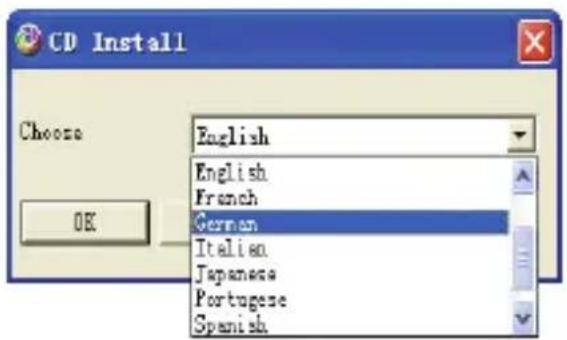
Danach zeit sich folgenden Installationsfenster.

Nachdem Sie auf die „Installation von Photags Express" Taste gedrück haben, öffnen sich einige Fenster, die Ihnen beim Abschluss der Installation themselves. Sie müssen nur den Hinweisen folgen und auf die von der Software standardmaßig hervorgobenen Tasten klichen.
Online-Anmeldung
Klichen sie auf „Online-Anmeldung" um sich zu registrieren. Oder klichen Sie direkt auf „Weiter", um sich beim nachsten Mal anzumelden.

Nach thisem Schritt erscheint das Hauptfenster auf dem Bildschirm.
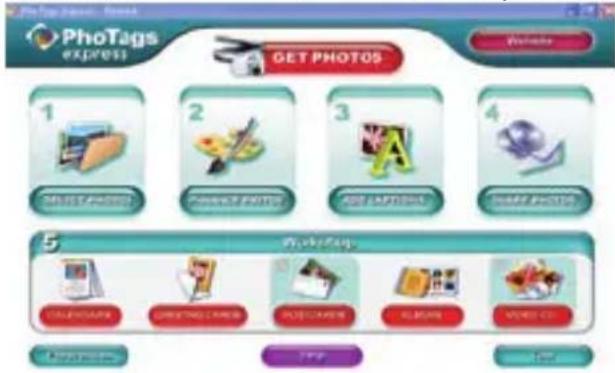
So machen Sie das Beste aus ihren Fotos
1. Fotos Auswahlen
Wahlen Sie die Fotos die Sie von der Kamera herunterlagen sollen. Und bearbeiten Sie sie mit der Software.
2. Fotos Bearbeiten
Klichen Sie auf „Fotos Verbessern“, „Untertitel Hinzufugen" im Hauptfenster, um ihre Fotos zu verbessern.
3. Fotos Mit Anderen Teilen
Teilen Sie Ihr Fotos per „E-Mail“, „Ausdrucken“ und „HTML Web(erstellen“, um sie Online hochzuladen.
4. Workshop
Erstellen Sie „Kalender“, zweiseitige „Grußkarten" und „Postkarten" auf Standard-Fotopapier. Sie können „Album" und „Video CD" jederzeit online erwerben. Dies sind zwei zusätzliche Workshop-Projekte zum Erstellen von Fotoalben und Diashows auf CD, die Sie auf Ihrum PC, oder per VCD über ihren DVD-Player auch auf dem Fernseher ansehen konnen.

Fotos in Ihren PC laden
Schalten Sie ihre Kamera ein und verbinden Sie sie mithilfe des USB-Kabels mit ihrem Computer, sodass „MSDC" auf dem LCD-Bildschirm erscheidt. Auf dem PC-Bildschirm erscheidt das folgende Fenster (Entfernbarer Datenträger H:):

HINWEIS: Es gibt zwei Möglichkeit wie Sie die Fotos nun in ihren Computer kopieren können:
I. Fotos direkt über Windows herunterlagen
Wahlen Sie „Fotos in einen Ordner auf meinem Computer kopieren" auf dem Entfernbaren Datenträger Disk (H:) Fenster. Nachdem Sie auf „OK" geklickt haben, erscheidt eine Folge von
Fenstern auf dem Bildschirm, eins nach dem anderen, Sie müssen nur den Hinweisen folgen und auf die hervorgehobenen Tasten klichen, um den Transfer abzuschreiben.
Oder:
- Klichen Sie auf die Windows START Taste.
- Klicken Sie auf das ARBEITSPLATZ Symbol auf dem Desktop.
- Die Speicherkarte erscheint als ENTFERNBARES SPEICHERGERÄT.
- Klichen Sie auf ENTFERNBARES SPEICHERGERAT, um die Fotos zu sehen. Die Fotos werden im Unterordner DCM100 gespeichert.
5.Jetzt konnen Sie Fotos in ein Verzeichnis Ihrer Wahl kopieren und eingufen.
II. Fotos mit Photags Express herunterlagen
Doppelklicken Sie auf das Photags Express Symbol starten.

auf dem Desktop, um die Anwendung zu
Klichen Sie auf die „Fotos übertragen“ Taste im Hauptfenster. Der „Fotos Übertragen“ Assistant entscheid, Sie können „Benutzerdefiniertes Kopieren“ wahren, um die Fotos ihren Vorstellungen entsprechend herunterzuladen. Oder wahren Sie die „Express“ Option, die alle Fotos in den Computer ladt, ohne die Möglichkeit einer Auswahl anzubieten. Dieser Modus bietet keine Vorschau der transferierten Fotos.
Benutzerdefiniertes Kopieren

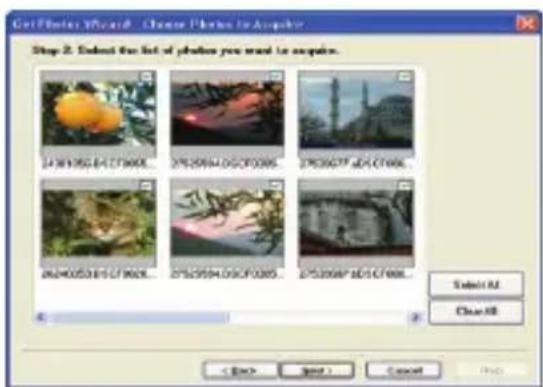
Dieser Modus erhögt die manuelle Auswahl der in den Computer zu kopierenden Fotos. Es erscheint der „Geräeauswahl" Modus. Kamera und Speicherkarte erschinen „Aktive Geräte" Ende.
Wahlen Sie „Benutzerdefiniertes Kopieren" und klichen Sie dann zum Fortfahren auf „Weiter".
Hinweis: jetzt können Sie die „Express“ Option wahlen, um alle Fotos in ihren Computer zu kopieren.
Wahlen Sie ihre Fotos und klichen Sie dann zum Fortfahren auf „Weiter".
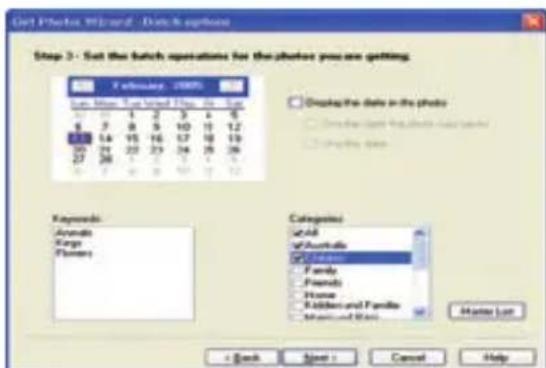
Den Fotos Bildunterschriften hinzufugen. Mit thisem Feature konnen Sie das Datum, Stichwörter und Kategorien hinzufugen. Klichen Sie zum Fortfahren auf „Weiter".
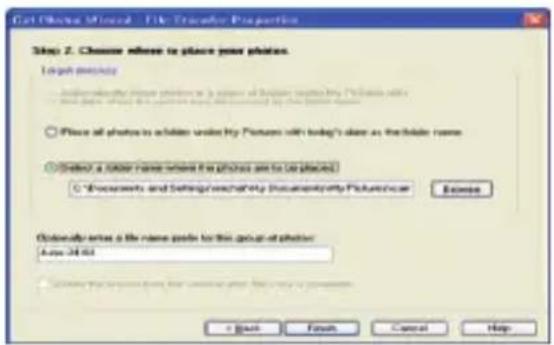

Wahlen Sie den Ort für die Fotos. Klichen Sie auf „Fertig stellen“, um die Fotos an den gewählten Ort zu kopieren.
Hinweis:
Alle importierten Fotos erschehen im „Fotos Auswahlen" Hauptfenster.Jetzt konnen Sie ihre Fotos nach Wunsch bearbeiten und sie dann in ihren Computer laden.Informationen zum Bearbeiten der Fotos finden Sie in der Photags Express Schnellanleitung.
Photags Express Software Benutzerhandbuch
Mit Photags Express können Sie Fotosbearbeiten, ausdrucken und mit anderen teilen. Es folgt eine kurze Vorstellung von Photags Express:
Starten Sie Photags Express.
Klichen Sie auf die „Tour“ Taste im Hauptfenster, um Details zur Benutzung von Photags Express zu erhalten.
Achtung:
Falls Photags Express nicht in der Lage ist DirectX automatisch zu aktualisieren, installieren Sie DirectX von der CD manuell, bevor Sie die Kamera benutzen, Zur Wiedergabe von Avi-Dateien wird bei Windows-Betriebssystemen zumindest die DirectX Version 8.1 besteht.

Videos auf Ihr Computer Ansehen
Um ein Video zu sehen, klichen Sie doppel auf eine Videodatei, um den Windows Media Player zu öffnen.
Wartung Ihrer Digitalkamera
Die Digitalkamera ist ein empfindliches Gerät. Behandeln Sie ihre Kamera mit Vorsicht, um eine Beschädigung zu vermeiden.
Anhang A: Technische Angaben
| Fotosensor 5,0 Megapixel | CMOS Sensor |
| Bildaufösung | 4032X3024 Pixel (12M durch Interpolation), 3456X2580 Pixel (9M durch Interpolation), 2560X1920 Pixel (5M), 2048X1536 Pixel (3M), 1280X960 Pixel (1.3M), 640X480 Pixel (VGA) |
| Videoaufösung 640x480 | Pixel (VGA), 320x240 Pixel (QVGA) |
| Dateifformat | JPEG/AVI |
| PC-CAM | Ja |
| Externer Speicher SD / | MMC-Karte (bis zu 8GB) |
| LCD-Anzeige 2,4 Zoll TFT LCD | |
| Objektiv | f=7.45mm, F3.0 |
| Zoom 8X digitaler Zoom | |
| Belichtung | -2.0, -5/3, -4/3, -1.0, -2/3, -1/3, +0.0, +1/3, +2/3, +1.0, +4/3, +5/3, +2.0 |
| Szene | Auto, Landschaft, Nachtszene, Porträt, Night Portrait, Sport, Party, Strand, Hohe Empfindlichkeit |
| Weissbalance Auto / Sonnig / Wolkig / Kunstlicht / Neonlicht | |
| Bildstabilisierung | Ja |
| ISO Auto, 50, 100, 200, | 400 |
| Greller Auto / Kraft an / | Kraft weg / Rotauge verkleinerung |
| Selbstauslöser 2 oder 10 Sek. oder 3 Bilder-Fotoserie | |
| Face Detection Ja | |
| Verwacklungsschutz | Ja |
| Pictbridge | Ja |
| Schnittstelle USB 2.0 Full-Speed | |
| Systemanforderungen Windows 2000/XP/ Vista/ Mac OS X (10.2.6 oder höher) | |
| Batterie | 3*AAA (nicht im Lieferumfang) |
| Arbeitstemperatur | 0~40 °C |
Entsorgungsinweise Altbatterie- Rücknahme
Altbatterien)dürfen nicht in den Hausmüll.Verbraucher sind verpflichtet, Batterien zu einer geeigneten Sammelstelle bei Handel oder Kommune zu bringen.
Bitte kleben Sie bei Lithiumbatterien die Pole ab und achtenitte auf völlige Entladung der Batterie.
Altbatterien enthalten möglicherweise Schadstoffe oder Schwermetalle, die Umwelt und Gesundheit schaden können.
Batterien werden wieder verwertet, sie enthalten wichtige
Rohstoffe wie Eisen, Zink, Mangan oder Nickel.
Die Umwelt sagt Dankeschön.
Die Mülltonne bedeutet: Batterien und Akkus dürfen nicht in den Hausmüll.
Die Zeichen unter den Mülltonnenstehen für:
Pb: Batterie enthalt Blei
Cd: Batterie enthalt Cadmium
Hg: Batterie enthalt Quecksilber
Hinweise zum Umweltschutz
Dieses Produkt darf am Ende seiner Lebensdauer nicht über den normalen Haushaltsabfall entsorgt werden, sondern muss an einem Sammelpunkt für das Recycling von elektrischen und elektronischen Geräten abgegeben werden. Das Symbol auf dem Produkt, der Gebrauchsanleitung oder der Verpackung weist daraufhin.
Die Werkstoffe sind gemäß ihrer Kennzeichnung wiederverwertbar. Mit der Wiederverwendung, der
stofflichen Verwertung oder anderen Formen der Verwertung von Altgeräten leisten Sie einen wichtigen
Beitrag zum Schutze unserer Umwelt.
Bitte erfragen Sie bei der Gemeindeverwaltung die zuständige Entsorgungsstelle.


- Einführung
- Wichtige Funktionsmerkmale
- Lieferumfang der Kamera
- Computer-Systemanforderungen für Windows 2000/XP
- Computer-Systemanforderungen für Windows Vista
- Computer-Systemanforderungen für Macintosh
- Ein Blick auf ihre Kamera
- Die wichtigen LCD-Symbole
- Modus
- Greller
- Qualität
- Scharfe
- Makro/Weit Schalter
- ISO
- Selbstauslöser
- Weissbalance
- Batterie-Ladestatus
- Belichtung
- Die Kamera für die BenutzungVBorbereiten
- Hinweis:
- Szene
- Installation der SD-Speicherkarte
- Mit der Benutzung ihrer Digitalen Kamera beginnen
- Einschalten
- Ausschalten
- Kameramodus
- Fotoaufnahmen machen
- Digitale Zoomfunktion
- Makroaufnahmen
- Weitaufnahme
- Selbstausloser:
- Löschen:
- Menu:
- Fotoeinstellungen:
- Auflösung:
- Szene:
- Bildstabilisierung:
- Qualität:
- Scharfe:
- Belichtung:
- ISO:
- Face Detection:
- Videomodus
- Weissbalance:
- Wiedergabemodus
- Loschen:
- Schutz:
- Drehen:
- Getreide:
- Diashow:
- Pictbridge:
- Kamera-Setup
- Datum/Uhrzeit:
- Auto Aus:
- Akustisches Signal:
- Sprache:
- Datumsanzeige:
- Frequenz:
- Format:
- Standard Einstell:
- Transfer von Fotos in ihren PC / Benutzen der PC-Kamera
- Installation der PhotoTags Express Software
- Installation von Photags Express
- Online-Anmeldung
- So machen Sie das Beste aus ihren Fotos
- Fotos Auswahlen
- Fotos Bearbeiten
- Fotos Mit Anderen Teilen
- Workshop
- Fotos in Ihren PC laden
- Fotos direkt über Windows herunterlagen
- Oder:
- Fotos mit Photags Express herunterlagen
- Benutzerdefiniertes Kopieren
- Photags Express Software Benutzerhandbuch
- Achtung:
- Videos auf Ihr Computer Ansehen
- Wartung Ihrer Digitalkamera
- Entsorgungsinweise Altbatterie- Rücknahme
- Hinweise zum Umweltschutz
Marke : EASYPIX
Modell : W508
Kategorie : Kamera