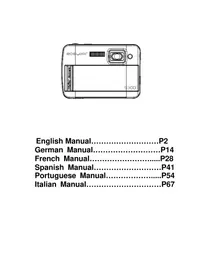
S328 - Kamera EASYPIX - Kostenlose Bedienungsanleitung
Finden Sie kostenlos die Bedienungsanleitung des Geräts S328 EASYPIX als PDF.



| Produkttyp | Digitalkamera |
| Bildauflösung | Bis zu 5 Megapixel durch Interpolation (2592x1944) |
| Sensor | CMOS |
| Objektiv | f=7,23 mm, F2.8 |
| Interner Speicher | 8 MB SD-RAM (für Testfotos) |
| Externer Speicher | SD/MMC-Karte bis 8 GB (nicht enthalten) |
| Bildschirm | LCD-Farbdisplay 1,8" TFT |
| Stromversorgung | 2 AAA-Batterien (nicht enthalten) |
| Blitz | Auto, erzwungen, Rote-Augen-Reduzierung, aus |
| Digitalzoom | 4x |
| Selbstauslöser | 10 Sekunden |
| Videomodus | AVI-Format (SD-Karte erforderlich) |
| Anti-Shake-Funktion | Ja |
| Übertragungsschnittstelle | USB 1.1 |
| Mitgelieferte Software | PhoTags Express, PC-Cam-Treiber |
| Kompatibles Betriebssystem | Windows 2000/XP/Vista, Mac OS X 10.2.6+ |
| Mitgeliefertes Zubehör | Handschlaufe, USB-Kabel, Software-CD, Bedienungsanleitung |
| Pflege und Reinigung | Mit einem weichen, trockenen Tuch reinigen. Bei längerer Nichtbenutzung die Batterien entfernen. |
| Ersatzteile und Reparierbarkeit | SD-Speicherkarte, AAA-Batterien. Keine Reparatur durch den Benutzer. |
Häufig gestellte Fragen - S328 EASYPIX
Benutzerfragen zu S328 EASYPIX
0 Frage zu diesem Gerät. Beantworten Sie die, die Sie kennen, oder stellen Sie Ihre eigene.
Eine neue Frage zu diesem Gerät stellen
Laden Sie die Anleitung für Ihr Kamera kostenlos im PDF-Format! Finden Sie Ihr Handbuch S328 - EASYPIX und nehmen Sie Ihr elektronisches Gerät wieder in die Hand. Auf dieser Seite sind alle Dokumente veröffentlicht, die für die Verwendung Ihres Geräts notwendig sind. S328 von der Marke EASYPIX.
BEDIENUNGSANLEITUNG S328 EASYPIX
Wichtige Funktionsmerkmale 15
Lieferumfang der Kamera 15
Computer-Systemanforderungen für Windows 2000/XP ....15
Computer-Systemanforderungen für Windows Vista 15
Computer-Systemanforderungen für Macintosh 15
Ein Blick auf Ihre Kamera....16
Die Kamera für die Benutzung vorbereiten 16
Installation der SD-Speicherkarte....17
Mit der Benutzung der Kamera beginnen 17
Kameramodus....17
Fotoaufnahmen 17
Videomodus ....19
Wiedergabemodus....19
Installation der PhoTags Express Software....20
So machen Sie das Beste aus Ihren Fotos....22
Fotos in Ihren PC transferieren....22
PhoTags Express Software Benutzerhandbuch....24
Die PCCAM Software ausführen....25
Anhang: Technische Angaben....26
Einführung
Vielen Dank für den Erwerb dieser Digitalkamera. Sie dient zur Aufnahme qualitativ hochwertiger digitaler Fotos, und kann als entfernbarer Datenträger benutzt werden.
Um mehr über Features und Funktionen zu erfahren, lesen Sie sich vor der Benutzung diese Benutzeranleitung sorgfältig durch.
Wichtige Funktionsmerkmale
Bildauflösung- 5 M durch Interpolation (2592x1944 Pixel 4:3), 3 M (2048x1536 Pixel 4:3), 2 M (1920x1080 Pixel 16:9 ), VGA (640x480 Pixel 4:3)
SD-RAM 8 MB, unterstützt SD/MMC-Speicherkarte (nicht im Lieferumfang) bis zu 8 GB.
4.5cm / 1,8" TFT Farb-LCD
PhoTags Express Software zur Verwaltung und Verbesserung Ihrer Fotos, zum Hinzufügen von Bilduntertiteln, verschicken von E-Mail, Ausdrucken und vielem mehr.
Lieferumfang der Kamera
Digitalkamera
PhoTags Express Software Installations-CD
USB-Kabel
Benutzeranleitung
▶ Handschlaufe
Computer-Systemanforderungen für Windows 2000/XP
Zum Herunterladen von Fotos in Ihren PC sind folgende Mindestvoraussetzungen erforderlich:
➢ Pentium Prozessor oder höher mit Windows 2000, XP
➢ 64 MB RAM, mehr als 250 MB freier Speicherplatz.
Verfügbare USB-Schnittstelle
CD-ROM-Laufwerk
Empfohlene Bildschirmauflösung 24 Bit oder mehr
Grafikkarte mit 256-Bit Farben oder mehr
Computer-Systemanforderungen für Windows Vista
Zum Herunterladen von Fotos in Ihren PC sind folgende Mindestvoraussetzungen erforderlich:
Windows Vista
➢ 800 MHz Prozessor und 512 MB Systemspeicher
20 GB Festplatte mit mindestens 15 GB freiem Speicherplatz
Unterstützung für Super VGA Grafik
Verfügbare USB-Schnittstelle
CD-ROM-Laufwerk
Computer-Systemanforderungen für Macintosh
Power Macintosh G3 500 MHz oder höher
Mac OS X Version 10.2.6 oder höher
128 MB oder mehr verfügbares System RAM (256 MB empfohlen), 150 MB freier Festplatten-Speicher
➢ Monitor mit 800 x 600 oder höherer Auflösung zur Anzeige von Millionen von Farben
Hinweis: Diese Hardware ist bei der Nutzung mit einem Mac Plug & Play kompatibel, die beigelegte Software kann jedoch nur mit Windows-Betriebssystemen benutzt werden.
Ein Blick auf Ihre Kamera
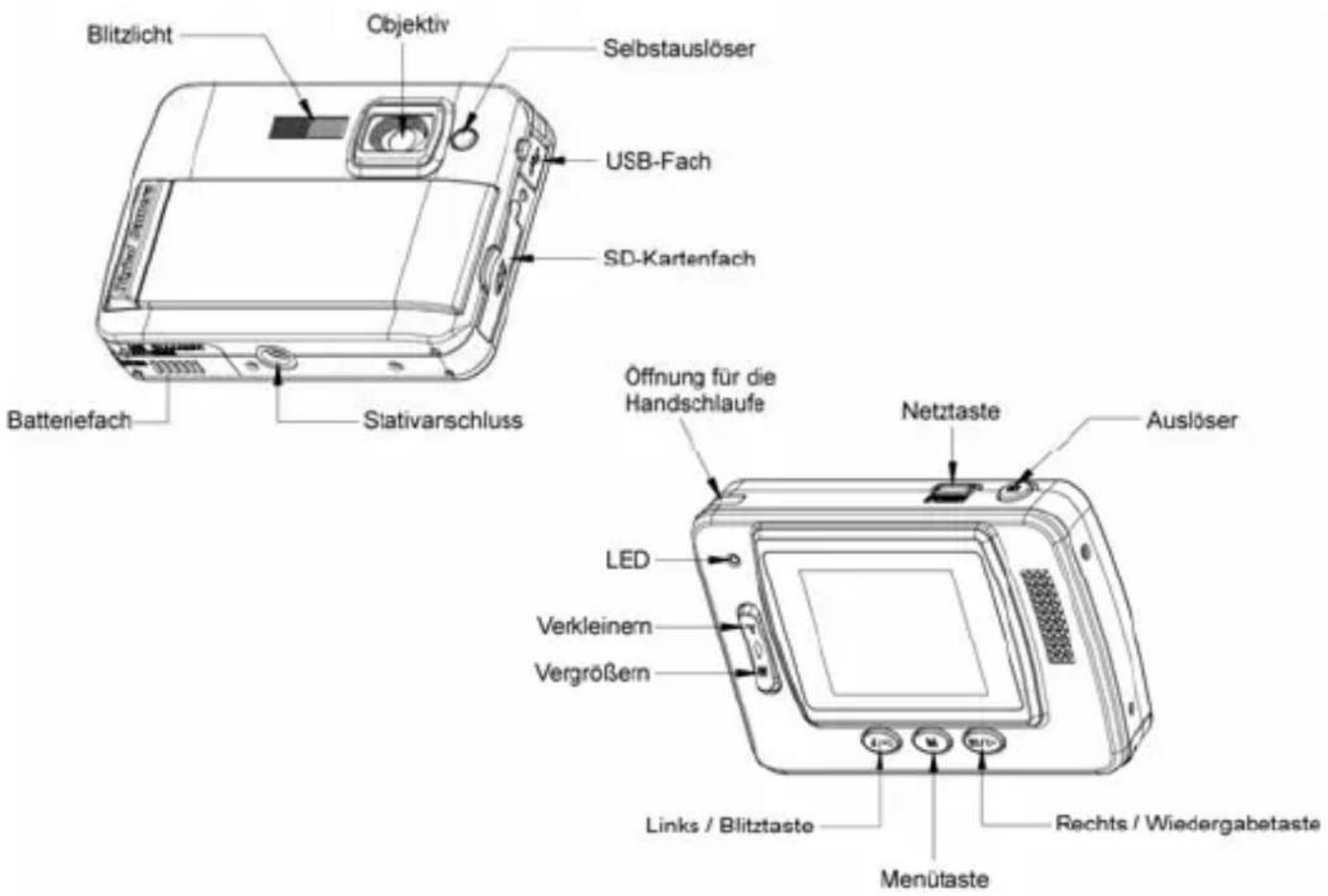
Die Kamera für die Benutzung vorbereiten
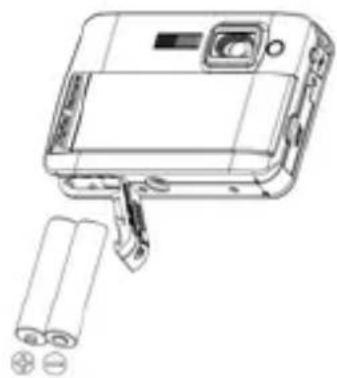
Batterie-Installation
Ihre Kamera benötigt 2 AAA-Batterien. Legen Sie die Batterien in wie folgend gezeigt in die Kamera:
- Schieben und öffnen Sie das Batteriefach.
-
Achten Sie beim Einlegen der Batterien auf korrekt ausgerichtete Polarität.
-
Schließen Sie die Batteriefachabdeckung.
Wird im LCD "Leer" angezeigt, bedeutet das, dass der Ladezustand der Batterie kritisch ist und sich die Kamera ausschaltet, Sie müssen Fotos in Ihren PC laden, falls keine SD-Karte eingelegt ist.
Hinweis: 1. Fall Sie die Kamera einen längeren Zeitraum nicht benutzen wollen, entfernen Sie die Batterien aus dem Gerät, um einem Auslaufen und Korrosion vorzubeugen.
2. Vermeiden Sie es die Batterien zu entfernen oder die Kamera willkürlich auszuschalten, da dadurch die Testaufnahme in Ihrer Digitalkamera verloren geht, falls Sie keine SD-Karte benutzen, es rät sich die Testaufnahme unverzüglich im PC zu speichern.
3. Alte und neue Batterien nicht gemeinsam verwenden.
4. Alkaline. Standard (Kohle-Zink), oder wiederaufladbare (Nickel-Cadmium Metall-Hydrid) Batterien nicht gemeinsam verwenden.
Installation der SD-Speicherkarte
Ihre Kamera ist mit einem Steckplatz ausgestattet, der dem Einstecken jeder „SD“ kompatiblen Speicherkarte dient. Die Nutzung einer Speicherkarte verbessert die Speicherkapazität Ihrer Kamera und ermöglicht das Herauszögern der Fototransfers in den PC. Installieren Sie die SD-Speicherkarte wie folgend gezeigt:
- Suchen Sie den Speicherkarten-Steckplatz.
- Stecken Sie die korrekt ausgerichtete Speicherkarte in den Steckplatz. (wie auf folgenden Fotos gezeigt).

-
Drücken Sie die Karte ein, bis sie „einklickt“. Die Oberkante der Karte sollte mit der Kameraoberfläche bündig abschließen. Nach dem Einschalten der Kamera erscheint auf dem LCD-Bildschirm ein Symbol.
-
Wenn eine externe Speicherkarte in die Kamera eingesteckt ist, werden alle Bilder in dieser externen Speicherkarte gespeichert.
Hinweis:
- Begrenzter interner Speicher dient ausschließlich für Testbilder. Das Bild wird beim Ausschalten der Kamera gelöscht. Laden Sie gemachte Bilder vor dem Ausschalten. Für eine normale Nutzung wird eine SD-Speicherkarte benötigt.
- Für eine normale Benutzung wird eine externe Speicherkarte benötigt; Ihre Kamera unterstützt alle kompatiblen SD-Speicherkarten.
- Nach dem Einstecken der Karte erscheint auf den Bildschirm „Karte eingesteckt, zur SD-Karte wechseln“, und zeigt so an, dass Fotos auf der SD-Karte gespeichert werden, ebenso erscheint „Karte entfernt, zum internen Speicher wechseln“ auf dem LCD-Bildschirm wenn Sie die Karte entfernen.
- Falls sich beim Einstecken der Karte bereits Fotos im internen Speicher befinden, erscheint „Ein Moment bitte, die SDRAM-Datei wird in Ihre Karte kopiert...“ auf dem Bildschirm.
- Beim Herausnehmen der SD-Speicherkarte erscheint „Karte wurde entfernt, zum Internen RAM wechseln“ auf dem LCD-Bildschirm, Sie können nun nur 1 Testaufnahme machen.
Mit der Benutzung der Kamera beginnen
Schalten Sie Ihre Kamera ein, indem Sie die Netztaste gedrückt halten; der LCD-Bildschirm leuchtet und zeigt so an, dass die Kamera eingeschaltet und betriebsbereit ist.
Halten Sie die Netztaste zum Ausschalten Ihrer Kamera etwa 3 Sekunden lang gedrückt.
Kameramodus
- Drücken Sie die Menütaste.
- Wählen Sie mit der Rechts/Links Taste einen Modus:
- Drücken Sie den Auslöser.
- Wählen Sie mit der Rechts/Links Taste EINZEL:
- Drücken Sie zur Bestätigung den Auslöser. Der Kameramodus ist nun aktiviert (Standard).
Fotoaufnahmen
Nach dem Einschalten der Kamera ist standardmäßig der Kameramodus aktiviert.
Halten Sie die Kamera ruhig und fangen Sie das Motiv mit dem LCD-Bildschirm ein. Kurz nach Drücken des Auslösers wird die Aufnahme gemacht.
Hinweis: Ist der interne Speicher der Kamera voll, erscheint „Speicher voll“ im LCD-Bildschirm. Benutzen Sie eine SD-Speicherkarte zum Transfer und um weitere Fotos machen zu können! Bei dem Versuch eine Aufnahme bei einem vollen internen Speicher zu machen ertönt ein kontinuierlicher Signalton. Laden Sie die Testaufnahme sofort in Ihrem Computer oder benutzen Sie eine SD-Speicherkarte, um weitere Fotos machen zu können!
Blitz
Die Blitzfunktion Ihrer Kamera ermöglicht Aufnahmen bei schlechten Lichtbedingungen.
Drücken Sie die Links Taste bis das ☐ Symbol auf dem LCD erscheint, der Auto-Blitz ist aktiviert, drücken Sie die Links Taste bis das ☐ Symbol auf dem LCD erscheint, um die Rote-Augen-Reduzierung zu aktivieren. Drücken Sie die Links Taste bis das ☐ Symbol auf dem LCD erscheint, sodass der Blitz automatisch gesetzt wird. Drücken Sie die Links Taste bis das ☐ Symbol auf dem LCD erscheint, um die Blitzfunktion zu deaktivieren.
Hinweis: „Niedriger Ladezustand“ erscheint auf dem LCD, wenn Sie bei ungenügender Batterieleistung zur Blitzfunktion wechseln. Legen Sie neue Batterien ein, um die Blitzfunktion nutzen zu können.
Digitale Zoomfunktion
Sie können Ihr Motiv mit dem Digitalzoom vergrößern. Regeln Sie den Zoom mit den T-und W-Tasten bis auf maximal 4x. Drücken Sie die T-Taste zum Vergrößern des Motivs. Mit der W-Taste zoomen Sie wieder heraus.
Verwacklungsschutzfunktion
Ihre Digitalkamera verfügt über eine Funktion, die unscharfe Fotos durch Verwackeln der Kamera bei der Aufnahme verhindert. Diese Funktion macht den Einsatz eines Stativs für gute Aufnahmen überflüssig. Gehen Sie wie folgt vor:
- Drücken Sie die Menütaste.
- Wählen Sie mit der Rechts/Links Taste Verwacklungsschutz.
- Drücken Sie den Auslöser.
- Wählen Sie mit der Rechts/Links Taste:
„Ja“ – um den Verwacklungsschutz zu aktivieren. Auf dem Bildschirm erscheint das Symbol.
„Nein“ – um den Verwacklungsschutz zu verlassen. Auf dem Bildschirm erscheint das Symbol.


- Drücken Sie zur Bestätigung den Auslöser.
Ändern der Bildauflösung
Der eingebaute Speicher bietet Platz für eine 3,1 Megapixel Testaufnahme, stecken Sie eine SD-Speicherkarte ein, um mehr Speicherplatz zu erhalten.
- Drücken Sie die Menütaste.
- Wählen Sie mit der Rechts/Links Taste die Option AUFLÖSUNG.
- Drücken Sie den Auslöser.
-
Wählen Sie mit der Rechts/Links Taste eine der folgenden Auflösungen:
(5 M) 2592x1944 Pixel
(3 M) 2048x1536 Pixel
(2 M) 1920x1080 Pixel
(VGA) 640x480 Pixel -
Drücken Sie den Auslöser erneut, um die vorgenommene Auswahl zu bestätigen.
Hinweis:
Die Bildauflösung beeinflusst die Fotoqualität. Hochauflösende Fotos bieten eine bessere Qualität, benötigen jedoch mehr Speicher als niedrigauflösende Fotos.
Selbstauslöser
Sie können sich selbst mit auf ein Foto bringen, indem Sie dieses Feature nutzen, um Zeit
zwischen dem Drücken des Auslösers und der eigentlichen Aufnahme zu gewinnen. Es ist angebracht bei der Benutzung eines Selbstauslösers ein Stativ zu benutzen.
- Drücken Sie die Menütaste.
- Wählen Sie mit der Rechts/Links Taste einen MODUS:
- Drücken Sie den Auslöser
- Wählen Sie mit der Rechts/Links Taste SELBST:
- Drücken Sie zur Bestätigung erneut den Auslöser. Das Ecke des LCD.
Symbol erscheint in der linken - Drücken Sie den Auslöser, um Aufnahmen zu machen, Sie hören den Kamera-Signalton und nach einem 10 Sekunden Countdown wird die Aufnahme geschossen.
Videomodus
In diesem Modus können Sie Videos aufnehmen Vor dem Start einer Aufnahme müssen Sie eine SD-Karte einstecken, um die Speicherkapazität der Kamera zu erweitern.
- Nutzen Sie eine kompatible Speicherkarte.
- Schalten Sie die Kamera ein.
- Drücken Sie die Menütaste.
- Wählen Sie mit der Rechts/Links Taste einen MODUS:
- Drücken Sie den Auslöser.
- Wählen Sie mit der Rechts/Links Taste einen AVI:
- Drücken Sie zur Bestätigung erneut den Auslöser. Ein Symbol erscheint in der linken Ecke des LCD.
- Drücken Sie den Auslöser, um eine Videoaufnahme zu beginnen. In der rechten Ecke des LCD wird die abgelaufene Zeit angezeigt während die LED-Anzeige blinkt.
- Drücken Sie den Auslöser, um die Aufnahme zu stoppen und die AVI-Datei zu speichern.
Hinweis:
- „Setzen Sie eine SD-Speicherkarte“ erscheint auf dem Bildschirm, wenn der Auslöser gedrückt wird, ohne dass eine SD-Speicherkarte eingesteckt ist.
- Sie können die AVI-Datei in Ihrem Computer mit Quick Time oder dem Media Player wiedergeben.
Wiedergabemodus
In diesem Modus können Sie eine Vorschau Ihrer Fotos sehen.
- Schalten Sie die Kamera ein.
- Drücken Sie die Rechts Taste, um den Wiedergabemodus aufzurufen. Das Symbol erscheint in der linken Ecke des LCD. Drücken Sie den Auslöser, um den Standby-Modus zu verlassen.
Hinweis: Im LCD erscheint "KEINE DATEI", wenn sich in der Kamera keine Fotos/Videos befinden. Drücken Sie den Auslöser, um den Kameramodus zu verlassen.
Vorschau der Fotos
Wählen Sie mit der Rechts/Links Taste Fotos/Videos zur Ansicht. Wenn Sie ein Foto wählen, erscheint „JPG“ im LCD. Wenn Sie eine AVI-Datei wählen, erscheint „AVI“ im LCD.
Fotos/Videos löschen
- Drücken Sie im Wiedergabemodus die Menü-Taste.
- Wählen Sie mit der Rechts/Links Taste Löschen.
- Drücken Sie den Auslöser.
- Wählen Sie mit der Rechts/Links Taste Löschen/Alle Löschen.
- Drücken Sie zur Bestätigung erneut den Auslöser.
Formatieren
Diese Funktion löscht alle im Kameraspeicher befindlichen Dateien (interner Speicher oder SD-Speicherkarte, je nach Auswahl), gehen Sie vorsichtig mit der Funktion um:
- Drücken Sie die Menütaste.
- Wählen Sie mit der Rechts/Links Taste die Option Formatieren:
- Drücken Sie den Auslöser.
- Drücken Sie den Auslöser erneut, um die vorgenommene Auswahl zu bestätigen, im LCD erscheint „Formatieren OK“.
Fotos ausdrucken
Ihre Kamera unterstützt eine Druckfunktion, mit der Sie jederzeit Ihre Fotos ausdrucken können.
- Wählen Sie mit der Rechts/Links Taste ein Foto aus, das Sie ausdrucken möchten.
- Drücken Sie die Menütaste.
- Wählen Sie mit der Rechts/Links Taste die Option Drucker:
- Drücken Sie den Auslöser, im LCD erscheint "Verbinden Sie Ihre DSC mit einem Drucker".
- Jetzt können Sie Ihre Kamera mit einem beliebigen kompatiblen Drucker zum Drucken verbinden.
Wiedergabe einer AVI-Datei
- Wählen Sie mit der Rechts/Links Taste eine AVI-Datei in der SD-Speicherkarte.
- Drücken Sie die Menütaste.
- Wählen Sie mit der Rechts/Links Taste die Option Wiedergabe.
- Drücken Sie zur Wiedergabe den Auslöser.
- Drücken Sie den Auslöser erneut, um die Wiedergabe zu stoppen.
Installation der PhoTags Express Software
HINWEIS: Vergewissern Sie sich, dass die Kamera nicht mit dem Computer verbunden ist.
Legen Sie die Software-CD in Ihren Computer. Nach ein paar Sekunden erscheint das Installations-Hauptfenster auf dem Bildschirm.
In diesem Installations-Hauptfenster können Sie zwischen „AP Installation“, „DirectX Installation“, „PC-Kamera Installation“ und „Verlassen“ wählen.

Klicken Sie auf „AP Installieren“, um den Installationsvorgang zu starten. Das sich öffnende Sprachfenster bietet die Möglichkeit der Wahl der bevorzugten Sprache.

Danach zeigt sich folgendes Installationsfenster.

Nachdem Sie auf die „PhoTags Express Installation.“ Taste gedrückt haben, öffnen sich einige Fenster, die Ihnen bei der Durchführung der Installation helfen. Sie müssen nur den Hinweisen folgen und auf die von der Software standardmäßig hervorgehobenen Tasten klicken.
Online-Anmeldung
Klicken sie auf „Online-Anmeldung“ um sich zu registrieren. Oder klicken Sie direkt auf „Weiter“, um sich beim nächsten Mal anzumelden.
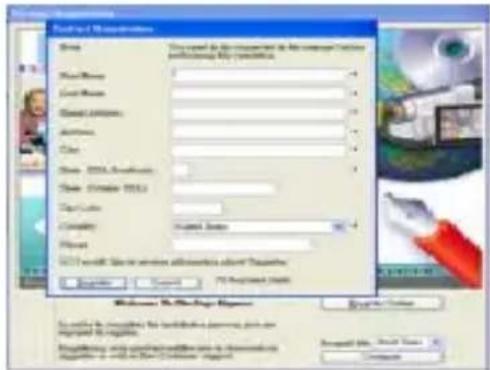
Nach diesem Schritt erscheint das Hauptfenster auf dem Bildschirm.
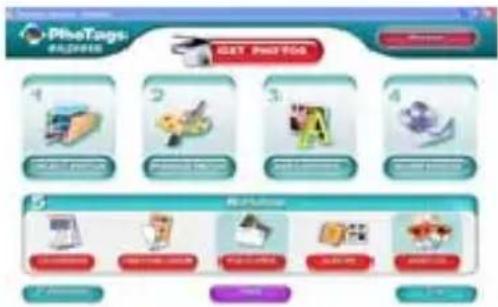
2. DirectX Installation
Klicken Sie im Hauptfenster auf „DirectX Installieren“, um DirectX auf Ihrem Computer zu installieren.
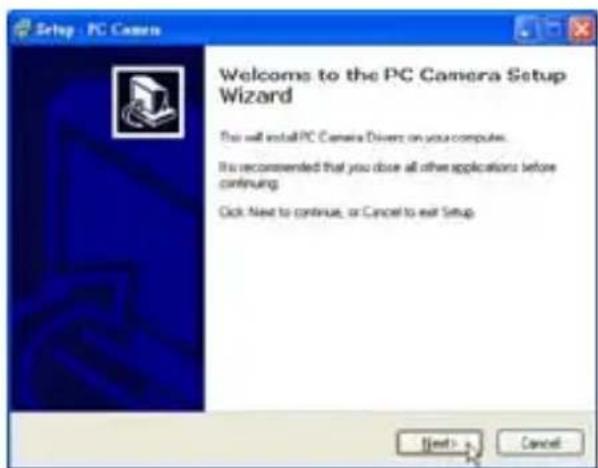
3. PCCam Installation
Klicken Sie im Hauptfenster auf „PCCam Installieren“, um die PCCam Software/Treiber auf Ihrem Computer zu installieren.
So machen Sie das Beste aus Ihren Fotos
1. Fotos auswählen
Wählen Sie die Fotos die Sie von der Kamera herunterladen wollen und bearbeiten Sie sie mit der Software.
2. Fotos bearbeiten
Klicken Sie auf „Fotos verbessern“, „Untertitel hinzufügen“ im Hauptfenster, um Ihre Fotos zu verbessern.
3. Fotos mit anderen teilen
Teilen Sie Ihre Fotos per „E-Mail“, „Ausdrucken“ und „HTML Web erstellen“, um sie Online hochzuladen.
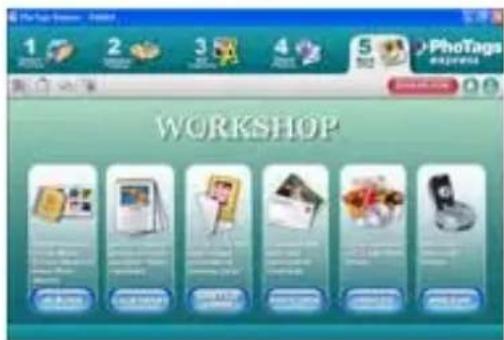
4. Workshop
Erstellen Sie „Kalender“, zweiseitige „Grußkarten“ und „Postkarten“ auf Standard-Fotopapier. Sie können „Album“ und „Video CD“ jederzeit online erwerben. Dies sind zwei zusätzliche Workshop-Projekte zum Erstellen von Fotoalben und Slideshows auf CD, die Sie auf Ihrem PC, oder per VCD mit Ihrem DVD-Player auch auf dem Fernseher ansehen können.
Wie Sie weitere „Workshop“ Projekte erwerben können
Zusätzlich zu den freien Kalender-, doppelseitigen Grußkarten- und Postkarten-Workshop-Projekten gibt es noch zwei weitere Workshop-Projekte: „Alben“ und „Video-CD“ sind jederzeit online erhältlich.
- Klicken Sie einfach auf das gewünschte „Workshop-Projekt“ und erledigen Sie den Online-Kauf auf der erscheinenden Webseite.
- Ein gekauftes „Workshop-Projekt“ wird automatisch in der Software aktiviert.
Fotos in Ihren PC transferieren
Schalten Sie Ihre Kamera ein, wechseln Sie dann in den Wiedergabemodus der Kamera und verbinden Sie Kamera und Computer mit einem USB-Kabels, auf dem Bildschirm erscheint folgendes Fenster (Entfernbarer Datenträger H:):
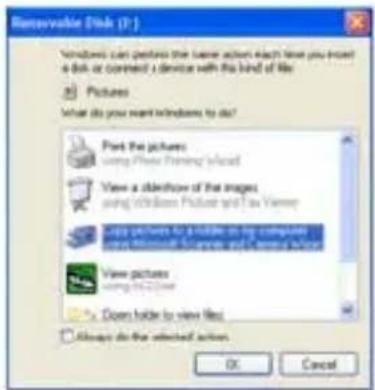
HINWEIS: Es gibt zwei Möglichkeiten Fotos nun in Ihren Computer zu laden:
1. Fotos direkt über Windows herunterladen
Wählen Sie „Fotos in einen Ordner auf meinem Computer kopieren“ im Entfernbaren Datenträger Disk (H:) Fenster. Nachdem Sie auf „OK“ geklickt haben, erscheint eine Folge von Fenstern auf dem Bildschirm, eins nach dem anderen, Sie müssen nur den Hinweisen folgen und auf die hervorgehobenen Tasten klicken, um den Transfer abzuschließen. Oder:
- Klicken Sie auf die Windows START Taste.
- Klicken Sie auf das ARBEITSPLATZ Symbol auf dem Desktop.
-
Die Speicherkarte erscheint als ENTFERNBARES SPEICHERGERÄT.
-
Klicken Sie auf ENTFERNBARES SPEICHERGERÄT, um die Fotos zu sehen. Die Bilder werden im Unterordner DCM100 gespeichert.
- Jetzt können Sie Fotos in ein Verzeichnis Ihrer Wahl kopieren und einfügen.
2. Fotos mit PhoTags Express herunterladen
a. Doppelklicken Sie auf das PhoTags Express Symbol auf dem Desktop, um die Anwendung zu starten.
b. Klicken Sie auf die „Fotos übertragen“ Taste im Hauptfenster.
c. Der „Fotos Übertragen“ Assistent erscheint, Sie können „Benutzerdefiniertes Kopieren“ wählen, um die Fotos Ihren Vorstellungen entsprechend herunterzuladen.
Oder wählen Sie die „Express“ Option, die alle Fotos in den Computer lädt, ohne die Möglichkeit einer Auswahl anzubieten. Dieser Modus bietet keine Vorschau der transferierten Fotos.
Benutzerdefiniertes Kopieren
![Get Photos Show 3. Choose the choice for photos acquisitions. Active Program: [ ] [ ] [ ] [ ] [ ] [ ] [ ] [ ] [ ] [ ] [ ] [ ] [ ] [ ] [ ] [ ] [ ] [ ] [ ] [ ] [ ] [ ] [ ] [ ] [ ] [ ] [ ] [ ] [ ] [ ] [ ] [ ] [ ] [ ] [ ] [ ] [ ] [ ] [ ] [ ] [ ] [ ] [ ] [ ] [ ] [ ] [ ] [ ] [ ] [ ] [ ] [ ] [ ] ( ) Options ( ) Options OK Cancel Help](/content/2026/03/457484/images/1b6356804e47d61280ae084c57a6e5e27f01afdf52cf6cb4469bab051ffbc7ae.jpg)
Dieser Modus ermöglicht die manuelle Auswahl der in den Computer zu kopierenden Fotos.
Es erscheint der „Geräteauswahl“ Modus. Kamera und Speicherkarte erscheinen beide in der „Aktive Geräte“ Liste. Wählen Sie „Benutzerdefiniertes Kopieren“ und klicken Sie dann zum Fortfahren auf „Weiter“.
Hinweis: Jetzt können Sie die „Express“ Option wählen, um alle Fotos ohne Unterbrechung in Ihren Computer zu kopieren.

Wählen Sie Ihre Fotos und klicken Sie dann zum Fortfahren auf „Weiter“.
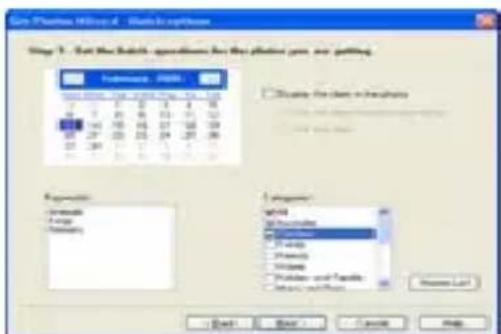
Den Fotos Bildunterschriften hinzufügen. Mit diesem Feature können Sie das Datum, Stichwörter und Kategorien hinzufügen. Klicken Sie zum Fortfahren auf „Weiter“.

Wählen Sie den Ort für die Fotos. Klicken Sie auf „Fertig stellen“, um die Fotos an den gewählten Ort zu kopieren.
Hinweis:
Alle importierten Fotos erscheinen im „Fotos Auswählen“ Hauptfenster. Jetzt können Sie Ihre Fotos nach Wunsch bearbeiten und sie dann in Ihren Computer laden. Informationen zum Bearbeiten der Fotos finden Sie in der PhoTags Express Schnellanleitung.
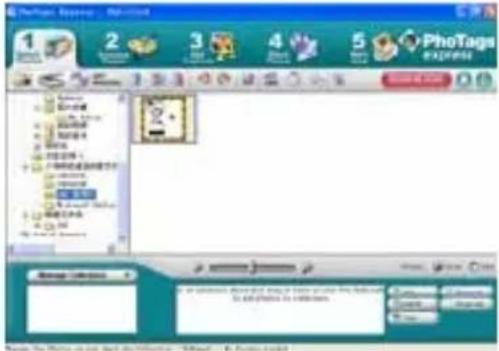
PhoTags Express Software Benutzerhandbuch
Mit PhoTags Express können Sie Fotos bearbeiten, ausdrucken und mit anderen teilen. Es folgt eine kurze Vorstellung von PhoTags Express:
- Starten Sie PhoTags Express.
- Klicken Sie auf die „Tour“ Taste im Hauptfenster, um Details zur Benutzung von PhoTags Express zu erhalten.
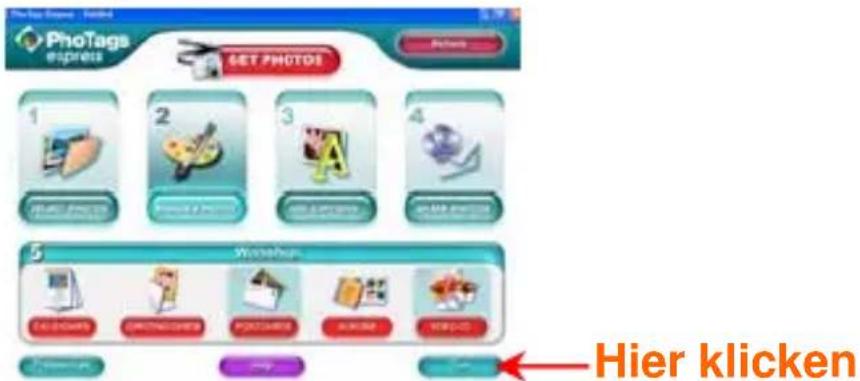
Falls PhoTags Express DirectX nicht automatisch aktualisiert, installieren Sie DirectX manuell mithilfe der CD, bevor Sie die Kamera benutzen. Zur Wiedergabe von Avi-Dateien wird bei Windows-Betriebssystemen zumindest die DirectX Version 8.1 benötigt.
Die PCCAM Software ausführen
- Nachdem PC-CAM Software/Treiber installiert wurden, drücken Sie den Auslöser und stecken Sie das USB-Kabel ein, sodass Windows anzeigt, dass eine „Digitalkamera“ im System installiert ist.
- Doppelklicken Sie auf das PC-Kamera Symbol im Windows Desktop.
- Die PC-Kamera-Software wird wie folgt angezeigt,
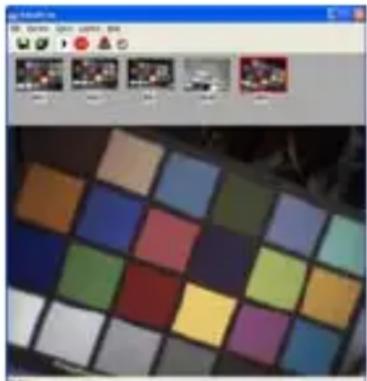
- Im Hauptfenster finden Sie 4 Bereiche, (1) Menü, (2) Symbolleiste, (3) Thumbnail des aufgenommenen Bildes, (4) Bildwiedergabe
(1) Menü – einschließlich Datei, Vorschau, Option, Aufnahme, Hilfsmenü
Dateimenü:
Aktive Auswahl Speichern – speichert das gewählte Bild als Datei.
Alles Speichern – speichert alle aufgenommenen Bilder als Dateien
Aufnahmedatei Bestimmen – bestimmt den zum Speichern des aufgenommenen Videos benutzten Dateinamen
Dateigröße Zuweisen – bestimmt die Dateigröße für das zu speichernde Video
Verlassen – verlässt das Programm
Vorschaumenü:
Vorschau Starten – öffnet eine Fenster und startet die Video-Vorschau
Vorschau Stoppen – stoppt die Video-Vorschau und schließt das Videofenster
Optionsmenü:
Videoformat – ändert die Auflösung der Video-Vorschau, VGA (640x480) oder QVGA (320x240)
Bild Erfassen – nimmt eine oder mehrere Videoszenen auf
Selbstauslöser (3 Sekunden) – nimmt automatisch eine oder mehrere Videoszenen im Abstand von 3 Sekunden auf
Fotoserie – einen oder 3 Aufnahmen pro Auslöser
Aufnahmemenü:
Aufnahme Starten – startet die Aufnahme von PC-Kam Bildern als AVI-Datei
Aufnahme Stoppen – stoppt die Aufnahme der AVI-Datei
Audio Aufnehmen – bestimmt ob Audiodaten als AVI-Datei aufgenommen werden
Hilfsmenü:
Info zu – zeigt die Softwareversion an.
(2) Symbolleiste – für häufig benutzte Menüfunktionen

-- Aktive Auswahl speichern



-- Vorschau starten
-- Vorschau stoppen

-- Bild erfassen
-- Selbstauslöser zur Bilderfassung
(3) Thumbnail der aufgenommenen Bilder zum Speichern aufgenommener Bilders
(4) Bildwiedergabe
zum Anzeigen des aktiven Bildes, durch Anklicken eines Bildes im Thumbnailbereich
Anhang: Technische Angaben
| Sensor | CMOS-Sensor |
| Bildauflösung 5 M, 3 M, 2 M, VGA | |
| Objektiv | f=7.23mm, F |
| Interner Speicher SD RAM 8 MB | |
| Externer Speicher SD-Karte bis 8 GB unterstützt | |
| Blitz Auto/Erzwungen/Rote-Augen-Reduzierung/Aus | |
| Selbstauslöser | 10 S |
| Energiesparen | 60 S |
| Batterie | 2*AAA Batterien |
| Übertragungsschnittstelle | USB V1.1 |
| Arbeitstemperatur | 0~40°C |
| Computersystem Windows 2000 | /XP/ Vista/ Mac OS X (10.2.6 oder höher) |
Entsorgungshinweise Altbatterie- Rücknahme
Altbatterien dürfen nicht in den Hausmüll. Verbraucher sind verpflichtet, Batterien zu einer geeigneten Sammelstelle bei Handel oder Kommune zu bringen.
Bitte kleben Sie bei Lithiumbatterien die Pole ab und achten bitte auf völlige Entladung der Batterie.
Altbatterien enthalten möglicherweise Schadstoffe oder Schwermetalle, die Umwelt und Gesundheit schaden können.
Batterien werden wieder verwertet, sie enthalten wichtige
Rohstoffe wie Eisen, Zink, Mangan oder Nickel.
Die Umwelt sagt Dankeschön.
Die Mülltonne bedeutet: Batterien und Akkus dürfen nicht in den Hausmüll.
Die Zeichen unter den Mülltonnenstehen für:
Pb: Batterie enthält Blei
Cd: Batterie enthält Cadmium
Hg: Batterie enthält Quecksilber
Hinweise zum Umweltschutz
Dieses Produkt darf am Ende seiner Lebensdauer nicht über den normalen Haushaltsabfall entsorgt werden, sondern muss an einem Sammelpunkt für das Recycling von elektrischen
und elektronischen Geräten abgegeben werden. Das Symbol auf dem Produkt, der
Gebrauchsanleitung oder der Verpackung weist darauf hin.
Die Werkstoffe sind gemäß ihrer Kennzeichnung wiederverwertbar. Mit der Wiederverwendung, der
stofflichen Verwertung oder anderen Formen der Verwertung von Altgeräten leisten Sie einen wichtigen
Beitrag zum Schutze unserer Umwelt.
Bitte erfragen Sie bei der Gemeindeverwaltung die zuständige Entsorgungsstelle.
MANUEL DE L'UTILISATEUR
TABLES DES MATIERES
Introduction 29


- Einführung
- Wichtige Funktionsmerkmale
- Lieferumfang der Kamera
- Computer-Systemanforderungen für Windows 2000/XP
- Computer-Systemanforderungen für Windows Vista
- Computer-Systemanforderungen für Macintosh
- Ein Blick auf Ihre Kamera
- Die Kamera für die Benutzung vorbereiten
- Batterie-Installation
- Installation der SD-Speicherkarte
- Hinweis:
- Mit der Benutzung der Kamera beginnen
- Kameramodus
- Fotoaufnahmen
- Blitz
- Digitale Zoomfunktion
- Verwacklungsschutzfunktion
- Ändern der Bildauflösung
- Selbstauslöser
- Videomodus
- Wiedergabemodus
- Vorschau der Fotos
- Fotos/Videos löschen
- Formatieren
- Fotos ausdrucken
- Wiedergabe einer AVI-Datei
- Installation der PhoTags Express Software
- Online-Anmeldung
- DirectX Installation
- PCCam Installation
- So machen Sie das Beste aus Ihren Fotos
- Fotos auswählen
- Fotos bearbeiten
- Fotos mit anderen teilen
- Workshop
- Wie Sie weitere „Workshop“ Projekte erwerben können
- Fotos in Ihren PC transferieren
- Fotos direkt über Windows herunterladen
- Fotos mit PhoTags Express herunterladen
- Benutzerdefiniertes Kopieren
- PhoTags Express Software Benutzerhandbuch
- Die PCCAM Software ausführen
- Dateimenü:
- Vorschaumenü:
- Optionsmenü:
- Aufnahmemenü:
- Hilfsmenü:
- Entsorgungshinweise Altbatterie- Rücknahme
- Hinweise zum Umweltschutz
- MANUEL DE L'UTILISATEUR
- TABLES DES MATIERES
Marke : EASYPIX
Modell : S328
Kategorie : Kamera