S328 - Appareil photo EASYPIX - Notice d'utilisation et mode d'emploi gratuit
Retrouvez gratuitement la notice de l'appareil S328 EASYPIX au format PDF.



| Type de produit | Appareil photo numérique |
| Résolution d'image | Jusqu'à 5 Mégapixels par interpolation (2592x1944) |
| Capteur | CMOS |
| Objectif | f=7,23 mm, F2.8 |
| Mémoire interne | 8 Mo SD RAM (pour photo test) |
| Mémoire externe | Carte SD/MMC jusqu'à 8 Go (non incluse) |
| Écran | LCD couleur 1,8" TFT |
| Alimentation | 2 piles AAA (non incluses) |
| Flash | Auto, forcé, réduction yeux rouges, désactivé |
| Zoom numérique | 4x |
| Retardateur | 10 secondes |
| Mode vidéo | Format AVI (nécessite carte SD) |
| Fonction anti-secousse | Oui |
| Interface de transmission | USB 1.1 |
| Logiciel inclus | PhoTags Express, pilote PC Cam |
| Système d'exploitation compatible | Windows 2000/XP/Vista, Mac OS X 10.2.6+ |
| Accessoires fournis | Dragonne, câble USB, CD logiciel, manuel utilisateur |
| Entretien et nettoyage | Nettoyer avec un chiffon doux et sec. Retirer les piles en cas de non-utilisation prolongée. |
| Pièces détachées et réparabilité | Carte mémoire SD, piles AAA. Pas de réparation par l'utilisateur. |
FOIRE AUX QUESTIONS - S328 EASYPIX
Questions des utilisateurs sur S328 EASYPIX
0 question sur cet appareil. Repondez a celles que vous connaissez ou posez la votre.
Poser une nouvelle question sur cet appareil
Téléchargez la notice de votre Appareil photo au format PDF gratuitement ! Retrouvez votre notice S328 - EASYPIX et reprennez votre appareil électronique en main. Sur cette page sont publiés tous les documents nécessaires à l'utilisation de votre appareil S328 de la marque EASYPIX.
MODE D'EMPLOI S328 EASYPIX
Caractéristiques clés....29
Les avantages de votre appareil photo....29
Exigences du système informatique pour Windows 2000/XP....29
Exigences du système informatique pour Windows Vista....29
Exigences du système informatique pour Macintosh....29
Un coup d'œil à votre appareil photo ....30
Préparation à l'utilisation de l'appareil....30
Installation de la carte mémoire SD ....31
Mise sous tension ....31
Prises de vue ....31
Mode Vidéo....33
Mode Lecture ....33
Installation du logiciel PhoTags Express 34
Tout ce qu'il vous faut pour obtenir le meilleur de vos photos....36
Transférer des photos vers votre PC 36
Guide de l'utilisateur du logiciel PhoTags Express....38
Exécuter le logiciel PCCAM ....39
Annexe : Spécifications....40
Introduction
Merci d'avoir acheté cet appareil photo numérique. Vous pouvez non seulement prendre des photos numériques de bonne qualité mais également vous en servir de disque amovible. Lire attentivement ce manuel avant utilisation.
Caractéristiques clés
Résolution de l'image numérique- 5M par interpolation (2592x1944pixels 4:3), 3M (2048x1536pixels 4:3), 2M (1920x1080pixels 16:9 ), VGA (640x480pixels 4:3)
SD RAM 8MB, supporte la carte mémoire SD/MMC (non comprise) jusqu'à 8GB.
➢ LCD couleurs 4.5cm / 1,8" TFT
Logiciel PhoTags Express de gestion et d'enrichissement des photos, ajout de légendes, envoi de courriels, impression et plus encore.
Les avantages de votre appareil photo
Appareil photo numérique
CD d'installation du logiciel PhoTags Express
Câble USB
Manuel de l'utilisateur
Dragonne
Exigences du système informatique pour Windows 2000/XP
Pour télécharger les photos sur votre PC, votre ordinateur doit avoir la configuration minimum suivante :
➢ Processeur Pentium ou supérieur avec Windows 2000, XP
➢ 64 MB RAM, espace disque disponible de plus de 250Mo
▶ Interface USB disponible
➤ ∅ Lecteur de CD ROM
Résolution d'écran recommandée 24 bit ou plus
Adaptateur d'affichage 256 couleurs ou plus
Exigences du système informatique pour Windows Vista
Pour télécharger les photos sur votre PC, votre ordinateur doit avoir la configuration minimum suivante :
Windows Vista
➢ Processeur 800MHz et mémoire système de 512 Mo
➢ Disque dur 20Go avec au moins 15Go d'espace disponible
Supporte les Super graphiques VGA
Interface USB disponible
➢ Lecteur de CD ROM
Exigences du système informatique pour Macintosh
Power Macintosh G3 500 MHz ou plus
Mac OS X version 10.2.6 ou ultérieur
128 Mo ou plus système disponible RAM (256 Mo recommandé), 150 Mo d'espace disque disponible
Ecran 800 x 600 ou résolution supérieure avec affichage de millions de couleurs
Note: ce matériel est compatible plug and play lorsqu'il est utilisé sur un Mac, cependant, le logiciel fourni peut être utilisé uniquement sur les systèmes d'exploitation Windows.
Un coup d'œil à votre appareil photo
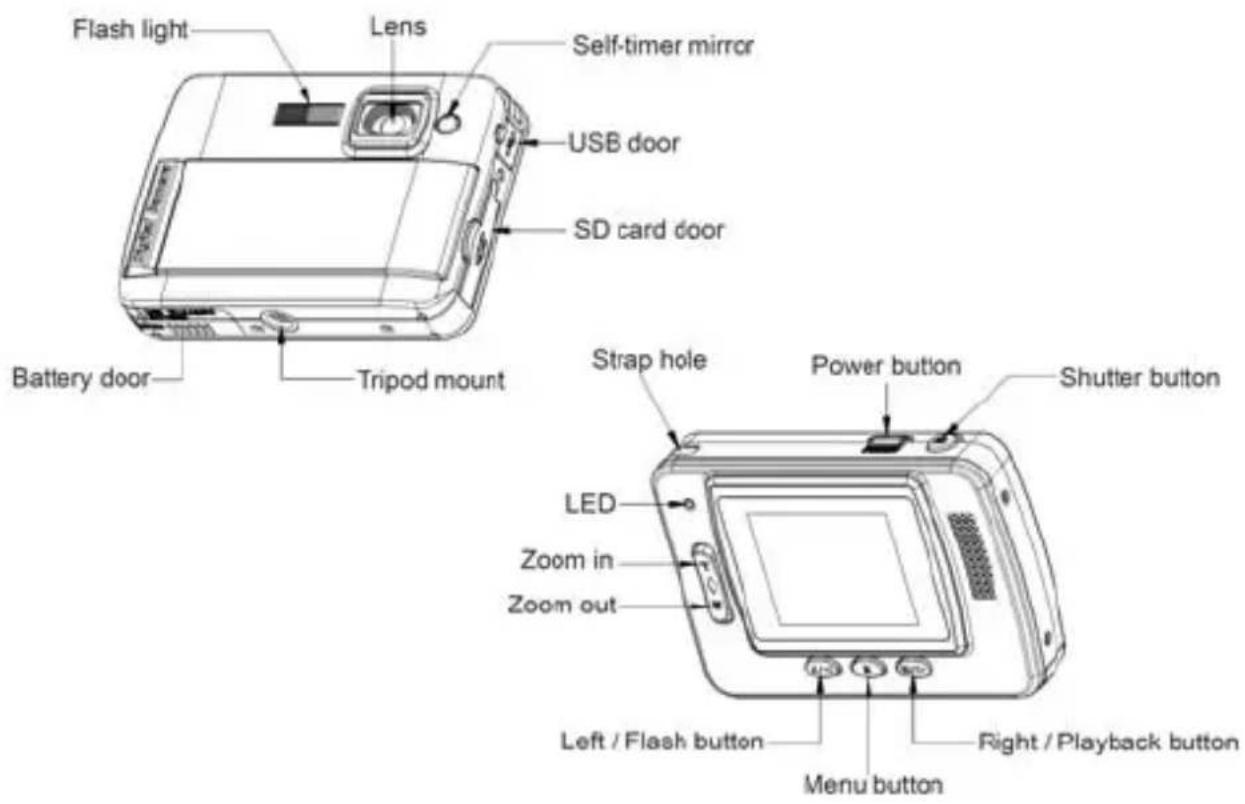
Préparation à l'utilisation de l'appareil
Installation des piles
Votre appareil fonctionne avec 2 piles AAA. Insérer les piles dans l'appareil comme suit :
- Faire glisser et ouvrir le compartiment.
- Vérifier que les piles insérées sont correctes et respectent le sens de la polarité.
- Refermer le couvercle.
Lorsque "Pas d'alimentation" s'affiche sur l'écran LCD, cela indique que le niveau des piles de votre appareil photo est bas et qu'il va bientôt s'éteindre. Vous devez télécharger les photos vers votre PC si l'appareil ne contient aucune carte SD.

Note: 1. si vous ne pensez pas utiliser votre appareil photo pendant une période prolongée, veuillez retirer les piles pour éviter une fuite ou une corrosion.
2. Veuillez ne pas retirer les piles ou éteindre votre appareil sans quoi la photo test de votre appareil photo numérique échouera s'il ne contient pas de carte mémoire SD, donc téléchargez votre photo test vers votre PC dès que possible.
3. Ne pas mélanger piles neuves et piles usées.
4. Ne pas mélanger des piles alcalines, standard (carbone-zinc), ou rechargeables (nickel-cadmium métal hydride).
Installation de la carte mémoire SD
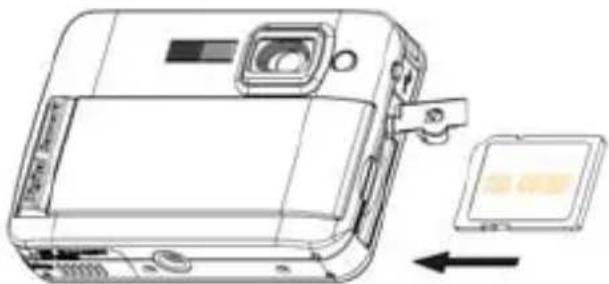
Votre appareil photo est équipé d'une fente qui permet d'accueillir n'importe quelle carte mémoire compatible "SD". L'ajout d'une carte mémoire vous permet d'augmenter la capacité de votre appareil avant de transférer les photos vers le PC. Installer la carte mémoire SD comme suit :
- Localiser la fente de la carte mémoire.
- Insérer la carte mémoire dans la fente dans la bonne direction. (regardez les photos ci-dessous)
-
Appuyer sur la carte jusqu'à ce que vous entendiez un "clic". Le haut de la carte doit être au même niveau que la surface de l'appareil photo. Une icône sapparaîtra sur l'écran LCD une fois l'appareil photo allumé.
-
Dès qu'une carte mémoire externe est insérée dans l'appareil, toutes les images prises seront stockées sur cette même carte.
Note:
- Une mémoire interne limitée est fournie pour les images test. L'image sera supprimée quand l'appareil sera éteint. Transférer les images avant d'éteindre l'appareil, la carte mémoire SD est nécessaire pour un usage normal.
- Une carte mémoire externe est nécessaire pour un usage normal ; votre appareil prend en charge n'importe quelle carte mémoire SD compatible.
- "Carte insérée, changer vers la carte SD" apparaîtra sur l'écran lorsque vous insérerez la carte, cela indique que les photos seront stockées sur la carte mémoire SD. "Carte retirée, changer vers la mémoire interne" apparaîtra sur l'écran LCD lorsque vous enlevez la carte.
- Si la mémoire interne contient des photos quand vous insérez la carte dans l'appareil, "copie du fichier SDRAM vers votre carte, patientez..." apparaîtra sur l'écran.
- Lorsque vous enlevez la carte mémoire SD, "Carte retirée, changer vers la RAM interne" apparaîtra sur l'écran LCD, maintenant vous ne pouvez pendre qu'une seule photo test.
Mise sous tension
Appuyer sans relâcher sur la touche Power pour allumer l'appareil, l'écran LCD s'allume. Ceci confirme que votre appareil est sous tension et prêt à utiliser.
Appuyer sans relâcher sur la touche Power pendant 3 secondes pour éteindre l'appareil photo.
Mode Apparel photo
- Appuyer sur la touche Menu.
- Appuyer sur la touche Droite/Gauche pour choisir Mode.
- Appuyer sur la touche Obturateur.
- Appuyer sur la touche Droite/Gauche pour choisir SINGLE
- Appuyer sur la touche Obturateur pour confirmer. Vous êtes maintenant en mode Appareil photo (par défaut).
Prises de vue
Allumer l'appareil, le mode par défaut est le mode Appareil photo.
Tenir l'appareil sans bouger et fixer l'objet avec l'écran LCD. Appuyer sur la touche Obturateur pour
prendre la photo.
Note: quand la mémoire interne est pleine, l'écran LCD affiche “Mémoire pleine! Insérer une carte mémoire SD pour transférer et prendre plus des photos!” Si vous tentez de prendre des vidéos quand la mémoire interne est pleine, l'appareil photo émettra un signal sonore. Veuillez à présent télécharger la photo test vers votre ordinateur dès que possible ou insérer une carte mémoire SD pour prendre d'autres photos!
Flash
Votre appareil est équipé d'une fonction flash qui vous permet de prendre des photos lorsque les conditions d'éclairage ne sont pas bonnes.
Appuyer sur la touche Gauche jusqu'à ce que l'icône Erreur ! Des objets ne peuvent pas être créés à partir des codes de champs de mise en forme. apparaîtra sur l'écran LCD. Le flash automatique est activé, appuyer sur la touche Gauche jusqu'à ce que l'icône apparaisse sur l'écran LCD, la fonction réduction yeux rouges est active. Appuyer sur la touche Gauche jusqu'à ce que l'icône apparaisse sur l'écran LCD, le flash est actif forcé. Appuyer sur la touche Gauche jusqu'à ce que l'icône Erreur ! Des objets ne peuvent pas être créés à partir des codes de champs de mise en forme. apparaîtra sur l'écran LCD, la fonction flash est désactivée.
Note: “Alimentation basse” apparaît sur l’écran LCD si vous changez la fonction flash quand les piles sont faibles. Veuillez remplacer les piles pour activer la fonction flash.
Fonction Zoom numérique
Vous pouvez amplifier votre sujet en utilisant le zoom numérique. Utiliser les touches T et W pour faire un zoom jusqu'à 4X. Appuyer sur la touche T pour faire un zoom avant sur votre sujet. Appuyer sur la touche W pour faire un zoom arrière.
Fonction anti-secousse
Votre appareil photo numérique est équipé d'une fonction qui empêche que les photos soient floues à cause d'un tremblement ou d'une secousse de l'appareil. Grâce à cette fonction, l'utilisation d'un trépied est inutile et les photos restent de bonne qualité. Procédez aux étapes suivantes:
- Appuyer sur la touche Menu.
- Appuyer sur la touche Droite/Gauche pour choisir Anti-secousse.
- Appuyer sur la touche Obturateur.
- Utiliser la touche Droite/Gauche pour choisir :
"Oui" - activer la fonction anti-secousse. L'icône apparaît sur l'écran.
“Non” - quitter ou désactiver la fonction anti-secousse. L’icône apparaît sur l’écran.
- Appuyer sur la touche Obturateur pour confirmer.
Modifier la résolution de l'image
La mémoire intégrée vous permet de prendre une photo test de 3,1 méga-pixel sans carte mémoire SD, insérer une carte mémoire SD pour élargir la sélection des tailles de l'image.
- Appuyer sur la touche Menu.
- Appuyer sur la touche Droite/Gauche pour choisir l'option RESOLUTION.
-
Appuyer sur la touche Obturateur.
-
Appuyer sur la touche Droite/Gauche pour choisir l'une des résolutions suivantes :
(5M) 2592x1944 pixels
(3M) 2048x1536 pixels
(2M) 1920x1080 pixels
(VGA) 640x480 pixels
- Appuyer encore une fois sur la touche Obturateur pour confirmer votre choix.
Note:
Les différentes résolutions d'image affecteront la qualité de la photo. Les photos en haute résolution seront d'une meilleure qualité et occuperont plus d'espace de la mémoire que les photos à faible résolution.
Retardateur
Vous pouvez vous prendre en photo en utilisant cette fonction pour créer un intervalle de temps entre le moment où vous appuyez sur l'obturateur et le moment où la photo est prise. Nous vous conseillons d'utiliser un trépied pour mettre en œuvre le retardateur.
- Appuyer sur la touche Menu.
- Appuyer sur la touche Droite/Gauche pour choisir le MODE.
- Appuyer sur la touche Obturateur.
-
Appuyer sur la touche Droite/Gauche pour choisir SELF.
-
Appuyer encore une fois sur la touche Obturateur pour confirmer. L'icône apparaît dans l'angle gauche de l'écran LCD.
-
Appuyer sur la touche Obturateur pour prendre des photos, votre appareil émet un signal sonore et décompte jusqu'à 10 avant de prendre la photo.
Mode Vidéo
Vous pouvez faire des vidéos dans ce mode. Avant de filmer, vous devez insérer une carte SD pour augmenter la capacité de l'appareil.
- Insérer une carte mémoire SD compatible.
- Allumer l'appareil photo.
- Appuyer sur la touche Menu.
- Appuyer sur la touche Droite/Gauche pour choisir MODE.
- Appuyer sur la touche Obturateur.
-
Appuyer sur la touche Droite/Gauche pour choisir AVI.
-
Appuyer encore une fois sur la touche Obturateur pour confirmer. L'icône apparaît dans l'angle gauche de l'écran LCD.
-
Appuyer sur la touche Obturateur pour commencer à prendre des vidéos. La durée écoulée apparaît en bas à droite de l'écran LCD et le voyant DEL clignote.
-
Appuyer sur la touche Obturateur pour arrêter et enregistrer la vidéo au format AVI.
Note:
- "Insérer une carte mémoire SD" apparaîtra sur l'écran quand vous appuierrez sur la touche Obturateur sans avoir inséré la carte mémoire.
- Vous pouvez lire le fichier AVI sur votre ordinateur en utilisant Quick time ou Media Player.
Mode Lecture
Vous pouvez prévisualiser vos photos dans ce mode.
- Allumer l'appareil photo.
- Appuyer sur la touche Droite pour entrer en Mode Lecture. L'icône apparaît dans l'angle gauche de l'écran LCD. Appuyer sur la touche Obturateur pour quitter le mode de veille.
Note: "PAS DE FICHIERS" apparaît sur l'écran LCD s'il n'y a pas de photos/vidéos dans votre appareil. Vous pouvez appuyer sur la touche Obturateur pour quitter le mode caméra.
Prévisualiser des photos
Appuyer sur la touche Droite/Gauche pour sélectionner et voir vos photos/vidéos. "JPG" apparaît sur l'écran si vous avez choisi une photo. "AVI" apparaît sur l'écran quand vous choisissez un fichier AVI.
Supprimer une photo et/ou une vidéo
- En Mode Lecture, appuyer sur la touche Menu.
- Appuyer sur la touche Droite/Gauche pour choisir Supprimer.
- Appuyer sur la touche Obturateur.
- Appuyer sur la touche Droite/Gauche pour choisir Supprimer une seule/Supprimer toutes.
- Appuyer encore une fois sur la touche Obturateur pour confirmer.
Format
Cette fonction permet de supprimer tous les fichiers contenus dans la mémoire de votre appareil
(mémoire interne ou carte mémoire SD, selon le choix du dispositif). Veuillez faire attention en utilisant cette fonction :
- Appuyer sur la touche Menu.
- Appuyer sur la touche Droite/Gauche pour choisir Format.
-
Appuyer sur la touche Obturateur.
-
Appuyer encore une fois sur la touche Obturateur pour confirmer votre choix. "Format OK" apparaît sur l'écran LCD.
Imprimer vos photos
Votre appareil photo prend en charge l'impression qui vous permet d'imprimer vos photos à n'importe quel moment.
- Sélectionner une photo en appuyant sur la touche Droite/Gauche.
- Appuyer sur la touche Menu.
- Appuyer sur la touche Droite/Gauche pour choisir Imprimante.
- Appuyer sur la touche Obturateur, "Veuillez connecter votre DSC à l'imprimante" apparaîtra sur l'écran LCD.
- Maintenant, vous pouvez connecter votre appareil à n'importe quelle imprimante compatible.
Lecture de fichiers AVI
- Sélectionner un fichier AVI sur votre carte mémoire SD en appuyant sur la touche Droite/Gauche.
- Appuyer sur la touche Menu.
- Appuyer sur la touche Droite/Gauche pour choisir Lecture.
- Appuyer sur la touche Obturateur pour démarrer la lecture.
- Appuyer encore une fois sur la touche Obturateur pour arrêter la lecture.
Installation du logiciel PhoTags Express
NOTE: vérifier que votre appareil photo n'est pas connecté à l'ordinateur.
Insérer le CD du logiciel dans votre ordinateur. Après quelques secondes, une fenêtre principale apparaît sur l'écran.
Vous pouvez "installer AP", "Installer DirectX", "Installer PCCam", et "Quitter" dans cette fenêtre principale d'installation.

Cliquer sur "Installer AP" pour démarrer le processus d'installation. La fenêtre de la langue apparaît sur l'écran et vous pouvez sélectionner la langue que vous souhaitez utiliser.
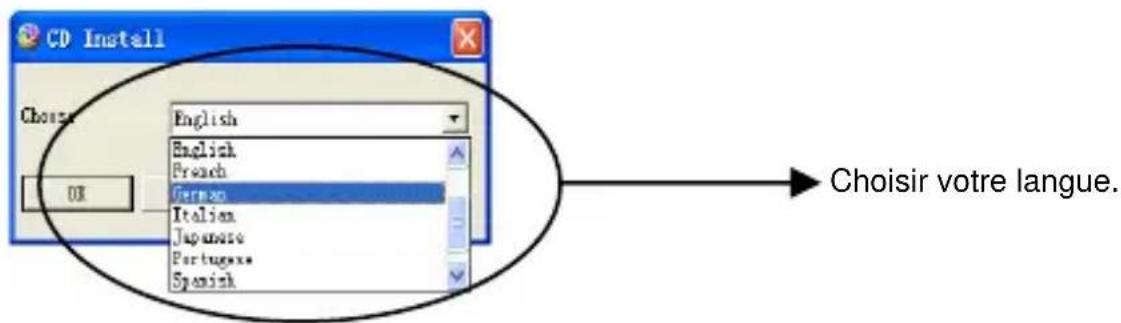
Puis la fenêtre d'installateur apparaît comme suit.

Après avoir cliqué sur la touche "Installer PhoTags Express", plusieurs fenêtres apparaissent pour vous aider à terminer l'installation. Vous êtes invité à suivre la description et à cliquer sur les touches qui sont proposées par défaut par le logiciel.
Enregistrement en ligne
Cliquer sur la touche "Enregistrement en ligne" pour vous enregistrer. Ou vous pouvez directement cliquer sur "Continuer" pour vous enregistrer la prochaine fois.
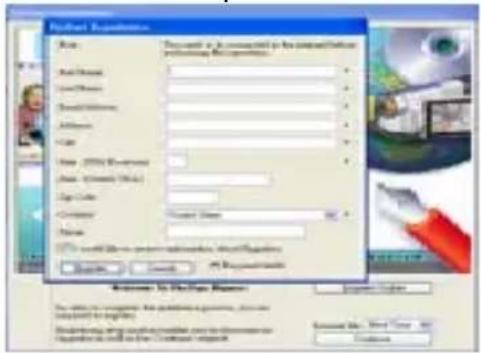
Après cette étape, la fenêtre principale apparaît sur l'écran.
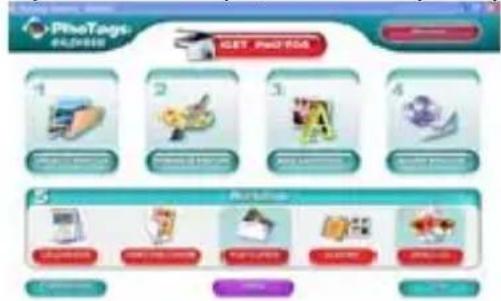
2. Installer DirectX
Cliquer sur "Installer DirectX" sur la fenêtre principale, DirectX s'installera sur votre ordinateur.
3. Installer PCCam
Cliquer sur "Installer PCCam" sur la fenêtre principale, le logiciel/pilote PCCam software/driver s'installera sur votre ordinateur.

Tout ce qu'il vous faut pour obtenir le meilleur de vos photos
1. Sélectionner des photos
Sélectionner les photos que vous voulez télécharger depuis votre appareil photo. Et les éditer dans le logiciel.
2. Editer des photos
Cliquer sur "Enrichir les photos", "Ajouter des légendes" depuis la fenêtre principale pour éditer vos photos idéales.
3. Partager des photos
Partager vos photos via "Courriel", "Impression", et "Créer un web HTML" pour charger en ligne.
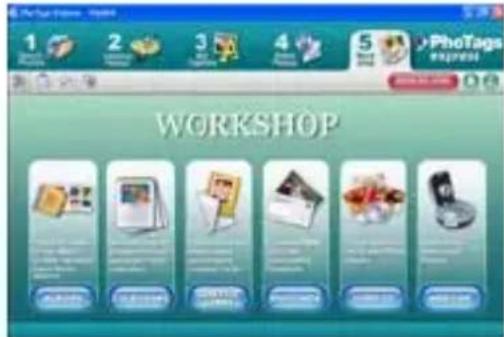
4. Atelier
Créer des "Calendriers", des "Cartes de vœux" double face et des "Cartes postales" sur du papier photo standard. Vous pouvez acheter "Album" et "Video CD". Deux projets d'atelier supplémentaires en ligne à n'importe quel moment et créer un Album Photos et des Diaporamas sur un CD que vous pouvez voir sur votre ordinateur et votre magnétoscope ou votre téléviseur par votre lecteur DVD.
Comment acheter des projets "Atelier" supplémentaires
En plus des projets d'atelier Calendriers, Cartes de vœux double face et Cartes postales gratuits, vous avez la possibilité d'acheter deux projets d'atelier supplémentaires : "Albums" et "Video CD" en ligne, à tout moment.
-
Pour acheter le "Projet d'atelier", cliquez simplement sur celui que vous désirez acheter et vous serez diriger vers un site web en ligne où vous pourrez l'acheter.
-
Une fois que vous aurez acheté le "Projet d'atelier", il sera automatiquement activé dans le logiciel.
Transférer des photos vers votre PC
Allumer l'appareil photo, changer le mode caméra vers Lecture et connecter votre appareil sur l'ordinateur avec le câble USB, l'écran affiche la fenêtre (Disque amovible H:) suivante :
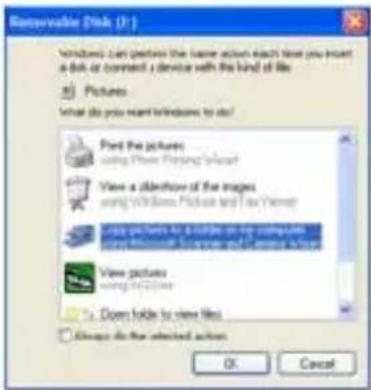
NOTE: vous pouvez maintenant transférer les photos vers votre ordinateur selon deux méthodes différentes :
1. Télécharger les photos directement depuis Windows
Choisir "copier des photos vers un dossier de mon ordinateur" vers la fenêtre Disque amovible (H:). Après avoir cliqué sur "OK", quelques fenêtres apparaissent sur l'écran avec des instructions pas à pas. Vous êtes invité à suivre la description et à cliquer sur les touches qui sont mis par défaut par le système pour terminer le transfert. Ou vous pouvez :
- Cliquer sur la touche DEMARRER dans Windows.
- Cliquer sur l'icône ORDINATEUR sur le bureau.
- Votre carte mémoire apparaît en tant que PERIPHERIQUE DE STOCKAGE
AMOVIBLE.
- Cliquer sur le PERIPHERIQUE DE STOCKAGE AMOVIBLE pour voir les images. Les images sont stockées dans le sous-dossier appelé DCM100.
- Vous pouvez à présent copier/coller les images vers n'importe quel répertoire désiré.
2. Télécharger les photos avec PhoTags Express
a. Double-cliquer sur l'icône PhoTags Express l'application.

e bureau pour lancer
b. Cliquer sur la touche " Get Photos" sur la fenêtre principale.
c. L'assistant Gêt Photos" apparaît sur l'écran, vous pouvez sélectionner "personnaliser la copie" pour télécharger des photos avec votre personnalisation.
Ou vous pouvez sélectionner l'option "Express" pour télécharger toutes les photos vers l'ordinateur sans l'option de choix des photos. Dans ce mode, vous ne pouvez pas obtenir une prévisualisation des photos transférées.
Personnaliser la copie
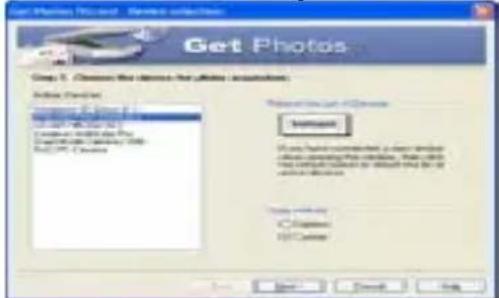
Ce mode est utilisé pour sélectionner manuellement les photos que vous désirez copier vers votre ordinateur.
Le mode "Choix du périphérique" apparaîtra. Votre appareil photo et votre carte mémoire apparaîtront chacun dans la liste "Périphériques actifs". Sélectionner "Personnaliser la copie" cliquer sur "Suivant" pour continuer.
Note: à ce moment-là, vous pouvez sélectionner l'option "Express" pour copier toutes les photos vers votre ordinateur en une seule fois sans invit.
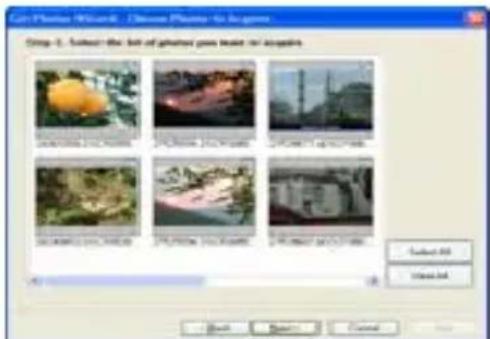
Sélectionner les photos, cliquer sur "Suivant" pour continuer.
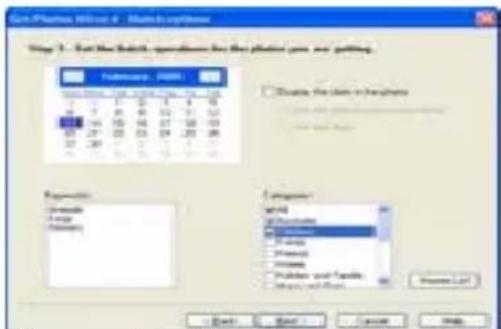
Ajouter des légendes actives à la photo. Cette fonction vous permet d'ajouter une date, des mots-clés et des catégories. Cliquer sur "Suivant" pour continuer.

Choisir l'emplacement où vous désirez placer les photos. Cliquer sur "Terminer" pour copier les photos vers l'emplacement sélectionné.
Note:
Toutes les photos importées apparaîtront sur la fenêtre principale "Sélectionner des photos". Maintenant, vous pouvez éditer vos photos selon vos idées, puis les télécharger vers votre ordinateur. Pour savoir comment éditer les photos, consulter le guide Démarrage rapide dans PhoTags Express.
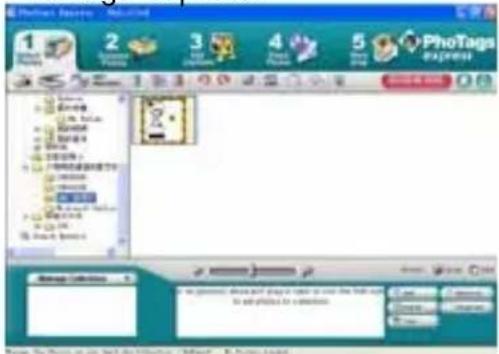
Guide de l'utilisateur du logiciel PhoTags Express
Vous pouvez éditer, imprimer et partager des photos avec PhoTags Express. Suivre les étapes ci-après pour savoir comment utiliser le logiciel PhoTags Express :
- Lancer PhoTags Express.
- Cliquer sur la touche "tour" sur la fenêtre principale pour savoir comment utiliser le logiciel PhoTags Express en détails.

Si PhoTags Express ne peut pas lancer automatiquement DirectX, vous pouvez installer manuellement DirectX dans le CD avant d'utiliser l'appareil photo. Si la version de DirectX installée dans le système d'exploitation est inférieure à 8.1, le fichier AVI ne pourra pas être lu.
Exécuter le logiciel PCCAM
-
Une fois le logiciel/pilote PC CAM installé, appuyer sur la touche Obturateur et brancher le câble USB, Windows affiche que le périphérique "Appareil photo numérique" est installé dans votre système.
-
Double-cliquer sur l'icône PC Camera sur le bureau Windows.
- Le logiciel PC Camera s'affiche comme suit.
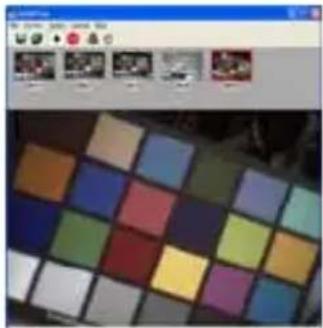
- La fenêtre principale contient 4 sections : (1) menu, (2) barre d'outils, (3) vignette de l'image capturée, (4) lecture de l'image
(1) Menu – Fichier, Prévisualiser, Option, Capturer, menu Aide
Menu Fichier:
Enregistrer l'élément actif – enregistrer l'image sélectionner vers le fichier.
Enregistrer tous les éléments – enregistrer toutes les images capturées vers les fichiers
Régler le fichier capture – sélectionner le nom d'un fichier qui est utilisé pour enregistrer la vidéo capturée
Affecter l'espace fichier – préserver un espace de disque qui est utilisé pour enregistrer la vidéo capturée
Quitter – quitter ce programme
Menu Prévisualiser:
Démarrer prévisualisation – ouvrir une fenêtre et démarrer la prévisualisation de la vidéo
Arrêter prévisualisation - arrêter la prévisualisation de la vidéo, fermer la fenêtre de la vidéo
Menu Option:
Format Vidéo – changer la résolution de la prévisualisation de la vidéo, VGA (640x480) ou QVGA (320x240)
Trame de la capture – instantané d'une ou plusieurs trames vidéos de l'image
Retardateur (3 secondes) – instantané d'une ou plusieurs trames vidéos automatiquement après 3 secondes
Rafale – sélectionner une ou 3 prises pour chaque instantané
Menu Capture:
Démarrer la capture – démarrer la capture des trames pccam vers le fichier AVI
Arrêter la capture – arrêter la capture du fichier AVI
Capture Audio – sélectionner ou non la capture des données audio dans le fichier AVI
Menu Aide:
A propos de -- afficher la version du logiciel.
(2) Barre d'outils – pour certaines opérations de menu usuelles

-- Enregistrer l'élément actif
-- Enregistrer tous les éléments

-- Démarrer la prévisualisation

-- Arrêter la prévisualisation

-- Capturer la trame

-- Retardateur de capture de trames
(3) vignette des images capturées
utilisé pour stocker les images capturées
(4) lecture de l'image
utilisé pour afficher l'image active en cliquant sur une image dans la section des vignettes
Annexe : Spécifications
| Capteur | Capteur CMOS |
| Résolution de l'image 5M, 3M, 2M, VGA | |
| Objectif | f=7,23mm, F2.8 |
| Mémoire interne SD RAM 8Mo | |
| Mémoire externe Supporte la carte SD jusqu'à 8Go | |
| Flash Auto/force on/réduction yeux rouges/off | |
| Retardateur | 10s |
| Economie d'énergie 60S | |
| Piles 2 piles AAA | |
| Interface de transmission | USB V1.1 |
| Température de fonctionnement | 0~40°C |
| Système d'exploitation | Windows 2000/XP/ Vista/ Mac OS X (10.2.6 ou supérieur) |

- Introduction
- Caractéristiques clés
- Les avantages de votre appareil photo
- Exigences du système informatique pour Windows 2000/XP
- Exigences du système informatique pour Windows Vista
- Exigences du système informatique pour Macintosh
- Un coup d'œil à votre appareil photo
- Préparation à l'utilisation de l'appareil
- Installation des piles
- Installation de la carte mémoire SD
- Note:
- Mise sous tension
- Mode Apparel photo
- Prises de vue
- Flash
- Fonction Zoom numérique
- Fonction anti-secousse
- Modifier la résolution de l'image
- Retardateur
- Mode Vidéo
- Mode Lecture
- Prévisualiser des photos
- Supprimer une photo et/ou une vidéo
- Format
- Imprimer vos photos
- Lecture de fichiers AVI
- Installation du logiciel PhoTags Express
- Enregistrement en ligne
- Installer DirectX
- Installer PCCam
- Tout ce qu'il vous faut pour obtenir le meilleur de vos photos
- Sélectionner des photos
- Editer des photos
- Partager des photos
- Atelier
- Comment acheter des projets "Atelier" supplémentaires
- Transférer des photos vers votre PC
- Télécharger les photos directement depuis Windows
- Télécharger les photos avec PhoTags Express
- Personnaliser la copie
- Guide de l'utilisateur du logiciel PhoTags Express
- Exécuter le logiciel PCCAM
- Menu Fichier:
- Menu Prévisualiser:
- Menu Option:
- Menu Capture:
- Menu Aide:
Marque : EASYPIX
Modèle : S328
Catégorie : Appareil photo