V12 - Cámara EASYPIX - Manual de uso y guía de instrucciones gratis
Encuentra gratis el manual del aparato V12 EASYPIX en formato PDF.


| Tipo de producto | Cámara digital compacta |
| Resolución del sensor | 5.0 megapíxeles (2592 x 1944), interpolada a 12.0 megapíxeles (4032 x 3024) |
| Zoom digital | 8x |
| Pantalla LCD | 1,5 pulgadas TFT |
| Memoria interna | 16 MB SDRAM |
| Soporte de almacenamiento | Tarjeta Secure Digital (SD) |
| Alimentación | 2 pilas AA |
| Peso | 85 g (sin pilas) |
| Dimensiones | No especificadas en el manual |
| Formato de imagen | JPEG/EXIF 2.1/DPOF |
| Formato de video | AVI (CIF 320x240, VGA 640x480) |
| Formato de audio | WAV |
| Velocidad de obturación | 1/6 ~ 1/1000 segundos |
| Flash | Automático, activado, desactivado |
| Temporizador automático | 2 segundos y 10 segundos |
| Modo de disparo continuo | Sí (secuencia) |
| Salida de TV | Sí, con cable AV (NTSC/PAL) |
| Puerto USB | USB 2.0 de alta velocidad |
| Funciones adicionales | Grabación de voz, juegos (Gotas mágicas, 777 Afortunado, Lotería), presentación de diapositivas |
Preguntas frecuentes - V12 EASYPIX
Preguntas de los usuarios sobre V12 EASYPIX
0 pregunta sobre este aparato. Responde a las que conoces o haz la tuya.
Hacer una nueva pregunta sobre este aparato
Descarga las instrucciones para tu Cámara en formato PDF gratis! Encuentra tus instrucciones V12 - EASYPIX y toma tu dispositivo electrónico nuevamente en la mano. En esta página están publicados todos los documentos necesarios para el uso de su dispositivo. V12 de la marca EASYPIX.
MANUAL DE USUARIO V12 EASYPIX
Características .....1
Contenidos de la caja .....2
Vista general de la cámara .....2
Comenzar
Colocar la correa de mano. 5
Inserción de las baterías .....5
Encender y apagar la cámara .....6
Inserción de una tarjeta SD .....6
Uso de la pantalla LCD 7
Cambiar los ajustes de la pantalla LCD .....7
Comprender los iconos de la pantalla LCD ....8
Tomar fotografías o videos
Seleccionar el modo de cámara .....11
Tomar fotografías .....11
Ajustar la configuración de la cámara utilizando los botones de la cámara ....12
Uso del zoom digital .....12
Uso del flash .....12
Uso del temporizador automático .....13
Toma de secuencias .....13
Cambiar la configuración de enfoque .....14
Grabación de videos .....14
Ajustar la configuración de la cámara utilizando los menús . . .15
Uso de la configuración de escena .....15
Configurar la resolución .....16
Configurar la impresión de fecha .....16
Configuración del balance de blanco .....17
Configuración del ajuste EV .....18
Configurar la exposición circundante .....19
Configurar la calidad .....20
Manual del Usuario de Cámara digital
Personalizar la cámara .....21
Habilitar efectos de sonido .....21
Configurar la imagen de bienvenida .....21
Configurar las opciones de USB .....22
Configurar la fecha y la hora .....22
Configuración de Salida TV .....22
Configurar la frecuencia .....23
Configuración de la función de apagado automático .....24
Configurar el idioma .....24
Restaurar valores de fábrica .....26
Formatear la memoria .....26
Juegos en la pantalla de la cámara .....27
Ver fotos o videos grabados
Aumentar zoom ....30
Borrar archivos ....31
Protección de archivos ....31
Editar imágenes .....32
Redimensionar imágenes .....32
Rotar imágenes .....32
Recortar archivos ....33
Borrar un memorando de voz .....34
Uso de la función Slideshow .....35
Configurar el punto de inicio .....35
Configurar el intervalo de slideshow .....36
Configurar la dirección .....36
Repetir el Slideshow ....37
Comenzar el Slideshow ....37
Solicitar impresiones ....38
Utilizar DPOF ....38
Uso de Direct-Print ....39
Conexión a un PC o TV
Conexión a un PC 41
Instalación de programas .....41
Cambiar la configuración USB .....42
Conexión del cable USB .....42
Conexión a una TV .....43
Configurar el modo de salida .....43
Ver imágenes en su TV....44
Apéndice
Especificaciones .....45
Mensajes de error....46
Le felicitamos por la adquisición de la cámara digital. Su cámara es compacta, ergonómica y capaz de tomar imágenes a resoluciones tan altas como 12 megapíxels (4032 x 3024 píxels, con resolución extrapolada). La cámara también puede grabar películas, y posee un zoom digital 8x.
Características
- Diseño compacto y estilizado
- Zoom digital 8x
- CMOS de alta resolución con 5.0 megapíxels (2592 x 1944 píxels)
- Resolución máxima de 12 megapíxels (4032 x 3024 píxels, resolución extrapolada)
- Resolución de captura de vídeo de 320 x 240, 30 fps; 640 x 480, 24 fps
- Pantalla LCD de 1,5 pulgadas
- Memoria de voz
- Soporta tarjeta multimedia SD
- Memoria integrada de 16 MB
- Modo temporizador
- Modo de disparo continuo
- Puerto USB 2.0 de alta velocidad
- Salida TV
- Altavoz y micrófono integrados
Manual del Usuario de Cámara digital
Contenidos de la caja
Asegúrese de que su caja contiene los siguientes componentes. Si falta algún elemento o se encuentra dañado, póngase en contacto con su distribuidor inmediatamente. Conserve la caja por si necesitase enviar su cámara en el futuro.
- Cámara digital
- Correa de mano
- Guía de inicio rápido
- Manual del usuario (en CD)
- 2 x Pilas AA
- Cable USB
• CD-ROM que incluye controladores y programas
• Cable de Audio/Vídeo
Vista general de la cámara
Familiarícese con su cámara con las siguientes ilustraciones.
Vista Frontal

Vista posterior
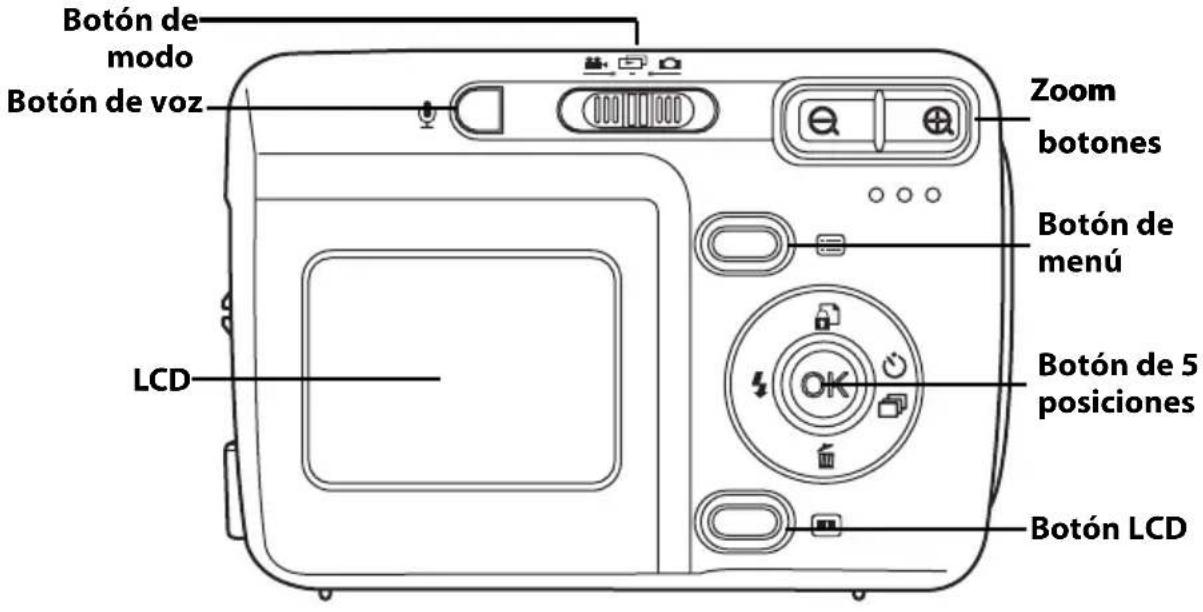
Vistas laterales
Derecha Izquierda


Manual del Usuario de Cámara digital
Vista superior

Vista inferior

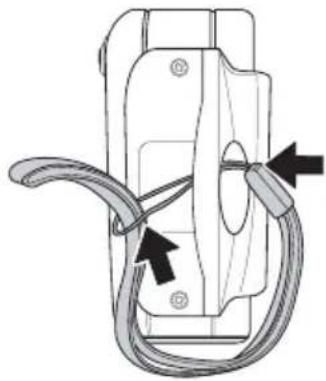
Colocar la correa de mano.
- Pase el bucle corto de la correa de mano a través del ojal de la cámara
- Pase el bucle largo de la correa de mano a través del bucle corto.
- Tire del bucle largo para tensar.
Inserción de las baterías
-
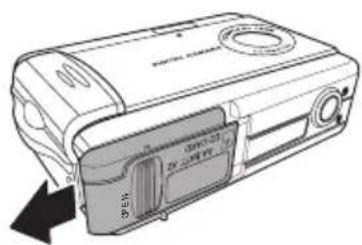
Deslice la batería/tarjeta de memoria en el lado inferior de la cámara en la dirección de la flecha.
-
Abra la cubierta.
-
Inserte las baterías en el compartimento contemplando la polaridad correcta.
-
Cierre la cubierta y colóquela en su lugar en la dirección de la flecha.

Manual del Usuario de Cámara digital
Encender y apagar la cámara
Pulse el botón de Encendido en la parte superior de la cámara para encender la cámara.

Pulse el botón de Encendido de nuevo para apagar la cámara.
Inserción de una tarjeta SD
-
Deslice la batería/tarjeta de memoria en el lado inferior de la cámara en la dirección de la flecha.
-
Abra la cubierta.
-
Inserte la tarjeta SD en la ranura con la etiqueta hacia el mismo lado que el frontal de la cámara hasta que oiga un clic.
Nota: Las tarjetas SD sólo pueden ser insertadas mirando hacia una dirección. Si la tarjeta no entra en la ranura con facilidad, no la fuerce. Asegúrese de que la tarjeta está orientada correctamente.
- Cierre la cubierta y colóquela en su lugar en la dirección de la flecha.
Uso de la pantalla LCD
La pantalla LCD funciona como objetivo, permitiéndole encuadrar imágenes y vídeos en el modo Imagen o Video, y ver fotografías y vídeos en el modo Reproducción. La pantalla LCD le permite ajustar las opciones de la cámara por medio de los menús en pantalla.
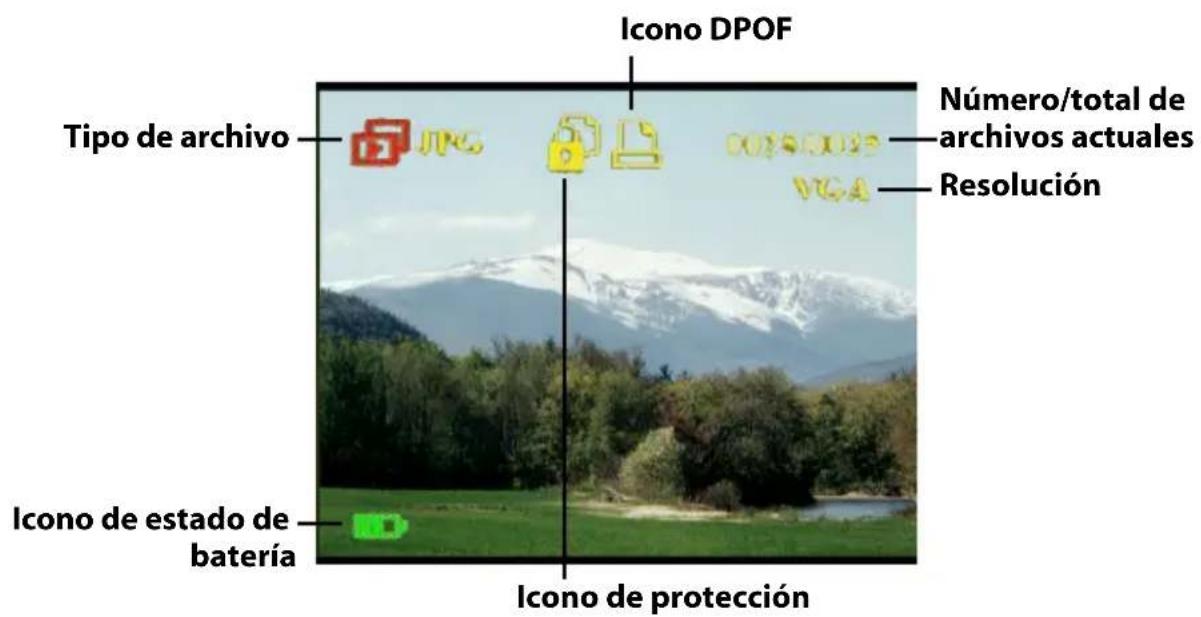
Los iconos de la pantalla LCD indican la configuración de la cámara.
Cambiar los ajustes de la pantalla LCD
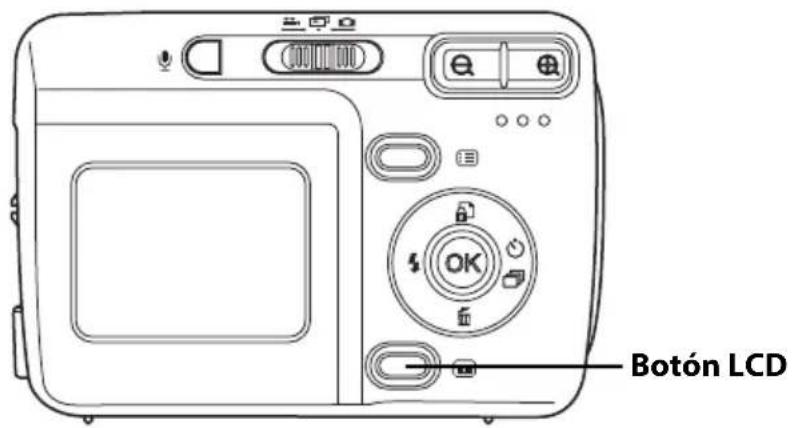
La pantalla LCD comienza en configuración normal. En modo Imagen o Video:
- Pulse el botón LCD una vez para activar la rejilla de encuadre.
- Pulse el botón LCD de nuevo para desactivar la rejilla de encuadre y los iconos.
- Pulse el botón LCD de nuevo desactivar la pantalla LCD.
- Pulse el botón LCD de nuevo para activar la pantalla LCD y mostrar los iconos.
En el modo Reproducción:
- Pulse el botón LCD desactivar los iconos.
- Pulse el botón LCD de nuevo desactivar la pantalla LCD.
- Pulse el botón LCD de nuevo para activar la pantalla LCD y mostrar los iconos.
Manual del Usuario de Cámara digital
Comprender los iconos de la pantalla LCD
Cada modo tiene distintos iconos para indicar ajustes.
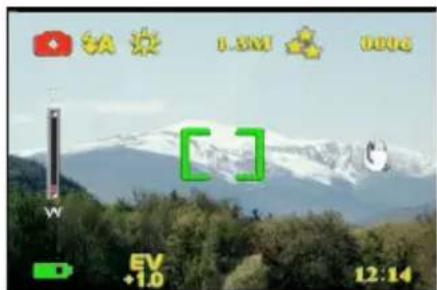
Modo imagen

Modo reproducción
Modo de video

Capítulo 3 Tomar fotografías o videos
Seleccionar el modo de cámara
La cámara tiene dos modos de captura: Imagen y Vídeo. Utilice el modo de Imagen para capturar imágenes fijas y sonido. Utilice el modo de Video para capturar video y sonido.
Utilice el tercer modo, el modo Reproducción, para ver imágenes y videos y escuchar sonidos.
Utilice el conmutador de Modo para cambiar entre modos.
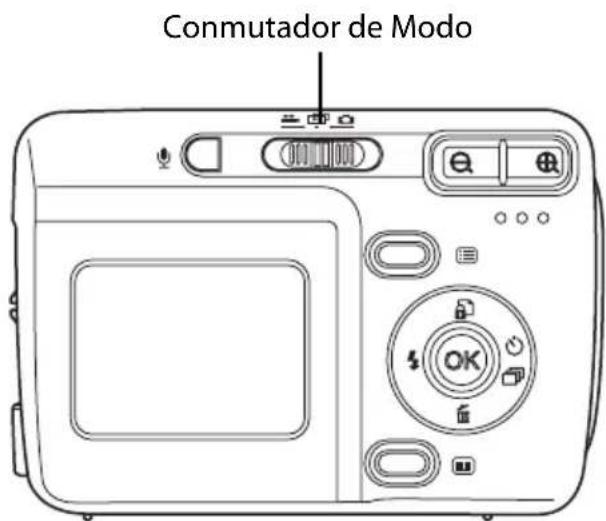
- Mueva el conmutador a la izquierda para seleccionar el modo Video.
- Mueva el conmutador al centro para seleccionar el modo Reproducción.
- Mueva el conmutador a la derecha para seleccionar el modo Imagen.
Tomar fotografías
-
Encienda la cámara. Asegúrese de que la cámara se encuentra en modo Imagen.
-
Encuadre la imagen utilizando la pantalla LCD.
-
Pulse el botón de Disparo.
Manual del Usuario de Cámara digital
Ajustar la configuración de la cámara utilizando los botones de la cámara
Puede ajustar las opciones de la cámara para tomar mejores imágenes.
Uso del zoom digital
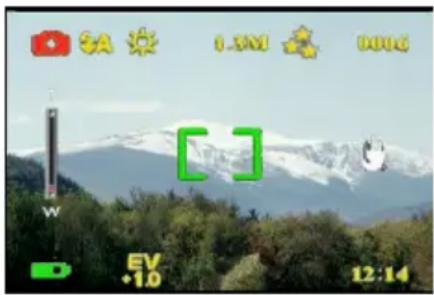
Esta cámara posee un zoom digital 8x, que le permitirá aumentar el objeto sin acercarse a él.
-
Encienda la cámara. Asegúrese de que la cámara se encuentra en modo Imagen o Video.
-
Encuadre la imagen utilizando la pantalla LCD.
-
Pulse el botón Zoom in para aumentar el zoom y acercarse al objeto. Pulse el botón Zoom out para disminuir el zoom y tomar una imagen más amplia con menor detalle.
-
Pulse el botón de Disparo para tomar la imagen.
Uso del flash
El flash posee tres opciones para distintas condiciones de iluminación. Mueva el conmutador de 5 posiciones hacia la izquierda para pasar por las distintas opciones de flash.
| Icono Descripción | |
| ZA | Si es necesario, el flash puede ser disparado automáticamente. |
| El flash se encuentra habilitado. | |
| El flash se encuentra deshabilitado. | |
Uso del temporizador automático
El temporizador automático le permite tomar imágenes o vídeos automáticamente, como por ejemplo autorretratos o fotografías en grupo.
- Encienda la cámara. Asegúrese de que la cámara se encuentra en modo Imagen.
- Coloque la cámara en una superficie estable, como por ejemplo un trípode o una mesa, y encuadre la fotografía a continuación.
-
Encuadre la fotografía, y si fuese necesario, configure el flash o el zoom de la cámara
-
El temporizador automático posee dos opciones de tiempo. Pulse la flecha a la derecha una vez para activar el temporizador con un tiempo de dos segundos. Aparecerá el icono. Pulse la flecha a la derecha de nuevo para fijar el temporizador en 10 segundos. Aparecerá el icono.

- Pulse el botón de Disparo. El contador comenzará una cuenta atrás en la pantalla LCD. El LED que hay en la parte frontal de la cámara parpadeará una vez por segundo durante la cuenta atrás.
Nota: Para cancelar el temporizador, pulse el botón de flecha a la Derecha hasta que desaparezca el icono.
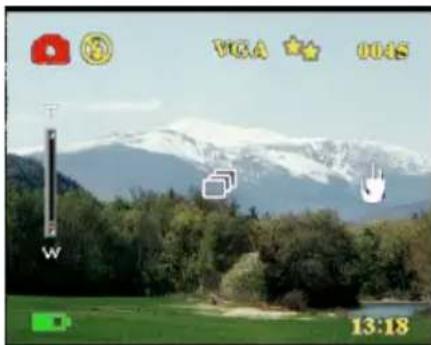
Toma de secuencias
Puede tomar secuencias rápidas de fotografías una tras otra utilizando la opción de secuencia. Puede utilizar esta opción para captar un movimiento.
-
Encienda la cámara. Asegúrese de que la cámara se encuentra en modo Imagen.
-
Pulse el botón Flecha a la derecha tres veces para activar la opción de Secuencia. Aparecerá el icono.
-
Encuadre la imagen utilizando la pantalla LCD.
-
Pulse el botón de Disparo.
Manual del Usuario de Cámara digital
Cambiar la configuración de enfoque
Puede cambiar la configuración de enfoque de la cámara para ajustarse a las distintas condiciones. Cambie la configuración utilizando el conmutador de Enfoque.
| Icono Descripción | |
| Ajuste el enfoque para objetos cercanos a la lente. | |
| Ajuste la configuración de enfoque para objetos lejanos. | |
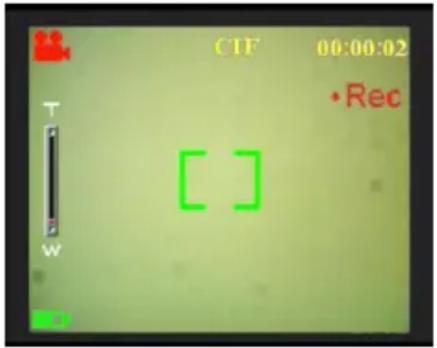
Grabación de videos
- Encienda la cámara. Asegúrese de que la cámara se encuentra en modo Video.
- Encuadre la imagen utilizando la pantalla LCD.
- Pulse el botón de Disparo. El video comenzará la grabación.
- Pulse el botón Disparo cuando haya terminado para detener la grabación.
Ajustar la configuración de la cámara utilizando los menús
Puede ajustar la configuración de la cámara utilizando el menú en pantalla. Esto le permite configurar la cámara y capturar imágenes con una calidad óptima.
Nota: La pantalla LCD debe estar encendida para acceder al menú en pantalla.
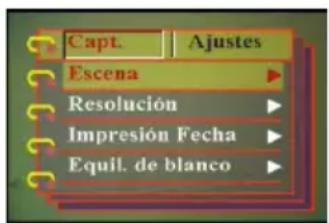
Uso de la configuración de escena
Utilice este elemento de menú para especificar una configuración según la iluminación del entorno en la que está tomando la fotografía. Para configurar la escena, lleve a cabo los siguientes pasos:
- Encienda la cámara y colóquela en el modo Imagen.
- Pulse Menú.
- Mueva el conmutador de 5 posiciones a la izquierda o a la derecha para navegar hasta el menú Capture (menúVideo en modo Video)
- Mueva el conmutador de 5 posiciones hacia arriba o hacia abajo para resaltar el submenú Escena.
- Mueva el conmutador de 5 posiciones hacia arriba o hacia abajo para resaltar menú Escena.
-
Mueva el conmutador de 5 posiciones hacia arriba o hacia abajo para seleccionar las opciones de escena:
-
Automático
- Retrato
- Escenario
- Escena nocturna
- Movimiento
- Foto pareja
- Sepia
- B/N
- Rosa
- Verde
-
Azul
-
Pulse el botón OK para finalizar.
Nota: En el modo video, sólo estarán disponibles las opciones de escena Auto, Sepia y B/N.

Manual del Usuario de Cámara digital
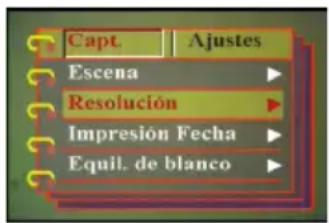
Configurar la resolución
Utilice este elemento de menú para seleccionar la resolución de de la imagen siguiendo los siguientes pasos:
- Encienda la cámara y colóquela en el modo Imagen.
- Pulse Menú.
- Mueva el conmutador de 5 posiciones a la izquierda o a la derecha para navegar hasta el menú Capture.
- Mueva el conmutador de 5 posiciones hacia arriba o hacia abajo para resaltar el submenú Resolución.
- Mueva el conmutador de 5 posiciones hacia la derecha para seleccionar el submenú Resolución.
- Mueva el conmutador de 5 posiciones hacia arriba o hacia abajo para seleccionar las opciones de escena:
-12,0M
-10,0M
- 5 , 0 M
-3,1M
- 1 , 3 M
- VGA
- Pulse el botón OK para finalizar.

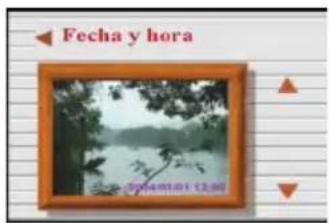
Configurar la impresión de fecha
El menú de impresión de fecha le permite imprimir la hora y la fecha de la imagen. Para configurar la impresión de fecha, lleve a cabo los siguientes pasos:
- Encienda la cámara y colóquela en el modo Imagen.
- Pulse Menú.
- Mueva el conmutador de 5 posiciones a la izquierda o a la derecha para navegar hasta el menú Capture.
- Mueva el conmutador de 5 posiciones hacia arriba o hacia abajo para resaltar el submenú Impresión Fecha.
- Mueva el conmutador de 5 posiciones hacia arriba o hacia abajo para resaltar menú Impresión Fecha.

-
Mueva el conmutador de 5 posiciones hacia arriba o hacia abajo para seleccionar las opciones de fecha:
-
Fecha y hora
- Sin impresión
- Sólo fecha
-
Sólo hora
-
Pulse el botón OK para finalizar.
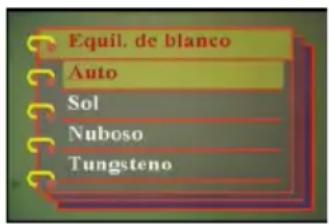
Configuración del balance de blanco
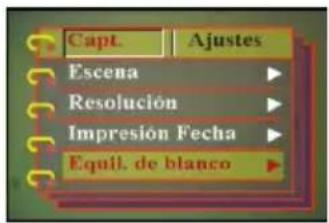
El balance de blanco le permite cambiar la configuración de balance de blanco para ajustarse a las condiciones de iluminación en las que se está tomando la imagen.
- Encienda la cámara y colóquela en el modo Imagen.
- Pulse Menú.
- Mueva el conmutador de 5 posiciones a la izquierda o a la derecha para navegar hasta el menú Capture.
- Mueva el conmutador de 5 posiciones hacia arriba o hacia abajo para resaltar el submenú Equil. Blanco.
- Mueva el conmutador de 5 posiciones hacia la derecha para abrir El submenú de Equil. Blanco.
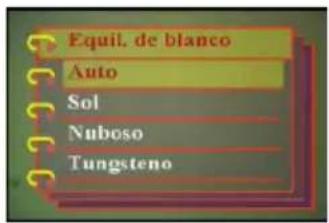
- Mueva el conmutador de 5 posiciones hacia arriba o hacia abajo para seleccionar las opciones de fecha:
-Auto
- Sol
- Nuboso
- Tungsteno
- Fluoresc.
- Pulse el botón OK para finalizar.
Manual del Usuario de Cámara digital
Configuración del ajuste EV
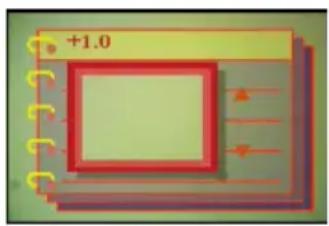
El menú de ajuste EV le permite configurar la cantidad de luz que entra en la cámara al tomar la imagen. La compensación EV se expresa como un número que utiliza la cámara digital para calcular la combinación correcta de apertura y velocidad de diafragma para producir imágenes con calidad óptima. Si configura un mayor valor de compensación EV el disparo se expondrá más, y con un valor menor se expondrá menos. La exposición puede ajustarse desde -2,0 hasta +2,0 El valor se muestra en la pantalla LCD. Para cambiar el valor de compensación EV, lleve a cabo los siguientes pasos:
- Encienda la cámara y colóquela en el modo Imagen.
- Pulse Menú.
- Mueva el conmutador de 5 posiciones a la izquierda o a la derecha para navegar hasta el menú Capture.
- Mueva el conmutador de 5 posiciones hacia arriba o hacia abajo para resaltar el submenú Ajuste EV.
- Mueva el conmutador de 5 posiciones hacia la derecha para seleccionar el submenú Ajuste EV.
- Mueva el conmutador de 5 posiciones hacia arriba o hacia abajo para ajustar el valor EV entre -2,0 y +2,0. Seleccione Normal para fijar el valor predeterminado.
- Pulse el botón OK para finalizar.

Configurar la exposición circundante
Utilice el siguiente procedimiento para configurar la exposición circundante:
- Encienda la cámara y colóquela en el modo Imagen.
- Pulse Menú.
- Mueva el conmutador de 5 posiciones a la izquierda o a la derecha para navegar hasta el menú Capture.
- Mueva el conmutador de 5 posiciones hacia arriba o hacia abajo para resaltar el submenú Exposición Circun..
- Mueva el conmutador de 5 posiciones hacia la derecha para abrir el Submenú de Exposición Circun..
-
Mueva el conmutador de 5 posiciones hacia arriba o hacia abajo para seleccionar entre los siguientes valores:
-
0,3 EV
- 0,5 EV
-
1,0 EV
-
Pulse el botón OK para finalizar.


Manual del Usuario de Cámara digital
Configurar la calidad
Lleve a cabo los siguientes pasos para especificar la calidad de imagen o video:
- Encienda la cámara y colóquela en el modo Imagen o Video.
- Pulse Menú.
- Mueva el conmutador de 5 posiciones a la izquierda o a la derecha para navegar hasta el menú Capture (menú Video en modo Video)
- Mueva el conmutador de 5 posiciones hacia arriba o hacia abajo para resaltar el submenú Calidad de Imagen en el modo imagen o Calidad de Video en el modo de video.
- Mueva el conmutador de 5 posiciones hacia arriba o hacia abajo para seleccionar las opciones de calidad:
- Modo imagen
- Básico 1:16
- Mejor 1:12
- El mejor 1:8
- Modo Video
- CIF 20 fps
- CIF 30 fps
- VGA 15fps
-
VGA 24fps
-
Pulse el botón OK para finalizar.

Personalizar la cámara
Puede personalizar la cámara según sus preferencias. Consulte las siguientes secciones para más información.
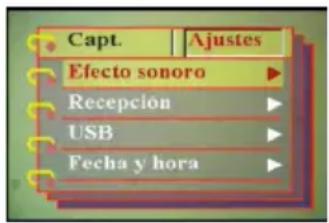
Habilitar efectos de sonido
Lleve a cabo los siguientes pasos para habilitar los efectos de sonido:
-
Encienda la cámara y colóquela en el modo Imagen.
-
Pulse Menú.
-
Mueva el conmutador de 5 posiciones a la izquierda o a la derecha para navegar hasta el menú Ajustes.
-
Mueva el conmutador de 5 posiciones hacia arriba o hacia abajo para resaltar el submenú Efecto sonoro.
-
Mueva el conmutador de 5 posiciones hacia la derecha para seleccionar el submenú Efecto sonoro.
-
Mueva el conmutador de 5 posiciones hacia arriba o hacia abajo para seleccionar Encender para habilitar el efecto sonoro o Apagar para deshabilitar el efecto sonoro.
-
Pulse el botón OK para finalizar.

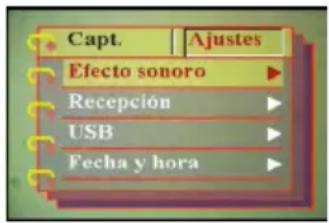
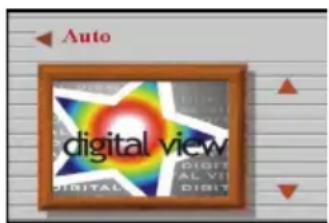
Configurar la imagen de bienvenida
Utilice el siguiente procedimiento para especificar la imagen de bienvenida que se muestra cuando se enciende la cámara.
-
Encienda la cámara y colóquela en el modo Imagen.
-
Pulse Menú.
-
Mueva el conmutador de 5 posiciones a la izquierda o a la derecha para navegar hasta el menú Ajustes.
-
Mueva el conmutador de 5 posiciones hacia arriba o hacia abajo para resaltar el submenú Recepción.
-
Mueva el conmutador de 5 posiciones hacia la derecha para seleccionar el submenú Recepción.
-
Mueva el conmutador de 5 posiciones hacia arriba o hacia abajo para seleccionar entre los siguientes valores:
- Auto
- Apagado
- Imagen Personalizada
- Pulse el botón OK para finalizar.
Manual del Usuario de Cámara digital
Configurar las opciones de USB
Utilice esta opción para especificar si la cámara será utilizada como almacenamiento o como cámara web al conectarse a un PC.
Consulte "Cambiar la configuración USB" en la página 42 para más detalles.
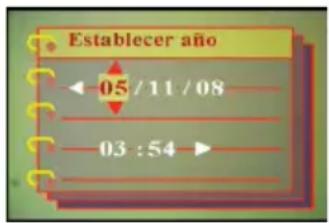
Configurar la fecha y la hora
Utilice esta opción para fijar la fecha y la hora:
-
Encienda la cámara y colóquela en el modo Imagen.
-
Pulse Menú.
-
Mueva el conmutador de 5 posiciones a la izquierda o a la derecha para navegar hasta el menú Ajustes.
-
Mueva el conmutador de 5 posiciones hacia arriba o hacia abajo para resaltar el submenú Fecha y Hora.
-
Mueva el conmutador de 5 posiciones hacia la derecha para seleccionar el submenú Fecha y hora.
-
Mueva el contmutador de 5 posiciones a la izquierda o a la derecha entre los campos de fecha (aa/mm/dd) y hora (hh:mm).
-
Mueva el conmutador de 5 posiciones hacia arriba o hacia abajo para cambiar los campos de fecha y hora.
-
Pulse el botón OK para finalizar.

Configuración de Salida TV
Utilice esta opción para especificar el formato de salida TV.
Consulte "Configurar el modo de salida" en la página 43 para más información.
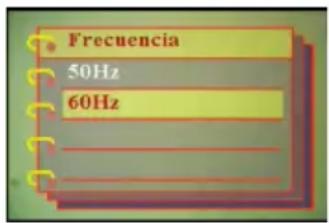
Configurar la frecuencia
Utilice el menú de frecuencia para configurar la frecuencia de la cámara. Este valor debe ser el mismo valor de frecuencia de la fuente de alimentación del lugar en el que esté utilizando la cámara. Esto evitará parpadeos de luz al grabar videos o tomar fotografías.
- Encienda la cámara y colóquela en el modo Imagen.
- Pulse Menú.
- Mueva el conmutador de 5 posiciones a la izquierda o a la derecha para navegar hasta el menú Ajustes.
- Mueva el conmutador de 5 posiciones hacia arriba o hacia abajo para resaltar el submenú Frecuencia.
- Mueva el conmutador de 5 posiciones hacia la derecha para seleccionar el submenú Resolución.
- Mueva el conmutador de 5 posiciones hacia arriba o hacia abajo para seleccionar las opciones de 50Hz o 60Hz:
- Pulse el botón OK para finalizar.

Manual del Usuario de Cámara digital
Configuración de la función de apagado automático
La función de apagado automático desactiva la alimentación automáticamente después de especificar un periodo para ahorrar energía. Utilice el siguiente procedimiento para configurar el intervalo de apagado automático.
- Encienda la cámara y colóquela en el modo Imagen.
- Pulse Menú.
- Mueva el conmutador de 5 posiciones a la izquierda o a la derecha para navegar hasta el menú Ajustes.
- Mueva el conmutador de 5 posiciones hacia arriba o hacia abajo para resaltar el submenú Apagado auto..
- Mueva el conmutador de 5 posiciones hacia la derecha para abrir el submenú Apagado auto..
-
Mueva el conmutador de 5 posiciones hacia arriba o hacia abajo para seleccionar entre los siguientes valores:
-
1 minuto
- 2 minutos
- 5 minutos
-
Nunca
-
Pulse el botón OK para finalizar.


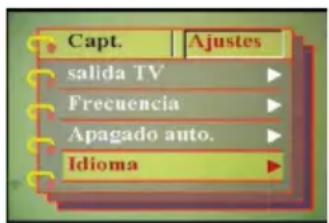
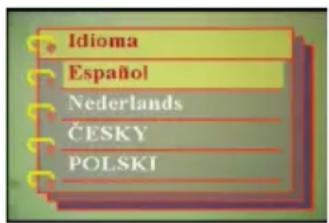
Configurar el idioma
Para configurar el idioma del menú, lleve a cabo los siguientes pasos:
- Encienda la cámara y colóquela en el modo Imagen.
- Pulse Menú.
- Mueva el conmutador de 5 posiciones a la izquierda o a la derecha para navegar hasta el menú Ajustes.
- Mueva el conmutador de 5 posiciones hacia arriba o hacia abajo para resaltar el submenú Idioma.
- Mueva el conmutador de 5 posiciones hacia la derecha para seleccionar el submenú Idioma.
-
Mueva el conmutador de 5 posiciones hacia arriba o hacia abajo para seleccionar entre los siguientes valores:
-
Inglés
- Alemán
- Francés
- Italiano
- Español
- Holandés
- Checo
- Polaco
- Ruso
- Chino tradicional
- Chino simplificado
- Koreano
- J a p o n é s
- Búlgaro
-
Portugués
-
Pulse el botón OK para finalizar.
Restaurar valores de fábrica
Utilice el menú de configuración para restaurar las opciones de la cámara a sus valores de fábrica siguiendo los siguientes pasos:
-
Encienda la cámara y colóquela en el modo Imagen.
-
Pulse Menú.
-
Mueva el conmutador de 5 posiciones a la izquierda o a la derecha para navegar hasta el menú Ajustes.
-
Mueva el conmutador de 5 posiciones hacia arriba o hacia abajo para resaltar el submenú Por Defecto.
-
Mueva el conmutador de 5 posiciones hacia la derecha para seleccionar el submenú Por Defecto.
-
Mueva el conmutador de 5 posiciones hacia arriba o hacia abajo para seleccionar Confirmar o Cancelar para cancelar la operación.
-
Pulse el botón OK para finalizar.
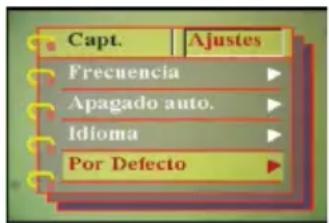

flowchart
graph TD
    A["Por Defecto"] --> B["Confirmar"]
    B --> C["Cancelar"]
Formatear la memoria
Utilice el siguiente procedimiento para formatear la memoria de la cámara:
-
Encienda la cámara y colóquela en el modo Imagen.
-
Pulse Menú.
-
Mueva el conmutador de 5 posiciones a la izquierda o a la derecha para navegar hasta el menú Ajustes.
-
Mueva el conmutador de 5 posiciones hacia arriba o hacia abajo para resaltar el submenú Formatear.
-
Mueva el conmutador de 5 posiciones hacia la derecha para seleccionar el submenú Formatear.
-
Mueva el conmutador de 5 posiciones hacia arriba o hacia abajo para seleccionar Confirmar y formatear la memoria de la cámara, o Cancelar para cancelar la operación.
-
Pulse el botón OK para finalizar.

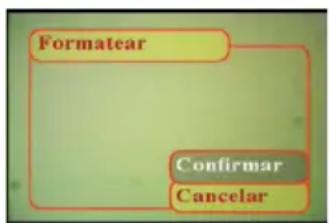
La memoria de la cámara se formateará y se borrarán todos los archivos, incluyendo aquellos protegidos.
Advertencia: El formato de la memoria provocará el borrado de todos los archivos almacenados en memoria. Asegúrese de que ha realizado una copia de seguridad de todos los archivos que desee conservar.
Juegos en la pantalla de la cámara
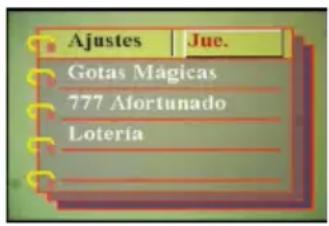
La cámara Cámara digital le ofrece tres juegos a los que puede jugar utilizando los botones de la cámara y la pantalla LCD. Para seleccionar un juego, lleve a cabo los siguientes pasos:
- Encienda la cámara y colóquela en el modo Imagen.
- Pulse Menú.
- Mueva el conmutador de 5 posiciones a la izquierda o a la derecha para navegar hasta el menú Juegos.
-
Mueva el conmutador de 5 posiciones hacia arriba o hacia abajo para seleccionar entre los siguientes juegos:
-
Gotas mágicas
- 777 Afortunado
-
Lotería
-
Mueva el conmutador de 5 posiciones para seleccionar el juego y comenzar a jugar.
- Pulse Menú para detener el juego en cualquier momento.
Capítulo 4 Ver fotos o videos grabados
Mueva el conmutador de Modo hasta el centro para cambiar al modo reproducción.
La pantalla LCD mostrará la imagen más reciente. Si el archivo más reciente es un video, mostrará el primer fotograma de la película en la pantalla. No se mostrará ninguna imagen si el archivo más reciente es un archivo de sonido.

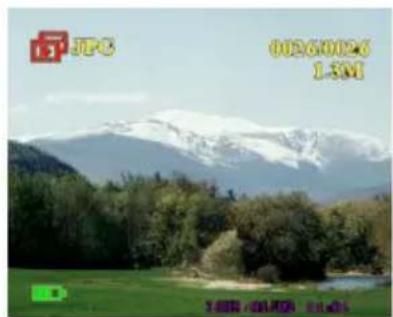
Archivo de imagen Archivo de video Archivo de sonido
Manual del Usuario de Cámara digital
Para navegar a través de sus imágenes y clips de sonido o video, lleve a cabo los siguientes pasos:
-
Mueva el conmutador de 5 posiciones a la derecha o a la izquierda para desplazarse al archivo anterior o siguiente.
-
Si el archivo es un clip de vídeo, pulse OK para comenzar a reproducir el clip de video. Pulse el botón OK para reproducir. Se mostrará el estado de reproducción en la pantalla, así como el icono de reproducción.
-
Si el archivo es un clip de sonido, pulse OK para comenzar a reproducir el clip de sonido. Pulse el botón OK para reproducir. Se mostrará el estado de reproducción en la pantalla, así como el icono de reproducción.
-
Puede adjuntar un memorando de voz a una imagen pulsando el botón de Voz. Pulse de nuevo el botón para detener la grabación. Para reproducir el memorando de voz, pulse el botón OK. Si quiere saber más acerca de borrar memorandos de voz, consulte "Borrar un memorando de voz" en la página 34.
Aumentar zoom
Puede utilizar la función de zoom digital para aumentar el zoom y examinar los detalles de la imagen. Pulse el botón Zoom in para magnificar la imagen y Zoom out para disminuir el factor de zoom. El factor de zoom se indica en la ventana de zoom, encima de la miniatura de la imagen, en la esquina superior derecha de la pantalla.
La imagen magnificada se encontrará centrada inicialmente en la pantalla LCD. Para desplazar la vista y ver otras partes de la imagen ampliada, mueva el conmutador de 5 posiciones a la izquierda, derecha, arriba o abajo. La esquina inferior derecha muestra la miniatura de la imagen junto con la zona resaltada.

En el modo reproducción, puede borrar fácilmente imágenes o clips de sonido/vídeo con los que no esté satisfecho antes de transferirlos a su PC. Para borrar archivos no deseados, lleve a cabo los siguientes pasos:
- En el modo reproducción, utilice el conmutador de 5 posiciones para navegar hasta la imagen o clip de sonido/video que desee borrar.
- Mueva el conmutador de 5 posiciones hacia arriba o hacia abajo para resaltar menú Borrar foto...
-
Utilizando el conmutador de 5 posiciones, seleccione entre los siguientes valores:
-
Todo: Borra todos los archivos.
- Actual: Borra el archivo seleccionado actualmente.
-
Cancelar: cancela la operación de borrado.
-
Pulse el botón OK para confirmar la operación.
Se borrarán los archivos seleccionados.

Protección de archivos
Para bloquear imágenes o clips de sonido/video para evitar que sean borrados accidentalmente, lleve a cabo los siguientes pasos:
- En el modo reproducción, utilice el conmutador de 5 posiciones para navegar hasta la imagen o clip de sonido/video que desee proteger.
- Mueva el conmutador de 5 posiciones hacia arriba o hacia abajo para resaltar menú Proteger.
-
Utilizando el conmutador de 5 posiciones, seleccione entre los siguientes valores:
-
Actual
- Todo
-
Cancelar
-
Pulse el botón OK para confirmar la operación.
Se protegerán los archivos seleccionados.

Si el archivo seleccionado ha sido protegido con anterioridad, se mostrará el menú Desproteger cuando mueva el conmutador de 5 posiciones hacia arriba. Quite el bloqueo si es necesario para proteger la imagen.
Editar imágenes
El menú de reproducción tiene varias opciones que le permiten editar imágenes para ampliarlas, recortarlas o rotarlas. Consulte las siguientes secciones para más detalles.
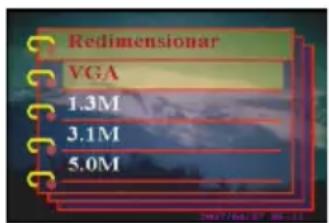
Redimensionar imágenes
Para redimensionar una imagen, lleve a cabo los siguientes pasos:
- En el modo reproducción, utilice el conmutador de 5 posiciones para navegar hasta la imagen que desee redimensionar.
- Pulse Menú.
- Mueva el conmutador de 5 posiciones a la izquierda o a la derecha para navegar hasta el menú Edit..
- Mueva el conmutador de 5 posiciones hacia arriba o hacia abajo para resaltar el submenú Redimensionar.
- Mueva el conmutador de 5 posiciones hacia la derecha para seleccionar el submenú Redimensionar.
- Mueva el conmutador de 5 posiciones hacia arriba o hacia abajo para seleccionar las opciones de redimensionamiento: VGA, 1.3M, 3.1M, or 5.0M.
- Pulse el botón OK para finalizar.

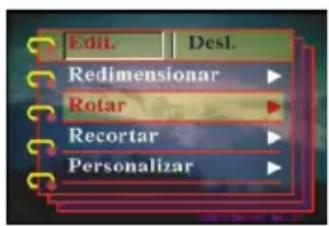
Para rotar una imagen, lleve a cabo los siguientes pasos:
- En el modo reproducción, utilice el conmutador de 5 posiciones para navegar hasta la imagen que desee rotar.
- Pulse Menú.
- Mueva el conmutador de 5 posiciones a la izquierda o a la derecha para navegar hasta el menú Edit..
- Mueva el conmutador de 5 posiciones hacia arriba o hacia abajo para resaltar el submenú Rotar.
- Mueva el conmutador de 5 posiciones hacia la derecha para seleccionar el submenú Rotar.
-
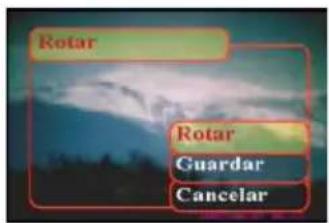
Mueva el conmutador de 5 posiciones hacia arriba o hacia abajo para seleccionar entre los siguientes valores:
-
Rotar
- Guardar
-
Cancelar
-
Pulse el botón OK para finalizar.
Recortar archivos
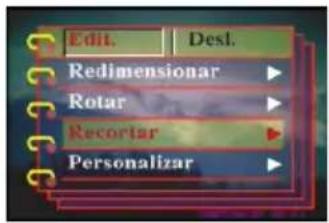
La función de recorte le permite recortar partes indeseadas de la imagen. Para recortar una imagen, lleve a cabo los siguientes pasos:
- En el modo reproducción, utilice el conmutador de 5 posiciones para navegar hasta la imagen que desee recortar.
- Pulse Menú.
- Mueva el conmutador de 5 posiciones a la izquierda o a la derecha para navegar hasta el menú Edit..
- Mueva el conmutador de 5 posiciones hacia arriba o hacia abajo para resaltar el submenú Recortar.
- Mueva el conmutador de 5 posiciones hacia la derecha para seleccionar el submenú Recortar.
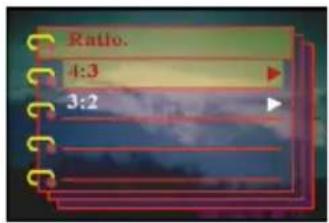
-
Mueva el conmutador de 5 posiciones hacia arriba o hacia abajo para seleccionar entre los siguientes valores:
-
4:3
-
3:2
-
Mueva el conmutador de 5 posiciones hacia la derecha para iniciar el recortado.
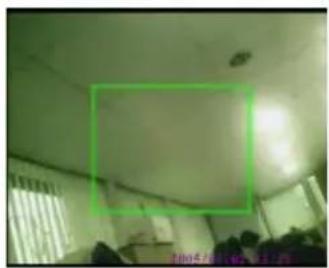
- Se mostrará la ventana de recortado en la imagen. Utilice el conmutador de 5 posiciones para mover la ventana de recortado y seleccionar la zona a recortar.
- Pulse el botón OK para finalizar.
Manual del Usuario de Cámara digital
Borrar un memorando de voz
Puede utilizar el menú de reproducción para borrar un memorándum de voz adjunto a una imagen. Para borrar un memorándum de voz, lleve a cabo los siguientes pasos:
- En el modo reproducción, utilice el conmutador de 5 posiciones para navegar hasta la imagen deseada que contenga un memorándum de voz.
- Pulse Menú.
- Mueva el conmutador de 5 posiciones a la izquierda o a la derecha para navegar hasta el menú Edit..
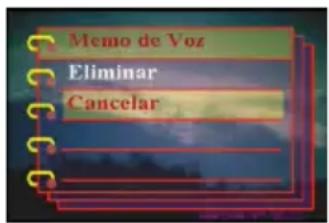
- Mueva el conmutador de 5 posiciones hacia arriba o hacia abajo para resaltar el submenú Memorando de voz.
- Mueva el conmutador de 5 posiciones hacia la derecha para seleccionar el submenú Memorando de voz.
- Seleccione Eliminar para borrar el memorando de voz adjunto a la imagen o seleccione Cancelar para cancelar la operación.
- Pulse el botón OK para finalizar.

Uso de la función Slideshow
La función Slideshow de su cámara le permite ver todas las imágenes automáticamente en la pantalla LCD. Puede configurar el intervalo de Slideshow, la dirección, etc. y personalizar su Slideshow cono desee.
Nota: Los clips de Sonido/Video no serán reproducidos durante el Slideshow. Durante el Slideshow se mostrará el primer fotograma de los videoclips.
Consulte las siguientes secciones para configurar un Slideshow.
Configurar el punto de inicio
Para especificar el punto de inicio del Slideshow, lleve a cabo los siguientes pasos:
- Pulse Menú.
- Mueva el conmutador de 5 posiciones a la izquierda o a la derecha para navegar hasta el menú Desl..
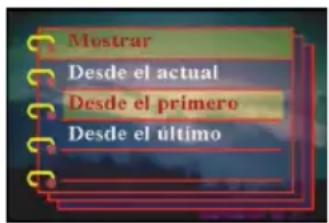
- Mueva el conmutador de 5 posiciones hacia arriba o hacia abajo para resaltar el submenú Mostrar.
- Mueva el conmutador de 5 posiciones hacia la derecha para seleccionar el submenú Mostrar.
- Mueva el conmutador de 5 posiciones hacia arriba o hacia abajo para seleccionar entre los siguientes valores:
- Desde actual
- Desde primero
-
Desde último
-
Pulse el botón OK para finalizar.

Manual del Usuario de Cámara digital
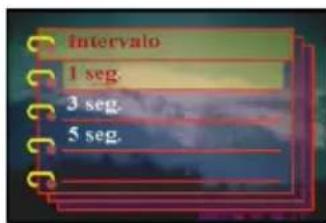
Configurar el intervalo de slideshow
Para configurar el intervalo entre imágenes consecutivas durante el slideshow, lleve a cabo los siguientes pasos:
-
Pulse Menú.
-
Mueva el conmutador de 5 posiciones a la izquierda o a la derecha para navegar hasta el menú Slide.
-
Mueva el conmutador de 5 posiciones hacia arriba o hacia abajo para resaltar el submenú Intervalo.
-
Mueva el conmutador de 5 posiciones hacia la derecha para seleccionar el submenú Intervalo.
-
Mueva el conmutador de 5 posiciones hacia arriba o hacia abajo para seleccionar entre los siguientes valores:
$$ \begin{array}{l} - 1 \text { s e g } \ - 3 \text {seg} \ - 5 \text {seg} \ \end{array} $$
- Pulse el botón OK para finalizar.

Configurar la dirección
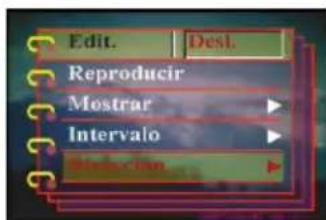
Para especificar el orden en el que el Slideshow muestra lás imágenes, lleve a cabo los siguientes pasos:
-
Pulse Menú.
-
Mueva el conmutador de 5 posiciones a la izquierda o a la derecha para navegar hasta el menú Slide.
-
Mueva el conmutador de 5 posiciones hacia arriba o hacia abajo para resaltar el submenú Dirección.
-
Mueva el conmutador de 5 posiciones hacia la derecha para seleccionar el submenú Dirección.
-
Mueva el conmutador de 5 posiciones hacia arriba o hacia abajo para seleccionar entre los siguientes valores:
$$ \begin{array}{l} - \text { A t r a s } \ - \text { Adelante } \ \end{array} $$
- Pulse el botón OK para finalizar.

Repetir el Slideshow
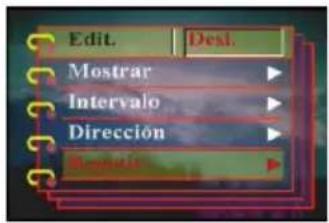
Para ver el slideshow repetidamente, lleve a cabo los siguientes pasos:
- Pulse Menú.
- Mueva el conmutador de 5 posiciones a la izquierda o a la derecha para navegar hasta el menú Slide.
-
Mueva el conmutador de 5 posiciones hacia arriba o hacia abajo para resaltar el submenú Repetir.
-
Mueva el conmutador de 5 posiciones hacia la derecha para seleccionar el submenú Repetir.
-
Mueva el conmutador de 5 posiciones hacia arriba o hacia abajo para seleccionar Sí o No para mostrar el Slideshow sólo una vez.
-
Pulse el botón OK para finalizar.

Comenzar el Slideshow
Después de configurar el Slideshow, podrá comenzar el Slideshow. Para comenzar el Slideshow, lleve a cabo los siguientes pasos:
- Pulse Menú.
- Mueva el conmutador de 5 posiciones a la izquierda o a la derecha para navegar hasta el menú Slide.
-
Mueva el conmutador de 5 posiciones hacia arriba o hacia abajo para resaltar el submenú Reproducir.
-
Pulse OK.
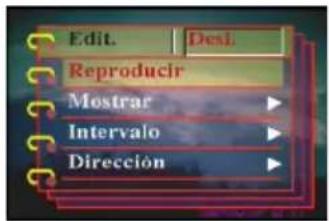
Comenzará el Slideshow. Pulse el botón OK en cualquier momento para detener el Slideshow.
Manual del Usuario de Cámara digital
Solicitar impresiones
Puede configurar la información de impresión para imprimir las imágenes digitales tomadas con su Cámara digital. Consulte las siguientes secciones para más información:
Utilizar DPOF
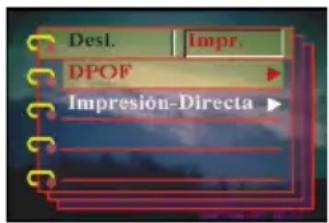
DPOF (Digital Print Order Format) es un formato que se utiliza para grabar las especificaciones de impresión de las imágenes. Utilice el siguiente procedimiento para configurar la información DPOF para una imagen seleccionada.
- En el modo reproducción, utilice el conmutador de 5 posiciones para navegar hasta la imagen deseada.
- Pulse Menú.
- Mueva el conmutador de 5 posiciones a la izquierda o a la derecha para navegar hasta el menú Impr..
- Mueva el conmutador de 5 posiciones hacia arriba o hacia abajo para resaltar el submenú DPOF.
- Mueva el conmutador de 5 posiciones hacia la derecha para seleccionar el submenú DPOF.
- Utilice el conmutador de 5 posiciones para seleccionar Actual y fijar la información DPOF de la imagen actual o Reiniciar para borrar la información DPOF de la imagen.
- Pulse OK.
La información DPOF se almacena con la imagen y viene indicada por el icono DPOF. Esta información le permite realizar impresiones de la imagen en una impresora compatible con DPOF.


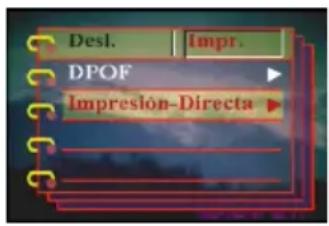
También puede conectar una impresora a la cámara Cámara digital utilizando el puerto USB e imprimir directamente. Para configurar el número de impresiones de una imagen, lleve a cabo los siguientes pasos:
- En el modo reproducción, utilice el conmutador de 5 posiciones para navegar hasta la imagen deseada.
- Pulse Menú.
- Mueva el conmutador de 5 posiciones a la izquierda o a la derecha para navegar hasta el menú Impr..
- Mueva el conmutador de 5 posiciones hacia arriba o hacia abajo para resaltar el submenú Direct-Print.
- Mueva el conmutador de 5 posiciones hacia la derecha para seleccionar el submenú Direct-Print.
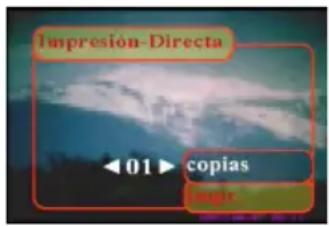
- Mueva el conmutador de 5 posiciones hacia arriba o hacia abajo para seleccionar Actual para imprimir la imagen actual, o Cancelar para cancelar la operación.
- Pulse OK.
- Utilice el conmutador de 5 posiciones para seleccionar la opción Copias y configurar el número de copias a imprimir moviendo el botón a la izquierda o a la derecha.
- Seleccione la opción Imprimir y pulse OK para comenzar la impresión.

Este capítulo describe cómo conectar la cámara a un TV para visionar sus imágenes y vídeos, o a un PC para transferir sus archivos.
Conexión a un PC
Puede conectar la cámara a su PC y transferir sus imágenes al PC utilizando el puerto USB. También puede utilizar la cámara como cámara web y utilizarla para hacer videoconferencia. Consulte las siguientes secciones para más información.
Instalación de programas
El CD de programas que se ofrece con la cámara contiene los controladores necesarios para utilizar la cámara como cámara web y transferir datos desde ella. También contiene varias aplicaciones de software que le ayudarán a ver y editar sus fotografías y vídeos digitales. Para instalar los programas, lleve a cabo los siguientes pasos:
- Inserte el CD en la unidad CD de su PC. Se mostrará el menú CD.
-
Seleccione una de las siguientes opciones:
-
Controlador de Cámara Digital
– Ulead Photo Explorer 8.0SE
– Ulead Video Studio 7.0SE - Ulead Cool 360
-
Manual del Usuario
-
Haga clic en Instalar para comenzar la instalación.
Siga las instrucciones en pantalla para completar la instalación.
Manual del Usuario de Cámara digital
Cambiar la configuración USB
Puede utilizar la cámara como un dispositivo de almacenamiento y transferir las fotografías a su PC. También puede utilizarla como cámara web y hacer videoconferencia. Para configurar el USB, lleve a cabo los siguientes pasos:
- En el modo imagen, pulse Menú para mostrar el menú.
- Mueva el conmutador de 5 posiciones a la izquierda o a la derecha para navegar hasta el menú Ajustes.
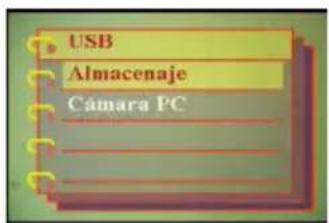
- Mueva el conmutador de 5 posiciones hacia arriba o hacia abajo para resaltar el submenú USB.
- Mueva el conmutador de 5 posiciones hacia la derecha para abrir el submenú USB.
- Mueva el conmutador de 5 posiciones hacia arriba o hacia abajo para seleccionar entre los siguientes valores:
- Almacenaje
- Cámara PC
- Pulse el botón OK para finalizar.

Conexión del cable USB
Para conectar la cámara al PC, lleve a cabo los siguientes pasos:
- Encienda la cámara.
- Conecte la cámara digital al ordenador con el cable USB.
- La pantalla LCD mostrará Almacenaje o Cámara PC y se apagará. Todos los botones de la cámara quedarán deshabilitados.

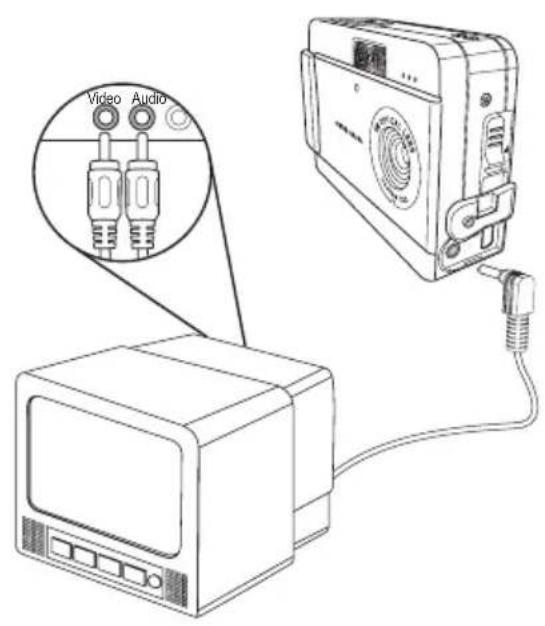
Puede conectar la cámara digital a un TV y utilizar la pantalla de la TV para ver sus imágenes y reproducir sus clips de video.
Configurar el modo de salida
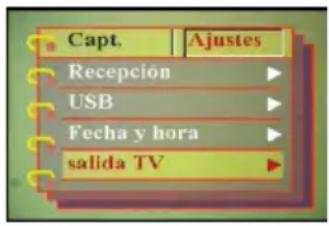
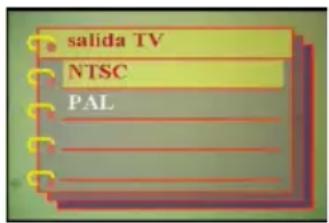
Antes de conectar la cámara a una TV, necesitará configurar el modo salida TV y asegurarse de que coincide con su TV. Para configurar el modo salida TV, lleve a cabo los siguientes pasos:
- En el modo imagen, pulse Menú para mostrar el menú.
- Mueva el conmutador de 5 posiciones a la izquierda o a la derecha para navegar hasta el menú Ajustes.
- Mueva el conmutador de 5 posiciones hacia arriba o hacia abajo para resaltar el submenú Salida TV.
- Mueva el conmutador de 5 posiciones hacia la derecha para abrirlo. el submenú Salida TV.
- Mueva el conmutador de 5 posiciones hacia arriba o hacia abajo para seleccionar las opciones NTSC o PAL.
- Pulse el botón OK para finalizar.
Manual del Usuario de Cámara digital
Ver imágenes en su TV
Para ver imágenes y vídeos en su TV, lleve a cabo los siguientes pasos:
-
Encienda la cámara y colóquela en modo reproducción utilizando el conmutador de modo.
-
Conecte el conector de salida de TV a su cámara digital y a los puertos de entrada de sonido/vídeo de su TV utilizando el cable AV suministrado. La pantalla LCD se apagará.
-
Utilice el procedimiento descrito en la sección "Ver fotos o videos grabados" en la página 29 para reproducir los archivos de
Especificaciones
| Sensor de imagen CMOS de 1/1,8 pulgadas | |
| Resolución Resolución extrapolada | 5 megapíxels (2592 x 1944 píxels)12 megapíxels |
| Velocidad de obturación | 1/6 ~ 1/1000 segundos |
| Zoom Zoom digital | 8x |
| LCD TFT de 1,5 pulgadas | |
| Memoria interna 16 MB SDRAM | |
| Medios soportados | Tarjeta Secure Digital |
| Formato:ImagenVídeoSonido | JPEG/EXIF 2.1/DPOFAVI (CIF)WAV |
| Conexiones USB 2.0Salida TV (Audio/Vídeo) | |
| Alimentación 2 Pilas AA | |
| Peso 85 g | |
Mensajes de error
| Mensaje de error | Causas posibles Soluciones | |
| Tarjeta llena La tarjeta está llena. No pueden almacenarse más archivos en la tarjeta. | Borre algunos archivos o inserte otra tarjeta. | |
| Protegido contra escritura | La tarjeta está protegida. Mueva el interruptor de protección de la tarjeta para desactivar la protección contra escritura | |
| Error en tarjeta • Posible daño en la tarjeta.• Formatee la tarjeta. | • Formatee la tarjeta• Inserte otra tarjeta. | |
| Error en imagen La imagen no puede visualizarse con la cámara | Vea la imagen en un ordenador. Si la imagen no puede visualizarse, puede que el archivo esté dañado. | |
| No hay imagen No existe ningún archivo en memoria o en la tarjeta | • Grabar imágenes o vídeo.• Inserte otra tarjeta. | |
| Ajustes de tarjeta La tarjeta no ha sido formateada | Formatee la tarjeta. | |
| Batería vacía La batería no tiene suficiente energía para alimentar a la cámara. | • Reemplace las baterías.• Recargue las baterías. | |
- Comenzar
- Tomar fotografías o videos
- Manual del Usuario de Cámara digital
- Personalizar la cámara .....21
- Juegos en la pantalla de la cámara .....27
- Ver fotos o videos grabados
- Aumentar zoom ....30
- Borrar archivos ....31
- Protección de archivos ....31
- Editar imágenes .....32
- Borrar un memorando de voz .....34
- Uso de la función Slideshow .....35
- Solicitar impresiones ....38
- Conexión a un PC o TV
- Apéndice
- Características
- Contenidos de la caja
- Vista general de la cámara
- Vista Frontal
- Vista posterior
- Vistas laterales
- Vista superior
- Vista inferior
- Colocar la correa de mano.
- Inserción de las baterías
- Encender y apagar la cámara
- Inserción de una tarjeta SD
- Uso de la pantalla LCD
- Modo imagen
- Modo reproducción
- Modo de video
- Capítulo 3 Tomar fotografías o videos
- Seleccionar el modo de cámara
- Tomar fotografías
- Ajustar la configuración de la cámara utilizando los botones de la cámara
- Uso del temporizador automático
- Toma de secuencias
- Cambiar la configuración de enfoque
- Grabación de videos
- Ajustar la configuración de la cámara utilizando los menús
- Configurar la resolución
- Configurar la impresión de fecha
- Configuración del ajuste EV
- Configurar la exposición circundante
- Configurar la calidad
- Personalizar la cámara
- Habilitar efectos de sonido
- Configurar la imagen de bienvenida
- Configurar las opciones de USB
- Configurar la fecha y la hora
- Configuración de Salida TV
- Configurar la frecuencia
- Configurar el idioma
- Restaurar valores de fábrica
- Formatear la memoria
- Juegos en la pantalla de la cámara
- Capítulo 4 Ver fotos o videos grabados
- Aumentar zoom
- Protección de archivos
- Editar imágenes
- Redimensionar imágenes
- Recortar archivos
- Borrar un memorando de voz
- Uso de la función Slideshow
- Configurar el intervalo de slideshow
- Configurar la dirección
- Repetir el Slideshow
- Comenzar el Slideshow
- Solicitar impresiones
- Utilizar DPOF
- Conexión a un PC
- Instalación de programas
- Cambiar la configuración USB
- Conexión del cable USB
Marca : EASYPIX
Modelo : V12
Categoría : Cámara