Octonauts - Câmera EASYPIX - Manual de utilização gratuito
Encontre gratuitamente o manual do aparelho Octonauts EASYPIX em formato PDF.



| Tipo de produto | Câmera digital à prova d'água e resistente a choques |
| Marca | Easypix |
| Modelo | Octonauts |
| Resolução de imagem | 5 Megapixels por interpolação (2592x1944), 3M (2048x1536), 2M (1920x1080 HD), VGA (640x480) |
| Tela LCD | 1,8 polegadas TFT colorido |
| Zoom digital | 8x |
| Memória interna | 4 MB SDRAM (apenas para teste) |
| Memória externa | Cartão Micro SD até 8 GB (não incluído) |
| Flash | Auto / Forçado / Redução de olhos vermelhos / Desligado |
| Alimentação | 2 pilhas AAA (não incluídas) |
| Impermeabilidade | Até 3 metros de profundidade (certificado SGS) |
| Resistência a choques | Até 1 metro (certificado SGS) |
| Sensor de imagem | CMOS 3 Megapixels |
| Abertura | f=7,23 mm, F2,8 |
| Faixa de foco | Normal: 1,5 m ao infinito; Macro: 20-50 cm |
| Resolução de vídeo | 640x480 (VGA), 320x240 (QVGA) |
| Estabilizador de imagem | Sim (anti-borrão) |
| Detecção de rostos | Sim |
| Temporizador | 2, 5 ou 10 segundos |
| Desligamento automático | 1, 2 ou 3 minutos ou desligado |
| Temperatura de operação | 0°C a 40°C |
| Sistemas operacionais compatíveis | Windows 2000/XP/Vista/7, Mac OS X 10.2.6 ou superior |
| Acessórios incluídos | Câmera, CD-ROM do software PhotoTags Express, manual do usuário, pulseira |
| Manutenção após uso subaquático | Enxaguar com água fresca, secar com pano limpo, deixar secar ao ar livre |
| Segurança | Não desmontar, evitar choques violentos, não expor ao calor extremo |
Perguntas frequentes - Octonauts EASYPIX
Perguntas dos utilizadores sobre Octonauts EASYPIX
0 pergunta sobre este aparelho. Responda às que conhece ou faça a sua.
Faça uma nova pergunta sobre este aparelho
Baixe as instruções para o seu Câmera em formato PDF gratuitamente! Encontre o seu manual Octonauts - EASYPIX e retome o controlo do seu dispositivo eletrónico. Nesta página estão publicados todos os documentos necessários para a utilização do seu dispositivo. Octonauts da marca EASYPIX.
MANUAL DE UTILIZADOR Octonauts EASYPIX
como comprar projetos adicondales de "Workshop"
Manual de Instruções
Contudo
Introducao 76
Principalischaracteristica 76
Itens inclusos 76
Resistência à agua e à poeira 78
Um rápido olhar na sua-camera 79
Instalacao da bateria 80
Instalando o cartao de memoria 80
Iniciando suaamera 81
Tirandootos 81
AVI (Video Mode): 83
Instalando o programa PhotoTags Express 85
Tudo que você precise a para ter mais de suasotos. 86
Transferindootospara seucomputador 87
Manual do usuario do PhotoTags Express 88
Anexo: Especificações 89
Introdução
Obrigado por adquirir esta-camera digital. Para maior优质的, opções e funções durante a operação, por favor, leia atentamente este manual antes de.iniciar o uso de sua-camera.
Principais caractéristica
Resolucao de imagem digital - 5M atraves de interpolao (2592x1944), 3M (2048x1536), 2M (1920x1080 HD), VGA (640x480)
SDRAM 4MB, suporte a cartão de memória Micro SD (não incluso) até 8GB.
> Tela TFT colorida de LCD 1.8 polegadas
Resistência à água eCHOQUE
Itens inclusos
Cämeradigital
Disco de instalacao do programa PhotoTags Express (nao compativel com Macintosh)
Manual do usuario
Alca
Para possibilitar a transferência deotos para seu computador,quecepreciarados segunteos requisitos minimos:
Processor Pentium ou superior equipado com Windows 2000, XP
64 MB RAM, mais de 250MB disponible no disco rígido
LeitordeCD-ROM
Resolucao deanela de 24 bit ou superior
Adapatador de video de 256 cores ou superior
Cartão de memória Micro SD com adaptor e leitor de USB
Para possibilitar a transferência deotos para seu computador,quecepreciar dos seguntesexquisitosminimos:
Windows Vista / Win7
Processor de 800MHz e 512 MB de memória disponible
Disco rígido de 20GB com pelo menos 15GB de espaço disponible
Suporte para graficos Super VGA
Leitor de CD-ROM
Cartão de memória Micro SD com adaptor e leitor de USB
Requisitos para sistemas operadores Macintosh
Power Macintosh G3 500 MHz ou superior
Mac OS X versão 10.2.6 ou posterior
128 MB de的记忆 RAM ou supérieur (256 MB recommendado), 150 MB
de espaço disponible em disco rígido.
800 x 600 ouanela de alta resolucao com milhoes de cores
Cartão de memória Micro SD com adaptor e leitor de USB
Note: Este equipolement é "plug and play" (auto-detectável) quando utilizes em Mac, entrega, o programa incluío está podér ser utilizado em sistemas operadores Windows.
Notadedefiso
Por favor, leia esta coisa atentamente antes de usar suaamera:

Warning
Este símbolo indica que a violação deste item pode causar um grave acidente pessoal, ferimento e dano ao equipamento.

Caution
Este=simbolo indica que a violação deste item podecausear leve ou medio acidente pessoal, ferimento edano ao equipamento.
Operação:

Warning
- Por favor, não tenteAbrir, desmontar ou convertar sua camera. Componentes de alta voltagem estápresentes internamente em sua camera, havendo inclusivo o risco de如何去 elétrico.
- Se as partes internas da camera ficarem expostas devido à quaida, por favor, não contate com nenhuma delas, País hó risco de descarga e / ouCHOque eletrico.
- Por favor, não exponha a camera a raios solares ou a locais com alta temperatura. Isto poderá Causear danos as partes internas ou à bateria, PODendo incorrer inclusive em explosão.
- Mantenha o cartão de memória longe do alcance de crianças a fim de evaporar acidentes e / ou risco de ingestão e engasamento.
- Se houver fumaça ou estranha emissão de sons a partir da camera, discontinue sua Utilização e remove a bateria imeditamente. Por favor, returne a camera para o revendedor para reparos.
- Não exponha sua camera à altas temperatas e ambientes úmidos.

Caution
-
Antes de utilizes sua camera em agua, instale a bateria e o cartao de memória, e certifique-se de que a tampa do compartmento está seguramente fechada. Por favor, pre-teste a camera com uma menor quantidade de agua primeiramente para certificar-se de que não há infiltração.
-
Se você perceber que háágua inflitrando dentro da camera, por favor, deslgue o equipamento e discontinue o seu uso emágua.
- Se sinais de umidade aparecerem nas lentes da camera durante sua'utilisation, pode estar havendo infiltração. Por favor, remove a bateria e o cartão de memória e returne a camera para o revendedor para reparos.
- Não abra a tampa da bateria quando a camera estiver estáusagemágua a fim de fazer infiltração deágua e a correência de chocques electrolyticos.
- Se a-camera aparecer super aquecimento ou aquecimento anormal durante seu uso, por favor deslige-a e remove a bateria imeditamente.
- Esta camera é resistente à agua e à poeira. Não abra, desmonte ou tente convertar a camera você meço. Isto poderá fazer sérios danos à camera, perda da garantia do produto e incorrer em despasas de conserto que serão de total responsabilité do proprietário.
- Por favor, não use a camera em ambientes com temperatas extremas por periodo demasiado.
- Se aanela de LCD estiver danificada, por favor não utilize a camera em água a fim de evaporar acidentes pessoas. Por favor, returne a camera para o revendedor para reparos.
- Esta camera é resistente a até 3 metros de profundidade quando utilizes em água, portanto, não utilize-a em profundidas superfiores.
- Depois de utilizes sua camera em agua, por favor, limpe-a com agua potavel e exxugue-a com um pano limpo e seco. Posteriormente, você podeOOTAOAbriratampa do compartmento da bateria e removea bateriae o cartao de memoria e permitir que a camera sequene naturalmente.
- Remova a bateria e o cartão de memória quando a camera não estiver em uso.
Resistência à agua e à poeira
-Esta camera foi aprovada pelo Laboratório SGS por satisfazer aos testes de resistência à agua (3 metros de profundidade) e de resistência àCHOQUES (1 metro).
- Por favor instale a alça e colique-a ao redor de seu pulso antes de utilizes sua-camera emágua, a fim de fazer que a camera afunde e / ou está perdida.
- Por favor não sujeite a camera a fortes pressões e choques. Isto pode fazer a perda da resistência à agua e à poeira.
- Antes de utiliser suaamera em agua, certifique-se de que a tampa do compartmento da bateria está apropriadamente travada / fechada.
- quando utilizes sua camera em água, por favor não abra a tampa do compartmento da bateria,noxis poderá causar infiltração.
- Quando houver a troca da bateria ou do cartão de memória, remove a
sujeira e a areia. Limpe o compartmento e feche-o apropriadamente. Coloque a-camera em agua potavel ou enchagine-a por 2 ou 3 horas com agua corrente. Ai entao, enchugue a-camera com um pano limpo. Certifique-se que a-camera está limpa e seca, a fim de evaporar que qualquer substancia ou agua infiltre na-camera quando houver a remoçao ou troca da bateria e do cartao de memoria.
*** Por favor não abra a tampa do compartmento da bateria na praia ou no mar, e evite a troca da bateria e do cartão de memória restas condições, País grande risco de a sujeira e a agua penetrarem em sua camera. Certifique-se también que suas mãos está secas.
- Após utilizes a camera emágua, certificado-se que ela está deslagada e que o compartmentamento da bateria está apropriadamente fechado. Remova qualquer sujeira ou areia encontrarada na camera. Enxague-a comágua potável, ou deixe-a em um frasco comágua fresca por 2 ou 3 minutos. Ai então, enchugue a camera com um pano limpo. Após limpar sua camera, remove a bateria e o cartão de memória. Mais tarde, deixe novamente a camera em um frasco comágua por 30 minutos. Finalmente seque sua camera com um pano limpo e guarde em local seguro.
- Evite usar sabão, detergentes ou alcool para limpar sua-camera,noxis eles poderao afetar a resistência de sua-camera a agua e a poeira.
Um rápido olhar na sua-camera

Instalacao da bateria
Sua-camera requer 2 baterias do tipo AAA. Insira as baterias na camera como descririto a seguir:
- Destrave o botão e abra a tampa do compartmento.

- Puxe o dispositivo interno.

- Coloque as baterias de acordo com aindersao.

Nota:
- Se você não pretende utilizes sua camera por um prolongado periodo, por favor, remove as baterias para fazer vazamento e corossão.
- Por favor, não remove as baterias ou desligue sua-camera incorrettamente, caso contrário os dados da memória interna de sua camera poderão ser perdidos se o cartão de memória não estiver presente. Portanto, copie seu dados da memória interna o mais breve possível.
- Não misture baterias novas com baterias usadas.
- Não misture baterias alcalinas, regulares (zinco-carbono) ou recarregáveis (niquel cádmio hidreto metalico).
Instalando o cartão de memória
Sua-camera possui um esgo para cartão de memória, o que possibila a você utilizes cartões compatíveis com "Micro SD". O uso do cartão de memória permitirá vocêaugmente a capacidade de armazenamento de sua camera. Instale o cartão de memória Micro SD conforme abaixo:
- Localize o compartmento da bateria e do cartao de memoria.
- Inspire o cartao de memoria no espo conforme indicado. Observe asotos a seguir:

- Insira o cartão até você sentido que ele encaixou (estalar) corretoamente. A parte superior do cartão deve estar nivalada com a superficie da-camera. Após insertí-lo, o icone aparecerá naanela de LCD quando a-camera for ligada.
- Uma vez que um cartão de memória externa está inserido na camera, todas as imagens são armazenadas nele.
Nota:
- Limitada的记忆 interna é fornecida para teste. A imagem está perdida quando a camera for desligada. Por favor, insira o cartão de的记忆 parakatavarafotoanédesligar sua camera.
- Uma memória externa é requireida. Susa camera suporta qualquer cartão de memória compatível com "Micro SD".
- Uma mensagem confirmando a presence do cartão de memória aparecerá naanela para confirmar que os dados são armazenados no cartão.
- quando você remove o cartão de memória, uma mensagem naanela confirmará a remoção. Com isto você poderá tirar semente uma Foto.
Iniciando suaamera
Mantenha pressionado o botão Liga / Desliga para ligar sua-camera, dai então aanela de LCD se iluminará, confirmando que sua-camera está pronta para ser realizada.
Mantenhao o botão Liga / Desliga pressionado por 3 segundos para desligar sua-camera.
Seleciono o modo de operacao: JPG (Camera Mode - para obterotos), AVI (Video Mode - para gravar videos), and Playback (para reproduzir videos ou ver asotos armazenadas).
JPG (Camera Mode):
Tirandootos
Ligue suaamera e certifique que a camera está no modo.JPG (Camera Mode).
Segure sua-camera firme e enquadr o tema na tela de LCD. Pressione o
botão de disparo em seguida e uma foto está batida.
Nota: quando a的记忆 interna estiver cheia, aanela de LCD做不到 o alerta "Memory Full" e pedirá que você insira um cartão de的记忆 para transferir e tirar novas photos. Portanto, insira um cartão de的记忆 em sua camera.
Flash
Sua-camera possui flash, possibilanto que você tireotos inclusive quando as condições de iluminação não foram adequadas.
Pressionando o botão "Esquerda", o icone 山 aparecerá naanela de LCD, acontendero flash automatico. Pressionando "Esquerda", o icone 山 aparecerá naanela deLCD, acontendero a funcao de reducao de olhos vermelhos. Pressionando "Esquerda", o icone aparecerá naanela, indicao que o flash está ligado. Pressionando "Esquerda", o icone 山 aparecerá naanela, indicao que o flash está desligado.
Nota: o征求意见 de bateria esgotada ("Low Power") aparecerá naanela se você mudar o modo do flash quando a entrega da bateria estiverização do fim. Insira novas baterias para continuar utilizeshong flash.
Funcao de zoom digital
Você pode ampliar ou reduzir o temautilizando o zoom digital.Use as funções T e W para fazer o zoom em até 8X. Pressione a função T para aproximar do tema. Pressione o botão W para afastar o zoom do tema.
Mudança da resolução de imagagem
A memória interna permite a você tirar uma Foto de 3.1 Mega-pixel comoteste quando o cartão de memória não estiver presente na camera. Insira o cartão de memória "Micro SD" paraLER a capacidade e armazenar suasotos.
- Pressione o botão da Função Menu.
- Pressione o botão "Direita" para selecionar a resolucao desejada.
- Pressione o botão T / W para selectionar as seguições opções:
- Pressione o botão da Função Menu para confirmar sua escolha.
Nota:
A escolha de diferentes resoluções afetam a qualidação dasotos. Altas resoluções oferecem a melhor qualida, entretanto demandam uma capacidade de armazenamento maior do que em resoluções inferiores.
Anti-vibração
- Pressione o botão da Função Menu.
- Pressione "Direita" para selecionar a opcao anti-vibracao.
- Utilize o botão T / W para ativar ou desativar a opção de anti-vibração.
- Pressione a Funcao Menu para confirmar.
Detectação de face humana
- Pressione o botão da Função Menu.
- Pressione o botão "Direita" para選擇ar a funcao de detectao de face humana.
- Pressione o botão T / W para ativar ou desativar esta opção.
- Pressione o botão da Função Menu para confirmar.
AVI (Video Mode):
Você pode utilizes esta opção para produzir videos. Antes de filmar, você preciseciona insertir um cartão de memória compatível com "Micro SD" para expandir a capacidade de armazenamento da camera, e então selecionar a opção AVI (Video Mode). O icone é parecerá no canto superior esquerdo daanela de LCD.
Resolução
- Pressione o botão da Funcão Menu e pressione "Direita" para選擇ar a resolução desejada.
- Pressione o botão T / W para selecionar VGA & QVGA.
- Pressione o botão da Funcão Menu para confirmar.
Reprodução:
ExcluiR
- Pressione o botão da Função Menu e pressione "Direita" para selecionar excluiR.
- Pressione T / W para selecionar a atual imagem, todas ou cancelar a的操作 ("This Image / All / Cancel").
- Pressione a Funcao Menu para confirmar.
Pictbridge
- Pressione o botão da Funcão Menu e "Direita" para的选择器 "Pictbridge".
- Pressione T / W para selectionar Pictbridge ou cancelar ("Pictbridge / Cancel").
- Pressione o botão da Função Menu para confirmar.
Configurando:
Pressione o botão da Função Menu e "Direita" para的选择ar "Setup" (configurar).
Disparo automatico
- Pressione T / W para selectionar a funcao de disparo automatico e use o botao da Funcao Menu para confirmar.
-
Pressione T / W para selectionar as següentes opções: Desligado / 2 Segundos / 5 Segundos / 10 Segundos
-
Pressione o botão da Função Menu novolemente para confirmar a opção.
Qualidade da imagem
- Pressione T / W para選擇ar a calidad da imagem e use o botao da Funcao Menu para confirmar.
- Pressione T / W para selectionar as seguientes opções: Super Fina / Fina / Normal.
- Pressione o botão da Função Menu novamente para confirmar.
- Pressione T / W para selectionar a funcao de desligamento automatico e use o botao da Funcao Menu para confirmar.
- Pressione T / W para selectionar: Desligado / 1 Minuto / 2 Minutos / 3 Minutos
- Pressione o botão da Função Menu novamente para confirmar.
Idiomaa
- Pressione T / W para selecionar o idioma e use o botão da Funcão Menu para confirmar.
- Pressione T / W para selectionar: English, Espanol, Portugues, Francais, Deutsch, Italiano, Nederlands, Pyccknn, Turkce, Polski, 日本語
- Pressione o botão da Função Menu novamente para confirmar.
Frequência
- Pressione T / W para selectionar a frequência e use o botão da Funcão Menu para confirmar.
- Pressione T / W para selectionar "50Hz / 60Hz".
- Pressione o botão da Funcão Menu novamente para confirmar.
Som
- Pressione T / W para ativar ou desativar o som e use o botão da Funcão Menu para confirmar.
- Pressione T / W para optar entre Desligado / Ligado.
- Pressione o botão da Funcão Menu novamente para confirmar.
Formatar
- Pressione T / W para selectionar Formatar e use o botão da Funcão Menu para confirmar.
- Pressione T / W para selectionar OK / Cancelar.
- Pressione o botão da Função Menu novamente para confirmar.
Configuração padrão
- Pressione T / W para selecionar a configuraçao padr o use o botao da Funcao Menu para confirmar.
- Pressione T / W para selectionar OK / Cancelar.
- Pressione o botão da Função Menu novamente para confirmar.
Cancelar
Selecione Cancelar para não ocorrerem alteracoes.
Instalando o programa PhotoTags Express
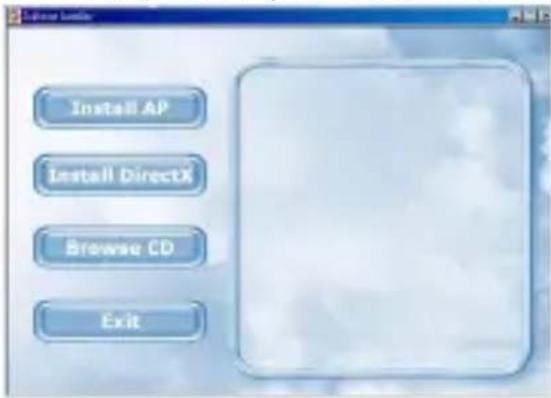
Insira o disco de instalação do programa em seu computador. Àpos eles segundos, aanela de instalação aparecerá naanela de seu computador (não compatível com Macintosh).
1. Instalando o PhotoTags Express
Clique em "Install AP" para,iniciar a instalacao. A opcao de escolha de idioma sera exigida.
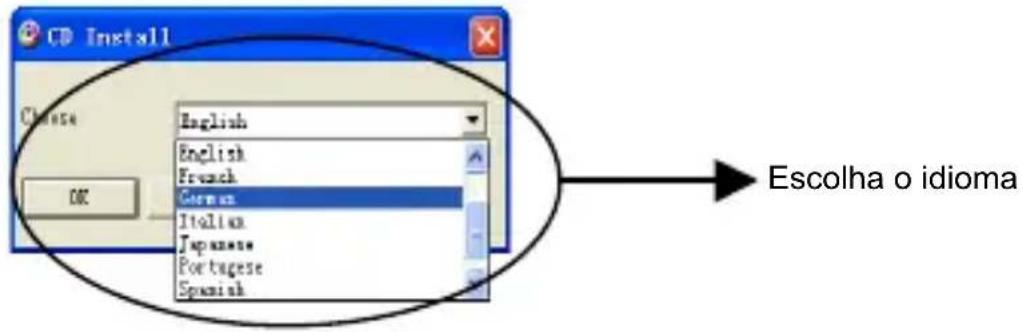
Então, aanela sera exigida como abaixo:

Depois de fazer na opção "Instalar PhotoTags Express", havazer novas telas que lheakra a finalizar a instalação. Você sente deverá seguir a descrição e fazer nas opções que ja está devidamente padronizadas peloignonio programa.
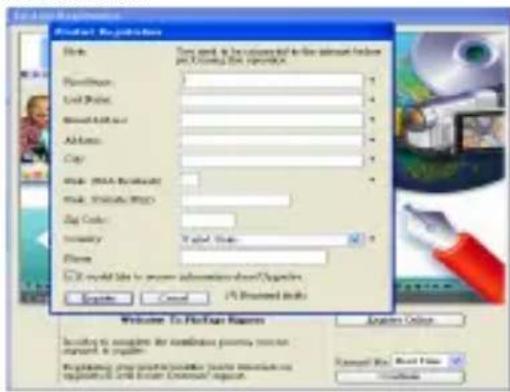
Registrar online
Clique na opção "Register online (Registro online)" para registrar ou clique em "Continue" para
Após este passo, a janela principal sera exhibida naTEL.
efetuar o registrar em um outromomento.
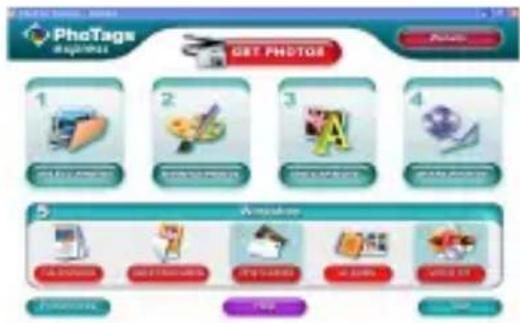
Tudo que você precise para ter mais de suas fotos
1. SeLECTIONANDO asotos
Selecione asotos que você quer transferir do seu cartao de memória e edite-as.
2. Editando asotos
Clique em "enhance photos (realçarOTOS), "add captions (adicionalotos)" na tela principal para editar suasotos.
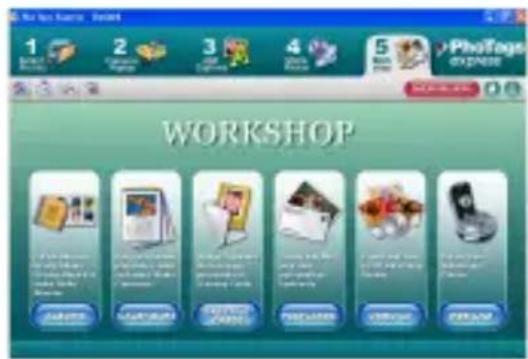
3. Compartilhandootos
Compartilha suasotos por "E-mail", "Printing (Imprimir)"e"Create HTML web (criar páginass HTML na web)"através da internet.
Cria "Calendars (calendários)", "Greeting Cards (Cartões de felicações)" dupla-face e "Postcards (cartões postais)" em papel fotopadão. Você pode adquirir "Album (Álbum)" e "Video CD". Você pode adicondar projetos atraves de internet a qualquermomento e Criar umálbum deotoseapresentaçõesde"slides"emCDque poderao servistos em seu computador e na sua Televisaoatravésde umequipamento de VCD ou DVD se compatível.
Como adquirir projetos adicionais
Assim como os projetos de calendarsíos, dos cartões de felicações e os cartões postais, você pode adquirir dois projetos adiconais: "Áltums" e "Video CD"PGAinternet a qualquer momento.
-
Para adquirir os projetos, basta fazer naquele que você deseja compar e você está direcionado a um website que he permitá obte-los.
-
Após adquirir os projetos, eles seront automaticamente ativados.
Transferindootospara seucomputador
Estaamera não possui porta USB, portanto, você precisará transferir suas fotos para o PC através do cartão de memória. Às os conecta-lo, por favor, clique em "Meu Computador". Seu cartão de memória está exibido como um "Disco Removível". Clique nele e você encontrará suas imagens armazenadas na pasta "DCIM". Você pode copiar e colorar suas imagens em qualquer outras pessoas que desejar.
Ou nos podemos transferir asotosutilizando PhotoTags Express
a. De um clique duplo no icone do PhotoTags Express na area de
b. Clique em "Get Photos (seLECTIONarotos)" na janela principal.
c. A ajuda do "Get Photos (seLECTIONarotos)" sera exigida na tela e entao você pode usar a opção "Custom (costume)" para transferir suasotos.
Este modo é uso manualmente para selecionarotos que você deseja copiar para seu computador.
A opção "Device selection (seLECTION dePOSITivo)" sera exibida. O cartão de memória está exibido na lista de Dispositivos Ativos". Selecione "Custom copy (copiar como de costume)", e clique "Next (proximo)" paraContinuar.
Nota: Nesta parte, você pode也是非常選擇ar a opção de copia "Express (expressa)" para copiar todas asotos diretamente para o seu computador. Neste modo não é possivel examinar asotos a serem transferidas.
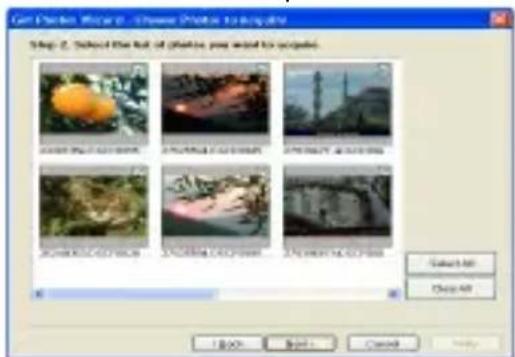
Selecione sus photos e clique "Next (proximo)" para_CONTINUE.
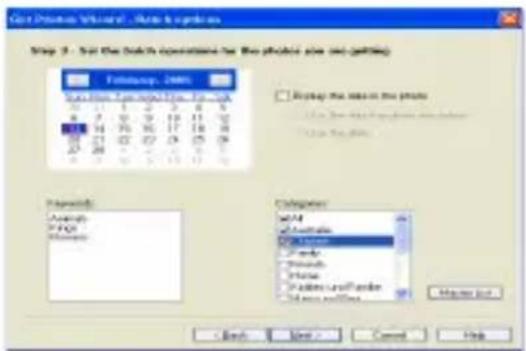
Seleciona a opcao "active captions (informacao ativa)" se você deseja
adicional data,PALAVRA-CHAVE / ou categorias as Foto.Clique "Next(proximo)"paracontinuar.
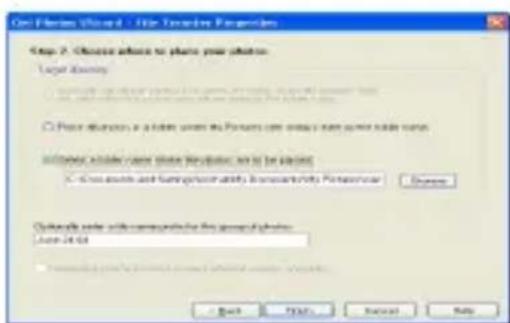
Escolha o local onde você deseja colocar suasotos. Clique "Finish (finalizar)" para copiar asotos para o local desejado.
Nota: Todas asotos que você transferiu serao exhibidas naanela“Select Photos(selectonarotos)”.A partir dai,você pode editorisasotos como(desjar e transferi-las para seu computador. Refira ao "Quick Start guide" (guia de inicialização rápida) do PhotoTags Express para saber como editar suasotos.
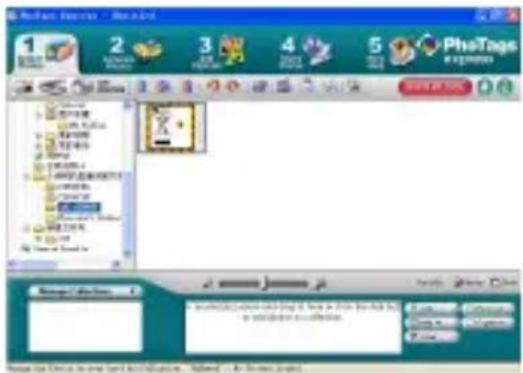
Manual do usuario do PhotoTags Express
Você pode editor, imprimir, compaillharotosatravésdoPhoTagsExpress.
Você podesseguir os seguintes passosutilizando o PhoTags Express:
- Abra o PhotoTags Express.
- Clique no botão "tour (passeio)" na janela principal para visualizar detalles de como usar o PhotoTags Express, conforme o exemplo abaixo:

Clique aqui
Atença:
Se o PhotoTags Express não executar o DirectX automaticamente, você pode instala-lomanualmenteatravésdo CD de instalaçãodo PhotoTagsExpress antes deutilizar suacamera, casocontrário,sea versao do DirectX for anterior a 8.1, os arquivos AVI não poderao ser reproduzidos.
Anexo: Especificações
| Sensor | Sensor CMOS de 3MP |
| Resolução de imagem | 5M (por interpolação), 3M, 2M, VGA |
| Resolução de video | 640x480 / 320x240 |
| Lentes | f=7.23mm, F2.8 |
| Alcance deerto | Normal: 1.5m – infinito Macro: 20-50cm |
| Tela de LCD | 1.8" |
| Zoom digital | 8X |
| Memória interna | SDRAM 4MB |
| Memória externa | Suporte para cartões Micro SD às 8GB |
| Flash | Automática / Ligado / Reduzão de olhos vermelhos / Desligado |
| Qualidade de imagem | Normal / Fina / Super Fina |
| Frequência | 50HZ / 60HZ |
| Anti-vibração | Sim |
| Detectação de face humana | Sim |
| Disparo programado | Desligado / 2s / 5s / 10s |
| Desligamento automatico | Desligado / 1min / 2mins / 3mins |
| Bateria | 2 baterias AAA (não inclusas) |
| Temperatura operacional | 0~40 |
| Sistema operacional | Windows 2000 / XP / Vista / Win7 / Mac OS X (10.2.6 ou superior) |

Instructie Pakket
Inhoudsopgave
Introductie 91
- como comprar projetos adicondales de "Workshop"
- Manual de Instruções
- Contudo
- Introdução
- Principais caractéristica
- Itens inclusos
- Requisitos para sistemas operadores Macintosh
- Notadedefiso
- Warning
- Caution
- Operação:
- Resistência à agua e à poeira
- Um rápido olhar na sua-camera
- Instalacao da bateria
- Nota:
- Instalando o cartão de memória
- Iniciando suaamera
- JPG (Camera Mode):
- Tirandootos
- Flash
- Funcao de zoom digital
- Mudança da resolução de imagagem
- Anti-vibração
- Detectação de face humana
- AVI (Video Mode):
- Resolução
- Reprodução:
- ExcluiR
- Pictbridge
- Configurando:
- Disparo automatico
- Qualidade da imagem
- Idiomaa
- Frequência
- Som
- Formatar
- Configuração padrão
- Cancelar
- Instalando o programa PhotoTags Express
- Instalando o PhotoTags Express
- Registrar online
- Tudo que você precise para ter mais de suas fotos
- SeLECTIONANDO asotos
- Editando asotos
- Compartilhandootos
- Como adquirir projetos adicionais
- Transferindootospara seucomputador
- Ou nos podemos transferir asotosutilizando PhotoTags Express
- Manual do usuario do PhotoTags Express
- Atença:
- Instructie Pakket
- Inhoudsopgave
Marca : EASYPIX
Modelo : Octonauts
Categoria : Câmera