Octonauts - Appareil photo EASYPIX - Notice d'utilisation et mode d'emploi gratuit
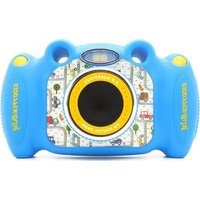
Retrouvez gratuitement la notice de l'appareil Octonauts EASYPIX au format PDF.



| Type de produit | Appareil photo numérique étanche et résistant aux chocs |
| Marque | Easypix |
| Modèle | Octonauts |
| Résolution d'image | 5 Mégapixels par interpolation (2592x1944), 3M (2048x1536), 2M (1920x1080 HD), VGA (640x480) |
| Écran LCD | 1,8 pouces TFT couleurs |
| Zoom numérique | 8x |
| Mémoire interne | 4 Mo SDRAM (pour test uniquement) |
| Mémoire externe | Carte Micro SD jusqu'à 8 Go (non incluse) |
| Flash | Auto / Forcé / Réduction des yeux rouges / Désactivé |
| Alimentation | 2 piles AAA (non incluses) |
| Étanchéité | Jusqu'à 3 mètres de profondeur (certifié SGS) |
| Résistance aux chocs | Jusqu'à 1 mètre (certifié SGS) |
| Capteur d'image | CMOS 3 Mégapixels |
| Ouverture | f=7,23 mm, F2,8 |
| Plage de mise au point | Normal : 1,5 m à l'infini ; Macro : 20-50 cm |
| Résolution vidéo | 640x480 (VGA), 320x240 (QVGA) |
| Stabilisateur d'image | Oui (anti-flou) |
| Détection des visages | Oui |
| Retardateur | 2, 5 ou 10 secondes |
| Mise hors tension automatique | 1, 2 ou 3 minutes ou désactivée |
| Température de fonctionnement | 0°C à 40°C |
| Systèmes d'exploitation compatibles | Windows 2000/XP/Vista/7, Mac OS X 10.2.6 ou supérieur |
| Accessoires inclus | Appareil photo, CD-ROM logiciel PhotoTags Express, manuel d'utilisation, dragonne |
| Entretien après utilisation sous l'eau | Rincer à l'eau fraîche, essuyer avec un chiffon propre, laisser sécher à l'air libre |
| Sécurité | Ne pas démonter, éviter les chocs violents, ne pas exposer à la chaleur extrême |
FOIRE AUX QUESTIONS - Octonauts EASYPIX
Questions des utilisateurs sur Octonauts EASYPIX
0 question sur cet appareil. Repondez a celles que vous connaissez ou posez la votre.
Poser une nouvelle question sur cet appareil
Téléchargez la notice de votre Appareil photo au format PDF gratuitement ! Retrouvez votre notice Octonauts - EASYPIX et reprennez votre appareil électronique en main. Sur cette page sont publiés tous les documents nécessaires à l'utilisation de votre appareil Octonauts de la marque EASYPIX.
MODE D'EMPLOI Octonauts EASYPIX
Caracteristiques principales 32
Accessoires inclus avec votre apparéil photo 32
Exigences du système pour Windows 2000 / XP 32
Exigences du système pour Windows Vista / Win7 32
Exigences du système pour Mac 32
Notice d'utilisation 33
Caracteristiques d'etanchéité et de résistance à la poussière 34
Aperçu général de l'appareil photo 35
Insertion des piles 36
Insertion et extraction de la carte mémoire 36
Demarrage de l'appareil photo 37
Prise de vues 37
AVI (Mode Video): 39
Installation du pilote de PhotoTags Express 40
Comment tirer le meilleur parte de vos photos 42
Transférer vos photos sur un PC 42
Manuel de l'utilisateur du logiciel PhotoTags Express 44
Appendice: Caracteristiques techniques 45
Présentations
Nos you remercions pour l'achat de cet apparéil photo numérique. Veuillez dire attentivement ce mode d'emploi avant l'utilisation de cet apparéil pour en savoir plus sur le réglage de la qualité et des fonctions.
éristiques principales
Résolution d'image - 5M par interpolation (2592 x 1944), 3M (2048 x 1536), 2M (1920 x 1080 HD), VGA (640 x 480)
SDRAM 4 Mo, compatible avec les cartes mémoires Micro SD (non inclue) jusqu'à 8 Go.
Ecran LCD TFT couleurs 1,8 pouces
Etanchéité et résistance aux chocs
Accessoires inclus avec votre apparéil photo
Appareil numérique
Disque d'installation du logiciel PhotoTags Express (il ne peut pas etre utilisé dans Macintosh)
Manuel de l'utilisateur
Dragonne
Exigences du système pour Windows 2000 / XP
Vou aurez besoin de la configuration minimale suivante pour télécharger les photos sur votre PC :
Proceseur Pentium ou version ultérieure avec Windows 2000 et XP
64 Mo RAM, plus de 250 Mo d'espace libre sur le disque
Lecteur CD-ROM
Résolution d'écran recommandée: 24 bits ou plus
Adaptateur pour écran 256 couleurs ou plus
Carte de micro SD avec l'adapteur et le lecteur d'USB
Exigences du système pour Windows Vista / Win7
Vou aurez besoin de la configuration minimale suivant pour télécharger vos photos sur votre PC:
Windows Vista / Win7
Proceseur 800 MHz et mémoire système de 512 Mo
Disque dur de 20 Go avec au moins 15 Go d'espace libre
Support pour Super VGA Graphics
Lecteur CD-ROM
Carte de micro SD avec l'adapteur et le lecteur d'USB
Exigences du système pour Mac
Power Mac G3 500 MHz ou version ultérieure
Mac OS X version 10.2.6 ou version ultérieure
128 Mo ou plus de RAM disponible (256 Mo recommends), 150 Mo d'espace libre sur disque
Écran haute résolution 800 × 600 ou supérieure affichtant des millions de couleurs
Carte de micro SD avec l'adapteur et le lecteur d'USB
Remarque: Cet équipement est automatiquement détecté sur un Mac mais le calculiel inclus ne fonctionne qu'avac le système d'exploitation de Windows.
Notice d'utilisation
Veuillez dire attentivement ce manuel avant d'utiliser l'appareil photo et respecter les avertissements suivants.

Warning
Ce symbole indique que le non-respect de ce point peut causeer des blessures corporelles graves ou des dégats matériels.

Caution
Ce symbole indique que le non-respect de ce point peut provoquer des blessures corporelles mineures à moyennement graves ou des dégats matériels.
Fonctionnement:

Warning
- N'essayez pas de démonter l'appareil. L'appareil contient des pieces sous haute tension. En démontant l'appareil, vous vous exposez à des chocs électriques dangereux.
- Si les parties internes de l'appareil sont visibles suite à une chute, ne touche à aucune d'elles avec vos mains{nues pour éviter tout risque de décharge électrique.
- Ne pas exposer l'appareil aux rayons directs du soleil ou dans des endroits chauds pour éviter d'endommager les pieces internes ou les piles, ou de provoquer une explosion.
- Prenez soit de garder la carte mémoire hors de portée des enfants pour éviter tout risque d'étouffement par ingestion accidentelle.
- Si l'appareil fait un bruit étrange ou si de la fumée s'en dégage, cessez de l'utiliser, retirez immédiatement les piles et expédiez l'appareil chez le revendeur pour réparation.
- Ne l'entreposez pas dans des endroits soumis à de fortes températures et dans un environnement humide.

Caution
- Avant d'utiliser l'appareil sous l'eau, insérez en premier lieu les piles et la carte mémoire puis vérifie que tous les couvercles sont bien fermés. Testez préalablement l'appareil sous l'eau et vérifie que l'eau n'y penètre
pas.
- Si l'appareil prend l'eau, éteignez-le et cessez de l'utiliser.
- Si de la buée apparait sur l'objectif pendant l'utilisation, il peut s'agir d'un défaut d'étanchéité. Retirez les piles et la carte mémoire et expédiez l'appareil chez le revendeur pour réparation immédiate.
- N'ouvrez pas le couvercle du compartment à piles sous l'eau pour éviter que l'appareil prenne l'eau et tout risque de décharge électrique.
- Si l'appareil chauffe pendant son fonctionnement, éteignez-le et retirez immidiatement les piles.
- Cet apparéil est résistant à l'eau et à la poussière. Ne démonze pas l' apparéil vous-même car vous risqueriez de l'endommager. En cas de dégât, les réparations seront facturées à l'utilisateur.
- N'utilisez pas l'appareil sous un environnement extrément chaud ou extrément froid pendant une période prolongée.
- N'utilisez pas l'appareil sous l'eau si l'écran LCD est abîné. Expédiez-le immédiatement en réparation pour éviter toute blessure personnelle.
- Cet apparéil est étanché jusqu'à une profondeur de 3 m. Ne l'utilise pas au-delà de cette profondeur.
- Nettoyez l'appareil avec de l'eau fraîche et essuyez-le avec un chiffon propre après chaque utilisation sous l'eau. ÀpRES avoir essuyé l'appareil, retirez le couvercle du compartment à piles ou la carte mémoire et laissez le boîtier sécher naturellement.
- Retirez la carte mémoire et les piles en cas de non'utilisation de l'appareil photo.
Caracteristiques d'étanchéité et de résistance à la poussière
- L'appareil est certifié conforme aux normes d'étanchéité (jusqu'à une profondeur de 3 m) et de résistance aux chocs (1 m) par les services de certifications SGS.
Fixez la dragonne et enfilez-la autour de votre poignee avant de l'utiliser sous I'eau pour éviter de perdre I'appareil.
Veillez à ne pas soumette l'appareil à des chocs violents ou à une force pression pour éviter qu'il perde ses capacités de résistance à l'eau et à la poussière. - Vérifiez que la trappe du compartment à piles est correctement fermée avant d'utiliser l'appareil sous l'eau.
- N'ouvre pas la trappe du compartment à piles sous l'eau pour éviter que l'appareil prenne l'eau.
- Avant de remplacer les piles ou la carte mémoire, enlevez la poussière ou
le sable et rincez l'appareil à l'eau fraîche ou trempez-le dans un bol d'eau fraîche pendant 2 à 3 minutes. Essuyez ensuite l'appareil avec un chiffon propre. Vérifiez qu'il est propre et sec pour éviter qu'une substance ou de l'eau ne pénétre à l'intérieur pendant le remplacement des piles ou de la carte mémoire.
*** N'ouvre pas le compartment à piles à la plage ou en mer et évitez de replacer les piles ou la carte mémoire dans un endroit où l'appareil serait susceptible d'être sali ou mouillé. Assurez-vous que vos mains sont sèches avant toute manipulation.
-
ÀpRES avoir utilisé l'appareil sous l'eau, vérifie qu'il est eteint et que le couvercle du compartment à piles est bien verrouillé. Enlevez la poussière et le sable puis rincez l'appareil à l'eau fraîche ou laissez-le tremper dans un bol d'eau fraîche pendant 2 à 3 minutes. Essuyez-le ensuite avec un chiffon propre. Retirez ensuite les piles et la carte mémoire puis laissez l'appareil tremper dans un bol d'eau fraîche pendant encore 30 minutes. Essuyez enfin l'appareil avec un chiffon propre et rangez-le dans un lieu sür.
-
Evitez de nettoyer l'appareil avec du savon, des détergents doux ou de l'alcool car ceux-ci peuvent affecter ses caractéristiques de résistance à l'eau et à la poussière.

Aperçu général de l'appareil photo
Insertion des piles
Votre apparéil photo fonctionne avec 2 piles de type AAA. Insérez les piles comme illustré ci-dessous :
2. Ouvrez la trappe de protection du compartment

3. Installez les piles suivant l'illustration

Remarque:
- Si vous n'avez pas l'intention d'utiliser l'appareil photo pendant une longue période, retirez les piles pour éviter toute fuite du liquide de pile et une corrosion eventuelle de l'appareil.
- Veillez à ne pas-retirer les piles ou d'éteindre l'appareil trop souvent pour éviter de perdre la photo test enregistrée sur la carte SD. Téléchargez votre photo test sur un PC dés que possible.
- Ne mélangez pas une ancienne pile avec une pile neue.
- Ne mélangez pas les piles alcalines, standards (au carbone-zinc), ou rechargeables (piles Ni-Cd).
Insertion et extraction de la carte mémoire
L'appareil photo possède un logement pour carte mémoire qui vous permet d'utiliser n'importe carte "Micro SD". L'ajout d'une carte mémoire permet d'augmenter la capacité de votre apparéil photo avant le transfert des photos sur un PC. Insérez la carte mémoire de la façon suivante:
- Repérez le logement de la carte mémoire.
- Insérez la carte mémoire dans son logement en respectant le sens. (Voir illustration ci-dessous)

- Poussez la carte dans son logement jusqu'à ce que vous entendiez un clic. Le haut de la carte et la surface de l'appareil doivent être au même niveau. Une icône apparaître sur l'écran LCD après avoir allumé l'appareil.
- Une fois une carte mémoire externe insérée dans l'appareil, toutes les images prises seront enregistrées sur cette carte.
Remarque:
- L'appareil est doté d'une mémoire interne de capacité limitee destinée aux tests. L'imag sera effacee lors de la mise hors tension de l'appareil. Veuillez inserer la carte de mémoire pour sauvegarder la photo d'abord avant d'eteindre.
- Une carte mémoire externe est nécessaire pour une utilisation normale. Voiture apparéil photo est compatible avec n'importe quel type de carte Micro SD.
- Le message "Carte insérée, basculément vers carte SD" apparait sur l'écran quand vous insérez la carte. Ceci signifie que les photos seront enregistrées sur la carte mémoire.
- Quand vous retirez la carte mémoire, le message "Carte retiree, basculement vers mémoire interne" apparait sur l'écran LCD. Il n'est alors possible de prendre qu'une seule photo.
Démarrage de l'appareil photo
Pour allumer l'appareil, effectuez une pression prolongée sur le bouton on / off. L'écran LCD s'allume, indiquant que l'appareil est prét à être utilisé.
Maintenez le bouton on / off enforcé pendant 3 secondes pour eteindre l'appareil.
Vous avez le choix entre les modes.JPG (Mode Photo), AVI (Mode Video) et Lecture.
JPG (Mode Photo):
Prise de vues
Allumez votre apparéil. Le mode par défaut est.JPG (Mode Photo).
Stabilisez l'appareil et composez votre photo sur l'écran LCD. Pressez sur le déclencheur pour prendre la photo.
Remarque: Lorsque la mémoire interne est pleine, l'écran LCD
affiche "Mémoire pleine - Insérez une carte SD pour prendre plus de photos ! ". Nous vous recommendons d'insérer une carte SD lorsque vous utilisez l'appareil.
Flash
Votre apparéil est doté d'une fonction vous permettant de prendre des photos sous faisible luminosité. Appuyez sur le bouton gauche pour faire apparaitre l'icone sur l'écran LCD. Le flash automatique est activé. Appuyez sur le bouton gauche jusqu'à ce que l'icone apparaïssse sur l'écran. Le mode réduction des yeux rouges est activée. Appuyez sur le bouton gauche jusqu'à ce que l'icone apparaïssse sur l'écran. Le flash force est activé. Appuyez sur le bouton gauche jusqu'à ce que l'écone apparaïssse sur l'écran. Le flash est alors désactivé.
Remarque: Le message "Piles faibles" apparait sur l'écran LCD lorsque vous utilisez le flash et que les piles ne sont suffisamment chargées. Insérez des piles chargées pour pouvoir utiliser le flash.
Zoom numérique
Vous pouvez agrandir votre sujet en utilisant le zoom numérique. Utilisez les boutons T et W pour un zoomer jusqu'à 8X. Appuyez sur le bouton T pour zoomer et le bouton W pour dézoomer.
Changer la taille de l'image
La mémoire interne vous permet de prendre une photo test de 3.1MP sans carte SD. Insérez une carte mémoire SD pour un plus grand choix de résolution des images.
- Appuyez sur le bouton Menu.
- Appuyez sur le bouton droit pour selectionner l'option Résolution.
-
Appuyez sur le bouton T / W pour désir entre: (5M) 2592x1944 pixels; (3M) 2048x1536 pixels; (2M) 1920x1080 HD pixels; (VGA) 640x480 pixels
-
Appuyez sur le bouton Menu pour confirmer votre selection.
Remarque:
La qualité de la photo dépend de la résolution可以选择. Les photos à haute résolution sont de touteuilieure qualité et occupent plus d'espace sur l'appareil que celles à basse résolution.
Anti-flou
- Appuyez sur le bouton Menu.
- Appuyez sur le bouton droit pour selectionner Anti-flou.
- Appuyez sur le bouton T / W pour sélectionner "on ou off".
- Appuyez sur le bouton Menu pour confirmer.
Detection de visages
- Appuyez sur le bouton Menu.
- Appuyez sur le bouton droit pour selectionner Detection de visages.
- Appuyez sur le bouton T / W pour Sélectionner "on ou off".
- Appuyez sur le bouton Menu pour confirmer.
AVI (Mode Video):
Ce mode vous permet d'enregistrer des videos. Avant de démarrer, vous nevez insérer une carte SD pour augmenter la capacité d'enregistrement de
l'appareil et appuyer sur le bouton Menu pour selectionner AVI. L'icone apparaitra sur le coin supérieur gauche de I'écran LCD.

Résolution
- Appuyez sur le bouton Menu et sur le bouton droit pour sélectionner la résolution.
- Appuyez sur le bouton T / W pour selectionner VAG et QVGA.
- Appuyez sur le bouton Menu pour confirmer.
Lecture:
Effacer
- Appuyez sur le bouton Menu et sur le bouton droit pour selectionner Effacer.
- Appuyez sur le bouton T / W pour selectionner votre choix : “Cette Image / Tout / Annuler”.
- Appuyez sur le bouton Menu pour confirmer.
Pictbridge
- Appuyez sur le bouton Menu et sur le bouton droit pour sélectionner Pictbridge.
- Appuyez sur le bouton T / W pour selectionner "Pictbridge / Annuler"
- Appuyez sur le bouton Menu pour confirmer.
Configuration:
Appuyez sur le bouton Menu et sur le bouton droit pour sélectionner "Configuration".
Retardateur
- Appuyez sur le bouton T / W pour selectionner le retardateur et appuyez sur Menu pour confirmer.
- Appuyez sur le bouton T / W pour faire apparaitre les choix suivants: Off / 2 secondes / 5 secondes / 10 secondes
- Appuyez à nouveau sur le bouton Menu pour confirmer.
Qualité de l'image
- Appuyez sur le bouton T / W pour sélectionner la qualité de l'image et appuyez sur Menu pour confirmer.
- Appuyez sur le bouton T / W pour faire apparaitre les choix suivants : Super Fin / Fin / Normal
- Appuyez à nouveau sur le bouton Menu pour confirmer.
Mise hors tension automatique
- Appuyez sur le bouton T / W pour selectionner Mise hors tension automatique et appuyez sur Menu pour confirmer.
- Appuyez sur le bouton T / W pour faire apparaitre les choix suivants :
Off / 1 Minute / 2 Minutes / 3 Minutes
- Appuyez à nouveau sur le bouton Menu pour confirmer.
Langue
- Appuyez sur le bouton T / W pour selectionner la langue et appuyez sur Menu pour confirmer.
- Appuyez sur le bouton T / W pour faire apparaitre les可以选择 suivants : English, Espanol, Portugues, Francais, Deutsch, Italiano, Nederlands, Pyccknn, Turkce, Polski, 日本語
- Appuyez à nouveau sur le bouton Menu pour confirmer.
Fréquence
- Appuyez sur le bouton T / W pour selectionner la fréquence et appuyez sur Menu pour confirmer.
- Appuyez sur le bouton T / W pour selectionner "50Hz / 60Hz".
- Appuyez à nouveau sur le bouton Menu pour confirmer.
Son
- Appuyez sur le bouton T / W pour selectionner le son et appuyez sur Menu pour confirmer.
- Appuyez sur le bouton T / W pour selectionner "Off / On".
- Appuyez à nouveau sur le bouton Menu pour confirmer.
Format
- Appuyez sur le bouton T / W pour selectionner le format et appuyez sur Menu pour confirmer.
- Appuyez sur le bouton T / W pour selectionner "OK / Annuler".
- Appuyez à nouveau sur le bouton Menu pour confirmer.
Paramètre par défaut
- Appuyez sur le bouton T / W pour selectionner le paramètre par défaut et appuyez sur Menu pour confirmer.
- Appuyez sur le bouton T / W pour selectionner "OK / Annuler".
- Appuyez à nouveau sur le bouton Menu pour confirmer.
Annuler
La seLECTION de "Annuler" supprime tous les paramétrages.
Installation du pilote de PhotoTags Express
Insérez le CD du pilote dans l'ordinateur. Une fenêtre s'affiche sur l'écran au bout de quelques secondes (il ne peut pas être utilisé dans Macintosh).
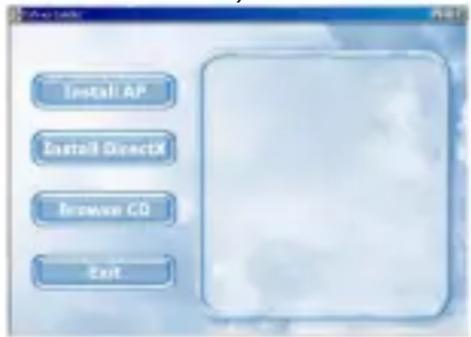
1. Installation de PhotoTags Express
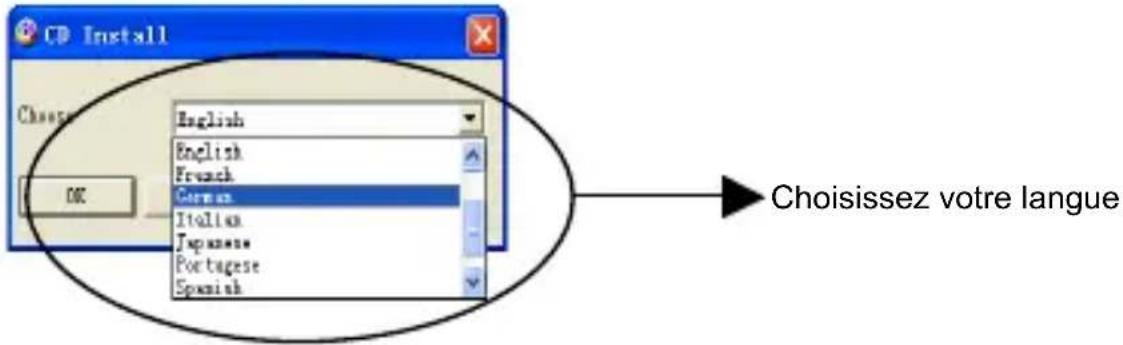
Cliquez sur "Install AP" pour démarrer l'installation. La fenêtre du besoin des langues apparaitra sur l'écran pour vous permettre de désirar la langue que vous souhaitez utiliser.
La fenêtre d'installation apparait ensuite comme ci-dessous.
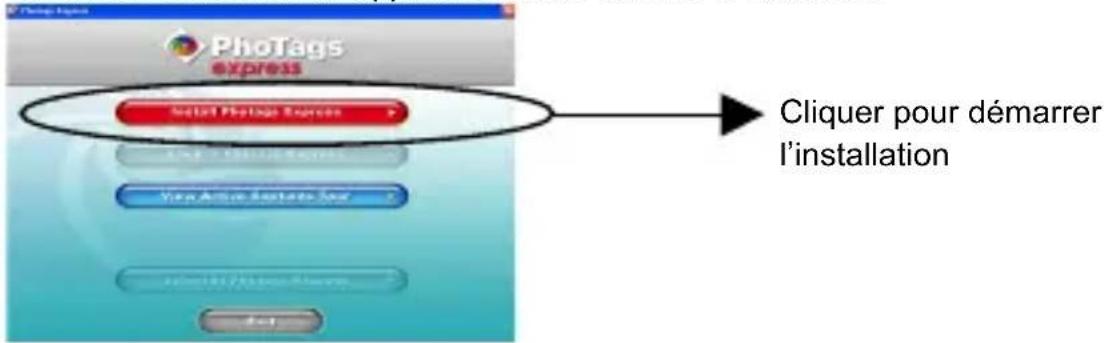
Après avoir cliqué sur "Install PhotoTags Express", d'autres fenêtres apparaîtrent pour vous guider durant l'installation. Vous devez simplement suivre les instructions et cliquer sur les boutons par défaut du logiciel.
Enregistrement en ligne
Cliquez sur "Enregistrer en ligne" pour vous enregistrer ou cliquez sur "Continuer" pour enregistrer ultérieurement.
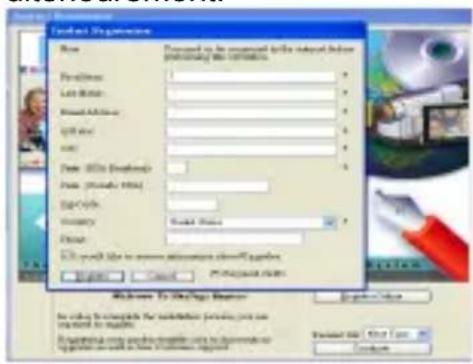
Après cette étape, la fenêtre principale apparait sur l'écran.
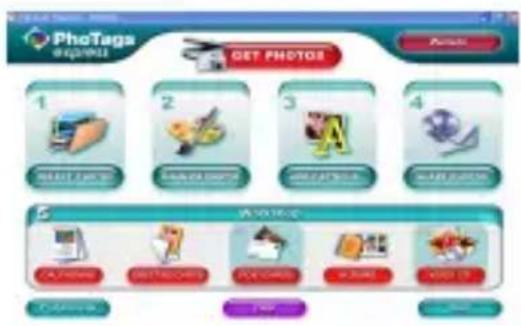
Comment tirer le meilleur parti de vos photos
1. Sélection des photos
Selectionnez les photos que vous teléchargez de la carte de mémoire. Et éditez-le dans le logiciel.
2. Retoucher les photos
Cliquez sur "Améliorer les photos", "Ajouter du texte" à
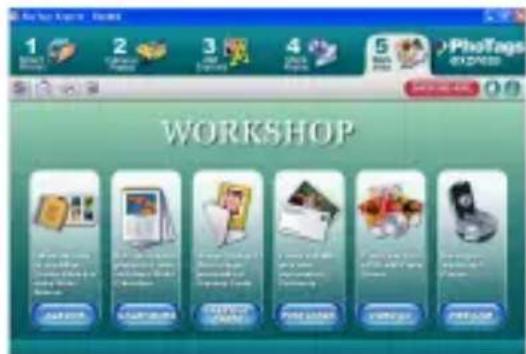
partir de la fenetre principale pour retoucher vos photos favorites.
3. Partager les photos
Partager vos photos par "Mail", "Impression" et "Créer une adresse HTML" pour le chargement en ligne.
4. Atelier
Creez des "Calendriers", des "Cartes de vœux" recto- verso et des "Cartes postales" sur du papier photo normal. Vous pouze commander des "Albums" et des "CD de video". Commandez deux projets supplémentaires à n'importe quel moment en ligne et créez un album photo et des diaporamas sur CD que vous pouze visualiser sur votre ordinateur et télévisuer grâce à votre lecteur de DVD.
Comment acheter des "Atelier" supplémentaires
En plus des calendriers Gratis, de cartes de vœux recto-verse et de cartes postales, vous avez la possibilité d'acheter deux projets supplémentaires, "Albums" et "CD de Video", en ligne et à tout moment.
- Pour commander un "Projet atelier", cliquez simplement sur celui que vous souhaitez acheter. Vous serez automatiquement dirigé vers un site Web où vous pourrez effectuer vos achats.
- ÀpRES avoir commandé votre “Projet Atelier”, celui-ci sera automatiquement sauvégardé dans le logiciel.
Transférer vos photos sur un PC
Cet apparéil-photo n'aaucun port d'USB,ainsiyouvedeztelechargerdes photos au PC de la carte de mémoire.Aprésraccordement,cliquez svp sur "Ordinateur".Votrecarte de mémoire apparaître comme"disque amovible". Cliquez dessus pour ouvrir et visualiser les images enregistrées dans le dossier nommé“DCIM”.Vous pouvez désormais faire un copier-coller de vos images versle dossier devoitrich.
Ou téléchargez les photos en utilisant PhotoTags Express
a. Double cliquez sur IiconelancerIapplication.

PhotoTags Express sur le bureau pour
b. Cliquez sur le bouton "Obtenir les photos" dans la fenêtre principale.
c. L'assistant d'installation "Obtenir les photos" apparaitra sur l'écran. Sélectionnez "Copie personnalisée" pour télécharger les photos.
Copie personalisée
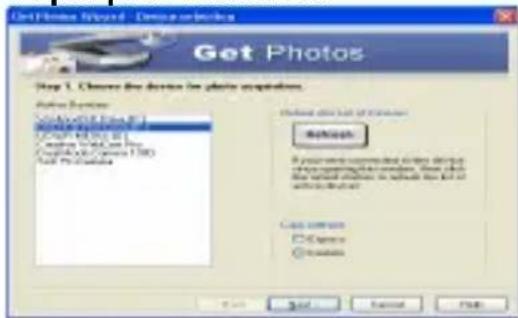
Ce mode vous permet de selectionner manuellement les photos que vous souhaitez copier sur votre ordinateur.
Le mode "Sélection du périphérique" apparait. La carte de mémoire apparaitra dans la liste de "Périphériques actifs". Sélectionnez "Copie personalisée" et cliquez sur "Suivant" pour continuer.
Remarque: Vous pouvez également selectionner l'option "Express" pour copier toutes vos photos sur votre ordinateur sans que vous ayez à les selectionner. Dans ce mode, il n'est pas possible d'obtenir un aperçu des photos transférées.
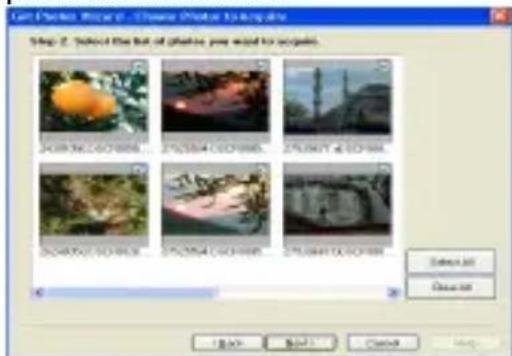
Selectionnez vos photos et cliquez sur "Suivant" pour continuer.
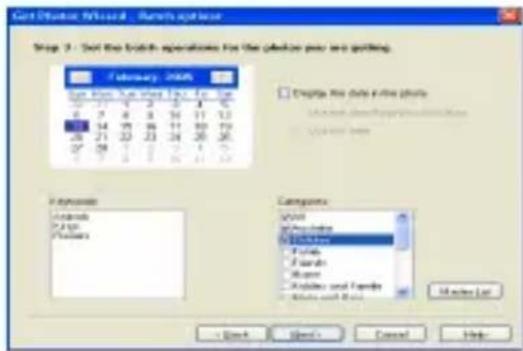
Ajoutez des détails à vos photos.
Cette fonction vous permet d'ajouter la date, des mots clés et des catégories à vos photos.
Cliquez sur "Suivant" pour continuer.
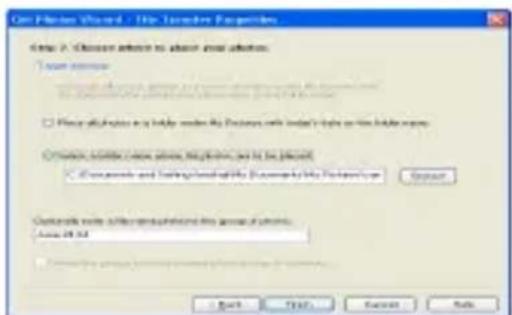
Choisissez un dossier vers lequel youlez enregistrer les photos. Cliquez sur "Terminer" pour copier les photos vers le dossier sélectionné.
Remarque:
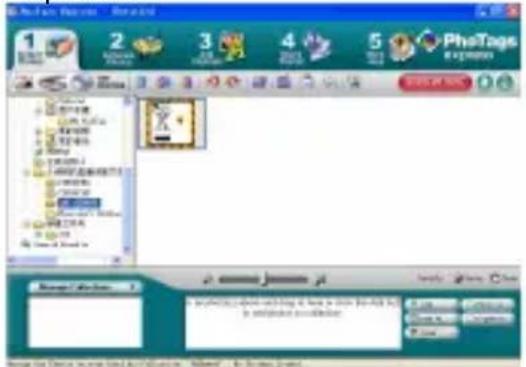
Toutes les images importées apparaitront dans la fenêtre principale "Selection des photos". Vous pouze à présent retoucher vos photos à votre guise puis les télécharger sur votre ordinateur. Pour savoir comment retoucher les photos, consultez le guide de Demarrage rapide dans PhotoTags
Express.
Manuel de l'utilisateur du logiciel PhotoTags Express
Vous pouvez retoucher, imprimer, partager les photos dans PhotoTags Express. Pour savoir comment utiliser le logiciel, suivez les instructions suivantes :
- Démarrez PhotoTags Express.
- Cliquez sur le bouton "Tour" dans la fenêtre principale pour l'utilisation détaillée de PhotoTags Express.
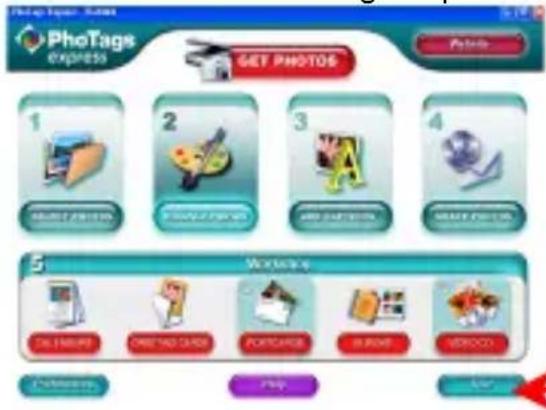
Cliquez ici
Attentio :
Si PhotoTags Express ne lance pas automatiquement DirectX, vous pouvez l'instructor manuellement en allant dans le CD avant d'utiliser l'appareil photo. Dans le cas contraire, si la version de DirectX est antérieure à 8.1, le fichier AVI ne pourrait pas etre lu.
Appendice : Caractéristiques techniques
| Capteur d'image | Capteur CMOS 3MP |
| Résolution de l'image | 5M (par interpolation), 3M, 2M, VGA |
| Résolution de la réserve | 640x480 / 320x240 |
| Ouverture | f=7,23 mm, F2,8 |
| Plage de mise au point | Normal: 1,5 m à l'infini Macro: 20-50cm |
| Écran LCD | 1.8 pouces |
| Zoom numérique | 8X |
| Mémoire interne | SD RAM 4 Mo |
| Mémoire externe | Compatible avec les cartes Micro SD jusqu'à 8 Go |
| Flash | Auto / Forcé / Réduction des yeux rouges / OFF |
| Qualité de l'image | Normale / fine / super fine |
| Fréquence | 50HZ / 60HZ |
| Stabilisateur d'image | Oui |
| Détection des visages | Oui |
| Retardateur | 2 secs, 5 secs ou 10 secs |
| Mise hors tension automatique | OFF / 1 min / 2 min / 3 min |
| Type de batterie | Piles 2*AAA (non comprises) |
| Température de fonctionnement | 0°C à 40°C |
| Système d'exploitation | Windows 2000 / XP / Vista / Win7 / Mac OS X (10.2.6 ou supérieur) |
La fotocamera richiede 2 batterie AAA. Inserire le batterie dentro la

- PRÉSENTATIONS
- ÉRISTIQUES PRINCIPALES
- ACCESSOIRES INCLUS AVEC VOTRE APPARÉIL PHOTO
- EXIGENCES DU SYSTÈME POUR WINDOWS 2000 / XP
- EXIGENCES DU SYSTÈME POUR WINDOWS VISTA / WIN7
- EXIGENCES DU SYSTÈME POUR MAC
- NOTICE D'UTILISATION
- WARNING
- CAUTION
- CARACTERISTIQUES D'ÉTANCHÉITÉ ET DE RÉSISTANCE À LA POUSSIÈRE
- INSERTION DES PILES
- REMARQUE
- INSERTION ET EXTRACTION DE LA CARTE MÉMOIRE
- DÉMARRAGE DE L'APPAREIL PHOTO
- JPG (MODE PHOTO)
- PRISE DE VUES
- FLASH
- ZOOM NUMÉRIQUE
- CHANGER LA TAILLE DE L'IMAGE
- ANTI-FLOU
- DETECTION DE VISAGES
- AVI (MODE VIDEO)
- RÉSOLUTION
- LECTURE
- EFFACER
- PICTBRIDGE
- CONFIGURATION
- RETARDATEUR
- QUALITÉ DE L'IMAGE
- MISE HORS TENSION AUTOMATIQUE
- LANGUE
- FRÉQUENCE
- SON
- FORMAT
- PARAMÈTRE PAR DÉFAUT
- ANNULER
- INSTALLATION DU PILOTE DE PHOTOTAGS EXPRESS
- INSTALLATION DE PHOTOTAGS EXPRESS
- ENREGISTREMENT EN LIGNE
- COMMENT TIRER LE MEILLEUR PARTI DE VOS PHOTOS
- SÉLECTION DES PHOTOS
- RETOUCHER LES PHOTOS
- PARTAGER LES PHOTOS
- ATELIER
- COMMENT ACHETER DES "ATELIER" SUPPLÉMENTAIRES
- TRANSFÉRER VOS PHOTOS SUR UN PC
- OU TÉLÉCHARGEZ LES PHOTOS EN UTILISANT PHOTOTAGS EXPRESS
- COPIE PERSONALISÉE
- EXPRESS
- MANUEL DE L'UTILISATEUR DU LOGICIEL PHOTOTAGS EXPRESS
- ATTENTIO
- APPENDICE : CARACTÉRISTIQUES TECHNIQUES
Marque : EASYPIX
Modèle : Octonauts
Catégorie : Appareil photo