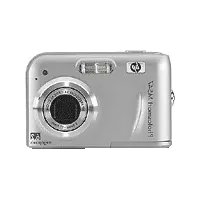
PhotoSmart M540 - Cámara HP - Manual de uso y guía de instrucciones gratis
Encuentra gratis el manual del aparato PhotoSmart M540 HP en formato PDF.



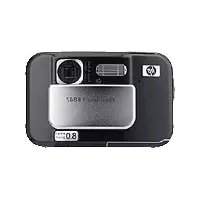
| Marca | HP |
| Modelo | PhotoSmart M540 |
| Tipo de producto | Cámara digital compacta |
| Alimentación | 2 pilas AA (alcalinas, NiMH o litio) |
| Memoria interna | Sí, las fotos se almacenan en una tarjeta de memoria si está insertada |
| Soporte de almacenamiento | Tarjeta de memoria Secure Digital (SD/SDHC) hasta 8 GB |
| Pantalla | Pantalla LCD integrada |
| Zoom óptico | Sí (detalles no especificados) |
| Zoom digital | Sí |
| Flash integrado | Sí, modos: automático, reducción de ojos rojos, activado, desactivado |
| Modos de disparo | Auto, Macro, Anti-borrosidad, Teatro, Paisaje, Retrato, Acción, Retrato nocturno, Atardecer |
| Grabación de video | Sí, clips de video con sonido |
| Conexión | USB (mediante cable o estación de acoplamiento) |
| Impresión directa | PictBridge (conexión a una impresora compatible) |
| Software incluido | HP Photosmart (transferencia, edición, etc.) |
| Temporizador | Sí |
| Funciones creativas | Galería creativa: modificación de color, bordes, recorte, rotación (series M540/M630) |
| Idiomas disponibles | Múltiples, ajustable al encender |
Preguntas frecuentes - PhotoSmart M540 HP
Preguntas de los usuarios sobre PhotoSmart M540 HP
0 pregunta sobre este aparato. Responde a las que conoces o haz la tuya.
Hacer una nueva pregunta sobre este aparato
Descarga las instrucciones para tu Cámara en formato PDF gratis! Encuentra tus instrucciones PhotoSmart M540 - HP y toma tu dispositivo electrónico nuevamente en la mano. En esta página están publicados todos los documentos necesarios para el uso de su dispositivo. PhotoSmart M540 de la marca HP.
MANUAL DE USUARIO PhotoSmart M540 HP
Información legal y advertencias
La información que aparece en este documento está sujeta a cambios sin previo aviso. Las únicas garantías de los productos y servicios de HP se detallan en las declaraciones de garantía expresa que acompañan a dichos productos y servicios. Nada de lo que aquí se incluya se considerará como garantía adicional. HP no se hará responsable de los errores u omisiones técnicos o editoriales aquí contenidos.
Windows® es una marca comercial registrada de Microsoft Corporation en EE.UU.

El logotipo SD es una marca comercial de su propietario.
Eliminación de desechos de equipamiento por parte de usuarios en domicilios particulares dentro de la Unión Europea
Este símbolo en el producto o en su embalaje indica que no debe desecharlo con el resto de la basura de su domicilio. Bajo su responsabilidad, deberá deshacerse de los desechos de equipamiento llevándolos a un punto de reciclaje de material eléctrico y equipos electrónicos. La recolección y reciclaje por separado de los desechos de equipamiento ayudará a conservar los recursos naturales y asegurará que se recicle de forma que se proteja la salud y el medio ambiente. Para obtener más información acerca de dónde puede reciclar estos desechos, póngase en contacto con su ayuntamiento, con el servicio de eliminación de desechos o recogida de basuras, o con la tienda donde adquirió el producto.
Introduzca la siguiente información para referencias futuras:
- Número de modelo:
• Número de serie: ____ - Fecha de compra:
Contenido
1 Introducción
Visualización de la Guía de usuario electrónica ....5
Partes superior y posterior de la cámara ......6
Partes frontal, lateral e inferior de la cámara .....7
2 Configuración de la cámara
Colocación de las pilas .....9
Encendido de la cámara 10
Selección del idioma ....10
Configuración de la región 10
Ajuste de la fecha y la hora 10
Instalación y formateo de una tarjeta de memoria opcional ....11
Instalación del software 12
Windows 13
Macintosh 13
3 Toma de imágenes y grabación de videoclips
Captura de una imagen .....15
Grabación de un videoclip 15
4 Revisión y eliminación de imágenes y videoclips
Revisión de imágenes y videoclips .....17
Eliminación de una imagen 17
5 Transferencia e impresión de imágenes
Transferencia de imágenes ....18
Impresión de imágenes desde la cámara .....19
6 Referencia rápida de la cámara .....20
1 Introducción
Esta guía impresa de inicio rápido ofrece la información necesaria para comenzar a utilizar las funciones básicas de la cámara. Para obtener información detallada sobre las funciones de la cámara, consulte la Guía de usuario electrónica (consulte Visualización de la Guía de usuario electrónica en la página 5).
| Guía de inicio rápido | Guía de usuario electrónica |
| Esta guía impresa le ayudará a:Comenzar a utilizar la cámara rápidamente.Instalar el software HP Photosmart.Conocer las funciones básicas de su cámara. | La Guía de usuario electrónica incluye:Descripciones de todas las funciones de la cámara.Información sobre las pilas, además de:Duración de las pilas ampliable.Tipos de pilas compatibles.Una descripción de los iconos indicadores de encendido.Asistencia de HP.Solución de problemas.Especificaciones de la cámara. |
Visualización de la Guía de usuario electrónica

La Guía de usuario electrónica se encuentra en el HP Photosmart Software CD.
Para acceder a la Guía de usuario:
- Introduzca el HP Photosmart Software CD en la unidad de CD del equipo.
- Haga clic en View User Guide (Ver guía de usuario) en la página principal de la pantalla de instalación.
La Guía de usuario electrónica también se copia en el equipo al instalar el software HP Photosmart. Para ver la guía de usuario después de instalarla en el equipo:
- En Windows: Abra el Centro de soluciones HP y haga clic en Ayuda.
- En Macintosh: Abra Administrador de dispositivos HP y seleccione Guía del usuario de la cámara en el menú emergente Información y ajuste.
Asistencia
- Para ver sugerencias y herramientas que le ayuden a hacer un uso más efectivo de la cámara, visite www.hp.com. Allí, haga clic en Learn About: Digital Photography (sólo disponible en la versión en inglés del sitio; Información sobre: Fotografía digital).
- Para obtener asistencia para el producto, incluidas las actualizaciones del software, firmware y controladores, visite www.hp.com/support.
- Para obtener ayuda acerca del software HP Photosmart, consulte la ayuda en línea del software.
Partes superior y posterior de la cámara

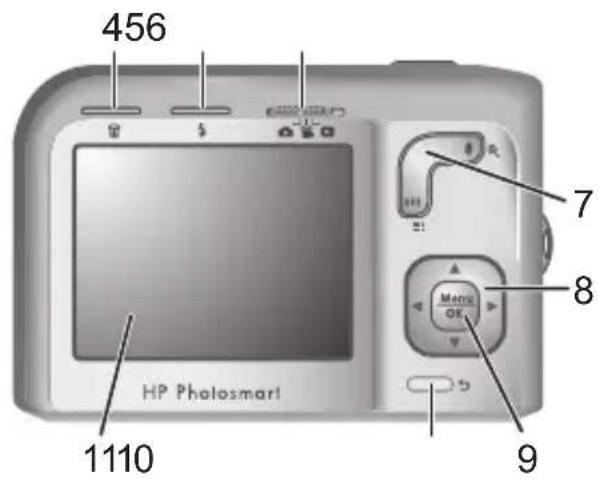
| 1 Indicador luminoso de Encendido. | |
| 2 Botón (Encendido/Apagado). | |
| 3 Botón del Disparador. | |
| 4 | Botón 🚗 Eliminar: para acceder a la función Eliminar desde el menú ▶ Reproducción. |
| 5 | Botón ↓ Flash: para acceder a la configuración del flash mientras se está en 📄 Captura de imágenes. Los ajustes son Automático, Ojos rojos, Flash encendido, Flash apagado. |
| 6 | Selector 🎥 🎥 ▶: para cambiar entre 🎥 Captura de imágenes, 🎥 Grabación de vídeo y |
| Reproducción (consulte Captura de imágenes, Grabación de vídeo y Reproducción en la página 20). | |
| 7 | Palanca Zoom (digital y óptico): para acceder a ↗/▲/▲Zoom mientras está en □Captura de imágenes o 🌐Grabación de vídeo para acceder a □Viñetas y 🔒Ampliar mientras se está en ▶Reproducción |
| 8 | ▲▼ y ◀desplazan al usuario por menús e imágenes. |
| 9 | Menu: muestra los menús de la cámara, selecciona opciones y confirma acciones. |
| 10 | Botón ➔Atrás: le devuelve al menú o vista anterior. Manténgalo presionado para retroceder por todos los menús. |
| 11 | Pantalla de imagen. |
Partes frontal, lateral e inferior de la cámara
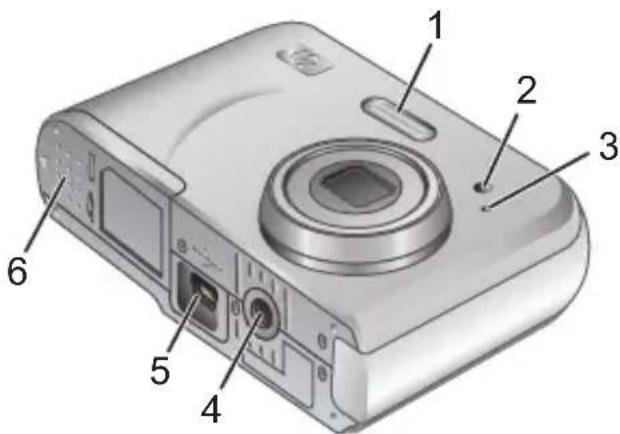
1 Flash.
2 Indicador luminoso de Temporizador automático.
3 Micrófono.
4 Soporte de trípode.
5 Conector de base de acoplamiento/USB.
6 Puerta de las pilas/tarjeta de memoria.
2 Configuración de la cámara
Colocación de las pilas
-
Abra la puerta de las pilas o de la tarjeta de memoria; para ello, deslice la lengüeta correspondiente, como se indica en dicha puerta.
-
Inserte las dos pilas AA.
-
Cierre la puerta de las pilas o de la tarjeta de memoria.
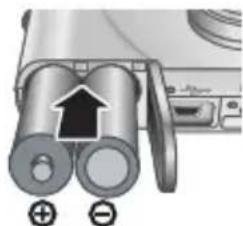
Nota Si utiliza pilas NiMH recargables, cárguelas completamente antes de utilizarlas por primera vez. Antes de extraer las pilas, apague la cámara.
Las pilas que se incluyen con la cámara son AA alcalinas. Estas pilas tienen una duración breve y están pensadas para que empiece a utilizar la cámara de inmediato. Si la cámara indica que las pilas tienen poca carga, HP recomienda su sustitución por pilas de litio fotográficas o pilas NiMH recargables para una vida útil prolongada.
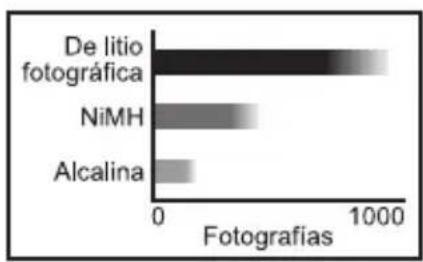
bar
| Material | Fotografías | |---|---| | De litio fotográfica | 1000 | | NiMH | 400 | | Alcalina | 200 |En la tabla siguiente se muestra el número medio de fotografías que se pueden realizar con pilas alcalinas, de
Configuración de la cámara 9
litio fotográficas y NiMH. El rendimiento real puede variar en función del uso, el tipo de pila y su fabricante. Hay muchos factores adicionales que afectan al número de fotografías que puede tomar (consulte Duración de las pilas ampliable en la página 23).
Encendido de la cámara
Para encender la cámara, presione el botón ON/OFF (Encendido/Apagado).
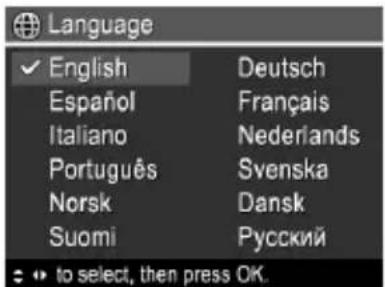
Selección del idioma
Utilice ▲ para seleccionar el idioma que desee y, a continuación, presione Menu OK.
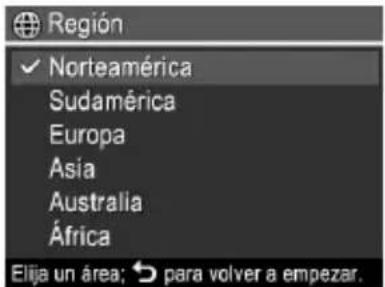
Configuración de la región
Junto con el Idioma, el ajuste Región determina el formato de fecha predeterminado.
Utilice ▲▼ para seleccionar la región que desee y, a continuación, presione Menu OK.
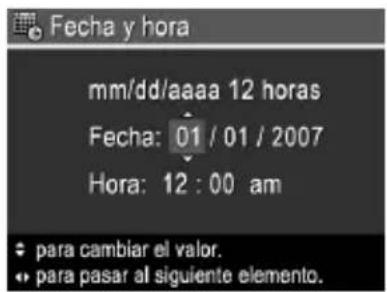
Ajuste de la fecha y la hora
El ajuste preciso de la fecha y la hora le ayudará a localizar las imágenes una vez transferidas al equipo y le garantizará que las imágenes están correctamente
marcadas si utiliza la función de estampado de fecha y hora.
-
Utilice ▲▼ para ajustar el valor resaltado.
-
Utilice ◀ para desplazarse a otras selecciones y repita el paso 1 hasta que la fecha y la hora se hayan ajustado correctamente.
-
Presione cuando los ajustes de fecha, hora y formato sean correctos; seguidamente, vuelva a presionar para confirmar.
Instalación y formateo de una tarjeta de memoria opcional
La cámara admite tarjetas de memoria Secure Digital estándar, de alta velocidad y de gran capacidad (SD y SDHC), de 32 MB a 8 GB.
-
Apague la cámara y abra la puerta de las pilas o de la tarjeta de memoria.
-
Inserte la tarjeta de memoria opcional en la ranura más pequeña, como se muestra en la ilustración. Asegúrese de que encaja en su sitio.
-
Cierre la puerta de las pilas o de la tarjeta de memoria y encienda la cámara.
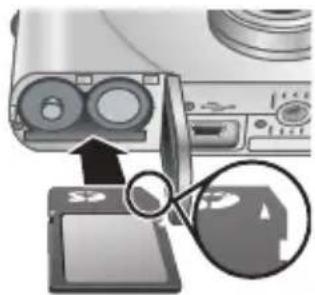
Nota Cuando se enciende la cámara con una tarjeta de memoria instalada, el dispositivo indica el número de imágenes que se pueden guardar en la tarjeta de memoria con el ajuste Calidad de imagen actual. Esta cámara puede guardar un máximo de 2.000 imágenes en una tarjeta de memoria.
La tarjeta de memoria se debe formatear siempre antes de utilizarla por primera vez. El formateo elimina todas las imágenes de la tarjeta de memoria, así que asegúrese de que las transfiere todas antes de formatear.

- Con la cámara encendida, deslice
- Presione 📄.
- Utilice ▲▼ para seleccionar Formatear tarjeta en el menú 🚫 Eliminar. A continuación, presione Menu OK.
- Utilice ▲▼ para seleccionar Sí y presione para formatear la tarjeta.
Una vez que se ha colocado una tarjeta de memoria, todos los videoclips e imágenes nuevos se almacenarán en la tarjeta, en lugar de hacerlo en la memoria interna.
Para utilizar la memoria interna y ver las imágenes almacenadas, apague la cámara y extraiga la tarjeta de memoria.
Instalación del software
El software HP Photosmart proporciona funciones para transferir imágenes y videoclips al equipo, además de funciones para modificar las imágenes almacenadas (suprimir ojos rojos, rotar, recortar, redimensionar, etc.).
Para instalar el software HP Photosmart, su equipo debe cumplir los requisitos del sistema tal y como se indica en el envoltorio de la cámara. Para averiguar si su cámara
admite Windows Vista, consulte www.hp.com/go/windowsvista (sólo en inglés).
Si tiene dificultades para instalar o utilizar el software HP Photosmart, consulte la página Web del centro de soporte técnico de Hewlett-Packard: www.hp.com/support.
Windows
- Cierre todos los programas y desactive temporalmente el software antivirus.
- Introduzca el CD del software HP Photosmart en la unidad de CD del equipo y siga las instrucciones de la pantalla. Si no se abre la ventana de instalación, haga clic en Inicio, Ejecutar y escriba D:
\Setup.exe, donde D equivale a la letra de la unidad de CD. Por último, haga clic en Aceptar. - Cuando haya finalizado la instalación del software, vuelva a activar el software de protección antivirus.
Macintosh
- Inserte el CD del software HP Photosmart en la unidad de CD.
- Haga doble clic en el icono del CD que aparece en el escritorio del equipo.
- Haga doble clic en el icono del programa de instalación y, a continuación, siga las instrucciones que aparecen en pantalla.
Cuando haya finalizado la instalación y se haya reiniciado el equipo, se abrirán automáticamente las Preferencias del sistema con los ajustes de la cámara
HP Photosmart. Puede cambiar los ajustes para que el software HP Photosmart se inicie automáticamente cuando conecte la cámara a su equipo Macintosh (haga clic en el botón de ayuda del cuadro de diálogo de ajustes de la cámara HP Photosmart para obtener más información).
3 Toma de imágenes y grabación de videoclips
Deslice 🎨 ⚠️ a 🎨 para sacar fotografías o a 🎨 para grabar videoclips.
Captura de una imagen
Puede tomar una imagen mientras está en Captura de imágenes.

- Deslice
- Encuadre el sujeto en la pantalla de imagen.
- Presione el botón del Disparador hasta la mitad de su recorrido para medir y bloquear el enfoque y la exposición. Los delimitadores de enfoque de la pantalla de imagen se iluminan en verde cuando se bloquea el enfoque.
- Presione el botón del Disparador hasta el fondo para tomar la fotografía.
Una vez sacada la fotografía, la cámara la muestra brevemente en la pantalla de imagen.
Grabación de un videoclip
Puede grabar un vídeo mientras está en 📄 Grabación de vídeo.
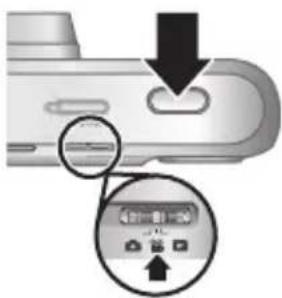
- Encuadre el sujeto en la pantalla de imagen.
- Presione el botón del Disparador hasta la mitad para medir y bloquear el enfoque. Los delimitadores de enfoque de
Toma de imágenes y grabación de videoclips 15
la pantalla de imagen se iluminan en verde cuando se bloquea el enfoque.
- Presione el botón del Disparador hasta el fondo para iniciar la grabación.
- Para detener la grabación del videoclip, presione el botón del Disparador y suéltelo de nuevo.
Una vez grabado el vídeo, la cámara lo muestra brevemente en la pantalla de imagen.
4 Revisión y eliminación de imágenes y videoclips
Revisión de imágenes y videoclips
Puede revisar y eliminar imágenes y videoclips en ▶ Reproducción.
- Deslice
- Utilice ◀▶ para desplazarse por las imágenes y los videoclips. Para reproducir un videoclip, presione ▲ cuando la primera pantalla del videoclip aparezca en la pantalla de imagen.


Nota Para escuchar el audio asociado a los videoclips, transfiéralos a su equipo.
Eliminación de una imagen
Es posible eliminar las imágenes una a una mediante la opción ▶ Reproducción:
- Deslice
- Utilice ◀▶ para seleccionar una imagen o un videoclip.
- Presione 📄.
- Utilice ▲▼ para seleccionar Esta imagen en el menú Eliminar. A continuación, presione Menu OK

Revisión y eliminación de imágenes y videoclips 17
5 Transferencia e impresión de imágenes
Transferencia de imágenes
Utilice este procedimiento para transferir imágenes y videoclips a su equipo.

Nota La transferencia de un gran número de imágenes de alta resolución de una tarjeta de memoria al equipo puede llevar hasta dos horas. Si tiene que transferir un gran número de imágenes, asegúrese de que las pilas de la cámara están totalmente cargadas o utilice una base de acoplamiento HP Photosmart opcional o un lector de tarjeta de memoria también opcional.
- Apague la cámara.
- Conecte la cámara al equipo con el cable USB que se incluye con el dispositivo.
- Encienda la cámara. Cuando la pantalla de imagen indique que la cámara está conectada al equipo, siga las instrucciones que aparecen en la pantalla de
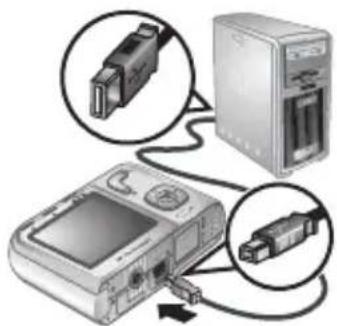
este último para transferir las imágenes. Si ha instalado el software HP Photosmart y necesita más información, consulte la función Ayuda de este software.
Impresión de imágenes desde la cámara
Puede conectar la cámara a cualquier impresora compatible con PictBridge para imprimir imágenes.

-
Compruebe que la impresora está encendida, que tiene papel y que no aparecen mensajes de error.
-
Apague la cámara, conéctela al equipo mediante el cable USB incluido con la cámara y, a continuación, enciéndala.
-
Cuando la cámara está conectada a la impresora, la pantalla de imagen muestra una imagen. Utilice ◀ para seleccionar la imagen que desee imprimir.
-
Presione .
-
En el menú Opciones de impresión, seleccione Imprimir esta imagen ahora y presione para empezar a imprimir.
- aparece sobre la imagen seleccionada en la pantalla de imagen para indicar que la imagen se está imprimiendo.
- Una vez finalizada la impresión de la imagen, desconecte la cámara de la impresora.
Para obtener más información sobre otras opciones de impresión, consulte la guía de usuario electrónica o ? Ayuda de la cámara en cualquier menú.
6 Referencia rápida de la cámara
Utilice este capítulo como una referencia rápida a las funciones de la cámara. Para conocer a fondo estas funciones, consulte la Guía de usuario electrónica o la Ayuda incluida en la cámara.
Captura de imágenes, Grabación de vídeo y Reproducción
- Captura de imágenes le permite encuadrar imágenes en la pantalla de imagen y tomar fotografías. Para activar la opción Captura de imágenes, deslice a
- Grabación de vídeo le permite encuadrar vídeos en la pantalla de imagen y grabar vídeos. Para activar la opción Grabación de vídeo, deslice a
- ▶ Reproducción le permite revisar y eliminar imágenes y videoclips. Para activar la opción ▶ Reproducción, deslice 📷 a ▶.
Menús de la cámara
Los menús le permiten ajustar la configuración de la cámara, trabajar con imágenes y acceder a la Ayuda de la cámara.
- Dentro de cada menú, utilice ▲▼ para moverse a una selección específica.
- Para salir del menú, presione en cualquier momento.
Menú Captura de imágenes: le permite ajustar la configuración de la cámara que influye en las características de las imágenes que tomará en un futuro
con ella. Para acceder a este menú, deslice y, a continuación, presione ¿Puede seleccionar las siguientes opciones:
- Modo de fotografía (Automático, Primer plano, Foto estable, Teatro, Paisaje, Retrato, Acción, Retrato nocturno, Puesta de sol)
- Temporizador automático
- Calidad imagen
• Ráfaga
• Color (M440 series) - Estampado de fecha y hora
- Configuración de la cámara
- Ayuda de la cámara
Menú Grabación de vídeo: le permite ajustar la configuración de la cámara que influye en las características de los videoclips que realizará en un futuro con ella. Para acceder a este menú, deslice 📄 🎨 a y, a continuación, presione .Puede seleccionar las siguientes opciones:
• Temporizador automático
- Configuración de la cámara
- Ayuda de la cámara
▶ Menú Reproducción: le permite trabajar con las imágenes. Para acceder a este menú, deslice 📄 a y, a continuación, presione .Puede seleccionar las siguientes opciones:
- Eliminar ojos rojos
-
Rotar (M440 series)
• Recortar (M440 series) -
Galería de diseño (Modificar el color, Agregar bordes, Rotar, Recortar) (M540/M630 series)
- Photosmart Express (Imprimir, Compartir, Comprar copias en línea)
- Favoritos
- Ver presentación
• Mover imágs. a tarjeta - Configuración de la cámara
- Ayuda de la cámara
Menú Configuración de la cámara: le permite cambiar el comportamiento de la cámara. Para acceder a este menú, presione Menu OK en o y después seleccione Configuración de la cámara. Puede seleccionar las siguientes opciones:
- Brillo de pantalla
- Sonidos de cámara
- Fecha y hora
- Configuración USB
- Idioma
? Menú Ayuda de la cámara: le ofrece descripciones de las funciones de la cámara y Sugerencias para tomar imágenes. Para acceder a este menú, presione en
o y después seleccione? Ayuda de la cámara. Puede seleccionar las siguientes opciones:
• Diez mejores sugerencias
- Accesorios de la cámara
- Botones de la cámara
- Uso de modos de fotografía
- Uso de la Galería de diseño (M540/M630 series)
- Utilización de Photosmart Express
- Impresión de imágenes
- Grabación de videoclips
- Revisión de imágenes y vídeos
- Etiquetado de favoritos
- Eliminación de imágenes
- Transferencia de imágenes
- Gestión de las pilas
- Obtención de asistencia
- Explicación de las funciones de la cámara
- Métodos abreviados cámara
- Acerca de
Duración de las pilas ampliable
Para conservar la energía de las pilas, la pantalla de imagen se apaga después de un período de inactividad. Si presiona cualquier botón, la cámara se activa. Al cabo de cinco minutos de inactividad, la cámara se apaga.
Para aumentar la duración de las pilas:
• A j Brillot deepantalla en Bajo (consulte la guía de usuario electrónica para obtener más detalles).
- Ajuste la cámara en A12 Flash automático (consulte la guía de usuario electrónica para obtener más detalles).
- Utilice con moderación el zoom óptico, la grabación de vídeo y la pantalla de imagen.
- Si sólo enciende la cámara para ver imágenes, deslice 📷 a ▶ después encienda la cámara para empezar en el modo ▶ Reproducción sin abrir el objetivo.
- Cuando transfiera imágenes o las imprima, coloque la cámara en una base de acoplamiento HP Photosmart opcional conectada a una fuente de alimentación de CA.
Para obtener más información sobre las pilas, visite www.hp.com/support y busque el código AA-400 o consulte el Apéndice A de la guía de usuario electrónica.

- Información legal y advertencias
- Eliminación de desechos de equipamiento por parte de usuarios en domicilios particulares dentro de la Unión Europea
- Contenido
- Introducción
- Configuración de la cámara
- Toma de imágenes y grabación de videoclips
- Revisión y eliminación de imágenes y videoclips
- Transferencia e impresión de imágenes
- Referencia rápida de la cámara .....20
- Visualización de la Guía de usuario electrónica
- Asistencia
- Partes superior y posterior de la cámara
- Partes frontal, lateral e inferior de la cámara
- Colocación de las pilas
- Encendido de la cámara
- Selección del idioma
- Configuración de la región
- Ajuste de la fecha y la hora
- Instalación y formateo de una tarjeta de memoria opcional
- Instalación del software
- Windows
- Macintosh
- Captura de una imagen
- Grabación de un videoclip
- Revisión de imágenes y videoclips
- Eliminación de una imagen
- Transferencia de imágenes
- Impresión de imágenes desde la cámara
- Referencia rápida de la cámara
- Captura de imágenes, Grabación de vídeo y Reproducción
- Menús de la cámara
- Duración de las pilas ampliable
Marca : HP
Modelo : PhotoSmart M540
Categoría : Cámara