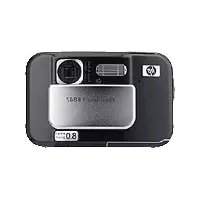
PhotoSmart R840 - Cámara HP - Manual de uso y guía de instrucciones gratis
Encuentra gratis el manual del aparato PhotoSmart R840 HP en formato PDF.



| Tipo de producto | Cámara digital compacta |
| Marca | HP |
| Modelo | PhotoSmart R840 |
| Resolución (sensor) | Aproximadamente 10 megapíxeles |
| Zoom óptico | 3x |
| Zoom digital | Hasta 8x (ajustable) |
| Pantalla | LCD 2,5 pulgadas |
| Batería | Iones de litio recargable HP R07 (L1812A/L1812B) |
| Autonomía de la batería | Aproximadamente 200 fotos (según condiciones) |
| Soporte de almacenamiento | Memoria interna + tarjeta SD/SDHC (hasta 8 GB) |
| Formatos de imagen | JPEG |
| Formatos de video | Motion JPEG (AVI) - resolución hasta 640x480 |
| Conectividad | USB 2.0, PictBridge |
| Flash integrado | Sí (Automático, activado, desactivado) |
| Modos de disparo | Automático, Macro, Antivibración, Teatro, Panorama, Paisaje, Retrato, Acción, Noche, Playa, Nieve, Atardecer |
| Dimensiones (aprox.) | 95 x 60 x 28 mm |
| Peso (con batería) | Aproximadamente 150 g |
| Software incluido | Software HP Photosmart (CD-ROM) |
| Accesorios opcionales | Base de carga HP Photosmart, adaptador de corriente |
Preguntas frecuentes - PhotoSmart R840 HP
Preguntas de los usuarios sobre PhotoSmart R840 HP
0 pregunta sobre este aparato. Responde a las que conoces o haz la tuya.
Hacer una nueva pregunta sobre este aparato
Descarga las instrucciones para tu Cámara en formato PDF gratis! Encuentra tus instrucciones PhotoSmart R840 - HP y toma tu dispositivo electrónico nuevamente en la mano. En esta página están publicados todos los documentos necesarios para el uso de su dispositivo. PhotoSmart R840 de la marca HP.
MANUAL DE USUARIO PhotoSmart R840 HP
Información legal y advertencias
La información que aparece en este documento está sujeta a Cambios sin previo aviso. Las únicas garantías de los produits y servicios de HP se detallan en las declaraciones de garantía expresa queaabárnan adichos produits y servicios. Nada de lo queaquí se incluya se considerará como garantía adicional. HP no se hará responsable de los erros u omissiones技术和 editoriales aquí contentsidos.
Windows® es una marca registrada de Microsoft Corporation.

El logotipo SD es unamarcacommercial de su propietario.

Eliminación de desechos de equipimiento por parte de).",)
Europea:
Este Trick de la Embaraje, que no se deude.
- Este Trick de la Embaraje, que no se deude.
- Este Trick de la Embaraje, que no se deude.
- Este Trick de la Embaraje, que no se deude.
- Este Trick de la Embaraje, que no se deude.
- Este Trick de la Embaraje, que no se deude.
- Este Trick de la Embaraje, que no se deude.
- Este Trick de la Enbaraje, que no se deude.
- Este Trick de la Enbaraje, que no se deude.
- Este Trick de la Enbaraje, que no se deude.
- Este Trick de la Enbaraje, que no se deude.
- Este Trick de la Enbaraje, que no se deude.
- Este Trick de la Enbaraje, que no se deude.
- Este Trick de la Enbaraje, that is, the product of the two main parts.
Introduzca la?siguiente informacion para referencias futuras:
-Numero de modelos:
-Numero de série:
- Fecha de compra:
Contidente
1 Procedimientos iniciales
Acceso a la Guía del usuario electrónica............5
Parte superior, lateral y posterior de la
cama
Parte frontal e inferior de la camara. 8
Accesorio de la base para la-camera. 8
2 Instalación de la-camera
Instalacion de la pila. 10
Carga de la pila. 10
Encendido de laamera. 11
Elección del idioma 12
Selección de la region. 12
Ajuste de la Fecha y la hora. 12
Instalacion y formateo de una tarjeta de memoria optional. 13
Instalacion del software. 14
Windows 14
Macintosh. 15
3 Toma de imágenes y grabación de videoclips
Toma de unaImagen fija 16
Grabación de un videoclip. 16
4 Revisión y eliminación de imagenes y videoclips
Revision de imágenes y videoclips. 18
Eliminación de unaImagen. 18
5 Transferencia e impresión de imágenes
Transferencia de imagenes. 19
Impresión de imagenes desde la webcam.......19
6 Referencia rápida de laamera 21
1 Procedimientos iniciales
Esta Guía<rapida proportionscna la informacion necessitiesa para empezar a utiliser las functiones bfaces de sucamara. Si desea informacion detallada sobre lasfunctiones de la camar, consulte la Guia del usuarioelectrònica (consulte Acceso a la Guia del usuarioelectrònica en la page 5).
| Guía<rsup> | Guía del usuario electrónica |
| Esta guía impresa le., ayudará a: ·Empezar a utiliser la., cámara rápidamente ·Instalar el software HP Photosmart ·Conocer las functiones básicas de su*cámara | La Guía del usuario electrónica incluye: ·Descricciones de todas las functions de la., cámara ·Información sobre la pila, como: ·Prolongación de la duración de la pila ·Una descripción de los iconos del indicador de alimentación ·Resolución de problemas ·Obtencion de asistencia de HP ·Especillasiones de la cámara |
4 Camara digital HP Photosmart serie R830/R840
Acceso a la Guía del usuario electrónica

La Guía del usuario electrónica está en el disco HP Photosmart Software CD.
Para ver la Guía del usuario:
- Introduzca el HP Photosmart Software CD en la unidad de CD-ROM del equipo.
- Hagablick en Ver Guia del usuario en la page principal de la pantalla de instalacion.
Tambien se guarda en su equipo la Guía del usuario electrónica al instalar el software HP Photosmart. Para ver la Guía del usuario tras instalarla en el equipo.
- En Windows: abra el Centro de SOLUTIONES HP y hagablick enridge.
- En Macintosh: abra el Administrador de dispositivos HP y selección Guía del usuario de la-camera del menu emergente Información y configuración.
Obtencion de asistencia
- Para ver sugerencias y herramientos que le ayuden a hacer un uso más efectivo de la CAMERA, visite www.hp.com. Aside allí, hagablick en Learn About: Digital Photography (sólo en ingrés).
- Para Obtener soporte técnico para el producto, incluidasactualizaciones de controladores,firmware y software, visite www.hp.com/support.
- Para Obtenerridge del software HP Photosmart, consulte laridge en linea.
Parte superior, lateral y posterior de la CAMERA
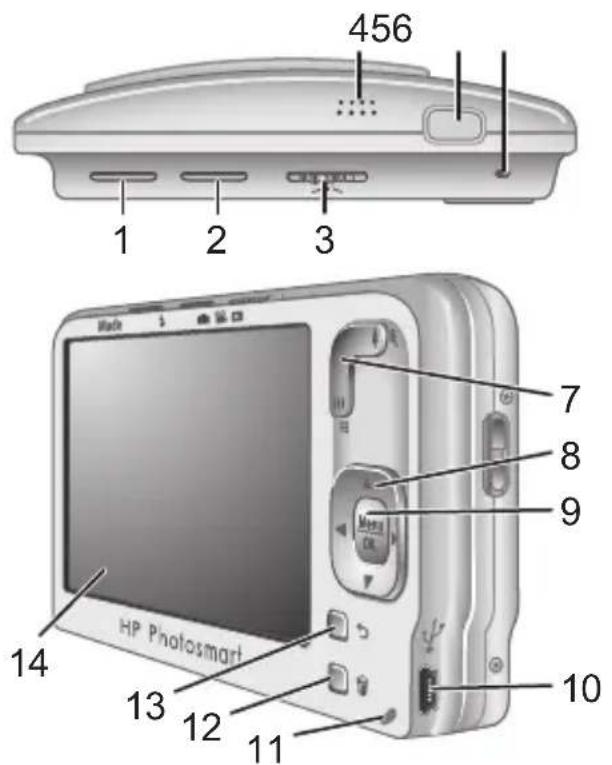
| 1 | Botón Modelo: abide el menu Ú Modelo de fotografia desde el modo ™ Captura de imágenes. Las options disponibles en el Modelo de fotografia son Modelo automático, Primer plano, Foto estable (serie R830), Teatro, Panorama hacía la derecha, Panorama hacía la izquierda, Paisaje, Retrato, Acción, Retrato nocturno, Playa, Nieve y Puesta de sol. |
| 2 | BOTón Flash: da acceso a los ajustes de flash desde el modo ™ Captura de imágenes. Los ajustes disponibles son Automático, Flashencendido y Flash apagado. |
6 Camara digital HP Photosmart series R830/R840
| 3 | Selector: para Cambiar entre Captura de imágenes, Grabación de video y Reproducción (consulte Captura de imágenes, Grabación de video y Reproducción en la página 21). |
| 4 Altavoz. | |
| 5 Botón del Disparador | |
| 6 Indicador luminoso de alimentación | |
| 7 | Palanca de Zoom (digital y optico): para acceder a /Zoom Zoom desde el modo Captura de imágenes o Grabación de video; para acceder a Viñetas y Ampliar desde el modo Reproducción. |
| 8 | Botones para desplazarse por las viñetas. |
| 9 | Menu: muestra los menús de laámara, selección options y confirmmaaxonics. |
| 10 | Conector USB. |
| 11 | Indicador luminoso de pila cargando. |
| 12 | Botón Eliminar: da acceso a la funciona Eliminar desde el modo Reproducción. |
| 13 | Botón Atrás: regresa a un menú o una vista anterior. |
| 14 | Pantalla deImagen. |
Parte frontal e inferior de la webcam
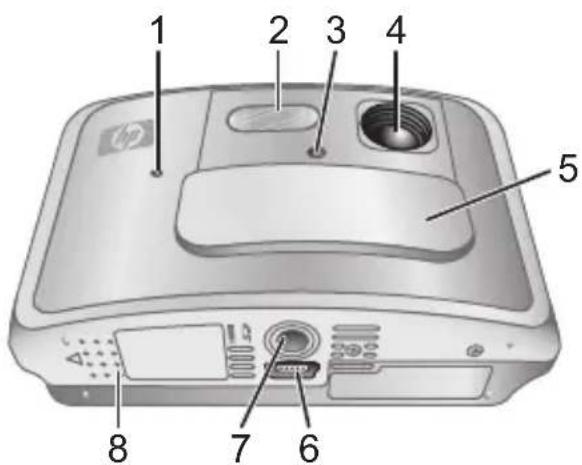
| 1 Micrófono. |
| 2 Flash. |
| 3 Indicador luminoso de temporizador automatico/ayuda de enfoque. |
| 4 Objetivo. |
| 5 Tapa del objetivo/interruptor de alimentación:enciende y apaga laámara, y protege el objetivocuando laámara está apagada. |
| 6 Conector de la base de acoplimiento. |
| 7 Soporte para tripode. |
| 8 Puerta de la pila/tarjeta de memoria. |
Accesorio de la base para la webcam
Si adquiere una base de acoplamento HP Photosmart optional, incluirá variedades adaptadores de plástico. Al
8 Camara digital HP Photosmart serie R830/R840
installar la base de acoplamente para utiliserla con esta webcam, utilise el adaptor de la base con la etiqueta del triángulo negro. Para Obtener instrucciones al respecto, consulte la documento que se incluye con la base de acoplamente.
2 Instalación de la CAMERA
Instalación de la pila
- Abra la puerta de la pila/tarjeta de memoria deslizando el cierre tal y como se indica en la puerta.
- Inserte la pila en la ranura más grande, empujándola hasta que la trabajo quede enganchada.
- Cierre la puerta de la pila/tarjeta de memoria.
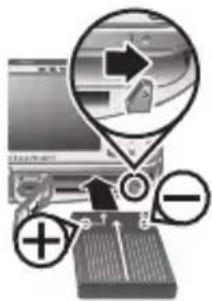

Nota Cargue por Completely la pila antes de utiliserla por primera vez. Apague la CAMERA antes de retiring la pila.
Para extraer la pila, mueva el cierre según se muestra en la imagen hasta que esta se suele.
Carga de la pila
Puede cargar la pila en la-camera con el cable USB y el adaptor de corrente.

Nota La CAMERA funciona con una pila de ion de litio recargable HP Photosmart R07 (L1812A/L1812B). No cargue ninguna otra pila en la CAMERA, la base de acoplamento optional o el cargador=rápido optional.
10 Cárma digital HP Photosmart série R830/R840
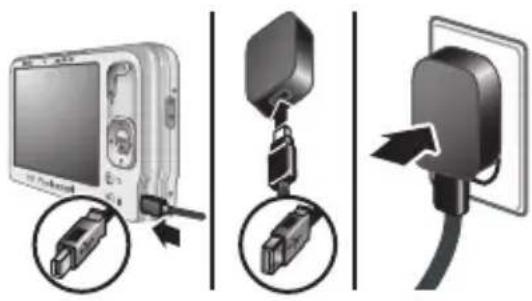
- Enchufe el extremo(PC) del cable USB en la camara y el extremo grande en el adaptor de corriente, tal como se muestra.
- Enchufe el adaptor de corriente en una toma de electricidad.
Si el indicator luminoso dearga de la pila parpadea, significa que la pila se está cargando; la pila está totalmente cargada cuando el indicator permanece encendido fijamente (aproxadamente, entre 2 y 3 horas).
Encendido de la CAMERA
Para encender la CAMERA, abra la tapa del objetivo hasta que oiga un click y el objetivo quede al descubierto.
Para apagar la-camera, ciderre la tapa del objetivo hasta que oiga un tic y el objetivo quede cubierto.


Precaución Al deslizar la tapa del objetivo, procure no tocarlo con los dedos. Las huellas de los dedos en el objetivo peuvent darar la calidad de laImagen.
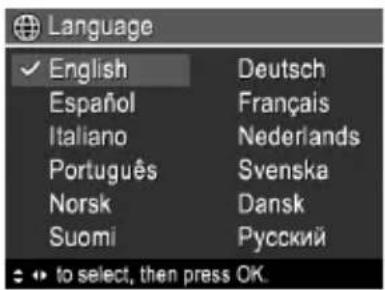
Elección del idioma
Utilice paralelegir el idioma que deseay presione Menu OK.
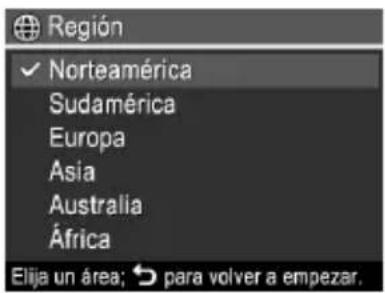
Selección de la region
Junto con el ajuste de idioma, el ajuste de region determina el formattingo de fecha predeterminado y el formattingo de la seals de video para visualizar las imagenes de la CAMERA en un televisor.
Utilice para elegir la region que deseay presione OK
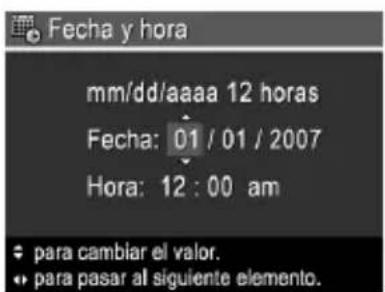
Ajuste de la Fecha y la hora
Si configura correctamente la Fecha y la hora, le的结果ará más fácil hallar en su equipo las imagenes transferidas y se asegurar de que estas tengan los datos correctos si utilizes la función de estamppado de Fecha y hora.
- Utilice paraaabustar el valor seleccionado.
- Utilice para desplazarse a las otheras selecciones y repita el paso 1 hasta que la Fecha y hora sean correctas.
- Presione Menu cuando la fecha, hora y los ajustes de formatting Sean correctos ywhelming a presionar Menu para confirmarlo. OK OK
12 Cárma digital HP Photosmart série R830/R840
Instalación y formateo de una tarjeta de memoria optional
La CAMERA admite tarjetas de memoria Secure Digital (SD y SDHC) estándar, de alta velocidad y de gran capacité, de 32 MB a 8 GB.
- Apague la cárra y abra la tapa de la pila/tarjeta de memoria.
- Inserte la tarjeta de memoria optional en la ranura másPICA. Asegúrese de que encaja en su situio.
- Cierre la tapa y encienda la camarata.
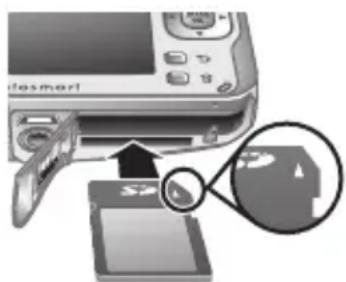

Nota Cuando se enciende la CAMERA con una tarjeta de memoria instalada, el dispositivo indica el número de imágenes que se pueda guardar en la tarjeta de memoria con el ajuste de Calidad deImagen actual.Esta CAMERA puede guardar un máximo de 1.999 imágenes en una tarjeta de memoria.
Siempre se deben formatear las tarjetas de memoria新品as antes de utilizeslas por primera vez. Al hacerlo, se eliminan todas las imagenes de la tarjeta. Asegürese de transferir las imagenes que desee antes de formatear la tarjeta.
- Con la CAMERA encendida, deslice a
- Presione para做不到 el menu Eliminar.
- Utilice para seleccionar Formatear tarjeta y presione Menu OK.
- Utilice ▲▼ para selectionar Si y presione Menu OK para formatear la tarjeta.
Una vez instalada una tarjeta de memoria, se guardarán todas las imagenes y los videoclipsAFPs en esta tarjeta, en lugar de almacenarlos en la memoria interna.
Para usar la memoria interna de la CAMERA y ver las imagenes guardadas en ella, apague la CAMERA y extraiga la tarjeta de memoria.
Instalacion del software
El software HP Photosmart offremericanas para transferir imagenes y videoclips al equipo, además de sistemas para modifier las imagenes almacenadas (suprimir ojos rojos, rotar, recortar, redimensionar, etc.)
Para instalar el software HP Photosmart, su equipo debe cumplir los requisitos del sistemas tal y como se indica en el envoltorio de la CAMERA. Para averigar si su CAMERA admite Windows Vista, consulte www.hp.com/go/ windowsvista (sólo en ingrés).
Si tiene dificultades para instalar o utiliser el software HP Photosmart, encontrará más información en el situ Web de soporte técnico de Hewlett-Packard: www.hp.com/support.
Windows
-
Cierre todos los programas y deshabilite temporalmente todo el software de proteccion contra virus.
-
Inserte HP Photosmart Software CD en launidad de CD y siga las instrucciones en pantalla. Si no se abre la pantalla de instalación, en el menu Inicio, hagablick en Ejecutar yonga D:\Setup.exe,onde D es la letra de launidad de CD-ROM y, a continuacion, hagablick en Aceptar.
14 Cárma digital HP Photosmart série R830/R840
- Cuando se haya instalado el software, vuela a habilitar el software de proteccion contra virus.
Macintosh
- Inserte HP Photosmart Software CD en launidad de CD.
- Haga dobleblick en el icono del CD en el escritorio del equipo.
- Haga dobleblick en el icono del instalador y, a continuacion, siga las instrucciones mostradas en la pantalla.
Cuando haya finalizzato la instalacion y se haya reiniciado el equipo, se abriran automatistically las Preferencias del sistema con los ajustes de la Camara
HP Photosmart. Puedeonian los ajustes para que el software HP Photosmart se inicia automatamente cuando conecte la CAMERA a su equipo Macintosh (para obtener mas informacion, hagablick en el boton de ayuda del cuadro de dialogo de ajustes de la Camara HP Photosmart).
3 Toma de imágenes y grabación de videoclips
Deslice a para tomar fotografías o a para grabar videoclips.
Toma de unaImagen fija
Puedeayaruna fotografia,minteras está seleccionado el modo Captura de imagenes.
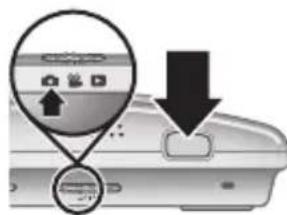
- Deslice a
- Encuadrre en la pantalla de imagen el sujeto que desee fotografiai.
- Presione el botón del Disparador hasta la mitad de su recorrodo para medir y bloquear el enfoque y la exposión. Los delimitadores de enfoque de la pantalla deImagen cambian a verde cuando el enfoque está bloqueado.
- Presione el botón del Disparador hasta el final paraizarar laImagen.
Después deayar una fotografia, la CAMERA la muestra brevemente en la pantalla deImagen.
Grabación de un videoclip
Puede grabar un video cuando está的选择acion el modo Grabacion de video.
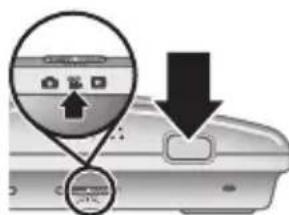
- Deslice a
- Encuadrre en la pantalla de imagen el sujeto que desee fotografiai.
16 Camara digital HP Photosmart series R830/R840
- Presione el botón del Disparador hasta la mitad de su recorrodo para medir el enfoque y la exposión. Los delimitadores de enfoque de la pantalla deImagenCambian a verde cuando el enfoque estábloqueado.
- Presione el botón del Disparador hasta el fondo y suételo para empezar a grabar el video.
- Para detener la grabación del video, presione y suelte el botón del Disparador nuevo.
Después de grabar un videoclip, la CAMERA lo muestra brevamente en la pantalla deImagen.
4 Revision y eliminación de imágenes y videoclips
Revision de imágenes y videoclips
Puede examinar imágenes y videoclips en el modo de Reproducción.
- Deslice a
- Utilice para desplazarse por las imagenes o los videoclips. Para reproducir un videoclip, presione cuando en la pantalla deImagen aparezca la primeraImagen del clip.
Eliminación de unaImagen
Puede eliminar imágenes individuales durante la l Reproducción:
- Deslice a
- Utilice para seleccionar unaImagen o un videoclip.
- Presione para做不到 el menu Eliminar.
- Utilice para seleccionarEsta imagen y presione Menu OK
18 Cárma digital HP Photosmart série R830/R840
5 Transferencia e impresión de imágenes
Transferencia de imagenes
Siga este procedimiento para transferir imágenes y videoclips al equipo.

Nota La transferencia de un gran número de imagenes de altaResolution de una tarjeta de memoria al equipo puedaellar hasta dos horas.
- Apague la camarra.
- Conecte la CAMERA al equipo mediante el cable USB que se incluye con la CAMERA.
- Encienda la CAMERA. Cuando la pantalla deImagen indique que la CAMERA está connectada al equipo, siga las instrucciones que aparecen en la pantalla del
equipo para transferir las imagenes. Si ha instalado el software HP Photosmart y necesita más información, consulte laAyuda del software HP Photosmart.
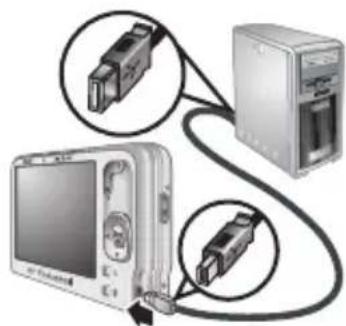
Impresión de imagenes desde la webcam
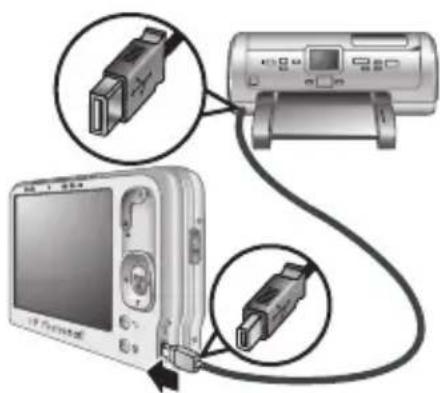
Puede connectar la CAMERA arialquier implicora compatible con PictBridge para imprimir imagenes.

PictBridge
- Compruebe que la impresora está encendida, que hay papel y que no hay mensajes de error en la impresora.
Transferencia e impresión de imágenes 19
- Apague la CAMERA y conectela a la impresora mediante el cable USB incluido con la CAMERA.
- Encienda la camaría.
- La pantalla deImagen muestra una imagen cuando la CAMERA está conectada a la impresora.
Utilice para
Selección laImagen que deseee imprimir.
- Presione
- En el menu Opciones de impresion, seleccione Imprimir esta imagen ahora y presione Menu OK para iniciaar la impresion.
aparece en laImagen seleccionada en la pantalla deImagen para indicar que se está imprimiendo.
- Cuando la impresora haya terminado de imprimir laImagen, desconecte la CAMERA de la impresora.
Para Obtener más información acerca de las options de impresión, consulte la Guía del usuario electrónica o la
?Ayuda de la camar a en qualquier menu.
6 Referencia
Utilice este capítulo como referenciapara las functions de la CAMERA. Para Obtener más información sobre estas functions de la CAMERA, consulte la Guía del usuario electrónica o la Apuda incluida en la CAMERA.
Captura de imágenes, Grabación de video y Reproducción
- Captura de imágenes le permite encuadrar imágenes en la pantalla deImagen y.tomar fotografías. Para activar el modo Captura de imágenes,deslice a
- Grabación de video le permite encuadrar videos en la pantalla de imagen y grabar videos. Para activar el modo Grabación de video, deslice a
- Reproduccion le permite examinar y eliminar imagenes y videoclips. Para activar el modo Reproduccion, deslice a
Menús de la-camera
Los menos le permiten selectionar los ajustes de la webcam, trabajo con imagenes y acceder a lapellda de la webcam.
- Dento de un menu, utilise para desplazar las selecciones痫icas.
- Para salir del menu, presione en cualquier momento.
Menu Captura de imágenes: le permite selecciónar ajustes de la CAMERA que afectan a las caracteristicas de las futuras imágenes que capte con la CAMERA. Para
Referencia rápida de la CAMERA 21
oueds
acceder a este menu, deslice Menu. Continuación, presione OK. Puede selectionar las siguientes.optiones:
Menu Grabacion de video: le permite ajustar la configuracion de laamera que afecta a lascharacteristicas de los futuros videoclips que grabe con laamera. Para acceder a este menu, deslice y, a continuacion, presione Maue uede seleccionar lassiguientes options:
- Temporizador automático
- Foto estable (serie R840)
- Ilum. adaptable
- CalidadImagen
Rafaga
- Etiqueta
- Estampa de feca y hora
- Compensación de exposión
- Delimitación para la exposión
- Equilibrio de blanco
- Velocidad ISO
Medicina AE
- Configuración de la CAMERA
- Ayuda de la-camera
- Calidad de video
- Temporizador automatico
- Etiqueta
Compensación de exposión
- Equilibrio de blanco
Medicina AE
22 Cárma digital HP Photosmart série R830/R840
- Configuración de la CAMERA
- Ayuda de la camarata
Menu Reproduccion: le permite trabajo con imagenes. Para acceder a este menu, deslice a
y, a continuación, presione Puede selecciónar lassiguales.optiones:
- Galeria deckeño (Eliminar ojos rojos, Rotar, Aplicar efectos artisticos, Mejorar fotografias, Modificar el color, Agregar bordes, Recortar)
- Photosmart Express (Imprimir, Compartir, Comprar copias en linea)
- Etiqueta
- Ver presentación
- Solapar panorama
- Como transferir imagens a una tarjeta
- Configuración de la cármara
- Ayuda de la camara
Menu Configuración de laámara:le permite combustir el comportimiento de laámara. Para acceder a este menu, presione Menu OK desde el modo o y, a continuación, selección Configuración de laámara.Puede selectionar las siguientes OPCIONES:
- Brillo de pantalla
- Sonidos de camarara
- Mostrar tiempo de esperar
- Zoom digital
- Fecha y hora
- Configuración USB
- Configuración TV
Referencia rápida de la CAMERA 23
Idioma
? Menu Ayuda de la CAMERA: le offre descricciones de las functions de laamera y sugerencias para.tomar imagenes. Para acceder a este menu, presione Menu OK desde el modo o yAFPdques seleccione
?Ayuda de la CAMERA. Puede selectionar las siguientes bbociones:
Diez miglioras consejos
- Accesorios de la camarata
- Botones de la camarata
- Uso de modelos de fotografia
- Uso de la Galeria de Diseño
- Utilización de Photosmart Express
- Impresión de imagoles
- Grabación de videoclips
- Revisión de imagoles y video
- Etiquetado de imagenes
- Eliminación de imagoles
- Transferencia de imagenes
Gestión de las pilas
- Cómo Obtener asistencia
- Explicación de las sistemas de la-camera
- Metodos abreviados-camera
- About (Acerca de)
24 Cama digital HP Photosmart series R830/R840
HP Photosmart R830/R840
Series digitale camera
Wettelijk kennisgevingen
Copyright 2007 Hewlett-Packard Development Company, L.P.
De informatatie in dit document kan zonder voorafgaande kennisgeving worden gewijzigd. De enige garanties die gelden voor HP producten en diensten zijn de garanties die worden beschreiben in de garantievoorwaarden behorende bij deze producten en diensten. Geen enkel onderdeel van dit document mag als extra garantie worden opgevat. HP aanvaardt geen aansprakelijkheid voor technische fouten of redactionele fouten, drukfouten of wegatingen in deze publicatie.
Windows® is een in de V.S. geregisteerd handelsmerk van Microsoft Corporation.
5
Het SD-logo is een handelsmerk van de desbeteffende
eigenaar.

Het weglooien van apparatuur door gebruikers in\ privéhuishoudens in de Europese Unie
Dit symbol op het product of op de verpakking geeft aan dat dit product Niet bij het gewone afval mag worden weggeworpen. In
plaats hiervan dient u afgedankte apparatuur in te leveren bij een recycling/inzamelingspunt voor elektrische en elektronische apparatuur. De aparte inzameling en recycling van afgedankte apparatuur zorgt ervoor dat de naturulijkke hulpbronnen behouden blijven en dat de apparatuur zichonder nadelige invloed op de gezondheid en het milieu voor hergebruik kan worden verwerkt. Neem contact op met de gemeentelijkereinigingsdienst of met de winkel waar u het product heb tangansgchaft voormeer informatie over locaties waar u oude apparatuur kunt acheterlaten voor recycling.
Voer de volgende gegevens in als geheugensteun:
Modelnummer:
Serienummer:
Datum van aanschaf:
Inhoudsopgave
1 Aan de slag
De elektronische gebruikershandleiding raadplegen. 5
Bovenkant, zich Kant en ache terkant van de camera. 6
Voorkant en onderkant van de camera. 8
Dockinzetstuk van de camera. 8
2 De camera instellen
De batterijplaatsen 10
De batterij opladen. 10
De camera aanzetten 11
De taal kiezen. 12
De regio instellen. 12
Datum en tijd instellen 12
Een optionele geheugenkaart installeren en formatteren 13
De software installeren 14
Windows 15
Macintosh. 15
3 Foto's make en videoclips opnemen
Een fotonemen. 16
Een videoclip opnemen 16
4 Foto's en videoclips bekijken en verwijderen
Foto's en videoclips bekijken 18
Een opname verwijderen 18
5 Opnames overbrengen en afdukken
Opnames overbrengen 19
Opnames afdrukken vanaf de camera. 19
6 Beknopt overzicht van de camera. 21
1 Aan de slag
Deze gedrukte introductiegids bevat de informatatie die u nodig hebt om aan de slag te gaan met de voornaamste functies van uw camera. Zie de elektronische gebruikershandleiding voor gedetailleerde informatatie over camerafuncties (De elektronische gebruikershandleiding raadplegen op pagina 5).
Introductiegids Elektronische gebruikershandleiding Aan de hand van deze gedrukke gids kunt u:
• Snel aan de slag gaan met uw camera
• De HP Photosmart- software installeren
• Vertrouwd raken met de belangrijkke functies van de camera De elektronische gebruikershandleiding bevat:
• Beschrijvingen van alle camerafuncties
• Batterijgegevens, waaronder:
• De werkingsduur van batterijnen verlügen
• Een beschrijving van de batterijstatus-indicators
• Problemen oplossen
• Hulp en ondersteuning van HP
• Cameraspecificaties
De elektronische gebruikershandleiding raadplegen

U vindt de elektronische gebruikershandleiding op de HP Photosmart Software CD.
Zo=kunt u de gebruikershandleiding bekijken:
1. Plaats de HP Photosmart Software CD in het cd-romstation van uw computer.
2. Klik op Gebruikershandleiding bekijken op de hoofdpagina van het installatieschem.
De elektronische gebruikershandleiding worden ook maar uw computer gekopieerd wonneer u de HP Photosmart-software installeert. Zo=kunt u de gebruikershandleiding bekijken nadat deze op uw computer is geinstalleerd:
In Windows: Open HP Solution Center en klik op Help.
Macintosh: Open HP Apparaatbeheer en selecteer Gebruikershandleiding voor camera in het pop-upmenu Informatie en instellenen.
Hulp en ondersteuning
- Ga waar www.hp.com voor tips en hulpmiddelen voor een effectiever gebruik van uw camera. Klik verzolgens op Learn About: Digital Photography (alleen Engels).
- Bezoek voor productondersteuning, waaronder firmware-updates, software-updates en driverupdates de website www.hp.com/support.
- Raadpleeg de online help van de HP Photosmart-software voor hulp bij de software.
Bovenkant,rijkant en achterkant van de camera


1 De knop Mode—Hiermee kurz u het menu Opnamemodus openen wanneer de camera zich in de modus Foto-opname bevindt. Het menu Opnamemodus bevat de volgende opties: Modus Auto, Close-up, ScherpeFoto (R830-serie), Theater, Panorama Rechts, Panorama Links, Landschap, Portret, Actie, Nachportret, Strand, Sneeuw, Zonsondergang.
2 Flitserknop—Voor het instellen van de flitser verwijl de camera zich in de modus Foto-opname bevindt. De instellingen zijn Auto, Flitser Aan, Flitser Uit.
3 De knop  —Hiermee schakelt u:tussen \( \bullet \) Foto-opname,Video-opname en \( \bullet \) Weergave (zie Foto-opname,Video-opname en Weergave op pagina 21). 4 Luidspreker. 5 Slitererknop. 6 Aan/uit-lampje. 7 De knop In-/Uitzoomen (digital en optisch)—Hiermee krijgt u toegang tot de functie \( \uparrow \uparrow \uparrow \uparrow \uparrow \uparrow \uparrow \uparrow \uparrow \uparrow \uparrow \uparrow \uparrow \uparrow \uparrow \uparrow \uparrow \uparrow \uparrow \uparrow \uparrow \uparrow \uparrow \uparrow \uparrow \uparrow \) Uitzoomen in de modus \( \bullet \) Foto-opname of \( \bullet \) Video-opname. Daarnaast krijgt u hiermee toegang tot \( \bullet \bullet \) Miniatures en \( \bullet \) Vergroten wanneer de camera zich in de modus \( \square \) Weergave bevindt. 8 Knoppen en—Voor het bladeren door menu's en opnames. 9 De knop \( \frac{M}{OK} \) Voor het weergeven van cameramen's, het selecteren van opties en het bevestigen van keuzen. 10 USB-aansluiting. 11 Batterijoplaadindicator. 12 Knop Verwijderen-Voor de functie Verwijderen in \( \square \) Weergave. 13 Knop Terug-Voor het terugkeren maar een vorig menu of weergave. 14 LCD-schem.
Voorkant en onderkant van de camera

1 Microfoon.
2 Flitser.
3 Lampje van zelfontspanner/focushulp.
4 Lens.
5 Lensdop, tevens aan/uit-schakelaar—Schakelt de camera in en uit en beschermt de lens wanner de camera uit staat.
6 Aansluiting voor dock.
7 Bevestigingspunt voor statief.
8 K'epje van vak voor batterij/geheugenkaart.
Dockinzetstuk van de camera
Als u een optioneel HP Photosmart-cameradock aanschaft, worden dit geleverd samen met enkele plastic inzetstukken. Wanner u het dock gereedmaakt voor gebruik met deze camera, kut u het dockinzetstuk met
8 HP Photosmart R830/R840 Series digitale camera
het driehoekige zwarte merkteken gebruiken. Zie de documentationatie bij het dock voor instructies hierover.
2 De camera instellen
De batterijplaatsen
1. Open hetvak voor de batterij/ geheugenkaart door de vergrendeling ervan teverschuiven zoals op het klepje wordt aangegeven.
2. Plaats de batterij in de grootste sleuf en duw de batterij maar binnen totdat het ontgrendelingspalletje op+zijn plaats klikt.
3. Sluit het vak voor de batterij/geheugenkaart.


Opmerking Laad de batterij volledig op voordat u deze voor het eerst gezruikt. Zet de camera uit voordat u de batterij verwijdert.
Als u de batterij wilt verwijderen, verplaatst u het ontgrendelingspalletje, zodate de batterij vrijkomt (zie illustratie).
De batterij opladen
U=knt de batterij in de camera opladen met de USB-kabel en de netvoedingsadapter.

Opmerking De camera gebruikt een oplaadbare HP Photosmart R07 lithiumenbatterij (L1812A/L1812B). Gebruik de camera, het optionele dock of de optionele snellader nicht voor het opladen van andere batterijen.
10 HP Photosmart R830/R840 Series digitale camera

1. Sluit de USB-kabel met het smalle eind aan op de camera en met het brede eind op de netstroomadapter (zie illustratie).
2. Sluit de netstroomadapter aan op een stopcontact.
De batterijoplaadindicator van de camera knippert, hetgeen aangeeft dat de batterij worden opgeladen. De batterij is volledig opgeladen wanner het lampje continu blijft branden (na 2 tot 3aar).
De camera aanzetten
Om de camera in te schakelen schuift u de lensdop open totdatdezevastklikt en de lens vrijmaakt.
Om de camera uit te schakelen schuift u de lensdop zicht totdat deze vastklikt en de lens bedekt.

Let op Houd uw vingers uit de buurt van de lens wanneer u de lensdop verschuift. Vingerafdrukken op de lens kuren de kwaliteit van de Foto benadelen.
De taal kiezen
Kies de gewenste taal met
en druk op de knop Menu OK

De regio instellen
Met deinstallingen voor de taal en de regio bepaalt u de standaard datumnotatie en de indeling van het videosignaal voor het weergeven van cameraopnames op een television.

Kies de gewenste regio met en druk op de knop Menu OK.
Datum en hijd instellen
Als u de datum enijd goed hebt ingesteld,kest u uw opnames gemakkelijk terugvinden wanner u deze maar de computer hebt overgebracht. Ook zorgt dit ervoor dat uw Foto's correct worden gemarkeerd wanner u de datum- en tijdegeevens aan de Foto's wilt toevoegen.
1. Pas de gemarkeerde waarde aan met .
2. Ga waar de andere selecties met en herhaal stap 1 totdat de datum enijd correct zichn ingesteld.
3. Druk op de knop Menu OK wanneer OK

12 HP Photosmart R830/R840 Series digitale camera
deinstallingen voor datum,tijd en indeling correct+zijn. Druk verwolgens nogmaals op de knop om de keuze te bevestigen.
Een optionele geheugenkaart installeren en formatteren
De camera ondersteunt SD- en SDHC-geheugenkaarten (Secure Digital en Secure Digital High Capacity). Het betreft standard geheugenkaarten, geheugenkaarten met een hoge snugelid en geheugenkaarten met een große capaciteit van 32 MB tot 8 GB.
1. Zet de camera uit en open hetvak voor de batterij/geheugenkaart.
2. Plaats de optionele geheugenkaart in dekleinstesleuf zoals in deillustratie.Zorgervoor dat de geheugenkaart vastklikt.
3. Sluit het vak voor de batterij/geheugenkaart enzet de camera aan.

Opmerking Als u uw camera inschakelt, verwijl er een geheugenkaart in het apparaat is geinstalleerd, worden het aantal opnames weergegeven dat u op de geheugenkaart kut opslaan wanner u gebruikmaakt van de huidige Fotokwaliteit. U kut met deze camera maximaal 1999 opnames op een geheugenkaart opslaan.
U要去 een neue geheugenkaart algijd formatteren voordat u deze voor de eerste koer gebruikt. Bij het formatteren worden alle opnames van de geheugenkaart
De camera instellen 13
verwijderd, dus zorg ervoor dat u bestaande opnames hebt overgebracht voordat u de kaart formatteert.
1. Schakel de camera in en schuif 📁 📁 📦 📦 📦 📦 📦 📦 📦 📦 📦 📦 📦 📦 📦 📦 📦 📦 📦 📦 📦 📦 📦 📦 📦 📦 📦 📦 📦 📦 📦 📦 📦 📦 📦 📦
2. Druk op om het menu Verwijdersen wee ter te geven.
3. Selecteer met de optie Kaart formatteren en druk op de knop Menu OK
4. Selecteer met de optie Ja en druk op de knop Menu OK om de kaart te formatteren.
Wanneer u een geheugenkaart hebt geinstalleerd, worden alle neue photo's en videoclips op de kaart opgeslagen inplaats van in het interne geheugen.
Als u het interne geheugen wilt gebruiken en opnames wilt weergeven die in het geheugen zijn opgeslagen,要去 u de camera uitschakelen en de geheugenkaart verwijderen.
De software installeren
De HP Photosmart software bevat functies voor het overbrengen vanoto's en videoclipsaar de computer en functies voor het aanpassen van opgeslagen opnames (verwijderen van rode ogen, draaien, bijsnijden, aanpassen van de grotte, eneer).
Voor de installmentie van HP Photosmart-software要去 uw computer voldoen aan de systemvereisten die worden vermeld op de verpakking van de camera. Informatie over ondersteuning voor uw camera in Windows Vista vindt u op www.hp.com/go/windowsvista (alleen Engels).
Als u bij het installereren of gebruiken van de HP Photosmart-software problemen ondervindt,kest u voor meer informatie terecht op de website voor
14 HP Photosmart R830/R840 Series digitale camera
technische ondersteuning van Hewlett-Packard:
www.hp.com/support.
Windows
1. Sluit alle programma's en schakel eventuele antivirusussoftware tjdelijkuit.
2. Plaats de HP Photosmart Software CD in het cd-rom-station en volg de aanwijzingen op het scherm. Als het installmentievenster Niet verschijnt, doet u het volgende: klik op Start en op Uitvoeren, typ D:\Setup.exe, waar bij D staat voor de letter van het cd-rom-station, en klik op OK.
3. Wanneer de installmentie van de software is voltooid, schakelt u de antivirussoftwareeer in.
Macintosh
1. Plaats de HP Photosmart Software CD in het cd-rom-station.
2. Dubbelklik op het pictogram van het cd-rom-station op het büruablad van de computer.
3. Dubbelklik op het pictogram van het installmentieprogramma en volg de aanwijzingen op het scherm.
Wonneer de installation is voltooid en u de computer opnieuw hebts gestart, wordt het scherm System Preferences (Systeemvoorkeuren) automatisch geopend met de instellingen van de HP Photosmart camera. U kunt de instellingen zo wijzigden dat de HP Photosmart-software automatisch worden gestart als u de camera op de Macintosh aansluit (klik op de knop Help in het dialoogvenster voor de installingen van de HP Photosmart-camera voor meer informatie).
3 Foto's make en videoclips opnemen
Schuif ma r om fotot te maken of naar
om videoclips te make.
Een Foto nemen
U=knt een Foto nemen als de camera zich in de modus Foto-opname bevindt.

1. Schuif 00000000000000000000000000000000000000000000000000000000000000000000
2. Kader het onderwerp in op het LCD-schem.
3. Druk de sluiterknop half in om de focus en belichting te meten en te vergrendelen. Het scherpstellingskader op het LCD-schem wordt groen als de brandpuntafstand is vergrendeld.
4. Druk de sluiterknop helemaal in om de foto te make.
Als u een Foto hebt gemaakt, worden deze kort weergegeven op het LCD-schem van de camera.
Een videoclip opnemen
U kunt een video make als de camera zich in de modus Video-opname bevindt.

1. Schuif
2. Kader het onderwerp in op het LCD-schem.
16 HP Photosmart R830/R840 Series digitale camera
3. Druk de sluiterknop half in om de focus en belichting te meten. Het scherpstellingskader op het LCD-schem wordt groen als de brandpuntsafstand is vergrendeld.
4. Druk de sluiterknop—helemaal in en LAST de knop cervolgens los om een video-opname te starten.
5. Om de opname van de video stop te zetten, drukt u de sluiterknop opnieuw in enaar u hem waar los.
Als u een videoclip hebt gemaakt, worden deze kort weergegeben op het LCD-schem.
4 Foto's en videoclips bekijken en verwijderen
Foto's en videoclips bekijken
U kuntoto's en videoclipsbekijken in Veergave.
1. Schuif
2. Blader met door uw Foto's en videoclips. Als u een videoclip wilt afspelen, drukt u op wanner het eerste beeld van de clip op het LCD-schem te zien is.
Een opname verwijderen
U kunt afzonderlijke opnames verwijderen in Weergave:
1. Schuif 📁 📁 📦 📦 📦 📦 📦 📦 📦 📦 📦 📦 📦 📦 📦 📦 📦 📦 📦 📦 📦 📦 📦 📦 📦 📦 📦 📦 📦 📦 📦 📦 📦 📦 📦 📦
2. Selecteer met een Foto of videoclip.
3. Druk op om het menu Verwijdersen wee te geven.
4. Selecteer met ▲ de optie Deze opname en druk op de knop Menu OK
5 Opnames overbrengen en afdukken
Opnames overbrengen
Met deze procedure=kunt u Foto's en videoclipsaar uw computer overbrengen.

Opmerking Het overbrengen van een groot aantal opnames met een hoge resolutie vanaf een geheugenkaart maar uw computer kan maximaal twee uw duren.
1. Zet de camera uit.
2. Sluit de camera en de computer op elkaar aan met de bij de camera geleverde USB-kabel.
3. Zet de camera aan. Als het LCD-schem aangeeft dat de camera met de computer is verbonden, brengt u de opnames over aan de hand van de instructies op het computerse HP Photosmart-software heb temeer informatie nodig, raadplee HP Photosmart-software.

Opnames afdukken vanaf de camera
U kunt vanaf uw camera Foto's direct afdrukken op een met PictBridge compatibele printer.
1. Controller of de printer aan staat, of er papier in de printer is geplaatst en of er

geen foulmelding op de printer worden weergegeven.
2. Zet de camera uit en sluit de camera en de printer op elkaar aan met de bij de camera geleverde USB-kabel.
3. Zet de camera aan.
4. Als de camera met de printer is verbonden, wordt een opname weergegeven op het LCD-schem. Selecteer met afdrukken.
5. Druk op de knop Menu OK
6. Selecteer Deze opname nu afdukken in het menu Afdukopties en druk op de knop Menu OK om het afdukken te starten.
Op het LCD-schem wordt weergegeven om aan te gehen dat de opname worden afgedrukt.
7. Koppel de camera los van de computer als de opname is afgedrukt.
Zie de elektronische gebruikershandleiding of? Camera Help in elk willekeurig menu om meer te weten te komen over de andere afdrukopties.
6 Beknopt overzicht van de camera
In dit hoofdstuk(Int)kunt u in een oogopslag zien welke mogelijkheden u met de camera hebt. Meer informatie over deze functies vindt u in de elektronische gebruikershandleiding of in de Help op de camera.
Foto-opname, Video-opname en Weergave
- U kurz met Foto-opnameoto's inkaderen op het LCD-schem enoto's maken. Als u Foto-opname wilt activeren, schuift u!」aar
- U kurz met Video-opname video's inkaderen op het LCD-schem en video's opnemen. Als u Video-opname wilt activeren, schuift u 📷 📷 📦 📦 📦 📦 📦 📦 📦 📦 📦 📦 📦 📦 📦 📦 📦 📦 📦 📦 📦 📦 📦 📦 📦 📦 📦 📦 📦 📦 📦 📦 📦 📦 📦 📦 → 📦 → 📦 → 📦 → 📦 → 📦 → 📦 → 📦 → 📦 → 📦 → 📦 → 📦 → 📦 → 📦 → 📦 → 📦 → 📦 → 📦 → 📦 → 📦 → 📦 → 📦 → 📦 → 📦 → 📦 → 📦 √ → √ → √ → √ → √ → √ → √ → √ → √ → √ → √ → √ → √ → √ → √ → √ → √ → √ → √ → √ → √ → √ → √ → √ → √ → √ → √ → √ → √ → √ → √ → √ → √ → √ →
- In de modus Weergave(Int)kunt u Foto's en videoclips bekijken en verwijderen. Als u Weergave wilt selecteren, schuift u O O O O O O O O O O O O O O O O O O O O O O O O O O O O O O O O O O O O O O O O O O O O O O O O O O O O O O O O O O O O O O O O O O O O O O O O O O O O O O O O O O O O O O O O O O O O O O O O O O O O
Menu's van de camera
Met de menu's=kunt u camera-installingen aanpassen, opnames bewerken en de Help-functie van de camera gebruiken.
In een menu=kunt u met▲▼aar een bepaalde optie gaan.
- U kunt het menu op elk moment afsluiten door op te drukken.
Menu Foto-opname—Voor het aanpassen van camera-installingen die van invloed zich op de kenmerken van de opnames die u in hetervoig met de camera maakt. Als u dit menu wilt openen, schuift u 📁 📁 📁 📁 📁 📁 📁 📁 📁 📁 📁 📁 📁 📁 📁 📁 📁 📁 📁 📁 📁 📁 📁 📁 📁 📁 📁 📁 📁 📁 📁 📁 📁 📁 →
Beknopt overzicht van de camera 21
en drukt u op de knop U kunt kiezen uit de volgende opties:
Zelfontspanner
- Scherpe Foto (R840-serie)
Adaptieve belichting
Fotokwaliteit
Burs
- Labels
- Datum &ijd toevoegen
- Belichtingscompensatie
- Belichtingsbracketing
- Witbalans
ISO-snelheid
- AE-meting
- Camera instellen
- Camera Help
Het menu Video-opname-Hiermee kurz u de camera-installingen aanpassen die invloed hebben op de eigenschappen van videoclips die u in de toekomst zult opnemen. U hebtoegang tot dit menu als u O O O Naar schuift en als u verwolgens op de knop drukt. U kurz kiezen uit de volgende opties:
- Videokwaliteit
Zelfontspanner
- Labels
- Belichtingscompensatie
- Witbalans
- AE-meting
- Camera instellen
22 HP Photosmart R830/R840 Series digitale camera
- Camera Help
- Menu Weergave—Voor het bewerken van opnames. Als u dit menu wilt openen, schuift u 📷 📷 📷 📦 waar 📸 drukt u op de knop 🏩. U(Int) Aunt kiezen uit de volgende opties:
- Ontwerpgalerie (Rode ogen verwijderen, Draaien, Artistieke effecten toepassen, Foto's verbeteren, Kleur wijzigen, Randen toevoegen, Bijsnijden)
- Photosmart Express (Afdukken, Delen, Afdukken online kopen)
Labels
- Diavoorstelling weergeven
- Panorama samenvoegen
- Onames maar kaart
- Camera instellen
- Camera Help
Het menu Camera instellen—Hiermee(Int)kunt u de Werking van de camera wijzigen. U krijgt toegang tot dit menu als u in of op de knop Ok drukt en als u verzolgens pictogram Camera instellen selecteert. U(Int)kunt kiezenuit de volgende opties:
- Schermhelderheid
- Camerageluiden
Time-out scherm
- Digitaal zoomen
- Datum &ijd
- USB-configuratie
Tv-configuratie
TaaI
Het menu? Camera Help—Hiermee(Int) kuint u beschrijvingen van de kenmerken van de camera en tips over het maken van Foto's weergeven. U krijgt toegang tot dit menu als u in, of op de knop drukt en als u verwolgens? Camera Help selecteert. U kuint kiezen uit de volgende opties:
- Toptien handigste tips
- Camera-accessoires
- Cameraknoppen
- Ophonemodi gebruiken
- Ontwerpgalerie gebruiken
Photosmart Express gebruiken
- Foto's afdukken
- Videoclips opnemen
- Foto's en video bekijken
- Opnames labelen
- Opnames verwijderen
- Opnames overbrengen
- Batterijbeheer
Hulp en ondersteuning
- Overzicht camerafuncties
- Camerasneltoetsen
- In f o
Câamera digital HP Photosmart séries R830/R840
Informações legais e avisos
Copyright 2007 Hewlett-Packard Development Company, L.P.
As informaçõesquirycontidas estao sujeitas a alteracoessem avisoprevio. As unicas garantias para produits e serviços da HP são asestabelecidas nasdeclaracoesde garantia expressa queacompanhamais produits e serviços.Nenhuma informacaoquirycontida pode serconsiderada comouma garantia adicular.AHP se isenta deresponsabilitadeporeros Tecnicosoueditoraisoumissoesaquicontidas.
Windows® é uma marca registrada da Microsoft Corporation nos Estados Unidos.

O logotipo SD é uma marca comercial de seu propriétário.

Descarte de équipamento residencial na Uniao Europeia
Este=simbolo no produits ou na embalagem indica que ele não deve ser descartado juntamente com os demais lixos domesticos. É de sua responsabilité o descarte do equipamento, levando
o a um local de coleta designado para a reciclagem de equipments eletricos eEletrônicos usados. A coleta e a reciclagem apropriadas de seu equipamento uso no momento do descarte ajudarão a conservar os recursos naturais e a garantir que a reciclagem se dará de maneira a proteger a Saúde humana e o ambiente. Para mais informações sobre ondeDEXAR-seu equipamento para reciclagem,por favor,dirija-se a administracao municipal, ao服务于coleta de lixo ou à loja onde você adquiriu o produits.
Para referencia futura, preencha as seguintes informacoes:
-Numero do modelos:
- NOMBRE de série:
Data de aquisicao:
Conteudo
1 Primeiros passos
Acessar a versao eletrònica do Guia do
Usuário. 4
Partes superior, lateral e traseira da camera.. .6
Partes frontal e inferior da camera. .7
Suporte da estaqueo de acoplamento da
cârma. .8
2 Preparar a-camera
Colocar a bateria. 9
Carregar a bateria. 9
Ligar aamera. 10
Escolher o idioma 10
Definir a região. 11
Configurardatae hora. 11
Instalar e Formatting cartao de memoria optional. 12
Instalar o software. 13
Windows 13
Macintosh. 14
3 Tirarotos e gravar clipes de video
Tirarumaoto. 15
Gravar um clipe de video 15
4 Rever e excluir imagens e clipes de video
Rever imagens e clipes de video 17
Exclairuma imagem. 17
5 Transferir e imprimir imagens
Transferir imagens. 18
Imprimir imagens diretamente da camera. 18
6 Referência rápida da camera 20
1 Primeiros passos
Este Guia de Inicio Rápido fornece as informações de que você precise a partir a usufruiro os principais recursos da camera. Para obter informations detalhadas sobre os recursos da camera, consulta a versão eletrónica do Guia do Usuário (Acessar a versão eletrónica do Guia do Usuário na page 4).
Guia de Inicio Rápido Versão eletrônia do Guia do Usuário Este guia impresso éra ajudá-lo a:
• Iniciar rapidamente o uso da camera
• Instalar o software HP Photosmart
• Conhecer os recursos basics do camera O Guia do Usuário eletrônico inclui:
• Descrições de todos os recursos da camera
• Informações sobre bateria, incluindo:
• Prolongar a duração da bateria
• Uma descrição dos icones指示ores de alimentação
• Solução de problemas
• Com obter assistência da HP
• Especificações da camera
Acessar a versão eletrôrica do Guia do Usuário

A versão eletrónica do Guia do Usuário está no HP Photosmart Software CD.
4 Camera digital HP Photosmart séries R830/R840
Para visualizar o Guia do Usuário:
1. Insira o HP Photosmart Software CD na unidade de CD do computador.
2. Clique em Ver o Guia do Usuario na网页 principal daanela de instalacao.
A versão eletrôrica do Guia do Usuário también é copiada para o computador, ao se instalar o software HP Photosmart. Para visualizar o Guia do Usuário às esle ter sido instalado no computador:
- Em ambiente Windows: Abra a Central de soluções HP e clique em Ajuda.
- No Macintosh: Abra o Gerenciador de dispositivos HP e selezione Guia do Usuário da Cârma no menu suspenso Informações e configurações.
Obter assistência
- Para obter dicas e ferramentas para auxiliar no uso mais eficiente da camera, visite www.hp.com. Lá, clique em Learn About: Digital Photography (Saiba mais sobre: fotografia digital; apenas em ingês).
- Para obter suporte de produits, incluindo firmware, software, e atualizacoes de driver, visite www.hp.com/support.
- Para obter ajuda como software HP Photosmart, veja a ajuda online do software.
Partes superior, lateral e traseira da-camera


1 Botão Mode (Modo) — Acessa o menu Modo Fotografia em Ⓞ Capturar imagens. As opções do Modo Fotografia são: Modo automatico, Close-up, Foto nítida (série R830), Teatro, Panorama à direita, Panorama à esquerda, Paisagem, Retrato, Ação, Retrato noturno, Praia, Neve e Pôr-do-sol. 2 BOTão Flash — Acessa as configurações do flash em Ⓞ Capturar imagens. As configurações são: Flash automatico, Flash lig. e Flash desl. 3 — Alterna entre Ⓞ Capturar imagens, Gravar video, e Ⓞ Reproduzir (veja Capturar imagens, Gravar video e Reproduzir na págnina 20).
6 Câamera digital HP Photosmart séries R830/R840
4 A to-falante 5 B otão Obturator. 6 C uz de alimentação 7 Controle de Zoom (digital e optico) — Acessa ↓/Zoom quando em ↑Capturar imagens ou Gravar video; acessa ↓Miniaturas e Ampliar quando em ↑Reproduzir. 8 e ↑Rolam por menus e imagens. 9 Menu — Exibe menus da camera, seleciona opções e confirmá ações. 10 Conector USB 11 Luz de correlogamento das baterias 12 Botão Excluar — Acessa a função Excluar em ↑Reproduzir. 13 Botão Voltar — Retorna para um menu ou exibição anterior. 14 Visor de imagens
Partes frontal e inferior daamera

Primeiros passos 7
1 Microfone 2 Flash 3 Luz do Timer interno/Auxiliar deerto 4 Lente 5 Tampa da lente/Botão Liga/Desliga — Liga e desliga a-camera e protege a lente quando a-camera está desligada. 6 Conector da colocação de acoplamento 7 Encaixe para tripé 8 Tampa da bateria/cartão de memória
Suporte da estação de acoplamento da camera
Se você comprar uma estação de acoplamento optional HP Photosmart, ela virá com various suportes de plástico. Ao instalar a estação de acoplamento para uso com esta-camera, use o suporte que tem etiqueta com um triângulo preto. Para obter instruções, consulta a documentação que acompanha a estação de acoplamento.
2 Preparar a-camera
Colocar a bateria
1. Abra a tampa da bateria/cartão de memória deslizando a trava da tampa, conforme indicado.
2. Coloque a bateria no slot maior, empurrando-a até que se encaixe.
3. Fecha a tampa da bateria/cartão de memória.


Nota Carregue totalmente a bateria antes de utilizeslaanela primarya vez.Desligue acamera antes de tirar a bateria.
Para tirar a bateria, mova a travada bateria até ela se soltar.
Carregar a bateria
Você pode registrar a bateria na camera,utilizando o cabo USB e o adaptor de alimentação.

Nota A-camera usa uma bateria recarregavel de litio HP Photosmart R07 (L1812A/L1812B). Não corregue nenhuma另外一个bateria na camera e na estação de acoplamento ou recarregador rápido.optionais.

1. Conecte a extremidade menor do cabo USB à camera e a maior ao adaptor de alimentação, conforme ilustrado.
2. Conecte o adaptor de alimentacao a uma tomada eletrica.
A luz piscante de corregado de bateria da camera indica que a bateria está sendo corregada; a bateria estara totalmente corregada quando a luz parar de piscare e ficar constantly acesa (de das a tres horas).
Ligar a-camera
Para ligar a camera, deslize a tampa da lente até que faça um clique, descobrindo a lente.
Para desligar a-camera, deslize atampa da lente para o除外azo, até que faça um clique, cobrindo a lente.

Cuido Ao deslizar a tampa da lente, não encoste os dedos na lente. Impressões digitais na lente podem prejudicar a优质的 das photos.
Escolher o idioma
Use par escolher o idioma desejado e, a seguir, pressione Menu OK

10 Câamera digital HP Photosmart séries R830/R840
Definir a região
Juntamente com a configuração de idioma, a configuração de região determina o formato padrão da data e o-formato do sinal de video para exibir imagens da camera em uma Televisão.

Use ▲ para escolher a região desejada; a seguir, pressione Menu OK.
Configurar data e hora
Ajustar a data e hora correctamente auxiliará a localizar imagens antes serem transferidas para o computador, àslem de assegurar que as imagens sejam correctamente marcadas, se você usar o recurso de gravação de data e hora.
1. Use ▲▼ para ajustar o valor realçado.
2.Use para ir para outras seleções e repita a Etapa 1 até que a data e a hora esteyam configuradas corretamente.
3. Pressione Menu when as configurações de data, hora e sentido estiverem corretas e pressione Menu novamente para confirmar. OK

Instalar e Formatting cartão de memória optional
Essa-camera é compatível com cartões de memória padrão, de alta velocidade e de alta capacidade Secure Digital (SD e SDHC) de 32 MB a 8 GB.
1. Desligue a camera e abra a tampa da bateria/cartao de memória.
2. Insira o cartão de memória optional no slot menor, como demonstrado. Verifique se o cartão de memória está encaixado.
3. Fecha a tampa da bateria/cartão de memória e ligue a-camera.


Nota A-camera, quando ligada com um cartão de memória instalado, indica a quantidade de imagens que podem ser armazenadas no cartão com a configuração atual de Qualidade da imagem. Essa camera agüenta o armazenamento de até 1.999 imagens em um cartão de memória.
Sempre formate novos cartões de memória antes de usálos pela primarya vez. A formação exclui todas das imagens do cartão de memória, portanto certificado-se de transferir as imagens já existentes antes da formação.
1. Com a-camera ligada, deslize
para
2. Pressione para exibir o menu ExcluiR.
3. Use ▲▼ para selectionar Formatar cartão expressione OK
4. Use ▲▼ para selecionar Sim e pressione Menu OK para Formatting o cartão.
12 Cârera digital HP Photosmart séries R830/R840
Uma vez instalado um cartão de memória, todas as novas imagens e clipes de video são armazenados no cartão e não na memória interna.
Para usar a memória interna e exibir as imagens armazenadas, desligue a camera e remove o cartão de memória.
Instalar o software
O software HP Photosmart.Oferece recursos para transferir imagens e clipes de video para o computador, bem como recursos para modifier imagens armazenadas (corrigrir olhos vermelhos, girar,URTAR, redimensionar e muito mais).
Para instalar o software HP Photosmart, o computador deve atender acos requisitos de sistemas descritos na embalagem da camera. Para saber mais sobre o suporte do Windows Vista à camera, consulte www.hp.com/go/windowsvista (somente em inglês).
Se tiver problemas ao instalar ou usar o software HP Photosmart, consulte o site de suporte técnico da Hewlett-Packard para obter mais informacoes: www.hp.com/support.
Windows
1. Fecha todos os programas e desabilitite, temporariamente,rialquer software antivirus.
2. Insira o HP Photosmart Software CD na unidade de CD e siga as instruções daanela. Se a janela de instalação não for exhibida, clique em Iniciar, a seguir, em Executar, digite D:\Setup.exe, em que D é a letra da unidade de CD, e clique em OK.
3. quando a instalação do software for conclusão, reabilite o software antivirus.
Macintosh
1. Insira o HP Photosmart Software CD na unidade de CD.
2. Na area de trabajo do computador, clique das vezes no icone do CD.
3. Clique das vezes no icone do instalador e sina as instruções daanela.
Quando a instalação estiver conclusão e o computador tiver reiniciado, as Preferências de sistemas exibirão automaticamente as configurações da camera HP Photosmart. É possível alterar as configurações para que o software HP Photosmart iniece automaticamente ao se connectar uma-camera ao Macintosh (para obter mais informações, clique no botão da ajuda na caixa de dialogo de configurações da-camera HP Photosmart).
14 Câmera digital HP Photosmart séries R830/R840
3 Tirarotos egravar clipes de video
Deslize para para tirarotos ou para para gravar clipes de video.
Tirar uma Foto
Vocé poderá tirarotos quando estiver em Capturar imagens.

1. Desynchronize

para

2. Enquadrre a personne/objecto no Visor de imagens.
3. Pressione o botão Obturador às a metade para medir e fazer oAGO e a exposão. Os colchetes doAGO no Visor de imagens ficarão verdes quando oAGO estiver找工作.
4. Pressione o botão Obturador até o fim para tirar a Foto.
Depois de tirada, a Foto aparece rapidamente no Visor de imagens.
Gravar um clipe de video
Vocé pode gravar um video quando estiver em Gravar video.

1. Desynchronize

para

2. Enquadrre a personne/objecto no Visor de imagens.
3. Pressione o botão Obturador até a metade para medir o foco e a exposicao. Os colchetes do foco no Visor de imagens ficarão verdes quando o foco estiver找工作.
Tirarotos e gravar clipes de video 15
4. Pressione o botão Obturador todo para baixo e o solte para iniciar a gravação do video.
5. Para interromper a gravação do video, pressione e solte o botão Obturador novamente.
Depois degravado,oclipe de video aparecerapidamente no Visor de imagens.
16 Câmera digital HP Photosmart séries R830/R840
4 Rever e excluir imagens e clipes de video
Rever imagens e clipes de video
É possével examinar imagens e clipes de video em Reproduzir.
1. Deslize


2.Use para percorrer imagens e clipes de video.
Para assistir um clipe de video, pressione quando a primeiraanela do clipe aparecer no Visor de imagens.
Excluir uma imagem
Você pode excluir imagens individuels quando estiver em Reproduzir:
1. Deslize


2. Use ↓ para selectionar uma imagem ou clipe de video.
3. Pressione para exibir o menu ExcluiR.
4. Use ▲▼ para selectionarEsta Imagem e pressione Menu OK
5 Transferire imprimir imagens
Transferir imagens
Use this procedimento para transferir imagens e clipes de video para o computador.

Nota A transferência de grandequantity de imagens de alta resolução do cartão de memória para o computador pode demorar até das vezes.
1. Desligue aamera.
2. Conecte a camera ao computador'utilizing o cabo USB que acompanha a camera.
3. Ligue a camera. quando o Visor de imagens indica que a camera está connectada ao computador, siga as instruções naanela do computador para

transferir as imagens. Se você tiver instalado o software HP Photosmart e precisar de mais informações, consulta o recurso da Ajuda no software HP Photosmart.
Imprimir imagens diretamente da camera
Você pode conectar a camera a qualquer impressora com o certificado PictBridge para imprimir imagens.

1. Verifique se a impressora está ligada, se há papel e se não há mensagens deerro da
18 Câmera digital HP Photosmart séries R830/R840
impressora.
2. Desligue a-camera e connecte-a à impressora usingo cabo USB fornecido.
3. Ligue aamera.
4. Whenever a camera estiver conectada à impressora, o Visor de imagens exibirá uma imagem. Use
para seleccionar a imagem que deseja imprimir.
5. Pressione Menu OK
6. No menu Opçoes de impressão, seleção Imprimir esta imagem ahora e pressione Menu OK para,iniciar a impressão.
O é exhibido na imagem selecionada no Visor de imagens para indicar que a imagem está sento impressa.
7. Depois que a imagem tiver sido impressa, desconnecte a camera da impressora.
Para saber mais sobre outras opções de impressão, consulte a versão eletrónica do Guia do Usuário ou
? Ajuda da camera em qualquer menu.

6 Referência
Use this capítilo como una referenciaCapturar imagens, Gravar video e Reproduzir
- Capturar imagens permite enquadrar fotografias no Visor de imagens. Para ativar Capturar imagens,DSLize para
Gravar video permite enquadrar e gravar videos no Visor de imagens. Para ativar Gravar video, deslize para
- Reproduzir permite examinar e excluir imagens e clipes de video. Para ativar - Reproduzir, deslize para
Menu da-camera
Os menus permitem ajustar as configurações da camera, travaíhar com imagens e acessar a ajuda da camera.
- Em um menu, use para ir até as seleções发展目标.
- Para sair do menu, pressione a qualquer momento.
Menu Capturar imagens — permite ajustar as configurações da camera que afetam as caracteristicas das futuras imagens capturadas com a camera. Para acessar esse menu, deslize 📁 📁 para expressione 🐭. É possível seleccionar as seguientes opções: OK.
- Timer interno
20 Câmera digital HP Photosmart séries R830/R840
- Foto nítida (série R840)
- Illuminação adaptativa
- Qualidade da imagem
D i s p a r o
- Tag
- Gravacao de data e hora
- Compensação da exposicao
- Intervalo de exposicao
- Balanco de branco
- Velocidade ISO
- Medicao EA
- Configurar
A j u d a
Menu Gravar video — Permite fazer as configurações da camera que afetam as caracteristicas dos futuros clips de video gravados com a camera. Para acessar esse menu, deslize 📁 📁 para 🅐 pressione Menu OK. É possível選擇ar as següntes opções:
- Qualidade de video
- Timer interno
- Tag
- Compensação da exposicao
Balanco de branco
- Medicao EA
- Configurar
A j u d a
- Menu Reproduzir — permite trabajoar com as imagens. Para acessar esse menu, deslize 📁 📁 para
Referência rápida da camera 21
e pressione évO possível的选择ar as següntes opções:
- Galeria de projetos (Corrigir olhos vermelhos, Girar, Aplicar efeitos artisticos, Aprimorarotos, Modificar cor, Adicionar bordas e Cortar)
- Photosmart Express (Imprimir, Compartilhar, Comprar impressões online)
- Tag
- Exibir apareção de sliders
- Montar panorama
- Mover imagens p/ cartão
- C o n f i g u r a r
- Ajuda
Menu Configurar — permite alterar o comportamento da-camera. Para acessar esse menu, pressione Menu OK no
ou e selezione Configurar. É possivel的选择ar as següntes opções:
• B r i l h o d o v i s o r
- Sons da-camera
- Tempo de esperar do visor
- Zoom digital
Data e hora
- Configuração USB
- Configuração de TV
Idiomaa
? Menu Ajuda — fornece descrições dos recursos da camera e dicas de fotografia. Para acessar esse menu,
22 Cârera digital HP Photosmart séries R830/R840
pressione Menu no ou selecione?Ajuda. E possivel selecionar as seguintes opoes:
- Dez melhoresDICAS
- Acessórios da camera
- Botoes da-camera
- Usar modelos de fotografia
- Usar a Galeria de projetos
- Usar o Photosmart Express
- Imprimir imagens
Gravar clipes de video
- Reverotos e video
- Marcar imagens
- Excluir imagens
- Transferir imagens
- Gerenciar baterias
Obter assistencia
- Conhecer os recursos da camera
A t a l h o s d a c a m e
- S obre
Portugues
24 Cârera digital HP Photosmart séries R830/R840


Pn nn, IN ,nn (N/0) Menu OK y n7 nwn .(nynn w nny) Camera Help ?- nna :nna nnnn nn n
(wnnn nnyn) Top Ten Tips
(nnnn) Camera Accessories
(nnnn) Camera Buttons
(ohnn nn wnu) Using Shooting Modes
(An) Using Design Gallery
Photosmart-ü wɪn'ʊ) Using Photosmart Express (Express
(πn nn no9tn) Printing Images
(IXIYUJN) Recording Video Clips
(Reviewing Pictures and Video
(nnnn n'o) Tagging Images
(nnnn)Deleting Images
(Transferring Images
(ηνηοια) Managing Batteries
(yo n)Getting Assistance
(nnnnnn) Tour Camera Features
(nnnn nn) Camera Shortcuts
(πιχ) About
n7 nwnx.(wn/wn)Menu OK yynpnnn
:INN INNINNN
Remove Red) Design Gallery Apply Artistic, (Oo) Rotate, (nirnx nn) Eyes Enhance,(nunx nnn) Effects Add,(y) Modify Color,(nivn) Photos ((n) Crop,(nboon) Borders ,(n) Share,(noTn) Print) Photosmart Express ((Piin Pioe) BuyPrints Online (m'o) Tag (nivn) View Slideshow (nivn)Stitch Panorama (oivn) Move Images to Card (nv) Camera Setup (nv) Camera Help
wnn--(nnnn nnnn) Camera Setup Menu ,n nn n nn nn nn nn nn nn nn nn nn nn nn nn nn nn nn nn nn nn nn nn nn nn nn nn nn nn nn nn nn nn nn nn nn nn nn nn nn nn nn nn nn nn nn nn nn nn nn nn nn nn nn nn nn nn nn nn nn nn nn nn nn nn nn nn nn nn nn nn nn nn nn nn nn nn nn nn nn nn nn nn nn nn nn nn nn nn nn nn nn nn nn nn nn nn nn nn nn nn nn nn nnnnnnnnnnnnnnnnnnnnnnnnnnnnnnnnnnnnnnnnnnnnnnnnnnnnnnnnnnnnnnnnnnnnnnnnnnnnnnnnnnnnnnnnnnnnnnnnnnnnnnnnnnnnnnnnnnnnnnnnnnnnnnnnnnnnnnnnnnnn
(nnnn)DisplayBrightness
(nnnn) Camera Sounds
(nnnn)DisplayTimeout
(7) Digital Zoom
(nywn) Date & Time
(USB nixn) USB Configuration
(nnnn) TV Configuration
(nov) Language
790n—(nnnn nn nn nn) Camera Help Menu ?, n nn nn nn nn nn nn nn nn nn nn nn nn nn nn nn nn nn nn nn nn nn nn nn nn nn nn nn nn nn nn nn nn nn nn nn nn nn nn nn nn nn nn nn nn nn nn nn nn nn nn nn nn nn nn nn nn nn nn nn nn nn nn nn nn nn nn nn nn nn nn nn nn nn nn nn nn nn nn nn nn nn nn nn nn nn nn nn nn nn nn nn nn nn nn nn nn nn nn nn nn
22
(nnnn) Image Quality
(γηnn n) Burst
(1n'o) Tag
(nywnny) Date & Time Imprint
(nnun n) Exposure Compensation
(nynnn) Exposure Bracketing
(1) White Balance
(ISO nnn) ISO Speed
(πνιαίν πην πτή) AE Metering
(nnnn) Camera Setup
(nnnn) Camera Help
7 wonn- (xTJ nwn nn) Video Record Menu
y07 yDn nn nn nn nn nn nn nn
, n nn nn nn nn nn nn nn nn nn nn nn nn nn nn nn nn nn nn nn nn nn nn nn nn nn nn nn nn nn nn nn nn nn nn nn nn nn nn nn nn nn nn nn nn nn nn nn nn nn nn nn nn nn nn nn nn nn nn nn nn nn nn nn nn nn nn nn nn nn nn nn nn nn nn nn nn nn nn nn nn nn nn nn nn nn nn nn nn nn nn nn nn nn nn nn nn nn
(IVX/0) Menu yyn7pn nnx7, -7 00n
n nn nnnnnnnnnnnnnnnnnnn
(ING) Video Quality
(yny ntr-axi) Self-Timer
( ) Tag
(nyn) Exposure Compensation
(1) White Balance
(πνιαίν ποῦν πτήν) AE Metering
(nnnn) Camera Setup
(nnnn nny) Camera Help
7 w9nn - (nirin nnn nn) Playback Menu
-7 00n,nt 07n7 n7 T. nnn ny T1y7
21 HP Photosmart R830/ nTOn nTnR840
nynnnny 6
n7n nn nnnn nn nnnn nn nnnn nn nnnn nn nnnn nn nnnn nn nnnn nn nnnn nn nnnn nn nnnn nn nnnn nn nnnn nn nnnn nn nnnn nn nnnn nn nnnn nn nnnn nn nnnn nn nnnn nn nnnn nn nnnn nn nnnn nn nnnn nn nnnn nn nnnn nn nannn nn nnnn nn nnnn nn nnnn nn nnnn nn nnnn nn nnnn nn nnnn nn nnnn nn nnnn nn nnnn nn nnnn nn nnnn nn nnnn nn nnnn nn nnnn nn nnnn nn nnnn nn nnnn nn nnnn nn
nntnn nniin nnnn
7 won (nnn n) Picture Capture nnyn .nnn nn nn nn nn nn nn nn nn nn nn nn nn nn nn nn nn nn nn nn nn nn nn nn nn nn nn nn nn nn nn nn nn nn nn nn nn nn nn nn nn nn nn nn nn nn nn nn nn nn nn nn nn nn nn nn nn nn nn nn nn nn nn nn nn nn nn nn nn nn nn nn nn nn nn nn nn nn nn nn nn nn nn nn nn nn nn nn nn nn nn nn nn nn nn nn nn nn nn nn nn gn nnn nnn nnn nnn nnn nnn nnn nnn nnn nnn nnn nnn nnn nnn nnn nnn nnn nnn nnn nnn nnn nnn nnn nnn nnn nnn nnn nnn nnn nnn nnn nnn nnn nnn nnn nnn nnn nnn nnn nnn nnn nnn nnn nnn nnn nnn nnn nnn nnn nnn nann
. 7 Dinn7 wnn (nTn n) Video Record . nn n7 .nT1 y07 nnnn nn nnnn nnnn nnnn nn nnnn nn nnnn nn nn nn nn nn nn nn nn nn nn nn nn nn nn nn nn nn nn nn nn nn nn nn nn nn nn nn nn nn nn nn nn nn nn nn nn nn nn nn nn nn nn nn nn nn nn nn nn nn nn nn nn nn nn nn nn nn nn nn nn nn nn nn nn nn nn nn nn nn nn nn nn nn nn nn nn nn nn nn nn nn nn nn nn nn nn nn nn nn nn nn nn nn nn nn nn nnnn nnnn nnnn nnnn nnnn nnnn nnnn nnnn nnnn nnnn nnnn nnnn nnnn nnnn nnnn nnnn nnnn nnnn nnnn nnnn nnnn nnnn nnnn nnnn nnnn nnnn nnnn nnnn nnnn nnnn nnnn nnnn nnnn nnnn
77 w9n (nn n) Playback Playback nyn .nT ywn nn nnn. -7 0 nx von , (nnn nn)
nynnn nn
Dy Tiy7, nynnnn nn np 7 Dnynn D'ynnn.
.1900 7 7 7 7 7 7 7 7 7 7 7 7
- (nnn n) Picture Capture Menu O nn nn nn nn nn nn nn nn nn nn nn nn nn nn nn nn nn nn nn nn nn nn nn nn nn nn nn nn nn nn nn nn nn nn nn nn nn nn nn nn nn nn nn nn nn nn nn nn nn nn nn nn nn nn nn nn nn nn nn nn nn nn nn nn nn nn nn nn nn nn nn nn nn nn nn nn nn nn nn nn nn nn nn nn nn nn nn nn nn nn nn nn nn nn nn nn nn nn nn nn
(yny nnt-2x) Self-Timer (R840 no) (yni Steady Photo (nnn nn) Adaptive Lighting
nynnnnn 20

pnnnn nn nnnn .2
n97nnN
USB-n nnnn
.
.3
n nn nn nn nn .4
ninn naxin, nos
-wnwnn nnnnn
nannnnna
.097
.5
n, (noTn nnw) Print Options 079n .6
(nvntn) Print this image now nwn
nnn7 (N/0) Mnu OK yynpn nn
n09Tn.
non
.097n nn nnnn
.7
Tn y, n901 no9tn nynx nitix ytn n
) Camera Help?
.19nn nn (n7xnn
ninn no9nai 5
nynnn
wnnn nn nnnn nn nn nn nn
n nn nnnnnnnnnnnnnnnnnnnnnnnnnnnnnnnnnnnnnnnnnnnnnnnnnnnnnnnnnnnnnnnnnnnnnnnnnnnnnnnnnnnnnnnnnnnnnnnnnnnnnnnnnnnnn


.1
unnnn nn n nn n nn n nn n nn n nn n nn n nn n nn n nn n nn n nn n nn n nn n nn n nn n nn n nn n nn n nn n nn n nn n nn n nn n nn n nn n nn n nn n nn n nn n nn n nn n nn n nn n nn n nn n nn n nn n nn n nn n nn n nn n nn n nn n nn n nn n nn n nn n nn n nn n nn
.1
.2
yynnnn nn nnnnnn nn nnnnnn nn nnnnnn nn nnnnnn nn nnnnnn nn nnnnnn nn nnnnnn nn nnnnnn nn nnnnnn nn nnnnnn nn nnnnnn nn nnnnnn nn nnnnnn nn nnnnnn nn nnnnnn nn nnnnnn nn nnnnnn nn nnnnnn nn nnnnnn nn nnnnnn nn nannnnn nn nannnnn nn nannnnn nn nannnnn nn nannnnn nn nannnnn nn nannnnn nn nannnnn nn nannnnn nn nannnnn nn nannnnn nn nannnnn nn nannnnn nn nannnnn nn nannnnn nn nannnnn nn nannnnn nn nannnnn nn nannnnn nn nannnnn nn nennnnn nn nannnnn nn nannnnn nn nannnnn nn nannnnn nn nannnnn nn
.3
HP Photosmart Software. HP Photosmart Software (n) Help
nynnn ninn no9tn

PictBridge
no9n no7 nnn nn nn nn nn nn nn nn nn nn nn nn nn nn nn nn nn nn nn nn nn nn nn nn nn nn nn nn nn nn nn nn nn nn nn nn nn nn nn nn nn nn nn nn nn nn nn nn nn nn nn nn nn nn nn nn nn nn nn nn nn nn nn nn nn nn nn nn nn nn nn nn nn nn nn nn nn nn nn nn nn nn nn nn nn nn nn nn nn nn nn nn nn nn nn nn nn nn nn nn nn no7 PictBridge-nnnnn
X7UJnWu,nyin no9Tnnu XTI .1. no9Tn 7u nn nniyin
nnn nn no nni 18
ninn nn nnnn 4 yOJI IXTI
INTI y01 ninn 70
Playback INITI y07 nnnn nn 707 nn nn nn . (nnnn nn)
-7 00 nx uon .1
.2 yon n nn nn nn nn nn nn nn nn nn nn nn nn nn nn nn nn nn nn nn nn nn nn nn nn nn nn nn nn nn nn nn nn nn nn nn nn nn nn nn nn nn nn nn nn nn nn nn nn nn nn nn nn nn nn nn nn nn nn nn nn nn nn nn nn nn nn nn nn nn nn nn nn nn nn nn nn nn nn nn nn nn nn nn nn nn nn nn nn nn nn nn nn nn nn nn nn nn nn nn nn
#
Playback nnnnnnnn nn (nnnnnnn
-7 1
.2
(nnn)Delete uonnnn nn yyn7 3
(1) This Image × N × NN × N dot Δdot N dot NΔdot N dot N .4.
nnn nnnnnnnnnnnn nn nnnn nn nnnn .4
oynn yyn7,ntnn noynnx ny7 .5 nnui INX.
777 y7n nn nnnn, nynnnn nn.
yop noyniinn 3
INT1
777 7-7 IN ninn nn 77 7 7 7 7 7 7 7
INTY
O'oo nn n

xnnn nn nnnn nn
.(nnn) Picture Capture
6 1
n nn nn nnn .2
.
n 3
nnnnn nn nnnnnnnnnnnnn
y
n nn nn nn nn nn nn n .4
.
n nn nnnnnnnnnnnnnnn
.
INTYOPN
Xn nnnnnnnnnnnnnnnnnnnnnnnnnnnnnnnnnnnnnnnnnnnnnnnnnnnnnnnnnnnnnnnnnnnnnnnnnnnnnnnnnnnnnnnnnnnnnnnnnnnnnnnnnnnnnnnnnnnn
.(INTHN)Video Record
66 1
naynn nn nn nnn .2
.
Tn nn nnnn nn nn .3
yixin ninn nn nnnn ninn nn nnn
ynnn nn
15 HP Photosmart R830/ nton nn
R840


yipn nn, nnnnnn no ny nyn7 yn 3 .0nnn nn nn nn
System,wnnn nn nnnn nn nnnn DIO y nnnn 7 nn nnn (nnnn nnn) Pecrferences
Nn nn nnnn .HP Photosmart Camera nn nn nn
n nn nn nnn HP Photosmart Software nn nn nn nnn
n nn nn nnn Macintosh- nn nn nn nn nn nn
n nn nn nn nn nn nn nn nn nn nn. (HP Photosmart Camera nn nn
n nn nnnnnnnnnnnnnnnnnnnnnnnnnnnnnnnnnnnnnnnnnnnnnnnnnnnnnnnnnnnnnnnnnnnnnnnnnnnnnnnnnnnnnnnnnnnnnnnnnnnnnnnnnnnnnnnnn
ninnnn
nynn nnnn HP Photosmart Software ninn ninn nnnn nn nnnn nn nnnn nnnn nnnn nnnn nnnn nnnn nnnn nnnn nnnn nnnn nnnn nnnn nnnn nnnn nnnn nnnn nnnn nnnn nnnn nnnn nnnn nnnn nnnn nnnn nnnn nnnn nnnn nnnn nnnn nnnn nnnn nnnn nnnn nnnn nn
wnn ,HP Photosmart Software nnn nn nnn nn nn nn nn nn nn nn nn nn nn nn nn nn nn nn nn nn nn nn nn nn nn nn nn nn nn nn nn nn nn nn nn nn nn nn nn nn nn nn nn nn nn nn nn nn nn nn nn nn nn nn nn nn nn nn nn nn nn nn nn nn nn nn nn nn nn nn nn nn nn nn nn nn nn nn nn nn nn nn nn nn nn nn nn nn nn nn nn nn nn nn nn nn nn nn nn nn nn nn nn.
Nn nn nnn nn nn nn nn nn nn nn nn nn nn nn nn nn nn nn nn nn nn nn nn nn nn nn nn nn nn nn nn nn nn nn nn nn nn nn nn nn nn nn nn nn nn nn nn nn nn nn nn nn nn nn nn nn nn nn nn nn nn nn nn nn nn nn nn nn nn nn nn nn nn nn nn nn nn nn nn nn nn nn nn nn nn nn nn nn nn nn nn nn nn nn nn nn nn nn nn nn nn nn nn nnnnnnnnnnnnnnnnnnnnnnnnnnnnnnnnnnnnnnnnnnnnnnnnnnnnnnnnnnnnnnnnnnnnnnnnnnnnnnnnnnnnnnnnnnnnnnnnnnnnnnnnnnnnnnnnnnnnnnnnnnnnnnnnnnnnnnnnnnnnnnnnnnnnnnnnennn
Windows
n nn nnnnnnnnnnnnnnnnnnnnnnnnnnnnnnnnnnnnnnnnnnnnnnnnnnnnnnnnnnnnnnnnnnnnnnnnnnnnnnnnnnnnnnnnnnnnnnnnnnnnnnnnnnnnnnnnnnnnn
HP Photosmart Software CD nnnn nn .2
nnnn nn nn nn nn nn nn nn nn nn nn nn nn nn nn nn nn nn nn nn nn nn nn nn nn nn nn nn nn nn nn nn nn nn nn nn nn nn nn nn nn nn nn nn nn nn nn nn nn nn nn nn nn nn nn nn nn nn nn nn nn nn nn nn nn nn nn nn nn nn nn nn nn nn nn nn nn nn nn nn nn nn nn nn nn nn nn nn nn nn nn nn nn nn nn nn nn nn nn nn nn. .3
Macintosh
HP Photosmart Software CD nx on .1
unnnn nn
.2
13 HP Photosmart R830/ ntonn nnR840
INIOOHNNIN
(SDHC-1 SD) Secure Digital n' o' nn n nn nn 32MB n, n nn nn nn nn nn .8GB

nTnxnnxynnnn
.
1
XTI.1XK,1n107nYn7
mnnn nnnn nn
.
O/7n7n7n7n7n7
nynnn nn yonni n
.1
.2
.3

IIOOIOIOIOIOIOIOIOIOIOIOIOIOIOIOIOIOIOIOIOIOIOIOIOIOIOIOIOIOIOIOIOIOIOIOIOIOIOIOIOIOIOIOIOIOIOIOIOIOIOIOIOIOIOIOIOIOIOIOIOIOIOIOIOIOIOIOIOIOIOIOIOIOIOIOIOIOIOIOIOIOIOIOIOIOIOIO
Jnnn nn nnnnnnnnnnnnnnnnnnnnnnnnnnnnnnnnnnnnnnnnnnnnnnnnnnnnnnnnnnnnnnnnnnnnnnnnnnnnnnnnnnnnnnnnnnnnnnnnnnnnn
.1
..nnn)Delete 0nn nn yynyyn .2
Inn) Format Card nwnnnn nn 3
(1) 为 yn7 pn nn (0)
pn nnx (p) Yes nnwuxn7 4
.077 (W/079) Menu OK yyn7
yTNn INTIN yOJI niAnnn 7,Inr OOn nnN
100000000000000000000000000000000000000
nnnnnn 12
TNTNNTNNTN

yN/nnn nn nnnn nn nnnn nn nnnn nn nnnn nn nnnn nn nnnn nn
/nnn nn 7 △-wnnn nynn nn nn nn nn nn .(nX/0) K
nyuni nn nnnn
n nn nnnnnnnnnnnnnnnnnnnnnnnnnnnnnnnnnnnnnnnnnnnnnnnnnnnnnnnnnnnnnnnnnnnnnnnnnnnnnnnnnnnnnnnnnnnnnnnnnnnnnnnnnnnnnnnnnnnnnnnnnnnnnnnnnnnnnnnnnnnnn

JX p7 T A-wnn .1
.10nn nn
2
.2
.1
.1
.3
n nn7, nnnn nnyn, nnnnnn nnyn .nn (nn/0) 0k y nyn
n nn n,nnn USB-n w npn npn .1
XnXn,nnn nn n
.2
2-2) 1937 1000 1000 1000 1000 1000
nynnnnyon

nuyn 10n nn, nynnnny
yuyu 100n 120,nyynn 120
nynnnnnnnnn
yyn ynx nyu .nynn nnyn nn nnnn nn nn nn nn nn nn nn nn nn nn nn nn nn nn nn nn nn nn nn nn nn nn nn nn nn nn nn nn nn nn nn nn nn nn nn nn nn nn nn nn nn nn nn nn nn nn nn nn nn nn nn nn nn nn nn nn nn nn nn nn nn nn nn nn nn nn nn nn nn nn nn nn nn nn nn nn nn nn nn nn nn nn nn nn nn.
#

nun nnn 14 △-wnnn yynpn nnyn .(n/0)Menu OK
nnnnnn 10
2n nn
nppnn nhyion

1
n7T y pyn 90, n7tn oon nn
.
nnti,nnnnnnnnnnnnnnnnnnnnn .2
.09nny nnX
.3
n nn nnnnnnnnnnnnnnnnnnnnnnnnnnnnnnnnnnnnnnnnnnnnnnnnnnnnnnnnnnnnnnnnnnnnnnnnnnnnnnnnnnnnnnnnnnnnnnnnnnnnnnnnnnn
n7ion nn onu nnnn

TJXnON0NnONn
.
#
USB-n nny,nnxn nnion nx ywn
.
nno n no nnnn nn
(L1812A/L1812B) HP Photosmart R07 Lithium Ion
nynnnn nn nnnn nn 70 7x
171xIN nn yonn n 171yNIN

#

9 HP Photosmart R830/ ntonn nn
R840
nynnnn nn nnnn

1/1/2017 2/1/2017. . . . . . . . . . . . . . . . . . . . . . . . . . . . . . . . . . . . . . . . . . . . . . . . . . . . . . . . . . . . . . . . . . . . . . . . . . . . . . . . . . . . . . . . . . . . . . . . . . . . . . 3 . . . . . . . . . . . . . . . . . . . . . . . . . . . . . . . . . . . . . . . . . . . . . . . . . . . . . . . . . . . . . . . . . . . . . . . . . . . . . . . . . . . . . . . . . . . . . . . ..
. . . . . . . . . . . . . . . . . . . . . . . . . . . . . . . . . . . . . . . . . . . . . . . . . . . . . . . . . . . . . . . . . . . . . . . . . . . . . . . . . . . . . . . . . . . . . . . . . . . .
. . . . . . . . . . . . . . . . . . . . . . . . . . . . . . . . . . . . . . . . . . . . . . . . . . . . . . . . . . . . . . . . . . . . . . . . . . . . . . . . . . . . . . . . . . . . . . . . . . ..
. . . .
. . . . . . . . . . . . . . . . . . . . . . . . . . . . . . . . . . . . . . . . . . . . . . . . . . . . . . . . . . . . . . . . . . . . . . . . . . . . . . . . . . . . . . . . . . . . . . . ..
. . .
. . .
. . .
. . .
. .
. .
. .
. .
. .
. .
. .
. .
. .
. .
. .
. .
. .
. .
. .
. .
. .
. .
. .
. .
. .
. .
. .
. .
. .
. .
. .
. .
. .
. .
. .
. .
. .
. .
. .
. .
. .
. .
. .
. .
. .
. .
. .
. .
. .
. .
. .
. .
. .
. .
.
. .
. .
. .
. .
. .
. .
. .
. .
. .
. .
. .
. .
. .
. .
. .
. .
. .
. .
. .
. .
. .
. .
. .
. .
. .
. .
. .
. .
. .
. .
. .
. .
. .
. .
. .
. .
. .
. .
. .
. .
. .
. .
. .
. .
. .
. .
. .
. .
. .
. 3
4
5
6
7
8
9
10
11
12
13
14
15
16
17
18
19
20
21
22
23
24
25
26
27
28
29
30
31
32
33
34
35
36
37
38
39
40
41
42
43
44
45
46
47
48
49
50
51
52
53
54
55
56
57
58
59
60
61
62
63
64
65
66
67
68
69
70
71
72
73
74
75
76
77
78
79
80
81
82
83
84
85
86
87
88
89
90
91
92
93
94
95
96
97
98
99
100
101
102
103
104
105
106
107
108
109
110
111
112
113
114
115
116
117
118
119
120
121
122
123
124
125
126
127
128
129
130
131
132
133
134
135
136
137
138
139
140
141
142
143
144
145
146
147
148
149
150
151
152
153
154
155
156
157
158
159
160
161
162
163
164
165
166
167
168
169
170
171
172
173
174
175
176
177
178
179
180
181
182
183
184
185
186
187
188
189
190
191
192
193
194
195
196
197
198
199
200
201
202
203
204
205
206
207
208
209
210
211
212
213
214
215
216
217
218
219
220
221
222
223
224
225
226
227
228
229
230
231
232
233
234
235
236
237
238
239
240
241
242
243
244
245
246
247
248
249
250
251
252
253
254
255
256
257
258
259
260
261
262
263
264
265
266
267
268
269
270
271
272
273
274
275
276
277
278
279
280
281
282
283
284
285
286
287
288
289
290
291
292
293
294
295
296
297
298
299
300
301
302
303
304
305
306
307
308
309
310
311
312
313
314
315
316
317
318
319
320
321
322
323
324
325
326
327
328
329
330
331
332
333
334
335
336
337
338
339
340
341
342
343
344
345
346
347
348
349
350
351
352
353
354
355
356
357
358
359
360
361
362
363
364
365
366
367
368
369
370
371
372
373
374
375
376
377
378
379
380
381
382
383
384
385
386
387
388
389
390
391
392
393
394
395
396
397
398
399
400
401
402
403
404
405
406
407
408
409
410
411
412
413
414
415
416
417
418
419
420
421
422
423
424
425
426
427
428
429
430
431
432
433
434
435
436
437
438
439
440
441
442
443
444
445
446
447
448
449
450
451
452
453
454
455
456
457
458
459
460
461
462
463
464
465
466
467
468
469
470
471
472
473
474
475
476
477
478
479
480
481
482
483
484
485
486
487
488
489
490
491
492
493
494
495
496
497
498
499
500
501
502
503
504
505
506
507
508
509
510
511
512
513
514
515
516
517
518
519
520
521
522
523
524
525
526
527
528
529
530
531
532
533
534
535
536
537
538
539
540
541
542
543
544
545
546
547
548
549
550
551
552
553
554
555
556
557
558
559
560
561
562
563
564
565
566
567
568
569
570
571
572
573
574
575
576
577
578
579
580
581
582
583
584
585
586
587
588
589
590
591
592
593
594
595
596
597
598
599
600
601
602
603
604
605
606
607
608
609
610
611
612
613
614
615
616
617
618
619
620
621
622
623
624
625
626
627
628
629
630
631
632
633
634
635
636
637
638
639
640
641
642
643
644
645
646
647
648
649
650
651
652
653
654
655
656
657
658
659
660
661
662
663
664
665
666
667
668
669
670
671
672
673
674
675
676
677
678
679
680
681
682
683
684
685
686
687
688
689
690
691
692
693
694
695
696
697
698
699
700
701
702
703
704
705
706
707
708
709
710
711
712
713
714
715
716
717
718
719
720
721
722
723
724
725
726
727
728
729
730
731
732
733
734
735
736
737
738
739
740
741
742
743
744
745
746
747
748
749
750
751
752
753
754
755
756
757
758
759
760
761
762
763
764
765
766
767
768
769
770
771
772
773
774
775
776
777
778
779
780
781
782
783
784
785
786
787
788
789
790
791
792
793
794
795
796
797
798
799
800
801
802
803
804
805
806
807
808
809
810
811
812
813
814
815
816
817
818
819
820
821
822
823
824
825
826
827
828
829
830
831
832
833
834
835
836
837
838
839
840
841
842
843
844
845
846
847
848
849
850
851
852
853
854
855
856
857
858
859
860
861
862
863
864
865
866
867
868
869
870
871
872
873
874
875
876
877
878
879
880
881
882
883
884
885
886
887
888
889
890
891
892
893
894
895
896
897
898
899
900
901
902
903
904
905
906
907
908
909
910
911
912
913
914
915
916
917
918
919
920
921
922
923
924
925
926
927
928
929
930
931
932
933
934
935
936
937
938
939
940
941
942
943
944
945
946
947
948
949
950
951
952
953
954
955
956
957
958
959
960
961
962
963
964
965
966
967
968
969
970
971
972
973
974
975
976
977
978
979
980
981
982
983
984
985
986
987
988
989
990
991
992
993
994
995
996
997
998
999
nynnnn noon
nnn ,HP Photosmart w nnnnn nn nn nn nn nn nn nn nn nn nn nn nn nn nn nn nn nn nn nn nn nn nn nn nn nn nn nn nn nn nn nn nn nn nn nn nn nn nn nn nn nn nn nn nn nn nn nn nn nn nn nn nn nn nn nn nn nn nn nn nn nn nn nn nn nn nn nn nn nn nn nn nn nn nn nn nn nn nn nn nn nn nn nn nn nn nn nn nn nn nn nn nn nn nn nn nn nn nn nn nn
ATCUL
nynnn
8
Flash, (הכלה) Flash On, (הכלה) Auto . (הכלה) Off Picture Capture - (הכלה) Video Record , (הכלה) , (הכלה) Playback . (20 "הכלה) Playback 3 47% .0''pxn7 5 .0''pxn7 6 / / 1' 1' 2' 3' 4' 5' 6' 7' 8' 9' 10' 11' 12' 13' 14' 15' 16' 17' 18' 19' 20' 21' 22' 23' 24' 25' 26' 27' 28' 29' 30' 31' 32' 33' 34' 35' 36' 37' 38' 39' 40' 41' 42' 43' 44' 45' 46' 47' 48' 49' 50' 51' 52' 53' 54' 55' 56' 57' 58' 59' 60' 61' 62' 63' 64' 65' 66' 67' 68' 69' 70' 71' 72' 73' 74' 75' 76' 77' 78' 79' 80' 81' 82' 83' 84' 85' 86' 87' 88' 89' 90' 91' 92' 93' 94' 95' 96' 97' 98' 99' 100' 7 .1''pxn7 - (הכ的传统) DIT pxn7 .1''pxn7 - (הכ的传统) DIT pxn7 .1''pxn7 - (הכ的传统) DIT pxn7 .1''pxn7 - (הכ的传统) DIT pxn7 .1''pxn7 - (הכ的传统) DIT pxn7 .1''pxn7 - (הכ的传统) PTH pxn7 .1''pxn7 - (הכ的传统) PTH pxn7 .1''pxn7 - (הכ的传统) PTH pxn7 .1''pxn7 - (הכ的传统) PTH pxn7 .1''pxn7 - (הכ的传统) PTH pxn7 .1''pxn7 - (受损) PTH pxn7 .1''pxn7 - (受损) PTH pxn7 .1''pxn7 - (受损) PTH pxn7 .1''pxn7 - (受损) PTH pxn7 .1''pxn7 - (受损) PTH pxn7 .1''pxn7 - (受损) PTH pxm7 .1''pxn7 - (受损) PTH pxm7 .1''pxn7 - (受损) PTH pxm7 .1''pxn7 - (受损) PTH pxm7 .1''pxn7 - (受损) PTH pxm7 .1''pxn7 - (受损) PTH pxm7
y nXnI TTXn ,yn npyn


Shooting Mode – (xin) Mode (xin) Picture Capture (xin) Shooting Mode-(xin) . (xin) Close- , (xin) Auto Mode In (xin) (xin) Steady Photo , (xin) up (xin) Panorama Right , (xin) Theatre , (R830 Landscape , (xin) Panorama Left , (xin) Night Portrait , (xin) Action , (xin) Portrait , (xin) Sunset , (xin) Snow , (xin) Beach , (xin) (xin) . (xin)
In nntann . (nnnn) Picture Capture
Jnnn nn nnnn nnnn nnnn nnnn nnnn nnnn nnnn nnnn nnnn nnnn nnnn nnnn nnnn nnnn nnnn nnnn nnnn nnnn nnnn nnnn nnnn nnnn nnnn nnnn nnnn nnnn nnnn nnnn nnnn nnnn nnnn nnnn nnnn nnnn nn
HP Solution Center Windows
nny' yyn (HP nnnon ton)
HP Device Manager:Macintosh
Camera User Guide
.Information and Settings
yio n7n
y 1n nn nnnn nn nnnn nn nnnn nn
Learn yyn7,nt .www.hp.com nnnn nn
(An) About: Digital Photography
n nn nnnn nn nnnn nn nnnn nn
. www.hp.com/support nnnn
HP Photosmart Software
ninn nn nnn nny
1n7nn
7 777777777777777777777777777777777777777777777
unnoun 'הכלה'
הכלה'
הכלה'
הכלה'
הכלה'
הכ萘综合体'
הכ萘综合体'
הכ萘综合体'
הכ萘综合体'
הכ萘综合体'
הכ萘综合体'
הכ萘综合体'
הכ萘综合体'
הכ萘综合体'
הכ萘综合体'
הכ萘综合体'
הכ萘综合体'
הכ萘综合体'
הכ萘综合体'
הכ萘综合体'
הכ萘综合体'
הכ萘综合体'
הehrung 'הכלה'
הehrung 'הכ萘综合体'
הehrung 'הכ萘综合体'
הehrung 'הכ萘综合体'
הehrung 'הכ萘综合体'
הehrung 'הכ萘综合体'
הehrung 'הכ萘综合体'
הehrung 'הכ萘综合体'
הehrung 'הכ萘综合体'
הehrung 'הכ萘综合体'
הehrung 'הכ萘综合体'
הehrung 'הכ萘宋体'
הehrung 'הכ萘宋体'
הehrung 'הכ萘宋体'
הehrung 'הכ萘宋体'
הehrung 'הכ萘宋体'
הehrung 'הכ萘宋体'
הehrung 'הכ萘宋体'
הehrung 'הכ萘宋体'
הehrung 'הכ萘宋体'
הehrung 'הכ萘宋体'
הehrung 'הכ萘综合体'
הehrung 'הכ萘综合体'
הehrung 'הכ萘综合体'
הehrung 'הכ萘综合体'
הehrung 'הכ萘综合体'
הehrung 'הכ萘综合体'
הehrung 'הכ萘综合体'
הehrung 'הכ萘综合体'
הehrung 'הכ萘综合体'
הehrung 'הכ萘共同体'
הehrung 'הכ萘共同体'
הehrung 'הכ萘共同体'
הehrung 'הכ萘共同体'
הehrung 'הכ萘共同体'
הehrung 'הכ萘共同体'
הehrung 'הכ萘共同体'
הehrung 'הכ萘共同体'
הehrung 'הכ萘共同体'
הehrung 'הכ萘共同体'
הehrung 'הכ萘综合体'
הehrung 'הכ萘综合体'
הehrung 'הכ萘共同体'
הehrung 'הכ萘共同体'
הehrung 'הכ萘共同体'
הehrung 'הכ萘共同体'
הehrung 'הכ萘共同体'
הehrung 'הכ萘共同体'
הehrung 'הכ萘共同体'
הehrung 'הכ萘综合体'
הehrung 'הכ萘综合体'
הehrung 'הכ萘综合体'
הehrung 'הכ萘共同体'
הehrung 'הכ萘共同体'
הehrung 'הכ萘共同体'
הehrung 'הכ萘共同体'
הehrung 'הכ萘共同体'
הehrung 'הכ萘共同体'
הehrung 'הכ萘综合体'
הehrung 'הכ萘综合体'
הehrung 'הכ萘共同体'
הehrung 'הכ萘综合体'
הehrung 'הכ萘共同体'
הehrung 'הכ萘共同体'
הehrung 'הכ萘共同体'
הehrung 'הכ萘共同体'
הehrung 'הכ萘共同体'
הehrung 'הכ萘共同体'
הehrung 'הכ萘共同体'
הehrung 'הכ萘共同体'
הehrung 'הכ萘综合体'
הehrung 'הכ萘共同体'
הehrung 'הכ萘共同体'
הehrung 'הכ萘共同体'
הehrung 'הכ萘共同体'
הehrung 'הכ萘共同体'
הehrung 'הכ萘共同体'
הehrung 'הכ萘共同体'
הehrung 'הכ萘综合体'
הehrung 'הכ萘共同体'
הehrung 'הכ萘综合体'
הehrung 'הכ萘共同体'
הehrung 'הכ萘共同体'
הehrung 'הכ萘共同体'
הehrung 'הכ萘共同体'
הehrung 'הכ萘共同体'
הehrung 'הכ萘共同体'
הehrung 'הכ萘综合体'
הehrung 'הכ萘共同体'
הehrung 'הכ萘共同体'
הehrung 'הכ萘综合体'
הehrung 'הכ萘共同体'
הehrung 'הכ萘共同体'
הehrung 'הכ萘共同体'
הehrung 'הכ萘共同体'
הehrung 'הכ萘共同体'
הehrung 'הכ萘共同体'
הehrung 'הכ萘综合体'
הehrung 'הכ萘综合体'
הehrung 'הכ萘综合体'
הehrung 'הכ萘综合体'
הehrung 'הכ萘共同体'
הehrung 'הכ萘共同体'
הehrung 'הכ萘共同体'
הehrung 'הכ萘共同体'
הehrung 'הכ萘共同体'
הehrung 'הכ萘综合体'
הehrung 'הכ萘综合体'
הehrung 'הכ萘共同体'
הehrung 'הכ萘共同体'
הehrung 'הכ萘综合体'
הehrung 'הכ萘共同体'
הehrung 'הכ萘共同体'
הehrung 'הכ萘共同体'
הehrung 'הכ萘共同体'
הehrung 'הכ萘共同体'
הehrung 'הכ萘综合体'
הehrung 'הכ萘综合体'
הehrung 'הכ萘共同体'
הehrung 'הכ萘综合体'
הehrung 'הכ萘综合体'
הehrung 'הכ萘共同体'
הehrung 'הכ萘共同体'
הehrung 'הכ萘共同体'
הehrung 'הכ萘共同体'
הehrung 'הכ萘共同体'
הehrung 'הכ萘共同体'
הehrung 'הכ萘综合体'
הehrung 'הכ萘共同体'
הehrung 'הכ萘综合体'
הehrung 'הכ萘综合体'
הehrung 'הכ萘共同体'
הehrung 'הכ萘共同体'
הehrung 'הכ萘共同体'
הehrung 'הכ萘共同体'
הehrung 'הכ萘共同体'
הehrung 'הכ萘综合体'
הehrung 'הכ萘共同体'
הehrung 'הכ萘共同体'
הehrung 'הכ萘共同体'
הehrung 'הכ萘综合体'
הehrung 'הכ萘共同体'
הehrung 'הכ萘共同体'
הehrung 'הכ萘共同体'
הehrung 'הכ萘共同体'
הehrung 'הכ萘共同体'
הehrung 'הכ萘综合体'
הehrung 'הכ萘共同体'
הehrung 'הכ萘共同体'
הehrung 'הכ萘综合体'
הehrung 'הכ萘综合体'
הehrung 'הכ萘共同体'
הehrung 'הכ萘共同体'
הehrung 'הכ萘共同体'
הehrung 'הכ萘共同体'
הehrung 'הכ萘共同体'
הehrung 'הכ萘综合体'
הehrung 'הכ萘综合体'
הehrung 'הכ萘综合体'
הehrung 'הכ萘共同体'
הehrung 'הכ萘综合体'
הehrung 'הכ萘共同体'
הehrung 'הכ萘共同体'
הehrung 'הכ萘共同体'
הehrung 'הכ萘共同体'
הehrung 'הכ萘共同体'
הehrung 'הכ萘综合体'
הehrung 'הכ萘综合体'
הehrung 'הכ萘综合体'
הehrung 'הכ萘综合体'
הehrung 'הכ萘综合体'
הehrung 'הכ萘共同体'
הehrung 'הכ萘共同体'
הehrung 'הכ萘共同体'
הehrung 'הכ萘共同体'
הehrung 'הכ萘综合体'
הehrung 'הכ萘综合体'
הehrung 'הכ萘共同体'
הehrung 'הכ萘共同体'
הehrung 'הכ萘共同体'
הehrung 'הכ萘综合体'
הehrung 'הכ萘共同体'
הehrung 'הכ萘共同体'
הehrung 'הכ萘共同体'
הehrung 'הכ萘共同体'
הehrung 'הכ萘综合体'
הehrung 'ה醜'
הehrung 'ה醜'
הehrung 'ה醜'
הehrung 'ה醜'
הehrung 'ה醜'
הehrung 'ה醜'
הehrung 'ה醜'
הehrung 'ה醜'
הehrung 'ה醜'
הehrung 'ה醜'
הehrung 'ה醜'
הehrung 'ה醜
wnnnn nn nnnn
107777777777777777777777777777777777777777777777777777

:wnwnn nn
HP Photosmart Software CD wnnn nn .1
(wnnnn nn nn nn) View User Guide y n7 .2 npnnn on nn nn
nynnn 4
in
1nnn
4. .wnwnn nn nnnn ne
6.
8.
8.
nynnnn 2
9.
9. 17
10.
10.
11
11.
12.
13.
13.......Windows
13. Macintosh
INTY07 no7n iinn 3
15. 07oo nn nn
15. INTYU7N7P7
INTI yOJI nn n nn 4
17.
17
ninn n noo 5
18.
18.
20. 6
NiyTNI Usyn YTN
Copyright 2007 Hewlett-Packard Development Company, L.P.
Microsoft Corporation non Windows
nonn xin SD non

197xTINXO79n7JUNAunnnnT-ty TjNHO9 nown
77777777777777777777777777777777777777777777777777777777777
NIOIN DITIOTONPON T-ynnnn nn n 079

Tn 100000000000000000000000000000000000000
n nn nnnnnnnnnnnnnnnnnnnnnnnnnnnnnnnnnnnnnnnnnnnnnnnnnnnnnnnnnnnnnnnnnnnnnnnnnnnnnnnnnnnnnnnnnnnnn
y
n nn n n n n nn nn nn nn nn nn nn nn nn nn nn nn nn nn nn nn nn nn nn nn nn nn nn nn nn nn nn nn nn nn nn nn nn nn nn nn nn nn nn nn nn nn nn nn nn nn nn nn nn nn nn nn nn nn nn nn nn nn nn nn nn nn nn nn nn nn nn nn nn nn nn nn nn nn nn nn nn nn nn nn nn nn nn nn nn nn nn nn nn nn nn nn nn nn nn nn nn nn
n nn nn nnn nn nn n nn nn nn nn nn nn nn
:OAN O7N N Xn ,nTny nnn
:
17090
:

nnon n'ovn HP Photosmart R830/R840
ATCLU

i n v e n t
Captura de imágenes, Grabación de video y Reproducción
- Captura de imágenes le permite encuadrar imágenes en la pantalla deImagen y.tomar fotografías. Para activar el modo Captura de imágenes,deslice a - Grabación de video le permite encuadrar videos en la pantalla de imagen y grabar videos. Para activar el modo Grabación de video, deslice a - Reproduccion le permite examinar y eliminar imagenes y videoclips. Para activar el modo Reproduccion, deslice aMenús de la-camera
Los menos le permiten selectionar los ajustes de la webcam, trabajo con imagenes y acceder a lapellda de la webcam. - Dento de un menu, utilise para desplazar las selecciones痫icas. - Para salir del menu, presione en cualquier momento. Menu Captura de imágenes: le permite selecciónar ajustes de la CAMERA que afectan a las caracteristicas de las futuras imágenes que capte con la CAMERA. Para Referencia rápida de la CAMERA 21oueds
acceder a este menu, deslice Menu. Continuación, presione OK. Puede selectionar las siguientes.optiones: Menu Grabacion de video: le permite ajustar la configuracion de laamera que afecta a lascharacteristicas de los futuros videoclips que grabe con laamera. Para acceder a este menu, deslice y, a continuacion, presione Maue uede seleccionar lassiguientes options: - Temporizador automático - Foto estable (serie R840) - Ilum. adaptable - CalidadImagen Rafaga - Etiqueta - Estampa de feca y hora - Compensación de exposión - Delimitación para la exposión - Equilibrio de blanco - Velocidad ISO Medicina AE - Configuración de la CAMERA - Ayuda de la-camera - Calidad de video - Temporizador automatico - Etiqueta Compensación de exposión - Equilibrio de blanco Medicina AE 22 Cárma digital HP Photosmart série R830/R840 - Configuración de la CAMERA - Ayuda de la camarata Menu Reproduccion: le permite trabajo con imagenes. Para acceder a este menu, deslice a y, a continuación, presione Puede selecciónar lassiguales.optiones: - Galeria deckeño (Eliminar ojos rojos, Rotar, Aplicar efectos artisticos, Mejorar fotografias, Modificar el color, Agregar bordes, Recortar) - Photosmart Express (Imprimir, Compartir, Comprar copias en linea) - Etiqueta - Ver presentación - Solapar panorama - Como transferir imagens a una tarjeta - Configuración de la cármara - Ayuda de la camara Menu Configuración de laámara:le permite combustir el comportimiento de laámara. Para acceder a este menu, presione Menu OK desde el modo o y, a continuación, selección Configuración de laámara.Puede selectionar las siguientes OPCIONES: - Brillo de pantalla - Sonidos de camarara - Mostrar tiempo de esperar - Zoom digital - Fecha y hora - Configuración USB - Configuración TV Referencia rápida de la CAMERA 23 Idioma ? Menu Ayuda de la CAMERA: le offre descricciones de las functions de laamera y sugerencias para.tomar imagenes. Para acceder a este menu, presione Menu OK desde el modo o yAFPdques seleccione ?Ayuda de la CAMERA. Puede selectionar las siguientes bbociones: Diez miglioras consejos - Accesorios de la camarata - Botones de la camarata - Uso de modelos de fotografia - Uso de la Galeria de Diseño - Utilización de Photosmart Express - Impresión de imagoles - Grabación de videoclips - Revisión de imagoles y video - Etiquetado de imagenes - Eliminación de imagoles - Transferencia de imagenes Gestión de las pilas - Cómo Obtener asistencia - Explicación de las sistemas de la-camera - Metodos abreviados-camera - About (Acerca de) 24 Cama digital HP Photosmart series R830/R840HP Photosmart R830/R840
Series digitale camera
Wettelijk kennisgevingen
Copyright 2007 Hewlett-Packard Development Company, L.P. De informatatie in dit document kan zonder voorafgaande kennisgeving worden gewijzigd. De enige garanties die gelden voor HP producten en diensten zijn de garanties die worden beschreiben in de garantievoorwaarden behorende bij deze producten en diensten. Geen enkel onderdeel van dit document mag als extra garantie worden opgevat. HP aanvaardt geen aansprakelijkheid voor technische fouten of redactionele fouten, drukfouten of wegatingen in deze publicatie. Windows® is een in de V.S. geregisteerd handelsmerk van Microsoft Corporation. 5 Het SD-logo is een handelsmerk van de desbeteffende eigenaar. Het weglooien van apparatuur door gebruikers in\ privéhuishoudens in de Europese Unie
Dit symbol op het product of op de verpakking geeft aan dat dit product Niet bij het gewone afval mag worden weggeworpen. In plaats hiervan dient u afgedankte apparatuur in te leveren bij een recycling/inzamelingspunt voor elektrische en elektronische apparatuur. De aparte inzameling en recycling van afgedankte apparatuur zorgt ervoor dat de naturulijkke hulpbronnen behouden blijven en dat de apparatuur zichonder nadelige invloed op de gezondheid en het milieu voor hergebruik kan worden verwerkt. Neem contact op met de gemeentelijkereinigingsdienst of met de winkel waar u het product heb tangansgchaft voormeer informatie over locaties waar u oude apparatuur kunt acheterlaten voor recycling. Voer de volgende gegevens in als geheugensteun: Modelnummer: Serienummer: Datum van aanschaf:Inhoudsopgave
1 Aan de slag
De elektronische gebruikershandleiding raadplegen. 5 Bovenkant, zich Kant en ache terkant van de camera. 6 Voorkant en onderkant van de camera. 8 Dockinzetstuk van de camera. 82 De camera instellen
De batterijplaatsen 10 De batterij opladen. 10 De camera aanzetten 11 De taal kiezen. 12 De regio instellen. 12 Datum en tijd instellen 12 Een optionele geheugenkaart installeren en formatteren 13 De software installeren 14 Windows 15 Macintosh. 153 Foto's make en videoclips opnemen
Een fotonemen. 16 Een videoclip opnemen 164 Foto's en videoclips bekijken en verwijderen
Foto's en videoclips bekijken 18 Een opname verwijderen 185 Opnames overbrengen en afdukken
Opnames overbrengen 19 Opnames afdrukken vanaf de camera. 196 Beknopt overzicht van de camera. 21
1 Aan de slag
Deze gedrukte introductiegids bevat de informatatie die u nodig hebt om aan de slag te gaan met de voornaamste functies van uw camera. Zie de elektronische gebruikershandleiding voor gedetailleerde informatatie over camerafuncties (De elektronische gebruikershandleiding raadplegen op pagina 5).| Introductiegids | Elektronische gebruikershandleiding |
| Aan de hand van deze gedrukke gids kunt u: • Snel aan de slag gaan met uw camera • De HP Photosmart- software installeren • Vertrouwd raken met de belangrijkke functies van de camera | De elektronische gebruikershandleiding bevat: • Beschrijvingen van alle camerafuncties • Batterijgegevens, waaronder: • De werkingsduur van batterijnen verlügen • Een beschrijving van de batterijstatus-indicators • Problemen oplossen • Hulp en ondersteuning van HP • Cameraspecificaties |
De elektronische gebruikershandleiding raadplegen
 U vindt de elektronische gebruikershandleiding op de HP Photosmart Software CD. Zo=kunt u de gebruikershandleiding bekijken: 1. Plaats de HP Photosmart Software CD in het cd-romstation van uw computer. 2. Klik op Gebruikershandleiding bekijken op de hoofdpagina van het installatieschem. De elektronische gebruikershandleiding worden ook maar uw computer gekopieerd wonneer u de HP Photosmart-software installeert. Zo=kunt u de gebruikershandleiding bekijken nadat deze op uw computer is geinstalleerd: In Windows: Open HP Solution Center en klik op Help. Macintosh: Open HP Apparaatbeheer en selecteer Gebruikershandleiding voor camera in het pop-upmenu Informatie en instellenen.Hulp en ondersteuning
- Ga waar www.hp.com voor tips en hulpmiddelen voor een effectiever gebruik van uw camera. Klik verzolgens op Learn About: Digital Photography (alleen Engels). - Bezoek voor productondersteuning, waaronder firmware-updates, software-updates en driverupdates de website www.hp.com/support. - Raadpleeg de online help van de HP Photosmart-software voor hulp bij de software.Bovenkant,rijkant en achterkant van de camera
  1 De knop Mode—Hiermee kurz u het menu Opnamemodus openen wanneer de camera zich in de modus Foto-opname bevindt. Het menu Opnamemodus bevat de volgende opties: Modus Auto, Close-up, ScherpeFoto (R830-serie), Theater, Panorama Rechts, Panorama Links, Landschap, Portret, Actie, Nachportret, Strand, Sneeuw, Zonsondergang. 2 Flitserknop—Voor het instellen van de flitser verwijl de camera zich in de modus Foto-opname bevindt. De instellingen zijn Auto, Flitser Aan, Flitser Uit.| 3 | De knop  —Hiermee schakelt u:tussen \( \bullet \) Foto-opname,Video-opname en \( \bullet \) Weergave (zie Foto-opname,Video-opname en Weergave op pagina 21). |
| 4 Luidspreker. | |
| 5 Slitererknop. | |
| 6 Aan/uit-lampje. | |
| 7 | De knop In-/Uitzoomen (digital en optisch)—Hiermee krijgt u toegang tot de functie \( \uparrow \uparrow \uparrow \uparrow \uparrow \uparrow \uparrow \uparrow \uparrow \uparrow \uparrow \uparrow \uparrow \uparrow \uparrow \uparrow \uparrow \uparrow \uparrow \uparrow \uparrow \uparrow \uparrow \uparrow \uparrow \uparrow \) Uitzoomen in de modus \( \bullet \) Foto-opname of \( \bullet \) Video-opname. Daarnaast krijgt u hiermee toegang tot \( \bullet \bullet \) Miniatures en \( \bullet \) Vergroten wanneer de camera zich in de modus \( \square \) Weergave bevindt. |
| 8 | Knoppen en—Voor het bladeren door menu's en opnames. |
| 9 | De knop \( \frac{M}{OK} \) Voor het weergeven van cameramen's, het selecteren van opties en het bevestigen van keuzen. |
| 10 | USB-aansluiting. |
| 11 | Batterijoplaadindicator. |
| 12 | Knop Verwijderen-Voor de functie Verwijderen in \( \square \) Weergave. |
| 13 | Knop Terug-Voor het terugkeren maar een vorig menu of weergave. |
| 14 LCD-schem. | |
Voorkant en onderkant van de camera
 1 Microfoon. 2 Flitser. 3 Lampje van zelfontspanner/focushulp. 4 Lens. 5 Lensdop, tevens aan/uit-schakelaar—Schakelt de camera in en uit en beschermt de lens wanner de camera uit staat. 6 Aansluiting voor dock. 7 Bevestigingspunt voor statief. 8 K'epje van vak voor batterij/geheugenkaart.Dockinzetstuk van de camera
Als u een optioneel HP Photosmart-cameradock aanschaft, worden dit geleverd samen met enkele plastic inzetstukken. Wanner u het dock gereedmaakt voor gebruik met deze camera, kut u het dockinzetstuk met 8 HP Photosmart R830/R840 Series digitale camera het driehoekige zwarte merkteken gebruiken. Zie de documentationatie bij het dock voor instructies hierover.2 De camera instellen
De batterijplaatsen
1. Open hetvak voor de batterij/ geheugenkaart door de vergrendeling ervan teverschuiven zoals op het klepje wordt aangegeven. 2. Plaats de batterij in de grootste sleuf en duw de batterij maar binnen totdat het ontgrendelingspalletje op+zijn plaats klikt. 3. Sluit het vak voor de batterij/geheugenkaart.   Opmerking Laad de batterij volledig op voordat u deze voor het eerst gezruikt. Zet de camera uit voordat u de batterij verwijdert. Als u de batterij wilt verwijderen, verplaatst u het ontgrendelingspalletje, zodate de batterij vrijkomt (zie illustratie).De batterij opladen
U=knt de batterij in de camera opladen met de USB-kabel en de netvoedingsadapter.  Opmerking De camera gebruikt een oplaadbare HP Photosmart R07 lithiumenbatterij (L1812A/L1812B). Gebruik de camera, het optionele dock of de optionele snellader nicht voor het opladen van andere batterijen. 10 HP Photosmart R830/R840 Series digitale camera  1. Sluit de USB-kabel met het smalle eind aan op de camera en met het brede eind op de netstroomadapter (zie illustratie). 2. Sluit de netstroomadapter aan op een stopcontact. De batterijoplaadindicator van de camera knippert, hetgeen aangeeft dat de batterij worden opgeladen. De batterij is volledig opgeladen wanner het lampje continu blijft branden (na 2 tot 3aar).De camera aanzetten
Om de camera in te schakelen schuift u de lensdop open totdatdezevastklikt en de lens vrijmaakt. Om de camera uit te schakelen schuift u de lensdop zicht totdat deze vastklikt en de lens bedekt.  Let op Houd uw vingers uit de buurt van de lens wanneer u de lensdop verschuift. Vingerafdrukken op de lens kuren de kwaliteit van de Foto benadelen.De taal kiezen
Kies de gewenste taal met en druk op de knop Menu OK De regio instellen
Met deinstallingen voor de taal en de regio bepaalt u de standaard datumnotatie en de indeling van het videosignaal voor het weergeven van cameraopnames op een television.  Kies de gewenste regio met en druk op de knop Menu OK.Datum en hijd instellen
Als u de datum enijd goed hebt ingesteld,kest u uw opnames gemakkelijk terugvinden wanner u deze maar de computer hebt overgebracht. Ook zorgt dit ervoor dat uw Foto's correct worden gemarkeerd wanner u de datum- en tijdegeevens aan de Foto's wilt toevoegen. 1. Pas de gemarkeerde waarde aan met . 2. Ga waar de andere selecties met en herhaal stap 1 totdat de datum enijd correct zichn ingesteld. 3. Druk op de knop Menu OK wanneer OK  12 HP Photosmart R830/R840 Series digitale camera deinstallingen voor datum,tijd en indeling correct+zijn. Druk verwolgens nogmaals op de knop om de keuze te bevestigen.Een optionele geheugenkaart installeren en formatteren
De camera ondersteunt SD- en SDHC-geheugenkaarten (Secure Digital en Secure Digital High Capacity). Het betreft standard geheugenkaarten, geheugenkaarten met een hoge snugelid en geheugenkaarten met een große capaciteit van 32 MB tot 8 GB. 1. Zet de camera uit en open hetvak voor de batterij/geheugenkaart. 2. Plaats de optionele geheugenkaart in dekleinstesleuf zoals in deillustratie.Zorgervoor dat de geheugenkaart vastklikt. 3. Sluit het vak voor de batterij/geheugenkaart enzet de camera aan.  Opmerking Als u uw camera inschakelt, verwijl er een geheugenkaart in het apparaat is geinstalleerd, worden het aantal opnames weergegeven dat u op de geheugenkaart kut opslaan wanner u gebruikmaakt van de huidige Fotokwaliteit. U kut met deze camera maximaal 1999 opnames op een geheugenkaart opslaan. U要去 een neue geheugenkaart algijd formatteren voordat u deze voor de eerste koer gebruikt. Bij het formatteren worden alle opnames van de geheugenkaart De camera instellen 13 verwijderd, dus zorg ervoor dat u bestaande opnames hebt overgebracht voordat u de kaart formatteert. 1. Schakel de camera in en schuif 📁 📁 📦 📦 📦 📦 📦 📦 📦 📦 📦 📦 📦 📦 📦 📦 📦 📦 📦 📦 📦 📦 📦 📦 📦 📦 📦 📦 📦 📦 📦 📦 📦 📦 📦 📦 2. Druk op om het menu Verwijdersen wee ter te geven. 3. Selecteer met de optie Kaart formatteren en druk op de knop Menu OK 4. Selecteer met de optie Ja en druk op de knop Menu OK om de kaart te formatteren. Wanneer u een geheugenkaart hebt geinstalleerd, worden alle neue photo's en videoclips op de kaart opgeslagen inplaats van in het interne geheugen. Als u het interne geheugen wilt gebruiken en opnames wilt weergeven die in het geheugen zijn opgeslagen,要去 u de camera uitschakelen en de geheugenkaart verwijderen.De software installeren
De HP Photosmart software bevat functies voor het overbrengen vanoto's en videoclipsaar de computer en functies voor het aanpassen van opgeslagen opnames (verwijderen van rode ogen, draaien, bijsnijden, aanpassen van de grotte, eneer). Voor de installmentie van HP Photosmart-software要去 uw computer voldoen aan de systemvereisten die worden vermeld op de verpakking van de camera. Informatie over ondersteuning voor uw camera in Windows Vista vindt u op www.hp.com/go/windowsvista (alleen Engels). Als u bij het installereren of gebruiken van de HP Photosmart-software problemen ondervindt,kest u voor meer informatie terecht op de website voor 14 HP Photosmart R830/R840 Series digitale camera technische ondersteuning van Hewlett-Packard: www.hp.com/support.Windows
1. Sluit alle programma's en schakel eventuele antivirusussoftware tjdelijkuit. 2. Plaats de HP Photosmart Software CD in het cd-rom-station en volg de aanwijzingen op het scherm. Als het installmentievenster Niet verschijnt, doet u het volgende: klik op Start en op Uitvoeren, typ D:\Setup.exe, waar bij D staat voor de letter van het cd-rom-station, en klik op OK. 3. Wanneer de installmentie van de software is voltooid, schakelt u de antivirussoftwareeer in.Macintosh
1. Plaats de HP Photosmart Software CD in het cd-rom-station. 2. Dubbelklik op het pictogram van het cd-rom-station op het büruablad van de computer. 3. Dubbelklik op het pictogram van het installmentieprogramma en volg de aanwijzingen op het scherm. Wonneer de installation is voltooid en u de computer opnieuw hebts gestart, wordt het scherm System Preferences (Systeemvoorkeuren) automatisch geopend met de instellingen van de HP Photosmart camera. U kunt de instellingen zo wijzigden dat de HP Photosmart-software automatisch worden gestart als u de camera op de Macintosh aansluit (klik op de knop Help in het dialoogvenster voor de installingen van de HP Photosmart-camera voor meer informatie).3 Foto's make en videoclips opnemen
Schuif ma r om fotot te maken of naar om videoclips te make.Een Foto nemen
U=knt een Foto nemen als de camera zich in de modus Foto-opname bevindt.  1. Schuif 00000000000000000000000000000000000000000000000000000000000000000000 2. Kader het onderwerp in op het LCD-schem. 3. Druk de sluiterknop half in om de focus en belichting te meten en te vergrendelen. Het scherpstellingskader op het LCD-schem wordt groen als de brandpuntafstand is vergrendeld. 4. Druk de sluiterknop helemaal in om de foto te make. Als u een Foto hebt gemaakt, worden deze kort weergegeven op het LCD-schem van de camera.Een videoclip opnemen
U kunt een video make als de camera zich in de modus Video-opname bevindt.  1. Schuif 2. Kader het onderwerp in op het LCD-schem. 16 HP Photosmart R830/R840 Series digitale camera 3. Druk de sluiterknop half in om de focus en belichting te meten. Het scherpstellingskader op het LCD-schem wordt groen als de brandpuntsafstand is vergrendeld. 4. Druk de sluiterknop—helemaal in en LAST de knop cervolgens los om een video-opname te starten. 5. Om de opname van de video stop te zetten, drukt u de sluiterknop opnieuw in enaar u hem waar los. Als u een videoclip hebt gemaakt, worden deze kort weergegeben op het LCD-schem.4 Foto's en videoclips bekijken en verwijderen
Foto's en videoclips bekijken
U kuntoto's en videoclipsbekijken in Veergave. 1. Schuif 2. Blader met door uw Foto's en videoclips. Als u een videoclip wilt afspelen, drukt u op wanner het eerste beeld van de clip op het LCD-schem te zien is.Een opname verwijderen
U kunt afzonderlijke opnames verwijderen in Weergave: 1. Schuif 📁 📁 📦 📦 📦 📦 📦 📦 📦 📦 📦 📦 📦 📦 📦 📦 📦 📦 📦 📦 📦 📦 📦 📦 📦 📦 📦 📦 📦 📦 📦 📦 📦 📦 📦 📦 2. Selecteer met een Foto of videoclip. 3. Druk op om het menu Verwijdersen wee te geven. 4. Selecteer met ▲ de optie Deze opname en druk op de knop Menu OK5 Opnames overbrengen en afdukken
Opnames overbrengen
Met deze procedure=kunt u Foto's en videoclipsaar uw computer overbrengen.  Opmerking Het overbrengen van een groot aantal opnames met een hoge resolutie vanaf een geheugenkaart maar uw computer kan maximaal twee uw duren. 1. Zet de camera uit. 2. Sluit de camera en de computer op elkaar aan met de bij de camera geleverde USB-kabel. 3. Zet de camera aan. Als het LCD-schem aangeeft dat de camera met de computer is verbonden, brengt u de opnames over aan de hand van de instructies op het computerse HP Photosmart-software heb temeer informatie nodig, raadplee HP Photosmart-software. Opnames afdukken vanaf de camera
U kunt vanaf uw camera Foto's direct afdrukken op een met PictBridge compatibele printer. 1. Controller of de printer aan staat, of er papier in de printer is geplaatst en of er  geen foulmelding op de printer worden weergegeven. 2. Zet de camera uit en sluit de camera en de printer op elkaar aan met de bij de camera geleverde USB-kabel. 3. Zet de camera aan. 4. Als de camera met de printer is verbonden, wordt een opname weergegeven op het LCD-schem. Selecteer met afdrukken. 5. Druk op de knop Menu OK 6. Selecteer Deze opname nu afdukken in het menu Afdukopties en druk op de knop Menu OK om het afdukken te starten. Op het LCD-schem wordt weergegeven om aan te gehen dat de opname worden afgedrukt. 7. Koppel de camera los van de computer als de opname is afgedrukt. Zie de elektronische gebruikershandleiding of? Camera Help in elk willekeurig menu om meer te weten te komen over de andere afdrukopties.6 Beknopt overzicht van de camera
In dit hoofdstuk(Int)kunt u in een oogopslag zien welke mogelijkheden u met de camera hebt. Meer informatie over deze functies vindt u in de elektronische gebruikershandleiding of in de Help op de camera.Foto-opname, Video-opname en Weergave
- U kurz met Foto-opnameoto's inkaderen op het LCD-schem enoto's maken. Als u Foto-opname wilt activeren, schuift u!」aar - U kurz met Video-opname video's inkaderen op het LCD-schem en video's opnemen. Als u Video-opname wilt activeren, schuift u 📷 📷 📦 📦 📦 📦 📦 📦 📦 📦 📦 📦 📦 📦 📦 📦 📦 📦 📦 📦 📦 📦 📦 📦 📦 📦 📦 📦 📦 📦 📦 📦 📦 📦 📦 📦 → 📦 → 📦 → 📦 → 📦 → 📦 → 📦 → 📦 → 📦 → 📦 → 📦 → 📦 → 📦 → 📦 → 📦 → 📦 → 📦 → 📦 → 📦 → 📦 → 📦 → 📦 → 📦 → 📦 → 📦 → 📦 √ → √ → √ → √ → √ → √ → √ → √ → √ → √ → √ → √ → √ → √ → √ → √ → √ → √ → √ → √ → √ → √ → √ → √ → √ → √ → √ → √ → √ → √ → √ → √ → √ → √ → - In de modus Weergave(Int)kunt u Foto's en videoclips bekijken en verwijderen. Als u Weergave wilt selecteren, schuift u O O O O O O O O O O O O O O O O O O O O O O O O O O O O O O O O O O O O O O O O O O O O O O O O O O O O O O O O O O O O O O O O O O O O O O O O O O O O O O O O O O O O O O O O O O O O O O O O O O O OMenu's van de camera
Met de menu's=kunt u camera-installingen aanpassen, opnames bewerken en de Help-functie van de camera gebruiken. In een menu=kunt u met▲▼aar een bepaalde optie gaan. - U kunt het menu op elk moment afsluiten door op te drukken. Menu Foto-opname—Voor het aanpassen van camera-installingen die van invloed zich op de kenmerken van de opnames die u in hetervoig met de camera maakt. Als u dit menu wilt openen, schuift u 📁 📁 📁 📁 📁 📁 📁 📁 📁 📁 📁 📁 📁 📁 📁 📁 📁 📁 📁 📁 📁 📁 📁 📁 📁 📁 📁 📁 📁 📁 📁 📁 📁 📁 → Beknopt overzicht van de camera 21 en drukt u op de knop U kunt kiezen uit de volgende opties: Zelfontspanner - Scherpe Foto (R840-serie) Adaptieve belichting Fotokwaliteit Burs - Labels - Datum &ijd toevoegen - Belichtingscompensatie - Belichtingsbracketing - Witbalans ISO-snelheid - AE-meting - Camera instellen - Camera Help Het menu Video-opname-Hiermee kurz u de camera-installingen aanpassen die invloed hebben op de eigenschappen van videoclips die u in de toekomst zult opnemen. U hebtoegang tot dit menu als u O O O Naar schuift en als u verwolgens op de knop drukt. U kurz kiezen uit de volgende opties: - Videokwaliteit Zelfontspanner - Labels - Belichtingscompensatie - Witbalans - AE-meting - Camera instellen 22 HP Photosmart R830/R840 Series digitale camera - Camera Help - Menu Weergave—Voor het bewerken van opnames. Als u dit menu wilt openen, schuift u 📷 📷 📷 📦 waar 📸 drukt u op de knop 🏩. U(Int) Aunt kiezen uit de volgende opties: - Ontwerpgalerie (Rode ogen verwijderen, Draaien, Artistieke effecten toepassen, Foto's verbeteren, Kleur wijzigen, Randen toevoegen, Bijsnijden) - Photosmart Express (Afdukken, Delen, Afdukken online kopen) Labels - Diavoorstelling weergeven - Panorama samenvoegen - Onames maar kaart - Camera instellen - Camera Help Het menu Camera instellen—Hiermee(Int)kunt u de Werking van de camera wijzigen. U krijgt toegang tot dit menu als u in of op de knop Ok drukt en als u verzolgens pictogram Camera instellen selecteert. U(Int)kunt kiezenuit de volgende opties: - Schermhelderheid - Camerageluiden Time-out scherm - Digitaal zoomen - Datum &ijd - USB-configuratie Tv-configuratie TaaI Het menu? Camera Help—Hiermee(Int) kuint u beschrijvingen van de kenmerken van de camera en tips over het maken van Foto's weergeven. U krijgt toegang tot dit menu als u in, of op de knop drukt en als u verwolgens? Camera Help selecteert. U kuint kiezen uit de volgende opties: - Toptien handigste tips - Camera-accessoires - Cameraknoppen - Ophonemodi gebruiken - Ontwerpgalerie gebruiken Photosmart Express gebruiken - Foto's afdukken - Videoclips opnemen - Foto's en video bekijken - Opnames labelen - Opnames verwijderen - Opnames overbrengen - Batterijbeheer Hulp en ondersteuning - Overzicht camerafuncties - Camerasneltoetsen - In f oCâamera digital HP Photosmart séries R830/R840
Informações legais e avisos
Copyright 2007 Hewlett-Packard Development Company, L.P. As informaçõesquirycontidas estao sujeitas a alteracoessem avisoprevio. As unicas garantias para produits e serviços da HP são asestabelecidas nasdeclaracoesde garantia expressa queacompanhamais produits e serviços.Nenhuma informacaoquirycontida pode serconsiderada comouma garantia adicular.AHP se isenta deresponsabilitadeporeros Tecnicosoueditoraisoumissoesaquicontidas. Windows® é uma marca registrada da Microsoft Corporation nos Estados Unidos.  O logotipo SD é uma marca comercial de seu propriétário. Descarte de équipamento residencial na Uniao Europeia
Este=simbolo no produits ou na embalagem indica que ele não deve ser descartado juntamente com os demais lixos domesticos. É de sua responsabilité o descarte do equipamento, levando o a um local de coleta designado para a reciclagem de equipments eletricos eEletrônicos usados. A coleta e a reciclagem apropriadas de seu equipamento uso no momento do descarte ajudarão a conservar os recursos naturais e a garantir que a reciclagem se dará de maneira a proteger a Saúde humana e o ambiente. Para mais informações sobre ondeDEXAR-seu equipamento para reciclagem,por favor,dirija-se a administracao municipal, ao服务于coleta de lixo ou à loja onde você adquiriu o produits.Para referencia futura, preencha as seguintes informacoes:
-Numero do modelos: - NOMBRE de série: Data de aquisicao:Conteudo
1 Primeiros passos
Acessar a versao eletrònica do Guia do Usuário. 4 Partes superior, lateral e traseira da camera.. .6 Partes frontal e inferior da camera. .7 Suporte da estaqueo de acoplamento da cârma. .82 Preparar a-camera
Colocar a bateria. 9 Carregar a bateria. 9 Ligar aamera. 10 Escolher o idioma 10 Definir a região. 11 Configurardatae hora. 11 Instalar e Formatting cartao de memoria optional. 12 Instalar o software. 13 Windows 13 Macintosh. 143 Tirarotos e gravar clipes de video
Tirarumaoto. 15 Gravar um clipe de video 154 Rever e excluir imagens e clipes de video
Rever imagens e clipes de video 17 Exclairuma imagem. 175 Transferir e imprimir imagens
Transferir imagens. 18 Imprimir imagens diretamente da camera. 186 Referência rápida da camera 20
1 Primeiros passos
Este Guia de Inicio Rápido fornece as informações de que você precise a partir a usufruiro os principais recursos da camera. Para obter informations detalhadas sobre os recursos da camera, consulta a versão eletrónica do Guia do Usuário (Acessar a versão eletrónica do Guia do Usuário na page 4).| Guia de Inicio Rápido | Versão eletrônia do Guia do Usuário |
| Este guia impresso éra ajudá-lo a: • Iniciar rapidamente o uso da camera • Instalar o software HP Photosmart • Conhecer os recursos basics do camera | O Guia do Usuário eletrônico inclui: • Descrições de todos os recursos da camera • Informações sobre bateria, incluindo: • Prolongar a duração da bateria • Uma descrição dos icones指示ores de alimentação • Solução de problemas • Com obter assistência da HP • Especificações da camera |
Acessar a versão eletrôrica do Guia do Usuário
 A versão eletrónica do Guia do Usuário está no HP Photosmart Software CD. 4 Camera digital HP Photosmart séries R830/R840 Para visualizar o Guia do Usuário: 1. Insira o HP Photosmart Software CD na unidade de CD do computador. 2. Clique em Ver o Guia do Usuario na网页 principal daanela de instalacao. A versão eletrôrica do Guia do Usuário también é copiada para o computador, ao se instalar o software HP Photosmart. Para visualizar o Guia do Usuário às esle ter sido instalado no computador: - Em ambiente Windows: Abra a Central de soluções HP e clique em Ajuda. - No Macintosh: Abra o Gerenciador de dispositivos HP e selezione Guia do Usuário da Cârma no menu suspenso Informações e configurações.Obter assistência
- Para obter dicas e ferramentas para auxiliar no uso mais eficiente da camera, visite www.hp.com. Lá, clique em Learn About: Digital Photography (Saiba mais sobre: fotografia digital; apenas em ingês). - Para obter suporte de produits, incluindo firmware, software, e atualizacoes de driver, visite www.hp.com/support. - Para obter ajuda como software HP Photosmart, veja a ajuda online do software.Partes superior, lateral e traseira da-camera
 | 1 | Botão Mode (Modo) — Acessa o menu Modo Fotografia em Ⓞ Capturar imagens. As opções do Modo Fotografia são: Modo automatico, Close-up, Foto nítida (série R830), Teatro, Panorama à direita, Panorama à esquerda, Paisagem, Retrato, Ação, Retrato noturno, Praia, Neve e Pôr-do-sol. |
| 2 | BOTão Flash — Acessa as configurações do flash em Ⓞ Capturar imagens. As configurações são: Flash automatico, Flash lig. e Flash desl. |
| 3 | — Alterna entre Ⓞ Capturar imagens, Gravar video, e Ⓞ Reproduzir (veja Capturar imagens, Gravar video e Reproduzir na págnina 20). |
| 4 A | to-falante |
| 5 B | otão Obturator. |
| 6 C | uz de alimentação |
| 7 | Controle de Zoom (digital e optico) — Acessa ↓/Zoom quando em ↑Capturar imagens ou Gravar video; acessa ↓Miniaturas e Ampliar quando em ↑Reproduzir. |
| 8 | e ↑Rolam por menus e imagens. |
| 9 | Menu — Exibe menus da camera, seleciona opções e confirmá ações. |
| 10 | Conector USB |
| 11 | Luz de correlogamento das baterias |
| 12 | Botão Excluar — Acessa a função Excluar em ↑Reproduzir. |
| 13 | Botão Voltar — Retorna para um menu ou exibição anterior. |
| 14 | Visor de imagens |
Partes frontal e inferior daamera
 Primeiros passos 7| 1 Microfone |
| 2 Flash |
| 3 Luz do Timer interno/Auxiliar deerto |
| 4 Lente |
| 5 Tampa da lente/Botão Liga/Desliga — Liga e desliga a-camera e protege a lente quando a-camera está desligada. |
| 6 Conector da colocação de acoplamento |
| 7 Encaixe para tripé |
| 8 Tampa da bateria/cartão de memória |
Suporte da estação de acoplamento da camera
Se você comprar uma estação de acoplamento optional HP Photosmart, ela virá com various suportes de plástico. Ao instalar a estação de acoplamento para uso com esta-camera, use o suporte que tem etiqueta com um triângulo preto. Para obter instruções, consulta a documentação que acompanha a estação de acoplamento.2 Preparar a-camera
Colocar a bateria
1. Abra a tampa da bateria/cartão de memória deslizando a trava da tampa, conforme indicado. 2. Coloque a bateria no slot maior, empurrando-a até que se encaixe. 3. Fecha a tampa da bateria/cartão de memória.   Nota Carregue totalmente a bateria antes de utilizeslaanela primarya vez.Desligue acamera antes de tirar a bateria. Para tirar a bateria, mova a travada bateria até ela se soltar.Carregar a bateria
Você pode registrar a bateria na camera,utilizando o cabo USB e o adaptor de alimentação.  Nota A-camera usa uma bateria recarregavel de litio HP Photosmart R07 (L1812A/L1812B). Não corregue nenhuma另外一个bateria na camera e na estação de acoplamento ou recarregador rápido.optionais.  1. Conecte a extremidade menor do cabo USB à camera e a maior ao adaptor de alimentação, conforme ilustrado. 2. Conecte o adaptor de alimentacao a uma tomada eletrica. A luz piscante de corregado de bateria da camera indica que a bateria está sendo corregada; a bateria estara totalmente corregada quando a luz parar de piscare e ficar constantly acesa (de das a tres horas).Ligar a-camera
Para ligar a camera, deslize a tampa da lente até que faça um clique, descobrindo a lente. Para desligar a-camera, deslize atampa da lente para o除外azo, até que faça um clique, cobrindo a lente.  Cuido Ao deslizar a tampa da lente, não encoste os dedos na lente. Impressões digitais na lente podem prejudicar a优质的 das photos.Escolher o idioma
Use par escolher o idioma desejado e, a seguir, pressione Menu OK  10 Câamera digital HP Photosmart séries R830/R840Definir a região
Juntamente com a configuração de idioma, a configuração de região determina o formato padrão da data e o-formato do sinal de video para exibir imagens da camera em uma Televisão.  Use ▲ para escolher a região desejada; a seguir, pressione Menu OK.Configurar data e hora
Ajustar a data e hora correctamente auxiliará a localizar imagens antes serem transferidas para o computador, àslem de assegurar que as imagens sejam correctamente marcadas, se você usar o recurso de gravação de data e hora. 1. Use ▲▼ para ajustar o valor realçado. 2.Use para ir para outras seleções e repita a Etapa 1 até que a data e a hora esteyam configuradas corretamente. 3. Pressione Menu when as configurações de data, hora e sentido estiverem corretas e pressione Menu novamente para confirmar. OK Instalar e Formatting cartão de memória optional
Essa-camera é compatível com cartões de memória padrão, de alta velocidade e de alta capacidade Secure Digital (SD e SDHC) de 32 MB a 8 GB. 1. Desligue a camera e abra a tampa da bateria/cartao de memória. 2. Insira o cartão de memória optional no slot menor, como demonstrado. Verifique se o cartão de memória está encaixado. 3. Fecha a tampa da bateria/cartão de memória e ligue a-camera.   Nota A-camera, quando ligada com um cartão de memória instalado, indica a quantidade de imagens que podem ser armazenadas no cartão com a configuração atual de Qualidade da imagem. Essa camera agüenta o armazenamento de até 1.999 imagens em um cartão de memória. Sempre formate novos cartões de memória antes de usálos pela primarya vez. A formação exclui todas das imagens do cartão de memória, portanto certificado-se de transferir as imagens já existentes antes da formação. 1. Com a-camera ligada, deslize para 2. Pressione para exibir o menu ExcluiR. 3. Use ▲▼ para selectionar Formatar cartão expressione OK 4. Use ▲▼ para selecionar Sim e pressione Menu OK para Formatting o cartão. 12 Cârera digital HP Photosmart séries R830/R840 Uma vez instalado um cartão de memória, todas as novas imagens e clipes de video são armazenados no cartão e não na memória interna. Para usar a memória interna e exibir as imagens armazenadas, desligue a camera e remove o cartão de memória.Instalar o software
O software HP Photosmart.Oferece recursos para transferir imagens e clipes de video para o computador, bem como recursos para modifier imagens armazenadas (corrigrir olhos vermelhos, girar,URTAR, redimensionar e muito mais). Para instalar o software HP Photosmart, o computador deve atender acos requisitos de sistemas descritos na embalagem da camera. Para saber mais sobre o suporte do Windows Vista à camera, consulte www.hp.com/go/windowsvista (somente em inglês). Se tiver problemas ao instalar ou usar o software HP Photosmart, consulte o site de suporte técnico da Hewlett-Packard para obter mais informacoes: www.hp.com/support.Windows
1. Fecha todos os programas e desabilitite, temporariamente,rialquer software antivirus. 2. Insira o HP Photosmart Software CD na unidade de CD e siga as instruções daanela. Se a janela de instalação não for exhibida, clique em Iniciar, a seguir, em Executar, digite D:\Setup.exe, em que D é a letra da unidade de CD, e clique em OK. 3. quando a instalação do software for conclusão, reabilite o software antivirus.Macintosh
1. Insira o HP Photosmart Software CD na unidade de CD. 2. Na area de trabajo do computador, clique das vezes no icone do CD. 3. Clique das vezes no icone do instalador e sina as instruções daanela. Quando a instalação estiver conclusão e o computador tiver reiniciado, as Preferências de sistemas exibirão automaticamente as configurações da camera HP Photosmart. É possível alterar as configurações para que o software HP Photosmart iniece automaticamente ao se connectar uma-camera ao Macintosh (para obter mais informações, clique no botão da ajuda na caixa de dialogo de configurações da-camera HP Photosmart). 14 Câmera digital HP Photosmart séries R830/R8403 Tirarotos egravar clipes de video
Deslize para para tirarotos ou para para gravar clipes de video.Tirar uma Foto
Vocé poderá tirarotos quando estiver em Capturar imagens.  1. Desynchronize  para  2. Enquadrre a personne/objecto no Visor de imagens. 3. Pressione o botão Obturador às a metade para medir e fazer oAGO e a exposão. Os colchetes doAGO no Visor de imagens ficarão verdes quando oAGO estiver找工作. 4. Pressione o botão Obturador até o fim para tirar a Foto. Depois de tirada, a Foto aparece rapidamente no Visor de imagens.Gravar um clipe de video
Vocé pode gravar um video quando estiver em Gravar video.  1. Desynchronize  para  2. Enquadrre a personne/objecto no Visor de imagens. 3. Pressione o botão Obturador até a metade para medir o foco e a exposicao. Os colchetes do foco no Visor de imagens ficarão verdes quando o foco estiver找工作. Tirarotos e gravar clipes de video 15 4. Pressione o botão Obturador todo para baixo e o solte para iniciar a gravação do video. 5. Para interromper a gravação do video, pressione e solte o botão Obturador novamente. Depois degravado,oclipe de video aparecerapidamente no Visor de imagens. 16 Câmera digital HP Photosmart séries R830/R8404 Rever e excluir imagens e clipes de video
Rever imagens e clipes de video
É possével examinar imagens e clipes de video em Reproduzir. 1. Deslize    2.Use para percorrer imagens e clipes de video. Para assistir um clipe de video, pressione quando a primeiraanela do clipe aparecer no Visor de imagens.Excluir uma imagem
Você pode excluir imagens individuels quando estiver em Reproduzir: 1. Deslize    2. Use ↓ para selectionar uma imagem ou clipe de video. 3. Pressione para exibir o menu ExcluiR. 4. Use ▲▼ para selectionarEsta Imagem e pressione Menu OK5 Transferire imprimir imagens
Transferir imagens
Use this procedimento para transferir imagens e clipes de video para o computador.  Nota A transferência de grandequantity de imagens de alta resolução do cartão de memória para o computador pode demorar até das vezes. 1. Desligue aamera. 2. Conecte a camera ao computador'utilizing o cabo USB que acompanha a camera. 3. Ligue a camera. quando o Visor de imagens indica que a camera está connectada ao computador, siga as instruções naanela do computador para  transferir as imagens. Se você tiver instalado o software HP Photosmart e precisar de mais informações, consulta o recurso da Ajuda no software HP Photosmart.Imprimir imagens diretamente da camera
Você pode conectar a camera a qualquer impressora com o certificado PictBridge para imprimir imagens.  1. Verifique se a impressora está ligada, se há papel e se não há mensagens deerro da 18 Câmera digital HP Photosmart séries R830/R840 impressora. 2. Desligue a-camera e connecte-a à impressora usingo cabo USB fornecido. 3. Ligue aamera. 4. Whenever a camera estiver conectada à impressora, o Visor de imagens exibirá uma imagem. Use para seleccionar a imagem que deseja imprimir. 5. Pressione Menu OK 6. No menu Opçoes de impressão, seleção Imprimir esta imagem ahora e pressione Menu OK para,iniciar a impressão. O é exhibido na imagem selecionada no Visor de imagens para indicar que a imagem está sento impressa. 7. Depois que a imagem tiver sido impressa, desconnecte a camera da impressora. Para saber mais sobre outras opções de impressão, consulte a versão eletrónica do Guia do Usuário ou ? Ajuda da camera em qualquer menu. 6 Referência
Use this capítilo como una referenciaCapturar imagens, Gravar video e Reproduzir
- Capturar imagens permite enquadrar fotografias no Visor de imagens. Para ativar Capturar imagens,DSLize para
Gravar video permite enquadrar e gravar videos no Visor de imagens. Para ativar Gravar video, deslize para
- Reproduzir permite examinar e excluir imagens e clipes de video. Para ativar - Reproduzir, deslize para
Menu da-camera
Os menus permitem ajustar as configurações da camera, travaíhar com imagens e acessar a ajuda da camera. - Em um menu, use para ir até as seleções发展目标. - Para sair do menu, pressione a qualquer momento. Menu Capturar imagens — permite ajustar as configurações da camera que afetam as caracteristicas das futuras imagens capturadas com a camera. Para acessar esse menu, deslize 📁 📁 para expressione 🐭. É possível seleccionar as seguientes opções: OK. - Timer interno 20 Câmera digital HP Photosmart séries R830/R840 - Foto nítida (série R840) - Illuminação adaptativa - Qualidade da imagem D i s p a r o - Tag - Gravacao de data e hora - Compensação da exposicao - Intervalo de exposicao - Balanco de branco - Velocidade ISO - Medicao EA - Configurar A j u d a Menu Gravar video — Permite fazer as configurações da camera que afetam as caracteristicas dos futuros clips de video gravados com a camera. Para acessar esse menu, deslize 📁 📁 para 🅐 pressione Menu OK. É possível選擇ar as següntes opções: - Qualidade de video - Timer interno - Tag - Compensação da exposicao Balanco de branco - Medicao EA - Configurar A j u d a - Menu Reproduzir — permite trabajoar com as imagens. Para acessar esse menu, deslize 📁 📁 para Referência rápida da camera 21 e pressione évO possível的选择ar as següntes opções: - Galeria de projetos (Corrigir olhos vermelhos, Girar, Aplicar efeitos artisticos, Aprimorarotos, Modificar cor, Adicionar bordas e Cortar) - Photosmart Express (Imprimir, Compartilhar, Comprar impressões online) - Tag - Exibir apareção de sliders - Montar panorama - Mover imagens p/ cartão - C o n f i g u r a r - Ajuda Menu Configurar — permite alterar o comportamento da-camera. Para acessar esse menu, pressione Menu OK no ou e selezione Configurar. É possivel的选择ar as següntes opções: • B r i l h o d o v i s o r - Sons da-camera - Tempo de esperar do visor - Zoom digital Data e hora - Configuração USB - Configuração de TV Idiomaa ? Menu Ajuda — fornece descrições dos recursos da camera e dicas de fotografia. Para acessar esse menu, 22 Cârera digital HP Photosmart séries R830/R840 pressione Menu no ou selecione?Ajuda. E possivel selecionar as seguintes opoes: - Dez melhoresDICAS - Acessórios da camera - Botoes da-camera - Usar modelos de fotografia - Usar a Galeria de projetos - Usar o Photosmart Express - Imprimir imagens Gravar clipes de video - Reverotos e video - Marcar imagens - Excluir imagens - Transferir imagens - Gerenciar baterias Obter assistencia - Conhecer os recursos da camera A t a l h o s d a c a m e - S obre Portugues 24 Cârera digital HP Photosmart séries R830/R840    Pn nn, IN ,nn (N/0) Menu OK y n7 nwn .(nynn w nny) Camera Help ?- nna :nna nnnn nn n (wnnn nnyn) Top Ten Tips (nnnn) Camera Accessories (nnnn) Camera Buttons (ohnn nn wnu) Using Shooting Modes (An) Using Design Gallery Photosmart-ü wɪn'ʊ) Using Photosmart Express (Express (πn nn no9tn) Printing Images (IXIYUJN) Recording Video Clips (Reviewing Pictures and Video (nnnn n'o) Tagging Images (nnnn)Deleting Images (Transferring Images (ηνηοια) Managing Batteries (yo n)Getting Assistance (nnnnnn) Tour Camera Features (nnnn nn) Camera Shortcuts (πιχ) About n7 nwnx.(wn/wn)Menu OK yynpnnn :INN INNINNN Remove Red) Design Gallery Apply Artistic, (Oo) Rotate, (nirnx nn) Eyes Enhance,(nunx nnn) Effects Add,(y) Modify Color,(nivn) Photos ((n) Crop,(nboon) Borders ,(n) Share,(noTn) Print) Photosmart Express ((Piin Pioe) BuyPrints Online (m'o) Tag (nivn) View Slideshow (nivn)Stitch Panorama (oivn) Move Images to Card (nv) Camera Setup (nv) Camera Help wnn--(nnnn nnnn) Camera Setup Menu ,n nn n nn nn nn nn nn nn nn nn nn nn nn nn nn nn nn nn nn nn nn nn nn nn nn nn nn nn nn nn nn nn nn nn nn nn nn nn nn nn nn nn nn nn nn nn nn nn nn nn nn nn nn nn nn nn nn nn nn nn nn nn nn nn nn nn nn nn nn nn nn nn nn nn nn nn nn nn nn nn nn nn nn nn nn nn nn nn nn nn nn nn nn nn nn nn nn nn nn nn nn nn nnnnnnnnnnnnnnnnnnnnnnnnnnnnnnnnnnnnnnnnnnnnnnnnnnnnnnnnnnnnnnnnnnnnnnnnnnnnnnnnnnnnnnnnnnnnnnnnnnnnnnnnnnnnnnnnnnnnnnnnnnnnnnnnnnnnnnnnnnnn (nnnn)DisplayBrightness (nnnn) Camera Sounds (nnnn)DisplayTimeout (7) Digital Zoom (nywn) Date & Time (USB nixn) USB Configuration (nnnn) TV Configuration (nov) Language 790n—(nnnn nn nn nn) Camera Help Menu ?, n nn nn nn nn nn nn nn nn nn nn nn nn nn nn nn nn nn nn nn nn nn nn nn nn nn nn nn nn nn nn nn nn nn nn nn nn nn nn nn nn nn nn nn nn nn nn nn nn nn nn nn nn nn nn nn nn nn nn nn nn nn nn nn nn nn nn nn nn nn nn nn nn nn nn nn nn nn nn nn nn nn nn nn nn nn nn nn nn nn nn nn nn nn nn nn nn nn nn nn nn 22 (nnnn) Image Quality (γηnn n) Burst (1n'o) Tag (nywnny) Date & Time Imprint (nnun n) Exposure Compensation (nynnn) Exposure Bracketing (1) White Balance (ISO nnn) ISO Speed (πνιαίν πην πτή) AE Metering (nnnn) Camera Setup (nnnn) Camera Help 7 wonn- (xTJ nwn nn) Video Record Menu y07 yDn nn nn nn nn nn nn nn , n nn nn nn nn nn nn nn nn nn nn nn nn nn nn nn nn nn nn nn nn nn nn nn nn nn nn nn nn nn nn nn nn nn nn nn nn nn nn nn nn nn nn nn nn nn nn nn nn nn nn nn nn nn nn nn nn nn nn nn nn nn nn nn nn nn nn nn nn nn nn nn nn nn nn nn nn nn nn nn nn nn nn nn nn nn nn nn nn nn nn nn nn nn nn nn nn nn (IVX/0) Menu yyn7pn nnx7, -7 00n n nn nnnnnnnnnnnnnnnnnnn (ING) Video Quality (yny ntr-axi) Self-Timer ( ) Tag (nyn) Exposure Compensation (1) White Balance (πνιαίν ποῦν πτήν) AE Metering (nnnn) Camera Setup (nnnn nny) Camera Help 7 w9nn - (nirin nnn nn) Playback Menu -7 00n,nt 07n7 n7 T. nnn ny T1y7 21 HP Photosmart R830/ nTOn nTnR840nynnnny 6
n7n nn nnnn nn nnnn nn nnnn nn nnnn nn nnnn nn nnnn nn nnnn nn nnnn nn nnnn nn nnnn nn nnnn nn nnnn nn nnnn nn nnnn nn nnnn nn nnnn nn nnnn nn nnnn nn nnnn nn nnnn nn nnnn nn nnnn nn nnnn nn nnnn nn nnnn nn nannn nn nnnn nn nnnn nn nnnn nn nnnn nn nnnn nn nnnn nn nnnn nn nnnn nn nnnn nn nnnn nn nnnn nn nnnn nn nnnn nn nnnn nn nnnn nn nnnn nn nnnn nn nnnn nn nnnn nnnntnn nniin nnnn
7 won (nnn n) Picture Capture nnyn .nnn nn nn nn nn nn nn nn nn nn nn nn nn nn nn nn nn nn nn nn nn nn nn nn nn nn nn nn nn nn nn nn nn nn nn nn nn nn nn nn nn nn nn nn nn nn nn nn nn nn nn nn nn nn nn nn nn nn nn nn nn nn nn nn nn nn nn nn nn nn nn nn nn nn nn nn nn nn nn nn nn nn nn nn nn nn nn nn nn nn nn nn nn nn nn nn nn nn nn nn nn gn nnn nnn nnn nnn nnn nnn nnn nnn nnn nnn nnn nnn nnn nnn nnn nnn nnn nnn nnn nnn nnn nnn nnn nnn nnn nnn nnn nnn nnn nnn nnn nnn nnn nnn nnn nnn nnn nnn nnn nnn nnn nnn nnn nnn nnn nnn nnn nnn nnn nnn nann . 7 Dinn7 wnn (nTn n) Video Record . nn n7 .nT1 y07 nnnn nn nnnn nnnn nnnn nn nnnn nn nnnn nn nn nn nn nn nn nn nn nn nn nn nn nn nn nn nn nn nn nn nn nn nn nn nn nn nn nn nn nn nn nn nn nn nn nn nn nn nn nn nn nn nn nn nn nn nn nn nn nn nn nn nn nn nn nn nn nn nn nn nn nn nn nn nn nn nn nn nn nn nn nn nn nn nn nn nn nn nn nn nn nn nn nn nn nn nn nn nn nn nn nn nn nn nn nn nn nnnn nnnn nnnn nnnn nnnn nnnn nnnn nnnn nnnn nnnn nnnn nnnn nnnn nnnn nnnn nnnn nnnn nnnn nnnn nnnn nnnn nnnn nnnn nnnn nnnn nnnn nnnn nnnn nnnn nnnn nnnn nnnn nnnn nnnn 77 w9n (nn n) Playback Playback nyn .nT ywn nn nnn. -7 0 nx von , (nnn nn) nynnn nn Dy Tiy7, nynnnn nn np 7 Dnynn D'ynnn. .1900 7 7 7 7 7 7 7 7 7 7 7 7 - (nnn n) Picture Capture Menu O nn nn nn nn nn nn nn nn nn nn nn nn nn nn nn nn nn nn nn nn nn nn nn nn nn nn nn nn nn nn nn nn nn nn nn nn nn nn nn nn nn nn nn nn nn nn nn nn nn nn nn nn nn nn nn nn nn nn nn nn nn nn nn nn nn nn nn nn nn nn nn nn nn nn nn nn nn nn nn nn nn nn nn nn nn nn nn nn nn nn nn nn nn nn nn nn nn nn nn nn (yny nnt-2x) Self-Timer (R840 no) (yni Steady Photo (nnn nn) Adaptive Lighting nynnnnn 20  pnnnn nn nnnn .2 n97nnN USB-n nnnn . .3 n nn nn nn nn .4 ninn naxin, nos -wnwnn nnnnn nannnnna .097 .5 n, (noTn nnw) Print Options 079n .6 (nvntn) Print this image now nwn nnn7 (N/0) Mnu OK yynpn nn n09Tn. non .097n nn nnnn .7 Tn y, n901 no9tn nynx nitix ytn n ) Camera Help? .19nn nn (n7xnnninn no9nai 5
nynnn
wnnn nn nnnn nn nn nn nn n nn nnnnnnnnnnnnnnnnnnnnnnnnnnnnnnnnnnnnnnnnnnnnnnnnnnnnnnnnnnnnnnnnnnnnnnnnnnnnnnnnnnnnnnnnnnnnnnnnnnnnnnnnnnnnn   .1 unnnn nn n nn n nn n nn n nn n nn n nn n nn n nn n nn n nn n nn n nn n nn n nn n nn n nn n nn n nn n nn n nn n nn n nn n nn n nn n nn n nn n nn n nn n nn n nn n nn n nn n nn n nn n nn n nn n nn n nn n nn n nn n nn n nn n nn n nn n nn n nn n nn n nn n nn n nn .1 .2 yynnnn nn nnnnnn nn nnnnnn nn nnnnnn nn nnnnnn nn nnnnnn nn nnnnnn nn nnnnnn nn nnnnnn nn nnnnnn nn nnnnnn nn nnnnnn nn nnnnnn nn nnnnnn nn nnnnnn nn nnnnnn nn nnnnnn nn nnnnnn nn nnnnnn nn nnnnnn nn nnnnnn nn nannnnn nn nannnnn nn nannnnn nn nannnnn nn nannnnn nn nannnnn nn nannnnn nn nannnnn nn nannnnn nn nannnnn nn nannnnn nn nannnnn nn nannnnn nn nannnnn nn nannnnn nn nannnnn nn nannnnn nn nannnnn nn nannnnn nn nannnnn nn nennnnn nn nannnnn nn nannnnn nn nannnnn nn nannnnn nn nannnnn nn .3 HP Photosmart Software. HP Photosmart Software (n) Helpnynnn ninn no9tn
 PictBridge no9n no7 nnn nn nn nn nn nn nn nn nn nn nn nn nn nn nn nn nn nn nn nn nn nn nn nn nn nn nn nn nn nn nn nn nn nn nn nn nn nn nn nn nn nn nn nn nn nn nn nn nn nn nn nn nn nn nn nn nn nn nn nn nn nn nn nn nn nn nn nn nn nn nn nn nn nn nn nn nn nn nn nn nn nn nn nn nn nn nn nn nn nn nn nn nn nn nn nn nn nn nn nn nn no7 PictBridge-nnnnn X7UJnWu,nyin no9Tnnu XTI .1. no9Tn 7u nn nniyin nnn nn no nni 18ninn nn nnnn 4 yOJI IXTI
INTI y01 ninn 70
Playback INITI y07 nnnn nn 707 nn nn nn . (nnnn nn) -7 00 nx uon .1 .2 yon n nn nn nn nn nn nn nn nn nn nn nn nn nn nn nn nn nn nn nn nn nn nn nn nn nn nn nn nn nn nn nn nn nn nn nn nn nn nn nn nn nn nn nn nn nn nn nn nn nn nn nn nn nn nn nn nn nn nn nn nn nn nn nn nn nn nn nn nn nn nn nn nn nn nn nn nn nn nn nn nn nn nn nn nn nn nn nn nn nn nn nn nn nn nn nn nn nn nn nn nn#
Playback nnnnnnnn nn (nnnnnnn -7 1 .2 (nnn)Delete uonnnn nn yyn7 3 (1) This Image × N × NN × N dot Δdot N dot NΔdot N dot N .4. nnn nnnnnnnnnnnn nn nnnn nn nnnn .4 oynn yyn7,ntnn noynnx ny7 .5 nnui INX. 777 y7n nn nnnn, nynnnn nn.yop noyniinn 3
INT1
777 7-7 IN ninn nn 77 7 7 7 7 7 7 7 INTYO'oo nn n
 xnnn nn nnnn nn .(nnn) Picture Capture 6 1 n nn nn nnn .2 . n 3 nnnnn nn nnnnnnnnnnnnn y n nn nn nn nn nn nn n .4 . n nn nnnnnnnnnnnnnnn .INTYOPN
Xn nnnnnnnnnnnnnnnnnnnnnnnnnnnnnnnnnnnnnnnnnnnnnnnnnnnnnnnnnnnnnnnnnnnnnnnnnnnnnnnnnnnnnnnnnnnnnnnnnnnnnnnnnnnnnnnnnnnn .(INTHN)Video Record 66 1 naynn nn nn nnn .2 . Tn nn nnnn nn nn .3 yixin ninn nn nnnn ninn nn nnn ynnn nn 15 HP Photosmart R830/ nton nn R840   yipn nn, nnnnnn no ny nyn7 yn 3 .0nnn nn nn nn System,wnnn nn nnnn nn nnnn DIO y nnnn 7 nn nnn (nnnn nnn) Pecrferences Nn nn nnnn .HP Photosmart Camera nn nn nn n nn nn nnn HP Photosmart Software nn nn nn nnn n nn nn nnn Macintosh- nn nn nn nn nn nn n nn nn nn nn nn nn nn nn nn nn. (HP Photosmart Camera nn nn n nn nnnnnnnnnnnnnnnnnnnnnnnnnnnnnnnnnnnnnnnnnnnnnnnnnnnnnnnnnnnnnnnnnnnnnnnnnnnnnnnnnnnnnnnnnnnnnnnnnnnnnnnnnnnnnnnnnninnnn
nynn nnnn HP Photosmart Software ninn ninn nnnn nn nnnn nn nnnn nnnn nnnn nnnn nnnn nnnn nnnn nnnn nnnn nnnn nnnn nnnn nnnn nnnn nnnn nnnn nnnn nnnn nnnn nnnn nnnn nnnn nnnn nnnn nnnn nnnn nnnn nnnn nnnn nnnn nnnn nnnn nnnn nnnn nn wnn ,HP Photosmart Software nnn nn nnn nn nn nn nn nn nn nn nn nn nn nn nn nn nn nn nn nn nn nn nn nn nn nn nn nn nn nn nn nn nn nn nn nn nn nn nn nn nn nn nn nn nn nn nn nn nn nn nn nn nn nn nn nn nn nn nn nn nn nn nn nn nn nn nn nn nn nn nn nn nn nn nn nn nn nn nn nn nn nn nn nn nn nn nn nn nn nn nn nn nn nn nn nn nn nn nn nn nn nn nn. Nn nn nnn nn nn nn nn nn nn nn nn nn nn nn nn nn nn nn nn nn nn nn nn nn nn nn nn nn nn nn nn nn nn nn nn nn nn nn nn nn nn nn nn nn nn nn nn nn nn nn nn nn nn nn nn nn nn nn nn nn nn nn nn nn nn nn nn nn nn nn nn nn nn nn nn nn nn nn nn nn nn nn nn nn nn nn nn nn nn nn nn nn nn nn nn nn nn nn nn nn nn nn nn nnnnnnnnnnnnnnnnnnnnnnnnnnnnnnnnnnnnnnnnnnnnnnnnnnnnnnnnnnnnnnnnnnnnnnnnnnnnnnnnnnnnnnnnnnnnnnnnnnnnnnnnnnnnnnnnnnnnnnnnnnnnnnnnnnnnnnnnnnnnnnnnnnnnnnnnennnWindows
n nn nnnnnnnnnnnnnnnnnnnnnnnnnnnnnnnnnnnnnnnnnnnnnnnnnnnnnnnnnnnnnnnnnnnnnnnnnnnnnnnnnnnnnnnnnnnnnnnnnnnnnnnnnnnnnnnnnnnnn HP Photosmart Software CD nnnn nn .2 nnnn nn nn nn nn nn nn nn nn nn nn nn nn nn nn nn nn nn nn nn nn nn nn nn nn nn nn nn nn nn nn nn nn nn nn nn nn nn nn nn nn nn nn nn nn nn nn nn nn nn nn nn nn nn nn nn nn nn nn nn nn nn nn nn nn nn nn nn nn nn nn nn nn nn nn nn nn nn nn nn nn nn nn nn nn nn nn nn nn nn nn nn nn nn nn nn nn nn nn nn nn. .3Macintosh
HP Photosmart Software CD nx on .1 unnnn nn .2 13 HP Photosmart R830/ ntonn nnR840INIOOHNNIN
(SDHC-1 SD) Secure Digital n' o' nn n nn nn 32MB n, n nn nn nn nn nn .8GB  nTnxnnxynnnn . 1 XTI.1XK,1n107nYn7 mnnn nnnn nn . O/7n7n7n7n7n7 nynnn nn yonni n .1 .2 .3  IIOOIOIOIOIOIOIOIOIOIOIOIOIOIOIOIOIOIOIOIOIOIOIOIOIOIOIOIOIOIOIOIOIOIOIOIOIOIOIOIOIOIOIOIOIOIOIOIOIOIOIOIOIOIOIOIOIOIOIOIOIOIOIOIOIOIOIOIOIOIOIOIOIOIOIOIOIOIOIOIOIOIOIOIOIOIOIO Jnnn nn nnnnnnnnnnnnnnnnnnnnnnnnnnnnnnnnnnnnnnnnnnnnnnnnnnnnnnnnnnnnnnnnnnnnnnnnnnnnnnnnnnnnnnnnnnnnnnnnnnnnn .1 ..nnn)Delete 0nn nn yynyyn .2 Inn) Format Card nwnnnn nn 3 (1) 为 yn7 pn nn (0) pn nnx (p) Yes nnwuxn7 4 .077 (W/079) Menu OK yyn7 yTNn INTIN yOJI niAnnn 7,Inr OOn nnN 100000000000000000000000000000000000000 nnnnnn 12TNTNNTNNTN
 yN/nnn nn nnnn nn nnnn nn nnnn nn nnnn nn nnnn nn nnnn nn /nnn nn 7 △-wnnn nynn nn nn nn nn nn .(nX/0) Knyuni nn nnnn
n nn nnnnnnnnnnnnnnnnnnnnnnnnnnnnnnnnnnnnnnnnnnnnnnnnnnnnnnnnnnnnnnnnnnnnnnnnnnnnnnnnnnnnnnnnnnnnnnnnnnnnnnnnnnnnnnnnnnnnnnnnnnnnnnnnnnnnnnnnnnnnn  JX p7 T A-wnn .1 .10nn nn 2 .2 .1 .1 .3 n nn7, nnnn nnyn, nnnnnn nnyn .nn (nn/0) 0k y nyn n nn n,nnn USB-n w npn npn .1 XnXn,nnn nn n .2 2-2) 1937 1000 1000 1000 1000 1000nynnnnyon
 nuyn 10n nn, nynnnny yuyu 100n 120,nyynn 120 nynnnnnnnnn yyn ynx nyu .nynn nnyn nn nnnn nn nn nn nn nn nn nn nn nn nn nn nn nn nn nn nn nn nn nn nn nn nn nn nn nn nn nn nn nn nn nn nn nn nn nn nn nn nn nn nn nn nn nn nn nn nn nn nn nn nn nn nn nn nn nn nn nn nn nn nn nn nn nn nn nn nn nn nn nn nn nn nn nn nn nn nn nn nn nn nn nn nn nn nn nn.#
 nun nnn 14 △-wnnn yynpn nnyn .(n/0)Menu OK nnnnnn 102n nn
nppnn nhyion
 1 n7T y pyn 90, n7tn oon nn . nnti,nnnnnnnnnnnnnnnnnnnnn .2 .09nny nnX .3 n nn nnnnnnnnnnnnnnnnnnnnnnnnnnnnnnnnnnnnnnnnnnnnnnnnnnnnnnnnnnnnnnnnnnnnnnnnnnnnnnnnnnnnnnnnnnnnnnnnnnnnnnnnnnn n7ion nn onu nnnn  TJXnON0NnONn .#
USB-n nny,nnxn nnion nx ywn . nno n no nnnn nn (L1812A/L1812B) HP Photosmart R07 Lithium Ion nynnnn nn nnnn nn 70 7x 171xIN nn yonn n 171yNIN  #  9 HP Photosmart R830/ ntonn nn R840nynnnn nn nnnn
| 1/1/2017 | |
| 2/1/2017. | |
| . . . . . . . . . . . . . . . . . . . . . . . . . . . . . . . . . . . . . . . . . . . . . . . . . . . . . . . . . . . . . . . . . . . . . . . . . . . . . . . . . . . . . . . . . . . . . . . . . . . . . | 3 |
| . . . . . . . . . . . . . . . . . . . . . . . . . . . . . . . . . . . . . . . . . . . . . . . . . . . . . . . . . . . . . . . . . . . . . . . . . . . . . . . . . . . . . . . . . . . . . . . .. . . . . . . . . . . . . . . . . . . . . . . . . . . . . . . . . . . . . . . . . . . . . . . . . . . . . . . . . . . . . . . . . . . . . . . . . . . . . . . . . . . . . . . . . . . . . . . . . . . . . . . . . . . . . . . . . . . . . . . . . . . . . . . . . . . . . . . . . . . . . . . . . . . . . . . . . . . . . . . . . . . . . . . . . . . . . . . . . . . . . . . . . . . . . . . . . . . . . . . .. . . . . . . . . . . . . . . . . . . . . . . . . . . . . . . . . . . . . . . . . . . . . . . . . . . . . . . . . . . . . . . . . . . . . . . . . . . . . . . . . . . . . . . . . . . . . . . . . . . . .. . . . . . . . . . . . . . . . . . . . . . . . . . . . . . . . . . . . . . . . . . . . . . . . . . . . . . . . . . . . . . . . . . . . . . . . . . . . . . . . . . . . . . . . . . . . . . . . . . . . . . . . . . . . . . . . . . . . . . . . . . . . . . . . . . . . . . . . . . . . . . . . . . . . . . . . . . . . . . . . . . . . . . . . . . . . . . . . . . . . . . . . . . . . . . . . . . . . . . . . . . . . . . . . . . . . . 3 4 5 6 7 8 9 10 11 12 13 14 15 16 17 18 19 20 21 22 23 24 25 26 27 28 29 30 31 32 33 34 35 36 37 38 39 40 41 42 43 44 45 46 47 48 49 50 51 52 53 54 55 56 57 58 59 60 61 62 63 64 65 66 67 68 69 70 71 72 73 74 75 76 77 78 79 80 81 82 83 84 85 86 87 88 89 90 91 92 93 94 95 96 97 98 99 100 101 102 103 104 105 106 107 108 109 110 111 112 113 114 115 116 117 118 119 120 121 122 123 124 125 126 127 128 129 130 131 132 133 134 135 136 137 138 139 140 141 142 143 144 145 146 147 148 149 150 151 152 153 154 155 156 157 158 159 160 161 162 163 164 165 166 167 168 169 170 171 172 173 174 175 176 177 178 179 180 181 182 183 184 185 186 187 188 189 190 191 192 193 194 195 196 197 198 199 200 201 202 203 204 205 206 207 208 209 210 211 212 213 214 215 216 217 218 219 220 221 222 223 224 225 226 227 228 229 230 231 232 233 234 235 236 237 238 239 240 241 242 243 244 245 246 247 248 249 250 251 252 253 254 255 256 257 258 259 260 261 262 263 264 265 266 267 268 269 270 271 272 273 274 275 276 277 278 279 280 281 282 283 284 285 286 287 288 289 290 291 292 293 294 295 296 297 298 299 300 301 302 303 304 305 306 307 308 309 310 311 312 313 314 315 316 317 318 319 320 321 322 323 324 325 326 327 328 329 330 331 332 333 334 335 336 337 338 339 340 341 342 343 344 345 346 347 348 349 350 351 352 353 354 355 356 357 358 359 360 361 362 363 364 365 366 367 368 369 370 371 372 373 374 375 376 377 378 379 380 381 382 383 384 385 386 387 388 389 390 391 392 393 394 395 396 397 398 399 400 401 402 403 404 405 406 407 408 409 410 411 412 413 414 415 416 417 418 419 420 421 422 423 424 425 426 427 428 429 430 431 432 433 434 435 436 437 438 439 440 441 442 443 444 445 446 447 448 449 450 451 452 453 454 455 456 457 458 459 460 461 462 463 464 465 466 467 468 469 470 471 472 473 474 475 476 477 478 479 480 481 482 483 484 485 486 487 488 489 490 491 492 493 494 495 496 497 498 499 500 501 502 503 504 505 506 507 508 509 510 511 512 513 514 515 516 517 518 519 520 521 522 523 524 525 526 527 528 529 530 531 532 533 534 535 536 537 538 539 540 541 542 543 544 545 546 547 548 549 550 551 552 553 554 555 556 557 558 559 560 561 562 563 564 565 566 567 568 569 570 571 572 573 574 575 576 577 578 579 580 581 582 583 584 585 586 587 588 589 590 591 592 593 594 595 596 597 598 599 600 601 602 603 604 605 606 607 608 609 610 611 612 613 614 615 616 617 618 619 620 621 622 623 624 625 626 627 628 629 630 631 632 633 634 635 636 637 638 639 640 641 642 643 644 645 646 647 648 649 650 651 652 653 654 655 656 657 658 659 660 661 662 663 664 665 666 667 668 669 670 671 672 673 674 675 676 677 678 679 680 681 682 683 684 685 686 687 688 689 690 691 692 693 694 695 696 697 698 699 700 701 702 703 704 705 706 707 708 709 710 711 712 713 714 715 716 717 718 719 720 721 722 723 724 725 726 727 728 729 730 731 732 733 734 735 736 737 738 739 740 741 742 743 744 745 746 747 748 749 750 751 752 753 754 755 756 757 758 759 760 761 762 763 764 765 766 767 768 769 770 771 772 773 774 775 776 777 778 779 780 781 782 783 784 785 786 787 788 789 790 791 792 793 794 795 796 797 798 799 800 801 802 803 804 805 806 807 808 809 810 811 812 813 814 815 816 817 818 819 820 821 822 823 824 825 826 827 828 829 830 831 832 833 834 835 836 837 838 839 840 841 842 843 844 845 846 847 848 849 850 851 852 853 854 855 856 857 858 859 860 861 862 863 864 865 866 867 868 869 870 871 872 873 874 875 876 877 878 879 880 881 882 883 884 885 886 887 888 889 890 891 892 893 894 895 896 897 898 899 900 901 902 903 904 905 906 907 908 909 910 911 912 913 914 915 916 917 918 919 920 921 922 923 924 925 926 927 928 929 930 931 932 933 934 935 936 937 938 939 940 941 942 943 944 945 946 947 948 949 950 951 952 953 954 955 956 957 958 959 960 961 962 963 964 965 966 967 968 969 970 971 972 973 974 975 976 977 978 979 980 981 982 983 984 985 986 987 988 989 990 991 992 993 994 995 996 997 998 999 |
nynnnn noon
nnn ,HP Photosmart w nnnnn nn nn nn nn nn nn nn nn nn nn nn nn nn nn nn nn nn nn nn nn nn nn nn nn nn nn nn nn nn nn nn nn nn nn nn nn nn nn nn nn nn nn nn nn nn nn nn nn nn nn nn nn nn nn nn nn nn nn nn nn nn nn nn nn nn nn nn nn nn nn nn nn nn nn nn nn nn nn nn nn nn nn nn nn nn nn nn nn nn nn nn nn nn nn nn nn nn nn nn nn ATCUL nynnn 8| Flash, (הכלה) Flash On, (הכלה) Auto . (הכלה) Off | |
| Picture Capture - (הכלה) Video Record , (הכלה) , (הכלה) Playback . (20 "הכלה) Playback | 3 |
| 47% | |
| .0''pxn7 | 5 |
| .0''pxn7 | 6 |
| / / 1' 1' 2' 3' 4' 5' 6' 7' 8' 9' 10' 11' 12' 13' 14' 15' 16' 17' 18' 19' 20' 21' 22' 23' 24' 25' 26' 27' 28' 29' 30' 31' 32' 33' 34' 35' 36' 37' 38' 39' 40' 41' 42' 43' 44' 45' 46' 47' 48' 49' 50' 51' 52' 53' 54' 55' 56' 57' 58' 59' 60' 61' 62' 63' 64' 65' 66' 67' 68' 69' 70' 71' 72' 73' 74' 75' 76' 77' 78' 79' 80' 81' 82' 83' 84' 85' 86' 87' 88' 89' 90' 91' 92' 93' 94' 95' 96' 97' 98' 99' 100' | 7 |
| .1''pxn7 - (הכ的传统) DIT pxn7 | |
| .1''pxn7 - (הכ的传统) DIT pxn7 | |
| .1''pxn7 - (הכ的传统) DIT pxn7 | |
| .1''pxn7 - (הכ的传统) DIT pxn7 | |
| .1''pxn7 - (הכ的传统) DIT pxn7 | |
| .1''pxn7 - (הכ的传统) PTH pxn7 | |
| .1''pxn7 - (הכ的传统) PTH pxn7 | |
| .1''pxn7 - (הכ的传统) PTH pxn7 | |
| .1''pxn7 - (הכ的传统) PTH pxn7 | |
| .1''pxn7 - (הכ的传统) PTH pxn7 | |
| .1''pxn7 - (受损) PTH pxn7 | |
| .1''pxn7 - (受损) PTH pxn7 | |
| .1''pxn7 - (受损) PTH pxn7 | |
| .1''pxn7 - (受损) PTH pxn7 | |
| .1''pxn7 - (受损) PTH pxn7 | |
| .1''pxn7 - (受损) PTH pxm7 | |
| .1''pxn7 - (受损) PTH pxm7 | |
| .1''pxn7 - (受损) PTH pxm7 | |
| .1''pxn7 - (受损) PTH pxm7 | |
| .1''pxn7 - (受损) PTH pxm7 | |
| .1''pxn7 - (受损) PTH pxm7 |
y nXnI TTXn ,yn npyn
 | Shooting Mode – (xin) Mode (xin) Picture Capture (xin) Shooting Mode-(xin) . (xin) Close- , (xin) Auto Mode In (xin) (xin) Steady Photo , (xin) up (xin) Panorama Right , (xin) Theatre , (R830 Landscape , (xin) Panorama Left , (xin) Night Portrait , (xin) Action , (xin) Portrait , (xin) Sunset , (xin) Snow , (xin) Beach , (xin) (xin) . (xin) |
1n7nn
7 777777777777777777777777777777777777777777777| unnoun 'הכלה' הכלה' הכלה' הכלה' הכלה' הכ萘综合体' הכ萘综合体' הכ萘综合体' הכ萘综合体' הכ萘综合体' הכ萘综合体' הכ萘综合体' הכ萘综合体' הכ萘综合体' הכ萘综合体' הכ萘综合体' הכ萘综合体' הכ萘综合体' הכ萘综合体' הכ萘综合体' הכ萘综合体' הכ萘综合体' הehrung 'הכלה' הehrung 'הכ萘综合体' הehrung 'הכ萘综合体' הehrung 'הכ萘综合体' הehrung 'הכ萘综合体' הehrung 'הכ萘综合体' הehrung 'הכ萘综合体' הehrung 'הכ萘综合体' הehrung 'הכ萘综合体' הehrung 'הכ萘综合体' הehrung 'הכ萘综合体' הehrung 'הכ萘宋体' הehrung 'הכ萘宋体' הehrung 'הכ萘宋体' הehrung 'הכ萘宋体' הehrung 'הכ萘宋体' הehrung 'הכ萘宋体' הehrung 'הכ萘宋体' הehrung 'הכ萘宋体' הehrung 'הכ萘宋体' הehrung 'הכ萘宋体' הehrung 'הכ萘综合体' הehrung 'הכ萘综合体' הehrung 'הכ萘综合体' הehrung 'הכ萘综合体' הehrung 'הכ萘综合体' הehrung 'הכ萘综合体' הehrung 'הכ萘综合体' הehrung 'הכ萘综合体' הehrung 'הכ萘综合体' הehrung 'הכ萘共同体' הehrung 'הכ萘共同体' הehrung 'הכ萘共同体' הehrung 'הכ萘共同体' הehrung 'הכ萘共同体' הehrung 'הכ萘共同体' הehrung 'הכ萘共同体' הehrung 'הכ萘共同体' הehrung 'הכ萘共同体' הehrung 'הכ萘共同体' הehrung 'הכ萘综合体' הehrung 'הכ萘综合体' הehrung 'הכ萘共同体' הehrung 'הכ萘共同体' הehrung 'הכ萘共同体' הehrung 'הכ萘共同体' הehrung 'הכ萘共同体' הehrung 'הכ萘共同体' הehrung 'הכ萘共同体' הehrung 'הכ萘综合体' הehrung 'הכ萘综合体' הehrung 'הכ萘综合体' הehrung 'הכ萘共同体' הehrung 'הכ萘共同体' הehrung 'הכ萘共同体' הehrung 'הכ萘共同体' הehrung 'הכ萘共同体' הehrung 'הכ萘共同体' הehrung 'הכ萘综合体' הehrung 'הכ萘综合体' הehrung 'הכ萘共同体' הehrung 'הכ萘综合体' הehrung 'הכ萘共同体' הehrung 'הכ萘共同体' הehrung 'הכ萘共同体' הehrung 'הכ萘共同体' הehrung 'הכ萘共同体' הehrung 'הכ萘共同体' הehrung 'הכ萘共同体' הehrung 'הכ萘共同体' הehrung 'הכ萘综合体' הehrung 'הכ萘共同体' הehrung 'הכ萘共同体' הehrung 'הכ萘共同体' הehrung 'הכ萘共同体' הehrung 'הכ萘共同体' הehrung 'הכ萘共同体' הehrung 'הכ萘共同体' הehrung 'הכ萘综合体' הehrung 'הכ萘共同体' הehrung 'הכ萘综合体' הehrung 'הכ萘共同体' הehrung 'הכ萘共同体' הehrung 'הכ萘共同体' הehrung 'הכ萘共同体' הehrung 'הכ萘共同体' הehrung 'הכ萘共同体' הehrung 'הכ萘综合体' הehrung 'הכ萘共同体' הehrung 'הכ萘共同体' הehrung 'הכ萘综合体' הehrung 'הכ萘共同体' הehrung 'הכ萘共同体' הehrung 'הכ萘共同体' הehrung 'הכ萘共同体' הehrung 'הכ萘共同体' הehrung 'הכ萘共同体' הehrung 'הכ萘综合体' הehrung 'הכ萘综合体' הehrung 'הכ萘综合体' הehrung 'הכ萘综合体' הehrung 'הכ萘共同体' הehrung 'הכ萘共同体' הehrung 'הכ萘共同体' הehrung 'הכ萘共同体' הehrung 'הכ萘共同体' הehrung 'הכ萘综合体' הehrung 'הכ萘综合体' הehrung 'הכ萘共同体' הehrung 'הכ萘共同体' הehrung 'הכ萘综合体' הehrung 'הכ萘共同体' הehrung 'הכ萘共同体' הehrung 'הכ萘共同体' הehrung 'הכ萘共同体' הehrung 'הכ萘共同体' הehrung 'הכ萘综合体' הehrung 'הכ萘综合体' הehrung 'הכ萘共同体' הehrung 'הכ萘综合体' הehrung 'הכ萘综合体' הehrung 'הכ萘共同体' הehrung 'הכ萘共同体' הehrung 'הכ萘共同体' הehrung 'הכ萘共同体' הehrung 'הכ萘共同体' הehrung 'הכ萘共同体' הehrung 'הכ萘综合体' הehrung 'הכ萘共同体' הehrung 'הכ萘综合体' הehrung 'הכ萘综合体' הehrung 'הכ萘共同体' הehrung 'הכ萘共同体' הehrung 'הכ萘共同体' הehrung 'הכ萘共同体' הehrung 'הכ萘共同体' הehrung 'הכ萘综合体' הehrung 'הכ萘共同体' הehrung 'הכ萘共同体' הehrung 'הכ萘共同体' הehrung 'הכ萘综合体' הehrung 'הכ萘共同体' הehrung 'הכ萘共同体' הehrung 'הכ萘共同体' הehrung 'הכ萘共同体' הehrung 'הכ萘共同体' הehrung 'הכ萘综合体' הehrung 'הכ萘共同体' הehrung 'הכ萘共同体' הehrung 'הכ萘综合体' הehrung 'הכ萘综合体' הehrung 'הכ萘共同体' הehrung 'הכ萘共同体' הehrung 'הכ萘共同体' הehrung 'הכ萘共同体' הehrung 'הכ萘共同体' הehrung 'הכ萘综合体' הehrung 'הכ萘综合体' הehrung 'הכ萘综合体' הehrung 'הכ萘共同体' הehrung 'הכ萘综合体' הehrung 'הכ萘共同体' הehrung 'הכ萘共同体' הehrung 'הכ萘共同体' הehrung 'הכ萘共同体' הehrung 'הכ萘共同体' הehrung 'הכ萘综合体' הehrung 'הכ萘综合体' הehrung 'הכ萘综合体' הehrung 'הכ萘综合体' הehrung 'הכ萘综合体' הehrung 'הכ萘共同体' הehrung 'הכ萘共同体' הehrung 'הכ萘共同体' הehrung 'הכ萘共同体' הehrung 'הכ萘综合体' הehrung 'הכ萘综合体' הehrung 'הכ萘共同体' הehrung 'הכ萘共同体' הehrung 'הכ萘共同体' הehrung 'הכ萘综合体' הehrung 'הכ萘共同体' הehrung 'הכ萘共同体' הehrung 'הכ萘共同体' הehrung 'הכ萘共同体' הehrung 'הכ萘综合体' הehrung 'ה醜' הehrung 'ה醜' הehrung 'ה醜' הehrung 'ה醜' הehrung 'ה醜' הehrung 'ה醜' הehrung 'ה醜' הehrung 'ה醜' הehrung 'ה醜' הehrung 'ה醜' הehrung 'ה醜' הehrung 'ה醜 |
wnnnn nn nnnn
107777777777777777777777777777777777777777777777777777  :wnwnn nn HP Photosmart Software CD wnnn nn .1 (wnnnn nn nn nn) View User Guide y n7 .2 npnnn on nn nn nynnn 4in
1nnn 4. .wnwnn nn nnnn ne 6. 8. 8.nynnnn 2
9. 9. 17 10. 10. 11 11. 12. 13. 13.......Windows 13. MacintoshINTY07 no7n iinn 3
15. 07oo nn nn 15. INTYU7N7P7INTI yOJI nn n nn 4
17. 17ninn n noo 5
18. 18. 20. 6NiyTNI Usyn YTN
Copyright 2007 Hewlett-Packard Development Company, L.P. Microsoft Corporation non Windows nonn xin SD non 197xTINXO79n7JUNAunnnnT-ty TjNHO9 nown
77777777777777777777777777777777777777777777777777777777777 NIOIN DITIOTONPON T-ynnnn nn n 079  Tn 100000000000000000000000000000000000000 n nn nnnnnnnnnnnnnnnnnnnnnnnnnnnnnnnnnnnnnnnnnnnnnnnnnnnnnnnnnnnnnnnnnnnnnnnnnnnnnnnnnnnnnnnnnnnnn y n nn n n n n nn nn nn nn nn nn nn nn nn nn nn nn nn nn nn nn nn nn nn nn nn nn nn nn nn nn nn nn nn nn nn nn nn nn nn nn nn nn nn nn nn nn nn nn nn nn nn nn nn nn nn nn nn nn nn nn nn nn nn nn nn nn nn nn nn nn nn nn nn nn nn nn nn nn nn nn nn nn nn nn nn nn nn nn nn nn nn nn nn nn nn nn nn nn nn nn nn nn n nn nn nnn nn nn n nn nn nn nn nn nn nn :OAN O7N N Xn ,nTny nnn : 17090 : nnon n'ovn HP Photosmart R830/R840
ATCLU  i n v e n t
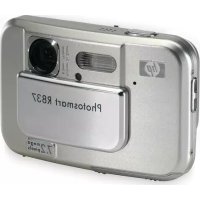
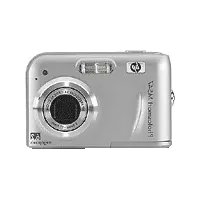
- Información legal y advertencias
- Contidente
- Procedimientos iniciales
- Instalación de la-camera
- Toma de imágenes y grabación de videoclips
- Revisión y eliminación de imagenes y videoclips
- Transferencia e impresión de imágenes
- Acceso a la Guía del usuario electrónica
- Obtencion de asistencia
- Parte superior, lateral y posterior de la CAMERA
- Parte frontal e inferior de la webcam
- Accesorio de la base para la webcam
- Instalación de la CAMERA
- Instalación de la pila
- Carga de la pila
- Encendido de la CAMERA
- Elección del idioma
- Selección de la region
- Ajuste de la Fecha y la hora
- Instalación y formateo de una tarjeta de memoria optional
- Instalacion del software
- Windows
- Macintosh
- Toma de unaImagen fija
- Grabación de un videoclip
- Revision y eliminación de imágenes y videoclips
- Revision de imágenes y videoclips
- Eliminación de unaImagen
- Impresión de imagenes desde la webcam
- Referencia
- Menús de la-camera
- oueds
- HP Photosmart R830/R840
- Series digitale camera
- Wettelijk kennisgevingen
- Het weglooien van apparatuur door gebruikers in\ privéhuishoudens in de Europese Unie
- Inhoudsopgave
- Aan de slag
- De camera instellen
- Foto's make en videoclips opnemen
- Foto's en videoclips bekijken en verwijderen
- Opnames overbrengen en afdukken
- Beknopt overzicht van de camera. 21
- De elektronische gebruikershandleiding raadplegen
- Hulp en ondersteuning
- Bovenkant,rijkant en achterkant van de camera
- Voorkant en onderkant van de camera
- Dockinzetstuk van de camera
- De batterijplaatsen
- De batterij opladen
- De camera aanzetten
- De taal kiezen
- De regio instellen
- Datum en hijd instellen
- Een optionele geheugenkaart installeren en formatteren
- De software installeren
- Een Foto nemen
- Een videoclip opnemen
- Foto's en videoclips bekijken
- Een opname verwijderen
- Opnames overbrengen
- Opnames afdukken vanaf de camera
- Beknopt overzicht van de camera
- Foto-opname, Video-opname en Weergave
- Menu's van de camera
- Câamera digital HP Photosmart séries R830/R840
- Informações legais e avisos
- Descarte de équipamento residencial na Uniao Europeia
- Para referencia futura, preencha as seguintes informacoes:
- Conteudo
- Primeiros passos
- Preparar a-camera
- Tirarotos e gravar clipes de video
- Rever e excluir imagens e clipes de video
- Transferir e imprimir imagens
- Referência rápida da camera 20
- Acessar a versão eletrôrica do Guia do Usuário
- Obter assistência
- Partes superior, lateral e traseira da-camera
- Partes frontal e inferior daamera
- Suporte da estação de acoplamento da camera
- Colocar a bateria
- Carregar a bateria
- Ligar a-camera
- Escolher o idioma
- Definir a região
- Configurar data e hora
- Instalar e Formatting cartão de memória optional
- Instalar o software
- Tirarotos egravar clipes de video
- Tirar uma Foto
- Gravar um clipe de video
- Rever imagens e clipes de video
- Excluir uma imagem
- Transferire imprimir imagens
- Transferir imagens
- Imprimir imagens diretamente da camera
- Referência
- Menu da-camera
- nynnnny 6
- nntnn nniin nnnn
- ninn no9nai 5
- nynnn
- nynnn ninn no9tn
- ninn nn nnnn 4 yOJI IXTI
- INTI y01 ninn 70
- #
- yop noyniinn 3
- INT1
- O'oo nn n
- INTYOPN
- ninnnn
- INIOOHNNIN
- TNTNNTNNTN
- nyuni nn nnnn
- nynnnnyon
- 2n nn
- nppnn nhyion
- nynnnn nn nnnn
- nynnnn noon
- y nXnI TTXn ,yn npyn
- 1n7nn
- wnnnn nn nnnn
- in
- nynnnn 2
- INTY07 no7n iinn 3
- INTI yOJI nn n nn 4
- ninn n noo 5
- NiyTNI Usyn YTN
- 197xTINXO79n7JUNAunnnnT-ty TjNHO9 nown
- nnon n'ovn HP Photosmart R830/R840
Marca : HP
Modelo : PhotoSmart R840
Categoría : Cámara