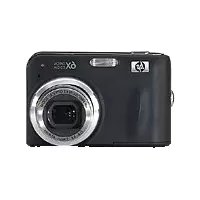
PhotoSmart MZ60 - Cámara HP - Manual de uso y guía de instrucciones gratis
Encuentra gratis el manual del aparato PhotoSmart MZ60 HP en formato PDF.



| Tipo de producto | Cámara digital |
| Marca | HP |
| Modelo | PhotoSmart Mz60 |
| Alimentación | 2 pilas AA (alcalinas, NiMH o litio) |
| Tipo de pilas incluidas | Alcalinas |
| Pilas recomendadas | Recargables NiMH o litio |
| Soporte de almacenamiento | Tarjeta de memoria SD/SDHC (32 MB a 8 GB) |
| Memoria interna | Sí (capacidad no especificada) |
| Flash integrado | Sí, modos: Automático, Ojos rojos, Activado, Desactivado |
| Modos de disparo | Automático, Macro, Súper macro, Anti-desenfoque, Teatro, Paisaje, Retrato, Acción, Retrato nocturno, Atardecer |
| Grabación de video | Sí |
| Pantalla | LCD color |
| Conectividad | USB 2.0 |
| Impresión directa | PictBridge |
| Software incluido | HP Photosmart (Windows y Mac) |
| Idiomas disponibles | Multilingüe (incluye español) |
| Enfoque | Automático con bloqueo |
| Temporizador | Sí |
| Ráfaga | Sí |
| Corrección de ojos rojos | Sí |
| Galería creativa | Modificación de color, añadir bordes, rotación, recorte |
| Rosca para trípode | Sí |
| Accesorios opcionales | Base de carga HP Photosmart, lector de tarjetas |
Preguntas frecuentes - PhotoSmart MZ60 HP
Preguntas de los usuarios sobre PhotoSmart MZ60 HP
0 pregunta sobre este aparato. Responde a las que conoces o haz la tuya.
Hacer una nueva pregunta sobre este aparato
Descarga las instrucciones para tu Cámara en formato PDF gratis! Encuentra tus instrucciones PhotoSmart MZ60 - HP y toma tu dispositivo electrónico nuevamente en la mano. En esta página están publicados todos los documentos necesarios para el uso de su dispositivo. PhotoSmart MZ60 de la marca HP.
MANUAL DE USUARIO PhotoSmart MZ60 HP
Información legal y advertencias
La información que aparece en este documento está sujeta a Cambios sin previo aviso. Las únicas garantías de los produits y servicios de HP se detallan en las declaraciones de garantía expresa queaccompañan adichos produits y servicios. Nada de lo queaquise incluya se considerará como garantía adicional. HP no se hará responsable de los erros u omissiones技术和 editoriales aquí contentsidos.
Windows® es unamarcacommercial registrada de Microsoft Corporation en EE.UU.

El logotipo SD es unamarcacommercial de su propietario.
Eliminación de desechos de equipamiento por parte de).",) Europa:
Este Trick de la Embaraje - Este Trick de la Embaraje indica que no debe desecharlo con el resto de la basura de su domicilio. Bajo su responsabilidad, deben deshacerse de los desechos de equipamiento lluvandolos a un punto de reciclaje de material electrico y equipos electrónicos. La recolección y reciclaje porSeparated de los desechos de equipo要做到 para conservar los recursos naturales y asegurar que se recile de forma que proteja la salute y el medio ambiente. Para más información acerca de donde pueda reciclar这些东西 desechos, póngase en contacto con su ayuntimiento, con el service de eliminación de这些东西 o recogida de basuras, o con la tienda donde adquirido el producto.
Introduzca la?siguiente informacion para referencias futuras:
-Numero de modelos:
- Nstreamo de série:
- Fecha de compra:
Contidente
1 Introduccion
Visualización de la Guía del usuario electrónica. 5
Partes superior y posterior de laamera. 6
Partes frontal, lateral e inferior de la camarara......8
2 Configuración de la CAMERA
Colocacion de las pilas. 9
Encendido de la camarra. 10
Selección del idioma 10
Configuración de la region. 10
Ajuste de la Fecha y la hora. 10
Instalacion y formateo de una tarjeta de memoria optional. 11
Instalacion del software. 12
Windows 13
Macintosh. 13
3 Toma de imágenes y grabación de videoclips
Captura de unaImagen. 15
Grabación de un videoclip 15
4 Revisión y eliminación de imagenes y videoclips
Revision de imagenes y videoclips. 17
Eliminación de unaImagen. 17
5 Transferencia e impresión de imagenes
Transferencia de imagenes 18
Impresión de imagenes desde la webcam.......19
6 Referencia rápida de la-camera 20
1 Introduccion
Esta guía impresa de inizio=rápido offre la información necesaria para comenzar a utiliser las functions básicas de la CAMERA. Para Obtener información detallada sobre las functions de la CAMERA, consulte la Guía del usuario electrónica (consulte Visualización de la Guía del usuario electrónica en la頁a 5).
| Guía de inizio=rápido | Guía del usuario electrónica |
| Esta guía impresa le., ayudará a: · Comenzar a utiliser la., cámara rápidamente. · Instalar el software HP Photosmart. · Conocer las/DDes, básicas de su., cámara. | La Guía del usuario electrónica incluye: · Descripción de todas las:_pur,_les,_fun_,esde,_la,_cámara. · Información sobre las pilas, además de: · Duración de las pilas ampliable. · Tipos de pilas compatibles. · Una descripción de los iconos indicadores de encendido. · Asistencia de HP. · Soluciones de problemas. · Especficaciones de la cámara. |
Visualización de la Guía del usuario electrónica

La Guía del usuario electrónica se incluye en el HP Photosmart Software CD.
Para acceder a la Guía del usuario:
- Introduzca el HP Photosmart Software CD en la unidad de CD del equipo.
- Hagablick en View User Guide (Ver Guia del usuario) en la page principal de la pantalla de instalacion.
La Guía del usuario electrónica también se copia en el equipo al instalar el software HP Photosmart. Para ver la Guía del usuario afterwards de instalarla en el equipo:
- En Windows: abra el Centro de SOLUTIONES HP y hagablick enAyuda y soporte的技术ico.
- En Macintosh: abra HP Device Manager (Gestor de dispositivos HP) y selección Camera User Guide (Guía del usuario de la CAMERA) en el menu emergente Information and Setting (Información y ajuste).
Asistencia
- Para ver sugerencias y herramientos que le ayuden a hacer un uso más efectivo de la CAMERA, visite www.hp.com. Allí, haya clicked en Learn About: Digital Photography (sólo disponible en la version en ingrés del situ; Información sobre: Fotografia digital).
- Para Obtener soporte técnico para el producto, incluidasactualizaciones de firmware, software y controladores, visite www.hp.com/support.
- Para Obtener你会 acerca del software HP Photosmart, consulte la会让你 en linea del software.
Partes superior y posterior de la webcam
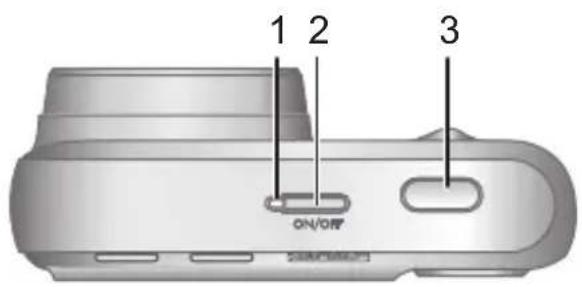
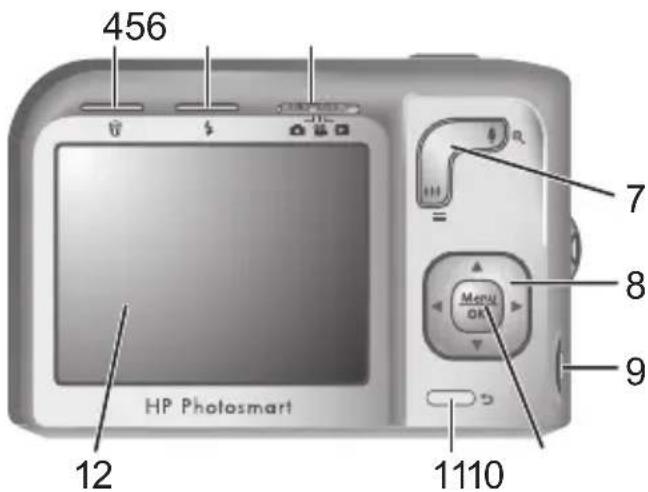
| 1 Indicador luminoso de Encendido. | |
| 2 Botón . ON/OFF | |
| 3 Botón del Disparador. | |
| 4 | Botón Eliminar: para acceder a la funciona Eliminar cuando se encuesta en Reproducción. |
| 5 | Botón Flash: para acceder a la configuración del flash cuando se encuesta en Captura de imágenes. Los ajustes son Automático, Ojos rojos, Flash encendido, Flash apagado |
6 Camara digital HP Photosmart serie Mz60
| 6 | Selector: paraCambiar entre Captura de imágenes, Grabación de video y Reproducción (consulte Captura de imágenes, Grabación de video y Reproducción en la página 20). |
| 7 | Palanca de Zoom: para acceder a /Zoom cuando se encuesta en Captura de imágenes o Grabación de video; para acceder a Viñetas y Ampliar cuando se encuesta en Reproducción. |
| 8 | ▲ y Desplazan al usuario por equipos imágenes. |
| 9 | Conector USB. |
| 10 | Menu: muestra los equipos de laámara, selección options y confirmmaaxonics. |
| 11 | Botón Atrás: le devuelve al usuario o vista anterior. Manténgalo presionado para retroceder por todos los equipos. |
| 12 | Pantalla deImagen. |
Partes frontal, lateral e inferior de la CAMERA
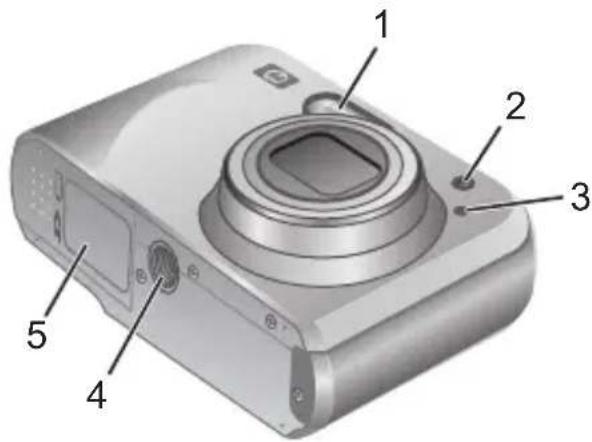
1 Flash.
2 Indicador luminoso de Temporizador automatico.
3 Microfono.
4 Sóporte de tripode.
5 Puerta de las pilas/tarjeta de memoria.
2 Configuración de la CAMERA
Colocacion de las pilas
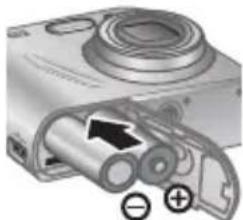
- Abra la puerta de las pilas o de la tarjeta de memoria; paraarlo, deslice la lengüeta correspondiente, como se indica en dicha puerta.
-
Inserte las dos pilas AA.
-
Cierre la puerta de las pilas o de la tarjeta de memoria.

Nota Si utilizes pilas NiMH recargables, carguelas Completely antes de utilizes por primera vez. Antes de extraer las pilas apague la CAMERA.
Las pilas suministradas con la CAMERA son pilas alcalina AA. Estas pilas tienen una duracion limitada y le permiten empezar a utiliser su CAMERA inmediamente. Cuando la CAMERA le advierta que las pilas estan descargadas, HP le recomienda sustituirlas por pilas NiMH recargables o pilas de litio fotograficas para prolongar su duracion.
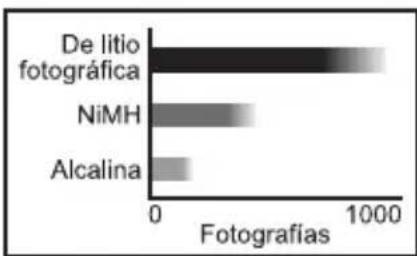
En este grafico, se muestra el númeroapproximado de fotografias que se pueda tener con pilas de litio fotograficas, NiMH y alcalina. El rendimiento realuede
Configuración de la CAMERA 9
variar en funciona del uso, el tipo de pilas y el fabricante de las mismas. Existen algunoschos factores que afectan al numero real de fotograficas que pueda tomar (consulte Duracion de las pilas ampliable en la page 23).
Encendido de la-camera
Para encender la CAMERA, presione el botón ON/OFF
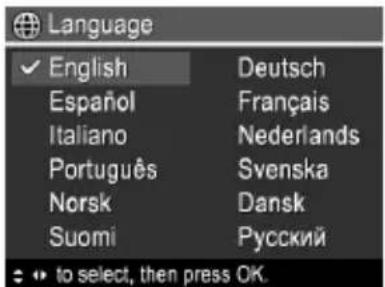
Selección del idioma
Utilice par seclusionar elidioma quedeseey,a continuacion,presione Menu OK
Configuración de la region
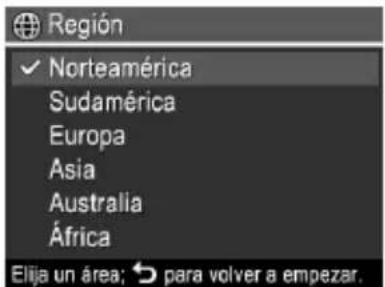
Junto con el idioma, el ajuste de region determina el formatting de Fecha predeterminado.
Utilice para elegir la region que deseey presioneMenu OK
Ajuste de la Fecha y la hora
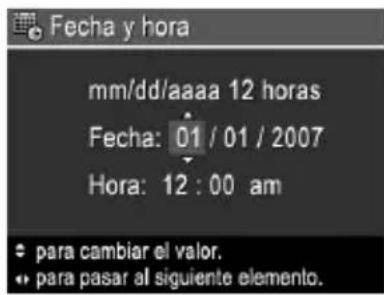
El ajuste precise de la Fecha y la hora le ayudará a localizar las imágenes una vez transferidas al equipo y le garantizará que las imágenes estén correctamente
10 Cárma digital HP Photosmart série Mz60
marcadas si utilizes la función de estamppado de Fecha y hora.
-
Utilice para ajustar el valor seleccionado.
-
Utilice para desplazarse a otherasoptionesyrepita el Paso 1 hasta que la Fecha y la hora sean correctas.
-
Presione Menu OK cuando los ajustes de fecha, hora y formatting Sean correctos; seguidamente, vuelva a presionar Menu OK para confirmar.
Instalación y formateo de una tarjeta de memoria optional
Esta CAMERA admite tarjetas de memoria Secure Digital (SD y SDHC) estandar, de alta velocidad y de gran calidad, de 32 MB a 8 GB.
-
Apague la CAMERA y abra la puerta de las pilas o de la tarjeta de memoria.
-
Inserte la tarjeta de memoria optional en la ranura másPICA, como se muestra en la ilustracion. Asegúrese de que encaja en su situ.
-
Cierre la puerta de las pilas o de la tarjeta de memoria y encienda la CAMERA.
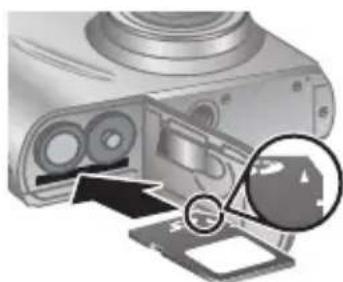

Nota Al encender la CAMERA con una tarjeta de memoria insertada, la CAMERA indica el número de imágenes que se pueda guardar en la tarjeta de memoria con el ajuste Calidad deImagen actual.Esta CAMERA puede almacenar un máximo de 2.000 imágenes en una tarjeta de memoria.
La tarjeta de memoria se debe formatear siempre antes de utilizesla por primera vez. El formateo elimina todas las imagenes de la tarjeta de memoria, asi que asegúrese de que las transfiere todas antes de formatear.
- Con la CAMERA encendida, deslice

- Presione
- Utilice ▲▼ para seleccionar Formatear tarjeta en el menu y, a continuacion, presione OK.
- Utilice para selectionar Si y, a continuacion, presione Menu OK para formatear la tarjeta.
Una vez que se ha colocado una tarjeta de memoria, todos los videoclips e imagenesAFPs se almacenar an en la tarjeta, en lugar de hacerlo en la memoria interna.
Para usar la memoria interna y ver las imagenes almacenadas, apague la CAMERA y extraiga la tarjeta de memoria.
Instalacion del software
El software HP Photosmart offremericanas para transferir imagenes y videoclips al equipo, además de sistemas para modifier las imagenes almacenadas (suprimir ojos rojos, rotar, recortar, redimensionar, etc.)
Para instalar el software HP Photosmart, su equipo deben cumplir los requisitos del sistemas tal y como se indica en el envoltorio de la CAMERA. Para averigar si su
cármara admite Windows Vista, consulte www.hp.com/ go/windowsvista (sólo en ingrés).
Si tiene dificultades para instalar o utiliser el software HP Photosmart, consulte la頁a Web del centro de soporte técnico de Hewlett-Packard: www.hp.com/support.
Windows
- Cierre todos los programas y desactive temporalmente el software antivirus.
- Inserte el HP Photosmart Software CD en launidad de CD y siga las instrucciones que aparecen en pantalla. Si no se abre la ventana de instalacion, hagaclinic en Inicio, Executor yonga D: \Setup.exe, donde D equivale a la letra de launidad de CD. Porultimate, hagaclinic en Aceptar.
- Cuando haya finalizzato la instalacion del software,whelming a activar el software de proteccion antivirus.
Macintosh
- Inserte el CD del software HP Photosmart en launidad de CD.
- Haga dobleblick en el icono del CD que aparece en el escritorio del equipo.
- Haga dobleblick en el icono del programa de instalacion y, a continuacion, siga las instrucciones que aparecen enpellalla.
Cuando haya finalizzato la instalacion y se haya reiniciado el equipo, se abriran automatistically las Preferencias del sistema con los ajustes de la Camara
HP Photosmart. Puedeonianestas para que el software HP Photosmart se inicia automatamente cuando conecte la CAMERA a su equipo Macintosh (para obtener mas informacion, hagablick en el boton de aplicada
Configuración de la-camera 13
del cuadro de dialogo de los ajustes de la Camara HP Photosmart).
3 Toma de imágenes y grabación de videoclips
Captura de unaImagen
Puedeizaruna imagenmianzas estan enCaptura de imagenes.

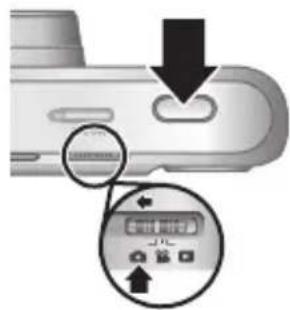
- Deslice
- Encuadre el sujeto en la pantalla deImagen.
- Presione el botón del Disparador hasta la mitad de su recorrodo para medir y bloquear el enfoque y la exposión. Los delimitadores de enfoque de la pantalla deImagen se iluminan en verde cuando se bloquea el enfoque.
- Presione el botón del Disparador hasta el fondo paraayar la fotografia.
Una vez realizada la fotografia, la CAMERA la做不到 averamente en la pantalla deImagen.
Grabación de un videoclip
Puede grabar un video cuando está en Gracias de video.

- Deslice
- Encuadré el sujeto en la pantalla deImagen.
- Presione el botón del Disparador hasta la mitad para medir y bloquear el enfoque. Los delimitadores de enfoque de
Toma de imagenes y grabacion de videoclips 15


la pantalla deImagen se iluminan en verde cuando se bloquea el enfoque.
- Presione el botón del Disparador hasta el fondo para起初ar la grabación.
- Para detener la grabación del videoclip, presione el botón del Disparador y suételo de nuevo.
Después de grabar un videoclip, la CAMERA lo做不到 brevemente en la pantalla deImagen.
4 Revision y eliminación de imágenes y videoclips
Revision de im Agenes y videoclips
Puede examinar imágenes y videoclips en el modo de Reproducción.
- Deslice

- Utilice para desplazarse por las imagenes y los videoclips. Para reproducir un videoclip, presione cuando la prima pantalla del videoclip aparezca en la pantalla deImagen.

nota Para escuchar el audio asociado a los videoclips, transfiéralos a su equipo.
Eliminación de unaImagen
Puede eliminar imágenes individuales durante la Reproducción:

- Deslice
- Utilice para seleccionar unaImagen o un videoclip.
- Presione
- Utilice ▲▼ para seleccionarEstaImagen en el menu Eliminar y, a continuacion, presione Menu OK
Revision y eliminacion de imagenes y videoclips 17
5 Transferencia e impresión de imágenes
Transferencia de imagenes
Utilice este procedimiento para transferir imágenes y videoclips a su equipo.

Nota La transferencia de una gran número de imagenes de altaResolution de una tarjeta de memoria a su equipo pueda durar hasta dos horas Cuando transfiera un gran número de imagenes, asegúrese de que las pilas de su CAMERA estén Completely cargadas o utilise un lector de tarjet de memoria optional.
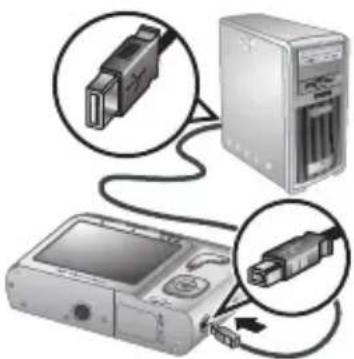
- Apague la-camera.
- Connecte la-camera al equipo con el cable USB que se incluye con el dispositivo.
- Encienda la CAMERA. Cuando en la pantalla deImagen se indique que la CAMERA está connectada al equipo, siga las instrucciones que aparecen en la pantalla del equipo para
transferir las imagenes. Si ha instalado el software HP Photosmart y necesita más informacion, consulte la referencia Ayuda de este software.
18 Cárma digital HP Photosmart série Mz60
Impresión de imagenes desdela webcamara
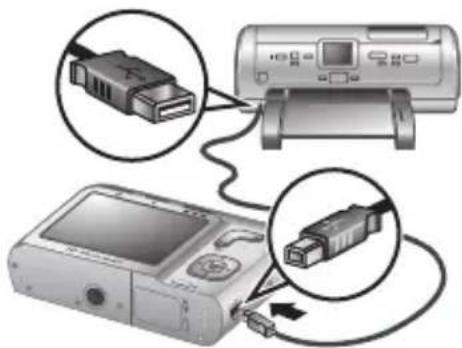
Puede connectar la CAMERA arialquier implicora compatible con PictBridge para imprimir imagenes.

-
Compruebe que la impresora está encendida, que tiene papel y que no aparecen mensajes de error.
-
Apague la CAMERA, conectela al equipo mediante el cable USB incluido con la CAMERA y, a continuacion, enciendala.
-
Cuando la CAMERA está conectada a la impersonora, la pantalla deImagen muestra unaImagen. Utilice para selectionar laImagen que deseee imprimir.
-
Presione Menu OK
-
En el menu Opciones de impresion, seleccione Imprimir esta imagen ahora y presione Menu para iniciaar la impresion.
aparece sobre laImagen seleccionada en lapellalla de imagen para indicar que la imagen se estaimprimiendo.
- Una vez finaliza la impresión de laImagen, desconnecte la CAMERA de la impersonora.
Para Obtener más información sobre otheras options de impresión, consulte la Guía del usuario electrónica o la ?Ayuda de la CAMERA en cualquier menu.
Transferencia e impresión de imágenes 19
6 Referencia
Utilice este capítulo como una referenciaCaptura de imágenes, Grabación de video y Reproducción
- Captura de imágenes le permitte encuadrar imágenes en la pantalla deImagen y realizar fotografías. Para activar el modo Captura de imágenes, deslice a
- Gracias de video le permitte encuadrar videos en la pantalla de imagen y grabar videos. Para activar el modo Gracias de video, deslice a
- Reproduccion le permite revisar y eliminar imagenes y videoclips. Para activar el modo Reproduccion, deslice a
Menús de la-camera
Los menos le permitenaabustar la configuracion de la camara,eworkarcon imagenes y acceder a laAyuda de la camara.
- Dento de cada menu, utilise para desplazarse hasta una determinadahawk.
- Para salir del menu, presione en cualquier momento.
Menu Captura de imgenes: le permite ajustar la configuracion de la CAMERA que influye en lascharacteristicas de las imgenes que tomara en un futuro
con ella. Para acceder a este menu, deslice y, a continuación, presione Puede selectionar las siguientes.option:
- Modelo de fotografia (Automático, Primer plano, Primer plano muy cercano, Foto estable, Teatro, Paisaje, Retrato, Acción, Retrato nocturno, Puesta de sol)
- Temporizador automático
- CalidadImagen
Rafaga - Estampa de fecha y hora
- Configuración de la CAMERA
- Ayuda de la camara
Menu Grabacion de video: le permiteJKLM le configuracion de la webcam que influye en las
caracteristicas de los videoslips que grabar en un futuro
con ella. Para acceder a este menu, deslice y, a continuacion, presione Puede selectionar las
siguientes options:
- Temporizador automático
- Configuración de la CAMERA
-
Ayuda de la camarara
-
Menu Reproduccion: le permiteeworkar con las imagenes. Para acceder a este menu, deslice a y, a continuacion, presione Puede selectionar las siguientesvinciones:
-
Eliminar ojos rojos
- Galeria de Diseño (Modificar el color, Agregar bordes, Rotar, Recortar)
- Photosmart Express (Imprimir, Compartir, Comprar copias en linea)
Referencia rápida de la CAMERA 21
oueds
- Favoritos
- Ver presentación
Mover imags. a tarjeta - Configuración de la CAMERA
- Ayuda de la camarata
Menu Configuración de laámara:le permite combustir el comportimiento de laámara. Para acceder a este menu, presione Menu en o y seleccionedellosusiguedeslaámara.Puede seleccionar lassiguedesoption:
- Brillo de pantalla
- Sonidos de camarata
- Fecha y hora
- Configuración USB
Idiomaa
? Menu Ayuda de la CAMERA:-ofrece descripiones de las functions de la CAMERA y consejos para.tomar fotografias. Para acceder a este menu, presioneMenu en o y seleccion antes ?Ayuda de la CAMERA. Puede selectionar las siguientes optiones:
Diezolestes sugerencias
- Accesorios de la camarata
- Botones de la camarata
- Uso de modelos de fotografia
- Uso de la Galeria de Diseño
- Utilización de Photosmart Express
- Impresión de imagoles
- Grabación de videoclips
- Revisión de imagenes y videos
22 Cárma digital HP Photosmart série Mz60
- Etiquetado de favoritos
- Eliminación de imágenes
- Transferencia de imagenes
- Gestión de las pilas
- Obtencion de asistencia
- Explicación de las functions de la-camera
- Metodos abreviados-camera
- Acerca de
Duración de las pilas ampliable
Para conservar la energia de las pilas, la pantalla de imagen se apaga desdees de un periodo de inactividad. Si presionaequalquierboton,lacamara seactiva.Al cabode cinco微量元素de inactividad,lacamara seapaga.
Paraacular duracion de las pilas:
- C o n f Brillogle pantalla en Bajo (consulte la Guía del usuario electrónica para Obtener más detalles).
- Configure la CAMERA en Flash automático (consulte la Guía del usuario electrónica para Obtener más detalles).
- Utilice con moderation el zoom optico, la grabacion de video y la pantalla deImagen.
- Si solo enciende laámara para ver imágenes, deslice a encienda cuando elámara para empezar en el modo Reroduccionsin abrir el objetivo.
Para Obtener más información sobre las pilas, visite www.hp.com/support yBUSQUE el número AA-400 o consulte el Apéndice A de la Guía del usuario electrónica.
HP Photosmart Mz60 Series digitale camera
y i 1n nn nnnn7 y o n n

- INFORMACIÓN LEGAL Y ADVERTENCIAS
- ELIMINACIÓN DE DESECHOS DE EQUIPAMIENTO POR PARTE DE).",) EUROPA
- CONTIDENTE
- 1 INTRODUCCION
- 2 CONFIGURACIÓN DE LA CAMERA
- 3 TOMA DE IMÁGENES Y GRABACIÓN DE VIDEOCLIPS
- 4 REVISIÓN Y ELIMINACIÓN DE IMAGENES Y VIDEOCLIPS
- 5 TRANSFERENCIA E IMPRESIÓN DE IMAGENES
- 6 REFERENCIA RÁPIDA DE LA-CAMERA 20
- VISUALIZACIÓN DE LA GUÍA DEL USUARIO ELECTRÓNICA
- ASISTENCIA
- PARTES SUPERIOR Y POSTERIOR DE LA WEBCAM
- PARTES FRONTAL, LATERAL E INFERIOR DE LA CAMERA
- COLOCACION DE LAS PILAS
- ENCENDIDO DE LA-CAMERA
- SELECCIÓN DEL IDIOMA
- CONFIGURACIÓN DE LA REGION
- AJUSTE DE LA FECHA Y LA HORA
- INSTALACIÓN Y FORMATEO DE UNA TARJETA DE MEMORIA OPTIONAL
- INSTALACION DEL SOFTWARE
- WINDOWS
- MACINTOSH
- CAPTURA DE UNAIMAGEN
- GRABACIÓN DE UN VIDEOCLIP
- 4 REVISION Y ELIMINACIÓN DE IMÁGENES Y VIDEOCLIPS
- REVISION DE IM AGENES Y VIDEOCLIPS
- ELIMINACIÓN DE UNAIMAGEN
- 5 TRANSFERENCIA E IMPRESIÓN DE IMÁGENES
- TRANSFERENCIA DE IMAGENES
- IMPRESIÓN DE IMAGENES DESDELA WEBCAMARA
- 6 REFERENCIA
- MENÚS DE LA-CAMERA
- OUEDS
- DURACIÓN DE LAS PILAS AMPLIABLE
- HP PHOTOSMART MZ60 SERIES DIGITALE CAMERA
Marca : HP
Modelo : PhotoSmart MZ60
Categoría : Cámara