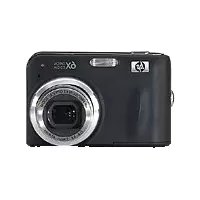
PhotoSmart MZ60 - Câmera HP - Manual de utilização gratuito
Encontre gratuitamente o manual do aparelho PhotoSmart MZ60 HP em formato PDF.



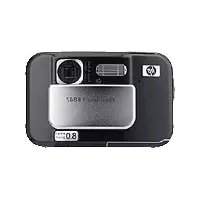
| Tipo de produto | Câmera digital |
| Marca | HP |
| Modelo | PhotoSmart Mz60 |
| Alimentação | 2 pilhas AA (alcalinas, NiMH ou lítio) |
| Tipo de pilhas fornecidas | Alcalinas |
| Pilhas recomendadas | Recarregáveis NiMH ou lítio |
| Suporte de armazenamento | Cartão de memória SD/SDHC (32 MB a 8 GB) |
| Memória interna | Sim (capacidade não especificada) |
| Flash integrado | Sim, modos: Automático, Redução de olhos vermelhos, Ativado, Desativado |
| Modos de captura | Automático, Macro, Super macro, Anti-desfoque, Teatro, Paisagem, Retrato, Ação, Retrato noturno, Pôr do sol |
| Gravação de vídeo | Sim |
| Tela | LCD colorida |
| Conectividade | USB 2.0 |
| Impressão direta | PictBridge |
| Software fornecido | HP Photosmart (Windows e Mac) |
| Idiomas disponíveis | Multilíngue (incluindo português) |
| Foco | Automático com travamento |
| Temporizador | Sim |
| Modo contínuo | Sim |
| Correção de olhos vermelhos | Sim |
| Galeria criativa | Modificação de cor, adição de bordas, rotação, recorte |
| Rosca para tripé | Sim |
| Acessórios opcionais | Base de acoplamento HP Photosmart, leitor de cartões |
Perguntas frequentes - PhotoSmart MZ60 HP
Perguntas dos utilizadores sobre PhotoSmart MZ60 HP
0 pergunta sobre este aparelho. Responda às que conhece ou faça a sua.
Faça uma nova pergunta sobre este aparelho
Baixe as instruções para o seu Câmera em formato PDF gratuitamente! Encontre o seu manual PhotoSmart MZ60 - HP e retome o controlo do seu dispositivo eletrónico. Nesta página estão publicados todos os documentos necessários para a utilização do seu dispositivo. PhotoSmart MZ60 da marca HP.
MANUAL DE UTILIZADOR PhotoSmart MZ60 HP
Deslice a para tomar fotografias o a para grabar videoclips.
Informações legais e avisos
As informaçõesquirycontidas estao sujeitas a alteracoessem avisoprevio. As unicas garantias para produits e serviços da HP são asestabelecidas nasdeclaracoesde garantia expressa queacompanhamais produits e serviços.Nenhuma informacaoquirycontida pode serconsiderada comouma garantia adicular.AHP se isenta deresponsabilitadeporeros Tecnicosoueditoraisoumissoesaquicontidas.
Windows® é uma marca registrada da Microsoft Corporation nos Estados Unidos.

O logotipo SD é uma marca comercial de seu propriétário.
Descarte de équipamento residencial na Uniao Europeia
Este=simbolo no produits ou na embalagem indica que ele não deve ser descartado juntamente com os demais lixos dométricos. É de sua responsabilité o descarte do equipamento, levando
o a um local de coleta designado para a reciclagem de equipments eletricos eEletrônicos usados. A coleta e a reciclagem apropriadas de seu equipamento uso no momento do descarte ajudarão a conservar os recursos naturais e a garantir que a reciclagem se dará de maneira a proteger a Saúde humana e o ambiente. Para mais informações sobre ondeDEXAR-seu equipamento para reciclagem,por favor,dirija-se a administracao municipal, ao服务于coleta de lixo ou à loja onde você adquiriu o produits.
Para referencia futura, preencha as seguentes informacoes:
-Numero do modelo:
- Nstreamo de series:
Data de aquisicao:
Conteudo
1 Introdução
Exibir a versao eletrònica do Guia do
Usuário. 5
Partes superior e traseira da camera. 6
Partes frontal, lateral e inferior da camera. 7
2 Configurar a-camera
Colocar as pilhas. 9
Ligar aamera. 10
Escolher o idioma. 10
Definir a região. 10
Definir data e hora. 10
Instalar e Formatting um cartão de memória optional. 11
Instalar o software 12
Windows 13
Macintosh. 13
3 Fotografia e gravar clipes de video
Tirarotos. 15
Gravar um clipe de video 15
4 Examinar e excluiir imagens e clipes de video
Examinar imagens e clipes de video. 17
Excluirumaimagem. 17
5 Transferire imprimir imagens
Transferir imagens. 18
Imprimir imagens daamera. 18
6 Consulta rapiida da camera 20
1 Introdução
Este Guia de Inicio Rápido fornece as informações de que você precise a partir a usufrir dos principais recursos da camera. Para obter informações detalhadas sobre os recursos da camera, consulta a versão eletrôrica do Guia do Usuário (consulate Exibir a versão eletrôrica do Guia do Usuário na网页 5).
| Guia de Inicio Rápido | Versão eletrônia do Guia do Usuário |
| Este guia impresso lhe ajudará a: • Começar a usar sua-camera rapidamente • Instalar o software HP Photosmart • Conhecer melhor os recursos basics da camera | A versão eletrônia do Guia do Usuário contém: • Descrições de todos os recursos da camera • Informações sobrePEGHA, incluindo: • Prolongar a duração dailha • Tipos dePEGHA aceitos • Descrições dos icones de指示ação de energia • Como obter assistência da HP • Solutação de problemas • Especificações da camera |
4 Camera digital HP Photosmart série Mz60
Exibir a versão eletrôrica do Guiado Usário

A versão eletrónica do Guia do Usuário está no HP Photosmart Software CD.
Para exibir o Guia do Usuário:
- Insira o HP Photosmart Software CD naunities de CD do computador.
- Clique em Exibir Guia do Usuário na网页 principal daanela de instalação.
A versão eletrónica do Guia do Usuário también é copiada para o seu computador durante a instalação do software HP Photosmart. Para exibir o Guia do Usuário àsumas sua instalação no computador:
No Windows: Abra a Central de Soluções HP e clique em Ajuda e suporte.
- No Macintosh: Abra o Gerenciador de dispositivos HP e selecione Guia do Usuario no menu pop-up Information and Setting (Informacoes e configurações).
Como obter assistência
- Para obter dicas e ferramentas para auxiliar no uso mais eficiente da camera, visite www.hp.com. Lá, clique em Saiba mais sobre: fotografia digital; apenas em inglês.
- Para obter suporte técnico, incluindo atualizacoes de firmware, software e drivers, visite www.hp.com/support.
- Para obter ajuda sobre o software HP Photosmart, consulte o recurso de Ajuda online no software.
Partes superior e traseira da camera
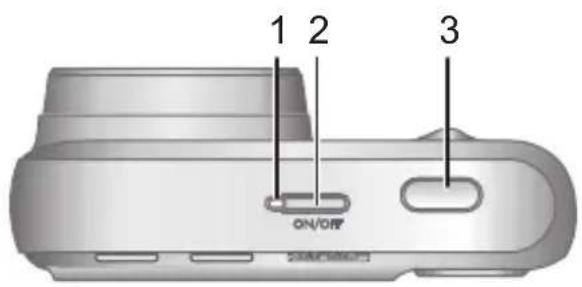
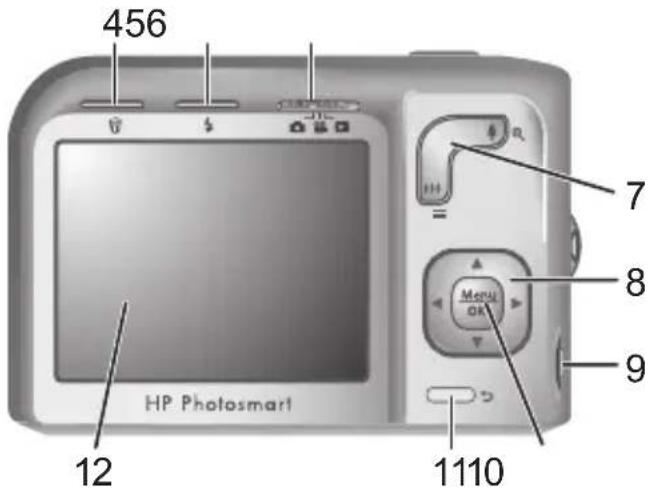
| 1 Luz de alimentação. | |
| 2 Botão . ON/OFF | |
| 3 Botão Obturator. | |
| 4 Botão ExcluiR — Acessa a função ExcluiR no modo Reproduzir. | |
| 5 Botão Flash — Acessa as configurações de flash em Capturar imagens. As configurações são: Flash automatico, Olho vermelho, Flash lig. e Flash desl. | |
| 6 Alterna entre Capturar imagens, Gravar video e Reproduzir (consulte |
6 Câmeradigital HP Photosmart série Mz60
| Capturar imagens, Gravar video e Reproduzir na pagina 20). | |
| 7 | Controle de Zoom — Acessa ↑/↓ Zoom nos modelos © Capturar imagens ou ® Gravar video; acessa ↓/↓ Miniaturas e ® Ampliar no modo ® Reproduzir. |
| 8 | Botões ↓/↓ Rercorrem os menus e as imagens. |
| 9 | Conector USB. |
| 10 | Botão Menu OK Exibe menus da camera, seleciona opções e confirmna ações. |
| 11 | BOTÃO Voltar — Retorna para um menu ou exibicao anterior. Pressione e segure para voltar todos os menus. |
| 12 | Visor de imagens. |
Partes frontal, lateral e inferior da camera
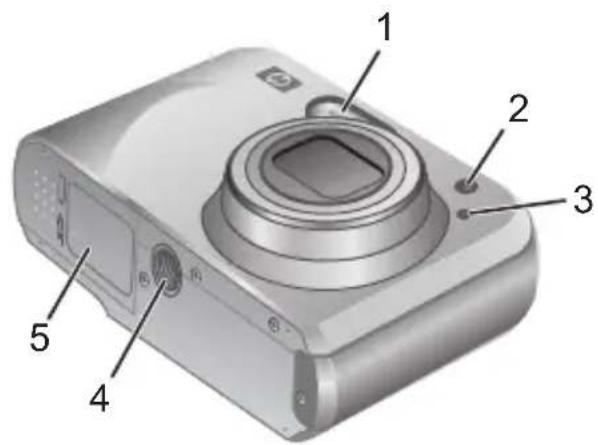
| 1 Flash. |
| 2 Luz do timer interno. |
Introdução 7
3 Microfone.
4 Base do tripe.
5 Tampa da bateria/cartao de memória.
Portugues
8 Câmera digital HP Photosmart série Mz60
2 Configurar a-camera
Colocar as pilhas
- Abra a tampa da bateria/cartão de memória, deslizando a trava conforme o indicado.
- Coloque duas pilhas AA.
- Fecha a tampa da bateria/cartão de memória.
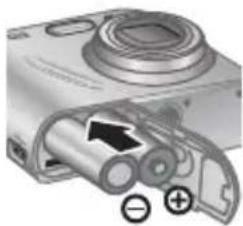

Nota Se estiver usingo pilhas NiMH recarregaveis,
carregue-as totalmente antes de usability,pela primeira
vez. Desligue a camera antes de remove as pilhas.
As pilhas que acompanham a camera são AA alcalinas. Essas pilhas tem pouca duração e se destinam a permitir que você comece a usar a camera imeditamente. quando a camera avisar que a entrega das pilhas está baixa, a HP recomenda substitui-las por pilhas fotograficas de litio ou recarregaveis de NiMH paraLERMAR A durabilitdade.
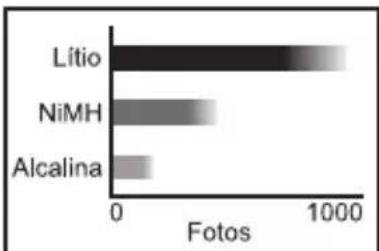
Esse grafico demonstra a quantidade média aproximada deotos que poder ser tiradas com pilhas fotograficas delitio,NiMH e Alcalinas.O desempenho real pode variar de acordo com o uso, tipo e fabricante dailha.Muitoos outros fatores afetam a quantidade real deotos que
Configurar a-camera 9
podem ser tiradas (consulte Prolongar a duração da pilha na págnina 23).
Ligar a-camera
Para ligar a camera, pressione o botão ON/OFF
Escolher o idioma
Use paralescolher o idioma desejado, e pressione Menu OK.
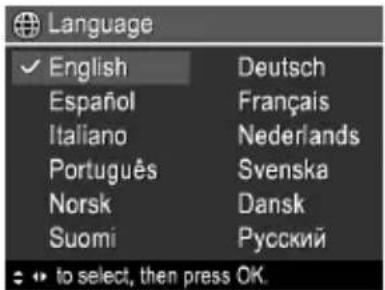
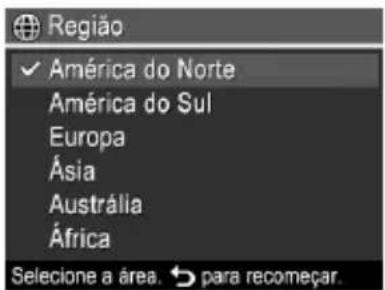
Definir a região
As configurações Idioma e Região determinam o formato padrão da data.
Use ▲ para escolher a região desejada e pressione Menu OK
Definir data e hora
Ajustar a data e hora correctamente auxiliará a localizar imagens antes serem transferidas para o computador, àslem de assegurar que as imagens sejam correctamente
marcadas, se você usar o recurso de gravacao de data e hora.
- Use ▲▼ para fazer o valor realçado.
- Use ↓ para ir para outras seleções e repita a Etapa 1 até que a data e a hora本站 configuradas corretamente.
- Pressione Menu OK quando a data, hora e formato estiverem corretos, e pressione Menu OK novamente para confirmar.
Instalar e Formatting um cartão de memória optional
Essa-camera é compatível com cartões de memória padrão, de alta velocidade e de alta capacidade Secure Digital (SD e SDHC) de 32 MB a 8 GB.
- Desligue a camera e abra a tampa da bateria/cartao de memória.
- Insira o cartão de memória optional no slot menor, conforme às vezes. Verifique se o cartão de memória está fixo no lugar.
- Fecha a tampa da bateria/cartão de memória e ligue a-camera.

Nota A-camera, quando ligada com um cartão de memória instalado, indica a quantidade de imagens que podem ser armazenadas no cartão na configuração atual de Qualidade da imagem. Essa camera(aguenta o armazenamento de até 2.000 imagens em um cartão de memória.
Sempre formate novos cartões de memória antes de usá-los. A formação remove todas as imagens do cartão, portanto transfira as imagens existentes antes de forma-lo.
- Com a-camera ligada, deslize para
- Pressione
- Use ▲▼ para selectionar Formatar cartão no menu Exclui r e pressione Menu OK
- Use ▲▼ para selecionar Sim e pressione Menu OK para Formatting o cartão.
Para usar a memória interna e exibir imagens lá armazenadas, desligue a camera e remove o cartão de memória.
Instalar o software
O software HP Photosmart.Oferec recursos para transferir imagens e clipes de video para o computador, bem como recursos para modifier imagens armazenadas (corrigrir olhos vermelhos, girar,URTAR, redimensionar e muito mais).
Para instalar o software HP Photosmart, seu computador deve atender acos requisitos doSYSTEMA conforme
12 Câmeradigital HP Photosmart série Mz60
descritos na embalagem da-camera. Para saber mais sobre o suporte do Windows Vista para a-camera, consulte www.hp.com/go/windowsvista (somente em ingês).
Se tiver dupidas ao instalar ou usar o software HP Photosmart, consulte o site de suporte técnico da Hewlett-Packard para obter mais informacoes: www.hp.com/support.
Windows
- Fecha todos os programas e desativem temporariamente todos os programas antivirus.
- Insira o HP Photosmart Software CD na unidade de CD e siga as instruções naanela. Se aanela de instalação não for exibida, clique em Iniciar, clique em Executar, digite D:\Setup.exe, em que D é a letra da sua unidade de CD, e clique em OK.
- quando a instalação do software for conclusão, reative o programa antivirus.
Macintosh
- Insira o HP Photosmart Software CD na unidade de CD
- Na area de trabajo, clique das vezes no icone do CD.
- Clique das vezes no icone do instalador e sina as instruções naanela.
Quando a instalacao estiver conclusa e o computador tiver reiniciado, as Preferenciais de sistemas exibirao automaticamente as configurações da camera HP Photosmart. É possivel alterar as configurações para que o software HP Photosmart iniecie automaticamente quando a-camera for connectada ao Macintosh (para obter
Mais informacoes, clique no botao Ajuda na caixa de dialogo de configurações da Cârma HP Photosmart).
14 Câmeradigital HP Photosmart série Mz60
3 Fotografia e gravar clipes de video
Deslize para, para tirarotos, ou para, para gravar clipes de video.
Tirarotos
Vocé poderá tirarotos quando estiver em Capturar imagens.
- Desynchronize

para

-
Enquadrre a personne/objecto no Visor de imagens.
-
Pressione o botão Obturador até a metade para fazer oAGO e a exposicao. Os colchetes doAGO no Visor de imagens ficam de cor verde intenso quando oAGO é travado.
-
Pressione o botão Obturador até o fim para tirar a Foto.
Depois de tirada, a Foto é exhibida rapidamente no Visor de imagens.
Gravar um clipe de video
Vocé pode gravar um video quando estiver em Gravar video.
- Desynchronize

para

-
Enquadrre a personne/objecto no Visor de imagens.
-
Pressione o botão Obturador até a metade para medir e fazer oAGO. Os colchetes doAGO no Visor de imagens ficarão verdes quando oAGO estiver找工作.
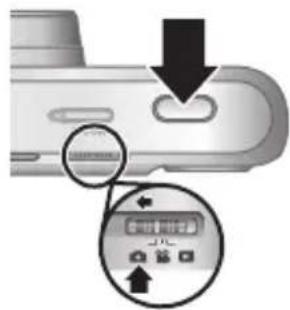
- Pressione o botão Obturador todo para baixo para fazer a gravação.
- Para interromper a gravação do video, pressione e solte o botão Obturator novamente.
Depois de gravado, o clique de video aparece rapidamente no Visor de imagens.
16 Câmeradigital HP Photosmart série Mz60
4 Examinar e excluir imagens e clipes de video
Examinar imagens e clipes de video
É possével visualizar imagens e clipes de video no modo Reproduzir.
-
Deslize para
-
Use ↓ para percorrer imagens e clipes de video. Para executar um clique de video, pressione quando a primeiraanela do clique aparecer no Visor de imagens.
Nota Para ouvir o audio associado a clipes de video, transfira-os para o computador.
Excluir uma imagem
Você pode excluir imagens individuais quando estiver no modo Reproduzir:
- Deslize para
- Use ↓ para selectionar uma imagem ou um clipe de video.
- Pressione
- Use ▲▼ para selectionarEsta imagem no menu Excluire pressione Menu OK
5 Transferire imprimir imagens
Transferir imagens
Use this procedimento para transferir imagens e clipes de video para o computador.

Nota A transferência de grandequantity de imagens de alta resolutiondo cartao de memória para o computador pode demorar atedeas horas. Ao transferir grandequantityde imagens, certificasse de que as pilhas da camera estejam totalmentecarregadas ou use um leitor de cartoes de memóriaoptional.
- Desligue aamera.
- Conecte a camera o computador com o cabo USB que acompanha a camera.
- Ligue a camera. quando o Visor de imagens indica que a camera está connectada ao computador, siga as instruções naanela do computador para transferir as imagens. Se você
tiver instalado o software HP Photosmart e precisar de mais informacoes, consulte o recurso da Ajuda no software HP Photosmart.
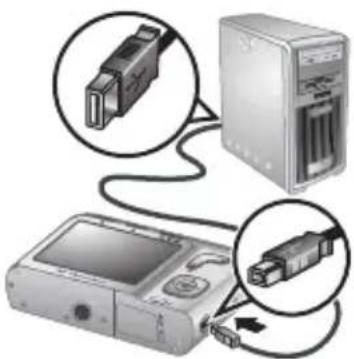
Imprimir imagens daamera
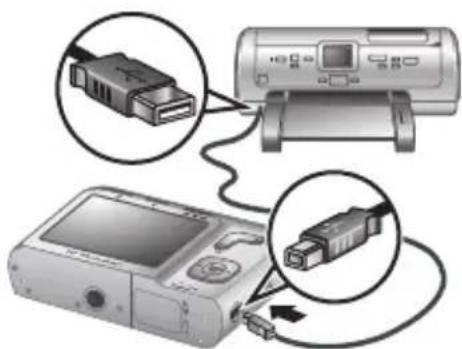
Você pode conectar a camera a qualquer impressora com o certificado PictBridge para

PictBridge
18 Câmeradigital HP Photosmart série Mz60
imprimir imagens.
-
Verifique se a impressora está ligada, se há papel e se não há mensagens deerro na impressora.
-
Desligue a-camera, connecte-a à impressora usingo cabo USB fornecido com a-camera e ligue a-camera.
-
Quando a camera estiver conectada à impressora, o Visor de imagens exibirá uma imagem. Use ↓ para selectionar a imagem que deseja imprimir.
-
Pressione Menu OK
-
No menu Opçoes de impressão, seleção Imprimir esta imagem ahora e pressione Menu OK para,iniciar a impressão.
aparece na imagem selecionada, no Visor de imagens, para indicar que a imagem está sento impressa.
- Depois que a imagem tiver sido impressa, desconecte a camera da impressora.
Para saber mais sobre outras opções de impressão, consulta a versão eletrónica do Guia do Usuário ou a? Ajuda da camera, localização em qualquer um dos menus.
6 Consulta
Use this capítilo como uma referencia rápida aos recursos da camera. Para saber mais sobre os recursos da camera, consulta a versão eletrônia do Guia do Usuário ou a Ajuda da camera.
Capturar imagens, Gravar video e Reproduzir
- Capturar imagens permite enquadrar e tirarotos no Visor de imagens. Para ativar Capturar imagens, deslize para
- Gravar video permite enquadrar e gravar videos no Visor de imagens. Para ativar Gravar video,DSLize para
- Reproduzir permite examinar e excluir imagens e clipes de video. Para ativar - Reproduzir, deslize
Menu da-camera
Os menus permitem ajustar as configurações da camera, travaíhar com imagens e acessar a Ajuda da camera.
- Em um menu, use para acessar as opções发展目标.
- Para sair do menu, pressione a qualquer momento.
Menu Capturar imagens — permite ajustar as configurações da camera que afetam as caracteristicas das imagens que são capturadas com a camera. Para acessar esse menu, deslize 📁 📁 para expressione 🐭. É possivel的选择ar as següentes opções: OK.
- Modelo de fotografia (Automática, Close-up, Super Close-up, Foto nitida, Teatro, Paisagem, Retrato, Ação, Retrato noturno, Pôr-do-sol)
20 Câamera digital HP Photosmart série Mz60
- Timer interno
- Qualid. imagem
Dispa r o - Gravacao de data e hora
- Configurar
A ju d a
configurações da camera que afetam as caracteristicas dos clipes de video que serão capturados com a-camera.
Para acessar esse menu, deslize para pressione Menu/OK . É possível的选择ar as seguentes opções:
- Timer interno
-
Configurar
A ju d a -
Menu Reproduzir — permite trabajoar com as
imagens. Para acessar esse menu,(deslize para
e pressione possivel的选择ar as segunte opçoes:
Corrigir olhos vermelhos
- Galeria de projetos (Modificar cor, Adicional bordas, Girar e Cortar)
- Photosmart Express (Imprimir, Compartilhar, Comprar impressões online)
- Favoritos
- Exibir apareção de slides
- Mover imagens p/ cartão
- Configurar
A j u d a
Menu Configurar — permite alterar o comportamento da camera. Para acessar esse menu, pressione Menu OK no ou selecione Configurar. É possivel selecionar as seguiñes opções:
• Brichtl hó dovi s o r
- Sons da-camera
Data e hora - Configuração USB
Idiomaa
? Menu Ajuda — fornece descrições dos recursos da camera e dicas de fotografia. Para acessar esse menu, pressione Menu no ou selecione? Ajuda. É possível的选择ar as seguintes opções:
- Dez melhoresDICAS
- Acessórios da-camera
- Botoes da camera
- Usar modelos de fotografia
- Usar a galeria de projetos
- Usar o Photosmart Express
- Imprimir imagens
- Gravar clipes de video
- Examinarotos e videos
- Marcar favoritos
- Excluir imagens
- Transferir imagens
- Gerenciar pilhas
Obter assistencia - Conhecer os recursos da camera
- Atalhos da-camera
22 Câmeradigital HP Photosmart série Mz60
so brie
Prolongar a duração dailha
Para conservar energia dailha, o Visor de imagens sera desligado après um periodo de inatividade. Pressionar qualquer botão tira a camera do repouso. Após cinco minutos de inatividade, a camera se desligará.
Para prolongar a duração das pilhas:
D e Brilho davisor como Fraco (consulte a versao eletrònica do Guia do Usuário para obter detalhes).
- Ajuste a camera em Flash automatico (consulte a versão eletrónica do Guia do Usuário para obter detalhes).
- Use o zoom óptico, gravação de video e o Visor de imagens moderadamente.
- Se você estiver ligando a camera apenas para ver imagens, deslize 📁 📁 para 📁 ligue a camera para iniciá-la no modo 📁 Reproduzir sem estender a lente.
Para obter mais informações sobre pilhas, acesses www.hp.com/support e pesquise o documento AA-400 ou consulte o Apéndice A na versão eletrónica do Guia do Usuário.
Portugues
24 Câmeradigital HP Photosmart série Mz60

www.hp.com/ nnnn nn nnnn nn nnnn nn nnnn nn nnnn nn nnnn nn nnnn nn nnnn nn nnnn nn nnnn nn nnnn nn nnnn nn nnnn nn nnnn nn nnnn nn nnnn nn nnnn nn nnnn nn nnnn nn nnnn nn nnnn nn nnnn nn nnnn nn nnnn nn nnnn nn nnnn nan
ATCLU
(nnn no9n) Printing Images
- INFORMAÇÕES LEGAIS E AVISOS
- DESCARTE DE ÉQUIPAMENTO RESIDENCIAL NA UNIAO EUROPEIA
- PARA REFERENCIA FUTURA, PREENCHA AS SEGUENTES INFORMACOES
- CONTEUDO
- 1 INTRODUÇÃO
- 2 CONFIGURAR A-CAMERA
- 3 FOTOGRAFIA E GRAVAR CLIPES DE VIDEO
- 4 EXAMINAR E EXCLUIIR IMAGENS E CLIPES DE VIDEO
- 5 TRANSFERIRE IMPRIMIR IMAGENS
- EXIBIR A VERSÃO ELETRÔRICA DO GUIADO USÁRIO
- COMO OBTER ASSISTÊNCIA
- PARTES SUPERIOR E TRASEIRA DA CAMERA
- PARTES FRONTAL, LATERAL E INFERIOR DA CAMERA
- COLOCAR AS PILHAS
- LIGAR A-CAMERA
- ESCOLHER O IDIOMA
- DEFINIR A REGIÃO
- DEFINIR DATA E HORA
- INSTALAR E FORMATTING UM CARTÃO DE MEMÓRIA OPTIONAL
- INSTALAR O SOFTWARE
- WINDOWS
- MACINTOSH
- TIRAROTOS
- GRAVAR UM CLIPE DE VIDEO
- 4 EXAMINAR E EXCLUIR IMAGENS E CLIPES DE VIDEO
- EXAMINAR IMAGENS E CLIPES DE VIDEO
- EXCLUIR UMA IMAGEM
- TRANSFERIR IMAGENS
- IMPRIMIR IMAGENS DAAMERA
- 6 CONSULTA
- CAPTURAR IMAGENS, GRAVAR VIDEO E REPRODUZIR
- MENU DA-CAMERA
- PROLONGAR A DURAÇÃO DAILHA
Marca : HP
Modelo : PhotoSmart MZ60
Categoria : Câmera