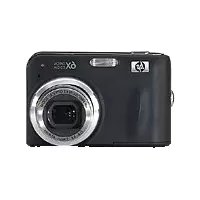
PhotoSmart MZ60 - Kamera HP - Kostenlose Bedienungsanleitung
Finden Sie kostenlos die Bedienungsanleitung des Geräts PhotoSmart MZ60 HP als PDF.



| Produkttyp | Digitalkamera |
| Marke | HP |
| Modell | PhotoSmart Mz60 |
| Stromversorgung | 2 AA-Batterien (Alkaline, NiMH oder Lithium) |
| Mitgelieferter Batterietyp | Alkaline |
| Empfohlene Batterien | Wiederaufladbare NiMH oder Lithium |
| Speichermedien | SD/SDHC-Speicherkarte (32 MB bis 8 GB) |
| Interner Speicher | Ja (Kapazität nicht angegeben) |
| Integrierter Blitz | Ja, Modi: Auto, Rote-Augen-Reduzierung, Ein, Aus |
| Aufnahmemodi | Auto, Makro, Super-Makro, Anti-Verwacklung, Theater, Landschaft, Porträt, Action, Nachtporträt, Sonnenuntergang |
| Videoaufnahme | Ja |
| Bildschirm | Farb-LCD |
| Konnektivität | USB 2.0 |
| Direktdruck | PictBridge |
| Mitgelieferte Software | HP Photosmart (Windows und Mac) |
| Verfügbare Sprachen | Mehrsprachig (einschließlich Deutsch) |
| Fokussierung | Automatisch mit Fokusspeicher |
| Selbstauslöser | Ja |
| Serienaufnahme | Ja |
| Rote-Augen-Korrektur | Ja |
| Kreativgalerie | Farbänderung, Rahmen hinzufügen, Drehen, Zuschneiden |
| Stativgewinde | Ja |
| Optionales Zubehör | HP Photosmart-Dockingstation, Kartenleser |
Häufig gestellte Fragen - PhotoSmart MZ60 HP
Benutzerfragen zu PhotoSmart MZ60 HP
0 Frage zu diesem Gerät. Beantworten Sie die, die Sie kennen, oder stellen Sie Ihre eigene.
Eine neue Frage zu diesem Gerät stellen
Laden Sie die Anleitung für Ihr Kamera kostenlos im PDF-Format! Finden Sie Ihr Handbuch PhotoSmart MZ60 - HP und nehmen Sie Ihr elektronisches Gerät wieder in die Hand. Auf dieser Seite sind alle Dokumente veröffentlicht, die für die Verwendung Ihres Geräts notwendig sind. PhotoSmart MZ60 von der Marke HP.
BEDIENUNGSANLEITUNG PhotoSmart MZ60 HP
Die Informationen in thisem Dokument können ohne vorherige Ankündigung geändert werden. Für HP Produkte und Dienste gelten nur die Gewährleistungen, die in den ausdrücklichen Gewährleistungserklärungen des jeweiligen Produkts bzw. Dienstes aufgeführt sind. Dieses Dokument gibt keine weiteren Gewährleistungen. HP haftet nicht für technische oder redaktionelle Fehler oder Auslassungen in thisem Dokument.
Windows® ist eine in den USA eingetragene Marke der Microsoft Corporation.
Das SD-Logo ist eine Marke des entsprechenden Eigentümers.
Entsorgung von Altgeräten durch Benutzer in Privathaushalten in der EU
Dieses Symbol auf dem Produkt oder auf der Verpackung weist daraufhin, dass das Produkt nicht als Hausmüll entsorgt werden
darf. Sie sind stattdessen damit verantwortlich, Altgeräte bei der zuständigen Sammelstelle zum Recycling von Elektrogeräten und Elektronikzubehör abzugeben. Mülltrennung und das Recycling von Altgeräten schon die natürlichen Ressourcen und stellen sich, dass die Geräte in einer Art und Weise wiederverwertet werden, die die Gesundheit von Menschen und die Umwelt schützt. Weitere Informationen zu den Sammelstellen zum Recycling ihrer Altgeräte erhalten Sie bei der zuständigen Stelle der Stadtverwaltung, beim Entsorgungsunternehmen für ihren Hausmüll oder in dem Geschäft, in dem das Produkt gkauft wurde.
Notieren Sie für zukünftige Nachfragen die folgenden Daten:
Modellnummer:
Seriennummer:
- Kaufdatum:
Inhalt
1 Erste Schritte
Anzeigen des elektronischen
Benutzerhandbuchs 5
Ober- und Rückseite der Kamera 6
Vorderseite, Seite und Unterseite der
Kamera. 8
2 Einrichten der Kamera
Einsetzen der Batterien 9
Einschalten der Kamera. 10
Auswahlen der Sprache 10
Einstellen der Region 10
Einstellen von Datum und Uhrzeit. 11
Einsetzen und Formatieren einer optionalen
Speicherkarte 11
Installieren der Software 13
Windows 13
Macintosh. 14
3 Aufnahme von Bildern und Videoclips
Aufnehmen von Bildern 15
Aufnehmen von Videoclips 16
4 Anzeigen und Löschen von Bildern und Videoclips
Anzeigen von Bildern und Videoclips. 17
Löschen von Bildern 17
5 Übertragen und Drucken von Bildern
Übertragen von Bildern 18
Drucken von Bildern über die Kamera. 19
6 Kurzreferenz zur Kamera 21
1 Erste Schritte
These gedruckte Kurzübersicht enthalt die Informationen, die Sie für die ersten Schritte bei der Verwendung der Grundfunktionen ihrer Kamera benötigen. Detaillierte Informationen zu den Kamerafunktionen finden Sie im elektronischen Benutzerhandbuch (siehe „Anzeigen des elektronischen Benutzerhandbuchs" auf Seite 5).
| Kurzübersicht | Elektronisches Benutzerhandbuch |
| Dieses gedruckte Handbuch enthalt nützliche Informationen zu folgenden Themen: • Sofortiger Einsatz der Kamera • Installieren der HP Photosmart-Software • Grundlegende Funktionen der Kamera | Das elektronische Benutzerhandbuch enthalt Informationen zu folgenden Themen: • Beschreibungen aller Kamerafunktionen • Batterieinformationen, einschließlich: • Verlangern der Batteriebetriebs-dauer • Unterschiede Batterietypen • Beschreibung der Symbole für die Stromversor-gungsanzeige • Untersätzung durch HP • Fehlerbehebung • Kameraspezifikationen |
D
4 HP Photosmart Mz60 Serie Digitalkamera
Anzeigen des elektronischen Benutzerhandbuchs

Das elektronische Benutzerhandbuch befindet sich auf der CD mit der HP Photosmart-Software.
So zeigen Sie das Benutzerhandbuch an:
- Legen Sie die CD mit der HP Photosmart-Software in das CD-Laufwerk Ihr's Computers ein.
- Klichen Sie auf der Hauptseite des Installationsbildschirms auf Benutzerhandbuch anziegen.
Das elektronische Benutzerhandbuch wird bei der Installation der HP Photosmart-Software auf ihren Computer kopiert. So zeigen Sie das Benutzerhandbuch nach der Installation auf Ihr dem Computer an:
- Windows: Öffnen Sie das HP Solution Center, und klichen Sie auf Hilfe und Support.
- Macintosh: Öffnen Sie den HP Gerätemanager, und wahlen Sie im Popup-Menu Benutzerhandbuch die Option Informationen und Einstellungen aus.
Unterstützung
- Weitere Tipps und Tools zur effektiveren Nutzung der Kamera finden Sie unter www.hp.com. Klichen Sie auf dieser Website auf Learn About: Digital Photography (nur in englisher Sprache).
- Weitere Informationen zum Produktsupport einschließlich Firmware-, Software- und Treiberaktualisierungen finden Sie unter www.hp.com/support.
- Hilfe zur HP Photosmart-Software erhalten Sie in der Onlinehilfe der Software.
Erste Schritte 5
Ober- und Rückseite der Kamera
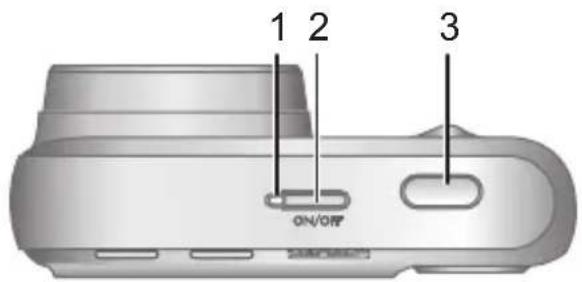
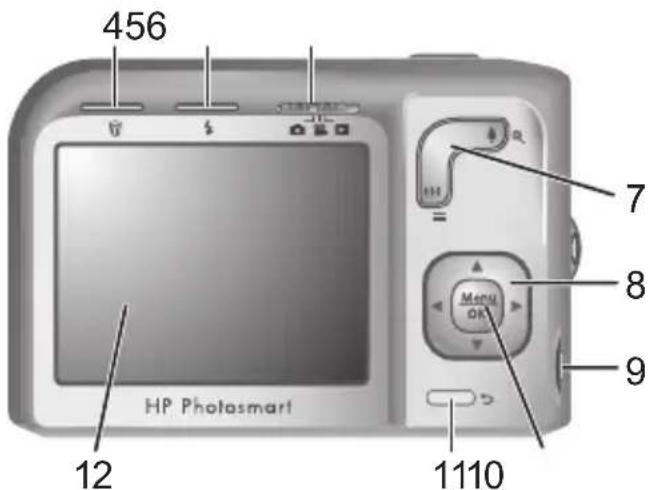
| 1 | Netzkontrollleuchte |
| 2 | Taste ON/OFF |
| 3 | Auslöser |
| 4 | Taste Löschen - Dienst zum Zugriff auf die Funktion Löschen im Modus Wiedergabe. |
| 5 | Taste ↑ Blitz - Dienst zum Zugriff auf die Blitzeinstellungen, wenn Sie sich im Modus Bild aufnehmen befinden. Folgende Einstellungen sind möglich: Autom. Blitz, Rote Augen, Blitz ein und Blitz aus. |
| 6 | Wahlschafter - Dücht am Wechseln zwischen den Modi Bild aufnehmen, Video |
Deutsch
6 HP Photosmart Mz60 Serie Digitalkamera
| aufnehmen und Wiedergabe (siehe „Bildaufnahme, Videoaufnahme und Wiedergabe" auf Seite 21). | |
| 7 | Zoomhebel - Dient zum Zugriff auf die ↑/ Zoom-Funktion, wenn sich die Kamera im Modus Bild aufnehmen oder Video aufnehmen befindet; dient zum Zugriff auf die Funktionen Miniaturansicht und Vergröbern, wenn sich die Kamera im Modus Wiedergabe befindet. |
| 8 | Tasten und - Diehen zum Blättern durch Menü und Bilder. |
| 9 | USB-Anschluss |
| 10 | Taste MeringeZeigt Kameramen an, wählt Optionen aus und bestätigt Aktionen. |
| 11 | Taste Zurück - Dient zum Zurückkehren zum vorherigen Menü bzw. zur vorherigen Anzeige. Halten Sie die Taste gedrückt, um alle Menü zu verlassen. |
| 12 | Bildanzeige |
Vorderseite, Seite und Unterseite der Kamera
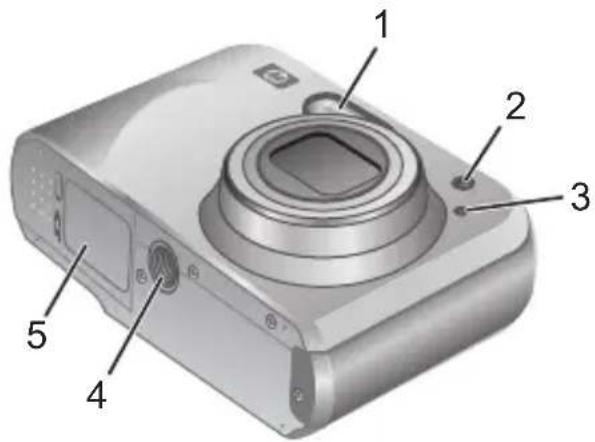
| 1 B | itz |
| 2 Kontrolleuchte für Selfstauslöser | |
| 3 Mikrofon | |
| 4 Stativhalterung | |
| 5 Klappe des Batterie-/Speicherkartenfachs | |
Deutsch
8 HP Photosmart Mz60 Serie Digitalkamera
2 Einrichten der Kamera
Einsetzen der Batterien
- Öffnen Sie die Klappe des Batterie-/ Speicherkartenfachs, indem Sie die Verriegelung der Klappe wie abgebildet * lose
- Setzen Sie die beiden Mignonbatterien ein.
- Schließen Sie die Klappe des Batterie-/ Speicherkartenfachs.
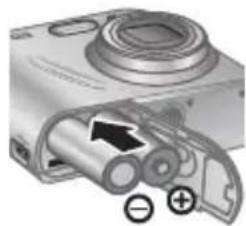

Hinweis Wenn Sie wiederaufladbare NiMH-Akkus verwenden, müssen Sie diese vor der ersten Verwendung vollständig aufladen. Schalten Sie die Kamera aus, bevor Sie die Batterien/Akkus entnehmen.
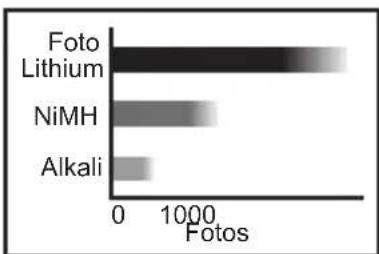
Bei den mit der Kamera gelieferten Batterien handelt essich um Alkali-Mignonbatterien (AA). These Batterien haben eine kurze Lebensdauer und sollen Ihnen die sofortige Inbetriebnahme der Kamera ermöglich. Sobald die Kamera eine Warnung in Bezug auf einen niedrigen Ladezustand der Batterien anziegt, empfehl't HP, die Batterien durch Foto-Lithium-Batterien oder aufladbare NiMH-Akkus zu ersetzen, die eine höhere Betriebsdauer bieten.
Einrichten der Kamera 9
Die Grafik weiter oben zeigt die durchschnittliche Anzahl von Bildern, die Sie bei Verwendung von Foto-Lithium-, NiMH- und Alkalibatterien/-akkus aufnehmen konnen. Die tatsächliche Leistung variiert bzw. je nach Einsatz, Batterietyp und Batteriehersteller. Die tatsächliche Anzahl an Bildern, die Sie aufnehmen konnen, wird durch weitere Faktoren beeinflusst (siehe „Verlangern der Batteriebetriebsdauer" auf Seite 24).
Einschalten der Kamera
Zum Einsatz der Kamera drücken Sie die Taste ON/OFF.
Auswahlen der Sprache
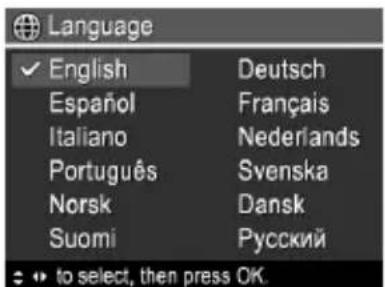
Wahlen Sie mit den Tasten und die gewünschte Sprache aus. Drucken Sie anschließend die Taste OK
Einstellen der Region
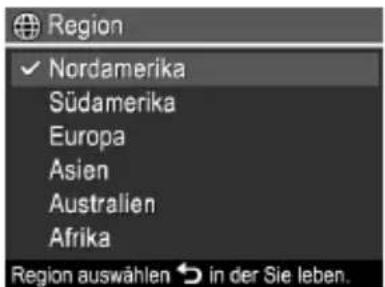
Das Standarddatumsformat wird\ naben der Einstellung für die\ Sprache auch durch die\ Einstellung für die Region\ festgelegt.
Stellen Sie mit den Tasten die gewünschte Region ein. Drücken Sie dann die Taste OK
10 HP Photosmart Mz60 Serie Digitalkamera
Einstellen von Datum und Uhrzeit
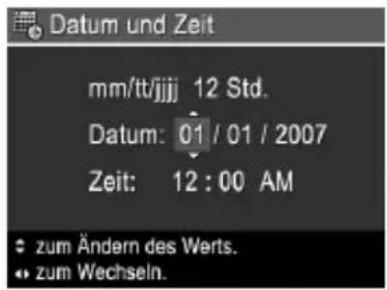
Eine genaue Einstellung des Datum und der Uhrzeit hilft Ihnen später, Bilder wieder zu finden, nachdem diese auf ihren Computer übertragen wurden. Darüber hinaus wird so sichergestellt, dass die Bilder richtig gekennzeichnet werden, wenn Sie die Funktion „Datum-/Zeitstempel“ verwenden.
- Mit den Tasten passen Sie den jeweils markierten Wert an.
- Wechseln Sie mit den Tasten zu den anderen Optionen, und wiederholen Sie Schritt 1, bis Datum und Uhrzeit richtig eingestellt sind.
- Drücken Sie die Taste Menu OK, wenn die Einstellungen für Datum, Uhrzeit und Format richtig sind. Drücken Sie dann die Taste Menu OK zur Bestätigung erneut.
Einsetzen und Formatieren einer optionalen Speicherkarte
These Kamera unterstutz Secure Digital (SD und SDHC) Speicherkarten (Standard, High Speed und High Capacity) mit 32 MB bis hin zu 8 GB.
- Schalten Sie die Kamera aus, und öffnen Sie die Klappe des Batterie-/Speicherkartenfachs.
- Setzen Sie die optionale Speicherkarte wie abgebildet in den kleineren Steckplatz ein. Achten Sie darauf, dass die Speicherkarte einrastet.
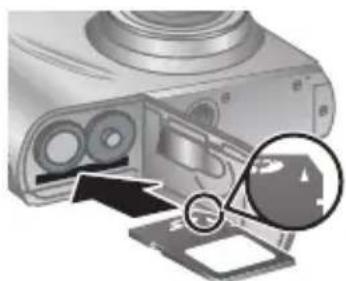
- Schließen Sie die Klappe des Batterie-/ Speicherkartenfachs, und schalten Sie die Kamera ein.

Hinweis Wenn Sie die Kamera einschalten und eine Speicherkarte eingesetzt ist, zeigt die Kamera die Anzahl der Bilder an, die Sie bei der aktuellen Einstellung für die Bildqualität auf der Speicherkarte ablegen können. Mit dieser Kamera{lüssen sich maximal 2000 Bilder auf einer Speicherkarte ablagen.
Formatieren Sie neue Speicherkarten stets vor dem ersten Einsatz. Durch die Formatierung werden alle Bilder von der Speicherkarte entwickelnt. Später müssen Sie vor der Formatierung zunachst die vorhandenen Bilder übertragen.
- Bringen Sie bei eingeschalteter Kamera den in die Position
- Drucken Sie die Taste
- Wahlen Sie mit den Tasten im Menu Löschen die Option Speicherk. formatieren aus, und drücken Sie dann die Taste .
- Wahlen Sie mit den Tasten die Option Ja aus, und drücken Sie dann die Taste Menu OK um die Karte zu formatieren.
Wenn Sie eine Speicherkarte einsetzen, werden sámttliche neue Bilder und Videoclips nicht im internen Speicher, sondern auf der Karte gespeichert.
Wenn Sie den internen Speicher verwenden und die dort gespeicherten Bilder anzeigen möchten, müssen Sie die Kamera ausschalten und dann die Speicherkarte entfernen.
12 HP Photosmart Mz60 Serie Digitalkamera
Installieren der Software
Die HP Photosmart-Software bietet Funktionen zum Übertragen von Bildern und Videoclips auf ihren Computer sowie zum Bearbeiten gespeicherter Bilder (u. a. Rote Augen entfern, Drehen, Zuschneiden und Großaändern).
Ihr Computer muss die Systemvoraussetzungen erfüllen, die auf der Verpackung der Kamera angegeben sind, damit die HP Photosmart-Software installiert werden kann. Weitere Informationen zur Unterstützung ihrer Kamera durch Windows Vista finden Sie unter www.hp.com/go/windowsvista (nur in englisher Sprache).
Bei Problemen mit der Installation oder der Verwendung der HP Photosmart-Software finden Sie weitere Informationen auf der Website des technischen Supports von Hewlett-Packard unter: www.hp.com/support.
Windows
- Schließen Sie alle Programme, und deaktivieren Sie ggf. vorübergehend die Virenschutzsoftware.
- Legen Sie die CD mit der HP Photosmart-Software in das CD-Laufwerk ein, und befolgen Sie die Anweisungen auf dem Bildschirm. Wenn der Installationsbildschirm nicht angezeigt wird, klichen Sie auf Start und dann auf Ausführren, geben Sie D: \Setup.exe ein (wobei D für den Buchstaben Ihres CD-Laufwerks steht), und klichen Sie dann auf OK.
- Wenn die Installation der Software abgeschlossen ist, aktivieren Sie die Virenschutzsoftware wieder.
Macintosh
- Legen Sie die CD mit der HP Photosmart-Software in das CD-Laufwerk ein.
- Doppelklicken Sie auf dem Desktop auf das CD-Symbol.
- Doppelklichen Sie auf das Installationssymbol, und befolgen Sie dann die Anweisungen auf dem Bildschirm.
Nach Abschluss der Installation und Neustart des Computers wird automatisch das Fenster Systemeinstellungen angezeigt. Dieses Fenster enthalt die Einstellungen für die HP Photosmart-Kamera. Sie können die Einstellungen so ändern, dass die HP Photosmart-Software automatisch gestartet wird, wenn Sie ihre Kamera an den Macintosh anschließen. (Klichen Sie für weitere Informationen zu dieser Thema im Dialogfenster mit den Einstellungen für die HP Photosmart-Kamera auf die Schaltfläche Hilfe.)
14 HP Photosmart Mz60 Serie Digitalkamera
3 Aufnahme von Bildern und Videoclips
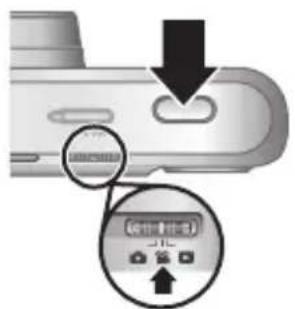
Bringen Sie den Schalter in die Position, um Bilder aufzunehmen, oder in die Position, um Videoclips aufzunehmen.
Aufnehmen von Bildern
Sie konnen ein Bild aufnehmen, wenn Sie sich im Modus Bild aufnehmen befinden.
- Bringen Sie den Schalter in die Position
- Erfassen Sie das Motiv in der Bildanzeige.
- Drücken Sie den Auslöser halb herunter, um den Fokus und die Belichtungszeit zu ermitteln und zu sperren. Die Fokusklammern in der Bildanzeige leuchten durchgangig grün, wenn der Fokus gesperrt ist.
- Drücken Sie den Auslöser ganz herunter, um das Bild aufzunehmen.
Nach Aufnahme eines Bilds erscheint theses kurz in der Bildanzeige der Kamera.
Aufnehmen von Videoclips
Sie konnen einen Videoclip aufnehmen, wenn Sie sich im Modus Video aufnehmen befinden.
- Bringen Sie den Schalter in die Position
- Erfassen Sie das Motiv in der Bildanzeige.
- Drücken Sie den Auslöser halb herunter, um den Fokus zu ermitteln und zu sperren. Die Fokusklammern in der Bildanzeige leuchten durchgangig grün, wenn der Fokus gespeit ist.
- Drücken Sie den Auslöser ganz herunter, um mit der Aufnahme zu beginnen.
- Drücken Sie erneut auf den Auslöser, und setzen Sie ihn wieder los, um die Videoaufnahme anzuhalten.
Nach Aufnahme eines Videoclips erscheint dieser kurz in der Bildanzeige.
16 HP Photosmart Mz60 Serie Digitalkamera
4 Anzeigen und Löschen von Bildern und Videoclips
Anzeigen von Bildern und Videoclips
Im Modus Wiedergabe konnen Sie Bilder und Videoclips betrachten.
- Bringen Sie den Schalter
in die Position
- Blättern Sie mit den Tasten
durch ihre Bilder und Taste , sobald das oc lips in der Bildanzeige n Videoclip abzuspielen.
Videoclips. Drücken Sie die Taste , sobald das erste Einzelbild eines Videoclips in der Bildanzeige erscheint, um den jeweiligen Videoclip abzuspielen.

Hinweis Wenn Sie auch den Ton von Videoclips horen möchten, übertragen Sie die Videoclips auf ihren Computer.
Löschen von Bildern
Im Modus Wiedergabe können Sie Einzelbilder wie folgtlöschen:
- Bringen Sie den Schalter
in die Position
- Wahlen Sie mit den Tasten Videoclip aus.
ein Bild oder einen
- Drucken Sie die Taste

- Wahlen Sie mit den Tasten im Menu
Löschen die Option Dieses Bild aus, und drucken Sie dann die Taste Menu OK.
Anzeigen und Löschen von Bildern und Videoclips 17
5 Übertragen und Drucken von Bildern
Übertragen von Bildern
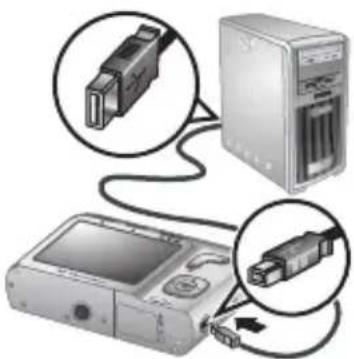
Führer Sie diese Arbeitssschritte aus, um Bilder und Videoclips auf ihren Computer zu übertragen.

Hinweis Wenn Sie eine große Anzahl an Bildern mit einer hohen Auflösung von einer Speicherkarte auf den Computer übertragen, kann this bis zu zwei Stunden dauern. Wenn Sie vielse Bilder übertragen, müssen die Batterien/Akkus der Kamera vollständig aufgeladen sein. Alternatively daza konnen Sie auch ein optionales Speicherkartenlesegerat verwenden.
- Schalten Sie die Kamera aus.
- Schlieben Sie die Kamera über das im Lieferumfang der Kamera enthaltene USB-Kabel an den Computer an.
- Schalten Sie die Kamera ein. Wenn auf der Bildanzeige darauf fingewiesen wird, dass die Kamera mit dem Computer verbunden ist, befolgen Sie die
Anweisungen auf dem Computerbildschirm, um die Bilder zu übertragen. Wenn die HP Photosmart-Software installiert ist und Sie weitere Informationen benötigen, verwenden Sie die Hilfefunktion der HP Photosmart-Software.
18 HP Photosmart Mz60 Serie Digitalkamera
Drucken von Bildern über die Kamera
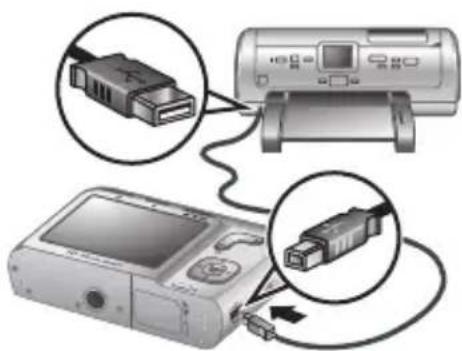
Sie können die Kamera zum Drucken von Bildern an einen beliebigen PictBridgekompatiblen Drucker anschließen.

-
Überprüfen Sie, ob der Drucker eingeschaltet ist, ob Papier eingelegt wurde und keine Fehlermeldungen vorliegen.
-
Schalten Sie die Kamera aus. Schließen Sie die Kamera über das im Lieferumfang enthaltene USB-Kabel an den Drucker an, und schalten Sie die Kamera wieder ein.
-
Wenn die Kamera mit dem Drucker verbunden ist, erscheint in der Bildanzeige ein Bild. Wahlen Sie mit den Tasten das zu druckende Bild aus.
-
Drucken Sie die Taste Menu OK
-
Markieren Sie im Menu Druckoptionen die Option Dieses Bild jetzt drucken, und drücken Sie die Taste Menu OK, um den Druckvorgang zu starten.
Das Symbol 13 13 13 13 13 13 13 13 13 13 13 13 13 13 13 13 13 13 13 13 13 13 13 13 13 13 13 13 13 13 13 13 13 13
- Nach dem Drucken des Bilds losen Sie die Kamera wieder vom Drucker.
Weitere Informationen zu den Druckoptionen finden Sie im elektronischen Benutzerhandbuch oder in der
Übertragen und Drucken von Bildern 19
? Kamerahilfe, auf die Sie in allen Menüs zugreifen können.
6 Kurzreferenz zur Kamera
Verwenden Sie diesen Kapitel als Kurzreferenz für die Kamerafunktionen. Weitere Informationen zu den aufgeführten Kamerafunktionen finden Sie im elektronischen Benutzerhandbuch oder in der Onlinehilfe der Kamera.
Bildaufnahme, Videoaufnahme und Wiedergabe
- Im Modus Bild aufnehmen konnen Sie Bilder mit der Bildanzeige erfassen und aufnahmen. Aktivieren Sie den Modus Bild aufnehmen, indem Sie den Wahlschalter in die Position bringen.
- I m M Video aufnehmen konnen Sie Videoszenen mit der Bildanzeige erfassen und Videos aufnehmen. Aktivieren Sie den Modus Video aufnehmen, indem Sie den Wahlschalter in die Position bringen.
- In der Wiedergabe konnen Sie Bilder und Videoclips anzeigen und loschen. Aktivieren Sie die Wiedergabe, indem Sie den Wahlschalter in die Position bringen.
Kameramenus
Mit diesen Menüs können Sie Kameraeinstellungen anpassen, mit Bildern arbeiten und auf die Kamerahilfe zugreifen.
- Innerhalb eines Menüs konnen Sie mit den Tasten zur gewündsten Option wechseln.
- Wenn Sie das Menu verlassen möchten, können Sie jederzeit die Taste drucken.
Menu „Bild aufnehmen“ - Dienst zum Anpassen der Kameraeinstellungen, die sich auf die Eigenschaften von Bildern auswirken, die später mit ihrer Kamera
Kurzreferenz zur Kamera 21
aufgenommen werden. Greifen Sie auf这点es Menu zu, indem Sie den Schalter in die Position bringen. Drücken Sie dann die Taste Sie konnen eine der folgenden Optionen auswahlen:
- Aufnahmemodus (Autom., Nahaufnahme, SuperNahaufnahme, Stabile Aufnahme, Theater, Landschaft, Portrait, Action, Nachtp portrait, Sonnenuntergang)
- Selfstausloser
- Bildqualität
Burs - Datums-/Zeitstempel
- Kameraeinstellungen
Kamerahilfe
Menu „Video aufnehmen“ - Dienst zum Anpassen der Kameraeinstellungen, die sich auf die Eigenschaften von Videoclips auswirken, die später mit ihrer Kamera aufgenommen werden. Greifen Sie auf diesen Menu zu, indem Sie den Schalter in die Position
bringen. Drücken Sie dann die Taste _meO_S Sie können eine der folgenden Optionen ausgehalten:
-
Selfstauslöser
Kameraeinstellungen
Kamerahilfe -
Menu „Wiedergabe“ - Dienst zum Arbeitsen mit Bildern. Greifen Sie auf these deses Menu zu, indem Sie den Schalter in die Position drücken Sie dann die TasteMenu OK. Sie können eine der folgenden Optionen auswahlen:
-
Rote Augen entfernen
22 HP Photosmart Mz60 Serie Digitalkamera
- Design-Galerie (Farbeändern, Ränder hinzufügen, Drehen, Zuschneiden)
- Photosmart Express (Drucken, Share, Abzüge online kaufen)
- Favoriten
- Diashow anzeigen
- Bilder a. Karte versch.
- Kameraeinstellungen
Kamerahilfe
Menu „Kameraeinstellungen“ - Hier können Sie Änderungen am Kameraverhalten einstellen. Greifen Sie auf diesen Menu zu, indem Sie die Taste Menu OK im Modus OK,oder dicken. Wahlen Sie anschließend die Option Kameraeinstellungen aus. Sie können eine der folgenden Optionen auswahlen:
Anzeigehelligkeit
Kameratone
- Datum und Zeit
- USB-Konfiguration
Sprache
? Menu „Kamerahilfe“ - Enthalt Beschreibungen der Kamerafunktionen und Tipps zum Aufnehmen von Bildern. Greifen Sie auf these Menü zu, indem Sie die Taste „Menu OK im Modus“, oder drücken. Wahlen Sie anschließend das Menü „Kamerahilfe aus. Sie können eine der folgenden Optionen auswahlen:
- Top Ten-Tipps
Kamerazubehör
Kameratasten - Aufnahmemodi verwenden
Kurzreferenz zur Kamera 23
- Design-Galerie verwenden
Photosmart Express verwenden - Bilder drucken
- Videoclips aufnehmen
- Bilder und Videos anzeigen
- Favoriten markieren
- Bilder Löschen
- Bilder übertragen
- Batterie-Management
- Unterstützung
- Kamerafunktionen kennen lernen
- Kamera-Kurztasten
- In f o
Verlangern der Batteriebetriebsdauer
Zur Veränderung der Batteriebetriebsdauer wird die Bildanzeige bei Inaktivität nach einigen Minuten ausgeschaltet. Wenn Sie eine beliebige Taste drucken, wird die Kamera wieder aktiviert. Nach einer Inaktivität von mehr als 5 Minuten wird die Kamera ausgeschaltet.
So konnen Sie die Batteriebetriebsdauer weiter erhöhen:
- Stellen Sie die Anzeigehelligkeit auf Gering ein (siehe Details im elektronischen Benutzerhandbuch).
- Stellen Sie die Kamera auf Autom. Blitz ein (siehe Anweisungen im elektronischen Benutzerhandbuch).
- Verwenden Sie den optischen Zoom, die Videoaufnahme und die Bildanzeige nur setzen.
24 HP Photosmart Mz60 Serie Digitalkamera
- Wenn Sie die Kamera nur zum Anzeigen von Bildern einschalten, bringen Sie den Schalter in die Position . Schalten Sie danach die Kamera ein. Auf diese Weise wird der Modus Wiedergabe gestartet, ohne das Objektiv auszufahren.
Weitere Informationen zu Batterien und Akkus finden Sie unter www.hp.com/support, indem Sie das Suchwort „AA-400“ eingeben. Sie können dazu aber auch in Anhang A im elektronischen Benutzerhandbuch nachschlagen.
Cámara digital HP Photosmart série Mz60
- Entsorgung von Altgeräten durch Benutzer in Privathaushalten in der EU
- Notieren Sie für zukünftige Nachfragen die folgenden Daten:
- Inhalt
- Erste Schritte
- Einrichten der Kamera
- Aufnahme von Bildern und Videoclips
- Anzeigen und Löschen von Bildern und Videoclips
- Übertragen und Drucken von Bildern
- Anzeigen des elektronischen Benutzerhandbuchs
- Unterstützung
- Ober- und Rückseite der Kamera
- Vorderseite, Seite und Unterseite der Kamera
- Einsetzen der Batterien
- Einschalten der Kamera
- Auswahlen der Sprache
- Einstellen der Region
- Einstellen von Datum und Uhrzeit
- Einsetzen und Formatieren einer optionalen Speicherkarte
- Installieren der Software
- Windows
- Macintosh
- Aufnehmen von Bildern
- Aufnehmen von Videoclips
- Anzeigen von Bildern und Videoclips
- Löschen von Bildern
- Übertragen von Bildern
- Drucken von Bildern über die Kamera
- Kurzreferenz zur Kamera
- Bildaufnahme, Videoaufnahme und Wiedergabe
- Kameramenus
- Verlangern der Batteriebetriebsdauer
- Cámara digital HP Photosmart série Mz60
Marke : HP
Modell : PhotoSmart MZ60
Kategorie : Kamera