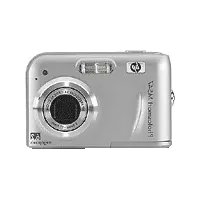
PhotoSmart M540 - Fotocamera HP - Manuale utente e istruzioni gratuiti
Trova gratuitamente il manuale del dispositivo PhotoSmart M540 HP in formato PDF.

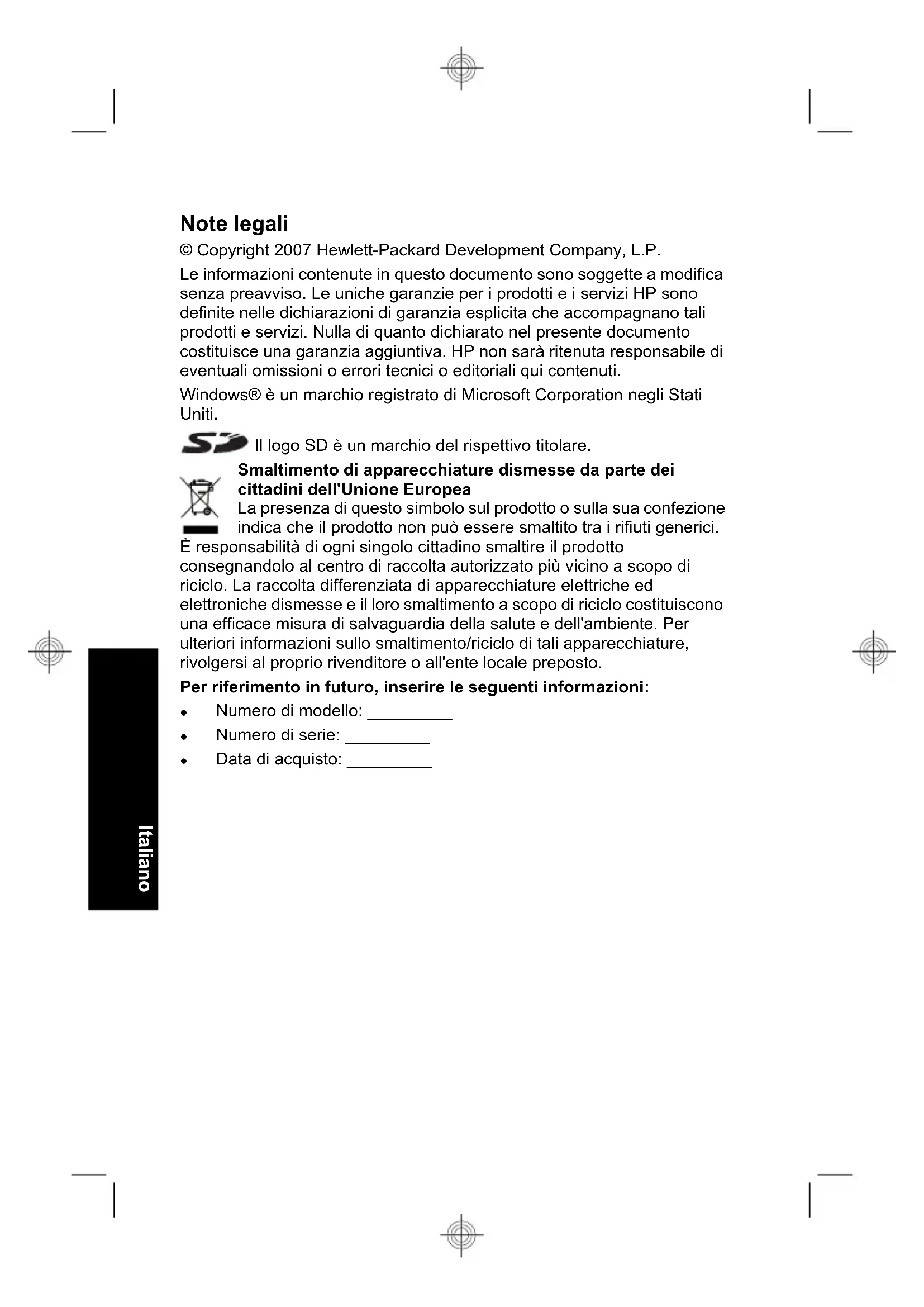


| Marca | HP |
| Modello | PhotoSmart M540 |
| Tipo di prodotto | Fotocamera digitale compatta |
| Alimentazione | 2 batterie AA (alcaline, NiMH o litio) |
| Memoria interna | Sì, le foto sono memorizzate su una scheda di memoria se inserita |
| Supporto di memorizzazione | Scheda di memoria Secure Digital (SD/SDHC) fino a 8 GB |
| Schermo | Schermo LCD integrato |
| Zoom ottico | Sì (dettagli non specificati) |
| Zoom digitale | Sì |
| Flash integrato | Sì, modalità: auto, anti-occhi rossi, attivato, disattivato |
| Modalità di scatto | Auto, Macro, Anti-sfocato, Teatro, Paesaggio, Ritratto, Azione, Ritratto notturno, Tramonto |
| Registrazione video | Sì, clip video con audio |
| Connessione | USB (tramite cavo o docking station) |
| Stampa diretta | PictBridge (connessione a una stampante compatibile) |
| Software fornito | HP Photosmart (trasferimento, ritocco, ecc.) |
| Autoscatto | Sì |
| Funzioni creative | Galleria creativa: modifica colore, bordi, ritaglio, rotazione (serie M540/M630) |
| Lingue disponibili | Multiple, regolabile all'accensione |
Domande frequenti - PhotoSmart M540 HP
Domande degli utenti su PhotoSmart M540 HP
0 domanda su questo apparecchio. Rispondi a quelle che conosci o fai la tua.
Fai una nuova domanda su questo apparecchio
Scarica le istruzioni per il tuo Fotocamera in formato PDF gratuitamente! Trova il tuo manuale PhotoSmart M540 - HP e riprendi in mano il tuo dispositivo elettronico. In questa pagina sono pubblicati tutti i documenti necessari per l'utilizzo del tuo dispositivo. PhotoSmart M540 del marchio HP.
MANUALE UTENTE PhotoSmart M540 HP
Le informazioni contenute in questo documento sono soggette a modifica senza preavviso. Le uniche garanzie per i prodotti e i servizi HP sono definite nelle dichiarazioni di garanzia esplicita che accompagnano tali prodotti e servizi. Nulla di quanto dichiarato nel presente documento costituisce una garanzia aggiuntiva. HP non sarà ritenuta responsabile di eventuali omissioni o errori tecnici o editoriali qui contenuti.
Windows® è un marchio registrato di Microsoft Corporation negli Stati Uniti.

Il logo SD è un marchio del rispettivo titolare.
Smaltimento di apparecchiature dismesse da parte dei cittadini dell'Unione Europea
La presenza di questo simbolo sul prodotto o sulla sua confezione indica che il prodotto non può essere smaltito tra i rifiuti generici.
È responsabilità di ogni singolo cittadino smaltire il prodotto consegnandolo al centro di raccolta autorizzato più vicino a scopo di riciclo. La raccolta differenziata di apparecchiature elettriche ed elettroniche dismesse e il loro smaltimento a scopo di riciclo costituiscono una efficace misura di salvaguardia della salute e dell'ambiente. Per ulteriori informazioni sullo smaltimento/riciclo di tali apparecchiature, rivolgersi al proprio rivenditore o all'ente locale preposto.
Per riferimento in futuro, inserire le seguenti informazioni:
- Numero di modello:
- Numero di serie:
• Data di acquisto:
Sommario
1 Informazioni preliminari
Visualizzazione del Manuale dell'utente in formato elettronico ....5 Viste posteriore e dall'alto della fotocamera ....6 Viste anteriore, laterale e inferiore della fotocamera ....7
2 Configurazione della fotocamera
Installazione delle batterie ......9
Accensione della fotocamera 10
Scelta della lingua ....10
Configurazione della regione 10
Configurazione della data e dell'ora ....11
Installazione e formattazione di una scheda di memoria opzionale ....11
Installazione del software 12
Windows 13
Macintosh 13
3 Foto e videoclip
Scatto delle foto ....15 Registrazione di un videoclip ....15
4 Revisione ed eliminazione di immagini e videoclip
Revisione di immagini e videoclip ....17 Eliminazione di un'immagine ....17
5 Trasferimento e stampa di immagini
Trasferimento di immagini ....18 Stampa di immagini dalla fotocamera ....19
6 Riferimento rapido della fotocamera .....20
1 Informazioni preliminari
La copia cartacea di questa Guida rapida fornisce le informazioni necessarie per iniziare a utilizzare le funzioni essenziali della fotocamera. Per informazioni dettagliate sulle funzioni della fotocamera, vedere il Manuale dell'utente in formato elettronico (vedere Visualizzazione del Manuale dell'utente in formato elettronico a pagina 5).
| Guida rapida | Manuale dell'utente in formato elettronico |
| La copia cartacea di questa guida consente di:Iniziare a utilizzare rapidamente la fotocameraInstallare il software HP PhotosmartImparare a conoscere le funzioni di base della fotocamera | Il Manuale dell'utente in formato elettronico comprende:Descrizioni di tutte le funzioni della fotocameraInformazioni sulle batterie, tra cui:Prolungamento della durata delle batterieTipi di batteria supportatiDescrizione delle icone di indicazione dell'alimentazioneAssistenza da HPRisoluzione dei problemiSpecifiche della fotocamera |
Visualizzazione del Manuale dell'utente in formato elettronico

Il Manuale dell'utente in formato elettronico si trova sul CD del software HP Photosmart.
Per visualizzare la Guida per l'utente:
- Inserire il CD del software HP Photosmart nell'unità CD del computer.
- Fare clic su Visualizza la Guida d'uso nella pagina principale della schermata di installazione.
Il Manuale dell'utente in formato elettronico viene anche copiato sul computer quando si installa il software HP Photosmart. Per visualizzare la Guida per l'utente dopo che è stata installata sul computer:
• In Windows: Aprire Centro soluzioni HP e fare clic su Guida.
- In Macintosh: Aprire HP Device Manager e selezionare Guida d'uso della fotocamera dal menu a comparsa Informazioni e impostazioni.
Assistenza
- Per suggerimenti e strumenti che aiutino a utilizzare la fotocamera in modo più efficiente, visitare il sito all'indirizzo www.hp.com. Qui, fare clic su Learn About: Digital Photography (solo in inglese).
- Per il supporto relativo al prodotto, compresi aggiornamenti firmware, software e driver, visitare il sito all'indirizzo www.hp.com/support.
- Per assistenza con il software HP Photosmart, vedere la guida in linea del software.
Viste posteriore e dall'alto della fotocamera
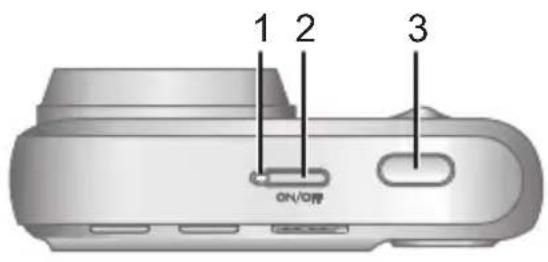
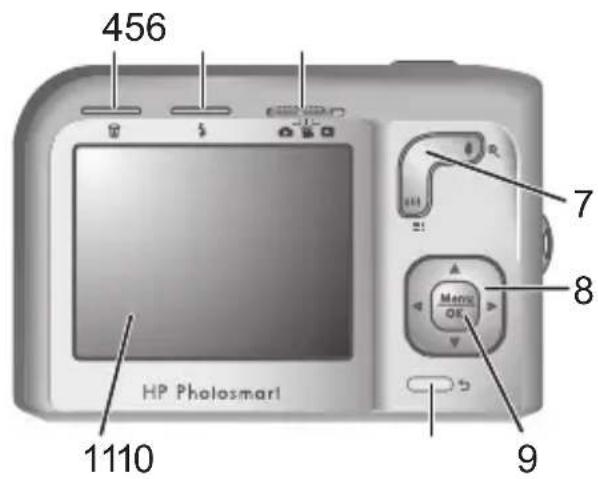
| 1 Spia di accensione. | |
| 2 Pulsante . ON/OFF | |
| 3 Pulsante Otturatore. | |
| 4 | Pulsante 🎨 Elimina: consente di accedere alla funzione Elimina quando si è in modalità ▶ Riproduzione. |
| 5 | Pulsante del ↓ flash: consente di accedere alle impostazioni del flash mentre è attiva la modalità di 🎨 Scatto. Le impostazioni disponibili sono Auto, Occhi rossi, Flash On, Flash Off. |
Italiano
| 6 Selettore : consente di attivarealternativamente le modalità Scatto,Registrazione e ▶ Riproduzione (vedere Scatto,Registrazione, Riproduzione a pagina 20). | |
| 7 | Leva dello zoom (digitale e ottico): consente di accedere alla funzione ▶/□□om quando è attiva la modalità ▶Scatto o ▶Registrazione;consente di accedere alla funzione ▶Anteprime e ▶Ingrandisci quando è attiva la modalità ▶Riproduzione |
| 8 | Pulsanti ▶▼. consentono di scorrere tra i menu e le immagini. |
| 9 | Pulsante ▶conssente di visualizzare i menu della fotocamera, selezionare le opzioni e confermare le azioni. |
| 10 | Pulsante ◀Indietro: consente di ritornare ad una vista o un menu precedente. Tenerlo premuto per uscire da tutti i menu aperti in sequenza. |
| 11 | Display LCD. |
Viste anteriore, laterale e inferiore della fotocamera
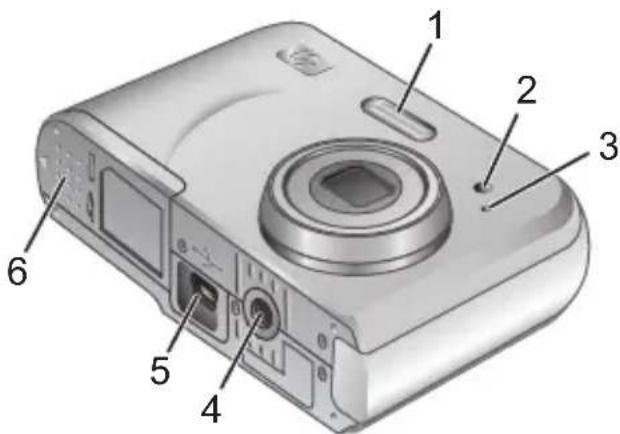
1 Flash.
2 Spia dell'autoscatto.
3 Microfono.
4 Attacco treppiede.
5 Connettore alloggiamento/USB.
6 Sportello del vano batteria/scheda di memoria.
2 Configurazione della fotocamera
Installazione delle batterie
- Aprire lo sportello del vano batteria/scheda di memoria facendo scorrere il fermo dello sportello, come indicato sullo sportello stesso.
- Inserire due batterie AA.
- Chiudere lo sportello del vano batteria/scheda di memoria.

Nota Se si utilizzano batterie ricaricabili al nichel (NiMH), caricarle completamente prima di utilizzarle per la prima volta. Spegnere la fotocamera prima di rimuovere le batterie.
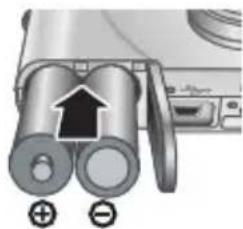
Le batterie fornite con la fotocamera sono alcaline AA. Queste batterie hanno una durata breve e sono fornite solo per poter iniziare ad utilizzare la fotocamera immediatamente. Quando sulla fotocamera compare un messaggio che informa che la carica delle batterie è insufficiente, HP consiglia di sostituirle con batterie fotografiche agli ioni di litio o ricaricabili NiMH in modo che possano durare più a lungo.
bar
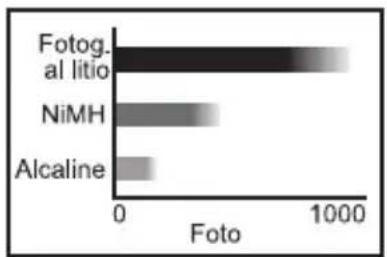
| Material | Value | |---|---| | Fotog. al litio | 1000 | | NiMH | 500 | | Alcaline | 250 |Il grafico mostra il numero medio approssimativo di foto che si possono scattare utilizzando le batterie fotografiche agli ioni di litio, NiMH e alcaline. Le prestazioni effettive potrebbero variare in base all'utilizzo, al tipo di batteria e al produttore della batteria. Vi sono numerosi altri fattori che influiscono sul numero effettivo di foto che si possono scattare (vedere Prolungamento della durata delle batterie a pagina 23).
Accensione della fotocamera
Per accendere la fotocamera, premere il pulsante ON/OFF.
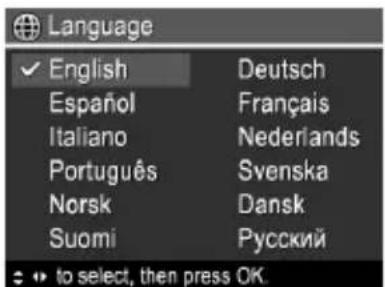
Scelta della lingua
Per scegliere la lingua desiderata, utilizzare i pulsanti quindi premere il pulsante Menu OK.
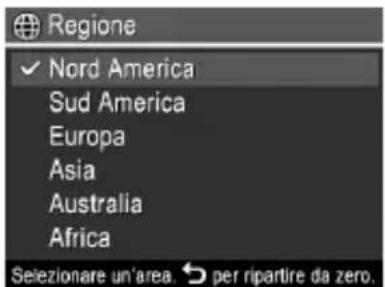
Configurazione della regione
Insieme all'impostazione di Lingua, l'impostazione di Regione determina il formato predefinito per la data.
Utilizzare i pulsanti ▲▼ per scegliere la regione desiderata, quindi premere il pulsante Menu OK.
Configurazione della data e dell'ora
Impostando con precisione data e ora, sarà più semplice individuare le immagini una volta caricate sul computer e, se si utilizza la funzione Inserimento di data e ora, le immagini risulteranno contrassegnate correttamente.
-
Utilizzare i pulsanti ▲▼ per regolare il valore evidenziato.
-
Per spostarsi sulle altre selezioni, utilizzare i pulsanti ◀► e ripetere il passaggio 1 fino a quando la data e l'ora configurate non sono corrette.
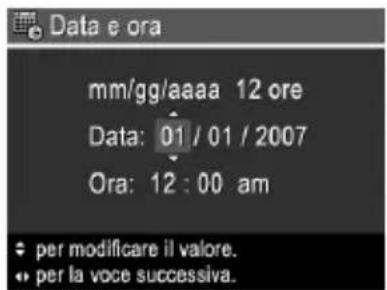
- Quando le impostazioni di data, ora e formato sono corrette, premere il pulsante , quindi premere nuovamente il pulsante per confermare.
Installazione e formattazione di una scheda di memoria opzionale
Questa fotocamera supporta schede di memoria ad alta capacità Secure Digital (SD e SDHC), sia standard che ad alta velocità, da 32 MB a 8 GB.
- Spegnere la fotocamera e aprire lo sportello del vano batteria/scheda di memoria.
- Inserire la scheda di memoria opzionale nell'alloggiamento più piccolo, come indicato. Accertarsi che la scheda di memoria scatti in posizione.
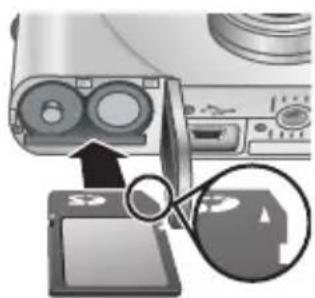
- Chiudere lo sportello del vano batteria/scheda di memoria e accendere la fotocamera.

Nota Se si accende la fotocamera quando al suo interno è installata una scheda di memoria, la fotocamera indica il numero di immagini che è possibile memorizzare sulla scheda utilizzando l'impostazione corrente di Qualità immag. Con questa fotocamera è possibile memorizzare su una scheda un massimo di 2000 immagini.
Formattare sempre le nuove schede di memoria prima del primo utilizzo. La formattazione rimuove tutte le immagini dalla scheda di memoria, pertanto accertarsi che siano state trasferite prima di procedere con la formattazione.
- Quando la fotocamera è accesa, spostare 🎯 🎯 → su ▶.
- Premere il pulsante 📣.
- Utilizzare i pulsanti ▲▼ per selezionare Formatta scheda dal menu 🎨 Elimina, quindi premere il pulsante Menu OK.
- Utilizzare i pulsanti ▲▼ per selezionare Sì, quindi premere il pulsante Manu OK.
Una volta installata una scheda di memoria, tutte le nuove immagini e i videoclip vengono memorizzati sulla scheda anziché nella memoria interna.
Per utilizzare la memoria interna e visualizzare le immagini ivi memorizzate, spegnere la fotocamera e poi rimuovere la scheda di memoria.
Installazione del software
Il software HP Photosmart fornisce le funzioni per trasferire immagini e videoclip nel computer, nonché
funzioni per modificare le immagini memorizzate (eliminare gli occhi rossi, ruotare, ritagliare e ridimensionare la foto e tanto altro ancora).
Per installare il software HP Photosmart, il computer deve soddisfare i requisiti di sistema indicati sulla confezione della fotocamera. Per maggiori informazioni sul supporto di Windows Vista per la fotocamera, vedere www.hp.com/go/windowsvista (solo in inglese).
In caso di problemi durante l'installazione o l'uso del software HP Photosmart, visitare il sito Web per il supporto tecnico Hewlett-Packard per ottenere ulteriori informazioni: www.hp.com/support.
Windows
- Chiudere tutti i programmi e disattivare temporaneamente il software antivirus.
- Inserire il CD del software HP Photosmart nell'unità CD e seguire le istruzioni visualizzate sullo schermo. Se non viene visualizzata la finestra di installazione, fare clic su Start, Esegui, digitare D:\Setup.exe, dove D è la lettera dell'unità CD, quindi fare clic su OK.
- Al termine dell'installazione del software, riattivare il software antivirus.
Macintosh
- Inserire il CD del software HP Photosmart nell'unità CD.
- Fare doppio clic sull'icona del CD sulla scrivania del computer.
- Fare doppio clic sull'icona del programma di installazione, quindi seguire le istruzioni visualizzate sullo schermo.
Una volta completata l'installazione e riavviato il computer, Preferenze di Sistema si apre automaticamente sulle impostazioni di HP Photosmart. È possibile modificare le impostazioni in modo che il software HP Photosmart si avvii automaticamente quando si collega la fotocamera al computer Macintosh (per maggiori informazioni, fare clic sul pulsante Aiuto nella finestra di dialogo per le impostazioni di HP Photosmart Camera).
3 Foto e videoclip
Spostare su per scattare le foto oppure su
per registrare i videoclip.
Scatto delle foto
È possibile scattare le foto quando è attiva la modalità Scatto.
- Spostare

-
Inquadrare il soggetto nel display LCD.
-
Premere a metà il pulsante
otturatore per misurare e bloccare la messa a fuoco e l'esposizione. Il quadro di messa a fuoco sul display LCD diventa verde fisso quando la messa a fuoco è bloccata.
- Per scattare la foto, premere completamente il pulsante otturatore.
Dopo lo scatto, la foto compare brevemente sul display LCD della fotocamera.
Registrazione di un videoclip
È possibile registrare un video quando è attiva la modalità 🎯 Registrazione.
- Spostare

-
Inquadrare il soggetto nel display LCD.
-
Premere a metà il pulsante
otturatore per misurare e bloccare la messa a fuoco e l'esposizione. Il quadro di messa a fuoco sul display LCD diventa verde fisso quando la
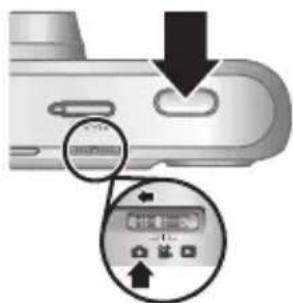
messa a fuoco è bloccata.
- Premere completamente il pulsante otturatore per iniziare la registrazione.
- Per interrompere la registrazione, premere e rilasciare il pulsante otturatore.
Terminata la registrazione, il video compare brevemente sul display LCD della fotocamera.
Italiano
4 Revisione ed eliminazione di immagini e videoclip
Revisione di immagini e videoclip
In modalità ▶ Riproduzione è possibile rivedere le immagini e i videoclip.
- Spostare

- Per scorrere le immagini e i videoclip, utilizzare i pulsanti ◆▶. Per riprodurre un videoclip, premere il pulsante ▲ solo una volta quando sul display LCD compare il primo fotogramma del video.

Nota Per ascoltare l'audio associato ai videoclip, trasferirli sul computer.
Eliminazione di un'immagine
In modalità ▶ Riproduzione è possibile eliminare singole immagini:
- Spostare

-
Per selezionare un'immagine o un videoclip, utilizzare i pulsanti ◀▶.
-
Premere il pulsante

- Utilizzare i pulsanti ▲▼ per selezionare Corrente dal menu 🚗 Elimina, quindi premere il pulsante Menu OK.
5 Trasferimento e stampa di immagini
Trasferimento di immagini
Utilizzare questa procedura per trasferire immagini e videoclip su un computer.

Nota Il trasferimento di un numero notevole di immagini ad alta risoluzione da una scheda di memoria al computer potrebbe durare anche due ore. Quando si trasferisce un numero notevole di immagini, verificare che le batterie nella fotocamera siano cariche oppure utilizzare un lettore per schede di memoria o un alloggiamento HP Photosmart opzionale.
- Spegnere la fotocamera.
- Collegare la fotocamera e il computer utilizzando il cavo USB in dotazione con la fotocamera.
- Accendere la fotocamera. Quando il display LCD della fotocamera indica che la fotocamera è collegata al
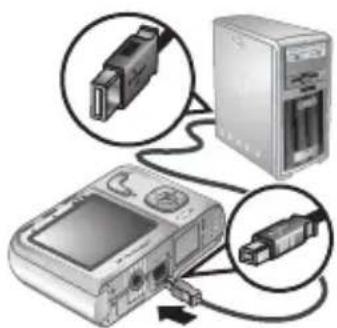
computer, seguire le istruzioni visualizzate sullo schermo del computer per trasferire le immagini. Se è stato installato il software HP Photosmart e si ha bisogno di maggiori informazioni, vedere la guida del software HP Photosmart.
Stampa di immagini dalla fotocamera
Per stampare foto, è possibile collegare la fotocamera a qualsiasi stampante certificata PictBridge.

-
Controllare che la stampante sia accesa, che contenga carta e che non siano presenti messaggi di errore.
-
Spegnere la fotocamera, collegare la fotocamera e la stampante utilizzando il cavo USB in dotazione alla fotocamera, quindi accendere la fotocamera.
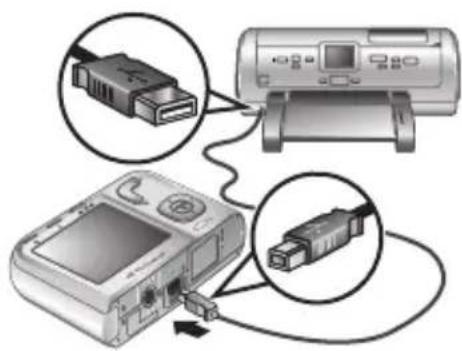
-
Quando la fotocamera è collegata alla stampante, sul display LCD compare un'immagine. Utilizzare i pulsanti ◆ per selezionare l'immagine che si desidera stampare.
-
Premere .
-
Nel menu Opzioni di stampa, selezionare Stampa questa immagine, quindi premere per iniziare a stampare.
L'icona 📋 compare sull'immagine selezionata nel display LCD per indicare che è in corso la stampa di quell'immagine.
- Dopo aver stampato l'immagine, scollegare la fotocamera dalla stampante.
Per maggiori informazioni sulle opzioni di stampa, vedere il Manuale dell'utente in formato elettronico o selezionare ? Guida in un qualsiasi menu della fotocamera.
Trasferimento e stampa di immagini 19
6 Riferimento rapido della fotocamera
Questo capitolo fornisce un riferimento rapido per le funzioni della fotocamera. Per maggiori informazioni su queste funzioni della fotocamera, consultare il Manuale dell'utente in formato elettronico o la guida sulla fotocamera.
Scatto, Registrazione, Riproduzione
- Il pulsante Scatto consente di scattare le foto inquadrando il soggetto nel display LCD. Per attivare Scatto, spostare su
- 🎨 Registrazione consente di registrare i video inquadrando il soggetto nel display LCD. Per attivare 🎨 Registrazione, spostare 🎨 su 🎨
- La modalità ▶ Riproduzione consente di esaminare ed eliminare le immagini e i videoclip. Per attivare ▶ Riproduzione, spostare 📁️
Menu della fotocamera
I menu consentono di regolare le impostazioni della fotocamera, manipolare le immagini e accedere alla guida della fotocamera.
- All'interno di un menu, utilizzare i pulsanti ▲▼ per spostarsi sulle voci desiderate.
- Per uscire dal menu, premere ↻ in qualsiasi momento.
Menu Scatto: consente di regolare le impostazioni della fotocamera che avranno effetto sulle foto che verranno scattate in un momento successivo. Per
accedere a questo menu, spostare 📁 🎥 🎥 quindi 📄 premere ⚠️Menu OK. È possibile scegliere tra le seguenti opzioni:
- Mod. scatto (Mod. automatica, Primo piano, Scatto stabile, Teatro, Panorama, Ritratto, Azione, Ritratto notturno, Tramonto)
- Autoscatto
- Qualità immag.
- Scatto continuo
• Colore (M440 series) - Inserimento di data e ora
- Configurazione
- Guida
Menu Registrazione: consente di regolare le impostazioni della fotocamera che avranno effetto sui videoclip che verranno registrati in un momento successivo. Per accedere a questo menu, spostare
su quindi premere. È possibile scegliere tra le seguenti opzioni:
- Autoscatto
- Configurazione
- Guida
Menu Riproduzione: consente di manipolare e lavorare con le immagini. Per accedere a questo menu, spostare 📷️ 🎥️ su 🚫 quindi premere . È possibile scegliere tra le seguenti opzioni:
- Elimina occhi rossi
- Ruota (M440 series)
• Ritaglia (M440 series)
• Galleria degli effetti (Modifica colore, Aggiungi contorni, Ritaglia, Ruota) (M540/M630 series)
Riferimento rapido della fotocamera 21
- Photosmart Express (Stampa, Condividi, Acquisto stampe online)
- Preferiti
- Visualizza presentazione
- Sposta imm. su scheda
- Configurazione
• Guida
Menu Configurazione: consente di modificare il comportamento della fotocamera. Per accedere a questo menu, premere Menu in modalità o quindi selezionare Configurazione. È possibile scegliere tra le seguenti opzioni:
- Lumin. display
- Suoni fotocamera
- Data e ora
- Configurazione USB
- Lingua
? Menu ?: fornisce le descrizioni delle funzioni della fotocamera e suggerimenti per scattare le foto. Per accedere a questo menu, premere Menu OK in modalità o ▶, quindi selezionare ? Guida. È possibile scegliere tra le seguenti opzioni:
• 10 utili suggerimenti
- Accessori
• Pulsanti fotocamera
- Uso delle modalità di scatto
- Utilizzo della galleria degli effetti (M540/M630 series)
• Uso di Photosmart Express
- Stampa immagini
• Registrazione videoclip
- Revisione foto e video
- Assegnazione dei tag agli elementi preferiti
- Cancellazione immagini
- Trasferimento immagini
• Manutenzione batterie
• A s s i s t e n z a
• Demo delle funzioni della fotocamera
- Accesso rapido
- Info su
Prolungamento della durata delle batterie
Per conservare la carica delle batterie, il display LCD si spegne dopo un periodo di inattività. Premere qualsiasi pulsante della fotocamera per riattivarla. Dopo cinque minuti di inattività la fotocamera si spegne.
Per ottimizzare ulteriormente la durata delle batterie:
- Impostare 📄 Lumin. display su Bassa (per ulteriori dettagli vedere il Manuale dell'utente in formato elettronico).
- Impostare la fotocamera su Auto Flash (per ulteriori dettagli vedere il Manuale dell'utente in formato elettronico).
- Usare lo zoom ottico, la registrazione video e il display LCD il minimo indispensabile.
- Se si accende la fotocamera solo per visualizzare le immagini, spostare 📄 🎥 ➤ su 🏠 solo dopo accendere la fotocamera per avviare la modalità ▶ Riproduzione senza estendere l'obiettivo.
- Quando si trasferiscono o si stampano le immagini, posizionare la fotocamera nell'alloggiamento opzionale HP Photosmart collegato all'alimentazione CA.
Per ulteriori informazioni sulle batterie, visitare il sito all'indirizzo www.hp.com/support ed eseguire una ricerca del codice AA-400 o consultare l'Appendice A nel Manuale dell'utente in formato elettronico.
- Smaltimento di apparecchiature dismesse da parte dei cittadini dell'Unione Europea
- Sommario
- Informazioni preliminari
- Configurazione della fotocamera
- Foto e videoclip
- Revisione ed eliminazione di immagini e videoclip
- Trasferimento e stampa di immagini
- Riferimento rapido della fotocamera .....20
- Visualizzazione del Manuale dell'utente in formato elettronico
- Assistenza
- Viste posteriore e dall'alto della fotocamera
- Viste anteriore, laterale e inferiore della fotocamera
- Installazione delle batterie
- Accensione della fotocamera
- Scelta della lingua
- Configurazione della regione
- Configurazione della data e dell'ora
- Installazione e formattazione di una scheda di memoria opzionale
- Installazione del software
- Windows
- Macintosh
- Scatto delle foto
- Registrazione di un videoclip
- Revisione di immagini e videoclip
- Eliminazione di un'immagine
- Trasferimento di immagini
- Stampa di immagini dalla fotocamera
- Riferimento rapido della fotocamera
- Scatto, Registrazione, Riproduzione
- Menu della fotocamera
- Prolungamento della durata delle batterie
Marca : HP
Modello : PhotoSmart M540
Categoria : Fotocamera