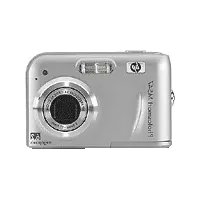
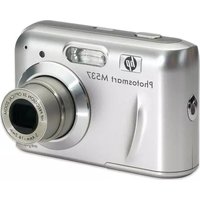
PhotoSmart M540 - Appareil photo HP - Notice d'utilisation et mode d'emploi gratuit
Retrouvez gratuitement la notice de l'appareil PhotoSmart M540 HP au format PDF.



| Marque | HP |
| Modèle | PhotoSmart M540 |
| Type de produit | Appareil photo numérique compact |
| Alimentation | 2 piles AA (alcaline, NiMH ou lithium) |
| Mémoire interne | Oui, les photos sont stockées sur une carte mémoire si insérée |
| Support de stockage | Carte mémoire Secure Digital (SD/SDHC) jusqu'à 8 Go |
| Écran | Écran LCD intégré |
| Zoom optique | Oui (détails non précisés) |
| Zoom numérique | Oui |
| Flash intégré | Oui, modes : auto, anti-yeux rouges, activé, désactivé |
| Modes de prise de vue | Auto, Macro, Anti-flou, Théâtre, Paysage, Portrait, Action, Portrait nuit, Coucher de soleil |
| Enregistrement vidéo | Oui, clips vidéo avec son |
| Connexion | USB (via câble ou station d'accueil) |
| Impression directe | PictBridge (connexion à une imprimante compatible) |
| Logiciel fourni | HP Photosmart (transfert, retouche, etc.) |
| Retardateur | Oui |
| Fonctions créatives | Galerie créative : modification couleur, bordures, recadrage, rotation (séries M540/M630) |
| Langues disponibles | Multiples, réglable à la mise en service |
FOIRE AUX QUESTIONS - PhotoSmart M540 HP
Questions des utilisateurs sur PhotoSmart M540 HP
0 question sur cet appareil. Repondez a celles que vous connaissez ou posez la votre.
Poser une nouvelle question sur cet appareil
Téléchargez la notice de votre Appareil photo au format PDF gratuitement ! Retrouvez votre notice PhotoSmart M540 - HP et reprennez votre appareil électronique en main. Sur cette page sont publiés tous les documents nécessaires à l'utilisation de votre appareil PhotoSmart M540 de la marque HP.
MODE D'EMPLOI PhotoSmart M540 HP
Informations légales et remarques
Les informations contenues dans le présent document sont sujettes à modification sans préavis. Les seules garanties pour les produits et services HP sont énoncées dans les déclarations de garantie expresse accompagnant lesdits produits et services. Aucun élément du présent document ne saurait être interprété comme constituant une garantie supplémentaire. HP ne saurait être tenu pour responsable d'éventuelles erreurs ou omissions techniques ou rédactionnelles contenues dans le présent document.
Windows® est une marque déposée de Microsoft Corporation aux Etats-Unis.

Le logo SD est une marque de son propriétaire.
Mise au rebut des équipements usagés par les particuliers résidant au sein de l'Union européenne
Figurant sur le produit ou sur son emballage, ce symbole indique que vous ne devez pas jeter le produit avec vos déchets
ménagers. Il vous incombe de déposer votre équipement usagé dans un centre de récupération des déchets spécialisé dans le recyclage des appareils électriques et électroniques. Le tri et le recyclage sélectifs de vos déchets contribuent à préserver les ressources naturelles et sont effectués de telle sorte que ni la santé de l'homme, ni l'environnement ne soient affectés. Pour plus d'informations sur les sites où vous pouvez déposer vos équipements usagés à des fins de recyclage, renseignez-vous auprès du service concerné à la mairie de votre lieu de résidence, du service de voirie ou du magasin où vous avez acheté votre produit.
Notez les informations suivantes pour référence ultérieure :
- Numéro de modèle :
- Numéro de série : ____
• Date d'achat : ____
Sommaire
1 Mise en route
Consultation du Guide électronique de l'utilisateur ....5
Dessus et arrière de l'appareil photo ....6
Avant, côté et dessous de l'appareil photo .....7
2 Installation de l'appareil photo
Installation des piles 9
Mise sous tension de l'appareil photo .....10
Sélection de la langue ....10
Réglage de la région ....10
Réglage de la date et de l'heure ....10
Installation et formatage d'une carte mémoire en option ....11
Installation du logiciel ....12
Windows 13
Macintosh 13
3 Prise de photos et enregistrement de clips vidéo
Prise de photos ....15
Enregistrement de clips vidéo ....16
4 Visualisation et suppression d'images et de clips vidéo
Visualisation d'images et de clips vidéo .....17
Suppression d'une image ....17
5 Transfert et impression d'images
Transfert d'images 18
Impression d'images à partir de l'appareil photo 19
6 Aide-mémoire de l'appareil photo .....20
1 Mise en route
Ce Guide de mise en route rapide imprimé contient toutes les informations dont vous avez besoin pour être prêt à utiliser les fonctions essentielles de votre appareil photo. Pour plus d'informations sur les fonctions de cet appareil, reportez-vous au Guide électronique de l'utilisateur (voir Consultation du Guide électronique de l'utilisateur, page 5).
| Guide de mise en route rapide | Guide électronique de l'utilisateur |
| Ce guide imprimé vous aidera à :• Etre rapidement prêt à utiliser votre appareil photo• Installer le logiciel HP Photosmart• Vous familiariser avec les fonctions de votre appareil photo | Le Guide électronique de l'utilisateur comprend :• Une description de l'ensemble des fonctions de l'appareil photo• Des informations sur les piles, y compris :• Extension de la durée de vie des piles• Types de batteries prises en charge• Une description des icônes d'indication de charge• Des informations sur l'accès au support HP• Dépannage |
| • Les spécifications de l'appareil photo |
Consultation du Guide électronique de l'utilisateur

Le Guide électronique de l'utilisateur est disponible sur le CD du logiciel HP Photosmart.
Pour consulter le Guide de l'utilisateur :
- Insérez le CD du logiciel HP Photosmart dans le lecteur de CD de votre ordinateur.
- Cliquez sur Consulter le Guide de l'utilisateur sur la page principale de l'écran d'installation.
Le Guide électronique de l'utilisateur électronique est également copié sur votre ordinateur lors de l'installation du logiciel HP Photosmart. Pour le consulter après son installation sur l'ordinateur :
- Sur Windows : ouvrez le Centre de solutions HP et cliquez sur Aide.
- Sur Macintosh : ouvrez le Gestionnaire de périphériques HP et sélectionnez Guide de l'utilisateur de l'appareil photo dans le menu contextuel Informations et réglage.
Accès au support
- Pour obtenir des conseils et des outils permettant d'optimiser l'utilisation de votre appareil photo, consultez le site www.hp.com. Cliquez ensuite sur Learn About: Digital Photography (en anglais uniquement).
- Pour le support produit, y compris les mises à jour des pilotes, logiciels et microprogrammes, visitez le site www.hp.com/support.
Mise en route 5
- Pour obtenir de l'aide sur le logiciel HP Photosmart, utilisez l'aide en ligne du logiciel.
Dessus et arrière de l'appareil photo
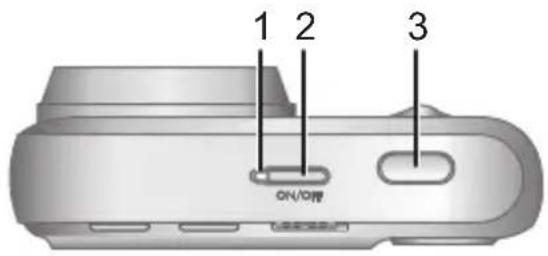
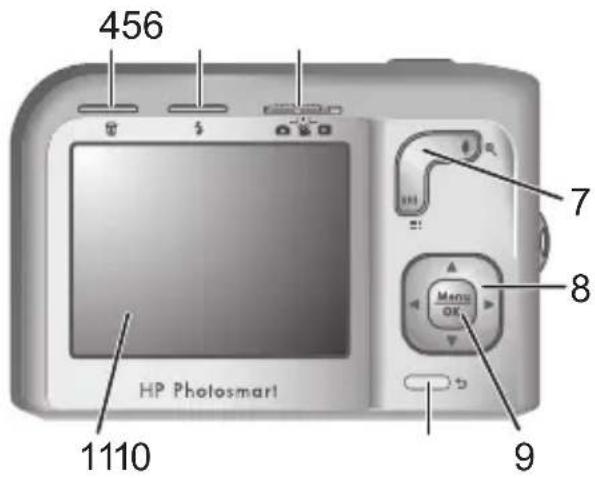
| 1 Voyant d'alimentation. | |
| 2 Bouton . ON/OFF | |
| 3 Déclencheur. | |
| 4 | Bouton Supprimer : permet d'accéder à la fonction Supprimer à partir du mode ▶ Lecture. |
| 5 | Bouton Flash : permet d'accéder aux paramètres du flash en mode Capture d'images. Les paramètres disponibles sont Flash auto, Anti-yeux rouges, Flash activé, Flash désactivé. |
6 HP Photosmart séries M440/M540/M630
| 6 SÉlecteur : permet de basculer entre les modes Capture d'images, Enregistrement vidéo et Lecture (voir Capture d'images, Enregistrement vidéo et Lecture, page 20). | |
| 7 | Bouton Zoom (numérique et optique) : donne accès au ↑ et au ↑↑ Zoom en mode Capture d'images ou Enregistrement vidéo, ainsi qu'aux fonctions Miniatures et Agrandir en mode ▶ Lecture |
| 8 | ▲▼ et ◀ permettent de naviguer dans les menus et les images. |
| 9 | Menu OK : permet d'afficher les menus de l'appareil photo, de sélectionner les options et de confirmer les actions. |
| 10 | → Bouton Retour : revient au menu ou à la vue qui précède. Appuyez et maintenez la pression sur ce bouton pour remonter tous les niveaux de menu et les quitter. |
| 11 | Ecran. |
Avant, côté et dessous de l'appareil photo
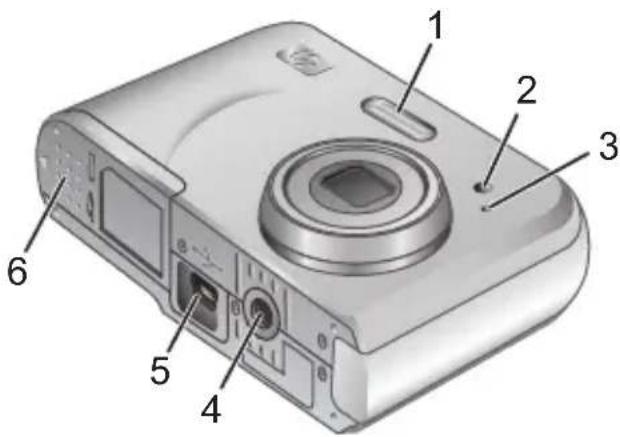
| 1 Flash. |
| 2 Voyant du retardateur. |
| 3 Micro. |
| 4 Filetage pour trépied. |
| 5 Connecteur de station d'accueil/USB. |
| 6 Volet du compartiment des piles/de la carte mémoire. |
2 Installation de l'appareil photo
Installation des piles
- Ouvrez le volet du compartiment des piles/de la carte mémoire en faisant glisser le loquet correspondant comme indiqué sur le volet.
- Insérez les deux piles AA.
- Refermez le volet du compartiment des piles/de la carte mémoire.

Remarque Si vous utilisez des piles rechargeables NiMH, chargez-les complètement avant de les utiliser pour la première fois. Mettez l'appareil photo hors tension avant d'enlever les piles.
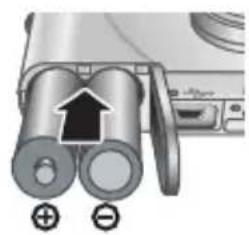
Les piles fournies avec votre appareil photo sont de type alcaline AA. Elles ont une durée de vie réduite et sont uniquement destinées à vous permettre de commencer à utiliser immédiatement votre appareil photo.
HP recommande, dès que l'appareil photo indique un faible niveau de charge, de remplacer les piles par des piles photo rechargeables lithium ou NiMH.
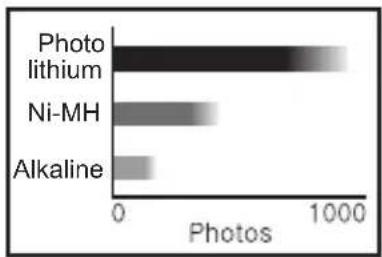
bar
| Material | Photos | |---|---| | Photo lithium | 1000 | | Ni-MH | 500 | | Alkaline | 250 |Le graphique suivant présente le nombre approximatif moyen de photos que vous pouvez prendre avec des piles
Installation de l'appareil photo 9
photo lithium, NiMH et alcalines. Les performances réelles varient en fonction de l'utilisation, ainsi que du type et du fabricant de la pile. De nombreux autres critères déterminent le nombre réel de photos que vous pouvez prendre (voir Extension de la durée de vie des piles, page 23).
Mise sous tension de l'appareil photo
Pour mettre l'appareil photo sous tension, appuyez sur le bouton ON/OFF.
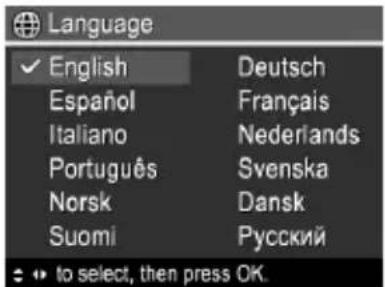
Sélection de la langue
Utilisez les boutons et ◄► pour sélectionner la langue, puis appuyez sur le bouton Menu OK.
Réglage de la région
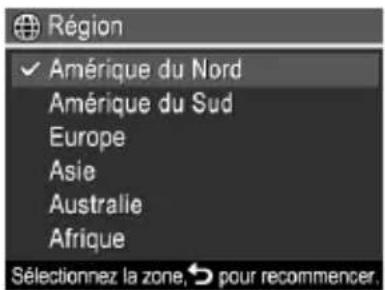
De même que le paramètre de langue, le paramètre de région détermine le format de date par défaut.
Utilisez les boutons ▲▼ pour sélectionner la région, puis appuyez sur le bouton Menu OK.
Réglage de la date et de l'heure
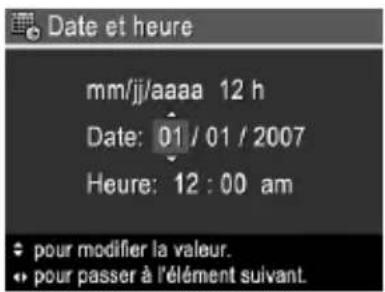
La définition correcte de la date et de l'heure permettra de trouver plus facilement les images une fois celles-ci transférées sur votre ordinateur. Elle garantira le
10 HP Photosmart séries M440/M540/M630
marquage correct des images si vous utilisez la fonction d'inclusion de la date et de l'heure.
- Utilisez les boutons ▲▼ pour régler la valeur sélectionnée.
- Utilisez les boutons ◀ pour passer aux autres sélections et répétez l'étape 1 jusqu'à ce que la date et l'heure soient correctes.
- Appuyez sur le bouton une fois que la date, l'heure et le format sont corrects, puis à nouveau sur le bouton pour valider l'opération.
Installation et formatage d'une carte mémoire en option
Cet appareil photo prend en charge les cartes mémoire Secure Digital (SD et SDHC) de 32 Mo à 8 Go (standard, haute vitesse et haute capacité).
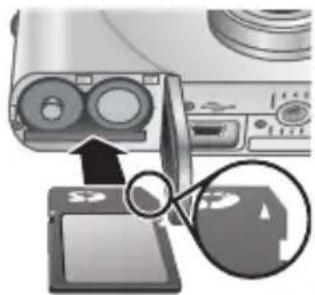
- Mettez l'appareil photo hors tension et ouvrez le volet du compartiment des piles/de la carte mémoire.
- Insérez la carte mémoire en option dans le logement le plus petit, comme indiqué. Vérifiez que la carte mémoire est bien enclenchée.
- Fermez le volet du compartiment des piles/de la carte mémoire, puis mettez l'appareil photo sous tension.
Remarque Lorsque vous mettez l'appareil photo sous tension alors qu'une carte mémoire est installée, l'appareil indique le nombre d'images pouvant être stockées sur la carte en fonction du paramètre Qualité d'image en cours. L'appareil permet de stocker jusqu'à 2 000 images sur une carte mémoire.
Formatez toujours les cartes mémoire avant leur première utilisation. Le formatage supprime toutes les images de la carte mémoire. Assurez-vous donc que vous avez bien transféré les images existantes avant le formatage.
- L'appareil photo étant sous tension, positionnez le sélecteur 📷 sur ▶
- Appuyez sur le bouton 📄.
- Utilisez les ▲▼ pour sélectionner Formater la carte dans le menu 🎨 Supprimer, puis appuyez sur le Menu OK.
- Utilisez les boutons ▲▼ pour sélectionner Oui, puis appuyez sur le bouton Menu OK pour formater la carte.
Lorsque vous installez une carte mémoire, les photos et les clips vidéo sont enregistrés sur cette carte et non dans la mémoire interne.
Pour utiliser la mémoire interne et visionner les images qui y sont stockées, éteignez l'appareil photo et retirez la carte mémoire.
Installation du logiciel
Le logiciel HP Photosmart permet non seulement de transférer des photos et des clips vidéo sur votre ordinateur, mais aussi de modifier les images stockées (correction de l'effet yeux rouges, rotation, recadrage, redimensionnement, etc.).
12 HP Photosmart séries M440/M540/M630
Pour l'installation du logiciel HP Photosmart, votre ordinateur doit respecter la configuration requise décrite sur l'emballage de l'appareil photo. Pour connaître les conditions de prise en charge de votre appareil photo sous Windows Vista, rendez-vous sur le site www.hp.com/go/windowsvista (en anglais uniquement).
Si vous avez des difficultés à installer ou à utiliser le logiciel HP Photosmart, consultez le site Web d'assistance technique HP pour obtenir des informations complémentaires : www.hp.com/support.
Windows
- Fermez tous les programmes et désactivez temporairement tout programme de protection antivirus.
- Insérez le CD du logiciel HP Photosmart dans le lecteur de CD et suivez les instructions à l'écran. Si la fenêtre d'installation n'apparaît pas, cliquez sur Démarrer, puis sur Exécuter et tapez D:\Setup.exe (D correspondant à la lettre désignant votre lecteur de CD). Cliquez ensuite sur OK.
- Une fois le logiciel installé, réactivez votre protection antivirus.
Macintosh
- Insérez le CD du logiciel HP Photosmart dans votre lecteur de CD.
- Double-cliquez sur l'icône du CD située sur le bureau.
- Double-cliquez sur l'icône du programme d'installation et suivez les instructions à l'écran.
L'installation terminée, votre ordinateur ayant redémarré, la fenêtre Préférences système s'ouvre automatiquement sur les paramètres de l'appareil photo HP Photosmart. Vous pouvez modifier les paramètres de sorte que le logiciel HP Photosmart s'ouvre automatiquement dès que vous connectez l'appareil photo à votre Macintosh (pour plus d'informations, cliquez sur le bouton Aide dans la boîte de dialogue des paramètres de l'appareil photo HP Photosmart).
3 Prise de photos et enregistrement de clips vidéo
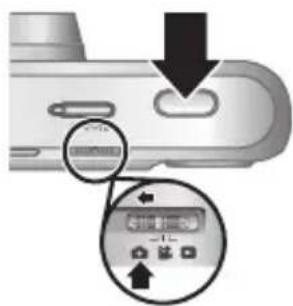
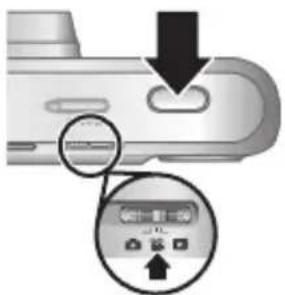
Positionnez le sélecteur 🎯 sur 🔺 pour effectuer des prises de vue ou sur 🔺 pour enregistrer des clips vidéo.
Prise de photos
Vous pouvez prendre une photo alors que vous vous trouvez en mode Capture d'images.
- Positionnez le sélecteur

- Cadrez le sujet à l'écran.
- Appuyez sur le bouton Déclencheur jusqu'à mi-course pour mesurer et verrouiller la mise au point et l'exposition. Les crochets de mise au point de l'écran deviennent verts en continu une fois la mise au point verrouillée.
- Appuyez à fond sur le déclencheur pour prendre la photo.
La prise de vue effectuée, l'appareil affiche brièvement la photo à l'écran.
Enregistrement de clips vidéo
Vous pouvez enregistrer une vidéo en mode 📄 Enregistrement vidéo.
- Positionnez le sélecteur


- Cadrez le sujet à l'écran.
- Appuyez sur le déclencheur
jusqu'à mi-course pour mesurer et
verrouiller la mise au point. Les crochets de mise au point de l'écran deviennent verts en continu une fois la mise au point verrouillée.
- Enfoncez entièrement le déclencheur pour commencer l'enregistrement.
- Pour mettre fin à l'enregistrement vidéo, appuyez de nouveau sur le déclencheur, puis relâchez-le.
L'enregistrement de la vidéo effectué, l'appareil affiche brièvement celle-ci à l'écran.
4 Visualisation et suppression d'images et de clips vidéo
Visualisation d'images et de clips vidéo
Vous pouvez visualiser les images et les clips vidéo en mode ▶ Lecture.
- Positionnez le sélecteur

- Utilisez les boutons ◀ pour parcourir vos photos et clips vidéo. Pour lire un clip vidéo, utilisez la touche ▲ dès que la première image du clip apparaît à l'écran.

Remarque Pour écouter le son associé aux clips vidéo, transférez ceux-ci sur votre ordinateur.
Suppression d'une image
Vous pouvez supprimer des images en mode
Lecture :
- Positionnez le sélecteur
- Utilisez les ◀ pour sélectionner une image ou un clip vidéo.
- Appuyez sur le bouton 📁.
- Utilisez les ▲▼ pour sélectionner l'option Cette image dans le menu 📋 Supprimer, puis appuyez sur le bouton .

Visualisation et suppression d'images et de clips
vidéo
5 Transfert et impression d'images
Transfert d'images
Pour transférer des images et des clips vidéo sur votre ordinateur, procédez comme suit.

Remarque Le transfert d'un grand nombre d'images à résolution élevée entre une carte mémoire et votre ordinateur peut prendre jusqu'à deux heures. Lors du transfert d'un grand nombre d'images, assurez-vous que les batteries de l'appareil photo sont entièrement rechargées ; vous pouvez également utiliser une station d'accueil HP Photosmart ou un lecteur de cartes mémoire (accessoires en option).
-
Mettez l'appareil photo hors tension.
-
Connectez l'appareil à l'ordinateur à l'aide du câble USB livré avec votre appareil photo.
-
Mettez l'appareil photo sous tension. Lorsque l'écran de l'appareil indique que l'appareil est connecté à l'ordinateur,
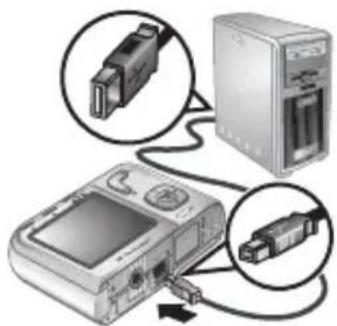
suivez les instructions à l'écran de l'ordinateur pour transférer les images. Si vous avez installé le logiciel HP Photosmart et que vous avez besoin d'informations supplémentaires, consultez l'aide du logiciel.
Impression d'images à partir de l'appareil photo
Vous pouvez connecter l'appareil photo à une imprimante compatible PictBridge pour imprimer des photos.

-
Vérifiez que l'imprimante est sous tension, qu'elle contient du papier et qu'aucun message d'erreur ne s'affiche.
-
Mettez l'appareil photo hors tension, connectez-le à l'imprimante à l'aide du câble USB livré avec l'appareil, puis mettez-le sous tension.
-
Lorsque l'appareil photo est connecté à l'imprimante, une image s'affiche à l'écran. Utilisez les boutons ◆ pour sélectionner l'image à imprimer.
-
Appuyez sur le bouton .
-
Dans le menu Options d'impression, sélectionnez Imprimer cette image maintenant et appuyez sur Menu OK pour lancer l'impression.
L'icône 📋 s'affiche sur l'image sélectionnée à l'écran : elle indique que l'impression de l'image est en cours.
- Une fois l'impression de l'image terminée, déconnectez l'appareil photo de l'imprimante.
Pour en savoir plus sur les autres options d'impression, consultez le Guide électronique de l'utilisateur ou l'Aide ? accessible via tous les menus.
6 Aide-mémoire de l'appareil photo
Utilisez ce chapitre comme un aide-mémoire des fonctions de l'appareil photo. Pour en savoir plus sur ces fonctions, reportez-vous au Guide électronique de l'utilisateur ou à l'aide disponible sur l'appareil photo.
Capture d'images, Enregistrement vidéo et Lecture
• Capture d'images permet de cadrer des images à l'écran et de prendre des photos. Pour activer la fonction Capture d'images, positionnez-vous
Enregistrement vidéo permet de cadrer des vidéos à l'écran et d'enregistrer des clips vidéo. Pour activer la fonction Enregistrement vidéo, positionnez-vous sur
- Lecture permet de visualiser et de supprimer les images et les clips vidéo. Pour activer la ▶ Lecture, positionnez-vous 📷 sur ▶

Menus de l'appareil
Les menus vous permettent d'effectuer les réglages de l'appareil, de modifier les images et d'accéder à l'aide sur l'appareil photo.
- Dans un menu, utilisez les boutons ▲▼ pour sélectionner des paramètres spécifiques.
- Pour quitter ce menu, appuyez sur le bouton → au moment de votre choix.
Menu Capture d'images : permet de régler les paramètres qui affectent les caractéristiques des photos prises avec l'appareil. Pour accéder à ce menu, positionnez le sélecteur sur puis appuyez
20 HP Photosmart séries M440/M540/M630
sur le bouton /Vous pouvez choisir l'une de ces options :
- Mode de prise de vues (Mode Auto, Macro, Anti-flou, Théâtre, Paysage, Portrait, Action, Portrait nuit, Coucher de soleil)
- Retardateur
- Qualité d'image
- Rafale
• Couleur (série M440) - Inclure date/heure
- Configuration
- A i d e
Menu Enregistrement vidéo : permet de régler les paramètres de l'appareil photo qui affectent les caractéristiques des enregistrements vidéo effectués avec cet appareil. Pour accéder à ce menu, positionnez le sélecteur 🎯 🎯 sur 🎯 puis appuyez sur le bouton Menu OK. Vous pouvez choisir l'une de ces options :
- Retardateur
- Configuration
- A i d e
Menu Lecture : permet de travailler avec les images. Pour accéder à ce menu, positionnez le sélecteur
sur puis appuyez sur le bouton . Vous pouvez choisir l'une de ces options :
- Correction yeux rouges
- Rotation (série M440)
• Recadrer (série M440)
- Galerie créative (Modifier couleur, Ajout bordures, Recadrer, Rotation) (séries M540/M630)
Aide-mémoire de l'appareil photo 21
- Photosmart Express (imprimer, partager, commander tirages en ligne)
- Favoris
- Voir diaporama
• Dépl. images sur carte - Configuration
- A i d e
Menu Configuration : permet de configurer vos préférences de fonctionnement pour l'appareil photo. Pour accéder à ce menu, appuyez sur Menu OK à partir de 📄, 📌 ou , puis sélectionnez l'option
Configuration. Vous pouvez choisir l'une de ces options :
• Luminosité écran
- Sons de l'appareil
- Date/heure
- Configuration USB
- Langue
? Menu Aide : décrit les fonctions de l'appareil photo et fournit des conseils sur la prise de vue. Pour accéder à ce menu, appuyez sur le bouton Menu OK à partir de 📷, puis sélectionnez l'option ?Aide. Vous pouvez choisir l'une de ces options :
• 10 conseils
- Accessoires de l'appareil
- Boutons de l'appareil
- Modes de prise de vue
- Utilisation de la galerie créative (séries M540/M630)
• Utilisation de Photosmart Express
22 HP Photosmart séries M440/M540/M630
- Impression d'images
- Enregistrement de clips vidéo
- Visualisation images et vidéos
- Étiquetage des favoris
- Suppression d'images
- Transfert d'images
• Gestion des batteries - Obtenir de l'assistance
• Aperçu des fonctions de l'appareil
• Raccourcis de l'appareil photo
• A propos de
Extension de la durée de vie des piles
Pour économiser les piles, l'écran s'éteint après une période d'inactivité. Appuyez sur un bouton pour le réactiver. Au bout de cinq minutes d'inactivité, l'appareil photo s'éteint.
Pour prolonger davantage la durée de vie des piles :
- Définissez la Luminosité écran sur Faible (voir le Guide électronique de l'utilisateur pour plus de détails).
- Réglez votre appareil photo sur le mode A4 Flash auto (voir le Guide électronique de l'utilisateur pour plus de détails).
- Utilisez le zoom optique, l'enregistrement vidéo et l'écran avec parcimonie.
- Si vous mettez l'appareil photo sous tension seulement pour visualiser des images, positionnez le sélecteur 📷 ➕ ➤ sur ➤ puis allumez l'appareil photo afin de le démarrer en mode ▶ Lecture sans déployer l'objectif.
- Lors du transfert ou de l'impression d'images, installez l'appareil dans une station d'accueil HP Photosmart optionnelle reliée au secteur.
Pour plus d'informations sur les piles, accédez au site www.hp.com/support et recherchez le code AA-400, ou consultez l'annexe A du Guide électronique de l'utilisateur.
| הכלהה- (הכלהה)הכלהVideo (הכלהה) Picture Capture(+) Thumbnails (+) (+) Record(+) Magnify (+) (+) (+) (+) (+) (+) (+) (+) (+) (+) (+) (+) (+) (+) (+) (+) (+) (+) (+) (+) (+) (+) (+) (+) (+) (+) (+) (+) (+) (+) (+) (+) (+) (+) (+) (+) (+) (+) (+) (+) (+) (+) (+) (+) (+) (+) (+) (+) (+) (+) (+] | 7 |
| .הכלהה- (+) (+) (+) (+) (+) (+) (+) (+) (+) (+) (+) (+) (+) (+) (+) (+) (+) (+) (+) (+) (+) (+) (+) (+) (+) (+) (+) (+) (+) (+) (+) (+) (+) (+) (+) (+) (+) (+) (+) (+) (+) (+) (+) (+) (+) (+) (+) (+) (+) (+ | 8 |
| ,הכלהה- (+) (+) (+) (+) (+) (+) (+) (+) (+) (+) (+) (+) (+) (+) (+) (+) (+) (+) (+) (+) (+) (+) (+) (+) (+) (+) (+) (+) (+) (+) (+) (+) (+) (+) (+) (+) (+) (+) (+) (+) (+) (+) (+) (+) (+) (+) (+) | 9 |
| .הכלהה- (+) (+) (+) (+) (+) (+) (+) (+) (+) (+) (+) (+) (+) (+) (+) (+) (+) (+) (+) (+) (+) (+) (+) (+) (+) (+) (+) (+) (+) (+) (+) (+) (+) (+) (+) (+) (+) (+) (+) (+) (+) (+) (+) (+) (+) | 10 |
| .הכלהה- (+) (+) (+) (+) (+) (+) (+) (+) (+) (+) (+) (+) (+) (+) (+) (+) (+) (+) (+) (+) (+) (+) (+) (+) (+) (+) (+) (+) (+) (+) (+) (+) (+) (+) (+) (+) (+) (+) (+) (+) (+) (+) (+) (+) (+) |
- Informations légales et remarques
- Mise au rebut des équipements usagés par les particuliers résidant au sein de l'Union européenne
- Notez les informations suivantes pour référence ultérieure :
- Sommaire
- Mise en route
- Installation de l'appareil photo
- Prise de photos et enregistrement de clips vidéo
- Visualisation et suppression d'images et de clips vidéo
- Transfert et impression d'images
- Aide-mémoire de l'appareil photo .....20
- Consultation du Guide électronique de l'utilisateur
- Accès au support
- Dessus et arrière de l'appareil photo
- Avant, côté et dessous de l'appareil photo
- Installation des piles
- Mise sous tension de l'appareil photo
- Sélection de la langue
- Réglage de la région
- Réglage de la date et de l'heure
- Installation et formatage d'une carte mémoire en option
- Installation du logiciel
- Windows
- Macintosh
- Prise de photos
- Enregistrement de clips vidéo
- Visualisation d'images et de clips vidéo
- Suppression d'une image
- Lecture :
- Transfert d'images
- Impression d'images à partir de l'appareil photo
- Aide-mémoire de l'appareil photo
- Capture d'images, Enregistrement vidéo et Lecture
- Menus de l'appareil
- Extension de la durée de vie des piles
Marque : HP
Modèle : PhotoSmart M540
Catégorie : Appareil photo