
ROG Aura Terminal - Placa madre ASUS - Manual de uso y guía de instrucciones gratis
Encuentra gratis el manual del aparato ROG Aura Terminal ASUS en formato PDF.
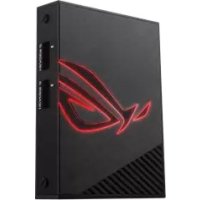



| Tipo de producto | Controlador de iluminación RGB direccionable |
| Marca | ASUS |
| Modelo | ROG Aura Terminal |
| Dimensiones (L x A x Al) | 100 mm x 70 mm x 20 mm |
| Alimentación | CC 12V (Molex) o 19V (adaptador de corriente) |
| Consumo eléctrico | 45 W (adaptador de corriente incluido) |
| Conectores de entrada | USB 2.0 (Tipo-A y 9 pines), conector CC |
| Conectores de salida | 4 conectores RGB direccionables (WS2812B, 5V/Datos/GND) |
| Número de LED compatibles | Hasta 90 LED por canal, 210 LED en total |
| Efectos de luz integrados | Arcoíris, Cometa, Noche estrellada, Iluminación de logotipo rojo |
| Software compatible | Aura (Windows 7/8.1/10), Halo (Windows 10 64 bits) |
| Configuración mínima | Windows 7, puerto USB libre, alimentación Molex |
| Configuración recomendada | Windows 10 64 bits, Intel Core i5 6.ª gen o AMD Ryzen 5, tarjeta gráfica dedicada |
| Contenido de la caja | Terminal, 3 cables de extensión LED, 2 tiras RGB de 30 cm, 1 tira RGB de 60 cm, adaptador de corriente 45 W, cables micro USB, cable Molex, pegatina, manual, bridas |
| Instrucciones de seguridad | Desconectar antes de la instalación, evitar cortocircuitos, no reparar uno mismo |
| Mantenimiento y limpieza | Proteger del polvo, la humedad y las temperaturas extremas |
| Reparabilidad | Llamar a un técnico calificado en caso de problema |
| Certificaciones | CE, ICES-3 (B)/NMB-3(B) |
Preguntas frecuentes - ROG Aura Terminal ASUS
Preguntas de los usuarios sobre ROG Aura Terminal ASUS
0 pregunta sobre este aparato. Responde a las que conoces o haz la tuya.
Hacer una nueva pregunta sobre este aparato
Descarga las instrucciones para tu Placa madre en formato PDF gratis! Encuentra tus instrucciones ROG Aura Terminal - ASUS y toma tu dispositivo electrónico nuevamente en la mano. En esta página están publicados todos los documentos necesarios para el uso de su dispositivo. ROG Aura Terminal de la marca ASUS.
MANUAL DE USUARIO ROG Aura Terminal ASUS
Guía de inicio rápido 52
62
Guía de inicio rápido 72
Kan-dun saong selmgre 82
Guía de inicio rápido 98
Información de seguridad
Seguridad eléctrica
Precauciones generales
Seguridad eléctrica
- Para evitar riesgos de descargas eléctricas, desconecte el cable de alimentación de la toma de corriente eléctrica antes de trasladar el sistema.
- Antes de conectar o quitar dispositivos de iluminación de ROG Aura Terminal, asegúrese de que todos los cables de alimentación estén desenchufados.
- Si la fuente de alimentación se avería, no intente arreglarla usted mismo. Póngase en contacto con un profesional de servicios técnicos o con su proveedor.
Seguridad en el funcionamiento
- Antes de instalar ROG Aura Terminal y agregar dispositivos de iluminación a la misma, lea detenidamente los manuales que acompañan a cada dispositivo.
- Antes de usar el producto, asegúrese de que todos los cables estén correctamente conectados y que los cables de alimentación no estén dañados. Si detecta algún daño, póngase en contacto con su distribuidor inmediatamente.
- Para evitar cortocircuitos, mantenga los clips de papel, los tornillos y las grapas alejados de las bases de conexiones.
- Evite el polvo, la humedad y las temperaturas extremas. No coloque el producto en un área donde se pueda caer. Coloque el producto sobre una superficie plana y estable.
- Coloque el producto en una superficie estable.
- Si tiene problemas técnicos con el producto, póngase en contacto con un profesional de servicios técnicos o con su distribuidor.
Resumen de especificaciones
| Characteristicas exclusivas | Soporte técnico de software Aura Soporte técnico del software Halo 4 efectos de iluminación integrados (arco iris, cometa, noche estrellada e iluminación del logotipo en ROJO)* * Los efectos de iluminación integrados solamente könnenCambiar cuando las aplicaciones de software Aura y Halo no están activas. |
| Dimensiones (W x L x H) 70mm x 100mm x 20mm | |
| Entrada | Conexión USB 2.0 para datos: - Cable con base de conexiones de 9 contactos USB 2.0 para iluminación de la carcaja interna - Cable USB 2.0 Tipo-A para iluminación de la carcaja externa Entrada de 12 V/19 VCC para alimentación: - Cable adaptador Molex de 12 V y 4 contactos a DC para iluminación de la carcaja interna - Adaptador de alimentación de 19 VCC para iluminación de la carcaja externa |
| Salida | RGB* directionable de 4 canales * La base de conexiones direccionable admite dispositivos LED RGB发展方向ibles WS2812B (5 V/Datos/Tierra). Cada canal admite un máximo de 90 LED, con una compatibiliidad total de canal de 210 LED como máximo. |
| Requisitos de hardware | Fuente de alimentación con zócalo Molex libre PC con un puerto USB libre o una base de conexiones USB 2.0 libre |
(continúa en la página siguiente)
-OS: Windows 7 / Windows 8.1 / Windows 10
-OS: Windows 10 de 64 bits - Tarjeta gráfica: VGA dedicada. HALO no admite tarjeta gráfica integrada (iGPU). Conecte la pantalla a un puerto DP/HDMI colocado en la tarjeta VGA.
-OS: Windows 10 de 64 bits
- OS: Windows 10 de 64 bits
- Procesador: Intel Core i5 de 6.ª generación o superior, o AMD Ryzen 5 de 1.ª generación o superior
- Tarjeta gráfica: Serie NVIDIA GeForce GTX 900 y posterior, o serie AMD Radeon R9 y posterior
Contenido del paquete
1 x ROG Aura Terminal 3 x Alargadores de LED direccionables
2 x Tiras RGB direccionables ROG de 30 cm - 3 x Paquetes de cinta de doble cara 3M (5 cm) 1 x Tiras RGB direccionables ROG de 60 cm 1 x Adaptador de alimentación de 45 W 1 x Cable de datos Micro-USB a USB 2.0 Tipo-A 1 x Cable de CC a MOLEX 1 x Cable de datos Micro-USB a base de conexiones de 9 contactos 1 x Pegatinas ROG 1 x Manual del usuario 2 x Bridas para cables ROG * Cuando utilice el software Halo, las tiras incluidas son suficientemente largas como para cubrir 3 lados de un monitor de 24 pulgadas. Puede que necesite adquirir tiras adicionales si desea agregar soporte para un monitor o televisor más grande.



Características de ROG Aura Terminal
Vista frontal
Vista superior, vista inferior, vista derecha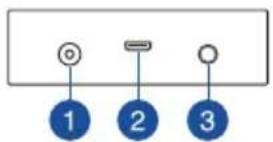
Vista izquierda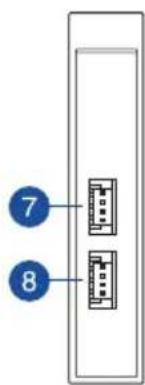
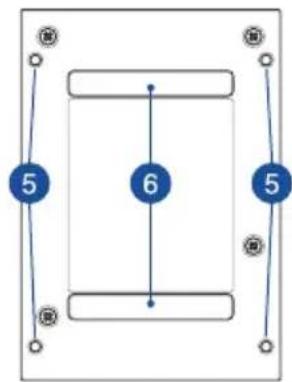
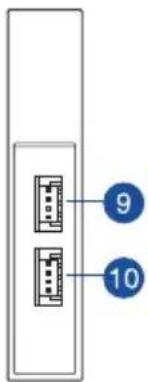

Conector de CC, pies de goma

Base de conexiones RGB direccionable 1

Puerto micro-USB

Base de conexiones RGB direccionable 3

Botón de encendido/apagado

Base de conexiones RGB direccionable 2

ROG Aura Terminal

Base de conexiones RGB direccionable 4
ROG Aura Terminal
Procedimientos iniciales
ROG Aura Terminal se puede configurar mediante los dos métodos siguientes:
- Configuración dentro del chasis
- Configuración fuera del chasis
Configuración dentro del chasis
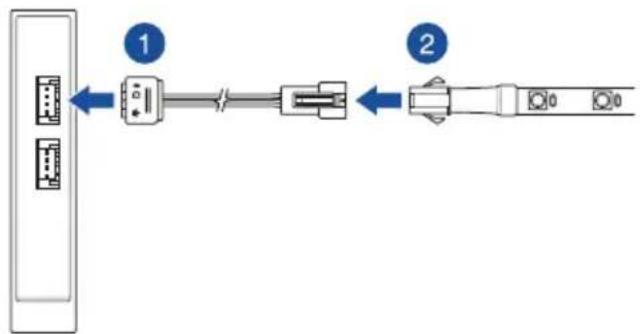
- Conecte el alargador incluido a la base de conexiones RGB direccionable de ROG Aura Terminal.

- Asegúrese de que el alargador está instalado con la orientación correcta; de lo contrario, se pueden producir daños graves en la tira RGB direccionable o en el dispositivo RGB direccionable.
- Antes de instalar o quitar ROG Aura Terminal y/o los dispositivos direccionables, asegúrese de que la fuente de alimentación ATX está apagada o de que el cable de alimentación está desconectado de dicha fuente. Si no sigue estas instrucciones, se pueden producir daños graves en ROG Aura Terminal y/o en los dispositivos direccionables.
- El dispositivo RGB direccionable que desea instalar puede que no requiera el alargador incluido. Compruebe el paquete del producto para obtener más detalles sobre la instalación.
- Conecte una tira RGB direccionable al alargador.
Guía de inicio rápido



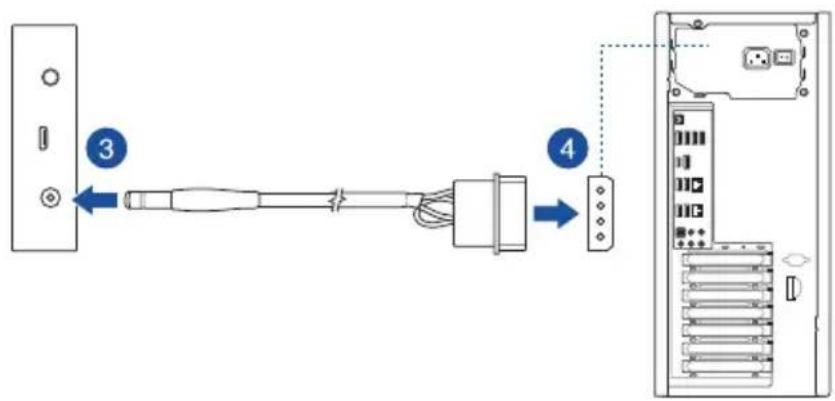
- Enchufe el conector de alimentación de CC del cable CC a MOLEX incluido a la entrada de alimentación (CC) de su ROG Aura Terminal.
- Enchufe el conector MOLEX a la fuente de alimentación de su PC.

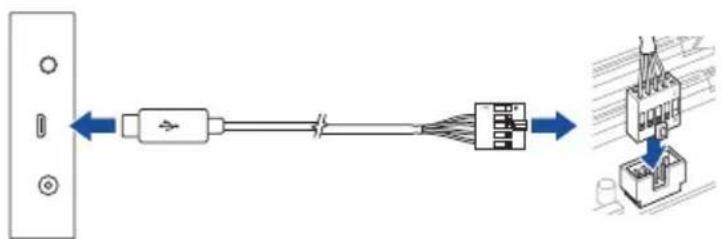
- Conecte el cable Micro-USB a USB 2.0 de 9 contactos incluido al puerto Micro-USB de su ROG Aura Terminal y al conector USB 2.0 de la placa base.

Este paso se puede omitir si desea utilizar los efectos de iluminación integrados.
ROG Aura Terminal
Configuración de Aura Terminal fuera del chasis
- Conecte el alargador incluido y la tira RGB direccionable siguiendo los pasos 1 y 2 de la sección de configuración de la iluminación de la carcasa interna.
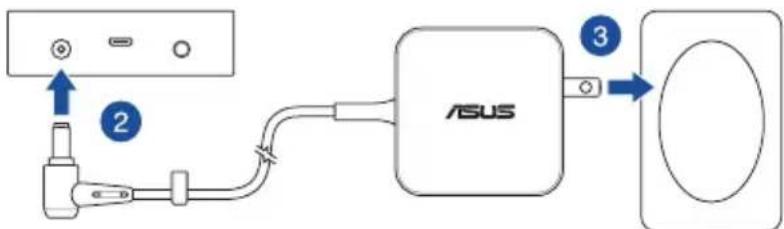
- Enchufe el conector de alimentación de CC del adaptador incluido a la entrada de alimentación (CC) de su ROG Aura Terminal.
- Enchufe el adaptador de alimentación de CA a una toma de corriente de 100 240V

La apariencia del adaptador de alimentación puede ser diferente en función del modelo y la región.
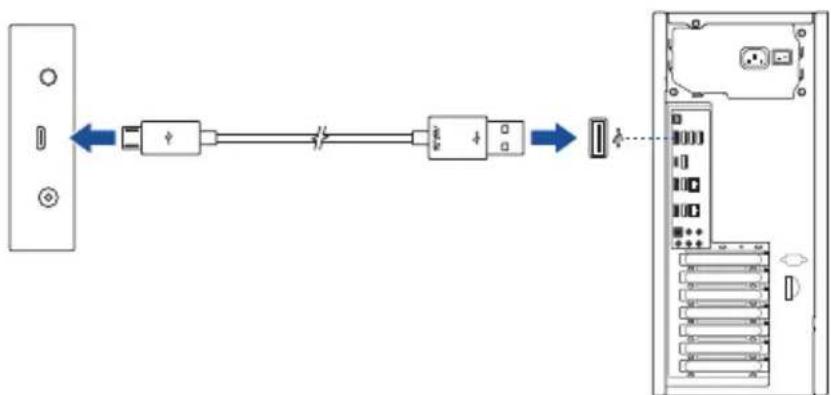
- Conecte el cable Micro-USB a Tipo-A al puerto Micro-USB de su ROG Aura Terminal y a un puerto USB de su PC.

Este paso se puede omitir si desea utilizar los efectos de iluminación integrados.
Guía de inicio rápido
Configuración de su Aura Terminal
Una vez preparado su ROG Aura Terminal, puede configurarlo mediante los métodos siguientes:
- Efecto de iluminación incluido
- Software Aura Software Halo
Uso de los efectos de iluminación integrados
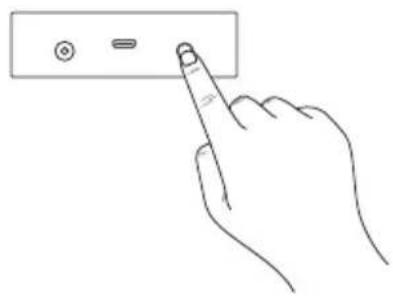
Presione el botón de alimentación para recorrer los efectos de iluminación integrados y seleccionar uno.
| Organ Name | |
| 1 | Tira de LED: Arco iris Logotipo de ROG: Arco iris |
| 2 | Tira de LED: Cometa (Púrpura) Logotipo de ROG: Estálico (Púrpura) |
| 3 | Tira de LED: Noche estrellada Logotipo de ROG: Estálico (Rojo) |
| 4 | Tira de LED: Apagada Logotipo de ROG: Static (Rojo) |
| 5 | Apagada |

- Mantenga presionado el botón de alimentación durante al menos 5 segundos para apagar su ROG Aura Terminal inmediatamente. Cuando vuelva a encender el dispositivo, ROG Aura Terminal se establecerá en el último efecto seleccionado.
- Si el efecto de iluminación integrado no funciona correctamente, asegúrese de que su ROG Aura Terminal está desincronizado respecto al software Aura y que el software Halo está deshabilitado.
Uso de Aura
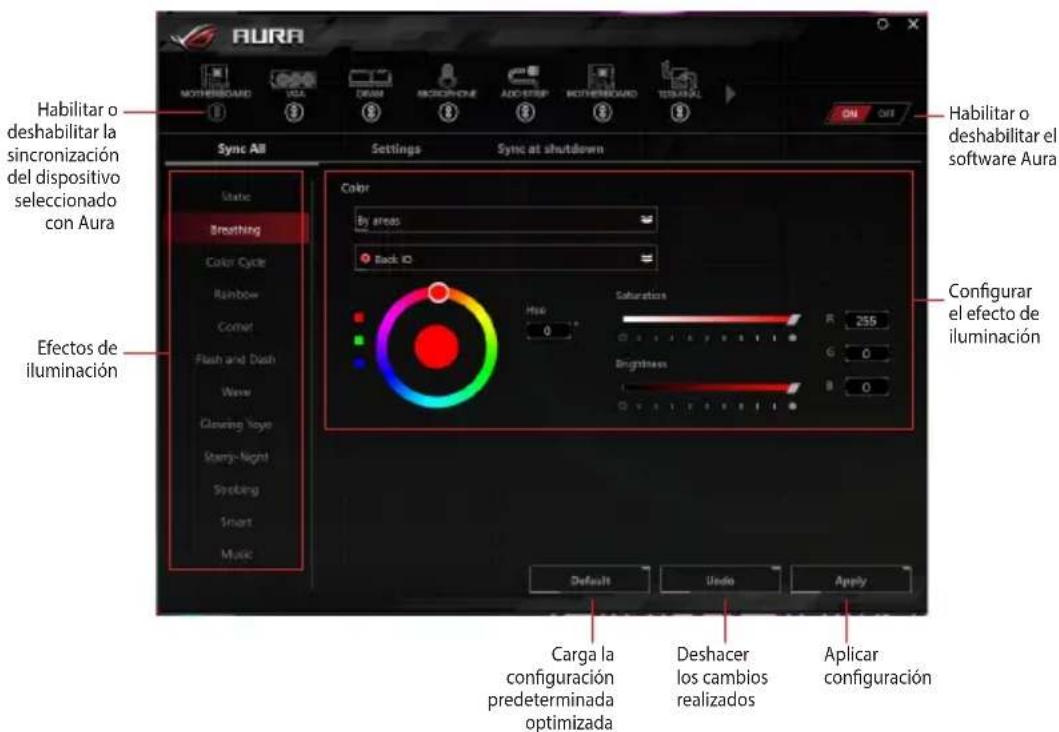
Antes de utilizar Aura, descargue el software Aura del sitio web de ASUS www.asus.com.

El efecto de iluminación integrado y el efecto Halo están deshabilitados cuando el software Aura está activo. Asegúrese de desvincularse del software Aura cuando desee habilitar el efecto de iluminación integrado o el software Halo.



Uso de Halo
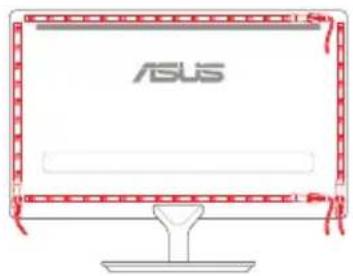
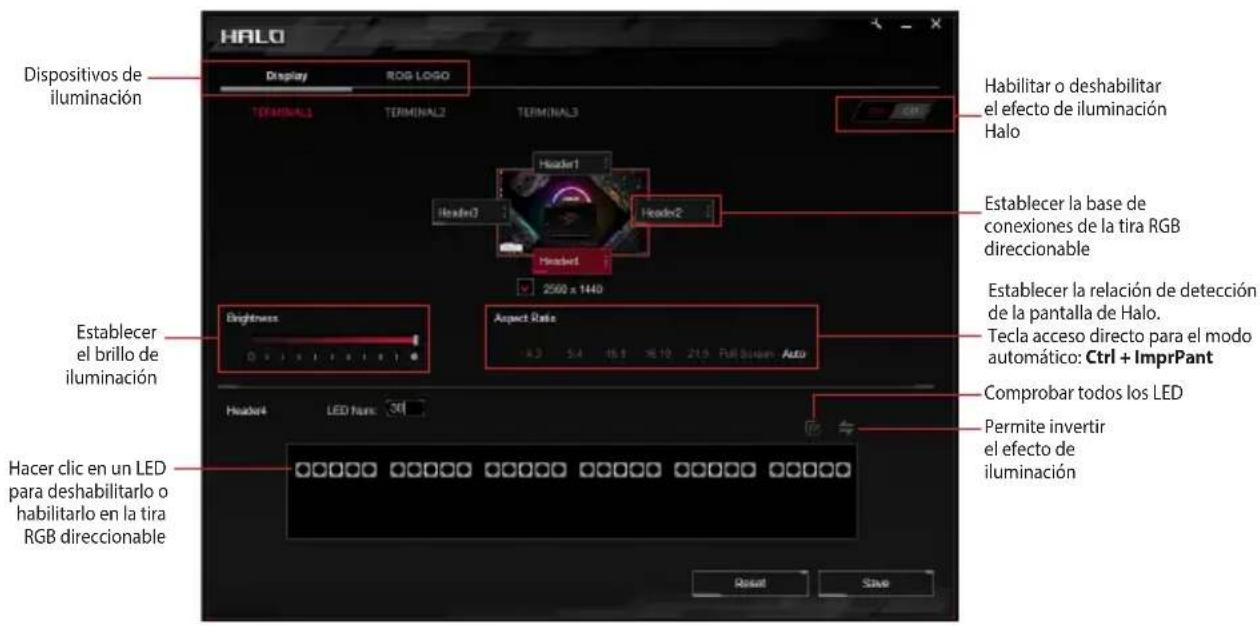
Antes de utilizar Halo, descargue el software Halo del sitio web de ASUS www.asus.com y asegúrese de pegar las tiras RGB direccionables en la parte posterior del monitor*.
- A cada borde del monitor se le debe asignar una tira de LED alimentada por un único canal.

El efecto de iluminación integrado y Aura están deshabilitados cuando el software Halo está activo. Asegúrese de desconectarse del software Halo cuando desee habilitar el efecto de iluminación integrado o Aura.

ROG Aura Terminal



https://www.asus.com/support/
Por la presente, ASUSTek Computer Inc. declara que este dispositivo cumple los requisitos básicos y otras disposiciones pertinentes de la Directiva 2014/53/UE. El texto completo de la declaración de conformidad de la UE está disponible en https://www.asus.com/support/
Declaración de conformidad simplificada para la UE
Por la presente, ASUSTek Computer Inc. declara que este dispositivo cumple los requisitos básicos y otras disposiciones pertinentes de la Directiva 2014/53/UE. El texto completo de la declaración de conformidad de la UE está disponible en https://www.asus.com/support/
Declaración de conformidad simplificada para la UE
ROG Aura Terminal
- INFORMACIÓN DE SEGURIDAD
- SEGURIDAD ELÉCTRICA
- PRECAUCIONES GENERALES
- SEGURIDAD EN EL FUNCIONAMIENTO
- RESUMEN DE ESPECIFICACIONES
- CONTENIDO DEL PAQUETE
- CARACTERÍSTICAS DE ROG AURA TERMINAL
- VISTA FRONTAL
- PROCEDIMIENTOS INICIALES
- CONFIGURACIÓN DENTRO DEL CHASIS
- CONFIGURACIÓN DE AURA TERMINAL FUERA DEL CHASIS
- CONFIGURACIÓN DE SU AURA TERMINAL
- USO DE LOS EFECTOS DE ILUMINACIÓN INTEGRADOS
- USO DE AURA
- USO DE HALO
- DECLARACIÓN DE CONFORMIDAD SIMPLIFICADA PARA LA UE
Marca : ASUS
Modelo : ROG Aura Terminal
Categoría : Placa madre