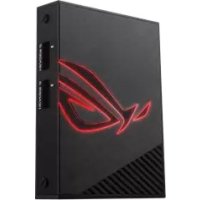
ROG Aura Terminal - Motherboard ASUS - Kostenlose Bedienungsanleitung
Finden Sie kostenlos die Bedienungsanleitung des Geräts ROG Aura Terminal ASUS als PDF.



| Produkttyp | Adressierbarer RGB-Lichtsteuerung |
| Marke | ASUS |
| Modell | ROG Aura Terminal |
| Abmessungen (L x B x H) | 100 mm x 70 mm x 20 mm |
| Stromversorgung | 12 V DC (Molex) oder 19 V (Netzadapter) |
| Stromverbrauch | 45 W (Netzadapter im Lieferumfang) |
| Eingangsanschlüsse | USB 2.0 (Typ A und 9-polig), DC-Buchse |
| Ausgangsanschlüsse | 4 adressierbare RGB-Anschlüsse (WS2812B, 5V/Data/GND) |
| Unterstützte LED-Anzahl | Bis zu 90 LEDs pro Kanal, insgesamt 210 LEDs |
| Integrierte Lichteffekte | Regenbogen, Komet, Sternenhimmel, Rote Logo-Beleuchtung |
| Kompatible Software | Aura (Windows 7/8.1/10), Halo (Windows 10 64-Bit) |
| Minimale Systemanforderungen | Windows 7, freier USB-Anschluss, Molex-Stromversorgung |
| Empfohlene Systemanforderungen | Windows 10 64-Bit, Intel Core i5 der 6. Generation oder AMD Ryzen 5, dedizierte Grafikkarte |
| Lieferumfang | Terminal, 3 LED-Verlängerungskabel, 2 RGB-Streifen 30 cm, 1 RGB-Streifen 60 cm, 45W Netzadapter, Micro-USB-Kabel, Molex-Kabel, Aufkleber, Handbuch, Kabelbinder |
| Sicherheitshinweise | Vor der Installation vom Stromnetz trennen, Kurzschlüsse vermeiden, nicht selbst reparieren |
| Pflege und Reinigung | Vor Staub, Feuchtigkeit und extremen Temperaturen schützen |
| Reparierbarkeit | Bei Problemen einen qualifizierten Techniker hinzuziehen |
| Zertifizierungen | CE, ICES-3 (B)/NMB-3(B) |
Häufig gestellte Fragen - ROG Aura Terminal ASUS
Benutzerfragen zu ROG Aura Terminal ASUS
0 Frage zu diesem Gerät. Beantworten Sie die, die Sie kennen, oder stellen Sie Ihre eigene.
Eine neue Frage zu diesem Gerät stellen
Laden Sie die Anleitung für Ihr Motherboard kostenlos im PDF-Format! Finden Sie Ihr Handbuch ROG Aura Terminal - ASUS und nehmen Sie Ihr elektronisches Gerät wieder in die Hand. Auf dieser Seite sind alle Dokumente veröffentlicht, die für die Verwendung Ihres Geräts notwendig sind. ROG Aura Terminal von der Marke ASUS.
BEDIENUNGSANLEITUNG ROG Aura Terminal ASUS
Schnellstartanleitung 42
Sicherheitsinformationen
Elektrische Sicherheit
Um die Gefahr eines Stromschlags zu verhindern,ziehen Sie das Netzkabel aus der Steckdose, bevor Sie das System an einem anderen Ort aufstellen.
- Vor dem Anschlieben oder Entfernen von beleuchteten Geräten an das oder vom ROG Aura Terminal mussen alle Stromkabel ausgesteckt sein.
- Ist das Netzteil defekt, versuchen Sie nicht, es zu reparieren. Wenden Sie sich an den qualifizierten Kundendienst oder ihre Verkaufsstelle.
Betriebssicherheit
- Bevor Sie das ROG Aura Terminal installieren und beleuchtete Geräte hinzufügen,lesen Sie sorgfältig das jedem Gerät beigeufige Benutzerhandbuch.
- Vor Inbetriebnahme des Produkts mussen alle Kabel richtig angeschlossen sein und die Netzleitungen dürfen nicht beschädigt sein. Bemerken Sie eine Beschädigung,kontaktieren Sie sofort ihren Handlcr.
Um Kurzschlüsse zu vermeiden, halten Sie Buroklammern, Schrauben und Heftklammern fern von den Headern. - Vermeiden Sie Staub, Feuchtigkeit und extreme Temperaturen. Stellen Sie das Produkt nicht an einem Ort auf, wo es Nass werden können.
- Stellen/legen Sie das Produkt auf eine stabile Fläche.
- Sollen technische Probleme mit dem Produkt auftreten, kontaktieren Sie den qualifizierten Kundendienst oder ihre Verkaufsstelle.
Spezifikationsübersicht
| Sonderfunktionen | Aura Software-Unterstützung Halo Software-Unterstützung 4 integrierte Lichteffekte (Regenbogen, Komet, Sternennacht und Logobeleuchtung in ROT)* * Die integrierten Effekte küssen nur geändert werden, wenn die Aura und Halo Software nicht aktiv sind. |
| Abmessungen (B x L x H) | 70 mm x 100 mm x 20 mm |
| Eingang | USB 2.0 Datenverbindung: - USB 2.0, 9-poliges Headerkabel für interneGehäusebeuchtung - USB 2.0, Typ-A Kabel für externe Gehäusebeuchtung 12V/19V DC Stromeingang: - 12V 4-polig-Molex-zu-DC-Netzteilkabel für interneGehäusebeuchtung - 19V DC-Netzeil für externe Gehäusebeuchtung |
| Ausgang | 4-Kanal ansteuerbarer RGB* * Der ansteuerbare Header unterstzt WS2812B ansteuerbare RGBLED-Geräte (5V/Data/Ground). jeder Kanal unterstzt maximal90 LEDs mit einer Gesamtkanalunterstztung von maximal 210LEDs. |
| Hardwareanforderungen | Netzteil mit einem unbelegten Molex-Sockel PC mit einem unbelegten USB Anschluss oderunbelegten USB 2.0 Header |
(Fortsetzung auf der{nachsten Seite)
| System-voraussetzungen | Minimum | AURA:- Betriebssystem: Windows® 7 / Windows® 8.1 / Windows® 10HALO:- Betriebssystem: Windows® 10, 64-bit- Grafikkarte: Fest zugeordnete VGA** HALO unterstzt keine integrierten Grafikkarten (iGPU). Verbinden SieitteHischen Bildschirm mit einem DP/HDMI-Anschluss auf ihrer VGA-Karte. |
| Empfohlen | AURA:- Betriebssystem: Windows® 10, 64-bitHALO:- Betriebssystem: Windows® 10, 64-bit-Prozessor: 6. Generation Intel® Core™ i5 oder höher / AMD 1. Generation Ryzen 5 oder höher-Grafikkarte: NVIDIA® GeForce® GTX 900 Serie und neuer / AMD Radeon R9 Serie und neuer |
Verpackungsinhalt
1 x ROG Aura Terminal 3 x Ansteuerbare LED-Verlängerungskabel
- 2 x Ansteuerbare 30 cm ROG RGB-Leisten - 3 x Packungen doppelseitiges 3M Tape (5 cm)
1 x Ansteuerbare 60 cm ROG RGB-Leiste 1 x 45 W Netzteil
- 1 x Micro-USB-zu-USB-2.0 Typ-A Datenkabel - 1 x DC-zu-MOLEX Kabel
- 1 x Micro-USB-zu-9-polig-Header Datenkabel - 1 x ROG-Aufkleber
1x Benutzerhandbuch 2xROG Kabelbinder
- Wenn die Halo-Software benutz wird, sind die mitgelieferten Leisten lang genug, um drei Seiten eines 24" Bildschirms einzunehmen. Sie müssen muglichereuse zusatzliche Leisten kaufen, wenn sie die 4. Seite oder einen grüReren Bildschirm/Fernseher damit ausstehen muchen.



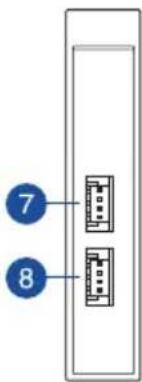
Funktionen des ROG Aura Terminal
Vorderseite
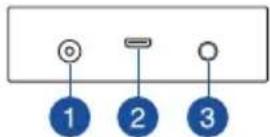
Oberseite
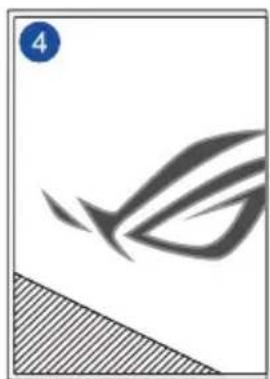
Unterseite
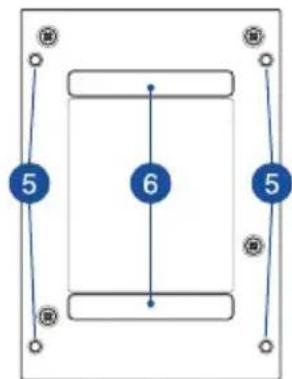
Rechte SeiteLnl
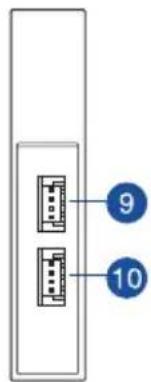

DC-Strombuchse GummifüBe


Micro-USB-Anschluss Ansteuerbarer Header 1

Ein-/Austaste Ansteuerbarer RGB-Heata 3

ROG Aura Terminal Ansteuerbarer RG leader 2

Befestigungslöcher für Standard-SSD

Ansteuerbarer RGB-Header 4
ROG Aura Terminal
Erste Schritte
Das ROG Aura Terminal kann auf folgende zwei Arten eingerichtet werden:
- Einrichtung im Inneren des Gehäues
- Einrichtung außerhalb des Gehäues
Einrichtung im Inneren des Gehäuses
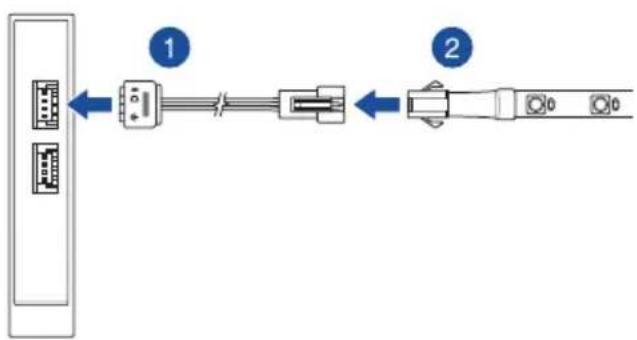
- Schlieben Sie das mitgelieferte Veränderungskabel an den ansteuerbaren RGB-Header am ROG Aura Terminal an.

-
Stellen Sie sich, dass das Veränderungskabel in der richtigen Ausrichtung installiert ist, andernfalls konnen die ansteuerbare RGB-Leiste oder das ansteuerbare RGB-Gerät schwer beschädigt werden.
Vor dem Installieren oder Ausbau des ROG Aura Terminal und/oder der ansteuerbaren Geräte muss die ATX-Stromversorgung ausgescheltet oder das Netzkabel aus der Steckdose gezogen sein. Nichtbeachtung kann zu schweren Schäden am ROG Aura Terminal und/oder den ansteuerbaren Geräten führen.
Das ansteuerbare RGB-Gerät, das Sie installieren möchten, erfordert möglichcherweise nicht das mitgelieferte Veränderungskabel.itte schauen Sie auf der Produktverpackung fur weitere Details zur Installation. -
Verbinden Sie eine ansteuerbare RGB-Leiste mit dem Verlängerungskabel.



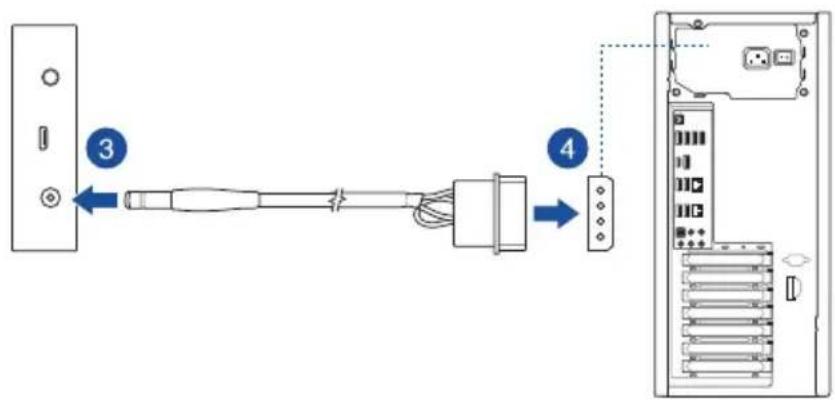
- SchlieBen Sie den kleinen Netzteilstecker des mitgelieferten DC-zu-MOLEX Kabels an der DC-Strombuchse Ihr's ROG Aura Terminal an.
- SchlieBen Sie den MOLEX-Stecker am Netzteil Ihres PCs an.
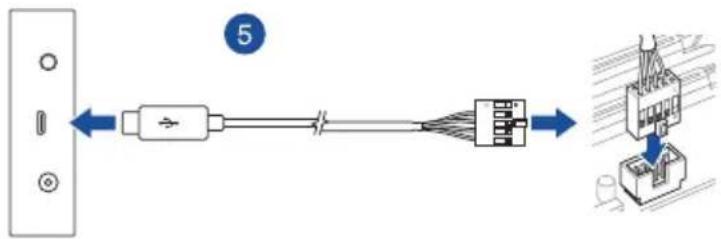
- Verbinden Sie das mitgelieferte Micro-USB-zu-9-polig-USB-2.0-Kabel mit dem Micro-USB-Anschluss an Ihr hem ROG Aura Terminal und dem USB 2.0 Anschluss auf Ihr hem Motherboard.

Dieser Schritt kann ausgelassen werden, wenn Sie die integrierten Lichteffekte nutzen möchten.
ROG Aura Terminal
Einrichtung von Aura Terminal außerhalb des Gehäuses
- Verbinden Sie das mitgelieferte Verlangerungskabel mit der ansteuerbaren RGB-Leiste anhand der Schritte 1 und 2 im Abschnitt Einrichtung im Inneren des Gehäues.
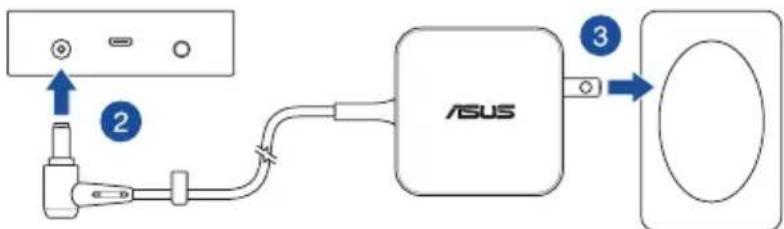
- Schlieben Sie den kleinen Netzeilstecker des mitgelieferten Netzeils an der DC-Strombuchse Ihres ROG Aura Terminal an.
- Verbinden Sie den Netzstecker des Netzeils mit einer Steckdose (100 - 240 V Wechselspannung).

Das Netzteil kann optisch je nach Modell und Region variieren.
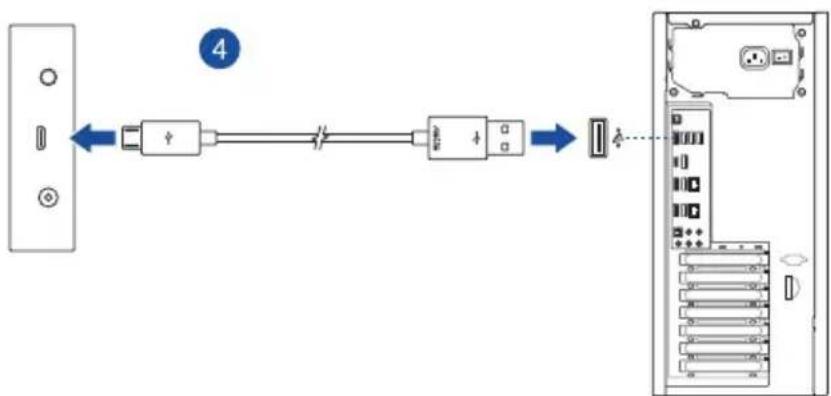
- Verbinden Sie das mitgelieferte Micro-USB-zu-Typ-A-Kabel mit dem Micro-USB-Anschluss an Ihrem ROG Aura Terminal und einem USB-Anschluss Ihr's PCs.

Dieser Schritt kann ausgelassen werden, wenn Sie die integrierten Lichteffekte nutzen möchten.
Schnellstartanleitung
Ihr Aura Terminal konfigurieren
Sobald Sie Ihr ROG Aura Terminal eingerichtet haben, können Sie unter Auswahl einer der folgenden Möglichkeit konfigurieren:
Integrierte Lichteffekte
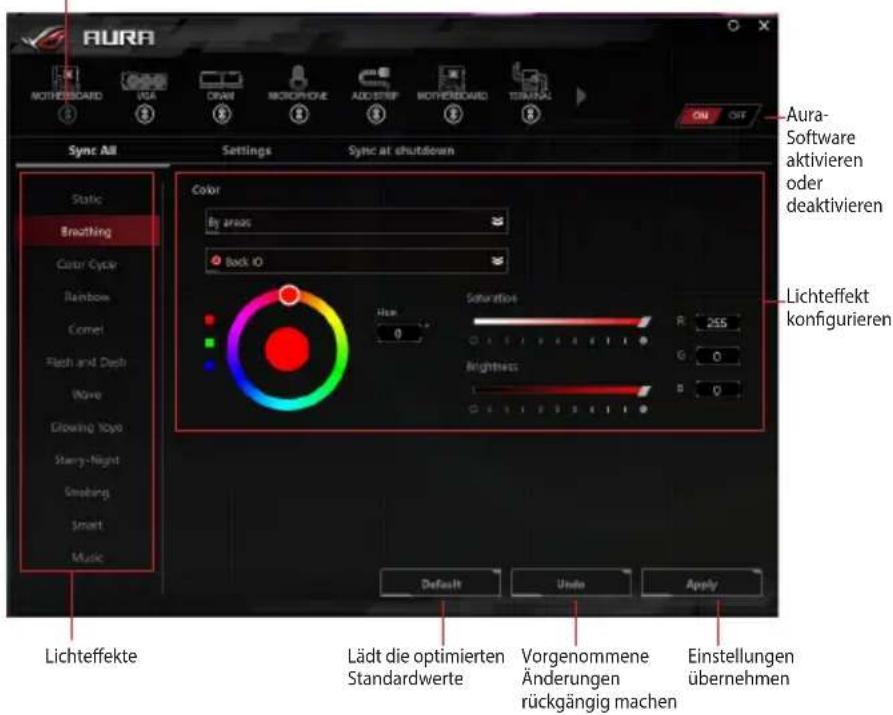
- Aura-Software
Halo-Software
Integriere Lichteffekte verwenden
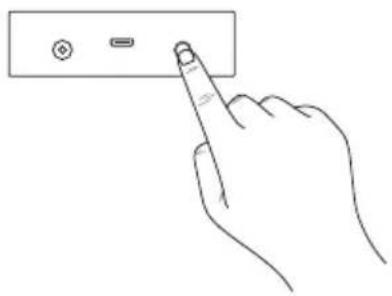
Drücken Sie die Ein-/Austaste, um ihre integrierten Lichteffekte durchzuwechseln und einen auszuwahlen.
| Reihenfolge | Effekt | |
| 1 | LED-Leiste: | Regenbogen |
| ROG-Logo: | Regenbogen | |
| 2 | LED-Leiste: | Komet (lila) |
| ROG-Logo: | Statisch (lila) | |
| 3 | LED-Leiste: | Sternennacht |
| ROG-Logo: | Statisch (rot) | |
| 4 | LED-Leiste: | Aus |
| ROG-Logo: | Statisch (rot) | |
| 5 Aus | ||

- Halten Sie die Ein-/Austaste mindestens 5 Sekunden lang gedrückt, um das ROG Aura Terminal sofort auszuschalten. Wenn Sie das Gerät wieder einschalten, ist für das ROG Aura Terminal der zuletzt ausgewählte Effekt eingestellt.
- Sollten die integrierten Lichteffekte nicht richtig Funktionieren, vergewissern Sie sichitte, dass die Synchronisierung Ihres ROG Aura Terminal mit der Aura-Software aufgehoben und die Halo-Software deaktiviert ist.
Aura verwenden
Laden Sieittevor der Benutzung von Aura die Aura-Software von der ASUS Website unter www.asus.com herunter.

Der integrierte Lichteffekt und Halo-Effekt sind deaktiviert, wenn die Aura-Software aktiv ist. Stellen Sie sicher, dass die Verbindung zur Aura-Software aufgehoben ist, wenn Sie den integrierten Lichteffekt oder die Halo-Software aktivieren möhen.
Synchronisation des ausgewählten Gerats mit Aura aktivieren oder deaktivieren
Halo verwenden
Laden Sieittevor der Benutzung von Halo die HaloSoftware von der ASUS Webseite unter www.asus.com herunter.Achten Siethereauf, ihre ansteuerbaren RGBLeisten an der Hinterseite Ihres Bildschirms* zu befestigen.
- Jede Kante des Displays ist fbr eine LED-Leiste bestimmt, die durch einen jewells eigenen Kanal angeschaltet werden muss.
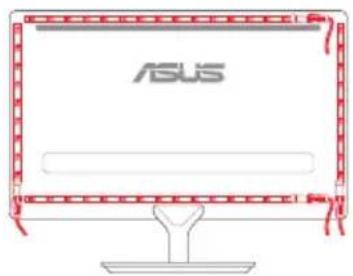

Der integrierte Lichteffekt und Aura sind deaktiviert, wenn die Halo-Software aktiv ist. Stellen Sie sicher, dass die Verbindung zur Halo-Software aufgehoben ist, wenn Sie den integrierten Lichteffekt oder Aura aktivieren möchten.
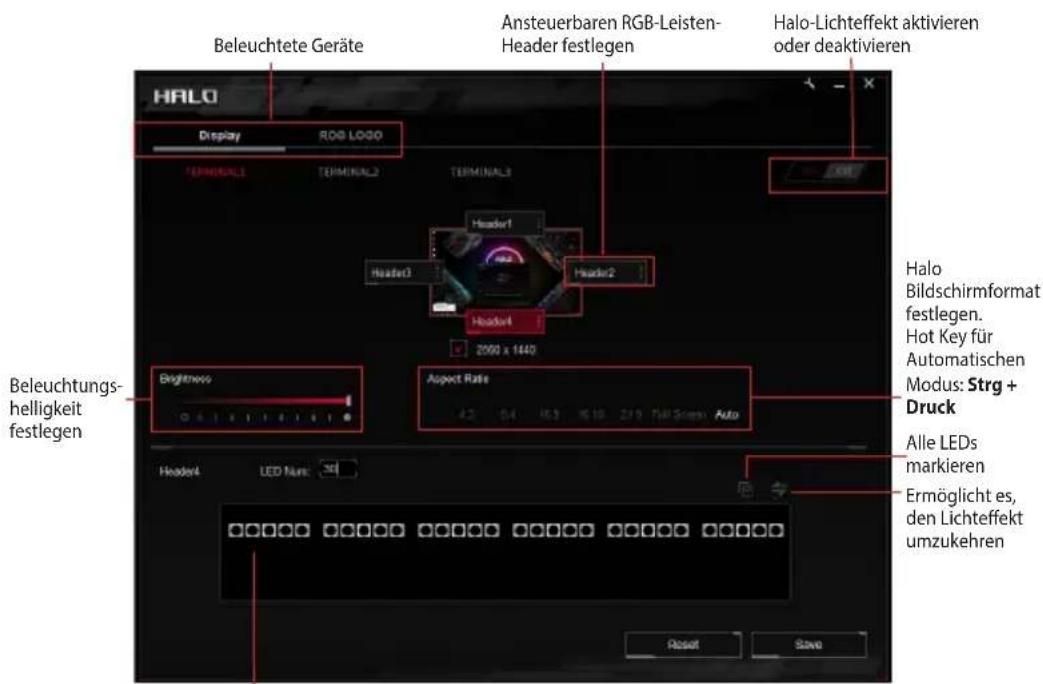
Klicken Sie auf eine LED, um sie auf der ansteuerbaren RGB-Leiste zu deaktivieren oder aktivieren
Vereinfache EU-Konformitätserklärung
ASUSTek COMPUTER INC erklart hiermit, dass these Gerät mit den grundlegenden Anforderungen und anderen relevanten Bestimmungen der Richtlinie 2014/53/EU übereinstimmt. Der gesamte Text der EU-Konformitätserklärung ist verfügbar unter: https://www.asus.com/support/
