P8H67-M LE - Motherboard ASUS - Kostenlose Bedienungsanleitung
Finden Sie kostenlos die Bedienungsanleitung des Geräts P8H67-M LE ASUS als PDF.


| Produkttyp | Motherboard |
| Marke | ASUS |
| Modell | P8H67-M LE |
| Formfaktor | MicroATX |
| Abmessungen | 24,4 cm x 21,3 cm (9,6 Zoll x 8,4 Zoll) |
| Chipsatz | Intel® H67 Express |
| Sockel | LGA1155 für Intel® Core™ i7 / i5 / i3 der 2. Generation |
| Arbeitsspeicher | 2 x DDR3 DIMM, max. 16 GB, 1333 / 1066 MHz, Dual-Channel |
| Erweiterungssteckplätze | 1 x PCIe 2.0 x16, 1 x PCIe 2.0 x4, 2 x PCI |
| Grafik | Integriert (Intel HD), HDMI (max. 1920x1200), DVI (max. 1920x1200), D-Sub (max. 2048x1536) |
| Speicheranschlüsse | 4 x SATA 3,0 Gb/s, 2 x SATA 6,0 Gb/s (RAID 0, 1, 5, 10) |
| Audio | Realtek® ALC887, 8-Kanal High-Definition |
| LAN | Realtek® 8112L Gigabit Ethernet |
| USB | 2 x USB 3.0/2.0 (Rückseite), 14 x USB 2.0/1.1 (6 Rückseite, 8 intern) |
| Besondere Funktionen | GPU Boost, MemOK!, Anti-Surge, CrashFree BIOS 3, EZ Flash 2, Q-Fan2 |
| BIOS | 32 Mb Flash ROM, EFI BIOS, PnP, DMI v2.0, WfM 2.0, SMBIOS v2.6, ACPI v2.0a |
| Stromversorgung | 24-pol. EATX + 8-pol. EATX12V |
| Unterstützte Betriebssysteme | Windows® XP / Vista / 7 |
| Lieferumfang | 1 x SATA 3,0 Gb/s-Kabel, 1 x SATA 6,0 Gb/s-Kabel, 1 x I/O-Abdeckung, 1 x Support-DVD, 1 x Benutzerhandbuch |
| Sicherheitshinweise | ESD-Schutz beachten; Netzstecker vor Montage ziehen; nur in trockener Umgebung betreiben |
| Reinigung und Wartung | Mit weichem, trockenem Tuch reinigen; keine Flüssigkeiten oder Reinigungsmittel verwenden |
Häufig gestellte Fragen - P8H67-M LE ASUS
Benutzerfragen zu P8H67-M LE ASUS
0 Frage zu diesem Gerät. Beantworten Sie die, die Sie kennen, oder stellen Sie Ihre eigene.
Eine neue Frage zu diesem Gerät stellen
Laden Sie die Anleitung für Ihr Motherboard kostenlos im PDF-Format! Finden Sie Ihr Handbuch P8H67-M LE - ASUS und nehmen Sie Ihr elektronisches Gerät wieder in die Hand. Auf dieser Seite sind alle Dokumente veröffentlicht, die für die Verwendung Ihres Geräts notwendig sind. P8H67-M LE von der Marke ASUS.
BEDIENUNGSANLEITUNG P8H67-M LE ASUS
Copyright © 2011 ASUSTeK COMPUTER INC. Alle Rechte vorbehalten.
Kein Teil dieses Handbuchs, einschließlich der darin beschriebenen Produkte und Software, darf ohne ausdrückliche, schriftliche Genehmigung von ASUSTeK COMPUTER INC. ("ASUS") in irgendeiner Form, ganz gleich auf welche Weise, vervielfältigt, übertragen, abgeschrieben, in einem Wiedergewinnungssystem gespeichert oder in eine andere Sprache übersetzt werden.
Produktgarantien oder Service werden nicht geleistet, wenn: (1) das Produkt repariert, modifiziert oder abgewandelt wurde, außer schriftlich von ASUS genehmigte Reparaturen, Modifizierung oder Abwandlungen; oder (2) die Seriennummer des Produkts unkenntlich gemacht wurde oder fehlt.
ASUS STELLT DIESES HANDBUCH "SO, WIE ES IST", OHNE DIREKTE ODER INDIREKTE GARANTIEN, EINSCHLIESSLICH, JEDOCH NICHT BESCHRÄNKT AUF GARANTIEN ODER KLAUSELN DER VERKÄUFLICHKEIT ODER TAUGLICHKEIT FÜR EINEN BESTIMMTEN ZWECK, ZUR VERFÜGUNG. UNTER KEINEN UMSTÄNDEN HAFTET ASUS, SEINE DIREKTOREN, VORSTANDSMITGLIEDER, MITARBEITER ODER AGENTEN FÜR INDIREKTE, BESONDERE, ZUFÄLLIGE ODER SICH ERGEBENDE SCHÄDEN (EINSCHLIESSLICH SCHÄDEN AUF GRUND VON PROFITVERLUST, GESCHÄFTSVERLUST, BEDIENUNGSAUSFALL ODER DATENVERLUST, GESCHÄFTSUNTERBRECHUNG UND ÄHNLICHEM), AUCH WENN ASUS VON DER WAHRSCHEINLICHKEIT DERARTIGER SCHÄDEN AUF GRUND VON FEHLERN IN DIESEM HANDBUCH ODER AM PRODUKT UNTERRICHTET WURDE.
SPEZIFIKATIONEN UND INFORMATIONEN IN DIESEM HANDBUCH DIENEN AUSSCHLIESSLICH DER INFORMATION, KÖNNEN JEDERZEIT OHNE ANKÜNDIGUNG GEÄNDERT WERDEN UND DÜRFEN NICHT ALS VERPFLICHTUNG SEITENS ASUS AUSGELEGT WERDEN. ASUS ÜBERNIMMT FÜR EVENTUELLE FEHLER ODER UNGENAUIGKEITEN IN DIESEM HANDBUCH KEINE VERANTWORTUNG ODER HAFTUNG, EINSCHLIESSLICH DER DARIN BESCHRIEBENEN PRODUKTE UND SOFTWARE.
In diesem Handbuch angegebene Produkt- und Firmennamen können u.U. eingetragene Warenzeichen oder Urheberrechte der entsprechenden Firmen sein und dienen nur der Identifizierung oder Erklärung zu Gunsten des Eigentümers, ohne Rechte verletzen zu wollen.
Die Offenlegung des Quellkodes für bestimmte Software
Dieses Produkt kann urheberrechtlich geschützte Software enthalten, die unter der General Public License ("GPL") und der Lesser General Public License ("LGPL") Version lizenziert sind. Der in diesem Produkt lizenzierte GPL- und LGPL-Kode wird ohne jegliche Garantien überlassen. Kopien der Lizenzen diesem Produkt beigelegt.
Sie können den vollständigen entsprechenden Quellkode für die GPL-Software (in der GPL-Lizenz definiert) und/oder den vollständigen entsprechenden Quellkode für die LGPL-Software (mit kompletten maschinenlesbaren "work that uses the Library") in einem Zeitraum von drei Jahren seit der letzten Auslieferung des betreffenden Produktes sowie der GPL- und/oder LGPL-Software anfordern, allerdings nicht vor dem 1 ^en Dezember 2011, entweder durch:
(1) den kostenlosen Download unter http://support.asus.com/download; oder
(2) die Kostenerstattung der Vervielfältigung und Zulieferung, abhängig von dem erwünschten Frachtunterhemen und des Zielortes der Zulieferung, nach Zusendung der Anfrage an:
ASUSTeK Computer Inc.
Der Anfrage fügen Sie bitte den Namen, die Modellnummer und Version des Produktes, wie in der Produktspezifikation aufgeführt, für welchen Sie den entsprechenden Quellkode erhalten möchten, sowie Ihre Kontaktdaten, so dass wir die Konditionen und Frachtkosten mit Ihnen abstimmen können.
Der Quellkode wird OHNE JEGLICHE GARANTIEN überlassen und wie der entsprechende Binär-/Objektkode, unter der gleichen Lizenz gehandelt.
Das Angebot betrifft jeden Empfänger dieser Information.
ASUSTeK bemüht sich, den kompletten Quellkode, wie in verschiedenen Free Open Source Software Licenses stipuliert, ordnungsgemäß zur Verfügung zu stellen. Wenn Sie trotzdem Schwierigkeiten haben sollten, den vollen entsprechenden Quellkode zu erhalten, wären wir für eine Nachricht an die gpl@asus.com Emailadresse dankbar, mit Angaben zu dem Produkt und einer Beschreibung des Problems (senden Sie bitte keine großen Anhänge wie Quellkodearchive usw. an diese Emailadresse).
Inhalt
Erklärungen ...... vi
Sicherheitsinformationen ...... vii
Über dieses Handbuch...... vii
P8H67-M LE Serie Spezifikationsübersicht.... ix
Kapitel 1: Produkteinführung
1.1 Bevor Sie beginnen 1-1
1.2 Motherboard-Übersicht 1-2
1.2.1 Motherboard-Layout 1-2
1.2.2 Layoutbeschreibung 1-2
1.3 Zentralverarbeitungseinheit (CPU) 1-3
1.4 Systemspeicher 1-3
1.4.1 Übersicht 1-3
1.4.2 Speicherkonfigurationen 1-4
1.5 Erweiterungssteckplätze 1-7
1.5.1 Installieren einer Erweiterungskarte 1-7
1.5.2 Konfigurieren einer Erweiterungskarte 1-7
1.5.3 PCI-Steckplätze 1-7
1.5.4 PCI Express x4-Steckplatz 1-7
1.5.5 PCI Express x16-Steckplatz 1-7
1.6 Jumper 1-8
1.7 Anschlüsse 1-9
1.7.1 Rücktafelanschlüsse 1-9
1.7.2 Interne Anschlüsse 1-11
1.8 Onboard-Schalter 1-17
1.9 Onboard-LEDs 1-18
1.10 Software-Unterstützung 1-19
1.10.1 Installieren eines Betriebssystems 1-19
1.10.2 Support DVD-Informationen 1-19
Kapitel 2: BIOS-Informationen
2.1 Verwalten und Aktualisieren des BIOS 2-1
2.1.1 ASUS Update 2-1
2.1.2 ASUS CrashFree BIOS 3 2-2
2.1.3 ASUS BIOS Updater 2-3
Inhalt
2.2 BIOS-Setupprogramm 2-6
2.3 Main-Menü 2-9
2.3.1 System Language 2-10
2.3.2 System Date 2-10
2.3.3 System Time 2-10
2.3.4 Security 2-10
2.4 Ai Tweaker-Menü 2-11
2.4.1 Memory Frequency 2-12
2.4.2 GPU Boost 2-12
2.4.3 DRAM Timing Control 2-12
2.4.4 CPU Power Management 2-12
2.4.5 DRAM Voltage 2-13
2.4.6 CPU Offset Mode Sign 2-13
2.4.7 VCCIO Voltage (nur bei P8H67-M LE) 2-13
2.4.8 PCH Voltage 2-13
Dieses Gerät stimmt mit den FCC-Vorschriften Teil 15 überein. Sein Betrieb unterliegt folgenden zwei Bedingungen:
- Dieses Gerät darf keine schädigenden Interferenzen erzeugen, und
- Dieses Gerät muss alle empfangenen Interferenzen aufnehmen, einschließlich derjenigen, die einen unerwünschten Betrieb erzeugen.
Dieses Gerät ist auf Grund von Tests für Übereinstimmung mit den Einschränkungen eines Digitalgeräts der Klasse B, gemäß Teil 15 der FCC-Vorschriften, zugelassen. Diese Einschränkungen sollen bei Installation des Geräts in einer Wohnumgebung auf angemessene Weise gegen schädigende Interferenzen schützen. Dieses Gerät erzeugt und verwendet Hochfrequenzenergie und kann, wenn es nicht gemäß den Anweisungen des Herstellers installiert und bedient wird, den Radio- und Fernsehempfang empfindlich stören. Es wird jedoch nicht garantiert, dass bei einer bestimmten Installation keine Interferenzen auftreten. Wenn das Gerät den Radio- oder Fernsehempfang empfindlich stört, was sich durch Aus- und Einschalten des Geräts feststellen lässt, ist der Benutzer ersucht, die Interferenzen mittels einer oder mehrerer der folgenden Maßnahmen zu beheben:
- Empfangsantenne neu ausrichten oder an einem anderen Ort aufstellen.
- Den Abstand zwischen dem Gerät und dem Empfänger vergrößern.
- Das Gerät an die Steckdose eines Stromkreises anschließen, an die nicht auch der Empfänger angeschlossen ist.
- Den Händler oder einen erfahrenen Radio-/Fernsehtechniker um Hilfe bitten.

Um Übereinstimmung mit den FCC-Vorschriften zu gewährleisten, müssen abgeschirmte Kabel für den Anschluss des Monitors an die Grafikkarte verwendet werden. Änderungen oder Modifizierungen dieses Geräts, die nicht ausdrücklich von der für Übereinstimmung verantwortlichen Partei genehmigt sind, können das Recht des Benutzers, dieses Gerät zu betreiben, annullieren.
Erklärung des kanadischen Ministeriums für Telekommunikation
Dieses Digitalgerät überschreitet keine Grenzwerte für Funkrauschemissionen der Klasse B, die vom kanadischen Ministeriums für Telekommunikation in den Funkstörvorschriften festgelegt sind.
Dieses Digitalgerät der Klasse B stimmt mit dem kanadischen ICES-003 überein.
REACH
Die rechtliche Rahmenbedingungen für REACH (Registration, Evaluation, Authorisation, and Restriction of Chemicals) erfüllend, veröffentlichen wir die chemischen Substanzen in unseren Produkten auf unserer ASUS REACH-Webseite unter http://csr.asus.com/english/index.aspx.

Werfen Sie das Motherboard NICHT in den normalen Hausmüll. Dieses Produkt wurde entwickelt, um ordnungsgemäß wiederverwertet und entsorgt werden zu können. Das durchgestrichene Symbol der Mülltonne zeigt an, dass das Produkt (elektrisches und elektronisches Zubehör) nicht im normalen Hausmüll entsorgt werden darf. Bitte erkundigen Sie sich nach lokalen Regelungen zur Entsorgung von Elektroschrott.

Werfen Sie quecksilberhaltige Batterien NICHT in den normalen Hausmüll. Das Symbol der durchgestrichenen Mülltonne zeigt an, dass Batterien nicht im normalen Hausmüll entsorgt werden dürfen.
Sicherheitsinformationen
Elektrische Sicherheit
- Um die Gefahr eines Stromschlags zu verhindern, ziehen Sie die Netzleitung aus der Steckdose, bevor Sie das System an einem anderen Ort aufstellen.
- Beim Anschließen oder Trennen von Geräten an das oder vom System müssen die Netzleitungen der Geräte ausgesteckt sein, bevor die Signalkabel angeschlossen werden. Ziehen Sie ggf. alle Netzleitungen vom aufgebauten System, bevor Sie ein Gerät anschließen.
- Vor dem Anschließen oder Ausstecken von Signalkabeln an das oder vom Motherboard müssen alle Netzleitungen ausgesteckt sein.
- Erbitten Sie professionelle Unterstützung, bevor Sie einen Adapter oder eine Verlängerungsschnur verwenden. Diese Geräte könnten den Schutzleiter unterbrechen.
- Prüfen Sie, ob die Stromversorgung auf die Spannung Ihrer Region richtig eingestellt ist. Sind Sie sich über die Spannung der von Ihnen benutzten Steckdose nicht sicher, erkundigen Sie sich bei Ihrem Energieversorgungsunternehmen vor Ort.
- Ist die Stromversorgung defekt, versuchen Sie nicht, sie zu reparieren. Wenden Sie sich an den qualifizierten Kundendienst oder Ihre Verkaufsstelle.
Betriebssicherheit
- Vor Installation des Motherboards und Anschluss von Geräten müssen Sie alle mitgelieferten Handbücher lesen.
- Vor Inbetriebnahme des Produkts müssen alle Kabel richtig angeschlossen sein und die Netzleitungen dürfen nicht beschädigt sein. Bemerken Sie eine Beschädigung, kontaktieren Sie sofort Ihren Händler.
- Um Kurzschlüsse zu vermeiden, halten Sie Büroklammern, Schrauben und Heftklammern fern von Anschlüssen, Steckplätzen, Sockeln und Stromkreisen.
- Vermeiden Sie Staub, Feuchtigkeit und extreme Temperaturen. Stellen Sie das Produkt nicht an einem Ort auf, wo es nass werden könnte.
- Stellen/legen Sie das Produkt auf eine stabile Fläche.
- Sollten technische Probleme mit dem Produkt auftreten, kontaktieren Sie den qualifizierten Kundendienst oder Ihre Verkaufsstelle.
Über dieses Handbuch
Dieses Benutzerhandbuch enthält die Informationen, die Sie bei der Installation und Konfiguration des Motherboards brauchen.
Die Gestaltung dieses Handbuchs
Das Handbuch enthält die folgenden Teile:
• Kapitel 1: Produkteinführung
Dieses Kapitel beschreibt die Leistungsmerkmale des Motherboards und die unterstützten neuen Technologien.
• Kapitel 2: BIOS-Informationen
Dieses Kapitel erklärt Ihnen, wie Sie die Systemeinstellungen über die BIOS-Setupmenüs ändern. Hier finden Sie auch ausführliche Beschreibungen der BIOS-Parameter.
In diesem Handbuch verwendete Symbole
Um sicherzustellen, dass Sie bestimmte Aufgaben richtig ausführen, beachten Sie bitte die folgenden Symbole und Schriftformate, die in diesem Handbuch verwendet werden.

GEFAHR/WARNUNG: Informationen zum Vermeiden von
Verletzungen beim Ausführen einer Aufgabe.

VORSICHT: Informationen zum Vermeiden von Schäden an den
Komponenten beim Ausführen einer Aufgabe.

WICHTIG: Anweisungen, die Sie beim Ausführen einer Aufgabe
befolgen müssen.

HINWEIS: Tipps und zusätzliche Informationen zur Erleichterung
bei der Ausführung einer Aufgabe.
Weitere Informationsquellen
An den folgenden Quellen finden Sie weitere Informationen und Produkt- sowie Software-Updates.
1. ASUS-Webseiten
ASUS-Webseiten enthalten weltweit aktualisierte Informationen über ASUS-Hardware und Softwareprodukte. ASUS-Webseiten sind in den ASUS-Kontaktinformationen aufgelistet.
2. Optionale Dokumentation
Ihr Produktpaket enthält möglicherweise optionale Dokumente wie z.B. Garantiekarten, die von Ihrem Händler hinzugefügt sind. Diese Dokumente gehören nicht zum Lieferumfang des Standardpakets.
Schriftformate
Fettgedruckter Text Weist auf ein zu wählendes Menü/Element hin.
Kursive Wird zum Betonen von Worten und Aussagen verwendet.
als" und "größer als"-Zeichen gekennzeichnet.
Beispiel:
Beispiel:
P8H67-M LE Serie Spezifikationsübersicht
| CPU | LGA1155-Sockel für Intel® CoreTM i7 / CoreTM i5 / CoreTM i3-Prozessoren der zweiten GenerationUnterstützt 32nm CPU* Eine Liste unterstützter Intel ®-Prozessoren finden Sie unterwww.asus.com._ |
| Chipsatz | Intel® H67 Express Chipsatz |
| Arbeitsspeicher | Dual-Channel-Speicherarchitektur- 2 x 240-pol. DIMM-Steckplätze unterstützen ungepufferte,nicht-ECC DDR3 1333 / 1066MHz Speichermodule- Unterstützt bis zu 16GB Systemspeicher* Die maximale Speicherkapazität von 16GB kann mit 8GB-DIMMs oder höher erzielt werden. Sobald die DIMMs aufden Markt kommen, wird ASUS die Liste QualifizierterAnbieter (QVL) aktualisieren.** Eine Liste Qualifizierter Anbieter (QVL) finden Sie unterwww.asus.com._*** Wenn Sie auf einem Windows® 32-Bit-Betriebssystem4GB Arbeitsspeicher oder mehr installieren, erkennt dasBetriebssystem weniger als 3GB. Es wird darum empfohlen,beim Benutzen von Windows ® 32-Bit-Betriebssysteminsgesamt nur 3GB Arbeitsspeicher zu installieren. |
| Erweiterungssteckplätze | 1 x PCI Express x16-Steckplatz1 x PCI Express x4-Steckplatz2 x PCI-Steckplätze |
| Grafikkarte Integrierte Grafik in Sandy Bridge CPU | - Unterstützt HDMI mit max. Auflösung von bis zu1920 x 1200 @60HZ(nur bei P8H67-M LE)- Unterstützt DVI mit max. Auflösung von bis zu1920 x 1200 @60HZ- Unterstützt D-Sub mit max. Auflösung von bis zu2048 x 1536 @75Hz (4:3) |
| Datensicherung | Intel® H67 Express Chipsatz:- 4 x Serial ATA 3.0 Gb/s-Anschlüsse- 2 x Serial ATA 6.0 Gb/s-Anschlüsse- Intel ® Rapid Storage-Technologie unterstützt RAID 0-, 1-,0+1(10)- und 5. |
| LAN | Realtek® 8112L Gigabit LAN Controller |
| Audio | ALC887 8-Kanal High-Definition Audio-CODEC |
| USB | P8H67M LE:- 2 x USB 3.0/2.0-Anschlüsse (blau, auf der Rücktafel)- 12 x USB 2.0/1.1-Anschlüsse (8 auf Board-Mitte,4 auf der Rücktafel)For P8H67M LE:- 14 x USB 2.0/1.1-Anschlüsse (8 auf Board-Mitte,6 auf der Rücktafel) |
(Fortsetzung auf der nächsten Seite)
P8H67-M LE Serie Spezifikationsübersicht
| ASUS Sonderfunktionen | GPU BoostMemOK!Anti-Surge-SchutzASUS CrashFree BIOS 3ASUS EZ Flash 2ASUS Q-Fan2 |
| Interne Anschlüsse | 4 x USB 2.0/1.1-Sockel für 8 zusätzliche USB 2.0/1.1-Anschlüsse1 x Systemtafelanschluss1 x S/PDIF-Ausgang (nur bei P8H67-M LE)4 x SATA 3Gb/s-Anschlüsse2 x SATA 6Gb/s-Anschlüsse1 x Fronttafelaudioanschluss1 x CPU-Lüfteranschluss1 x Gehäuselüfteranschluss1 x Lautsprecheranschluss1 x COM-Anschluss (nur bei P8H67-M LX)1 x LPT-Anschluss (nur bei P8H67-M LX)1 x 24-pol. EATX-Netzanschluss1 x 8-pol. EATX 12V-Netzanschluss |
| Rücktafelanschlüsse | 1 x PS/2-Tastaturanschluss1 x LAN (RJ-45)-Anschluss1 x VGA-Anschluss1 x HDMI-Anschluss (nur bei P8H67-M LE)6 x USB 2.0/1.1-Anschlüsse (nur bei P8H67-M LX)4 x USB 2.0/1.1-Anschlüsse (nur bei P8H67-M LE)2 x USB 3.0/2.0-Anschlüsse (nur bei P8H67-M LE)3 x Audiobuchsen |
| BIOS-Funktionen | 32 Mb Flash ROM, EFI BIOS, PnP, DMI v2.0, WfM2.0,SMBIOS v2.6, ACPI v2 0a |
| Verwaltung | WOL, PXE, WOR by PME, WOR by Ring |
| Zubehör | 1 x Serial ATA 3.0Gb/s-Kabel1 x Serial ATA 6.0Gb/s-Kabel1 x E/A-Abdeckung1 x Support-DVD1 x Benutzerhandbuch |
| Support-DVD | TreiberASUS PC Probe IIASUS-UpdateAntivirus Software (OEM-Version) |
| Formfaktor | MicroATX-Formfaktor: 24.4 cm x 21.3 cm (9.6 in x 8.4 in) |
* Die Spezifikationen können ohne Vorankündigung geändert werden.
Kapitel 1
Produkteinführung
Vielen Dank für den Kauf eines ASUS® P8H67-M LE Serie Motherboards!
Vor der Installation des Motherboards und Ihrer Hardwaregeräte sollten Sie die im Paket enthaltenen Artikel anhand folgender Liste überprüfen. Beziehen Sie sich auf Seite x für die Liste des Zubehörs.

Sollten o.g. Artikel beschädigt oder nicht vorhanden sein, wenden Sie sich bitte an Ihren Händler.
1.1 Bevor Sie beginnen
Beachten Sie bitte vor dem Installieren der Motherboard-Komponenten oder dem Ändern von Motherboard-Einstellungen folgende Vorsichtsmaßnahmen.

- Ziehen Sie das Netzkabel aus der Steckdose heraus, bevor Sie eine Komponente anfassen.
- Tragen Sie vor dem Anfassen von Komponenten eine geerdete Manschette, oder berühren Sie einen geerdeten Gegenstand bzw. einen Metallgegenstand wie z.B. das Netzteilgehäuse, damit die Komponenten nicht durch statische Elektrizität beschädigt werden.
- Halten Sie Komponenten an den Rändern fest, damit Sie die ICs darauf nicht berühren.
- Legen Sie eine deinstallierte Komponente immer auf eine geerdete Antistatik-Unterlage oder in die Originalverpackung der Komponente.
- Vor dem Installieren oder Ausbau einer Komponente muss die ATX-Stromversorgung ausgeschaltet oder das Netzkabel aus der Steckdose gezogen sein. Andernfalls könnten das Motherboard, Peripheriegeräte und/oder Komponenten stark beschädigt werden.
1.2 Motherboard-Übersicht
1.2.1 Motherboard-Layout

Vergewissern Sie sich, dass Sie das Motherboard in der richtigen Ausrichtung in das Gehäuse eingebaut haben. Die Kante mit den externen Anschlüssen muss zur Rückseite des Gehäuses zeigen.
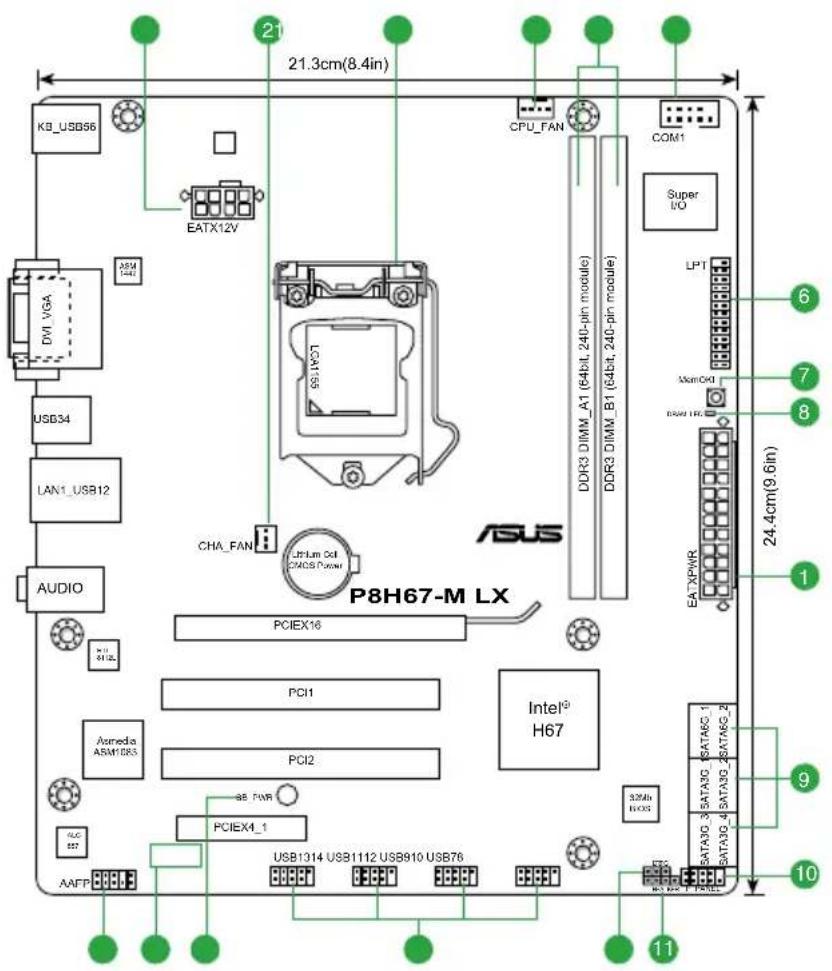

Stecken Sie vier Schrauben in die entsprechend mit den Kreisen markierten Löcher, um das Motherboard am Gehäuse festzuschrauben. Ziehen Sie die Schrauben NICHT zu fest! Das Motherboard könnte sonst beschädigt werden.
1.2.2 Layoutbeschreibung
| Anschlüsse/Jumper/Steckplätze/LED | Seite | Anschlüsse/Jumper/Steckplätze/LED | Seite | |
| 1. | ATX-Netzanschlüsse (24-pol. EATXPWR, 8-pol. EATX12V) | 1-11 9. | SATA 3.0Gb/s- / 6.0Gb/s-Anschlüsse (7-pol. SATA3G1-4, 7-pol. SATA6G1-2) | 1-13 |
| 2. | CPU-, Gehäuselüfteranschlüsse, (4-pol. CPU_FAN, 3-pol. CHA_FAN) | 1-12 | 10. Systemtafelanschluss (10-1 pol. F_PANEL) | 1-15 |
| 3. | Intel®CPU-Sockel | 1-3 | 11. Lautsprecheranschluss (4-pol. SPEAKER) | 1-14 |
| 4. | DDR3 DIMM-Steckplätze | 1-3 | 12. RTC RAM Löschen (3-pol. CLRTC) | 1-8 |
| 5. | Serieller Anschluss (10-1 pol. COM1) | 1-16 | 13. USB 2.0-Anschlüsse (10-1 pol. USB78, USB910, USB1112, USB1314) | 1-16 |
| 6. | LPT-Anschluss (26-1 pol. LPT ) | 1-15 | 14. Standby-Strom LED (SB_PWR) | 1-18 |
| 7. | MemOK!-Schalter | 1-17 | 15. Digitaler Audioanschluss (4-1 pol. SPDIF_OUT) | 1-12 |
| 8. | DARM LED (DRAM_LED) | 1-18 | 16. Fronttafelaudioanschluss (10-1 pol. AAFP) | 1-14 |
1.3 Zentralverarbeitungseinheit (CPU)
Diese Motherboard ist mit einem aufgelöteten LGA1155-Sockel, für Intel® Core™ i7 / Core™ i5 / Core™ i3-Prozessoren der zweiten Generation entwickelt, ausgestattet.

Stecken Sie alle Stromkabel vor der CPU-Montage aus.

- Stellen Sie nach dem Kauf des Motherboards sicher, dass sich die PnP-Abdeckung am Sockel befindet und die Sockelpole nicht verbogen sind. Nehmen Sie unverzüglich Kontakt mit Ihrem Händler auf, wenn die PnP-Abdeckung fehlt oder Schäden an der PnP-Abdeckung/ Sockelpolen/Motherboardkomponenten festzustellen sind. ASUS übernimmt nur die Reparaturkosten, wenn die Schäden durch die Anlieferung entstanden sind.
- Bewahren Sie die Abdeckung nach der Installation des Motherboards auf. ASUS nimmt die Return Merchandise Authorization (RMA)- Anfrage nur an, wenn das Motherboard mit der Abdeckung am LGA1155-Sockel geliefert wurde.
• Die Garantie des Produkts deckt die Schäden an Sockelpolen nicht, die durch unsachgemäße Installation oder Entfernung der CPU oder falsche Platzierung/Verlieren/falsches Entfernen der PnP-Abdeckung entstanden sind.
1.4 Systemspeicher
1.4.1 Übersicht
Das Motherboard ist mit zwei Double Data Rate 3 (DDR3) Dual Inline Speichermodulen (DIMM)-Steckplätzen ausgestattet.
Ein DDR3-Modul hat die gleichen Abmessungen wie ein DDR2 DIMM-Modul. DDR2 DIMM-Module sind anders gekerbt, um eine fehlerhafte Montage zu vermeiden. DDR3-Module wurden für eine höhere Leistung mit weniger Stromverbrauch entwickelt.
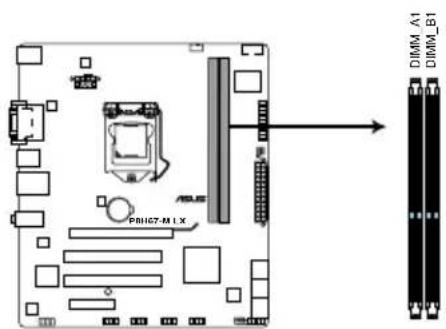
Die nachstehende Abbildung zeigt die Position der DDR3 DIMM-Steckplätze an:
1.4.2 Speicherkonfigurationen
Sie können 512 MB, 1 GB, 2 GB, 4 GB und 8 GB ungepufferte und nicht-ECC DDR3 DIMMs in den DIMM-Steckplätzen installieren.

- Für eine bessere Übertaktungsleistung wird empfohlen, ein DIMM-Modul zuerst in den blauen Steckplatz zu montieren.
- Installieren Sie immer DIMMs mit gleicher CAS-Latenzzeit. Für optimale Kompatibilität wird empfohlen, nur Speichermodule eines Herstellers zu verwenden.
- Durch die Speicheradressenbeschränkung in 32-Bit-Windows ^® können vom Betriebssystem nur 3GB oder weniger benutzt werden, selbst wenn 4GB installiert wurden. Für eine effektive Speichernutzung empfehlen wir Ihnen folgendes:
- Installieren Sie maximal 3GB Speicher, wenn Sie ein 32-Bit-Windows®-Betriebssystem benutzen.
- Installieren Sie ein 64-Bit-Windows®-Betriebssystem, wenn Sie auf dem Motherboard 4GB oder mehr Speicher installieren wollen.
- Dieses Motherboard unterstützt keine DIMMs, die aus 512 Mb (64MB) Chips oder weniger hergestellt wurden.

- Die Standard-Betriebsfrequenz für Arbeitsspeicher hängt von dessen SPD ab, was die normale Vorgehensweise beim Zugriff auf Speichermodule darstellt. Im Ausgangszustand arbeiten einige übertaktete Speichermodule mit einer niedrigeren Frequenz als vom Hersteller angegeben. Um mit einer höheren Frequenz zu arbeiten, stellen Sie die Frequenz selbst ein, wie im Abschnitt 2.4 Ai Tweaker-Menü beschrieben.
- Die Speichermodule benötigen evtl. bei der Übertaktung und bei der Nutzung unter voller Systemlast (mit zwei DIMMs) ein besseres Kühlsystem, um die Systemstabilität zu gewährleisten.
P8H67-M LE Serie Motherboard Liste Qualifizierter Anbieter (QVL)
DDR3-1333MHz
| Anbieter Artikelnummer Größe | SS/DS | Chip-Marke | Chip Nr. Takt Spanng. | DIMM Unterstützung A* B* | ||||
| A-Data AD31333001GOU 1GB SS A-Data AD30908C8D-151C E0906 - - | • | • | ||||||
| A-Data | AD31333G001GOU | 3GB(3x1GB) | SS | - | - | 8-8-8-24 | 1.65-1.85V | • |
| A-Data | AD31333002GOU | 2GB | DS | A-Data | AD30908C8D-151C E0903 | - | - | • |
| A-Data | AD31333G002GMU | 2GB | DS | - | - | 8-8-8-24 | 1.65-1.85V | • |
| Apacer | 78.A1GC6.9L1 | 2GB | DS | APACER | AM5D5808DEWSBG | - | - | • |
| Apacer | 78.A1GC6.9L1 | 2GB | DS | Apacer | AM5D5808FEQSBG | 9 | - | • |
| CORSAIR | CM3X1024-1333C9DHX | 1GB | SS | - | - | 9-9-9-24 | 1.60V | • |
| CORSAIR | CM3X1024-1333C9 | 1GB | SS | - | - | 9-9-9-24 | 1.60V | • |
| CORSAIR | TR3X3G1333C9 G | 3GB(3x1GB) | SS | - | - | 9-9-9-24 | 1.50V | • |
| CORSAIR | TR3X3G1333C9 G | 3GB(3x1GB) | SS | - | - | 9-9-9-24 | 1.50V | • |
| CORSAIR | TR3X3G1333C9 | 3GB(3x1GB) | SS | - | - | 9-9-9-24 | 1.50V | • |
| CORSAIR | CM3X1024-1333C9DHX | 1GB | DS | Corsair | - | - | - | • |
| CORSAIR | CMD24GX3M6A1333C9(XMP) | 24GB(6x4GB) | DS | - | - | 9-9-9-24 | 1.60V | • |
| CORSAIR | CM3X2048-1333C9DHX | 2GB | DS | - | - | - | - | • |
| CORSAIR | TW3X4G1333C9 G | 4GB(2x2GB) | DS | - | - | 9-9-9-24 | 1.50V | • |
| CORSAIR | CMX8GX3M4A1333C9 | 8GB(4x2GB) | DS | - | - | 9-9-9-24 | 1.50V | • |
| Crucial | CT12864BA1339.8FF | 1GB | SS | Micron | 9FF22D9KPT | 9 | - | • |
| Crucial | CT25664BA1339.16FF | 2GB | DS | Micron | 9KF27D9KPT | 9 | - | • |
| Crucial | BL25664BN1337.16FF (XMP) | 6GB(3x2GB) | DS | - | - | 7-7-7-24 | 1.65V | • |
| ELPIDA | EBJ10UE8EDF0-DJ-F | 1GB | SS | ELPIDA | J1108EDSE-DJ-F | - | 1.35V(low voltage) | • |
| ELPIDA | EBJ21UE8EDF0-DJ-F | 2GB | DS | ELPIDA | J1108EDSE-DJ-F | - | 1.35V(low voltage) | • |
| G.SKILL | F3-10600CL8D-2GBHK(XMP) | 1GB | SS | G.SKILL | - | - | - | • |
(Fortsetzung auf der nächsten Seite)
DDR3-1333MHz
| Anbieter Artikelnummer Größe | SS/DS | Chip-Marke | Chip Nr. Takt Spanng. | DIMM Unterstützung A^+ B^+ | ||||
| G.SKILL F3-10666CL7T-3GBPK(XMP) 3GB(3x1GB) SS -- 7-7-7-18 1.5~1.6V •• | ||||||||
| G.SKILL F3-10666CL9T-3GBNQ 3GB(3x1GB) SS -- 9-9-9-24 1.5~1.6V •• | ||||||||
| G.SKILL | F3-10600CL8D-4GBHK(XMP) | 4GB(2x2GB) | DS | - | - | 8-8-8-21 | 1.5-1.6V | • |
| G.SKILL | F3-10666CL8D-4GBECO(XMP) | 4GB(2x2GB) | DS | - | - | 8-8-8-8-24 | XMP 1.35V | • |
| G.SKILL F3-10666CL7T-6GBPK(XMP) 6GB(3x2GB) DS -- 7-7-7-18 1.5~1.6V •• | ||||||||
| G.SKILL | F3-10666CL7D-8GBRH(XMP) | 8GB(2x4GB) | DS | - | - | 7-7-7-21 | 1.5V | • |
| G.SKILL | F3-10666CL9D-8GBRL | 8GB(2x4GB) | DS | - | - | 9-9-9-24 | 1.5V | • |
| GEIL | GV32GB1333C9DC | 2GB(2x1GB) | DS | - | - | 9-9-9-24 | 1.5V | • |
| GEIL | GV34GB1333C7DC | 2GB | DS | - | - | 7-7-7-24 | 1.5V | • |
| GEIL | GG34GB1333C9DC | 4GB(2x2GB) | DS | GEIL | GL1L128M88BA12N | 9-9-9-24 | 1.3V(low voltage) | • |
| GEIL | GV34GB1333C9DC | 4GB(2x2GB) | DS | - | - | 9-9-9-24 | 1.5V | • |
| Hynix | HMT112U6TFR8A-H9 | 1GB | SS | HYNIX | H5TC1G83TFRH9A | - | 1.35V(low voltage) | • |
| HYNIX | HMT325U6BFR8C-H9 | 2GB | SS | HYNIX | H5TQ2G83BFRH9C | - | - | • |
| Hynix | HMT125U6TFR8A-H9 | 2GB | DS | HYNIX | H5TC1G83TFRH9A | - | 1.35V(low voltage) | • |
| HYNIX | HMT351U6BFR8C-H9 | 4GB | DS | HYNIX | H5TQ2G83BFRH9C | - | - | • |
| KINGMAX | FLFD45F-B8KL9 | 1GB | SS | KINGMAX | KKB8FNWBFGNX-27A | - | - | • |
| KINGMAX | FLFE85F-C8KM9-NAES | 2GB | SS | KINGMAX | KFC8FNMXF-BXX-15A | - | - | • |
| KINGMAX | FLFE85F-B8KL9 | 2GB | DS | KINGMAX | KKB8FNWBFGNX-26A | - | - | • |
| KINGMAX | FLFF65F-C8KM9-NEES | 4GB | DS | KINGMAX | KFC8FNMXF-BXX-15A | - | - | • |
| Kingston | KVR1333D3N9/1G | 1GB | SS | ELPIDA | J1108BDBG-DJ-F | 9 | 1.5V | • |
| KINGSTON | KVR1333D3N9/2G | 2GB | SS | HYNIX | H5TQ2G83AFRH9C | 9 | - | • |
| KINGSTON | KVR1333D3N9/2G(low profile) | 2GB | DS | ELPIDA | J1108BDBG-DJ-F | 9 | 1.5V | • |
| Kingston | KVR1333D3N9/2G | 2GB | DS | KTC | D1288JPNDPLD9U | 9 | 1.5V | • |
| Kingston | KVR1333D3N9/2G | 2GB | DS | ELPIDA | J1108BDSE-DJ-F | 9 | 1.5V | • |
| Kingston | KHX1333C7D3K2/4GX(XMP) | 4GB(2x2GB) | DS | - | - | 7 | 1.65V | • |
| Kingston | KHX1333C9D3UK2/4GX(XMP) | 4GB(2x2GB) | DS | - | - | 9 | XMP 1.25V | • |
| KINGSTON | KVR1333D3N9/4G(low profile) | 4GB | DS | HYNIX | H5TQ2G83AFRH9C | 9 | 1.5V | • |
| KINGSTON | KVR1333D3N9/4G | 4GB | DS | Hynix | H5TQ2G83AFR | - | - | • |
| MICRON | MT4JTF12864AZ-1G4D1 | 1GB | SS | MICRON | D9LGQ | - | - | • |
| Micron | MT8JTF12864AZ-1G4F1 | 1GB | SS | Micron | 9FF22D9KPT | 9 | - | • |
| MICRON | MT8JTF25664AZ-1G4D1 | 2GB | SS | MICRON | D9LGK | - | - | • |
| Micron | MT16JTF25664AZ-1G4F1 | 2GB | DS | Micron | 9KF27D9KPT | 9 | - | • |
| MICRON | MT16JTF51264AZ-1G4D1 | 4GB | DS | MICRON | D9LGK | - | - | • |
| OCZ | OCZ3F13334GK | 4GB(2x2GB) | DS | - | - | 9-9-9-20 | 1.7V | • |
| OCZ | OCZ3G13334GK | 4GB(2x2GB) | DS | - | - | 9-9-9-20 | 1.7V | • |
| OCZ | OCZ3G1333LV4GK | 4GB(2x2GB) | DS | - | - | 9-9-9-20 | 1.65V | • |
| OCZ | OCZ3P1333LV4GK | 4GB(2x2GB) | DS | - | - | 7-7-7-20 | 1.65V | • |
| OCZ | OCZ3X13334GK(XMP) | 4GB(2x2GB) | DS | - | - | 7-7-7-20 | 1.75V | • |
| OCZ | OCZ3G1333LV6GK | 6GB(3x2GB) | DS | - | - | 9-9-9-20 | 1.65V | • |
| OCZ | OCZ3P1333LV6GK | 6GB(3x2GB) | DS | - | - | 7-7-7-20 | 1.65V | • |
| OCZ | OCZ3X1333LV6GK(XMP) | 6GB(3x2GB) | DS | - | - | 8-8-8-20 | 1.60V | • |
| OCZ | OCZ3G1333LV8GK | 8GB(2x4GB) | DS | - | - | 9-9-9-20 | 1.65V | • |
| OCZ | OCZ3RPR1333C9LV8GK | 8GB(2x4GB) | DS | - | - | 9-9-9-20 | 1.65V | • |
| PSC | AL7F8G73D-DG1 | 1GB | SS | PSC | A3P1GF3DGF928M9B05 | 8-8-8-24 | 1.5V | • |
| PSC | AL8F8G73D-DG1 | 2GB | DS | PSC | A3P1GF3DGF928M9B05 | 8-8-8-24 | 1.5V | • |
| SAMSUNG | M378B2873FHS-CH9 | 1GB | SS | SAMSUNG | K4B1G0846F | - | - | • |
| SAMSUNG | M378B5673FH0-CH9 | 2GB | DS | SAMSUNG | K4B1G0846F | - | - | • |
| SAMSUNG | M378B5273CH0-CH9 | 4GB | DS | SAMSUNG | K4B2G0846C | - | - | • |
| Super Talent | W1333UA1GH | 1GB | SS | HYNIX | H5TQ1G83TFR | 9 | - | • |
| Super Talent | W1333X2GB8(XMP) | 1GB | SS | - | - | - | - | • |
| Super Talent | W1333UB2GS | 2GB | DS | Samsung | K4B1G0846F | 9 | - | • |
| Super Talent | W1333UB4GS | 4GB | DS | Samsung | K4B2G0846C | - | - | • |
| Super Talent | W1333UX6GM | 6GB(3x2GB) | DS | Micron | 0BF27D9KPT | 9-9-9-24 | 1.5V | • |
| Transcend | TS256MLK64V3U | 2GB | DS | Micron | 9GF27D9KPT | - | - | • |
| Transcend | TS256MLK64V3U | 2GB | DS | Elpida | J1108BDBG-DJ-F | 9 | - | • |
| Elixir | M2F2G64CB8BB7N-CG | 2GB | DS | Elixir | N2CB2G808N-CG | - | - | • |
| Elixir | M2Y2G64CB8HA9N-CG | 2GB | DS | - | - | 7-7-7-20 | - | • |
| Elixir | M2Y2G64CB8HC9N-CG | 2GB | DS | Elixir | - | - | - | • |
| Elixir | M2F4G64CB8HB5N-CG | 4GB | DS | Elixir | N2CB2G808N-CG | - | - | • |
| KINGSHARE | KSRPCD313332G | 2GB | DS | PATRIOT | PM128M8D385-15 | - | - | • |
| Kingtiger | 2GB DIMM PC3-10666 | 2GB | DS | Samsung | SEC 904 HCH9 K4B1G0846D | - | - | • |
| Kingtiger | KTG2G1333PG3 | 2GB | DS | - | - | - | - | • |
| PATRIOT | PSD31G13332H | 1GB | DS | - | - | 9 | - | • |
| PATRIOT | PSD31G13332 | 1GB | DS | Patriot | PM64M8D38U-15 | - | - | • |
| PATRIOT | PSD32G13332H | 2GB | DS | - | - | - | - | • |
(Fortsetzung auf der nächsten Seite)
DDR3-1333MHz
| Anbieter | Artikelnummer | Größe | SS/DS | Chip-Marke | Chip Nr. | Takt Spanng. | DIMM Unterstützung A* B* | ||
| RAMAXEL | RMR1870ED48E8F-1333 | 2GB | DS | ELPIDA | J1108BDBG-DJ-F | - | - | • | • |
| SILICON POWER | SP001GBLTU133S01 | 1GB | SS | NANYA | NT5CB128M8AN-CG | 9 | - | • | • |
| SILICON POWER | SP001GBLTU133S02 | 1GB | SS | elixir | N2CB1680AN-C6 | 9 | - | • | • |
| SILICON POWER | SP002GBLTU133S02 | 2GB | DS | elixir | N2CB1680AN-C6 | 9 | - | • | • |
| TAKEMS | TMS1GB364D081-107EY | 1GB | SS | - | - | 7-7-7-20 | 1.5V | • | • |
| TAKEMS | TMS1GB364D081-138EY | 1GB | SS | - | - | 8-8-8-24 | 1.5V | • | • |
| TAKEMS | TMS2GB364D081-107EY | 2GB | DS | - | - | 7-7-7-20 | 1.5V | • | • |
| TAKEMS | TMS2GB364D081-138EY | 2GB | DS | - | - | 8-8-8-24 | 1.5V | • | • |
| TAKEMS | TMS2GB364D082-138EW | 2GB | DS | - | - | 8-8-8-24 | 1.5V | • | • |
| UMAX | E41302GP0-73BDB | 2GB | DS | UMAX | U2S24D30TP-13 | - | - | • | • |
| WINTEC | 3WVS31333-2G-CNR | 2GB | DS | AMPO | AM3420803-13H | - | - | • | • |
DDR3-1066MHz
| Anbieter Artikelnummer Größe | SS/DS | Chip-Marke Chip Nr. Takt Spanng. | DIMM Unterstützung A* B* | ||||||
| Crucial | CT12864BA1067.8FF | 1GB | SS | Micron | 9GF22D9KPT | 7 | - | • | • |
| Crucial | CT25664BA1067.16FF | 2GB | DS | Micron | 9HF22D9KPT | 7 | - | • | • |
| ELPIDA | EBJ10UE8EDF0-AE-F | 1GB | SS | ELPIDA | J1108EDSE-DJ-F | - | 1.35V(low voltage) | • | • |
| ELPIDA | EBJ11UD8BAFA-AE-E | 1GB | DS | Elpida | J5308BASE-AC-E | - | - | • | • |
| ELPIDA | EBJ21UE8EDF0-AE-F | 2GB | DS | ELPIDA | J1108EDSE-DJ-F | - | 1.35V(low voltage) | • | • |
| KINGSTON | KVR1066D3N7/1G | 1GB | SS | KTC | D1288JPNDPLD9U | 7 | 1.5V | • | • |
| KINGSTON | KVR1066D3N7/2G | 2GB | DS | ELPIDA | J1108BDSE-DJ-F | 7 | 1.5V | • | • |
| KINGSTON | KVR1066D3N7/4G | 4GB | DS | Hynix | H5TQ2G83AFR | 7 | 1.5V | • | • |
| Micron | MT8JTF12864AZ-1G1F1 | 1GB | SS | Micron | 9GF22D9KPT | 7 | - | • | • |
| Micron | MT16JTF25664AZ-1G1F1 | 2GB | DS | Micron | 9HF22D9KPT | 7 | - | • | • |
| OCZ | OCZ3G1066LV4GK | 4GB(2 x 2GB) | DS | Micron | 9BF27D9KPV | 7-7-7-20 | 1.65V | • | • |
| Elixir | M2Y2G64CB8HC5N-BE | 2GB | DS | Elixir | N2CB1G80CN-BE | - | - | • | • |
| Elixir | M2Y2G64CBHA9N-BE | 2GB | DS | - | - | 7-7-7-20 | - | • | • |
| Elixir | M2Y2G64CBHC9N-BE | 2GB | DS | Elixir | - | - | - | • | • |
| Kingtiger | 2GB DIMM PC3-8500 | 2GB | DS | Hynix | H5TQ1G83AFP G7C | - | - | • | • |

SS: Einseitig / DS: Doppelseitig DIMM-Unterstützung:
- A*: Unterstützt ein (1) Modul, das in einer Single-Channel-Speicherkonfiguration in einen beliebigen Steckplatz gesteckt wird.
- B*: Unterstützt zwei (2) Module, die als ein Paar einer Dual-Channel-Speicherkonfiguration in die beiden Steckplätze gesteckt werden.

Die aktuelle Liste Qualifizierter Anbieter finden Sie auf der ASUS-Webseite www.asus.com.
1.5 Erweiterungssteckplätze
Später wollen Sie eventuell Erweiterungskarten installieren. Folgende Unterabschnitte beschreiben diese Steckplätze und die von ihnen unterstützen Erweiterungskarten.

Das Netzkabel muss unbedingt vor der Installation oder dem Entfernen der Erweiterungskarten ausgesteckt werden. Ansonsten können Sie sich verletzen und die Motherboardkomponenten beschädigen.
1.5.1 Installieren einer Erweiterungskarte
So installieren Sie eine Erweiterungskarte:
- Lesen Sie vor dem Installieren der Erweiterungskarte die beigefügte Dokumentation durch, und nehmen Sie die notwendigen Hardwareeinstellungen vor.
- Entfernen Sie die Abdeckung des Systemgehäuses (wenn das Motherboard bereits in einem Gehäuse installiert ist).
- Entfernen Sie das Abdeckblech am Ende des zu verwendenden Steckplatzes. Bewahren Sie die Schraube für späteren Gebrauch auf.
- Richten Sie den Kartenanschluss auf den Steckplatz aus, und drücken Sie die Karte hinein, bis sie festsitzt.
- Befestigen Sie die Karte mit der zuvor entfernten Schraube am Gehäuse.
- Bringen Sie die Abdeckung des Systemgehäuses wieder an.
1.5.2 Konfigurieren einer Erweiterungskarte
Nach dem Installieren der Erweiterungskarte müssen Sie diese mit einer Software konfigurieren.
-
Schalten Sie das System ein, und ändern Sie ggf. die BIOS-Einstellungen. Kapitel 2 informiert Sie über das BIOS-Setup.
-
Weisen Sie der Karte ein IRQ zu.
-
Installieren Sie die Softwaretreiber für die Erweiterungskarte.

Achten Sie darauf, dass bei Verwenden von PCI-Karten in gemeinsam verwendeten Steckplätzen die Treiber die Option "IRQ gemeinsam verwenden" unterstützen oder die Karten keine IRQ-Zuweisung brauchen. Ansonsten kommt es zu Konflikten zwischen den beiden PCI-Gruppen, das System wird instabil und die Karte unbrauchbar.
1.5.3 PCI-Steckplätze
Die PCI-Steckplätze unterstützen PCI-Karten wie LAN-Karten, SCSI-Karten, USB-Karten und andere Karten, die den PCI-Spezifikationen entsprechen.
1.5.4 PCI Express x4-Steckplatz
Dieses Motherboard hat einen PCI Express 2.0 x 4-Steckplatz für PCI Express x 4 2.0-Grafikkarten, die den PCI Express-Speizifikationen entsprechen.
1.5.5 PCI Express x16-Steckplatz
Dieses Motherboard hat einen PCI Express 2.0 x 16-Steckplatz für PCI Express x 16 2.0-Grafikkarten, die den PCI Express-Spezifikationen entsprechen.
1.6 Jumper
1. RTC RAM löschen (3-pol. CLRTC)
Mit diesen Jumpern können Sie das Echtzeituhr- (RTC) RAM im CMOS löschen. Sie können die Einstellung des Datums und der Zeit sowie die Systemsetup-Parameter im CMOS löschen, indem Sie die CMOS RTC RAM-Daten löschen. Die RAM-Daten im CMOS, die Systemeinstellungs-informationen wie z.B. Systemkennwörter einbeziehen, werden mit einer integrierten Knopfbatterie aufrecht erhalten.
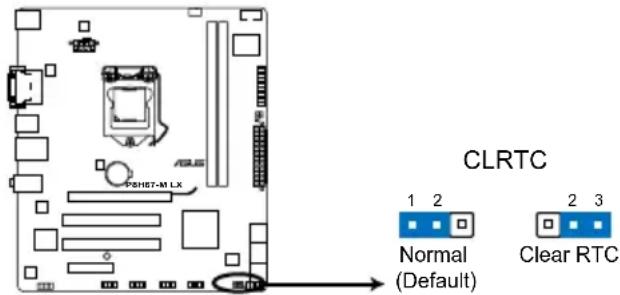
So wird das RTC-RAM gelöscht:
- Schalten Sie den Computer aus und trennen Sie ihn vom Netz.
- Stecken Sie die Jumpersteckbrücke für 5 bis 10 Sekunden von 1-2 (Standard-einstellung) zu 2-3 um, und dann wieder in die ursprüngliche Position 1-2 zurück.
- Schließen Sie das Netzkabel an und schalten Sie den Computer ein.
- Halten Sie die Taste
während des Startvorgangs gedrückt und rufen Sie das BIOS auf, um Daten neu einzugeben.

Entfernen Sie die Steckbrücke von der Standardposition am CLRTC-Jumper nur, wenn Sie das RTC RAM löschen. Ansonsten wird ein Systembootfehler hervorgerufen!

- Falls die oben beschriebenen Schritte ergebnislos ausfallen, entfernen Sie die integrierte Batterie und stecken Sie den Jumper um, um die CMOS RTC RAM-Daten zu löschen. Installieren Sie daraufhin die Batterie erneut.
- Sie müssen das RTC nicht löschen, wenn das System wegen Übertaktung hängt. Verwenden Sie die C.P.R. (CPU Parameter Recall)-Funktion, wenn ein Systemfehler wegen Übertaktung auftritt. Sie müssen nur das System ausschalten und neu starten, das BIOS stellt automatisch die Standardwerte für die Parametereinstellungen wieder her.
1.7 Anschlüsse
1.7.1 Rücktafelanschlüsse
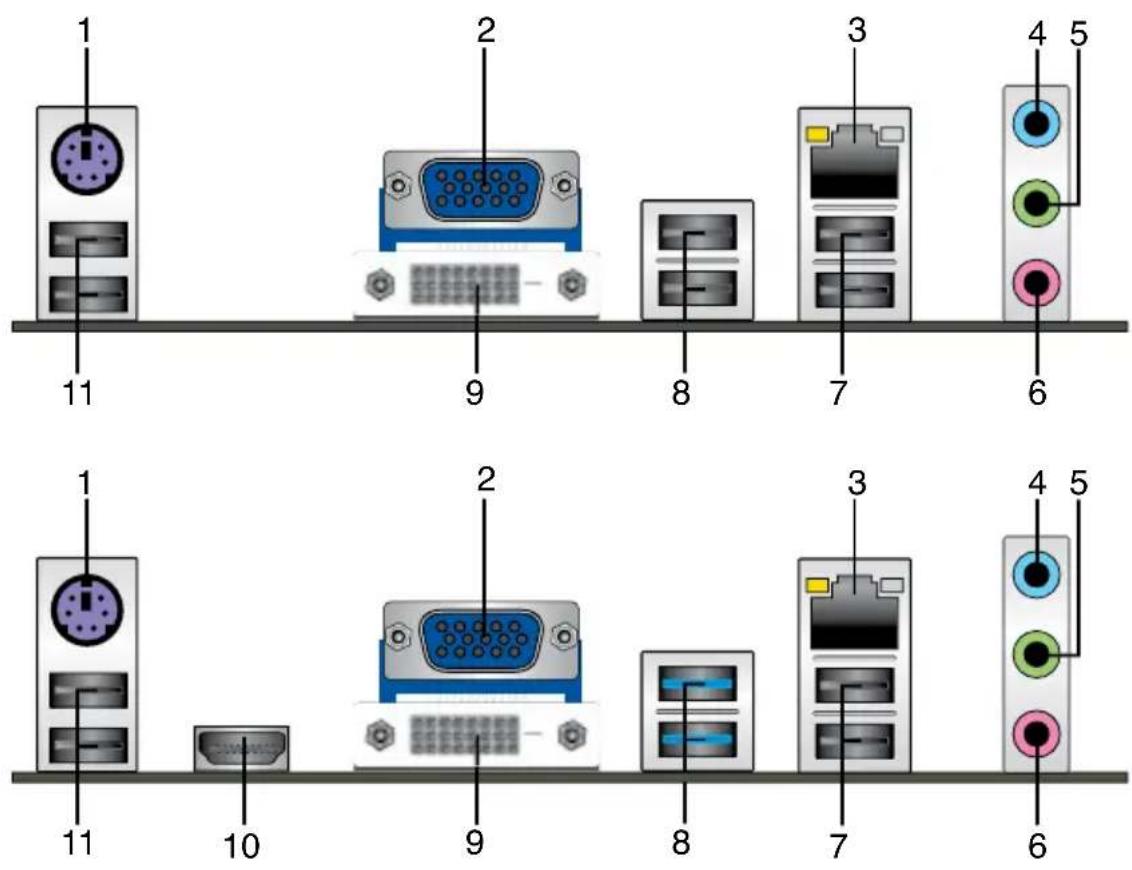
- PS/2-Tastaturanschluss. Dieser Anschluss ist für eine PS/2-Tastatur.
- Video Graphics Adapter (VGA)-Anschluss. Dieser 15-pol. Anschluss ist für einen VGA-Monitor oder andere VGA-kompatible Geräte vorgesehen.
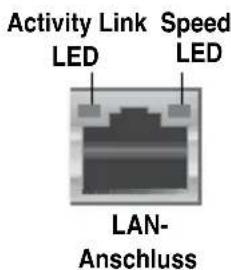
- LAN (RJ-45)-Anschluss. Dieser Anschluss ermöglicht Gigabit-Verbindungen zu einem Local Area Network (LAN) mittels eines Netzwerk-Hub. Beziehen Sie sich auf die folgende Tabelle.
LED-Anzeigen am LAN-Anschluss
| Aktivitäts-/Verbindungs-LED Geschwindigkeits-LED | |||
| Status Beschreibung Status Beschreibung | |||
| AUS Nicht verbunden AUS 10 Mbps-Verbindung | |||
| ORANGE Verbunden ORANGE | 100 Mbps-Verbindung | ||
| BLINKEND | Datenaktivität | GRÜN | 1 Gbps-Verbindung |
- Line In-Anschluss (hellblau). Dieser Anschluss verbindet den Tonband-, CD-, DVD-Spieler oder andere Audioquellen.
- Line Out-Anschluss (hellgrün) . Dieser Anschluss verbindet Kopfhörer oder Lautsprecher. In einer 4-Kanal, 6-Kanal und 8-Kanalkonfiguration funktioniert der Anschluss als ein Frontlautsprecherausgang.
- Mikrofonanschluss (rosa) . Dieser Anschluss verbindet ein Mikrofon.

Die Funktionen der Audioausgänge in 2, 4, 6 oder 8-Kanalkonfigurationen entnehmen Sie bitte der nachfolgenden Audio-Konfigurationstabelle.
Audio 2, 4, 6, oder 8-Kanalkonfiguration
| Anschluss | Kopfhörer 2-Kanal | 4-Kanal 6-Kanal | 8-Kanal | |
| Hellblau (Rücktafel) | Line In Rücklautsprecher Rücklautsprecher Rücklautsprecher | |||
| Hellgrün (Rücktafel) | Line Out Frontlautsprecher Frontlautsprecher Frontlautsprecher | |||
| Rosa (Rücktafel) | Mic In Mic In Mitte/Bass Mitte/Bass | |||
| Hellgrün (Fronttafel) | - | - | Seitenlautsprecher |

Konfiguration der 8-Kanal Audioausgabe
Für 8-Kanal Audioausgabe nehmen Sie ein Gehäuse mit einem HD-Audiomodul auf der Vorderseite.
- USB 2.0-Anschlüsse 1 und 2. Die zwei 4-pol. Universal Serial Bus (USB)-Anschlüsse nehmen USB 2.0/1.1-Geräte auf.
- USB 3.0-Anschlüsse 1 und 2 (nur bei P8H67-M LE). Die zwei 9-pol. Universal Serial Bus (USB)-Anschlüsse nehmen USB 3.0/2.0-Geräte auf.

- Bei der Installation eines Windows® -Betriebssystems verbinden Sie KEINE Tastatur / Maus mit den USB 3.0-Anschlüssen.
- Der Beschränkungen des USB 3.0 Controller wegen, können USB 3.0-Geräte nur unter Windows® und nur nach der Installation eines USB 3.0-Treibers verwendet werden.
- USB 3.0-Geräte können nur als Datenspeicher verwendet werden.
- Wir empfehlen Ihnen, für eine schnellere Datenübertragung und bessere Leistung alle USB 3.0-Geräte mit den USB 3.0-Anschlüssen zu verbinden.
USB 2.0-Anschlüsse 3 und 4 (nur bei P8H67-M LX). Die zwei 4-pol. Universal Serial Bus (USB)-Anschlüsse nehmen USB 2.0/1.1-Geräte auf.
-
DVI-D-Anschluss. Dieser Anschluss ist für DVI-D-kompatible Geräte vorgesehen. DVI-D kann nicht für die Ausgabe von RGB-Signalen zu CRT konvertiert werden und ist nicht mit DVI-I kompatibel.
-
HDMI-Anschluss (nur bei P8H67-M LE). Dies ist High-Definition Multimedia Interface (HDMI)-Anschluss und ist kompatibel mit HDCP, um die Wiedergabe von HD DVD, Blu-Ray und anderen geschützten Inhalten zu ermöglichen.
-
USB 2.0-Anschlüsse 5 und 6. Die zwei 4-pol. Universal Serial Bus (USB)-Anschlüsse nehmen USB 2.0/1.1-Geräte auf.
1.7.2 Interne Anschlüsse
1. ATX-Netzanschlüsse (24-pol. EATXPWR, 8-pol. EATX12V)
Diese Anschlüsse sind für die ATX-Stromversorgungsstecker vorgesehen. Sie sind so aufgebaut, dass sie mit den Steckern in nur einer Richtung zusammenzupassen. Drücken Sie den Stecker in der korrekten Ausrichtung fest auf den Anschluss, bis er komplett eingerastet ist.
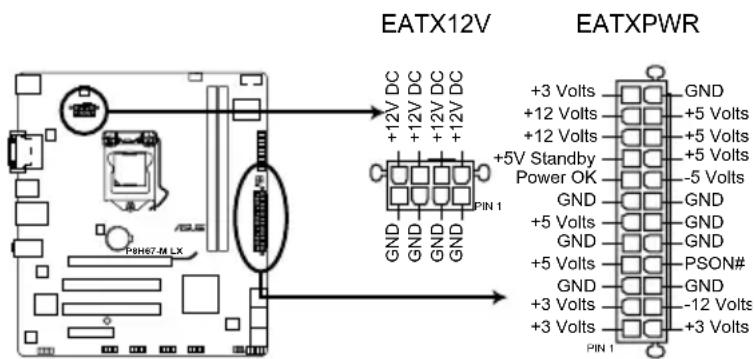
- Wir empfehlen Ihnen, dass Sie ein Netzteil benutzen, das die ATX 12 V-Spezifikation 2.0 (oder neuere Version) erfüllt und eine Mindestleistung von 350W liefern kann.
- Vergessen Sie NICHT, den 4-pol. / 8-pol. ATX +12 V Stromstecker anzuschließen. Andernfalls lässt sich das System nicht starten.
- Wir empfehlen Ihnen, ein Netzteil mit einer höheren Ausgangsleistung zu verwenden, wenn Sie ein System mit vielen stromverbrauchenden Geräten einrichten. Das System wird möglicherweise instabil oder kann nicht booten, wenn die Stromversorgung nicht ausreicht.
- Wenn Sie sich über die Mindeststromanforderungen Ihres Systems nicht sicher sind, hilft Ihnen evtl. der Leistungsrechner unter http://support.asus.com/PowerSupplyCalculator/PSCalculator.aspx?SLanguage=de-de.
2. CPU- und Gehäuselüfteranschlüsse (4-pol. CPU\_FAN, 3-pol. CHA\_FAN)
Verbinden Sie die Lüfterkabel mit den Lüfteranschlüssen am Motherboard, wobei der schwarze Leiter jedes Kabels zum Erdungsstift des Anschlusses passen muss.
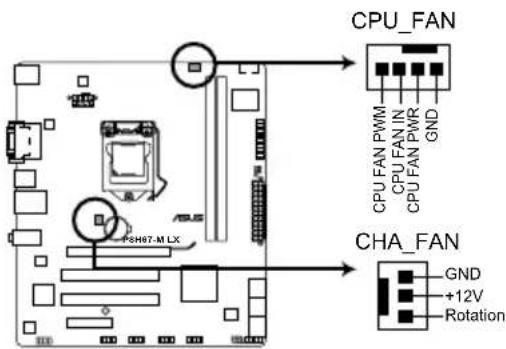
P8H67-M LX fan connectors

Vergessen Sie NICHT, die Lüfterkabel mit den Lüfteranschlüssen zu verbinden. Eine unzureichende Belüftung innerhalb des Systems kann die Motherboard-Komponenten beschädigen. Dies sind keine Jumper! Setzen Sie KEINE Jumpersteckbrücke auf die Lüfteranschlüsse!

Der Anschluss CPU_FAN unterstützt CPU-Lüfter mit max. 2A (24W) Leistung.
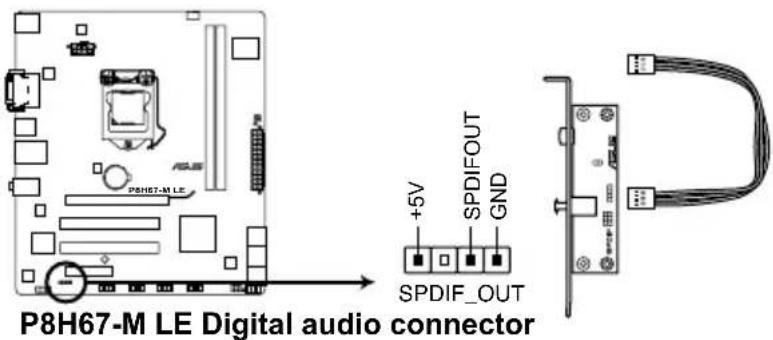
3. Digitaler Audioanschluss (4-1 pol. SPDIF\_OUT) [nur bei P8H67-M LE]
Dieser Anschluss dient zum Verbinden eines zusätzlichen Sony/Phillips S/PDIF-Audiomoduls für digitalen Sound. Verbinden Sie das eine Ende des S/PDIF-Audiokabels mit diesem Anschluss und montieren das Modul in eine Aussparung an der Rückseite des Gehäuses.
![ASUS P8H67-M LE - Digitaler Audioanschluss (4-1 pol. SPDIF\_OUT) [nur bei P8H67-M LE] - 2](/content/2026/05/1027267/images/e68f1809517462e96e3c9d27b6d4e7ad653610f2f7e616973a9def378f4a4f36.jpg)
Das S/PDIF-Modul muss separat erworben werden.
4. Serial ATA 6.0Gb/s-Anschlüsse (7-pol. SATA6G\_1\~2)
Diese Anschlüsse sind für die Serial ATA 6.0 Gb/s-Signalkabel von Serial ATA 6.0 Gb/s-Festplatten vorgesehen.
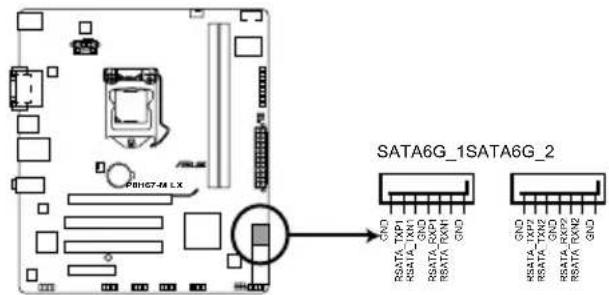
- Diese Anschlüsse sind standardmäßig auf [IDE Mode] eingestellt. Im IDE-Modus können Sie die Serial ATA Boot/Daten Festplattenlaufwerke mit diesen Anschlüssen verbinden.
- Wenn Sie Hot-Plug und NCQ verwenden, setzen Sie das Element SATA Mode in BIOS auf [AHCI Mode]. Siehe Abschnitt 2.5.4 SATA Configuration für Details.
5. Serial ATA 3.0Gb/s-Anschlüsse (7-pol. SATA3G\_1\~4)
Diese Anschlüsse sind für die Serial ATA 3.0 Gb/s-Signalkabel von Serial ATA 3.0 Gb/s-Festplattenlaufwerken vorgesehen.
Wenn Sie SATA-Festplatten installieren, können Sie mit der Intel® Rapid Storage-Technologie über den integrierten Intel® H67-Chipsatz RAID 0, 1, 5, und 0+1(10)-Konfigurationen erstellen.
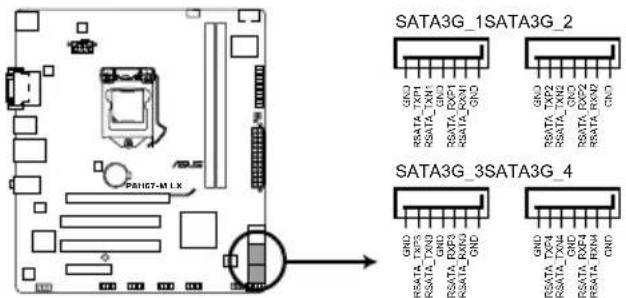
- Diese Anschlüsse sind standardmäßig auf [AHCI Mode] eingestellt. Wenn Sie planen, mit Laufwerken an diesen Anschlüssen ein RAID-Set zu erstellen, setzen Sie in BIOS das Element SATA Mode zu [RAID Mode]. Beziehen Sie sich auf den Abschnitt 2.5.4 SATA Configuration für Details.
- Bevor Sie ein RAID-Set erstellen, beziehen Sie sich auf das RAID-Handbuch im Ordner Manual auf der Support-DVD.
- Sie müssen Windows ^® XP Service Pack 3 oder eine neuere Version installiert haben, bevor Sie Serial ATA-Festplatten benutzen können. Die Serial ATA RAID-Funktion (RAID 0, 1, 5, und 10) ist nur unter Windows ^® XP SP3 oder neueren Versionen verfügbar.
- Wenn Sie Hot-Plug und NCQ verwenden, setzen Sie in BIOS das Element SATA Mode zu [AHCI Mode]. Siehe Abschnitt 2.5.4 SATA Configuration für Details.
6. Fronttafelaudioanschluss (10-1 pol. AAFP)
Dieser Anschluss dient zum Verbinden eines Fronttafel-Audio E/A-Moduls, das an der Fronttafel des Computers befestigt wird und entweder HD Audio oder den herkömmlichen AC '97 Audiostandard unterstützt. Verbinden Sie das Ende des Fronttafel-Audiokabels mit diesem Anschluss.
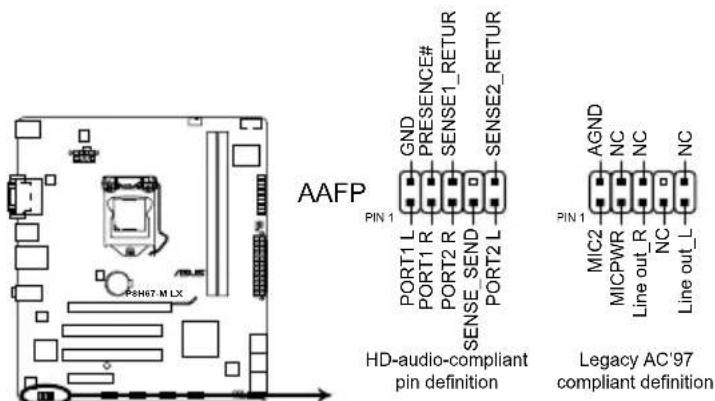
- Es wird empfohlen, ein High-Definition Fronttafel Audio E/A-Modul mit diesem Anschluss zu verbinden, um die High-Definition Audio-Funktionen dieses Motherboards nutzen zu können.
- Wenn Sie an diesen Anschluss ein High-Definition Fronttafelaudiomodul anschließen möchten, vergewissern Sie sich, dass das Element Front Panel Type im BIOS auf [HD] eingestellt ist. Wenn Sie statt dessen ein AC' 97-Fronttafelaudiomodul anschließen möchten, stellen Sie das Element auf [AC97] ein. Standardmäßig ist der Anschluss auf [HD] gestellt. Siehe Abschnitt 2.5.7 Onboard Devices Configuration für Details.
7. Systemlautsprecher (4-pol. SPEAKER)
Dieser 4-pol. Anschluss wird mit dem am Gehäuse befestigten Systemlautsprecher verbunden. Über diesen Lautsprecher hören Sie Systemsignale und Warntöne.
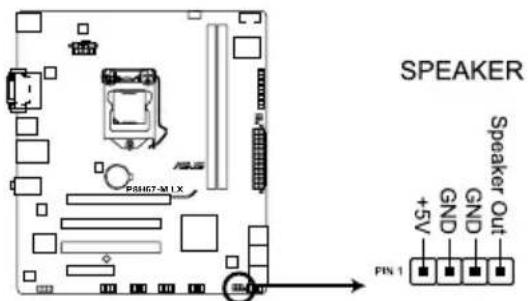
Dieser Anschluss unterstützt mehrere Gehäusegebundene Funktionen.
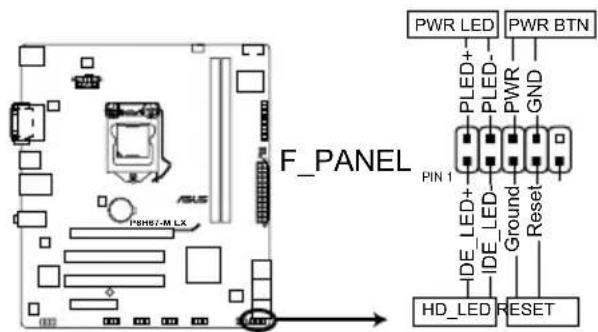
Dieser 2-pol. Anschluss wird mit der Systemstrom-LED verbunden. Verbinden Sie das Strom-LED-Kabel vom Computergehäuse mit diesem Anschluss. Die Systemstrom-LED leuchtet, wenn Sie das System einschalten. Sie blinkt, wenn sich das System im Energiesparmodus befindet.
• Festplattenaktivitäts-LED (2-pol. +HDLED)
Dieser 2-pol. Anschluss wird mit der HDD Aktivitäts-LED verbunden. Verbinden Sie das HDD Aktivitäts-LED-Kabel mit diesem Anschluss. Die IDE LED leuchtet auf oder blinkt, wenn Daten auf der Festplatte gelesen oder auf die Festplatte geschrieben werden.
• Stromschalter/Soft-Aus-Schalter (2-pol. PWRBTN)
Dieser 2-pol. Anschluss wird mit dem Systemstromschalter verbunden.
• Reset-Schalter (2-pol. RESET)
Verbinden Sie diesen 2-pol. Anschluss mit einem am Gehäuse befestigten Reset-Schalter, um das System ohne Ausschalten neu zu starten.
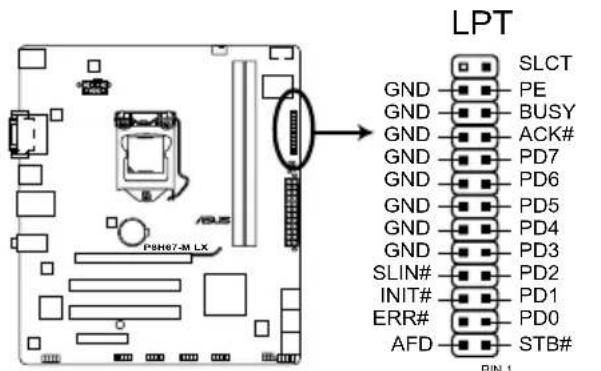
9. LPT-Anschluss (26-1 pol. LPT)
Der LPT (Line Printing Terminal)-Anschluss verbindet mit einem Drucker. Der LPTStandard ist IEEE 1284, die parallele Schnittstelle auf IBM PC-kompatiblen Computern.
Diese Anschlüsse dienen den USB 2.0-Modulen. Verbinden Sie das USB-Modulkabel mit einem dieser Sockel und befestigen Sie das Modul anschließend an einer Steckplatzaussparung an der Rückseite des Computergehäuses. Diese USB-Anschlüsse entsprechen der USB 2.0-Spezifikation, welche Verbindungen mit einer Geschwindigkeit von bis zu 480 Mbps ermöglicht.
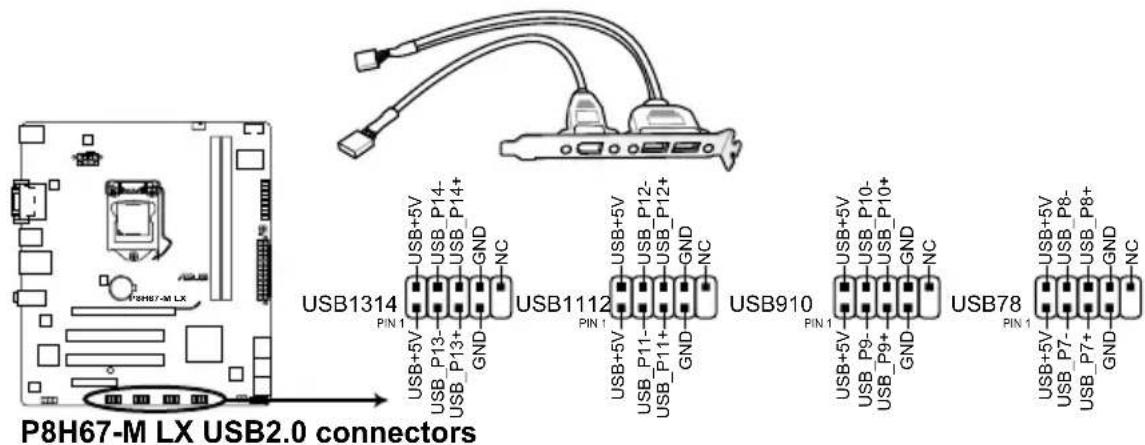

Verbinden Sie niemals ein 1394-Kabel mit den USB-Anschlüssen, sonst wird das Motherboard beschädigt!

Das USB 2.0-Modulkabel muss separat erworben werden.
11. Serieller Anschluss (10-1 pol. COM1)
Dieser Sockel ist für einen seriellen (COM-) Anschluss gedacht. Verbinden Sie das serielle Anschlussmodulkabel mit diesem Sockel und befestigen Sie das Modul anschließend an einer Steckplatzaussparung an der Rückseite des Computergehäuses.

Die serielle Anschlussklammer (COM1) muss separat erworben werden.
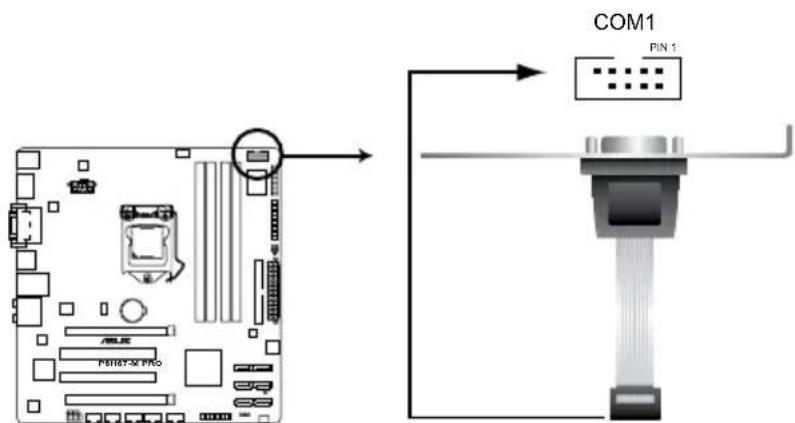
P8H67-M PRO Serial port (COM1) connector
1.8 Onboard-Schalter
Die integrierten Schalter ermöglichen Ihnen die Feineinstellung der Leistung während der Arbeit an einen offenen System oder einen Testaufbau. Dies ist ideal für Übertakter und Spieler, die ständig die Einstellungen ändern, um die Systemleistung zu verbessern.
MemOK!-Schalter
Installieren von DIMMs, die nicht mit dem Motherboard kompatibel sind, kann zu Boot-Fehlern führen und lässt die DRAM_LED in der Nähe des MemOK!-Schalters dauerhaft leuchten. Drücken und halten Sie den MemOK!-Schalter, bis die DRAM_LED mit blinken beginnt, um die automatische Speicherkompatibilitätseinstellung für einen erfolgreichen Systemstart zu beginnen.
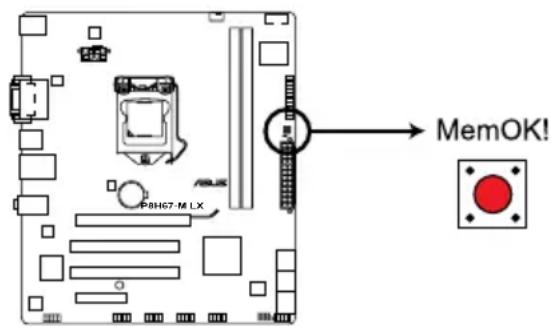
P8H67-M LX MemOK! switch

- Beziehen Sie sich auf Abschnitt 1.9 Onboard-LEDs für die exakte Position der DRAM_LED.
- Die DRAM_LED leuchtet auch auf, wenn das DIMM nicht richtig installiert wurde. Schalten Sie das System aus und bauen Sie das DIMM ordnungsgemäß ein, bevor Sie die MemOK!-Funktion benutzen.
- Der MemOK!-Schalter funktioniert unter der Windows ^® -Umgebung nicht.
- Während des Einstellungsvorgangs lädt das System die ausfallsicheren Speichereinstellungen. Das System benötigt für den Test einer Gruppe von ausfallsicheren Einstellungen ca. 30 Sekunden. Wenn der Test fehlschlägt startet das System neu und testet die nächste Gruppe von ausfallsicheren Einstellungen. Die Blinkgeschwindigkeit der DRAM_LED erhöht sich, um die verschiedenen Testvorgänge anzuzeigen.
- Aufgrund der Speichereinstellungsanforderungen startet das System automatisch neu, nachdem jedes Timing-Set getestet wurde. Wenn die installierten DIMMs nach den kompletten Einstellungsvorgang immer noch nicht funktionieren, leuchtet die DRAM_LED dauerhaft. Tauschen Sie die DIMMs mit Modellen, die in der QVL (Qualified Vendors Lists) in diesen Handbuch oder auf der ASUS-Webseite unter www.asus.com empfohlen werden, aus.
- Wenn Sie den Computer während des Einstellungsvorgangs ausschalten und die DIMMs austauschen, fährt das System nach dem Einschalten des Computers mit der Speichereinstellung fort. Um die Speichereinstellung zu stoppen, schalten Sie den Computer aus und ziehen Sie den Stecker für ca. 5-10 Sekunden aus der Steckdose.
- Wenn Ihr System wegen der BIOS-Übertaktung nicht hochfährt, drücken Sie den MemOK!-Schalter, um das System zu starten und die BIOS-Standardwerte zu laden. Während des POST erscheint eine Meldung, um Sie daran zu erinnern, dass das BIOS auf seine Standardwerte zurückgesetzt wurde.
- Wir empfehlen Ihnen, dass Sie, nachdem Sie die MemOK!-Funktion benutzt haben, die neuste BIOS-Version von der ASUS-Webseite unter www.asus.com herunterladen und Ihr BIOS damit aktualisieren.
1.9 Onboard-LEDs
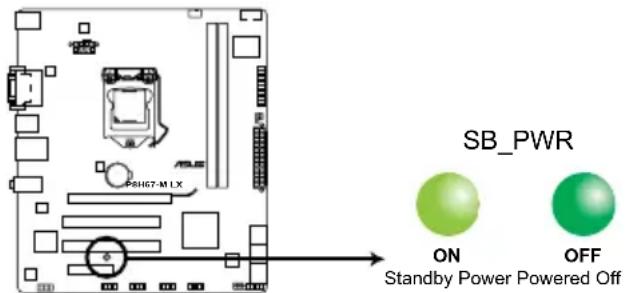
1. Standby-Strom LED
Auf diesem Motherboard ist eine Standby-Strom-LED eingebaut, die leuchtet, wenn das System eingeschaltet, im Stromsparmodus oder im Soft-Aus-Modus ist. Dies dient zur Erinnerung, dass Sie das System ausschalten und das Netzkabel ausstecken müssen, bevor Sie eine Komponente von dem Motherboard entfernen oder hinzufügen. Die nachstehende Abbildung zeigt die Position der Onboard-LED an.
DRAM LED überprüft das DRAM in Reihenfolge während des Motherboard-Boot-Vorgangs an. Wenn ein Fehler auftritt, leuchtet die LED neben dem fehlerhaften Gerät dauerhaft, bis das Problem behoben wurde. Diese benutzerfreundliche Entwicklung bietet einen intuitiven Weg zur Lokalisierung des Grundproblems innerhalb kürzester Zeit.
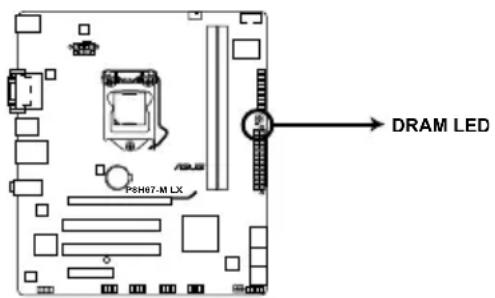
P8H67-M LX DRAM LED
1.10 Software-Unterstützung
1.10.1 Installieren eines Betriebssystems
Dieses Motherboard unterstützt Windows® XP / Vista / 7-Betriebssysteme. Installieren Sie immer die neueste Betriebssystemversion und die dazugehörigen Updates, um die Funktionen Ihrer Hardware zu maximieren.

- Motherboard-Einstellungen und Hardware-Optionen variieren. Beziehen Sie sich auf die Dokumentation Ihres Betriebssystems für detaillierte Informationen.
- Für eine bessere Kompatibilität und Systemstabilität vergewissern Sie sich bitte, dass Windows® XP Service Pack 3 / Windows® Vista Service Pack 1 oder neuere Versionen installiert sind, bevor Sie die Treiber installieren.
1.10.2 Support DVD-Informationen
Die mitgelieferte Support-DVD enthält die Treiber, Anwendungs-Software und Hilfsprogramme, die Sie installieren können, um alle Motherboard-Funktionen nutzen zu können.

Der Inhalt der Support-DVD kann jederzeit und ohne Ankündigung geändert werden. Bitte besuchen Sie für Updates die ASUS-Webseite unter www.asus.com.
Ausführen der Support-DVD
Legen Sie die Support-DVD in das optische Laufwerk. Die DVD ladet automatisch das Treibermenü, wenn Autorun auf ihrem Computer aktiviert ist.

Die folgende Abbildung ist nur zur Referenz gedacht und ist je nach Modell verschieden.
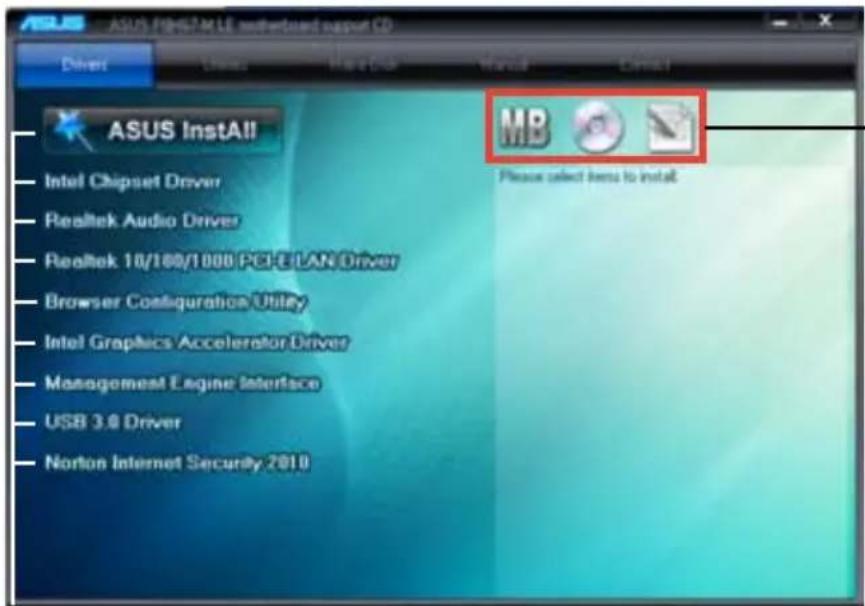
Klicken Sie auf ein Element, um die Support-DVD-/Motherboard-Informationen anzuzeigen.
Klicken Sie zur Installation auf das entsprechende Element.

Wenn Autorun NICHT aktiviert ist, durchsuchen Sie den Inhalt der Support-DVD, um die Datei ASSETUP.EXE im BIN-Verzeichnis zu finden. Doppelklicken Sie auf ASSETUP.EXE, um die DVD auszuführen.
Kapitel 2
BIOS-Informationen
2.1 Verwalten und Aktualisieren des BIOS

Speichern Sie eine Kopie der ursprünglichen Motherboard BIOS-Datei auf einen USB-Flashlaufwerk für den Fall, dass Sie das alte BIOS später wiederherstellen müssen. Verwenden Sie das ASUS Update-Programm, um das ursprüngliche BIOS des Motherboards zu kopieren.
2.1.1 ASUS Update
Das ASUS Update-Programm gestattet Ihnen, das Motherboard BIOS in der Windows®-Umgebung zu verwalten, zu speichern und zu aktualisieren.

- ASUS Update benötigt eine Internetverbindung über ein Netzwerk oder einen Internetdienstanbieter (ISP).
- Dieses Programm ist auf der mitgelieferten Support-DVD verfügbar.
Installieren des ASUS Update
So installieren Sie ASUS Update:
- Legen Sie die Support-DVD in das optische Laufwerk ein. Das Menü Drivers wird geöffnet.
- Klicken Sie auf die Auswahl Utilities und dann auf Al Suite II.
- Folgen Sie den Bildschirmanweisungen, um die Installation zu beenden.

Beenden Sie alle Windows® -Anwendungen, bevor Sie das BIOS mit Hilfe dieses Programms aktualisieren.
Aktualisieren des BIOS
So aktualisieren Sie das BIOS:
- Klicken Sie auf dem Windows ^® Bildschirm auf Start > Programme > ASUS > AI Suite II > AI Suite II X.XX.XX, um die AI Suite II-Anwendung zu starten. Die AI Suite II Hauptmenüleiste erscheint.
- Klicken Sie in der Hauptmenüleiste auf Update (Aktualisierung) und dann auf ASUS Update im Popup-Menü. Das Hauptmenü des ASUS Update erscheint. Wählen Sie in der Liste eine der folgenden Methoden.
Updating from the Internet (Aktualisieren über das Internet)
a. Wählen Sie Update BIOS from the Internet (BIOS über das Internet aktualisieren) und dann auf Next (Weiter).
b. Wählen Sie den Ihnen am nächsten gelegenen ASUS FTP-Ort aus, um starken Netzwerkverkehr zu vermeiden und danach auf Next (Weiter).
c. Wählen Sie die gewünschte BIOS-Version auf der FTP-Seite aus. Klicken Sie auf Next (Weiter).
Updating from a BIOS file (Aktualisieren über eine BIOS-Datei)
a. Wählen Sie Update BIOS from file (BIOS über eine BIOS-Datei aktualisieren), und klicken Sie auf Next (Weiter).
b. Suchen Sie die BIOS-Datei im Fenster Open (Öffnen) und klicken Sie auf Open (Öffnen).
- Folgen Sie den Bildschirmanweisungen, um die Installation zu beenden.
2.1.2 ASUS CrashFree BIOS 3
ASUS CrashFree BIOS 3 ist ein Auto-Wiederherstellungs-Dienstprogramm, das Ihnen erlaubt, die BIOS-Datei wiederherzustellen, falls sie versagt oder während des Aktualisierungsvorgangs beschädigt wurde. Sie können eine beschädigte BIOS-Datei über die Motherboard Support-DVD oder einen USB-Flashlaufwerk mit der aktuellen BIOS-Datei aktualisieren.

- Bevor Sie das Programm starten, sollten Sie den BIOS-Dateinamen auf dem Wechseldatenträger zu P8H67MLE.ROM (für P8H67-M LE) oder P8H67MLX.ROM (für P8H67-M LX) umbenennen.
• Die BIOS-Datei auf der Support-DVD ist vielleicht nicht die neueste BIOS-Version. Sie können diese von der ASUS-Webseite unter www.asus.com herunterladen.
BIOS wiederherstellen
So stellen Sie das BIOS wieder her:
- Schalten Sie das System ein.
- Legen Sie die Support-DVD in das optische Laufwerk ein oder stecken Sie ein USB-Flashlaufwerk mit der BIOS-Datei in einen USB-Anschluss.
- Die Anwendung durchsucht die Geräte automatisch nach der BIOS-Datei. Wenn gefunden, liest die Anwendung die BIOS-Datei und lädt automatisch die ASUS EZ Flash 2-Anwendung.
- Sie müssen im BIOS-Setupprogramm die BIOS-Einstellungen wiederherstellen. Um die Systemstabilität und -Kompatibilitär zu gewährleisten, empfehlen wir Ihnen, dass Sie auf die Taste
drücken, um die BIOS-Standardwerte zu laden.

Das System darf während der Aktualisierung des BIOS NICHT ausgeschaltet oder neu gestartet werden! Ein Systemstartfehler kann die Folge sein!
2.1.3 ASUS BIOS Updater
Der ASUS BIOS-Updater erlaubt Ihnen das BIOS in der DOS-Umgebung zu aktualisieren. Mit dem Programm können Sie auch eine Kopie der aktuellen BIOS-Datei erstellen, falls Sie diese bei BIOS-Fehlern oder Störungen beim Aktualisierungsprozess als Backup nutzen möchten.

Die folgenden Programm-Abbildungen sind nur zur Referenz gedacht. Die tatsächlichen Programmfenster können sich unterscheiden.
Bevor Sie BIOS aktualisieren
- Bereiten Sie die Support-DVD und ein USB-Flashlaufwerk im FAT32/16-Format und einzelner Partition vor.
- Laden Sie die neueste BIOS-Datei und den BIOS-Updater von der ASUS-Webseite herunter: http://support.asus.com und speichern diese auf den USB-Datenträger.

NTFS wird in der DOS-Umgebung nicht unterstützt. Falls Sie BIOS Updater auf Festplattenlaufwerke oder USB-Flashlaufwerke speichern, dann nicht im NTFS-Format.
- Schalten Sie ihren Computer aus und trennen alle SATA-Festplattenlaufwerke (nicht unbedingt erforderlich).
Das System im DOS-Modus hochfahren
- Stecken Sie das USB-Flashlaufwerk zusammen mit der neusten BIOS-Datei und BIOS-Updater in einen USB-Anschluss.
- Starten Sie ihren Computer. Wenn das ASUS-Logo erscheint, drücken Sie
, um das Menü BIOS Boot Device Select (BIOS Startgerätauswahl) anzuzeigen. Legen Sie die Support-DVD in das optische Laufwerk und wählen Sie das optische Laufwerk als Boot-Gerät.
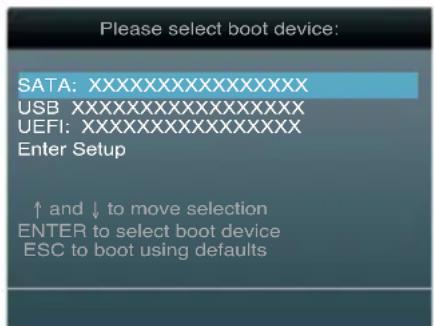
-
Wenn das Make Disk-Menü erscheint, wählen Sie das FreeDOS command prompt-Element, indem Sie die Elementnummer eingeben.
-
Sobald die FreeDOS-Aufforderung erscheint, tippen Sie d: und drücken Sie die
, um das Laufwerk von Drive C (optisches Laufwerk) zu Drive D (USB-Flashlaufwerk) zu ändern.
Welcome to FreeDOS (http://www.freedos.org)!
C:\>d:
D:\>
Das aktuelle BIOS sichern
So erstellen Sie ein Backup der aktuell installierten BIOS-Datei mit dem BIOS-Updater.

Stellen Sie sicher, dass das USB-Flashlaufwerk nicht schreibgeschützt ist und mind. 4096 KB Platz zur Verfügung hat, um die Datei zu speichern.
- Bei der FreeDOS-Aufforderung, geben Sie bupdater /o[Dateiname] ein und drücken Sie die
.
D:>bupdater /oOLDBIOS1.rom
Dateiname Dateierweiterung
Der [Dateiname] ist benutzerdefinierter Dateiname mit maximal acht alphanumerischen Zeichen (keine Umlaute usw.) und drei alphanumerischen Zeichen für die Erweiterung.
- Das BIOS Updater Backupfenster mit Informationen zum Backupprozess erscheint. Wenn der Prozess abgeschlossen wurde, drücken Sie eine beliebige Taste, um zur DOS-Eingabeaufforderung zurückzukehren.
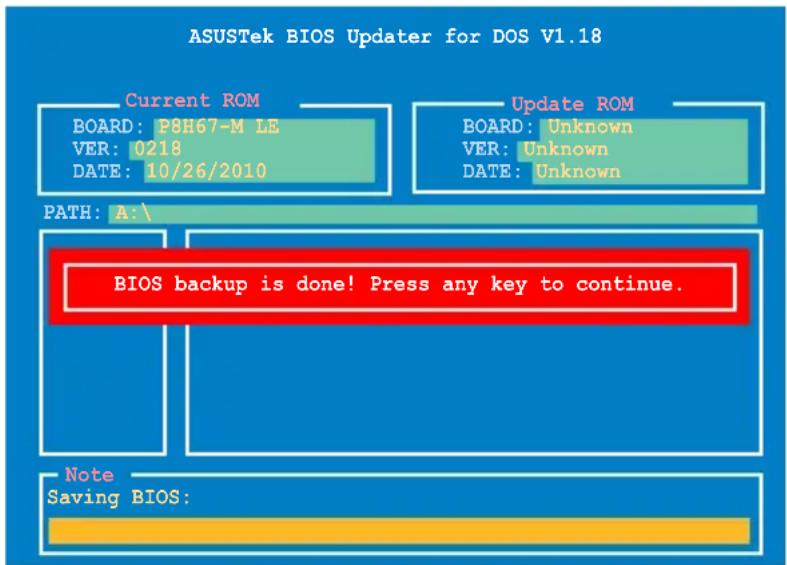
Die BIOS-Datei aktualisieren
So aktualisieren Sie die BIOS-Datei mit dem BIOS-Updater.
- In der FreeDOS-Eingabeaufforderung, geben Sie die
.
bupdater /pc /g ein und drücken
D:>bupdater /pc /g
- Das BIOS-Updater-Fenster erscheint, wie folgend.
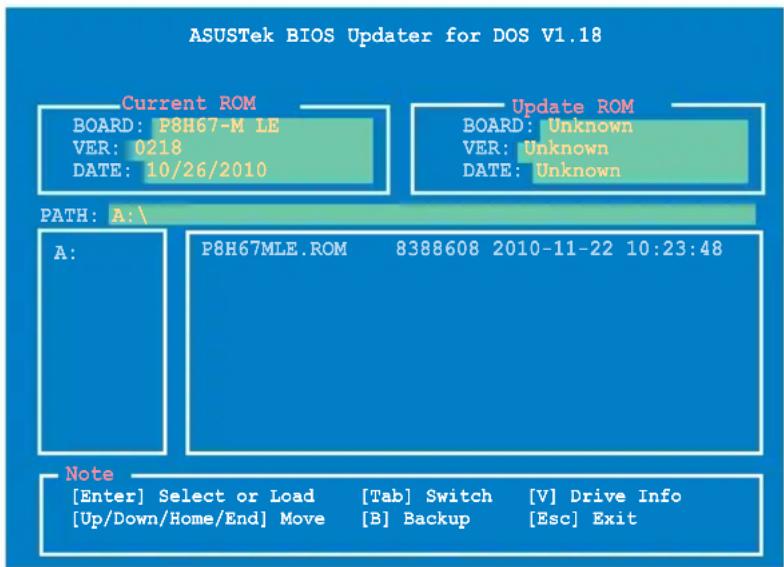
- Drücken Sie die Taste
, um zwischen den Unterfenstern zu wechseln und wählen Sie die BIOS-Datei mit den -Tasten; anschließend drücken Sie die . BIOS-Updater prüft die gewählte BIOS-Datei und fordert Sie auf, das BIOS-Update zu bestätigen.

- Wählen Sie Yes (Ja) und drücken die
. Wenn die BIOS-Aktualisierung abgeschlossen ist, drücken Sie , um BIOS-Updater zu verlassen. Starten Sie ihren Computer wieder neu.

Um Systemstartfehler zu vermeiden, sollten Sie während des BIOS-Update WEDER den Computer ausschalten NOCH die Reset-Taste drücken.

- Bei BIOS-Updater Version 1.04 oder neuer wird das Programm nach dem BIOS-Update automatisch zur DOS-Eingabeaufforderung zurückkehren.
- Stellen Sie sicher, dass Sie aus Systemkompatibilitäts und Stabilitätsgründen die BIOS-Standardeinstellungen laden. Dazu wählen Sie das Element Load Optimized Defaults (Optimierte Standardwerte laden) im Exit-Menü. Siehe Abschnitt 2.9 Exit-Menü für Details.
- Falls Sie SATA-Festplattenlaufwerke getrennt haben, sollten Sie nicht vergessen, diese nach der BIOS-Aktualisierung wieder anzuschließen.
2.2 BIOS-Setupprogramm
Das BIOS-Setupprogramm ist für BIOS-Aktualisierung und Parameterkonfiguration gedacht. Die BIOS-Oberfläche enthält Navigationstasten und eine kurze online Einführung, welche Sie durch das BIOS-Setupprogramm führt.
BIOS-Setup bei Starten des Computers ausführen
So betreten Sie BIOS-Setup beim Starten des Computers:
- Rufen Sie das Setupprogramm durch Drücken der
BIOS-Setupprogramm nach POST ausführen
So betreten Sie BIOS-Setup nach POST:
- Drücken Sie gleichzeitig
+ + - Drücken Sie die Reset-Taste am Gehäuse.
- Drücken Sie den Netzschalter, um das System aus und wieder an zu schalten. Diese Option ist für den Fall eines Versagens der ersten beiden Möglichkeiten gedacht.

Mit dem Netzschalter, der Reset-Taste oder

• Die in diesem Abschnitt angezeigten BIOS-Setup-Bildschirme dienen nur als Referenz und können u.U. von dem, was Sie auf dem Bildschirm sehen, abweichen.
- Besuchen Sie die ASUS-Webseite unter www.asus.com, um die neueste BIOS-Datei für Ihr Motherboard herunterzuladen.
- Falls Sie eine Maus für die Navigation im BIOS-Setupprogramm verwenden möchten, sollten Sie eine USB-Maus an das Motherboard anschließen.
- Laden Sie bitte die Standardeinstellungen, wenn das System nach Änderung der BIOS-Einstellungen unstabil geworden ist. Wählen Sie hierzu das Element Load Optimized Defaults (Optimierte Standardwerte laden) im Exit-Menü. Siehe Abschnitt 2.9 Exit-Menü.
- Wenn der Systemstart fehlschlägt, nachdem Sie eine BIOS-Einstellung geändert haben, versuchen Sie das CMOS zu löschen und das Motherboard auf seine Standardwerte zurückzusetzen. Siehe Abschnitt 1.6 Jumper für Details.

ASUS P8H67-M LE Serie Motherboards kommen in zwei Modellen:P8H67-M LE und P8H67-M LX. Die BIOS-Abbildungen variieren mit Modellen und können sich von den hier angezeigten unterscheiden.
BIOS-Menübildschirm
Das BIOS-Setupprogramm kann in zwei Modi ausgeführt werden: EZ Mode and Advanced Mode (Erweiterter Modus). Sie können im Exit-Menü oder durch die Schaltfläche Exit/Advanced Mode des Fensters EZ Mode/Advanced Mode zwischen den Modi schalten.
EZ Mode
Standardmäßig wird beim Aufrufen des BIOS-Setupprogramms das EZ-Mode-Fenster geladen. EZ Mode bietet Ihnen einen Überblick über die Grundsysteminfos und ermöglicht die Auswahl der Sprache, Systembetriebsmodus und Bootpriorität der Geräte. Um in den Advanced Mode (Erweiterten Modus) zu gelangen, klicken Sie auf Exit/Advanced Mode und wählen Sie Advanced Mode (Erweiterter Modus).

Das Standardfester beim Aufrufen des BIOS-Setupprogramms kann geändert werden. Für Details beziehen Sie sich auf das Element Setup Mode in 2.7 Boot-Menü.
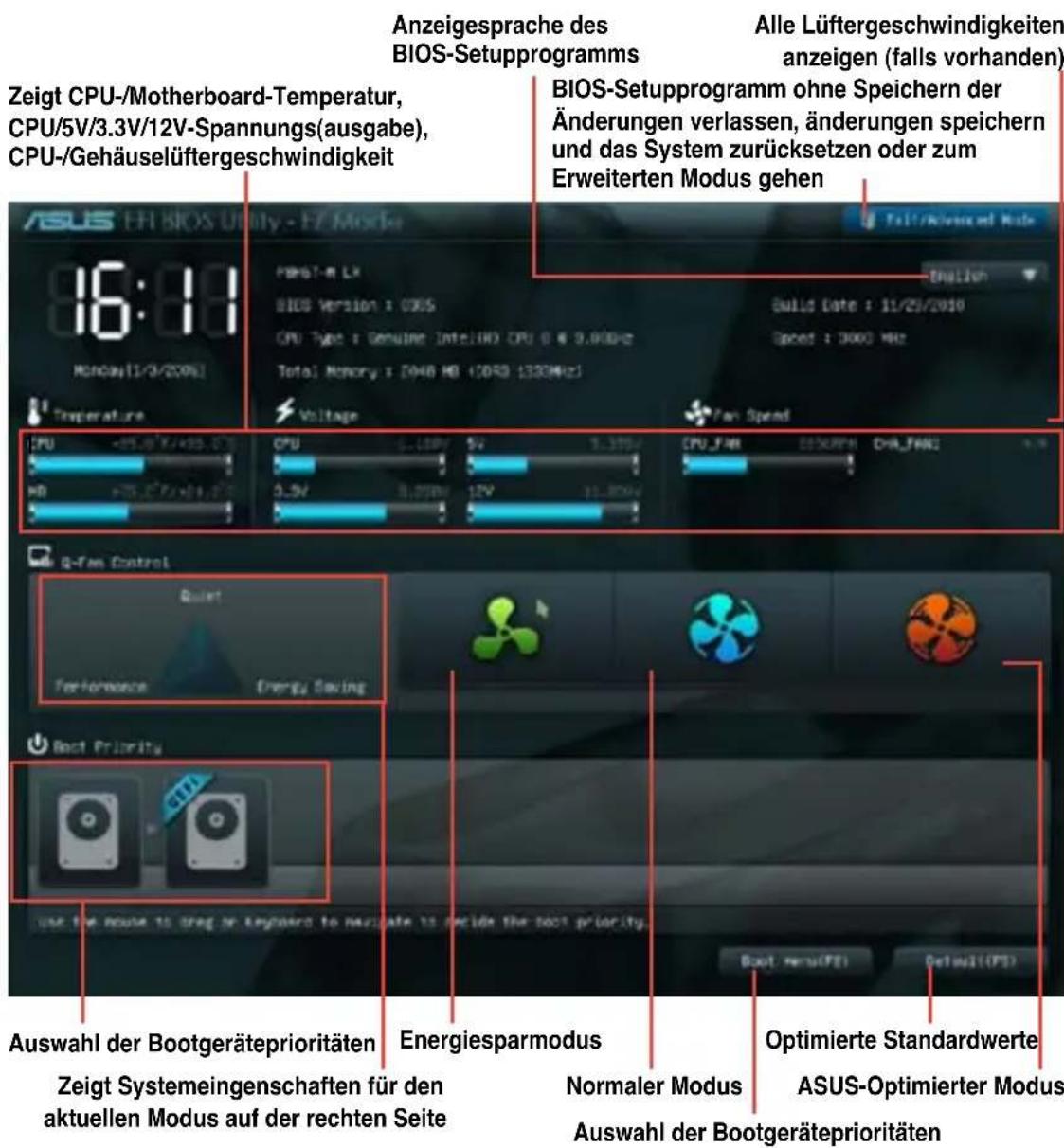

• Die Auswahl der Boot-Geräte variiert je nach den Geräten, die installiert wurden.
- Die Schaltfläche Boot Menu (Boot-Menü; F8) ist nur bei installierten Boot-Geräten verfügbar.
Advanced Mode (Erweiterter Modus)
Der Advanced Mode (Erweiterter Modus) bietet erfahrenen Benutzern fortgeschrittene Auswahlmöglichkeiten in den BIOS-Einstellungen. Ein Beispiel für den Advanced Mode wird in der nachfolgenden Abbildung dargestellt. Für genaue Konfigurationsmöglichkeiten beziehen Sie sich auf die folgenden Abschnitte.

Um in den EZ Mode zu gelangen, klicken Sie auf Exit und wählen Sie ASUS EZ Mode.
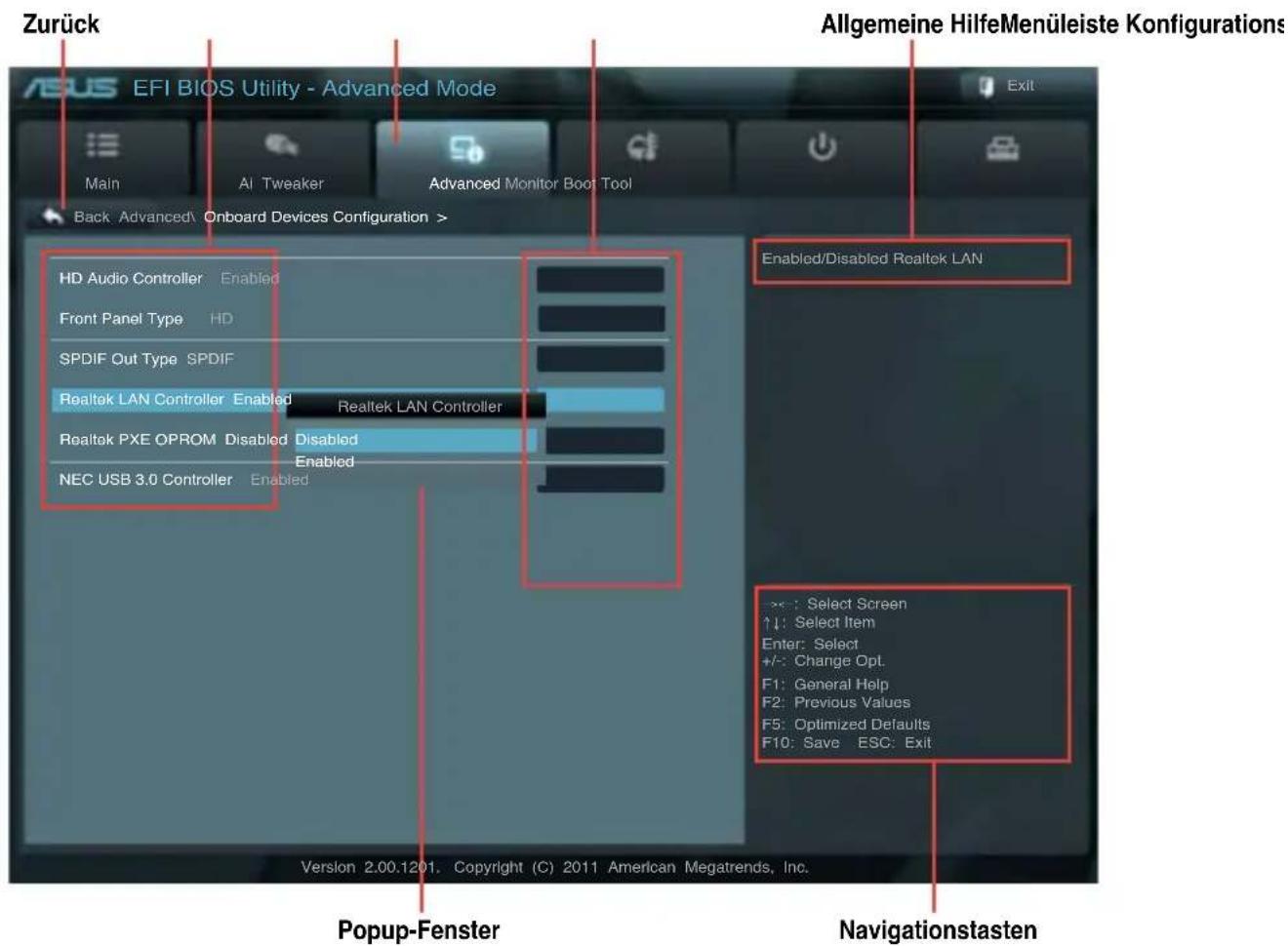
Menüelemente
Wenn ein Element auf der Menüleiste markiert ist, werden die speziellen Elemente für dieses Menü angezeigt. Wenn Sie z.B. Main gewählt haben, werden die Elemente des Main-Menüs angezeigt.
Die anderen Elemente (Ai Tweaker, Advanced, Monitor, Boot, Tools und Exit) auf der Menüleiste haben ihre eigenen Menüelemente.
Rücktaste
Diese Taste erscheint, sobald Sie ein Untermenü betreten. Drücken Sie
Untermenüelemente
Ein größer als-Zeichen (>) vor einem Element auf dem Menübildschirm bedeutet, dass dieses Element ein Untermenü enthält. Wählen Sie das gewünschte Element aus und drücken dann die
Popup-Fenster
Ein Popup-Fenster mit den jeweiligen Konfigurationsoptionen erscheint, wenn Sie ein Menüelement wählen und dann die
Bildlaufleiste
Eine Bildlaufleiste befindet sich an der rechten Seite eines Menübildschirms, wenn es Elemente außerhalb des Bildschirms gibt. Drücken Sie die Oben-/Unten-Pfeiltasten oder Bild auf-/Bild ab-Tasten, um die weiteren Elemente auf dem Bildschirm anzeigen zu lassen.
Navigationstasten
In der rechten-unteren Ecke des Menüfensters befinden sich die Navigationstasten für das BIOS-Setupprogramm. Verwenden Sie die Navigationstasten für die Auswahl der Menüelemente und für Änderungen der Einstellungen.
Allgemeine Hilfe
In der oberen rechten Ecke des Menübildschirms steht eine Kurzbeschreibung des gewählten Elements.
Konfigurationsfelder
In diesen Feldern stehen die Werte der Menüelemente. Sie können den Wert in dem Feld neben einem Element ändern, wenn das Element benutzereinstellbar ist. Sie können kein Element, das nicht benutzereinstellbar ist, wählen.
Ein einstellbarer Wert wird hervorgehoben, wenn das entsprechende Element gewählt wird. Um den Wert innerhalb eines Feldes zu ändern, wählen Sie bitte das entsprechende Element und drücken dann die
2.3 Main-Menü
Beim öffnen des Advanced Mode im BIOS-Setupprogramm erscheint das Hauptmenü. Das Hauptmenü verschafft Ihnen einen Überblick über die grundlegenden Systeminfos und ermöglicht die Einstellung des Systemdatums, der Zeit, der Menüsprache und der Sicherheitseinstellungen.
![ASUS EFI BIOS Utility - Advanced Mode Main AI Tweaker Advanced Monitor Boot Tool BIOS Version 0216 x64 Build Date 09/17/2010 ME Version 7.0.0.1095 CPU Information Genuine Intel(R) CPU 0 @ 3.10GHz Speed 3124 MHz Memory Information Total Memory 1024 MB Speed 1336 MHz System Language English System Date [Mon 11/22/2010] System Time [16:46:15] Access Level Administrator > Security](/content/2026/05/1027267/images/8cc002bdab3fa0a686b51532f48e84d241d2ca2f39f81068d9387184e17d9f00.jpg)
2.3.1 System Language [English]
Ermöglicht die Auswahl der Menüsprache aus einer Liste von Optionen.
Konfigurationsoptionen: [English] [Français] [Deutsch] [简体中文] [繁體中文] [日本語]
2.3.2 System Date [Day xx/xx/xxxx]
Hier können Sie das Systemdatum einstellen.
2.3.3 System Time [xx:xx:xx]
Hier können Sie die Systemzeit einstellen.
2.3.4 Security
Die Elemente im Sicherheitsmenü gestatten Ihnen, die Systemsicherheitseinstellungen zu ändern.

- Wenn Sie Ihr BIOS-Kennwort vergessen, können Sie es löschen, indem Sie das CMOS Real Time Clock (RTC)-RAM löschen. Siehe Abschnitt 1.6 Jumper.
• Die Elemente Administrator oder User Password oben im Fenster zeigen Standardmäßig Not Installed an. Die Elemente zeigen Installed an, nachdem Sie ein Kennwort eingerichtet haben.
Falls Sie ein Administrator-Kennwort eingerichtet haben, sollten Sie für den vollen Systemzugriff das Kennwort eingeben. Andernfalls lässt Sie das BIOS-Setupprogramm nur bestimmte Elemente einsehen bzw. ändern.
So richten Sie ein Administrator-Kennwort ein:
- Wählen Sie das Element
. Administrator Password und drücken Sie die - Geben Sie im Feld
. Create New Password ein Kennwort ein und drücken Sie die - Bestätigen Sie bei der Aufforderung das Kennwort.
So ändern Sie das Administrator-Kennwort:
- Wählen Sie das Element
. Administrator Password und drücken Sie die - Geben Sie im Feld Enter Current Password das aktuelle Kennwort ein und drücken Sie die
. - Geben Sie im Feld Create New Password ein neues Kennwort ein und drücken Sie die
. - Bestätigen Sie bei der Aufforderung das Kennwort.
Um das Administrator-Kennwort zu entfernen, folgen Sie den Schritten zur Änderung des Administrator-Kennworts, drücken Sie aber bei der Aufforderung zur Passworteingabe/-bestätigung die
User Password
Falls Sie ein User-Kennwort eingerichtet haben, müssen Sie das User-Kennwort eingeben, um auf das System zugreifen zu können. Das Element User Password oben im Bildschirm zeigt die Werkseinstellung Not Installed an. Das Element zeigt Installed an, nachdem Sie ein Kennwort eingerichtet haben.
So richten Sie ein User-Kennwort ein:
- Wählen Sie das Element User Password und drücken Sie die
. - Geben Sie im Feld Create New Password ein Kennwort ein und drücken Sie die
. - Bestätigen Sie bei der Aufforderung das Kennwort.
So ändern Sie das User-Kennwort:
- Wählen Sie das Element User Password und drücken Sie die
. - Geben Sie im Feld Enter Current Password das aktuelle Kennwort ein und drücken Sie die
. - Geben Sie im Feld Create New Password ein neues Kennwort ein und drücken Sie die
. - Bestätigen Sie bei der Aufforderung das Kennwort.
Um das User-Kennwort zu entfernen, folgen Sie den Schritten zur Änderung des User-Kennworts, drücken Sie aber bei der Aufforderung zur Passworteingabe/-bestätigung die
2.4 Ai Tweaker-Menü
Im Ai Tweaker-Menü können Sie die Übertaktungs-bezogenen Einstellungen konfigurieren.

Beim Einstellen der AI Tweaker-Menüelemente ist Vorsicht geboten. Falsche Werte können Systemfehler hervorrufen.

Die Konfigurationsoptionen in diesem Abschnitt sind von den im System installierten DIMMs und des CPU-Modells abhängig.
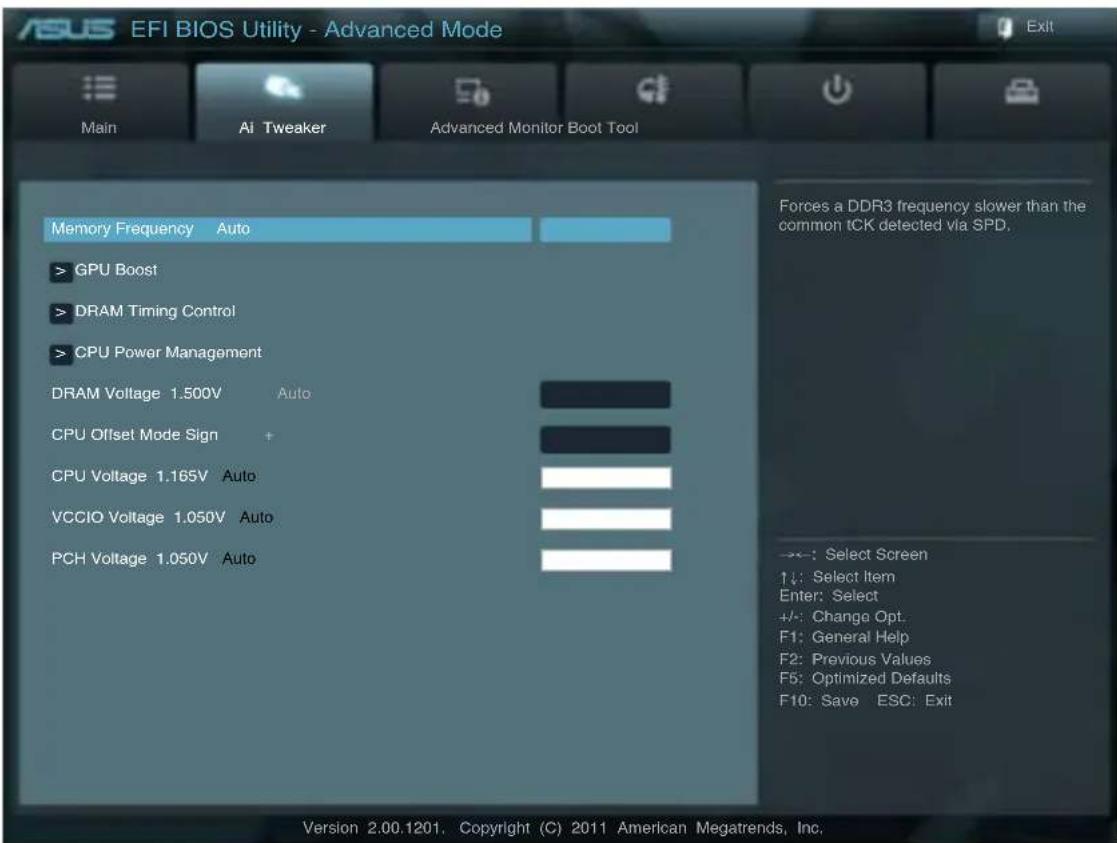
Erlaubt die Einstellung der Speicherbetriebsfrequenz. Konfigurationsoptionen: [Auto] [DDR3-800MHz] [DDR3-1066MHz] [DDR3-1333MHz]

Die Auswahl einer sehr hohen Speicherfrequenz kann u.U. zu einem unstabilen System führen! Wenn dies auftritt, holen Sie bitte die Standardeinstellungen zurück.
2.4.2 GPU Boost [OK]
[OK] Wählen Sie [OK], um die iGPU-Frequenz automatisch zu optimieren.
[Cancel] Schließt das Konfigurations Popup-Fenster.
2.4.3 DRAM Timing Control
Die Unterelemente dieses Menüs erlauben Ihnen die Auswahl der DRAM-Taktkontrollfunktionen. Für die Einstellung der Werte verwenden Sie die Tasten <+> und <->. Um die Standardeinstellungen zu laden, tippen Sie mit Hilfe der Tastatur [auto] ein und drücken Sie die

Wertänderungen in diesem Menü können Systeminstabilitäten hervorrufen! Wenn dies auftritt, holen Sie bitte die Standardeinstellungen zurück.
Die Unterelemente in diesem Menü erlauben Ihnen die Einstellung des CPU-Ratio (Multiplikator) und dessen Funktionen.
CPU Ratio [Auto]
Erlaubt Ihnen die manuelle Einstellung des maximalen nicht-Turbo CPU-Ratios (Multiplikators). Sie können den Wert mit den Tasten <+> und <-> oder der Zifferntastatur einstellen. Gültige Werte variieren mit CPU-Modellen.
Ermöglicht die Aktivierung/Deaktivierung der Enhanced Intel® SpeedStep-Technologie (EIST).
[Disabled] Deaktiviert diese Funktion.
[Enabled] Das Betriebssystem kann die Prozessorspannung und -kernfrequenz dynamisch anpassen, was zu niedrigeren Gesamtenergieverbrauch sowie Hitzeerzeugung führen kann.
Turbo Mode [Enabled]
Dieses Element erscheint nur, wenn Sie das Element Enhanced Intel SpeedStep Technology zu [Enabled] setzen.
[Enabled] Erlaubt den Prozessorkernen unter bestimmten Bedingungen schneller als die festgelegte Frequenz zu laufen.
[Disabled] Deaktiviert diese Funktion.

Die folgenden drei Elemente erscheinen nur, wenn Sie die beiden Elemente Enhanced Intel SpeedStep Technology und Turbo Mode zu [Enabled] setzen.
Sie können die Werte mit den Tasten <+> und <-> anpassen.
Sie können die Werte mit den Tasten <+> und <-> anpassen.
Sie können die Werte mit den Tasten <+> und <-> anpassen.
Sie können die Werte mit den Tasten <+> und <-> anpassen.
Sie können die Werte mit den Tasten <+> und <-> anpassen.
2.4.5 DRAM Voltage [Auto]
Hier können Sie die DRAM-Spannung einstellen. Die Werte liegen zwischen 1.20V und 2.25V.
![ASUS P8H67-M LE - DRAM Voltage [Auto] - 1](/content/2026/05/1027267/images/f287ddc442b244741634d37def895d3bd470d08bda67b5b5d0d1a10f65f6ca6b.jpg)
Entsprechend den Intel CPU-Spezifikationen können DIMMs mit Spannungsanforderungen über 1,65V der CPU dauerhaft schädigen. Wir empfehlen daher, dass Sie DIMMs installieren, die eine Spannungsanforderung von weniger als 1,65V aufweisen.
2.4.6 CPU Offset Mode Sign [+]
[+] Die Spannung um einen positiven Wert heraufsetzen
[-] Die Spannung um einen negativen Wert herabsetzen.
CPU Voltage [Auto]
Erlaubt die Einstellung der CPU-Spannung. Die Werte liegen zwischen -0.635V und +0.635V, einstellbar in 0.005V-Schritten.
![ASUS P8H67-M LE - CPU Voltage [Auto] - 1](/content/2026/05/1027267/images/1a6a8575428b24937d11f9da4731501fe6f5f8a935f96b472b1264ca930d715f.jpg)
Beziehen Sie sich auf die CPU-Dokumentation, bevor Sie die CPU-spannung einstellen. Das Einstellen einer hohen Spannung kann die CPU dauerhaft beschädigen und die Einstellung einer niedrigen Spannung zu einem instabilen System führen.
2.4.7 VCCIO Voltage [Auto] (nur bei P8H67-M LE)
Erlaubt die Einstellung der VCCIO-Spannung. Die Werte liegen zwischen 1.735V und 1.685V, einstellbar in 0.005V-Schritten.
2.4.8 PCH Voltage [Auto]
Hier können Sie die Platform-Controller Hub-Spannung einstellen. Die Werte liegen zwischen 1.050V und 1.100V, einstellbar in 0.05V-Schritten.
![ASUS P8H67-M LE - PCH Voltage [Auto] - 1](/content/2026/05/1027267/images/0d8c8054a4633432b456d00bd8d5b043def150826d927b1d14d5399d9adee7f1.jpg)
- Die Werte der Elemente CPU Voltage, DRAM Voltage, VCCIO Voltage und PCH Voltage sind in verschiedenen Farben gekennzeichnet, um die Risikostufen der hohen Spannungseinstellungen anzuzeigen.
- Das System benötigt eventuell ein besseres Kühlsystem, um unter den hohen Spannungseinstellungen stabil arbeiten zu können.
2.5 Advanced-Menü
Die Elemente im Advanced-Menü gestatten Ihnen, die Einstellung für den Prozessor und andere Systemgeräte zu ändern.

Beim Einstellen der Elemente im Advanced-Menü ist Vorsicht geboten. Falsche Werte können zu einer Systemfunktionsstörung führen.
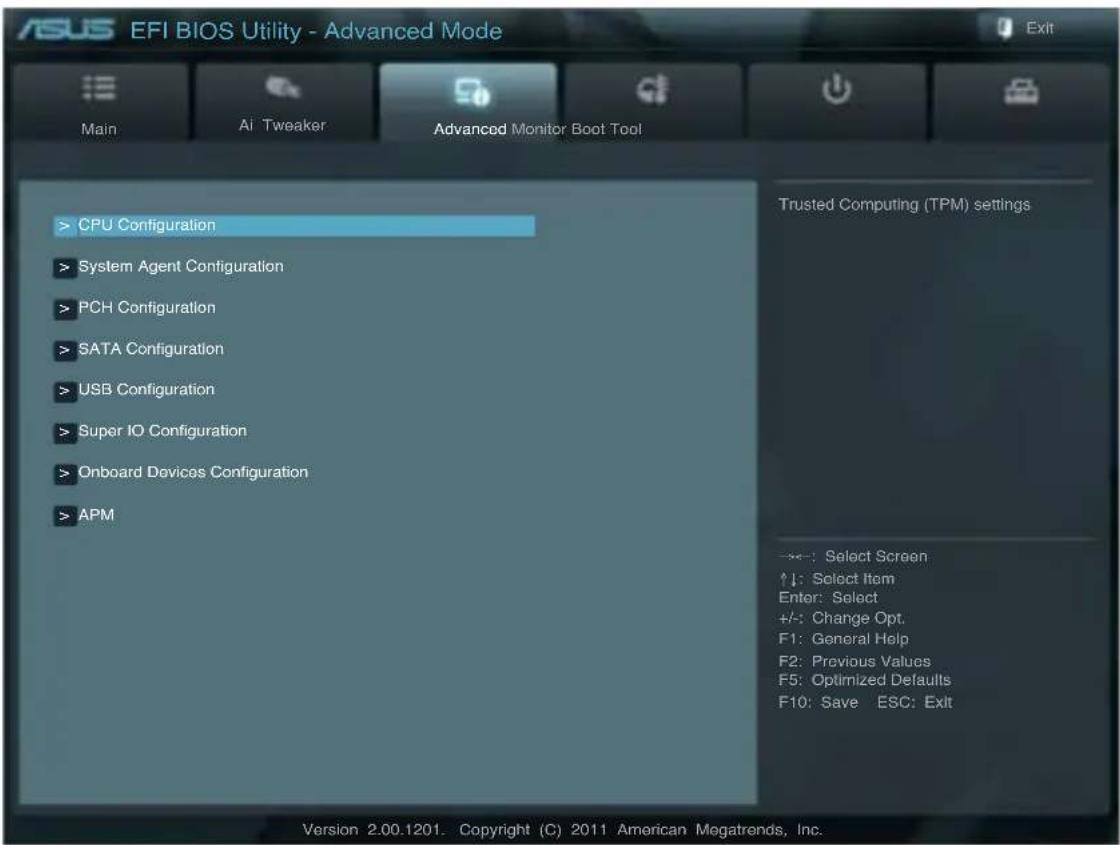
Die Werte in diesem Menü zeigen die vom BIOS automatisch erkannten CPU-bezogene Informationen an.

Die hier gezeigten Elemente sind abhängig vom installierten Prozessor.
CPU Ratio [Auto]
Hier können Sie das Verhältnis zwischen CPU-Kerntakt und BCLK-Frequenz festlegen. Sie können den Wert über die Tasten <+> und <-> oder die Zifferntastatur eingeben. Die gültigen Werte sind je nach CPU-Modell verschieden.
[Enabled] Ermöglicht einer überhitzten CPU den Takt zu drosseln, um abzukühlen.
[Disabled] Deaktiviert die CPU Thermal Monitor (Temperaturüberwachungs)-Funktion.
Die Intel Hyper-Threading-Technologie erlaubt es einem hyper-threading Prozessor, vor dem Betriebssystem als zwei logische Prozessoren zu agieren und dem System somit die Möglichkeit zu geben, zwei Prozesse oder Threads gleichzeitig festzusetzen.
[Enabled] Zwei Threads pro aktiven Kern sind aktiviert.
[Disabled] Nur ein Thread pro aktiven Kern ist aktiviert.
Active Processor Cores [All]
Erlaubt die Auswahl der Anzahl der, in jedem Prozessorpaket zu aktivierenden, CPU-Kerne. Konfigurationsoptionen: [All] [1] [2] [3]
Limit CPUID Maximum [Disabled]
[Enabled] Ermöglicht älteren Betriebssystemen auch ohne Unterstützung für CPUs mit erweiterten CPUID-Funktionen zu booten.
[Disabled] Deaktiviert diese Funktion.
Execute Disable Bit [Enabled]
[Enabled] Aktiviert die No-Execution Page Protection-Technologie.
[Disabled] Zwingt den XD-Funktionszeiger immer auf Null (0) zurückzukehren.
Intel(R) Virtualization Technology [Disabled]
[Enabled] Ermöglicht einer Hardware-Plattform mehrere Betriebssysteme gleichzeitig oder einzeln auszuführen, indem es einem System ermöglicht, virtuell als mehrere Systeme zu arbeiten.
[Disabled] Deaktiviert diese Funktion.
Erlaubt die Aktivierung oder Deaktivierung der Enhanced Intel® SpeedStep-Technologie (EIST).
[Disabled] Die CPU arbeitet mit Standardgeschwindigkeit.
[Enabled] Die CPU-Geschwindigkeit wird vom Betriebssystem gesteuert.
Turbo Mode [Enabled]
Dieses Element erscheint nur, wenn Sie das Element Enhanced Intel SpeedStep Technology zu [Enabled] setzen und erlaubt Ihnen die Aktivierung oder Deaktivierung der Intel® Turbo Mode-Technologie.
[Enabled] Ermöglicht den Prozessorkernen unter bestimmten Bedingungen schneller zu laufen als unter der angegebenen Frequenz.
[Disabled] Deaktiviert diese Funktion.
CPU C1E [Enabled]
[Enabled] Aktiviert die C1E-Funktion. Dieses Element sollte aktiviert sein, um Enhanced Halt State zu aktivieren.
[Disabled] Deaktiviert diese Funktion.
CPU C3 Report [Disabled]
Erlaubt die Aktivierung oder Deaktivierung des CPU C3-Berichts an das Betriebssystem. Konfigurationsoptionen: [Enabled] [Disabled]
CPU C6 Report [Enabled]
Erlaubt die Aktivierung oder Deaktivierung des CPU C6-Berichts an das Betriebssystem. Konfigurationsoptionen: [Enabled] [Disabled]
2.5.2 System Agent Configuration
Hier können Sie einen Grafik-Controller als primäres Boot-Gerät auswählen. Konfigurationsoptionen: [iGPU] [PCI/iGPU] [PCI/PEG] [PEG/iGPU] [PEG/PCI]
iGPU Memory [64M]
Hier können Sie die Speichergröße der iGPU einstellen. Konfigurationsoptionen: [32M] [64M] [96M] [128M]
Render Standby [Enabled]
Hier können Sie Render Standby durch das interne Grafikgerät aktivieren oder deaktivieren. Konfigurationsoptionen: [Disabled] [Enabled]
iGPU Multi-Monitor [Disabled]
Hier können Sie die Unterstützung für (interne Grafikgerät) Multi-Überwachungsfunktion bei aufgesetzten VGA-Geräten (Grafikkarten) aktivieren oder deaktivieren. Die Speichergröße des internen Grafikgerätes wird zu 64MB gesetzt. Konfigurationsoptionen: [Enabled] [Disabled]
2.5.3 PCH Configuration
High Precision Timer [Enabled]
Erlaubt die Aktivierung oder Deaktivierung des hochpräzisen Zeitgebers (High Precision Event Timer). Konfigurationsoptionen: [Enabled] [Disabled]
2.5.4 SATA Configuration
Das BIOS erkennt automatisch die vorhandenen SATA-Geräte, wenn Sie das BIOS-Setupprogramm aufrufen. Die BIOS-Elemente für die SATA-Anschlüsse zeigen Not Present an, wenn in dem entsprechenden Anschluss kein SATA-Gerät installiert ist.
SATA Mode [IDE Mode]
Erlaubt die Auswahl der SATA-Konfiguration.
[Disabled] Deaktiviert die SATA-Funktion.
[IDE Mode] Stellen Sie [IDE Mode] ein, wenn Sie die Serial ATA-Festplatten als parallele, physische ATA Datenträger benutzen wollen.
[AHCI Mode] Stellen Sie [AHCI Mode] ein, wenn Sie wollen, dass die SATA-Festplatten AHCI (Advanced Host Controller Interface) benutzen sollen. AHCI ermöglicht dem integrierten Datenträgertreiber die erweiterten Serial ATA-Funktionen zu aktivieren, welche die Speicherleistung bei zufälliger Arbeitslast erhöhen, indem sie dem Laufwerk gestatten, die interne Befehlsreihenfolge zu optimieren.
[RAID Mode] Stellen Sie [RAID Mode] ein, wenn Sie mit den SATA-Festplatten eine RAID-Konfiguration erstellen wollen.
Serial-ATA Controller 0 [Enhanced]
Dieses Element erscheint nur, wenn Sie das Element SATA Mode zu [IDE Mode] setzen.
[Disabled] Deaktiviert die SATA-Funktion.
[Enhanced] Zu [Enhanced] setzen, um mehr als vier SATA-Geräte zu unterstützen.
[Compatible] Zu [Compatible] setzen, falls Windows 98/NT/2000/MS-DOS verwendet wird. Diese Betriebssysteme unterstützen bis zu vier SATA-Geräte.
Serial-ATA Controller 1 [Enhanced]
Dieses Element erscheint nur, wenn Sie das Element SATA Mode zu [IDE Mode] setzen.
[Disabled] Deaktiviert die SATA-Funktion.
[Enhanced] Zu [Enhanced] setzen, um mehr als vier SATA-Geräte zu unterstützen.
S.M.A.R.T. Status Check [Enabled]
S.M.A.R.T. (Self-Monitoring, Analysis and Reporting Technology) ist ein Überwachungssystem. Wenn Schreibe-/Lesevorgänge Ihrer Festplatte zu Fehlern führen, erlaubt diese Funktion das Einblenden von Warnmeldungen während POST.
Konfigurationsoptionen: [Enabled] [Disabled]
2.5.5 USB Configuration
Die Elemente in diesem Menü gestatten Ihnen, die USB-verwandten Funktionen einzustellen.

Das Element USB Devices zeigt die automatisch ermittelten Werte an. None wird angezeigt, wenn kein USB-Gerät erkannt wurde.
[Enabled] Aktiviert die Unterstützung für USB-Geräte.
[Disabled] USB-Geräte können nur im BIOS-Setupprogramm verwendet werden.
[Auto] Ermöglicht dem System, die Präsenz von USB-Geräten beim Systemstart zu erkennen. Wenn erkannt, wird der USB Controller Legacy-Modus aktiviert. Wenn kein USB-Gerät erkannt wurde, bleibt die USB Legacy-Unterstützung deaktiviert.
Legacy USB3.0 Support [Enabled] (nur bei P8H67-M LE)
[Enabled] Aktiviert die Unterstützung für USB 3.0-Geräte bei älteren Betriebssystemen.
[Disabled] Deaktiviert diese Funktion.
EHCI Hand-off [Disabled]
[Enabled] Aktiviert die Unterstützung für Betriebssysteme ohne eine EHCl Hand-Off-Funktion.
[Disabled] Deaktiviert diese Funktion.
2.5.6 Super IO Configuration (nur bei P8H67-M LX)
Die Unterelemente in diesem Menü erlauben die Konfiguration der seriellen Schnittstelle.
Erlaubt die Aktivierung oder Deaktivierung der seriellen Schnittstelle (COM).
Konfigurationsoptionen: [Enabled] [Disabled]
Change Settings [Auto]
Hier können Sie die Basisadresse der seriellen Schnittstelle auswählen.
Konfigurationsoptionen: [IO=3F8h; IRQ=4] [IO=3F8h; IRQ=3,4,5,6,7,9,10,11,12;]
[IO = 2F8h; IRQ = 3,4,5,6,7,9,10,11,12] [IO = 3E8h; IRQ = 3,4,5,6,7,9,10,11,12] [IO = 2E8h; .
Die Unterelemente in diesem Menü erlauben die Konfiguration der parallelen Schnittstelle.
Erlaubt die Aktivierung oder Deaktivierung der parallelen Schnittstelle (LPT/LPTE).
Konfigurationsoptionen: [Enabled] [Disabled]
Change Settings [Auto]
Erlaubt die Auswahl optimierter Einstellung für Super E/A-Geräte.
Konfigurationsoptionen: [Auto] [IO=378h; IRQ=5;] [IO=378h; IRQ=5,6,7,9,10,11,12;]
Erlaubt die Modusänderung der Druckerschnittstelle. Konfigurationsoptionen:
[Enabled] Aktiviert den High-Definition Audio Controller.
[Disabled] Deaktiviert diesen Controller.

Das folgende Element erscheint nur, wenn HD Audio Controller zu [Enabled] gesetzt ist.
Hier können Sie den Modus des Fronttafelaudioanschlusses (AAFP) auf Legacy AC'97 oder High-Definition Audio einstellen, je nachdem, welcher Audiostandard vom Fronttafelmodul unterstützt wird.
[HD] Setzt den Fronttafelaudioanschluss-Modus (AAFP) auf High-Definition-Audio.
[AC97] Setzt den Fronttafelaudioanschluss-Modus (AAFP) auf das ältere AC'97
SPDIF Out Type [SPDIF]
Hier können Sie den Ausgabetyp von digitalen Audio festlegen. Konfigurationsoptionen: [SPIDF] [HDMI]
Realtek LAN Controller [Enabled]
[Enabled] Aktiviert den Realtek LAN Controller.
[Disabled] Deaktiviert diesen Controller.
Realtek PXE ROM [Disabled]
Dieses Element erscheint nur, wenn sie das Element Realtek LAN Controller zu [Enabled] setzen und erlaubt die Aktivierung oder Deaktivierung der Rom-Hilfe des Realtek LAN Controller. Konfigurationsoptionen: [Enabled] [Disabled]
NEC USB 3.0 Controller [Enabled] (nur bei P8H67-M LE)
[Enabled] Aktiviert den integrierten USB 3.0 Controller.
[Disabled] Deaktiviert diesen Controller.
2.5.8 APM
Restore AC Power Loss [Power Off]
[Power On] Das System begibt sich nach einer Netzspannungsunterbrechung in den Ein-Status.
[Power Off] Das System begibt sich nach einer Netzspannungsunterbrechung in den Aus-Status.
[Last State] Das System begibt sich nach einer Netzspannungsunterbrechung in den Status in dem es sich zuletzt befunden hat.
Power On By PS/2 Keyboard [Disabled]
[Disabled] Deaktiviert das Einschalten durch eine PS/2-Tastatur.
[Space Bar] Erlaubt Ihnen, das System durch das Drücken der Leertaste auf der PS/2-Tastatur einzuschalten.
[Ctrl-Esc] Erlaubt das Einschalten des Systems durch das Drücken der Strg- und Esc-Tasten auf der PS/2-Tastatur.
[Power Key] Erlaubt das Einschalten des Systems durch das Drücken der An-Taste auf der PS/2-Tastatur. Diese Funktion erfordert ein ATX-Netzteil mit mindestens 1A am +5VSB-Kontakt.
Power On By PS/2 Mouse [Disabled]
[Disabled] Deaktiviert das Einschalten durch eine PS/2-Maus.
[Enabled] Aktiviert das Einschalten durch eine PS/2-Maus. Diese Funktion erfordert ein ATX-Netzteil mit mindestens 1A am +5VSB-Kontakt.
Power On By PCI [Disabled]
[Disabled] Deaktiviert PME, um den Computer durch PCI-Geräte aus den S5-Zustand aufzuwecken.
[Enabled] Hier können Sie das System über eine PCI LAN- oder Modemkarte einschalten lassen. Diese Funktion erfordert ein ATX-Netzteil mit mindestens 1A am +5VSB-Kontakt.
Power On By PCIE [Disabled]
[Disabled] Deaktiviert PCIE-Geräte zur Erzeugung eines Weckereignisses.
[Enabled] Aktiviert PCIE-Geräte zur Erzeugung eines Weckereignisses.
Power On By Ring [Disabled] (nur bei P8H67-M LX)
[Disabled] Deaktiviert Ring zur Erzeugung eines Weckereignisses.
[Enabled] Aktiviert Ring zur Erzeugung eines Weckereignisses.
[Disabled] Deaktiviert RTC, um ein Aufweckereignis zu erzeugen.
[Enabled] Wenn auf [Enabled] gesetzt, werden die Elemente RTC Alarm Date (Days) und Hour/Minute/Second mit den eingestellten Werten für den Benutzer konfigurierbar.
2.6 Monitor-Menü
Das Monitor-Menü zeigt die Systemtemperatur/den Energiestatus an und erlaubt die Anpassung der Lüftereinstellungen.
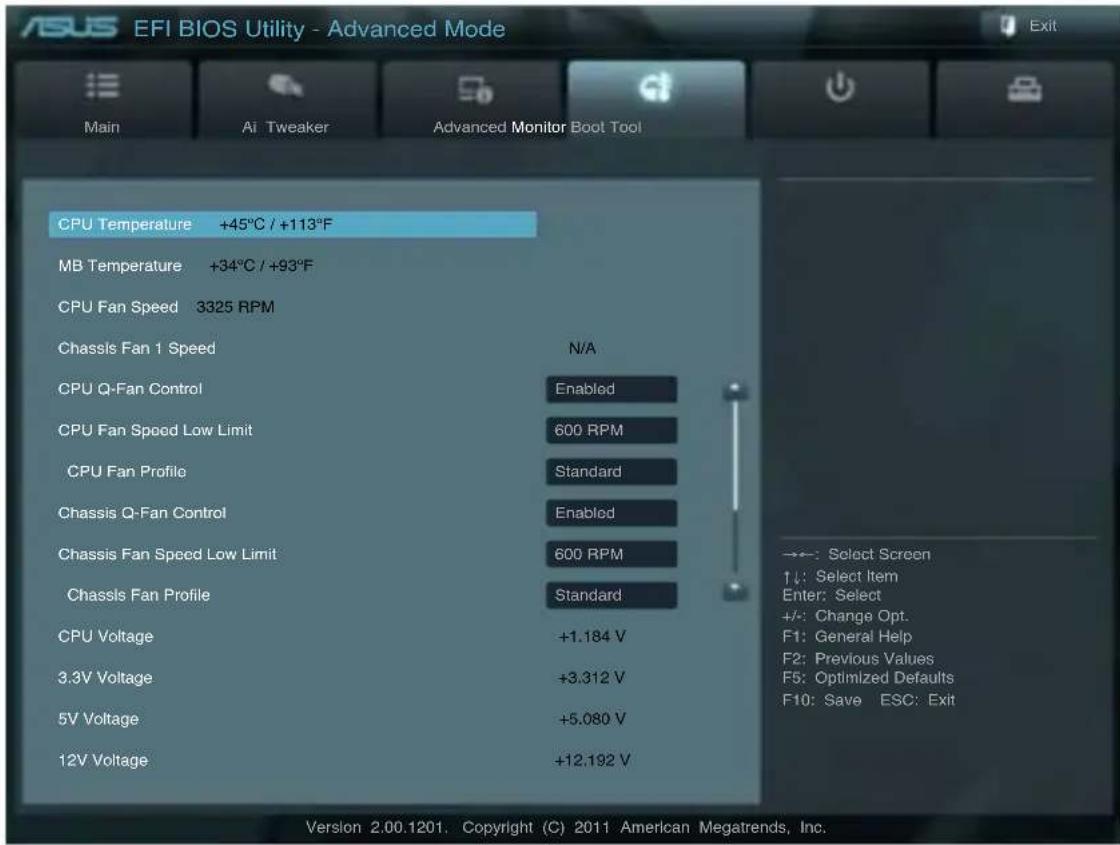
Scrollen Sie nach unten, um auch die anderen Elemente anzuzeigen:

Die integrierte Hardware-Überwachung erkennt automatisch die Motherboard- und CPU-Temperaturen und zeigt sie an. Wählen Sie Ignore, wenn Sie die erkannten Temperaturwerte nicht anzeigen lassen möchten.
2.6.2 CPU / Chassis Fan Speed [xxxx RPM] or [Ignore] / [N/A]
Die integrierte Hardware-Überwachung erkennt automatisch die CPU-, Gehäuselüfterdrehzahlen und zeigt sie in Umdrehungen pro Minute (RPM) an. Wenn der Lüfter nicht mit dem Lüfteranschluss am Motherboard verbunden ist, wird N/A in dem Feld angezeigt. Wählen Sie Ignore falls die erkannten Lüfterdrehzahlen nicht angezeigt werden sollen.
2.6.3 CPU Q-Fan Control [Enabled]
[Disabled] Deaktiviert die CPU Q-Fan-Kontrollfunktion.
[Enabled] Aktiviert die CPU Q-Fan-Kontrollfunktion.
Dieses Element erscheint nur, wenn Sie die Funktion CPU Q-Fan Control aktivieren und erlaubt Ihnen das Deaktivieren / Einstellen der Warnnachricht für die CPU-Lüftergeschwindigkeit. Konfigurationsoptionen: [Ignore] [200 RPM] [300 RPM] [400 RPM] [500 RPM] [600 RPM]
Dieses Element erscheint nur, wenn CPU Q-Fan Control aktiviert wurde und Ihnen die Möglichkeit gibt, einen entsprechenden Leistungspegel für den CPU-Lüfter einzustellen.
[Standard] Auf [Standard] setzen, um den CPU-Lüfter automatisch entsprechend der CPU-Temperatur zu regeln.
[Silent] Auf [Silent] setzen, um für einen leisen Betrieb die Lüftergeschwindigkeit zu minimieren.
[Turbo] Auf [Turbo] setzen, um die maximale CPU-Lüftergeschwindigkeit zu erzielen.
[Manual] Auf [Manual] setzen, um detaillierte CPU-Lüftergeschwindigkeits-Kontrollparameter festzulegen.
2.6.4 Chassis Q-Fan Control [Enabled]
[Disabled] Deaktiviert die Gehäuse Q-Fan-Kontrollfunktion.
[Enabled] Aktiviert die Gehäuse Q-Fan-Kontrollfunktion.
Dieses Element erscheint nur, wenn Sie die Funktion Chassis Q-Fan Control aktivieren und erlaubt Ihnen das Deaktivieren / das Einstellen der Warnnachricht für die Gehäuselüftergeschwindigkeit. Konfigurationsoptionen: [Ignore] [200 RPM] [300 RPM] [400 RPM] [500 RPM] [600 RPM]
Dieses Element erscheint nur, wenn Chassis Q-Fan Control aktiviert wurde und Ihnen die Möglichkeit gibt, einen entsprechenden Leistungspegel für den Gehäuselüfter einzustellen.
[Standard] Auf [Standard] setzen, um den Gehäuselüfter automatisch entsprechend der Gehäusetemperatur zu regeln.
[Silent] Auf [Silent] setzen, um für einen leisen Betrieb die Lüftergeschwindigkeit zu minimieren.
[Turbo] Auf [Turbo] setzen, um die maximale Gehäuselüftergeschwindigkeit zu erzielen.
[Manual] Auf [Manual] setzen, um detaillierte Gehäuselüftergeschwindigkeits-Kontrollparameter festzulegen.
2.6.5 CPU Voltage, 3.3V Voltage, 5V Voltage, 12V Voltage
Die integrierte Hardware-Überwachung erkennt den Spannungsstatus automatisch über den integrierten Spannungsregler. Wählen Sie Ignore, wenn Sie die erkannte Spannung nicht anzeigen lassen möchten.
Erlaubt die Aktivierung oder Deaktivierung der Überspannungs-Schutzfunktion. Konfigurationsoptionen: [Disabled] [Enabled]
2.7 Boot-Menü
Die Elemente im Boot-Menü gestatten Ihnen, die Systemstartoptionen zu ändern.
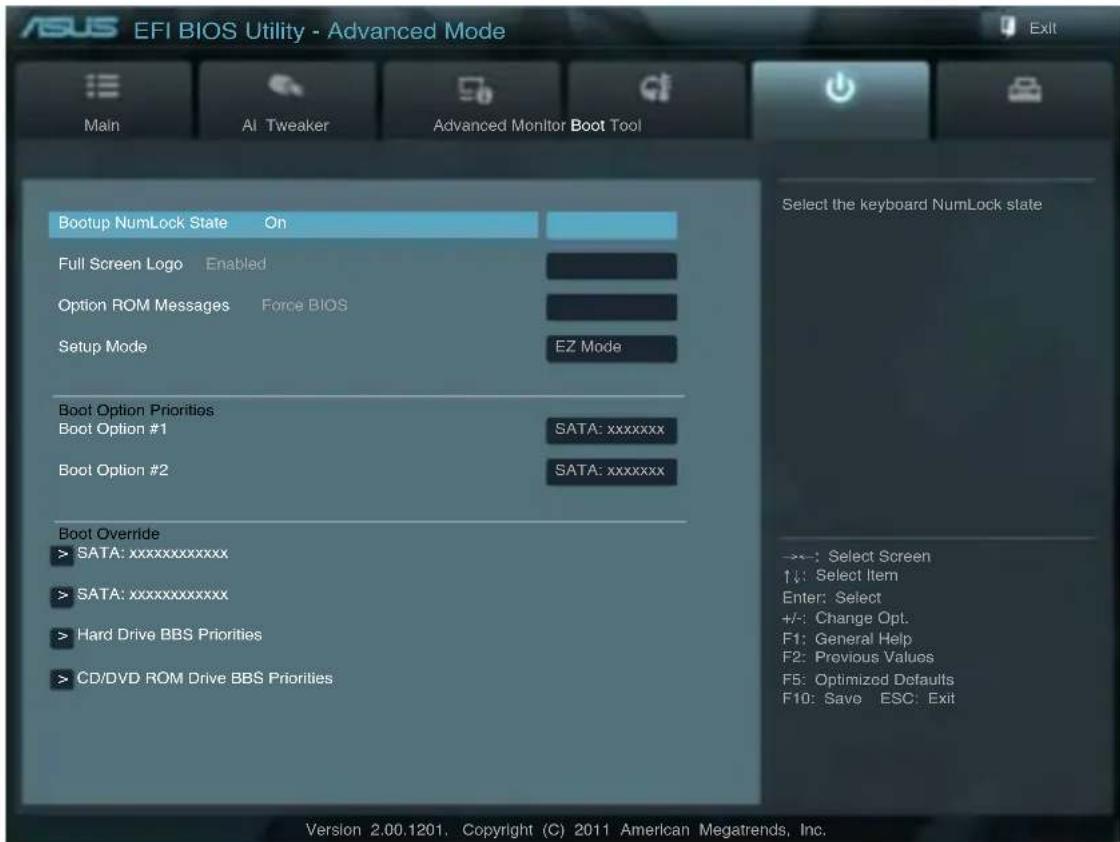
2.7.1 Bootup NumLock State [On]
[On] Setzt den Startstatus von NumLock auf [On].
[Off] Setzt den Startstatus von NumLock auf [Off].
2.7.2 Full Screen Logo [Enabled]
[Enabled] Aktiviert die Anzeigefunktion für das Vollbildlogo.
[Disabled] Deaktiviert die Anzeigefunktion für das Vollbildlogo.
![ASUS P8H67-M LE - Full Screen Logo [Enabled] - 1](/content/2026/05/1027267/images/24450625c846f4eaa43e2a61f7d491ce7b2bb774b79570bf1b72adee878a2c3e.jpg)
Wählen Sie [Enabled], um die ASUS MyLogo2™-Funktion zu verwenden.
2.7.3 Option ROM Messages [Force BIOS]
[Force BIOS] Die ROM-Meldungen dritter Parteien werden während des Boot-Vorgangs zwangsweise angezeigt.
[Keep Current] Die ROM-Meldungen dritter Parteien werden während des Boot-Vorgangs nur angezeigt, wenn dies vom Hersteller speziell vorgesehen wurde.
2.7.4 Setup Mode [EZ Mode]
[Advanced Mode] Setzt Advanced Mode als die Standardanzeige fest, wenn auf das BIOS-Setupprogramm zugegriffen wird.
[EZ Mode] Setzt EZ Mode als die Standardanzeige fest, wenn auf das BIOS-Setupprogramm zugegriffen wird.
2.7.5 Boot Option Priorities
Diese Elemente bestimmen die Bootgerätepriorität der verfügbaren Geräte. Die Anzahl der auf diesem Bildschirm angezeigten Geräte hängt von der Anzahl der in diesem System installierten Geräte ab.

- Um das Boot-Gerät während des Systemstarts auszuwählen, drücken Sie beim Erscheinen des ASUS-Logos auf die Taste
. - Um auf Windows ^® im abgesicherten Modus zuzugreifen, können Sie entweder:
- Auf
drücken, wenn das ASUS-Logo erscheint; oder - Nach dem POST auf
drücken.
2.7.6 Boot Override
Diese Elemente zeigen die verfügbaren Geräte. Die Anzahl der auf diesem Bildschirm angezeigten Geräte hängt von der Anzahl der in diesem System installierten Geräte ab. Klicken Sie auf ein Element, um von diesem Gerät aus zu starten (booten).
2.8 Tools-Menü
Die Elemente im Tools-Menü gestatten Ihnen, die Einstellungen für besondere Funktionen zu verändern. Wählen Sie das gewünschte Element aus und drücken Sie anschließend die
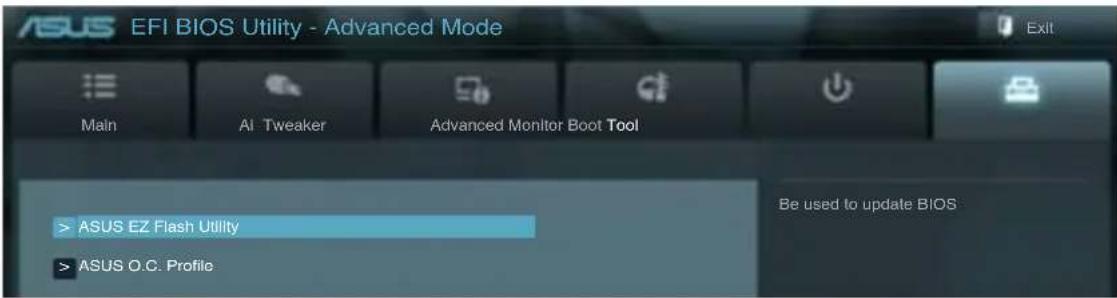
2.8.1 ASUS EZ Flash Utility
Hier können Sie ASUS EZ Flash 2 ausführen. Wenn Sie die
2.8.2 ASUS O.C. Profile
Mit diesem Element können Sie mehrere BIOS-Einstellungen speichern oder laden.

Die Elemente in Setup Profile Status zeigen Not Installed an, wenn kein Profil erstellt wurde.
Save to Profile
Hier können Sie die derzeitigen BIOS-Einstellungen im BIOS-Flash sichern sowie ein Profil anlegen. Geben Sie eine Profilnummer von eins bis acht ein, drücken Sie die
Load from Profile
Hier können Sie die zuvor im BIOS-Flash gespeicherten BIOS-Einstellungen laden. Geben Sie eine Profilnummer ein, in der Ihre CMOS-Einstellungen gespeichert wurden, drücken Sie die

- Das System darf während der Aktualisierung des BIOS NICHT ausgeschaltet oder neu gestartet werden! Ein Systemstartfehler kann die Folge sein!
- Nur empfohlen, um die BIOS-Datei zu aktualisieren, die von der gleichen Speicher/CPU-Konfiguration und BIOS-version stammt.
2.9 Exit-Menü
Die Elemente im Exit-Menü gestatten Ihnen, die optimalen Standardwerte für die BIOS-Elemente zu laden, sowie Ihre Einstellungsänderungen zu speichern oder zu verwerfen. Im Exit-Menü können Sie auch EZ Mode aufrufen.
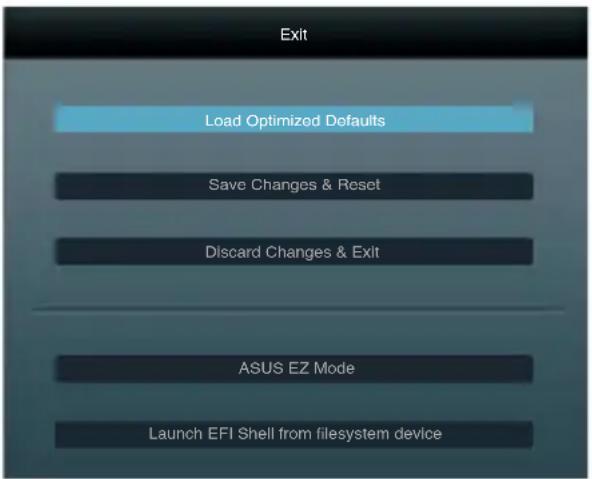
Diese Option belegt jeden einzelnen Parameter in den Setup-Menüs mit den Standardwerten. Bei Wahl dieser Option oder Drücken der Taste
Save Changes & Reset
Sobald Sie mit dem Auswählen fertig sind, wählen Sie diese Option aus dem Exit-Menü, damit die ausgewählten Werte gespeichert werden. Bei Wahl dieser Option oder Drücken der Taste
Diese Option lässt Sie das Setupprogramm beenden, ohne die Änderungen zu speichern. Bei Wahl dieser Option oder Drücken der Taste
ASUS EZ Mode
Mit dieser Option können Sie zum EZ Mode-Fenster wechseln.
Mit dieser Option können Sie versuchen, die EFI Shell-Anwendung (shellx64.efi) von einem der verfügbaren Dateisystemgeräte zu laden.
ASUS Kontaktinformationen
ASUSTeK COMPUTER INC.
Adresse 15 Li-Te Road, Peitou, Taipei, Taiwan 11259
Telefon +886-2-2894-3447
Fax +886-2-2890-7798
E-Mail info@asus.com.tw
Webseite www.asus.com.tw
Technische Unterstützung
Telefon +86-21-38429911
Webseite usa.asus.com
Technische Unterstützung
Telefon +1-812-282-2787
Support-Fax +1-812-284-0883
ASUS COMPUTER GmbH (Deutschland und Österreich)
Adresse Harkort Str. 21-23, D-40880 Ratingen, Deutschland
Fax +49-2102-959911
Webseite www.asus.de
Online-Kontakt www.asus.de/sales
Technische Unterstützung
Telefon (Komponenten) +49-1805-010923*
Telefon (System/Note/Eee/LCD) +49-1805-010920*
Support-Fax +49-2102-9599-11
* 0,14 Euro/Minute aus dem dt. Festnetz, Mobilfunk max. 0.42 Euro/Minute.