
ROG Aura Terminal - Placa-mãe ASUS - Manual de utilização gratuito
Encontre gratuitamente o manual do aparelho ROG Aura Terminal ASUS em formato PDF.
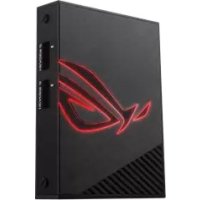



| Tipo de produto | Controlador de iluminação RGB endereçável |
| Marca | ASUS |
| Modelo | ROG Aura Terminal |
| Dimensões (C x L x A) | 100 mm x 70 mm x 20 mm |
| Alimentação | CC 12V (Molex) ou 19V (adaptador de energia) |
| Consumo elétrico | 45 W (adaptador de energia incluído) |
| Conectores de entrada | USB 2.0 (Type-A e 9 pinos), conector CC |
| Conectores de saída | 4 conectores RGB endereçáveis (WS2812B, 5V/Data/GND) |
| Número de LEDs suportados | Até 90 LEDs por canal, 210 LEDs no total |
| Efeitos de luz integrados | Arco-íris, Cometa, Noite estrelada, Iluminação do logotipo vermelho |
| Software compatível | Aura (Windows 7/8.1/10), Halo (Windows 10 64 bits) |
| Configuração mínima | Windows 7, porta USB livre, alimentação Molex |
| Configuração recomendada | Windows 10 64 bits, Intel Core i5 6ª geração ou AMD Ryzen 5, placa gráfica dedicada |
| Conteúdo da caixa | Terminal, 3 cabos de extensão LED, 2 fitas RGB 30cm, 1 fita RGB 60cm, adaptador de energia 45W, cabos micro USB, cabo Molex, adesivo, manual, braçadeiras |
| Instruções de segurança | Desconectar antes da instalação, evitar curto-circuitos, não reparar você mesmo |
| Manutenção e limpeza | Proteger da poeira, umidade e temperaturas extremas |
| Reparabilidade | Chamar um técnico qualificado em caso de problema |
| Certificações | CE, ICES-3 (B)/NMB-3(B) |
Perguntas frequentes - ROG Aura Terminal ASUS
Perguntas dos utilizadores sobre ROG Aura Terminal ASUS
0 pergunta sobre este aparelho. Responda às que conhece ou faça a sua.
Faça uma nova pergunta sobre este aparelho
Baixe as instruções para o seu Placa-mãe em formato PDF gratuitamente! Encontre o seu manual ROG Aura Terminal - ASUS e retome o controlo do seu dispositivo eletrónico. Nesta página estão publicados todos os documentos necessários para a utilização do seu dispositivo. ROG Aura Terminal da marca ASUS.
MANUAL DE UTILIZADOR ROG Aura Terminal ASUS
Informações de segurança
Segurança elétrica
- Para reduzir o risco de choque elétrico, desligue o cabo de alimentação da tomada antes de ajustar o sistema.
- Antes de ligar ou desligar dispositivos de iluminação do Terminal ROG Aura, certifique-se de que todos os cabos de alimentação estão desligados.
- Se a fonte de alimentação avariar, não tente repará-la por si próprio. Contacte um técnico qualificado ou o seu revendedor.
Segurança na utilização
- Antes de instalar o Terminal ROG Aura e dispositivos de iluminação adicionais, leia atentamente os manuais que acompanham cada dispositivo.
- Antes de utilizar o produto, certifique-se de que todos os cabos estão devidamente ligados e que os cabos de alimentação não se encontram danificados. Se detetar quaisquer danos, contacte imediatamente o revendedor.
- Para evitar curto-circuitos, mantenha os clipes de papel, parafusos e agrafos afastados dos conectores.
- Evite o contacto com pó, humidade e temperaturas extremas. Não coloque o produto em qualquer área onde este se possa molhar.
- Coloque o produto numa superfície estável.
- Se ocorrerem problemas técnicos no produto, contacte um técnico de assistência qualificado ou o seu revendedor.
Resumo das especificações
| Characteristicas exclusivas | Suporte para software Aura Suporte para software Halo 4 efeitos de iluminação incorporados (Arco-íris, Cometa, Noite estrelada e Logólico em VERMELHO)* * Os efeitos incorporemos podem ser alterados apenas quando antes os software Aura e Halo não está ativos. |
| Dimensoes (W x L x H) 70mm x 100mm x 20mm | |
| Entrada | Ligação USB 2.0 para dados: - Cabo USB 2.0 com conector de 9 pinos para iluminação interna da caixa - Cabo USB 2.0 Tipo A para iluminação externa Entrada DC de 12V/19V para alimentação: - Cabo adaptor do molex de 4 pinos para DC 12V para iluminação interna da caixa - Transformador DC de 19V para iluminação externa |
| Saía | RGB endereççavel de 4* * O conector endereççavel suporta dispositivos LED WS2812B endereçáveis (5V/Dados/Terra). Cada canal suporta um maior de 90 LED, com maior total suportado de 210 LED. |
| Requisitos de hardware | Fonte de alimentação com uma tomada Molex livre PC com uma porta USB livre ou um conector USB 2.0 livre |
(Continua na página seguinte)
| Requisitos do sistema | Mínimo | AURA: - OS: Windows® 7 / Windows® 8.1 / Windows® 10 HALO: - OS: Windows® 10 64 bits - PlacaGRAMática: Dedicada VGA* * HALO não Supports Platas gramáticas integradas (iGPU). Ligue o seu monitor a uma porta DP/HDMI da suapla VGA. |
| Recomendado | AURA: - OS: Windows® 10 64 bits HALO: - OS: Windows® 10 64 bits - Processor: Intel® Core™ i5 de 6ª geração ou mais recente / AMD Ryzen 5 de 1ª geração ou mais recente - PlacaGRAMática: NVIDIA® GeForce® GTX série 900 ou mais recente, AMD Radeon série R9 ou mais recente |
Conteúdo da embalagem
1 x Terminal ROG Aura 3 x Cabos de extensão LED endereçáveis 2 x Fitas RGB ROG endereçáveis de 30 cm 3 x Pacotes de fita adesiva de dupla face 3M (5 cm) 1 x Fita RGB ROG endereçável de 60 cm 1 x Transformador de 45W 1x Cabo de dados Micro USB para USB 2.0 Tipo A 1x Cabo DC para MOLEX 1x Cabo de dados Micro USB para conector de 9 pinos 1x Autocolante ROG 1 x Manual do Utilizador 2 x Braçadeiras para cabos ROG Ao utilizar o software Halo, as fitas incluídas são suficientemente compridas para cobrir 3 lados de um monitor de 24 polegadas. Poderá ser necessário adquirir fitas adicionais caso pretenda suportar um quarto lado ou um monitor/TV maior.



Características do Terminal ROG Aura Vista frontal Vista superior Vista inferior Vista direita Vista esquerda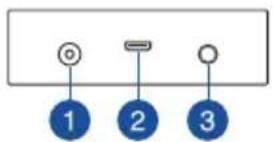
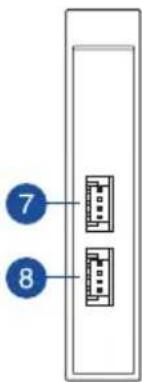
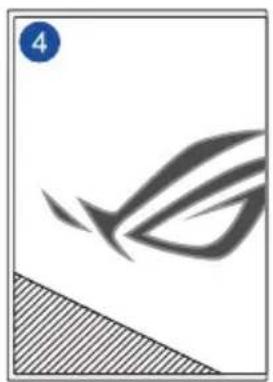
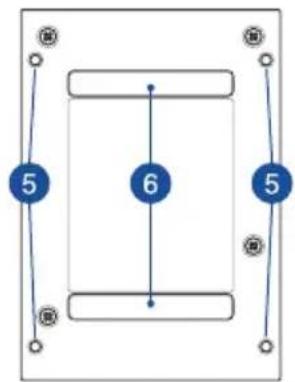
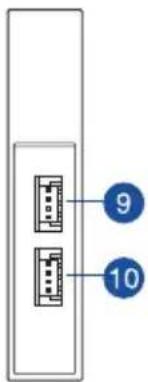

Tomada DC Pés de borracha


Porta Micro USB Conector RGB endereçável 1

Botão de energia Conector RGB endereçável 3

Terminal ROG Aura Conector RGB endereçável 2

Orifícios padrão para montagem de SSD

Conector RGB endereçável 4
ROG Aura Terminal
Começar a utilizar
O Terminal ROG Aura pode ser instalado através dos seguintes métodos:
- Instalação no interior do chassis
- Instalação no exterior do chassis
Instalação no interior do chassis
- Ligue o cabo de extensão fornecido ao conector RGB endereçável do Terminal ROG Aura.

- Certifique-se de que o cabo de extensão está instalado na orientação correta, caso contrário, poderá provocar danos graves na fita RGB no dispositivo endereçável.
- Antes de instalar ou remover o Terminal ROG Aura e/ou dispositivos endereçáveis, certifique-se de que a fonte de alimentação ATX está desligada ou o cabo de alimentação está desligado da fonte de alimentação. Se não o fizer, poderá causar danos graves no Terminal ROG Aura e/ou nos dispositivos endereçáveis.
- O dispositivo RGB endereçável que deseja instalar pode não necessitar do cabo de extensão fornecido. Para mais detalhes sobre a instalação, verifique a embalagem do produto.
- Ligue uma fita RGB endereçável ao cabo de extensão.
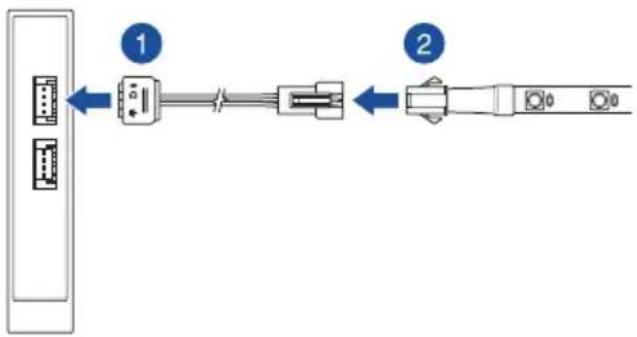



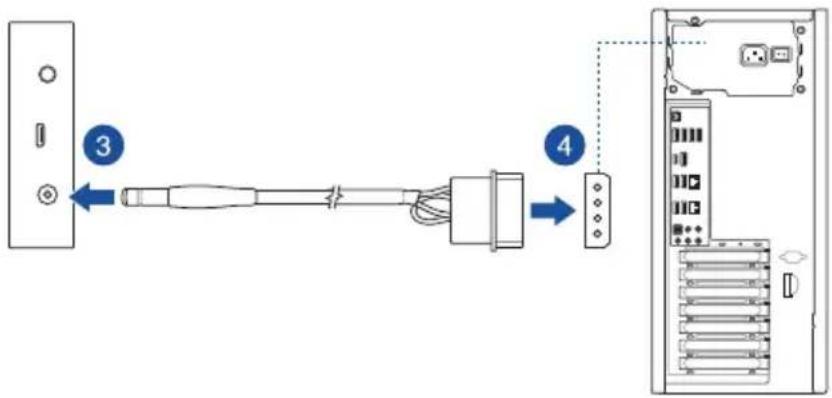
- Ligue o conector de alimentação DC do cabo DC para MOLEX fornecido à entrada de alimentação (DC) do Terminal ROG Aura.
- Ligue o conector MOLEX à fonte de alimentação do seu PC.
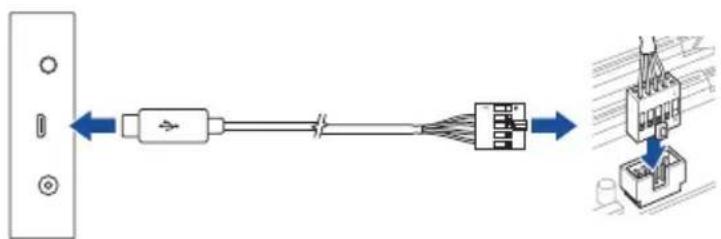
- Ligue o cabo Micro USB para USB 2.0 de 9 pinos fornecido à porta Micro USB do Terminal ROG Aura e ao conector USB 2.0 da sua placa principal.

Pode ignorar este passo se deseja utilizar os efeitos de iluminação incorporados.
ROG Aura Terminal
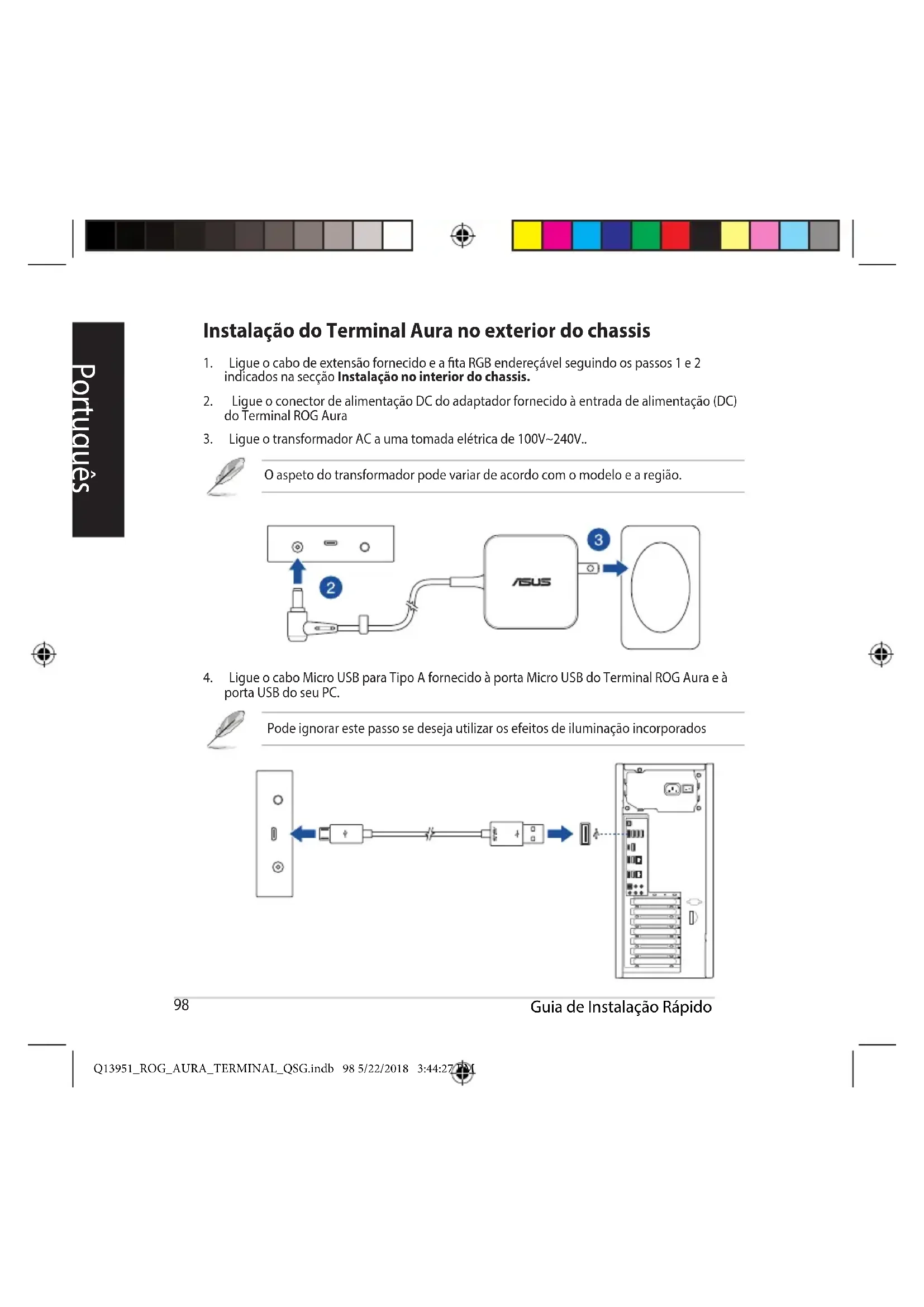
Instalação do Terminal Aura no exterior do chassis
- Ligue o cabo de extensão fornecido e a fita RGB endereçável seguindo os passos 1 e 2 indicados na secção Instalação no interior do chassis.
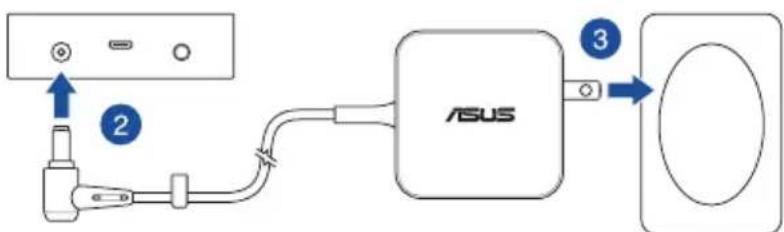
- Ligue o conector de alimentação DC do adaptador fornecido à entrada de alimentação (DC) do Terminal ROG Aura.
- Ligue o transformador AC a uma tomada elétrica de 100V~240V.

O aspeto do transformador pode variar de acordo com o modelo e a região.
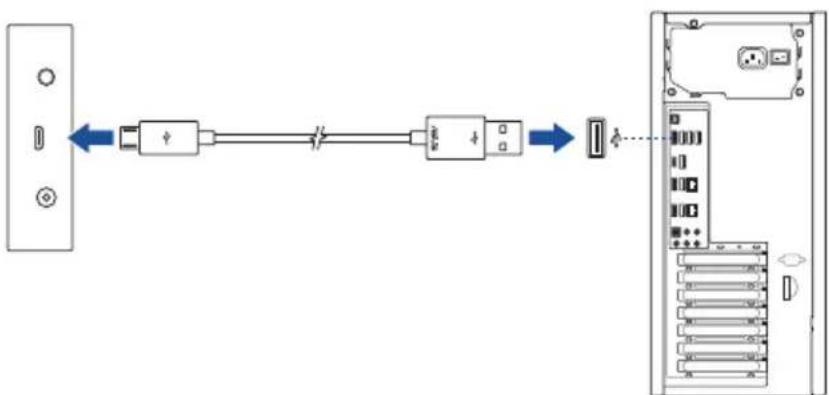
- Ligue o cabo Micro USB para Tipo A fornecido à porta Micro USB do Terminal ROG Aura e à porta USB do seu PC.

Pode ignorar este passo se desejar utilizar os efeitos de iluminação incorporados.
Guia de Instalação Rápida
Configurar o Terminal Aura
Depois de instalar o seu Terminal ROG Aura, pode configurá-lo utilizando os seguintes métodos:
Efeito de iluminação incorporado Software Aura Software Halo
Utilizar os efeitos de iluminação incorporados
Pressione o botão de energia para alternar e selecionar o efeito de iluminação incorporado.
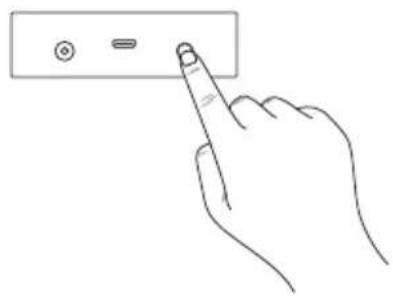
| 1 | Fita LED: Arco-íris Logótno ROG: Arco-íris |
| 2 | LED Strip: Cometa (roxo) ROG Logo: Estáttico (roxo) |
| 3 | LED Strip: Noite estrelada ROG Logo: Estáttico (vermelho) |
| 4 | LED Strip: Apagado ROG Logo: Estáttico (vermelho) |
| 5 | Apagado |

- Mantenha pressionado o botão de energia durante, pelo menos, 5 segundos para desligar imediatamente o Terminal ROG Aura. Quando ligar novamente o dispositivo, o Terminal ROG Aura está definido para o último efeito selecionado.
- Se o efeito de iluminação incorporado não funcionar corretamente, certifique-se de que o Terminal ROG Aura não está sincronizado com o software Aura e que o software Halo está desativado.



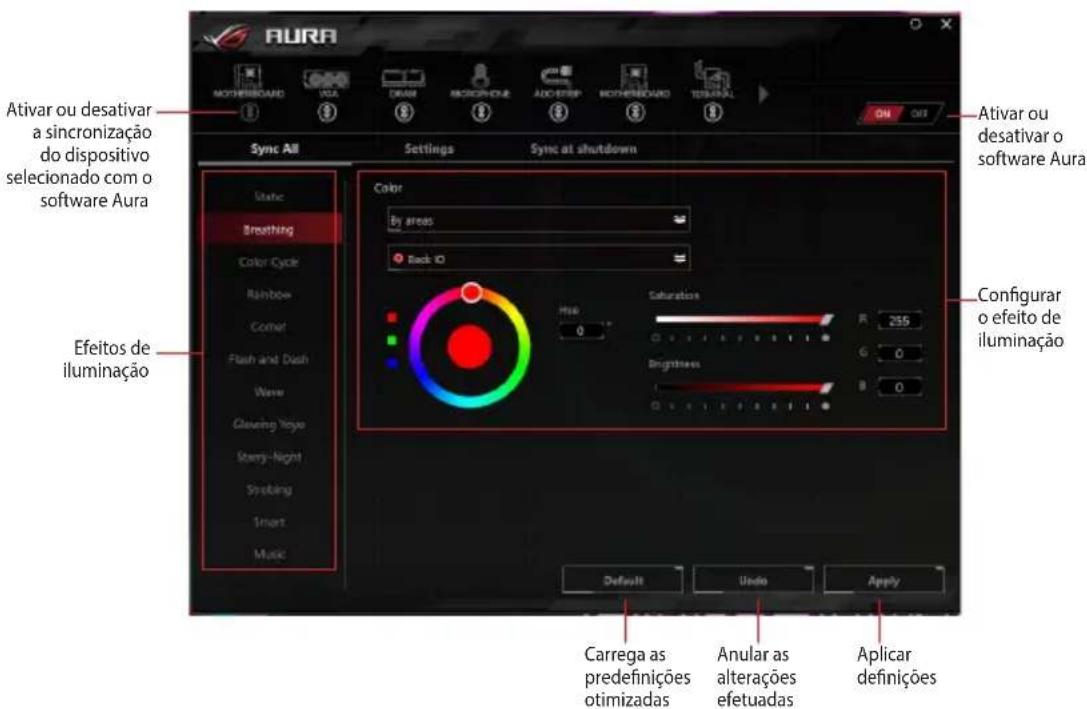
Utilizar o efeito Aura
Antes de utilizar o efeito Aura, transfira o software Aura a partir do website da ASUS www.asus.com.

O efeito de iluminação incorporado e o efeito Halo estão desativados quando o software Aura estiver ativo. Desative o software Aura se desejar ativar o efeito de iluminação incorporado ou o efeito Halo.



Utilizar o efeito Halo
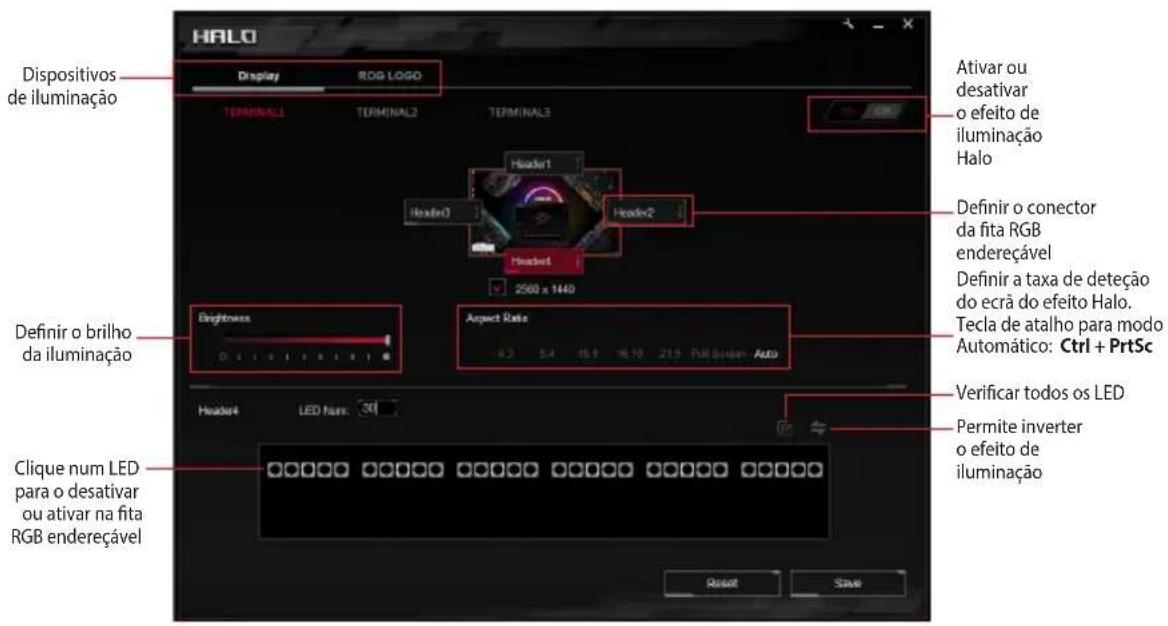
Antes de utilizar o efeito Halo, transfira o software Halo a partir do website da ASUS www.asus.com e cole as fitas RGB endereçáveis na traseira do seu monitor*.
- Cada extremidade do monitor deve estar mapeada para uma fita LED alimentada por um canal exclusivo.
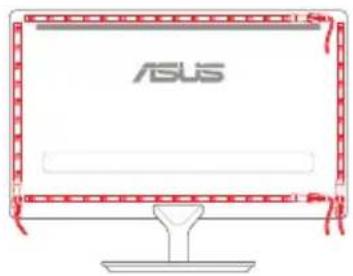

O efeito de iluminação incorporeal e o efeito Aura estarão desativados quando o software Halo estiver ativo. Desative o software Halo se deseja ativar o efeito de iluminação incorporeal ou o efeito Aura.
ROG Aura Terminal
101
Notices
ASUSTek Computer Inc. declara que este dispositivo está em conformidade com os requisitos essenciais e outras disposições relevantes relacionadas à diretiva 2014/53/UE. O texto completo da descrição de conformidade CE está disponível em https://www.asus.com/support/
Pojednostavljena EU Izjava o sukladnosti
ASUSTeK Computer Inc. ovim izjavljuje da je ovaj uređaj sukladan s bitnim zahtjevima i ostalim odgovarajućim odredbama direktive 2014/53/EU. Cijeli tekst EU izjave o sukladnosti dostupan je na https://www.asus.com/support/
Zjednodušené prohlášení o shodě EU
DECLARAÇÃO DE CONFORMIDADE SIMPLIFICADA DA UE
A ASUSTek Computer Inc. DECLARA que este dispositivo está em conformidade com os requisitos essenciais e outras disposições relevantes da Diretiva 2014/53/UE. O texto integral da declaração de conformidade da UE está disponível em https://www.asus.com/support/
Declarație de conformitate UE, versiune simplificată
- INFORMAÇÕES DE SEGURANÇA
- SEGURANÇA ELÉTRICA
- SEGURANÇA NA UTILIZAÇÃO
- CONTEÚDO DA EMBALAGEM
- COMEÇAR A UTILIZAR
- INSTALAÇÃO NO INTERIOR DO CHASSIS
- INSTALAÇÃO DO TERMINAL AURA NO EXTERIOR DO CHASSIS
- CONFIGURAR O TERMINAL AURA
- UTILIZAR OS EFEITOS DE ILUMINAÇÃO INCORPORADOS
- UTILIZAR O EFEITO AURA
- UTILIZAR O EFEITO HALO
- NOTICES
- POJEDNOSTAVLJENA EU IZJAVA O SUKLADNOSTI
- ZJEDNODUŠENÉ PROHLÁŠENÍ O SHODĚ EU
- DECLARAÇÃO DE CONFORMIDADE SIMPLIFICADA DA UE
- DECLARAȚIE DE CONFORMITATE UE, VERSIUNE SIMPLIFICATĂ
Marca : ASUS
Modelo : ROG Aura Terminal
Categoria : Placa-mãe