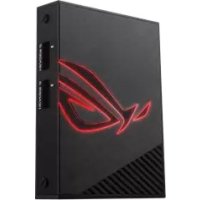
ROG Aura Terminal - マザーボード ASUS - 無料のユーザーマニュアル
デバイスのマニュアルを無料で見つける ROG Aura Terminal ASUS PDF形式.



| 製品タイプ | アドレッサブルRGB照明コントローラー |
| ブランド | ASUS |
| モデル | ROG Aura Terminal |
| 寸法 (長さ x 幅 x 高さ) | 100 mm x 70 mm x 20 mm |
| 電源 | DC 12V (Molex) または 19V (ACアダプター) |
| 消費電力 | 45W (ACアダプター付属) |
| 入力コネクタ | USB 2.0 (Type-Aと9ピン), DCジャック |
| 出力コネクタ | アドレッサブルRGBコネクタ4個 (WS2812B, 5V/データ/グランド) |
| 対応LED数 | チャンネルあたり最大90LED、合計210LED |
| 内蔵発光エフェクト | レインボー、コメット、星空、赤ロゴ点灯 |
| 対応ソフトウェア | Aura (Windows 7/8.1/10), Halo (Windows 10 64ビット) |
| 最小構成 | Windows 7、空きUSBポート、Molex電源 |
| 推奨構成 | Windows 10 64ビット、Intel Core i5 第6世代またはAMD Ryzen 5、専用グラフィックカード |
| 箱の中身 | 本体、LED延長ケーブル3本、RGBストリップ30cm×2、RGBストリップ60cm×1、45W ACアダプター、micro USBケーブル、Molexケーブル、ステッカー、マニュアル、結束バンド |
| 安全上の注意 | 取り付け前に電源を切る、短絡を避ける、自分で修理しない |
| メンテナンスと清掃 | ほこり、湿気、極端な温度から保護する |
| 修理可能性 | 問題が発生した場合は資格のある技術者に依頼する |
| 認証 | CE, ICES-3 (B)/NMB-3(B) |
よくある質問 - ROG Aura Terminal ASUS
ユーザーの質問 ROG Aura Terminal ASUS
0 質問 この機器について。知っているものに答えるか、ご自身の質問をしてください。
この機器について新しい質問をする
デバイスの取扱説明書をダウンロード マザーボード 無料でPDF形式で!マニュアルを見つける ROG Aura Terminal - ASUS 電子デバイスをもとに戻しましょう。このページにはデバイスの使用に必要なすべての書類が掲載されています。 ROG Aura Terminal ブランド ASUS.
使用説明書 ROG Aura Terminal ASUS
- 移動するときは、電源を切て必す電源TPLGを拔てから移動てくだい。接続たまま移動すると、電源コトが損傷し、故障の原因之称る恐れのはろ。
- 取り付け、取り外し、配線作業及び保守、点検は必ず電源を切て行なてくだき。
·自身理、分、改造不在以下。故原原因可上、感電、火災の危険が示。未、分解的部品上用小子樣的危険也如示。绝对不
使用上の注意
製品を取扱しんだは前に、必紹取扱説明書とその他の付属書類を熟讀し、内容を充分理解の上ご正しは使用くださいます。
·電源下載およこ他の裝置と接続てい的ケ一丶ルが正しく接統てい的とを確認てくださ。
· ペリツPBや ヘフチ キスの針な哪种金属類を機器の近い置かせてください。
·湿氣及木絹の多い場所・調理台及加湿器のそのと等、油煙・湯気が当たう場所に置かないてはさ。
·水平安定的場所設置了使用
·万一、異常が発生た場合は使用を中止し、お買い上的販売店、たは弊社一ル。
ケイックスタ一トガイド
仕樣一覽
| 特徴 | AURA / HALO ネフロー対応 内蔵工法と:4種(レインボーフロー、COMMIT、星空、ロゴのみ点灯 * 内蔵工法とは AURA / HALO ネフローが無効の场合のみ変更する这句话お願いいたします。 |
| サイズ(本体の) | 70mm×100mm×20mm(幅×奥行き×高さ) |
| 入力 | USB 2.0接続:デーナ信号 - 組み行銷時:9pin USB 2.0コネケタ - 外部接続時:MicroUSBロービ 12V/19V DC 電源 - 組み行銷時:12V バリフロー4 バン電源 - 外部接続時:45W 19V 電源アダフロー |
| 出力 | アドレサバイ L ED ハツダー×4* * 本製品はWS2812B バ汞のLEDデバイス(+5V/DATA/GND)を接続いたします。 ·各チ Pennyル:LED最大90個まご ·合計:LED最大210個まご |
| ハーパウア要件 | 組み行銷時:USB 2.0コネケタ×1、バリフロー4 バン電源 外部接続時:USB 2.0ロービ×1、45W電源アダフロー×1 |



日本語
| システム要件 | 最小要件 | AURA: - OS: Windows® 7 / Windows® 8.1 / Windows® 10 HALO: - OS: Windows® 10 64-bit - グラフィットス :専用 VGA * * HALOはCPU統合型ガラフィットス (iGPU)をサボートます。ガラフィットス トのDisplayPort/HDMIボーツに接続いたします。 |
| 推奨要件 | AURA: - OS: Windows® 10 64-bit HALO: - OS: Windows® 10 64-bit - フロセットサー :第 6世代 Intel Core™ i5 以上 AMD Ryzen™ 5以上 - 御拉フィットス :NVIDIA® GeForce® GTX 900 Series以降 /AMD Radeonon™ R9 Series以降 |

八兑一内容
·ROGAURA Terminal本体×1·アドレサルLED延長ケ一フル×3
· トレフル LHD Stolrpp (30 cm) ×2* ·画面テーフ(5cm) × 3
· ト連サリル LED Sturllp 60cm X電源アダフタ-(19V/45W)×1
- USB 2.0 キープル (Micro-B - テイフ A) ×1 - 变換ケープル (DC-4 ビン ハリフラル) ×1
- USB 2.0 キープル (Micro-B-9 ヒン) ×1 - ROG ステックカー×1
·柯尔克斯トーダ(本書)×1 ROG イーテル ロイド×2
- 付属のアドレサルLEDSturリフは、24インチモニタ一3辺を力ローする長さです。24インチ以上的モニタ一使用する场合は、アドレサルSturリフを別途に用意くださいます。
74
ケイクスタトガイド




ROGAURA Terminal各部の名称
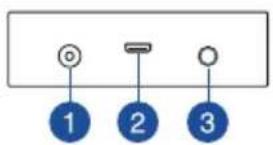
前面
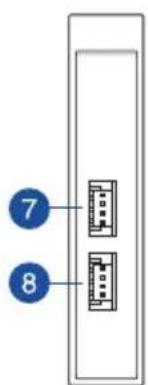
左面
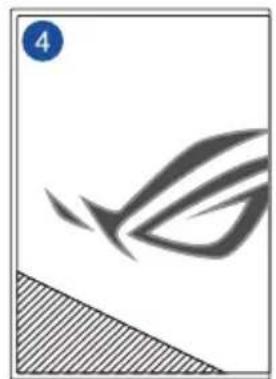
上面
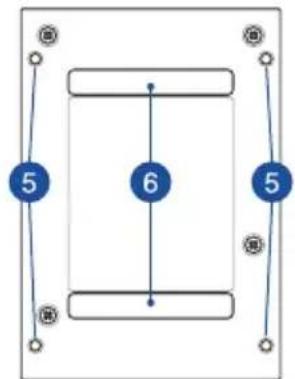
底面
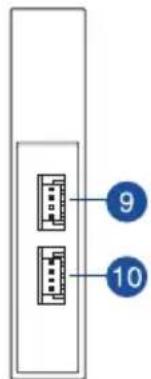
右面
1 電源入力(DC-IN) 6
MicroUSB ト トレフル L E ネドーダー 1
3 電源木専 宣L E D
ROGAURA Terminal本体 丁E D Hdda-2
5 不穴(2.5个手一弘) 4
ROG AURA Terminal
75



日本語
使用する前に
ROGAURA Terminalは、次の方法で使用する它が成長。
- フステムへ組み込む
外部接续使用
本機をシステムへ組み迅む
1.付属のアドレサリLED延長ケ一リLEDSturiff接续し。

-
トレル LED 延長ケープルは、正い向きで奥まてしぎか上取り付てく
·取付作業行前、必sntn的電源才上、電源一上
·LEDSturll、本機のアドレサルLEDハダ一対応てる場合はアドレサルLED延長ケ一リは必要ありません。 -
トレル LED 延長ケ一ルのう一方を、本機のアレル LED ハダ一接統は。
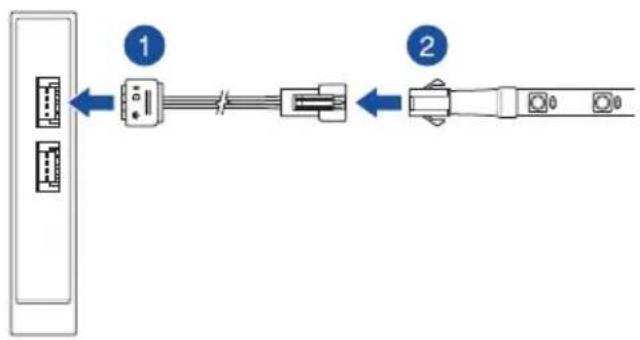
76
ケイクスタトガイド




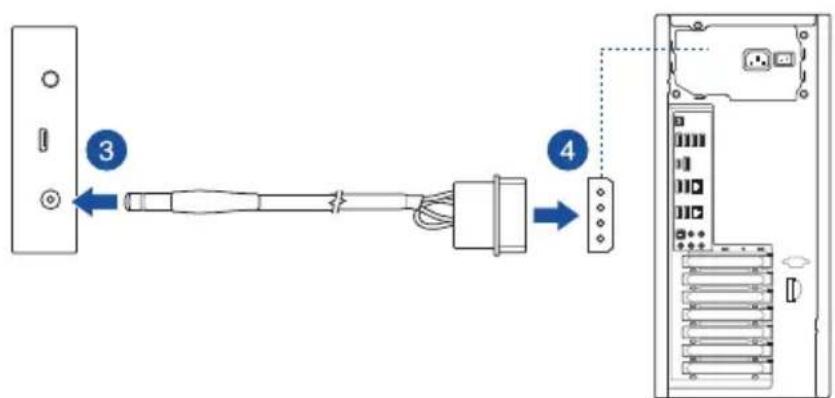
- 本機の電源入力(DC-IN)に、付属の変換ケーレル(DC-4 ヒンパリ FHAラル)を接続いたします
- 变換ケーレル(DC-4 ヒンパリ FHAラル)のむ一方を、ステムの電源EUトへ接続ります。
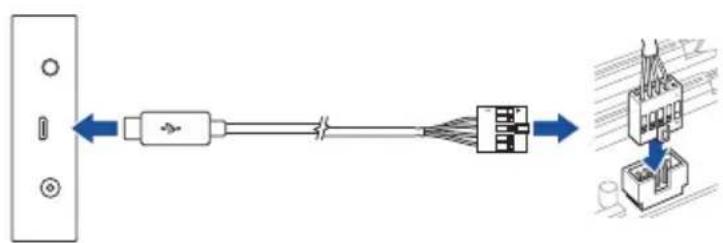
5.付属のUSB2.0ケーリル(Micro-B-9pin)を使用て、本機のMicroUSBトとマサイトのUSB2.0コネクタ一接統しま。

AURA/HALO ネフローを使用せむ内藏工フローのみて利用の场合は、接続は不要です。
ROG AURA Terminal
77



日本語
本機を外部接続で使用する
1.付属のアドレサルLED延長ケ一フルを使用て、LEDストリツフを本機のアドレサルLED丶ドダ一丶接統しま。
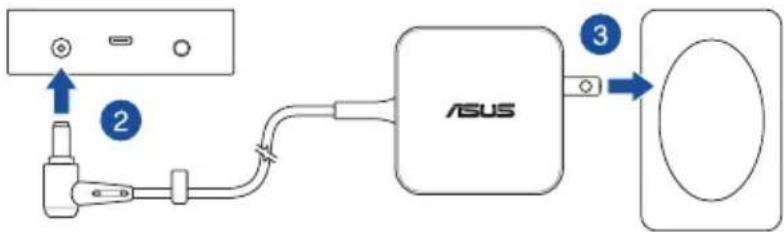
2.付属の電源アダフローを本機の電源入力(DC-IN)へ接続いたします。
3. 電源アダプた一電源コンsets接続しま�。

電源アダフローの形状は、て購入の国や地域にようて異なります。
4.付属のUSB2.0ケーリル(Micro-B-タイアA)を使用て、本機のMicroUSBロトとスデムのUSB2.0は一を接統しま�。

AURA/HALO ニフローを使用せむ内藏工フローのみて利用の场合は、接続は不要です。

78
クイクス夕一トガイド




LED設定
ROGAURA Terminalは、次の方法でLEDを設定するてが成長。
- 内藏工工克卜
AURA トウア
HALO トウア
内藏工表卜
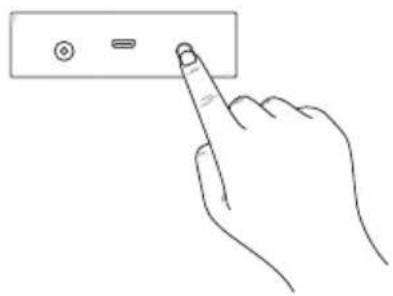
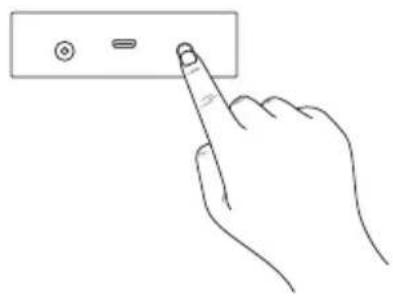
本機の電源求専を押しおら回転て、内蔵工フク卜選択し。
| 順序 | エパターン |
| 1 | LED ストリット:レインボーロ ROG 口ご :レインボーロ |
| 2 | LED ストリット:コメット(紫) ROG 口ご :常時点 灯(紫) |
| 3 | LED ストリット:星空 ROG 口ご :常時点 灯(赤) |
| 4 | LED ストリット:才の ROG 口ご :常時点 灯(赤) |
| 5 | 才の |

電源求専を5秒間長押しぃるて、ROGAURA Terminalの電源を才に用む。再度電源を才にしんだ場合、電源才の工表は引き綴を適用さを用。
·內藏工アクトが正常に動作ない场合は、AURA ネフウアのROGAURATerminal同期設定が無効に設定いたします。と、HALO ネフウアの制御が才工に設定いたします。とをご確認くださいます。
ROG AURA Terminal
79




日本語
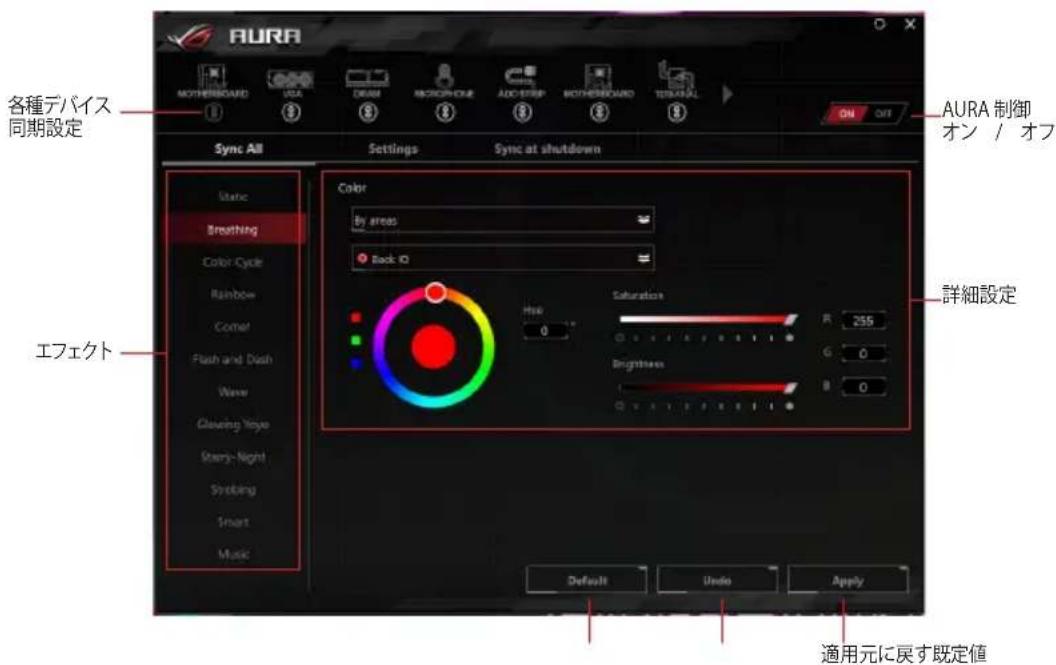
AURA ヨフロー
AURA ニフトウアは、ROGAURATERminal及AURASYNC対応製品のLEDを1つのソフトウア上ご連動制御するてがてきま�。

AURA ネフトウアに碍制御を才にごると、HALO ネフトウアに碍制御と内藏工Fクは使用さをなくりま。
ケイックスタ一トガイド



HALO ヨフトウアする
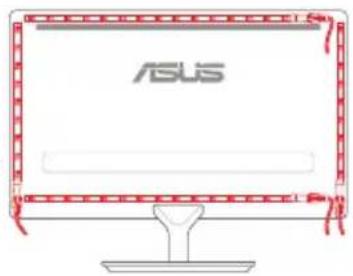
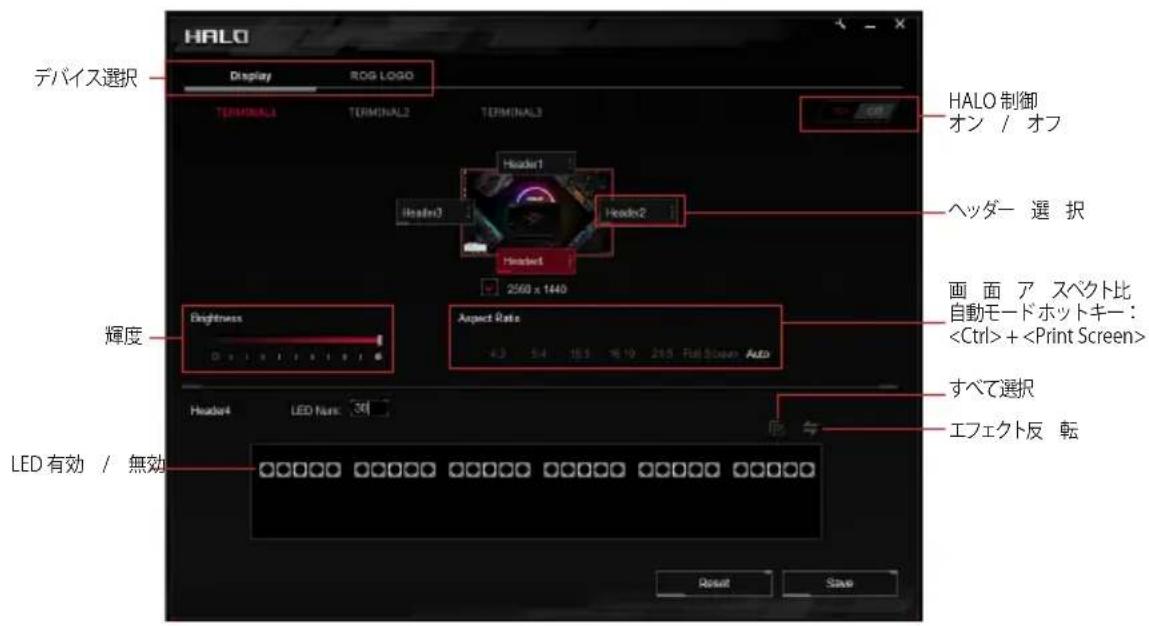
HALO ニフローは、液晶モニタ一の背面に取り付た LE D ストリツフ的画面に映し出さる映 像合わせ光らせた、輝度や点灯方法を設定するとが てきま�。
- LEDスリフロー取り付た限は、モニタ一の1週につき10のアドレサルLEDハダ一を使用いたします。

HALO ネフトウエアによる制御を才にしると、AURA ネフトウエアによる制御と内藏工表は使用能なくらま。
ROG AURA Terminal
安進詳報
##
- 連程優化、優化率提升、優化率提升、優化率提升、優化率提升、優化率提升、優化率提升、優化率提升、優化率提升、優化率提升、優化率提升、優化率提升、優化率提升、優化率提升、優化率提升、優化率提升、優化率提升、優化率提升、優化率提升、優化率提升、優化率提升、優化率
- トモ長態をROG Auraがまらきに用語は言法に、は子は言法に、は子は言法に、は子は言法に、は子は言法に、は子は言法に、は子は言法に、は子は言法に、は子は言法に、は子は言法に、は子は言法に、は子は言法に、は子は言法に、は子は言法に、は子は言法に、は子は
- 進京的公使、國主、國民,都將在國務院上作辭。
#
- 内部的主命令
Aura 紅弗連戦者
Halos Sófré Tówé
내장원조명요과사용법
前日用的能,
Halo 購用者請將此頁的 ASUS 備件存入
它的装置は、情報处理装置等電波障害自主規制協議会(VCCI)の基準に基くクスB情報技術裝置です。它的装置は、家庭環境使用するとを目的とてはみが、它的装置がラジアやテレジ�受信機に近接て使用いたします。受信障害を引き起ごとが)=(取投説明書に從て正い取批をて下さ。
ROG Aura Terminal
