
ROG Aura Terminal - Carte mère ASUS - Notice d'utilisation et mode d'emploi gratuit
Retrouvez gratuitement la notice de l'appareil ROG Aura Terminal ASUS au format PDF.
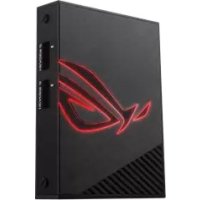



| Type de produit | Contrôleur d'éclairage RGB adressable |
| Marque | ASUS |
| Modèle | ROG Aura Terminal |
| Dimensions (L x l x H) | 100 mm x 70 mm x 20 mm |
| Alimentation | CC 12V (Molex) ou 19V (adaptateur secteur) |
| Consommation électrique | 45 W (adaptateur secteur fourni) |
| Connecteurs d'entrée | USB 2.0 (Type-A et 9 broches), prise CC |
| Connecteurs de sortie | 4 connecteurs RGB adressables (WS2812B, 5V/Data/GND) |
| Nombre de LED pris en charge | Jusqu'à 90 LED par canal, 210 LED au total |
| Effets lumineux intégrés | Arc-en-ciel, Comète, Nuit étoilée, Éclairage logo rouge |
| Logiciels compatibles | Aura (Windows 7/8.1/10), Halo (Windows 10 64 bits) |
| Configuration minimale | Windows 7, port USB libre, alimentation Molex |
| Configuration recommandée | Windows 10 64 bits, Intel Core i5 6e gen ou AMD Ryzen 5, carte graphique dédiée |
| Contenu de la boîte | Terminal, 3 câbles d'extension LED, 2 bandes RGB 30cm, 1 bande RGB 60cm, adaptateur secteur 45W, câbles micro USB, câble Molex, autocollant, manuel, attaches |
| Instructions de sécurité | Débrancher avant installation, éviter court-circuits, ne pas réparer soi-même |
| Entretien et nettoyage | Protéger de la poussière, de l'humidité et des températures extrêmes |
| Réparabilité | Faire appel à un technicien qualifié en cas de problème |
| Certifications | CE, ICES-3 (B)/NMB-3(B) |
FOIRE AUX QUESTIONS - ROG Aura Terminal ASUS
Questions des utilisateurs sur ROG Aura Terminal ASUS
0 question sur cet appareil. Repondez a celles que vous connaissez ou posez la votre.
Poser une nouvelle question sur cet appareil
Téléchargez la notice de votre Carte mère au format PDF gratuitement ! Retrouvez votre notice ROG Aura Terminal - ASUS et reprennez votre appareil électronique en main. Sur cette page sont publiés tous les documents nécessaires à l'utilisation de votre appareil ROG Aura Terminal de la marque ASUS.
MODE D'EMPLOI ROG Aura Terminal ASUS
Guide de démarrage rapide 32
Consignes de sécurité
Sécurité électrique
Pour éviter tout risque de choc électrique, débranchez le câble d'alimentation de la prise électrique avant de toucher au système. - Avant de connecter ou de déconnecter les périphériques d'éclairage du terminal ROG Aura, vérifiez que tous les câbles d'alimentation sont bien débranchés. - Si le bloc d'alimentation est endommagé, n'essayez pas de le réparer vous-même. Contactez un technicien électrique qualifié ou votre revendeur.
Sécurité en fonctionnement
- Avant d'installer le terminal ROG Aura et d'y ajouter des périphériques d'éclairage, lisez attentivement les manuels accompagnant chaque périphérique.
- Avant d'utiliser le produit, vérifiez que tous les câbles sont bien branchés et que les câbles d'alimentation ne sont pas endommagés. Si vous relevez le moindre dommage, contactez votre revendeur immédiatement. Pour éviter les court-circuits, gardez les clips, les vis et les agrafes loin des connecteurs.
- Évitez la poussière, l'humidité et les températures extrêmes. Ne placez pas le produit dans une zone susceptible de devenir humide.
- Placez le produit sur une surface stable.
- Si vous rencontrez des problèmes techniques avec votre produit, contactez un technicien qualifié ou votre revendeur.
Résumé des caractéristiques
| Fonctionnalités exclusives | Compatibilité logiciel Aura Compatibilité logiciel Halo 4 effets lumineux intégrés (Arc-en-ciel, Comète, Nuit étoilée, Éclairage du logo en ROUGE)* * Les effets intégrés peuvent être modifiés uniquement lorsque les deux logiciels Aura et Halo sont inactifs. |
| Dimensions (1xLxH) 70mm x 100mm x 20mm | |
| Entrée | Connexion USB 2.0 pour données: - Câble pour connecteur USB 2.0 à 9 broches pour l'éclairage du châssis interne - Câble USB 2.0 Type-A pour l'éclairage du châssis externe Entrée CC 12V/19V d'alimentation: - Câble molex 12V à 4 broches vers adaptateur secteur CC pour l'éclairage du châssis interne - Adaptateur secteur CC 19V pour l'éclairage du châssis externe |
| Sortie | Connecteur RGB adressable à 4 canaux* * Le connecteur adressable prend en charge des périphériques LED RGB adressables WS2812B (5V/Données/Terre). Chaque canal prend en charge jusqu'à 90 LED et l'ensemble des canaux prend en charge jusqu'à 210 LED. |
| Configuration matérielle requise | Alimentation avec socket Molex gratuite Ordinateur avec port USB gratuite et connecteur USB 2.0 gratuite |
(continue à la page suivante)
| Configuration requise | Minimum | AURA : - Système d'exploitation : Windows® 7 / Windows® 8.1 / Windows® 10 HALO : - Système d'exploitation : Windows® 10 (64 bits) - Graphique : Carte VGA dédiée* * HALO ne prend pas en charge le processeur graphique intégré (iGPU). Veuillez connecter votre péripérisque d'affchage au port DisplayPort / HDMI situé sur votre carte VGA. |
| Recommendé | AURA : - Système d'exploitation : Windows® 10 (64 bits) HALO : - Système d'exploitation : Windows® 10 (64 bits) - Processeur : Intel® Core™ i5 de 6e génération et versions ultérieures / AMD® Ryzen™ 5 de 1e génération et versions ultérieures - Graphique : NVIDIA® GeForce® série GTX 900 et versions ultérieures AMD® Radeon™ série R9 et versions ultérieures |
Contenu de la boîte
1 x Terminal ROG Aura 3 x Câbles d'extension LED adressables
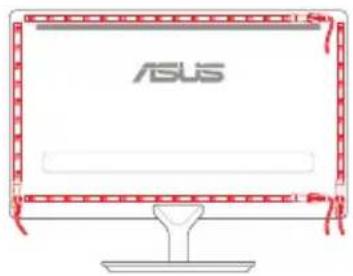
2 x Bandes RGB adressables ROG de 30 cm - 3 x Rouleaux de 3 m de ruban adhésif double face (5 cm) 1 x Bande RGB adressable ROG de 60 cm 1 x Adaptateur secteur 45 W - 1 x Câble de données micro USB vers USB 2.0 Type-A 1 x Câble CC vers MOLEX - 1 x Câble de données micro USB vers connecteur 9 broches 1 x Autocollant ROG 1 x Manuel de l'utilisateur 2 x Attaches pour câble ROG * Lors de l'utilisation du logiciel Halo, les bandes incluses sont assez longues pour recouvrir 3 côtés d'un moniteur 24 pouces. L'achat de bandes supplémentaires est nécessaire si vous souhaitez ajouter des bandes sur le 4e côté ou sur un périphérique d'affichage / une télé plus grand(e).
Guide de démarrage rapide



Fonctionnalités du terminal ROG Aura
Vue avant
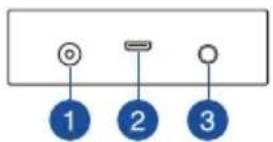
Vue de dessus
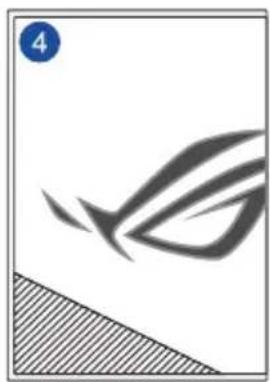
Vue de dessous
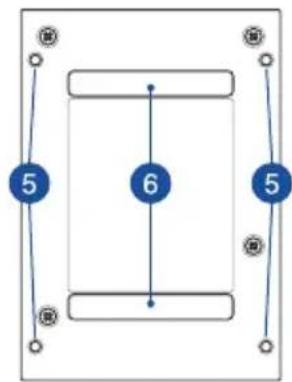
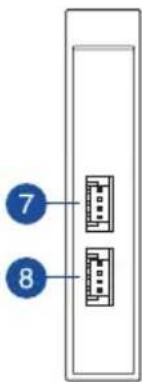
Côté droit Côté gauche
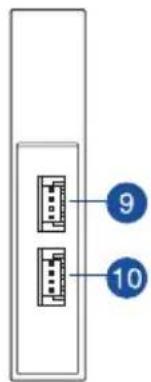

Prise CC Patins en caoutchouc


Port micro USB Connecteur RGB adressable 1

Bouton d'alimentation Connecteur RGB adressable 3

Terminal ROG Aura Connecteur RGB adressable 2

Trous de fixation standards SSD Connecteur RGB adressable 4
Terminal ROG Aura



Mise en route
L'installation du terminal ROG Aura peut se faire selon deux méthodes :
Installation à l'intérieur du châssis Installation à l'extérieur du châssis
Installation à l'intérieur du châssis
- Connectez le câble d'extension fourni au connecteur RGB adressable du terminal ROG Aura.

- Vérifiez que le câble d'extension est installé dans le bon sens. Ne pas suivre cette précaution peut endommager la bande RGB adressable ou le périphérique RGB adressable.
- Avant d'installer ou de désinstaller le terminal ROG Aura et/ou les périphériques adressables, assurez-vous que l'alimentation ATX est éteinte et que le câble d'alimentation est bien débranché. Ne pas suivre cette précaution peut endommager le terminal ROG Aura et/ou les périphériques adressables. Le câble d'extension fourni peut ne pas être nécessaire au périphérique RGB adressable que vous souhaitez installer. Pour plus de détails sur l'installation, veuillez vérifier l'emballage du produit.
- Connectez une bande RGB adressable au câble d'extension.
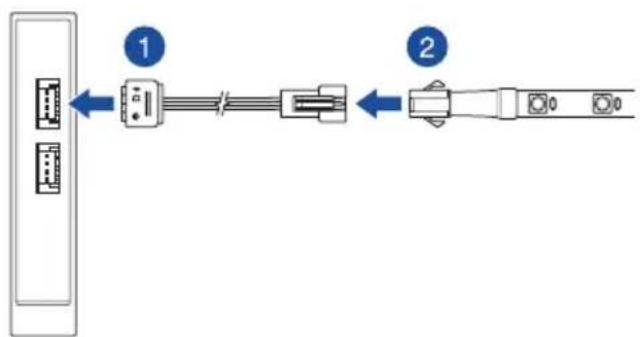
Guide de démarrage rapide



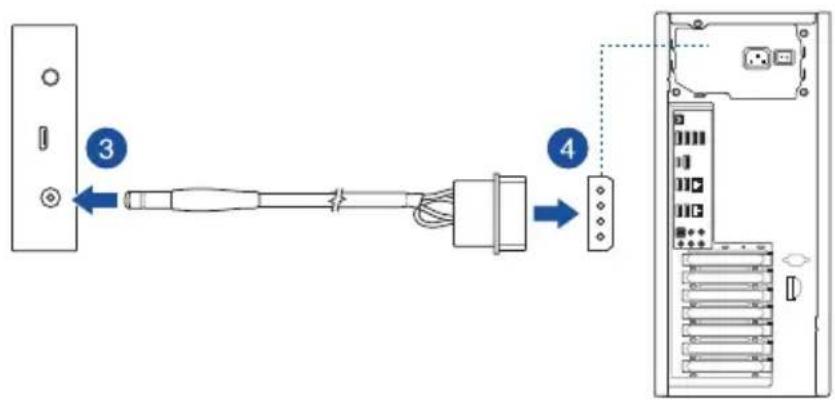
- Reliez le connecteur d'alimentation CC du câble CC vers MOLEX fourni à la prise d'alimentation (CC) du terminal ROG Aura.
- Branchez le connecteur MOLEX au bloc d'alimentation de votre ordinateur.

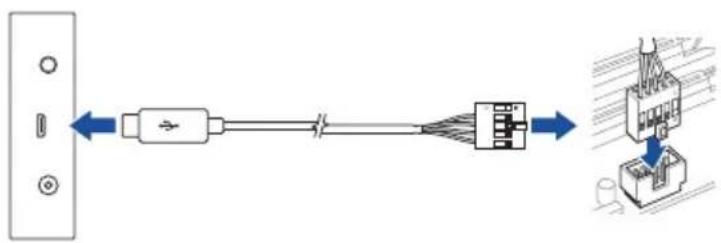
- Connectez le câble micro USB vers USB 2.0 à 9 broches au port micro USB de votre terminal ROG Aura et au connecteur USB 2.0 de votre carte mère.


Cette étape peut être ignorée si vous souhaitez utiliser les effets lumineux intégrés.
Terminal ROG Aura
Installation du terminal Aura à l'extérieur du châssis
- Connectez le câble d'extension fourni et la bande RGB adressable en suivant les étapes 1 et 2 dans la section Installation de l'éclairage du châssis interne.
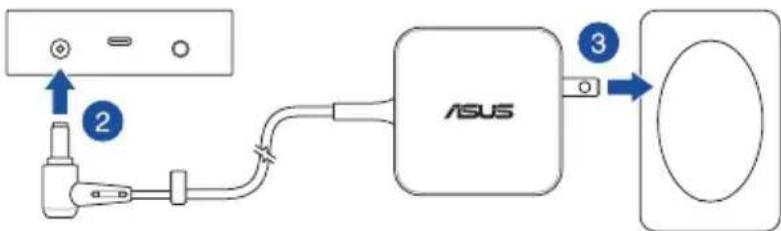
- Reliez le connecteur d'alimentation CC de l'adaptateur secteur à la prise d'alimentation (CC) de votre terminal ROG Aura.
- Branchez l'adaptateur secteur sur une prise électrique fournissant un courant compris entre 100V et 240V.

L'apparence de l'adaptateur secteur peut varier en fonction du modèle et du pays ou de la région d'achat.
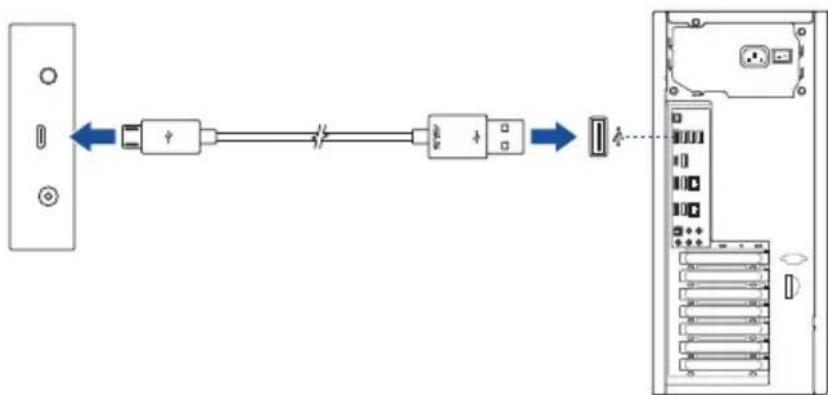
- Connectez le câble micro USB vers Type-A fourni au port micro USB du terminal ROG Aura et à l'un des ports USB de votre ordinateur.

Cette étape peut être ignorée si vous souhaitez utiliser les effets lumineux intégrés.
Guide de démarrage rapide
Configurer le terminal Aura
Une fois le terminal ROG Aura installé, vous pouvez le configurer à l'aide des méthodes suivantes :
Effet lumineux intégré - Logiciel Aura - Logiciel Halo
Utiliser les effets lumineux intégrés
Appuyez sur le bouton d'alimentation pour effectuer une rotation et sélectionner l'effet lumineux intégré.
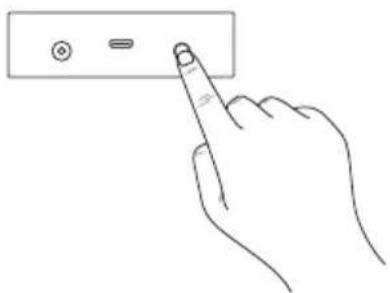
| Commande Effet | |
| 1 | Bande LED: Arc-en-cielLogo ROG: Arc-en-ciel |
| 2 | Bande LED: Comète (Violet)Logo ROG: Statique (Violet) |
| 3 | Bande LED: Nuit étoiléeLogo ROG: Statique (Rouge) |
| 4 | Bande LED: ÉteintLogo ROG: Statique (Rouge) |
| 5 Éteint | |

- Maintenez le bouton d'alimentation enfoncé pendant au moins 5 secondes pour éteindre le terminal ROG Aura immédiatement. Lorsque vous allumez à nouveau l'appareil, le terminal ROG Aura sera réglé sur le dernier effet sélectionné.
- Si l'effet lumineux sélectionné ne fonctionne pas correctement, veuillez vérifier que le terminal ROG Aura est désynchronisé du logiciel Aura et que le logiciel Halo est désactivé.
Terminal ROG Aura
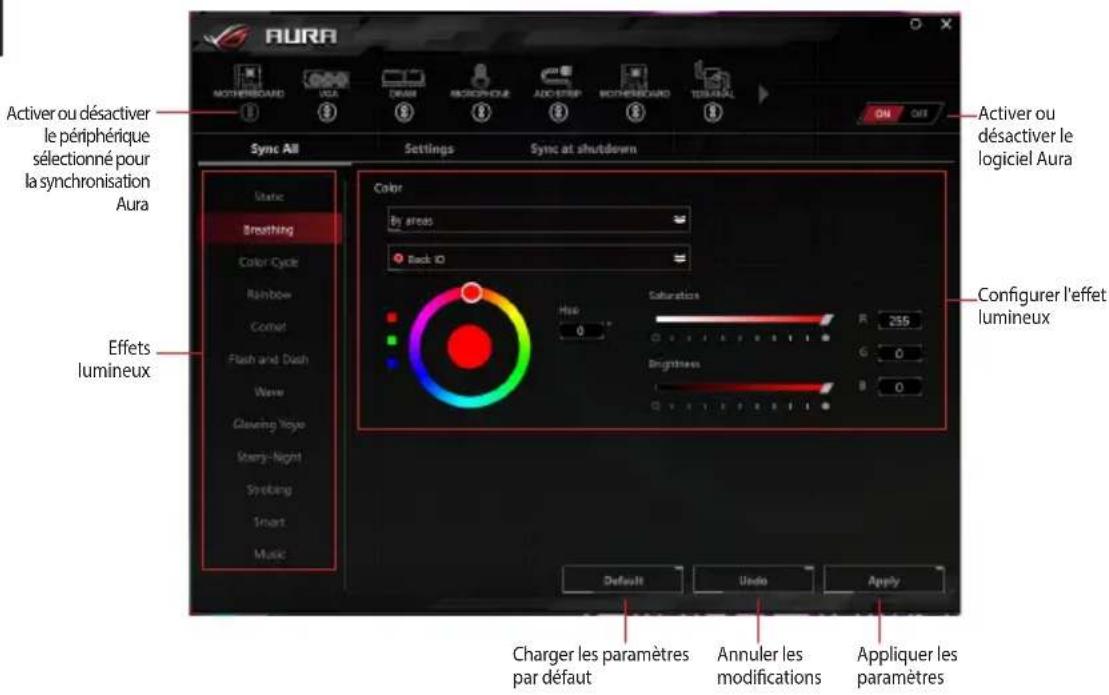
Utiliser Aura
Avant d'utiliser Aura, veuillez télécharger le logiciel Aura sur le site internet d'ASUS www.asus.com.

L'effet lumineux intégré et l'effet Halo sont désactivés lorsque le logiciel Aura est actif. Assurez-vous de vous désassocier du logiciel Aura lorsque vous souhaitez activer l'effet lumineux intégré ou le logiciel Halo.



Utiliser Halo
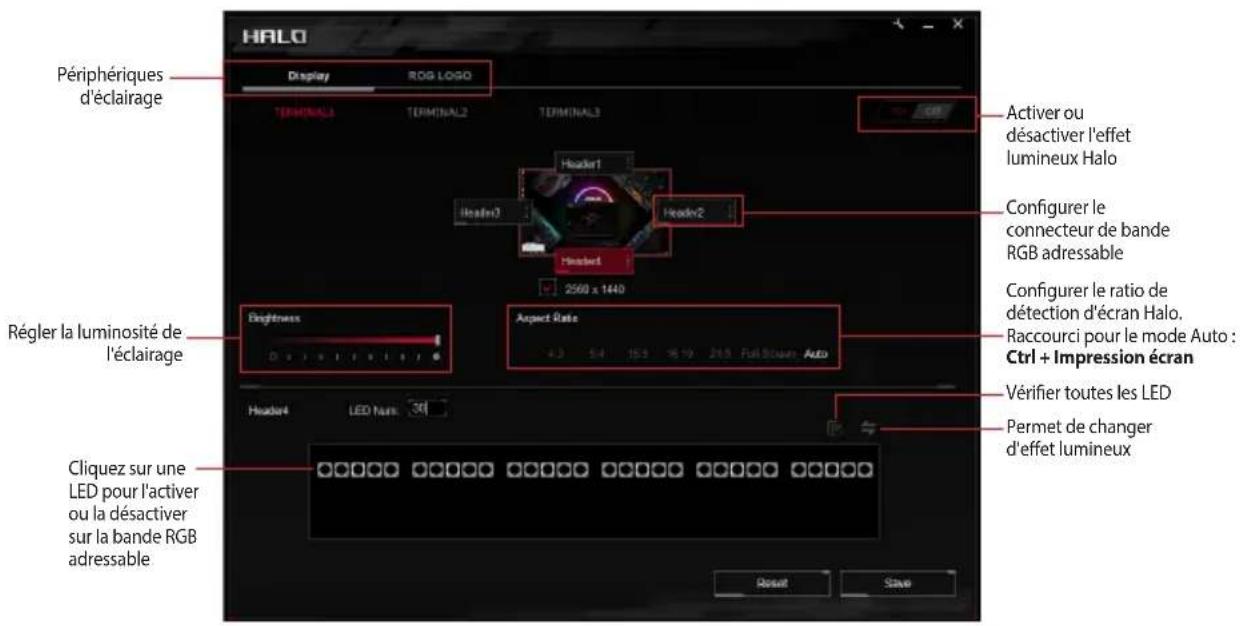
Avant d'utiliser Halo, téléchargez le logiciel Halo sur le site internet d'ASUS www.asus.com et assurez-vous de coller vos bandes RGB adressables à l'arrière de votre moniteur*.
- Chaque cordon du moniteur doit être mappé à une bande LED optimisée par un canal unique.

L'effet lumineux intégré et Aura sont désactivés lorsque le logiciel Halo est actif. Assurez-vous de vous déconnecter du logiciel Halo lorsque vous souhaitez activer l'effet lumineux intégré ou Aura.
Terminal ROG Aura
Déclaration de conformité de Innovation, Sciences et Développement économique Canada (ISED)
Le présent appareil est conforme aux CNR d'Innovation, Sciences et Développement économique Canada applicables aux appareils radio exempts de licence. L'exploitation est autorisée aux deux conditions suivantes : (1) l'appareil ne doit pas produire de brouillage, et (2) l'utilisateur de l'appareil doit accepter tout brouillage radioélectrique subi, même si le brouillage est susceptible d'en compromettre le fonctionnement.
CAN ICES-3(B)/NMB-3(B)
Déclaration simplifiée de conformité de l'UE
ASUSTek Computer Inc. déclare par la présente que cet appareil est conforme aux critères essentiels et autres clauses pertinentes de la directive 2014/53/EU. La déclaration de conformité de l'UE peut être téléchargée à partir du site internet suivant: https://www.asus.com/support/
- CONSIGNES DE SÉCURITÉ
- SÉCURITÉ ÉLECTRIQUE
- SÉCURITÉ EN FONCTIONNEMENT
- RÉSUMÉ DES CARACTÉRISTIQUES
- CONTENU DE LA BOÎTE
- FONCTIONNALITÉS DU TERMINAL ROG AURA
- VUE AVANT
- VUE DE DESSUS
- VUE DE DESSOUS
- CÔTÉ DROIT CÔTÉ GAUCHE
- MISE EN ROUTE
- INSTALLATION À L'INTÉRIEUR DU CHÂSSIS
- INSTALLATION DU TERMINAL AURA À L'EXTÉRIEUR DU CHÂSSIS
- CONFIGURER LE TERMINAL AURA
- UTILISER LES EFFETS LUMINEUX INTÉGRÉS
- UTILISER AURA
- UTILISER HALO
- DÉCLARATION DE CONFORMITÉ DE INNOVATION, SCIENCES ET DÉVELOPPEMENT ÉCONOMIQUE CANADA (ISED)
- DÉCLARATION SIMPLIFIÉE DE CONFORMITÉ DE L'UE
Marque : ASUS
Modèle : ROG Aura Terminal
Catégorie : Carte mère