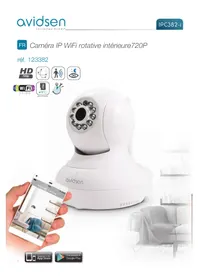
123382 WiFi - Cámara de vigilancia AVIDSEN - Manual de uso y guía de instrucciones gratis
Encuentra gratis el manual del aparato 123382 WiFi AVIDSEN en formato PDF.



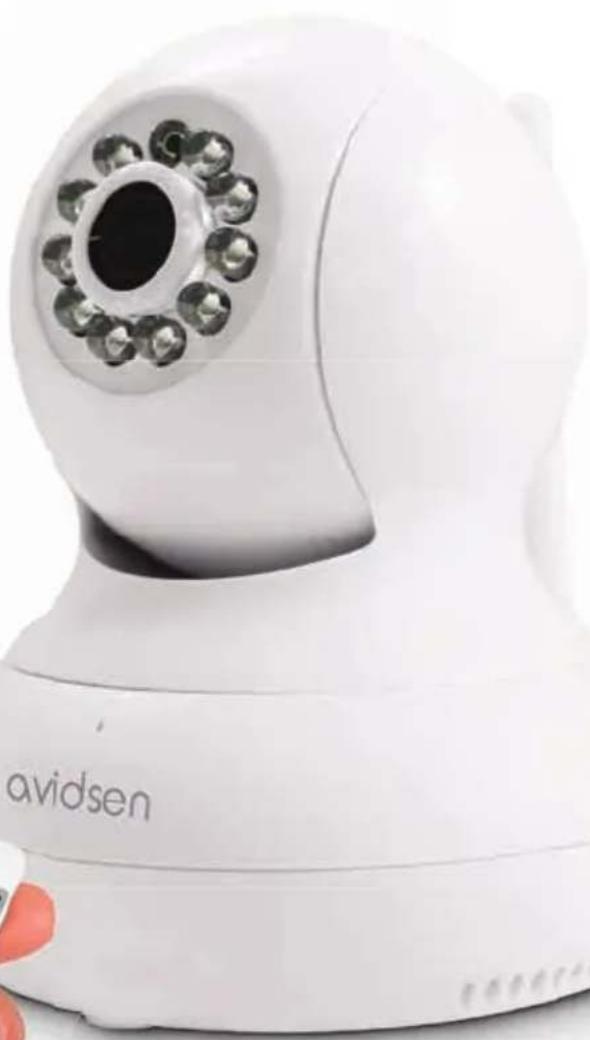
| Tipo de producto | Cámara de vigilancia WiFi interior |
| Marca | Avidsen |
| Modelo | 123382 WiFi |
| Alimentación | 5 VDC / 1 A (adaptador de corriente incluido) |
| Resolución máxima | 1280 x 720 píxeles (HD 720p) |
| Visión nocturna | Sí, automática (sensor crepuscular), alcance 10 m |
| Ángulo de rotación horizontal | 350° |
| Ángulo de rotación vertical | 120° |
| Audio | Micrófono y altavoz integrados para comunicación de audio bidireccional |
| Almacenamiento | Ranura para tarjeta microSD hasta 128 GB (no incluida) |
| Conectividad | WiFi 802.11 b/g/n 2,4 GHz (no compatible con 5 GHz, no compatible con WiFi HT40) |
| Detección de movimiento | Sí, con ajuste de sensibilidad |
| Notificaciones | Aplicación móvil, correo electrónico con foto adjunta, grabación en microSD |
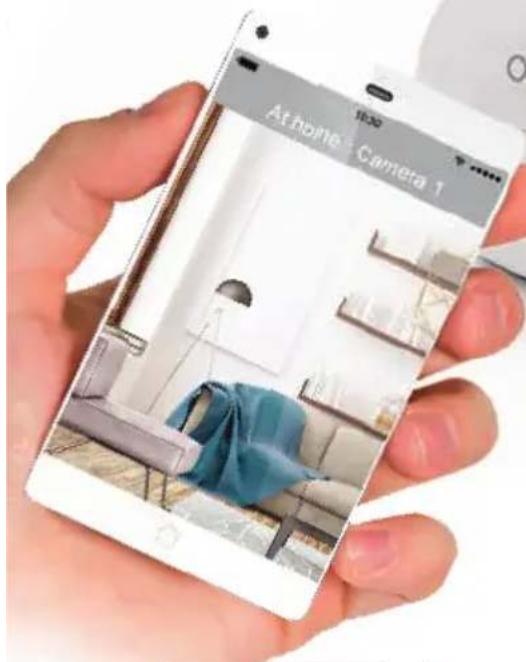
| Aplicación | Aviwatch (iOS y Android) |
| Restablecimiento | Botón Reset (presionar 15 segundos) |
| Temperatura de funcionamiento | 0°C a 40°C |
| Humedad de funcionamiento | 20 % a 85 % HR sin condensación |
| Mantenimiento | Desconectar antes de limpiar; usar un paño suave ligeramente humedecido; no usar productos abrasivos o corrosivos |
| Seguridad | No instalar en exteriores, cerca de productos químicos o bajo luz solar directa |
| Garantía | 2 años, piezas y mano de obra (excluyendo negligencia, golpes o apertura por un tercero) |
| Piezas de repuesto | Disponibles durante el período de garantía contractual (contactar con el servicio técnico) |
Preguntas frecuentes - 123382 WiFi AVIDSEN
Preguntas de los usuarios sobre 123382 WiFi AVIDSEN
0 pregunta sobre este aparato. Responde a las que conoces o haz la tuya.
Hacer una nueva pregunta sobre este aparato
Descarga las instrucciones para tu Cámara de vigilancia en formato PDF gratis! Encuentra tus instrucciones 123382 WiFi - AVIDSEN y toma tu dispositivo electrónico nuevamente en la mano. En esta página están publicados todos los documentos necesarios para el uso de su dispositivo. 123382 WiFi de la marca AVIDSEN.
MANUAL DE USUARIO 123382 WiFi AVIDSEN
A - NORMAS DE SEGURIDAD 05
1 - PRECAUICONES DE USO 05
2 - MANTENIMIENTO Y LIMPIEZA 05
3-RECICLAE05
B - DESCRIPCION DEL PRODUCTO 06
1-CONTENIDO DEL KIT 06
2-CAMARA 06
3-ADAPTADOR DE RED 07
C - INSTALLACION 08
1 - INSTALLACION DE LA CAMARA 08
2 - CONEXION DE LA CAMARA 08
3 - INTRODUCCION DE UNA TARJETA MICROSD (NO SUMINISTRADA) 09
D-CONFIGURACION 10
1 - CONFIGURACION DE LA CAMARA E INCORPORACION EN LA APLICACION 10
2-ACCESO A TODOS LOS AJUSTES 12
2.1 - CONFIGURACION 12
2.2 - EJEMPLO: CONFIGURACION DE UNA ALERTA POR CORREO ELECTRONICO AL DETECTAR UN MOVIMIENTO 13
E - USO 16
1 - VIDEO EN DIRECTO 16
2 - REPRODUCCION DE LAS FOTOS Y VIDEOS TOMADOS POR LA CAMARA 16
F - REINICIO 17
G - INFORMACION TECNICA Y LEGAL 18
1-CARACTERISTICAS TECNICAS 18
2 - GARANTIA 18
3-ASISTENCIA Y ASESORAMIENTO 18
4 - DEVOLUCION DEL PRODUCTO - SPV 19
5-DECLARACION DE CONFORMIDAD 19
A - NORMAS DE SEGURIDAD
1 - PRECAUCIONES DE USO
- La CAMERA no debe instalarse en un situoonde el bajo del objetivo se pueda rayar o ensuciar.
- No se debe exponer el objetivo a la luz directa del sol o arialquier fuente luminosa.
- No deben acumularse various ladrones o cables alargadores.
- No instalar cerca de produits químicos acidos, amoniaco o una fuente que emita gases tóxicos.
- La instalación y el uso de la camara cumplir con la legislación local.
3-RECICLAJE
Este logotipo significa que no se deben tirar aparatos inservibles con los residuos domesticos. Las posibles sustancias peligrosas containidas peuvent perjudicar la salute o el medio ambiente. Entregueostos aparatos a su distribuidor o utilise
los servicios municipales de recogida selectiva.
2 - MANTENIMIENTO Y LIMPIEZA
- Antes de cualquier mantenimiento, el producto debe desconectarse de la red electrica.
- El producto no debe limpiarse con sustancias abrasivas o corrosivas.
- Use un simple trapo suave ligeramente humedecido.
- No debe vaporizarse un aerosol ya que podra dañar el interior del producto.

1 Camara
2 Brazo de fijacion en la pared
3 Adaptador de red 230 VCA 50 Hz / 5 VCC 1 A
4 Cable USB de alimentacion de la casa
5 Tornillos para la hijacion del pie
6 Tornillos
2-CaMARA
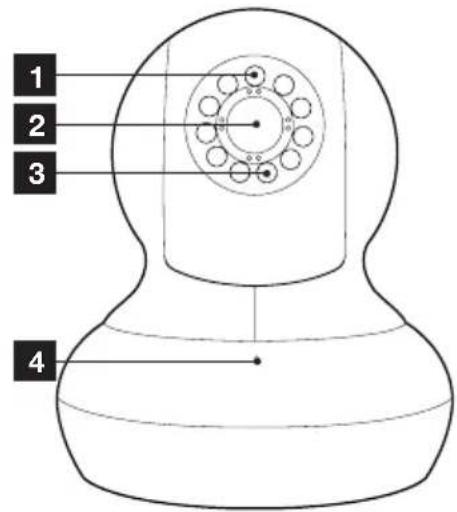
Vista delantera Vista trasera
Vista desde abajo
1 Sensor de luminosidad
2 Objivo
3 Iluminación por infrarrojos para una visión nocturna
4 Microfono
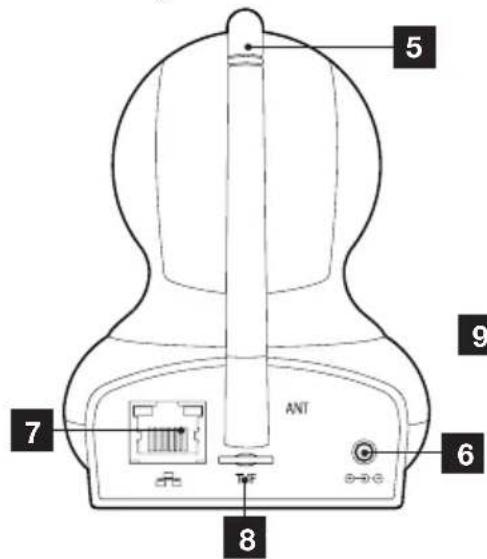
5 Antenna WiFi
6 Toma de alimentacion para adaptador de red 5 VCC 1 A suministrado
7 Toma de red por cable
8 Ranura para la tarjeta microSD (no suministrada)
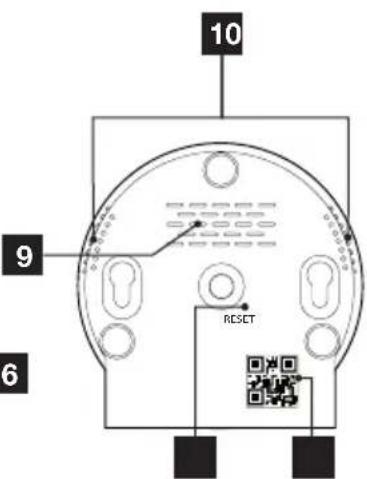
9 Altavoz
10 Botón de reinicio
11 Csgido QR
B - DESCRIPCION DEL PRODUCTO
3 - ADAPTADOR DE RED
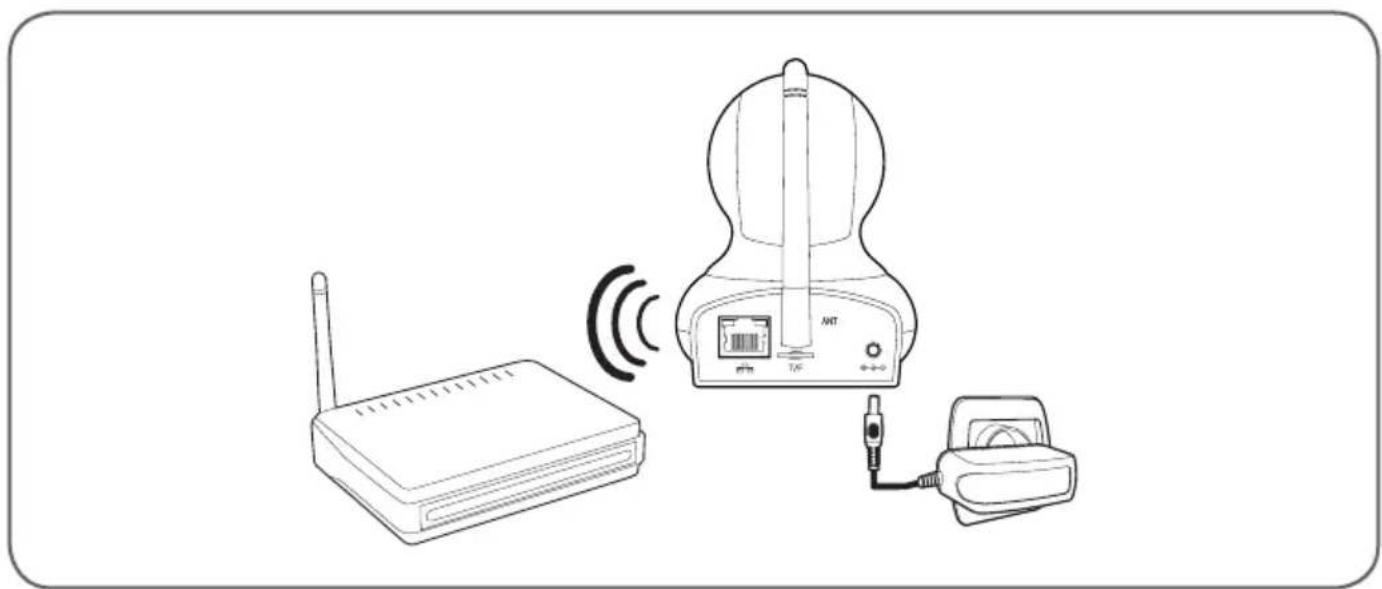
Se suministra en el kit un adaptor de red 230 VCA 50 Hz / 5 VCC 1A para la alimentacion de la camera. No se deben usar otheros modelos de alimentacion, ya que podrian darar la camera y anular la garantia.
C - INSTALLACION
1- INSTALLACION DE LA CÁMARA
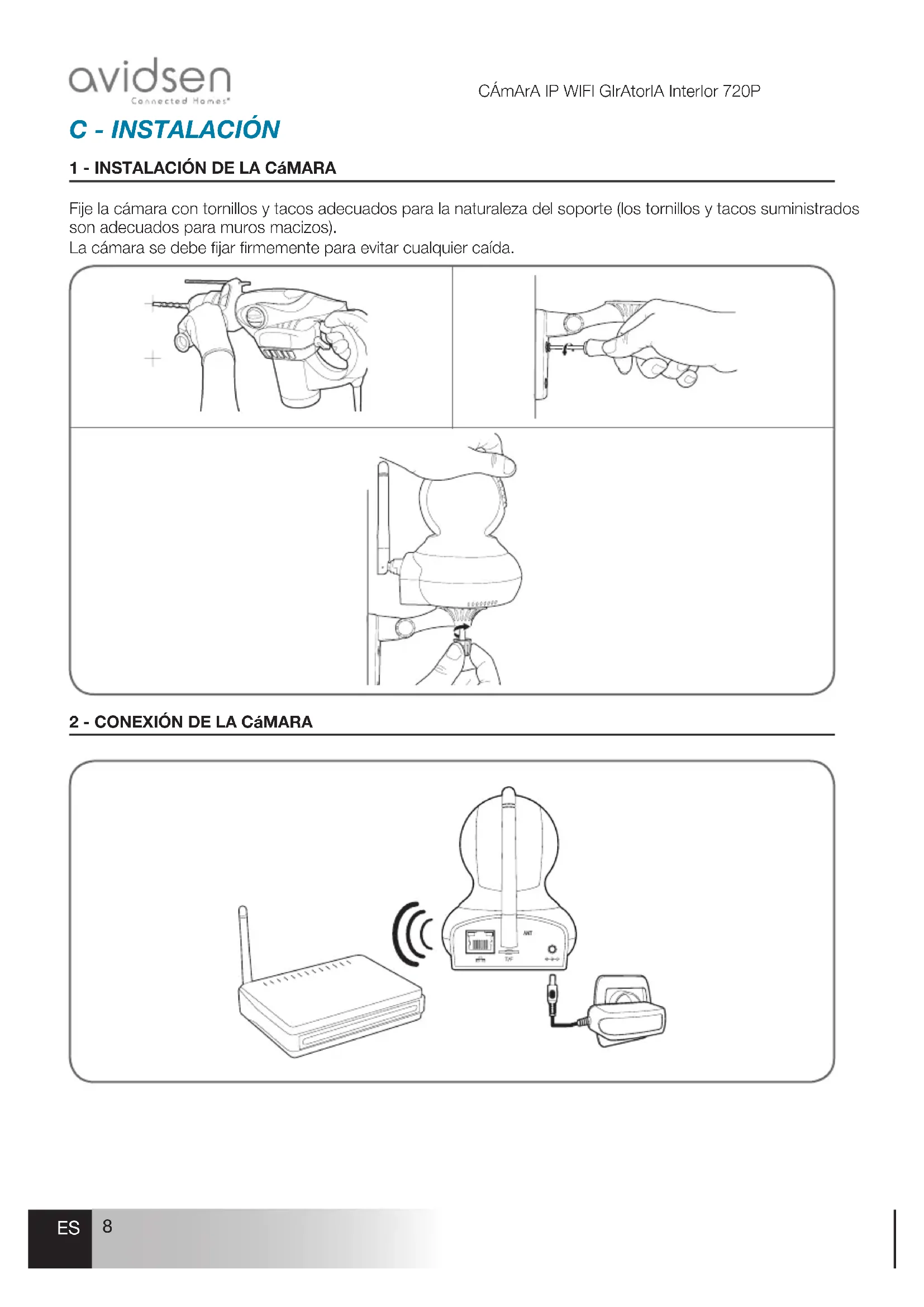
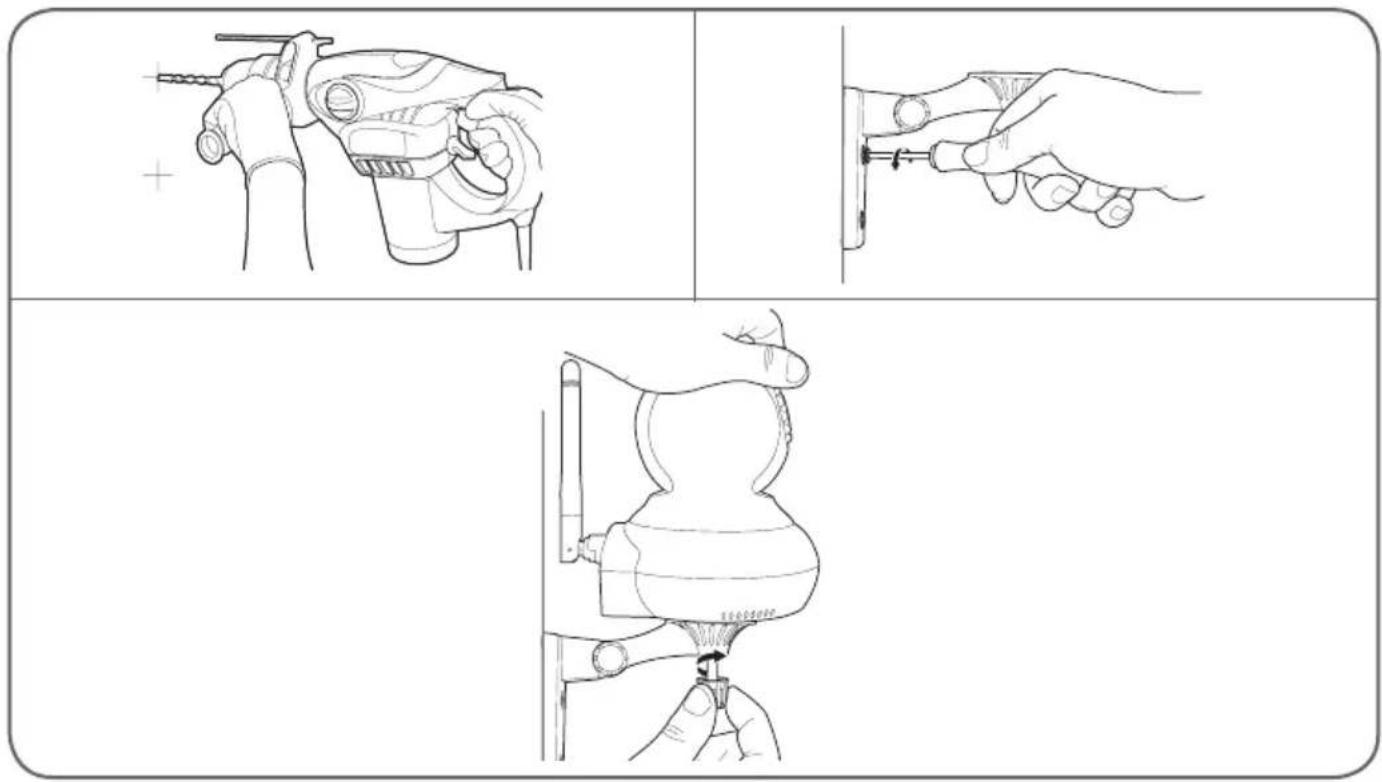
Fije la CAMERA con tornillos y tacos adecuados para la naturaleza del soporte (los tornillos y tacos suministrados son adecuados para muros macizos).
La CAMERA se debe fjjarfirmamente para evitar综合素质.
2 - CONEXION DE LA CÁMARA
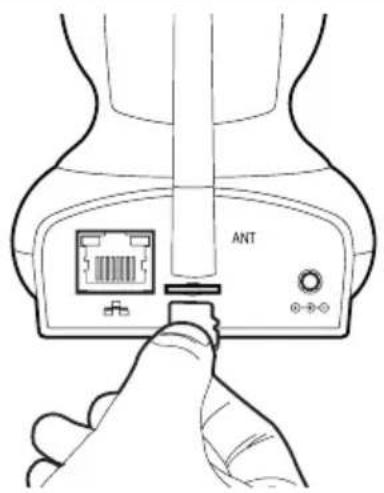
3 - INTRODUICION DE UNA TARJETA MICROSD (NO SUMINISTRADA)
La CAMERA dispone de una ranura para tarjeta microSD que le permitted disponer de una m almacenacimiento interna. La capacité maxima es de 128 Gb.
D - CONFIGURACION
1 - CONFIGURACION DE LA CÁMARA E INCORPORación EN LA APLICACION
tablet a aplicacion Aviwatch, disponible en el Appstore o Google Play y después inicia aplicacion.
Después, pulse «recherche wifi» (búsqueda wifi) para anadir la CAMERA y escanear el número si pueda acceder, de lo contrario pulse en QRCODE ? Click here» (¿Sin número QR? Pulse ),
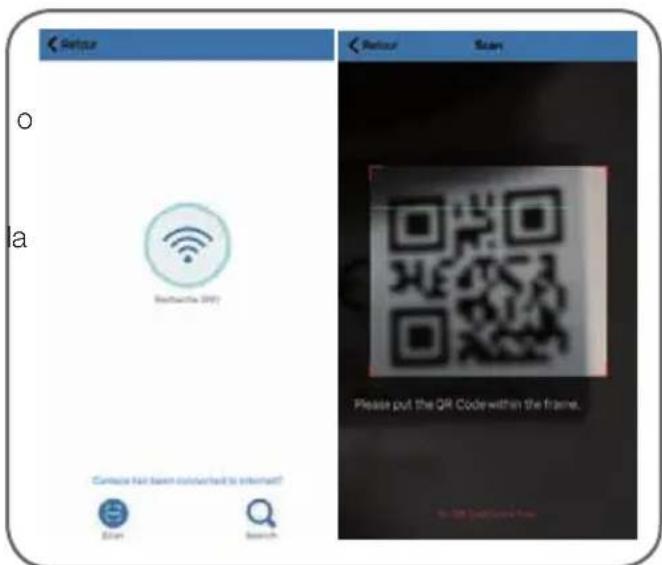
Importante: connecte su téléphone inteligente o tableta a la mesma red WiFi que la CAMERA deben usar.
No compatible con WiFi HT40, no compatible con WiFi 5GHz. Compruebe la confi guracion WiFi de la box con su proveedor de internet.
Los characteres especiales (#! \& , etc.) en su clave de seguridad puede conllevar dificultades para la connexion WiFi.
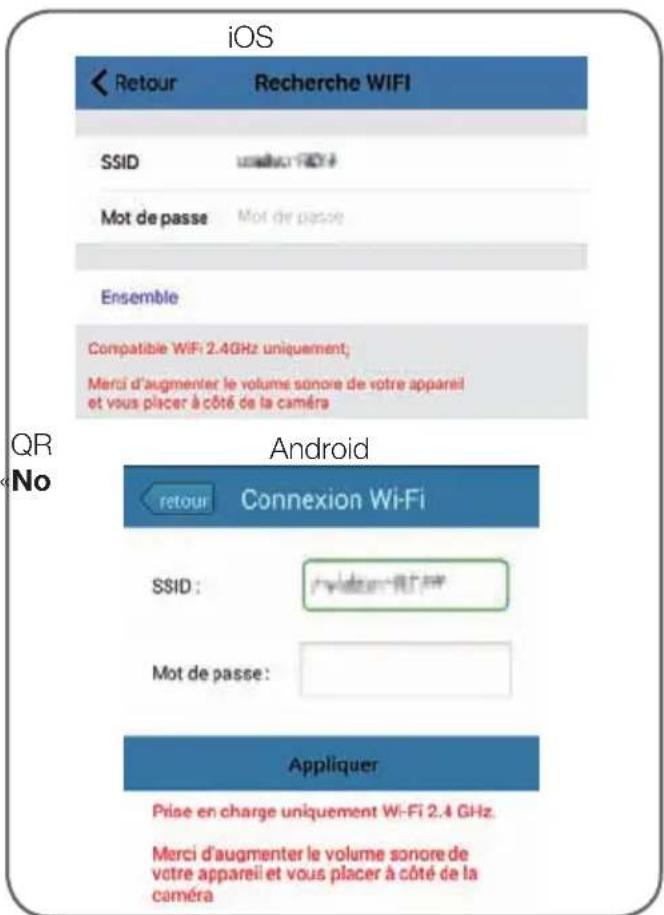
Després de haber indicado la contrasena de la red WiFi que la CAMERA deberá usar, pulse «Ensemble» (Conjunto) o «Aplicuer» (Aplicar): la tableta o Telefono inteligente le preguntará si la CAMERA está dentro del alcance y si está lista para ser confi Gurada
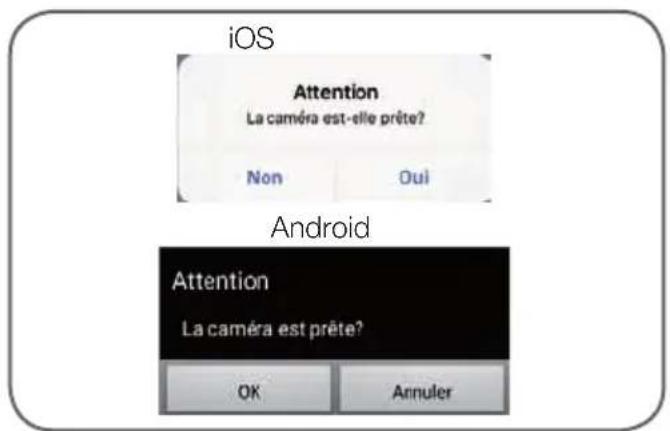
Si la CAMERA está cerca y sin confi gurar, pulse «Oui» (Si) o «Ok» para inicia la confi guración mediante la aplicación.
Observación: la CAMERA necesita 30segundos despues de que se haya encendido para estar disponible.
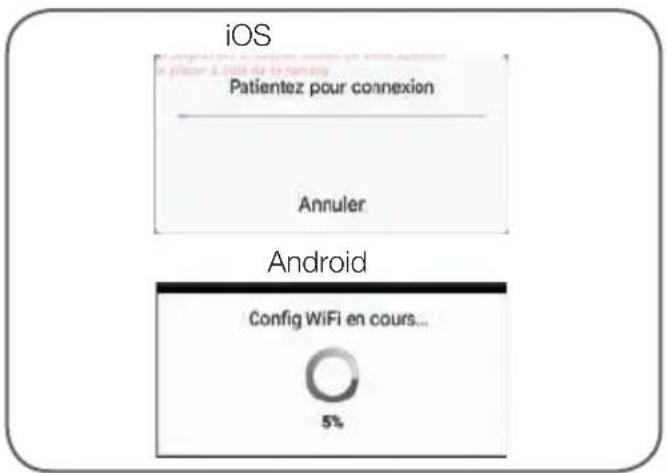
Una vez enviada la informacion de la connexion WiFi a la camera a trovés de la aplicacion, laamera se connecta a la red por WiFi.
El Telefono inteligente o la tableta le pedirá cambie la contrasena:
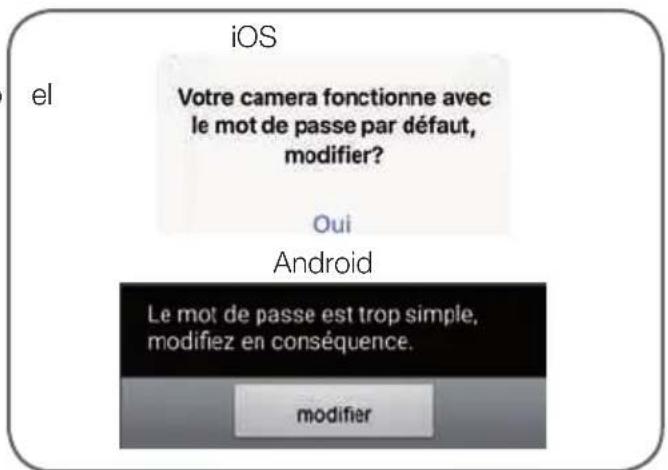
Pulse «Oui» (Si) e indique una nuevo contraseña
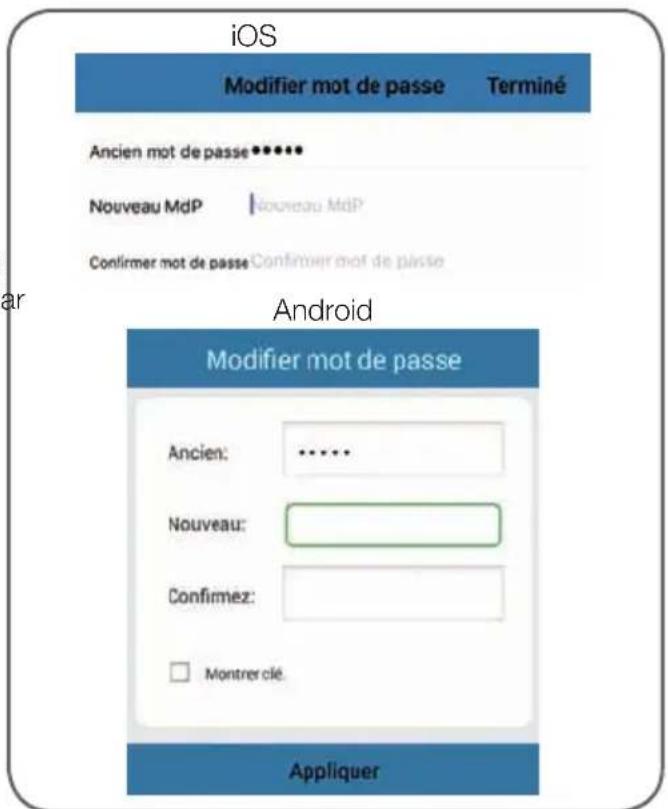
Finalmente, pulse «Terminé» (Finalizo) en la parte superior derecha de la pantalla o «Appliquer» (Aplicar) paraañadir la CAMERA a la lista de camaras conocidas de la aplicación.
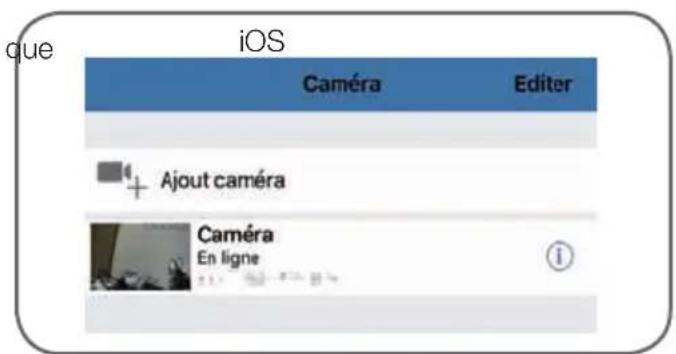
D - CONFIGURACION
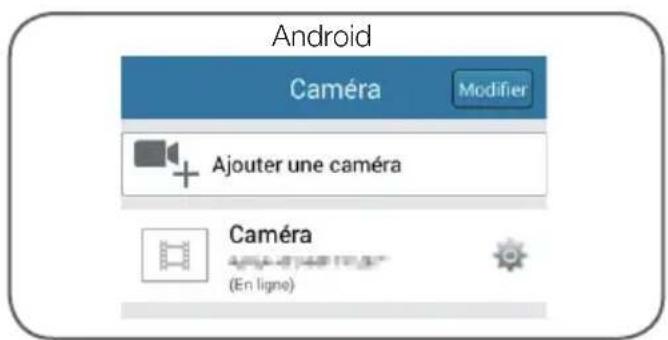
La CAMERA aparecerá en la lista y tendrá acceso a su imagen y a sus ajustes.
2 - ACCESO A TODOS LOS AJUSTES
2.1 - Confi guración
Desidera la lista de las cármas, pulse el icono (Android) o i(iOS) a la derecha del nombre de la webcam para estar los menús de confi guración:
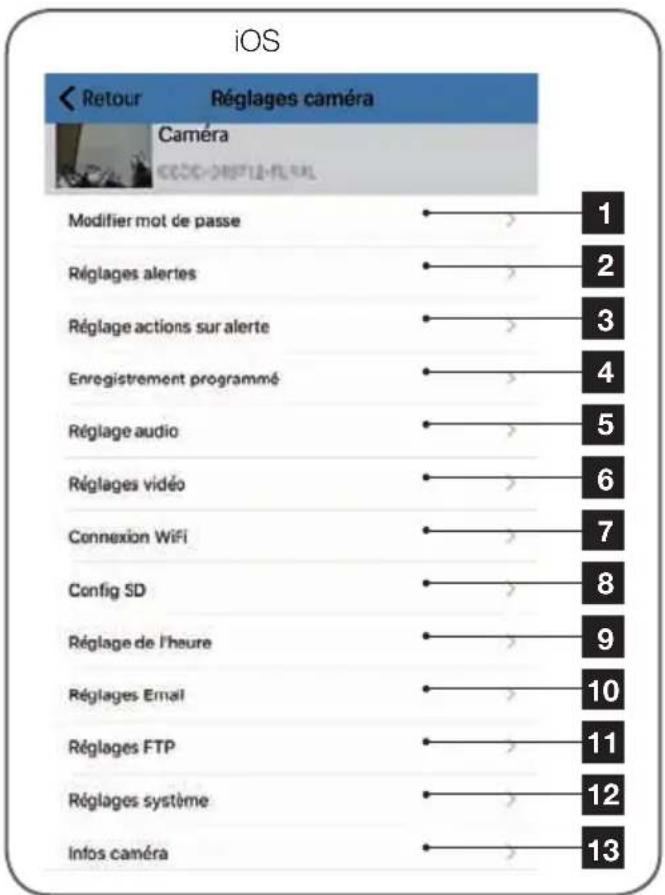
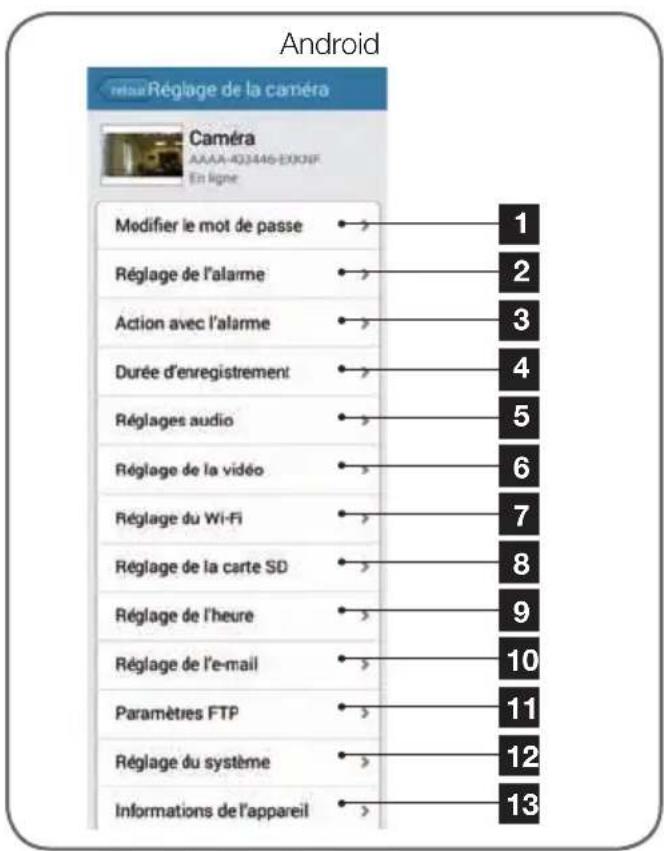
| 1 | Cambio de la contraseña de交代a laámara (de forma predeterminada: «admin») |
| 2 | Activación / desactivación y sensibilitad dela deteción de movimiento |
| 3 | Acciones que se deben realizar si se detecta un movimiento: notified cación, envío de correoderealización de una grabación en la tarjeta dememoria (requirela introducciónde una tarjeta microSD no suministrada con laámara) |
| 4 | Activación / desactivación de la grabaciónde forma continua en la tarjeta microSDy la duración de los videos (requirela introducción de una tarjeta microSD no suministrada con laámara) |
| 5 | Ajuste del volumen sonoro y del micrófono |
D - CONFIGURACION
| 6 | Ajustes de la calidad de video y del número de imagenes porsegundo. Atencion: si ajusta demasiado alta la calidad de laImagen con disrespect a la calidad de la connexión internet de la webcam y del téléphone inteligente o tableta, pueda producirse cortes o desconexiones. Se pueda ajustar dos fl ujos: corresponden a la «résolution Max», (resolución máximo «résolution faible», (resolución baja) que pueda selectionar en la visualización imagen en directo. Atencion: en algunos casos, un cambio de laResolution de la webcam solo sera efectivo afterwards del reinicio de la aplicación. Salga y reinicia la aplicación Aviwatch en caso de problema. |
| 7 | Confi Guración WiFi actual de la webcam |
| 8 | Si se ha introducido una tarjeta microSD en la webcam, la pueda formatar y estar su capacidad y el espacio restante |
| 9 | Ajuste de la Fecha y de la hora incrustados en el video de la webcam |
| 10 | Ajustes para el envío de correos electrónicos en caso de alerta (vease ejemplo a continuación) |
| 11 | Ajustes para el almacenimiento en servidor FtP |
| 12 | Reinicio de la webcam a distancia / Actualización / puesta azero |
| 13 | Información sobre la red de la webcam |
2.2 - Ejemplo: confi guración de una alerta por correto electrónico al detectar un movimiento
Para activar el envío de un correto electróni al detectar un movimiento, deben disponible de 2 direcciones de correto electrónico: la direccion del remitente que sera usada por la CAMERA y la direccion que recibirá las ALERTs. La CAMERA usa el identíf Calder y la contrasena de la direccion del remitente para connectarse y enviar el correto. La confi guración depende del proveedor de correto selecciónado.
Observacion: las 2 direciones de correo poden ser identicas (se enviara un mensaje si mismo).
dirección-envío@gmail.com envía las ALERTs, destinatario@gmail.com recibe las ALERTs. Las dos direcciones deben haberse créé previamente.
Vaya primero a «Réglages Email» (Ajustes de correo electrónico):
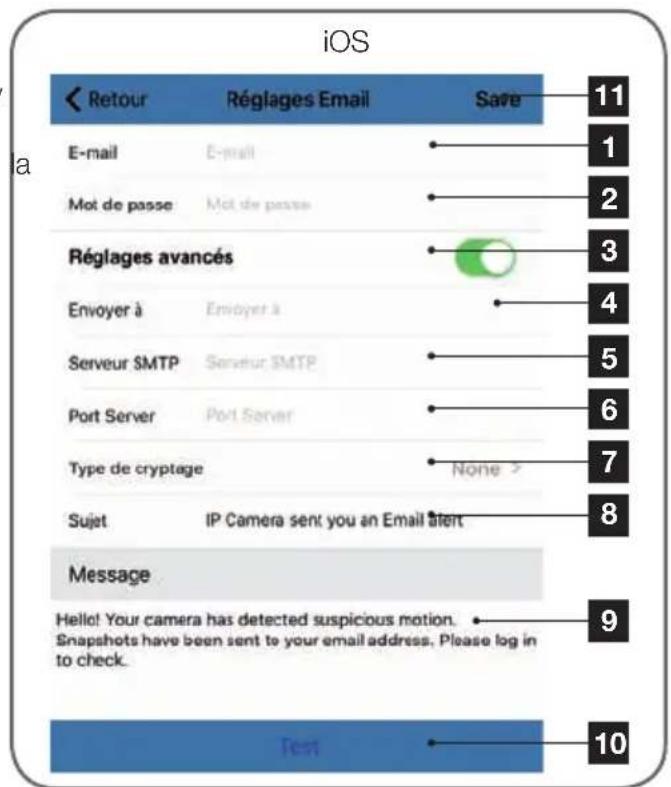
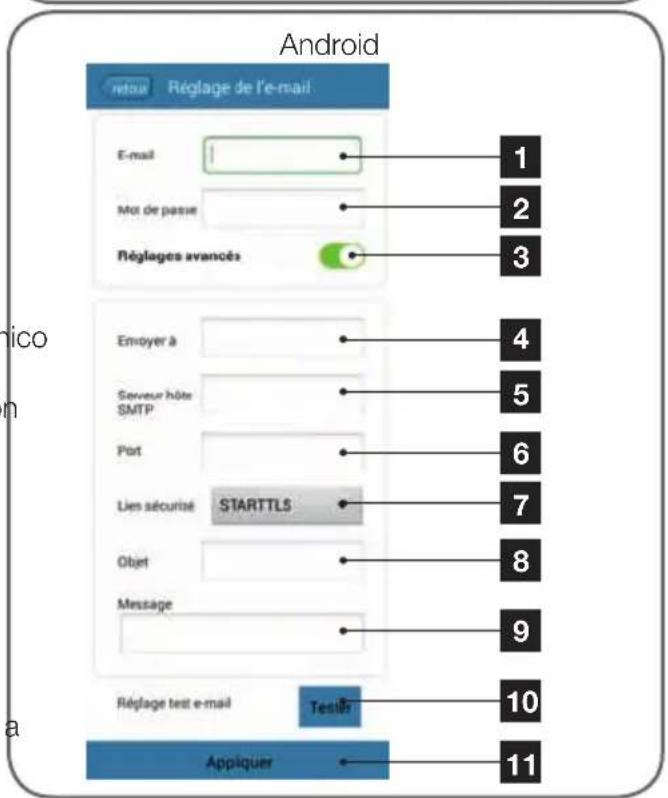
| 1 | Correo electrónico: Nombre que deben introducir para connectarse al但却 no correo que emitirá las ALERTs. En nu ejemple con gmail, se tratate de la del remitente: direcciónenvío@gmail.com |
| 2 | Contrasenia: La contrasea de conexión que corresponde a direcciónenvío@gmail.com en estejoejemple |
| 3 | Ajustes avanzados |
| 4 | Enviar a: Introduzca aquíla dirección va a recibir las ALERTs. En estejoejemple: destinatario@gmail.com |
| 5 | Servidor SMTP: depende delproveedor correo de la dirección que envía la En estejoejemple con gmail, smtp@gmail.com |
| 6 | Puerto servidor: depende delproveedor de correo de la dirección que envía la alerta. En estejoejemple con gmail, 587 |
| 7 | Tipo de encryptación: seguridad al connectarse, relacionada con elproveedor correo. En estejoejemple con STARTTLS |
| 8 | Asunto: asunto del correo de alerta |
| 9 | Mensaje: cuerpo del correo |
| 10 | Prueba: le permittedesimilar una alerta, activar el envío de un correo y controlar la correcta confi Guración de la lácama. |
| 11 | Save / Aplicquer (Guardar / Aplicar): guardar la confi guración |
Observación: no importa el proveedor de correto del destinatario, el del remitente es que importa. Sin embargo, compruebe que las alerts noaben en el «correo no deseado» en el但由于 del destinatario.
Atencion: algunos proveedores de correo no aceptarán que la CAMERA envie notificaciones sin autorizacion por su parte. Consulte los paratemeros de seguidad de su buzon de correo para mas detalles.
Información: No se ponga en contacto con vuestra asistencia技术水平 para"These ajustes dependen de su besoin de corre. Para m información,pongase en contacto con su
proveedor de correo electrico.
Unavez terminada esta confi guracion,la cioncamarayapuedeenviar correos.Ahora debe explicarle como hacerlo en el menu «Action avecalarme» (Accion con alarma) o «Réglage actions suralerte» (Ajuste actiones con alerta) en la confi guracion de la camarara:
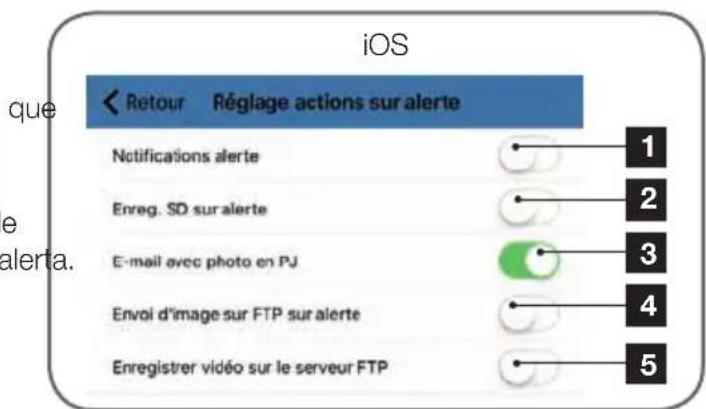
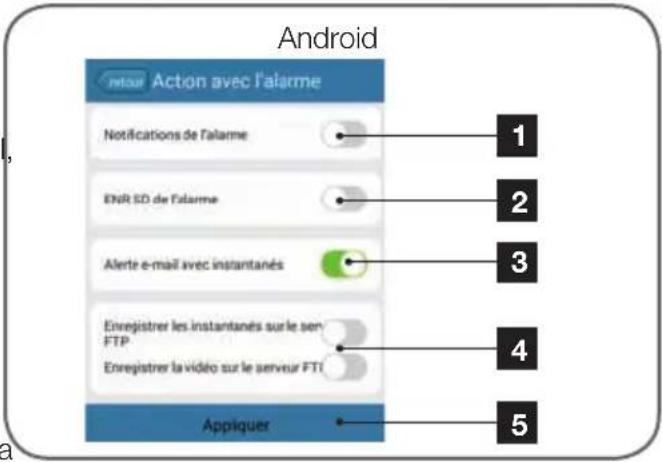
| 1 | Notifi cación en la app en caso de una alerta: cualquier aparato en el que se haya registrado laámamara en la app Aviwatch recibi rá una notifi cación en caso de movimiento (la debe funciona ensegundo plano en la tableta o el Telefono inteligente) |
| 2 | Grabación en SD: si se ha introducido tarjeta microSD en laámamara,rialquier alertaactivará lagrabación de un video en la misma. El video se pueda consultar a distancia (vease a continuación) |
| 3 | Correo electrónico con una foton endocumento adjunto: si se ha realizado la configuración del correto (vease párafo anterior), se emitrá un correto al detectar un movimiento |
| 4 | Opciones relacionadas con el FTP, no tratasadasAquí |
5
Pulse «Aplicuer» (Aplicar) para guardar la configuración o «retour» (volver) en iOS
Una vez terminada esta configuración, solo le queda activar la detectión de movimiento en el menu «Réglages alertes» (Ajustes de las alerts):
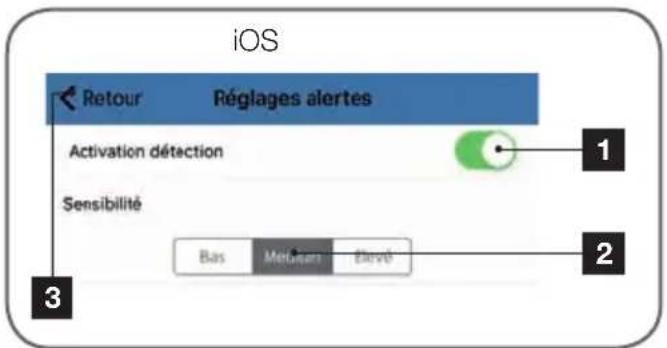
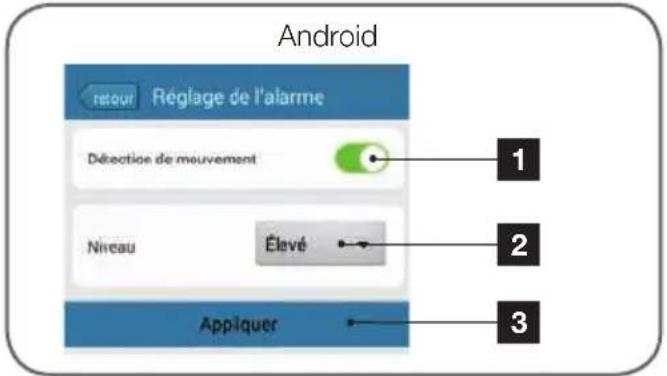
1 Active aquí la detectión de movimiento
Ajustequiryasensibilitydeledeteccion de movimiento.Conalta sensibilitidad,el
2 menor movimiento activará la alerta, con baja sensibilitad, solo los movimientos importantes en la pantalla activaran la alerta.
3 Pulse «Appliquer» (Aplicar) para guardar la configuración o «retour» (volver) en iOS
La configuración ha finalizzato. A continuación,)\ cualquier movimiento delante de la CAMERA\ provocará el envío de un correto de alerta, una
notificacion en la aplicacion Aviwatch y/o una grabacion en la tarjeta de memoria en func tion de los ajustes.
1 - ViDEO EN DIRECTO
Desidera la lista de las camaras, pulse laImagen a la izquierda del nombre de laamera para estar laImagen en directo:
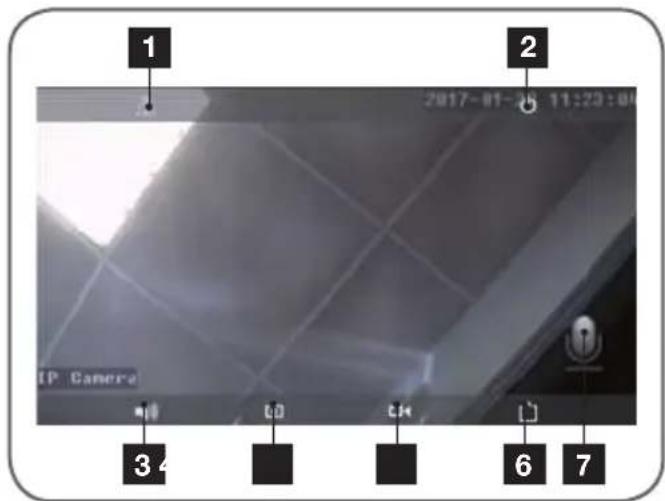
| 1 | Giro / inversionión de laImagen |
| 2 | Volver a la lista de las cáscaras |
| 3 | Activa la escucha a distancia |
| 4 | Toma de una Foto y almacenimientoTELÉFONO inteligente o tableta |
| 5 | Grabación de un video y almacenimiento enelTELÉFONO inteligente o tableta |
| 6 | Selección de la calidad de laImagen (util en caso de conexión de red o móvil mediocre):Se pueda acceder a 2 ajustesVRTENes |
| 7 | Activa la transmisión de voz a la c(solamente visible tras pulsar el «3») |
2 - REPRODUCCION DE LAS FOTOS Y VidEOS TOMADOS POR LA CÁMARA
Desider la lista de las camaras, tiene acces aotos tomadas por la camaray y almacenadas en el Telefono inteligente o la tableta,los vidalmacenados en el Telefono inteligente o la tableta, y los videos almacenados en la tarjeta microSD (nosuministrada) de la camarra.
Después de una alerta, si haactivado la grabación en la tarjeta de memoria,uede先进技术 considerar la grabacion que muestra la detec tion.
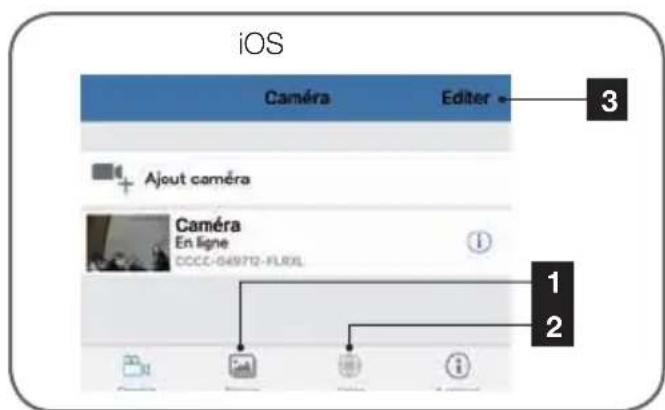
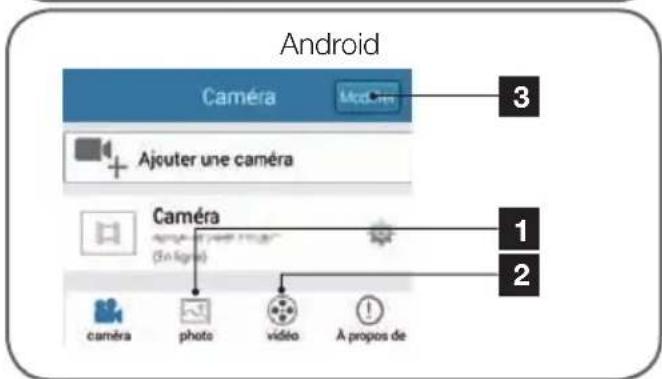
| 1 | Consulta de lasotostomadas porla;cármay almacenadas eneltelefonointelligento o latabletac(Icono) «de la vista directadela;cármara). |
| 2 | Consulta de los videosgrabados porla;cármay almacenados eneltelefonointelligente ola-tableta (icono «de lavista endirecto de la;cármara,botón «local»en elmenú Video),o enla tarjeta microSDintroduceda enla;cármara (despuésde unaalerta ouna grabación continua,botón «lenigne」[en linea]enelmenú video). |
| 3 | «Editor»(Editar)/«Modifierer» (Modificar)lepermiteeditor el nombre de la;cármara,asi como lacontraseña de acceso (en caso deerror) oeliminarla;cármara enAndroid.Para eliminarla;cármara eniOS,realice undeslizamente横向la izquierda sobreel nombre delá;cármara |
En caso de problema o de perdida de los identificadores, la webcam可以选择 reiniciarse con los values predeterminados pulsando durante 15 seguidos la tecla Reset. Una vez reiniciada, la webcam vuelve a arrancar. Al cabo de 30segundos, se encontrar disponible para la reconfiguration.
G - INFORMACION TÉCNICA Y LEGAL
1-CARACTERISTICAS TECNICAS
| Cámara | |
| Alimentación | 5 VCC / 1 A |
| Interfaz de red inalámbrica | WiFi IEEE 802.11b/g/n 2,4 Ghz |
| Sensor ótico | ¼" CMOS |
| Intensidad luminosa minima | 0 lux |
| Visión noctura | Automática (sensor crepuscular) Alcance: 10m |
| Óptica | f:3.6mm |
| Teclas | Una tecla de reinicio: para volver a los ajustes de张家 |
| Compresión de video | h.264 |
| Resolución | Flujo principal: hasta 1280x720 pixeles Flujo secundario: hasta 640 x 352 pixeles |
| Audio | Micrófono y altovoz integrados para communicator audio bidireccional |
| Almacenimiento | 1 ranura para la tarjeta microSD hasta 128 Gb para el almacenimiento de video con acceso a distancia |
| Motores | Intervalo de rotación horizontal 350° Intervalo de rotación vertical 120° |
| Temperatura de uso y humedad | de 0 °C a 40 °C, del 20 % al 85 % de HR sin condensation Uso interior exclusivamente |
| Temperatura de almacenimiento y humedad | de -10°C a 60 °C, del 0 % al 90 % de HR sin condensation |
2-GARANTIA
- Este producto tiene una garantía de para las piezas y la mano de obr fecha de la compra. Es obligatorio conservar el justificante de compra durante todo el periodo de la garantía.
- La garantía no cubre los días causados por negligencia, golpes o accidentes.
- No doit abrirse o repararse si no es por personal de la Empresa Avidsen.
- Cualquier intervención en el aparato anulará la garantía.
3-ASISTENCIA Y ASESORAMIENTO
- A pesar de todo el cuidado que hemos aportado al Diseño de nuestros productos y a la
realizacion de estas instrucciones, si encuntra dificultades durante la instalacion del producto o tieneequalquierpregunta,le recomendamos ancarecidamente que se ponga en contacto con nuestros especialistas que se.Encuentran a su disposicion para asesorarle.
- En caso de problema de funciona durante la instalación o traselines de uso, debenponerse en contacto con nosotros cuando se envocuentra delante de la instalacion para que nuestros先进技术aron el origin del problema, ya que este seguramente se deba a un ajuste no adaptado o una instalacion no conforme. Si el problema procebe del producto, el的技术ico le dará un numero de expediente para la devolución a la tienda. Sin este numero de expediente, la tienda tendrá derecho a rechazar el cambio del producto.
G - INFORMACION TÉCNICA Y LEGAL
Póngase en contacto con los技术水平s de nuestros servicios posventa en el:
Asistencia技术水平
+34902101633
De lunes a jueves de 8:00 a 17:00 h y los viernes de 08:00 a 13:00 h.
4 - DEVOLUCION DEL PRODUCTO - SPV
A pesar del cuidado aportado al Diseño y a la fabricación de su producto, si este debe ser devuelto al servicios posventa en nuestros locales, pueda consultar la evolución de las intervenciones en是我国的 Internet en la direccion信箱: http://sav.avidsen.com
Avidsen se compromete a disponible de existencias de las piezas de repuesto para este producto durante el periodo de garantía contractual.
5 - DECLARACION DE CONFORMIDAD
Con la directiva R&TTE
Avidsen declares que el equipo designado a continuación:
Cármara IP WiFi interior 720P 123382
Cuple con la directiva RED y que su conformidad se ha evaluado según las normas aplicables
vigentes:
EN 60065:2014
EN 62479: 2010
EN301 489-1 V2.1.0: 2016-04
EN 301 489-17 V3.1.0: 2016-04
EN 301 489300.328 V3,1.0: 2016-03
En Chambray les Tours, el 06/02/2017
Alexandre Chaverot, presidente

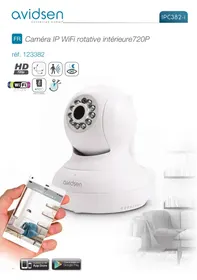
PT Camara IP Wi-Fi rotativa interna 720P
ref. 123382



Not included)

INDICE
A - INSTRUÇões DE SEGURANÇA 05
3 - ADAPTADOR DE CORRENTE
- Apesar de todo o cuidado empregue na

- A - NORMAS DE SEGURIDAD 05
- B - DESCRIPCION DEL PRODUCTO 06
- C - INSTALLACION 08
- D-CONFIGURACION 10
- E - USO 16
- F - REINICIO 17
- G - INFORMACION TECNICA Y LEGAL 18
- A - NORMAS DE SEGURIDAD
- - PRECAUCIONES DE USO
- 3-RECICLAJE
- - MANTENIMIENTO Y LIMPIEZA
- 2-CaMARA
- B - DESCRIPCION DEL PRODUCTO
- - ADAPTADOR DE RED
- C - INSTALLACION
- 1- INSTALLACION DE LA CÁMARA
- - CONEXION DE LA CÁMARA
- - INTRODUICION DE UNA TARJETA MICROSD (NO SUMINISTRADA)
- D - CONFIGURACION
- - CONFIGURACION DE LA CÁMARA E INCORPORación EN LA APLICACION
- - ACCESO A TODOS LOS AJUSTES
- - Confi guración
- 5
- Active aquí la detectión de movimiento
- - ViDEO EN DIRECTO
- - REPRODUCCION DE LAS FOTOS Y VidEOS TOMADOS POR LA CÁMARA
- G - INFORMACION TÉCNICA Y LEGAL
- 1-CARACTERISTICAS TECNICAS
- 2-GARANTIA
- 3-ASISTENCIA Y ASESORAMIENTO
- Asistencia技术水平
- - DEVOLUCION DEL PRODUCTO - SPV
- - DECLARACION DE CONFORMIDAD
- PT Camara IP Wi-Fi rotativa interna 720P
- INDICE
- A - INSTRUÇões DE SEGURANÇA 05
- - ADAPTADOR DE CORRENTE
Marca : AVIDSEN
Modelo : 123382 WiFi
Categoría : Cámara de vigilancia