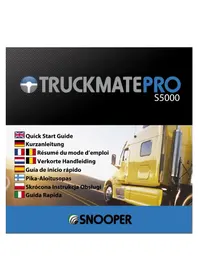
Truckmate Pro S5000 - Navigateur SNOOPER - Manual de uso y guía de instrucciones gratis
Encuentra gratis el manual del aparato Truckmate Pro S5000 SNOOPER en formato PDF.


Preguntas de los usuarios sobre Truckmate Pro S5000 SNOOPER
0 pregunta sobre este aparato. Responde a las que conoces o haz la tuya.
Hacer una nueva pregunta sobre este aparato
Descarga las instrucciones para tu Navigateur en formato PDF gratis! Encuentra tus instrucciones Truckmate Pro S5000 - SNOOPER y toma tu dispositivo electrónico nuevamente en la mano. En esta página están publicados todos los documentos necesarios para el uso de su dispositivo. Truckmate Pro S5000 de la marca SNOOPER.
MANUAL DE USUARIO Truckmate Pro S5000 SNOOPER
Instalación de la tarjeta micro SD
Págrina 93 Carga de la bateria interna
Págrina 94 Alimentación del dispositivo Truckmate mediante la batería incorpora de
Pagina 95 Instalacion del dispositivo Truckmate con el soporte de ventosa para el parabrasas
Págrina 96 Instrucciones de uso/nación
Encendido
Configuración sencilla
Configuración de pantalla
Página 98 Control del volumen
Pagina 99 Configuración del dispositivo Truckmate
Pagina 100 Guía de inicios rápido en la navigación
Página 103 Menu rápido
Utilización de la funciona multirutas
Págrina 107 TMC
Pagina 108 Seguidad del systema
Págrina 109 Requisitos del sistemas e instalación del software
Págrina 110 Descarga de la base de datos de radares AURA™
Accesorios y lista dePRECIOS
Págrina 111 Soportes de montaje profesional para vehículos españicos
TRUCKMATE GUIA DE INICIO RAPIDO
Truckmate has sido disnado para guiar su vehiculo de forma segura y legal, evitandopeligos y restricciones legales como son puentes de gablo reducido y carreteras no aptas para la circulacion de grandes vehiculos. Truckmate genera rutas seguras basandose en los atributos de su vehiculo y le visa deequalquier peligro en caso de que se desvie accidentalmente de la ruta porequalquier motivo.No obstarve,Truckmate también le visa de los peligros si se utilizes sin ruta programada para garantizar que la ruta que ha elegido es segura.
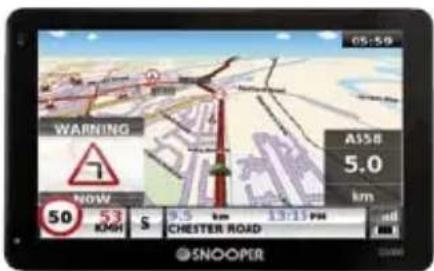
Estos son los peligos y las restricciones que Truckmate evita al tener la ruta y para los que le proportionsciona aviso:
Restricciones

Altura

Anchura

Longitud

Peso

Prohibido a camiones

Prohibido trailers

Cambio de sentido prohibido a camiones

Giro a la derecha prohibido a camiones
Giro a la izquierda prohibido a camiones

Prohibida la circulación de camiones con mercancías peligrosas

Prohibido a camiones con mercancías naturales que contaminen el agua
Advertencia

Subida pronunciation

Bajada pronunciationa

Curva cerrada

Viento lateral

Riesgo de innovilización
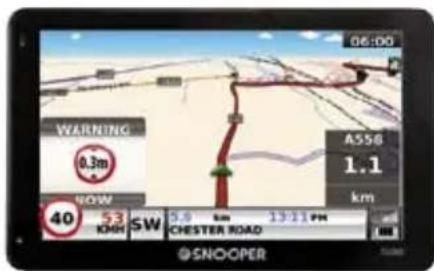
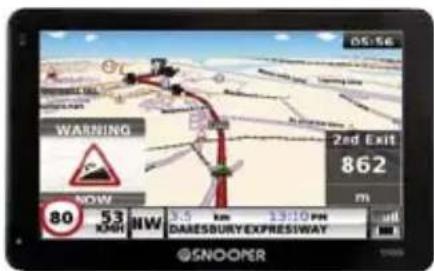
91·ES
Para utiliser la base de datos de radares AURA™, deben registrar el dispositivo Truckm y realizar una descarga. Consulte "Registrar de Truckmate", "Requisitos del sistemas instalación del software" posteriormente en esta Guía de inizio=rápido para Obtener m información.
Inicio
1. Instalación de la tarjeta micro SD
Antes de empezar a utiliser Truckmate, deben instalar la tarjeta micro SD incluida con el dispositivo. La tarjeta micro SD se suministra con un mapa digital de España y Portugal o de Europa Occidental,dependiendo del modelos adquirido,y también almacenará la base de datos de radares de AURA ^TM si ha optado por suscribirse y descargarla.
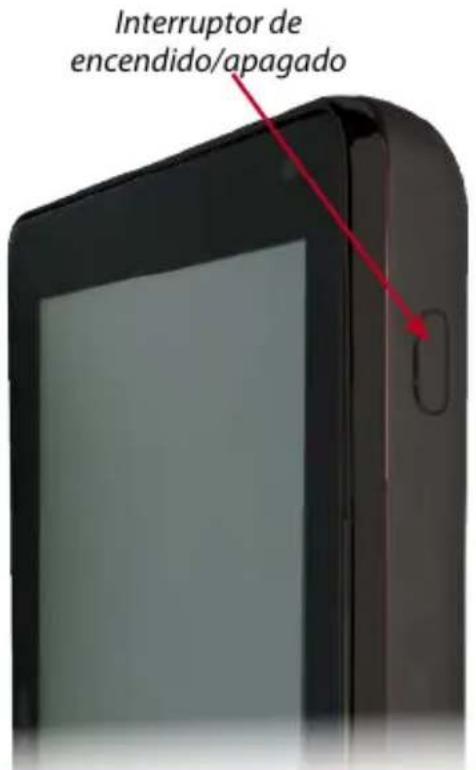
Extraiga la tarjeta micro SD de su embalaje e introduzcala en la ranura para tarjeta micro SD de la forma indicada. Encienda el dispositivo pulsando durante dos segundos el botón de alimentación/en expectsa situado en la parte superior izquierda de la unidad. Inmediamente después de encender el dispositivo Truckmate, este se sincrionizará automatistically con la tarjeta micro SD. Una vez finalizada la sincrionización de la tarjeta.
micro SD, esta no funciona con ningún或其他 dispositivo. El dispositivo Truckmate está lista para navegar y pueda descargarse la base de datos de radares si esnecessary.
Tenga en cuenta que, si la unidad no se activa al mantener pulsado el botón de alimentación en espera durante dos segundos, pueda que seanecessarycargarla.Consulte la seccion sobre "Carga de la bateria interna", incluidasadalante en esta guia.
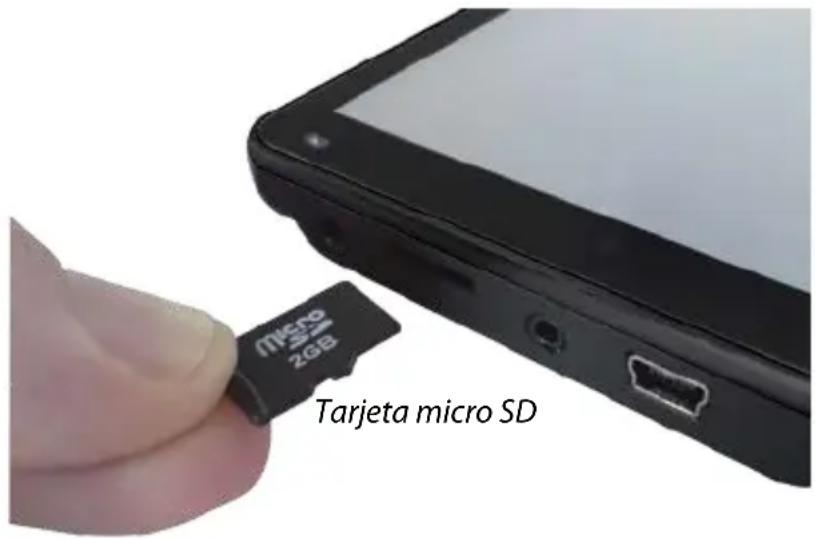
Tarjeta micro SD
2. Carga de la batería interna
Aúnque el dispositivo Truckmate pueda cargarse employando el conector para encendedor de cigarrillos del vehiculo, laarga completa se consigue con mayor calidad employando el cargador de corrientede CA de 240 v suministrado. El dispositivo Truckmate seenta con la batería cargada hasta un nivel Basics.
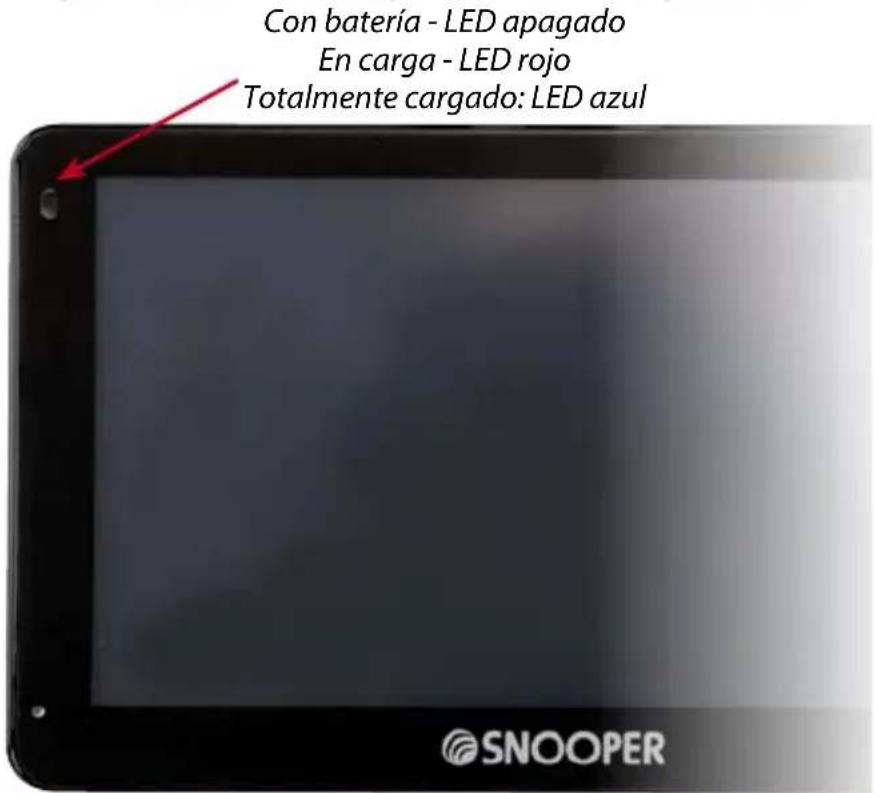
Conecte el cargador de 240 v de CA como se indica en laImagen de la derecha. La luz de bateria de Truckmate se encenderá y tardaráapproximamente 3 horas en cargarse. Cuando la bateria interna está totalmente cargada, el LED cambiará a azul. Una vez cargada Completely la bateria, esta duraráapproximamente 3 horas con un uso normal.
Nota: El rendimiento máximo de la nuevo bateria se alcanza tras dos o tres cargas y descargas completas.
Conecte el cable del cargador al conector USB situado en el lateral del dispositivo Truckmate
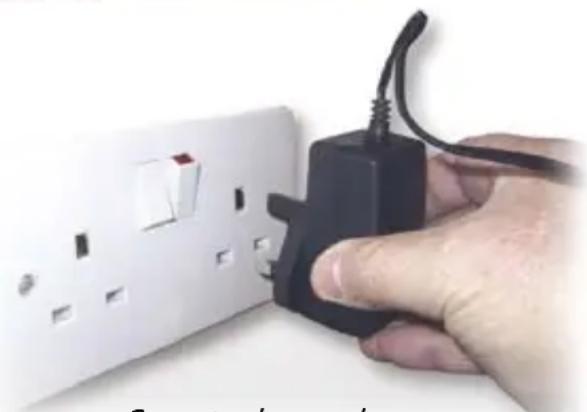
Conecte el cargador a una toma electrica de 240 v CA
PRECAUCION
LA BATERIA PODRÍA EXPLOTAR SI SE SUSTITUYERA POR OTRA DE UN TIPO NO APROBADO. LA UTILIZACION DE UN TIPO DE BATERÍA ERRONEO PUEDE DANAR LA UNIDAD E INVALIDAR LA GARANTÍA. LA BATERÍA SOLO DEBE SUSTITUIRLA PERSONAL AUTORIZADO DE SNOOPER. ENCONTRARÁ MÁS INFORMACION EN EL MANUAL DEL USUARIO.
3. Alimentación del dispositivo Truckmate mediante la bateria incorpora da
Una vez que el dispositivo Truckmate se haya cargado totalmente, está listo para ser realizado. Mantenga pulsado durante 2seguidos el interruptor de alimentacion/en espera, situado en la parte superior izquierda de la unidad, para activar el dispositivo.
ADVERTENCIA
NO UTILICE NI DEJE EL DISPOSITIVO TRUCKMATE EN LUGARES HUMEDOS O CON TEMPERATURAS EXTREMAS, YA QUE ELLO PODRía DANAR IRREVERSIBLEMENTE LA UNIDAD Y LA BATERÍA. SI NO ESTÁ UTILIZANDO LA UNIDAD, NO LA DEJE AJUSTADA AL PARABRISAS, ESPECIALMENTE SI HACE CALOR, LO QUE EVITARÁ DANOS EN LA UNIDAD Y POSIBLES ROBOS
ADVERTENCIA
EL DISPOSITIVO PODRÍA REINICIARSE SI SE EXPONE A ELECTRICIDAD ESTÁTICA; EVITE TOCAR EL CONECTOR DE USB SITUADO EN EL LATERAL DERECHO DE LA
-
Instalación del dispositivo Truckmate con el soporte de ventsa para el parabrasas Puede montar el dispositivo Truckmate en el interior del parabrasas del vehúculoemployando el soporte para parabrasas suministrado.
-
Limpie bien la zona en la que desea colocar el soporte con un limpiacristales de buena calidad. Este favorecerá una adhesión más segura al parabrasas.
- Coloque la ventosa y el soporte en el parabrisas y empuje la palanca de bloqueo hacía el parabrisas para asegurar el soporte.
- Ajuste el ángulo del soporte deundrya que, cuando la unidad está connectada a él, pueda ver la pantalla y utiliser los controlles con seguidad.
- Situé el dispositivo Truckmate sobre el soporte, insertando su parte inferior en primer lugar y ajustando finalmente la parte superior del soporte a la ranura situada en la parte superior de la unidad. Para retirar el dispositivo Truckmate, suelte la unidad empujando por la parte superior del soporte y extrayendola del soporte.
- El dispositivo Truckmate puede alimentarse directamente de la bateria interna si esta está totalmente cargada, o bien a工程技术 del conductor
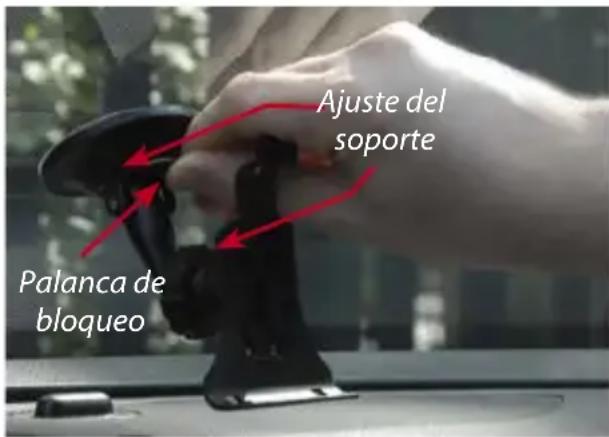
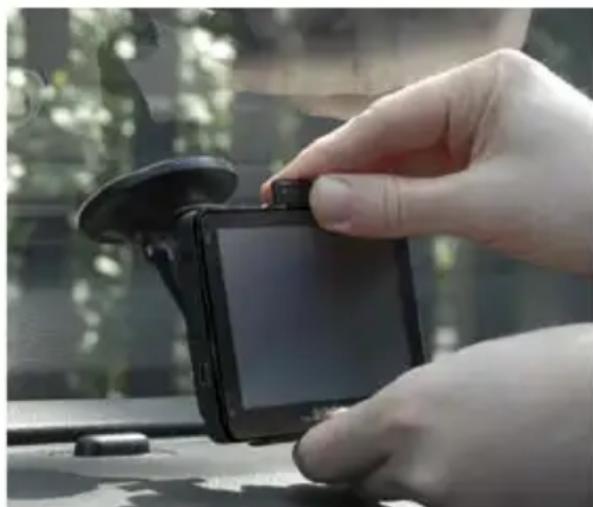
para encendedor de cigarrillos. Para utiliser el conductor para encendedor de cigarrillos, conecte el conductor USB situado en un extremo del cable de alimentacion al conductor USB situado en el lateral izquierdo del dispositivo Truckmate y conecte el conductor grande al conductor para encendedor de cigarrillos del vehiculo.
Note: Utilice solamente el cable para encendedor de cigarrillos suministrado con Truckmate. Truckmate referencia con 5 v, por lo que el uso de other cable de alimentacion para encendedor de cigarrillos dañaré el dispositivo y anulará la garantía.
Instruciones de funciona
1. Encendido
Una vez que haya sincrioncido la tarjeta micro SD, sera el momento de realizar el primer encendido.
- En primer lugar, asegúrese de que el vehicluo está estacionado en un espacio lo más abierto possible, sin árboles o edificios altos, con el fin de que la antenna de GPS disponga de una visión clara del cielo.
- A continuación, encienda launidad manteniendo pulsado durante 2seguidos el interruptor de alimentación/en espera, de la parte superior izquierda de launities.
- Pulse el botón "Acepto", tras lo cual la pantalla做不到 una sección de un mapa.
- Para funciona, el Truckmate debe recibir la seals de un minimo de quatre satélites. Una vez logradoarlo, el dispositivo Truckmate determinarasyo posicón,que se indicara mediante un icono de flecha verde en el mapa de pantalla,y la potencia de la seals de GPS se mostrara en la esquina inferior derecha de la pantalla.El dispositivo Truckmate ya esta lista para navegar.
Dado que el motor y la antenna de GPS no se han utilisé anteriormente, el primer inizio "en frio" puede tardar entre 15 y 30 Minutes en establisher una connexion con los satélites. Una vez inicializo, los posteriores inicios tardarán menos tiempo en realizarse y, finalmente, solo deben tardarunosminutes.
2. Configuración sencilla
Configuración de pantalla: existen varias vistas de mapa y cualestes datos que可以更好做不到 lo que el mundo es capaz de dar.
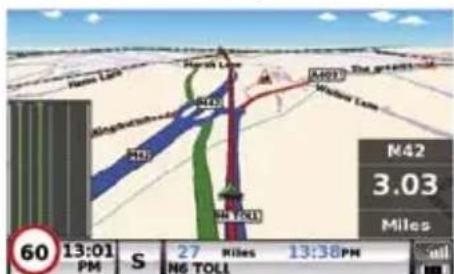
3D 2D Norte
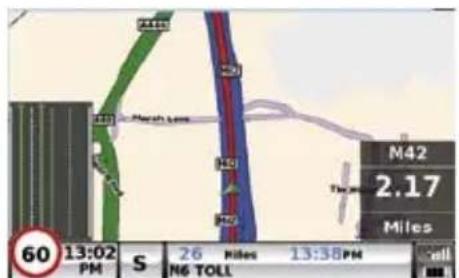
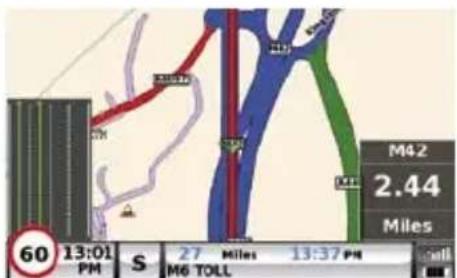

Horaactualo velocidad del vehiculo


Distancia al destino


Tiempo de viaje estimado u Hora de llegada estimada

Nombre de la vía

Potencia de la senal GPS
Estado de bateria
Para modifier la información mostrada, pulse el centro de la pantalla, abra el menu y pulse en la optación "Configurar".
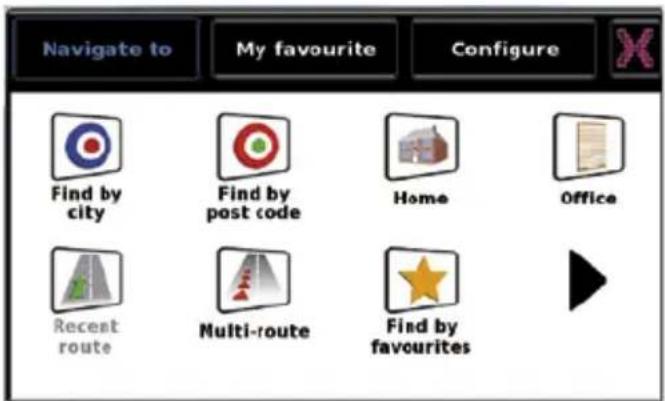
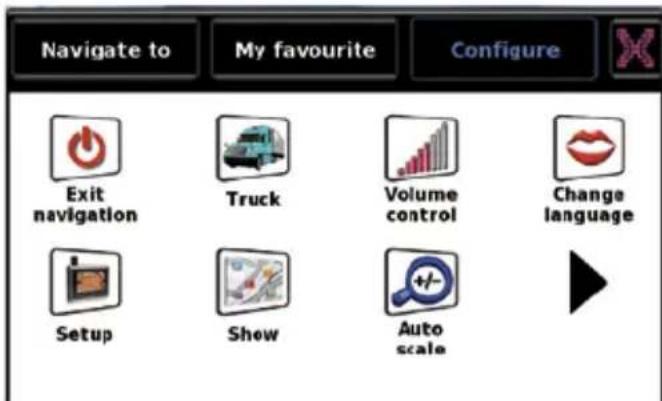
A continuación, pulse el icono

Setup
en el que verá la lista devinciones.
ParaATTER un parámetro de configuración, pulselo con el dedo y aparecerá una lista de OPCIONES disponibles jusqu'à una casilla de verificación. Simplemente pulse en la casilla de verificación para indicar qué option desea elegir.
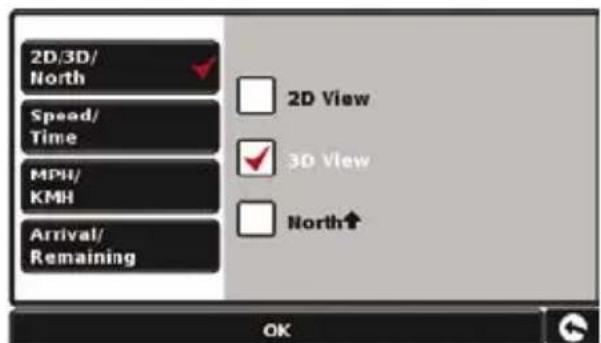
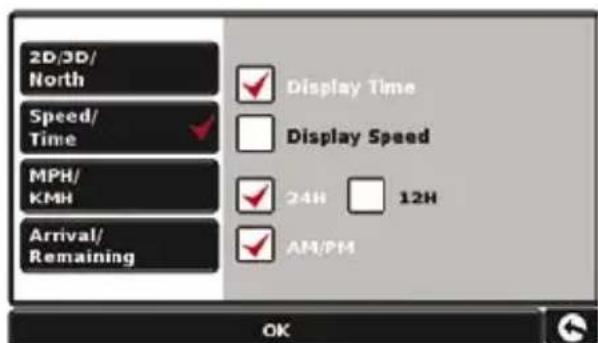
Pulse "Aceptar" en la parte inferior de la pantalla. La configuración elegida se guardará y aparecerá en pantalla cada vez que utilizes el dispositivo Truckmate. Si desea alternar entre la velocidad actual y el reloj atómico o la hora de llegada estimada y el tiempo hasta el destino durante el viaje, simplemente toque la pantalla LCD en el lugar en que se mueste la información correspondiente y la unidad做不到a la configuración alternatively y viceversa. No obstarce, cada vez que encienda el dispositivo, se做不到a la configuración original.
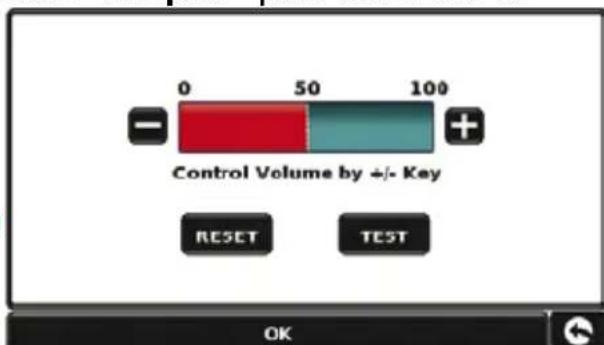
Control de volumen: -el volumen peut ajustarse desde el menu "Configurar". Para ajustar esta funciona, pulse el centro de la pantalla, abra el menu y pulse en la option Configurar". La pantalla做不到a una series de iconos.

Pulse el icono Volume iPulse el boton ^ 一 + ^ 一 para augmentar el volumen o el boton ^ 一 - ^ 一 para reducir el volumen. Finalmente, seleccione el boton "Aceptar" para confirmar la configuracion.
Nota: El icono de flecha de la esquina inferior derecha de la pantalla lelearvar de nuevo al menu "Configurar", pero no guardará los Cambios realizados. Deberá seleccionar el botón "ACEPTAR" para poder guardar los Cambios.
3. Configuración de Truckmate
Para que Truckmate calcule una ruta apta para su vehiculo, necesita conocer ciertos datos del vehiculo, como su alta, peso y anchura. Es possible guardar la configuracion de 10 camiones differentes. Siga estas instrucciones para introducir los datos del vehiculo.
Pulse el centro de la pantalla para acceder al menu y pulse en la optacion "Configurar". Seguidamente, toque el icono de "camion".
Nombre: Indique ahora nombre
Altura: Indique ahora la alta del vehiculo.
Longitud: Indique ahora el peso del vehiculo.
Peso:IndiqueAquilaanchura del vehiculo.
Peso por eje: IndiqueAquiel peso por eje del vehiculo.
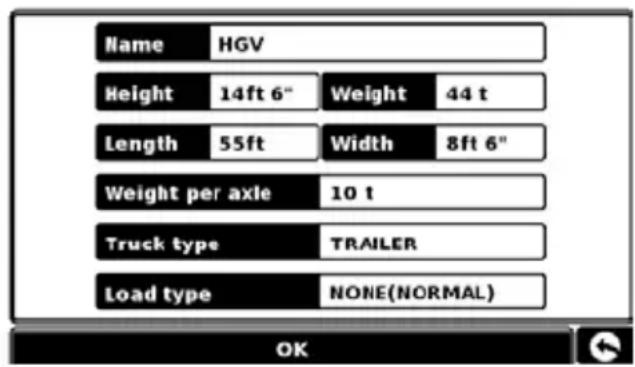
Tipode camion
- Camión: Configuración estándar para vehículos con ejes fjos.
- Tráiler: Existen normas deetráfico espeécicas para camiones con tráiler. Por ejemplo, hay carreteras por las que está prohibida la circulación de vehículos con tráiler. Se evitaran estas carreteras.
- Reparto: Existen normas deetráfico espécicas para vehículos de reparto. Por exemple, solo se autoriza la presencia de camiones en determinadas areas si está entrega mercancía.
- Publico: Ciertos vehículos están autorizados a seguir las normas para vehículos Públicos, como son autobuses y vehículos blindados de transporte de dinero.
Tipodearga:
- Ninguna (Normal)
- Peligrosa: Mercancías peligrosas que no son explosivas ni contaminantes para el agua.
-Explosiva e inflatable
Contaminante para el agua
iATENCION! No olvide registrar Truckmate en linea a trovés de Internet en la direccion www.snoopoperneo.co.uk/europe.
Para registrarse, necessitiese el numero de series que figura en la parte posterior de Truckmate.
4. Guía de inizio=rápido en la navigación mediante "Encontrar por número postal"
Salga al exterior con su dispositivo Truckmate para que el receptor de GPS pueda localizar su posicion. Esto能把pear de 15 a 30 minuto la primera vez. Cuando se obtenga la posicion por satelite, la pantalla做不到a su posicion actual en el mapa en una vista de navigacion tridimensional. Su posicion (y direccion) se indican
mediante el icono
Sugerencia: Para reducir el tiempo de "inicio en frio" del GPS, permanezca quieto en un sitio.
Abra el menu de navigation principal tocando en
el centro de la pantalla. Selezione

Find By Post Code
Sugerencia: El icono <<Siempre indica que pueda verse más-optiones en lasuma的意见.

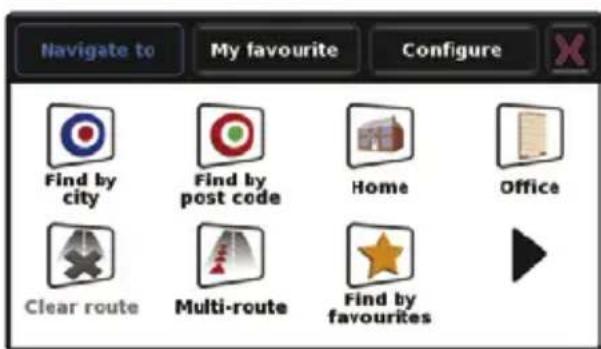
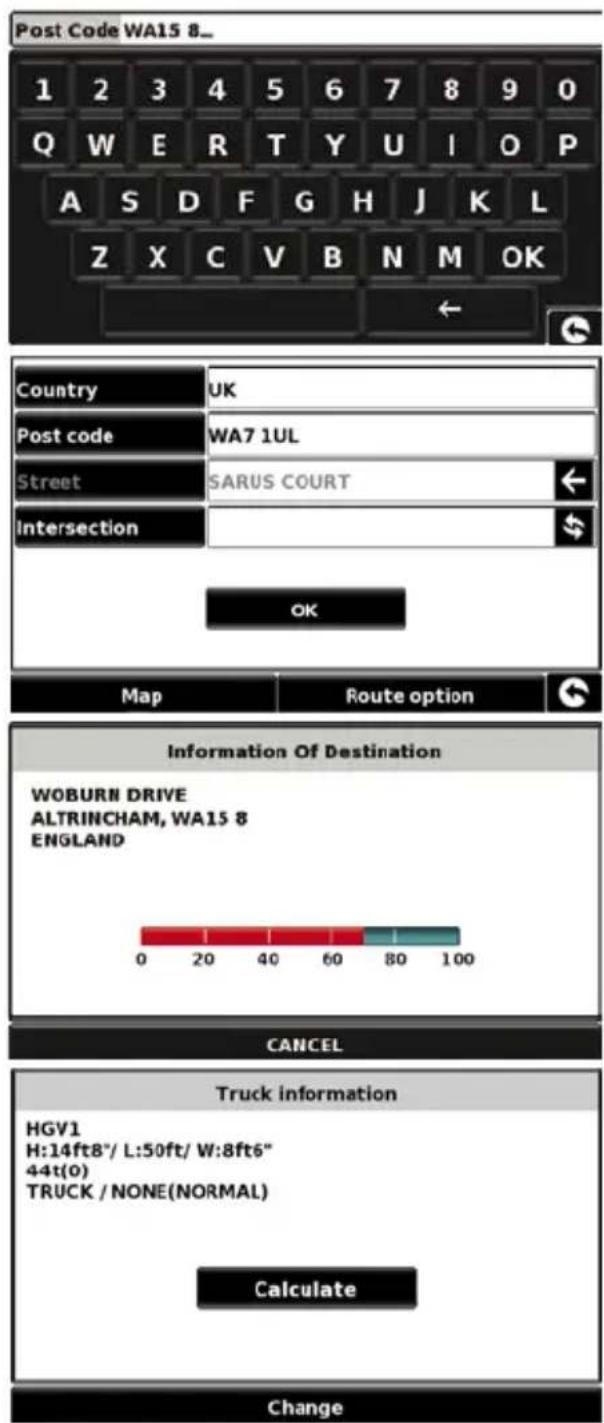
Aparecerá una pantalla estándar de navegador en la que pourrait introducircottigos postales. Introduzca el codigo postal completo de España empleando el teclado y pulse OK
Important: Utilice la tecla para
separar los dos segmentos del número postal (en el caso del número postalbritánico, por exemple).
Sugerencia: Las options de ruta predeterminadas son las de "Ruta más=rápida". ParaATTER las options de ruta, consulte el manual ampliado que está en el CD de software..
Pulse OK La pantallasuma loestaray los datos basicos del vehiculo. Para cambiar a othervehiculo, pulse
Change, de lo contrario, pulse .deducido trario, pulse
Este processo solo durará unoicosegundos, durante los cuales se做不到auna barrede progreso en la pantalla.
Aparecerá una pantalla de resumen del viaje.
Consulte el manual del usuario ampliado que está en el CD de software para Obtener una descripción más detallada de estas unidades.
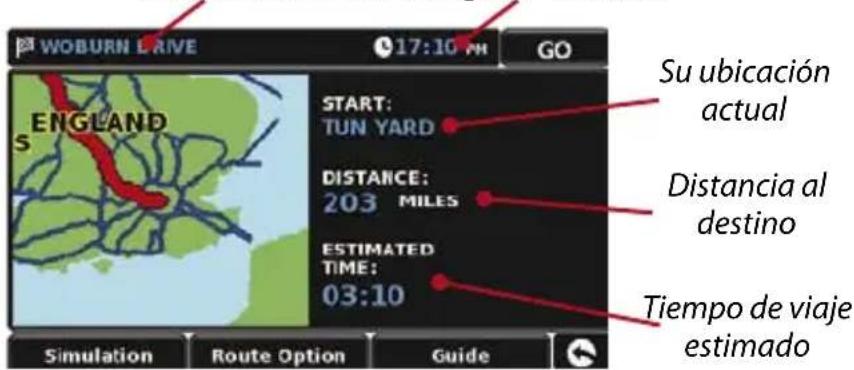
Destino final Hora de llegada estimada
Selezione
Aparecerá la vista de nategación, en la que ahora se做不到a la ruta resaltada. A medida que se acerque a un determinado cruce en la ruta calculada, el dispositivo Truckmate
le indica lo que deben hacer. Por exemple, "Tras 200 metros, gire a la izquierda", seguido de "Gire ahora a la izquierda". Mientras viaja siguiendo las instrucciones de voz, observará que la vista de navigacion seactualiza constantemente,:nostrando siempre las carreteras y cruces que seapproximan y presentandole siempre la mejor ruta.
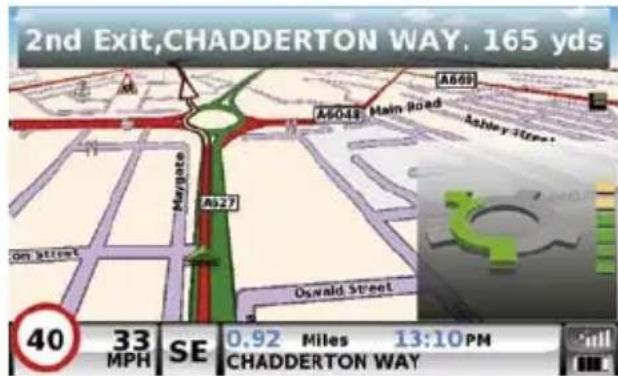
Sugerencia: Si seoca algunos cruce o toma una carretera equivocada, se calculará automatistically
la nuevo ruta más<rápida partiendo de suresharesho: y dirección de desplazamente; se oira un tono para confirmar el nuevo calculo de la ruta. El dispositivo Truckmate siempre le fácilar instrucciones claras para ir al destino elegido.
5. Guía de inizio=rápido en la navesgación mediante "Encontrar por Ciudad"
Si no conoce el número postal del destino al que desea ir, pueda calcular la ruta empleando el País, la Ciudad o la povlación y el nombre de la calle. Paraarlo, simplemente
pulse en el centro de la pantalla para acceder al menu y bajo pulse el icono

Find By
city
Introduzca el pais, el nombre de la povlacion y bajo el de la calle siguiendo las instrucciones y utilizingo teclado de la pantalla. Una vez que haya entraindo la direcction, pulse el boton "Calcular".
6. Menurado
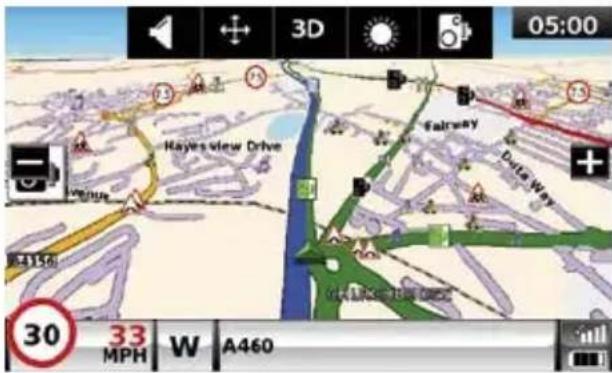
Si en cadaquier tiempo desea ajustar las unidades, el volumen, el brillo de la pantalla, la desactivacion del sonido y los avisos, cambiar entre losodos diurno y nocturno o entre las vistas de pantalla en 2D y 3D, poder hacerlo tocando en la parte superior de la pantalla. Al hacerlo, se做不到a el Menu rápido durante aproximamente 2 segundos. Simplemente toque la funciona deseada de la barra de
informaciónmostatada.El Menu rápido se cerrara automatistically si no se selecciónnaingularfunciún.NavigatetoMyfavourite Configure
7. Utilización de la funciona multirrutas
El dispositivo Truckmate le permite introducir más de un destino a la vez (por exemple, si的愿望e visitarotiroslugaresantesdelegaraldestino final).Puedealmacenarunmaximo de16destinos individuales.La unidad procesara y calculará losdestinos en elsiguienteorden:deAaB,deBaCydeCaD,etc.Alintroducirlosdestinos,podrá revisantaesde pulsar "Ir".

Multi-route
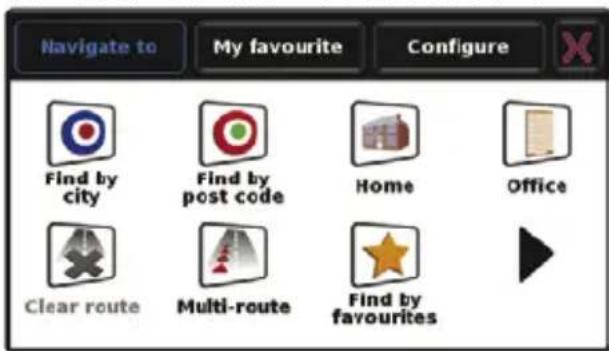
Pulse en el centro de la pantalla para acceder al menu y pulse el icon Multi-route Seguidamente, verá la pantalla "Multirruta", que le permitte create una ruta multiple, utiliser o editar una ruta multiple almacenada con anterioridad o eliminar una ruta multiple.
Crear una multirruta
- Pulse "Crear multirruta" para comenzar. Aparece una pantalla que le permite editar el nombre de la multirruta, &, cambiar el punto de partida y anadir destinos.
- Pulse "Editor nombre" para asignar un nombre a lareshaeta multirruta. Una vez que haya asignado un nombre, pulse el botonGuardar en la esquina superior derecha. (En el ejemplo de la derecha, le hemos asignado el nombre "Test 1")
- Si deseaCambiar el punto de partida de la multirruta, pulse "Cambiar inicio" para Cambiarlo. Si está satisfecho con el punto de partida,可以更好czar a introducir los datos del primer destino.
- Pulse "Añadir" (dispondrá de varias-optiones que le permitirán localizar el destino). En este ejempo, selección "Encontrar por número postal".
- Si dispone de la version europea de Truckmate, deben selectionar el "Pais" ANTES deibiir el numero postal. Una vez que haya的选择ado el pais correcto, pulse "Código postal".
- Introduzca el número postal realizando el teclado que aparece en pantalla. Si se equivoca al introducir el número postal, pueda pulsar la tecla de "flecha" situada en la parte inferior del teclado para:borrar los datos y volver a introducir la informacion. Cuando haya introducido el número postal correcto, pulse el botón "ACEPTAR" del teclado.
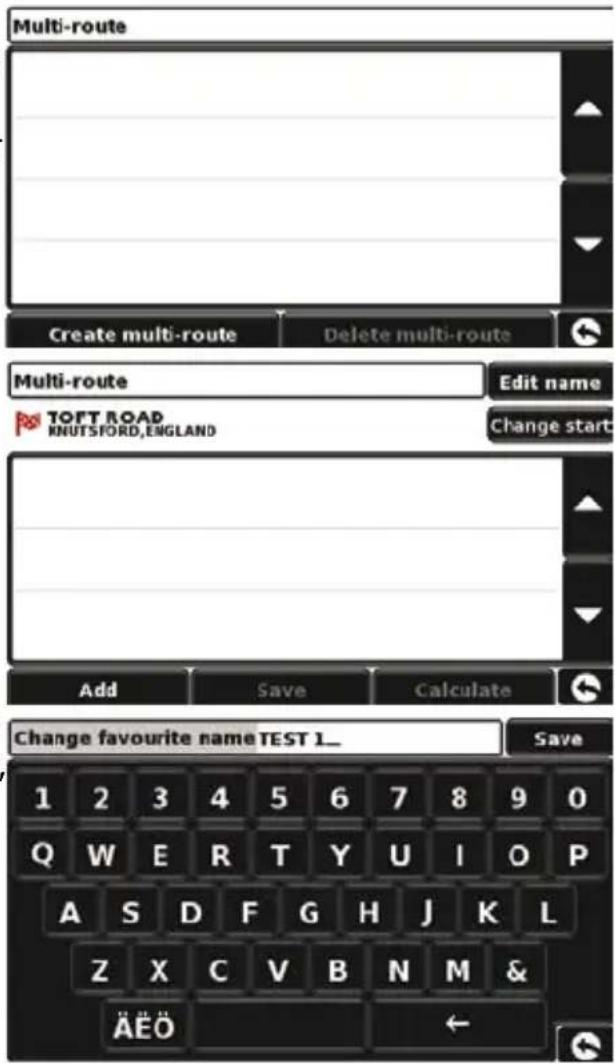
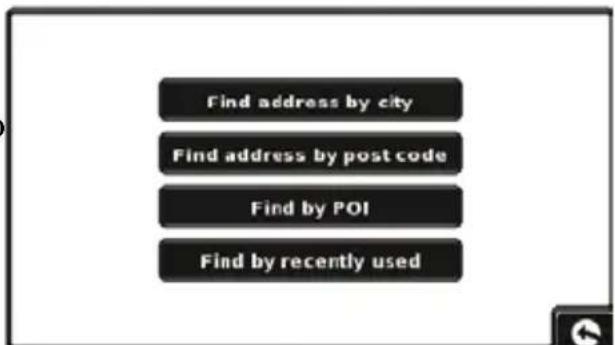
IMPORTANTE: Deberá introducer un空間 entre las dos secciones de los@códigos postales de algunos países, como es el caso de Reino Unido.
- Truckmate regresará a la pantalla anterior con los Campos de País, Código postal y Calle ya rellenos. también puede ver este destino pulsando "Mapa" en la parte inferior de la pantalla. Una vez que haya introducido los datos, pulse "Establisher".
- El destino aparecerá en la pantalla de multirruta. Repita los pasos anteriores para introducirotirosdestinos.
- Una vez que haya introducido todos los destinos, pulse "Guardar".
Ediciones de la multirruta
Si deseña cambiar elorden o eliminar algo nudo de los destinos de la multirruta, pulse uno de los destinos enumerated yalgunas options cuales aparecerán circa de la parte inferior de la pantalla.
- Para ir al destino selectionado, pulse la flecha queSEA hacia arriba o la flecha que SEA hacia abajo.
- Para eliminar el destino, introduzca el icono de "papelera".
- Para regresar a la lista de destinos, pulse la "flecha de returno".
Nota:把这些funciones solo son aplicables a los destinos que ha的选择acion. Para editarothersdestinosdela lista,pulse la flecha de returno y seleccione el nuevo destino.Unavezque hayarealizadoloscambiodesedes, pulse"Guardar"
Utilización de la multirruta
Pulse "Calcular" para que Truckmate calcule la ruta hasta cada uno de los destinos y ofrezca una nuevo pantalla de resumen con la distancia hasta cada destino y la duración estimada del viaje hasta cada destino desde el punto de partida.
- Si desea ver la ruta calculada en un mapa, pulse "Mapa".
- Si desea comenzar a utiliser la multirruta, pulse "Ir".
El dispositivo Truckmate做不到 la posición actual en el mapa jinto con una(PC)que panta de resumen que muestra el tiempo de viaje estimado y la distancia existente hasta el primer destino.
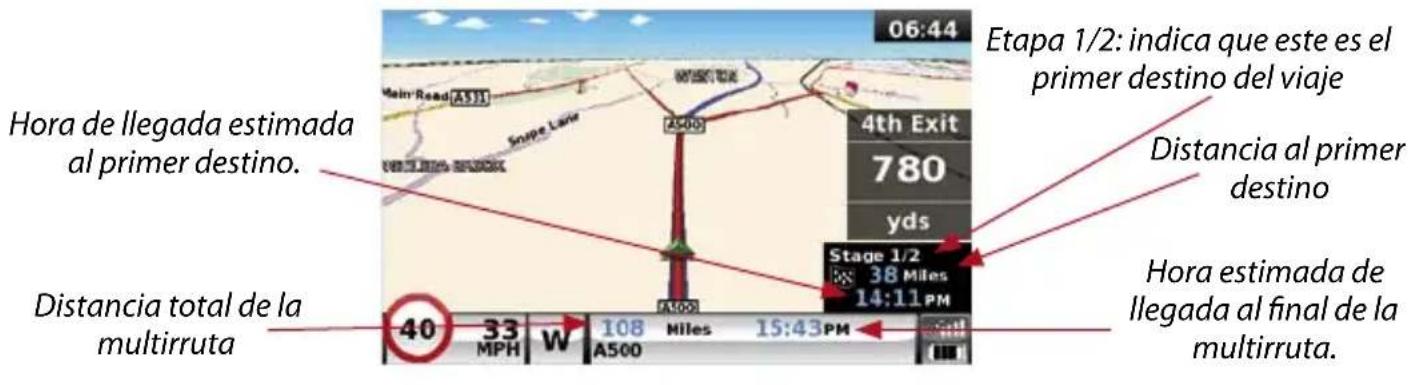
Si, durante el viaje, desea cancelar la etapa actual y dirigirse a lasuma etapa de la multirruta, pulse la pantalla de resumen, tras lo cual se做不到 el mensaje "¿Eliminar etapa actual?". Pulse "Aceptar" y launidad calculadora la rutahasta lasuma etapa de la multirruta desdela posicónactual.
Nota: Si el dispositivo Truckmate se apaga y seguidamente se enciende durante la multirruta, conservará la ruta actual y le preguntará si desea continuar con el destino actual, si desea continuar con la?siguemente etapa o si desea cancelar la multirruta.
8. TMC (Traffic Message Channel: canal de mensajes de tráfico)
Montaje de la antenna
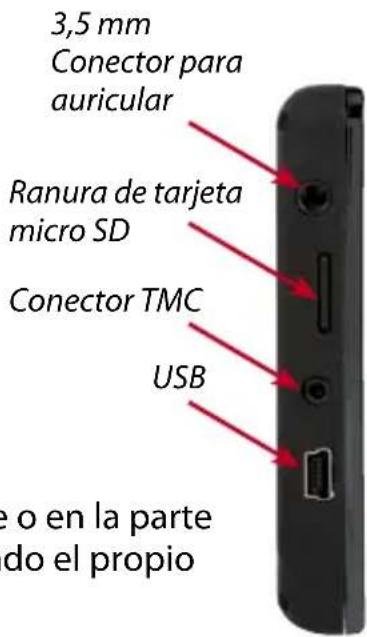
Conecte la antenna TMC suministrada en el conector TMC situado en la parte izquierda de la unidad. Seguidamente, ajustela al parabrasasemployando las ventosas proportionadas. La antenna debe desplegarse en posicion horizontal, bien a lo长大o de la base o en la parte superior del parabrasas, en funcion del lugar en el que haya montado el propio dispositivo.
Icono de TMC
En cuando la unidad comience a recibir alerts de TMC, se做不到á uno de los siguientes iconos en la pantalla principal.
Este icono aparece si el dispositivo Truckmate ha recibido informacion de TMC pero el retraso o la incidencia no se enquirytran en su ruta.
Este icono aparece si el dispositivo Truckmate ha recibido informacion de TMC y el retraso o la incidencia afecta a su ruta.
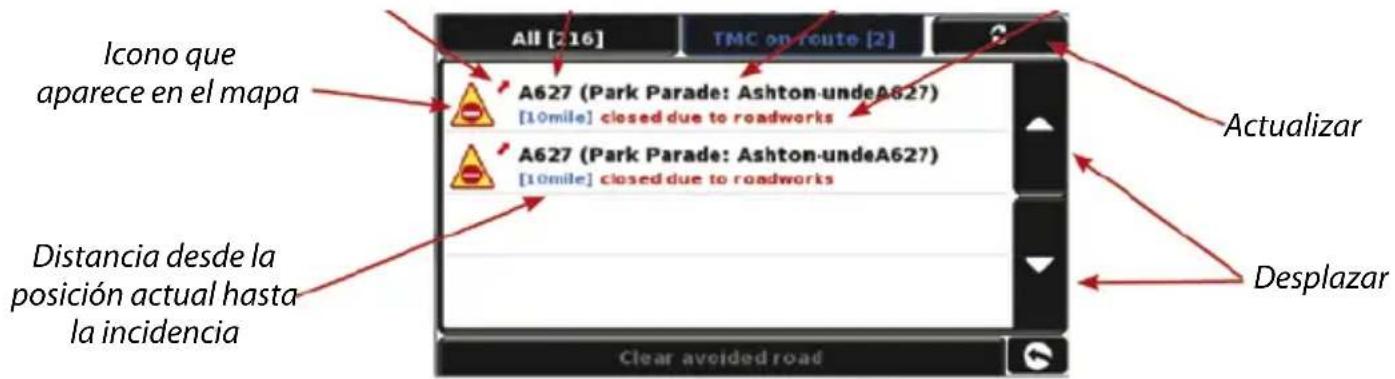
Para做不到 the incidence of TMC, pulse el icono para que aparezca lasuma pantalla:
Dirección del evento N° de la carretera Nombre de la carretera Tipo de evento
Paraunar los eventos de TMC que NO se encuentran en su ruta, pulse
All [216]
![SNOOPER Truckmate Pro S5000 - All [216] - 1](/content/2026/02/396132/images/edaa993ca61d426f5c66aecb8ea84598ba96f29f9d1f286555ff9ea7d0def413.jpg)
Para ver una descripción más detallada, pulse la advertencia de TMC.
Paraatarlaincidencia,pulse Avoid EldispositivoTruckmatecalcularuna ruta alternatively
Para ver la incidencia, pulse
![SNOOPER Truckmate Pro S5000 - All [216] - 2](/content/2026/02/396132/images/8be4b413b85a3314912c8553ea4bd337191ded41bf2b3578284aebd2c0dbcbef.jpg)
Para regresar a la pantalla anterior, pulse
![SNOOPER Truckmate Pro S5000 - All [216] - 3](/content/2026/02/396132/images/6dee1a83f72d30228b9f749265c0c45b4b68f8c737081f05b381f8378856096d.jpg)
Si desea regresar a la ruta original (y no evitar la incidencia), pulse el icono de TMC
![SNOOPER Truckmate Pro S5000 - All [216] - 4](/content/2026/02/396132/images/fedf75ba07168fe2f9ff331e4c5787ce89208209acdf0f3bc5a04431c6230bd2.jpg)
y pulse original.
![SNOOPER Truckmate Pro S5000 - All [216] - 5](/content/2026/02/396132/images/ba1562be2c32ad6da81a462e17f769183c4016e50a0fa292d2cc438da2ead8e7.jpg)
![SNOOPER Truckmate Pro S5000 - All [216] - 6](/content/2026/02/396132/images/9496d9d47203ca4f862e593e3cdccda8f7917caa83748627bb46253521933bb5.jpg)
![SNOOPER Truckmate Pro S5000 - All [216] - 7](/content/2026/02/396132/images/e7c62ce1cf8d4c1f258d7d300d8dfcb45f3aeef10d756c7c17c0002f818c2ef4.jpg)
9. Seguidad del problema
Truckmate incorpora proteccion de seguridad mediante numero PIN para que solo los usuario que conozcan el numero PIN pueda usar el dispositivo. Para hacer el numero de seguridad, acceda al menu tocando en el centro de la pantalla, pulse el boton "Configurar" y pulse la flecha negra dos veces. Después, pulse el icono "Seguridad del sistemas". Seleectione "Si" para hacer la functiOn. Pulse el boton "Introducir numero", introduzca el numero de 4 digitos que desea utiliser para proteger Truckmate y pulse "Aceptar". Una vez activada esta configuracion, tendrá que introduir este numero cada vez que encienda Truckmate o, de lo contrario, no podra usar el dispositivo.
Nota. Es importante que no pierda ni olvide este��o. Si olvida este号码, sondernque devolver el dispositivo Truckmate para que sea restablecido.
Seguidad de configuracion
Tambien es possible proteger los parámetros de configuración empleando un número PIN de seguridad. Para activar el número de sécurité, acceda al menu tocando en el centro de la pantalla, pulse el botón "Configurar" y pulse la flecha negra dos veces. Después, pulse el icono "Seguidad de configuración". Seleectione "Si" para activar la funciona. Pulse el botón "Introducir número", introduzca el número de 4 digitos que desea utiliser para proteger los parámetros de configuración y pulse "ACEPTAR". Una vezactivada esta configuración, tendrá que introducir este número cada vez que desee modifier los parámetros de configuración de Truckmate.
Note. Es importante que no pierda ni olvide este��o. Si olvida este号码, sondernque devolver el dispositivo Truckmate para que sea restablecido.
Registrar de Truckmate
Registre su dispositivo Truckmate en linea para acceder a la base de datos de radares europeos AURA™ de Snooper. Registrese en www.snooperneo.co.uk/europe
Nota: Este serviceo require una suscripción. Consulte el sitio web para más detalles.
Requisitos del sistemas e instalacion del software
Antes de comenzar a descargar la base de datos AURA™a su dispositivo Truckmate, deben instalar el Programa deactualizacion de Truckmate suministrado en el CD del software.
Requisitosolestosdehardware
El equipo debe tener un procesador Intel Pentium o equivalente, con un minimum de 32 MB de RAM, un monitor de 256 colocres o mas (8 bits), unaunidad de CD-ROM, 20 MB de espacio libre en disco y una connexion USB.
Requisitos minimos de software
El software solo funciona en los siguientes sistemas operativos Windows: Windows 2000, Windows XP (32 bits), Windows Vista, Windows 7;性和, solo funciona con Internet Explorer 6 o Netscape Navigator 6 o superior.
NOTA: El software Programa deactualizacion de Truckmate no es compatible con los sistemas operativos Windows 95, 98, Millennium o Apple Macintosh. No se ofrece compatibilidad con sistemas Windows XP (64 bits).
Descarga de la base de datos de radares AURA™
Nota: Deberá registrar el dispositivo Truckmate antes de realizar una descarga.
Para Obtener instruetiones de descarga e instalacion, consulte el CD del software.
Para Obtener una descripción más detallada de todas las unidades de Truckmate, consulte el manual del usuario ampliado que está en el CD del software.
Accesorios y lista dePRECIOS
Los siguientes accesorios están disponibles en su concesionario local de Snooper. Para más detalles,pongase en contacto con nuestro département comercial en el téléphone +44 1928 579579 (opión 2).
Tarjeta micro SD de mapas europeos
Adaptador de cargador para vehiculo (USB de 24 v/12 v CC a 5 v CC)
Cable recto de conexión fija con fusible (de 24 v/12 v a 5 v CC)
Soporte de montaje en parabrisas, sin incluir el soporte de la unidad
Cable USB para connexion con PC
Soporte Pro Fit personalizzato, incluida plaza de fijacion *
Alargador de conector para encendedor de cigarrillos 1 - 3
Limpiador y protector de pantalla LCD antiestático, 25 ml,
Cargador USB para toma electrica de 240 v a 5 v
Estuche protector para el transporte de Snooper Truckmate
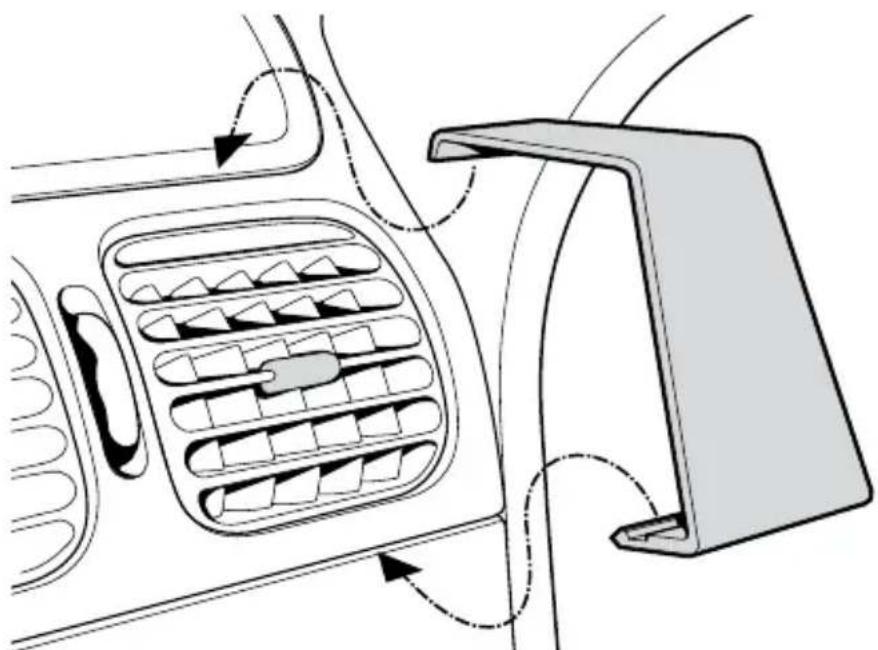
- Los soportes Pro Fit son soportes personalizados que normalmente se ajustan a una rejilla de aire y está disnénados asignificamente para cadamarca y modelos de vehiculo. PorARRY, debenponerse en contacto con Performance Products en el numero +44 1928 579579 (opportunity 2),para confirmar la disponibiliad y las specifications del soporte para su vehiculo.
Soportes de montaje profesional para vehículos especialicos
Snooper ofrece una gama de soportes adaptados para el Sistema de navigacion por satelite Truckmate. Estos soportes se han diseado especificamente para la instalacion en su vehiculo de forma individualizada, por lo que hay un soporte disponible para la mayoria de coches, camiones, autocares, autobuses y caravanas del mercado.
Este soporte es specialmente exclusivo porque su instalacion no exige taladros en el salpicadero o la consola central. Dependiendo del vehiculo, el soporte se ajusta al lateral de la consola central o a las rejillas de ventilacion del vehiculo, lo que permite una instalacion comaoda y sin problemas.
Además, ahora también.Ofrecemos un cable de conexión fja de 24 v/12 v a 5 v para el sistema. Este le permitirá conectar Truckmate directamente al sistemas electrico del vehístico para disfrutar de una instalación discretey profesional.
Para solicitar un pack de soporte y cable de connexion directa, llame al +44 1928 579579 (opinion 2) y facilitate lamarca, el modelo y el año de matriculación del vehístico o hable con su distribuidor local de Snooper.
111·ES
PIKA-ALOITUSOPAS·FI
SISÄLLYS
Sivu 114 Aloitus
SD-Kortin asennus