Truckmate Pro S5000 - Browser SNOOPER - Kostenlose Bedienungsanleitung
Finden Sie kostenlos die Bedienungsanleitung des Geräts Truckmate Pro S5000 SNOOPER als PDF.


| Produkttyp | GPS-Navigator für Lastkraftwagen |
| Stromversorgung | Interner wiederaufladbarer Akku (Betriebsdauer 3h), Netzteil 240V AC oder Zigarettenanzünder 12/24V DC über USB-Adapter 5V |
| Hauptfunktionen | Navigation mit LKW-Beschränkungen (Höhe, Gewicht, Breite, Länge, Gefahrgut), TMC, AURA-Radardatenbank, Multiroute bis zu 16 Ziele, Sprachführung, 2D/3D-Ansichten, Tag-/Nachtmodus |
| Wartung und Reinigung | Reinigen Sie die Windschutzscheibe vor der Montage der Halterung; vermeiden Sie feuchte Umgebungen oder extreme Temperaturen; verwenden Sie ein hochwertiges Glasreinigungsmittel |
| Sicherheit | System-PIN-Code und Konfigurations-PIN-Code; Akku nur durch autorisiertes Snooper-Personal austauschbar |
| Ersatzteile und Reparierbarkeit | Micro-SD-Karte, Stromkabel (USB, Zigarettenanzünder, 24V/12V auf 5V), Befestigungshalterungen (Saugnapf und professionell), Schutzhülle; Akkuaustausch nur durch Snooper |
| Allgemeine Informationen | Marke Snooper, Modell Truckmate Pro S5000; erfordert Online-Registrierung für AURA-Radardatenbank; erfordert mitgelieferte Micro-SD-Karte für Kartografie |
Häufig gestellte Fragen - Truckmate Pro S5000 SNOOPER
Benutzerfragen zu Truckmate Pro S5000 SNOOPER
0 Frage zu diesem Gerät. Beantworten Sie die, die Sie kennen, oder stellen Sie Ihre eigene.
Eine neue Frage zu diesem Gerät stellen
Laden Sie die Anleitung für Ihr Browser kostenlos im PDF-Format! Finden Sie Ihr Handbuch Truckmate Pro S5000 - SNOOPER und nehmen Sie Ihr elektronisches Gerät wieder in die Hand. Auf dieser Seite sind alle Dokumente veröffentlicht, die für die Verwendung Ihres Geräts notwendig sind. Truckmate Pro S5000 von der Marke SNOOPER.
BEDIENUNGSANLEITUNG Truckmate Pro S5000 SNOOPER
Installieren der Micro-SD Karte
Page 27 Laden des integrierten Akkus
Page 28 Betriebendes Truckmate mit dem integrierten Akku
Page 29 Installieren des Truckmate mit der Saugnaphalterung
Page 30 Bedienungsanleitung
Einleitung
Erste Einstellungen
Einstellung der Anzeige
Page 32 Lautstärke regeln
Page 33 Grundeinstellungen des Truckmate
Page 36 Kurzanleitung zum Navigieren
Page 37 Schnell-Menu
Benutzen der Multi-Route-Funktion
Page 40 TMC
Page 42 System Sicherheits Code
Page 43 Systemanforderungen and Softwareinstallation
Page 44 Download der AURA™ Kameradatenbank
Zubehör & Preisliste
Page 45 Fahrzeugspezifische Halterungen (optional)
TRUCKMATE KURZANLEITUNG
Truckmate wurde entwickelt, um ihr Fahrzeug sicher und legal zu führen sowie Gefahrenstellen und Hindernisse wie zu niedrige Brücken oder für große Fahrzeuge nicht befahrbare Strassen zu vermeiden. Truckmate erstellt eine Route basierend auf den Eigenschaften Ihr's Fahrzeugs und warnt Sie auch vor allen möglichen Gefahren, falls Sie von ihrer eigenen Route abweichen sollenn. Ebenfalls wird Sie Truckmate auch warnen, wenn Sie ohne programmierte Route fahren. So konnen Sie sicher sein, dass ihre gewährte Strecke sicher und befahrbar für Sie ist.
Vor folgenden Behinderungen und Gefahren wird Truckmate Sie warnen oder Sie daran vorbei navigieren:
Beschränkungen

Höhe

Breite

Lange

Gewicht

Verbot fur LKW

Verbot fur Anhänger

Wendeverbot fur LKW
Rechtsabbiegen fur LKW verboten

Linkssabbiegen fur LKW verboten

LKW mit Gefahrgut verboten

LKW mit wasserschädlicher Ladung verboten
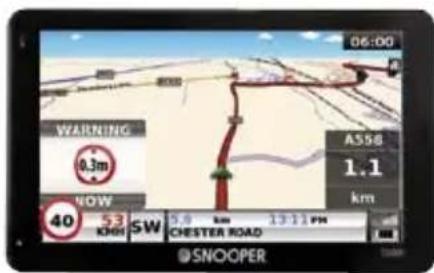
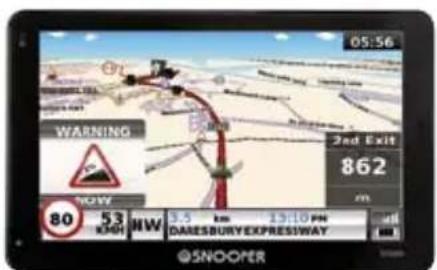
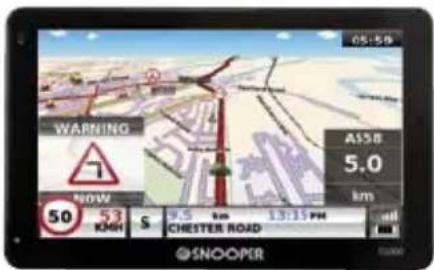
25·DE
Warningen

Steigung

Gefalle

Gefährliche Kurven

Seitenwindgefahr

Aufsetzgebung
Zur Verwendung der AURA™ Kameradatenbank registrierten Sieitte Ihr Truckmate und fuhren einen Download durch. Schauen Sie unter 'Registrieren Ihres Truckmate 'Systemanforderungen and Softwareinstallation' hinten in dieser Kurzanleitung weite Informationen nach.
Einleitung
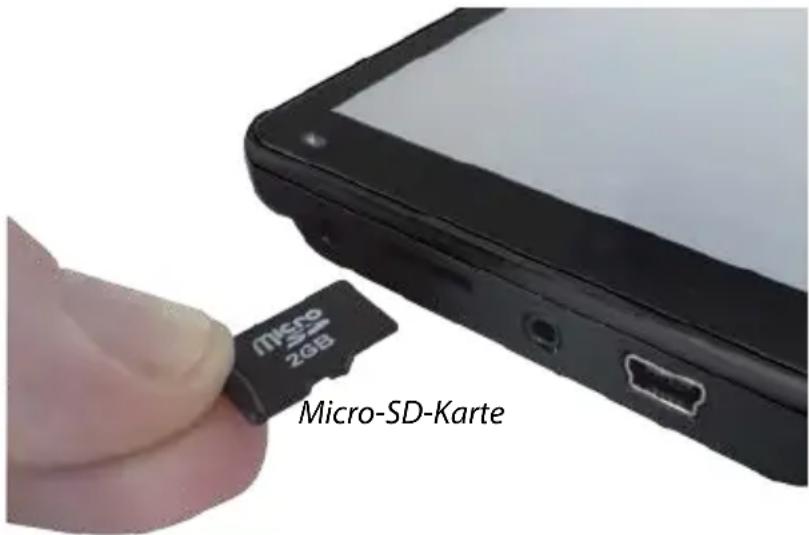
1. Installation der Micro-SD-Karte
Vor der Verwendung von Truckmate müssen Sie die Micro-SD-Karte einlagen, welche dem Gerät beigefügt ist. Diese enthalt abhängig vom erworbenen Gerätemodell bereits eine digitale Karte von West – und Mitteleuropa. Wenn Sie die AURA™ -Blitzerdatenbank kosten los herunterlagen, wird diese ebenfalls auf der Micro-SD-Karte gespeichert.
Entnahmen Sie die Micro-SD-Karte aus der Hülle und schiben diese wie beschrieben in den Kartenslot.
Aktivieren Sie das Gerät, indem Sie den Ein-/Ausschalter auf der Oberseite links ca. 2 Sekunden lang gedrück halten. Sobald das Gerät hochgefahren ist, synchronisiert sich Truckmate automatisch mit der Micro-SD-Karte. Nach Abschluss der Synchronisierung von Karte und Gerät Funktioniert die Micro-SD-Karte nur noch in und mit diesen einen
Truckmate. Ihr Truckmate ist nun bereit zur Navigation und Sie können nach zuvor erfolgter Registierung auch die Radarwarnerdatenbank AURA™ kosten los aufspielen.
Bitte beachten Sie: falls das Gerät nicht nach ca. 2 Sekunden gedrückt gehaltenem Ein-/Ausschalter hochfährt, muss es eventuell zuerst aufgeladen werden. Sehen Sie dazuitte den Abschnitt "Laden des integrierten Akkus" wie folgt:
2. Laden des integrierten Akkus
Obwohl Sie Ihr Truckmate auch mit beigefugtem KFZ-Ladekabel aufladen können, empfehlen wir den ersten vollen Ladevorgang mit dem 240V-Netzladekabel durchzufahren. Truckmate benötigt erstmalige eine solche vollständige Aufladung des Akkus.
Verbinden Sie das Netzladekabel wie im rechten Bild zu sehen. Die Kontrolleuche wird aktiviert und für einen bis zu 3 Stunden dauernden aktiven Ladevorgang anzeigen. Bei vollständiger Aufladung des Akku wird die LED blau aufleuchten. Bei voller Aufladung und regularem Gebrauch von Truckmate wird der Akku bis zu 3 Stunden Leistung bringen konnen.
BEACHTEN SIE: Der neue Akku erreicht seine vollständige Leistungsfähigkeit erst nach zwei oder drei kompletten Lade- und Entladevorgängen.
Stecken Sie das Ladekabel in den USB-Anschluß auf der Unterseite von Truckmate
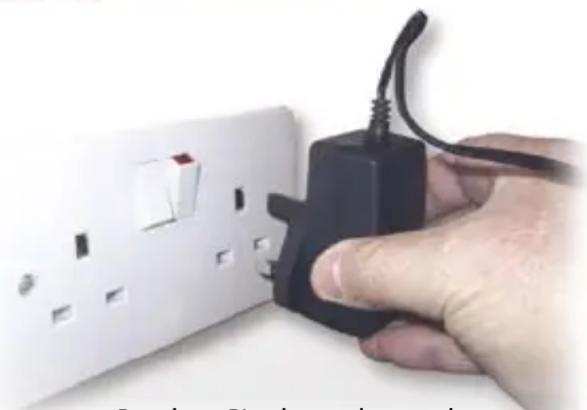
Stecken Sie dann das andere Ende in eine 240V Steckdose
ACHTUNG:
ES BESTEHT EXPLOSIONSGEFAHR BEI VERWENDUNG EINES ANDEREN AKKUTYPES IN TRUCKMATE. VERWENDUNG EINES ANDEREN AKKUS KANN IHR GERÄT BESCHÄDIGEN UND DIE GARANTIE ERLÖSCHEN LASSEN. NUR VON SNOOPER AUTHORISIERTES PERSONAL DARF DEN AKKU AUSTAUSCHEN. WEITERE HINWEISE DAZU FINDEN SIE AM ENDE DIESER ANLEITUNG.
3. Betrieb von Truckmate mit dem integrierten Akku
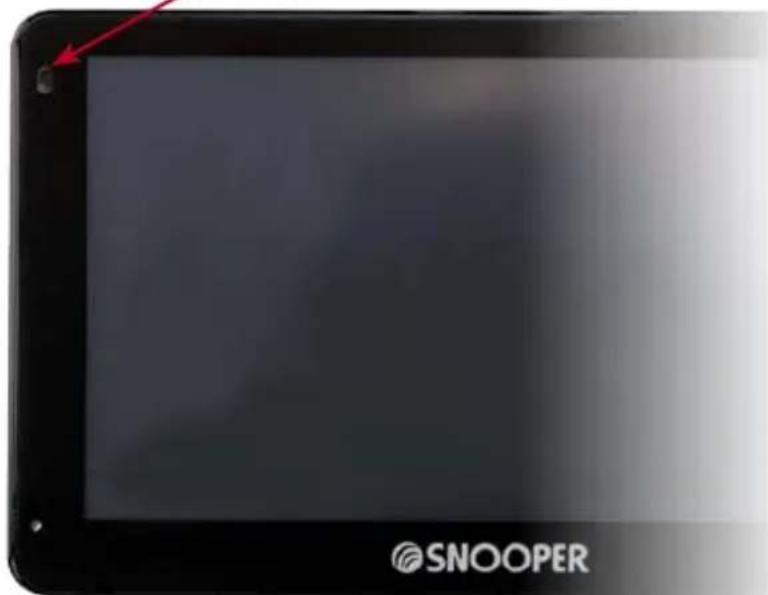
Nachdem Truckmate komplett aufgeladen wurde, ist es betriebsbereit. Drücken Sie den Ein-/Ausschalter oben rechts am Gehäuse und halten diesen für ca. 2 Sekunden lang gedrückt, um das Gerät zu aktivieren. Batteriebetrieb - keine LED
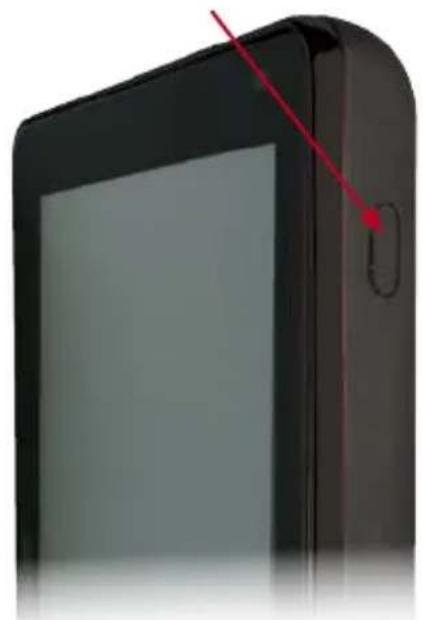
Ein-/Ausschalter
Aufladung - rote LED
Voll geladen - Blaue LED
WARNING: BITTE VERWENDEN ODER HINTERLASSEN SIE TRUCKMATE NICT IN NASSER ODER FEUCHTER UMGEBUNG SOWIE BEI EXTREM HEISSEN TEMPARATUREN, DA DIES DAUERHAFT GERÄT UND AKKU SCHÄDIGEN KANN. WENN TRUCKMATE NICT VERWENDET WIRD, SOLLKEN SIE ES NICT AN DER SCHEIBENHALTERUNG MONTIERT LASSEN, BESONDERS NICT BEI HEISSEM WETTER, UM SOWOHL SCHÄDEN DURCH DIREKTE SONNENEINSTRAHLUNG ALS AUCH MÖGLICHEN DIEBSTAHL ZU VERMEIDEN.
WARNING: MÖGLICHERWEISE STARTET DAS GERÄT BEI KONTAKT MIT STATISCHER ENERGIE SELBSTÄNDIG NEU. BITTE VERMEIDEN SIE AUCH DAS BERÜHREN DES USB-ANSCHLUSSES Auf DER UTERSEITE DES GERÄTES.
4. Montage von Truckmate mit Hilfe der Windschutzscheiben-Saughalterung
Mit Hilfe der mitgelieferten Windschutzscheiben-Saughalterung konnen Sie Truckmate
an der Innenseite der Windschutzscheibe Ihres Fahrzeugs befestigen.
- Säubern Sie den Bereich, an dem Sie die Halterung anbringen möchten, gründlich mit einem hochwertigen Glasreiniger. Dies ermöglich eine sichere Saugkraft an der Windschutzscheibe.
- Platzieren Sie den Saugnapf und die Halterung an der Windschutzscheibe und drücken Sie die Sperrverrieglung nach unten, um die Halterung festzuziehen.
- Passen Sie den Winkel der Halterung so an, dass Sie beim Anbringen des Gerätes das Displayieren und auf sichere Weise Einstellungen darauf vornehmen können.
- Platzieren Sie Truckmate auf der Halterung so, dass Sie zuerst den unteren Teil des Gerätes anpassen und dann den oberen Teil in der Halterung einrasten halten. Zum Entnehmen des Gerätes entriegeln Sie diesen wieder oben von der Halterung.
- Truckmate kann entweder über den internen aufgeladenen Akku oder über das mit dem Zigarettenanzünder verbundene KFZ-Ladekabel betrieben werden. Verbinden Sie these über den USB-Anschluss auf der Unterseite des Gerätes und am anderen Ende über den Zigarettenanzünder des Fahrzeugs.
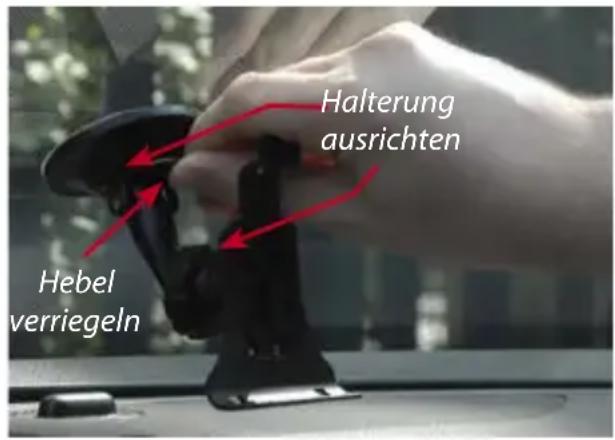
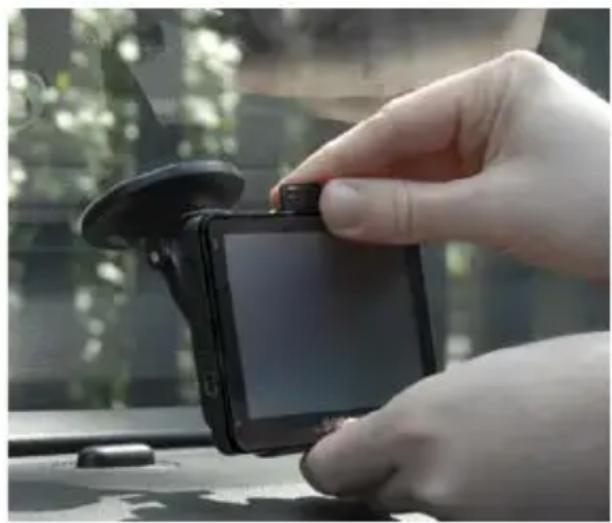
ACHTUNG: Verwenden Sie nur das mitgelieferte KFZ-Ladekabel. Truckmate arbeitet mit 5V und jeder Kabel kann Ihr Gerät oder die Garantie beeinträchtigen.
Bedienungsanleitung
1. Einleitung
Nachdem Sie die Micro-SD-Karte initialisiert haben, können Sie die ersten Einstellungen vornehmen.
-itte achten Sie darauf, dass Ihr Fahrzeug auf einer Richtung Himmel freien Flache steht. Es sollen den keine Behinderungen durch Bäume oder Gebäude existieren, so dass die eingebaute GPS-Antenne einwandfrei arbeiten kann.
- Schalten Sie nun das Gerät durch Drücken und Halten für ca. 2 Sekunden des Ein-/Ausschalters auf der rechten linken Seite des Gehäuses ein.
- Drücken Sie bei Erscheinen im Display "Agree" und ein Kartenausschnitt wird dargestellt.
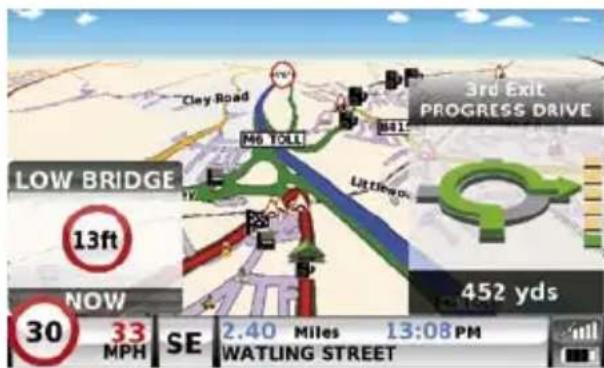
- Truckmate benötigt zum einwandfrei arbeiten der GPS-Antenne Kontakt zu mindestens 4 Satelliten. Ist dies erfüllt, bestimmt Truckmate ihre aktuelle Position und zeigt dies durch einen grünen Pfeil sowie die GPS-Signalstärke in der unteren rechten Ecke des Displays an. Truckmate kann nun navigieren.
Falls zu allererst ein GPS-Kontakt hergestellt wird, kann dieser "Kaltstart" zwischen 15 und 30 Minuten bis zur Satellitenverbindung dauern.
2. Einfache Installation
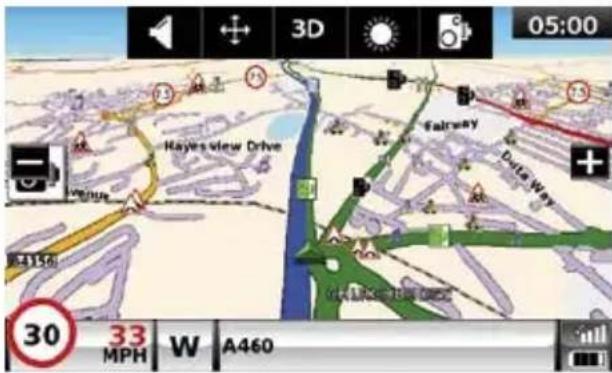
Display-Einstellungen - Es sind mehrere Kartendarstellungen und diverse Information auf dem Display jederzeit darstellbar:
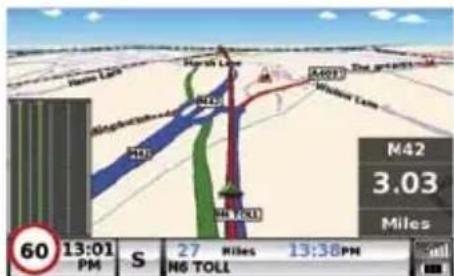
3D 2D North
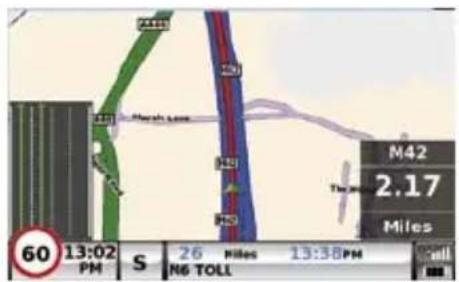
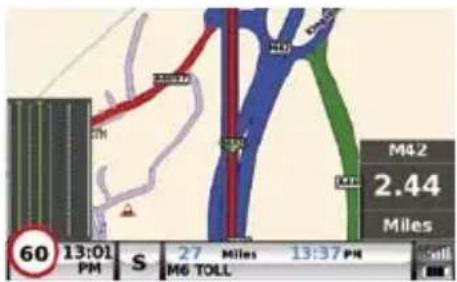
Aktuelle Zeit oder Geschwindigkeit

Entfernung zum Ziel


Geschätzte Fahrzeit oder Ankunftszeit

StraBenname
GPS-Signalstärke
Batteriestatus
Um diese Einstellungen vorzunehmen, drücken Sie mittig auf das Display um ins Konfigurationsmenu zu gelangen. Drücken Sie dann "Configure".
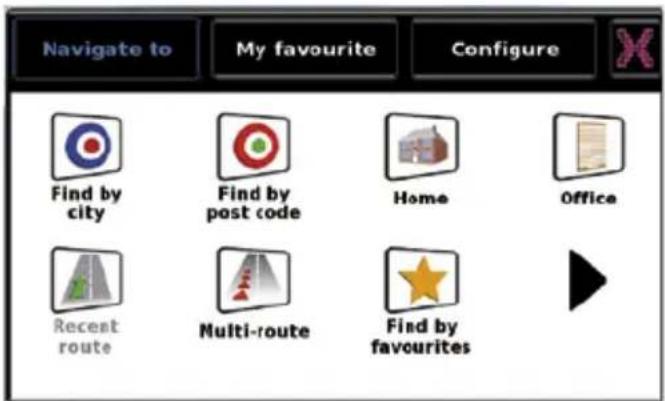
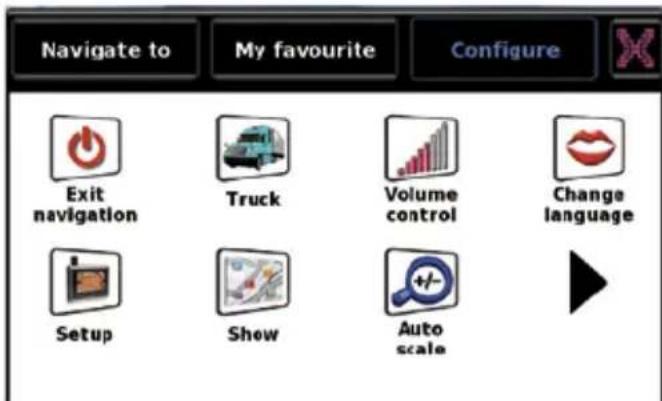
Drucken Sie dann das Symbol

Setup
und Ihnen werden weitere Optionen angezeigt.
Spracheinstellung:
Wahlen Sie das Symbol "Language" aus, in welchem Sie Änderungen der Sprache vornehmen können.
Tippen Sie auf den rechten schwarzen Pfeil bis die deutsche Flagge und "Lena" erscheint. Bestätigen Sie mit "OK".
Um generell eine Einstellung zu ändern, tippen Sie auf ein Symbol. Ihnen wird eine Übersicht möglicher Einstelloptionen angezeigt, aus welcher Sie nun ihre gewünschten ausgehalten konnen.
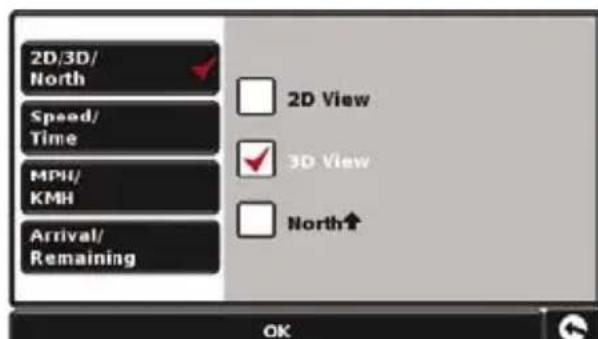
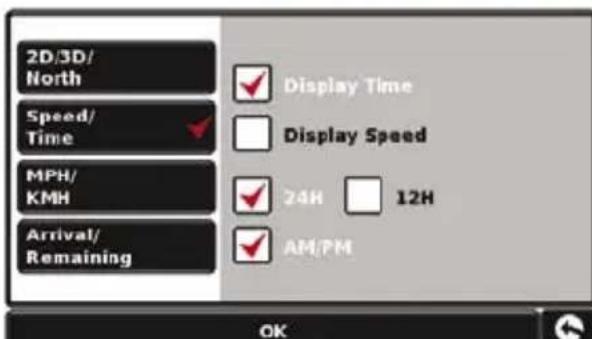
Bestätigten Sie diese jeweils mit "OK". Ihr Änderungen sind dann gespeichert und werden bei Verwendung von Truckmate berücksichtigt. Wenn Sie zwischen der Geschwindigkeitsanzeige oder der Uhrzeit sowie zwischen geschätzter Ankunftszeit oder voraussichtlicher Fahrzeit der Route wahren sollen, tippen Sie einfach auf die jeweils im unteren Bereich des Displays stehende Anzeige. Diese Einstellungen können Sie jederzeit auch wieder ändern.
Lautstärkeeinstellung - Die Laustärke kann im Menu unter "Konfigurieren" eingestellt werden. Tippen Sie mittig auf das Display und dann auf "Konfigurieren". Ihnen werden einzel Symbole angezeigt. Drücken Sie "Lautstärke".
Zum Erhöhen dieser drücken Sie "+" und zum Verringern "-". Speichern Sie die Änderungen mit "OK".
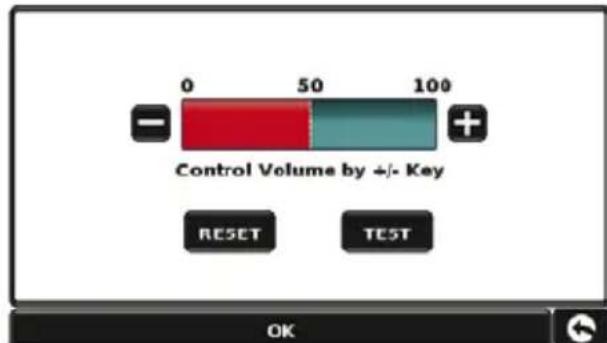
Beachten Sie: über das Pfeilsymbol in der rechten unteren Ecke des Display gelangen Sie immer wieder zurück in das Konfigurationsmenu, ohne dass vorgenommene Änderungen der Einstellungen gespeichert werden. Zum Speichern müssen Sie immer auf "OK" drücken.
3. Konfigurieren von Truckmate
Damit Truckmate eine auf die Daten Ihres Fahrzeugs zugeschnittene Route berechnen kann, müssen Sie darüber Höhe, Gewicht und Breite wie folgt definieren (für bis zu 10
verschiedene LKW möglich!):
Drücken Sie mittig auf das Display, um ins Menu zu gelangen und dann auf "Konfigurieren". Wahlen Sie nun das Symbol mit dem "LKW".
Name: Geben Sie hier den Nameh Ihres LKW ein.
Höhe: Geben Sie hier die Höhe Ihres LKW ein.
Länge: Geben Sie hier die Länge Ihres LKW ein.
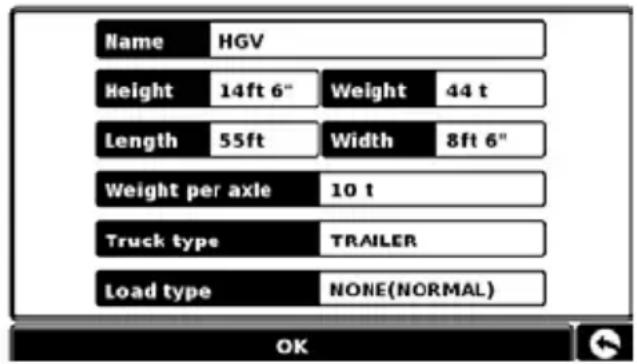
Gewicht: Geben Sie hier das Gesamtgewicht Ihres LKW ein.
Breite: Geben Sie hier die Breite Ihres LKW ein.
Gewicht pro Achse: Geben Sie hier das Gewicht je Achse Ihr's LKW ein.
LKW Typ:
- LKW: Standardstellung für Festachsenfahrzeuge.
- Anhänger: für spezifische Vorgaben für LKW mit Anhangern. (Beispiel: es gibt für LKW mit Anhangern gesperste Strassen – diese werden dann beim Routing vermieden).
- Lieferung: für spezifische Vorgaben für LKW im Lieferverkehr. (Beispiel: LKW, denen es erlaubt ist, in allgemein gespernten Gebieten Anlieferungen vorzunehmen).
- Öffentlich: einigen LKW ist es erlaubt, den Verkehrsregeln von öffentlichen Fahrzeugen wie Linienbussen oder Geldtransportern zu folgen.
Beladungsart:
Keine (Normal)
Gefahrgut:
-Explosiv und entzündbar
Schädlich für Wasser
ACHTUNG!
Bitte registrierten Sie Ihr Truckmate im Internet unter
www.snoopoperneo.co.uk.
Für die Registrierung benötigen Sie die Seriennummer von der Rückseite, beginnend mit N....
4. Kurzanleitung zum Navigieren durch 'Suchen nach Postleitzahl'
Gehen Sie mit Ihrlem Truckmate zur GPS-Lokalisierung Ihrer Position unter freien Himmel. Dies kann erstmalig bis zu 15-30 Minuten dauern. Sobald Satellitenkontakt erreicht wurde, wird Ihnen ihre Position als 3D-Kartenausschnitt dargestellt. Ihrre Position (und Richtung) wird mit
einem dicken Pfeil angezeigt.
Tipp: Um den Erstkontakt zum GPS zu verkurzen, bleiben Sie an einer Stelle still stehen.
Gehen Sie nun durch Tippen mittig auf das Display
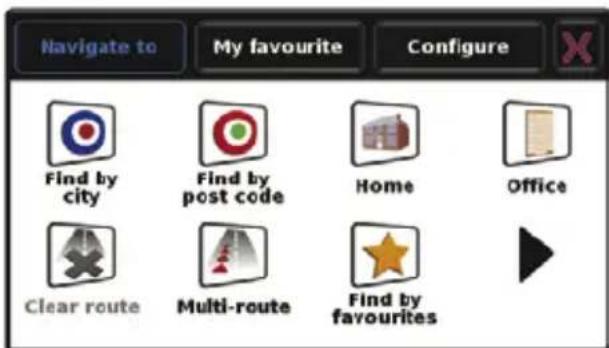
ins Konfigurationsmenü. Wahlen Sie Find By Post Cod
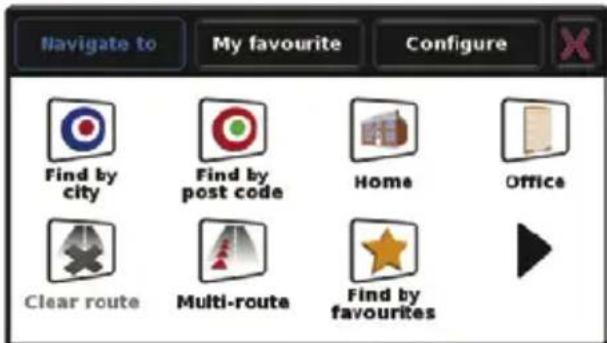
Tipp: Dieses Symbol bedeutet, dass noch weitere Optionen auf der{nachsten Seite verfügbar sind.
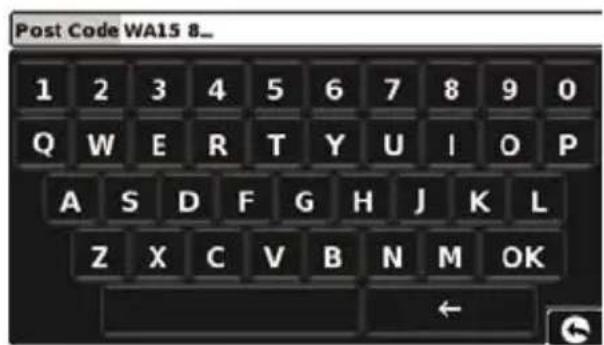
Ihnen wird nun die reguläre Maske zur Eingabe der Postleitzahl angezeigt. Geben Sie die vollständige Postleitzahl über die Tastatur ein und drucken
OK
Wichtig: Verwenden Sie die Taste
, um getrennt die beiden Teile einer britischen PLZ einzugeben.
Tipp: Standardmässig ist die Routenoption "Kürzeste Zeit" programmiert. Wie dies geändern wird, können Sie in der Komplettanleitung auf der mitgelieferten CD-Rom nachlesen.
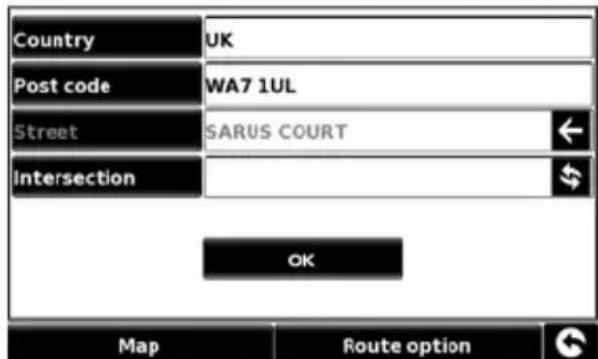
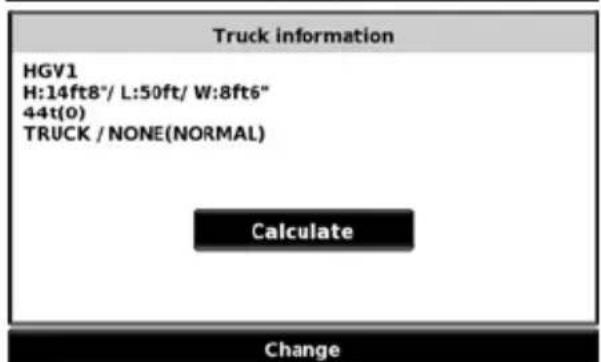
Drücken Sie OK und als nachstes werden Ihnendie werksheitigen Fahrzeugdetails angezeigt. Um diese alternative zuändern, drücken Sie
Change falls
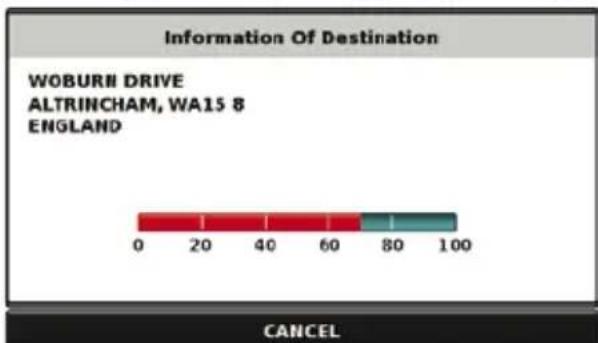
nicht, drucken Sie Träckmiete wird die schnellste Route von ihrer aktuellen Position zum Ziel berechnen.
Dies dauert einige Sekunden und wird Ohnen im Fortschrittsbalken angezeigt.
Eine Rutenübersicht wird dann angezeigt.
Schauen Sieitte in der Komplettanleitung auf der mitgelieferten CD-Rom fur weitere Erläuterungen dieser Funktion nach.
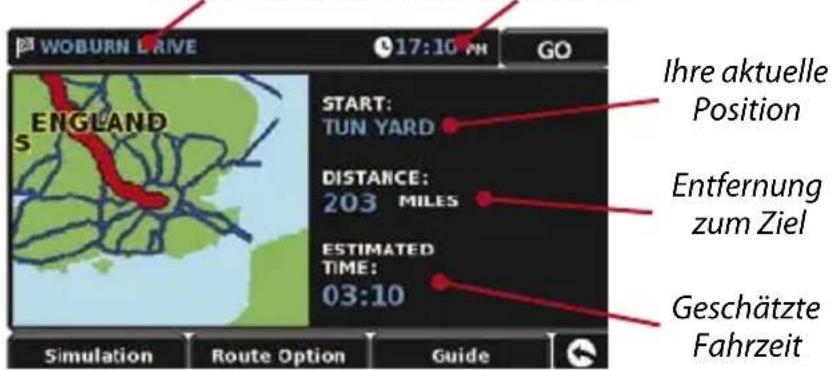
Finales Ziel Geschätzte Ankunftszeit
Wahlen Sie
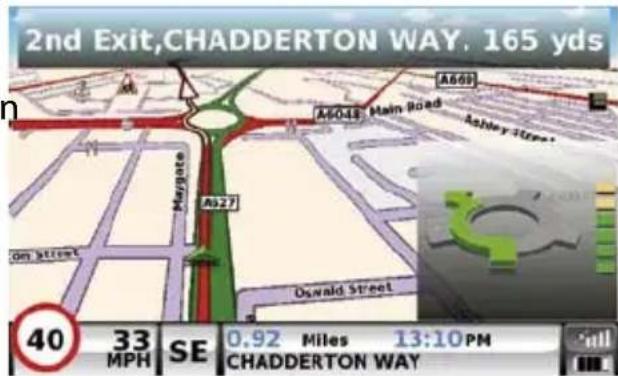
Die Navigationsansicht wird nun mit in rot erscheinender programmierten Route dargestellt. Sobald Sie sich einem Abbiegevorgangnähern, wird Truckmate Ihnen
rechtzeitig Anweisungen dazu geben. Zum Beispiel durch "Nach 200 Metern biegen Sie rechts ab", gefolggt von "danach biegen Sie links ab". Wenn
Sie immer der programmierten Route folgen, wird Ihnen die Navigationsansicht regelmäßigactualisiert und immer werdenkommenendeStrassen und Kreuzungen optimal dargestellt.
Tipp: Falls Sie einmal von der kalkulierten Route abweichen sollenen, berechnet Truckmate schnell
automatisch eine alternative neue Route. Dies wird Ohnen auch akustisch signalisiert.
Truckmate gibt Ohnen immer deutliche Anweisungen zum sicheren Erreichen des gewünschten Ziels.
5. Kurzanleitung zum Navigieren durch 'Suchen nach Stadt'
Falls Sie die Postleitzahl Ihres Ziels nicht kennen, wahlen Sie theses alternativ mit Eingabe von Land, Stadt und Strassenname aus. Drucken Sie dazu mittig auf das Display um in
das Konfigurationsmenü zu gelangen und tippen auf das Symbol davon.
Geben Sie nun Land, Stadt oder Ort und die Strasse mit Hilfe der Anweisungen im Display und der Tastatur ein. Abschlussend drücken Sie auf "Berechnen".
6. Schnell-MENU
Um schnelle Änderungen der Lautstärke, Helligkeit, Warnungen und Umschaltung zwischen Tag- u. Nachtmodus oder 2D- und 3D-Anzeige vornehmen zu wollen, konnen Sie dies Schnell durch Tippen auf den oberen Rand des Displays vornehmen. Ihnen wird das Schnell-MENU für ca. 2 Sekunden angezeigt. Wahlen Sie für Änderungen das gewünschte Symbol aus und behmen diese darin vor. Das Schnell-MENU blendet sich automatisch auch selbständig wieder aus.
7. Verwendend der Multi-Routen-Funktion
Mit Truckmate konnen Sie sich mehr als nur ein Ziel kalkulieren setzen (wenn Sie z.B. mehrere Zwischenziele vor dem eigentlichen Ziel ansteuern möchten). Sie konnen bis zu 16 solcher Zwischenziele speichern. Das Gerät wird diese in folgender Reihenfolge berechnen: A nach B, B nach C and C nach D usw. Nach Eingabe der
Ziele, können Sie sich diese auch grafisch anzeigen setzen und deren Reihenfolge vor der Berechnung durch Drücken auf "Start" verändern.
Drücken Sie mittig auf das Display um ins Konfigurationsmenü zu gelangen. Multi-route
Sie sehen darin das "Mehrfach-Route"-Symbol, über welches Sie entweder eine neue Multi-Route erstellen konnen oder eine bereits vorhandeneändern oder Löschen konnen.
Erstellen einer Mehrfach-Route
- Drücken Sie "Mehrfachroute erstellen". In der Anzeige können Sie den Name der Multi-Route eingeben, den Startpunkt verändern und ihre Ziele eingeben.
- Drücken Sie "Namen bearbeiten", um für ihre neue Multi-Route einen Namen zu vergeben. Nach Eingabe eines Namens drücken Sieitte "Speichern" oben rechts. (Im Beispiel rechts lautet der Name "Test 1")
- Falls Sie die Startposition der Multi-Routeändern wollen, drücken Sie "Startändern". Wahlen Sie diese anhand der Vorgaben im Display aus. Geben Sie dann das erste Zwischenziel ein.
- Drücken Sie "Hinzufugen"-Ihnen werden mehrere Optionen angezeigt. Wahlen Sie zum Beispiel "Adresse nach PLZ suchen".
In der europäischen Version von Truckmatemüssen Sie zuerst das Land wahren, um dann die PLZ eingeben zu konnen. Nach Auswahl des gewünschten Landes drucken Sie "Postleitzahl" - Geben Sie mit Hilfe der Tastatur die Postleitzahl ein. Bei Fehleingaben auf der Tastatur drücken Sie zum Korrigieren auf den "Pfeit" unter und geben erneut ein. Drücken Sie auf "OK" nach Eingabe der vollständigen PLZ.
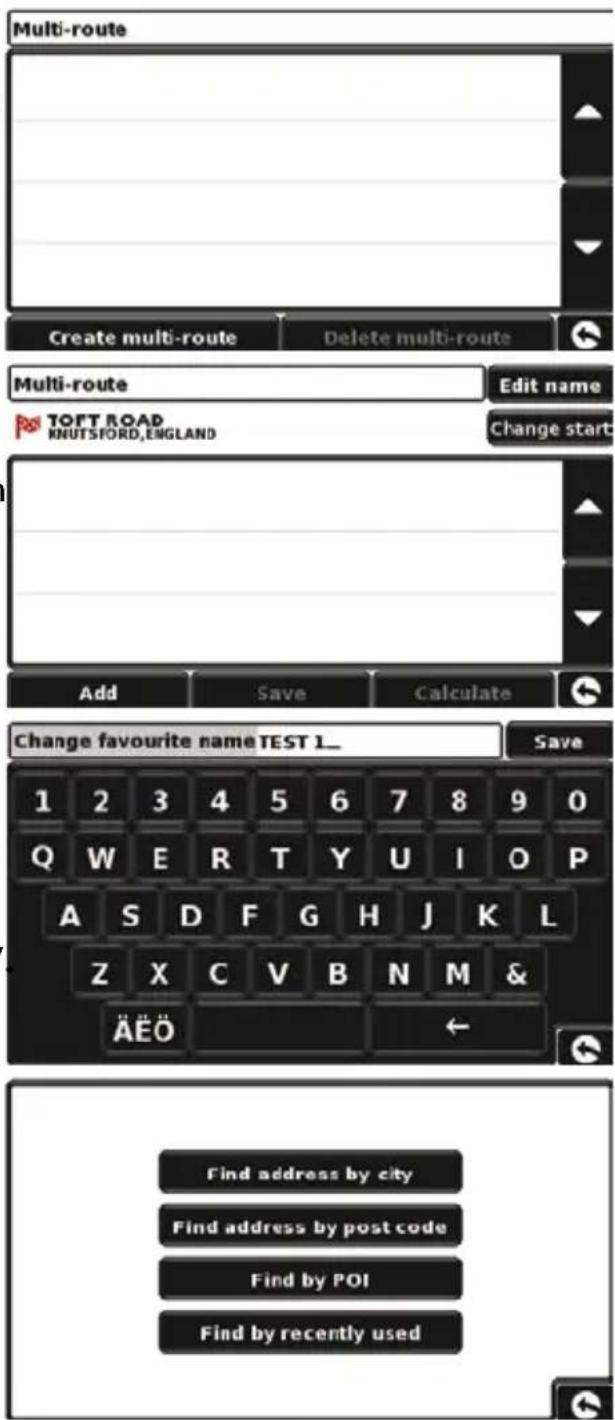
Wichtig: Für britische PLZ müssen Sie zwischen beiden Teilen die Leertaste drücken!
- Truckmate wird dann zur vorherigen Anzeige mit Land, PLZ und Straße zum Vervollständigen wechseln. Sie können sich das Ziel auch auf der Karte durch Drücken auf "Karte" anzeigen halten. Nach Eingabe aller Daten drücken Sieitte auf "Festlegen".
- Das Ziel wird nun in der Multi-Route-Anzeige erschreiben. Wiederholen Sie alle Schritte wie beschreiben zur Eingabe weiterer Zwischenziele.
- Nach Eingabe aller Ziele drucken Sie "Speichern".
BearbeiteneinerMulti-Route
Wenn Sie die Reihenfolge oder einzelnen Ziele ändern oder Löschen wollen, drücken Sieitte auf das zu ändernde Ziel und unter im Display erschienen mehrere Symbole.
- Zum Umpositionieren des Ziels drücken Sie den "Auf" oder "Ab"-Pfeil.
- Zum Löschen des Ziels drucken Sieitte das Symbol "Tonne" links.
- Zum Ändern der Routenoptionen drucken Sie "Rad" rechts.
- Zum Verlassen des Menüds drücken Sie den "Zurück-Pfel" unter rechts.
Beachten Sie: These Funktionen stehen nur einem ausgewählten Ziel zur Verfügung. Um andere Ziele zu bearbeiten, müssen diese jeweils aus der Übersicht aller Ziele angewählt werden. Nach dem Sie alle gewünschten Änderungen vorgenommen haben, drücken Sieitte erneut "Speichern".
VerwendeneinerMulti-Route
Drücken Sie nun "Berechnen" und Truckmate wird jeder Ziel einzeln berechnen und eine neue Übersicht mit Entfernungen zu jedem einzelnen Ziel und der jeweiligen Fahrzeiten zu Zielen und Endpunkt der Route anziegen.
- Zum Darstellen der Route auf der Karte drücken Sie "Karte"
- Zum Starten der Multi-Route drücken Sie "Start"
Truckmate wird Ohnen nun ihre aktuelle Position auf der Karte und in einer weiteren kleinen Anzeige die geschätzte Fahrzeit und -strecke zum ersten Ziel der Route darstellen.
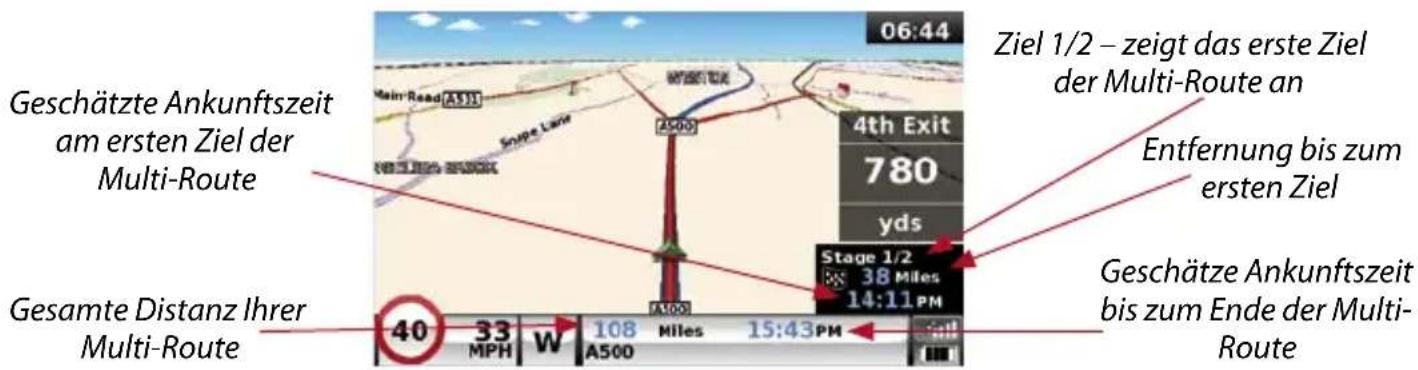
Truckmate wird Ihnen nun ihre aktuelle Position auf der Karte und in einer weiteren klinen Anzeige die geschätzte Fahrzeit und -strecke zum ersten Ziel der Route darstellen.
Falls Sie während des Fahrens einer Multi-Route ein aktives Ziel Löschen wollen, drücken Sie auf die petite Infoanzeige und Ihnen wird "Löschen des Zwischenziels?" angezeigt. Drücken Sie "OK" und das Gerät wird Ihnen das folgende Ziel der Route von ihrer aktuellen Position aus berechnen.
Beachten Sie: Wenn Sie Truckmate aus- und wieder einschalten, wird Truckmate die gespeicherte Route wieder aufrufen und Sie Fragen, ob Sie diese mit dem aktuellen Ziel oder dem{nachsten fortsetzen wollen oder Sie diese ganz abbrechen wollen.
8. TMC (Verkehrsfunk-Informationen)
Montage der Antenne
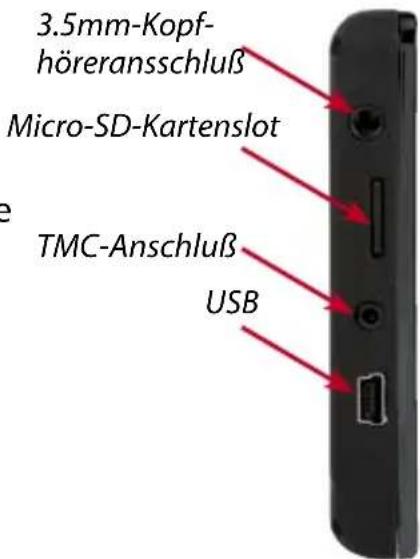
Schlieben Sie die mitgelieferte TMC-Antenne in der Buchsrechts am Gerät an. Befestigen Sie das andere Ende mit den Saugnaphaltern an der Windschutzscheibe. Die Antenne soll gestreckt in horizontaler Richtung unter oder oben an der Scheibe in Höhe des Gerätes angebracht werden.
TMC Symbol
Dieses Symbol erscheint, wenn Truckmate TMC-Meldung empfängt und sich keine Behinderungen auf ihrer kalkulierten Route befinden.
Dieses Symbol erscheint, wenn Truckmate TMC-Meldung empfängt und sich keine Behinderungen auf ihrer kalkulierten Route befinden.
Dieses Symbol erscheint, sobald TMC- Meldungen empfangen werden und Behinderungen oder Störungen sich auf ihrer kalkulierten Route befinden.
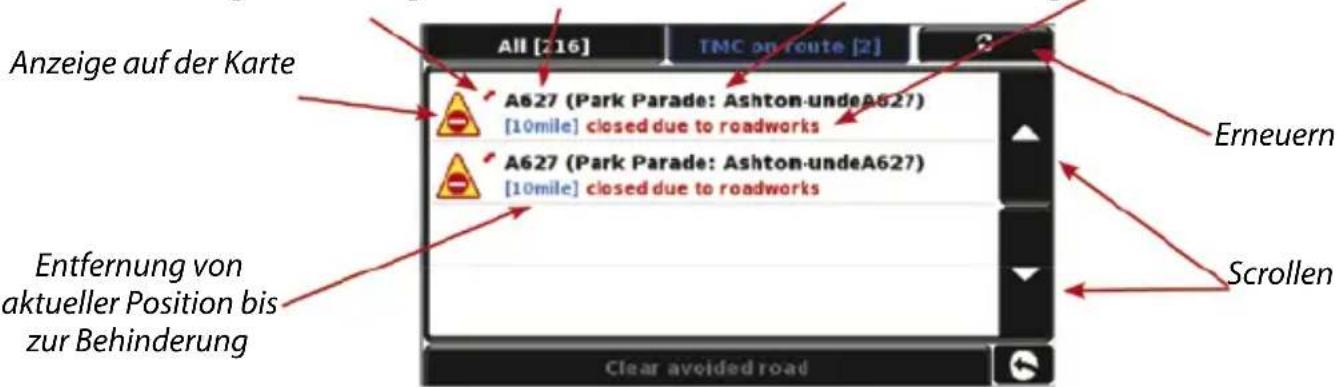
Um die Behinderungen anzeigen zu halten, drücken Sie das Symbol und folgende Anzeige erscheint:
Richtung der Meldung Straßenummer Straßenname Art der Meldung
Um die TMC-Meldungen zu sehen, welche nicht auf ihrer kalkulierten Route existieren,
drucken Sie

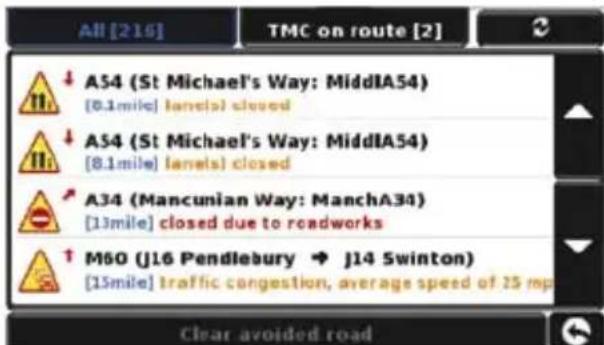
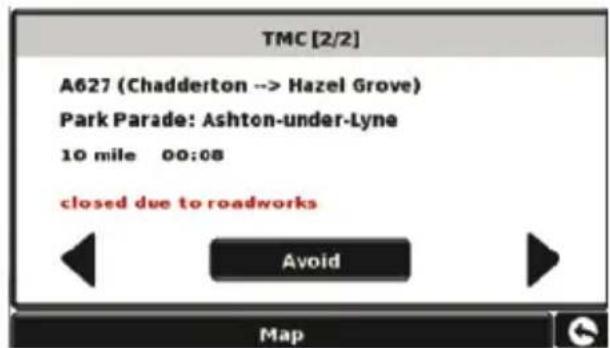
Zur Ansicht detaillierter Informationentippen Sie auf die jeweilige TMC-Meldung.
Um die Störung zu vermeiden, drücken Sie
Avoid Truckmate wird nun eine alternative Route berechnen.
Zur Ansicht der Störung drücken Sie
Map
Zum Wechseln in die vorherige Ansicht drucken
Sie

Wenn Sie zur vorher kalkulierten Route zurück wollen (Störung nicht vermeiden), drücken Sie das
TMC-Symbol

und drucken Sie
Clear avoided road
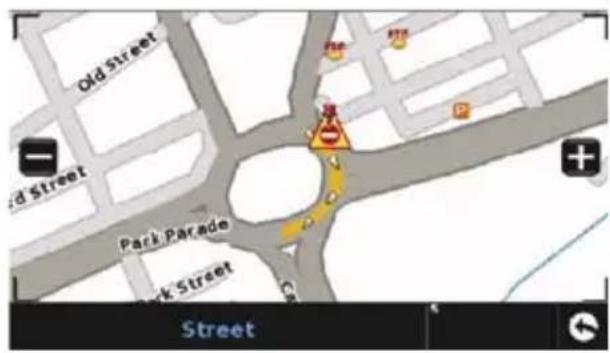
Truckmate wird die vorherige Route wieder berechnen.
9. System-Sicherheitscode
Truckmate ist mit einer PIN-Code-Sicherung ausgestattet. Nur Benutzer die den Code kennen, können dann das Gerät benutzen. Um den Code einzugeben, drücken Sie mittig auf das Display um ins Konfigurationsmenü zu gelangen und dann "Konfigurieren". Drücken Sie nun den schwarzen Pfeil zweimal und dann "System-Sicherheitscode". Wahlen Sie "Ja" zum Aktivieren der Funktion. Drücken Sie "Code eingeben" und geben ihren gewündschen 4-stelligen Code ein, welchen Sie zur Sicherung des Gerätes verwenden wollen und drücken dann "OK". Nachdem diese Einstellungen vorgenommen wurden, muss vor jedem Start von Truckmate der Code eingegeben werden. Sonst kann das Gerät nicht verwendet werden.
NB.itte vergessen oder verlegen Sie den Code nicht!Sonst müssen Sie Truckmate zum
Freischalten zu Snooper zurückschicken.
Konfigurations-Sicherheitscode
Es ist ebenfalls möglich, nur die Konfigurationseinstellungen mit einem Pin-Code zu sichern. Um diesen Code einzugeben, drücken Sie mittig auf das Display um ins Konfigurationsmenü zu gelangen und dann “Konfigurieren”. Drücken Sie nun den schwarzen Pfeil zweimal und dann “Konfigurations-Sicherheitscode”. Wahlen Sie “Ja” zum Aktivieren der Funktion. Drücken Sie “Code eingeben” und geben ihren gewünschten 4-stelligen Code ein, welchen Sie zur Sicherung des Gerätes verwenden wollen und drücken dann “OK”. Nachdem diese Einstellungen vorgenommen wurden, muss um Änderungen im Konfigurationsmenü vornehmen zu konnen, der Code eingegeben werden.
NB.itte vergessen oder verlegen Sie den Code nicht! Sonst müssen Sie Truckmate zum Freischalten zu Snooper zurückschicken.
Registrieren Ihres Truckmate
Registieren Sie Ihr Truckmate und spielen Sie sich die umfangreiche Datenbank für Radarwarner AURA™ in gaz Europa auf. Registieren Sie sich unter www.snoopoperneo.co.uk.
Systemanforderungen und Software-Installation
Bevor Sie die AURA™ Datenbank auf Ihr Truckmate laden, müssen Sie die Updater-Software von der mitgelieferten CD-Rom installieren.
Minimale Hardware-Anforderungen
Ihr Computer muß einen Intel Pentium Class Prozessor oder vergleichbaren besitzen und mindestens 32MB RAM, einen Monitor mit 256 (8-bit) Farben oder mehr, ein CD-ROM-Laufwerk, 20MB freien Laufwerkspeicher und einen frei en USB-Anschluß haben.
Minimale Software-Anforderungen
Die Software wird nur mit folgenden Windows-Betriebssystemen arbeiten können: Windows 2000, Windows XP (32bit), Windows Vista, Windows 7 und dazu auch nur mit Internet Explorer 6, Netscape Navigator 6 oder Firefox 4 und höher.
Beachten Sie: Die Truckmate Updater Software unterstützt nicht Windows 95, 98, Millennium oder Apple Macintosh Betriebssysteme. Das Windows XP (64bit) -System wird auch nicht unterstützt.
Download der AURA™ Radarwarnerdatenbank
Bitte beachten Sie: Sie müssen Ihr Truckmate vor dem Download erst online kostenlos registrierten!
Bitte sehen Sie auf der mitgelieferten CD-Rom zu Installations- und Downloadinformationen nach.
Schauen Sie zudemitte fur mehr und detailiertere Informationen zu den Funktionen von Truckmate die Komplettanleitung auf der CD-Rom nach.
Zubehör & Preise
Folgendes Zubehör ist bei ihrem Snooper-Handler erhältlich. Wenden Sie sichitte für weitere Details auch an unsere Distribution in Deutschland, die Carguard Systems GmbH, 0231 - 880 840 0. (Option 2)
Europakarte auf Micro-SD-Karte
KFZ-Ladekabel (24v/12v DC auf 5v DC USB)
Festverdraughtungs-Kit mit Sicherung (24v/12v to 5vDC)
240v to 5v USB Netzladekabel
USB-Kabel
Snooper Truckmate Hartschalen-Schutztragetasche
Windschutzscheiben-Saughalterung (Ohne Gerätehalterung!)
Für alternative Befestigungsoptionen von Truckmate z.B. an oder auf dem Armaturenbrett Ihres Fahrzeugs, wenden Sie sichitte offenlich an die Carguard Systems GmbH unter 0231 - 880 840 10 oder sehen unter www.carguard.de weitere Informationen zu fahrzeugspezifischen Halterungen ein.
Fahrzeugspezifische Halterungen für Ihr Fahrzeug
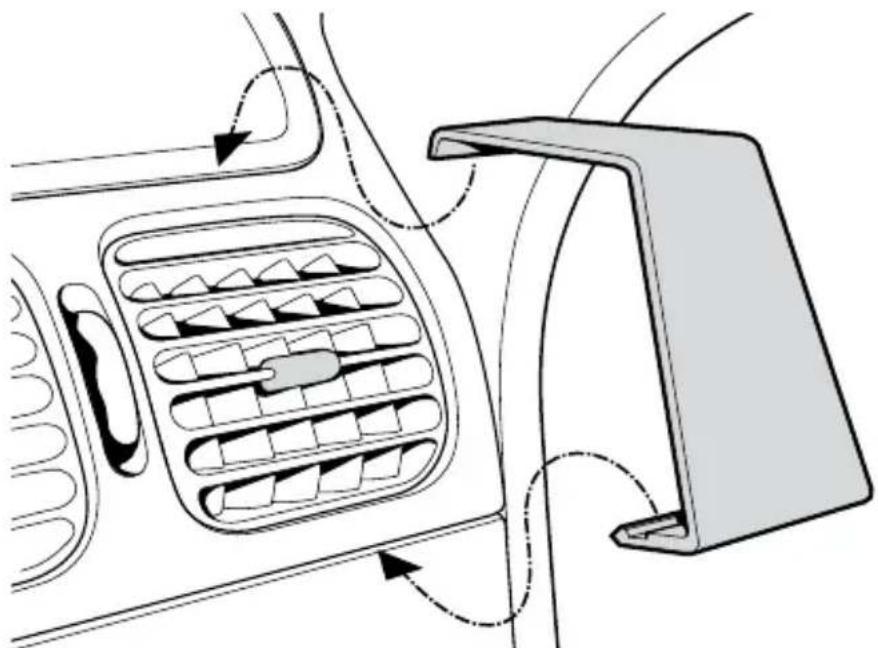
Snooper bietet eine umfangreiche Auswahl an Fahrzeugspezifischen Halterungen für Ihr Truckmate.
These Halterungen sind zur individuellen und spezifischen Montagen in denen verschieden Fahrzeugen wie PKW, LKW, Bussen und Wohnmobilen erhältlich.
These Halterungen sind deshalb einzigartig, weil Sie keine Löscher in Ihr Armaturenbrett oder die Mittelkonsole bohlen müssen. Bringen Sie Ihr Truckmate einfach durch Einklicken an Luftungsgittern oder mit anders integrierbare Halterungen bequem, einfach und komfortabel im Fahrzeug an.
Zudem können wir Ihnen auch ein Festverdraughtungs-Kabel mit 12/24V über 5V Stromversorung direkt von der Bordspannung und ohne Belege eines Zigarettenanzünders für Ihr Truckmate anbieten.
Bitte wenden Sie sich Telefonisch unter 0231 - 880 840 10 (Option 2) mit Angabe von Baujahr, Modell und Hersteller Ihres Fahrzeugs an uns oder kontaktieren dazu ihren nachstgelegen den Snooper-Handler.
45·DE
GUIDE DE DEMARRAGE RAPIDE·FR SOMMAIRE
Vrachtwagens mogen nicht keren

Vrachtwagens mogen nicht rechtsaf

Vrachtwagens mogen nicht linksaf