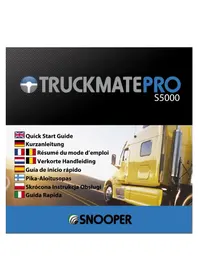
Truckmate Pro S5000 - Browser SNOOPER - Manuale utente e istruzioni gratuiti
Trova gratuitamente il manuale del dispositivo Truckmate Pro S5000 SNOOPER in formato PDF.


| Tipo di prodotto | Navigatore GPS per veicoli pesanti |
| Alimentazione | Batteria interna ricaricabile (autonomia 3h), caricabatterie da rete 240V CA o accendisigari 12/24V CC tramite adattatore USB 5V |
| Funzioni principali | Navigazione con restrizioni per camion (altezza, peso, larghezza, lunghezza, merci pericolose), TMC, database radar AURA, multipercorso fino a 16 destinazioni, guida vocale, viste 2D/3D, modalità giorno/notte |
| Manutenzione e pulizia | Pulire il parabrezza prima dell'installazione del supporto; evitare ambienti umidi o temperature estreme; utilizzare un prodotto per vetri di qualità |
| Sicurezza | Codice PIN di sistema e codice PIN di configurazione; batteria sostituibile solo da personale autorizzato Snooper |
| Ricambi e riparabilità | Scheda Micro SD, cavi di alimentazione (USB, accendisigari, 24V/12V a 5V), supporti di fissaggio (ventosa e professionali), copertura protettiva; sostituzione batteria solo da Snooper |
| Informazioni generali | Marchio Snooper, modello Truckmate Pro S5000; richiede registrazione online per database radar AURA; richiede scheda Micro SD fornita per cartografia |
Domande frequenti - Truckmate Pro S5000 SNOOPER
Domande degli utenti su Truckmate Pro S5000 SNOOPER
0 domanda su questo apparecchio. Rispondi a quelle che conosci o fai la tua.
Fai una nuova domanda su questo apparecchio
Scarica le istruzioni per il tuo Browser in formato PDF gratuitamente! Trova il tuo manuale Truckmate Pro S5000 - SNOOPER e riprendi in mano il tuo dispositivo elettronico. In questa pagina sono pubblicati tutti i documenti necessari per l'utilizzo del tuo dispositivo. Truckmate Pro S5000 del marchio SNOOPER.
MANUALE UTENTE Truckmate Pro S5000 SNOOPER
Pagina 158 Per iniziare
Installazione della scheda Micro-SD
Pagina 159 Carica della batteria interna
Pagina 160 Accensione di Truckmate mediante la batteria incorpORA
Pagina 161 Installazione di Truckmate mediate la staffa con ventosa per parabrezza
Pagina 162 Istruzioni d'uso
Avvio
Configurazione facile
Impostazioni dello schermo
Pagina 164 Controllo del volume
Pagina 165 Configurazione di Truckmate
Pagina 166 Guida rapida alla navigazione
Pagina 169 Menu rapido
Uso della funzione Itinerario multiplo
Pagina 172 TMC
Pagina 174 Codice di sicurezza di sistema
Pagina 175 Requisiti di sistema e installmente del software
Pagina 176 Scaricamento del database di autovelox AURA™
Accessorie listino prezzi
Pagina 177 Staffe di montaggio professionali per veicoli specifici

TRUCKMATE
GUIDA RAPIDA
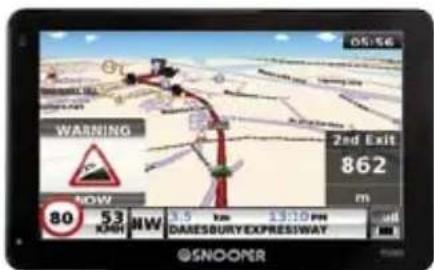
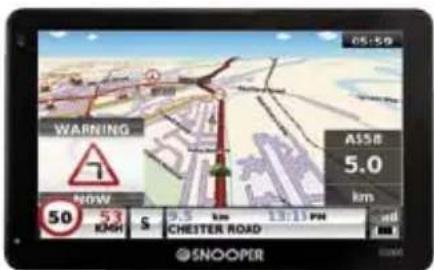
Truckmate è stato progettato per guidare il conducente in modo sicuro e rispettoso della legge, evitando rischi e restrizioni di legge quali ponti bassi e strade inadatte al transito di veicoli di dimensioni superiori alla norma. Truckmate elaborata itinerari sicuri per il conducente in base alle specifiche del veicolo e segnala eventuali problemi qualora l'itinerario venga abbandonato accidentamente per qualunque motivo. Inoltre, Truckmate segnalaanche eventuali problemi quando il veicolo si trova su un itinerario programmato,per garantire che il tragitto prescelto sua sempre sicuro.
Questi sono i rischi e le restrizioni che Truckmate permette di evitare e per i quali fornisce segnalazioni anticipate:
Restrizioni

Altezza

Larghezza

Lunghezza

Peso

Transito vietato ai veicoli di massa a piano carico除外 3,5 t

Transito vietato ai veicoli a motore trainanti un rimorchio

Divietodi inversione a U per veicoli di massa a pieno carico altri 3,5 t

Divieto di svolta a destra per veicoli di massa a pieno carico altri 3,5 t

Divieto di svolta a sinistra per veicoli di massa a pieno carico altri 3,5 t

Divieto di transito ai veicoli che trasportano merci pericolose

Divieto di transito ai veicoli che trasportano sostanze suscettibili di contaminare l'acqua
Attenzione

Salita ripida

Discesa pericolosa

Curva pericolosa

Forte vento laterale

Dosso pericoloso per veicoli a motore trainanti un rimorchio
157·IT
Perutilizzare il database di autovelox AURA™, è necessario registrar il proprio Truckmate e scaricare i dati. Per ulteriori informazioni, consultare lesezioni "Registrazione di Truckmate" e "Requisiti di sistemas e installmente del software", più avanti in questa guida.
Per iniziare
1. Installazione della scheda Micro-SD
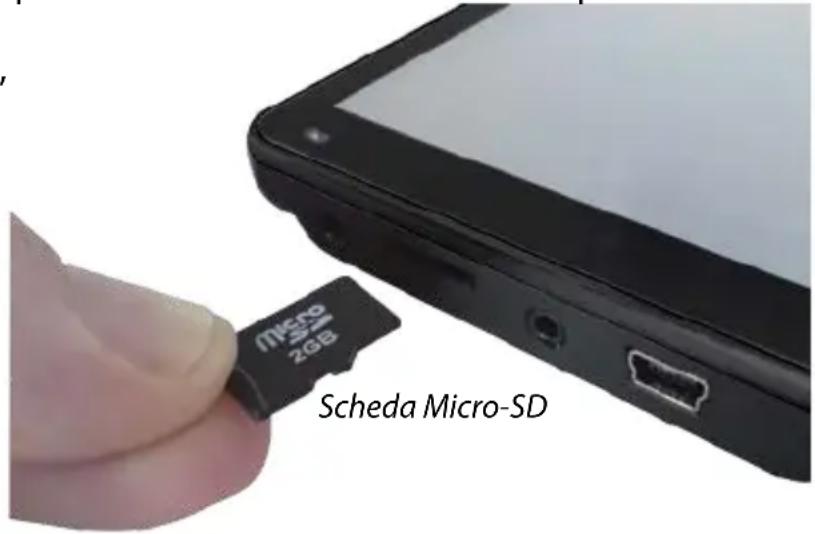
Prima di utilizzare Truckmate, è necessario installare la scheda Micro-SD fornita con il dispositivo. La scheda Micro-SD contiene una mappa digitale di Regno Unito e Irlanda o dell'Europa occidentale, a seconda del modello acquistato, ed èanche il supporto di memorizzazione in cui è archiviato il database di autovelox AURA™, se si sceglied iabbrarsi a questo servizio e scaricare il database.
Rimuovere la scheda Micro-SD dall'involucro protettivo e insertirla nella slot Micro-SD come individato. Attivare il dispositivo premendo per 2 secondi il pulsante di alimentazione/standby in alto a sinistra sull'unità. Una volta acceso, Truckmate esegue la sincronizzazione automatica con la scheda Micro-SD. Dopoe che la sincronizzazione è stata eseguita, la scheda Micro-SD non più funzionare con nessun altro dispositivo. A
questo punto Truckmate è pronto per iniziare la navigazione e, se necessario, è possibile scaricare il database di autovelox.
Note: se l'unità non si attiva dopo che è stato premuto il pulsante di alimentazione/standby per 2 secondi, è possibile che debba essere ricaricata. Consultare la sezione "Carica della batteria interna" più avanti nel manuale.
Scheda Micro-SD
2. Ricarica della batteria interna
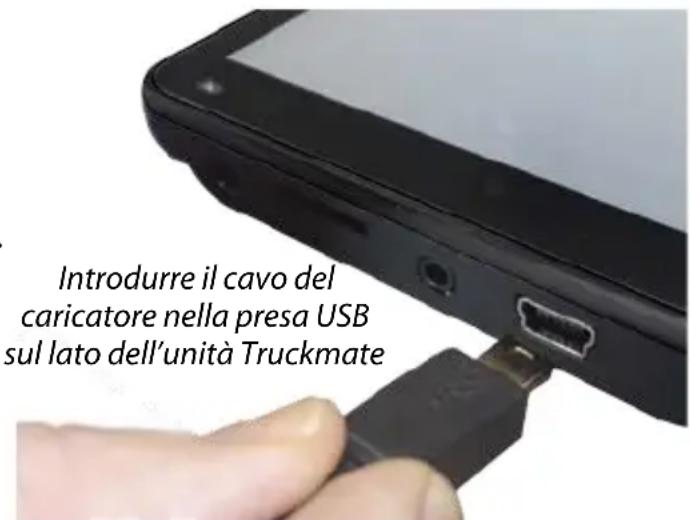
Anche se Truckmate più essere alimentato dall'accendisigari del veicolo, è più facile effettuare una ricarica completa utilizzato il caricabatterie da 240 V CA. Quando è nuova, la batteria di Truckmate ha una carica parziale.
Collegare il caricabatterie da 240 V CA come indicate nella figura a destra. Si accenderà la spia luminosa della batteria; sono necessarie circa 3 ore per caricare completamente Truckmate. Quando la batteria interna è completamente carica, il LED diventa blu. La batteria completamente carica ha un'autonomia di circa 3 ore in condizioni di uso normale.
Nota: le massime prestazioni di una batteria nuova vengono raggiunte durante o tre volte che la batteria è stata caricata e scaricata completeness.
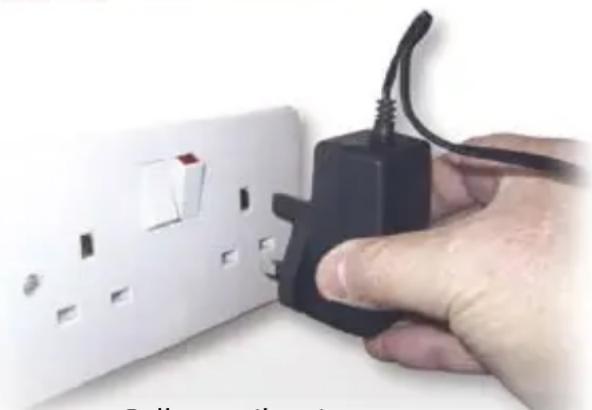
Collegare il caricatore a una presa elettrica da 240 VCA
ATTENZIONE
ESISTE UN RISCHIO DI ESPLOSIONE SE LA BATTERIA VIENE SOSTITUITA CON UN TIPO NON APPROVATO. L'uso DEL TIPO ERRATO DI BATTERIA PUO DANNEGGIARE L'UNITÀ E INVALIDARE LA GARANZIA. LA BATTERIA PUO ESSERE SOSTITUITA SOLO DA PERSONALE SNOOPER AUTORIZZATO. ULTERIORI INFORMAZIONI IN PROPOSITO SONO FORNITE NEL MANUALE UTENTE.
3. Accensione di Truckmate mediante la batteria incorpORA
Quando la batteria è completamente carica, Truckmate è primo per l'uso. Per accendere il dispositivo, premere e tenere premuto il pulsante di alimentazione/standby sul lato superiore sinistro dell'unità per 2 secondi. Funzionamento a batteria - LED spento
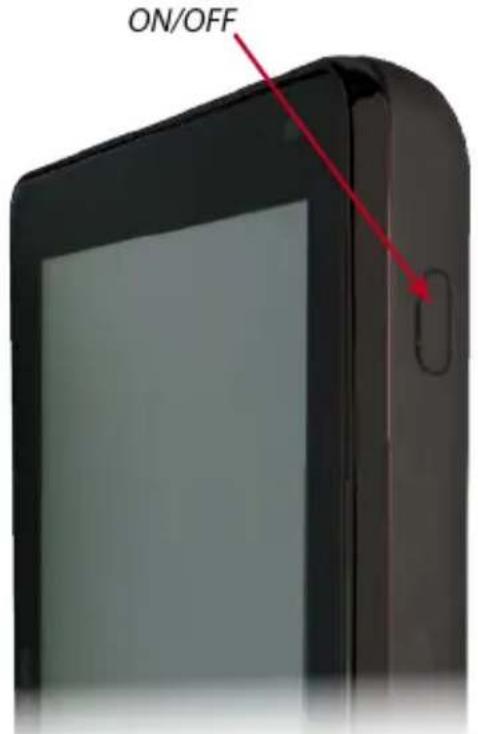
Interruptore
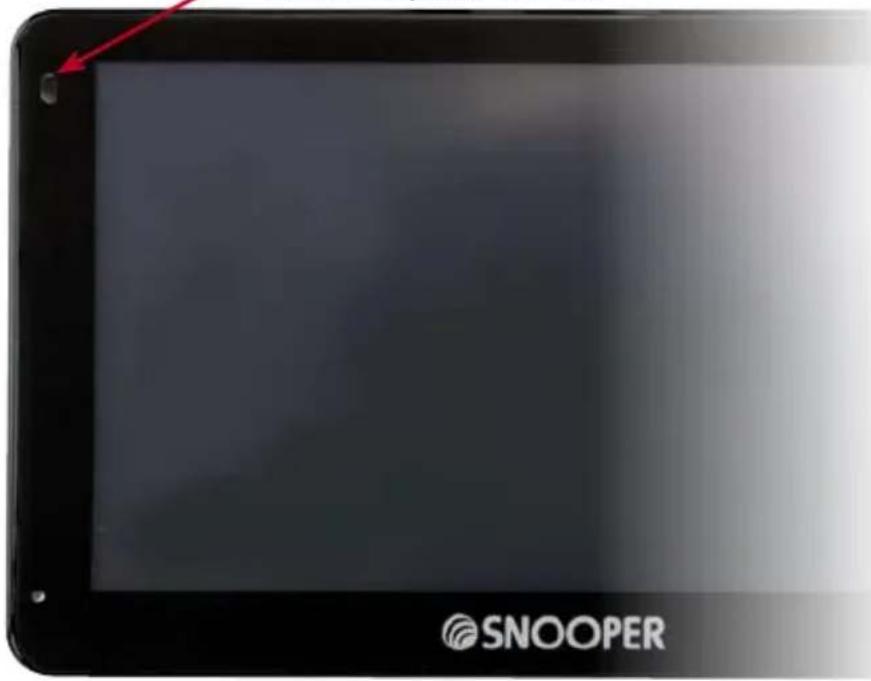
Sotto carica-LED rosso
Carica completa - LED blu
AVVERTENZA
NON UTILIZZARE O CONSERVARE TRUCKMATE IN UN AMBIENTE BAGNATO
O UMIDO O IN CONDIZIONI DI TEMPERATURA ESTREME, PER EVITARE DI
DANNEGGIARE L'UNITÀ E LA BATTERIA IN MODO PERMANENTE. NON LASCIARE
L'UNITÀ ATTACCATA AL PARABREZZA QUANDO NON VIENE UTILIZZATA,
SPECIALMENTE SE IL CLIMA É CALDO, AL FINE DI EVITARE DANNI ALL'UNITA E
RIDURRE IL RISCHIO DI FURTI.
AVVERTENZA
IL DISPOSITIVO POTREBBBE ESSERE RIAVVIATO SE VIENE ESPOSTO A ELETTRICITA
STATICA. EVITARE DI TOCCARE LA PRESA USB SUL LATO SINISTRO DELL'UNITÀ.
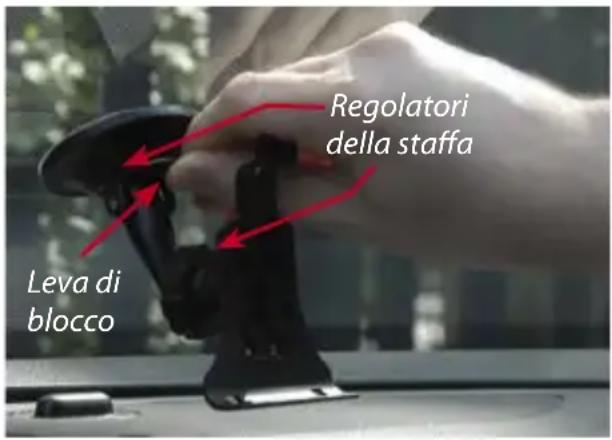
4. Installazione di Truckmate mediante la staffa con ventosa per parabrezza è possibile applicare Truckmate al parabrezza del veicolo mediante l'apposita staffa fornita.
- Pulire bene l'area in cui si desidera collocare la staffa, using an detergente per vetri di qualità. Questa operazione serve per assicurare una maggiore aderenza della staffa al parabrezza.
- Posizione are la ventosa e la staffa sul parabrezza e spingere la leva di blocco verso il parabrezza per fissare la staffa.
- Regolare l'angolazione della staffa in modo da poter vedere lavoramente l'unità e azionare in sicurezza i comandi durante la guida.
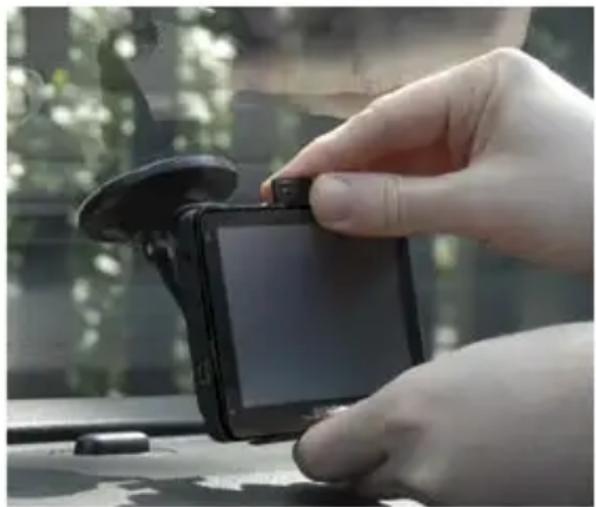
- Montare Truckmate nella staffa, inserendo per primo il lato inferiore e agganciando quando la parte superiore della staffa nell'apposita fessura posta sul lato superiore dell'unità. Per rimuovere Truckmate alla staffa, è sufficiente sganciare l'unità spingendo la linguetta superiore della staffa ed estrando l'unità dall'alloggiamento.
- Truckmate più essere alimentato direttamente alla balleria interna, se è carica, oppure alla presa dell'accendisigari. Per utilizzato la presa dell'accendisigari, inseire il connettore USB
del cavo di alimentazione nella presa di alimentazione sul lato sinistro di Truckmate e inseire il connettore più grande nella presa dell'accendisigari del veicolo.
Note: utilizzare esclusivamente il cavo di alimentazione per accendisigari fornito con Truckmate. Truckmate funziona a 5 Volt; l'uso di un cavo di alimentazione per accendisigari diverso potrebbe danneggiare il dispositivo e invalidare la garanzia.
Istruzioni per l'uso
1. Avvio
Una volta eseguita la sincronizzazione della scheda Micro-SD, è possibile avviare l'unità per la primaolta.
- Innanzi tutto, assicurarsi che il veicolo sia parcheggioso in uno spazio aperto, distante da alberi ed edifici alto, in modo tale che l'antenna GPS incorpora abbia una visuale libera del cielo.
- Quindi, attivare il dispositivo premendo per 2 secondi il pulsante di alimentazione in alto a sinistra sull'unità.
- Premere il pulsante "Accetto" quando appare sullo schermo; verra visualizzata una sezione di una mappa.
- Il funzionamento di Truckmate richiede il segnale di almeno quattro satelliti. Una volta verificata questa condizione, Truckmate rileva la posizione corrente e la indica con l'icona di una freccia verde sulla mappa, nelle nell'angolo inferiore destro viene indicata la potenza del segnale GPS. A questo punto, Truckmate è pronto per la navigazione.
Poiché è la prima volta che la funzione e l'antenna GPS vengono utilizzate, il primo avvio "a freddo" potrebbe richiedere dai 15 ai 30 minuti per stabilire una connessione satellitare. Dop o la prima inizializzazione, gli avvii successivi saranno più veloci e con il passare del tempo richiederanno solo pochi minuti.
2. Configurazione facile
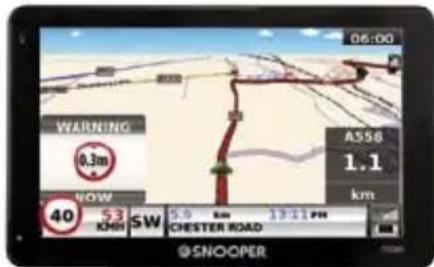
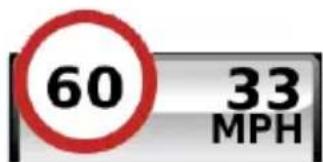
Impostazioni dello schermo - A seconda delle esigenze, è possibile visualizzare sullo schermo varie viste delle mappe o tipi di informazioni differenti:-
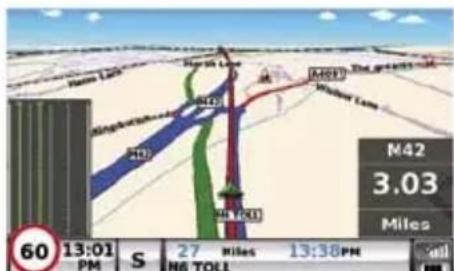
3D 2D Nord
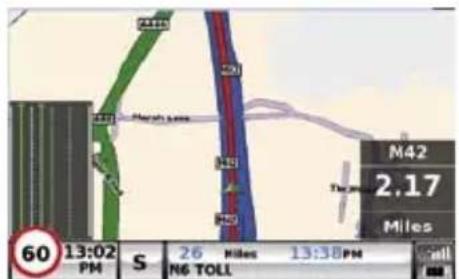
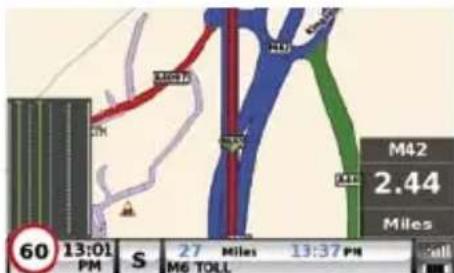
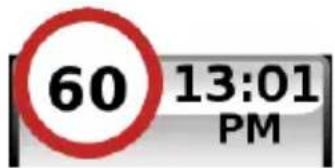
Ora attuale o velocità del veicolo

Distanza alla destinazione


Tempo di percorrenza previsto o Ora di arrivivo prevista

Nome della via percorsa
Potenza segnale GPS
Stato della batteria
Per modificare le informazioni visualizzate, premere il centro dello schermo per acceder al menu, quando premere il pulsante 'Configura'.
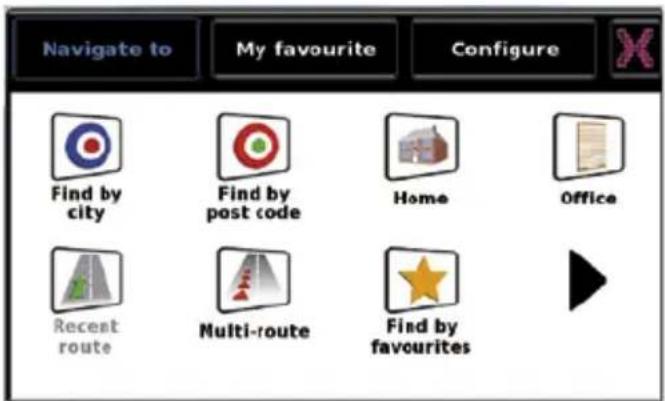
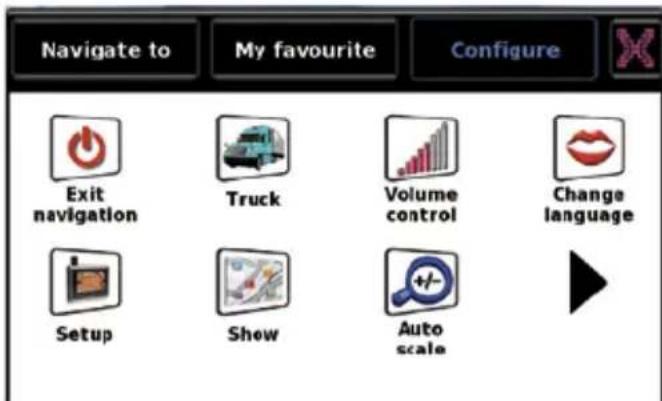
Quindi, premere l'icona , che consente di visualizzare l'élenco delle opzioni.
Per modificare un'impostazione, premere la voce corrispondente in modo da visualizzare le relative opzioni, ciascuna con una casella di selezione a fianco. Per scegliere un'opzione, premere sulla casella di selezione corrispondente.
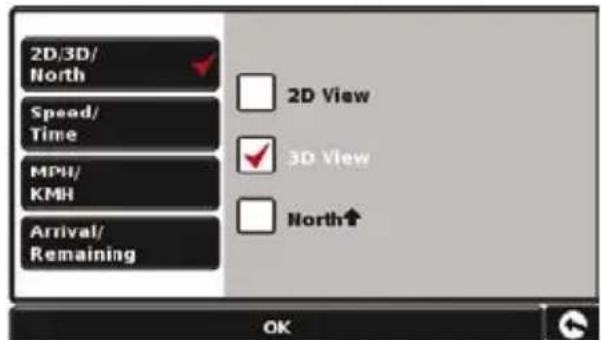
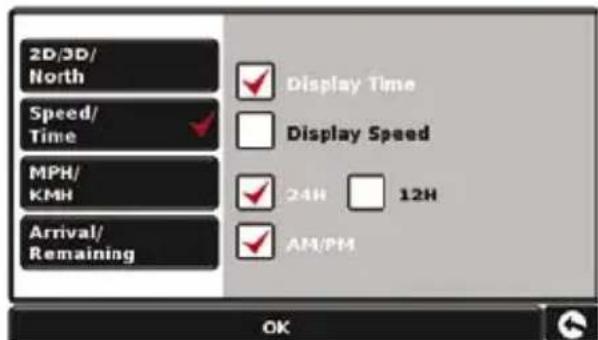
Premere 'OK' in fondo allo schermo. Le impostazioni selezionate vengono salvate e appariranno sullo schermo agli volta che si utilizzera Truckmate. Durante la guida, per passare dall'indicazione della velocità corrente con l'ora dell'orologio atomico a quale dell'ora di arrivato prevista con il tempo di percorrenza fino alla destinazione, è sufficiente toccare lo schermo LCD in corrispondenza di tali informazioni per alternare tra un'impostazione e l'altra. Tuttavia, agli volta che si accende il dispositivo, verrà visualizzata l'impostazione originale.
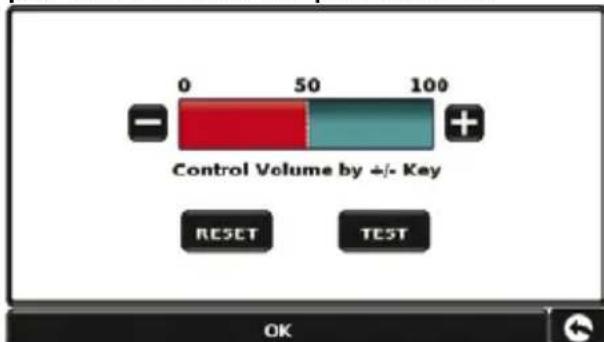
Controllo volume - Il volume può essere regolato utilizzando但这a funzione nel menu 'Configura'. Per impostarla, premere il centro dello schermo per accedere al menu, quando premere il pulsante 'Configura'. Viene visualizzata una series di icone differenti.

Premere Volume l'icona S. Premere i pulsanti ^+ e- rispettivamente per augmentare o ridurre il volume. Infine, selezionare il pulsante OK' per confirmare l'impostazione.
Note: l'icona della freccia nell'angolo inferiore destro dello schermo consente di tornare al menu 'Configura',enza tuttavia memorizzare le eventuali modifiche effettuate.Per salvare le modifiche, è necessario selezionare il pulsante OK'.
3. Configurazione di Truckmate
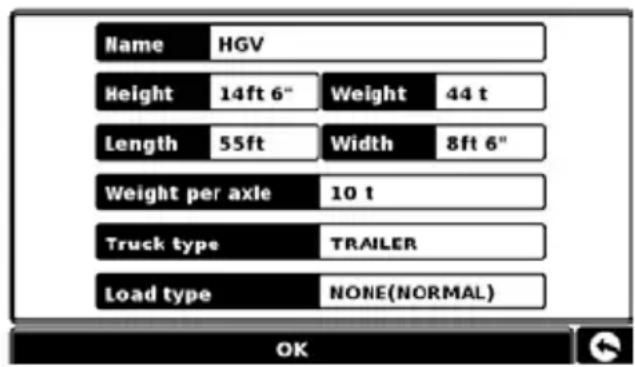
Per calcolare un itinerario adeguato per il veicolo, Truckmate deve disporre di determinate informazioni sul veicolo stesso, quali altezza, peso e larghezza. è possibile salvare le impostazioni per 10 camion diversi. Seguire queste istruzioni per immettere i dettagli del veicolo.
Premere il centro dello schermo per accedere al menu, quindi premere il pulsante 'Configura'. Toccare l'icona 'Camion'.
Nome: insere il nome.
Altezza: insere l'altezza del veicolo.
Lunghezza: insere la lunghezza del veicolo.
Peso: Inserire il peso del veicolo.
Larghezza: Inserire la larghezza del veicolo.
Peso per asse: Inserire il peso per asse del veicolo.
Tipodi camion:
- Camion: impostazione standard per veicoli ad asse fisso.
- Rimorchio: per la circolazione dei camion con rimorchio sono previste regole specifiche. Ad esempio, l'accesso a determinate strade è vietato ai veicoli con rimorchio. Queste strade verranno evitate.
- Consegne: per la circolazione dei veicoli addetti alle segne sono previste regole specifiche. Ad esempio, i camion possono accederate a determinate zone solo se effettuano segne di merci.
- Pubblico: certi veicoli sono autorizzati a seguire le regole di circolazione dei veicoli pubblici, ad esempio gli autobus e i veicoli adibiti al trasporto di valori.
Tipodi carico:
- Nessuno (Normale)
- Pericoloso: merci pericolose non explosive o dannose per l'acqua.
Sostanze explosive inflammabili
Pericoloso per l'acqua
ATTENZIONE!
Non dimenticare di registrarre il proprio Truckmate online sul site www. snooperneo.co.uk.
Per la registrazione è necessario disporre del numero di serie dell'unità, riportato sul retro della stessa.
4. Guida rapida alla navigazione con 'Trova per codice postale'
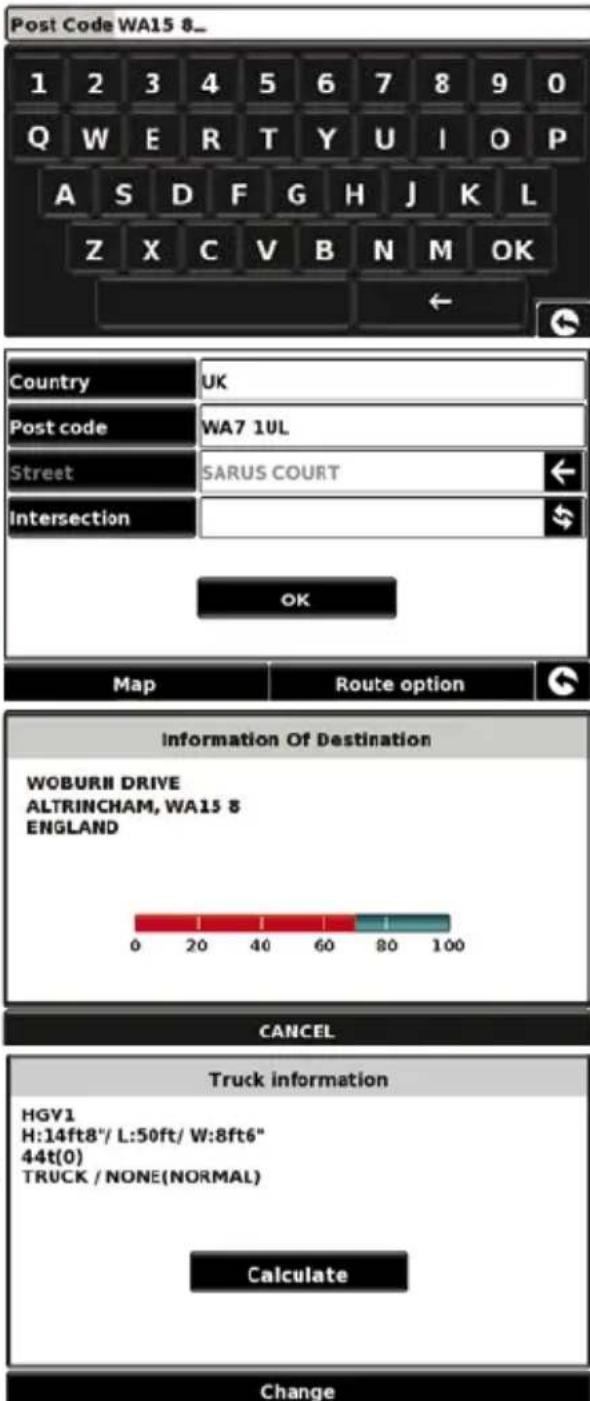
Portare l'unità Truckmate all'aperto per consentire al ricevitore GPS di determinare la posizione corrente. La prima volta, la ricerca potrebberichiedere da 15 a 30 minuti. Quando il segnale satellitare viene fissato, il display visualizza la posizione corrente sulla mappa, in una vista di navigazione tridimensionale. L'icona S indica la posizione e la direzione correnti
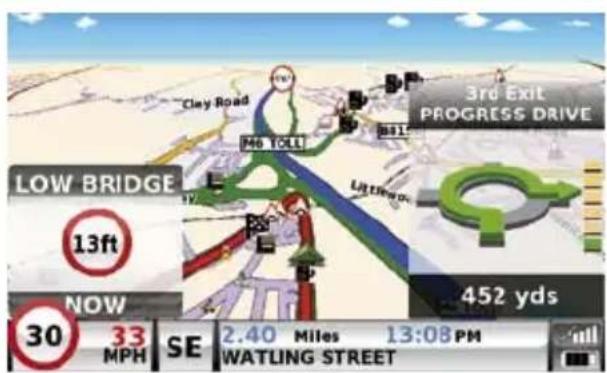
Suggerimento: per ridurre il tempo di ricerca del segnale GPS durante l'avvio a freddo, rinanere fermi.
Per visualizzare il menu di navigazione principale, toccare il centro del display. Selezionare
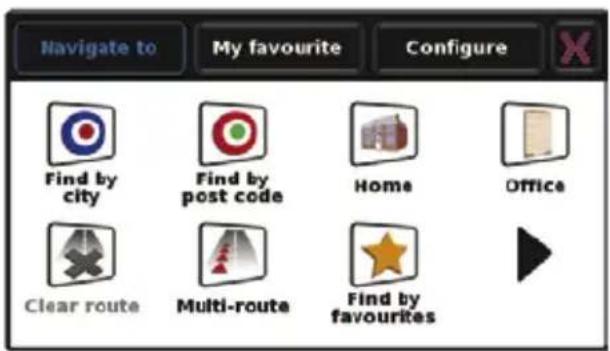
Suggerimento: l'icona ✓ indica sempre che sono disponibili ulteriori opzioni nella schermata successiva.
Viene visualizzata una schermata contente dei campi di indirizzo. Utilizzato la tastiera per immettere il codice postale completo e premere OK
Important:utilizzareil tasto
per
separate le sezioni del codice postale (se necessario, come nel caso dei codici postali inglesi).
Suggerimento: l'opzione di itinerario predefinita è 'Piu veloce'. Per modificarla, consultare il manuale per l'utente contentuto nel CD del software.
Premere OK la schermata seguente alla i dettagli predefiniti del veicolo. Per passare a un veicolo alternative
premere
Change
Golub's
, altrimenti premere
calcola automaticamente l'itinerario più velocedalla posizione corrente alla destinazione.
L'operazione richiede alcuni secondi, durante i quali viene visualizzata una barra che indica lo stato di avanzamento.
Viene quindi visualizzata una schermata riepilogativa del viaggio.
Per una descrizione più dettagliata di queste funzioni, consultare il manuale utente contentuto nel CD del software.
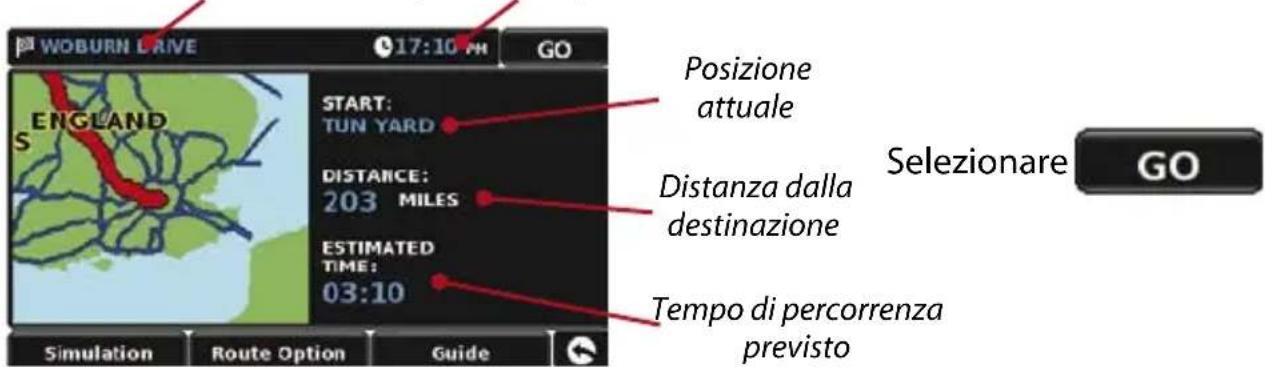
Destinazione finale Tempo di arrivato previsto
Viene visualizzata la schermata di navigazione, con l'itinerario che ora appeare evidenziato. Ogni volta che ci si avvicina a una svolta specifica dell'itinerario calcolo, Truckmate fornisce l'istruzione necessaria. Ad esempio, "Dopo 200 metri, girate a sinistra", seguito da "Ora girate a sinistra". Man mano che si procede nel viaggio seguendo le istruzioni vocali, si notera che la vista di navigazioneiene aggiornata costamente, in modo daindicare sempre le strade e gli incroci ai q l'itinerario ottimale.
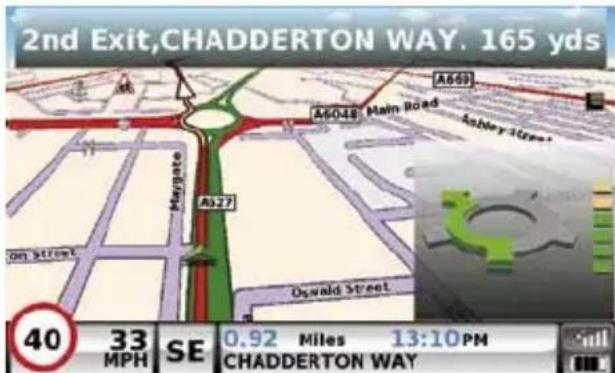
Suggerimento: se si manca una svolta o si imbecca una strada sbagliata, viene calcolo automaticamente un nuovo itinerario più veloce basato sulla nuova posizione e direzione di marcia, e un segnale acustico conferma ilchio di itinerario. Truckmate fornisce sempre istruzioni precise per raggiungere la destinazione prescelta.
5. Guida rapida alla navigazione con 'Trova per città'
Se non si conosce il codice postale della destinazione, è possibile calculare un itinerario utilizzando i seguenti dati: paese, città e nome della via. A questo scopo, premere il centro
dello schermo per accedere al menu, quando premere l'icona

Digitare il nome del paese, della città e della via seguendo le istruzioni visualizzate e utilizzato la tastiera. Una volta trovato l'indirizzo, premere il pulsante 'Calcola'.
6. Menu rapido
Se in qualsiasi momento si desidera regolare il volume dell'unità, la luminosità dello schermo, disattivare un avviso, commutare tra modalità diurna e notturna oppure tra vista 2D e 3D, è sufficiente toccare lo schermo nella parte superiore. Apparirà il Menu rapido, che rimarrà visualizzato per circa 2 secondi. è sufficiente toccare la funzione richiesta alla barra delle informazioni visualizzata. Il Menu rapido si chiude automaticamente se non viene selezionata una funzione.
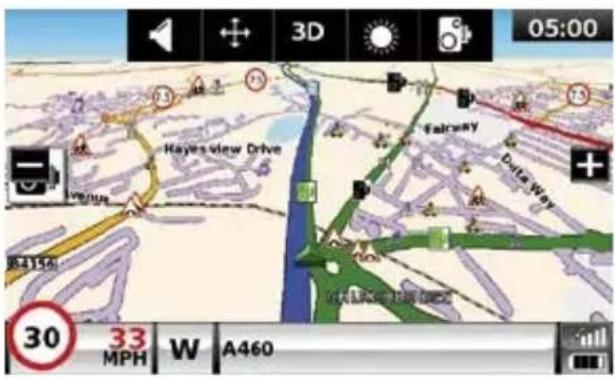
7. Uso della funzione Itinerario multiplo
Truckmate permette di impostare più di una destinazione alla volta (ad esempio se si prevede di effettuare più tappinge prima di giungere alla destinazione definitiva). É possibile memorizzare fino a 16 destinazioni singole. L'unità elabora e calcola le destinazioni nell'ordine seguite: Da A a B, da B a C, da C a D ecc. Quando si immettono le destinazioni, è possibile controlling gli itinerari e cambiarne l'ordine prima di premere 'Vai'.
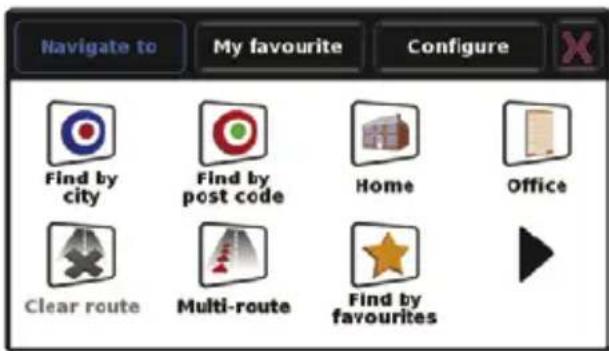
Premere il centro dello schermo per accedere al menu, quando premere l'icona

Multi-route
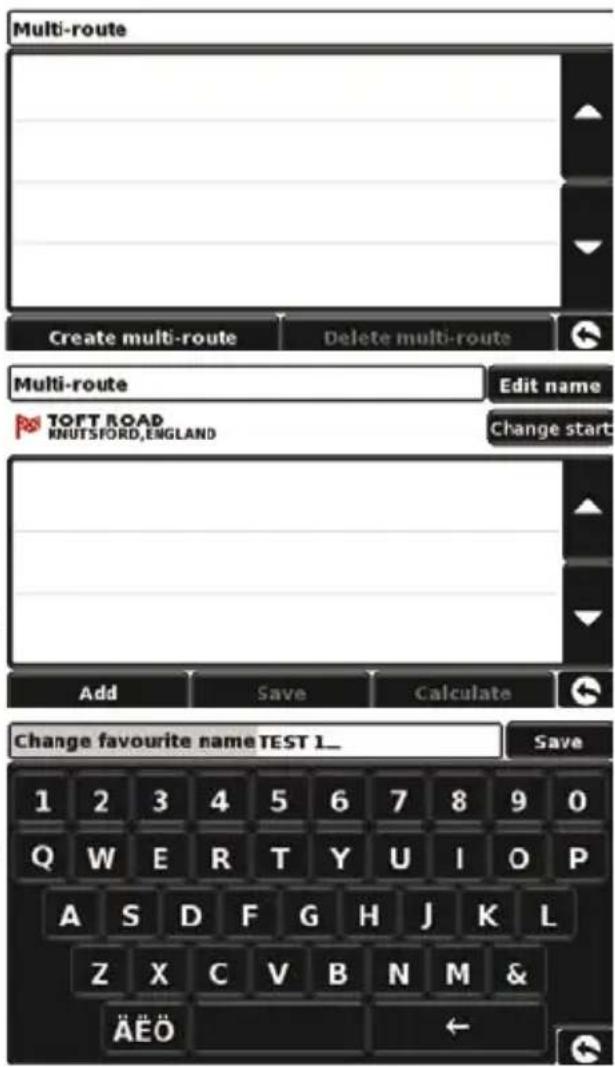
Viene visualizzata la schermata 'Itinerario multiplo', che consente di create are un itinerario multiplo, utilizzato o modificare un itinerario multiplo creato in precedenza oppure cancellare un itinerario multiplo.
Creazione di un itinerario multiplo
-
Premere 'Crea itinerario multiplo' per iniziare. Viene visualizzata la schermata seguente, che consente di modificare il nome dell'itinerario multiplo, camiarne il punto di partenza e aggiungere destinazioni all'itinerario
-
Premere 'Modifica nome' per assegnare un nome al nuovo itinerario multiplo. Quindi, premere il pulsante 'Salva' in alto a destra. (Nell'esempio visualizzato a destra, l'itinerario è stato denominato 'Test 1').
-
Per cancellare la posizione di partenza dell'itinerario multiplo, premere Modifica inizio'. Quando la posizione di partenza è quella desiderata, è possibile iniziare a immettere i dati della prima destinazione.
-
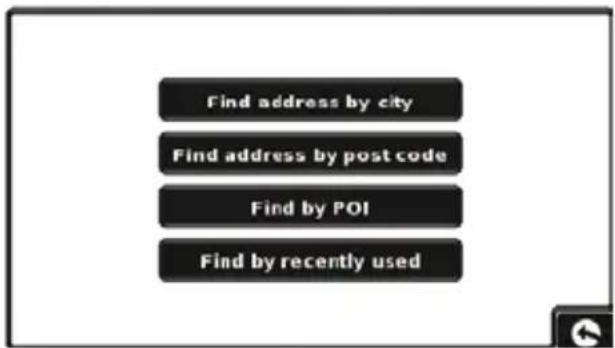
Premere 'Aggiungi'; vengono visualizzate varie opzioni per la ricerca della destinazione: ai fini di quello esempio, selezionare Trova indirizzo per codice postale'.
e si utilizes la versione europea di Truckmate, è necessario selezionare il 'Paese' PRIMA di digitare il codice postale. Dop o aver selezionato il paese corretto, premere 'Codice postale'.
- Inserire il codice postale utilizzato il tastierino visualizzato. Se si fa un erre di digitazione, è possibile premere il tasto 'freccia' in fondo al tastierino per cancellare il dato e reinserire le informazioni. Una volta inserto il codice postale corretto, premere il pulsante 'OK' sul tastierino.
IMPORTANT: (per i codici postali inglesi) è necessario insere uno spazio tra le duesezioni del codice postale.
- Verrà nuovamente visualizzata la schermata precedente con i campi del paese, del codice postale e della via compiling. É possibile visualizzare但这a destinazioneanche premendo 'Mappa' nella parte inferiore dello schermo. Una volta insertiti i dati, premere 'Imposta'.
- La destinazione apparirà nella schermata dell'itinerario multiplo. Ripetere la procedura per inseire ulteriori destinazioni.
- Una volta inserte tutte le destinazioni, premere 'Salva'.
Modifica di un itinerario multiplo
Per cancellare una o più destinazioni dell'itinerario multiple o cambiarne l'ordine, premere una delle destinazioni elencate; appariranno alcune nuove opzioni nella parte inferiore del display.
- Per spostare la destinazione selezionata, premere la freccia su o giù.
- Per cancellare la destinazione, preme l'icona 'Cestino'.
- Per tornare all'élenco delle destinazioni, premere la freccia indietro.
Nota: queste funzioni sono applicabili solo alla destinazione selezionata. Per modificare le altre destinazioni dell'elenco, premere la freccia indietro e selezionare una destinazione differente. Una volta apporte le modifiche richieste, premere il tasto 'Salva'.
Uso dell'itinerario multiplo
A quello punto premere 'Calcola'; Truckmate calcola l'itinerario per ciascuna destinazione e visualizza una schermata di riepilogo con la distance di anni destinazione e la durata stimata del viaggio verso ciascuna destinazione dal punto di partenza.
- Per visualizzare su una mappa l'itinerario calculato, premere 'Mappa'.
- Per iniziare a utilizzato l'itinario multiplo, premere 'Vai'.
Truckmate visualizza la posizione corrente sulla mappa con una piccola schermata di riepilogo che indica il tempo di percorrenza previsto e la distanza alla prima destinazione.
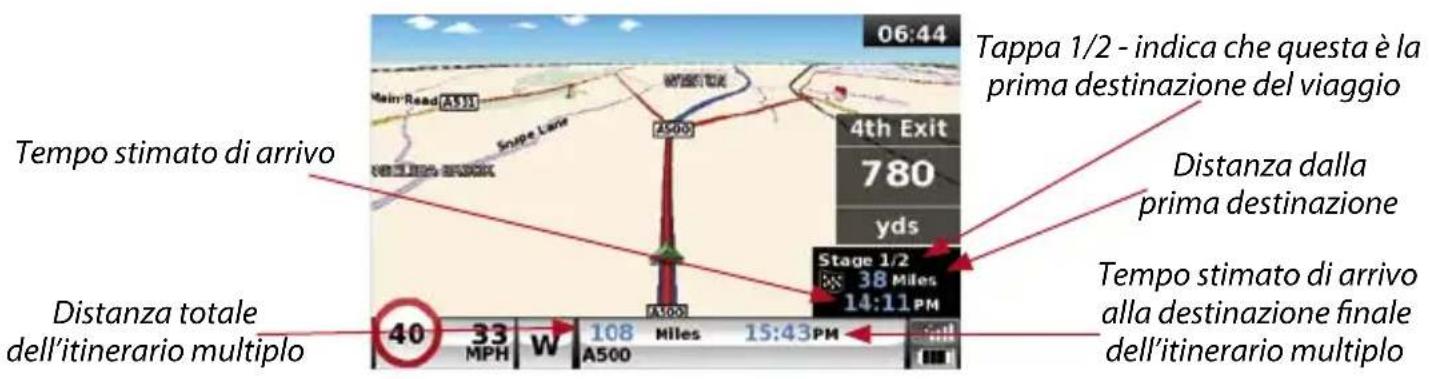
Se durante il viaggio si decide di annullare la tappa corrente per dirigersi verso la tappa successiva dell'itinerario multiplo, premere sulla schermata di riepilogo; verrà visualizzato il messaggio 'Elimare la tappa corrente?'. Premere 'OK'; l'unità calcolera l'itinerario per la tappa successiva dell'itinerario multiplo a partire alla posizione corrente.
Nota: se si spegne e quando si riaccende l'unità Truckmate nelle si segue un itinerario multiplo, il dispositivo mantiene in memoria l'itinerario corrente e, quando viene riaccesso, chiede se si desidera continuare con la destinazione corrente o con la tappa successiva dell'itinerario, oppure se si vuole annullare l'itinerario multiplo.
Montaggio dell'antenna
Collegare l'antenna TMC fornita alla presa TMC sul lato sinistro dell'unità, quando applicarla al parabrezza utilizzando le apposite ventose. L'antenna deve essere estesa in posizione orizzontale lungo la base oppure lungo la parte superiore del parabrezza, a seconda di dove è montato il dispositivo.
Icona TMC
Quando l'unità inizia a ricevere gli avvisi TMC, sullo schermoviene visualizzata una delle due icone seguenti.
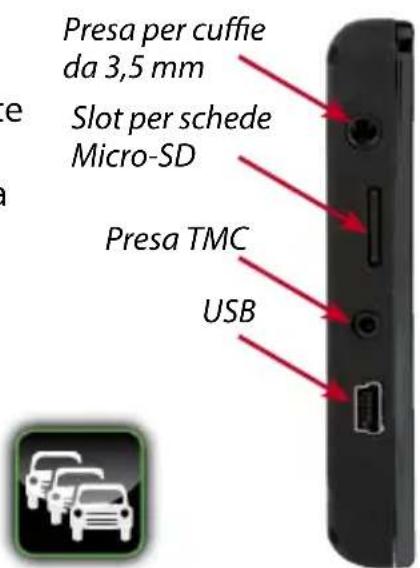
Questa icona appara se Truckmate ha ricevuto dati TMC ma il ritardo o il problema segnalato non è lungo il tragitto.
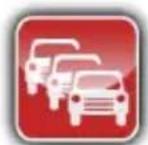
Questa icona appara se Truckmate ha ricevuto dati TMC e il ritardo o il problema segnalato si trova sull'itinerario corrente.
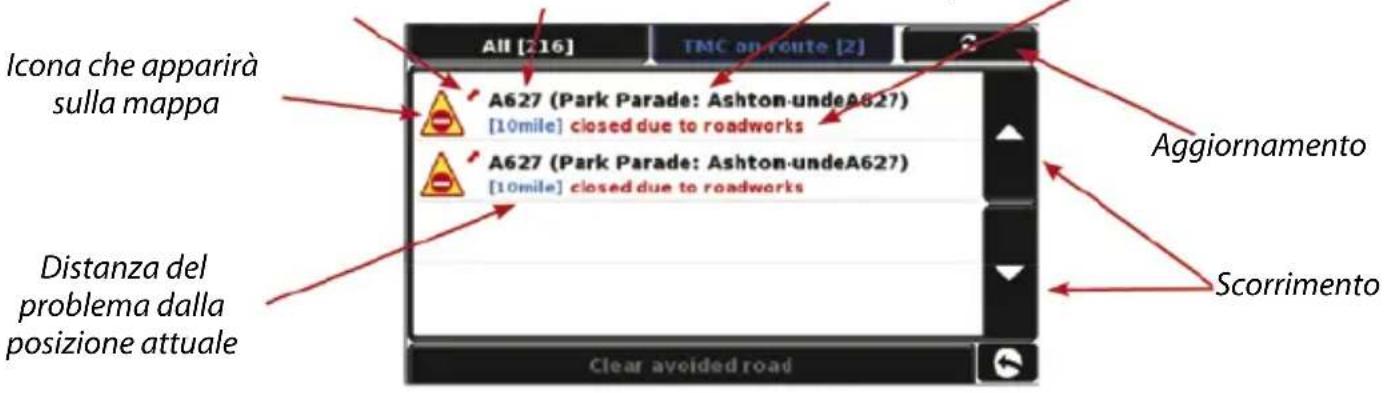
Per visualizzare l'evento TMC, premere l'icona Verra visualizzata la schermata seguente:
Direzione dell'eventoNumero della strada Nome della strada Tipo di evento
Per visualizzare gli eventi TMC che NON si trovano lungo il proprio itinerario, premere
All [216]
![SNOOPER Truckmate Pro S5000 - All [216] - 1](/content/2026/02/396132/images/1ba098f63a4e3fc8be85ccf18789b955889bbb405049cc3b77874543d3c02044.jpg)
Per visualizzare una descrizione più dettagliata, premere l'avviso TMC.
Per evitare il problema, premere; Avoid Truckmate calcolera un itinerario alternatively.
Per visualizzare il problema, premere
Map
Per tornare alla schermata precedente,
premere
![SNOOPER Truckmate Pro S5000 - All [216] - 2](/content/2026/02/396132/images/ed9d4ccefc48d53a2370ac50022af83c670ffd4a0bd92a35dec40bb2d1bba64a.jpg)
Per tornare all'itinerario originale (senza evitare il problema), premere l'icona TMC,
![SNOOPER Truckmate Pro S5000 - All [216] - 3](/content/2026/02/396132/images/8a64aaa378bd74c7a9f5f30921c60989c1ac73b42d03168eba147a33c7f82b7a.jpg)
quindi premere
![SNOOPER Truckmate Pro S5000 - All [216] - 4](/content/2026/02/396132/images/415ae2670fa788f305a5af54995a563b740ae6e856f0c2bb61b399a0d2a867a2.jpg)
![SNOOPER Truckmate Pro S5000 - All [216] - 5](/content/2026/02/396132/images/a797376dcda02ea4d34f8c084106e38b2f5e824435d7cc62cb2b5ba72c61f4ef.jpg)
Clear avoided road
Truckmate ricalcoIerà l'itinerario originale.
9. Codice di sicurezza di sistema
Truckmate incorpora una funzione di protezione tramite codice PIN che permette solo gli utenti in possesso del codice di accedere al dispositivo e di utilizzato. Per attivare il codice di sicurezza, premere il centro dello schermo per accedere al menu, premere 'Configura', quando premere due volte la freccia nera e infine premere l'icona 'Codice di sicurezza diSYSTEMA'. Selezionare 'Si' per attivare la funzione. Premere il pulsante 'Inserire il codice' e immettere il codice di 4 cifre da utilizzato per proteggere il proprio disposativo Truckmate, quando premere 'OK'. Una volta attenuata questa impostazione, sare necessario digitare il codicegni volta che si accenderà l'unità Truckmate, altrimenti non sare possibile utilizzato il dispositivo.
N.B.: è importante non perdere o dimenticare il codice. Se il codice viene Personsa, sare necessario riportare Truckmate al fornitore per richiedere un ripristino dell'unità.
Codice di sicurezza di configurazione
Èanche possibile proteggere le impostazioni di configurazione mediante un codice PIN di sicurezza. Per attivare il codice di sicurezza, premere il centro dello schermo per accedere al menu, premere 'Configura', quando premere due volte la freccia nera e infinite premere l'icona 'Codice di sicurezza di configurazione'. Selezionare 'Si' per attivare la funzione. Premere il pulsante 'Inserire il codice' e immettere il codice di 4 cifre da utilizzato per proteggere le impostazioni di configurazione, quando premere 'OK'. Una volta attivata esta impostazione, è necessario digitare quello codice agli volta che si tenta di modificare le impostazioni di configurazione dell'unità Truckmate.
N.B.: è importante non perdere o dimenticare il codice. Se il codice viene Personsa necessario riportare Truckmate al fornitore per richiedere un ripristino dell'unità.
Registrazione di Truckmate
Registrarare online l'unità Truckmate per accedere al database di autovelox AURA™ di Snooper per tutte l'Europa*. Effettuare la registrazione sul site www.snooperneo.co.uk
Nota: servizio in abbonamento. Consultare il site per ulteriori dettagli.
Requisiti di sistema e INSTALLazione del software
Prima di,iniziare il download del database AURATM sull'unità Truckmate, è necessario installare il software di aggiornamento Truckmate disponibile sul CD del software.
Requisiti hardware minimi
Il computer deve essere dotato di processore di classe Intel Pentium o equivalente, minimo 32 MB di RAM, monitor con risoluzione a 256 colori (8 bit) o superiore, unità CD-ROM, 20 MB di spazio libero su disco e connessione USB libera.
Requisiti software minimi
Il software può essere eseguito solo sui seguenti sistemi operativi Windows: Windows 2000, Windows XP (32 bit), Windows Vista, Windows 7; funziona solo con Internet Explorer 6 o Netscape Navigator 6 e versioni successive.
NOTA: il software di aggiornamento Truckmate non supporta Windows 95, 98, Millennium o i sistemi operativi Apple Macintosh. I sistemi Windows XP a 64 bit non sono supportati.
Download del database degli autovelox AURA™
Nota: è necessario registrar il proprio Truckmate prima di scaricare i dati.
Per informazioni sull'installazione e il download, consultare il CD del software.
Per una descrizione più dettagliata di tutte le funzioni di Truckmate, consultare il manuale utente contentuto nel CD del software.
Accessorie listino prezzi
I seguenti accessori sono disponibili presso i rivenditori Snooper locali. Per ulteriori informazioni, contattare il reparto vendite al numero 01928 579579 (Opzione 2).
Scheda Micro-SD delle mappe stradali d'Europa
Adattatore per caricabatterie da auto (da 24 V/12 V CC a 5 V USB)
Cavo per collegamento diretto al veicolo con fusabile (da 24 V/12 V CC a 5 V USB)
Staffa per fissaggio al parabrezza, escludo alloggamento unità
Cavo USB per connessione PC
Staffa Pro Fit personalizzata, compresa piastra di fissaggio*
Prolunga per presa accendisigari 1-3
Prodotto detergente e protettivo antistatico per display LCD (25 ml)
Caricabatterie USB da 240 V a 5 V
Custodia protettiva per Snooper Truckmate
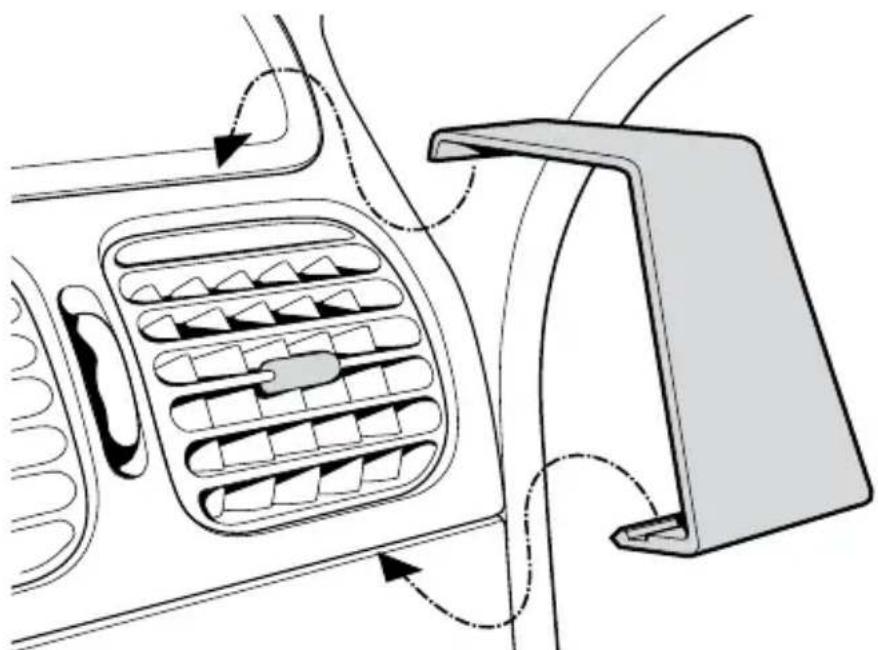
*Le staffe Pro Fit sono sostegni personalizzati che si agganciano alla presa d'aria e sono progettati appositamente per lamarca e il modello del veicolo. Di conseguenza è necessario contattare Performance Products al numero 01928 579579 (opzione 2) per verificare le specifiche delle staffe disponibili per il proprio veicolo.
Staffe di montaggio professionali per veicoli specifici
Snooper fornisce una series di staffe di fissaggio personalizzate per il sistema di navigazione satellitare Truckmate. Queste staffe sono state progettate per modelli specifici di veicoli e sono disponibili per la maggior parte delle automobili, dei camion, dei pullman, degli autobus e dei caravan attualmente sul mercato.
Questo tipo di staffa è extremamente pratico poiché non richiede l'esecuzione di fori nel cruscotto o nella plancia centrale per essere installato. A seconda del veicolo specifico, la staffa si può agganciare sul lato della plancia centrale oppure alle bocchette di ventilazione, garantendo in agli caso un'installazione comoda e semplice.
Inoltre sono disponibili per tutti i sistemi cavi 'hardwire' per la conversione da 24/12 V a 5 V, grazie ai quali è possibile collegare Truckmate direttamente all'impianto elettrico del sistema per realizzare un'installazione discrete e professionale.
Per ordinare un sacchetto con staffa e cavo hardwire, chiamare il numero 01928 579579 (opzione 2) e comuncare lamarca, il modello e l'anno di produzione del proprio veicolo, oppure rivolgersi al proprio rivenditore Snooper locale.
177·IT