Truckmate Pro S5000 - Browser SNOOPER - Gratis gebruiksaanwijzing en handleiding
Vind de handleiding van het apparaat gratis Truckmate Pro S5000 SNOOPER in PDF-formaat.


Gebruikersvragen over Truckmate Pro S5000 SNOOPER
0 vraag over dit apparaat. Beantwoord die u kent of stel uw eigen vraag.
Stel een nieuwe vraag over dit apparaat
Download de handleiding voor uw Browser in PDF-formaat gratis! Vind uw handleiding Truckmate Pro S5000 - SNOOPER en neem uw elektronisch apparaat weer in handen. Op deze pagina staan alle documenten die nodig zijn voor het gebruik van uw apparaat. Truckmate Pro S5000 van het merk SNOOPER.
GEBRUIKSAANWIJZING Truckmate Pro S5000 SNOOPER
Verkorte Handleiding

Guía de inizio=rápido

Pika-Aloitusopas

De micro-SD-kaart installeren
Pagina 71
D
interne batterij opladen
Pagina 72
D
Truckmate opstarten op de ingebouwde batterij
Pagina 73
U
Truckmate monteren met behulp van de zuignap
Pagina 74 Gebruiksinstructies
Opstarten
Eenvoudige set-up
Scherminstallingen
Pagina 76 Voorkeur volume
Pagina 77 Truckmate instellen
Pagina 78 Verkorte navigatiehandleiding
Pagina 81 Snelmenu
De functie multi-route gebruiken
Pagina 84 TMC
Pagina 86 Systeembeveiligingscode
Pagina 87 Systeemvereisten en software-installatie
Pagina 88 De AURA™-flitspaaldatabase downloaden
Accessoires & prijslijst
Pagina 89 Voertuigspecifieke professionele montagebeugels
TRUCKMATE
VERKORTE HANDLEIDING
Truckmate is ontwikkeld om uw voertuig op een veilige en toegestane manier te leiden, om gevaren en wettelijk beperkingen te vermijden zoals lage bruggen en wegen die nicht geschikt zijn voor groe voertuigen. Truckmate berekent veilige routes voor u op basis van de kenmerken van uw voertuig en waarschuwt u voor eventuele gevaren als u om een of andere reden per ongeluk van die route zou afwijken. Truckmate waarschuwt uTyler ook voor gevaren als u geen route hebt geprogrammeerd, om te zorgen dat uw gekozen route veilig is.
Dit zijn de gezaren en beperkingen waar voor Truckmate een alternatieve route zoekt en u een geavanceerde waarschuwing geeft:
Beperkingen

Hoopte

Breedte

Length

Gewicht

Verboden voor vrachtwagens

Verboden voor aanhangers

Verboden voor vrachtwagens met gevaarlijke stoffen

Verboden voor vrachtwagens met)natuurlijke stoffenschadelijk voor water
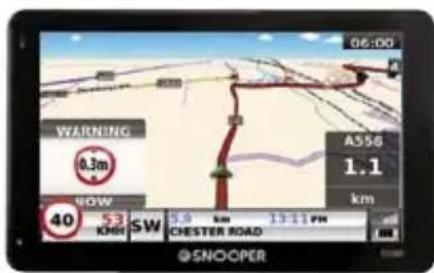
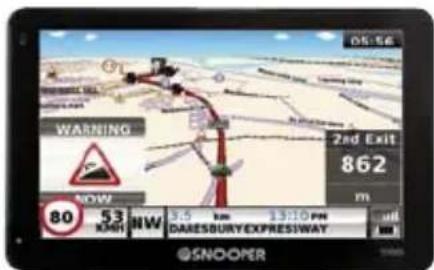
Waarschuwing

Steile weg omhoog verderop

Steile weg omlaag verderop

Krappe bocht verderop

Zijwind

Risico op aan de grond Iopen
69·NL·B
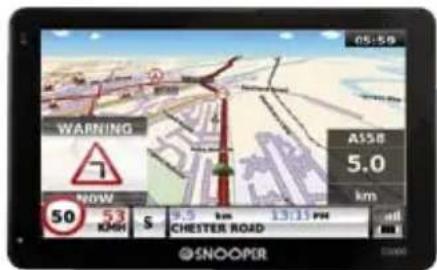
Om de AURA™-flitspaaldatabase te kunnen gebruiken,要去 u de Truckmate registreren en de database downloads. Raadpleeg de hoofdstukken 'Uw Truckmate registreren' 'Systeemvereisten en software-installatie' verderop in deze verzorte handleiding voermeer informatie.
Opstarten
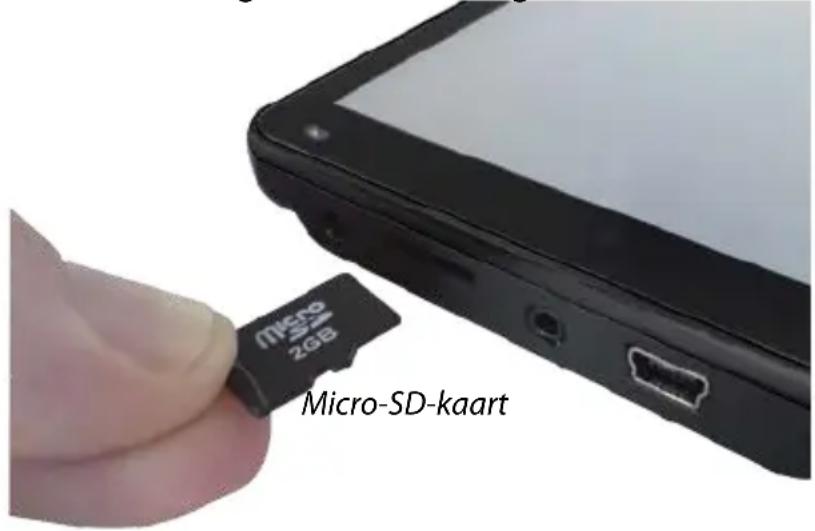
1. De micro-SD-kaart installeren
Voordat u de Truckmate kunt gaan gebruiken, moet u de meegeleverde micro-SD-kaart installeren. Op de micro-SD-kaart staat de digitale kaart van het grootste deel van West-Europa of van Groot-Brittanniè en lerland, afhankelijk van het model, en als u de flitspaaldatabase van AURA™ downloadt, worden die ook op de SD-kaart opgeslagen.
Haal de micro-SD-kaartuit de verpakking en steekeze zoals aangegeven in de microSD-kaartsleuf. Zet het apparaat aan door de aan/uit-knop aan de linkerbovenkant van het apparaat 2 seconden ingedrukt te houden. Zodra de Truckmate is opgestart, za het apparaat automatisch synchroniseren met de micro-SD-kaart. Wanner de synchronisatie is voltooid, werkt de micro-SD-kaart Niet meer met een ander apparaat. Uw Truckmate is nu klaar voor gebruik en de flitspaaldatabase kan desgewenst worden gedownload.
Let wel dat als het apparaat nicht wordt geactiveerd wonneer u de aan/uit-knop 2 seconden ingedrukt hebt gehouden, de batterijen misschien要去en worden opgeladen. Raadpleeg het hoofdstuk 'De interne batterij opladen'verderop in deze handleiding.
2. De interne batterij opladen
Hoewel de Truckmate kan worden opgeladen met behulp van de aansluiting voor de sigarettenaansteker in uw voertuig, gaat het volledig opladen makkelijker met de meegeleverde 240V-oplaadadapter. Bij aanschaft heeft de batterij van uw Truckmate een nominale lading.
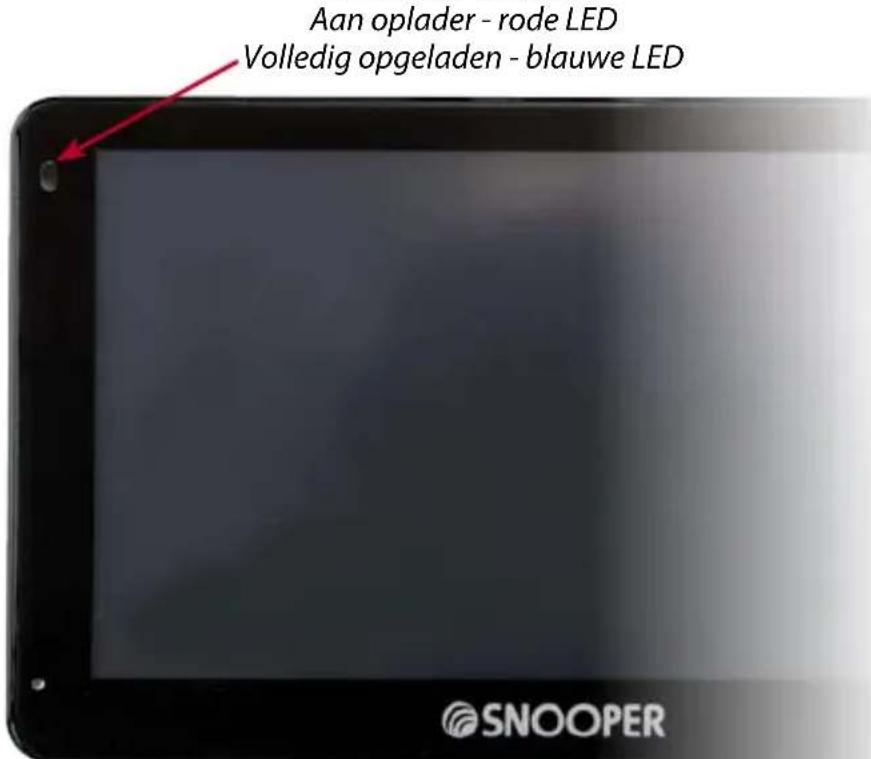
Sluit de netstroomoplader aan zoals aangegeven in de afbeelding rechts. Het batterijlampje op de Truckmate zar oplichten. Het opladen duurt ongeveer 3 eer. Als de interne batterij volledig is opgeladen, worden de LED-indicator blauw. Eenmaal volledig opgeladen gaat de batterij bij normal gebruik ongeveer 3 eer mee.
Opmerking: De neue batterij zal pas na twee of drie keer volledig ontladen en opladen optimaal gaan presteren.
Steek de oplaadkabel in de USB-aansluiting aan de zichkant van de Truckmate.
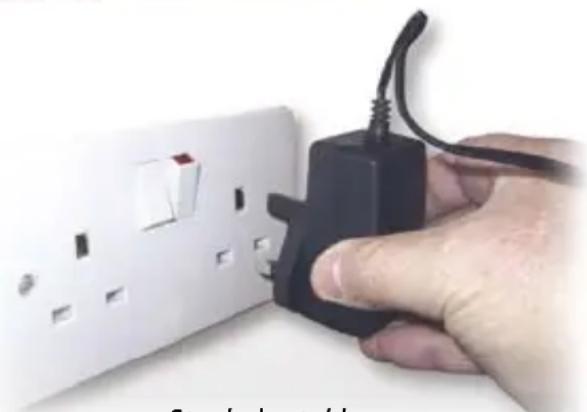
Steek de stekker van de oplaadkabel in een stopcontact van 220-240V.
VOORZICHTIG
ER BESTAAAT EEN KANS OP EEN EXPLOSIE ALS DE BATTERIJ WORDT VERVANGEN DOOR EEN NIET-GOEDGEKEURD TYPE. GEBRUIK VAN HET VERKEERDE TYPE BATTERIJ KAN UW APPARAAT BESCHADIGEN EN DE GARANTIE ONGELDIG MAKEN. ALLEEN DOOR SNOOPER ERKENDE MEDEWERKERS MOGEN DE BATTERIJ VERVANGEN. MEER INFORMATIE VINDT U IN DE GEBRUIKERSHANDLEIDING.
3. De Truckmate opstarten op de ingebouwde batterij
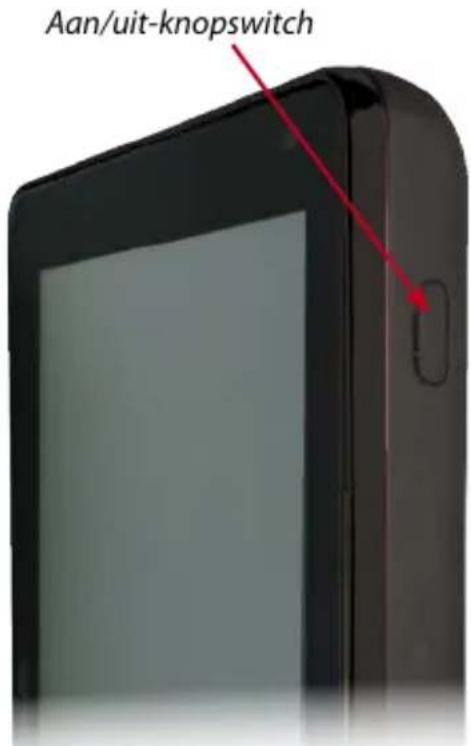
Als de Truckmate volledig is opgeladen, kan het apparaat worden gebruikt. Houd de aan/uit-knop linksboven op het apparaat 2 seconden ingedrukt om het apparaat aan te zetten. Op batterij - geen LED
WAARSCHUWING
GEBRUK OF BEWAAR DE TRUCKMATE NIET IN EEN NATTE OF VOCHTIGE OMGEVING OF BIJ EXTREME TEMPERATUREEN, DAAR DIT HET APPARAAT EN DE BATTERIJ PERMANENTE SCHADE TOE KAN BRENGEN. ALS U HET APPARAAT NIET GEBRUIKT, LAAT HET DAN NIET OP DE VOORRUIT ZITTEN, VOORAL NIET ALS HET WARM IS, OM SCHADE AAN HET APPARAAT EN DIEFSTAL TE VOORKOMEN.
WAARSCHUWING
INDIEN HET APPARAAT WORDT BLOODGESTELD AAN STATISCHE ELEKTRICITEIT KAN HET OPNIEUW GAAN OPSTARTEN. VERMIJD AANRAKEN VAN DE USB-AANSLUITING AAN DE LINKERKANT VAN HET APPARAAT.
4. De Truckmate op de voorruit monteren met behulp van de zuignap
U=knt de Truckmate aan de binnenzijde van de voorruit van het voertuig monteren met
behulp van de meegeleverde beugel.
- Reinig het gebied waar u de houder wiltplaatsen grondig met een glasreiniger van goede kwaliteit. Zo blijft de houder beter op de voorruit zitten.
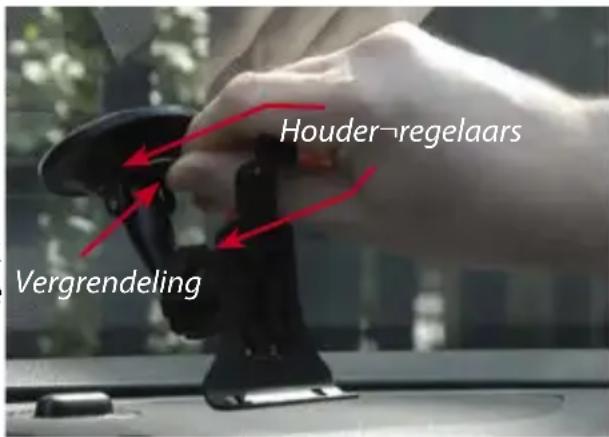
- Plaats de zuignaphouder op de voorruit en druk de vergrendelingshendel maar de voorruit om de zuignap vacuum te trekken.
- Pas de hoek van de houder zodanig aan dat wonneer het apparaat er aan is bevestigd, u het scherm goed kurz zien en de knappen goed kurz bedieren.
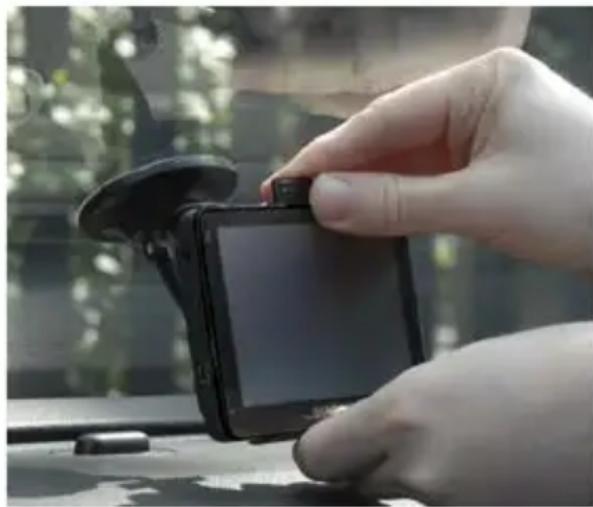
- Plaats de Truckmate in de houder door de onderzijde van het apparaat eerst teplaaten enervoigens de bovenzijde van de houder in de sleuf bovenop het apparaat te klikken. Om de Truckmate waar los te make, drukt u op de bovenkant van de houder en neemt u het apparaatuit de houder.
- Truckmate krijgt stroom via de interne batterij, als deze volledig is opgeladen,
of wordt gevoed via de sigarettenaanstekeraansluiting van de auto. Als u de sigarettenaanstekeraansluiting wilt gebruiken, steekt u het USB-uiteinde van de voedingskabel in de USB-aansluiting aan de linkerkant van de Truckmate en steekt u het grootste uiteinde in de aansluiting voor de sigarettenaansteker van de auto.
Opmerking: Gebruik alleen de voedingskabel voor in de sigarettenaansteker die bij Truckmate is geleverd. Truckmate werkt op 5V en als u een andere kabel zou gebruiken, kan het apparaat beschadigd raken en vervalt de garantie.
Gebruiksinstructies
1. Opstarten
Zodra u de micro-SD-kaart hebt gesynchroniseerd,kest u het apparaat gaan opstarten.
- Zorg dat uw auto op een zo open möglichke plek is geparkeerd, Niet:tussen hoge bomen en gebouwen zodate de ingebouwde GPS-antenne vrij zich op de lucht heeft.
- Zet verwolgens het apparaat aan door de aan/uit-knop linksboven op het apparaat 2 seconden ingedrukt te houden.
- Als u op de akkoordknop drukt (indien beschikbaar) worden op het scherm een deel van een kaart weergegeven.
- Om Truckmate goed te kunnen latent werken+zijn de gegevens van minimaal vier satellieten nodig. Als deze gegevens allemaal doorkomen, kan de Truckmate uw positie bepalen. Dit worden bevestigd door een groen pijlpictogram op de kaart op het scherm. De sterkte van hetgps-siignaal wordenrechtsonder op het scherm aangegeven. U kunt nu gaan navigeren.
Omdat de GPS-engine en -antenne nooit eerder zich gebruikt, kan het maken van een satellietverbinding bij de eerste 'koude' start 15 tot 30 minutes duren. Eenmaal geinitialiseerd zal het opstarten de volgende keren steeds sneller.gaan en uiteindelijk slechts een pau minuten duren.
2. Eenvoudige set-up
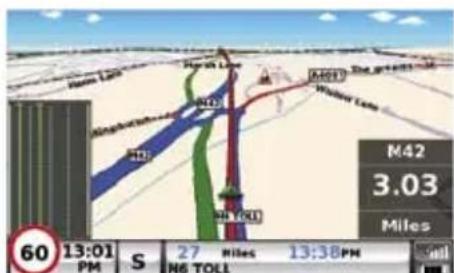
Scherminstellingen - Op het scherm+kunnen verschillende kaartweergaven of verschillende soorten informatie als volgt worden getoond:
3D 2D Noord
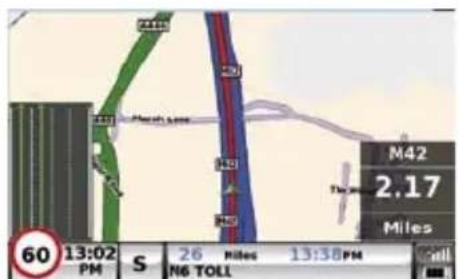
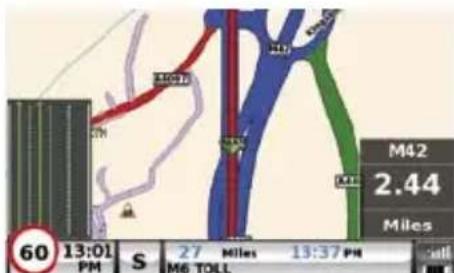
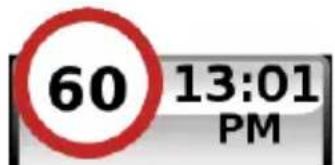
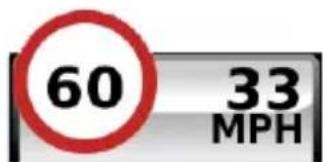
Huidigeijd of snelheid

Geschatte reistijd of geschatte aankomstijd

Straatnaam
Gps-signaalsterkte
Batterijstatus
Om de getoonde informatie aan te passen, gaat u maar het menu door het scherm in het midden aan te raken en kiest u de knop 'Configuratie'.
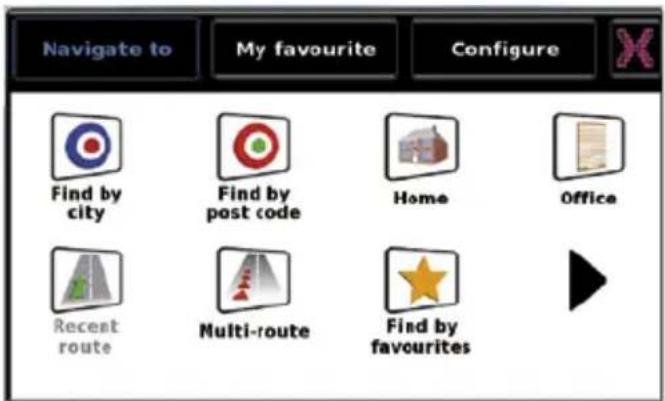
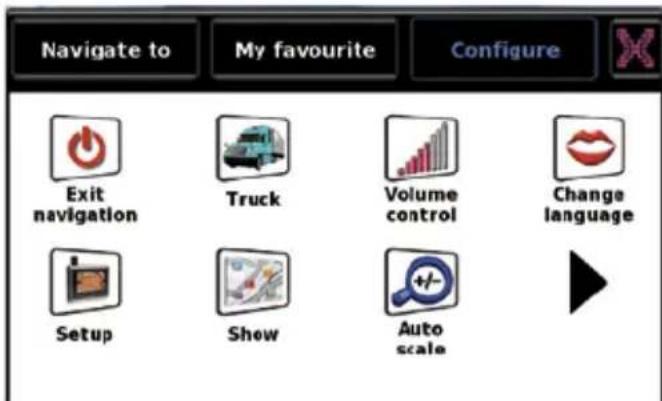
Druk verwolgens op het pictogram om een lijst met opties waar te gehen.
Om een instelling te wijzigen, selecteert u deze met uw vinger. Er verschijnt dan een lijst met opties naast aankruisvakjes. Raak een aankruisvakje aan om de bijbehorende optie te kiezen.
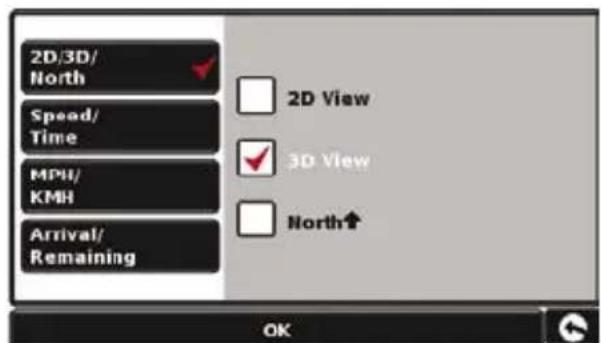

Druk op 'OK' onderaan het scherm. Uw gekozen instellingen worden nu opgeslagen en verschijnen bij ieder gebruik van de Truckmate op het scherm. Als u wilt schakelen:tussen de Huidige snugelheid en de Atoomklok of de Gechatte aankomsttijd en de Tijd tot bestemming tijdens uw reis, raakt u de op dat moment weergegeven informatatie op hetLCD-schem aan en het apparaat geeft de alternatieve gegevens weeR. Telkens wanner u het apparaat aanzet, worden echter de oorspronkelijke instelleningen weergegeven.
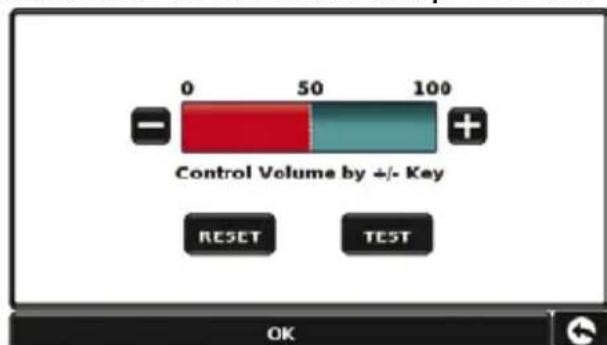
Volume - Het volume kan worden aangepast in het configuratiemenu. Om deze functie in te stellen, raakt u het scherm in het midden aan om maar het 'Menu' te gaan en selecteert uervoalgens de knop 'Configuratie'. Er verschijnt een,aantal verschillende pictogrammen op het scherm.

Druk op het pictogram volume. Druk op de knop +^ om te kiezen voor een hoger volume of op de knop 1 - 1 om te kiezen voor een lager volume. Selecteer ten slotte de knop OK'om de instelling op te slaan.
Opmerking: Door op het pijlpictogramrechtsonder op het scherm te drukken, gaat u terug maar het configuratiemenu, maar worden pas gemaakte instellingen Niet opgeslagen. U moet 'OK' selecteren om de instellingen op te slaan.
3. Truckmate instellen
Truckmate heeft een aantal geevens over het voertuig zich nodig, zoals de hoogte, het gewicht en de breedte, om een geschikte route te konnen berekenen. U kunt de instellingen van 10 verschillende vrachtwagens opslaan. Volg de onderstaande instructies om de details van uw voertuig in te voeren.
Raak het scherm in het midden aan om maar het 'Menu' te gaan en selecteer verwolgens de knop 'Configuratie'. Selecteer verwolgens het pictogram 'Vrachtwagen'.
Naam: Voer hier de naam in.
Hoogte: Voer hier de hoogte van het voertuig in.
Lengte: Voer hier de lengte van het voertuig in.
Gewicht: Voer hier het gewicht van het voertuig in.
Breedte: Voer hier de breedte van het voertuig in
Gewicht per as: Voer hier het gewicht per as van het voertuig in.
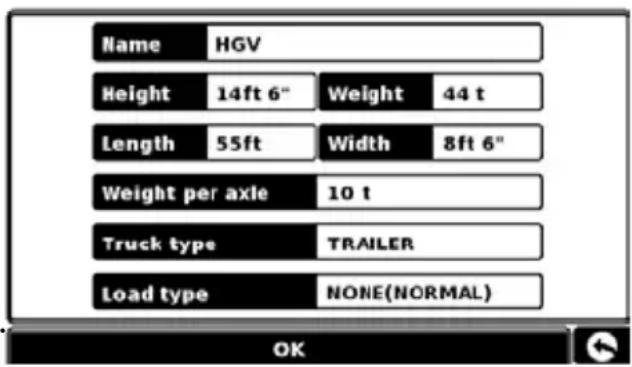
Type vrachtwagen:
- Vrachtwagen: Standaardinstelling voor voertuigen met vaste as.
- Aanhanger: Er bestaan speciale verkeersregels voor vrachtwagens met een aanhanger. Bepaalde wegen zijn bijvoorbeeld verboden voor voertuigen met aanhangers. Deze wegen worden vermeden.
- Levering: Er bestaan speciale verkeersregels voor bestelwagens. Vrachtwagens zijn bijvoorbeeld alleen toegelaten in bepaalde zones als ze goederen要去en leveren.
- Openbaar: Sommige voertuigen mogen de verkeersregels volgen van openbare voertuigen zoals bussen en geldtransporten.
Type lading:
- Geen (Normaal)
- Gevaarlijk: Gevaarlijke stoffen die nicht explosief of schadelijkঃn voor water.
-Explosief en ontvlambaar
Schadelijk voor water
LET OPI!
Vergeet nicht uw Truckmate via internet te registraren op
www.snoopernederland.nl.
Voor de registratie heeft u het serienummer nodig dat op deijkenkant van de Truckmate staat.
4. Verkorte navigatiehandleiding op basis van een postcode.
Neem de Truckmate mee maar buiten, zodat degps-ontvanger uw positie kan bepalen. Dit kan deeerste keer 15-30 minuten duren. Als uw locatie is bepaald, worden uw huidige positie op de kaart in een driedimensionale navigatieweergave op het scherm aangegeven. uw positie (en richting) worden aangegeven door het pictogram
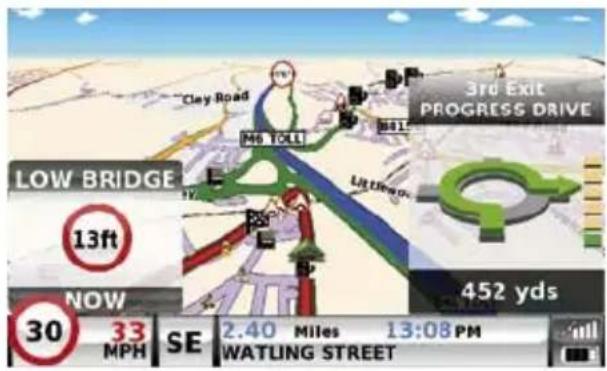
Tip: Als u stil blijft staan, verloopt de eerste positiebepaling door hetgps het snelst.
U geeft het hoofdnavigatieschem weer door het
midden van het scherm aan te raken.
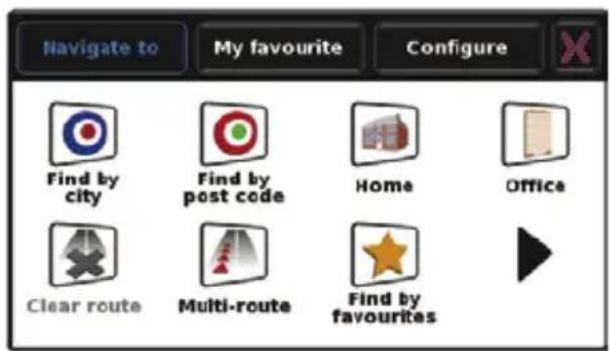
Tip: Het pictogram geeft aan dat er nog meer opties op het volgende scherm staan.
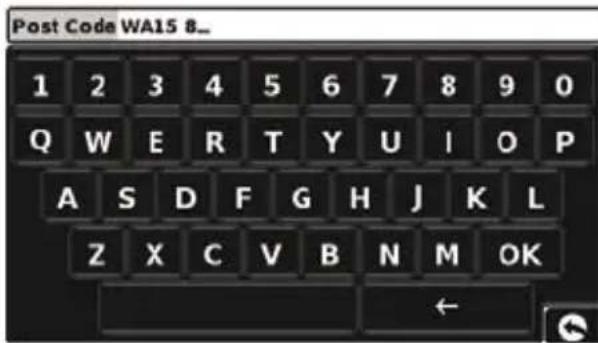
U ziet een standard browserschem waarop een postcode kan worden ingevoerd. Voer de volledige postcode via het toetsbord in en druk op OK
Belangrijk: Gebruik de toets om de
tweedelen van de postcode te scheiden.
Tip: Standaard worden de snelste route berekend. Raadpleeg de uitgebreide gebruikershandleiding op de software-cd als u de routeopties wilt wijzigen.
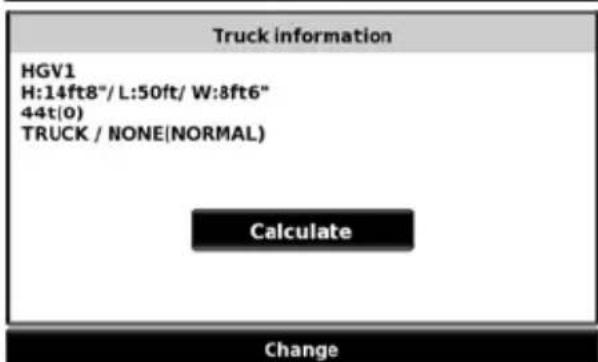
Druk op OK om op het volgende scherm de standaard voertuiggegevens wee ter geven. Om maar een ander voertuig te gaan, drukt u op
Change
, anders drukt u op
berekent de snelste route vanaf uw huidige positie waar de ingevoerde bestemming.
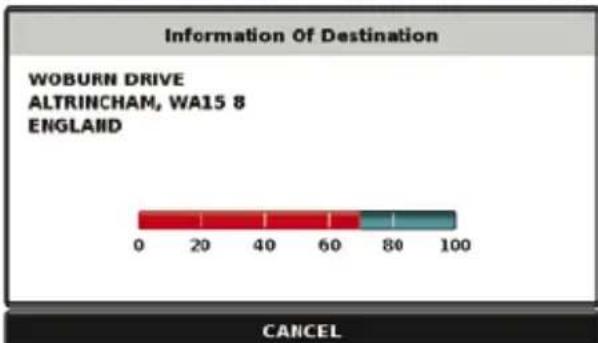
Dit duurt slechts een pau seconden en er wordt een voortgangsbalk op het scherm weergegeven.
Vervolgens wordt er een samenvattingschem van de route weergegeven.
Raadpleeg de uitgebreide gebruikershandleiding op de software-cd voor een meer gedetailleerde uitleg van deze functies.
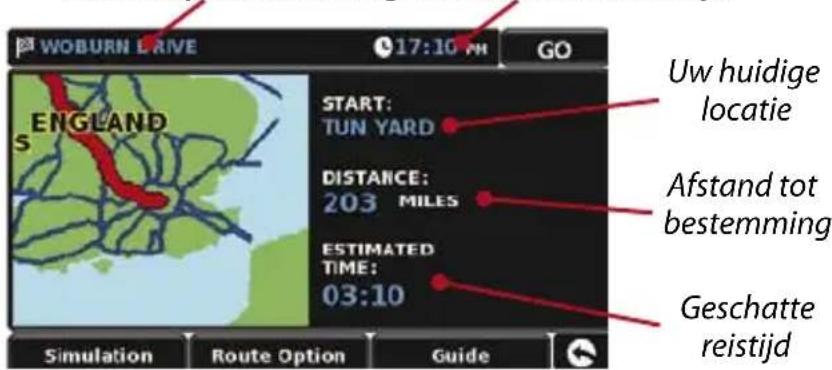
Uiteindelijke bestemming Geschichte aankomstijd
Selecteer
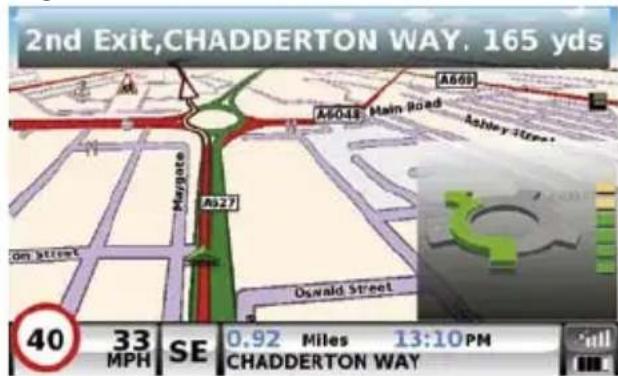
De navigatieweergave worden veer getoond, maar nu is de route gemarkeerd. Als u een bepaalde afslag in de berekende route nadert, geeft de Truckmate u advies.
Bijvoorbeeld "Sla na 200 meter linksaf", en even later "Sla nu linksaf". Tijdens de rit blijt u de gesproken instructies volgen en u zult zien dat de navigatieweergave steeds worden bijgewerkt om de volgende naderende wegen en kruisingen te tonen en u de beste route te latent zien.
Tip: Als u een afslag mist of verkeerd rijdt, worden automatisch een neue snelste route berekend gebaseerd op uwieve positie en rijrichting. Er
klinkt een geluidssignaal om de aangepaste route te bevestigen. De Truckmate geeft alsijd duidelijke instructies die maar uw gekozen bestemming leiden.
5. Verkorte navigatiehandleiding op basis van een plaatsnaam
Als u de postcode van een bestemming Niet weet,kest u een route berekenen aan de hand van alleen het land, deplaats of stad en de straatnaam.Raak hiervoort het scherm in
het midden aan om het menu te openen en druk verrolgens op het pictogram

Voer met behulp van het schermtoetsenbord het land in, daarna de naam van deplaats of stad en cervolgens de straatnaam, waar bij u de instructies op het scherm volgt. Zodra u het adres hebt gezonden, drukt u op de knop 'Berekenen'.
6. Snelmenu
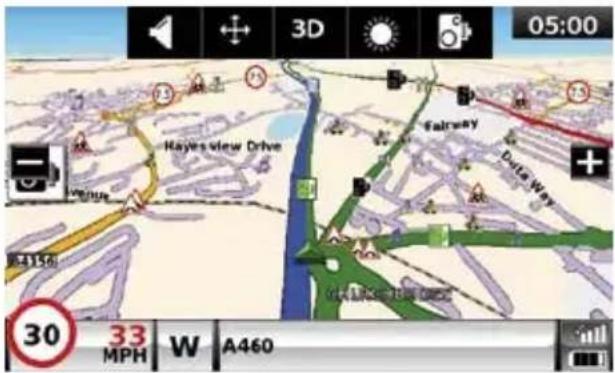
Telkens wonneer u het volume of de helderland van het apparaat wilt instellen, een waarschuwing wilt dempen, wilt schakelen:tussen dag- en nachtstand of tussen de 2D- en 3D-weergaven, raakt u het scherm aan de bovenkant aan. Zo wordt het Snelmenu geopend, dat ongeveer 2 seconden zichtaar blijft. Raak verwolgens de gewenste functie op de weergegeven informatiebalk aan. Het Snelmenu verdwijnt automatisch wee als er geen functie is geselectee
7. De functie multi-route gebruiken
Met de Truckmate hebts de mogelijkheid更是 dan een bestemming tegelijkkertijd in te voeren (bijvoorbeeld als u meertere locaties wilt bezoeken voordat u uw uiteindelijke bestemming bereikt). U kunt maximaal 16 aparte bestemmingen opslaan. Het apparaat verwerteten berekent de bestemmingen in de volgende
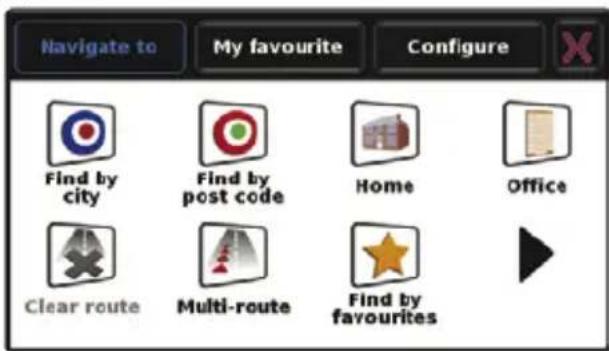
volgorde: Aaar B, Baar C en Caar D enz. Bij het invoeren van de bestemmingen kunt u de routes bekijken en de volgorde van de routes wijzigen voordat u op 'Start'drukt. Raak hiervoor het scherm in het midden aan om het menu te openen en druk cervolgens

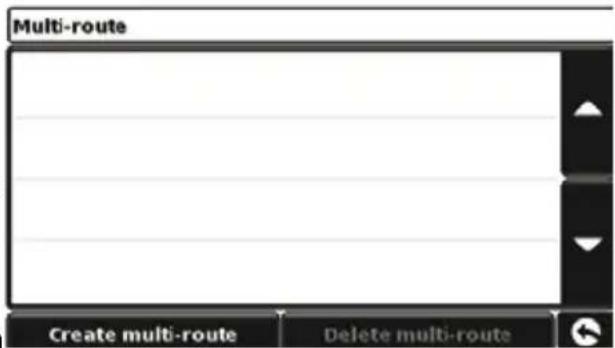
op het pictogram Multi-route icon. Vervolgens verschijnt het scherm 'Multi-route' waar u een multi-route kurz make, een erder opgeslagen multi-route kurz gebruiken of bewerken of een multi-route kurz verwijderen.
Een multi-route make
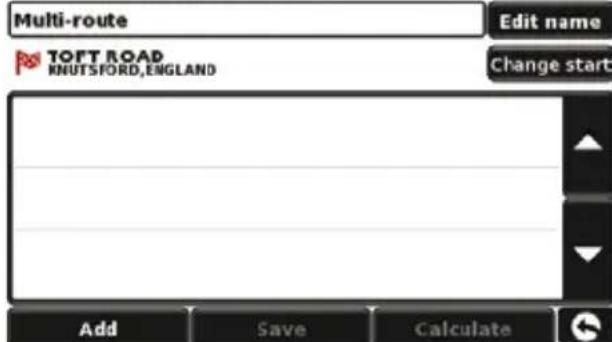
- Druk op 'Multi-route make' om te beginnen. Er worden een scherm weergegeven waarin u de naam van de multi-route=kunt bewerken, het beginpunt van de multi-route=kunt wijzigen en uw bestemmingen=kunt toevoegen.
- Druk op 'Naam bewerken' om een naam voor uwieve multi-route op te gehen. Zodra u een naam hebt opgegeven, drukt u op de knop 'Opslaan' rechtsboven. (In het voorbeeld rechts hebben we de naam 'Test 1' gebruikt.)
- Als u de beginpositie van de multi-route wilt wijzigen, drukt u op 'Wijzig vertrekpunt'. Als u tevreten bent met het vertrekpunt,(Intt u de gegevens van uw eerste bestemming gaan invoeren.
- Druk op 'Toevoegen' - u ziet verschillende opties om uw bestemmingsstadium te zoeken. In dit voorbeeld selecteert u Zoek adres op postcode'.
- Als u de Europese versie van de Truckmate hebt, moet u eerst het 'Land' kiezen VOORDAT u de postcode typt. Nadat u het juiste land hebt geselecteerd, drukt u op 'Postcode'.
Voer de postcode in met behulp van het toetsenbord op het scherm. Als u een fout maakt bij het invoeren van de postcode, kunt u op de 'pijltoets' onderaan het toetsenbord drukken om de gegevens te wissen en de informatatie opnieuw in te voeren. Wanner u de juiste postcode hebt ingevoerd, drukt u op de knop OK' op het toetsenbord.
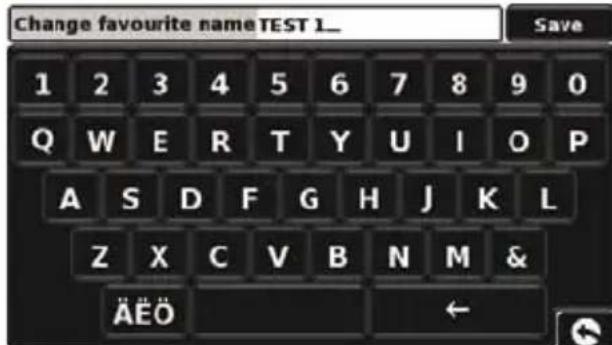
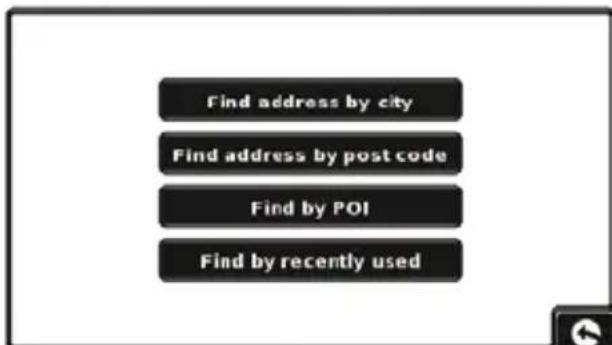
BELANGRIJK: U要去en spatie zetten tussen de twee delen van de postcode.
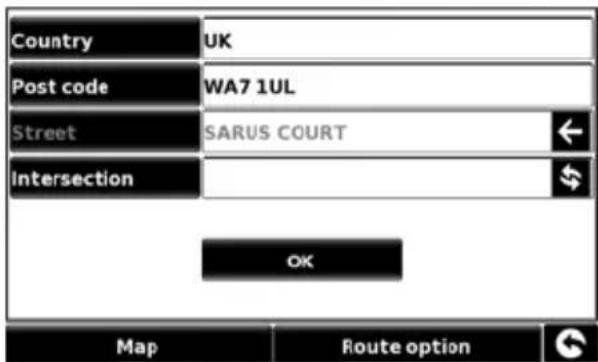
- De Truckmate gaat verwolgenstering naar het vorige scherm,waarin de velden Land, Postcode en Straat+zijn ingevuld.Ukunt deze bestemming ook zien door onderaan het scherm op Kaart'te drukken.Druk opInstellen'zodra u de gegevens hebt ingevoerd.
- De bestemming worden op het multi-routeschem weergegeven. Herhaal de bovenstaande stappen om meer bestemmingen in te voeren.
- Druk op 'Opslaan' als u alle bestemmingen hebt ingevoerd.
De multi-route bewerken
Als u de volgorde wilt wijzigen of een multi-routebestemming wilt verwijderen, drukt u op een van de bestemmingen, waarna er onderaan het scherm(APUe opties verschijnen.
- Om de geselecteerde bestemming te verplaatsen, drukt u op de pijl omhoog of omlaag.
- Om een bestemming te verwijderen, drukt u op het pictogram 'Prullenbak'.
- Omtering te gaan waar de bestemmingenlijst, drukt u op de 'pijltering'.
Opmerking: Deze functies gelden alleen voor de geselecteerde bestemming. Om de andere bestemmingen in de lijst te bewerken, drukt u op de pijl terug en selecteert u de neue bestemming. Zodra u alle gewenste wijzigingen hebt aangebracht, kiest u 'Opslaan'.
De multi-route gebruiken
Wonneer u nu op 'Berekenen' drukt, berekent de Truckmate de route maar elke bestemming en geeft hij een/New samenvattingsvenster weeer met de afstand tot elke bestemming en de geschatte duur van de reis maar elke bestemming vanaf het vertrekpunt.
- Als u de berekende route op een kaart wilt zien, drukt u op 'Kaart'.
- Als u de multi-route wilt starten, drukt u op 'Start'.
De Truckmate toont nu uw huidige kaartpositie en een Klein samenvattingsvenster waarop de geschatte reistijd en de afstand tot uw eerste bestemming worden weergegeven.
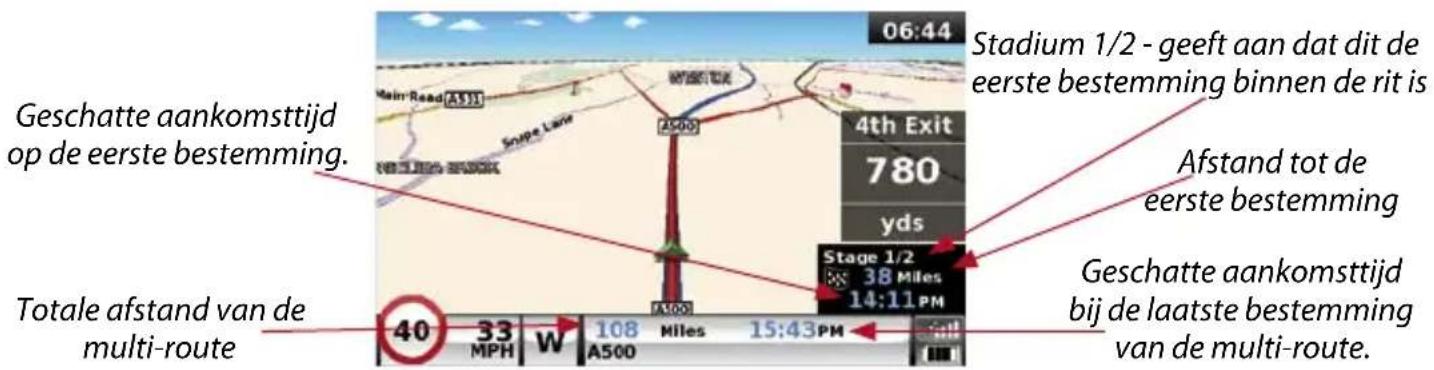
Als u tijdens de rit het huidige stadium wilt annuleren en door wilt reizenaar het volgende stadium van de multi-route, drukt u op het samenvattingsvenster. Het bericht 'Huidige stadium verwijderen?' worden weergegeven. Druk op 'OK' en het apparaat berekent uw routeaar het volgende stadium in de multi-route vanaf uw huidige positie.
Opmerking: Als de Truckmate 'UIT' en verwolgens waar 'AAN' worden gezetijdens een multi-route, onthoudt het apparaat de huidige route en wordt u gevraagd of u door wilt gaan maar de huidige bestemming, door wilt gaan met het volgende stadium van uw rit of de multi-route wilt annuleren.
Steek de meegeleverde TMC-antenne in de TMC-aansluiting aan de linkerkant van het apparaat. Bevestig het verwolgens aan de voorruit met behulp van de meegeleverde zuignappen. De antenne要去 horizontal worden opgehangen langs de onderkant of de bovenkant van de voorruit, afhankelijk van waar u het toestel zich heb gemonteerd.
TMC-pictogram
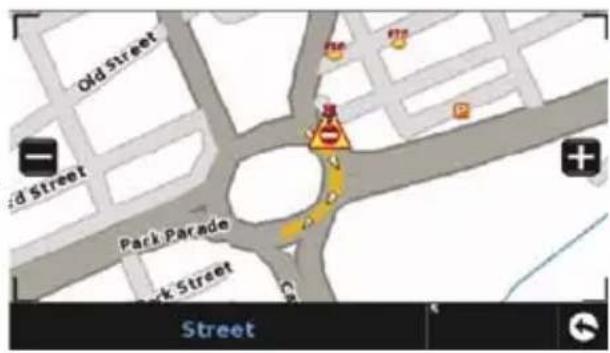
Zodra het apparaat TMC-waarschuwingen ontvangt, za een van de volgende twee pictogrammen op het hoofdschem worden weergegeven:
Dit pictogram verschijnt als de Truckmate TMC-informatie heeft ontvangen maar de vertraging of het incident Niet op uw route ligt.
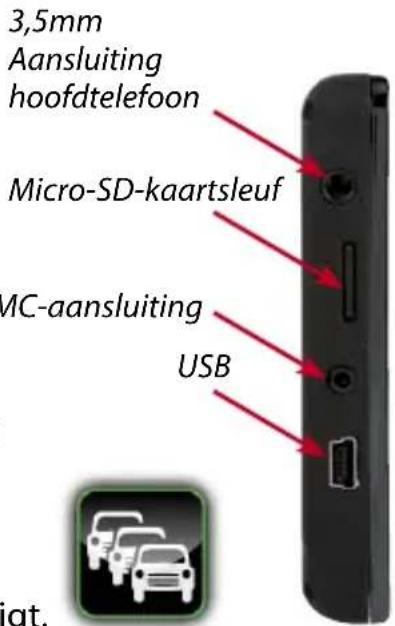
Dit pictogram verschijnt als de Truckmate TMC-informatie heeft ontvangen en uw geplande route worden gehinderd door vertraging of ander oponthoud.
Om het TMC-incident waar te geven, drukt u op Het volgende scherm worden weergegeven:
Richting van het incident Wegnummer Straatnaam Soort incident
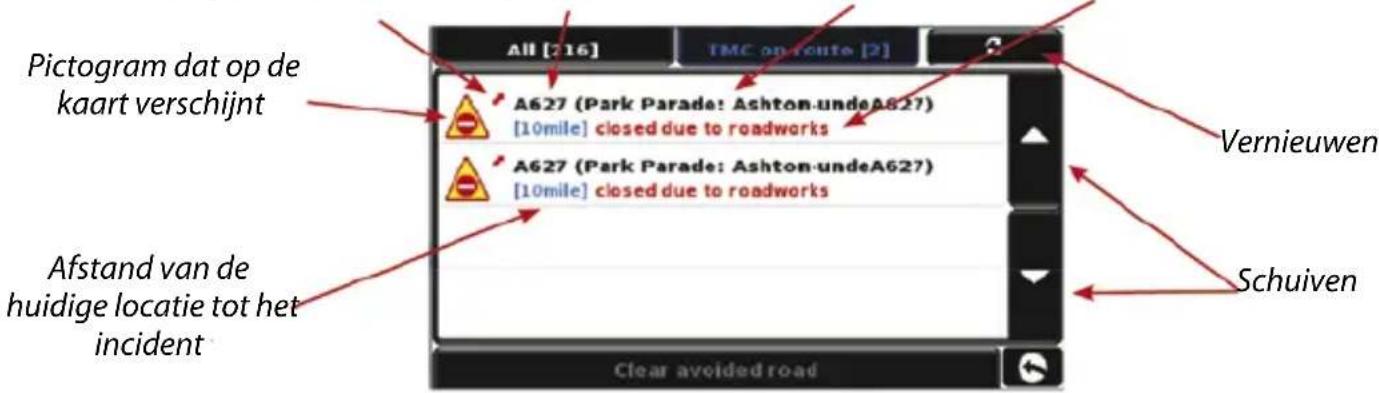
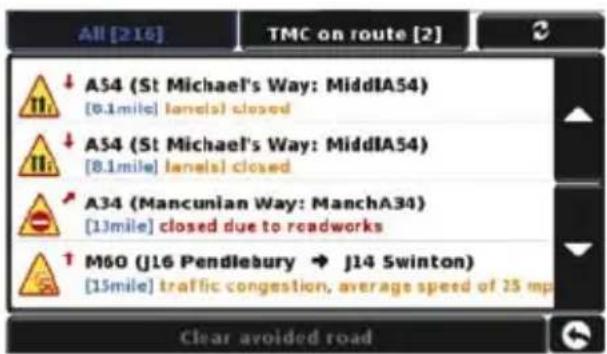
Om TMC-incidenten wee ter te geven die NIET op uw
route liggen, drukt u op All [216]
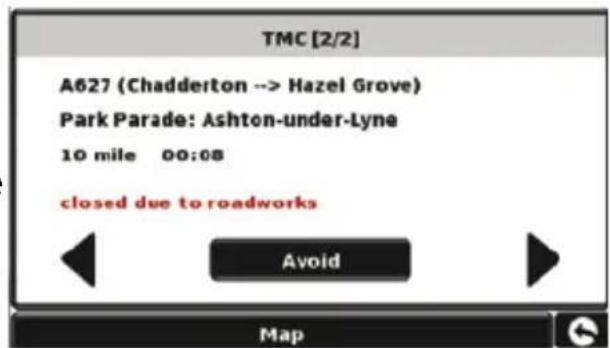
Voor een meer gedetailleerde beschrijving drukt u op de TMC-waarschuwing.
Als u het incident wilt vermijden, drukt u op
Avoid. De Truckmate za een alternatieve route berekenen.
Om het incident te zien, drukt u op

drukt u op Als u terug wilt gaan maar de oorspronkelijke route (en het incident nicht wilt vermijden), drukt u op het


route opniew berekenen.
9. Systeembeveiligingscode
Truckmate kan met een pincode worden beveiligd, zodat alleen gebruikers die de pincode kennen, het apparaat+kunnen gebruiken. Om de beveiligingscode te activeren, raakt u het midden van het scherm aan om那次 het menu te gaan. Vervolgens drukt u op 'Configuratie', daarna twee keer op de zwarte pijl en ten slotte op het pictogram 'Systeembeveiligingscode'. Selecteer 'Ja' om de functie aan te zetten. Druk op de knop 'Code invoeren' en voer de 4-cijferige pincode in die u wilt gebruiken om uw Truckmate te beveiligien. Druk op OK'. Zodra deleinstelling is geactiveerd, moet u telkens wonneer u uw Truckmate aanzet uw pincode invoeren om het apparaat te kunnen gebruiken.
Let op: Het is van belang dat u deze pincode nicht verliest of vergeet. Als u de code nicht更是, moet u met de Truckmate waar de leverancier, die het apparaat kan resetten.
Configuratie beveiligingscode
Het is ook möglich de configuratie-installingen met behulp van een beveiligingscode te beschermen. Om de beveiligingscode te activeren, raakt u het midden van het scherm aan om maar het menu te gaan. Vervolgens drukt u op 'Configuratie', daarna tweekeer op de zwarte pijl en ten slotte op het pictogram 'Configuratie Beveiligingscode'. Selecteer 'Ja' om de functie aan te zetten. Druk op de knop 'Code invoeren' en voer de 4-cijferige pincode in die u wilt gebruiken om de configuratie-installingen te beveiligigen. Druk op 'OK'. Zodra deze instelling is geactiveerd,要去 telkens wanner u de configuratie-installingen van uw Truckmate wilt wijzigien,.Deze pincode invoeren.
Let op: Het is van belang dat u deze pincode nicht verliest of vergeet. Als u de code nicht更是, moet u met de Truckmate maar de leverancier, die het apparaat kan resetten.
Uw Truckmate registreren
Registreeuw Truckmate online om toegang te krijgen tot de AURA™-flitspaaldatabase van Snooper voor heel Europa. Regstreer op www.snoopernederland.nl
Opmerking: Voor deze service is een abonnement vereist. Kijk op de website voor meer informatie.
Systeemvereisten en software-installatie
Voordat u de AURA™-database maar uw Truckmatekest gaan downloaden, moet u de Truckmate Updater-software installeren die op de software-cd is geleverd.
Uw computer要去en Intel Pentiumprocessor of equivalent hebben, minimaal 32 MB RAM, een monitor met 256 (8-bit) kleuren of hoger, een cd-romstation, 20 MB vrij schijfruimte en een vrij USB-poort.
De software werkt alleen op de volgende Windows-besturingsystemen: Windows 2000, Windows XP (32-bits), Windows Vista, Windows 7, en werkt bovendien alleen met Internet Explorer 6 of Netscape Navigator 6 of hoger.
OPMERKING: De Truckmate Updater-software ondersteunt geen Windows 95, 98,
Millennium of Apple Macintoshbesturingssystemen. Windows XP (64bit)-systemen worden nichtndersteund.
De AURA™-flitspaaldatabase downloaden
Opmerking: U moet uw Truckmate registeren voordat u een download kurzuitvoeren.
Raadpleeg de software-cd voor de installment- en downloadinstructies.
Raadpleeg voor een uitgebreide uitleg van alle functies van de Truckmate de uitgebreide gebruikershandleiding op de software-cd.
Accessoires & prijslijst
De volgende accessoires zijn verkrijgbaar bij uw lokale Snooper-dealer. Voor meer informatie kunt u contact opnemen met unsere verkoopafdeling, op +44 (0)1928 579579 (optie 2).
Micro-SD-kaart met kaarten van Europa
Auto-obladeradapter (24v/12v DC aanr 5v DC USB)
Rechte harde kabel met zekering (24v/12v maar 5vDC)
Montageclip voor op de voorruit, exclusief apparaathouder
Aangepaste Pro Fit-clip, inclusief montageplaatje
1-- 3 verlenging sigarettenaanstekeraansluiting
25 ml antistatische LCD-schemreiniger en -beschermer
240v maar 5v oplader voor in het stopcontact
Beschermende draagtas voor Snooper Truckmate
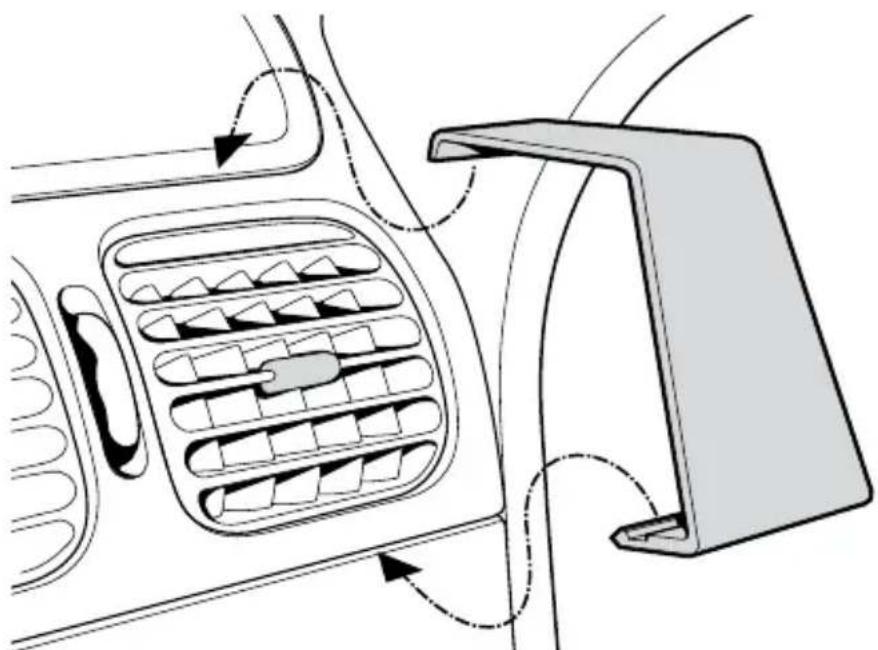
*Pro Fit-clips zijn speciale clips die meestal aan de autoventilatoren worden bevestigd enijken spezial ontworpen voor elk merk en model auto. Neem contact op met Performance Products, op +44 (0)1928 579579 (Optie 2), om de verkrijgbaarheid en specificaties van de voor uw auto geschikte clip te controleren.
Voertuigspecifieke professionele montagebeugels
Snooper levert een reeks beugels special op maat voor ons Truckmatesatellietnavigationsystem. Deze beugels werden special ontworpen om in uw voertuig te passen. Er is een beugel beschikbaar die past in de meeste wagens, vrachtwagens, bussen, touringcars en campers.
Deze beugel is bijzonder uniek onions u geen gaten in uw dashboard of centrale console hoeft te boren om hem te monteren. Afhankelijk van het voertuig kan de beugel gemakkelijk en probleemloos worden vastgemaakt aan de zijkant van de centrale console of aan de autoventilatoren.
We kuren nu tevens een 24v/12v maar 5v harde kabel voor uw systeme leveren. Daarmee kut u de Truckmate rechtstreeks op het elektrisch systeme van het voertuig aansluiten.
Om een beugel en een harde kabel te bestellen, belt u maar +44 (0)1928 579579 (Optie 2) met vermeling van het merk, model en一年多 van uw voertuig, of neemt u contact op met uw lokale Snooper-dealer.
89·NL·B
GUIA DE INICIO RAPIDO · ESPaña
CONTENIDO
Págnina 92 Inicio