S430 Shotsaver - Browser SNOOPER - Gratis gebruiksaanwijzing en handleiding
Vind de handleiding van het apparaat gratis S430 Shotsaver SNOOPER in PDF-formaat.


| Producttype | GPS-golfnavigator |
| Merk | Snooper |
| Model | S430 Shotsaver |
| Voeding | Oplaadbare lithium-ionbatterij, batterijduur tot 16 uur in stand-by |
| Hoofdfuncties | GPS-golf met meer dan 4500 voorgeïnstalleerde banen, afstandsmeting, score bijhouden, optionele routenavigatie, optionele GPS-radardetectie |
| Scherm | LCD-touchscreen, instelbare achtergrondverlichting |
| Intern geheugen | Opslagcapaciteit tot 20.000 golfbanen |
| Connectiviteit | USB voor gegevensoverdracht, Micro SD-kaart voor afbeeldingen en routenavigatie |
| Inhoud van de doos | S430-systeem, snelstarthandleiding, USB-kabel, cd-rom met software en complete handleiding |
| Update van golfbanen | Gratis via internet na registratie op www.snooperneo.co.uk |
| Beschikbare talen | Frans, Engels, Duits, Spaans, Nederlands en andere |
| Onderhoud en reiniging | Reinigen met een zachte, droge doek, vermijd vloeistoffen en vocht |
| Veiligheid | Open het chassis niet, vermijd extreme temperaturen, gebruik alleen goedgekeurde opladers |
| Garantie | Standaard fabrieksgarantie van één jaar |
| Softwarecompatibiliteit | Windows 2000, XP, Vista (32-bits); niet compatibel met Mac, Windows 95/98, 64-bits |
Veelgestelde vragen - S430 Shotsaver SNOOPER
Gebruikersvragen over S430 Shotsaver SNOOPER
0 vraag over dit apparaat. Beantwoord die u kent of stel uw eigen vraag.
Stel een nieuwe vraag over dit apparaat
Download de handleiding voor uw Browser in PDF-formaat gratis! Vind uw handleiding S430 Shotsaver - SNOOPER en neem uw elektronisch apparaat weer in handen. Op deze pagina staan alle documenten die nodig zijn voor het gebruik van uw apparaat. S430 Shotsaver van het merk SNOOPER.
GEBRUIKSAANWIJZING S430 Shotsaver SNOOPER
Gebruikershandleiding

Manual del usuario

Benutzerhandbuch
Contents
Page
Components 3
Quick Start Guide 4
Settings 6
Brightness
Volume
Language
| Inhoud van de verpakking 23 |
| Verkorte handleiding 24 |
| Settings 26HelderheidVolumeTaalSchermkalibratieEnergiebesparingInformatie |
| Afbeelding 27Satellietnavigatie & GPS-flitspaaldetectie |
| Troubleshooting 28 |
| Snooper Accessories & Additional Software 30 |
| Service under Warranty 31 |
Belangrijke veiligheidsinformatie
- Lees deze informatie zorgvuldig door alvorens S430 te gebruiken.
- Open de behuizing van S430 niet.
- Behandel dit product altijd voorzichtig en bewaar het in een schone, stofvrije omgeving.
- Stel S430 niet bloot aan vocht of een vochtige omgeving.
- Stel S430 niet bloot aan extreem hoge of lage temperaturen.
- Probeer het product niet te demonteren.
- Gebruik alleen de opladers en batterijen die zijn goedgekeurd door Performance Products Limited. Het gebruik van andere typen kan goedkeuring en garantie tenietdoen.
- Niet ontladen met andere opladers; deze kunnen omgekeerde polariteit hebben.
- Gebruik de oplader nooit als de stekker is beschadigd.
- Raak de oplader nooit aan met vochtige handen/voeten.
- Stel de oplader niet bloot aan water - dit kan brand veroorzaken.
- Repareer voor uw eigen veiligheid de oplader niet zelf.
- Demonteer, verbrijzel of doorboor de batterij niet, om het risico op brand of brandwonden te verlagen.
- Laat de metalen contactpunten van de batterij niet in contact komen met andere metalen objecten - dit kan tot kortsluiting leiden en kan de batterij beschadigen.
Copyright
Copyright @2009 SNOOPER. Alle rechten voorbehouden.
Productspecificaties en -functies dienen alleen ter referentie en kunnen zonder voorafgaande kennisgeving worden gewijzigd.
Verklaring
Deze gebruikershandleiding wordt door SNOOPER zonder garantie gepubliceerd. Performance Products Limited kan te allen tijde en zonder voorafgaande kennisgeving verbeteringen en wijzigen in deze gebruikershandleiding aanbrengen als gevolg van typografische fouten, onnauwkeurigheden van de huidige informatie of verbeteringen aan programma's en/of materiaal. Dergelijke wijzigingen worden echter wel in nieuwe uitgaven van deze gebruikershandleiding opgenomen.

SHOTSAVER
S430
Inhoud van de verpakking
De volgende onderdelen worden standaard bij uw Shotsaver S430 geleverd:
1 x Snooper Shotsaver S430-systeem
1 x Verkorte handleiding
1 x USB-kabel voor aansluiting op de pc
1 x Downloadsoftware-cd, inclusief de volledige gebruikershandleiding

Omdat we onze producten continu willen verbeteren, kunnen de specificaties zonder voorafgaande kennisgeving worden gewijzigd.
Verkorte handleiding
Basisbediening
- Registreer Shotsaver FREE op www.snooperneo.co.uk/europe
- Laad het apparaat op met de meegeleverde oplader totdat de rode led aan de voorzijde groen wordt.
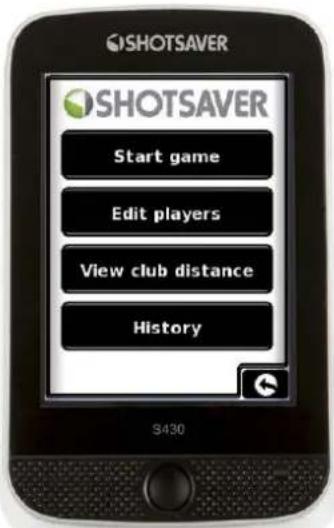
- Zet het apparaat aan door de knop onder het lcd-scherm ingedrukt te houden totdat het Shotsaver-beginscherm wordt weergegeven. Schuif vervolgens de aan/uitknop op het scherm van links naar rechts.
- Start de Shotsaver-software op door op het golfpictogram te drukken.
5. Start ronde
Uw S430 bevat reeds meer dan 4500 golfbanen. Druk op de knop Zoeken om een te spelen baan te zoeken en/of een baan aan uw favorieten toe te voegen. Selecteer Land en Provincie of druk gewoon op Zoeken. Voer met behulp van het toetsenbord de naam van de golfbaan in en klik erop om de baan te selecteren. Druk op OK om de baan te spelen of op Route als u navigatiesoftware hebt geïnstalleerd en u de weg naar de baan wilt weten. Selecteer ten slotte de juiste tee-kleur en/of Toevoegen als u de geselecteerde baan wilt toevoegen aan uw favorieten, zodat u deze de volgende keer snel kunt oproepen.
- De geselecteerde hole ziet er ongeveer als volgt uit. U kunt te allen tijde het scherm aanraken om de afstanden te actualiseren.
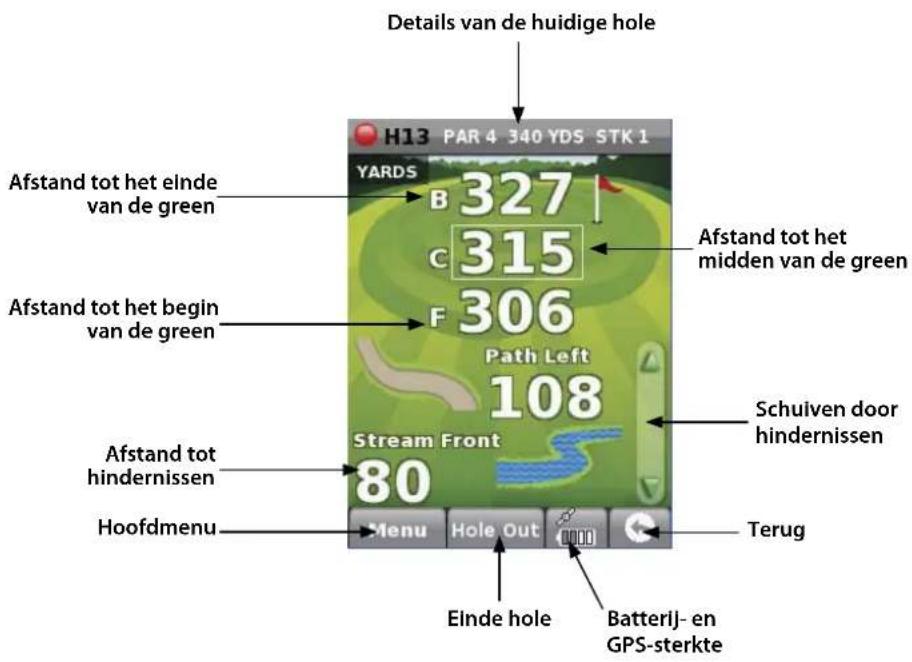
Opmerking: zorg dat Shotsaver GPS-verbinding heeft voordat u begint, zodat de weergegeven afstanden juist zijn.
7. Spelers invoeren
Klik hier om namen en handicaps van de spelers toe te voegen. Deze informatie moet worden toegevoegd voordat u de ronde begint, zodat Shotsaver uw score kan opslaan en uw Stableford-punten kan berekenen.
8. Clubafstanden weergeven
Klik hier om eerder vastgelegde clubafstanden weer te geven.
9. Historie
Hier ziet u eerder opgeslagen scores.
10. Scores bijhouden
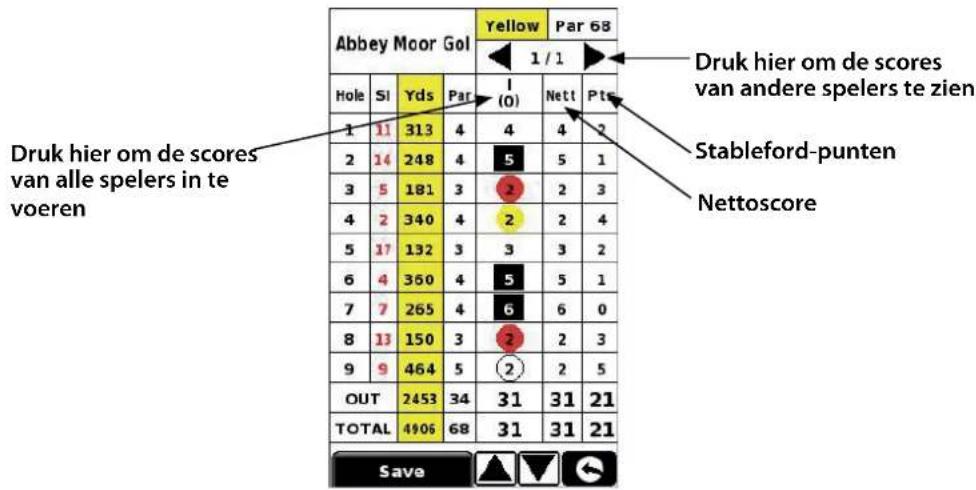
U voert uw score in door op Menu te drukken en vervolgens op Scorekaart Druk vervolgens hier om alle spelerscores in te voeren (toon scorekaartafbeelding en geef aan waar moet worden gedrukt om de score in te voeren en waar om de weergegeven spelerscore te wijzigen. Geef ook de nettoscore en het aantal Stableford-punten aan). Druk hier om de spelerscore te wijzigen.
11. Clubafstand noteren
Druk op Menu en vervolgens op Noteer clubafstand. Selecteer de vast te leggen club. Ga zo dicht mogelijk bij de bal staan en druk op Start. Sla de bal. Loop naar de bal toe, ga er weer zo dicht mogelijk bij staan en druk op Eind. De afstand van de geslagen bal wordt automatisch vastgelegd.
Instellingen
U wijzigt de instellingen van uw apparaat met behulp van de knop Instelling in het hoofdmenu.
HELDERHEID
Om de helderheid van het scherm te wijzigen, drukt u op de knop Helderheid in het menu. Gebruik de knoppen + en - om de helderheid te verhogen of te verlagen. Druk op de knop X om te bevestigen en de instellingen te verlaten.
VOLUME
Om het volume aan te passen, drukt u op de volumeknop in het menu. Gebruik de knoppen + en - om het volume te verhogen of te verlagen. Druk op de knop X om te bevestigen en de instellingen te verlaten.
TAAL
Om de taal te wijzigen, drukt op de taalknop in het menu en kiest u de gewenste taal. Druk op de knop X om te bevestigen en de instellingen te verlaten.
SCHERMKALIBRATIE
Om het scherm opnieuw te kalibreren, drukt u op de kalibratieknop in het menu en volgt u de instructies op het scherm.
ENERGIEBESPARING
De levensduur van de batterij van uw S430 is afhankelijk van de instellingen die u gebruikt.
Verlichting permanent aan - maximaal 6 uur
Als de verlichting altijd aan staat, gaat de batterij ongeveer 6 uur mee.
Verlichting automatisch uit - maximaal 11 uur
U verlengt de levensduur van de batterij met maximaal 11 uur als u de verlichting zodanig instelt dat deze na korte tijd wordt uitgeschakeld (net als op de meeste mobiele telefoons). Ga naar het hoofdstuk INSTELLING in het hoofdmenu dat wordt weergegeven wanneer u het apparaat aan zet. Klik op ENERGIEBESPARING en kies de gewenste verlichting-timeout - 1 min., 30 sec., 20 sec. of 10 sec.
Slaapstand - maximaal 16 uur
Met behulp van de slaapstand gaat de batterij 16 uur langer mee. Ga naar INSTELLING, dan naar ENERGIEBESPARING en verander de UITSCHAKEL-TIMEOUT in 1 of 2 min. Na 1 of 2 minuten inactiviteit gaat het scherm uit. U haalt het apparaat uit de slaapstand door kort op de knop onder het lcd-scherm te drukken.
INFORMATIE
Druk op de informatieknop voor informatie over de software- en hardwareversie van uw apparaat.
AFBEELDING
Afbeeldingen op SD-kaart weergeven
Als u afbeeldingen op dit apparaat wilt weergeven, zet u eerst de gewenste afbeeldingen op een geschikte micro-SD-kaart. Steek de SD-kaart in de sleuf aan de onderzijde van het apparaat. Druk op het afbeeldingspictogram en raak SDMMC-kaart aan om de afbeeldingen op de kaart weer te geven. De afbeeldingen op de SD-kaart worden nu in een voorbeeldvenster weergegeven. Schuif omhoog of omlaag met behulp van de pijlen en raak het pictogram aan van de weer te geven afbeelding. Schuif met behulp van de pijlen door de afbeeldingen. Als u de afbeeldingen wilt verlaten, drukt u op de knop X.
Diavoorstelling
Kies eerst de snelheid waarmee de dia's moeten worden weergegeven. U kunt de dia's 1, 2, 3, 4, 5 of 10 seconden weergeven. Zodra u de gewenste snelheid hebt gekozen, drukt u op de afspeelknop en alle afbeeldingen worden om de beurt getoond. U verlaat de diavoorstelling door het scherm aan te raken.
NIEUWE BANEN DOWNLOADEN
Uw Shotsaver S430 bevat bij aanschaf al meer dan 4500 golfbanen en heeft capaciteit voor in totaal 20.000 banen. Zodra er nieuwe banen zijn uitgezet, kunt u deze GRATIS naar uw apparaat downloaden. U downloadt nieuwe banen door de cd-rom die bij uw S430 is geleverd in het cd-station van uw pc te plaatsen en de instructies op het scherm te volgen.
SATELLIETNAVIGATIE & GPS-FLITSPAALDETECTIE
U kunt het apparaat ook als navigatiesysteem en GPS-flitspaaldetector gebruiken. Er zijn twee satellietnavigatiepakketen beschikbaar, de Sapphire Plus S280 met ofwel West-Europa of het Verenigd Koninkrijk & Ierland. Kijk op www.snooper.eu voor meer informatie. Sapphire Plus S280-navigatie wordt op micro-SD-kaart geleverd. U installeert de navigatiesoftware door de micro-SD-kaart in de SD-kaartsleuf onderop het apparaat te schuiven. Zet vervolgens het apparaat op de normale wijze aan en druk op de knop Navi in het hoofdmenu. De Sapphire Plus S280-navigatiesoftware wordt automatisch opgestart. Raadpleeg voor meer informatie over het gebruik van deze software de meegeleverde bedieningsinstructies.
Probleemoplossing Shotsaver
DOWNLOADS
Als u problemen ondervindt bij het dowloaden naar uw Shotsaver, kunt u de volgende controlelijst gebruiken. Meer hulp vindt u op www.snooperneo.co.uk/europe
Deze lijst bestaat uit twee delen. Het eerste deel bevat een lijst met dingen die u kunt controleren voordat u gaat downloaden en het tweede deel bestaat uit mogelijke oorzaken en oplossingen voor foutmeldingen die worden weergegeven wanneer u probeert te downloaden.
DEEL ÉÉN
- Hebt u de Shotsaver geregistreerd?
U kunt de database pas downloaden als u de Shotsaver hebt geregistreerd. Registreer u online op www.snooperneo.co.uk/europe.
- Is de USB-kabel die bij de Shotsaver is geleverd, juist aangesloten?
Controleer of de USB-kabel zo ver mogelijk in de USB-aansluiting op de Shotsaver is gestoken. Controleer ook of de aansluiting op de computer goed is.
- Hebt u de USB-drivers voor de USB-kabel juist geïnstalleerd?
Na installatie van de USB-driver vanaf de software-cd moet de computer opnieuw worden opgestart. Na het opstarten moet de Shotsaver worden aangesloten op de USB-kabel. Op de pc zal de wizard 'Nieuwe hardware gevonden' uiteindelijk verschijnen. U selecteert 'De software automatisch installeren (aanbevolen)' en de wizard zal de installatie van USB-drivers voltooien.
- Welk besturingssysteem gebruikt u op de computer?
De Snooper-downloadsoftware werkt alleen op de volgende 32-bits Windows-besturingssystemen: Windows 2000, Windows XP en Windows Vista DE SOFTWARE WERKT NIET OP WINDOWS 95/98, 98SE en Millennium. Apple Macintosh wordt niet ondersteund. Windows XP en Vista 64-bit-systemen worden niet ondersteund.
U kunt als volgt bepalen welk besturingssysteem er op uw computer staat:
a) Klik met de rechtermuisknop op het pictogram 'Mijn computer' op het bureaublad en selecteer 'Eigenschappen' in het uitvouwmenu.
b) In het dialoogvenster 'Systeemeigenschappen' dat verschijnt, is het tabblad 'Algemeen' standaard geselecteerd. Onder het kopje 'Systeem' staat het besturingssysteem vermeld.
c) Als u geen 'Mijn computer'-pictogram op het bureaublad hebt (bijv. in Windows XP), dan klikt u op 'Start'. Er verschijnen twee kolommen. In de rechterkolom ziet u de optie 'Mijn computer'. Klik met rechts op deze optie, zoals aangegeven in a) hierboven.
- Hebt u de Snooper-downloadsoftware op uw pc geïnstalleerd?
Als u de software niet hebt geïnstalleerd, kunt u niet naar uw Shotsaver downloaden. Wanneer de software is geïnstalleerd, staat er een nieuw pictogram op uw bureaublad: 'Shotsaver-updater'. Controleer of de u nieuwste versie van de software hebt door naar www.snooperneo.co.uk/europe te gaan en op Download Software te klikken.
- Heeft de computer verbinding met internet?
De computer moet een internetverbinding hebben voordat u de database kunt gaan downloaden naar uw Shotsaver. Zorg dat u internetverbinding hebt en dat u zich hebt aangemeld op uw internetaccount (indien nodig).
7. Welke versie van Internet Explorer / Netscape Navigator gebruikt u?
De software werkt alleen met Internet Explorer 6 of Netscape Navigator 4.5 of hoger.
U controleert welke versie van Internet Explorer u gebruikt door de browser te openen, op het menu 'Help' te klikken en 'Info' te selecteren. In het infovenster leest u welke versie er momenteel is geïnstalleerd. Als u een versie gebruikt die ouder is dan 6 (b.v. 5), opent u de browser, klikt u op het menu 'Extra' en selecteert u 'Windows Update'. Hiermee opent u de Microsoft-website, waar u de laatste versie van Internet Explorer kunt downloaden.
De versie van Netscape Navigator controleert u door de browser te openen, op het menu 'Help' te klikken en 'Info' te selecteren.
DEEL TWEE
Dit deel biedt mogelijke oorzaken en oplossingen voor problemen die u kunt ondervinden tijdens het downloaden van de database naar uw Shotsaver. Als u na het lezen van deel één nog steeds problemen ondervindt of een foutmelding krijgt, leest u het volgende:
Als u een dergelijk foutbericht ziet, betekent dat gewoonlijk dat de communicatie tussen de software en onze server geblokkeerd is, meestal door een firewall. Windows XP en Vista worden standaard met een firewall geleverd.
Als u een firewall op uw computer hebt, lijkt het alsof de software blijft steken en zal de firewallsoftware u informeren dat de updatesoftware verbinding probeert te maken met internet. Zorg dat toegang via de firewall mogelijk is/wordt. Lees de berichten van de firewall-software goed voordat u een optie kiest. Als het programma geen toegang tot internet via de firewall heeft, zal het downloadproces worden afgebroken.
Als de firewall-software geen bericht geeft, maakt u de installatie van de software ongedaan en voert u de download nogmaals uit.
Waarschuwing: Het is niet raadzaam de firewall-software uit te schakelen om naar de Shotsaver te kunnen downloaden. Ook kunnen we u niet adviseren over het wijzigen van de instellingen van software van derden en aanvaarden we geen aansprakelijkheid voor handelingen van de computergebruiker die de computer kwetsbaarder maken voor virussen en hackers. De gebruiker draagt de verantwoordelijkheid voor gevolgen van eventuele wijzigingen in de instellingen van de computerfirewall. Het is raadzaam contact op te nemen met de softwarefabrikant van de firewall voor informatie over de configuratie van de firewallsoftware.
OVERIGE PROBLEMEN
Het apparaat kan niet worden aangezet
Controleer of het apparaat is opgeladen.
Het apparaat maakt geen verbinding met de satellieten
Controleer of de ingebouwde antenne van de Shotsaver vrij zicht op de lucht heeft.
De eerste keer is dat u de Shotsaver gebruikt, maakt het apparaat een 'koude' start, waarbij het maximaal 30 minuten kan duren voordat een goede satellietverbinding is gemaakt. Het apparaat heeft afstemtijd nodig en u zult zien dat bij regelmatig gebruik de benodigde tijd voor het zoeken de juiste satellietpositie zal afnemen. Uiteindelijk zal het apparaat binnen ongeveer 90 seconden verbinding maken met de satellieten.
Snooper-accessoires & extra software
GOLFKARBEUGEL
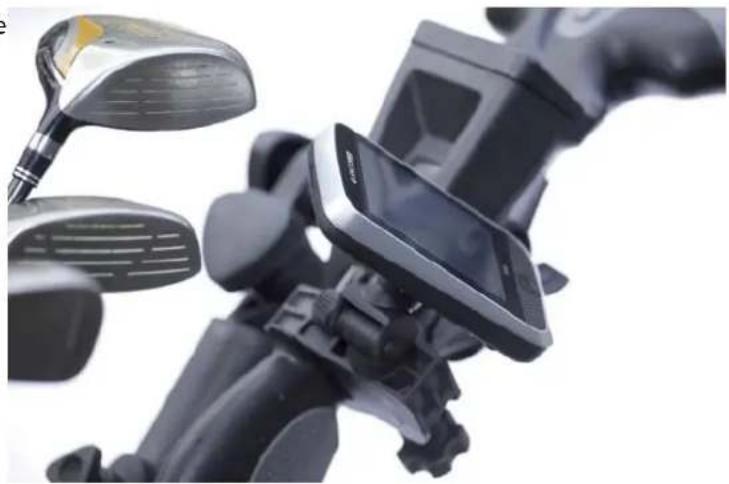
Bevestig uw Shotsaver aan deze speciaal gemaakte golfkarbeuge
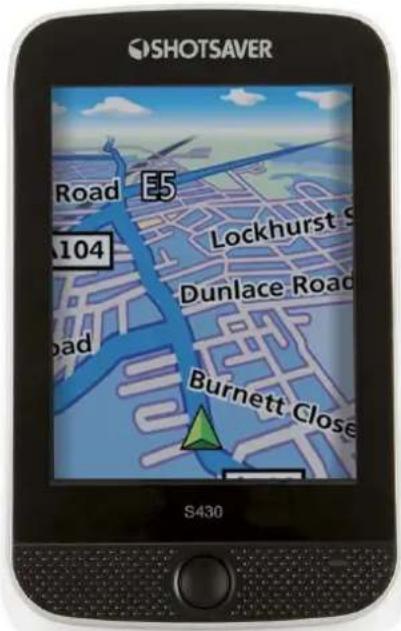
Met Shotsaver navigeert u probleemloos op de golfbaan, maar met de satellietnavigatiesoftware van Snooper op uw Shotsaver, navigeert u ook in de auto! Kaarten van heel West-Europa op straatniveau beschikbaar.
Kijk op www.snooper.eu voor meer informatie.
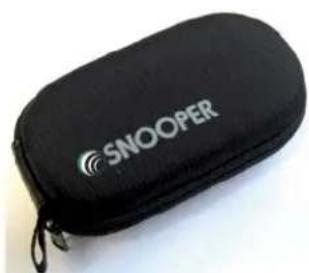
BESCHERMENDE, HARDE HOES BESCHERMENDE SILICONENHOES SILICONENHOES VOOR RESERVEBATTERIJ
U hebt standaard één jaar fabrieksgarantie op uw Shotsaver.
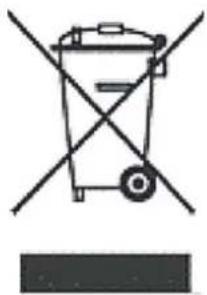
Dit symbool op het product of de verpakking geeft aan dat het product niet als huishoudelijk afval mag worden behandeld. Het moet worden afgegeven bij een geschikt inzamelingspunt voor het recyclen van elektrische apparatuur.
Door dit product op de juiste wijze af te voeren, helpt u een mogelijke negatieve impact op het milieu voorkomen. Het recyclen van materiaal helpt natuurlijke bronnen te behouden.
Neem voor meer informatie over recycling contact op met uw gemeente of de winkel waar u het product hebt gekocht.
Contenido
Page