S430 Shotsaver - Navigateur SNOOPER - Notice d'utilisation et mode d'emploi gratuit
Retrouvez gratuitement la notice de l'appareil S430 Shotsaver SNOOPER au format PDF.


| Type de produit | Navigateur GPS de golf |
| Marque | Snooper |
| Modèle | S430 Shotsaver |
| Alimentation | Batterie rechargeable lithium-ion, autonomie jusqu'à 16 h en mode veille |
| Fonctions principales | GPS golf avec plus de 4500 terrains préchargés, mesure des distances, suivi des scores, navigation routière optionnelle, détection de radars GPS optionnelle |
| Écran | Écran LCD tactile, rétroéclairage réglable |
| Mémoire interne | Capacité de stockage jusqu'à 20 000 terrains de golf |
| Connectivité | USB pour transfert de données, carte Micro SD pour images et navigation routière |
| Contenu du coffret | Système S430, guide de démarrage rapide, câble USB, CD-ROM avec logiciel et guide complet |
| Mise à jour des terrains | Gratuite via Internet après enregistrement sur www.snooperneo.co.uk |
| Langues disponibles | Français, anglais, allemand, espagnol, néerlandais et autres |
| Entretien et nettoyage | Nettoyer avec un chiffon doux et sec, éviter les liquides et l'humidité |
| Sécurité | Ne pas ouvrir le châssis, éviter les températures extrêmes, utiliser uniquement les chargeurs approuvés |
| Garantie | Garantie constructeur standard d'un an |
| Compatibilité logicielle | Windows 2000, XP, Vista (32 bits) ; pas compatible Mac, Windows 95/98, 64 bits |
FOIRE AUX QUESTIONS - S430 Shotsaver SNOOPER
Questions des utilisateurs sur S430 Shotsaver SNOOPER
0 question sur cet appareil. Repondez a celles que vous connaissez ou posez la votre.
Poser une nouvelle question sur cet appareil
Téléchargez la notice de votre Navigateur au format PDF gratuitement ! Retrouvez votre notice S430 Shotsaver - SNOOPER et reprennez votre appareil électronique en main. Sur cette page sont publiés tous les documents nécessaires à l'utilisation de votre appareil S430 Shotsaver de la marque SNOOPER.
MODE D'EMPLOI S430 Shotsaver SNOOPER
| Contenu du coffret 13 |
| Guide de démarrage rapide 14 |
| Réglages 16LuminositéVolumeLangueEtalonnage de l’écranMode EconomieInformations |
| Image 17Navigation par satellite et système de détection de radars GPS |
| Dépannage 18 |
| Accessoires Snooper et logiciel supplémentaire 20 |
| Garantie et service après vente 21 |
Consignes de sécurité importantes
- Lisez attentivement les consignes ci-dessous avant d'utiliser votre S430.
• N'ouvrez pas le châssis du S430. - Prenez toujours soin de votre produit, conservez-le dans un environnement propre et sans poussière.
- N'exposez pas le S430 à des liquides ou à l'humidité.
- N'exposez pas le S430 à des températures très élevées ou très faibles.
- N'essayez pas de démonter votre appareil.
- Utilisez uniquement les chargeurs et batteries approuvés par Performance Products Limited. L'utilisation d'un autre type peut invalider tout accord et garantie.
- N'effectuez pas de chargement en inverse avec d'autres chargeurs car ils possèdent peut-être une polarité inverse.
- N'utilisez pas le chargeur si la fiche est endommagée.
- Ne touchez pas le chargeur si vos mains/pieds sont mouillés.
- N'exposez pas le chargeur à l'eau sous peine de déclencher un incendie électrique.
- Pour votre propre sécurité, ne réparez pas vous-même le chargeur.
- Pour réduire les risques d'incendie ou de brûlures, ne désassemblez pas, n'écrasez pas et ne percez pas la batterie.
- Ne mettez pas en contact les contacts métalliques de la batterie avec d'autres objets métalliques, sous peine d'entraîner un court-circuit et d'endommager la batterie.
Copyright
Copyright @2009 SNOOPER. Tous droits réservés.
Les spécifications et fonctions du produit sont indiquées à titre de référence uniquement et sont sujettes à changement sans préavis.
Déclaration
Ce Guide de l'utilisateur est publié par SNOOPER sans aucune garantie. Performance Products Limited peut y effectuer, à tout moment et sans préavis, des améliorations et des modifications en raison d'erreurs typographiques, de l'inexactitude du contenu en cours ou d'améliorations apportées aux programmes et/ou au matériel. De tels changements seront, cependant, incorporés dans les nouvelles versions de ce Guide de l'utilisateur.

SHOTSAVER
S430
Contenu du coffret
Le coffret du Shotsaver S430 comprend en standard les composants suivants :
1 x système Snooper Shotsaver S430
1 x Guide de démarrage rapide
1 x câble USB de connexion au PC
1 x CD-ROM de téléchargement de logiciel, comportant le Guide de l'utilisateur complet

Notre volonté d'amélioration continue de nos produits peut nous conduire à modifier les caractéristiques techniques sans préavis.
Guide de démarrage rapide
Utilisation de base
-
Enregistrez votre Shotsaver GRATUITEMENT à l'adresse www.snooperneo.co.uk.
-
Chargez l'appareil à l'aide du chargeur fourni jusqu'à ce que le voyant frontal passe de rouge à vert.
-
Pour mettre l'appareil sous tension, exercez une pression prolongée sur le bouton situé sous l'écran LCD jusqu'à ce que l'écran de démarrage ShotSaver s'affiche. Faites ensuite glisser de la gauche vers la droite le bouton « Marche / Arrêt » de l'écran.
-
Lancez le logiciel Shotsaver en appuyant sur l'icône golf.
5. Démarrer jeu.
Plus de 4500 terrains de golf sont déjà préchargés sur votre S430. Appuyez sur le bouton Rechercher pour rechercher un terrain et faire une partie et/ou en ajouter un à votre dossier Favoris. Sélectionnez Pays et Région ou appuyez simplement sur Rechercher. Saisissez le nom du terrain de golf à l'aide du clavier, puis cliquez sur ce nom pour le sélectionner. Appuyez sur OK pour faire une partie ou sur Itinéraire si vous disposez d'un logiciel de navigation par satellite et souhaitez que votre S430 vous guide jusqu'à ce terrain. Pour finir, choisissez la
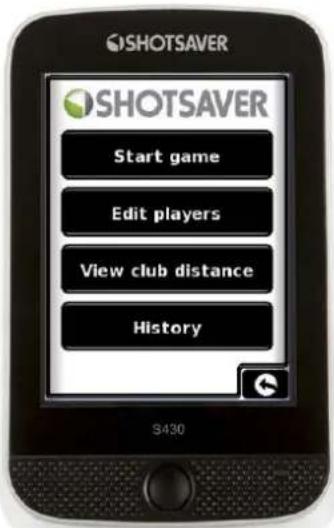
couleur du Tee appropriée et/ou sélectionnez Ajouter pour ajouter le terrain sélectionné à votre dossier Favoris afin d'y accéder plus facilement par la suite.
- Le trou sélectionné est affiché comme suit, par exemple. Pour actualiser les distances affichées, appuyez sur l'écran à tout moment.
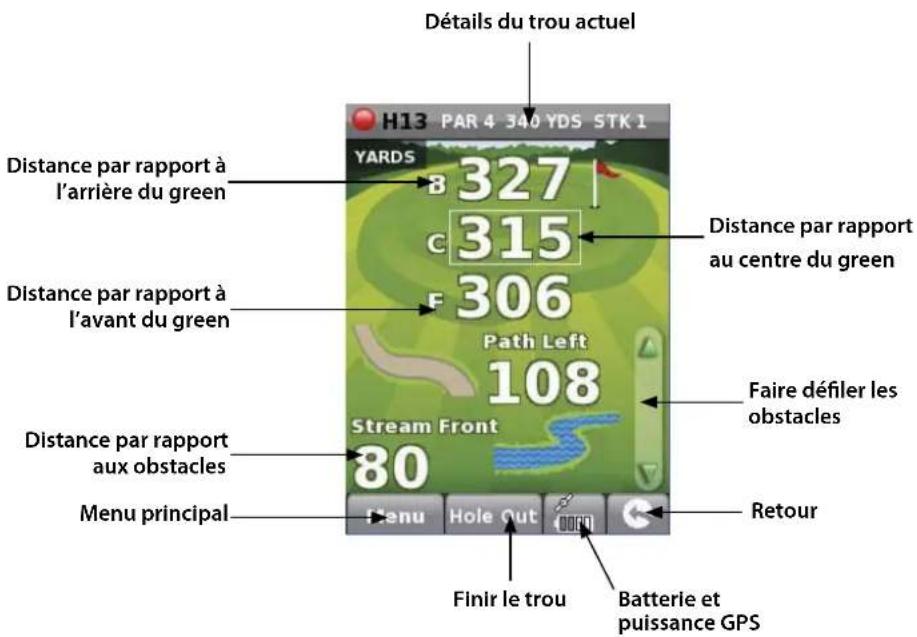
Remarque : assurez-vous que le Shotsaver dispose d'une connexion GPS avant de commencer sans quoi les distances affichées ne seront pas exactes.
7. Modifier joueurs
Cliquez sur cette option pour ajouter le nom et le handicap des joueurs. Vous devez spécifier ces informations avant de commencer une partie pour que le Shotsaver enregistre votre score et calcule vos points Stableford.
8. Afficher distances du club
Cliquez sur cette option pour afficher les distances du club enregistrées au préalable, le cas échéant.
9. Historique
Sélectionnez cette option pour afficher les scores préalablement enregistrés.
10. Score
Pour entrer votre score, appuyez sur Menu puis sur Carte de score. Appuyez ensuite ici pour entrer le score de tous les joueurs. (Affiche la carte de score et indique où appuyer pour entrer le score et pour modifier les scores affichés. Indique également le score net et le score Stableford.) Appuyez ici pour modifier le score des joueurs.
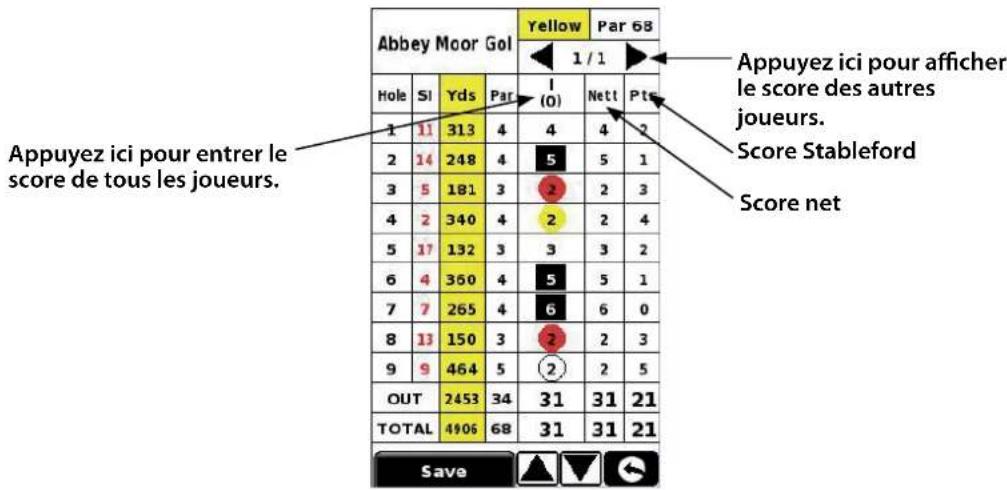
bar
| Player | Score Type | Yellow | Par | Nett | Pte | | :--- | :--- | :--- | :--- | :--- | :--- | | Abbey Moor Gol | Yellow | 1 / 1 | 68 | 1 / 1 | 1 / 1 | | Abbey Moor Gol | Par | 1 / 1 | 68 | 1 / 1 | 1 / 1 | | Appuyez ici pour arriner le score de tous les joueurs. | Appuyez ici pour afficher le score des autres joueurs. | 5 | 2 | 4 | 2 | | Appuyez ici pour entrer le score de tous les joueurs. | Score Stableford | 2 | 3 | 2 | 3 | | Appuyez ici pour entrer le score de tous les joueurs. | Score net | 2 | 2 | 2 | 4 | | Appuyez ici pour entrer le score de tous les joueurs. | Total | 2453 | 34 | 31 | 21 | | Appuyez ici pour entrer le score de tous les joueurs. | Total | 4906 | 68 | 31 | 21 | Save11. Enregistrer distance du club
Appuyez sur Menu, puis sur Enregistrer distance du club. Sélectionnez le club à enregistrer. Tenez-vous aussi près que possible de votre balle et appuyez sur Début. Frappez la balle, rendez-vous à l'endroit où elle a atterri, tenez aussi près que possible d'elle et appuyez sur Fin. La distance de frappe de la balle s'affiche automatiquement.
Réglages
Pour modifier les réglages de votre appareil, appuyez sur le bouton Réglage du menu principal.
LUMINOSITÉ
Pour régler la luminosité de l'affichage, appuyez sur le bouton Luminosité du menu. Utilisez les boutons + ou - pour augmenter ou réduire la luminosité de l'écran. Appuyez sur le bouton X pour confirmer et quitter le réglage.
VOLUME
Pour régler le volume, appuyez sur le bouton Volume du menu. Utilisez les boutons + ou - pour monter ou baisser le volume. Appuyez sur le bouton X pour confirmer et quitter le réglage.
LANGUE
Pour changer de langue, appuyez sur le bouton Langue du menu et choisissez la langue voulue. Appuyez sur le bouton X pour confirmer et quitter le réglage.
ETALONNAGE DE L'ÉCRAN
Pour ré-étalonner l'écran, appuyez sur le bouton Etalonnage du menu, puis suivez les instructions qui s'affichent.
MODE ECONOMIE
L'autonomie de la batterie de votre S430 varie selon le réglage que vous utilisez.
Rétro-éclairage allumé en permanence : 6 heures maximum
Lorsque le rétro-éclairage est allumé en permanence, la batterie a une autonomie d'environ 6 heures au maximum.
Désactivation automatique du rétro-éclairage : 11 heures maximum
Pour prolonger jusqu'à 11 heures maximum l'autonomie de la batterie, réglez le rétro-éclairage de sorte qu'il s'éteigne automatiquement après une courte période d'inactivité (comme sur la plupart des téléphones portables). Accédez à la section REGLAGE du menu principal de l'appareil qui s'affiche lorsque vous mettez celui-ci sous tension. Cliquez sur MODE ECONOMIE et choisissez le délai de désactivation rétro-éclairage qui vous convient : 1 mn, 30 s, 20 s, 10 s.
Mode veille : 16 heures maximum
Prolongez jusqu'à 16 heures maximum l'autonomie de la batterie à l'aide du mode veille. Accédez à REGLAGE, puis à MODE ECONOMIE et réglez DELAI MISE HORS TENSION sur 1 au 2 mn. L'écran s'éteindra après 1 au 2 minutes d'inactivité. Pour quitter le mode veille, appuyez brièvement sur le bouton situé sous l'écran LCD.
INFORMATIONS
Appuyez sur le bouton Informations pour afficher des informations sur la version du logiciel et du matériel de votre appareil.
IMAGE
Affichage des images figurant sur la carte SD
Pour afficher des images sur l'appareil, placez-les d'abord sur une carte Micro SD appropriée. Insérez la carte SD dans la fente correspondante, située sur le dessous l'appareil. Appuyez sur l'icône Image, puis sur Carte SDMMC pour afficher les images que contient la carte. Les images sont affichées dans la section d'aperçu. Faites défiler la liste vers le haut et le bas à l'aide des flèches et appuyez sur la miniature de l'image que vous souhaitez consulter. Utilisez les flèches droite et gauche pour faire défiler les images. Appuyez sur le bouton « X » à tout moment pour quitter l'affichage Image.
Diaporama
Sélectionnez d'abord la durée d'affichage des diapositives : soit 1, 2, 3, 4, 5 ou 10 secondes. Appuyez ensuite sur le bouton Lire pour afficher toutes les images les unes après les autres. Pour quitter le diaporama, appuyez n'importe où sur l'écran.
TéléCHARGEMENT DE NOUVEAUX TERRAINS
Plus de 4500 terrains de golf sont préchargés sur le Shotsaver S430, qui est capable de mémoriser en tout jusqu'à 20 000 terrains. Lorsque de nouveaux terrains sont créés, vous pouvez les télécharger GRATUITEMENT sur votre appareil. Pour ce faire, insérez le CD-ROM livré avec votre S430 dans le lecteur de CD de votre PC et suivez les instructions qui s'affichent.
NAVIGATION PAR SATELLITE ET SyStème DE DéTECTION DE RADARS GPS
Vous pouvez également vous servir de votre appareil en tant que système de navigation par satellite et de détection de radars GPS. Deux offres de navigation par satellite sont disponibles, le Sapphire Plus S280 avec une cartographie du Royaume-Uni et de l'Irlande ou une cartographie de l'Europe de l'Ouest. Pour plus d'informations, consultez www.snooper.eu. Le logiciel de navigation par satellite Sapphire Plus S280 est préchargé sur une carte Micro SD. Pour l'installer, il vous suffit d'insérer la carte Micro SD dans la fente prévue à cet effet, située sous l'appareil. Pour utiliser la fonction de navigation par satellite, allumez l'appareil selon la procédure usuelle et appuyez sur le bouton Navi du menu principal. Le logiciel de navigation par satellite Sapphire Plus S280 est automatiquement chargé. Pour plus d'informations sur l'utilisation de ce logiciel, reportez-vous à la documentation qui l'accompagne.
Résolution des incidents Shotsaver
TÉLÉCHARGEMENTS
Si vous rencontrez des problèmes de téléchargement sur le Shotsaver, passez en revue la liste de contrôle ci-dessous. Vous trouverez également une assistance complémentaire à l'adresse : www.snooperneo.co.uk
Ce guide est divisé en deux sections. La première répertorie les éléments à vérifier avant d'effectuer un téléchargement, tandis que la seconde passe en revue les diverses causes des messages d'erreur susceptibles de s'afficher lors d'une tentative de téléchargement et les solutions correspondantes.
SECTION UN
- Avez-vous enregistré votre Shotsaver ?
Vous ne pourrez pas télécharger la base de données si vous n'avez pas préalablement enregistré le Shotsaver. Enregistrez-le en ligne à l'adresse www.snooper.fr/enregistrer.snooper.php.
- Le câble USB livré avec le Shotsaver est-il correctement connecté ?
Vérifiez que le câble USB est fermement connecté à la prise USB du Shotsaver (en d'autres termes, que la fiche est engagée autant que possible dans la prise). Vérifiez que la connexion USB de l'ordinateur fonctionne.
- Avez-vous correctement installé les pilotes USB du câble USB ?
Une fois le pilote USB installé à partir du CD du logiciel, il est nécessaire de redémarrer l'ordinateur. Après ce redémarrage, vous devez connecter le Shotsaver au câble USB. L'assistant « Nouveau matériel détecté » démarre. Vous devez sélectionner l'option « Installer le logiciel automatiquement (recommandé) » pour que l'assistant achève l'installation des pilotes USB.
- Quel est le système d'exploitation installé sur votre ordinateur?
Le logiciel de téléchargement Snooper prend uniquement en charge les systèmes d'exploitation Windows 32 bits suivants : Windows 2000, Windows XP et Windows Vista LE LOGICIEL NE FONCTIONNE PAS SOUS WINDOWS 95/98, 98SE et Millennium. Ni les systèmes Apple Macintosh, ni les systèmes Windows XP et Vista 64 bits ne sont pris en charge.
Pour déterminer le système d'exploitation installé sur votre ordinateur :
a) Cliquez avec le bouton droit de la souris sur l'icône « Poste de travail » sur votre Bureau et sélectionnez « Propriétés » dans le menu contextuel.
b) Par défaut, la boîte de dialogue « Propriétés système » s'ouvre à la page « Général ». Le système d'exploitation est indiqué sous l'en-tête « Système ».
c) Si l'icône « Poste de travail » ne figure pas sur votre Bureau (fréquent sous Windows XP), cliquez sur « Démarrer ». Deux colonnes s'affichent alors. La colonne de droite contient l'option « Poste de travail ». Cliquez sur cette option avec le bouton droit de la souris comme indiqué ci-dessus à l'étape (a).
- Avez-vous installé le logiciel de téléchargement Snooper sur votre ordinateur ?
Si vous n'avez pas installé le logiciel, vous ne pourrez pas effectuer de téléchargement sur votre Shotsaver. Une fois le logiciel installé, votre Bureau contient une nouvelle icône : « Shotsaver Updater ». Assurez-vous que vous disposez de la version la plus récente du logiciel en consultant le site www.snooperneo.co.uk et en cliquant sur le lien de téléchargement de logiciel.
- Avez-vous connecté l'ordinateur à Internet ?
L'ordinateur doit être connecté à Internet pour que vous puissiez télécharger la base de données sur votre Shotsaver. Assurez-vous que la connexion à Internet est établie et que vous avez ouvert une session sur votre compte à haut débit (le cas échéant).
7. Quelle version d'Internet Explorer / Netscape Navigator utilisez-vous ?
Le logiciel prend uniquement en charge la version 6 ou supérieure d'Internet Explorer ou de Netscape Navigator.
Pour vérifier quelle version d'Internet Explorer vous utilisez, ouvrez votre navigateur, cliquez sur le menu « Aide » et sélectionnez « A propos de Internet Explorer ». Le numéro de la version installée devrait s'afficher. Si elle est antérieure à 6 (5, par exemple), ouvrez votre navigateur, cliquez sur « Outils » et sélectionnez « Windows Update ». Cette option vous connecte au site Web de Microsoft, à partir duquel vous pouvez télécharger la version la plus récente d'Internet Explorer.
Pour vérifier quelle version de Netscape Navigator vous utilisez, procédez comme suit : ouvrez le navigateur, cliquez sur « Aide » et sélectionnez « A propos de Netscape Navigator ».
SECTION DEUX
Cette section indique les causes et solutions possibles des problèmes que vous êtes susceptible de rencontrer au cours du téléchargement de la base de données sur le Shotsaver. Si, après avoir passé en revue la section un, le problème persiste ou un message d'erreur s'affiche, lisez les informations suivantes :
MESSAGE D'ERREUR - « Erreur 521 : Un problème est apparu pendant la connexion au serveur Performance Products »
En règle générale, un message d'erreur similaire au message ci-dessus indique que la communication entre le logiciel et notre serveur est bloquée, dans la plupart des cas par un pare-feu. Notez que Windows XP et Vista intègrent un pare-feu en standard.
Si un pare-feu est installé sur votre ordinateur, le logiciel semble parfois s'interrompre et/ou le logiciel de pare-feu vous informe que le logiciel de mise à jour tente d'accéder à Internet. Veillez à accorder/permettre au logiciel l'accès à Internet via le pare-feu. Lisez attentivement les messages générés par votre pare-feu avant de choisir l'option appropriée. Si vous n'autorisez pas l'accès à Internet via le pare-feu, le processus de téléchargement échoue.
Si votre pare-feu n'affiche pas de message, désinstallez le logiciel, réinstallez-le et effectuez une nouvelle mise à jour.
Avertissement : nous ne vous conseillons pas de désactiver votre pare-feu pour mettre à jour votre Shotsaver. Nous ne pouvons pas vous renseigner sur les paramètres d'un logiciel tiers. Nous ne pouvons pas non plus être tenus responsables de toute action exécutée par l'utilisateur qui accroît la vulnérabilité de l'ordinateur vis-à-vis des virus et des hackers. Toute modification des paramètres du pare-feu de l'ordinateur est effectuée à la seule initiative de l'utilisateur. Nous vous recommandons de contacter l'éditeur du pare-feu pour obtenir des informations sur sa configuration.
AUTRES PROBLÈMES
Il est impossible de mettre l'appareil sous tension.
Assurez-vous que l'appareil est chargé.
L'appareil est incapable d'acquérir une connexion satellite.
Vérifiez que l'antenne GPS intégrée au Shotsaver dispose d'une vue dégagée du ciel.
Si vous mettez le Shotsaver sous tension pour la première fois, n'oubliez pas que le premier démarrage « à froid » peut prendre jusqu'à 30 minutes pour acquérir une connexion satellite appropriée. L'appareil nécessite un certain temps pour effectuer l'étalonnage et, lors de l'utilisation suivante, le délai d'acquisition d'une connexion satellite sera plus court. L'acquisition d'une connexion satellite par l'appareil finira par ne nécessiter qu'environ 90 secondes.
Accessoires Snooper et logiciel supplémentaire
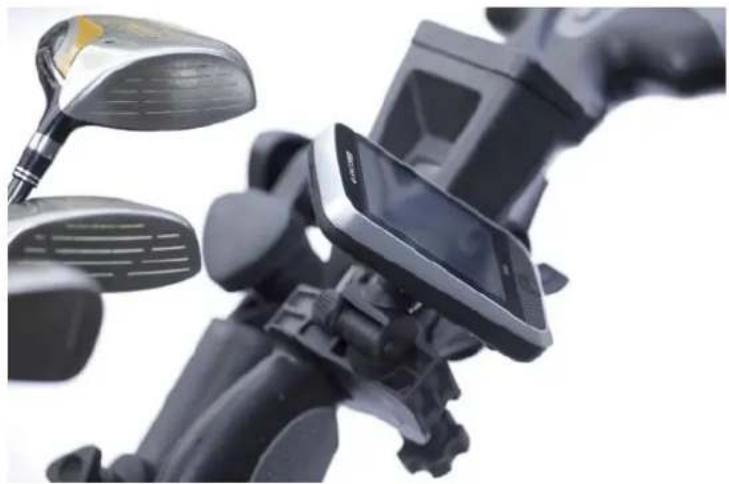
SUPPORT POUR CHARIOT DE GOLF
Fixez votre Shotsaver sur ce support pour chariot de golf spécialement conçu. Adapté à la plupart des chariots.
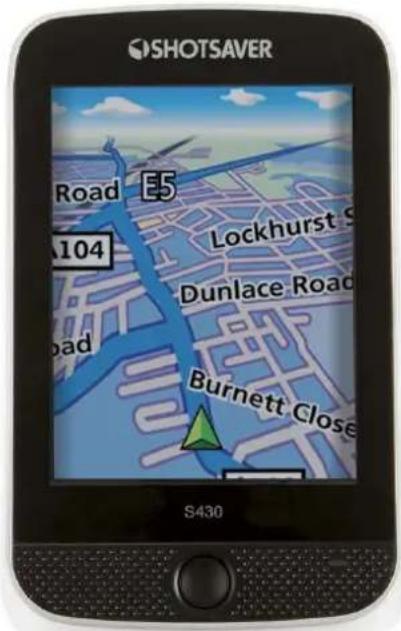
Le Shotsaver vous guide à la perfection tout au long d'un parcours de golf mais, lorsqu'il est en outre équipé du logiciel de navigation par satellite de Snooper, il vous aide également à naviguer en voiture ! Cartographie disponible pour toute l'Europe de l'Ouest.
Consultez www.snooper.eu pour plus d'informations.
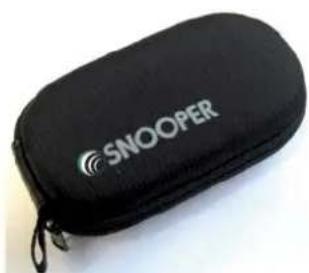
ETUI DE TRANSPORT RIGIDE ETUI EN SILICONE ETUI EN SILICONE POUR BATTERIE
DE SECOURS
Garantie et service après vente
Votre Shotsaver est couvert par une garantie constructeur d'un an standard.

L'apposition de ce symbole sur le produit ou son emballage signifie que le produit ne doit pas être traité comme une ordure ménagère. Il doit être remis à une déchetterie adaptée au recyclage des appareils électriques.
En vous assurant de l'élimination correcte de ce produit, vous contribuez à éviter les effets négatifs sur l'environnement. Le recyclage des matériaux contribue à la préservation des ressources naturelles.
Pour plus d'informations sur le recyclage, veuillez contacter les bureaux de votre collectivité locale ou le magasin où vous avez acheté l'appareil.
Inhoud
Pagina