S430 Shotsaver - Browser SNOOPER - Kostenlose Bedienungsanleitung
Finden Sie kostenlos die Bedienungsanleitung des Geräts S430 Shotsaver SNOOPER als PDF.


| Produkttyp | Golf-GPS-Navigator |
| Marke | Snooper |
| Modell | S430 Shotsaver |
| Stromversorgung | Wiederaufladbarer Lithium-Ionen-Akku, Akkulaufzeit bis zu 16 Stunden im Standby-Modus |
| Hauptfunktionen | Golf-GPS mit \u00fcber 4500 vorinstallierten Pl\u00e4tzen, Entfernungsmessung, Score-Tracking, optionales Stra\u00dfennavigationssystem, optionaler Radarwarner |
| Bildschirm | LCD-Touchscreen, einstellbare Hintergrundbeleuchtung |
| Interner Speicher | Speicherkapazit\u00e4t f\u00fcr bis zu 20.000 Golfpl\u00e4tze |
| Konnektivit\u00e4t | USB f\u00fcr Daten\u00fcbertragung, Micro-SD-Karte f\u00fcr Bilder und Stra\u00dfennavigation |
| Lieferumfang | S430-System, Kurzanleitung, USB-Kabel, CD-ROM mit Software und vollst\u00e4ndiger Anleitung |
| Platzaktualisierungen | Kostenlos \u00fcber Internet nach Registrierung auf www.snooperneo.co.uk |
| Verf\u00fcgbare Sprachen | Franz\u00f6sisch, Englisch, Deutsch, Spanisch, Niederl\u00e4ndisch und andere |
| Pflege und Reinigung | Mit einem weichen, trockenen Tuch reinigen, Fl\u00fcssigkeiten und Feuchtigkeit vermeiden |
| Sicherheit | Geh\u00e4use nicht \u00f6ffnen, extreme Temperaturen vermeiden, nur zugelassene Ladeger\u00e4te verwenden |
| Garantie | Standard-Hersteller-Garantie von einem Jahr |
| Software-Kompatibilit\u00e4t | Windows 2000, XP, Vista (32-Bit); nicht kompatibel mit Mac, Windows 95/98, 64-Bit |
Häufig gestellte Fragen - S430 Shotsaver SNOOPER
Benutzerfragen zu S430 Shotsaver SNOOPER
0 Frage zu diesem Gerät. Beantworten Sie die, die Sie kennen, oder stellen Sie Ihre eigene.
Eine neue Frage zu diesem Gerät stellen
Laden Sie die Anleitung für Ihr Browser kostenlos im PDF-Format! Finden Sie Ihr Handbuch S430 Shotsaver - SNOOPER und nehmen Sie Ihr elektronisches Gerät wieder in die Hand. Auf dieser Seite sind alle Dokumente veröffentlicht, die für die Verwendung Ihres Geräts notwendig sind. S430 Shotsaver von der Marke SNOOPER.
BEDIENUNGSANLEITUNG S430 Shotsaver SNOOPER
| Lieferumfang 43 |
| Kurzanleitung 44 |
| Einstellungen 46HelligkeitLautstärkeSpracheBildschirmkalibrierungStromsparenInformationen |
| Bilder 47Satelliten-Navigation & GPS-Radarfallen-Anzeige |
| Fehlerbehebung 48 |
| Snooper Zubehör & Zusatzsoftware 50 |
| Service im Rahmen der Gewährleistung 51 |
wichtige Sicherheitsinformation
- Bitte diese vor Inbetriebnahme des S430 sorgfältig lesen.
- Öffnen Sie das Gehäuse des S430 nicht eigenständig!
- Behandeln Sie das Gerät sorgfältig und bewahren Sie es an einem sauberen und staubfreien Ort.
- Setzen Sie das S430 nicht Nässe oder Feuchtigkeit aus.
- Setzen Sie das S430 nicht extrem niedriger oder hoher Temperatur aus.
- Versuchen Sie nicht das Gerät auseinander zu bauen.
- Verwenden Sie nur Ladegeräte und Akkus von Performance Products Limited. Einsatz anderer Arten kann möglicherweise zum Erlischen von Zulassung und Garantie führen.
- Keine Aufladung mit anderen Ladegeräten, diese können umgekehrte Verpolung besitzen.
- Benutzen Sie niemals das Ladegerät, wenn der Stecker beschädigt ist.
- Berühren Sie niemals das Ladegerät, wenn Ihre Hände / Füße nass sind.
- Setzen Sie das Ladegerät niemals Wasser aus, dies kann zu elektrischen Bränden führen.
- Zu Ihre Sicherheit reparieren Sie das Ladegerät nicht selbst.
- Um die Gefahr von Feuer oder Verbrennungen zu reduzieren, zerlegen, zerdrücken oder durchstechen Sie die Batterie nicht
- Lassen Sie die Metallkontakte am Akku nicht andere Gegenstände aus Metall berühren, es könnte zu einem Kurzschluss und Beschädigung des Akkus führen.
Copyright
Copyright @2010 SNOOPER. Alle Rechte vorbehalten.
Produktspezifikationen und Funktionen gelten nur als Referenz und können sich ohne vorherige Ankündigung ändern.
Erklärung
Dieses Handbuch ist durch Snooper ohne Gewähr veröffentlicht. Verbesserung und Änderungen dieser Bedienungsanleitung zur Beseitigung typographischer Fehler, redaktioneller Ungenauigkeiten sowie aufgrund von Verbesserungen der Programme und / oder Ausrüstung erforderlich wird, kann durch leistungsfähige Produkte beschränkt, jederzeit und ohne Ankündigung vorgenommen werden. Diese Änderungen werden jedoch in zukünftigen Ausgaben dieser Bedienungsanleitung eingearbeitet werden.

SHOTSAVER
S430
Lieferumfang
die folgenden Komponenten sind bei Ihrem Shotsaver S430 serienmäßig:
1 x Snooper Shotsaver S430-System
1 x Kurzanleitung
1 x USB-PC-Anschlusskabel
1 x Download Software Disc, einschließlich vollständiger Bedienungsanleitung

Da wir unsere Produkte stets verbessern möchten, können sich die technischen Daten ohne Benachrichtigung ändern.
SHOTSAVER
S430
Kurzanleitung
Grundfunktionen
-
Registrieren Sie Shotsaver bitte kostenlos unter www.snooperneo.co.uk
-
Laden Sie das Gerät mit dem mitgelieferten Ladeadapter auf, bis die LED auf der Vorderseite von rot zu grün wechselt.
-
Schalten Sie das Gerät ein, indem Sie die Taste unterhalb des LCD gedrückt halten, bis der Startbildschirm von Shotsaver angezeigt wird. Schieben Sie anschließend die Einschalt-Schaltfläche auf dem Bildschirm von links nach rechts.
-
Starten Sie die Shotsaver Software durch Anklicken des Golf-Symbols.
5. Spiel starten.
Über 4500 Golfplätzen sind bereits auf Ihrem S430 vorinstalliert. Drücken Sie die Suchtaste, um einen Golfplatz zum Spielen zu finden und/oder um einen Golfplatz zu Ihren Favoriten hinzuzufügen. Land und Bundesland auswählen oder drücken Sie einfach nur suchen. Mit Hilfe der Tastatur geben Sie den Namen des Golfplatzes ein und wählen diesen durch Anklicken aus. Drücken Sie „OK“ um den Golfplatz zu spielen oder wenn Sie die Navi-Software installiert haben und möchten, dass Ihr S430 Sie zum Golfplatz navigieren soll.
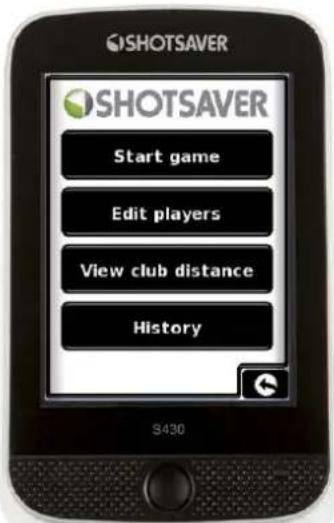
Schließlich wählen Sie die adäquate Tee-Farbe und/oder fügen Sie, falls gewünscht, den ausgewählten Golfplatz in Ihrem Favoriten-Ordner hinzu, sodass es beim nächsten Spielen einfacher ist, darauf zuzugreifen.
- Das ausgewählte Loch wird Ihnen angezeigt. Aktualisieren Sie die auf dem Bildschirm angezeigte Entfernung jederzeit durch Antippen.
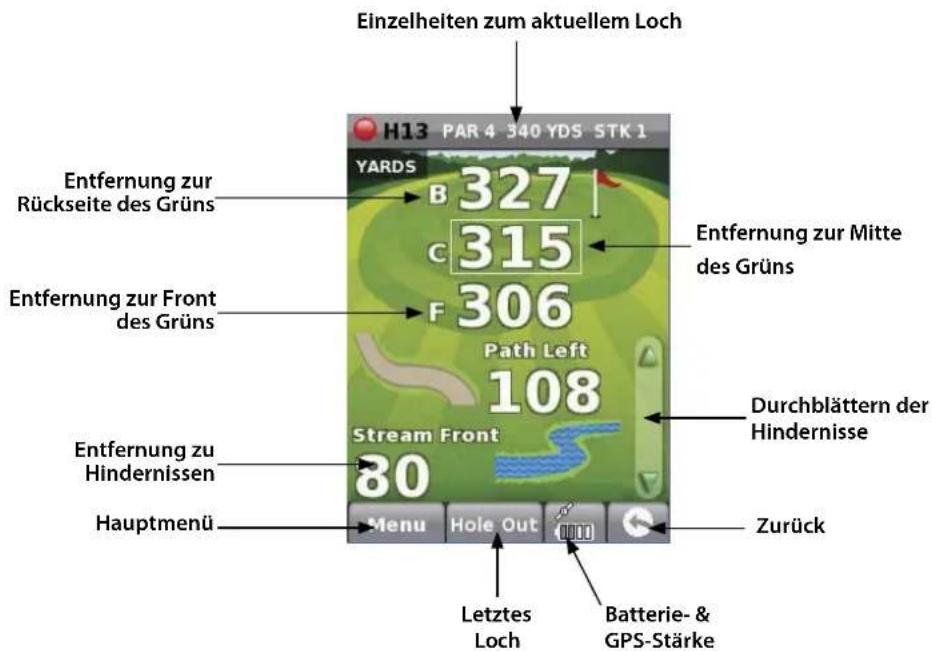
Hinweis: Stellen Sie sicher, dass der Shotsaver GPS-Verbindung hat, bevor Sie starten, sonst wird Ihnen die Entfernungsangabe ungenau angezeigt.
7. Spieler eingeben/bearbeiten.
Klicken Sie hier, um Spielernamen und Handicap hinzuzufügen. Diese Informationen müssen vor Spielbeginn hinzugefügt werden, wenn der Shotsaver Ihren Score speichern und die Stablefordpunkte berechnen soll.
8. Prüfen Sie die Schlagweite.
Klicken Sie hier, um jede zuvor aufgezeichnete Schlagweite zu sehen.
9. Historie.
Schauen Sie sich hier ältere gespeicherte Scores an.
10. Spielergebnis/Scoring.
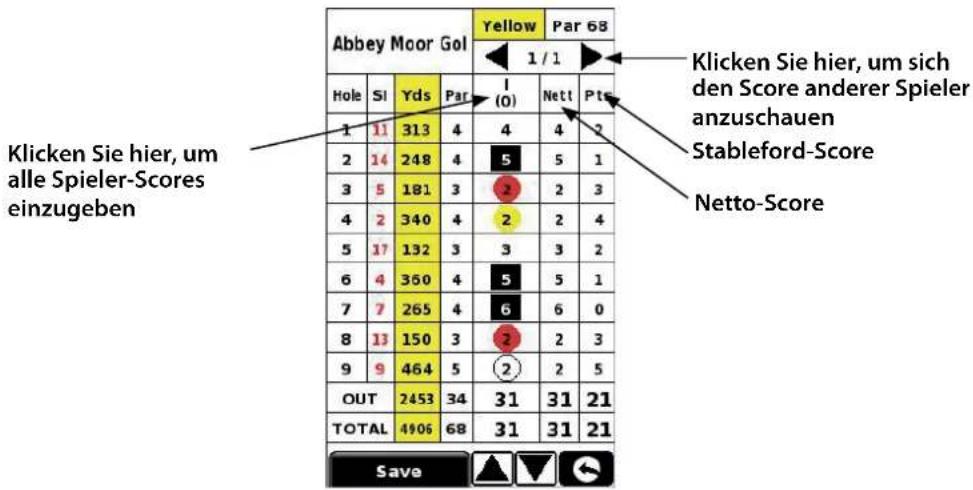
Um Ihren Score einzugeben, klicken Sie Menü und dann Zählkarte. Dann klicken Sie hier, um alle Spieler-Scores einzugeben (Anzeigen der Zählkarten-Grafik und Anzeigen, wo Sie klicken müssen, um die Anzahl der Schläge einzugeben und wo Sie klicken müssen, um die Spieler-Scores zu ändern. Zeigt auch den Netto-Score und Stableford-Score an). Klicken Sie hier, um den Spieler-Score zu ändern.
11. Erfassen der Schlagweite.
Klicken Sie Menü und dann Schlagdistanz aufzeichnen. Wählen Sie den Schläger, den Sie erfassen möchten aus. Stehen Sie so nah wie möglich an Ihrem Ball und drücken Sie Start. Schlagen Sie den Ball und sobald Sie zum Ball gegangen sind, stellen Sie sich wieder so nah wie möglich an den Ball und klicken Sie Ende. Die Entfernung, wie weit der Ball geschlagen worden ist, wird automatisch angezeigt.
Einstellungen
Um die Einstellungen Ihres Gerätes zu ändern, drücken Sie bitte „Einstellungen“ im Hauptmenu.
HELLIGKEIT
Um die Helligkeit des Displays einzustellen, drücken Sie die „Helligkeit“ im Menü. Verwenden Sie die Tasten „+“ und „-“ zum Erhöhen oder Verringern der Helligkeit des Bildschirms. Drücken Sie die „X-Taste“ zum Bestätigen und Verlassen des Eingabemodus.
LAUTSTÄRKE
Um die Lautstärke einzustellen, drücken Sie bitte die Taste „Lautstärke“ im Menü. Verwenden Sie die Tasten + und - zum Erhöhen oder Verringern der Lautstärke. Drücken Sie die „X-Taste“ zum Bestätigen und Verlassen des Eingabemodus.
SPRACHE
Um die Sprache einzustellen, drücken Sie bitte die Taste „Sprache“ im Menü und klicken Sie die gewünschte Sprache an. Drücken Sie die „X-Taste“ zum Bestätigen und Verlassen des Eingabemodus.
BILDSCHIRMKALIBRIERUNG.
Um den Bildschirm neu zu kalibrieren, drücken Sie die Taste „Kalibrieren“ im Menü und folgen Sie den Anweisungen auf dem Bildschirm.
STROMSPAREN
Die Akkulaufzeit Ihres S430 variiert je nachdem, welche Einstellungen Sie verwenden.
Hintergrundbeleuchtung permanent - bis zu 6 Stunden
Mit permanenter Hintergrundbeleuchtung hält der Akku bis zu ca. 6 Stunden.
Bei der Einstellung „Automatisch ausgeschaltete Hintergrundbeleuchtung“ - bis zu 11 Stunden
Verlängern der Akkulaufzeit bis zu 11 Stunden ist durch Einstellung der Hintergrundbeleuchtung nach einer kurzen Phase der Inaktivität durch automatisches Abschalten möglich (wie bei den meisten Handys). Gehen Sie beim ersten Einschalten des Geräts auf die angezeigten „Einstellungen“ im Hauptmenü des Geräts. Klicken Sie auf Stromsparen und wählen Sie Ihre bevorzugte Einstellung aus. Zeit der Hindergrundbeleuchtung – 1 Min, 30 Sek, 20 Sek, 10 Sek.
Schlafmodus – bis zu 16 Stunden
Verlängern der Akkulaufzeit bis zu 16 Stunden durch Einstellen des Schlafmodus. Gehen Sie auf Einstellung, dann auf Stromsparen und ändern Sie die Ausschaltzeit auf 1 oder 2 Minuten. Nach 1 oder 2 Minuten Untätigkeit wird der Bildschirm dunkel. Aktivieren Sie das Gerät, indem Sie kurz auf die Taste unterhalb des LCD drücken.
INFORMATION
Drücken Sie die Taste „Information“ um Details zur Soft- und Hardware-Version des Geräts zu erhalten.
BILDER ANSEHEN
Bilder von SD-Karte betrachten
Um Bilder auf diesem Gerät zu betrachten, laden Sie die Fotos, die Sie betrachten möchten, auf eine passende Micro-SD-Karte. Stecken Sie die SD-Karte in den SD-Karten- Slot auf der Unterseite des Gerätes. Um die Bilder zu betrachten, tippen Sie auf „SDMMC Card“. Bilder, die Sie auf die SD-Karte geladen haben, werden im Bereich „Vorschau“ angezeigt. Mit den Pfeilen nach oben oder unten blättern Sie und tippen Sie auf die „Miniaturansicht“ des Bildes, das Sie sich groß anzeigen lassen möchten. Verwenden Sie die Vor- und Zurück-Pfeile, um durch Ihre Bilder zu blättern. Tippen Sie auf „X“, um das Bild zu jeder Zeit zu schließen.
Diashow
Wählen Sie zuerst die Geschwindigkeit der anzuzeigenden Bilder aus. Sie können sich die Bilder in Abständen von 1, 2, 3, 4, 5 oder 10 Sekunden anzeigen lassen. Sobald Sie die gewünschte Dauer ausgewählt haben, drücken Sie die „Play-Taste“ und sämtliche Bilder werden Ihnen in Rotation angezeigt. Um die Diashow zu beenden, tippen Sie irgendwo auf den Bildschirm.
DOWNLOADEN NEUER GOLFPLÄTZE
Ihr Shotsaver S430 ist mit über 4500 Golfplätzen vorinstalliert und hat die Speicherkapazität von bis zu 20.000 Golfplätzen insgesamt. Sobald neue Golfplätze erfasst wurden, können Sie diese auf Ihr Gerät laden – kostenlosl. Zum Herunterladen neuer Golfplätze legen Sie die im Lieferumfang Ihres S430 enthaltene CD-ROM in das CD-Laufwerk Ihres PCs ein und folgen den Anweisungen auf dem Bildschirm.
SATELLITENNAVIGATION & GPS-RADARGERÄTEERKENNUNG
Sie können Ihr Gerät auch als Satellitennavigations- und GPS-Radargeräteerkennungssystem verwenden. Es sind zwei Satellitennavigationspakete erhältlich, Sapphire Plus S280 – entweder mit Karten von Westeuropa oder von Großbritannien und Irland. Weitere Informationen erhalten Sie unter www.snooper.eu. Sapphire Plus S280-Satellitennavigation ist bereits auf einer microSD-Karte vorgeladen. Um die Satellitennavigationssoftware zu installieren, stecken Sie einfach die microSD-Karte in den entsprechenden Steckplatz auf der Unterseite des Geräts. Um die Navigationsfunktion zu nutzen, schalten Sie das Gerät ein wie sonst auch, und drücken Sie die Navigationsschaltfläche im Hauptmenü. Die Sapphire Plus S280-Navigationssoftware wird automatisch gestartet. Weitere Informationen zur Verwendung dieser Software finden Sie in der mitgelieferten Bedienungsanleitung.
Fehlerbehebung Shotsaver
DOWNLOADS
Wenn Sie Schwierigkeiten haben, einen Download auf Ihrem Shotsaver auszuführen, sollten Sie die folgende Checkliste zu Rate ziehen. Es steht auch zusätzliche Hilfe unter www.shotsaver.de zur Verfügung.
Dieses Handbuch ist in zwei Abschnitte untergliedert. Der erste Abschnitt ist eine Liste der Dinge, die vor einem Download auszuführen sind und der zweite Abschnitt besteht aus möglichen Gründen und Lösungen für auftretende Fehlermeldungen, während Sie versuchen einen Download durchführen.
ABSCHNITT 1
1. Haben Sie Ihren Shotsaver registriert?
Sie können die Datenbank nicht downloaden, bevor Sie den Shotsaver nicht registriert haben. Bitte registrieren Sie sich online unter www.snooperneo.co.uk.
2. Ist das mitgelieferte USB-Computerkabel mit dem Shotsaver richtig verbunden?
Bitte überprüfen Sie, ob das USB-Kabel an der USB-Buchse des Shotsavers verbunden ist und ob es so weit wie möglich eingesteckt ist. Überprüfen Sie, ob die Computer-USB-Verbindung befestigt ist.
3. Haben Sie den USB-Treiber für das USB-Kabel richtig installiert?
Nachdem Sie den USB-Treiber von der Software-CD auf dem Computer installiert haben, ist ein Neustart erforderlich. Einmal neu gestartet, muss der Shotsaver mit dem USB-Kabel angeschlossen werden. Der Assistent "Neue Hardware gefunden" wird schließlich einsetzen, Sie müssen die Option "Software automatisch installieren (empfohlen)" auswählen und der Assistent wird die USB-Treiber-Installation abzuschließen.
4. Welches Betriebssystem verwenden Sie auf Ihrem Computer?
Die SNOOPER Download-Software wird nur auf den folgenden Windows-32-Bit-Betriebssystemen unterstützt: Windows 2000, Windows XP und Windows Vista. Die Software läuft nicht unter Windows 95/98, 98SE und MILLENIUM. Apple Macintosh wird nicht unterstützt. Windows XP und VISTA 64bit-Systeme werden nicht unterstützt.
Um zu bestimmen welches Betriebssystem Ihr Computer hat:
a) Rechtsklick auf das "Arbeitsplatz"-Symbol auf Ihrem Desktop, dann wählen Sie "Eigenschaften" aus dem Dropdown-Menü.
b) wenn die "Systemeigenschaften"-Dialogbox die Registerkarte "Allgemein" öffnet, ist, standardmäßig ausgewählt. Unter der Überschrift "System" wird das Betriebssystem angezeigt.
c) wenn Sie kein "Arbeitsplatz" Symbol auf Ihrem Desktop (üblich in Windows XP) haben, klicken Sie auf "Start" und zwei Spalten werden angezeigt. In der rechten Spalte sehen Sie die Option "Arbeitsplatz". Rechtsklick auf diese Option, wie in (a) oben angewiesen.
5. Haben Sie die SNOOPER Download Software auf Ihren Computer installiert?
Wenn Sie die Software nicht installiert haben, sind Sie nicht in der Lage, einen Download auf Ihren Shotsaver durchzuführen. Sobald die Software installiert ist, erscheint ein neues Symbol auf Ihrem Desktop: "Shotsaver Updater". Ob Sie die neueste Version dieser Software installiert haben, überprüfen Sie bitte durch den Besuch auf www.snooperneo.co.uk und klicken auf den Link "Download Software" und aktualisieren die Software wie beschrieben.
6. Haben Sie den Computer mit dem Internet verbunden?
Der Computer muss mit dem Internet verbunden sein, bevor Sie beginnen können, die Datenbank auf Ihren Shotsaver herunterzuladen. Bitte stellen Sie sicher, dass Ihre Internetverbindung hergestellt ist und dass Sie sich korrekt eingewählt haben (falls erforderlich).
7. Welche Version des Internet Explorer / Netscape Navigator verwenden Sie?
Die Software wird nur funktionieren, wenn Sie den Internet Explorer oder Netscape Navigator 6 oder höher installiert haben.
Um zu überprüfen, welche Version des Internet Explorers Sie installiert haben, öffnen Sie Ihren Browser, klicken Sie auf Menü "Hilfe" und wählen Sie "über den Internet Explorer" aus. Das sollte Ihnen nun anzeigen, welche Version Sie derzeit installiert haben. Wenn Sie eine ältere Version als 6 (z.B. 5) haben, öffnen Sie Ihren Browser, klicken Sie auf "Werkzeuge" und wählen Sie "Windows Update". Dadurch werden Sie auf die Microsoft-Website geleitet, wo Sie die neueste Version des Internet Explorers herunterladen können.
Um zu überprüfen, welche Version des Netscape Navigators Sie installiert haben: den Browser öffnen, klicken Sie auf Menü "Hilfe" und wählen Sie "Über Netscape Navigator".
ABSCHNITT 2
Dieser Abschnitt ist für die Behebung möglicher Gründe und Lösungen für Probleme, die auftreten können, während Sie versuchen, die Datenbank auf Ihren Shotsaver herunter zu laden. Wenn Sie nach Durchlaufen des Abschnitts 1 weiterhin Probleme haben oder eine Fehlermeldung erhalten, lesen Sie bitte folgendes:
Fehlermeldung - "Fehler 521 - es gab ein Problem beim Verbinden zum Server von Performance-Production"
Wenn Sie eine Fehlermeldung ähnlich der obigen erhalten, bedeutet dies in der Regel, dass es etwas gibt, das die Kommunikation zwischen der Software, am typischsten eine Firewall, und unserem Server blockiert. Windows XP und Vista werden standardmäßig mit einer Firewall geliefert.
Wenn Sie eine Firewall auf Ihrem Computer installiert haben, scheint die Software zu hängen und Ihre Firewall-Software wird Ihnen mitteilen, dass die Updater Software versucht auf das Internet zuzugreifen. Bitte stellen Sie sicher, dass Sie den Zugriff durch die Firewall gestatten / erlauben / genehmigen / entsperren lassen. Bitte lesen Sie die Nachrichten, die Ihre Firewall-Software liefert sorgfältig, bevor Sie Ihre Option auswählen. Wenn Sie dem Programm den Zugriff auf das Internet über die Firewall verweigern, wird der Download fehlschlagen.
Wenn Sie keine Nachricht von der Firewall-Software erhalten, deinstallieren und installieren Sie die Software erneut, und führen Sie dann einen Download erneut aus.
Warnung: Wir empfehlen Ihnen nicht die Firewall-Software zu deaktivieren, um einen Download auf Ihren Shotsaver durchzuführen, noch können wir Sie beraten, wie Sie die Einstellungen für Software von Drittanbietern abändern, noch können wir für jede vorgenommene Handlung des Computernutzer, die den Computer anfälliger für Viren oder Hacker macht, verantwortlich gemacht werden. Alle Änderungen an den Computer-Firewall-Einstellungen liegen im Ermessen des Benutzers. Wir empfehlen Ihnen für Informationen, wie man die Firewall-Software konfiguriert, den Kontakt zum Software-Hersteller.
ANDERE PROBLEME
Das Gerät kann nicht eingeschaltet werden
Überprüfen Sie, ob Ihr Gerät aufgeladen ist.
Das Gerät kann keine Satellitenverbindung herstellen
Bitte prüfen Sie, ob die eingebaute GPS-Antenne des Shotsavers eine klare Sicht auf den Himmel hat.
Sollte dies das erste Mal sein, wenn Sie Ihren Shotsaver einschalten, denken Sie bitte daran, dass der erste „Kaltstart“ bis zu 30 Minuten dauern kann, bis genügend Satelliten-Verbindung zum Shotsaver haben. Das Gerät benötigt Zeit zum Kalibrieren und Sie werden feststellen, dass mit weiterer Verwendung sich die Zeit für die Satellitenverbindung reduziert. Letztendlich sollte das Gerät etwa max. 90 Sekunden benötigen, um jeweils eine neue Satellitenverbindung herzustellen.
Snooper Zubehör & Zusätzliche Software
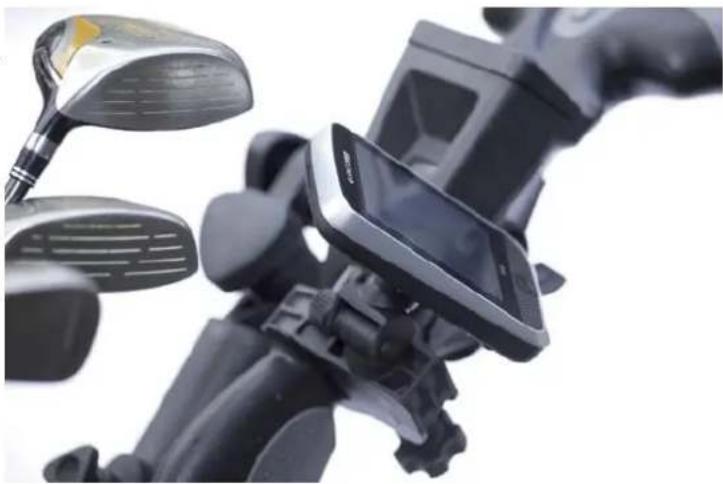
GOLF-TROLLEY-HALTERUNG
Befestigen Sie Ihren Shotsaver an dieser speziell angefertigten Golf-Trolley-Halterung. (Geeignet für die meisten Golf-Trolleys).
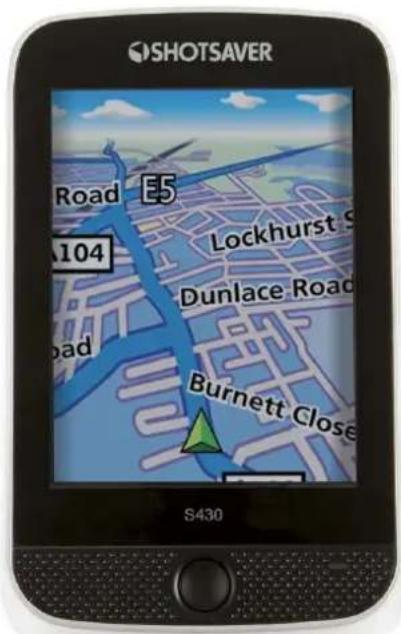
Shotsaver navigiert Sie perfekt auf einem Golfplatz, jedoch kann Ihr Shotsaver Sie auch mit Snoopers zusätzlicher Satellitennavigation in Ihrem Auto navigieren! Straßenkarten für ganz Westeuropa sind erhältlich. Besuchen Sie bitte www.snooper.eu für weitere Details.
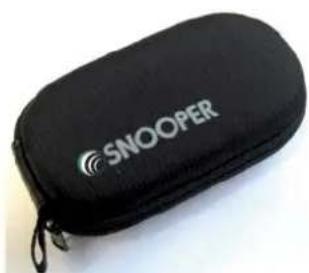
SCHÜTZENDE HARTSCHALEN SCHÜTZENDES SILIKON-ETUI ERSATZBATTERIE - SILIKON ETUI TRAGETASCHE
Service im Rahmen der Gewährleistung
Ihr Shotsaver wird standardmäßig mit einem 1 Jahr Herstellergarantie geliefert.
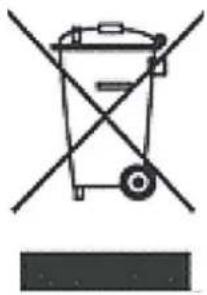
ENTSORGUNG VON GEBRAUCHTEN ELEKTRISCHEN UND ELEKTRONISCHEN GERÄTEN (ANZUWENDEN IN DER EUROPÄISCHEN UNION).
Das Symbol auf dem Produkt oder seiner Verpackung weist darauf hin, dass dieses Produkt nicht als Hausmüll zu behandeln ist. Es sollte über einen Sammelpunkt für das Recycling von elektrischen Geräten abgegeben werden.
Durch die Gewährleistung, dass dieses Produkt richtig entsorgt wird, helfen Sie möglichen negativen Auswirkungen auf die Umwelt vorzubeugen. Das Recycling von Materialien hilft, natürliche Ressourcen und damit die Umwelt zu schonen.
Für weitere Informationen über das Recycling wenden Sie sich bitte an Ihre Gemeinde oder an den Shop, wo Sie das Gerät ursprünglich erworben haben.