S2500 Ventura Pro - Browser SNOOPER - Kostenlose Bedienungsanleitung
Finden Sie kostenlos die Bedienungsanleitung des Geräts S2500 Ventura Pro SNOOPER als PDF.


| Produkttyp | GPS-Navigator |
| Marke | Snooper |
| Modell | S2500 Ventura Pro |
| Displaygröße | 5 Zoll (ca. 12,7 cm) |
| Displayauflösung | 480 x 272 Pixel |
| Abmessungen (B x H x T) | ca. 135 x 85 x 20 mm |
| Gewicht | ca. 200 g |
| Stromversorgung | Interner Lithium-Ionen-Akku, 12/24 V Kfz-Ladegerät |
| Akku-Laufzeit | bis zu 3 Stunden (Navigation) |
| GPS-Empfänger | High-Sensitivity-Chipsatz (SirfStar III oder gleichwertig) |
| Kartenmaterial | Europa (vorinstalliert) |
| Sprachführung | Ja, in mehreren Sprachen (Deutsch, Englisch, Französisch u.a.) |
| Verkehrsinformationen (TMC) | Ja, optional über TMC-Empfänger |
| Bluetooth | Nein |
| Speicherkartensteckplatz | microSD (bis 32 GB) |
| USB-Anschluss | Mini-USB (zum Laden und Datenübertragung) |
| Funktionen | Zieleingabe, Routenplanung, Kartenansicht 2D/3D, POI, Fahrspurassistent |
| Lieferumfang | Navigationsgerät, Kfz-Halterung, Kfz-Ladekabel, USB-Kabel, Bedienungsanleitung |
| Reinigung und Pflege | Mit einem weichen, trockenen Tuch abwischen; keine aggressiven Reinigungsmittel verwenden |
| Sicherheitshinweise | Nicht während der Fahrt einstellen; auf festem Untergrund montieren |
| Ersatzteile und Reparatur | Ersatzakkus und Halterungen über den Hersteller erhältlich; Reparatur nur durch autorisierte Fachhändler |
| Allgemeine Informationen | Das Gerät ist nicht wasserdicht; Betriebstemperatur: 0°C bis 45°C |
Häufig gestellte Fragen - S2500 Ventura Pro SNOOPER
Benutzerfragen zu S2500 Ventura Pro SNOOPER
0 Frage zu diesem Gerät. Beantworten Sie die, die Sie kennen, oder stellen Sie Ihre eigene.
Eine neue Frage zu diesem Gerät stellen
Laden Sie die Anleitung für Ihr Browser kostenlos im PDF-Format! Finden Sie Ihr Handbuch S2500 Ventura Pro - SNOOPER und nehmen Sie Ihr elektronisches Gerät wieder in die Hand. Auf dieser Seite sind alle Dokumente veröffentlicht, die für die Verwendung Ihres Geräts notwendig sind. S2500 Ventura Pro von der Marke SNOOPER.
BEDIENUNGSANLEITUNG S2500 Ventura Pro SNOOPER
Herzlichen Glückwunsch zum Kauf des mobilen Snooper-Navigationssystems und Ortungssystems fest installierter Radargeräte.
Snooper verwendet die neueste GPS-Technologie (GPS = Global Positioning Satellite), um Ihnen die genaueste Straßennavigation mittels klarer und präziser Sprachanweisungen zu bieten und Sie vor potenziell gefährlichen Straßenabschnitten, Gefahrenstellen und fest installierten Radarkontrollen zu warnen.
NAVTEQ stellt das präziseste digitale Kartensystem bereitgestellt, das derzeit verfügbar ist, und in einer Datenbank von AURA™ sind die geografischen Koordinaten aller „fest installierten“ Radarkontrollsysteme und viele offiziell ausgewiesene Unfallgefahrenstellen gespeichert. Die AURA™-Datenbank ist die umfangreichste ihrer Art und deckt ganz Westeuropa und Nordamerika ab. Die Datenbank wird kontinuierlich vom AURA™-Datenerfassungsteam überwacht und aktualisiert, wodurch sichergestellt wird, dass Sie vor jedem potenziell gefährlichen Straßenabschnitt und allen fest installierten Radargeräten gewarnt werden.
Zum Lieferumfang des Snooper gehört eine SD-Karte, auf der sich die Navigationssoftware befindet. Die SD-Karte kann in wenigen Sekunden aktiviert werden, indem Sie sie in den SD-Steckplatz auf der linken Seite des Geräts einfügen. Falls erforderlich, werden Aktualisierungen zu diesen Kartendaten für Sie bereitgestellt. Für Kartendaten-Aktualisierungen fallen Kosten an, die Sie unter www.snooperneo.co.uk einsehen können.

text_image
AURA™ Camera & Driving Hazard DatabaseDa sich die AURA™-Radargerätdatenbank täglich ändert, sind regelmäßige Aktualisierungen Ihres Snooper erforderlich. Snooper lässt sich schnell und einfach mit Ihrem PC verbinden, damit in wenigen Minuten die Datenbank heruntergeladen werden kann (Internetanschluss erforderlich). Bitte beachten: Es gibt Mindesthardware- und -softwarevoraussetzungen, die für die erfolgreiche Installation der Software erfüllt werden müssen (s. hierzu Abschnitt „Systemvoraussetzungen und Download“ in diesem Handbuch).
Sobald die Datenbank heruntergeladen wurde, vergleicht der Snooper mit Hilfe der integrierten GSP-Antenne Ihren Standort mit der Position jeder bekannten „fest installierten“ Radarkontrolle und Unfallgefahrenstelle und warnt Sie sowohl akustisch mit Sprachwarnungen als auch optisch mit Farbgrafiken auf dem LCD-Bildschirm des Geräts, wodurch jederzeit Ihre volle Konzentration gewährleistet ist.
Fahren Sie sicher mit Snooper!
Die Radargerätortungstechnologie des Snooper wurde konzipiert und hergestellt, um für eine größere Straßensicherheit zu sorgen und soll auf keine Weise eine Lizenz für Geschwindigkeitsübertretungen darstellen oder dem Fahrer die Konzentration abnehmen. Die Einhaltung von Geschwindigkeitsbeschränkungen und Beachtung aktueller Straßenbedingungen ist unabdingbar.
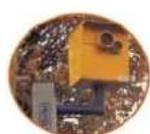
Truvelo
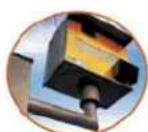
Gatso
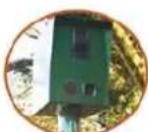
Digital/Watchman

SPECs

Schools

Accident Blackspots

Congestion Charge

Mobile Laser/DS2
Inhalt
Seite
4 Lieferumfang
5 Übersicht
6 Registrieren
7 Kurzanleitung für die Navigation
9 Vorbereitungen – SD-Karte einlegen
Systemvoraussetzungen und Downloads
10 Herunterladen der AURA™-Radargerätdatenbank
11 Installation des Snooper
12 Stromanschluss und Äufladen
13 Aufladen des eingebauten Akkus
Betrieb des Snooper mit dem integrierten Akku
15 Satellitennavigation
16 Einfache Einrichtung
Bildschirmeinstellungen
18 Lautstärke
19 Fahrzeugparameter einrichten (Ventura)
20 Fahrzeugparameter einrichten (Truckmate)
22 Planen einer Route
Nach Postleitzahl
23 Nach Stadt suchen
24 Zuhause
25 Büro
Letzte Route oder Route löschen
27 Mehrfachrouten
29 Nach Favoriten suchen
Letzte Ziele
30 Nach Orten von Interesse (OVI) suchen
32 Nach nächstem OVI suchen
33 Benutzer-OVI
36 Auf Karte suchen
37 Koordinaten suchen
Neue Route
38 Straßenname vermeiden
Bereich vermeiden
39 Vermiedene Straße löschen
40 Ihre Route
41 Routenbeschreibung
TMC
44 Campingplatz-Suche (nur Ventura)
45 Menü „Mein Favorit“
Favoriten
47 Letztes Ziel
48 Zuhause
49 Büro
50 Menü „Konfigurieren“
51 Truckmate: Fahrzeugparameter einrichten
52 Ventura: Fahrzeugparameter einrichten
53 Lautstärkensteuerung
Sprache ändern
Einstellungen
2D/3D/Norden
Seite
54 Geschwindigkeit/Zeit MPH/KMH Ankunftszeit/Restzeit
56 OVI anzeigen Automatisch vergrößern
57 Radargerätwarnung Radargeräte anzeigen Warnsignal
58 Schule Alarm
59 Berührungston Routenwarnung My Speed
60 Kartenfarbe ändern QWERTY-Tastatur
61 TMC
62 GPS-Status Systemsicherheitscode Konfigurationssicherheitscode
63 Routen-Timer
64 Version (Hardware & Software) Routenoption
Kürzeste Zeit
Kürzeste Entfernung
65 Mautstraße vermeiden Autobahn vermeiden Straße vermeiden Straßenname vermeiden Bereich vermeiden
66 Vermiedene Straße löschen Navigieren über Ort
67 Startpunkt ändern Zusammenfassungsbildschirm Schnellzugriffmenü
68 Lautstärke
Karte verschieben
Tag- und Nachteinstellungen Radargerätwarnungen
Vergrößerungs- und Verkleinerungsfunktion
69 Der Kartenbildschirm
70 Bluetooth NO S2500
71 Wählen Telefonbuch Anrufprotokoll
72 A2DP
SMS
Einwählnetzwerk-Profil (DUN)
74 Problembehebung – Snooper-Downloads
77 Technische Daten
80 Garantieservice
Registrieren des Snooper
Lieferumfang
1 Snooper-Navigationssystem
1 microSD-Karte
1 Windschutzscheibenhalterung
1 Ladestation
1 Kfz-Ladegerät
1 USB-Kabel mit USB-Host-Kabel
1 USB-Download-Kabel
1 x TMC/Video in cable (NO S2500)
1 CD-ROM
In diesem Benutzerhandbuch werden die Funktionen von allen drei Snooper-Modellvarianten erklärt. Diese Symbole zeigen, ob die jeweilige Funktion für Ihr Gerät verfügbar ist.

Truckmate

Ventura

Syrius
Bitte beachten
Da wir unsere Produkte stets verbessern möchten, können sich die technischen Daten ohne Benachrichtigung ändern.
SNOOPER
Übersicht
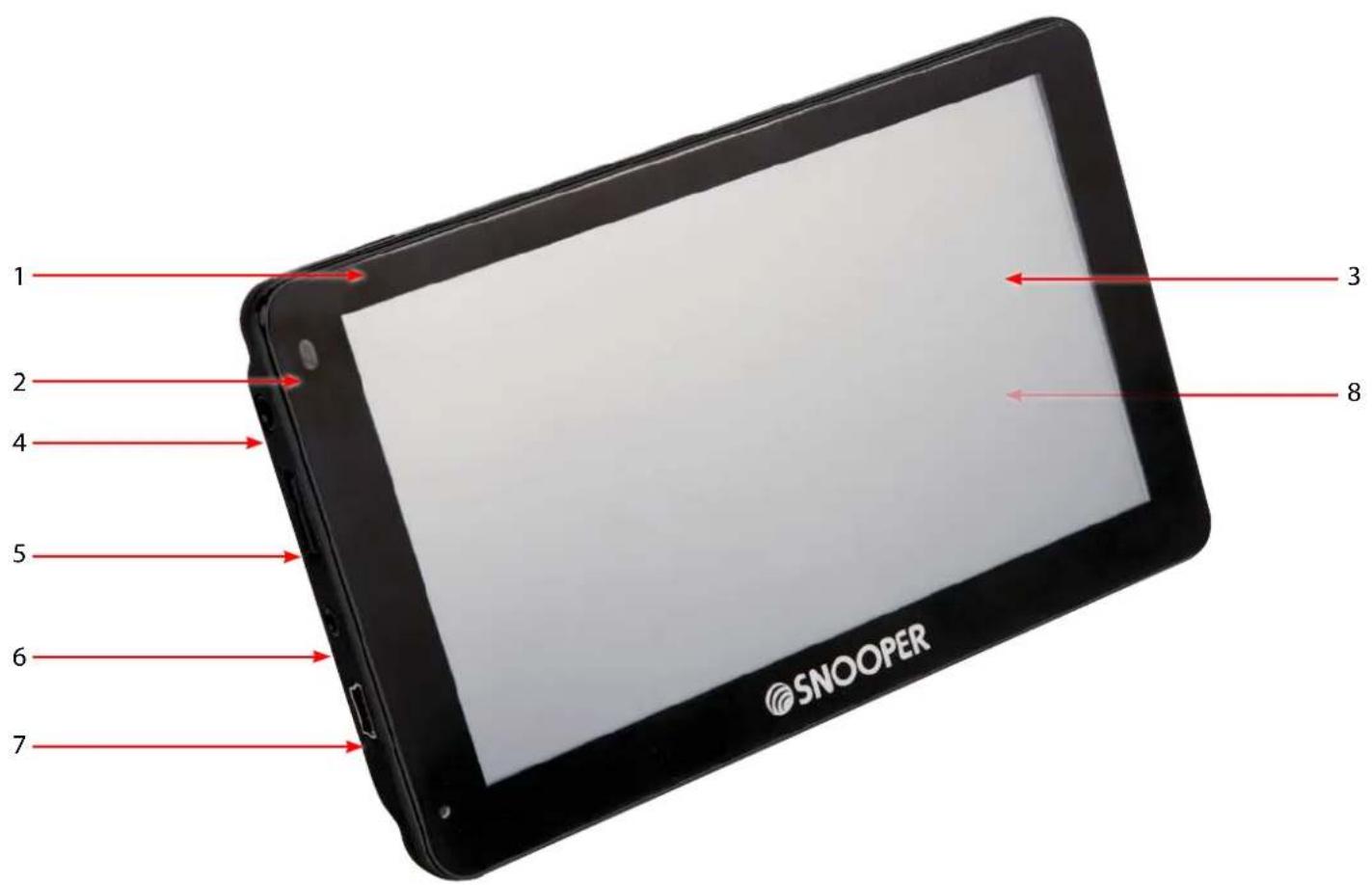
text_image
1 2 4 5 6 7 3 8 SNOOPER- Ein/Aus-Taste
Gedrückt halten, um Gerät ein- oder auszuschalten.
- LED-Stromanzeige
Status-LED
Stromversorgung über eingebauten Akku – keine LED
Ladevorgang: Rot
Komplett aufgeladen: Blau
3 Touchscreen-LCD
4. Kopfhöreranschluss (Kopfhörer nicht im Lieferumfang)
5. microSD-Kartensteckplatz
6. TMC/Video-Eingang **
7. USB-Anschluss
8. Lautsprecher (auf Rückseite des Geräts)
Video-Eingang Die S5000- und 6-Serie verfügt über einen Video-Eingang, an dem eine Heckkamera (nicht im Lieferumfang enthalten) angeschlossen werden kann. Bei dem Anschluss handelt es sich um eine 2,5-mm-Klinkenbuchse. Es gehört ein kurzes Verbindungsstück mit einem 2,5-mm-Stecker am einen und einer 2,5-mm-Y-Verbindung am anderen Ende zum Lieferumfang. Dieses kurze Verlängerungskabel erlaubt das einfache Verbinden und Trennen der Kamera und TMC-Antenne.
Auf dem Bildschirm des Geräts wird das Bild von der Heckkamera angezeigt, sobald es ein Videosignal von dieser erhält – konsultieren Sie bitte die Verkabelungsanleitung der Kamera, um zu erfahren, wie diese im Fahrzeug angeschlossen wird.
Heckkameras dienen lediglich als Orientierungshilfe. Fahrer sollten stets ihre Umgebung kennen und Vorsicht walten lassen, wenn sie rückwärts fahren.
Registrieren
WICHTIG!
BITTE VOR VERWENDUNG DES LESEN.
Um den Snooper für die Lokalisierung fest installierter Radarkontrollen und Unfallgefahrenstellen zu aktivieren, müssen Sie sich registrieren und die AURA™-Radargerätdatenbank herunterladen.
Online-Registrierung
Besuchen Sie die offizielle Website www.snooperneo.co.uk/europe, und registrieren Sie Ihr Gerät online.
Bitte beachten: Um den, zu registrieren, benötigen Sie die Seriennummer, die sich auf der Rückseite des Geräts befindet.
Kurzanleitung für die Navigation
-
- Nehmen Sie den Snooper mit nach draußen, damit der GPS-Empfänger Ihre Position lokalisieren kann. Dies kann beim ersten Mal zwischen 15 und 30 Minuten dauern. Sobald die Satellitenortung erreicht wurde, zeigt der Bildschirm Ihren aktuellen Standort auf der Karte in einer „3D“-Navigationsansicht an. Ihr Standort (und die Richtung) wird durch das Symbol angegeben.
Tipp: Um die Kaltstart-GPS-Zeit zu verringern, bleiben Sie still stehen.
- Nehmen Sie den Snooper mit nach draußen, damit der GPS-Empfänger Ihre Position lokalisieren kann. Dies kann beim ersten Mal zwischen 15 und 30 Minuten dauern. Sobald die Satellitenortung erreicht wurde, zeigt der Bildschirm Ihren aktuellen Standort auf der Karte in einer „3D“-Navigationsansicht an. Ihr Standort (und die Richtung) wird durch das Symbol angegeben.
- Rufen Sie das Hauptnavigationsmenü auf, indem Sie auf die Mitte des Displays tippen.
Wählen Sie

Nach PLZ suchen aus.
Tipp: Das Symbol

eutet, dass auf dem nächsten
Bildschirm weitere Optionen zur Auswahl stehen.
- Es wird ein Standardbrowserbildschirm angezeigt, in dem Postleitzahlen eingegeben werden. Geben Sie mit der Tastatur die vollständige Postleitzahl ein, und tippen Sie auf
OK
WICHTIG: Mit der Taste
werden
zwei Segmente der Postleitzahl voneinander getrennt (z. B. bei britischen Postleitzahlen).
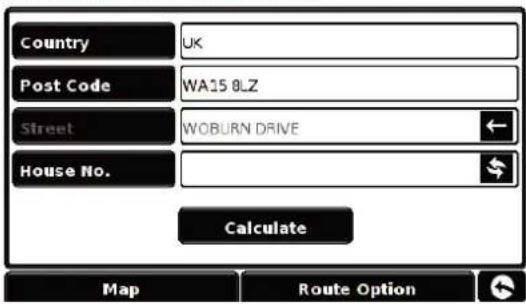
Tipp: Bei den Routenoptionen ist als Standard Kürzeste Zeit eingestellt. Informationen zum Ändern der Routenoptionen erhalten Sie in diesem Benutzerhandbuch unter Abschnitt 6.
4. Tippen Sie auf
Calculate
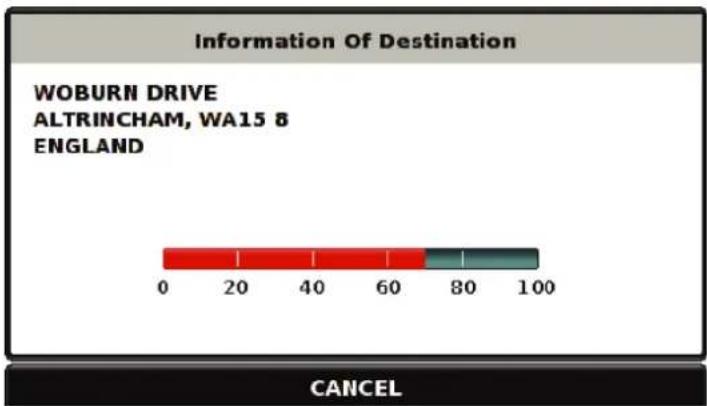
Der Snooper berechnet daraufhin die schnellste Route von Ihrem aktuellen Standort bis zu Ihrem Zielort.
Dies sollte lediglich ein paar Augenblicke dauern; es wird ein Fortschrittsbalken auf dem Bildschirm angezeigt.
text_image
Information Of Destination WOBURN DRIVE ALTRINCHAM, WA15 8 ENGLAND CANCEL5. Danach wird ein
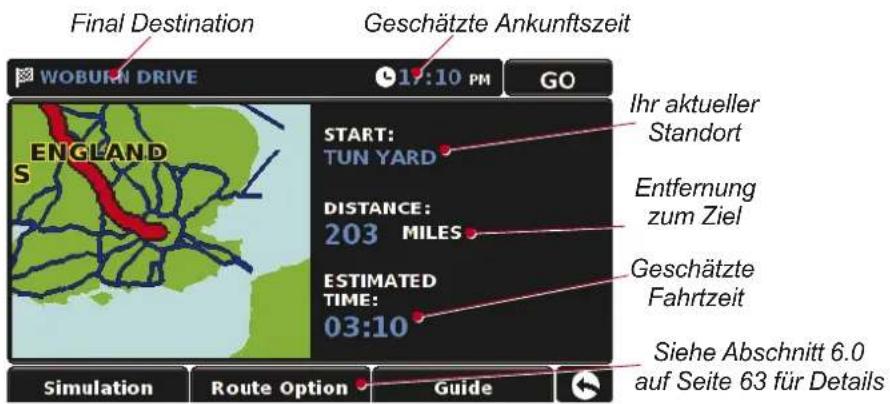
Routenzusammenfassungsbildschirm angezeigt.
Bitte beachten: Der
Zusammenfassungsbildschirm wird nur ungefähr 10 Sekunden lang angezeigt, bevor das Gerät automatisch mit den Einzelanweisungen beginnt.
text_image
Final Destination Geschätzte Ankunftszeit WOBURN DRIVE 17:10 PM GO ENGLAND START: TUN YARD DISTANCE: 203 MILES ESTIMATED TIME: 03:10 Ihr aktueller Standort Entfernung zum Ziel Geschätzte Fahrtzeit Siehe Abschnitt 6.0 auf Seite 63 für Details Simulation Route Option Guide6. Drücken Sie auf
GO
Es wird die Navigationsansicht angezeigt, auf der die Route nun hervorgehoben zu sehen ist. Wenn Sie zu einer bestimmten Abzweigung auf der berechneten Route gelangen, teilt Ihnen der Snooper mit, was zu tun ist. Zum Beispiel: „Biegen Sie nach 500 m links ab“ gefolgt von einem späteren „Jetzt biegen Sie links ab“. Befolgen Sie die Sprachanweisungen, die während der Fahrt ausgegeben werden. Sie werden bemerken, dass die Navigationsansicht dabei ständig aktualisiert wird, näher kommende Straßen und Kreuzungen dargestellt werden und die beste Route zu sehen ist.
Tipp: Wenn Sie eine Abbiegung verpassen oder auf einer falschen Straße unterwegs sind, wird automatisch eine neue schnellste Route basierend auf Ihrer neuen Position und Fahrtrichtung berechnet. Ein Ton bestätigt die Neuberechnung der Strecke. Der Snooper teilt Ihnen immer klare Anweisungen mit, die Sie an den von Ihnen ausgewählten Zielort führen.

Vorbereitungen – SD-Karte einlegen
Vor der Verwendung von Snooper müssen Sie die microSD-Karte einlegen, die dem Gerät beigefügt ist. Die microSD-Karte enthält bereits eine digitale Karte. Wenn Sie die AURA™-Radargerätdatenbank abonnieren und herunterladen, wird diese ebenfalls auf der SD-Karte gespeichert.
Entnehmen Sie als Erstes die microSD-Karte aus ihrer Verpackung, und fügen Sie sie in den microSD-Kartensteckplatz ein, wie gezeigt. Schalten Sie das Gerät ein, indem Sie die Einschalttaste auf der linken oberen Seite des Geräts zwei Sekunden lang gedrückt halten. Der Snooper führt eine automatische Synchronisation mit der microSD-Karte durch. Nachdem die Synchronisation abgeschlossen ist, funktioniert die microSD-Karte mit keinem anderen Gerät. Der Snooper ist nun bereit zum Navigieren, und die Radargerätdatenbank kann erforderlichenfalls heruntergeladen werden.
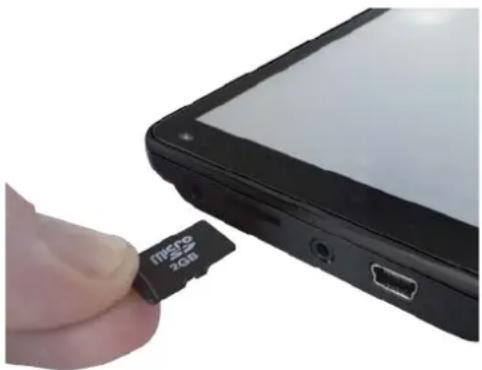
Bitte beachten Sie, dass wenn das Gerät nicht aktiviert wird, wenn Sie die Einschalitaste zwei Sekunden lang gedrückt halten, möglicherweise ein Aufladen erforderlich ist. Konsultieren Sie den Abschnitt „Aufladen des eingebauten Akkus“ in diesem Handbuch.
Systemvoraussetzungen und Downloads
Bevor Sie mit dem Herunterladen der Datenbank auf den Snooper beginnen können, müssen Sie die Snooper Updater-Software installieren, die sich auf der CD-ROM befindet.
Es gibt Mindesthardware- und -softwarevoraussetzungen, die für die erfolgreiche Installation der Software erfüllt werden müssen.
Mindesthardwarevoraussetzungen
Der Computer muss einen Intel Pentium-Prozessor (oder einen Prozessor ähnlicher Spezifikation), mindestens 32 MB Arbeitsspeicher, einen Monitor mit 256 Farben (8 Bit) oder höher, ein CD-ROM-Laufwerk, 20 MB freien Festplattenspeicher und einen freien USB-Anschluss aufweisen.
Mindestsoftwarevoraussetzungen
Die Software funktioniert nur auf den folgenden Windows-basierten Betriebssystemen:
Windows XP (32-Bit)
Windows Vista
Windows 7
Zudem muss Internet Explorer 6 oder Netscape Navigator 6 oder eine neuere Version verwendet werden.
Zudem muss Internet Explorer 6 oder Netscape Navigator 6 oder eine neuere Version verwendet werden.
Hinweis: Die Snooper Updater-Software unterstützt nicht die Betriebssysteme Windows 95, 98, Me, 2000 oder Apple Macintosh. 64-Bit-Versionen von Windows XP werden nicht unterstützt.
Softwareinstallationsanleitung
Legen Sie die Software-CD in das CD-ROM- bzw. DVD-Laufwerk ein. Auf Ihrem PC sollte automatisch ein Fenster geöffnet werden, in dem Anweisungen zur Installation der Software angezeigt werden. Befolgen Sie die Bildschirmanweisungen zum Installieren der Radargeräte-Aktualisierungssoftware.
So starten Sie die CD manuell: Klicken Sie auf Start und dann auf Ausführen. Klicken Sie im Dialogfeld, das angezeigt wird, auf Durchsuchen. Daraufhin wird ein weiteres Dialogfeld aufgerufen. Suchen Sie nach dem Laufwerksbuchstaben Ihres CD-ROM- bzw. DVD-Laufwerks (normalerweise D) mit Hilfe des Feldes Suchen in, und wählen Sie aus dem unteren Bereich des Dialogfeldes Snooper aus. Nachdem Sie Snooper ausgewählt haben, klicken Sie im Explorerfeld auf Öffnen und dann im Dialogfeld Ausführen auf OK.
Stellen Sie sicher, dass das Betriebssystem zuerst die neue Hardware installiert, bevor Sie die Radargeräte-Updater-Software installieren. Nachdem die Installation der Software abgeschlossen ist, klicken Sie auf Fertig stellen und schließen Sie dann das CD-Fenster. Doppelklicken Sie nach der Installation der Software auf das Radargeräte-Updater-Symbol auf dem Desktop, um das Programm zu öffnen. Wählen Sie Ihre Sprache, den Fahrzeugtyp (falls zutreffend) und die Download-Einstellungen aus.
Updates der Radargeräte-Updater-Software können von www.snooperneo.co.uk/europe bezogen werden. Falls Sie Probleme bei der Verwendung dieser Software haben, rufen Sie bitte die Nummer 0333 240 1000 während der Bürozeit an und wählen Sie Option 3 aus.
Sobald die Software installiert ist, können Sie die Radargeräte-Datenbank auf den Snooper herunterladen. Nach der Ersteinrichtung wird das Fenster der Radargeräte-Updater-Software auf dem Desktop angezeigt.
Herunterladen der AURA™-Radargerätdatenbank
Bitte beachten: Sie müssen Ihren Snooper registrieren, bevor Sie einen Download durchführen können.
Das Durchführen eines Downloads ist einfach.
- Schalten Sie den Snooper ein, indem Sie die Einschaltaste zwei Sekunden lang gedrückt halten, und verbinden Sie den Computer mit dem Internet.
2*. Doppelklicken Sie auf das Radargeräte-Updater-Symbol auf dem Desktop, und klicken Sie danach auf Menü und Download-Einstellungen.
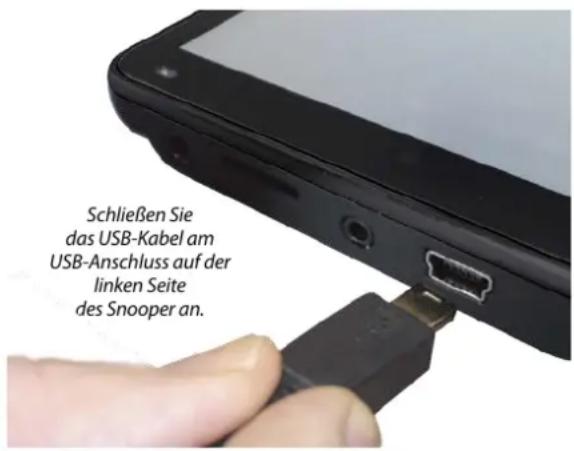
3*. Wählen Sie die Dateien aus, die Sie herunterladen möchten (es können Radargeräte in Deutschland, Österreich und der Schweiz als Standardvorgabe ausgewählt werden). Nachdem Sie die Dateien ausgewählt haben, die Sie herunterladen möchten, klicken Sie auf die Schaltfläche OK. - Schließen Sie das mitgelieferte USB-Kabel am Snooper an. Verwenden Sie nicht das Kabel mit der USB-Host-Verbindung, da der Download sonst nicht funktioniert.
- Die Updater-Software wird dann automatisch gestartet und lädt die von Ihnen ausgewählten Datenbankdateien auf Ihr Gerät herunter. Der Download-Vorgang läuft wie folgt ab:
- Die Software zeigt die Seriennummer des Snooper an. Ein grüner Fortschrittsbalken fängt an, sich auf dem Bildschirm aufzubauen.
- Die Software stellt eine Verbindung zu unserem Datenbankserver her und lädt dann die Radargeräte-Datenbank herunter**.
- Der Snooper speichert die empfangenen Daten.
- Die Software gibt an, dass der Download abgeschlossen ist, und weist Sie an, die Verbindung zwischen Snooper und Ihrem PC zu trennen. Schließen Sie das Radargeräte-Updater-Programm, indem Sie auf das „x“ oben rechts im Updater-Fenster klicken.
*Sie müssen diese Schritte nur ausführen, wenn Sie die Daten ändern möchten, die auf den Snooper heruntergeladen werden. Wenn Sie die Download-Einstellungen vom vorhergehenden Download übernehmen wollen, überspringen Sie diese beiden Schritte.
**Wenn Sie eine Firewall auf Ihrem Computer installiert haben, informiert Sie die Firewall-Software möglicherweise darüber, dass die Updater-Software versucht, auf das Internet zuzugreifen. Stellen Sie sicher, dass Sie dem Updater-Programm Zugriff über die Firewall erlauben.
Lesen Sie sorgfältig die Meldungen, die von Ihrer Firewall-Software ausgegeben werden, bevor Sie eine Option auswählen. Wenn Sie dem Programm nicht den Zugriff auf das Internet über die Firewall erlauben, schlägt der Download-Vorgang fehl.
text_image
Schließen Sie das USB-Kabel am USB-Anschluss auf der linken Seite des Snooper an.Installation
Dem Snooper liegt eine Halterung für die Windschutzscheibe bei, damit das Gerät an der Windschutzscheibe Ihres Fahrzeugs angebracht werden kann.
Stellen Sie bei der Befestigung des Snooper Folgendes sicher:
- Das Gerät muss mit seiner integrierten GPS-Antenne unbehinderte Sicht zum Himmel haben.*
- Das Gerät befindet sich an einer Stelle, an welcher der LCD-Bildschirm gut sichtbar und der Weg für die Augen von der Straße nicht zu weit ist; die Steuerungen müssen sicher und leicht erreichbar sein.
- Fahrzeugregler und -steuerungen dürfen nicht beeinträchtigt werden.
● Die Sicherheit von Fahrer und Beifahrer darf nicht gefährdet sein. - Es muss möglich sein, das Gerät entfernen zu können, um Downloads durchzuführen.
BITTE BEACHTEN: Achten Sie darauf, dass Sie das Gerät an einer Stelle anbringen, bei der nicht die Sicht des Fahrers beeinträchtigt wird oder der Fahrer oder die Beifahrer im Fall einer plötzlichen Bremsung oder eines Unfalls gefährdet werden
Montage des Snooper mit Hilfe der Windschutzscheiben-Saughalterung
Mit Hilfe der mitgelieferten Windschutzscheiben-Halterung können Sie den Snooper an der Innenseite der Windschutzscheibe Ihres Fahrzeugs befestigen.
Säubern Sie den Bereich, an dem Sie die Halterung anbringen möchten, gründlich mit einem hochwertigen Glasreiniger. Dies ermöglicht eine sicherere Saugkraft an der Windschutzscheibe.
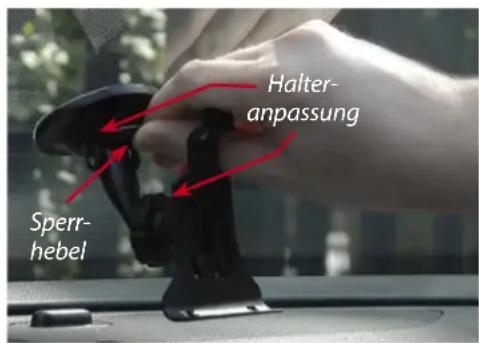
- Platzieren Sie den Saugnapf und die Halterung an der Windschutzscheibe, und drücken Sie die Sperrverrieglung in Richtung der Scheibe, um die Halterung festzuziehen.
- Passen Sie den Winkel der Halterung an, damit Sie beim Anbringen des Geräts das Display sehen und auf sichere Weise Einstellungen darauf vornehmen können.
- Bringen Sie den Snooper in der Halterung an, indem Sie zuerst die Unterseite des Geräts einfügen und zum Schluss den Oberteil der Halterung in den Schlitz oben am Gerät einklammern. Um den Snooper zu entnehmen, hängen Sie einfach das Gerät aus, indem Sie den Oberteil der Halterung drücken und das Gerät aus dem Halter herausnehmen.
- Der Snooper kann direkt über den integrierten Akku betrieben werden, wenn er voll aufgeladen ist, oder über den Anschluss des Zigarettenanzünders. Um den Zigarettenanzünderanschluss zu verwenden, stecken Sie den
USB-Stecker des Stromkabels in den USB-Anschluss an der linken Seite des Snooper und den größeren Stecker in den Zigarettenanzünderanschluss des Fahrzeugs.
text_image
Sperrhebel Halter-anpassung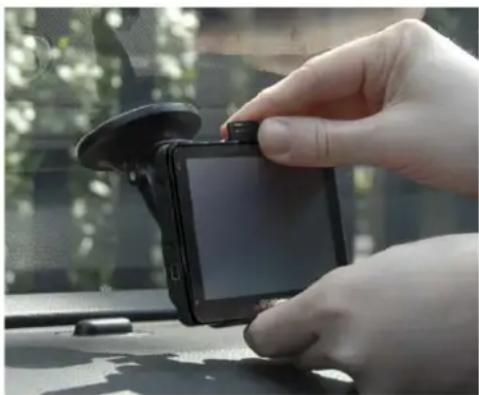
Bitte beachten: Verwenden Sie ausschließlich das Kfz-Kabel, das mit dem Snooper mitgeliefert wurde. Der Snooper funktioniert mit 5V; die Verwendung eines anderen Kfz-Stromkabels führt zu Schäden am Gerät und dem Erlöschen der
Stromanschluss und Aufladen
Betreiben und Aufladen des Snooper über den Zigarettenanzünderanschluss
Dem Snooper ist ein Stromkabel beigelegt, das für den Anschluss am Zigarettenanzünderanschluss von Fahrzeugen vorgesehen ist. Dieses Kabel versorgt das Gerät mit Strom und lädt außerdem dessen eingebauten Akku auf.
- Schließen Sie den kleinen Stecker des Kabels am USB-Anschluss auf der rechten Seite des Snooper an.
- Schließen Sie den anderen Stecker des Zigarettenanzünderadapters am Zigarettenanzünderanschluss Ihres Geräts an. Wenn der Snooper vom Zigarettenanzünderanschluss Strom erhält, leuchtet eine rote LED auf der linken Seite des Geräts. Sobald der Akku vollständig aufgeladen ist, wechselt die LED-Farbe von Rot nach Blau.
- Halten Sie die Standby/Einschalttaste oben links zwei Sekunden lang gedrückt, um das Gerät einzuschalten.
Bitte beachten: Der Snooper sollte nicht am Zigarettenanzünderanschluss angeschlossen sein, wenn Sie das Fahrzeug anlassen. Der Zigarettenanzünderanschluss ist anfällig für elektrische Überspannungen beim Anlassen des Fahrzeugs, was zu Schäden am Gerät führen könnte.
Wenn der Snooper keinen Strom erhält, überprüfen Sie, ob der Zigarettenanzünderanschluss frei von Schmutzpartikeln ist, und achten Sie zudem darauf, dass sich keine Metallobjekte darin befinden. Überprüfen Sie, ob der Zigarettenanzünderadapter vollständig im Anschluss eingesteckt ist und die Sicherung im Adapter funktioniert. Lässt sich der Snooper immer noch nicht starten, überprüfen Sie, ob der Zigarettenanzünder Ihres Fahrzeugs einwandfrei funktioniert.
Austauschen der Sicherung
Wenn der Snooper den Betrieb einstellt, ist möglicherweise die Sicherung des Zigarettenanzündersteckers durchgebrannt. Ist die Sicherung durchgebrannt, befolgen Sie die folgenden Schritte zum Ersetzen der Sicherung durch eine flinke Sicherung (3A; 5 mm x 20 mm).
Vorsicht: Die Verwendung einer Sicherung, die nicht diese Werte aufweist, oder das Weglassen der Sicherung kann das Gerät, das Stromkabel oder die Elektrik Ihres Fahrzeugs beschädigen.
-
Greifen Sie den Ring nahe der Spitze des Zigarettenanzündersteckers, und drehen Sie ihn vorsichtig gegen den Uhrzeigersinn heraus. Vorsicht: Falls Sie eine Zange zum Lockern des Rings benötigen, achten Sie darauf, nicht die Spitze zu zerdrücken. Verwenden Sie niemals eine Zange oder andere Werkzeuge zum erneuten Festschrauben des Rings auf den Stecker.
-
Ziehen Sie den Ring gerade heraus, und entfernen Sie dann die Metallspitze und die alte Sicherung.
-
Überprüfen Sie, ob die Sicherung durchgebrannt ist. Wenn dies der Fall ist, tauschen Sie sie aus.
-
Setzen Sie die Metallspitze im Ring neu ein, stecken Sie die Sicherung in den Zigarettenanzünderstecker, und schrauben Sie den Ring wieder auf den Stecker. Stellen Sie sicher, dass die Metallspitze sichtbar ist, wenn Sie den Zigarettenanzünderstecker neu zusammensetzen.
Aufladen des eingebauten Akkus
Der Snooper kann zwar über den Zigarettenanzünder von Fahrzeugen aufgeladen werden, doch eine vollständigere Aufladung lässt sich einfacher über das beigelegte 240 V-Netzladegerät erreichen. Wenn Sie das Gerät zum ersten Mal auspacken, ist der Akku zum Teil aufgeladen.
Um das Gerät komplett aufzuladen, schließen Sie das 240V-Netzladegerät an (s. Bild rechts). Die Akku-Anzeige des Snooper fängt an zu leuchten; der Ladevorgang dauert ungefähr drei Stunden. Sobald der eingebaute Akku vollständig aufgeladen ist, wechselt die LED von Rot nach Blau.
Hinweis: Der neue Akku erreicht seine vollständige Leistungsfähigkeit erst nach zwei oder drei kompletten Lade- und Entladegängen.

text_image
Schließen Sie das Ladekabel am USB-Anschluss auf der linken Seite des Snooper an. Schließen Sie das Ladegerät an einer 220V-Steckdose an.Betrieb des Snooper mit dem integrierten Akku
Nachdem der Snooper komplett aufgeladen wurde, ist er betriebsbereit. Halten Sie die Standby/Einschalttaste oben links am Gerät zwei Sekunden lang gedrückt, um es einzuschalten.
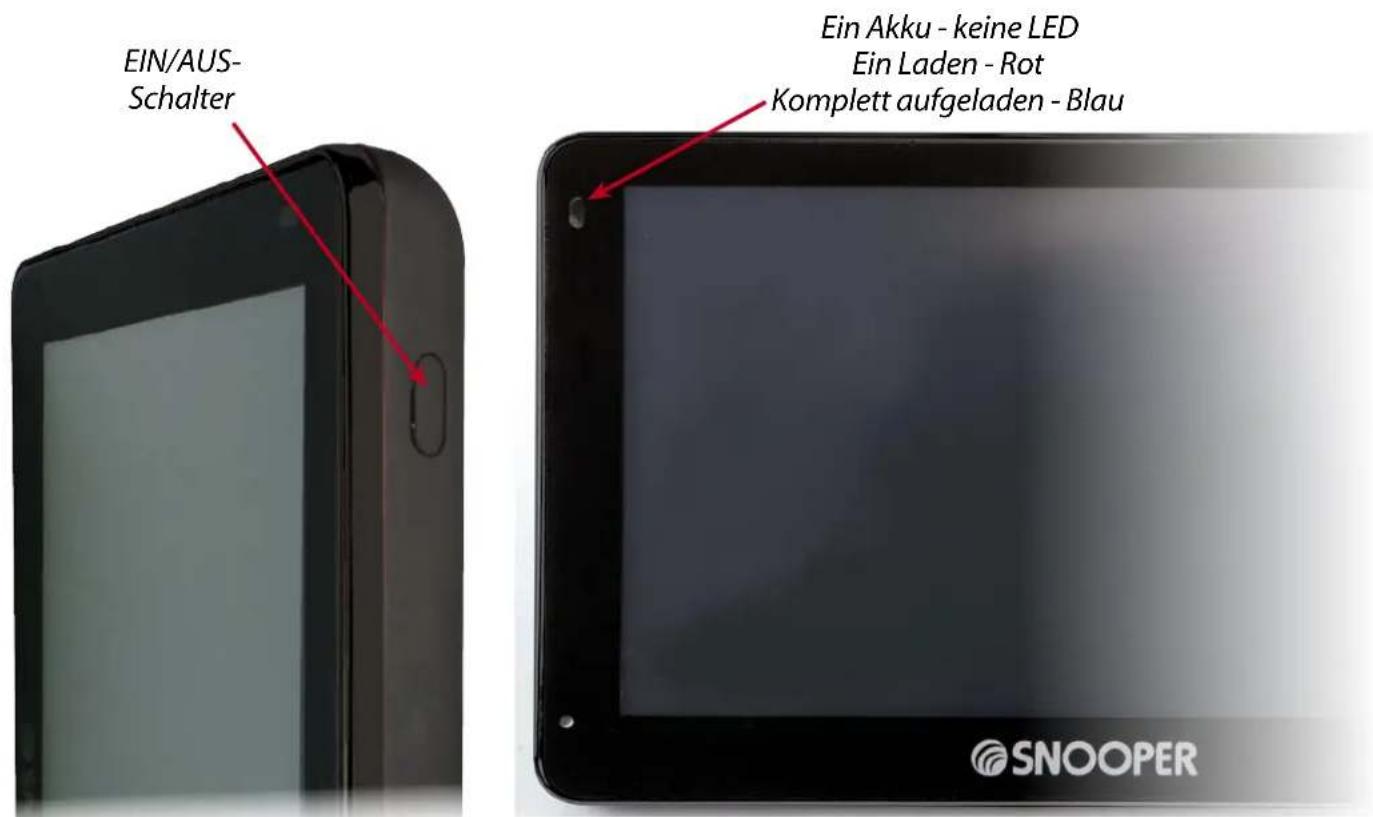
text_image
EIN/AUS- Schalter Ein Akku - keine LED Ein Laden - Rot Komplett aufgeladen - Blau SNOOPERWarnung bei niedrigem Akkuladestand
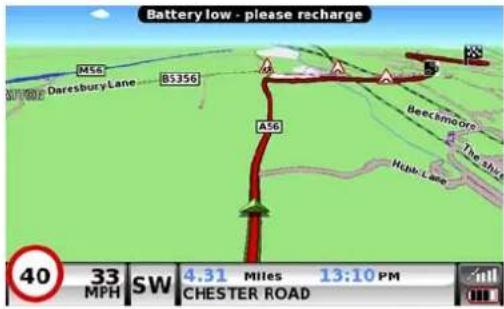
Wenn der Snooper über den eingebauten Akku betrieben und der Warnhinweis „Akku schwach - bitte aufladen“ auf dem Bildschirm angezeigt wird, bleiben dem Gerät noch ein paar Minuten Stromversorgung durch den Akku. Sie sollten dann entweder das Zigarettenanzünderanschlusskabel anschließen, falls Sie sich gerade im Fahrzeug befinden, oder den Akku über den mitgelieferten Netzadapter aufladen.
VORSICHT: WENN DER AKKU DURCH EINEN NICHT GENEHMIGTEN ERSETZT WIRD, BESTEHT EXPLOSIONSGEFAHR. DIE VERWENDUNG DES FALSCHEN AKKUTYPS KANN ZU SCHÄDEN AM GERÄT UND GARANTIEVERLUST FÜHREN. NUR VON SNOOPER AUTORISIERTE MITARBEITER SOLLTEN DEN AKKU AUSTAUSCHEN. BITTE ENTSORGEN SIE GEBRAUCHTE AKKUS GEMÄSS DEN GESETZLICHEN VORGABEN UND RICHTLINIEN. WEITERE INFORMATIONEN HIERZU FINDEN SIE WEITER UNTEN IN DIESEM BENUTZERHANDBUCH.
BITTE BEACHTEN
Da wir unsere Produkte stets verbessern möchten, können sich die technischen Daten ohne Benachrichtigung ändern.
Satellitennavigation
1.Einschalten
Nachdem Sie die microSD-Karte synchronisiert und erforderlichenfalls einen Download durchgeführt haben, ist es an der Zeit für das erste Einschalten. Stellen Sie zunächst sicher, dass sich Ihr Fahrzeug in einem Bereich befindet, der so offen wie möglich ist, d. h. frei von hohen Bäumen und Gebäuden, damit die eingebaute GPS-Antenne freie Sicht zum darüber liegenden Himmel hat. Schalten Sie dann das Gerät ein, indem Sie die Einschalttaste oben links zwei Sekunden lang gedrückt halten.
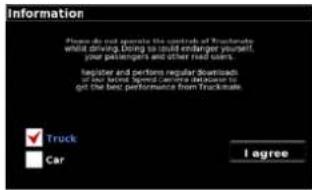
Es wird folgender Warnhinweis angezeigt.
Bitte lesen Sie den Warnhinweis und wählen Sie den entsprechenden Fahrzeugtyp aus (wenn zutreffend).
Drücken Sie auf Ich "stimme zu", um fortzufahren.
Während die Snooper-Software geladen wird, ist ein paar Sekunden lang ein Startbildschirm zu sehen und anschließend ein Bereich einer Karte. Damit der Snooper funktioniert, muss es mindestens vier Satelliten erfassen. Nachdem dies erreicht wurde, ermittelt der Snooper Ihre
Position, die durch ein grünes Pfeilsymbol auf der Bildschirmkarte angegeben wird; die GPS-Signalstärke wird in der rechten unteren Ecke des Displays angezeigt. Der Snooper ist nun bereit für die Navigation.
Da die GPS-Engine und die Antenne noch nie zuvor benutzt wurden, kann der erste „Kaltstart“ zwischen 15 und 30 Minuten dauern, um eine Satellitenverbindung aufzubauen. Nach der Initialisierung erfordern die nachfolgenden Starts weniger Zeit und dauern normalerweise nur wenige Minuten.
2. Einfache Einrichtung
2.1 Bildschirmeinstellungen
Es steht eine Reihe an Kartenansichten und Informationsarten bereit, die auf dem Bildschirm gleichzeitig dargestellt werden können:-
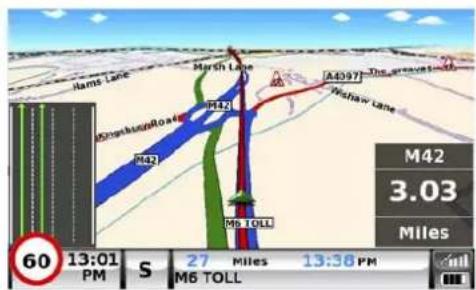
text_image
Hams Lane Harsh Lane A4097 The grovesville Washaw Lane M42 3.03 Miles 60 13:01 S 27 Miles 13:36 PM PM M6 TOLL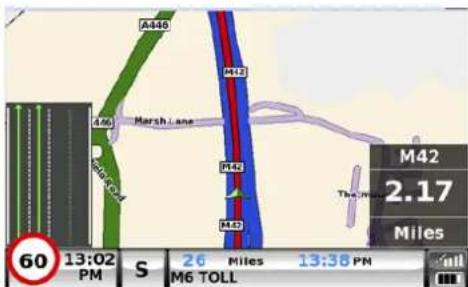
text_image
A446 M412 Marsh Lane M42 2.17 Miles 60 13:02 PM S 26 Miles 13:38 PM M6 TOLL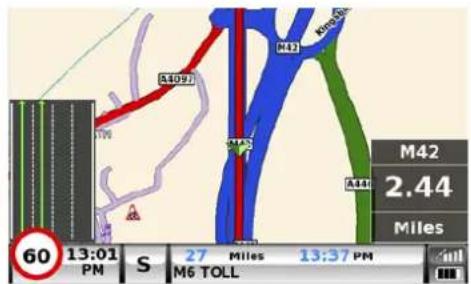
text_image
A4091 M42 2.44 Miles 60 13:01 S 27 Miles 13:37 PM M6 TOLLFahrspurenleitsystem
Snoopers fortschrittliches Fahrspurenleitsystem unterstützt den Fahrer, indem es ihm zeigt, auf welcher Spur er fahren soll. Snooper verfügt über sehr umfangreiches Material zu Autobahnen, schwierigen Autobahnkreuzen, einigen Schnellstraßenabfahrten und Innenstadtkreuzungen. Ein Kriterium für das Fahrspurenleitsystem ist, dass MEHRERE Abfahrt- bzw. Abbiegespuren vorhanden sind.
2

My Speed
Das Tempolimit von fast jeder Straße in Europa kann nun jederzeit auf dem Snooper deutlich angezeigt werden. Wählen Sie zwischen Tempolimits für Pkws und empfohlene Tempolimits für Lkws ab 3,5 Tonnen Gewicht. My Speed kann zudem so eingestellt werden, dass es Sie darauf hinweist, sobald Sie versehentlich die geltende Geschwindigkeitsbegrenzung überschreiten. Unangemessene Fahrgeschwindigkeiten sind ein häufiger Grund für Straßenunfälle, die zu schlimmen Verletzungen und sogar zum Tode führen. MY-SPEED sorgt dafür, dass Sie stets wissen, welches Tempolimit gerade gilt, damit Sie jederzeit sicher fahren.
Der Text ist ROT, wenn das Tempolimit überschritten wird.
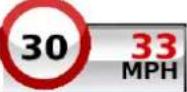
My Speed gibt bei der Tempolimit-Überschreitung einen Signalton aus, 3 und die aktuelle Geschwindigkeitsanzeige ändert die Farbe von Schwarz in ROT. Informationen zu den Funktionen und Einstellungen erhalten Sie auf Seite 60.
BITTE BEACHTEN: Dies sind lediglich HINWEISE zu Tempolimits. Achten Sie stets auf Verkehrsschilder mit Geschwindigkeitsvorgaben und halten Sie sich an die Verkehrsregeln des Landes, in dem Sie gerade fahren. Der Fahrer ist dafür verantwortlich, jederzeit die geltende Geschwindigkeitsbegrenzung einzuhalten.
3
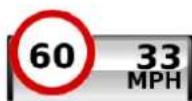
oder
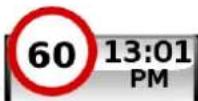
Aktuelle Fahrzeuggeschwindigkeit oder Zeit – tippen Sie zum Umschalten darauf.
4

ie aktuelle Fahrtrichtung an
5
Aktueller Straßenname oder -nummer
6

7

text_image
23 Miles 13:36 PM M42 oder
text_image
24 Miles 0:33 Left M42Zeigt die geschätzte Ankunftszeit oder restliche Fahrrdauer an. Tippen Sie darauf zum Umschalten der angezeigten Informationen.
8

9

10
text_image
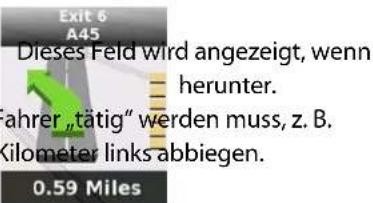
Exit 6 A45 Dieses Feld wird angezeigt, wenn herunter. Fahrer „tätig“ werden muss, z. B. Kilometer links abbiegen. 0.59 MilesDie Anzeige zählt die verbleibende Entfernung

text_image
Exit 6 A45 die verbleibende Entfernung11
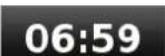
Routen-Timer. Stellen Sie einen Routen-Timer ein, der Sie darauf hinweist, wenn Sie eine Pause machen sollten. Legen Sie die maximal erlaubte Fahrdauer fest und die Vorabwarnzeit, die Sie benötigen, bevor Ihre nächste Pause ansteht. Die Uhr des Routen-Timers zeigt die Fahrdauer an, die verbleibt, und informiert Sie automatisch darüber, wenn es Zeit für eine Pause ist. Weitere Informationen erhalten Sie auf Seite 64.
Weitere Warnungen oder Informationen werden unten links auf dem Bildschirm angezeigt. Bei Anzeige des Fahrspurenleitsystems werden Warnungen oben links auf dem Bildschirm dargestellt.

Keine Wendemöglichkeit für Lkws

Kein Rechtsabbiegen für Lkws

Kein Linksabbiegen für Lkws

Für Lkws mit Gefahrengütern verboten

Für Lkws mit wasserschädlicher Fracht verboten
Warnung

Steiler Anstieg voraus

Steiles Gefälle voraus

Enge Kurve voraus

Seitenwinde

Aufsetzgefahr

oder

Beschränkungen und Warnhinweise werden unten links auf dem Bildschirm angezeigt. Wenn das
Fahrspurenleitsystem ebenfalls zu sehen ist, werden Beschränkungen und Warnungen in der linken oberen Bildschirmecke dargestellt.
Kreuzungsansicht
Komplettansichten von Autobahnkreuzungen werden im Voraus angezeigt, damit Sie sicherer navigieren können. Diese Kreuzungsansichtsbilder sind ungefähr 5 Sekunden lang auf dem Bildschirm zu sehen.

Beispiele für Kreuzungsansicht
So ändern Sie die angezeigten Informationen:
- Tippen Sie auf die Mitte des Bildschirms, um das Menü aufzurufen.
● Tippen Sie auf die Schaltfläche Konfigurieren.
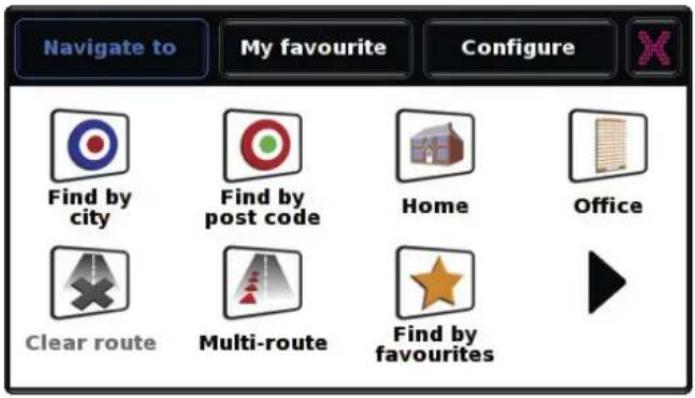
- Tippen Sie dann auf das Symbol – Daraufhin wird eine Liste mit Optionen angezeigt (s. unten).
- Wählen Sie links die Option aus, die Sie ändern möchten.
- Um eine Einstellung abzuändern, tippen Sie einfach auf das entsprechende Kontrollkästchen, um anzugeben, welche Option Sie möchten.
● Fahren Sie mit dem Auswählen Ihrer gewünschten Optionen fort. - Tippen Sie unten auf dem Bildschirm auf OK, um die Einstellungen zu speichern.

Mit dem Auf- und Abwärtspfeil wechseln Sie zu anderen Optionen.
Ihre ausgewählten Einstellungen werden nun gespeichert und jedes Mal auf dem Bildschirm dargestellt, wenn Sie den Snooper verwenden. Wenn Sie zwischen Ihrer aktuellen Geschwindigkeit und der Atomuhr oder der geschätzten Ankunftszeit und der verbleibenden Zeit bis zum Zielort während Ihrer Fahrt umschalten möchten, tippen Sie einfach auf dem Bildschirm auf die entsprechende Information; das Gerät zeigt dann entsprechend die Alternativangabe an. Jedes Mal wenn Sie das Gerät neu einschalten, wird jedoch die ursprüngliche Einstellung verwendet.
2.2

Lautstärkensteuerung
Die Lautstärke des Snooper kann über das Menü Konfigurieren eingestellt werden. So stellen Sie die Lautstärke ein:
- Tippen Sie auf die Mitte des Bildschirms, um das Menü aufzurufen.
- Tippen Sie auf Konfigurieren.
- Tippen Sie auf das Symbol Lautstärkensteuerung.
- Um die Lautstärke zu erhöhen, tippen Sie auf das Symbo
- Um die Lautstärke zu reduzieren, tippen Sie auf das Symbol
- Wenn Sie die Lautstärke vor dem Speichern testen möchten, tippen Sie auf die Schaltfläche Testen.
- Wenn Sie die Lautstärke auf die Werkseinstellungen zurücksetzen möchten, tippen Sie auf die Zurücksetzen-Schaltfläche.
- Tippen Sie unten auf dem Bildschirm auf OK, um die Einstellung zu speichern.
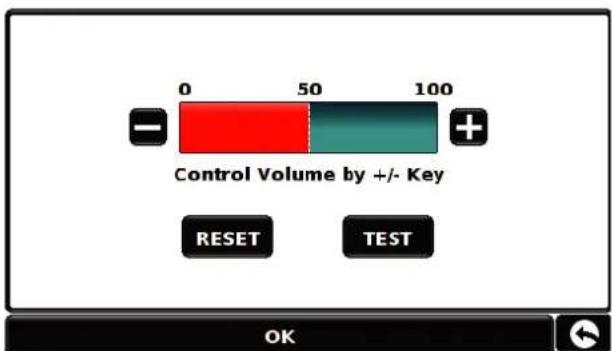
Hinweis: Mit dem Pfeilsymbol in der Ecke unten rechts kehren Sie zum Menü Konfigurieren zurück, es werden aber eventuell durchgeführte Änderungen nicht gespeichert. Zum Speichern der von Ihnen vorgenommenen Änderungen müssen Sie auf die Schaltfläche OK tippen.
Fahrzeugparameter einrichten

Damit Ventura eine Route berechnen kann, die für Ihr Fahrzeug geeignet ist, muss es über bestimmte Informationen über das Fahrzeug selbst verfügen, wie z. B. Höhe, Breite und Gewicht. Es können die Einstellungen von 10 verschiedenen Fahrzeugen gespeichert werden. Die nachfolgende Anleitung erläutert, wie Sie Ihre Fahrzeugdaten eingeben.
Tippen Sie auf die Mitte des Bildschirms, um das Menü aufzurufen, und tippen Sie dann auf Konfigurieren. Drücken Sie anschließend auf das Symbol „Wohnwagen/Reisemobil“.
Name: Geben Sie hier den Namen ein.
Höhe: Geben Sie hier die Höhe des Fahrzeugs ein.
Länge: Geben Sie hier die Länge des Fahrzeugs ein.
Gewicht: Geben Sie hier das Gewicht des Fahrzeugs ein.
Breite: Geben Sie hier die Breite des Fahrzeugs ein.
Gewicht pro Achse: Geben Sie hier das Gewicht pro Achse des Fahrzeugs ein.

- Festachse: Standardeinstellung für Fahrzeuge mit fester Achse.
- Anhänger: Es gibt spezielle Bestimmungen für Fahrzeuge, die Wohnwagen ziehen. Es existieren beispielsweise Straßen, auf denen Fahrzeuge mit Anhängern verboten sind. Diese werden dann vermieden.
Fahrzeugparameter einrichten

Damit Truckmate eine Route berechnen kann, die für Ihr Fahrzeug geeignet ist, muss es über bestimmte Informationen über das Fahrzeug selbst verfügen, wie z. B. Höhe, Breite und Gewicht. Es können die Einstellungen von 10 verschiedenen LKW gespeichert werden. Die nachfolgende Anleitung erläutert, wie Sie Ihre Fahrzeugdaten eingeben.
Tippen Sie auf die Mitte des Bildschirms, um das Menü aufzurufen, und tippen Sie dann auf Konfigurieren. Drücken Sie anschließend auf das Symbol „Lkw“.
Name: Geben Sie hier den Namen ein.
Höhe: Geben Sie hier die Höhe des Fahrzeugs ein.
Länge: Geben Sie hier die Länge des Fahrzeugs ein.
Gewicht: Geben Sie hier das Gewicht des Fahrzeugs ein.
Breite: Geben Sie hier die Breite des Fahrzeugs ein.

text_image
Name HGV Height 14ft 6" Weight 44 t Length 55ft Width 8ft 6" Weight per axle 10 t Truck type TRAILER Load type NONE(NORMAL) OKGewicht pro Achse: Geben Sie hier das Gewicht pro Achse des Fahrzeugs ein.
LKW-Typ:
● LKW: Standardeinstellung für Fahrzeuge mit fester Achse.
- Anhänger: Es gibt spezielle Bestimmungen für LKW mit Anhängern. Es existieren beispielsweise Straßen, auf denen Fahrzeuge mit Anhängern verboten sind. Diese werden dann vermieden.
- Lieferung: Es gibt spezielle Bestimmungen für Lieferwagen. In bestimmten Bereichen sind LKW z. B. nur dann erlaubt, wenn sie Waren liefern.
- Öffentlich: Für bestimmte Fahrzeuge gelten die Verkehrsregeln öffentlicher Fahrzeuge, wie z. B. Busse und Geldtransportfahrzeuge.
Beladungsart:
● Keine (Normal)
- Gefahrengut: Gefahrengüter, die explosionsgefährdet sind oder eine Gefahr für Gewässer darstellen.
● Explosiv und entzündbar
● Schädlich für Wasser
Tunnelkategorie
ADR-Tunnelbeschränkungscodes:
- Wählen Sie den zutreffenden Tunnelbeschränkungscode (TBC) aus. Standardmäßig ist „Normal“ vorgegeben.
- Tunnelbeschränkungscodes enthalten je einen einzelnen Buchstaben von A bis E, und der betreffende Code wird jeweils auf Schildern oder durch Signale angezeigt.
Tunnel der Kategorie A (Normal) haben keine Beschränkungen und sind daher auch nicht beschildert.
● Tunnelkategorie A oder Normal
● Tunnelkategorie B
● Tunnelkategorie B1000C
● Tunnelkategorie B/D
● Tunnelkategorie B/E
● Tunnelkategorie C
● Tunnelkategorie C/D
● Tunnelkategorie C/E
- Tunnelkategorie D
● Tunnelkategorie D/E
- Tunnelkategorie E
B Größte Beschränkungen: Durchfahrt verboten durch Tunnel der Kategorie B, C, D und E.
B1000C Wenn die gesamte Nettoexplosivstoffmasse je Beförderungseinheit größer als 1000 kg ist: Durchfahrt verboten durch Tunnel der Kategorie B, C, D und E; wenn sie kleiner als 1000 kg ist: Durchfahrt verboten durch Tunnel der Kategorien C, D und E.
B/D Beförderung in Tanks: Durchfahrt verboten durch Tunnel der Kategorien B, C, D und E. Anderer Transport: Durchfahrt verboten durch Tunnel der Kategorien D und E.
B/E Beförderung in Tanks: Durchfahrt verboten durch Tunnel der Kategorien B, C, D und E. Anderer Transport: Durchfahrt verboten durch Tunnel der Kategorie E.
C Durchfahrt verboten durch Tunnel der Kategorien C, D und E.
C5000D Wenn die gesamte Nettoexplosivstoffmasse je Beförderungseinheit größer als 5000 kg ist: Durchfahrt verboten durch Tunnel der Kategorien C, D und E; wenn sie kleiner als 5000 kg ist: Durchfahrt verboten durch Tunnel der Kategorien D und E.
C/D Beförderung in Tanks: Durchfahrt verboten durch Tunnel der Kategorien C, D und E. Anderer Transport: Durchfahrt verboten durch Tunnel der Kategorien D und E.
C/E Beförderung in Tanks: Durchfahrt verboten durch Tunnel der Kategorien C, D und E. Anderer Transport: Durchfahrt verboten durch Tunnel der Kategorie E.
D Durchfahrt verboten durch Tunnel der Kategorien D und E.
D/E Beförderung in loser Schüttung oder in Tanks: Durchfahrt verboten durch Tunnel der Kategorien D und E. Anderer Transport: Durchfahrt verboten durch Tunnel der Kategorie E.
E Geringste Beschränkungen: Durchfahrt verboten durch Tunnel der Kategorie E.
NORMAL Durchfahrt durch alle Tunnel erlaubt (UN 2919 und 3331, siehe ADR 8.6.3.1).
Bei gemischter Ladung gilt der RESTRIKTIVSTE Code für die gesamte Ladung.
Hinweis
Dieser Inhalt gibt nur allgemeine Leitlinien vor, und er und sollte nicht als vollständige und autoritative Rechtsaussage verstanden werden. Das Benutzerhandbuch wird aktualisiert, um neuer Gesetzgebung und Rechtssprechung Rechnung zu tragen.
3. Planen einer Route
Es gibt mehrere Arten, eine Route auf einem Snooper zu planen.

3.1 Nach PLZ suchen
- Tippen Sie auf die Mitte des Bildschirms, um das Navigationsmenü aufzurufen.
- Tippen Sie auf das Symbol „Nach PLZ suchen“.
- Wenn Sie die europäische Version des Snooper haben, müssen Sie zuerst das Land auswählen, BEVOR Sie die Postleitzahl eingeben. (Wenn das Land bereits angezeigt wird, gehen Sie zum nächsten Schritt über.) Mit den Pfeiltasten auf der rechten Seite können Sie durch die Länderliste blättern. Wählen Sie das Land mit dem Finger.
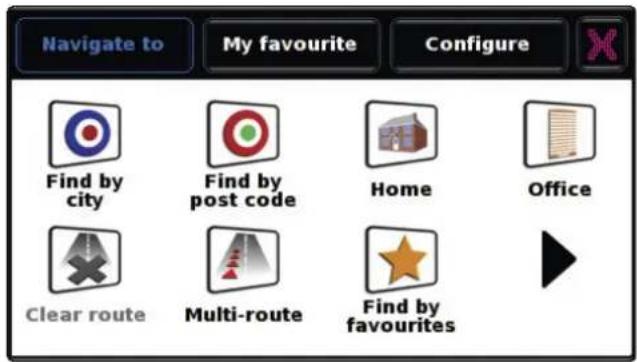
- Tippen Sie auf Postleitzahl, und geben Sie mit der angezeigten Tastatur die vollständige Postleitzahl ein.
- Tippen Sie auf die Schaltfläche OK der Tastatur.

Bitte beachten: Die Schaltfläche auf der Tastatur ohne Zeichen ist die Leertaste. Bei britischen Postleitzahlen beispielsweise MUSS ein Leerzeichen zwischen zwei Teilen einer Postleitzahl eingegeben werden, damit die Postleitzahl erkannt wird.
Wenn die folgende Meldung zur Eingabe der korrekten Postleitzahl angezeigt wird, wurde die Postleitzahl falsch eingegeben. Tippen Sie auf OK, und geben Sie die Postleitzahl erneut ein.
- Der Snooper zeigt einen Bildschirm mit der Postleitzahl und dem Straßennamen an.
- Wenn Sie die Hausnummer Ihres Ziels kennen, tippen Sie auf die Schaltfläche House No.
- Nachdem Sie die Hausnummer eingegeben haben, tippen auf die Schaltfläche OK. Hinweis: Bei den Modellen Truckmate und Ventura können Sie den Fahrzeugtyp wählen, bevor die Route berechnet wird.
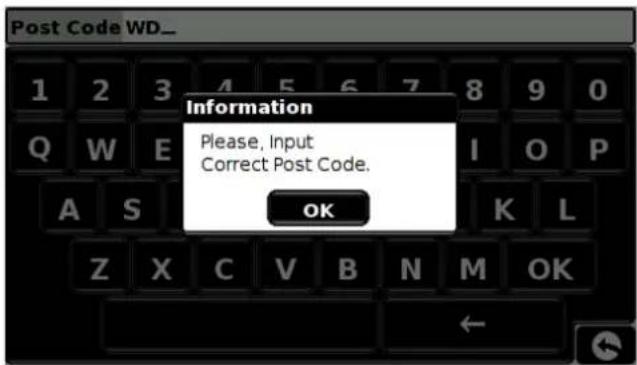
- Falls Ihnen die Hausnummer nicht bekannt ist, können Sie sich auch zu einer Straßenkreuzung führen lassen. Tippen Sie auf die
Schaltfläche Kreuzung, und wählen Sie die Straße aus.


text_image
Truck information DEMO TRUCK H:14ft6"/ L:45ft/ W:8ft 44t(0) TRUCK / NONE(NORMAL) Calculate Change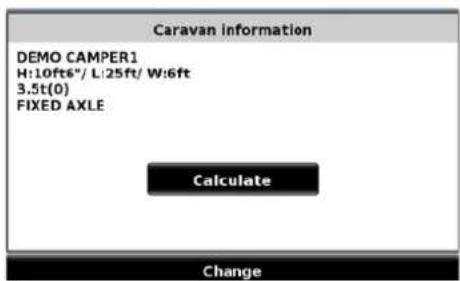
text_image
Caravan information DEMO CAMPER1 H:10ft6"/ L:25ft/ W:6ft 3.5t(0) FIXED AXLE Calculate Change- Tippen Sie auf die Schaltfläche Berechnen.
Nachdem die Berechnung abgeschlossen ist, tippen Sie entweder auf Starten, um mit der Fahrt zu beginnen, auf Simulation, um den genauen Streckenverlauf anzuzeigen, auf Routenoption, um die Parameter der Route zu ändern, oder auf Übersicht, um die einzelnen Navigationsanweisungen der Strecke aufzulisten. Auf dem Zusammenfassungsbildschirm werden die Entfernung zu Ihrem Zielort, die geschätzte Ankunftszeit und die geschätzte Fahrtdauer dargestellt.
Bitte beachten: Der Zusammenfassungsbildschirm wird nur ungefähr 10 Sekunden lang angezeigt, bevor das Gerät automatisch mit den Einzelanweisungen beginnt.
Benutzertipp
Indem Sie die AURA™-Radargerätdatenbank abonnieren und herunterladen, werden Sie automatisch bezüglich aller fest installierten Radarkontrollen und Unfallgefahrenstellen auf Ihrer Strecke gewarnt. Dies stellt sicher, dass Sie immer über die korrekte Geschwindigkeitsbegrenzung informiert sind, wenn Sie auf besonders gefährlichen Streckenabschnitten unterwegs sind.

text_image
AURA™ Camera & Driving Hazard Database
3.3 Nach Stadt suchen
Falls Sie nicht die Postleitzahl, sondern nur den Straßennamen und die Stadt Ihres Ziels kennen, wählen Sie diese Option aus.
- Tippen Sie auf die Mitte des Bildschirms, um das Navigationsmenü aufzurufen
- Tippen Sie auf das Symbol „Nach Stadt suchen“.
- Wählen Sie das Land aus, BEVOR Sie die Stadt eingeben. (Wenn das Land bereits angezeigt wird, gehen Sie zum nächsten Schritt über.) Mit den Pfeiltasten auf der rechten Seite können Sie durch die Länderliste blättern. Wählen Sie das Land mit dem Finger aus.
- Tippen Sie auf Stadt, und geben Sie mit der angezeigten Tastatur den Namen der Stadt ein.
Während der Eingabe zeigt der Snooper automatisch eine Liste möglicher Übereinstimmungen an. Wenn Sie im darunter liegenden Feld den Namen des Ziels sehen, nach dem Sie suchen, können Sie es einfach auswählen, indem Sie es mit Ihrem Finger antippen. Wenn Sie die Liste möglicher Ziele komplett anzeigen möchten, tippen Sie auf den Abwärtspfeil oben rechts auf dem Bildschirm. Es wird eine Liste mit Zielen angezeigt. Wählen Sie das gewünschte Ziel aus, indem Sie darauf tippen. Mit den Pfeiltasten auf der rechten Seite können Sie durch die Liste blättern.
- Tippen Sie auf Straße, und geben Sie mit der dargestellten Tastatur den Straßennamen ein.
Während der Eingabe der Straße zeigt das Gerät automatisch eine Liste möglicher Übereinstimmungen an (ähnlich wie bei der oben beschriebenen Stadtsuche). Wenn Sie die gewünschte Straße sehen, wählen Sie sie aus, indem Sie mit Ihrem Finger darauf tippen.
- Wenn Sie möchten, können Sie eine Hausnummer eingeben, indem Sie auf die Schaltfläche Hausnr. tippen, und anschließend mit der Tastatur die Nummer eingeben. Wenn Sie die Hausnummer ausgewählt haben, tippen Sie auf die Schaltfläche OK. Hinweis: Truckmate & Ventura - Nach dem Drücken der OK-Taste wird ein weiterer Bildschirm angezeigt, auf dem Sie das entsprechende Fahrzeug auswählen können. Tippen Sie auf Ändern, um die Fahrzeugwahl zu ändern, oder auf OK, um fortzufahren.
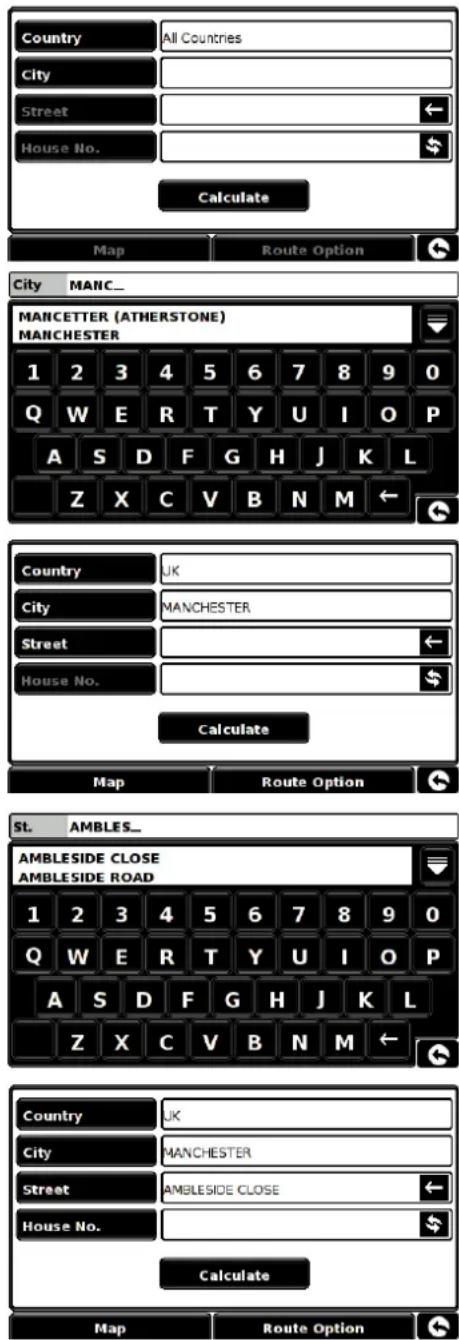
- Tippen Sie auf die Schaltfläche Berechnen.
Nachdem die Berechnung abgeschlossen ist, tippen Sie entweder auf Starten, um mit der Fahrt zu beginnen, auf Simulation, um den genauen Streckenverlauf anzuzeigen, auf Routenoption, um die Parameter der Route zu ändern, oder auf Übersicht, um die einzelnen Navigationsanweisungen der Strecke aufzulisten. Auf dem „Zusammenfassungsbildschirm“ werden die Entfernung zu Ihrem Zielort, die geschätzte Ankunftszeit und die geschätzte Fahrtdauer dargestellt.

3.3.1 Zuhause
Sie können eine einfache und schnelle Routenplanung auf Grundlage einer vorherigen Fahrt oder eines vorherigen Zielorts zu Ihrem Heimatort vornehmen. Passen Sie hierzu den Snooper entsprechend an, damit die Route in wenigen Schritten berechnet werden kann.
3.3.2 Festlegen des Heimatortes
- Tippen Sie auf die Mitte des Bildschirms, um das Navigationsmenü aufzurufen.
- Tippen Sie auf das Symbol „Zuhause“.
Wenn die „Zuhause“-Funktion zum ersten Mal verwendet wird, werden Sie gefragt, ob Sie den Heimatort festlegen möchten. Tippen Sie im Hinweisfenster auf OK, um fortzufahren, oder tippen Sie auf Abbrechen. Falls der Heimatort bereits festgelegt wurde, kann er unter Mein Favorit bearbeitet werden (s. Abschnitt 4.4 auf Seite 48).
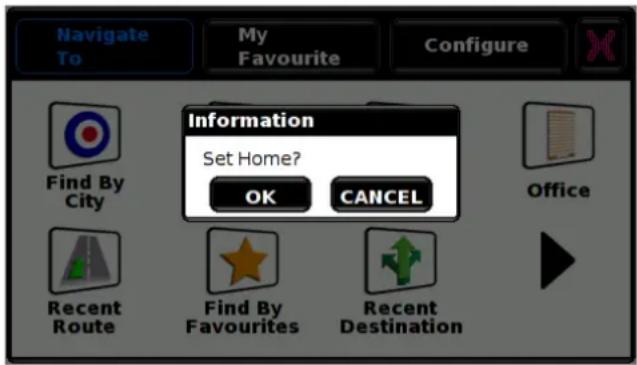
- Sie können auf folgende Arten nach Ihrer Adresse suchen:
Adresse nach Stadt suchen oder Adresse nach PLZ suchen. In den Abschnitten 3.1 bzw. 3.2 oben erfahren Sie, wie diese Funktionen genutzt werden. - Nachdem Sie den Heimatort eingegeben haben, wird ein neues Feld angezeigt, in dem Sie den Namen des Zielorts eingeben können.
- Tippen Sie auf den Namen, und es wird eine Tastatur mit dem von Ihnen ausgewählten Straßennamen angezeigt.
- Tippen Sie auf die Pfeiltaste, um diese Daten zu löschen, und geben Sie dann den neuen Namen mit der Tastatur ein.

natural_image
Solid green horizontal bar with no text, symbols, or markings- Tippen Sie auf Speichern, nachdem Sie den Namen eingegeben haben.
- Nach der Speicherung Ihrer Heimatadresse ist der Snooper in der Lage, eine Route zu dieser Adresse zu berechnen.
3.3.3 Nutzen der Zuhause-Funktion
● So berechnen Sie eine Route:
- Tippen Sie auf die Mitte des Bildschirms, um das Navigationsmenü aufzurufen.
- Tippen Sie auf das Symbol „Zuhause“.
Der Snooper zeigt daraufhin Informationen zum Zielort und die Schaltflächen Starten und Routenoption an. Drücken Sie auf Starten, um mit der Navigation zu beginnen.
3.4 Büro
Sie können eine einfache und schnelle Routenplanung auf Grundlage einer vorherigen Fahrt oder eines vorherigen Zielorts zu Ihrem Büro oder Arbeitsplatz vornehmen. Passen Sie hierzu den Snooper entsprechend an, damit die Route in wenigen Schritten berechnet werden kann.
3.4.1 Festlegen des Büro-Zielortes
- Tippen Sie auf die Mitte des Bildschirms, um das Navigationsmenü aufzurufen.
- Tippen Sie auf das Symbol „Büro“.
Wenn die „Büro“-Funktion zum ersten Mal verwendet wird, werden Sie gefragt, ob Sie den Büro-Zielort festlegen möchten. Tippen Sie im Hinweisfenster auf OK, um fortzufahren, oder tippen Sie auf Abbrechen. Falls das Büro bereits festgelegt wurde, kann es unter Mein Favorit bearbeitet werden (s. Abschnitt 4,0 auf Seite 49).
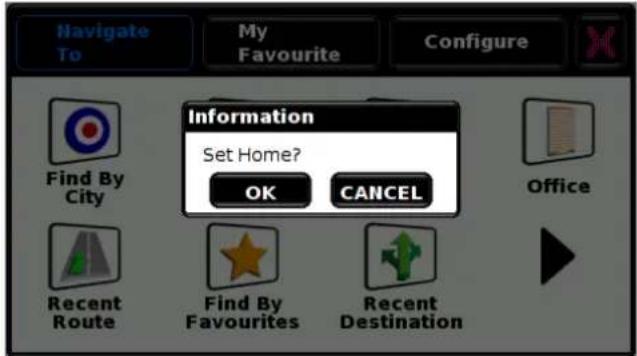
- Sie können auf folgende Arten nach Ihrer Adresse suchen:
Adresse nach Stadt suchen oder Adresse nach PLZ suchen. In den Abschnitten 3.1 bzw. 3.2 oben erfahren Sie, wie diese Funktionen genutzt werden.
Nachdem Sie den Büro-Zielort eingegeben haben, wird ein neues Feld angezeigt, in dem Sie den Namen des Zielorts eingeben können.
- Tippen Sie auf den Namen, und es wird eine Tastatur mit dem von Ihnen ausgewählten Straßennamen angezeigt
- Tippen Sie auf die Pfeiltaste, um diese Daten zu löschen, und geben Sie dann den neuen Namen mit der Tastatur ein.
Bitte beachten: Der neue Name, den Sie für den Büro-Zielort eingeben, darf maximal 16 Zeichen aufweisen.
Tippen Sie auf Speichern, nachdem Sie den Namen eingegeben haben.
Nach der Speicherung Ihrer Büroadresse ist der Snooper in der Lage, eine Route zu dieser Adresse zu berechnen.
3.4.2 Nutzen der Büro-Funktion
So berechnen Sie eine Route:
Tippen Sie auf die Mitte des Bildschirms, um das Navigationsmenü aufzurufen.
- Tippen Sie auf das Symbol „Büro“.
Der Snooper zeigt daraufhin Informationen zum Zielort und die Schaltflächen Starten und Routenoption an. Drücken Sie auf Starten, um mit der Navigation zu beginnen.


3.5 „Letzte Route“ oder „Route löschen“
Der Snooper speichert automatisch die zuletzt berechnete Route, damit Sie diese Adresse nicht noch einmal komplett eingeben müssen, wenn Sie dorthin zurückkehren möchten.
● So verwenden Sie diese Funktion:
- Tippen Sie auf die Mitte des Bildschirms, um das Navigationsmenü aufzurufen.
● Tippen Sie auf das Symbol Letzte Route.
Der Snooper berechnet nun die Route bis zum von Ihnen ausgewählten Ort.
Nachdem eine Route berechnet wurde, wird das Symbol Letzte Route durch das Symbol Route löschen ersetzt. So brechen Sie eine Route ab, die Sie berechnet haben:
- Tippen Sie auf die Mitte des Bildschirms, um das Navigationsmenü aufzurufen.
- Tippen Sie auf das Symbol „Route löschen“.
Die Route wird dann automatisch gelöscht.
Bitte beachten: Damit die Option Route löschen funktioniert, müssen Sie eine Route eingegeben und berechnet haben. Wenn das Symbol Letzte Route zu sehen ist, wurde KEINE Route eingegeben.
3.6 Mehrfachrouten
Mit dem Snooper haben Sie die Möglichkeit, mehr als ein Ziel auf einmal einzugeben (z. B. wenn Sie noch andere Orte aufsuchen möchten, bevor Sie Ihr letztes Ziel erreichen). Es können bis zu sieben Mehrfachrouten mit jeweils 16 Einzelzielen gespeichert werden. Das Gerät verarbeitet und berechnet die Zielorte in der folgenden Reihenfolge: A nach B, B nach C, C nach D usw. Während der Eingabe der Zielorte können Sie die Routen überprüfen und die Reihenfolge der Routen abändern, bevor Sie Ihre Angaben durch das Drücken von Starten bestätigen.
3.6.1 Erstellen von Mehrfachrouten
- Tippen Sie auf die Mitte des Bildschirms, um das Navigationsmenü aufzurufen.
- Tippen Sie auf das Symbol „Mehrfachroute“.
Daraufhin wird der Mehrfachrouten-Bildschirm angezeigt, auf dem Sie folgende Möglichkeiten haben:
● Erstellen von Mehrfachrouten
● Verwenden oder Bearbeiten einer zuvor gespeicherten Mehrfachroute
- Löschen von Mehrfachrouten
- Tippen Sie auf Mehrfachroute erstellen.
Es wird ein Bildschirm angezeigt, auf dem Sie folgende Möglichkeiten haben: A screen is displayed where you can:
Bearbeiten des Namens der Mehrfachroute
Ändern des Startpunktes der Mehrfachroute
Hinzufügen von Zielen
Speichern von Zielen
Berechnen der Mehrfachroute
- Tippen Sie auf Namen bearbeiten, um einen Namen für Ihre neue Mehrfachroute anzugeben.
Bitte beachten: Der neue Name, den Sie für die Mehrfachroute eingeben, darf maximal 16 Zeichen aufweisen..
- Tippen Sie die Pfeiltaste, um den aktuellen Namen für Ihre Mehrfachroute zu löschen.
- Geben Sie den neuen Namen Ihrer Mehrfachroute mit der Tastatur ein.
- Tippen Sie auf die Speichern-Schaltfläche in der rechten oberen Ecke.

I Wenn Sie den Startort der Mehrfachroute ändern möchten, drücken Sie auf Startpunkt ändern. Es stehen mehrere Optionen zum Auswählen der Startposition bereit. Einzelheiten zur Nutzung dieser Optionen finden Sie in den jeweiligen Abschnitten oben in diesem Benutzerhandbuch.
Wenn Sie mit dem Startpunkt zufrieden sind, können Sie mit der Eingabe der Daten des ersten Zwischenziels beginnen.
- Tippen Sie auf Hinzufügen – Es werden mehrere Optionen zum Auffinden des Zwischenziels angegeben.
Nach Stadt suchen
Adresse nach Postleitzahl suchen
Nach OVI suchen
Nach letzter Verwendung suchen
Nach Favoriten suchen
Einzelheiten zur Nutzung dieser Optionen finden Sie in den jeweiligen Abschnitten in diesem Benutzerhandbuch.
- Nachdem Sie die Daten eingegeben haben, tippen Sie auf Festlegen.
- Der Zielort-Abschnitt wird nun auf dem Mehrfachrouten-Bildschirm aufgeführt.
- Tippen Sie auf Hinzufügen, um weitere Zwischenziele einzutragen.
- Nachdem Sie alle Zwischenziele eingegeben haben, tippen Sie auf Speichern.
3.6.2 Bearbeiten von Mehrfachrouten
Wenn Sie die Reihenfolge der Zwischenziele in der Mehrfachroute ändern oder Zwischenziele löschen möchten, gehen Sie wie folgt vor:
- Tippen Sie auf die Mitte des Bildschirms, um das Navigationsmenü aufzurufen.
- Tippen Sie auf das Symbol „Mehrfachroute“.
- Tippen Sie auf den Namen des Mehrfachroutenzielorts, den Sie bearbeiten möchten.
- Tippen Sie auf eines der aufgeführten Zwischenziele, woraufhin einige neue Optionen im unteren Display-Bereich angezeigt werden.
Um das ausgewählte Zwischenziel zu verschieben, drücken Sie auf den Aufwärts- oder Abwärtspfeil.
Um das Zwischenziel zu löschen, drücken Sie auf das Papierkorb-Symbol.
Um zur Zwischenzielliste zurückzukehren, tippen Sie auf den Zurück-Pfeil.
Hinweis: Diese Funktionen gelten nur für das von Ihnen ausgewählte Zwischenziel. Um die anderen Zwischenziele in der Liste zu bearbeiten, drücken Sie den Zurück-Pfeil in der rechten unteren Ecke des Bildschirms, und wählen Sie das neue Zwischenziel aus.
Nachdem Sie alle gewünschten Änderungen vorgenommen haben, tippen Sie auf Speichern.
3.6.3 Verwenden der Mehrfachroutenfunktion
So verwenden Sie eine gespeicherte Mehrfachroute:
- Tippen Sie auf die Mitte des Bildschirms, um das Navigationsmenü aufzurufen.
- Tippen Sie auf das Symbol „Mehrfachroute“.
- Tippen Sie auf den Namen des Mehrfachroutenzielorts, den Sie verwenden möchten.
● Tippen Sie auf Berechnen.
Der Snooper wird nun die Route zu jedem Zwischenziel berechnen und einen neuen Übersichtsbildschirm einblenden, auf dem die Entfernung und geschätzte Reisedauer vom Startpunkt bis zu jedem Zielpunkt angezeigt werden.
- Wenn Sie die berechnete Route auf einer Karte ansehen möchten, tippen Sie auf Karte.
- Wenn Sie die Mehrfachroute einsetzen möchten, tippen Sie auf Starten.
Bitte beachten: Wenn Sie auf eines der aufgeführten Zwischenziele tippen, bevor Sie auf Starten drücken, wird ein Übersichtsbildschirm angezeigt. Dort können Sie entweder auf Starten tippen, um mit der Fahrt zu beginnen, auf Simulation, um den genauen Streckenverlauf anzuzeigen, oder auf Übersicht, um die einzelnen Navigationsanweisungen der Strecke aufzulisten. Auf dem „Zusammenfassungsbildschirm“ werden die Entfernung zu Ihrem Zielort, die geschätzte Ankunftszeit und die geschätzte Fahrtdauer für diesen Streckenabschnitt dargestellt.
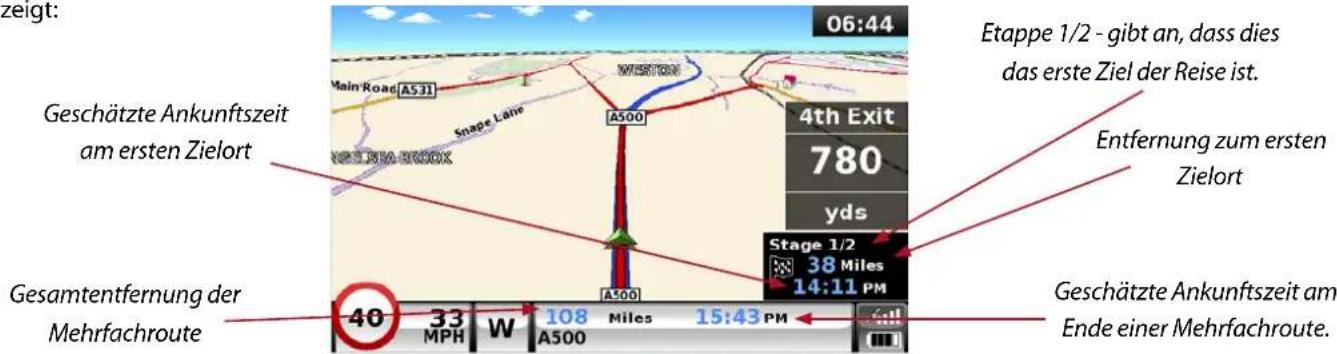
Nachdem Sie auf Starten gedrückt haben, zeigt der Snooper Ihre aktuelle Position auf der Karte zusammen mit einem kleinen Übersichtsbildschirm in der linken unteren Ecke an. Es werden folgende Informationen auf dem Zusammenfassungsbildschirm angezeigt:
text_image
zeigt: 06:44 Etappe 1/2 - gibt an, dass dies das erste Ziel der Reise ist. Geschätzte Ankunftszeit am ersten Zielort Main Road A531 WESTON Snape Lane VCSJIA-8000X A500 4th Exit 780 yds Stage 1/2 38 Miles 14:11 PM Entfernung zum ersten Zielort Gesamtentfernung der Mehrfachroute 40 33 W 108 Miles 15:43 PM Geschätzte Ankunftszeit am Ende einer Mehrfachroute.Wenn Sie während der Reise den aktuellen Routenabschnitt löschen und mit der Fahrt zum nächsten Zielpunkt der Mehrfachroute beginnen möchten, tippen Sie auf den Übersichtsbildschirm in der linken unteren Ecke des Displays, woraufhin die Meldung „Aktuellen Abschnitt löschen?“ angezeigt wird. Tippen Sie auf OK, und das Gerät berechnet Ihre Route zum nächsten Etappenziel der Mehrfachroute ab Ihrer aktuellen Position.
Hinweis: Falls der Snooper während einer Mehrfachrouten-Fahrt aus- und wieder eingeschaltet wird, behält das Gerät die aktuelle Route bei und fragt Sie, ob Sie mit dem aktuellen Zielort oder der nächsten Etappe weitermachen oder die Mehrfachroute abbrechen möchten.

3.6.4 Automatische Anordnung von Mehrfachrouten
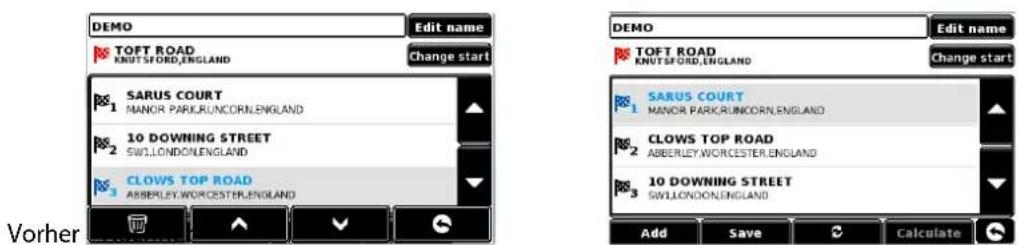
Nachdem Sie eine Mehrfachroute erstellt haben, kann der Snooper diese in eine logische Reihenfolge bringen, indem Sie auf das Symbol 3 tippen.
text_image
DEMO Edit name TOFT ROAD KNUTSFORD,ENGLAND Change start SARUS COURT MANOR PARK,RUNCORN,ENGLAND 10 DOWNING STREET SWILLONDON,ENGLAND CLOWS TOP ROAD ABBERLEY,WORCESTER,ENGLAND DEMO Edit name TOFT ROAD KNUTSFORD,ENGLAND Change start SARUS COURT MANOR PARK,RUNCORN,ENGLAND CLOWS TOP ROAD ABBERLEY,WORCESTER,ENGLAND 10 DOWNING STREET SWILLONDON,ENGLAND Add Save Calculate Go VorherNachdem die Route angeordnet wurde, tippen Sie auf das Symbol Save n auf.
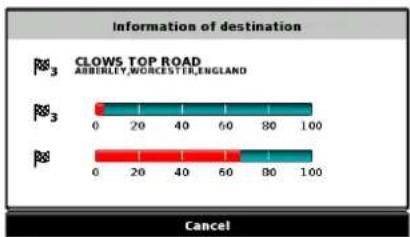
Der Snooper berechnet nun die geschätzte Zeit und Entfernung der Mehrfachroute.
bar
Information of destination | Destination | Percentage (%) | | :--- | :--- | | CLOWS TOP ROAD ABBERLEY,MORCESTER,ENGLAND | 100 | | CLOWS TOP ROAD | 20 | | CLOWS TOP ROAD | 60 | | CLOWS TOP ROAD | 80 | | CLOWS TOP ROAD | 100 | CancelTippen Sie auf GO, über auf, um die Route auf e-Map.
3.7 Nach Favoriten suchen
Der Snooper kann bis zu 150 vom Benutzer festgelegte Standorte speichern. Wie Sie Favoritenziele hinzufügen können, erfahren Sie in Abschnitt 4.1.1 auf Seite 45.
So navigieren Sie zu einem Ihrer gespeicherten Standorte:
- Tippen Sie auf die Mitte des Bildschirms, um das Navigationsmenü aufzurufen.
- Tippen Sie auf das Symbol „Nach Favoriten suchen“.
- Wählen Sie in der angezeigten Liste den Favoriten aus, zu dem Sie navigieren möchten.
Es werden die Daten zum ausgewählten Favoriten angezeigt.
● Um die Fahrt zu beginnen, tippen Sie auf Berechnen.
- Zum Ändern der Routenparameter tippen Sie auf Routenoption (s. Abschnitt 6.0 „Routenoptionen“ auf S. 65 für entsprechende Anleitungen).
- Um den Ort des Favoriten anzuzeigen, tippen Sie auf Karte.
- Um zur vorherigen Seite zurückzukehren, tippen Sie auf den Zurückpfei der sich unten rechts auf dem Bildschirm befindet.
Nachdem die Berechnung abgeschlossen ist, tippen Sie entweder auf Starten, um mit der Fahrt zu beginnen, auf Simulation, um den genauen Streckenverlauf anzuzeigen, auf Routenoption, um die Parameter der Route zu ändern, oder auf Übersicht, um die einzelnen Navigationsanweisungen der Strecke aufzulisten. Auf dem Zusammenfassungsbildschirm werden die Entfernung zu Ihrem Zielort, die geschätzte Ankunftszeit und die geschätzte Fahrtdauer dargestellt.
Bitte beachten: Der Zusammenfassungsbildschirm wird nur ungefähr 10 Sekunden lang angezeigt, bevor das Gerät automatisch mit den Einzelanweisungen beginnt.
Tippen Sie auf

, um zum nächsten Bildschirm zu gelangen

3.8 Letztes Ziel
Der Snooper kann die 40 zuletzt berechneten Routen speichern, damit Sie diese Adresse nicht noch einmal komplett eingeben müssen, wenn Sie dorthin zurückkehren möchten.
So berechnen Sie eine Route mit der Funktion „Letztes Ziel“:
- Tippen Sie auf die Mitte des Bildschirms, um das Navigationsmenü aufzurufen.
● Tippen Sie einmal auf den schwarzen Pfei
- Tippen Sie auf das Symbol „Letztes Ziel“.
- Wählen Sie in der angezeigten Liste die letzte Route aus, zu der Sie navigieren möchten.*
* Es wird eine Liste Ihrer letzten Routen in chronologischer Reihenfolge angezeigt. Mit den Pfeiltasten auf der rechten Seite können Sie durch die Liste blättern und das gewünschte Ziel auswählen.
Um die Fahrt zu beginnen, tippen Sie auf Berechnen.
- Zum Ändern der Routenparameter tippen Sie auf Routenoption (s. Abschnitt 6.0 „Routenoptionen“ auf S. 65 für entsprechende Anleitungen).
- Um die Position des letzten Ziels anzuzeigen, tippen Sie auf Karte.
- Um zur vorherigen Seite zurückzukehren, tippen Sie auf den Zurückpfeil 📊, der sich unten rechts auf dem Bildschirm befindet.
Nachdem die Berechnung abgeschlossen ist, tippen Sie entweder auf Starten, um mit der Fahrt zu beginnen, auf Simulation, um den genauen Streckenverlauf anzuzeigen, auf Routenoption, um die Parameter der Route zu ändern, oder auf Übersicht, um die einzelnen Navigationsanweisungen der Strecke aufzulisten. Auf dem Zusammenfassungsbildschirm werden die Entfernung zu Ihrem Zielort, die geschätzte Ankunftszeit und die geschätzte Fahrtdauer dargestellt.
Bitte beachten: Der Zusammenfassungsbildschirm wird nur ungefähr 10 Sekunden lang angezeigt, bevor das Gerät automatisch mit den Einzelanweisungen beginnt.
3.9 Nach OVI (Orte von Interesse) suchen
Wenn Sie eine Route zu einem Hotel, Flughafen, Restaurant oder sogar einem Golfplatz berechnen lassen möchten, kann der Snooper dafür seine umfangreiche Datenbank an OVI (Orte von Interesse) verwenden.
So navigieren Sie mithilfe dieser Datenbank:
- Tippen Sie auf die Mitte des Bildschirms, um das Navigationsmenü aufzurufen.
- Tippen Sie einmal auf den schwarzen Pfe
- Tippen Sie auf das Symbol „Nach OVI suchen“.
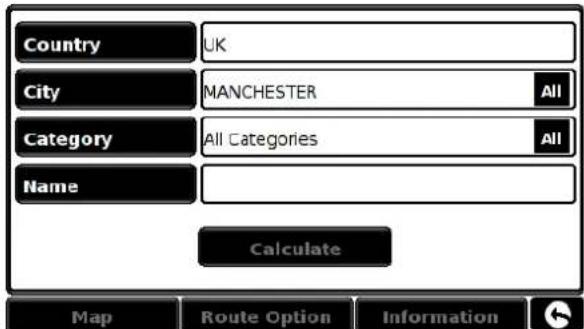
- Tippen Sie auf Land und wählen das Land aus, in dem nach dem OVI gesucht werden soll. (Wenn das Land bereits angezeigt wird, gehen Sie zum nächsten Schritt über.) Mit den Pfeiltasten auf der rechten Seite können Sie durch die Optionen blättern.
- Tippen Sie auf Stadt, und geben Sie mit der angezeigten Tastatur den Namen der Stadt ein.
text_image
Country UK City MANCHESTER All Category All Categories All Name Calculate Map Route Option InformationWährend der Eingabe zeigt der Snooper automatisch eine Liste möglicher Übereinstimmungen an. Wenn Sie im darunter liegenden Feld den Namen des Ziels sehen, nach dem Sie suchen, wählen Sie es aus, indem Sie es mit Ihrem Finger antippen. Wenn Sie die Liste möglicher Ziele komplett anzeigen möchten, tippen Sie auf den Abwärtspfeil oben rechts auf dem Bildschirm. Es wird eine Liste mit Zielen angezeigt. Wählen Sie dann das gewünschte Ziel aus. Mit den Pfeiltasten auf der rechten Seite können Sie durch die Liste blättern.
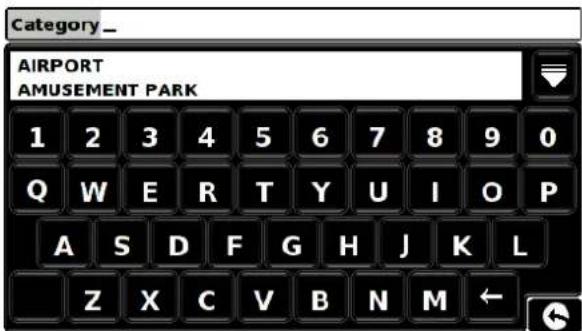
- Tippen Sie auf Kategorie, und geben Sie mit der angezeigten Tastatur den Kategorietyp ein.
Wenn Sie nicht wissen, welche Kategorie Sie eingeben sollen, können Sie auf den Abwärtspfeil rechts vom unteren Fenster tippen, damit alle Kategorietypen in alphabetischer Reihenfolge aufgelistet werden. Mit den Pfeiltasten auf der rechten Seite können Sie durch die Kategorieoptionen blättern. Wenn Sie die gesuchte Kategorie gefunden haben, wählen Sie sie mit dem Finger aus.
- Tippen Sie auf Name. Wenn der Name des OVI im unteren Fenster angezeigt wird, wählen Sie ihn mit dem Finger aus. Alternativ hierzu können anfangen, den Namen einzugeben, um die Auswahl einzuschränken, und ihn dann auswählen.
Nun werden alle Felder für Ihren gewählten OVI ausgefüllt.
● Um die Fahrt zu beginnen, tippen Sie auf Berechnen.
- Um den Ort des OVI anzuzeigen, tippen Sie auf Karte.
- Zum Ändern der Routenparameter tippen Sie auf Routenoption (s. Abschnitt 6.0 „Routenoptionen“ auf S. 65 für entsprechende Anleitungen).
- Tippen Sie auf Hinweis, um weitere Details zum OVI anzuzeigen.
- Um zur vorherigen Seite zurückzukehren, tippen Sie auf den Zurückpfeil ← , der sich unten rechts auf dem Bildschirm befindet.
Nachdem die Berechnung abgeschlossen ist, tippen Sie entweder auf Starten, um mit der Fahrt zu beginnen, auf Simulation, um den genauen Streckenverlauf anzuzeigen, auf Routenoption, um die Parameter der Route zu ändern, oder auf Übersicht, um die einzelnen Navigationsanweisungen der Strecke aufzulisten. Auf dem Zusammenfassungsbildschirm werden die Entfernung zu Ihrem Zielort, die geschätzte Ankunftszeit und die geschätzte Fahrtdauer dargestellt.
Bitte beachten: Der Zusammenfassungsbildschirm wird nur ungefähr 10 Sekunden lang angezeigt, bevor das Gerät automatisch mit den Einzelanweisungen beginnt.

3.10 Nach nächstem OVI suchen
Diese Funktion hilft Ihnen, den nächsten OVI zu Ihrer derzeitigen Position oder einer anderen Position innerhalb eines festlegbaren Radius von maximal 100 km zu finden.
3.10.1 Navigieren mit der Option „Aktuelle Position“
- Tippen Sie auf die Mitte des Bildschirms, um das Navigationsmenü aufzurufen.
- Tippen Sie einmal auf den schwarzen Pfei.
- Tippen Sie auf das Symbol „OVI in der Nähe“.
● Wählen Sie Aktuelle Position aus.
- Wählen Sie den maximalen Radius aus, innerhalb dessen das Gerät eine Suche durchführen soll (die Standardeinstellung beträgt 50 km), und tippen Sie dann auf OK.
- Tippen Sie auf Kategorie, und geben Sie mit der angezeigten Tastatur den Kategorietyp ein.

Wenn Sie nicht wissen, welche Kategorie Sie eingeben sollen, können Sie auf den Abwärtspfeil rechts vom unteren Fenster tippen, damit alle Kategorietypen in alphabetischer Reihenfolge aufgelistet werden. Mit den Pfeiltasten auf der rechten Seite können Sie durch die Kategorieoptionen blättern. Wenn Sie die gesuchte Kategorie gefunden haben, wählen Sie sie mit dem Finger aus.
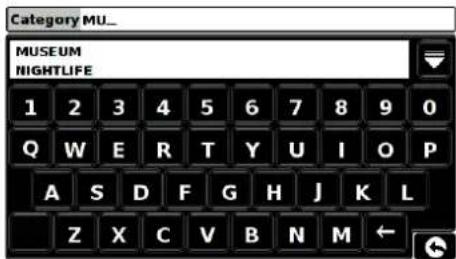
Es wird eine Liste von OVIs innerhalb des festgelegten Radius und der Kategorie angezeigt. Mit den Pfeiltasten auf der rechten Seite des Bildschirms können Sie durch die Optionen blättern. Wenn Sie den gesuchten OVI gefunden haben, wählen Sie ihn mit dem Finger aus.
- Um die Fahrt zu beginnen, tippen Sie auf Berechnen.
- Um den Ort des OVI anzuzeigen, tippen Sie auf Karte.
- Zum Ändern der Routenparameter tippen Sie auf Routenoption (s. Abschnitt 6.0 „Routenoptionen“ auf S. 65 für entsprechende Anleitungen).
- Um zur vorherigen Seite zurückzukehren, tippen Sie auf den Zurückpfei, sehr sich unten rechts auf dem Bildschirm befindet.
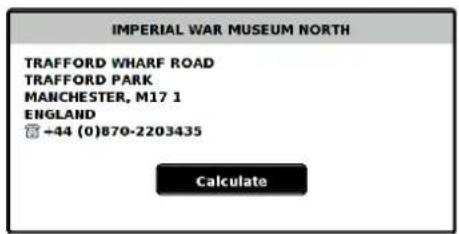
Nachdem die Berechnung abgeschlossen ist, tippen Sie entweder auf Starten, um mit der Fahrt zu beginnen, auf Simulation, um den genauen Streckenverlauf anzuzeigen, auf Routenoption, um die Parameter der Route zu ändern, oder auf Übersicht, um die einzelnen Navigationsanweisungen der Strecke aufzulisten. Auf dem
Zusammenfassungsbildschirm werden die Entfernung zu Ihrem Zielort, die geschätzte Ankunftszeit und die geschätzte Fahrtdauer dargestellt.

text_image
IMPERIAL WAR MUSEUM NORTH TRAFFORD WHARF ROAD TRAFFORD PARK MANCHESTER, M17 1 ENGLAND +44 (0)870-2203435 Calculate
Bitte beachten: Der Zusammenfassungsbildschirm wird nur ungefähr 10 Sekunden lang angezeigt, bevor das Gerät automatisch mit den Einzelanweisungen beginnt.
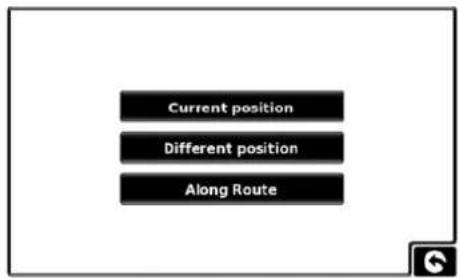
3.10.2 Navigieren mit der Option „Andere Position“
- Tippen Sie auf die Mitte des Bildschirms, um das Navigationsmenü aufzurufen.
● Tippen Sie einmal auf den schwarzen Pfe▶. - Tippen Sie auf das Symbol „OVI in der Nähe“.
● Wählen Sie Andere Position aus. - Tippen Sie auf Land und wählen das Land aus, in dem nach dem OVI gesucht werden soll. (Wenn das Land bereits angezeigt wird, gehen Sie zum nächsten Schritt über.) Mit den Pfeiltasten auf der rechten Seite können Sie durch die Optionen blättern.
- Tippen Sie auf Stadt, und geben Sie mit der angezeigten Tastatur den Namen der Stadt ein.
Während der Eingabe zeigt der Snooper automatisch eine Liste möglicher Übereinstimmungen an. Wenn Sie im darunter liegenden Feld den Namen des Ziels sehen, nach dem Sie suchen, können Sie es einfach auswählen, indem Sie es mit Ihrem Finger antippen. Wenn Sie die Liste möglicher Ziele komplett anzeigen möchten, tippen Sie auf den Abwärtspfeil oben rechts auf dem Bildschirm. Es wird eine Liste mit Zielen angezeigt. Wählen Sie das gewünschte Ziel aus, indem Sie darauf tippen. Mit den Pfeiltasten auf der rechten Seite können Sie durch die Liste blättern.
- Tippen Sie auf Straße, und geben Sie mit der dargestellten Tastatur den Straßennamen ein.
Während der Eingabe der Straße zeigt das Gerät automatisch eine Liste möglicher Übereinstimmungen an (ähnlich wie bei der oben beschriebenen Stadtsuche). Wenn Sie die gewünschte Straße sehen, wählen Sie sie aus, indem Sie mit Ihrem Finger darauf tippen.
Nachdem alle Felder ausgefüllt wurden, können Sie die neue Position sehen, indem Sie unten auf dem Bildschirm auf Karte tippen.
- Tippen Sie auf Festlegen.
- Wählen Sie den maximalen Radius aus, innerhalb dessen das Gerät eine Suche durchführen soll (die Standardeinstellung beträgt 50 km), und tippen Sie dann auf OK.
- Tippen Sie auf Kategorie, und geben Sie mit der angezeigten Tastatur den Kategorietyp ein.
Wenn Sie nicht wissen, welche Kategorie Sie eingeben sollen, können Sie auf den Abwärtspfeil rechts vom unteren Fenster tippen, damit alle Kategorietypen in alphabetischer Reihenfolge aufgelistet werden. Mit den Pfeiltasten auf der rechten Seite können Sie durch die Kategorieoptionen blättern. Wenn Sie die gesuchte Kategorie gefunden haben, wählen Sie sie mit dem Finger aus.
Es wird eine Liste von OVIs innerhalb des festgelegten Radius und der Kategorie angezeigt. Mit den Pfeiltasten auf der rechten Seite des Bildschirms können Sie durch die Optionen blättern. Wenn Sie den gesuchten OVI gefunden haben, wählen Sie ihn mit dem Finger aus.
- Um die Fahrt zu beginnen, tippen Sie auf Berechnen.
- Um den Ort des OVI anzuzeigen, tippen Sie auf Karte.
- Zum Ändern der Routenparameter tippen Sie auf Routenoption (s. Abschnitt 6 „Routenoptionen“ auf S. 65 für entsprechende Anleitungen).
- Um zur vorherigen Seite zurückzukehren, tippen Sie auf den Zurückpfeil , der sich unten rechts auf dem Bildschirm befindet.
text_image
IMPERIAL WAR MUSEUM NORTH TRAFFORD WHARF ROAD TRAFFORD PARK MANCHESTER, M17 1 ENGLAND +44 (0)870-2203435 CalculateNachdem die Berechnung abgeschlossen ist, tippen Sie entweder auf Starten, um mit der Fahrt zu beginnen, auf Simulation, um den genauen Streckenverlauf anzuzeigen, auf Routenoption, um die Parameter der Route zu ändern, oder auf Übersicht, um die einzelnen Navigationsanweisungen der Strecke aufzulisten. Auf dem Zusammenfassungsbildschirm werden die Entfernung zu Ihrem Zielort, die geschätzte Ankunftszeit und die geschätzte Fahrtdauer dargestellt.
Bitte beachten: Der Zusammenfassungsbildschirm wird nur ungefähr 10 Sekunden lang angezeigt, bevor das Gerät automatisch mit den Einzelanweisungen beginnt.

3.10.3 Navigieren mit der Option „Along Route“ (Entlang Route)
Durchsuchen Sie unsere umfangreiche OVI-Liste (Orte von Interesse) mithilfe unserer neuen „Korridorsuchfunktion“. Diese ermöglicht Ihnen, eine Suche speziell entlang Ihrer vorprogrammierten Route durchzuführen.
Die Anleitung zur Nutzung dieser Funktion ist die gleiche wie oben (s. Abschnitt 3.10.2), außer dass Along Route (Entlang Route) gewählt werden muss, um die Suche zu starten.

3.11 Benutzerorte
Der Snooper verfügt ab Werk bereits über mehrere Benutzer-OVIs. Sie können zusätzliche OVIs (Orte von Interesse) hinzufügen, indem Sie sie über einen PC auf das Gerät herunterladen. Der Benutzer-OVI-Updater kann von der folgenden Webseite heruntergeladen werden: https://www.snooperneo.co.uk/Software.cfm. Nachdem das Programm installiert wurde, ist es möglich, weitere OVI-Listen für den Snooper herunterzuladen.
So navigieren Sie mithilfe von Benutzer-OVIs:
- Tippen Sie auf die Mitte des Bildschirms, um das Navigationsmenü aufzurufen.
- Tippen Sie einmal auf den schwarzen Pfe
● Tippen Sie auf das Symbol Benutzer-OVI. - Es wird eine Liste mit den installierten Benutzer-OVIs angezeigt. Wählen Sie das gewünschte Ziel aus, indem Sie auf den Namen tippen.
- Es werden folgende Optionen angezeigt:
Suchen bei aktueller Position
Suchen bei anderer Position

text_image
User POI Caravan_and_Camping_Club Caravan_Club_Approved_Sites Caravan_Club_Camp_Sites ESSO_services_24hr ESSO_services_all ESSO_services_not_24hr Halfords LPG_forecourt
3.11.1 Nach Namen suchen
- Wenn Sie den Namen des OVI kennen, nach dem Sie suchen, können Sie Nach Namen suchen auswählen und dann den Namen des OVI eingeben.

Tippen Sie auf zum Anzeigen weiterer Orte.
Wählen Sie den OVI aus; daraufhin wird ein Informationsbildschirm angezeigt. Tippen Sie auf OK, wenn der OVI korrekt ist, und drücken Sie auf Karte, um den OVI-Standort auf der Karte anzuzeigen. Tippen Sie auf Routenoptionen, um den Anfangsstandort zu ändern, oder drücken Sie auf zum vorherigen Bildschirm zurückzukehren.
Tippen Sie auf Berechnen. Es wird ein Routenzusammenfassungsbildschirm angezeigt. Drücken Sie auf Starten, um mit der Navigation zu beginnen.

text_image
Lothianburn Services 117 Biggar Road Edinburgh UK 01314457085 OK Route option Map3.11.2 Suchen bei aktueller Position
- Tippen Sie auf die Mitte des Bildschirms, um das Navigationsmenü aufzurufen.
- Tippen Sie einmal auf den schwarzen Pfe.
● Tippen Sie auf das Symbol Benutzer-OVI - Drücken Sie auf den gewünschten OVI.
● Wählen Sie Suchen bei aktueller Position aus. - Wählen Sie den maximalen Radius aus, innerhalb dessen das Gerät eine Suche durchführen soll (die Standardeinstellung beträgt 50 km), und tippen Sie dann auf OK.

Es wird eine Liste von OVLs innerhalb des festgelegten Radius und der Kategorie angezeigt. Mit den Pfeiltasten auf der rechten Seite des Bildschirms können Sie durch die Optionen blättern. Wenn Sie den gesuchten OVL gefunden haben, wählen Sie ihn mit dem Finger aus.

- Um die Fahrt zu beginnen, tippen Sie auf OK und anschließend auf Berechnen.
- Um den Ort des OVI anzuzeigen, tippen Sie auf Karte.
- Zum Ändern der Routenparameter tippen Sie auf Routenoption (s. Abschnitt 6 „Routenoptionen“ auf S. 65 für entsprechende Anleitungen).
- Um zur vorherigen Seite zurückzukehren, tippen Sie auf den Zurückpfeil ←, der sich unten rechts auf dem Bildschirm befindet.
Nachdem die Berechnung abgeschlossen ist, tippen Sie entweder auf Starten, um mit der Fahrt zu beginnen, auf Simulation, um den genauen Streckenverlauf anzuzeigen, auf Routenoption, um die Parameter der Route zu ändern, oder auf Übersicht, um die einzelnen Navigationsanweisungen der Strecke aufzulisten. Auf dem Zusammenfassungsbildschirm werden die Entfernung zu Ihrem Zielort, die geschätzte Ankunftszeit und die geschätzte Fahrtdauer dargestellt.
Bitte beachten: Der Zusammenfassungsbildschirm wird nur ungefähr 10 Sekunden lang angezeigt, bevor das Gerät automatisch mit den Einzelanweisungen beginnt.
3.11.3 Suchen bei anderer Position
- Tippen Sie auf die Mitte des Bildschirms, um das Navigationsmenü aufzurufen.
● Tippen Sie einmal auf den schwarzen Pfe▶.
● Tippen Sie auf das Symbol Benutzer-OVI.
- Drücken Sie auf den gewünschten OVI.
● Wählen Sie Suchen bei anderer Position aus.
- Tippen Sie auf Land und wählen das Land aus, in dem nach dem OVI gesucht werden soll. (Wenn das Land bereits angezeigt wird, gehen Sie zum nächsten Schritt über.) Mit den Pfeiltasten auf der rechten Seite können Sie durch die Optionen blättern.
- Tippen Sie auf Stadt, und geben Sie mit der angezeigten Tastatur den Namen der Stadt ein.
Während der Eingabe zeigt der Snooper automatisch eine Liste möglicher Übereinstimmungen an. Wenn Sie im darunter liegenden Feld den Namen des Ziels sehen, nach dem Sie suchen, können Sie es einfach auswählen, indem Sie es mit Ihrem Finger antippen. Wenn Sie die Liste möglicher Ziele komplett anzeigen möchten, tippen Sie auf den Abwärtspfeil oben rechts auf dem Bildschirm. Es wird eine Liste mit Zielen angezeigt. Wählen Sie das gewünschte Ziel aus, indem Sie darauf tippen. Mit den Pfeiltasten auf der rechten Seite können Sie durch die Liste blättern.
- Tippen Sie auf Straße, und geben Sie mit der dargestellten Tastatur den Straßennamen ein.
Während der Eingabe der Straße zeigt das Gerät automatisch eine Liste möglicher Übereinstimmungen an (ähnlich wie bei der oben beschriebenen Stadtsuche). Wenn Sie die gewünschte Straße sehen, wählen Sie sie aus, indem Sie mit Ihrem Finger darauf tippen.
Nachdem alle Felder ausgefüllt wurden, können Sie die neue Position sehen, indem Sie unten auf dem Bildschirm auf Karte tippen.
- Tippen Sie auf Festlegen.
- Wählen Sie den maximalen Radius aus, innerhalb dessen das Gerät eine Suche durchführen soll (die Standardeinstellung beträgt 50 km), und tippen Sie dann auf OK.
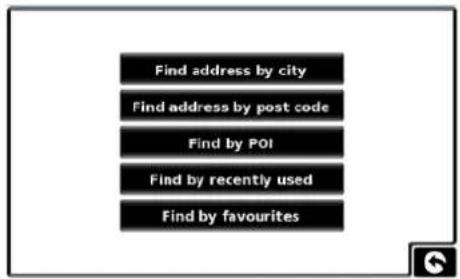
Es wird eine Liste von OVIs innerhalb des festgelegten Radius und der Kategorie angezeigt. Mit den Pfeiltasten auf der rechten Seite des Bildschirms können Sie durch die Optionen blättern. Wenn Sie den gesuchten OVI gefunden haben, wählen Sie ihn mit dem Finger aus.
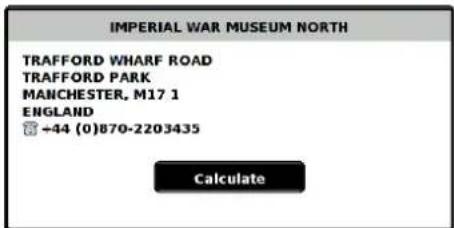
text_image
IMPERIAL WAR MUSEUM NORTH TRAFFORD WHARF ROAD TRAFFORD PARK MANCHESTER, M17 1 ENGLAND +44 (0)870-2203435 Calculate- Um die Fahrt zu beginnen, tippen Sie auf OK und anschließend auf Berechnen.
● Um den Ort des OVI anzuzeigen, tippen Sie auf Karte.
- Zum Ändern der Routenparameter tippen Sie auf Routenoption (s. Abschnitt 6 „Routenoptionen“ auf S. 65 für entsprechende Anleitungen).
- Um zur vorherigen Seite zurückzukehren, tippen Sie auf den Zurückpfeil XX[return arrow], der sich unten rechts auf dem Bildschirm befindet
Nachdem die Berechnung abgeschlossen ist, tippen Sie entweder auf Starten, um mit der Fahrt zu beginnen, auf Simulation, um den genauen Streckenverlauf anzuzeigen, auf Routenoption, um die Parameter der Route zu ändern, oder auf Übersicht, um die einzelnen Navigationsanweisungen der Strecke aufzulisten. Auf dem Zusammenfassungsbildschirm werden die Entfernung zu Ihrem Zielort, die geschätzte Ankunftszeit und die geschätzte Fahrtdauer dargestellt.
Bitte beachten: Der Zusammenfassungsbildschirm wird nur ungefähr 10 Sekunden lang angezeigt, bevor das Gerät automatisch mit den Einzelanweisungen beginnt.

3.12 Auf Karte suchen
Mit Hilfe dieser Funktion können Sie ein Ziel auswählen, indem Sie einfach auf eine beliebige Straße in einem Bereich auf der Karte tippen, die in Ihrem Gerät gespeichert ist. Alternativ können Sie auch eine Autobahnabfahrt-Nummer anfahren.
So navigieren Sie mithilfe dieser Funktion
- Tippen Sie auf die Mitte des Bildschirms, um das Navigationsmenü aufzurufen.
- Tippen Sie einmal auf den schwarzen Pfe.
- Tippen Sie auf das Symbol „Auf Karte suchen“.
Auf dem Bildschirm wird ein Bereich der Karte angezeigt (normalerweise Ihre aktuelle Position mit einer rot markierten Straße).
- Um einen größeren Kartenausschnitt anzuzeigen, tippen Sie auf die Schaltfläche zum Herauszoomen.
- Wenn Sie mehr Details auf der Karte anzeigen möchten, verwenden Sie die Schaltfläche 🚪im Heranzoomen.
- Indem Sie den Finger auf dem Bildschirm gedrückt halten und bewegen, können die Karte so lange verschieben, bis Sie den gewünschten Ort finden.
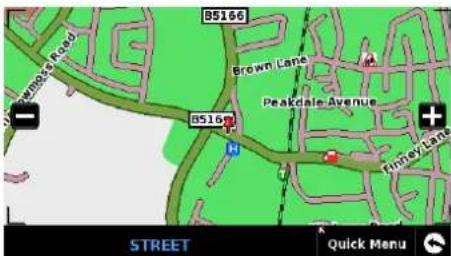
- Wenn Sie das gewünschte Ziel sehen können, tippen Sie einfach auf der Karte auf die Straße, zu der Sie fahren möchten. Der ausgewählte Straßenname wird daraufhin unten auf dem Bildschirm angezeigt.
- Tippen Sie auf Schnellmenü und dann auf Weiter.
- Um die Fahrt zu beginnen, tippen Sie auf Berechnen.
- Um den Ort des OVI anzuzeigen, tippen Sie auf Karte.
- Zum Ändern der Routenparameter tippen Sie auf Routenoption (s. Abschnitt 6 „Routenoptionen“ auf S. 65 für entsprechende Anleitungen).
- Um zur vorherigen Seite zurückzukehren, tippen Sie auf den Zurückpfeil ← , der sich unten rechts auf dem Bildschirm befindet.
Nachdem die Berechnung abgeschlossen ist, tippen Sie entweder auf Starten, um mit der Fahrt zu beginnen, auf Simulation, um den genauen Streckenverlauf anzuzeigen, auf Routenoption, um die Parameter der Route zu ändern, oder auf Übersicht, um die einzelnen Navigationsanweisungen der Strecke aufzulisten. Auf dem Zusammenfassungsbildschirm werden die Entfernung zu Ihrem Zielort, die geschätzte Ankunftszeit und die geschätzte Fahrtdauer dargestellt.
Bitte beachten: Der Zusammenfassungsbildschirm wird nur ungefähr 10 Sekunden lang angezeigt, bevor das Gerät automatisch mit den Einzelanweisungen beginnt.

3.13 Koordinaten suchen
So navigieren Sie mithilfe von Koordinaten zu einem Standort:
- Tippen Sie auf die Mitte des Bildschirms, um das Navigationsmenü aufzurufen.
● Tippen Sie einmal auf den schwarzen Pfeil. - Tippen Sie auf das Symbol „Koordinaten suchen“.
Geben Sie mit den Nummerntasten die Koordinate ein, und tippen Sie dann auf OK.
Koordinaten können auf drei verschiedene Arten eingegeben werden. Beispiel:
Dezimalgrad
Länge (W): -2.291367°
Bitte beachten: Ignorieren Sie bei der Eingabe der Länge das Minussymbol (-). Das Grad-Symbol MUSS verwendet werden, damit diese Funktion funktioniert (s. Abbildung rechts).
Grad, Minuten, Sekunden
Breite (N): 53°27'45.95"N
Länge (W): 2°17'28.16"W
Bitte beachten: Ignorieren Sie bei der Eingabe der Länge und Breite die Buchstaben „N“ und „W“. Das Grad-, Minuten- und Sekunden-Symbol MÜSSEN bei dieser Funktion verwendet werden (s. Abbildung rechts).
Grad, Dezimalminuten
Breite (N): 53° 27.766'N
Länge (W): 2° 17.469'W
Bitte beachten: Ignorieren Sie bei der Eingabe der Länge und Breite die Buchstaben „N“ und „W“. Das Grad- und Minuten-Symbol MÜSSEN bei dieser Funktion verwendet werden (s. Abbildung rechts).

Nachdem Sie auf OK gedrückt haben, wird der Ort der Koordinaten auf der Karte angezeigt. Wenn der Ort stimmt, tippen Sie auf Schnellmenü und dann auf Weiter; folgen Sie danach den Anweisungen auf dem Bildschirm, um eine Route zu berechnen.

3.14 Neue Route
Der Snooper kann Ihre Route neu berechnen, indem er bestimmte Straßen vermeidet oder Sie nach einer bestimmten Entfernung umleitet. Diese Funktion wird verfügbar, nachdem Sie eine Route berechnet haben.
● So berechnen Sie eine Umleitung:
- Tippen Sie auf die Mitte des Bildschirms, um das Navigationsmenü aufzurufen.
- Tippen Sie einmal auf den schwarzen Pfe.
- Tippen Sie auf das Symbol „Neue Route“.
Sie können dann anhand der Auswahlmöglichkeiten auf dem Bildschirm bestimmen, wie die Umleitung der Fahrt vorgenommen werden soll.
Um diese Funktion auf dem Snooper nutzen zu können, müssen Sie eine Route eingegeben und berechnet haben. Wenn das Symbol Neue Route abgeblendet ist, wurde KEINE Route eingegeben.
3.14.1 Straßenname vermeiden
Diese Option können Sie verwenden, wenn Sie den Namen der Straße, die Sie vermeiden möchten, kennen.
- Tippen Sie auf Straßenname vermeiden.
Sie erhalten dann einzelne Fahrtanweisungen zur Route, die Sie derzeit befolgen. Wenn die Straße, nach der Sie suchen, nicht zu sehen ist, tippen Sie auf der rechten Bildschirmseite auf den Abwärtspfeil, um weitere Einzelanweisungen anzuzeigen.
- Wenn Sie die Straße, die Sie vermeiden möchten, gefunden haben, wählen Sie sie mit Ihrem Finger aus.
Nachdem die Berechnung abgeschlossen ist, tippen Sie entweder auf Starten, um mit der Fahrt zu beginnen, auf Simulation, um den genauen Streckenverlauf anzuzeigen, auf Routenoption, um die Parameter der Route zu ändern, oder auf Übersicht, um die einzelnen Navigationsanweisungen der Strecke aufzulisten. Auf dem Zusammenfassungsbildschirm werden die Entfernung zu Ihrem Zielort, die geschätzte Ankunftszeit und die geschätzte Fahrtdauer dargestellt.
Bitte beachten: Der Zusammenfassungsbildschirm wird nur ungefähr 10 Sekunden lang angezeigt, bevor das Gerät automatisch mit den Einzelanweisungen beginnt.
3.14.2 Bereich vermeiden
Wenn Sie mehrere Straßen der vom Snooper berechneten Route vermeiden möchten, ermöglicht diese Funktion, eine Route über eine benutzerdefinierte Entfernung zwischen 1 und 100 Kilometer neu zu berechnen.
- So verwenden Sie diese Funktion:
- Tippen Sie auf die Schaltfläche Bereich vermeiden. Daraufhin wird die Seite Vermiedenen Bereich wählen aufgerufen.
- Wählen Sie mit Ihrem Finger die Entfernung des Bereichs aus, den Sie vermeiden möchten.
Wenn Sie weitere Bereichsentfernungen sehen möchten, tippen Sie rechts auf dem Bildschirm auf den Abwärtspfeil. Nachdem Sie den Bereich ausgewählt haben, den Sie vermeiden möchten, berechnet der Snooper Ihre Route automatisch neu.
Nachdem die Berechnung abgeschlossen ist, tippen Sie entweder auf Starten, um mit der Fahrt zu beginnen, auf Simulation, um den genauen Streckenverlauf anzuzeigen, auf Routenoption, um die Parameter der Route zu ändern, oder auf Übersicht, um die einzelnen Navigationsanweisungen der Strecke aufzulisten. Auf dem Zusammenfassungsbildschirm werden die Entfernung zu Ihrem Zielort, die geschätzte Ankunftszeit und die geschätzte Fahrtdauer dargestellt.
Bitte beachten: Der Zusammenfassungsbildschirm wird nur ungefähr 10 Sekunden lang angezeigt, bevor das Gerät automatisch mit den Einzelanweisungen beginnt.
3.14.3 Vermiedene Straße löschen
Wenn Ihnen keine der Alternativrouten zusagt, die Ihnen der Snooper vorschlägt, und Sie zur ursprünglich berechneten Route zurückkehren möchten, tippen Sie auf die Schaltfläche Vermiedene Straße löschen. Daraufhin wird die ursprüngliche Route wiederhergestellt.
Sobald die Neuberechnung der ursprünglichen Route abgeschlossen ist, wird der Zusammenfassungsbildschirm angezeigt. Nachdem die Berechnung abgeschlossen ist, tippen Sie entweder auf Starten, um mit der Fahrt zu beginnen, auf Simulation, um den genauen Streckenverlauf anzuzeigen, auf Routenoption, um die Parameter der Route zu ändern, oder auf Übersicht, um die einzelnen Navigationsanweisungen der Strecke aufzulisten. Auf dem Zusammenfassungsbildschirm werden die Entfernung zu Ihrem Zielort, die geschätzte Ankunftszeit und die geschätzte Fahrtdauer dargestellt.
Bitte beachten: Falls Sie bereits einen Teil der neu berechneten Route zurückgelegt haben, erstellt der Snooper möglicherweise eine etwas andere Route als die ursprünglich vorgeschlagene.
Der Zusammenfassungsbildschirm wird nur ungefähr 10 Sekunden lang angezeigt, bevor das Gerät automatisch mit den Einzelanweisungen beginnt.
Falls Straßenname vermeiden und Bereich vermeiden nicht verwendet wurden, ist diese Funktion nicht verfügbar und die Schaltfläche abgeblendet .Clear Avoided Road

3.15 Ihre Route
Erstellen und speichern Sie Ihre eigenen maßgeschneiderten Routen. Verwenden Sie die Kartenansicht, um die Straßen auszuwählen, auf denen Sie fahren möchten, oder suchen Sie Straße für Straße. Nutzen Sie die Funktion Ihre Route, um Ihre eigenen, individuellen Routen zusammenzustellen.
So verwenden Sie diese Funktion:
Tippen Sie auf die Mitte des Bildschirms, um das Navigationsmenü aufzurufen
Tippen Sie zweimal auf den schwarzen Pfeil .
Tippen Sie auf Ihre Route.
3.15.1 Erstellen einer Route.
- Tippen Sie auf Erstellen. Daraufhin wird auf dem Display Ihr aktueller Aufenthaltsort anhand einer Stecknadel angezeigt.
- Wenn Sie diesen Standort als Startposition verwenden wollen, tippen Sie auf ☐; möchten Sie eine andere Startposition verwenden, tippen Sie auf ☐innen jetzt eine Suche nach Land, Stadt und Straße durchführen.
- Tippen Sie auf Karte, um fortzufahren, oder tippen Sie auf ↻, um zum vorherigen Bildschirm zurückzukehren.
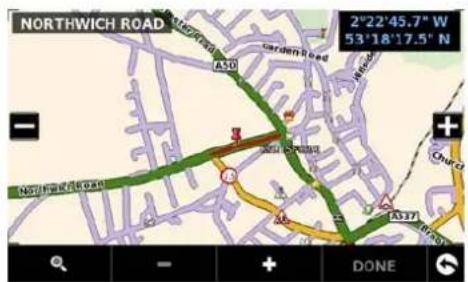
-
Um den Standort als Startposition hinzuzufügen, tippen Sie auf die Schaltfläche + Das Symbol kennzeichnet nun auf der Karte die Startposition.
-
Um weitere Straßen oder den Routenendpunkt in der aktuellen Kartenansicht hinzuzufügen, zoomen Sie mithilfe der Schaltfläche heraus; scrollen Sie dann die Karte oder tippen Sie auf nach dem Land, der Stadt und der Straße zu suchen.
Nachdem Sie die gewünschte Straße markiert haben, tippen Sie auf hinzufügen jedes Verbindungspunktes wird das Symbol auf der Karte angezeigt. Um einen Verbindungspunkt zu entfernen, tippen Sie auf die Schaltfläche
Um eine Route zu berechnen, die für Ihr Fahrzeug geeignet ist, wird nach dem Hinzufügen eines zweiten Verbindungspunktes der folgende Bildschirm angezeigt:

Ist dieses Fahrzeug korrekt, tippen Sie auf Berechnen. Wollen Sie ein anderes Fahrzeug angeben, tippen Sie auf Ändern.
- Fahren Sie mit dem Hinzufügen von Straßen fort, bis Sie die gewünschte Route zusammengestellt haben. Um eine präzise Streckenführung zu erreichen, wählen Sie kleine „Verbindungsstellen“ aus.
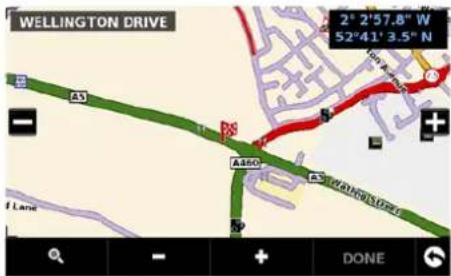
-
Wenn Sie das Zusammenstellen der Route abgeschlossen haben, tippen Sie auf Fertig. Es wird eine Zusammenfassung der Route angezeigt. Sie können nun die Route durch Drücken der Schaltfläche Speichern sichern oder können über die Option Starten mit der Navigation beginnen.
-
Wenn Sie die Route speichern, können Sie ihren Namen ändern. Tippen Sie nach dem Bearbeiten des Namens auf Speichern.
-
Es können weitere Routen über die Schritte 1 bis 9 erstellt werden.

3.15.2 Navigation über „Ihre Route“
Tippen Sie auf die Mitte des Bildschirms, um das Navigationsmenü aufzurufen.
Tippen Sie zweimal auf den schwarzen Pfeil
Tippen Sie auf Ihre Route.
Wählen Sie, welche Route verwendet werden soll, indem Sie auf den Namen tippen. Daraufhin wird ein Zusammenfassungsbildschirm angezeigt. Um die Fahrt zu beginnen, tippen Sie auf Starten.

text_image
Your route DEMO ROUTE3 DEMO ROUTE2 DEMO ROUTE1 Create Delete
text_image
HEMNINGSHAW LANE 00:56 AM Start: Distance: 40.4 Miles Estimated Time: 00:56 Change name GO
3.16 Routenbeschreibung
Nachdem eine Route berechnet und mit der Fahrt begonnen wurde, können Sie hierüber erneut auf die Zusammenfassung zugreifen.
So zeigen Sie den Zusammenfassungsbildschirm an:
- Tippen Sie auf die Mitte des Bildschirms, um das Navigationsmenü aufzurufen.
● Tippen Sie zweimal auf den schwarzen Pfeil. - Tippen Sie auf das Symbol „Routenbeschreibung“.
Um diese Funktion auf dem Snooper nutzen zu können, müssen Sie eine Route eingegeben und berechnet haben. Wenn das Symbol „Routenbeschreibung“ abgeblendet ist, wurde KEINE Route eingegeben.

Tippen Sie auf dem Zusammenfassungsbildschirm entweder auf Starten, um mit der Fahrt zu beginnen, auf Simulation, um den genauen Streckenverlauf anzuzeigen, auf Routenoption, um die Parameter der Route zu ändern, oder auf Übersicht, um die einzelnen Navigationsanweisungen der Strecke aufzulisten. Auf dem Zusammenfassungsbildschirm werden die Entfernung zu Ihrem Zielort, die geschätzte Ankunftszeit und die geschätzte Fahrtdauer dargestellt.
Der Zusammenfassungsbildschirm wird nur ungefähr 10 Sekunden lang angezeigt, bevor das Gerät automatisch mit den Einzelanweisungen beginnt.
Anbringen der Antenne: Die Antenne wird am TMC-Anschluss auf der linken Seite des Snooper angeschlossen; die Antenne sollte mithilfe der mitgelieferten Saugnäpfe an der Windschutzscheibe befestigt werden.
Die Positionierung der Antenne wirkt sich auf den Empfang von TMC-Warnungen aus (s. Abbildung unten für Hinweise zur Anbringung).
GUT SCHLECHT

flowchart
graph TD
    A["Windscreen"] --> B["Navi"]
    B --> C["Steering Wheel"]
    D["Windscreen"] --> E["Navi"]
    E --> F["Steering Wheel"]
    G["Windscreen"] --> H["Navi"]
    H --> I["Steering Wheel"]
    J["Windscreen"] --> K["Navi"]
    K --> L["Steering Wheel"]
TMC-Optionen
Die Warnhinweistypen, die Sie während der Nutzung von TMC erhalten können, lassen sich im Konfigurationsmenü des Snooper bearbeiten. Um das Menü aufzurufen, tippen Sie auf die Mitte des Displays, danach auf Configure anschließend zweimal auf
tund zum Schluss auf

Es werden folgende Optionen angezeigt:
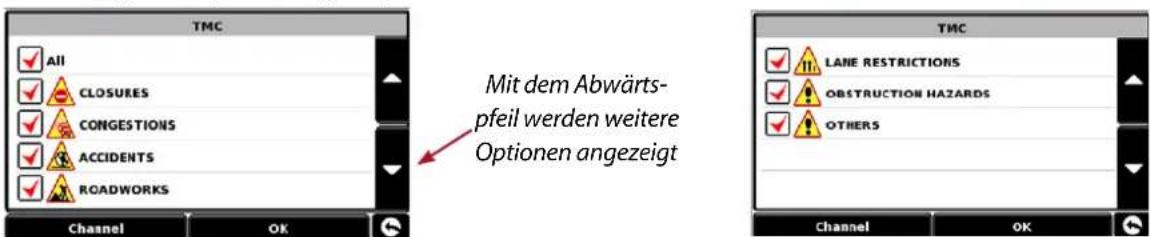
Mit dem Abwärts- pfeil werden weitere Optionen angezeigt
Die Optionen können durch Tippen auf abgewählt werden – das Kontrollkästchen wird ohne rotes Häkchen angezeigt. Um die Auswahl abzuschließen, tippen Sie auf OK
TMC-Symbol
Sobald das Gerät TMC-Alarme empfängt, wird eines der folgenden Symbole auf dem Hauptbildschirm angezeigt.

Dieses Symbol wird angezeigt, wenn der Snooper TMC-Informationen empfangen hat, sich der Stau bzw. Unfall aber nicht auf Ihrer Route befindet.

Dieses Symbol wird angezeigt, wenn der Snooper TMC-Informationen empfangen hat und sich der Stau bzw. Unfall auf Ihre vorgegebene Route auswirkt.
Um den TMC-Vorfall anzuzeigen, tippen Sie auf das Symbol und der folgende Bildschirm wird angezeigt:
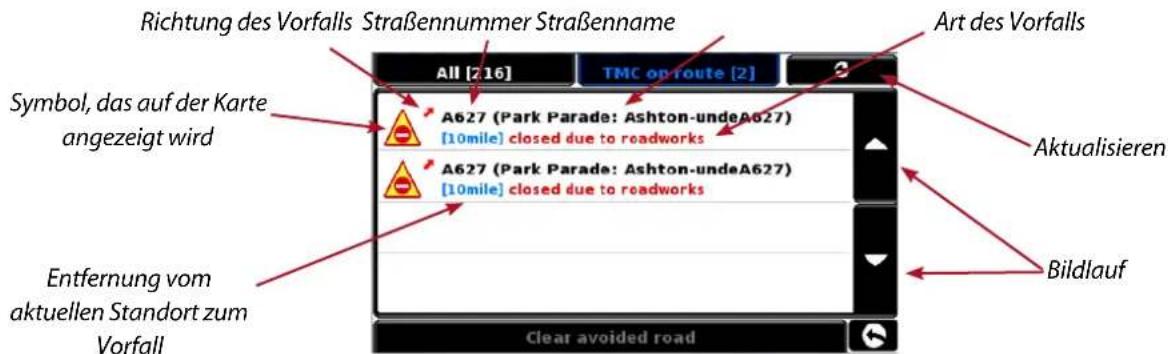
text_image
Richtung des Vorfalls Straßennummer Straßename All [7.16] TMC on-route [2] Symbol, das auf der Karte angezeigt wird A627 (Park Parade: Ashton-undeA627) [10mile] closed due to readworks A627 (Park Parade: Ashton-undeA627) [10mile] closed due to readworks Entfernung vom aktuellen Standort zum Vorfall Art des Vorfalls Aktualisieren Bildlauf Clear avoided roadUm TMC-Ereignisse anzuzeigen, die sich NICHT auf Ihrer Route befinden, tippen Sie auf


Um eine detailliertere Beschreibung anzuzeigen, tippen Sie auf den jeweiligen TMC-Warnhinweis:
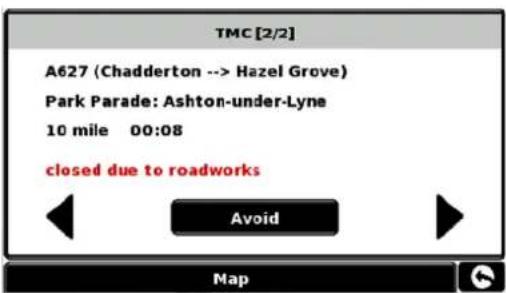
Um den Vorfall zu umgehen, tippen Sie auf Avoid: und der Stochoper wird daraufhin eine Alternativroute berechnen.
Um den Vorfall anzuzeigen, tippen Sie auf

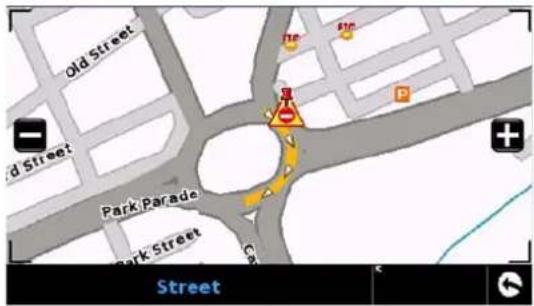
Um zum vorherigen Bildschirm zurückzukehren, tippen Sie auf

Wenn Si Symbol ursprünglichen Route zurückkehren (und nicht den Vorfall umgehen) möchten, tippen Sie auf das TMC-wählen Sie den TMC-Hinweis aus, den Sie ursprünglich vermeiden wollten, und drücken danach auf
Clear avoided road
damit der Snooper die Originalroute neu berechnet
Hinweis: Die TMC-Daten werden gemeinsam mit dem Radiosignal von UKW-Radiosendern übertragen – der Empfang kann von geografischen Gegebenheiten und Umweltbedingungen beeinflusst werden.
3.18 Campingplatz-Suche (nur Ventura)

Ventura hat Zugriff auf mehr als 20.000 Stell- und Rastplätze für Wohnwagen und Reisemobile. Diese einzigartigen, umfangreichen Daten werden von einigen der größten Camping-Organisationen in Europa bereitgestellt: ASCI, Bordatlas und Camperstop (von Facile en Route).
Zusätzliche Campingplatz-Daten für Caravan Club und The Camping and Caravanning Club befinden sich bei den Benutzer-OVI (auf Seite 32 erfahren Sie weitere Details).



Erweiterte Campingplatz-Suche
Ventura kann Campingplätze und Camperstopps auf Grundlage der folgenden Kriterien suchen:
3.18.1 Nach Namen suchen
Wenn Sie den Namen des Platzes kennen, nach dem Sie suchen, können Sie Nach Namen suchen auswählen.
Geben Sie das Land und die Stadt ein. Wenn Sie die Stadt nicht kennen, wählen Sie Alle aus. Tippen Sie auf Suchen.
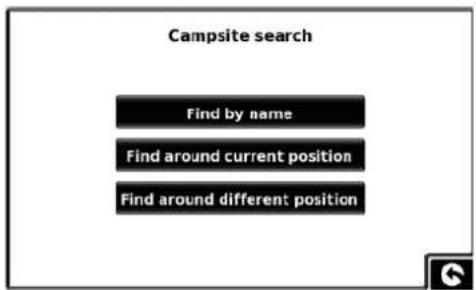
Geben Sie bei der Namenseingabe die Bezeichnung des Campingplatzes/Camperstopps ein.
Es wird eine Liste mit möglichen Übereinstimmungen angezeigt. Um die Liste zu erweitern, drücken Sie auf

wählen Sie den
Campingplatz/Camperstopp aus, indem Sie auf den Namen tippen. Blättern Sie mit den Pfeilen durch die Liste.

Es wird ein Zusammenfassungsbildschirm angezeigt, in dem die Campingplatz/Camperstopp-Kontaktdaten sowie allgemeine
Informationen, wie z. B. eventuelle Einrichtungen und/oder Beschränkungen, aufgeführt werden (das Beispiel rechts stammt von ACSI-Daten).
Es stehen nun folgende Optionen zur Verfügung:
Anzeigen von Fotos (sofern verfügbar);
Speichern; hierbei wird der Campingplatz/Camperstopp Ihren Favoriten hinzugefügt (weitere Informationen hierzu s. Abschnitt 4.0);
Route; hier wird mit der Navigation zum ausgewählten Campingplatz/Camperstopp begonnen;
Wenn Sie den Namen des Campingplatzes/Camperstopps nicht kennen, haben Sie die Möglichkeit, mithilfe der Optionen Suchen bei aktueller Position bzw. Suchen bei anderer Position einen geeigneten Standort zu finden.
3.18.2 Suchen bei aktueller Position
Ventura kann auf Grundlage der folgenden Angaben einen geeigneten Standort suchen: Entfernung vom aktuellen Standort - wählbar;
Campingplatz-Einrichtungen.

Sie können so viele oder so wenige Optionen auswählen, wie Sie möchten, um die Suche einzuschränken oder zu erweitern. Drücken Sie auf OK, um fortzufahren.
Tippen Sie auf Ausgewählte Einrichtungen ansehen, um eine Übersicht zu den ausgewählten Einrichtungen anzuzeigen. Falls erforderlich, können Sie einige der Einrichtungen entfernen.
Auf diesem Bildschirm können Sie die ausgewählten Einrichtungen bearbeiten.
Drücken Sie auf OK, um fortzufahren.
Es wird eine Liste mit Campingplätzen/Camperstopps angezeigt – drücken Sie auf Zielort, um fortzufahren.

Blättern Sie mit den Pfeilen durch die Liste.
Es wird ein Zusammenfassungsbildschirm angezeigt, in dem die Campingplatz/Camperstopp-Kontaktdaten sowie allgemeine Informationen, wie z. B. eventuelle Einrichtungen und/oder Beschränkungen, aufgeführt werden (das Beispiel rechts stammt von ACSI-Daten).
Es stehen nun folgende Optionen zur Verfügung:
Anzeigen von Fotos (sofern verfügbar);
Speichern; hierbei wird der Campingplatz/Camperstopp Ihren Favoriten hinzugefügt (weitere Informationen hierzu s. Abschnitt 4.0);
Route; hier wird mit der Navigation zum ausgewählten Campingplatz/Camperstopp begonnen;
3.18.3 Suchen bei anderer Position
Ventura kann auch nach Campingplätzen/Camperstopps suchen, die sich an einem anderen Standort befinden, was Ihnen ermöglicht vorauszuplanen. Die
Anweisungen ähneln denen unter Punkt 3.18.2 („Suchen bei aktueller Position“) mit Ausnahme eines zusätzlichen Schrittes, der erforderlich ist, um
den Suchbereich zu bestimmen.
Drücken Sie auf Suchen bei anderer Position.
Verwenden Sie als Suchoption entweder Alle Länder oder drücken Sie auf Land, um die Landesdetails einzugeben.
Tippen Sie auf Stadt, um die Stadtdaten einzugeben, oder drücken Sie auf Alle, um alle Städte zu suchen.
Drücken Sie auf Karte, um die Suche über die Karte durchzuführen, oder tippen Sie auf Festlegen, um fortzufahren.
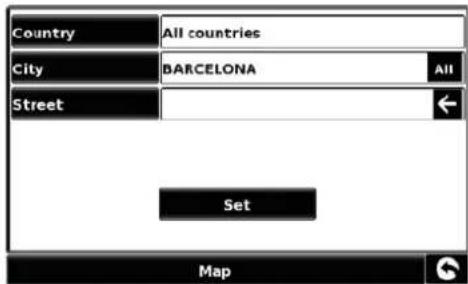
text_image
Country All countries City BARCELONA All Street Set Map4.0 Mein Favorit
Mithilfe des Menüs Mein Favorit können Sie Ziele speichern, die Sie häufig besuchen, kürzlich besuchte Zielorte abrufen, Benutzerorte modifizieren und Ihre Zuhause- und Büro-Informationen bearbeiten oder speichern, ohne jedesmal die Zieldetails eingeben zu müssen.
4.1 Favourites
Mit dieser Funktion können Sie mehrere Ihrer häufigeren Zielorte speichern. Es können bis zu 150 verschiedene Ziele gespeichert werden.
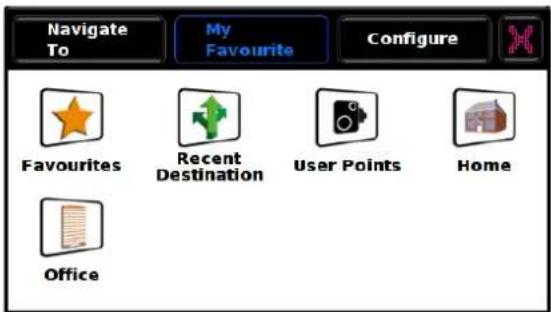
4.1.1 Favoriten-Zielort hinzufügen
- Tippen Sie auf die Mitte des Bildschirms, um das Navigationsmenü aufzurufen.
- Tippen Sie oben auf dem Display auf Mein Favorit.
● Tippen Sie auf das Favoriten-Symbol. - Tippen Sie auf Hinzufügen.
Sie können nun mit einer der folgenden angezeigten Optionen nach dem Zielort suchen:
- Adresse nach Stadt suchen
- Adresse nach PLZ suchen
- Nach OVI suchen
● Zuletzt verwendet suchen
● Mit aktueller Position speichern
Einzelheiten zur Nutzung dieser Optionen finden Sie in den jeweiligen Abschnitten in diesem Benutzerhandbuch.
Sobald Sie Ihre Zielinformationen eingegeben haben, können Sie auch das Ziel benennen, damit es einfacher zu finden ist.
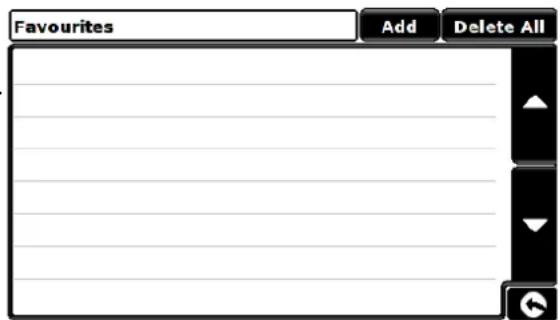
- Tippen Sie auf Name, und es wird eine Tastatur mit dem von Ihnen ausgewählten Straßennamen des Zielorts angezeigt.
- Tippen Sie auf das Pfeilsymbol, um diese Daten zu löschen, und geben Sie dann den neuen Namen mit der Tastatur ein.
- Tippen Sie auf Speichern, nachdem Sie den Namen eingegeben haben.
Bitte beachten: Der neue Name, den Sie für den Favoriten eingeben, darf maximal 16 Zeichen aufweisen.
4.1.2 Favoriten-Zielorte verwenden
- Tippen Sie auf die Mitte des Bildschirms, um das Navigationsmenü aufzurufen.
- Tippen Sie auf das Symbol Nach Favoriten suchen.
- Wählen Sie das gewünschte Favoritenziel aus.
4.1.3 Favoriten bearbeiten/löschen
- Tippen Sie auf die Mitte des Bildschirms, um das Navigationsmenü aufzurufen.
- Tippen Sie oben auf dem Display auf Mein Favorit.
● Tippen Sie auf das Favoriten-Symbol. - Wählen Sie das Favoritenziel aus, das bearbeitet/gelöscht werden soll.
4.1.4 So löschen Sie ALLE Favoriten
- Tippen Sie auf die Mitte des Bildschirms, um das Navigationsmenü aufzurufen.
- Tippen Sie oben auf dem Display auf Mein Favorit.
● Tippen Sie auf das Favoriten-Symbol. - Tippen Sie auf die Schaltfläche Alle löschen. Daraufhin wird ein Hinweisfeld mit der Frage „Alle löschen?“ und den Optionen OK und Abbrechen angezeigt.
- Tippen Sie auf OK und es werden ALLE Favoriten gelöscht.

4.2 Letztes Ziel
Mit dieser Funktion kann ein beliebiges oder alle der letzten Ziele gelöscht werden, die im Snooper gespeichert sind. Es können bis zu 40 der letzten Ziele gespeichert werden.
4.2.1 So löschen Sie einzeln gespeicherte letzte Ziele
- Tippen Sie auf die Mitte des Bildschirms, um das Navigationsmenü aufzurufen.
- Tippen Sie oben auf dem Display auf Mein Favorit.
- Tippen Sie auf das Symbol „Letztes Ziel“.
- Wählen Sie eines der letzten Ziele aus, das Sie löschen möchten.
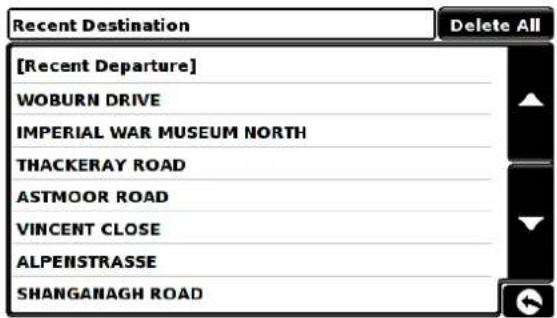
text_image
[Recent Departure] WOBURN DRIVE IMPERIAL WAR MUSEUM NORTH THACKERAY ROAD ASTMOOR ROAD VINCENT CLOSE ALPENSTRASSE SHANGANAGH ROADSie können mit Hilfe der beiden Pfeilschaltflächen rechts auf dem Bildschirm durch die Liste letzter Ziele blättern und mit dem Finger das Ziel auswählen, das gelöscht werden soll.
Es werden die Informationen zu diesem Zielort angezeigt.
- Tippen Sie unten auf dem Display auf die Schaltfläche Löschen.
Wenn das ausgewählte Ziel nicht das ist, welches Sie löschen möchten, tippen Sie auf den Pfeil in der rechten unteren Bildschirmecke, um zur Liste zurückzukehren, und wählen Sie das korrekte Ziel aus, das entfernt werden soll.
4.2.2 So löschen Sie ALLE gespeicherten letzten Ziele
- Tippen Sie auf die Mitte des Bildschirms, um das Navigationsmenü aufzurufen.
- Tippen Sie oben auf dem Display auf Mein Favorit.
- Tippen Sie auf das Symbol „Letztes Ziel“.
- Tippen Sie auf die Schaltfläche Alle löschen. Daraufhin wird ein Hinweisfeld mit der Frage „Alle löschen?“ und den Optionen OK und Abbrechen angezeigt.
- Tippen Sie auf OK und es werden ALLE letzten Ziele gelöscht.

text_image
Recent Destination [Recent Departure] WOBURN DRIVE IMPERIAL WAR THACKERAY RO ASTMOOR ROAD VINCENT CLOSE ALPENSTRASSE SHANGANAGH ROAD Information Delete All? OK CANCEL4.4 Zuhause
Die Einrichtung und Verwendung dieser Funktion wird in Abschnitt 3.3 dieses Handbuchs erklärt. Wenn diese Funktion über das Menü Mein Favorit aufgerufen wird, können Sie den Heimatort ändern (z. B. bei einem Umzug) oder ihn löschen.
4.4.1 So ändern Sie den Heimatort
- Tippen Sie auf die Mitte des Bildschirms, um das Navigationsmenü aufzurufen.
- Tippen Sie oben auf dem Display auf Mein Favorit.
- Tippen Sie auf das Symbol „Zuhause“.
- Tippen Sie auf die Schaltfläche Ändern.
Sie können nun mit einer der folgenden angezeigten Optionen nach dem Heimatort suchen:
- Adresse nach Stadt suchen
- Adresse nach PLZ suchen
- Nach OVI suchen
● Zuletzt verwendet suchen
● Mit aktueller Position speichern
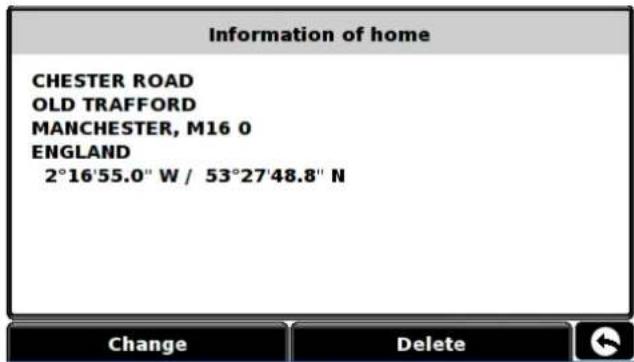
Einzelheiten zur Nutzung dieser Optionen finden Sie in den jeweiligen Abschnitten in diesem Benutzerhandbuch.
Nachdem Sie den Heimatort eingegeben haben, können Sie dem Zielort auch einen Namen geben.
- Tippen Sie auf Name, und es wird eine Tastatur mit dem von Ihnen ausgewählten Straßennamen des Zielorts angezeigt.
- Tippen Sie auf die Pfeiltaste, um diese Daten zu löschen, und geben Sie dann den neuen Namen mit der Tastatur ein.
- Tippen Sie auf Speichern, nachdem Sie den Namen eingegeben haben.
Bitte beachten: Der neue Name, den Sie für den Favoriten eingeben, darf maximal 16 Zeichen aufweisen.
4.4.2 So löschen Sie den Heimatort
- Tippen Sie auf die Mitte des Bildschirms, um das Navigationsmenü aufzurufen.
- Tippen Sie oben auf dem Display auf Mein Favorit.
- Tippen Sie auf das Symbol „Zuhause“.
- Tippen Sie auf die Schaltfläche Löschen. Daraufhin wird ein Hinweisfeld mit der Frage „Büro löschen?“ und den Optionen OK und Abbrechen angezeigt.
- Tippen Sie auf OK und der Heimatort wird gelöscht.

4.5 Büro
Die Einrichtung und Verwendung dieser Funktion wird in Abschnitt 3.4 dieses Handbuchs erklärt. Wenn diese Funktion über das Menü Mein Favorit aufgerufen wird, können Sie den Büro-Standort ändern (z. B. bei einem Umzug) oder ihn löschen.
4.5.1 So ändern Sie den Büro-Standort
- Tippen Sie auf die Mitte des Bildschirms, um das Navigationsmenü aufzurufen.
- Tippen Sie oben auf dem Display auf Mein Favorit.
- Tippen Sie auf das Symbol „Büro“.
- Tippen Sie auf die Schaltfläche Ändern.
Sie können nun mit einer der folgenden angezeigten Optionen nach dem Büro-Standort suchen:
- Adresse nach Stadt suchen
- Adresse nach PLZ suchen
- Nach OVI suchen
● Zuletzt verwendet suchen
● Mit aktueller Position speichern
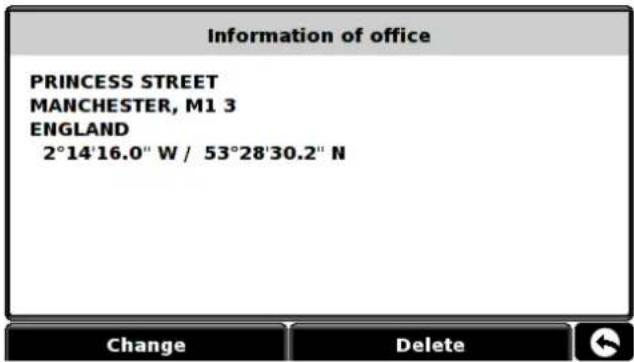
Einzelheiten zur Nutzung dieser Optionen finden Sie in den jeweiligen Abschnitten in diesem Benutzerhandbuch.
- Nachdem Sie den Standort des Büros eingegeben haben, können Sie dem Zielort auch einen Namen geben.
- Tippen Sie auf Name, und es wird eine Tastatur mit dem von Ihnen ausgewählten Straßennamen des Zielorts angezeigt.
- Tippen Sie auf die Pfeiltaste, um diese Daten zu löschen, und geben Sie dann den neuen Namen mit der Tastatur ein.
- Tippen Sie auf Speichern, nachdem Sie den Namen eingegeben haben.
Bitte beachten: Der neue Name, den Sie für den Favoriten eingeben, darf maximal 16 Zeichen aufweisen.
4.5.2 So löschen Sie den Büro-Standort
- Tippen Sie auf die Mitte des Bildschirms, um das Navigationsmenü aufzurufen.
- Tippen Sie oben auf dem Display auf Mein Favorit.
- Tippen Sie auf das Symbol „Büro“.
- Tippen Sie auf die Schaltfläche Löschen. Daraufhin wird ein Hinweisfeld mit der Frage „Büro löschen?“ und den Optionen OK und Abbrechen angezeigt.
- Tippen Sie auf OK und der Ort des Büros wird gelöscht.
4.6 Für Fortgeschrittene – Festlegen der Adresse von „Zuhause“ bzw. „Büro“ mittels Mit aktueller Position speichern
Es ist ebenfalls möglich, einen Heimatort oder Büro-Standort mittels Ihrer aktuellen Koordinaten zu erstellen, wenn Sie sich gerade zu Hause bzw. im Büro befinden und Ihr Gerät einrichten.
- Tippen Sie auf die Mitte des Bildschirms, um das Navigationsmenü aufzurufen.
- Tippen Sie oben auf dem Display auf Mein Favorit.
● Tippen Sie auf das Symbol Zuhause bzw. Büro.
● Tippen Sie auf die Schaltfläche Ändern. - Tippen Sie auf Mit aktueller Position speichern.
Es wird eine Karte angezeigt, bei der die Straße rot hervorgehoben wird, die sich am nächsten zu Ihrer aktuellen Position befindet. Der Name der ausgewählten Straße wird unten im Display angezeigt. Stimmt die Straße nicht, wählen Sie die richtige mit Ihrem Finger aus.
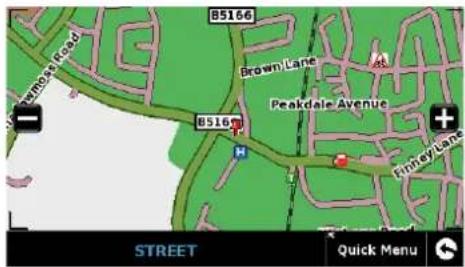
text_image
85166 Brown Lane Peakdale Avenue 85166 Finney Lane STREET Quick Menu- Tippen Sie auf Schnellmenü und dann auf Weiter.
- Tippen Sie auf OK.
Der Snooper speichert automatisch diese Position als Ihren Heimatort bzw. Büro-Standort.

text_image
B5166 Simonsway B5166 Finney Lane Outwood STREET Quick Menu
Mit dem Menü Konfigurieren werden die Funktionsweise und das Erscheinungsbild Ihres Geräts angepasst. So greifen Sie auf das Menü Konfigurieren zu
- Tippen Sie auf die Mitte des Bildschirms, um das Navigationsmenü aufzurufen.
- Tippen Sie oben auf dem Display auf die Schaltfläche Konfigurieren.
- Abhängig vom Modell werden folgende Bildschirme angezeigt.

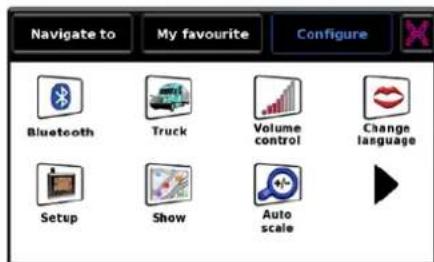
Konsultieren Sie Abschnitt 10 für weitere Informationen.
5.2 Lastkraftwagen
Fahrzeugparameter einrichten
Damit Truckmate eine Route berechnen kann, die für Ihr Fahrzeug geeignet ist, muss es über bestimmte Informationen über das Fahrzeug selbst verfügen, wie z. B. Höhe, Breite und Gewicht. Es können die Einstellungen von 10 verschiedenen LKW gespeichert werden. Die nachfolgende Anleitung erläutert, wie Sie Ihre Fahrzeugdaten eingeben.
Tippen Sie auf die Mitte des Bildschirms, um das Menü aufzurufen, und tippen Sie dann auf Konfigurieren. Drücken Sie anschließend auf das Symbol „Lkw“.
Name: Geben Sie hier den Namen ein.
Höhe: Geben Sie hier die Höhe des Fahrzeugs ein.
Länge: Geben Sie hier die Länge des Fahrzeugs ein.
Gewicht: Geben Sie hier das Gewicht des Fahrzeugs ein.
Breite: Geben Sie hier die Breite des Fahrzeugs ein.
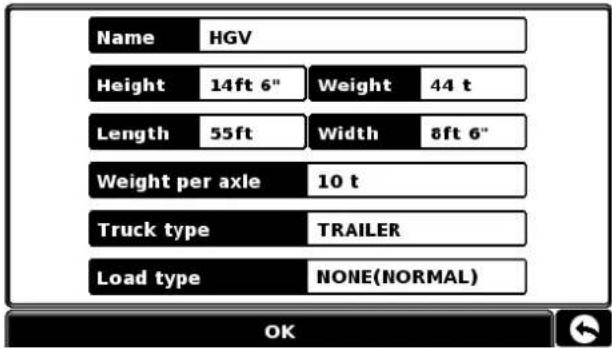
text_image
Name HGV Height 14ft 6" Weight 44 t Length 55ft Width 8ft 6" Weight per axle 10 t Truck type TRAILER Load type NONE(NORMAL) OKGewicht pro Achse: Geben Sie hier das Gewicht pro Achse des Fahrzeugs ein.
LKW-Typ:
Lastkraftwagen: Standardeinstellung für Fahrzeuge mit fester Achse.
Anhänger: Es gibt spezielle Bestimmungen für LKW mit Anhängern und Sattelanhängern. Es existieren beispielsweise Straßen, auf denen
Fahrzeuge mit Anhängern verboten sind. Diese werden dann vermieden.
Lieferfahrzeug: Es gibt spezielle Bestimmungen für Lieferwagen. In bestimmten Regionen sind beispielsweise nur LKW erlaubt, wenn diese Ware liefern.
Öffentlich: Für bestimmte Fahrzeuge gelten die Verkehrsregeln öffentlicher Fahrzeuge, wie z. B. Busse und Geldtransportfahrzeuge.
Beladungsart: Keine (Normal)
Gefahrengut: Gefahrengüter, die explosionsgefährdet sind oder eine Gefahr für Gewässer darstellen.
Explosiv und entzündbar Schädlich für Wasser
5.3 Wohnwagen/Reisemobil
Fahrzeugparameter einrichten
Damit Ventura eine Route berechnen kann, die für Ihr Fahrzeug geeignet ist, muss es über bestimmte Informationen über das Fahrzeug selbst verfügen, wie z. B. Höhe, Breite und Gewicht. Es können die Einstellungen von 10 verschiedenen Fahrzeugen gespeichert werden. Die nachfolgende Anleitung erläutert, wie Sie Ihre Fahrzeugdaten eingeben.
Tippen Sie auf die Mitte des Bildschirms, um das Menü aufzurufen, und tippen Sie dann auf Konfigurieren. Drücken Sie anschließend auf das Symbol „Wohnwagen/Reisemobil“.
● Name: Geben Sie hier den Namen ein.
- Höhe: Geben Sie hier die Höhe des Fahrzeugs ein.
● Länge: Geben Sie hier die Länge des Fahrzeugs ein.
● Gewicht: Geben Sie hier das Gewicht des Fahrzeugs ein.
- Breite: Geben Sie hier die Breite des Fahrzeugs ein.
● Gewicht pro Achse: Geben Sie hier das Gewicht pro Achse des Fahrzeugs ein.
● Fahrzeugtyp:
- Festachse: Standardeinstellung für Fahrzeuge mit fester Achse.
- Anhänger: Es gibt spezielle Bestimmungen für Fahrzeuge, die Wohnwagen ziehen. Es existieren beispielsweise Straßen, auf denen Fahrzeuge mit Anhängern verboten sind. Diese werden dann vermieden.

5.4 Lautstärkensteuerung
Die Lautstärke des Snooper kann über das Menü Konfigurieren eingestellt werden. So stellen Sie die Lautstärke ein:
- Tippen Sie auf die Mitte des Bildschirms, um das Navigationsmenü aufzurufen.
● Tippen Sie auf Konfigurieren.
- Tippen Sie auf das Symbol Lautstärkensteuerung.
- Um die Lautstärke zu erhöhen, tippen Sie auf das Symbo
- Um die Lautstärke zu reduzieren, tippen Sie auf das Symbol
- Wenn Sie die Lautstärke vor dem Speichern testen möchten, tippen Sie auf das Symbol TEST
- Wenn Sie die Lautstärke auf die Werkseinstellungen zurücksetzen möchten, tippen Sie auf das Symbol RESET.
- Tippen Sie unten auf dem Bildschirm auf OK, um die Einstellung zu speichern.

Der Snooper verfügt über eine Reihe von Sprachanweisungen und -hinweisen in mehreren Sprachen. Beim Ändern der Sprache wird ebenfalls die Sprache der Menüpunkte des Geräts geändert. So verwenden Sie diese Funktion:
- Tippen Sie auf die Mitte des Bildschirms, um das Navigationsmenü aufzurufen.
- Tippen Sie auf Konfigurieren.
- Tippen Sie auf das Symbol Sprache ändern.
- Suchen Sie mithilfe der angezeigten Links-/Rechtspfeile die gewünschte Stimme aus.
- Wenn Sie sich eine Probe einer Stimme anhören möchten, tippen Sie einfach auf die Test-Schaltfläche.
- Tippen Sie auf OK, um die Einstellung zu speichern.
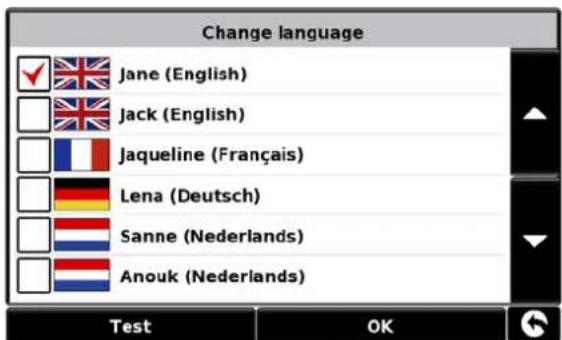
text_image
Change language Jane (English) Jack (English) Jaqueline (Français) Lena (Deutsch) Sanne (Nederlands) Anouk (Nederlands) Test OK
5.6 Einrichtung
Mit der Funktion Einstellungen können Sie die Darstellung der Informationen auf dem Navigationsbildschirm anpassen. So ändern Sie eine dieser Einstellungen:
- Tippen Sie auf die Mitte des Bildschirms, um das Navigationsmenü aufzurufen.
- Tippen Sie auf die Schaltfläche Konfigurieren.
- Tippen Sie dann auf das Einstellungen-Symbol. Daraufhin wird eine Liste mit Optionen angezeigt (s. unten).
- Wählen Sie links die Option aus, die Sie ändern möchten.
Es kann eine Reihe an unterschiedlichen Informationen gleichzeitig auf dem Bildschirm dar
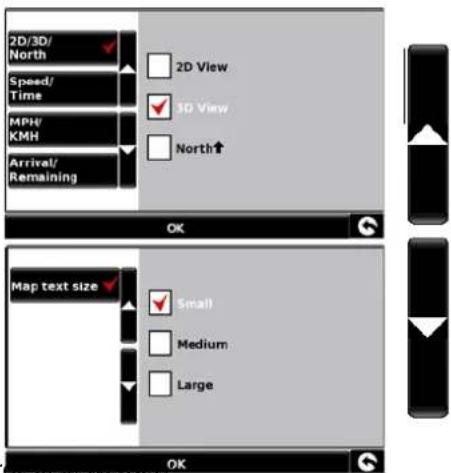
Verwenden Sie den Aufwärts- und Abwärtspfeil zum Scrollen durch die Menüoptionen.
5.6.1 2D/3D oder Norden
Bei dieser Option können Sie die Ansicht der Karte auswählen, die dargestellt werden soll. Die 3D-Navigationsansicht ist standardmäßig ab Werk eingestellt. Dort werden die Karte, berechnete Routen, Orte von Interesse und Radargerätdaten (falls abonniert) in einer 3D-Perspektive dargestellt.
5.6.2 Geschwindigkeit/Zeit
Bei dieser Option können Sie bestimmen, welche Information unten links auf dem Navigationsbildschirm angezeigt wird: die Fahrzeuggeschwindigkeit oder die aktuelle Zeit. Sie können bestimmen, ob Sie eine Uhr mit 12-Stunden- oder 24-Stunden-Darstellung verwenden möchten und ob „AM“ und „PM“ angezeigt werden sollen.
Um eine Ansicht auszuwählen, tippen Sie auf das jeweilige Kontrollkästchen.
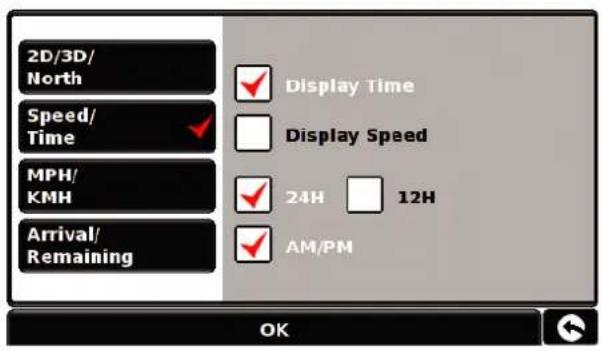
Bei dieser Option können Sie die Maßeinheit für die Geschwindigkeitsangabe des Snooper wechseln: km/h oder mph.
Um eine Ansicht auszuwählen, tippen Sie auf das jeweilige Kontrollkästchen.
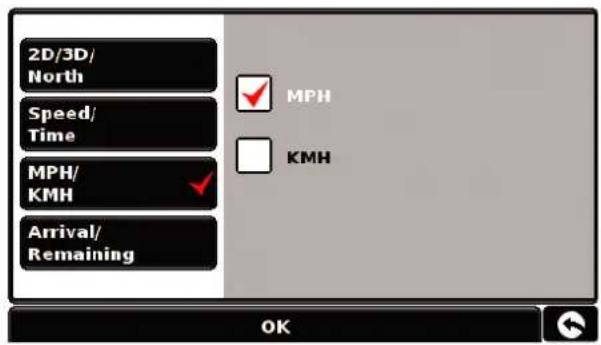
5.6.4 Ankunft/Verbleibend
Bei dieser Option können Sie wahlweise die geschätzte Ankunftszeit oder die geschätzte Restzeit für die Fahrt unten auf dem Navigationsbildschirm anzeigen.
Um eine Ansicht auszuwählen, tippen Sie auf das jeweilige Kontrollkästchen.

Um durchgeführte Änderungen zu speichern, tippen Sie unten auf dem Bildschirm auf die Schaltfläche OK.
Wenn Sie die Einstellungen unverändert beibehalten möchten, können Sie das Menü Einstellungen verlassen, indem Sie in der rechten unteren Ecke des Bildschirms auf den Zurückpfeil tippen.
Ihre neuen Einstellungen werden nun gespeichert und jedes Mal auf dem Bildschirm dargestellt, wenn Sie den Snooper verwenden.
5.6.5 Größe Kartentext
Diese Option ermöglicht Ihnen, die Größe des Textes für Straßen- und Ortsnamen auf dem Kartenbildschirm einzustellen.
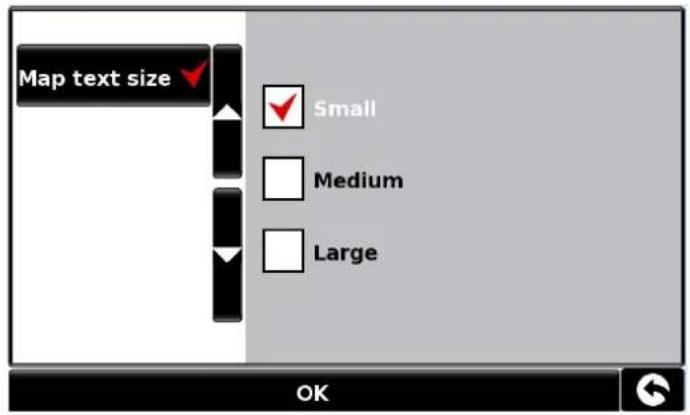
Wählen Sie die Textgröße aus, und drücken Sie anschließend auf OK zum Speichern und Beenden.
Der Snooper enthält im Auslieferungszustand bereits eine umfassende Liste mit OVI (Orte von Interesse). Sie können mit OVI nach Adressen suchen und OVI in Ihrer Favoritenliste speichern. Sie können ebenfalls bestimmen, welche der OVI auf der Karte dargestellt werden sollen. Standardmäßig werden ALLE OVI angezeigt, aber diese Liste kann im OVI-Menü bearbeitet werden.
- Tippen Sie auf die Mitte des Bildschirms, um das Navigationsmenü aufzurufen.
- Tippen Sie auf die Schaltfläche Konfigurieren.
- Tippen Sie auf das Symbol OVI anzeigen.
Auf dem Bildschirm ist nun eine Liste mit OVI zu sehen, die in Ihrem Gerät gespeichert sind. Links neben jedem Eintrag befindet sich ein „Kontrollkästchen“. Tippen Sie einfach auf ein Kontrollkästchen, um den jeweiligen OVI auszuwählen oder die Auswahl aufzuheben. Ein rotes Häkchen im Kontrollkästchen gibt an, dass der OVI auf der Karte zu sehen ist; ein leeres Kontrollkästchen bedeutet, dass der OVI nicht auf der Karte angezeigt wird. Um durch die OVI-Liste zu blättern, tippen Sie auf die Pfeilschaltflächen auf der rechten Seite des Bildschirms.
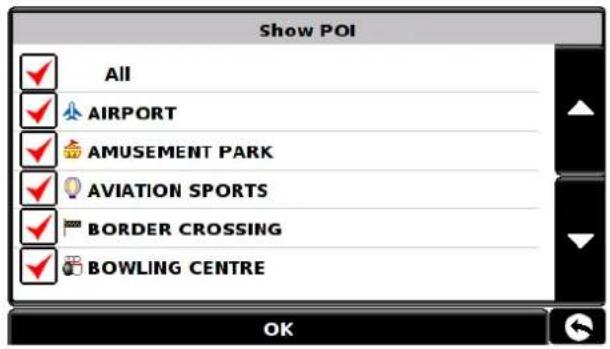
text_image
Show POI All AIRPORT AMUSEMENT PARK AVIATION SPORTS BORDER CROSSING BOWLING CENTRE OK
text_image
Show POI All AIRPORT AMUSEMENT PARK AVIATION SPORTS BORDER CROSSING BOWLING CENTRE OKDamit kein OVI auf der Karte angezeigt wird, entfernen Sie das Häkchen aus dem Kontrollkästchen Alle oben in der OVI-Liste.
Um die Änderungen zu speichern, tippen Sie unten auf dem Bildschirm auf die Schaltfläche OK.
Wenn Sie die OVI-Liste verlassen möchten, ohne Änderungen zu speichern, tippen Sie in der rechten unteren Ecke des Bildschirms auf den Zurückpfeil.

5.8 Autom. vergrößern
Autom. vergrößern ist ab Werk standardmäßig aktiviert. Bei Aktivierung dieser Option wird automatisch die Karte vergrößert, wenn Sie sich einer Kreuzung oder einem Kreisverkehr nähern, bei der/dem ein Abbiegen möglicherweise erforderlich ist, damit weitere Details erkennbar sind.
Die automatische Vergrößerung kann wunschgemäß ein- und ausgeschaltet werden. So ändern Sie diese Einstellung:
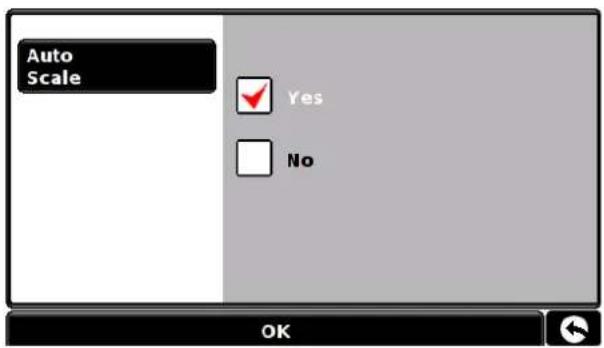
- Tippen Sie auf die Mitte des Bildschirms, um das Navigationsmenü aufzurufen.
- Tippen Sie auf die Schaltfläche Konfigurieren.
- Tippen Sie auf das Symbol Autom. vergrößern.
Auf dem Bildschirm werden zwei Auswahlmöglichkeiten angezeigt – Ja und Nein. Um eine Ansicht auszuwählen, tippen Sie auf das jeweilige Kontrollkästchen.
Um die Änderungen zu speichern, tippen Sie unten auf dem Bildschirm auf die Schaltfläche OK.
Wenn Sie das Menü Autom. vergrößern verlassen möchten, ohne Änderungen zu speichern, tippen Sie in der rechten unteren Ecke des Bildschirms auf den Zurückpfeil.
5.9 Blitzerwarnung
Damit diese Option funktioniert, müssen Sie die AURA™-Radargerätedatenbank abonnieren und auf den Snooper herunterladen. Weitere Informationen erhalten Sie unter „Snooper registrieren“ (Seite 4) und „Systemvoraussetzungen und Downloads“ (Seite 8).
Mit dieser Funktion können Sie die Einstellungen der Radargerätwarnungen anpassen, die Sie während des Betriebs erhalten. So ändern Sie die Einstellungen der Radargerät-Warnhinweise:
- Tippen Sie auf die Mitte des Bildschirms, um das Navigationsmenü aufzurufen.
- Tippen Sie auf die Schaltfläche Konfigurieren.
● Tippen Sie auf das Symbol Blitzerwarnung.
Es wird eine Liste mit Optionen auf der linken Bildschirmseite angezeigt. Um eine der Einstellungen zu ändern, wählen Sie die entsprechende Option links aus; es ist daraufhin ein Häkchen daneben zu sehen, um die Auswahl zu bestätigen.
5.9.1 Radargeräte anzeigen
Es stehen folgende Optionen zur Auswahl:
Ja: Es wird eine visuelle Warnung auf der linken Seite des Navigationsbildschirms angezeigt, wenn Sie sich dem Radargerät nähern.
Nein: Es werden keine Warnungen für fest installierte Radargeräte auf dem Navigationsbildschirm angezeigt.
Um eine Ansicht auszuwählen, tippen Sie auf das jeweilige Kontrollkästchen.

Es stehen folgende Optionen zur Auswahl:
Ja: Das Gerät gibt einen hörbaren Warnton aus, wenn Sie sich einem fest installierten Radargerät nähern.
Nein: Es wird kein hörbarer Warnton ausgegeben.
Warnton
Hier können Sie den Warnton für Radargeräte ändern: entweder in „schrill“ oder „weich“.
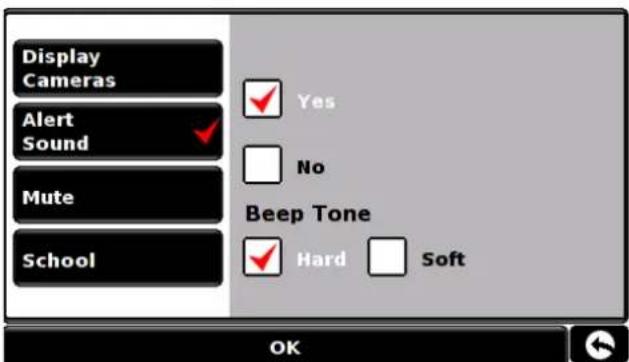
Um eine Ansicht auszuwählen, tippen Sie auf das jeweilige Kontrollkästchen.
5.9.4 Schule
Es stehen folgende Optionen zur Auswahl:
Ja: Vorausgesetzt, Sie haben die Option zum Herunterladen von Schulen bei der Snooper Updater-Software aktiviert, kann Ihnen das Gerät einen Hinweis geben, wenn Sie sich in der Nähe einer Grundschule* befinden.
Nein: Das Gerät gibt keine Hinweise bezüglich Grundschulen aus. Schulen sind auf dem Display durch das Symbo gekennzeichnet.


*Bitte beachten: Der Snooper wird Sie lediglich zu den nachfolgend festgelegten Zeiten bezüglich Schulen warnen: 08:30 - 09:30 Uhr; 12:00 - 13:00 Uhr und 15:30 - 16:30 Uhr.
Um eine Ansicht auszuwählen, tippen Sie auf das jeweilige Kontrollkästchen.
Um durchgeführte Änderungen zu speichern, tippen Sie unten auf dem Bildschirm auf die Schaltfläche OK.
Wenn Sie die Einstellungen unverändert beibehalten möchten, können Sie das Menü Radargerät-Warnung verlassen, indem Sie in der rechten unteren Ecke des Bildschirms auf den Zurückpfeil tippen.
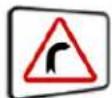
5.10 Warnung vor scharfer Kurve


Option blendet Bildschirmhinweise auf scharfe Kurven ein bzw. aus.
5.11 Warnungen
Mit dieser Funktion können Sie die Warntöne, die während der Fahrt ausgegeben werden, verändern und Signaltöne beim Auswählen von Optionen auf dem Display ein- und ausschalten. Standardmäßig sind beide Optionen aktiviert. So ändern Sie diese Einstellungen:
- Tippen Sie auf die Mitte des Bildschirms, um das Navigationsmenü aufzurufen.
- Tippen Sie auf die Schaltfläche Konfigurieren.
● Tippen Sie einmal auf den schwarzen Pfei.
- Tippen Sie auf das Symbol „Warnungen“.
Es wird eine Liste mit Optionen auf der linken Bildschirmseite angezeigt. Um eine der Einstellungen zu ändern, wählen Sie die entsprechende Option links aus; es ist daraufhin ein Häkchen daneben zu sehen, um die Auswahl zu bestätigen.
5.11.1 Berührungston
Es stehen folgende Optionen zur Auswahl:
Ja: Das Gerät gibt jedes Mal einen Bestätigungston aus, wenn der Bildschirm berührt wird.
Nein: Hiermit wird der Bestätigungston für das Berühren des Bildschirms deaktiviert.
Um eine Ansicht auszuwählen, tippen Sie auf das jeweilige Kontrollkästchen.
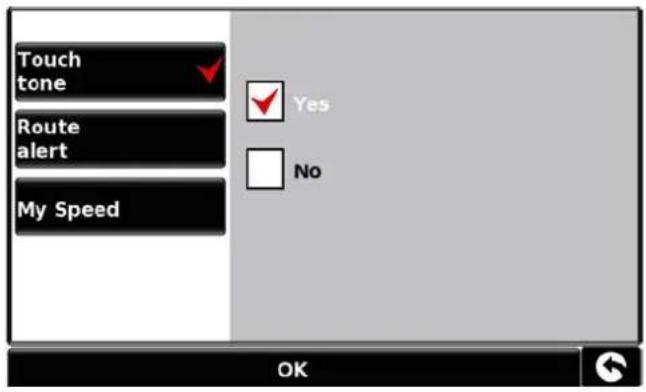
5.11.2 Routenwarnung
Wenn Sie von der Route, die vom Snooper berechnet wurde, abweichen, plant das Gerät automatisch eine neue Route, ohne dass Sie etwas tun müssen. Um zu signalisieren, dass eine Neuberechnung der Route durchgeführt wird, gibt der Snooper einen Ton aus.
Es stehen folgende Optionen zur Auswahl:
Ja: Der Ton für die Neuberechnung wird während des Vorgangs ausgegeben.
Nein: Es wird kein Ton für die Neuberechnung ausgegeben.

Um eine Ansicht auszuwählen, tippen Sie auf das jeweilige Kontrollkästchen.
Um durchgeführte Änderungen zu speichern, tippen Sie unten auf dem Bildschirm auf die Schaltfläche OK.
Wenn Sie die Einstellungen unverändert beibehalten möchten, können Sie das Menü Warnung verlassen, indem Sie in der rechten unteren Ecke des Bildschirms auf den Zurückpfeil tippen.
5.11.3 My Speed
Das Tempolimit von fast jeder Straße in Europa kann nun jederzeit auf dem Snooper deutlich angezeigt werden.
So wählen Sie die korrekten Tempolimits für Ihren Fahrzeugtyp aus:
Auto - Es werden Empfehlungen zur maximalen Geschwindigkeit für ein Fahrzeug angezeigt.
Wohnwagen - Es werden Empfehlungen zur maximalen Geschwindigkeit für ein Fahrzeug mit einem Wohnwagen angezeigt.
Reisemobil - Es werden Empfehlungen zur maximalen Geschwindigkeit für Reisemobile angezeigt.
Lkw 3,5t - 7,5t - Es werden Empfehlungen zur maximalen Geschwindigkeit von Fahrzeugen mit einem Gewicht zwischen 3,5 und 7,5 Tonnen angezeigt.
Lkw 7,5t - 12t - Es werden Empfehlungen zur maximalen Geschwindigkeit von Fahrzeugen mit einem Gewicht zwischen 7,5 und 12 Tonnen angezeigt.
Lkw > 12t - Es werden Empfehlungen zur maximalen Geschwindigkeit von Fahrzeugen mit einem Gewicht von über 12 Tonnen angezeigt.
Wählen Sie die erforderliche Option aus, indem Sie auf das weiße Feld neben dem jeweiligen Fahrzeugtyp tippen. Tippen Sie auf OK, um die Einstellung zu speichern und My Speed zu verlassen.

ACHTUNG: Dies sind Geschwindigkeitsempfehlungen, die Änderungen unterliegen. Der Fahrer selbst ist dafür verantwortlich, auf Straßenschilder mit Geschwindigkeitsangaben zu achten und sich an die örtliche Straßenverkehrordnung zu halten.
5.11.4 Geschwindigkeitsüberschreitung
Es ist My Speed möglich, den Fahrer akustisch darauf hinzuweisen, dass er die geltende Geschwindigkeitsbegrenzung derzeit überschreitet. So legen Sie die Warnung für die Tempolimit-Überschreitung fest:
Stellen Sie mit den Schaltflächen ein, ab welcher Geschwindigkeit oberhalb des Tempolimits eine Warnung erfolgen soll.
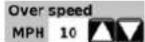
Tippen Sie auf OK, um die Einstellung zu speichern und My Speed zu verlassen.

5.12 Kartenfarbe
Bei dieser Funktion stehen mehrere Farbschemata für die Karten des Snooper-Systems zur Auswahl (einige davon eignen sich am besten für den Einsatz bei Nacht). So rufen Sie diese Funktion auf:
- Tippen Sie auf die Mitte des Bildschirms, um das Navigationsmenü aufzurufen.
- Tippen Sie auf die Schaltfläche Konfigurieren.
● Tippen Sie einmal auf den schwarzen Pfe. - Tippen Sie auf das Symbol Kartenfarbe ändern.
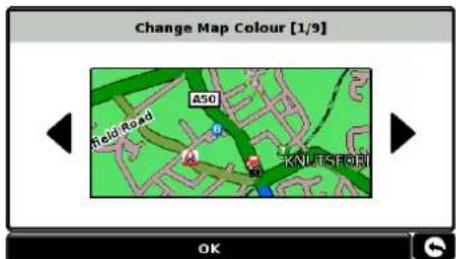
Mit den Pfeiltasten auf der linken und rechten Seite der Karte können Sie durch die verschiedenen Farbschemata blättern. Es stehen neun Farbschemata zur Auswahl.
Um die Änderungen zu speichern, tippen Sie unten auf dem Bildschirm auf die Schaltfläche OK.
Wenn Sie die Einstellungen unverändert beibehalten möchten, können Sie das Menü Kartenfarbe ändern verlassen, indem Sie in der rechten unteren Ecke des Bildschirms auf den Zurückpfeil tippen.

5.13 Qwerty Tastatur
Mit dieser Option können zwischen einer QWERTY-Tastatur (Standardeinstellung ab Werk) und einer Tastatur in alphabetischer Reihenfolge umschalten.
- Tippen Sie auf die Mitte des Bildschirms, um das Navigationsmenü aufzurufen.
- Tippen Sie auf die Schaltfläche Konfigurieren.
- Tippen Sie einmal auf den schwarzen Pfeil.
- Tippen Sie auf das Symbol „QWERTY-Tastatur“.
- Wählen Sie, abhängig vom bevorzugten Tastaturtyp, Ja oder Nein aus.

Um die Änderungen zu speichern, tippen Sie unten auf dem Bildschirm auf die Schaltfläche OK.
Wenn Sie die Einstellungen unverändert beibehalten möchten, können Sie das Menü QWERTY-Tastatur verlassen, indem Sie in der rechten unteren Ecke des Bildschirms auf den Zurückpfeil tippen.

5.14 TMC
Mithilfe dieser Funktion können Sie die Art von TMC-Warnhinweisen konfigurieren, die Sie empfangen, und den Radio-Tuner anzeigen, der nach TMC-Signalen sucht, wenn die TMC-Antenne am TMC-Eingang angeschlossen ist. So rufen Sie diese Funktion auf:
- Tippen Sie auf die Mitte des Bildschirms, um das Navigationsmenü aufzurufen.
- Tippen Sie auf die Schaltfläche Konfigurieren.
● Tippen Sie einmal auf den schwarzen Pfeil. - Tippen Sie auf das Symbol „TMC“.
Standardmäßig sind alle TMC-Warnungen aktiviert. Auf dem
Bildschirm ist nun eine Liste mit TMC-Warnhinweistypen zu sehen,
neben denen sich jeweils ein „Kontrollkästchen“ befindet. Tippen Sie einfach auf ein Kontrollkästchen, um einen TMC-Warnhinweistyp
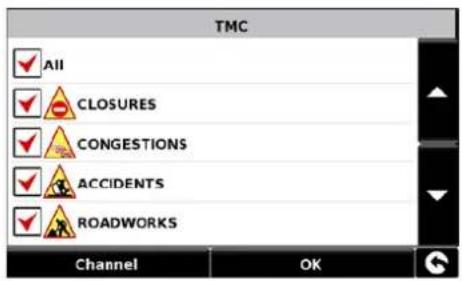
text_image
TMC All CLOSURES CONGESTIONS ACCIDENTS ROADWORKS Channel OKVerwenden Sie den Aufwärts- und Abwärtspfeil zum Scrollen durch die Menüoptionen.
auszuwählen oder abzuwählen. Ein rotes Häkchen im Kontrollkästchen gibt an, dass der TMC-Warnhinweis angezeigt wird, wenn Sie auf das TMC-Warnfeld zugreifen, das auf der Karte angezeigt wird; ein leeres Kontrollkästchen bedeutet, dass der TMC-Warnhinweistyp nicht im TMC-Warnfeld aufgeführt wird.
- Um durch die TMC-Warnhinweisliste zu blättern, tippen Sie auf die Pfeilschaltflächen auf der rechten Seite des Bildschirms.
- Damit kein TMC-Warnhinweis im TMC-Warnfeld angezeigt wird, entfernen Sie das Häkchen aus dem Kontrollkästchen Alle oben in der TMC-Warnhinweisliste.
Wenn Sie die Radiofrequenz, die zum Abrufen von TMC-Warnhinweisen verwendet werden soll, manuell einstellen möchten, können Sie unten die Option Kanal auswählen.
Bitte beachten: Um diese Funktion verwenden zu können, muss die TMC-Antenne zuerst am Gerät angeschlossen werden, BEVOR Sie Änderungen in der Navigationssoftware vornehmen.
Ganz oben auf dem Display wird im mittleren Bereich eine Radiofrequenz angezeigt. Wenn Sie fünf Striche sehen, wechselt das Gerät entweder gerade Frequenzen oder die TMC-Antenne ist nicht angeschlossen bzw. sie wurde nicht erkannt.
- Drücken Sie auf diese Schaltfläche, um nach der nächsten verfügbaren suchen. Hierbei wird der UKW-Frequenzbereich nach unten abgesucht.
Frequenz zu suchen. Hierbei wird der UKW-Frequenzbereich nach unten abgesucht.
- Drücken Sie auf diese Schaltfläche, um die Funkfrequenz um jeweils eine dern. Hierbei wird der UKW-Frequenzbereich nach unten durchlaufen.

- Drücken Sie auf diese Schaltfläche, um die Funkfrequenz um jeweils eine Stufe zu ändern. Hierbei wird der UKW- reich nach oben durchlaufen.
- Drücken Sie auf diese Schaltfläche, um nach der
nächsten verfügbaren Frequenz zu suchen. Hierbei wird der UKW-Frequenzbereich nach oben abgesucht.

AF
- Dies ist die automatische Einstellungsfunktion. Diese ist
standardmäßig eingeschaltet und sucht den UKW-Frequenzbereich nach einem TMC-Signal ab. Sobald eine Verbindung hergestellt wurde, ruft das Gerät Daten ab. Wenn Sie die Frequenz manuell einstellen,
müssen Sie das rote Häkchen aus dem AF-Feld entfernen.

AF
Um die Änderungen zu speichern, tippen Sie unten auf dem Bildschirm auf die Schaltfläche OK.

Wenn Sie die TMC-Funktion verlassen möchten, ohne Änderungen zu speichern, tippen Sie in der rechten unteren Ecke des Bildschirms auf den Zurückpfeil.

5.15 GPS status
Mit dieser Funktion können jederzeit den Status der GPS-Verbindung des Geräts überprüfen und die exakten Koordinaten Ihrer aktuellen Position anzeigen.
- Tippen Sie auf die Mitte des Bildschirms, um das Navigationsmenü aufzurufen.
- Tippen Sie auf die Schaltfläche Konfigurieren.
● Tippen Sie einmal auf den schwarzen Pfe
● Tippen Sie auf das GPS-Status-Symbol.
Daraufhin wird Ihr aktueller GPS-Status angezeigt. Um die Werkseinstellung der GPS-Engine wiederherzustellen, tippen Sie auf die Schaltfläche Zurücksetzen.
Wenn Sie das Menü GPS-Status verlassen möchten, tippen Sie in der rechten unteren Ecke des Bildschirms auf den Zurückpfeil


Gerät im AUTO-Modus befindet.)


Truckmate oder Ventura ist dieses Symbol NICHT sichtbar, wenn sich das
5.16 Systemsicherheitscode
Es besteht auch die Möglichkeit, die Konfigurationseinstellungen mit Hilfe eines Sicherheits-PIN-Codes zu schützen. Um den Konfigurationssicherheitscode zu aktivieren, tippen Sie auf die Mitte des Bildschirms, um das Menü aufzurufen. Wählen Sie dann die Schaltfläche Konfigurieren aus, tippen Sie zweimal auf den schwarzen Pfeil, und drücken Sie anschließend auf das Symbol „Konfiguration-Sicherheitscode“. Wählen Sie Ja aus, um die Funktion einzuschalten. Drücken Sie die Schaltfläche „Code eingeben“, geben Sie den vierstelligen Code ein, mit dem Sie Ihre Konfigurationseinstellungen schützen möchten, und bestätigen Sie die Eingabe mit „OK“. Nachdem diese Einstellung aktiviert wurde, müssen Sie diesen Code jedes Mal eingeben, wenn Sie die Konfigurationseinstellungen auf dem Snooper ändern möchten.
Hinweis: Es ist wichtig, dass Sie diesen Code nicht verlieren oder vergessen. Falls Sie den Code vergessen, müssen Sie Ihren Snooper zurückgeben, damit er zurückgesetzt werden kann.

5.19 Routen-Timer
Mit dieser Funktion können Sie eine Warnung einstellen, die Sie darauf hinweist, wenn Sie eine Pause machen sollten. Legen Sie die maximal erlaubte Fahrdauer fest und die Vorabwarnzeit, die Sie benötigen, bevor Ihre nächste Pause ansteht. Die Uhr des Routen-
Timers zeigt die Fahrdauer an, die verbleibt, und informiert Sie automatisch darüber, wenn es Zeit für eine Pause ist.
So rufen Sie diese Funktion auf:
- Tippen Sie auf die Mitte des Bildschirms, um das Navigationsmenü aufzurufen.
- Tippen Sie auf die Schaltfläche Konfigurieren.
- Tippen Sie zweimal auf den schwarzen Pfeil.
- Tippen Sie auf das Symbol „Routen-Timer“.
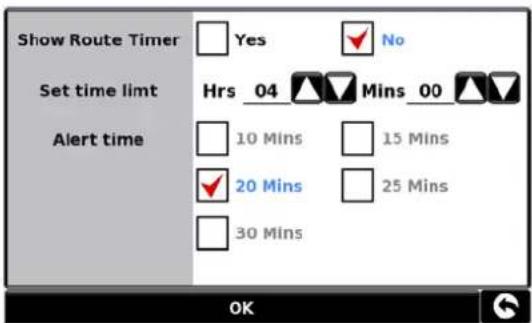
Es wird folgender Bildschirm angezeigt. Auf diesem Bildschirm stehen folgende Funktionen zur Verfügung:
- Aktivieren des Routen-Timers, damit er in der Kartenanzeige zu sehen ist. Hinweis: Wenn die Option Ja nicht ausgewählt ist, können Sie die Optionen Zeitlimit festlegen und Alarmzeit nicht anpassen.
- Festlegen der Dauer des Zeitlimits in Stunden und Minuten – verwenden Sie hierzu die Pfeile. Die Standardeinstellung beträgt vier Stunden.
- Sie können das Gerät so konfigurieren, dass es Sie vor der Pausenphase auf deren Beginn hinweist. Die Standardeinstellung liegt bei 20 Minuten.
Nachdem Sie Ihre gewünschten Einstellungen vorgenommen haben, drücken Sie auf OK, um sie zu bestätigen.
Wenn Sie die Einstellung unverändert beibehalten möchten, können Sie das Menü verlassen, indem Sie in der rechten unteren Ecke des Bildschirms auf den Zurückpfeil tippen.
5.20 Version
Mit dieser Option können Sie die Versionsnummer der Hardware und Software Ihres Geräts anzeigen. So zeigen Sie diese Informationen an:
- Tippen Sie auf die Mitte des Bildschirms, um das Navigationsmenü aufzurufen.
- Tippen Sie auf die Schaltfläche Konfigurieren.
● Tippen Sie zweimal auf den schwarzen Pfe
● Tippen Sie auf das Symbol Version..
Es wird folgender Bildschirm angezeigt.
H/W
Zeigt die Hardwareversion des Snooper
S/W
Zeigt die aktuelle Softwareversion
Map
Zeigt die aktuelle Kartenversion
Warn
Zeigt das Datum, an dem die AURA™-Radargerätedatenbank zuletzt heruntergeladen wurde*.
S/N
Zeigt die Seriennummer des Geräts
*Falls Sie die AURA™-Datenbank nicht abonniert haben oder diese Daten noch nie auf das Gerät heruntergeladen wurden, wird die Meldung „Keine Radargerätdaten verfügbar“ angezeigt.
Erweiterte Navigationsoptionen 6.0 Routenoption
Wenn Sie Ihre Route an persönliche Vorgaben anpassen möchten, tippen Sie auf die Schaltfläche Routenoption, bevor Sie die Schaltfläche Berechnen auswählen. Es stehen Ihnen mehrere Möglichkeiten zur Berechnung einer Route zur Verfügung: die Route, welche die kürzeste Zeit in Anspruch nimmt, die Route mit der kürzesten Entfernung, Routen, bei denen Mautstraßen und Autobahnen umgangen werden.
Sie haben mehrere Möglichkeiten, um entweder die effizienteste Route auszuwählen oder die berechnete Route wunschgemäß anzupassen. Die folgenden Optionen sind bei jeder Routenprogrammierung verfügbar, egal ob Sie nach einer Postleitzahl, Stadt oder einem OVI suchen.
Tippen Sie einfach auf das entsprechende Kontrollkästchen, um eine Option zu aktivieren.
Sie haben folgende Auswahlmöglichkeiten:
6.1.1 Kürzeste Zeit

Bei dieser Option wird eine Route basierend auf der Zeit berechnet, wobei Autobahnen, Bundesstraßen und Landstraßen berücksichtigt werden. Die Route wird mit der Vorgabe berechnet, Sie unter Einhaltung nationaler Tempolimits in kürzester Zeit an Ihr Ziel zu bringen.
6.1.2 Kürzeste Entfernung

Bei dieser Option navigieren Sie an Ihren Zielort mit der Vorgabe, so wenige Kilometer zurückzulegen wie möglich. Dies kann die direkteste Route sein, jedoch mehr Fahrzeit in Anspruch nehmen!
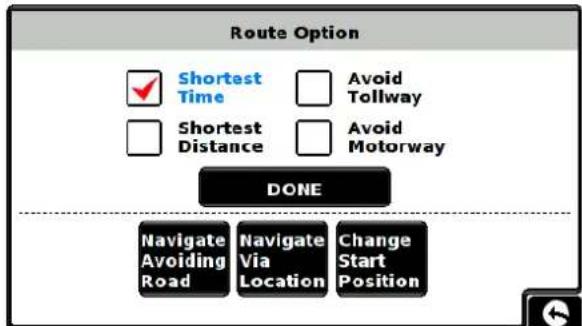
Bitte beachten: Von diesen zwei Optionen kann immer nur EINE bei der Routenoptionkonfiguration ausgewählt sein.
6.1.3 Mautstraße vermeiden

Avoid Tollway
Wenn bei Ihrer Route Mautstraßen umgangen werden sollen, wählen Sie vor Berechnung der Route diese Option aus. Tippen Sie erneut darauf, um die Auswahl der Option aufzuheben.
6.1.4 Autobahn vermeiden

Avoid Motorway
Wenn Sie eine unbeschwertere Fahrt erleben möchten, die landschaftlich attraktiver ist, wählen Sie die Option „Autobahnen vermeiden“, damit die
Route entsprechend berechnet wird. Tippen Sie erneut darauf, um die Auswahl der Option aufzuheben.

Bitte beachten: Die Optionen Mautstraßen vermeiden und Autobahnen vermeiden können auch in Kombination verwendet werden.
Sonstige Routenoptionen:
6.2 Straße vermeiden
Bitte beachten: Diese Option kann erst ausgewählt werden, nachdem eine Route bereits berechnet wurde. Wurde noch keine Route berechnet, ist diese Schaltfläche abgeblendet. Navigate

Diese Option können Sie verwenden, wenn Sie den Namen der Straße, die Sie vermeiden möchten, kennen.
- Tippen Sie auf Straßenname vermeiden.
Sie erhalten dann einzelne Fahrtanweisungen zur Route, die Sie derzeit befolgen. Wenn die Straße, nach der Sie suchen, nicht zu sehen ist, tippen Sie auf der rechten Bildschirmseite auf den Abwärtspfeil, um weitere Einzelanweisungen anzuzeigen.
- Wenn Sie die Straße, die Sie vermeiden möchten, gefunden haben, wählen Sie sie mit Ihrem Finger aus
Nachdem die Berechnung abgeschlossen ist, tippen Sie entweder auf Starten, um mit der Fahrt zu beginnen, auf Simulation, um den genauen Streckenverlauf anzuzeigen, auf Routenoption, um die Parameter der Route zu ändern, oder auf Übersicht, um die einzelnen Navigationsanweisungen der Strecke aufzulisten. Auf dem Zusammenfassungsbildschirm werden die Entfernung zu Ihrem Zielort, die geschätzte Ankunftszeit und die geschätzte Fahrtdauer dargestellt.
Bitte beachten: Der Zusammenfassungsbildschirm wird nur ungefähr 10 Sekunden lang angezeigt, bevor das Gerät automatisch mit den Einzelanweisungen beginnt.
6.2.2 Bereich vermeiden
Wenn Sie mehrere Straßen der vom Snooper berechneten Route vermeiden möchten, ermöglicht diese Funktion, eine Route über eine benutzerdefinierte Entfernung zwischen 1 und 100 Kilometer neu zu berechnen.
So verwenden Sie diese Funktion:
- Tippen Sie auf die Schaltfläche Bereich vermeiden. Daraufhin wird die Seite Vermiedenen Bereich wählen aufgerufen.
- Wählen Sie mit Ihrem Finger die Entfernung des Bereichs aus, den Sie vermeiden möchten.

text_image
Select avoided range 1 Mile 2 Miles 3 Miles 4 Miles 5 Miles 10 Miles 20 Miles 30 MilesWenn Sie weitere Bereichsentfernungen sehen möchten, tippen Sie rechts auf dem Bildschirm auf den Abwärtspfeil. Nachdem Sie den Bereich ausgewählt haben, den Sie vermeiden möchten, berechnet der Snooper Ihre Route automatisch neu.
Nachdem die Berechnung abgeschlossen ist, tippen Sie entweder auf Starten, um mit der Fahrt zu beginnen, auf Simulation, um den genauen Streckenverlauf anzuzeigen, auf Routenoption, um die Parameter der Route zu ändern, oder auf Übersicht, um die einzelnen Navigationsanweisungen der Strecke aufzulisten. Auf dem Zusammenfassungsbildschirm werden die Entfernung zu Ihrem Zielort, die geschätzte Ankunftszeit und die geschätzte Fahrtdauer dargestellt.
Bitte beachten: Der Zusammenfassungsbildschirm wird nur ungefähr 10 Sekunden lang angezeigt, bevor das Gerät automatisch mit den Einzelanweisungen beginnt.
6.2.3 Vermiedene Straße löschen
Daraufhin wird die ursprüngliche Route wiederhergestellt.
Sobald die Neuberechnung der ursprünglichen Route abgeschlossen ist, wird der Zusammenfassungsbildschirm angezeigt. Nachdem die Berechnung abgeschlossen ist, tippen Sie entweder auf Starten, um mit der Fahrt zu beginnen, auf Simulation, um den genauen Streckenverlauf anzuzeigen, auf Routenoption, um die Parameter der Route zu ändern, oder auf Übersicht, um die einzelnen Navigationsanweisungen der Strecke aufzulisten. Auf dem Zusammenfassungsbildschirm werden die Entfernung zu Ihrem Zielort, die geschätzte Ankunftszeit und die geschätzte Fahrtdauer dargestellt.
Bitte beachten: Falls Sie bereits einen Teil der neu berechneten Route zurückgelegt haben, erstellt der Snooper möglicherweise eine etwas andere Route als die ursprünglich vorgeschlagene.
Der Zusammenfassungsbildschirm wird nur ungefähr 10 Sekunden lang angezeigt, bevor das Gerät automatisch mit den Einzelanweisungen beginnt.
Falls Straßenname vermeiden und Bereich vermeiden nicht verwendet wurden, ist diese Funktion nicht verfügbar und die Schaltfläche ist abgeblendet. Clear Avoided Road
6.3 Navigieren über Ort
Wenn Sie eine Route zu einem bestimmten Ziel berechnen aber über einen bestimmten Ort fahren möchten, können Sie diese Funktion verwenden. Geben Sie einfach die Adressdaten Ihres Zielortes wie immer ein, aber tippen Sie dann auf dem Zusammenfassungsbildschirm auf die Schaltfläche Routenoption, und wählen Sie dort die Option Navigieren über Ort aus. Es stehen folgende Suchoptionen zur Auswahl:
- Nach Stadt suchen
- Adresse nach PLZ suchen
- Nach OVI suchen
● Zuletzt verwendet suchen

Einzelheiten zur Nutzung dieser Optionen finden Sie in den jeweiligen Abschnitten in diesem Benutzerhandbuch.
Wenn Sie die Adresse, die Sie auf Ihrer Route passieren möchten, gefunden haben, tippen Sie auf die Schaltfläche Festlegen. Es ist nun ein rotes Häkchen in der Schaltfläche Navigieren über Ort zu sehen.
Tippen Sie nun auf die Schaltfläche Fertig und danach auf Berechnen.
Wenn Sie die berechnete Route vor der Abfahrt überprüfen möchten, tippen Sie auf dem Zusammenfassungsbildschirm auf die Schaltfläche Übersicht, um eine Liste mit jeder einzelnen Fahrtanweisung vom Anfang der Fahrt bis zum Ende zu erhalten.

6.4 Startpunkt ändern
Sie können diese Funktion verwenden, wenn Sie eine Route von einem anderen Ausgangspunkt als Ihrem derzeitigen Standort berechnen möchten. Geben Sie wie immer zuerst die Zieladresse ein, aber wenn Sie den Zusammenfassungsbildschirm erreichen, tippen Sie auf die Schaltfläche Routenoption.
Tippen Sie nun auf das Symbol Startpunkt ändern. Es stehen folgende Suchoptionen zur Auswahl:

- Nach Stadt suchen
- Adresse nach PLZ suchen
- Nach OVI suchen
● Zuletzt verwendet suchen
Einzelheiten zur Nutzung dieser Optionen finden Sie in den jeweiligen Abschnitten in diesem Benutzerhandbuch.
Wenn Sie den neuen Startpunkt gefunden haben, tippen Sie auf die Schaltfläche Festlegen.
Die Schaltfläche Startpunkt ändern ist nun in einem roten Rahmen hervorgehoben. Tippen Sie nun auf die Schaltfläche Fertig und danach auf Berechnen.
6.5 Zusammenfassungsbildschirm
Auf dem Zusammenfassungsbildschirm sehen Sie die Informationen zu Ihrer geplanten Route wie z. B. Entfernung zum Zielort und geschätzte Ankunftszeit, und Sie können Änderungen durchführen oder die Route vor Beginn der Fahrt anzeigen.
6.5.1 Simulation
Wenn Sie auf die Simulationsschaltfläche tippen, führt Sie der Snooper Schritt für Schritt entlang der berechneten Route und gibt dabei Bildschirm- und Sprachanweisungen aus.
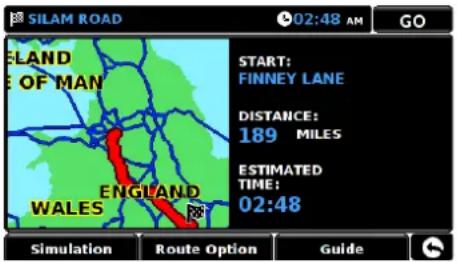
text_image
SILAM ROAD 02:48 AM GO ELAND OF MAN START: FINNEY LANE DISTANCE: 189 MILES ESTIMATED TIME: 02:48 ENGLAND WALES Simulation Route Option GuideBitte beachten: Sie können jederzeit die Simulation abbrechen, indem Sie auf den Zurückpfeil tippen, der sich unten rechts auf dem Bildschirm befindet.
6.5.2 Routenoption
Die Funktion Routenoption kann von dieser Seite aus aufgerufen werden, wodurch Sie Ihre Fahrt an Optionen wie z. B. Kürzeste Zeit oder Kürzeste Entfernung anpassen können. Weitere Details hierzu erhalten Sie im Abschnitt „Routenoptionen“ in diesem Handbuch.
6.5.3 Übersicht
Wenn Sie die einzelnen Fahrtanweisungen der berechneten Route vor der Abfahrt überprüfen möchten, tippen Sie auf dem Zusammenfassungsbildschirm auf die Schaltfläche Übersicht.
7.0 Schnellzugriffmenü
Es kann ein kleines Kontextmenü aufgerufen werden, indem Sie den Bildschirm an einer beliebigen Stelle innerhalb der obersten 10 mm des Bildschirms berühren (s. Abbildung rechts).
Das Schnellzugriffmenü wird automatisch aufgeklappt. Wird keine weitere Schaltfläche auf diesem Feld gedrückt, wird dieses Kontextmenü nach ungefähr drei Sekunden ausgeblendet.
- In diesem Menü stehen folgende Funktionen zur Verfügung:
● Karte heranzoomen oder wegzoomen
● Stummschaltung oder Lautstärke ändern
● Durch Drücken des Symbols ✝ können Sie die Karte manipulieren
● Umschalten zwischen den Ansichten 2D, 3D und Norden
● Umschalten zwischen Tag- und Nachteinstellungen
● Ausschalten der Radargerätstandortfunktion

7.1 Märkeneinstellung
Wenn Sie diese Option auswählen, wird das Lautstärkemenü aufgerufen, in dem Sie die Lautstärke des Geräts erhöhen oder verringern können. Tippen Sie auf das Symbol Lautstärkensteuerung. Um die Lautstärke anzupassen, tippen Sie entweder auf die Schaltfläche um die Lautstärke zu erhöhen, oder auf um sie zu verringern.

Bitte beachten Sie, dass diese neue Einstellung nur zeitweise ist und nach dem Ausschalten und Wiedereinschalten des Snooper wieder die Werkseinstellung bzw. Ihre angepasste Einstellung verwendet wird.
Wenn Sie auf das Lautsprechersymbol 📄ppen, können Sie die Tonausgabe des Geräts komplett ausschalten. Es wird ein Symbol in der linken oberen Ecke des Bildschirms angezeigt, das angibt, dass der Ton ausgeschaltet ist. Wenn Bluetooth aktiviert ist, dann ist das Symbol ausgeblendet.
Um den Ton wieder einzuschalten, tippen Sie am oberen Display-Rand auf den Bildschirm, und wählen Sie das Lautstärkereglungssymbol aus. Tippen Sie entweder auf das Lautsprechersymbol oder die Lautstärkensteuerungen, um die Tonausgabe des Geräts wiederherzustellen.
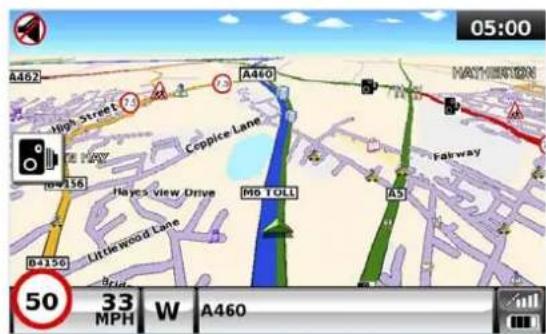
text_image
05:00 A462 High Street Ceplice Lane M0 TOLL A460 MATHMENON Falkway Layes View Drive Littlewood Lane 0+156 0+156 50 33 MPH W A4607.2 Te verschieben
Mit diesem Symbol können Sie die Karte verschieben. Halten Sie hierfür den Finger auf dem Bildschirm gedrückt und bewegen Sie ihn.
7.3 oder Tag- oder Nachteinstellungen
Es werden normalerweise helle Farben für die Kartendarstellung verwendet, damit Sie die Karte selbst bei hellem Tageslicht deutlich erkennen können. Wenn es jedoch dunkel ist, ist es unter Umständen empfehlenswert, in den Nachtmodus zu wechseln, da die Tagesestellungen zu hell wären.
Die Navigationsansicht wird dann in dunklen, gedämpften Farben dargestellt, die nicht Ihre Nachtsicht beeinträchtigen.
Mit dem Tagsymbol 📊ellen Sie das ursprüngliche Farbschema wieder her.
Bitte beachten: Wenn Sie das Gerät aus- und dann wieder einschalten, nimmt das Display wieder die vorherige angepasste Einstellung an.

7.4 Bredangerätwarnungen (nur anwendbar, wenn Sie die AURA-Radargerätdatenbank abonniert haben)
Mit Hilfe dieser Funktion können Sie Radargerätwarnungen zeitweise deaktivieren. Wenn Sie auf das Kamerasymbol tippen, können Sie die Radargerätwarnung ein- bzw. ausschalten. Es wird ein Symbol in der rechten oberen Ecke des Bildschirms angezeigt, das angibt, dass die Warnung ausgeschaltet ist.
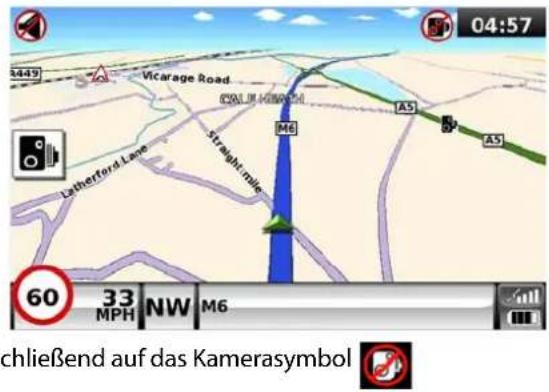
text_image
04:57 1449 Vicarage Road CRI J. 100000 A5 A5 Latherford Lane Straight mile M6 60 33 MPH NW M6 schließend auf das KamerasymbolDamit Radargerätwarnungen wieder ausgegeben werden, tippen Sie ganz oben auf den Snooper-Bildschirm, um das Kontextmenü aufzurufen, und tippen Sie anschließend auf das Kamerasymbol

Bitte beachten Sie, dass wenn das Gerät aus- und wieder eingeschaltet wird, die Radargerätwarnungen automatisch wieder aktiviert werden.
7.5 Vergroiserungs- und Verkleinerungsfunktion
Die Karte auf dem Bildschirm kann mit den Tasten 🐃 und 🐃 ergrößert bzw. verkleinert werden, wenn das Kontextmenü aktiviert wurde. Dadurch wird ebenfalls das Schnellmenü unten auf dem Bildschirm angezeigt.
8.0 Der Kartenbildschirm
Entfernung zur nächsten Kreuzung oder Anweisungen
Während der Navigation bei einer berechneten Route zeigt der Snooper ein Infofeld an. Dieses Feld teilt Ihnen die nächste Straße mit, auf der Sie fahren werden, sowie die Entfernung bis zur nächsten Abbiegung. Auf dem Bildschirm werden ebenfalls die erwartete Ankunftszeit und die verbleibende Restzeit angezeigt. Die Entfernung, die bis zum Zielort übrig bleibt, wird ebenfalls dargestellt.
Die rote Linie auf der Karte gibt klar und eindeutig die Strecke an, die Sie fahren werden.
Nächste Abbiegung oder Anweisung
Wenn Sie sich der nächsten Abbiegung bzw. Anweisung nähern, gibt ein Feld die exakte Aktion an, die Sie durchführen müssen.
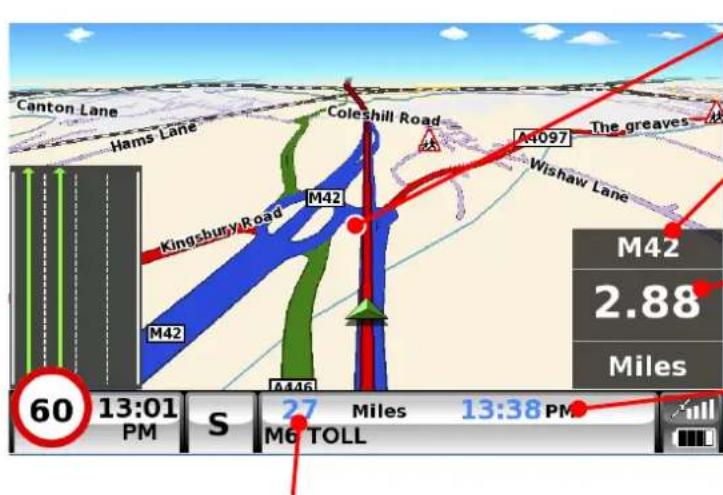
text_image
Canton Lane Hams Lane Coleshill Road M4097 The greaves Wishaw Lane Kingsbury Road M42 M42 60 13:01 PM S 27 Miles 13:38 PM M6 TOLLVerbleibende Entfernung
Die rote Linie gibt die Strecke an, die Sie fahren werden.
Nächste Autobahnausfahrt oder Straße, auf der Sie fahren werden
Entfernung bis zur nächsten Anweisung
Geschätzte Ankunftszeit (Wenn stattdessen die Restzeit bis zur Ankunft angezeigt werden soll, tippen Sie einfach auf die Zeit.)
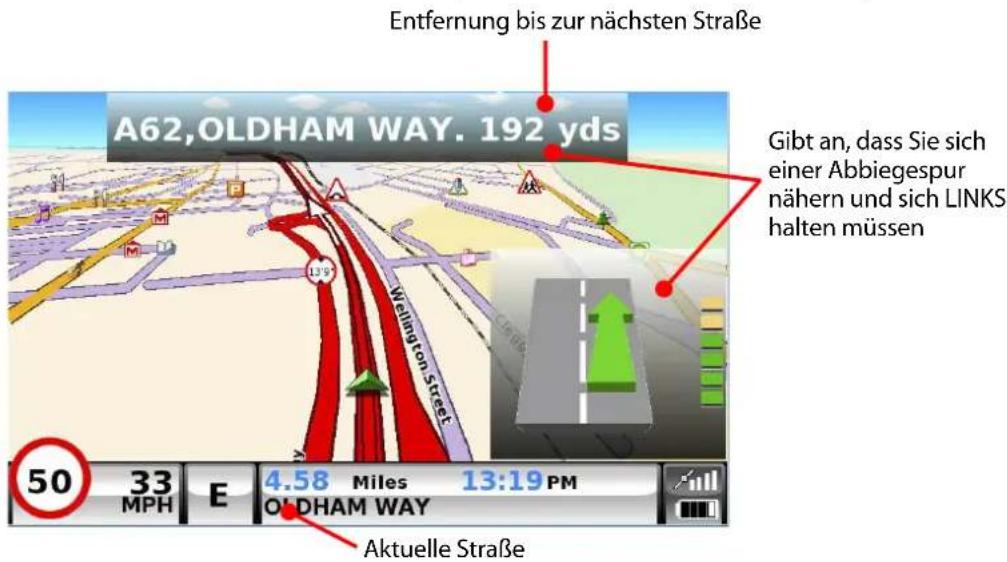
text_image
Entfernung bis zur nächsten Straße A62,OLDHAM WAY. 192 yds Gibt an, dass Sie sich einer Abbiegespur nähern und sich LINKS halten müssen Wellington Street 50 33 E 4.58 Miles 13:19 PM MPH OLDHAM WAY Aktuelle Straße
9. Bluetooth (NO S2500)
Dieses Gerät verfügt über eine Bluetooth-Funktionalität. Sie können es als Freisprechsystem für Bluetooth-fähige Mobiltelefone verwenden.
- Tippen Sie auf die Mitte des Bildschirms, um das Navigationsmenü aufzurufen.
- Tippen Sie auf die Schaltfläche Konfigurieren.
- Stummschaltung oder Lautstärke ändern
- Tippen Sie einmal auf den schwarzen ▶ Pfeil.
● Tippen Sie auf das Bluetooth-Symbol.
Der Mobiltelefon-Menübildschirm wird angezeigt:
Wählen Ruft die Tastatur zum Wählen von Adressbuchkontakten des gekoppelten Adressbuchs auf (nicht mit allen Mobiltelefontypen kompatibel).
Anrufprotokoll Zeigt das aktuelle Anrufprotokoll an
A2DP Advance Audio Distribution Profile. Zum Streamen von Musik per Bluetooth (nur bei unterstützten Geräten).
SMS Anzeigen von SMS-Nachrichten (nur bei unterstützten Mobiltelefonen).
DUN Bluetooth-Einwählnetzwerk ermöglicht das Tethering mit einem kompatiblen Mobiltelefon.
Koppeln/Verbinden Zeigt gekoppelte, verbundene Geräte und ein Menü zum Hinzufügen neuer Geräte.
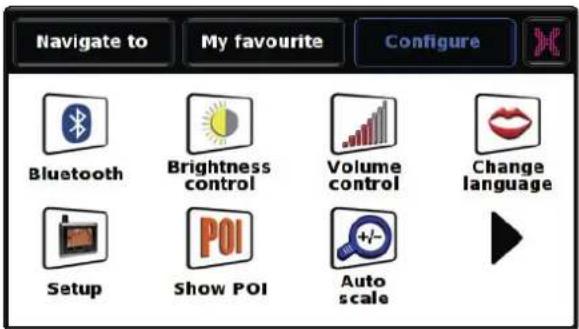
Hauptseite zeigt Bluetooth-OFF
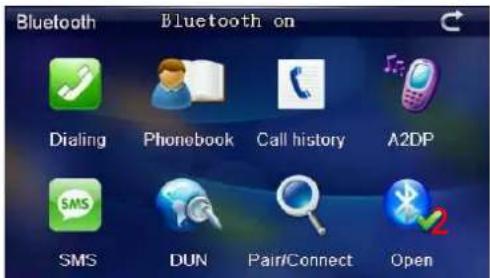
Hauptseite mit eingeschaltetem Bluetooth und Status „Gekoppelt“
Koppeln
Stellen Sie sicher, dass Bluetooth aktiviert ist und sich das Mobiltelefon im Erkennungsmodus befindet (Informationen hierzu finden Sie im Benutzerhandbuch Ihres Mobiltelefons), bbevor Sie den Kopplungsvorgang starten.
Nicht alle mobilen Geräte sind mit allen Funktionen des Snooper kompatibel.
Um Bluetooth einzuschalten, tippen Sie auf das BT-Symbol.
Hinweis: Ist dieses Symbol zu sehen, ist BT ausgeschaltet; tippen Sie darauf, um BT einzuschalten.

Ist dieses Symbol zu
sehen, ist BT bereits eingeschaltet.

Tippen Sie auf „Koppeln/Verbinden“: Es wird folgender Bildschirm angezeigt.
1 Status: „Gekoppelt“ oder „Ungekoppelt“. Zeigt, ob das Gerät derzeit mit einem BT-Gerät gekoppelt ist
2 Gerätename: Zeigt den Namen des Navigationsgeräts.
3 Dieser kann durch Drücken der Namensänderungsschaltfläche geändert werden.
4 PIN: Zeigt die aktuelle PIN an.
5 Diese kann durch Drücken der PIN-Änderungsschaltfläche geändert werden.
Tippen Sie auf Suchen, um kompatible BT-Geräte zu erkennen.
Es wird eine Liste erkannter Bluetooth-Geräte angezeigt. Tippen Sie auf das Gerät, das gekoppelt werden soll (6), und danach auf das Verbinden-Symbol,
Geben Sie die vierstellige (5) PIN auf dem BT-Gerät ein, um den Kopplungsvorgang durchzuführen. Es sind möglicherweise weitere Schritte auf dem BT-Gerät erforderlich, um den Vorgang abzuschließen (wenden Sie sich an den Hersteller für spezifische Anleitungen).
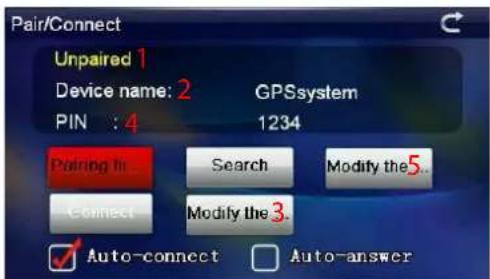
text_image
Pair/Connect Unpaired 1 Device name: 2 GPSsystem PIN : 4 1234 Pairing fi Search Modify the5.. Connect Modify the 3. ✓ Auto-connect □ Auto-answer6
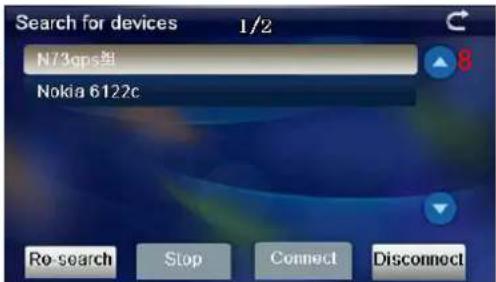
Nachdem der Kopplungsvorgang abgeschlossen ist, tippen Sie auf die Zurück-Schaltfläche (8)
Nach der erfolgreichen Kopplung kehrt der Snooper zum Mobiltelefonmenü zurück, aber die Symbole sind nun nicht mehr „abgeblendet“. Tippen Sie auf (6) um zum Navigationsmenü zurückzukehren.
Wählen (1)
TUm eine Nummer zu wählen, tippen Sie auf Wählen, geben Sie mit der Tastatur die Nummer ein, und tippen Sie dann auf die grüne Schaltfläche (a)), um den Anruf durchzuführen. Um das Gespräch zu beenden, tippen Sie auf die Schaltfläche (b)
Um die Lautstärke während des Gesprächs zu ändern, verwenden Sie die Schaltflächen Plus (c) und Minus (d).
Um das Gespräch auf das Mobiltelefon weiterzuleiten, tippen Sie auf die Schaltfläche (e)
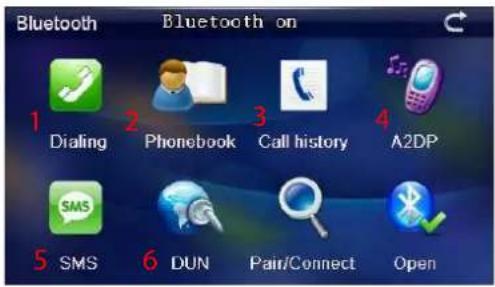
Die Kontaktliste auf dem Mobiltelefon kann mit dem Snooper synchronisiert werden. Damit die Anrufer-ID und die Kurzwahl funktionieren, muss das Telefonbuch synchronisiert werden.
Um das Telefonbuch zu synchronisieren, klicken Sie auf die Schaltfläche Telefonbuch (7), um die Telefonbuchoberfläche zu öffnen.
Drücken Sie auf (2), um mit der Synchronisierung zu beginnen.
Tippen Sie auf Synchronisieren, damit das Telefonbuch im Navigationsgerät mit Werten ausgefüllt wird.
Um Nummern aus dem Telefonbuch zu wählen, scrollen Sie mit der Auf- und Abwärtspfeil-Schaltfläche durch die Liste. Sobald Sie den gewünschten Eintrag gefunden haben, markieren Sie ihn, indem Sie auf den Namen tippen, und drücken Sie anschließend auf Wählen.
Anrufprotokoll (3)
Zeigt eine Liste mit gewählten und eingegangenen Gesprächen an. Um die Ansicht zu eingegangenen, gewählten oder entgangenen Anrufen zu ändern, tippen Sie auf die entsprechende Schaltfläche unten auf dem Bildschirm. Blättern Sie mit den Pfeil-Schaltflächen durch die Liste. Um eine der Nummern zu wählen, markieren Sie sie und tippen Sie auf Wählen.
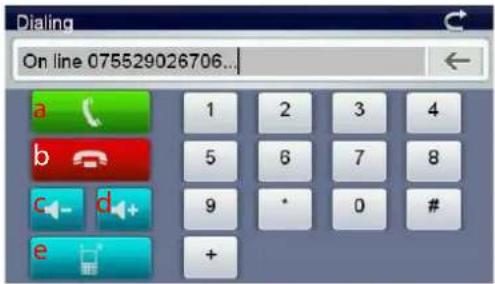
text_image
Dialing On line 075529026706... a b c d e 1 2 3 4 5 6 7 8 9 * 0 # +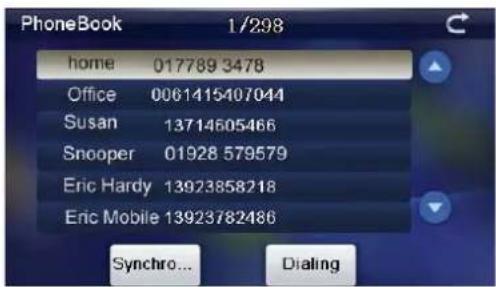
text_image
PhoneBook 1/298 home 017789 3478 Office 0061415407044 Susan 13714605466 Snoop 01928 579579 Eric Hardy 13923858218 Eric Mobile 13923782486 Synchro... Dialing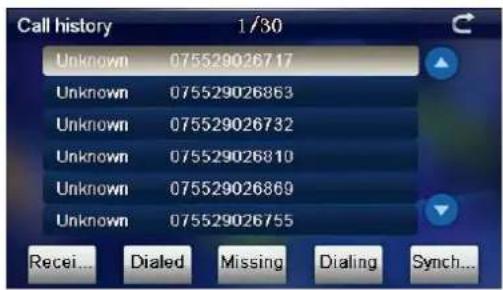
text_image
Call history 1/30 Unknown 075529026717 Unknown 075529026863 Unknown 075529026732 Unknown 075529026810 Unknown 075529026869 Unknown 075529026755 Recei... Dialed Missing Dialing Synch...A2DP (4)
„Advanced Audio Distribution Profile“ ist ein Bluetooth-Profil, das die schnurlose Stereo-Audio-Übertragung von einer A2DP-Quelle (üblicherweise ein Mobiltelefon oder ein Computer) an einen A2DP-Empfänger ermöglicht.
Dieses Gerät unterstützt ebenfalls AVRCP.
Das Audio/Video-Fernbedienung-Profil ist ein Bluetooth-Profil, das Bluetooth-Geräten

text_image
A2DP A2DP: Conn... AVRCP: Conn...ermöglicht, die Medienwiedergabe auf externen Geräten zu steuern. Mit AVRCP können die Auswahl des nächsten/vorherigen Tracks und die Pause/Wiedergabe-Funktion gesteuert werden.
*** Es ist ein kompatibles Bluetooth-Gerät erforderlich. Die unterstützten Funktionen hängen vom verwendeten Gerät ab.**
SMS (5)
Die SMS-Nachricht kann auf dem Navigationsgerät aufgerufen werden.
Zeigt eine Liste mit SMS-Nachrichten an.
Ungelesen Einmal antippen, um die ungelesene SMS anzuzeigen.
Gelesen Einmal antippen, um die gelesene SMS anzuzeigen.
Gesendet Einmal antippen, um gesendete SMS anzuzeigen.
Nicht gesendet Einmal antippen, um nicht gesendete SMS anzuzeigen.
Single Einmal antippen, um die SMS-Synchronisation mit
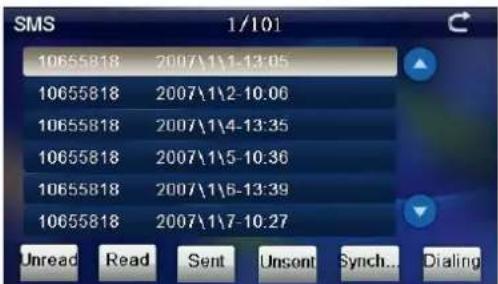
text_image
SMS 1/101 10655818 2007\1\1-13:05 10655818 2007\1\2-10.06 10655818 2007\1\4-13:35 10655818 2007\1\5-10.36 10655818 2007\1\6-13:39 10655818 2007\1\7-10.27 Unread Read Sent Unsent Synch... DialingEinwählnetzwerk-Profil (DUN) (5)
Dieses Profil bietet einen Standard, um auf das Internet und andere Einwahldienste per Bluetooth zuzugreifen. . Es basiert auf dem „Serial Port Profile“ (SPP) und ermöglicht eine relativ einfache Konvertierung für bestehende Produkte dank der zahlreichen Merkmale, die es mit vorhandenen seriellen Kabelprotokollen für die gleiche Aufgabe gemeinsam hat. Dazu gehören der AT-Befehlssatz vom European Telecommunications Standards Institute (ETSI) 07.07 und das Punkt-zu-Punkt-Protokoll (PPP). DUN unterscheidet zwischen dem Initiator (DUN-Terminal) und dem Bereitsteller (DUN-Gateway) der Verbindung. Das Gateway fungiert als Modemschnittstelle und stellt die Verbindung zu einem PPP-Gateway her. Das Terminal implementiert die Nutzung des Modems und PPP-Protokolls, um die Netzwerkverbindung herzustellen. In Standardmobiltelefonen wird die Gateway-PPP-Funktionalität für gewöhnlich vom Zugangspunkt des Telekommunikationsanbieters implementiert. In Smartphones, die „immer eingeschaltet“ sind, wird das PPP-Gateway häufig vom Mobiltelefon bereitgestellt, und das Terminal gibt die Verbindung frei.
*** Kompatibles Gerät, Datenkontakt und Tethering erforderlich – nicht alle Telefone sind mit diesem Profil kompatibel**.
Wurde die Verbindung erfolgreich hergestellt, wird dieser Bildschirm angezeigt. dann auf Verbinden.
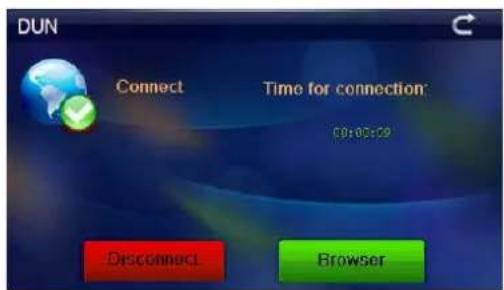
Um DUN zu aktivieren, tippen Sie auf das DUN-Symbol und

Um den Browser zu öffnen, tippen Sie auf Browser.
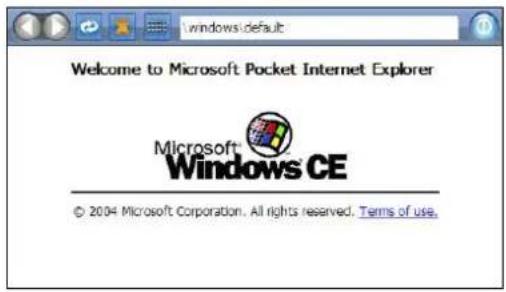
Um den Browser zu beenden und die DUN-Verbindung zu trennen, tippen Sie in der Browser-Taskleiste auf das Schließen-Symbol und dann auf dem DUN-Bildschirm auf TRENNEN.

text_image
Zurück Weiter Aktualisieren Stopp windows.default Adressleiste schließen Tastatur
text_image
http://home.mobile.msn.com/en-us/default.aspx msn Input Panel 1 2 3 4 5 6 7 8 9 0 - = BS Tab q w e r t y u i o p [ ] \ Caps Lock a s d f g h j k l ; * Enter Shit z x c v b n m , . / ↑ pgup ctrl Alt ins del ← ↓ → pednProblembehandlung für Snooper-Downloads
Falls Sie Schwierigkeiten mit der Durchführung eines Downloads auf Ihr Snooper haben, ist es ratsam, zuerst die Checkliste in Abschnitt A zu konsultieren, bevor Sie uns kontaktieren.
Wenn Sie auch nach der Konsultierung der gesamten Checkliste keinen Download vornehmen können, senden Sie uns eine E-Mail an Support@snooper.eu, und teilen Sie uns mit, wo genau das Problem liegt. Damit Ihre Anfrage schnell bearbeitet wird, geben Sie so viele Details wie möglich an (einschließlich Kontaktdaten, Snooper-Seriennummer, Betriebssystem des PCs, Fehlercodes und andere relevante Informationen). Ein Mitarbeiter unseres technischen Service wird Ihnen schnellstmöglich antworten.
Sie können auch unsere technische Hotline unter der Rufnummer +44 (0) 333 240 1000 kontaktieren und Option 3 auswählen.
Diese Problembehandlungsanleitung besteht aus zwei Teilen: Abschnitt A hat die Form einer Checkliste, die beim Lösen der häufigsten Download-Probleme weiterhilft. Abschnitt B besteht aus einigen möglichen Fehlern und Lösungen zu Fehlermeldungen, die vom Betriebssystem oder der Software angezeigt werden, während Sie versuchen, einen Download durchzuführen.
ABSCHNITT A
1. Haben Sie den Snooper registriert?
Wenn der Snooper nicht registriert ist, ist es nicht möglich, die Datenbank herunterzuladen. Ist das Gerät nicht registriert, wird eine Meldung bei der Software angezeigt, die Ihnen mitteilt, dass es noch nicht aktiviert wurde. Bitte registrieren Sie sich online unter www.snooperneo.co.uk.
2. Welches Betriebssystem verwenden Sie auf Ihrem Computer?
Die Snooper-Download-Software funktioniert nur auf den folgenden Windows-basierten Betriebssystemen:
Windows XP (32-Bit), Windows Vista und Windows 7.
Die Software funktioniert nicht unter Windows 95, 98, 98SE, Millennium und Windows 2000; Apple Macintosh-Betriebssysteme werden nicht unterstützt. 64-Bit-Versionen von Windows XP werden nicht unterstützt.
So stellen Sie fest, welches Betriebssystem Sie auf Ihrem PC verwenden:
Klicken Sie mit der rechten Maustaste auf das Symbol Arbeitsplatz auf dem Desktop, und wählen Sie im Kontextmenü die Option Eigenschaften aus.
Wenn das Dialogfeld Systemeigenschaften geöffnet wird, ist standardmäßig die Registerkarte Allgemein ausgewählt. Unter der Überschrift System wird das Betriebssystem aufgeführt.
Wenn sich kein Symbol mit der Bezeichnung „Arbeitsplatz“ auf Ihrem Desktop befindet, können Sie diese Informationen aufrufen, indem Sie in der „Systemsteuerung“ auf das Symbol „System“ doppelklicken. Daraufhin wird wie unter Punkt b) beschrieben das Fenster „Systemeigenschaften“ aufgerufen.
3. Ist das beim Snooper beigelegte USB-Kabel korrekt angeschlossen?
Stellen Sie sicher, dass das USB-Kabel sicher an den PC angeschlossen ist. Vergewissern Sie sich, dass der kleinere Stecker im USB-Anschluss auf der Seite des Geräts eingesteckt ist. Stecken Sie das USB-Kabel erst am Snooper ein, wenn der Menübildschirm nach dem Einschalten des Geräts angezeigt wird.
Bitte beachten: Verwenden Sie nicht das Kabel der USB-Host-Verbindung, da dieses nicht für Radargeräte-Updates kompatibel ist.
4. Haben Sie die Snooper-Download-Software auf Ihrem PC installiert?
Falls Sie die Download-Software nicht installiert haben, können Sie keinen Download für Ihren Snooper durchführen. Nach
Installation der Software befindet sich ein neues Symbol auf dem Desktop. Das Symbol sieht ungefähr so aus:

Bitte überprüfen Sie, ob Sie über die neueste Softwareversion verfügen. Besuchen Sie hierzu http://www.snooperneo.co.uk/software.cfm. Um zu sehen, welche Softwareversion Sie haben, doppelklicken Sie auf das Snooper-Symbol. Im oberen Bereich des Fensters, das geöffnet wird, sehen Sie die Versionsnummer in Klammern.
5. Ist der Computer mit dem Internet verbunden?
Die Download-Software muss eine Datei direkt von unserem Server herunterladen; dies ist nur möglich, wenn eine Internetverbindung besteht. Stellen Sie aus diesem Grund sicher, dass Ihr PC mit dem Internet verbunden ist – entweder über eine Einwahlverbindung oder über die Anmeldung bei Ihrem Breitband-Internetaccount –, bevor Sie die Datenbank auf den Snooper herunterladen.
6. Welche Version von Internet Explorer/Netscape Navigator verwenden Sie?
Die Software funktioniert nur, wenn Sie Internet Explorer 6 oder Netscape Navigator 4.5 oder eine neuere Version verwenden.
Um zu überprüfen, welche Version von Internet Explorer Sie haben, öffnen Sie den Browser, klicken Sie auf „?“ (Hilfemenü) und wählen Sie „Info“ aus. Somit sollte die Version angezeigt werden, die derzeit installiert ist. Falls Sie eine ältere Version als 6 haben (z. B. 4.5), öffnen Sie den Browser, klicken Sie auf „Extras“ und wählen Sie „Windows Update“ aus. Dadurch gelangen Sie zur Microsoft-Website, von der Sie die neueste Version von Internet Explorer herunterladen können.
So überprüfen Sie, welche Version von Netscape Navigator installiert ist: Öffnen Sie den Browser, klicken Sie auf „Hilfe“, und wählen Sie „Über Netscape Navigator“ aus.
ABSCHNITT B
In diesem Abschnitt werden mögliche Ursachen und Lösungen zu Problemen aufgeführt, die beim Herunterladen der Datenbank auf den Snooper auftreten können. Wenn Sie, nachdem Sie Abschnitt A komplett überprüft haben, weiterhin Probleme beim Herunterladen haben oder eine Fehlermeldung erhalten, lesen Sie Folgendes durch:
1. FEHLERMELDUNG – "The device has not been enabled yet." (Gerät wurde noch nicht aktiviert.)
Konsultieren Sie Schritt 1 in Abschnitt A für weitere Informationen.
2. 2. FEHLERMELDUNG – "Error 521: There was a problem connecting to the Performance Products server..." (Es ist ein Problem beim Herstellen einer Verbindung zum Performance Products-Server aufgetreten ...)
Wenn Sie solch eine Fehlermeldung erhalten, bedeutet dies normalerweise, dass etwas die Verbindung zwischen der Software und dem AURA™-Server (meistens eine Firewall) blockiert. Windows XP, Vista und Windows 7 verfügen standardmäßig über eine „Internetverbindungsfirewall“. Abhängig von der verwendeten Firewall-Software müssen Sie unter Umständen auf die Firewall-Einstellungen zugreifen und der Snooper-Aktualisierungssoftware den Zugang erlauben.
Wenn Sie eine Firewall auf Ihrem Computer installiert haben, stoppt der Snooper Updater möglicherweise; zu diesem Zeitpunkt informiert Sie die Firewall-Software darüber, dass die Snooper Updater-Software versucht, auf das Internet zuzugreifen. Stellen Sie sicher, dass Sie den Zugriff über die Firewall erlauben.
Lesen Sie sorgfältig die Meldungen, die von Ihrer Firewall-Software ausgegeben werden, bevor Sie eine Option auswählen. Wenn Sie dem Programm nicht den Zugriff auf das Internet über die Firewall erlauben, schlägt der Download-Vorgang fehl.
Wenn keine Meldung von der Firewall-Software ausgegeben wurde, deinstallieren Sie die Software, installieren Sie sie erneut und führen Sie noch einmal einen Download durch.
Achtung: Es wird nicht empfohlen, die Firewall-Software zu deaktivieren, um einen Download auf den Snooper durchzuführen; ferner können wir weder Ratschläge bezüglich der Veränderung der Einstellungen von Software von Drittherstellern bereitstellen noch sind wir verantwortlich für Maßnahmen, die vom PC-Benutzer vorgenommen werden, die den PC anfälliger bezüglich schädlicher Viren, Software und Computerhacker machen. Jegliche Änderungen an PC-Firewall-Einstellungen liegen alleinig im Verantwortungsbereich des PC-Benutzers. Es wird empfohlen, den Hersteller der Firewall-Software zu kontaktieren, um weitere Informationen zu deren Konfiguration zu erhalten.
ABSCHNITT C
1. Kein GPS-Empfang
Vermeiden Sie Orte wie z. B. Stellen zwischen hohen Gebäuden, Hochstraßen und Tunnel. Überprüfen Sie die Signalstärke an einem geeigneten Ort mit möglichst unbehinderter Sicht zum Himmel.
Wenn der Akku vollständig entladen ist oder der Akkuhauptschalter aus- und wieder eingeschaltet wurde, kann die Erstinitialisierung länger dauern.
2. Auf dem Display wird nichts angezeigt, obwohl das Gerät eingeschaltet ist.
Schließen Sie den Netzadapter und Zigarettenanzünderadapter am Gerät an, und betätigen Sie den Ein/Aus-Schalter, da der Akku möglicherweise entladen ist.
3. Wiedergabe von MP3/Videos/Fotos nicht möglich
Überprüfen Sie das Dateiformat im Handbuch.
4. Das Gerät schaltet sich während des Betriebs von alleine aus.
Überprüfen Sie die Stromeinstellung im Einstellungen-Menü.
5. Der Lautsprecher oder Kopfhörer sind ohne Ton
Bitte überprüfen Sie die Lautstärke.
Bitte überprüfen Sie den Stummschaltungsstatus.
Sehen Sie bei einem Kopfhörer bitte nach, ob der Stecker komplett eingesteckt wurde.
6. Bildschirm ist dunkel.
Passen Sie die LCD-Helligkeit im Einstellungsmenü an.
7. Sendung kann nicht gescannt werden./Sendung wurde gestoppt.
Ziehen Sie die Antenne heraus und begeben Sie sich an einen Ort mit gutem Empfang oder verändern Sie die Antennenposition.
8. SD-Karte kann nicht gelesen werden
Dieses Gerät unterstützt microSD- oder microSDHC-Karten Class 6 mit maximal 8 GB.
Überprüfen Sie, ob das Dateisystem FAT16 oder FAT32 ist.
Untersuchen Sie die Oberfläche der Karte auf Schmutzspuren.
9. SD-Karte kann nicht beschrieben werden
Überprüfen Sie, ob die SD-Karte richtig eingesetzt ist.
Untersuchen Sie die Oberfläche der Karte auf Schmutzspuren.
10. Touchscreen reagiert schlecht.
Bitte berühren Sie den Bildschirm genau, da bei der Berührung mit einem Fingernagel oder mit ungenügend Druck die Berührung nicht erkannt wird.
Bitte führen Sie eine Display-Kalibrierung durch.
11. Akku kann nicht aufgeladen werden
Überprüfen Sie, ob das Netzteil bzw. der Zigarettenanzünder-Adapter korrekt angeschlossen ist.
Untersuchen Sie den Bereich der Kontakte auf Schmutzspuren.
Wenn Sie das Gerät während der Aufladung über den USB-Anschluss benutzen, ist der Ladevorgang unter Umständen nicht abgeschlossen. Schalten Sie aus diesem Grund das Gerät aus oder laden Sie es mit einem Netzteil/Zigarettenanzünder-Adapter auf.
12. USB-Kabel vom PC wird nicht erkannt
Durch das Einstecken einer SD-Karte wird das Gerät vom PC als USB-Massenspeicher erkannt, dessen Verzeichnis aufgeführt wird. Überprüfen Sie, ob die SD-Karte richtig eingesetzt ist.
Prüfen Sie den Zustand des USB-Kabels und ob es richtig angeschlossen ist.
13. Gerätehalter kann nicht befestigt werden
Säubern Sie die Stelle, an der Sie den Halter anbringen möchten.
Reinigen Sie den Saugnapf unter fließendem Wasser, trocknen Sie ihn, und versuchen Sie es erneut.
SPECIFICATION S2500
1.1 Technische Daten S2500
1.1.1 Umgebungsparameter Betriebstemperatur: -10 °C \~ +60 °C Lagerungstemperatur: -20 °C \~ +70 °C Luftfeuchtigkeit Betrieb: 45 % \~ 80 % Luftfeuchtigkeit Lagerung: 30 % \~ 90 % Luftdruck: 860 MBar \~ 1060 Mbar
1.1.2 Systemparameter Frequenz: 468 MHz Hauptchip Modell: MTK MT3351C RAM: 128 MB (DDR) Flash-Speicher: 128 MB Unterstützung von SLC/MLC NAND Navigationssoftware-Speicher: MICRO SD/SDHC ODER NAND FLASH Betriebssystem: WINCE 6.0 Kompilierter Typ: ARMV4I
1.1.3 Multimedia-Parameter und -Performance: Unterstützter Audiotyp: MP3/WMA Unterstützung Videotyp: MP4/ASF/WMV/AVI/DIVX/XVID Video-Decoding-Performance: WVGA (480 x 272)
1.1.4 Bilder und Textbrowser: Unterstützter Bildtyp: BMP/JPG
1.1.5 Grundparameter Display-Größe: 4,3 Zoll Display-Auflösung: 480*272
Ton: Zweikanal-CD-Qualität Klangleistung: Zweikanalkopfhörer 65 mW/KANAL, Einkanal 8Ω/1 W Mittlere Leistung: 1,5 W Standby-Leistung: < 20 mW
1.1.6 GPS-Hardware Parameter Chipsatz: MT3328 Frequenz: 1,575 GHZ C/A-CODE: 1,023 MHz Chip-Rate Kanäle: 66 Kanäle (Standortsuche) / 22 Kanäle (Tracking) Tracking-Empfindlichkeit: -165 dBm Positionsgenauigkeit: 10 m, 2D RMS 5 m, 2D RMS, WAAS-Aktivierung Geschwindigkeit: 0,1 m/s Datenaktualisierungsrate: 1 Hz Wiedererfassungszeit: Durchschnitt 1 s Heißstart: Durchschnitt 2 s Warmstart: Durchschnitt 32 s Kaltstart: Durchschnitt 45 s Maximale Positionierungshöhe: 18.000 m Höchstrate: 515 m/s Beschleunigung: < 4 g Typ der eingebauten Antenne: Integrierte passive keramische Antenne
1.1.7 Eingebautes TMC Chipsatz: SI4703 Frequenzbereich: 87,5 MHz\~ 108 MHz Empfindlichkeit: RDS -90 DBm
1.1.9 USB 5 PIN Mini-USB-Anschluss USB-Gerätcontroller 1.1, USB Highspeed 2.0; USB-Anschluss: Massenspeichergerät ODER Microsoft ActiveSync;
430M-C Technisches Produktbeschreibungsblatt V1.1
Ladeanschluss: Arbeitsstrom ≤ 2000 mA; (einschl. Lade- und Geräteverbrauch) Universelles USB-Kabel Ladestrom ≤ 150 mA, wenn der Ladevorgang nicht beginnt, lautet die USB-Schnittstellenbelegung folgendermaßen
(zur Referenz):
PIN-Belegung:
- 5 V Ausgang zu PND (+5 V +/-0,2 V, 2 A);
- D-
- D+
- NC
- GND;
Eigener USB-Ladestrom ≤ 700 mA, die USB-Schnittstelle ist folgendermaßen belegt (zur Referenz):
*Bitte bachten Sie: Die mitgelieferte SD-Karte wird nur in dieser einen 6-Serie-Haupteinheit funktionieren, wenn Sie einmal in 6-Serie eingelegt und mit 6-Serie synchronisiert wurde! Zusatzkarten können über Snooper beziehen. Bitte sehen Sie dazu in der Zubehörpreisliste dieser Anleitung nach.
PIN-Belegung:
- +5V Ausgang zu PND (+5 V ±0,2 V, 2 A);
- NC
- NC
- NC
- GND;
1.2 Erweiterungskarte: Micro SD/SDHC-Steckplatz (bis zu 16 GB)
1.3 Audio Mono 8 Ω/ 1,0 W (MAX) Lautsprecher; HiFi-Stereo 16 Ω oder 32 Ω Kopfhörerbuchsen (Φ 3,5); Durch das Einstecken von Kopfhörern wird automatisch die Lautsprecherausgabe abgeschaltet (auch beim Rückwärtsfahren mit eingeschalteter Heckkamera). 430M-C Technisches Produktbeschreibungsblatt V1.1
1.4 Tasten und Schalter: EIN/AUS-Taste: zum Ein-/Ausschalten oder Aktivieren/Deaktivieren des Ruhemodus Reset-Taste: zurücksetzen des Geräts, mit EIN/AUS-Taste wieder einschalten;
1.5 GPS-Antenne: Antennennutzung: 18,4 * 18,4 * 2 mm integrierte passive keramische Antenne
1.6 Videowiedergabe: Unterstützung von MPEG4, Divx 5.0, 4.0, Xvid, MPEG2 und der Dateiformate wmv, asf und avi; Micro SD/SDHC-Karte erkennt automatisch alle Verzeichnisse mit Videodateien; Wiedergabe, Pause, Stopp, Vollbildwiedergabe, Vorspulen, Lautstärkereglung, Dateiauswahl
1.7 Audiowiedergabe: Unterstützte Audiodateiformate: MP3, WMA; Micro SD/SDHC-Karte erkennt automatisch alle Verzeichnisse mit Audiodateien; Bedienung: Wiedergabe, Pause, Stopp, Zurück, Weiter, Lautstärkeregelung, Dateiauswahl; Sequenzeinstellung: Wiedergabewiederholung, Zufallswiedergabe.
1.8 Fotoanzeige: Unterstützte Bilddateiformate: BMP/JPG, automatische Erkennung von T-FLASH-Karte für alle Verzeichnisse. Dateisuche und Bedienelemente: Einzelauswahl, Weiter, automatische Wiedergabe, drehen, vergrößern und Dateiauswahl verringern.
1.9 E-Book-Reader-Unterstützung und E-Book-Dateiformat: TXT; automatische Identifizierung auf MicroSD/SDHC-Karte verfügbar für alle Verzeichnisse, Zurück, Weiter, Seitenauswahl, Kapitelauswahl, Ordnerauswahl; Kopieren Sie bitte vor der Nutzung von elektronischen Funktionen Ihre Textdatei (TXT-Format) in einen Ordner auf der SD-Karte.
1.10 Systemeinstellungen: Einstellungen Hintergrundbeleuchtung: Helligkeitseinstellung der Hintergrundbeleuchtung schont den Akku (Stromsparmodus), indem nach einer gewünschten Zeitspanne die Hintergrundbeleuchtung automatisch ausgeschaltet wird. Durch das Anschließen an einer externen Stromquelle wird die Hintergrundbeleuchtung eingeschaltet und der Stromsparmodus deaktiviert; 430M-C Technisches Produktdatenblatt V1.1
TECHNISCHE DATEN S5000
Prozessor (CPU) MTK MT3351 468 MHZ
OS WinCE 5.0
Betriebssystem 64MB (SLC)
SDRAM 64 MB (DDR2)
Speicherkarte microSD-Karte mit bis zu 8 GB
GPS-Empfänger MTK MT3328
Frequency: 1.575GHz
C/A CODE: 1.023 MHZ chip rate
Kanäle: 66 Kanäle (Standortsuche) / 22 Kanäle (Tracking)
Tracking-Empfindlichkeit: -165 dBm
Positionsgenauigkeit: 10 m, 2D RMS 5 m, 2D RMS, WAAS-Aktivierung
Geschwindigkeit: 0,1 m/s
Datenaktualisierungsrate: 1 Hz
Wiedererfassungszeit: Durchschnitt 1 s
Heißstart: Durchschnitt 2 s
Warmstart: Durchschnitt 32 s
Kaltstart: Durchschnitt 35 s
Maximale Positionierungshöhe: 18.000 m
Höchstrate: 515 m/s
Beschleunigung: < 4g
GPS-Antenne Integrierte passive keramische Antenne
LCD Display Display-Größe: 5 Zoll
Display-Auflösung: 480 x 272
16:9 TFT LCD
Bluetooth
Chipsatz: MT6622 Frequenzbereich: 2402 MHz \~ 2480 MHz Empfindlichkeit:
-90 DBm Sendeleistung: 4 DBm
Benutzeroberfläche Touchscreen & 1 Einschalt-/Menü-Taste
Lautsprecher
Mono 8Ω / 1,0 W (MAX) Lautsprecher
HiFi-Stereo 16Ω oder 32Ω Kopfhörerstecker (φ 2,5)
Mikrofon
40 dB
Akku
Li-Ion-Akku 900 mAh
Stromversorgung
12 - 24V DC AUSGANG: 5,2 V DC 1,5A
Strom
400 - 450 mAh 60 mA (4,2 V) (Normal) im Betrieb
800 mA (4,2 V) (Normal) beim Aufladen
800 mA (4,2 V) (Normal) im Betrieb & beim Aufladen
Betriebstemperatur
-10^. +60^.
Lagerungstemperatur
-20^. +70^.
Luftfeuchtigkeit Betrieb
45%. \~ 80%RH
Luftdruck
860MBar.1060Mbar.
*Bitte bachten Sie: Die mitgelieferte SD-Karte wird nur in dieser einen 6-Serie-Haupteinheit funktionieren, wenn Sie einmal in 6-Serie eingelegt und mit 6-Serie synchronisiert wurde! Zusatzkarten können über Snooper beziehen. Bitte sehen Sie dazu in der Zubehörpreisliste dieser Anleitung nach.
TECHNISCHE DATEN 6-Serie
Afmetingen: W180mm x H110mm x D15mm
OS - WinCE
Schermformaat: 7 "TFT LCD scherm Resolutie: 800 x 480
Temperatuurbereik: -10^ +60^
Bluetooth Chipsatz: MT6622 Frequenzbereich: 2402 MHz \~ 2480 MHz Empfindlichkeit:
-90 DBm Sendeleistung: 4 DBm
*Bitte bachten Sie: Die mitgelieferte SD-Karte wird nur in dieser einen 6-Serie-Haupteinheit funktionieren, wenn Sie einmal in 6-Serie eingelegt und mit 6-Serie synchronisiert wurde! Zusatzkarten können über Snooper beziehen. Bitte sehen Sie dazu in der Zubehörpreisliste dieser Anleitung nach.
Empfehlungen zur sicheren Nutzung des Produkts (Snooper, Akku, Ladegerät und anderes Zubehör)
● Behandeln Sie das Produkt stets mit Bedacht, und bewahren Sie es in einer sauberen, staubfreien Umgebung auf.
● Warnung! Explosionsgefahr bei Entsorgung in Feuer.
- Setzen Sie das Produkt keinen Flüssigkeiten, Nässe oder Feuchtigkeit aus.
- Setzen Sie das Produkt keinen extrem hohen oder niedrigen Temperaturen aus.
- Setzen Sie den Akku keinen Temperaturen über 60°C aus.
- Setzen Sie das Produkt keinen offenen Flammen oder angezündeten Tabakprodukten aus.
- Versuchen Sie nicht, das Produkt fallen zu lassen, zu werfen oder zu biegen.
● Das Produkt sollte nicht mit Farbe gestrichen werden.
- Das Produkt sollte nicht auseinandergebaut oder modifiziert werden. Reparaturarbeiten sollten ausschließlich von Snooper-Mitarbeitern durchgeführt werden.
- Legen Sie das Produkt nicht in den Bereich oberhalb des Airbags Ihres Wagens.
KINDER
HALTEN SIE DAS GERÄT AUS DER REICHWEITE VON KINDERN FERN. KINDER SOLTEN NICHT MIT DEM Snooper ODER ZUBEHÖRTEILEN SPIELEN. SIE KÖNNTEN SICH UND ANDERE DABEI VERLETZEN ODER VERSEHENTLICH DAS GERÄT BZW. ZUBEHÖRTEILE BESCHÄDIGEN. DER Snooper ENTHÄLT KLEINTEILE, DIE ABGELÖST UND VERSCHLUCKT WERDEN KÖNNTEN (ERSTICKUNGSGEFAHR).
Netzteil-Ladegerät
Schließen Sie das Netzteil ausschließlich an den geeigneten Stromquellen an (s. Kennzeichnungen auf dem Produkt). Achten Sie darauf, dass das Kabel so liegt, dass es nicht beschädigt oder stark belastet wird. Um ein Stromschlagrisiko zu mindern, ziehen Sie das Stromkabel vom Gerät ab, bevor Sie es reinigen. Der Netzadapter darf nicht im Freien oder feuchten Umgebungen verwendet werden. Modifizieren Sie nie das Stromkabel oder den Stromstecker. Passt der Stecker nicht in die Steckdose, lassen Sie eine geeignete Steckdose von einem qualifizierten Elektriker installieren.
Verwenden Sie ausschließlich Ladegeräte, die für die Nutzung mit dem Snooper zugelassen sind. Andere Ladegeräte sind möglicherweise nicht für die gleichen Sicherheits- und Leistungsstandards ausgelegt.
Akku
Es wird empfohlen, den Akku des Snooper vor der ersten Nutzung komplett aufzuladen. Ein neuer Akku oder ein Akku, der seit längerer Zeit nicht mehr verwendet wurde, verfügt unter Umständen über eine verminderte Kapazität bei seinen ersten Ladezyklen.
Verwenden Sie ausschließlich Originalakkus, die für die Nutzung mit dem Snooper zugelassen sind. Es wird empfohlen, den Austausch von Akkus ausschließlich von autorisierten Snooper-Mitarbeitern durchführen zu lassen. Die Nutzung anderer Akkus und Ladegeräte könnte gefährlich sein.
Die Akkuladezeit kann je nach Bedingung unterschiedlich sein. So können die Betriebstemperatur, Anwendungsnutzungsmuster, ausgewählte Funktionen und Sprachübertragungen bei Verwendung der Bluetooth-Funktion eine Rolle spielen.
Entsorgung des Akkus
Bitte wenden Sie sich an Ihren lokalen Müllentsorgungsträger bezüglich Vorschriften zu einer sicheren Entsorgung des Akkus. Der Akku sollte niemals im Hausmüll entsorgt werden. Machen Sie bitte von einer Batteriesammelstelle Gebrauch, die beispielsweise in vielen Supermärkten vorzufinden ist.
Entsorgung von alten Elektrogeräten
Dieses Symbol auf dem Produkt weist darauf hin, dass dieses Produkt nicht im herkömmlichen Hausmüll entsorgt werden darf. Stattdessen sollte es bei einer zuständigen Sammelstelle für das Recycling von Elektrogeräten (Elektroschrott) abgegeben werden. Indem Sie dafür Sorge tragen, dass dieses Snooper-Produkt ordnungsgemäß entsorgt wird, helfen Sie mit, negative Auswirkungen auf die Umwelt und Gesundheit vorzubeugen, die sonst bei einer unsachgemäßen Entsorgung entstanden wären. Das Recyceln von Materialien trägt dazu bei, beim Rohstoffverbrauch zu sparen. Weitere Einzelheiten zur Wiederverwertung dieses Produkts erfahren Sie bei Ihrer lokalen Entsorgungsbehörde.
Touch Screen
- Um Kratzer auf dem Touchscreen zu vermeiden, sollten Sie keine scharfkantigen Werkzeuge verwenden.
- Der Touchscreen darf nicht mit anderen elektronischen Geräten in Berührung kommen. Elektrostatische Entladungen können Fehlfunktionen beim Touchscreen verursachen.
- Der Touchscreen darf nicht mit Wasser in Kontakt kommen. Der Touchscreen funktioniert in feuchten Umgebungen oder bei Berührung mit Wasser möglicherweise nicht richtig.
- Es dürfen keine schweren Objekte gegen den LCD-Bildschirm drücken. Dies kann zu Schäden am Display führen.
- Biegen Sie nicht das Gehäuse des Geräts, da dies den LCD-Bildschirm beschädigen könnte.
- Drücken Sie bei der Bedienung des Geräts nicht zu fest auf den Touchscreen. Falls der Touchscreen nicht reagiert, säubern Sie zuerst den Bildschirm mit einem geeigneten Reinigungsmittel, und versuchen Sie es dann erneut. Ein zu festes Drücken auf dem Touchscreen kann einen Bruch des LCD-Bildschirms zur Folge haben.
- Lassen Sie das Gerät nicht fallen, da hierbei der LCD-Bildschirm beschädigt werden könnte.
- Schlagen Sie nicht mit einem spitzen oder scharfkantigen Objekt auf den LCD-Bildschirm. Auch wenn dies nicht optisch zu erkennen ist, so kann der LCD-Bildschirm geschwächt und bruchempfindlich sein, wenn er niedrigen oder hohen Temperaturen ausgesetzt ist.
BITTE BEACHTEN: Schäden am LCD-Bildschirm werden in folgenden Fällen nicht von der Garantie abgedeckt: bei willentlich herbeigeführten oder unbeabsichtigten Beschädigungen; Bei Nutzung des Geräts auf eine Weise, die nicht der Benutzeranleitung entspricht; bei Modifikationen oder Veränderungen am Gerät, die nicht von uns durchgeführt wurden.
Zubehör
Folgendes Zubehör ist bei Ihrem Händler vor Ort erhältlich: Für weitere Informationen kontaktieren Sie unsere Verkaufsabteilung unter der Rufnummer +44 (0) 333 240 1000 (Option 1).
Ersatz-microSD-Karte mit Europakarte
Kfz-Ladegerätadapter (24V/12V DC; mit USB-Host-Kabel)
Gerade Kabelleitung mit Sicherung (24V/12V)
Halterung für Windschutzscheibe ohne Halter für Gerät
USB-PC-Verbindungskabel
Custom Pro Fit-Halterung einschließlich Fixierplatte *
Snooper-Pro Fit-Halteranbringung**
Netzladegerät 240V zu 5VDC
Snooper Snooper Schutztragetasche
*Pro Fit-Halter sind speziell angefertigte Halter, die normalerweise an einem Belüftungsschacht angebracht werden und speziell für ein bestimmtes Fahrzeugmodell einer Fahrzeugmarke konzipiert sind. Aus diesem Grund sollten Sie Performance Products kontaktieren (Rufnummer +44 (0) 1928 579 579; Option 1), um sich bezüglich der Verfügbarkeit und technischen Daten der Halterung für Ihr Fahrzeug zu erkundigen.
** Diese Befestigung muss erworben werden, damit Sie Ihren Snooper an einem Pro Fit-Halter anbringen können.
GARANTIESERVICE
Der Snooper verfügt standardmäßig über eine 12monatige Herstellergarantie.
Falls aus irgendeinem Grund Ihr Gerät während der Garantiezeit repariert werden muss, schicken Sie den Snooper per Eilzustellung und angemessen verpackt an:
The Returns Dept.,
Runcorn WA7 1UL (Großbritannien).
Tel.: +44 (0) 1928 579 579
Fax: +44 (0) 1928 597 795
Fügen Sie die folgenden Informationen bei:
(a) Ihr Name, Ihre Adresse und eine vollständige Beschreibung des Problems.
(b) Eine Telefonnummer, unter der Sie tagsüber zu erreichen sind.
(c) Seriennummer Ihres Geräts.
(c) Kaufbeleg
BITTE BEACHTEN: Garantieansprüche können nur bei Vorlage eines Kaufbelegs bearbeitet werden. Bitte bewahren Sie Ihre Quittung zur Vorsorge auf.
Die kompletten Garantiebedingungen sind auf Anfrage verfügbar.