DVR4HD - Dashcam SNOOPER - Gratis gebruiksaanwijzing en handleiding
Vind de handleiding van het apparaat gratis DVR4HD SNOOPER in PDF-formaat.


Gebruikersvragen over DVR4HD SNOOPER
0 vraag over dit apparaat. Beantwoord die u kent of stel uw eigen vraag.
Stel een nieuwe vraag over dit apparaat
Download de handleiding voor uw Dashcam in PDF-formaat gratis! Vind uw handleiding DVR4HD - SNOOPER en neem uw elektronisch apparaat weer in handen. Op deze pagina staan alle documenten die nodig zijn voor het gebruik van uw apparaat. DVR4HD van het merk SNOOPER.
GEBRUIKSAANWIJZING DVR4HD SNOOPER
Gebruikershandleiding
Manual del usuario

SNOOPER
DVR-4HD
met Speed Camera Detectie

Gebruikershandleiding
Inhoud
PAGE
PAGE
Over deze handleiding 4
FCC-verklaring
Niet installeren in nabijheid van andere apparatuur
Belangrijk
WEEE-verklaring
CE-richtlijn
Waarschuwing over de batterij 5
Let op bij de installatie
Voorzichtig
1 Inleiding 6
1.1 Kenmerken
1.2 Inhoud van verpakking
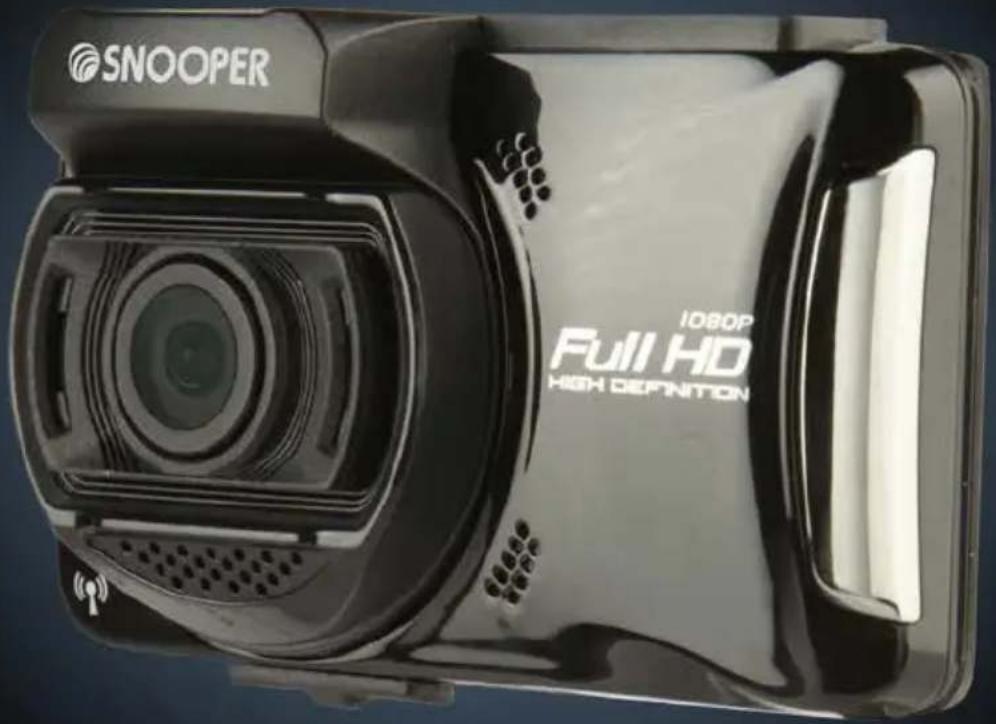
1.3 Productoverzicht 7
2 Aan de slag 8
2.1 De geheugenkaart insteken
2.2 In voertuigen installeren
2.2.1 Bevestigen aan de voorruit
2.2.2 Positie van apparaat aanpassen 9
2.3 Aansluiten op de voeding 10
2.4 LED-indicator 11
2.5 Het apparaat in-/uitschakelen
2.5.1 Automatisch in-/uitschakelen
2.5.2 Handmatig in-/uitschakelen en Reset
2.5.2.1 Handmatig inschakelen
2.5.2.2 Uitschakelen
2.5.2.3 Reset van apparaat
2.6 Begininstellingen 12
2.6.2 Date / tijd instellen
2.7 Toepassing 13
2.7 Installatie van de toepassing
2.7.2 Verbinden via WiFi
3 De DVR-4HD gebruiken 14
3.1 Video's opnemen
3.1.1 Video's opnemen tijdens het autorijden 15
3.1.2 Noodopname
3.1.3 Het opnamescherm 16
3.1.4 Punt toevoegen 17
3.1.5 Foto nemen
3.1.6 Snelheidscameraweergave op het LCD-scherm
3.2 Rijveiligheid 18
3.2.1 Waarschuwingssysteem ander rijvak (LDWS/Rijstrookassistent)
3.2.2 Waarschuwingssysteem frontale botsing (FCWS) 20
3.2.5 Alarm snelheidscamera 23
3.2.6 Snelheidslimiet 24
3.2.7 Waarschuwing vermoeidheid chauffeur 25
3.2.8 Bewegingsdetectie
3.2.9 Botsingdetectie 26
3.2.10 ACC/DEC-waarschuwing (hoge/lage snelheid) 27
3.3 Video's afspelen en foto's weergeven 28
3.3.1 Video's afspelen en noodopname
3.3.2 Foto's weergeven
3.3.3 Het afspeelscherm 29
3.3.4 Bestanden verwijderen 30
4 Instellingen aanpassen 31
4.1 Het menu gebruiken
4.2 Menuopties 32
5 De software installeren 35
6 Snooper DVR 36
7 Specificaties 37
8 Snelheidscameragegevens bijwerken 38
Over deze handleiding
De inhoud van dit document is bedoeld ter informatie en kan zonder voorafgaande kennisgeving worden gewijzigd. We hebben alle moeite gedaan om deze gebruikershandleiding zo nauwkeurig en volledig mogelijk te maken.
Er wordt echter geen aansprakelijkheid aanvaard voor eventuele fouten of weglatingen.
De fabrikant behoudt zich het recht voor de technische specificaties zonder voorafgaande kennisgeving te wijzigen.
FCC-verklaring
Deze apparatuur is getest en voldoet aan de limieten voor een klasse B digitaal apparaat, conform deel 15 van de FCC-richtlijnen. Deze limieten zijn ontworpen om redelijke bescherming te bieden tegen schadelijke storing bij installatie in een huiselijke omgeving. Deze apparatuur genereert, gebruikt en straalt mogelijk radiofrequentie-energie uit. Indien de apparatuur niet wordt geïnstalleerd en gebruikt in overeenstemming met de instructies, kan dit schadelijke storing veroorzaken bij radiocommunicatie. Er is echter geen garantie dat er bij een bepaalde installatie geen storing zal optreden. Indien de apparatuur schadelijke storing in de radio- of televisieontvangst veroorzaakt, hetgeen kan worden bepaald door de apparatuur uit en weer aan te zetten, wordt de gebruiker verzocht de storing op een van de onderstaande wijzen te proberen te verhelpen:
- Richt de ontvangstantenne in een andere richting of zet deze op een andere plaats.
- Vergroot de afstand tussen de apparatuur en de ontvanger.
- Sluit de apparatuur aan op een contactdoos op een ander circuit dan het circuit waarop de ontvanger is aangesloten.
- Raadpleeg de dealer of een ervaren technisch specialist op gebied van radio/TV.
Dit apparaat voldoet aan deel 15 van de FCC-richtlijnen. Er zijn twee voorwaarden waar de werking van dit apparaat aan moet voldoen: (1) Dit apparaat mag geen schadelijke storing veroorzaken en (2) het apparaat moet bestand zijn tegen ontvangen storing, inclusief storing die een nadelig effect heeft op de werking.
FCC-waarschuwing: Alle wijzigingen of aanpassingen die niet uitdrukkelijk zijn goedgekeurd door de verantwoordelijke partij voor naleving kan het recht van de gebruiker op het gebruik van deze apparatuur tenietdoen.
Bevat FCC-id: 2ACFIWM7911B
Niet installeren in nabijheid van andere apparatuur
Dit apparaat en bijbehorende antenne(s) moeten niet op een locatie worden geplaatst in de nabijheid van een andere antenne of zendtoestel.
Belangrijk
Verklaring over blootstelling aan straling: Deze apparatuur voldoet aan de FCC-limieten voor blootstelling aan straling die zijn vastgesteld voor een onbeschermde omgeving. Eindgebruikers moeten de specifieke bedieningsinstructies volgen om aan de nalevingsvereisten voor blootstelling aan radiofrequentie te voldoen. Deze apparatuur moet worden geïnstalleerd en gebruikt op een minimumafstand van 20 cm van de stralingsbron tot uw lichaam. Volg de bedieningsinstructies in deze handleiding om aan de FCC-nalevingsvereisten voor blootstelling te blijven voldoen.
WEEE-verklaring
Het wegdoen van elektrische en elektronische apparatuur en/of batterijen in huishoudens in de Europese Unie
Dit symbool op het product of de verpakking geeft aan dat het niet kan worden verwijderd bij het normale huisafval. U moet uw afgedankte apparaat en/of batterij wegdoen in overstemming met het geldende recycling- of innameprogramma voor elektrische en elektronische apparatuur en/of accu's/batterijen. Voor meer informatie over de recycling van deze apparatuur en/of batterijen moet u contact opnemen met de gemeentelijke instantie voor afvalverwerking, de winkel waar u het apparaat hebt aangeschaft of de gemeentelijke dienst voor verwerking van huishoudafval. De recycling van materialen draagt bij aan het behoud van natuurlijke bronnen en zorgt ervoor dat het product verwerkt wordt op een manier die de gezondheid van de mens en het milieu beschermt.
CE-richtlijn
Het aangeboden product voldoet aan de vereisten van de richtlijn 'laagspanning' 2006/95/EG, de richtlijn inzake elektromagnetische compatibiliteit 2004/108/EG, de richtlijn inzake radioapparatuur en telecommunicatie-eindapparatuur 1999/5/EG en de RoHS-richtlijn 2011/65/EG betreffende gevaarlijke stoffen in elektrische en elektronische apparatuur.
EU-richtlijn inzake bescherming van de gezondheid: Deze apparatuur moet worden geïnstalleerd en gebruikt op een minimumafstand van 20 cm van de stralingsbron tot uw lichaam.
Dit product voldoet aan de basis beperkingslimieten van richtlijn 1999/519/EG.
Waarschuwing over de batterij
Laad de batterij altijd met behulp van de geleverde oplader. Onjuist gebruik van de batterij kan een explosie tot gevolg hebben.
- De batterij nooit uit elkaar halen of doorboren of kortsluiting laten veroorzaken.
Houd de batterij buiten het bereik van kinderen.
- Batterijen kunnen exploderen wanneer ze aan een naakte vlam worden blootgesteld. Gooi batterijen nooit weg in een vuur.
- Doe gebruikte batterijen weg volgens de lokale voorschriften.
- Vervang nooit zelf de batterij; laat de dealer dit voor u doen.
Let op bij de installatie
- Dit product moet dichtbij de achteruitkijkspiegel worden gemonteerd, in het midden boven aan de voorruit voor optimale weergave.
- Zorg dat de lens binnen het veegbereik van de ruitenwisser wordt geplaatst zodat er zelfs bij regen goed zicht is.
- Raak de lens niet aan met uw vingers. Vingerafdrukken kunnen op de lens achterblijven en resulteren in onduidelijke video of foto's. Maak de lens regelmatig schoon.
- Installeer het apparaat niet op een donker getinte ruit. Als u dit wel doet, kan dit het autoglasfolie beschadigen.
- Zorg dat de installatiepositie niet gehinderd wordt door het getinte raam.
- Gebruik uitsluitend de producten van de bijgevoegde oplader. Gebruik geen opladers van andere merken om oververhitting of het exploderen van de batterij te voorkomen.
Voorzichtig
Bedien het apparaat niet tijdens het autorijden in overeenstemming met de plaatselijke wetgeving en de verkeersveiligheid.
- Stel de tijd en datum nauwkeurig in voordat u dit apparaat gebruikt.
- Gebruik Snooper DVR-software als ook Google Map normaal functioneert.
De firmwarefunctie van het apparaat is uitsluitend ter informatie, volg de situatie op de weg.
De resultaten van GPS-positiebepaling zijn uitsluitend ter referentie en zijn niet van invloed op de eigenlijke situatie op de weg. De nauwkeurigheid van de positiebepaling van het systeem kan niet worden gegarandeerd.
- De nauwkeurigheid van de GPS-positiebepaling kan verschillen afhankelijk van de weersomstandigheden en locatie, zoals hoge gebouwen, tunnels, ondergronds of bos.
GPS-satellietsignalen kunnen niet door vaste materialen (behalve glas) worden doorgegeven. Getinte ramen zijn ook van invloed op de kwaliteit van de GPS-satellietontvangst.
De kwaliteit van GPS-ontvangst op elk apparaat kan verschillen. Het systeem kan de nauwkeurigheid van de positiebepalingsresultaten van verschillende apparaten niet bepalen.
De waarden die door dit systeem worden weergegeven, zoals snelheid, positie en afstandswaarschuwing tot snelheidscamera's, kan onnauwkeurig zijn vanwege de invloed van de directe omgeving. Deze zijn uitsluitend ter informatie.
- Het systeem is alleen bedoeld voor niet-commercieel gebruik, binnen de maximumlimieten die door de toepasselijke wet zijn toegestaan. Ons bedrijf accepteert geen aansprakelijkheid voor gegevensverlies tijdens het gebruik.
WiFi-signalen kunnen niet door gebouwen worden doorgegeven. De bovengrens voor verzending van het signaal is 10 meter.
- Lijst WiFi-functioneringskanalen: Ch1\~Ch11.
- Het product maakt gebruik van draadloze gegevenscommunicatie die een ander apparaat in de nabijheid kan storen of hiervan storing kan ondervinden.
- Gebruik dit apparaat nooit in de nabijheid van een magnetron of op plaatsen waar storing bij radiocommunicatie optreedt.
- De ontvangst van radiogolven kan slechter zijn in bepaalde omgevingen.
- Wanneer een ander apparaat ook gebruik maakt van dezelfde 2.4 GHz band als dit product, kan dit de verwerkingssnelheid van beide apparaten vertragen.
- Dit product wordt warm tijdens het gebruik; dat is normaal.
- Onjuist gebruik of bediening van het product kan schade toebrengen aan het product of aan toebehoren en de garantie tenietdoen.
De radiofrequentie (RF) die door dit RF-elektronische apparaat wordt gegenereerd, kan de werking van andere elektronische apparaten nadelig beïnvloeden en kan een defect veroorzaken. Draadloze zenders en circuits kunnen andere elektronische apparaten ook storen. Houd daarom rekening met de volgende voorzorgsmaatregelen:
Vliegtuig: Gebruik nooit een zendapparaat in een vliegtuig. Schakel de WiFi-functie van het apparaat uit.
- Voertuig: De radiofrequentie die dit apparaat uitzendt kan van invloed zijn op het elektronisch systeem in een motorvoertuig. Raadpleeg de fabrikant of dealer van uw voertuig over mogelijke effecten.
Pacemaker: Om mogelijke storing van een pacemaker te voorkomen, wordt iedereen die een pacemaker gebruikt aangeraden dit apparaat op een afstand van minimaal 15 cm van de pacemaker te houden en dit apparaat nooit in een borstzak te stoppen. Bij twijfel over storing moet u het apparaat onmiddellijk uitschakelen.
Medische apparatuur: Als u een persoonlijk medisch apparaat gebruikt, raadpleegt u de fabrikant van het apparaat of uw arts ter bevestiging dat uw apparaat voldoende beschermd is tegen de RF-straling van dit apparaat.
Medische faciliteiten: Ziekenhuizen en medische instituten kunnen faciliteiten gebruiken die gevoelig zijn voor externe RF-energie. Volg de instructies wanneer u door medisch zorgpersoneel of door aanwezige borden wordt verzocht apparaten die de radiofrequentie kunnen storen uit te schakelen.
Plaatsen voor gecontroleerde explosies of een locatie met waarschuwingsbord: Om storing van explosieactiviteiten te voorkomen moet u zich houden aan alle borden en instructies in het ontploffingsgebied of in een zone met een bord "2-weg radioapparatuur uitschakelen" door apparaten die de radiofrequentie kunnen storen uit te schakelen.
Voordat u begint met behulp van het systeem, wordt ervan uitgegaan dat u akkoord gaat met de bovenstaande verklaring.
1 Inleiding
Bedankt dat u deze geavanceerde DVR-4HD hebt gekocht. Dit apparaat is specifiek ontworpen voor video en audio-opnamen in realtime tijdens het autorijden.
1.1 Kenmerken
Video-opnamen in Full HD (1920x1080@30fps of 1280x720@60fps)
2,7-inch LCD kleuraanraakscherm
Groothoeklens
• Multifunctionele verkeersveiligheidsherinnering
- Automatische noodopnamen voor botsingdetectie
Ondersteuning van SDHC niveau 6 en hoger. Ondersteunt max. 32 GB
1.2 Inhoud van verpakking
Het pakket bevat de volgende onderdelen. In het geval dat een onderdeel ontbreekt of beschadigd is, neemt u onmiddellijk contact op met uw dealer.
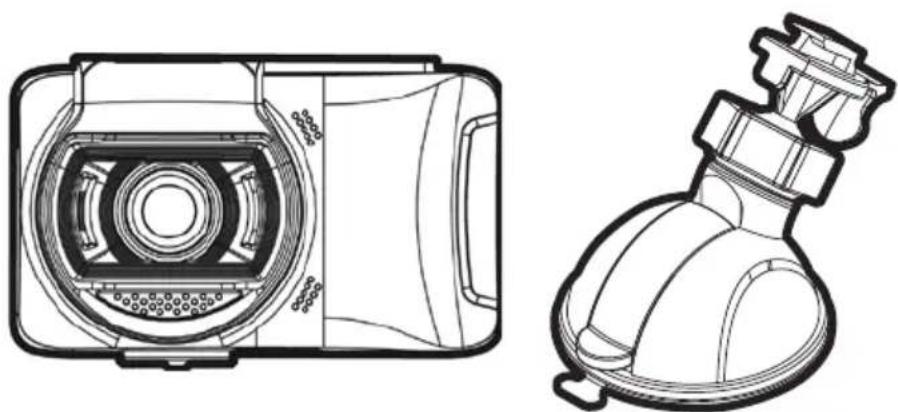
DVR-4HD Beugel
| Nr Onderdeel Nr Onderdeel | |
| 1 Aansluiting beugel 7 Groothoeklens | |
| 2 Geheugenkaartsleuf 8 Overdracht via WiFi | |
| 3 Aan/uit-schakelaar 9 Luidspreker | |
| 4 LED-indicator 10 Microfoon | |
| 5 USB-/voedingaansluiting 11 LCD-aanraakpaneel | |
| 6 GPS-antenne |
2 Aan de slag
2.1 De geheugenkaart insteken
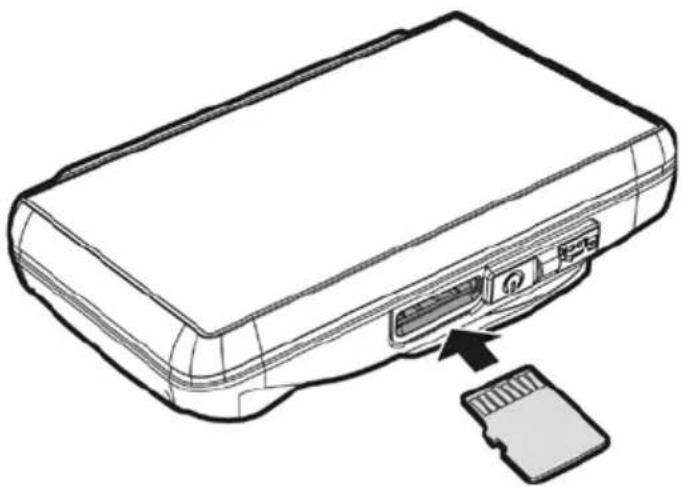
Plaats de geheugenkaart met de pinzijde omhoog en het scherm van het apparaat naar boven gericht, zoals afgebeeld. Druk de geheugenkaart in totdat er een klik te horen is. Dit geeft aan dat de kaart op z'n plaats zit.
De geheugenkaart verwijderen
Druk de geheugenkaart in om deze uit de sleuf te verwijderen.
Opmerking:
- Verwijder of plaats de geheugenkaart niet wanneer het apparaat is ingeschakeld. Dit kan de geheugenkaart beschadigen.
- Gebruik een klasse 6 Micro SD-kaart of hoger, tot max. 32 GB.
- Formatteer micro SD-kaarten voor het eerste gebruik.
- Wees voorzichtig bij het verwijderen van de geheugenkaart, dat de kaart niet wegspringt en kwijt raakt. De geheugenkaartsleuf heeft veerbekrachtiging zodat kaarten eenvoudig kunnen worden verwijderd.
2.2 In voertuigen installeren
2.2.1 Bevestigen aan de voorruit
- Duw de beugel in de beugelsleuf bovenop het apparaat totdat u een klik hoort.
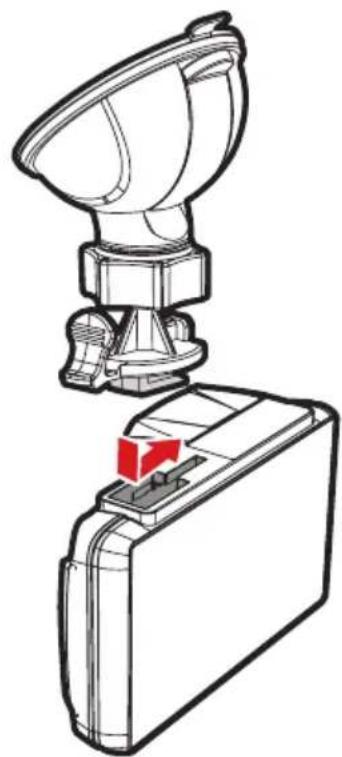
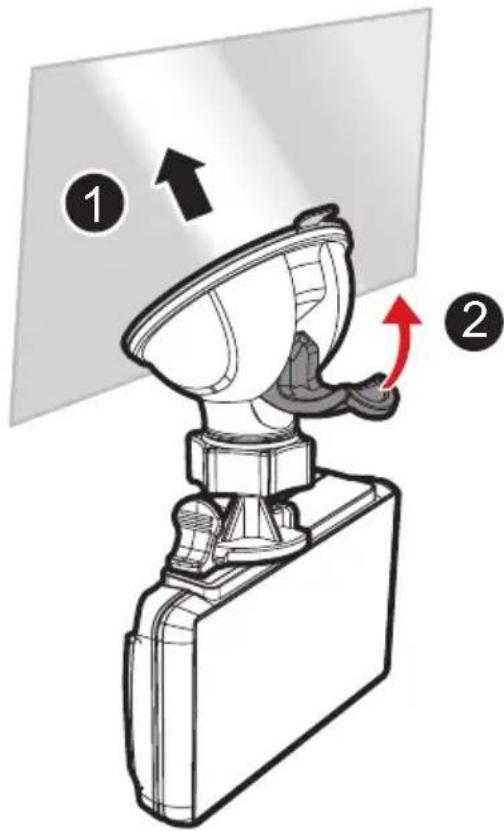
- Bevestig de houder met platte zuignap tegen de voorruit.
- Druk de voet van de houder stevig tegen de voorruit en druk de klem omlaag om de autohouder aan de voorruit te bevestigen. Zorg dat de voet goed op z'n plaats wordt vergrendeld.
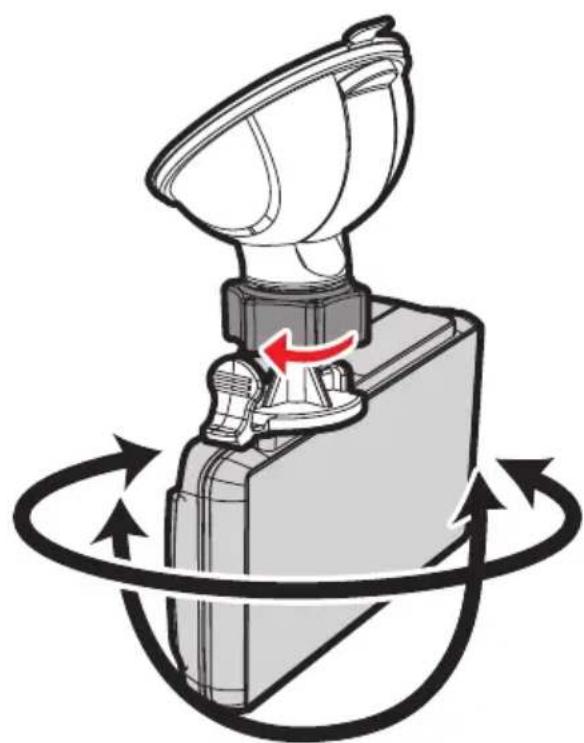
2.2.2 Positie van apparaat aanpassen
- Draai de knop los om het apparaat in verticale richting te draaien.
- Draai de knop los om het apparaat in horizontale richting tot 360° te draaien.
- Draai de knop daarna aan en zorg dat het apparaat stevig is vergrendeld.
2.3 Aansluiten op de voeding
Gebruik alleen de bijgevoegde voedingskabel om het apparaat in te schakelen en de ingebouwde batterij op te laden.
- Sluit het ene uiteinde van de voedingskabel aan op de USB/Power-aansluiting van het apparaat.
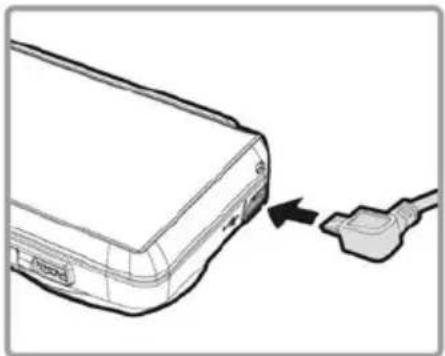
- Sluit het andere uiteinde van de kabel aan op de aansluiting van de sigarettenaansteker van uw voertuig. Nadat de motor is gestart, schakelt het apparaat automatisch in.
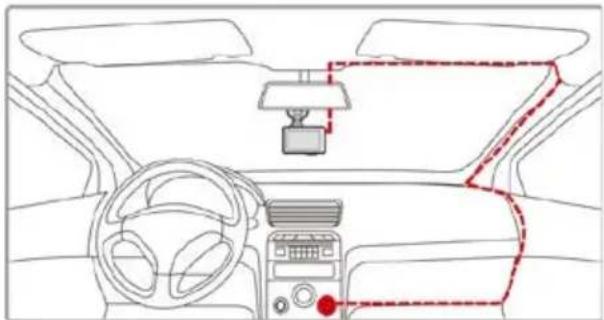
- Dit product moet dichtbij de achteruitkijkspiegel worden gemonteerd, in het midden boven aan de voorruit voor optimale weergave.
- Dit product is voorzien van functies zoals LDWS (rijstrookassistent) (3.2.1) FCWS (waarschuwingssysteem frontale botsing) (3.2.2) and Front Vehicle Go (3.2.3). Raadpleeg de aanwijzingen over uitlijning in de afzonderlijke secties tijdens installatie om de nauwkeurigheid te verbeteren.
- Sluit het product aan op een externe voedingsbron voordat u hiermee gaat werken, anders werkt het LCD-aanraakscherm mogelijk niet goed. Indicator batterijstatus:
Indicator batterijstatus:
| Pictogram | Beschrijving |
 | Batterij vol. |
 | Batterij 2/3. |
 | Batterij 1/3. |
 | Batterij leeg. |
 | Batterij wordt opgeladen. |
 | Sluit de auto-adapter aan om de batterij op te laden, batterij is volledig opgeladen. |
Opmerking:
Als de omgevingstemperatuur 45°C of hoger bereikt, kan de auto-adapter nog steeds voeding leveren aan het apparaat, maar zal deze de Lithium-ion batterij niet opladen. Dit is typerend voor Lithium-ion en is geen defect.
2.4 LED-indicator
| Status Kleur LED-indicator | |
| Voeding uit, batterij wordt opgeladen Rood | |
| Voeding uit, batterij opgeladen LED-lampje uit. | |
| Voeding aan, batterij wordt opgeladen Rood | |
| Voeding aan, batterij opgeladen Groen | |
| Standby / Standby en scherm uit Groen | |
| Opnamen/opnamen en scherm uit Rood knipperend |
2.5 Het apparaat in-/uitschakelen
2.5.1 Automatisch in-/uitschakelen
Nadat de motor is gestart, schakelt het apparaat automatisch in. Als de functie Automatisch opnemen is ingeschakeld, wordt de opname automatisch gestart zodra het apparaat is ingeschakeld. Zie Automatisch opnemen instellen (2.6.1).
2.5.2 Handmatig in-/uitschakelen en Reset
2.5.2.1 Handmatig inschakelen
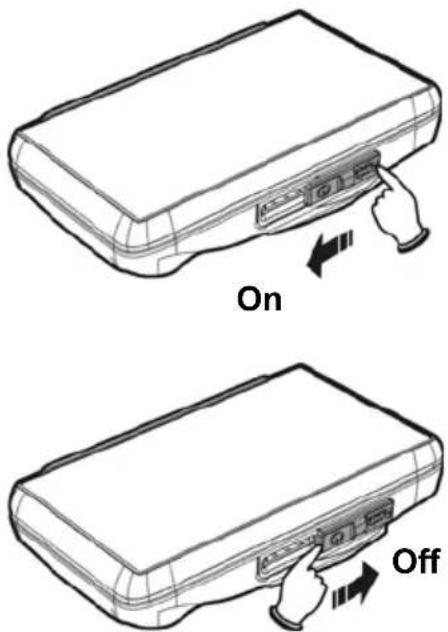
Zet de Aan/uit-schakelaar aan en zorg dat de schakelaar de geheugenkaartsleuf vergrendelt.
2.5.2.2 Uitschakelen
Zet de Aan/uit-schakelaar uit en zorg dat de geheugenkaartsleuf ontgrendeld is. Het apparaat begint de uitschakelprocedure. Schakel het apparaat niet aan tijdens de uitschakelprocedure anders kan het opgenomen bestand beschadigd raken.
2.5.2.3 Reset van apparaat
In het geval dat het apparaat om onbekende reden niet goed werkt, zet u de Aan/uit-schakelaar uit. Controleer of de geheugenkaart kan worden verwijderd; wacht 7 seconden en zet de Aan/uit-schakelaar weer aan om het apparaat opnieuw te starten.
2.6 Begininstellingen
Voordat u het apparaat gaat gebruiken, wordt u aangeraden de functie Automatisch opnemen in te schakelen en de juiste Datum en tijd in te stellen.
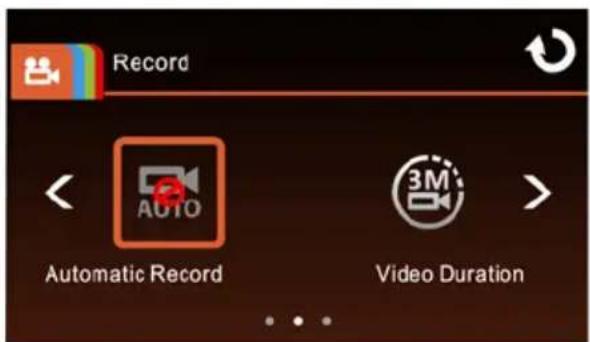
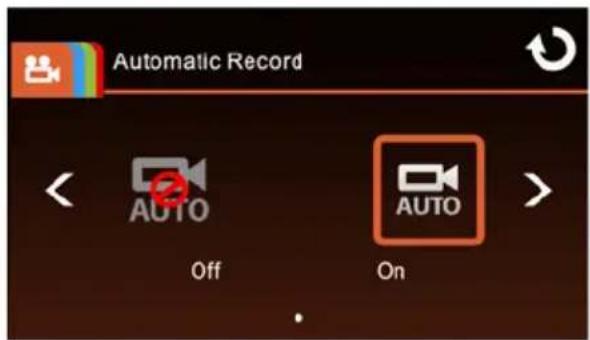
De standaardinstelling van Automatisch opnemen is Ingeschakeld. Het apparaat begint automatisch met opnemen zodra het is ingeschakeld. Als Automatisch opnemen is uitgeschakeld, kunt u dit als volgt inschakelen:
- Tik op om het Hoofdmenu te openen.
- Tik op om naar het hoofdmenu Opnemen te gaan.
-
Tik op /em te AANteren en het functiemenu Automatisch opnemen te openen; tik nogmaals op AUTO om AAN te selecteren.
-
Tik op om terug te gaan naar het scherm Opnemen.
2.6.2 Date / tijd instellen
Stel de juiste datum en tijd als volgt in:
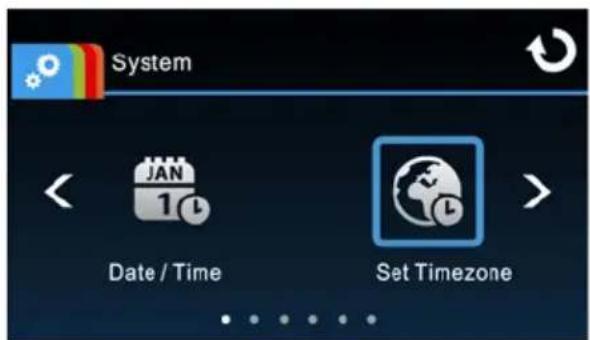
- Tik op om het Hoofdmenu te openen.
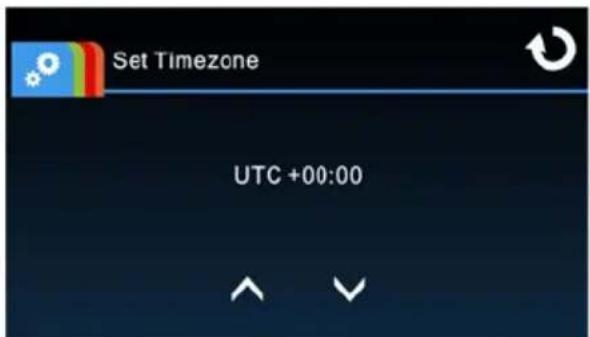
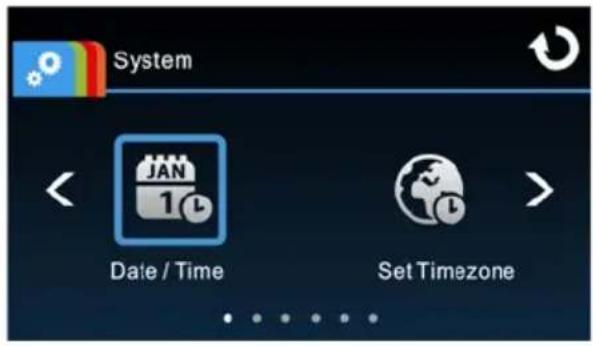
- Tik in het hoofdmenu Systeem op
om te selecteren voor het menu Tijdzone instellen. Tik op / om de juiste tijdzone in te stellen; tik daarna op om de instelling te voltooien.
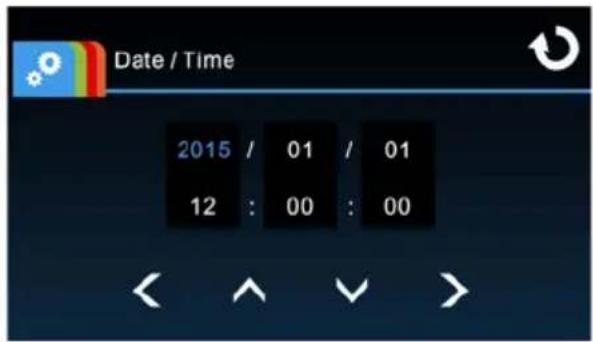
- Selecteer om het menu Datum / tijd te openen. Tik op de waarde te selecteren; tik op het vorige of volgende veld te selecteren; tik ter bevestiging op om de instelling te voltooien.
Opmerking:
- Als Tijdsynchronisatie is ingeschakeld, wordt de apparaatklok gekalibreerd via het satellietkloksignaal op basis van Tijdzone instellen. Zie Tijdsynchronisatie. (4.2)
- Als satellietpositiebepaling niet lukt, werkt de apparaatklok op basis van de door gebruiker ingestelde tijd.
- Let op dat door het aanraken van tijdens het opnameproces, de opname wordt gestopt en u het hoofdmenu opent. Zorg dat de opname kan worden gestopt voordat u selecties maakt in de menu's.
2.7 Toepassing
Het is mogelijk om de camera via de app te verbinden met mobiele apparaten. Bij het eerste gebruik moet de Drive CAM-app voor uw mobiele apparaat worden geïnstalleerd.
2.7.1 Installatie van de toepassing
- Zoek in Google Play of de App Store naar de Drive CAM-app.
- Installeer de app.

APP Layout en functies kunnen onderworpen zijn aan verschillende softwareversies worden gewijzigd. Raadpleeg de Google Play of App Store-update voor.
2.7.1 Verbinden via WiFi
- Tik op om het Hoofdmenu te openen.
- Tik op om naar het hoofdmenu Systeem te gaan.
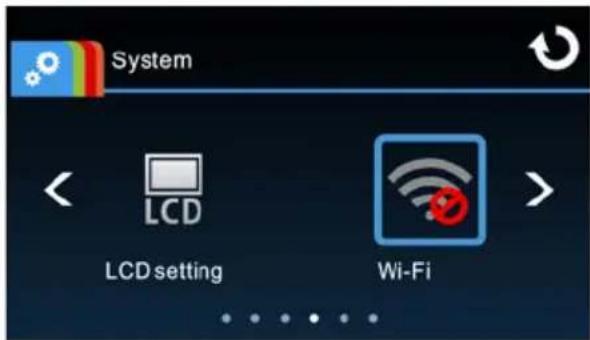
3. Tik op


functiemenu WiFi te openen; wacht tot in het scherm de apparaat-ID en het WiFi-wachtwoord worden weergegeven.
Opmerking:
Wi-Fi-functie is afhankelijk van het aangeschafte model.
- Met behulp van de WiFi-functie van een mobiel apparaat zoekt en selecteert u de apparaat-ID uit de lijst en voert u het WiFi-wachtwoord in.
Voor iOS / Android-gebruikers:
Ga op mobiel apparaat naar [Instellingen] → [WiFi] → [Selecteer apparaat-ID nr.: DVR4HDXXXXXX] → [Voer het wachtwoord in] → [Maak verbinding]
- Voer de app Drive CAM

- Om de WiFi-verbinding te verbreken, sluit u de app Drive CAM

Opmerking:
- Zorg dat de WiFi-functie van het apparaat is ingeschakeld en het mobiele apparaat een WiFi-signaal ontvangt voordat u de Drive CAM-app uitvoert. Anders wordt de app afgesloten.
- Het mobiele apparaat moet zich op een afstand van max. 10 m van de apparatuur bevinden zonder tussenliggende gebouwen.
- Wanneer de WiFi-functie van de apparatuur 3 minuten lang is geactiveerd zonder verbinding te maken met uw mobiele apparaat, of de verbinding is verbroken, dan stopt de apparatuur de WiFi-functie automatisch en moet u de WiFi-functie opnieuw activeren.
- Wij raden aan dat u de juiste datum en tijd instelt voor uw mobiele apparaat voordat u de apparatuur gebruikt, zodat de opgenomen video consistent is met de datum- en tijdinstellingen van het mobiele apparaat.
- Wanneer het apparaat gekoppeld is met een mobiel apparaat, werkt de aanraakbesturing van het apparaatscherm niet langer. Voer de bewerkingen uit via de Drive CAM-app. Als u het apparaat weer rechtstreeks wilt bedienen, moet u eerst de Drive CAM-app afsluiten. Om het apparaat te bedienen, sluit u het Drive CAM-programma af en start u het apparaat opnieuw.
- De taal van de Drive CAM-app is identiek aan die van uw mobiele apparaat. Het is de standaardtaal als het niet de ingebouwde taal is.
3 De DVR-4HD gebruiken
3.1 Video's opnemen
3.1.1 Video's opnemen tijdens het autorijden
Wanneer de motor van het voertuig wordt gestart, wordt de functie Automatisch opnemen ingeschakeld. Het apparaat wordt automatisch ingeschakeld en begint met opnemen.
De aanraakfunctie is nog niet gereed binnen 2 seconden vanaf het begin van Automatisch opnemen.
De opname wordt automatisch gestopt wanneer de motor wordt uitgeschakeld of door op te tikken om het opnemen handmatig te stoppen.
Opmerking:
- Bij sommige auto's gaat de opname verder wanneer de motor wordt uitgeschakeld. Als dit gebeurt, schakelt u de sigarettenaansteker handmatig uit of verwijdert u de auto-adapter uit de sigarettenaansteker.
- Het apparaat kan worden geconfigureerd om een videobestand op te slaan voor elke 3 of 5 minuten van gemaakte opnamen. Zie Videoduur (4.2).
- Het apparaat slaat de opname op op de geheugenkaart. Als de capaciteit van de geheugenkaart vol is, wordt het oudste bestand op de geheugenkaart overschreven.
3.1.2 Noodopname
Start de noodopname als volgt:

-
Tik tijdens videopnamen op om de noodopnamemodus te openen. Het bericht "Noodgeval" wordt onmiddellijk in de linkeronderhoek van het scherm weergegeven en het opgenomen bestand wordt beveiligd.
-
Tik nogmaals op

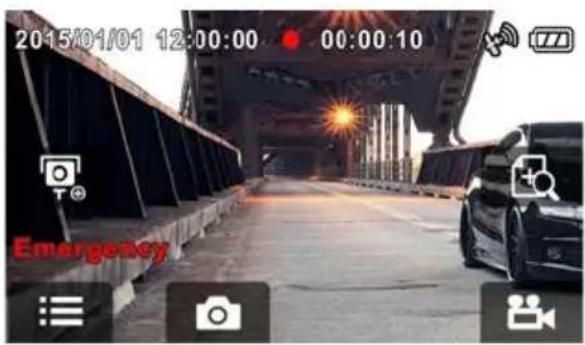
- Als de functie Botsingdetectie is ingeschakeld en er wordt een botsing gedetecteerd, zal het apparaat automatisch de noodopname activeren. Zie Botsingdetectie (4.2).
- Het noodopnamebestand wordt als een nieuw bestand gemaakt dat beveiligd wordt om te voorkomen dat het wordt overschreven door de normale cyclus van opnamen. Op een geheugenkaart van 8 GB (of meer) kunnen maximaal 10 noodvideobestanden worden opgeslagen. Het waarschuwingsbericht "Noodbestanden zijn vol" verschijnt op het scherm wanneer de noodopnamebestanden vol zijn. Het oudste noodbestand wordt automatisch verwijderd wanneer een nieuw noodopnamebestand wordt gemaakt.
| Nr. Pict. | Item Beschrijving | ||
| 1 |  | Pictogram Opname | Geeft de opnamestatus aan. |
| 2 | 2015/01/01 12:00:00 | Date / tijd | Geeft datum en tijd van de huidige opname aan. |
| 3 |  | Punt toevoegen | Tik op om een snelheidscamerapunt toe te voegen. |
| 4 |  | Menu | Tik op om het hoofdmenu te openen. |
| 5 |  | Foto nemen | Tik tijdens een opname op om een foto te nemen. |
| 6 | 00:00:10 | Opnameduur Geeft de duur van de huidige video aan. | |
| 7 |  | Satellietpositiebepaling pictogram | Het pictogram verschijnt in het scherm wanneer satellietpositiebepaling van het apparaat gereed is. |
| 8 |  | Batterij Geeft de resterende batterijlading aan. | |
| 9 |  | Snelheidscameraweergave | Tik op voor flitspaalweergave . |
| 10 |  | Reset van datum / tijd Prompt | Herinner de gebruiker om Datum / tijd opnieuw in te stellen voor gebruik van apparaat. Zie Datum / tijd instellen (2.6.2) |
| 11 |  | Opname | Tik op om opname te starten; tik nogmaals op om opname te stoppen. |
| 12 |  | Noodopname | Tik tijdens videoopname op om noodopnamemodus te openen. Zie Noodopname (3.1.2). |
3.1.4 Punt toevoegen
U kunt de snelheidscameraposities in dit product aanpassen.

-
Druk op om tijdens opname een nieuwe snelheidscamerapositie toe te voegen.
-
Na GPS-positiebepaling kunt u nieuwe aangepaste snelheidscameraposities toevoegen. U kunt maximaal 200 posities toevoegen.
-
Dit product heeft een capaciteit van 200 snelheidscameraposities. Mocht u proberen om meer posities toe te voegen, dan verschijnt het bericht "Snelheidspositie is vol".
Opmerking:
U kunt aangepaste snelheidscameraposities verwijderen met behulp van de optie Punt verwijderen in het menu Bestand / Positie. Let op dat alle bestaande snelheidscameraposities worden verwijderd nadat de optie Punt verwijderen wordt geselecteerd. Zorg dat u in staat bent de aangepaste snelheidscameraposities opnieuw in te voeren voordat u deze optie kiest.
3.1.5 Foto nemen
U kunt dit apparaat ook gebruiken om foto's te nemen van de huidige scène.
- Druk op nemer

in opnamemodus om een foto te
- Er is een foto genomen wanneer dit pictogram het midden van het scherm verschijnt.

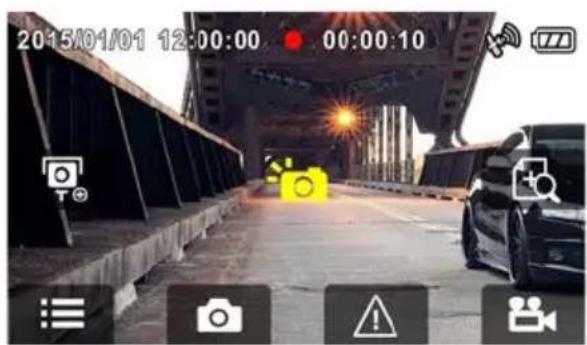
De kwaliteit van de foto's die met dit apparaat worden genomen tijdens opnamen wanneer de auto in beweging is, is afhankelijk van de snelheid van het doelobject en veranderingen in het omgevingslicht. De fotofunctie is meer geschikt voor het nemen van stilstaande beelden van ongelukken of wanneer de auto stilstaat bij een verkeerslicht.
Druk tijdens opnamen om het pictogram om over te schakelen naar de snelheidscameraweergave.
2

er te schakelen naar de snelheidscameraweergave.
1
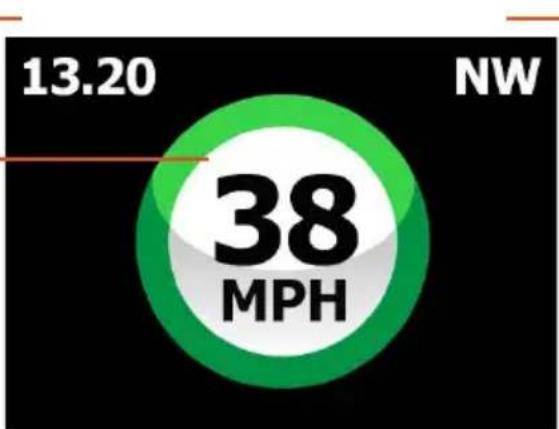
| No. Item | |
| 1 Rijsnelheid van auto | |
| 2 Tijd | |
| 3 Richting waarin auto rijdt | |
Flitscameramodus, standby-scherm
Wanneer u een flitspaal tegenkomt, wordt het volgende scherm weergegeven.
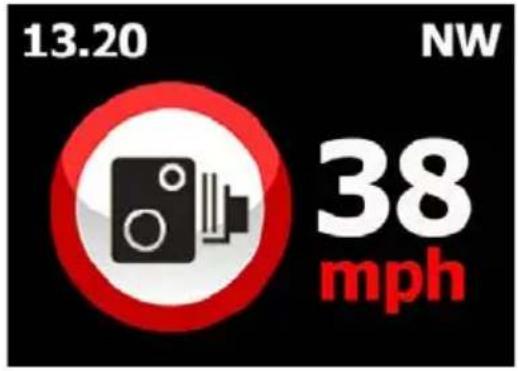
Opmerking: Om flitspaalwaarschuwingen te kunnen weergeven op de DVR4-HD, moet de AURA-database zijn gedownload. Zie hoofdstuk 8.
De DVR 4 moet ook in flitscameramodus zijn gezet (zie hierboven) en snelheidscamerawaarschuwingen moeten zijn ingeschakeld (zie 3.25 voor de menu-instellingen).
3.2 Rijveiligheid
De volgende rijveiligheid functie is alleen ter referentie. Chauffeurs worden geadviseerd om discretionaire bevoegdheid gebaseerd op de werkelijke toestand van de wegen.
Opmerking:
- De functie Rijveiligheid kan niet meer dan twee alarmmeldingen tegelijkertijd geven. Als een spraak- en waarschuwingsbericht zijn afgegeven, worden alle andere alarmfuncties genegeerd totdat een van de twee is verholpen.
- De flitscamerawaarschuwing is uitgeschakeld als dit product niet is aangesloten op een externe voedingsbron. Wanneer het product is aangesloten op een externe voedingsbron, wordt deze functie automatisch ingeschakeld wanneer het apparaat wordt aangezet.
3.2.1 Waarschuwingssysteem ander rijvak (LDWS/Rijstrookassistent)
Zodra de locatie van uw auto door GPS is bepaald en de LDWS-functie is ingeschakeld, geeft dit product spraken schermberichtwaarschuwingen wanneer u van uw rijstrook afwijkt of van rijstrook wisselt bij snelheden boven de 50 km/h.
U kunt LDWS (Rijstrookassistent) as volgt instellen:
- Tik op om het Hoofdmenu te openen.
- Tik op om naar het hoofdmenu Rijveiligheid te gaan.
- Tik op < / om te sechteren en het functiemenu Waarsch.syst.and.rijv (LDWS) te openen. Tik nogmaals op om de functie in te schakelen (Aan).
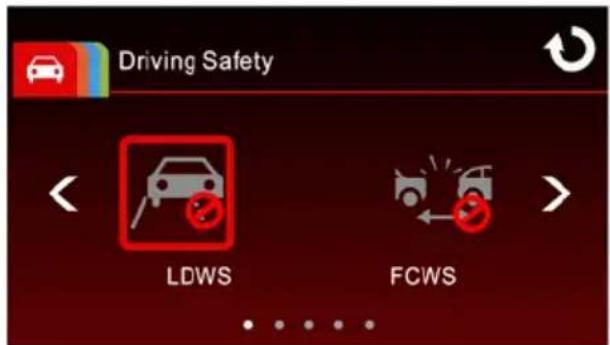
-
Tik op o nferug te gaan naar het scherm Opnemen.
-
Nadat LDWS is ingeschakeld, wordt het uitlijningspictogram in het scherm weergeven. Stel de camcorder zo in dat de horizontale lijn en de ooghoogte elkaar overlappen en de schuine strepen aan weerszijden van de rijstrook staan. Zorg tijdens de installatie dat niets het uitlijningspictogram belemmert (bijv. motorkap). Als het eindpunt niet duidelijk zichtbaar is, kan dit een foutieve beoordeling geven.
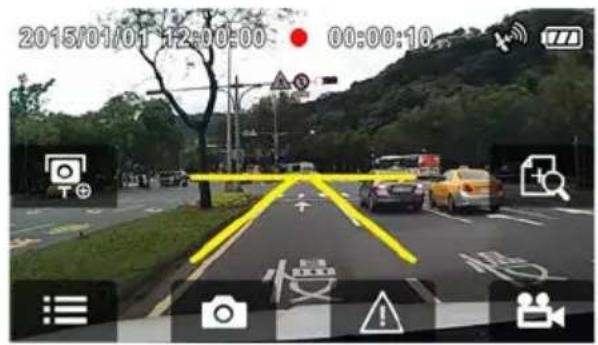
- Zodra de locatie van uw auto door GPS is bepaald, geeft dit product spraak- en schermberichtwaarschuwingen wanneer u afwijkt van uw rijstrook of van baan wisselt bij snelheden boven de 50 km/h.
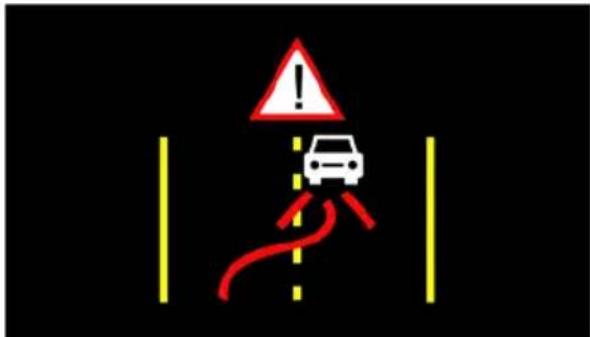
-
LDWS werkt alleen wanneer satellietpositiebepaling in staat van gereedheid is. Zorg dat satellietpositiebepaling van uw apparaat is ingeschakeld als u deze functie wilt activeren. De functie Satellietpositiebepaling is afhankelijk van het aangeschafte model.
-
Als het product niet is aangesloten op een externe voedingsbron, zijn rijveiligheidsfuncties zoals LDWS (rijstrookassistent), Waarschuwingssysteem frontale botsing (FCWS), Front Vehicle Go, Koplampwaarschuwing, Alarm snelheidscamera, Snelheidslimiet, Waarschuwing vermoeidheid chauffeur, ACC/DEC-waarschuwing (hoge/lage snelheid) uitgeschakeld.
-
De functie LDWS kan valse alarmmeldingen geven in slechte rijomstandigheden, zoals regenachtig of bewolkt weer, 's nachts of in omgevingen met slecht licht. Automobilisten worden aangeraden naar eigen oordeel te handelen afhankelijk van de werkelijke situatie op de weg.
3.2.2 Waarschuwingssysteem frontale botsing (FCWS)
Zodra de locatie van uw auto door GPS is bepaald en de FCWS-functie is ingeschakeld, geeft dit product spraak- en schermberichtwaarschuwingen wanneer u rijdt met een snelheid boven de 60 km/h en er minder dan 20 m afstand is met de auto voor u.
U kunt Waarschuwingssysteem frontale botsing as volgt instellen:
-
Tik op om het Hoofdmenu te openen.
-
Tik op om naar het hoofdmenu Rijveiligheid te gaan.
-
Tik op //up te sverteren en het functiemenu Wrsch.syst.fr.bots (FCWS) te openen. Tik nogmaals op om de functie in te schakelen (Aan).
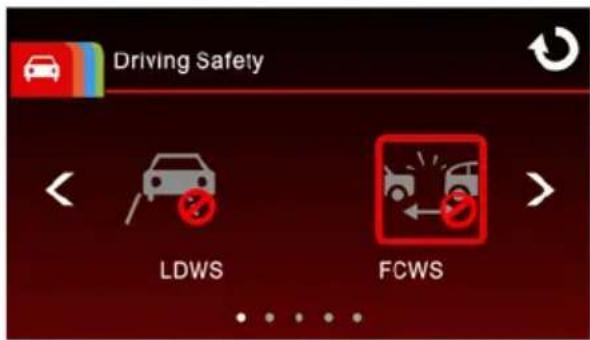
-
Tik op om terug te gaan naar het scherm Opnemen.
-
Nadat FCWS is ingeschakeld, wordt het uitlijningspictogram in het scherm weergeven. Stel de camcorder zo in dat de horizontale lijn en de ooghoogte elkaar overlappen en de schuine strepen aan weerszijden van de rijstrook staan. Zorg tijdens de installatie dat niets het uitlijningspictogram belemmert (bijv. motorkap). Als het eindpunt niet duidelijk zichtbaar is, kan dit een foutieve beoordeling geven.
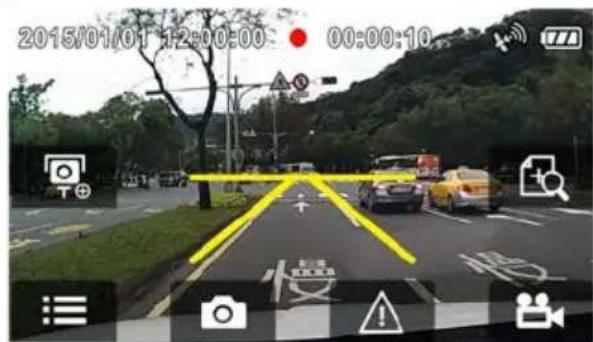
- Zodra de locatie van uw auto door GPS is bepaald, geeft dit product spraak- en schermberichtwaarschuwingen wanneer u rijdt met een snelheid boven de 60 km/h en er minder dan 20 m afstand is met de auto voor u.
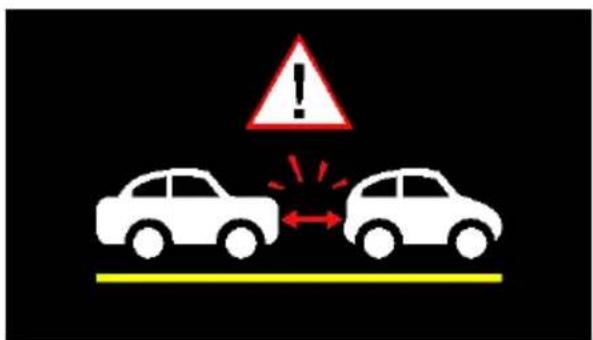
- Waarschuwing frontale botsing (FCWS) werkt alleen wanneer satellietpositiebepaling in staat van gereedheid is. Zorg dat satellietpositiebepaling van uw apparaat is ingeschakeld als u deze functie wilt activeren. De functie Satellietpositiebepaling is afhankelijk van het aangeschafte model.
- Als het product niet is aangesloten op een externe voedingsbron, zijn rijveiligheidsfuncties zoals LDWS (rijstrookassistent), Waarschuwingssysteem frontale botsing (FCWS), Front Vehicle Go, Koplampwaarschuwing, Alarm snelheidscamera, Snelheidslimiet, Waarschuwing vermoeidheid chauffeur, ACC/DEC-waarschuwing (hoge/lage snelheid) uitgeschakeld.
- De functie Waarschuwingssysteem frontale botsing (FCWS) kan valse alarmmeldingen geven in slechte rijomstandigheden, zoals regenachtig of bewolkt weer, 's nachts of in omgevingen met slecht licht. Automobilisten worden aangeraden naar eigen oordeel te handelen afhankelijk van de werkelijke situatie op de weg.
3.2.3 Front Vehicle Go (waarschuwing start voertuig voor)
Zodra de locatie van uw auto door GPS is bepaald en de functie Front Vehicle Go is ingeschakeld, zal dit product de beweging van auto's voor u detecteren wanneer uw auto langer dan 20 seconden stilstaat. Het apparaat geeft spraak- en schermberichtwaarschuwingen wanneer er veranderingen zijn in de beelden van de camera door beweging van de auto voor u.
U kunt Front Vehicle Go als volgt instellen:
- Tik op om het Hoofdmenu te openen.
- Tik op om naar het hoofdmenu Rijveiligheid te gaan.

- Tik op te teren en het functiemenu Front Vehicle Go te openen. Tik nogmaals op om de functie in te schakelen (Aan).
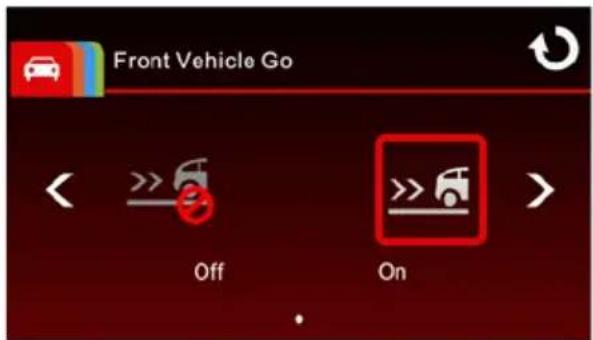
-
Tik op om terug te gaan naar het scherm Opnemen.
-
Nadat Front Vehicle Go is ingeschakeld, wordt het uitlijningspictogram in het scherm weergeven. Stel de camcorder zo in dat de horizontale lijn en de ooghoogte elkaar overlappen en de schuine strepen aan weerszijden van de rijstrook staan. Zorg tijdens de installatie dat niets het uitlijningspictogram belemmert (bijv. motorkap). Als het eindpunt niet duidelijk zichtbaar is, kan dit een foutieve beoordeling geven.
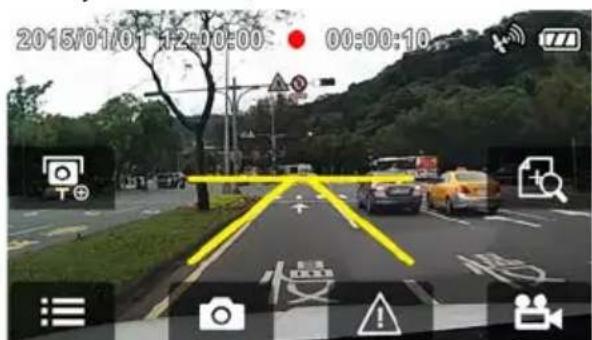
- Zodra de locatie van uw auto door GPS is bepaald, zal dit product de beweging van de auto voor u detecteren wanneer uw auto langer dan 20 seconden stilstaat. Het apparaat geeft spraaken schermberichtwaarschuwingen wanneer er veranderingen zijn in de beelden van de camera door beweging van de auto voor u.
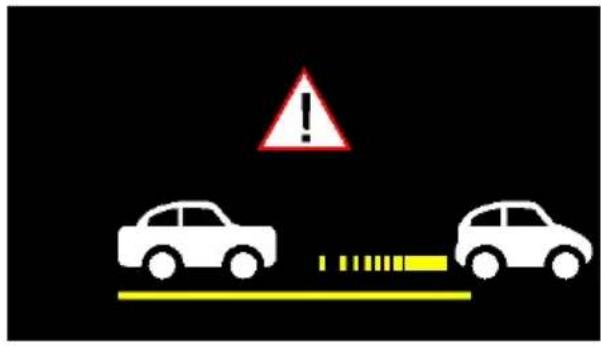
- Front Vehicle Go (waarschuwing start voertuig voor) werkt alleen wanneer satellietpositiebepaling in staat van gereedheid is. Zorg dat satellietpositiebepaling van uw apparaat is ingeschakeld als u deze functie wilt activeren. De functie Satellietpositiebepaling is afhankelijk van het aangeschafte model.
- Als het product niet is aangesloten op een externe voedingsbron, zijn rijveiligheidsfuncties zoals LDWS (rijstrookassistent), Waarschuwingssysteem frontale botsing (FCWS), Front Vehicle Go, Koplampwaarschuwing, Alarm snelheidscamera, Snelheidslimiet, Waarschuwing vermoeidheid chauffeur, ACC/DEC-waarschuwing (hoge/lage snelheid) uitgeschakeld.
- De functie Front Vehicle Go kan valse alarmmeldingen geven in slechte rijomstandigheden, zoals regenachtig of bewolkt weer, 's nachts of in omgevingen met slecht licht. Automobilisten worden aangeraden naar eigen oordeel te handelen afhankelijk van de werkelijke situatie op de weg.
- Als de functie Front Vehicle Go is ingeschakeld, wordt het product 30 seconden na de eerste waarschuwing opnieuw gekalibreerd. Als het voertuig stationair blijft en het product veranderingen in de beelden van de camera waarneemt, zal het product wederom spraak- en schermberichtwaarschuwingen geven.
3.2.4 Koplampwaarschuwing
De functie Koplampwaarschuwing geeft spraak- en schermberichtwaarschuwingen wanneer er slechte lichtomstandigheden worden waargenomen in de opnamen die het product maakt, zoals rijden in regenachtig of bewolkt weer, 's nachts en in kelders, parkeergarages en tunnels.
U kunt Koplampwaarschuwing als volgt instellen:
-
Tik op om het Hoofdmenu te openen.
-
Tik op om naar het hoofdmenu Rijveiligheid te gaan.
-
Tik op < / > fte acteren en het functiemenu Koplampwaarschuwing te openen. Tik nogmaals op om de functie in te schakelen (Aan).
-
Tik op om terug te gaan naar het scherm Opnemen.
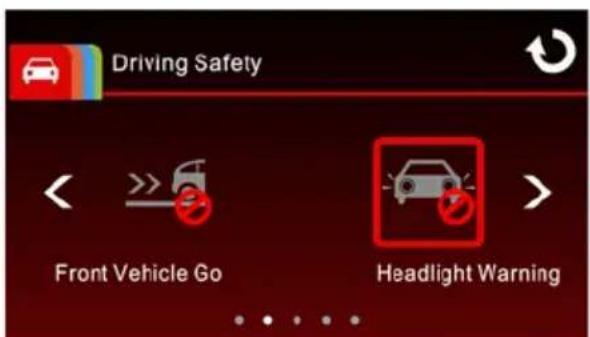
- Dit product geeft spraak- en schermberichtwaarschuwingen wanneer er slechte lichtomstandigheden worden waargenomen in de opnamen die het product maakt.
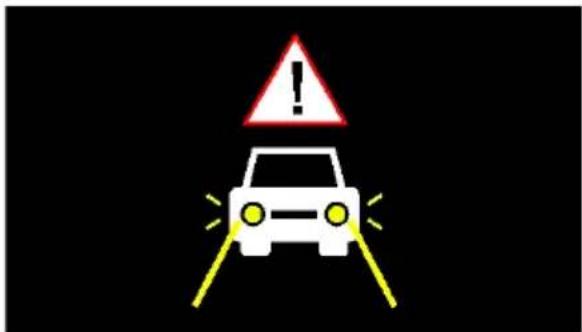
Als het product niet is aangesloten op een externe voedingsbron, zijn rijveiligheidsfuncties zoals LDWS (rijstrookassistent), Waarschuwingssysteem frontale botsing (FCWS), Front Vehicle Go, Koplampwaarschuwing, Alarm snelheidscamera, Snelheidslimiet, Waarschuwing vermoeidheid chauffeur, ACC/DEC-waarschuwing (hoge/lage snelheid) uitgeschakeld.
3.2.5 Alarm snelheidscamera
De functie Alarm snelheidscamera is standaard ingeschakeld. Zodra de locatie van uw auto door GPS is bepaald en de auto nadert een flitscamera, geeft dit product spraak- en schermberichtwaarschuwingen.
U kunt de uitgeschakelde functie Alarm snelheidscamera als volgt inschakelen:
-
Tik op om het Hoofdmenu te openen.
-
Tik op om naar het hoofdmenu Rijveiligheid te gaan.
-
Tik op < / > te selecteren en het functiemenu Snelheidscam te openen. Tik nogmaals op om de functie in te schakelen (Aan).
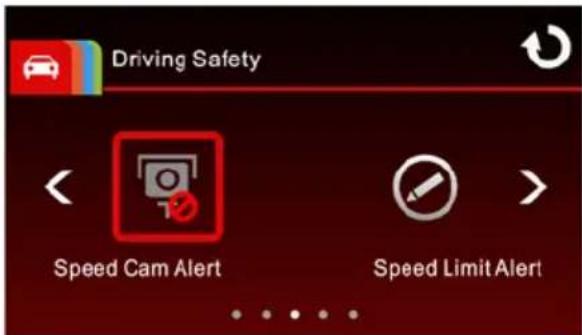
-
Tik op om terug te gaan naar het scherm Opnemen.
-
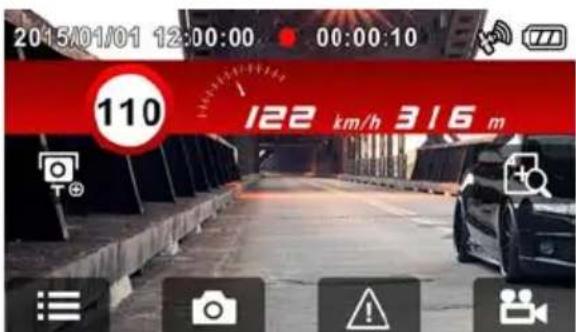
Zodra de locatie van uw auto door GPS is bepaald en de auto nadert een flitscamera, geeft dit product spraaken schermberichtwaarschuwingen. Het alarmscherm wordt rood om u eraan te herinneren snelheid te minderen als u sneller rijdt dan de toegestane maximumsnelheid.
Opmerking:
- Alarm snelheidscamera werkt alleen wanneer satellietpositiebepaling in staat van gereedheid is. Zorg dat satellietpositiebepaling van uw apparaat is ingeschakeld als u deze functie wilt activeren. De functie Satellietpositiebepaling is afhankelijk van het aangeschafte model.
- Als het product niet is aangesloten op een externe voedingsbron, zijn rijveiligheidsfuncties zoals LDWS (rijstrookassistent), Waarschuwingssysteem frontale botsing (FCWS), Front Vehicle Go, Koplampwaarschuwing, Alarm snelheidscamera, Snelheidslimiet, Waarschuwing vermoeidheid chauffeur, ACC/DEC-waarschuwing (hoge/lage snelheid) uitgeschakeld.
- Voor de functie Alarm snelheidscamera moet de snelheidscameradatum zijn ingesteld voor het land waarin u zich bevindt. De functie is ongeldig als het product in andere landen wordt gebruikt. Raadpleeg de winkel waar het product is gekocht als de functie ongeldig is. Bij het product wordt nooit gegarandeerd dat de snelheidscameradatum is opgenomen voor landen wereldwijd.
3.2.6 Snelheidslimiet
Als de functie Snelheidslimiet is ingeschakeld, geeft dit product spraakwaarschuwingen zodra de locatie van uw auto door GPS is bepaald en de auto harder rijdt dan de toegestane limiet.
U kunt Snelheidslimiet als volgt instellen:
om het Hoofdmenu te openen.
2. Tik op om naar het hoofdmenu Rijveiligheid te gaan.
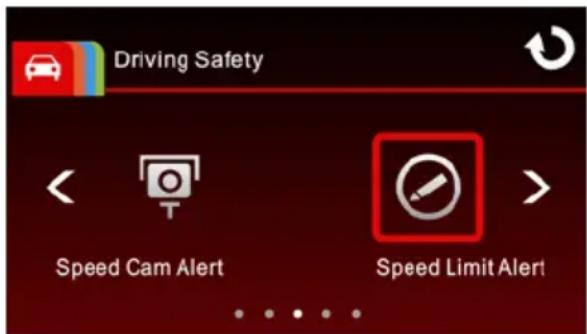
3. Tik op </om te sverteren om het menu Snelheidslimiet te openen.

- Tik op de toetsen / om een snelheidslimietalarm in te stellen waardoor het alarm van dit product wordt geactiveerd (Uit / 50 km/h \~ 200 km/h).
-
Tik op oon terug te gaan naar het scherm Opnemen.
-
Als de functie Snelheidslimiet is ingesteld, geeft dit product een spraakwaarschuwing zodra de locatie van uw auto door GPS is bepaald en de auto harder rijdt dan de toegestane limiet.
Opmerking:
- Snelheidslimiet werkt alleen wanneer satellietpositiebepaling in staat van gereedheid is. Zorg dat satellietpositiebepaling van uw apparaat is ingeschakeld als u deze functie wilt activeren. De functie Satellietpositiebepaling is afhankelijk van het aangeschafte model.
- Als het product niet is aangesloten op een externe voedingsbron, zijn rijveiligheidsfuncties zoals LDWS (rijstrookassistent), Waarschuwingssysteem frontale botsing (FCWS), Front Vehicle Go, Koplampwaarschuwing, Alarm snelheidscamera, Snelheidslimiet, Waarschuwing vermoeidheid chauffeur, ACC/DEC-waarschuwing (hoge/lage snelheid) uitgeschakeld.
3.2.7 Waarschuwing vermoeidheid chauffeur
Als de functie Waarschuwing vermoeidheid chauffeur is ingeschakeld, geeft dit product een uur nadat opnamen zijn begonnen spraak- en schermberichtwaarschuwingen. De waarschuwingen worden hierna elk half uur herhaald.
U kunt Waarschuwing vermoeidheid chauffeur als volgt instellen:
-
Tik op om het Hoofdmenu te openen.
-
Tik op om naar het hoofdmenu Rijveiligheid te gaan.
-
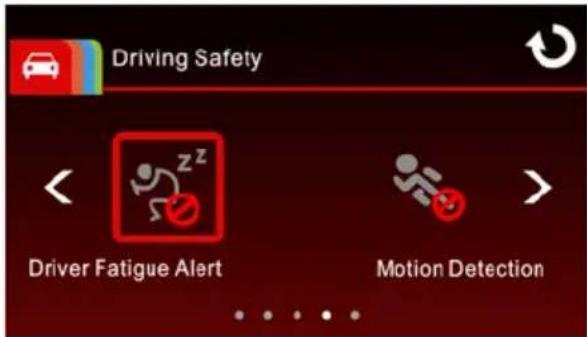
Tik op < / > te sclteren en het menu
Waarsch. weerg. te openen. Tik nogmaals op om de functie in te schakelen (Aan).
- Tik op om terug te gaan naar het scherm Opnemen.
Als het product niet is aangesloten op een externe voedingsbron, zijn rijveiligheidsfuncties zoals LDWS (rijstrookassistent), Waarschuwingssysteem frontale botsing (FCWS), Front Vehicle Go, Koplampwaarschuwing, Alarm snelheidscamera, Snelheidslimiet, Waarschuwing vermoeidheid chauffeur, ACC/DEC-waarschuwing (hoge/lage snelheid) uitgeschakeld.
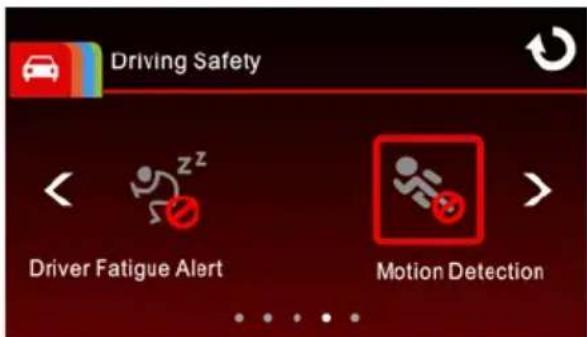
3.2.8 Bewegingsdetectie
Als Bewegingsdetectie is geactiveerd, schakelt u de auto-adapter uit terwijl het apparaat is ingeschakeld. Het volgende systeemwaarschuwingsbericht wordt in het scherm weergegeven: "Wacht 10 seconden om naar Bewegingsdetectie te gaan of raak scherm aan om uit te schakelen". Dit betekent dat het systeem automatisch in 10 seconden overschakelt op Bewegingsdetectie. Wanneer het apparaat beweging voor
de lens waarneemt, wordt video-opname geactiveerd voor dezelfde duur als de ingestelde lengteduur. Als het scherm binnen 10 seconden ergens wordt aangeraakt, schakelt het product uit in plaats van naar de modus Bewegingsdetectie te gaan.
U kunt Bewegingsdetectie als volgt instellen:

om het Hoofdmenu te openen.

het hoofdmenu Rijveiligheid te

Bewegingsdetectie te openen. Tik nogmaals op om de functie in te schakelen (Aan).
- Tik op om terug te gaan naar het scherm Opnemen.
-
Zodra de voedingskabel wordt verwijderd, verschijnt het bericht: "Wacht 10 seconden om naar Bewegingsdetectie te gaan of raak scherm aan om uit te schakelen". Het systeem schakelt in 10 seconden automatisch naar de bewegingsdetectiemodus, waardoor de automatische opnamefunctie wordt ingeschakeld als het product een object waarneemt voor de camera.
-
Het scherm wordt automatisch uitgeschakeld 60 seconden nadat dit product in bewegingsdectiemodus is gegaan. Tik ergens in het scherm om het apparaat in te schakelen en tik nogmaals om deze modus af te sluiten. Als de voedingskabel wordt verwijderd wanneer het product is ingeschakeld, verschijnt het bericht: "Wacht 10 seconden om naar Bewegingsdetectie te gaan of raak scherm aan om uit te schakelen". Volg de instructies voor de gewenste handeling.
Opmerking:
- Wanneer de batterij volledig is opgeladen en in goede staat is, kunnen er ongeveer 30 minuten continu opnamen worden gemaakt voor Bewegingsdetectie.
- Bij gebruik van het apparaat neemt de opslagcapaciteit van de batterij geleidelijk af. Dit is normaal bij batterijen.
3.2.9 Botsingdetectie
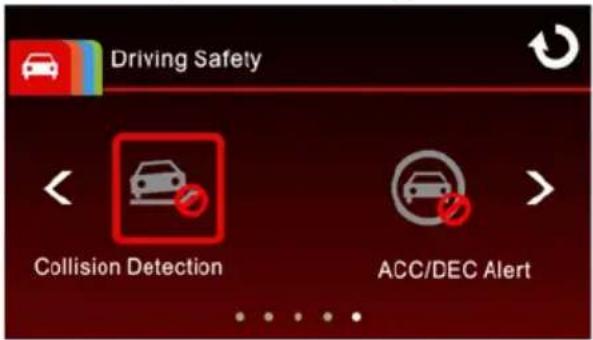
De gevoeligheid van de functie Botsingdetectie is standaard ingesteld op Normaal. Dit product begint met noodopname zodra het trillingen detecteert als gevolg van een botsing. Als u de instellingen van
Botsingdetectie wilt wijzigen:
- Tik op

om het Hoofdmenu te openen.
- Tik op gaar

- het hoofdmenu Rijveiligheid te
- Tik op
te bosteren om het menu te openen.
- Tik op de toetsen
de gevoeligheid van product te wijzigen (Uit /
- Tik op

om terug te gaan naar het scherm
Het noodopnamebestand wordt als een nieuw bestand gemaakt dat beveiligd wordt om te voorkomen dat het wordt overschreven door de normale cyclus van opnamen. Op een geheugenkaart van 8 GB (of meer) kunnen maximaal 10 noodvideobestanden worden opgeslagen. Het waarschuwingsbericht "Noodbestanden zijn vol" verschijnt op het scherm wanneer de noodopnamebestanden vol zijn. Het oudste noodbestand wordt automatisch verwijderd wanneer een nieuw noodopnamebestand wordt gemaakt.
3.2.10 ACC/DEC-waarschuwing (hoge/lage snelheid)
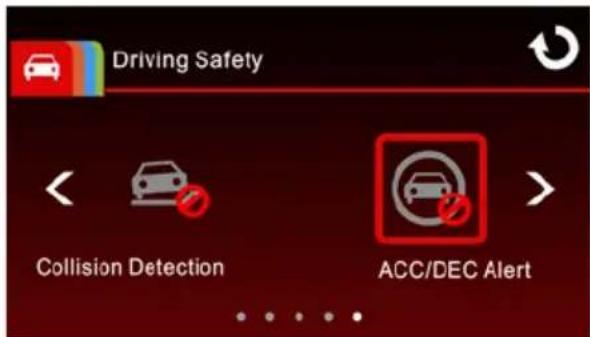
Dit product geeft spraak- en schermberichtwaarschuwingen als de functie ACC/DEC-waarschuwing is ingeschakeld wanneer de auto 20 km/h per seconde versnelt bij een snelheid boven 80 km/h of 30 km/h per seconde vaart mindert bij een snelheid onder de 50 km/h nadat de positie door GPS is bepaald.
U kunt ACC/DEC-waarschuwing als volgt instellen:
- Tik op om het Hoofdmenu te openen.
- Tik op om naar het hoofdmenu Rijveiligheid te gaan.
- Tik op < / > te vctteren en het functiemenu ACC/DEC-wrsch. te openen. Tik nogmaals op om de functie in te schakelen (Aan).



- Tik op om terug te gaan naar het scherm Opnemen.
- De product geeft spraak- en schermberichtwaarschuwingen zodra de locatie van de auto door GPS is bepaald en de auto abrupt sneller of langzamer gaat rijden.
- ACC/DEC-waarschuwing werkt alleen wanneer satellietpositiebepaling in staat van gereedheid is. Zorg dat satellietpositiebepaling van uw apparaat is ingeschakeld als u deze functie wilt activeren. De functie Satellietpositiebepaling is afhankelijk van het aangeschafte model.
- Als het product niet is aangesloten op een externe voedingsbron, zijn rijveiligheidsfuncties zoals LDWS (rijstrookassistent), Waarschuwingssysteem frontale botsing (FCWS), Front Vehicle Go, Koplampwaarschuwing, Alarm snelheidscamera, Snelheidslimiet, Waarschuwing vermoeidheid chauffeur, ACC/DEC-waarschuwing (hoge/lage snelheid) uitgeschakeld.
3.3 Video's afspelen en foto's weergeven
3.3.1 Video's afspelen en noodopname
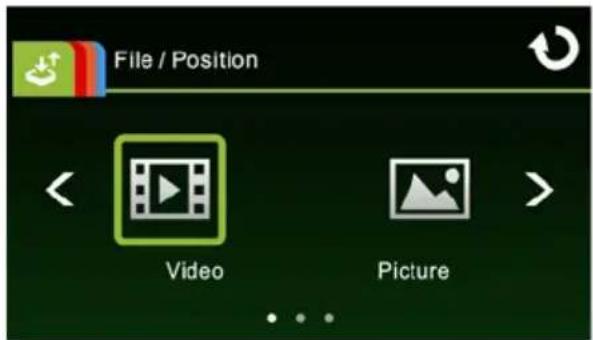
U kunt opgenomen videobestanden als volgt afspelen:
- Tik op om het Hoofdmenu te openen.
- Tik op om naar het menu Bestand / Positie te gaan.
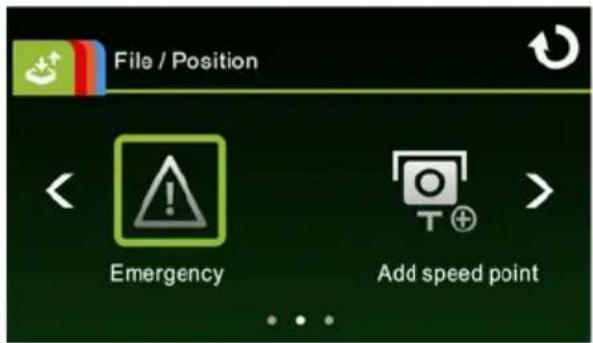
- Tik op / [IMAGE] het functiemenu Video/ Noodgeval te gaan.
-
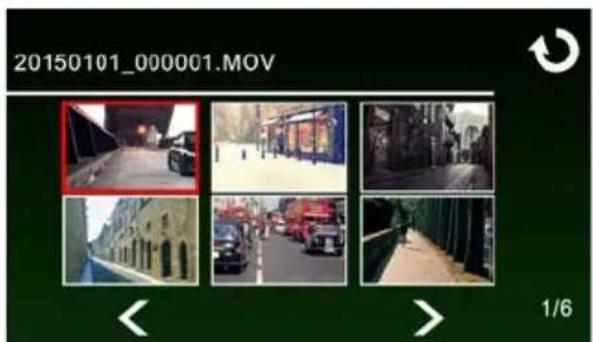
Tik op < / om naar het vereiste videobestand te zoeken. Tik op de geselecteerde video-preview om de videoweergavemodus te openen.
-
Tik een aantal keer op scherm Opnemen. om terug te gaan naar het
3.3.2 Foto's weergeven
U kunt als volgt foto's weergeven:
- Tik op om het Hoofdmenu te openen.
- Tik op om naar het menu Bestand / Positie te gaan.
-
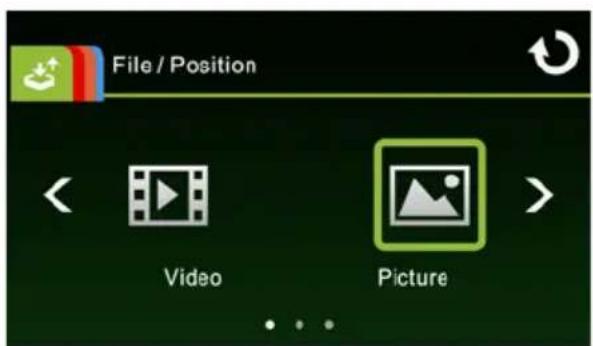
Tik op daar het functiemenu Afbeelding te gaan.
-
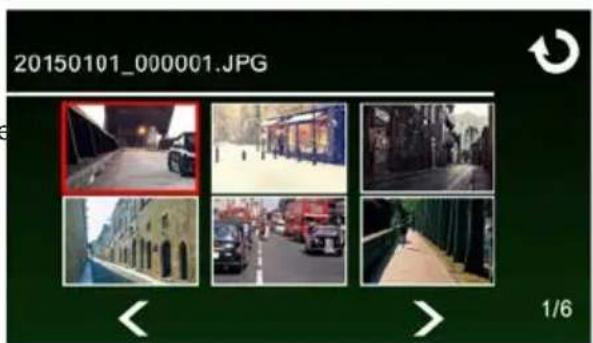
Touch < / om naar de vereiste afbeeldingsbestanden te zoeken. Tik op de geselecteerde voorbeeldafbeelding om de videoweergavemodus te openen.
-
Tik een aantal keer op scherm Opnemen. om terug te gaan naar het
3.3.3 Het afspeelscherm
Video Playback Screen
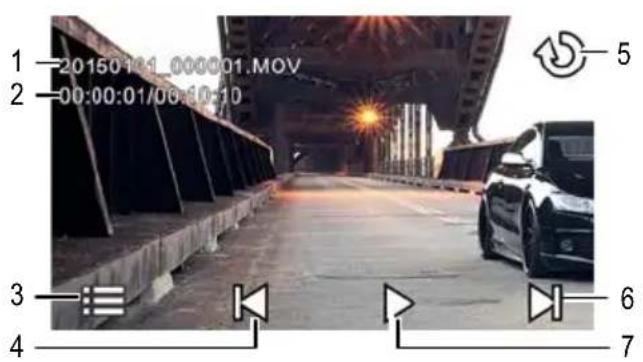
| Nr. Pict Item Beschrijving | |||
| 1 | 20150101_00001.MOV | Bestandsnaam | De naam van het huidige video- of afbeeldingsbestand. |
| 2 | 00:00:01/00:00:10 | Huidige duur / Videoduur | Tijdcode en de duur van het huidige videobestand. |
| 3 |  | Menu | Tik op [IMAGE] om het menu Bestand verwijderen te openen. |
| 4 |  | Terugspoelen / Vorig bestand | Tik op [IMAGE] wanneer video of foto niet wordt afgespeeld om naar het vorige bestand te gaan.Tik op [IMAGE] in video-afspeelmodus om achteruit af te spelen. |
| 5 |  | Terug | Tik op [IMAGE] in terug te gaan naar het preview-scherm van video's of afbeeldingen. Tik een aantal keer op [IMAGE] om terug te gaan naar het scherm Opnemen. |
| 6 |  | Vooruitspoelen / Volgend bestand | Tik op [IMAGE] wanneer video of foto niet wordt afgespeeld om naar het volgende bestand te gaan.Tik op [IMAGE] in video-afspeelmodus om de video versneld vooruit af te spelen. |
| 7 |  | Afspelen / Pauze | Tik op [IMAGE] in de video af te spelen of te pauzeren. |
3.3.4 Bestanden verwijderen
U kunt bestanden als volgt verwijderen:
- Tik op om het Hoofdmenu te openen.
- Tik op om naar het hoofdmenu Bestand / Positie te gaan.
- Tik op // a net menu Video/Afbeelding/Noodgeval te gaan.
- Tik op </> om naar het vereiste video- of afbeeldingsbestand te zoeken. Tik op de geselecteerde voorbeeldafbeelding om de video-/afbeeldingweergavemodus te openen.
- Tik op om het menu Bestand verwijderen te openen. Selecteer om bestand of alle bestanden te verwijderen; tik op de actie te bevestigen of te annuleren.
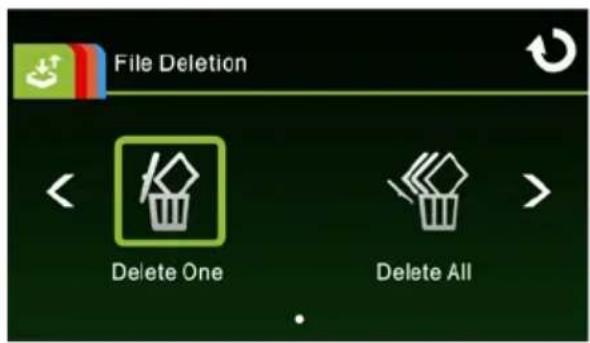
| Item Beschrijving | |
| Eén verwijderen Het huidige bestand verwijderen. | |
| Alles verwijderen Alle bestanden verwijderen. | |
- Tik een aantal keer op om terug te gaan naar het scherm Opnemen.
Opmerking:
Verwijderde bestanden kunnen niet worden hersteld. Zorg dat er voor het verwijderen een back-up van de bestanden is gemaakt.
4 Instellingen aanpassen
4.1 Het menu gebruiken
U kunt de algemene instellingen aanpassen via de menu's in het scherm.
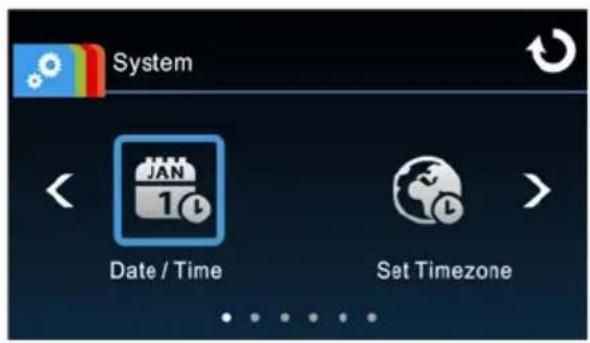
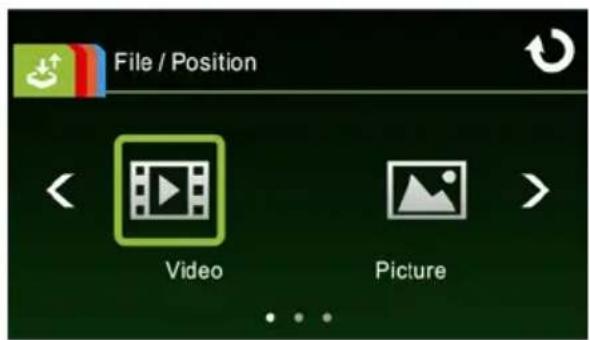
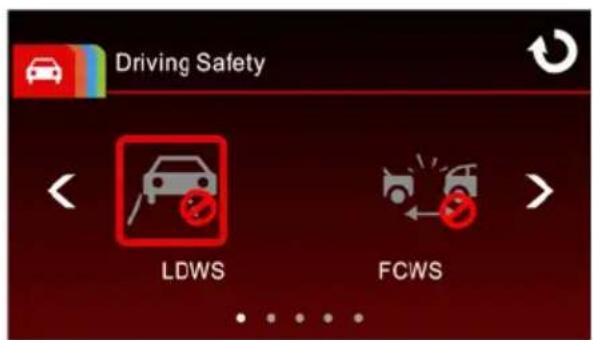
- Tik op in de modus Opnemen om de opname te stoppen en het Hoofdmenu te openen.
- Tik op // / om te wisselen tussen de hoofdmenu's.
- Tik op 1/10m te bladeren door functies in het betreffende hoofdmenu; tik op een functiepictogram om naar het instellingenscherm te gaan.
- Als de instelling van een bepaalde functie is voltooid, gaat het apparaat automatisch terug naar het hoofdmenu van de geselecteerde functie.
- Tik op om terug te gaan naar het scherm Opnemen.
4.2 Menuopties
Raadpleeg onderstaande tabel voor informatie over het hoofdmenu en een overzicht van de functies.
| Hoofdmenu | Functies | Beschrijving Beschikbare opties | |
| Systeem |  | Datum / tijd Stel de | datum en tijd in. |
 | Tijdzone instellen Stel de tijdzone in waar u zich bevindt. | UTC -12:00 ~ UTC +12:00 | |
 | Tijdsynchronisatie | Indien ingeschakeld, wordt de apparaatklok automatisch gekalibreerd op basis van de satellietklok van de ingestelde tijdzone nadat satellietpositiebepaling is voltooid. | |
| [228Z] | Pieptoon Schakel de pieptoon in of uit. | Uit / Laag / Gemiddeld / Hoog | |
| [258C] | Taalinstellingen | Stel de taal in van de menu's in de schermweergave. | |
 | Afstandseenheid | Selecteer de eenheid voor de weergave van afstand. | |
 | LCD-instelling | Stel de uitschakeltijd van het LCD-scherm in. Het apparaatscherm gaat na een ingestelde tijd uit als er geen bewerkingen zijn in de standby- of opnamemodus. Tik op een willekeurig punt van het aanraakscherm om het scherm in te schakelen. (Het uitschakelen van het scherm is niet van invloed op opnamen). | |
| [DW7A] | WiFi | Stel WiFi-verbinding in met een mobiel apparaat. | |
 | Satellietsysteem | Selecteer het satellietsysteem op de locatie waar u zich bevindt. | |
 | Formatteren | Formatteer de geheugenkaart die in het apparaat is geplaatst. Alle bestanden op de kaart worden gewist. | |
 | Standaard | Herstel de standaardinstellingen van het apparaat. | |
 | Firmwareversie De versie van de huidige firmware. | ||
| Bestand / positie |  | Video | Een videobestand afspelen of verwijderen. |
 | Afbeelding | Een afbeeldingsbestand afspelen of verwijderen. | |
 | Noodgeval | Een noodopamebestand afspelen of verwijderen. | |
| Hoofdmenu | Functies | Beschrijving Beschikbare opties | ||
 File / Position File / Position |  | Punt toevoegen | Voeg na satellietpositiebepalinghandmatig snelheidscamerapuntentoe. Maximaal 200 gebruiker bepaaldesnelheidscamerapunten kunnen wordentoegevoegd. | |
| [1ZGY] | Punt verwijderen | Verwijder alle door gebruiker opgegevensnelheidscamerapunten uit het systeem. | ||
| Driving Safety |  | LDWS(rijstrookassistent) | Zodra de locatie van uw auto doorGPS is bepaald en de LDWS-functie isingeschakeld, geeft dit product spraak-enschermberichtwaarschuwingen wanneeru van uw rijstrook afwijkt of van rijstrookwisselt bij snelheden boven de 50 km/h. | Aan / Uit |
 | Waarschuwingfrontale botsing | Wanneer FCWS is ingeschakeldna satellietpositiebepaling,geeft dit product een spraak-enschermberichtwaarschuwing wanneerde snelheid van het voertuig bovende 60 km/h is en er minder dan 20 mafstand is met de auto voor u. | Aan / Uit | |
| [20G6] | Front Vehicle Go | Zodra de locatie van uw auto door GPSis bepaald en de functie Front VehicleGo is ingeschakeld, zal dit product debeweging van auto’s voor u detecterenwanneer uw auto langer dan 20 secondenstilstaat. Het apparaat geeft spraak-enschermberichtwaarschuwingen wanneerer veranderingen zijn in de beelden van decamera door beweging van de auto voor u. | Aan / Uit | |
 | Koplamp-waarschuwing | Wanneer Koplampwaarschuwing isingeschakeld, geeft het apparaat eenspraak- en schermwaarschuwing dat eronvoldoende licht wordt waargenomendoor de beeldopnamesensor. | Aan / Uit | |
| [GCZY] | Alarmsnelheidscamera | Als de functie Snelheidscamera isingeschakeld en de locatie van uw autodoor GPS is bepaald en de auto naderteen flitscamera, geeft dit product spraaken schermberichtwaarschuwingen. | Aan / Uit | |
| [Z3WA] | Snelheidslimiet | Als de functie Snelheidslimiet isingeschakeld, geeft dit productspraakwaarschuwingen zodra de locatievan uw auto door GPS is bepaald en deauto harder rijdt dan de toegestane limiet. | Uit /50 km/h ~ 200 km/hUit /13mph ~ 120mph | |
 | Waarschuwingweergeven | Als de functie Waarschuwingvermoeidheid chauffeur is ingeschakeld,geeft dit product een uur nadatopnamen zijn begonnen spraak-enschermberichtwaarschuwingen. Dewaarschuwingen worden hierna elk halfuur herhaald. | Aan / Uit | |
| [×2A7]Driving Safety |  | Bewegings-detectie | Als Bewegingsdetectie is ingeschakeld, begint het apparaat automatisch met opnemen wanneer er beweging voor de auto wordt waargenomen. Wanneer de batterij volledig is opgeladen en in goede staat is, kunnen er ongeveer 30 minuten continu opnamen worden gemaakt voor Bewegingsdetectie. | Aan / Uit |
 | Botsingdetectie | Als Botsingdetectie is ingeschakeld, begint dit product met noodopname zodra het trillingen detecteert als gevolg van een botsing. | Uit / Lage / Normale / Hoge (gevoeligheid) | |
| [Z6DG] | ACC/DEC-waarschuwing | Dit product geeft spraak- en schermberichtwaarschuwingen als de functie ACC/DEC-waarschuwing is ingeschakeld wanneer de auto 20 km/h per seconde versnelt bij een snelheid boven 80 km/h of 30 km/h per seconde vaart mindert bij een snelheid onder de 50 km/h nadat de positie door GPS is bepaald. | Aan / Uit | |
| Record |  | Resolutie De videoresolutie instellen. | FHD (1080P/30fps) / HD30 (720P/30fps) / HD60 (720P/60fps) / | |
 | EV Stel de belichtingscompensatie in. +2.0 ~ -2.0 | |||
 | Automatisch opnemen | Met deze instelling wordt Automatische opname ingeschakeld nadat het apparaat is aangezet. | Aan / Uit | |
 | Videoduur | Sla videobestanden op met een geselecteerde lengteduur. | 3 min. / 5 min. | |
 | Spraakopname | Met deze instelling wordt audio in de video ingeschakeld. | Aan / Uit | |
 | Tijdstempel | Met deze instelling kunt u een datum- en tijdstempel aan de opgenomen afbeelding of video toevoegen. | Aan / Uit | |
| [A46G] | WDR | De WDR-functie compenseert en optimaliseert de donkere gebieden in slechte externe belichtingsomstandigheden. | Aan / Uit | |
Opmerking:
Als het product niet is aangesloten op een externe voedingsbron, zijn rijveiligheidsfuncties zoals LDWS (rijstrookassistent), Waarschuwingssysteem frontale botsing (FCWS), Front Vehicle Go, Koplampwaarschuwing, Alarm snelheidscamera, Snelheidslimiet, Waarschuwing vermoeidheid chauffeur, ACC/DEC-waarschuwing (hoge/lage snelheid) uitgeschakeld.
5 De software installeren
- Plaats de bijgevoegde cd-rom in de cd-speler.
- Als de cd niet automatisch start, gebruikt u Windows Verkenner (Bestandsbeheer) om het bestand Install_CD.exe op de cd uit te voeren.
Het volgende scherm verschijnt.
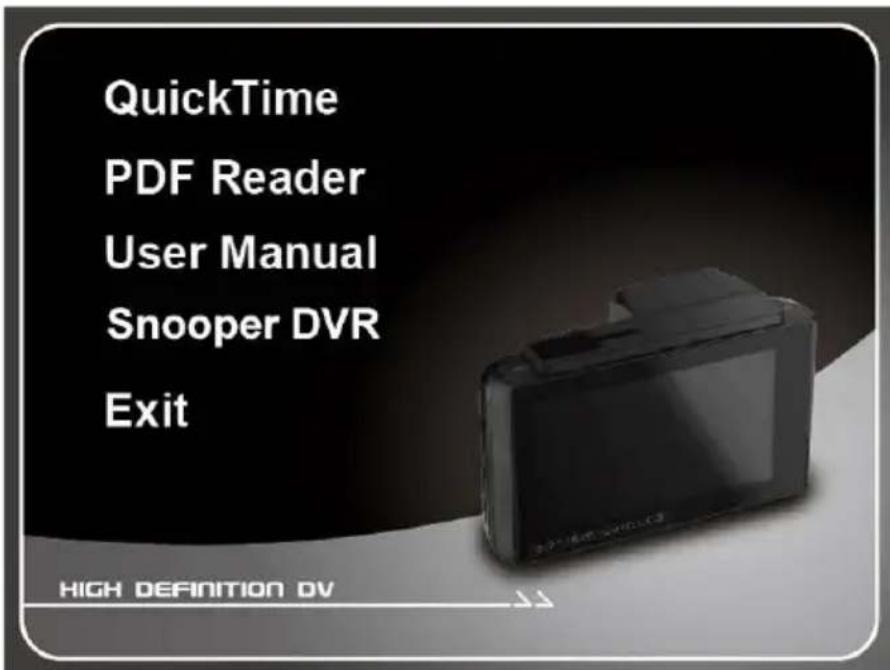
- Druk op de [Menu] optie om te beginnen met het installatieproces aan de hand van de instructies in het scherm.
6 Snooper DVR
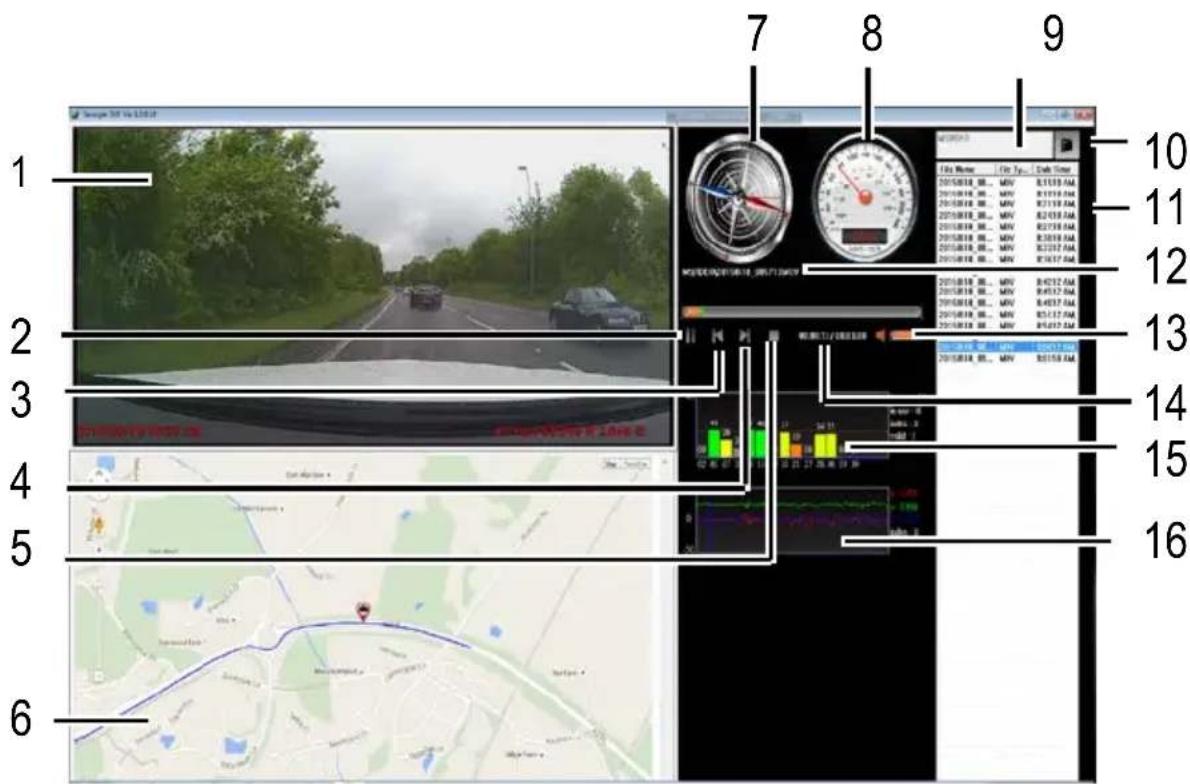
| Nr. Item Nr. Item | |||
| 1 Videospeler 9 Bestandspad | |||
| 2 Afspelen / Pauze 10 Browsermap | |||
| 3 Vorige 11 Bestandslijst | |||
| 4 Volgende 12 Bestandsnaam | |||
| 5 Stop 13 Volume | |||
| 6 Google Map 14 Huidige duur / Totaalduur | |||
| 7 Kompas 15 Signaal-ruisverhouding (SNR) | |||
| 8 Snelheidsmeter | 16 G-sensor |
Opmerking:
- Als u de route op Google Maps wilt weergeven, moet u zorgen dat er internetverbinding is voordat u de video gaat afspelen.
- Videobestanden (MOV / TS) en GPS/G-sensorbestanden (NMEA) moeten in dezelfde map zijn opgeslagen voordat u de video gaat afspelen.
- De Snooper DVR-software werkt alleen in een Windows-besturingssysteem.
7 Specifications
| Item Beschrijving | |
| Beeldsensor 1/2.7" CMOS-sensor | |
| Effectief aantal pixels 1920 (H) x 1080 (V) | |
| Opslagmedia Ondersteuning van Micro SDHC klasse 6, tot max. 32 GB | |
| LCD-scherm 2,7-inch kleuren-LCD TFT-aanraakscherm | |
| Lens Groothoeklens met vaste brandpuntafstand (fixed focus)F2.0, f=3.4mm | |
| Focusbereik 1,5m~Oneindig | |
| Satellietsysteem GPS / GLONASS (Satellietpositiebepalingsfunctie verschilt afhankelijk van het model) | |
| WiFi 802.11 b/g/n (Draadloze netwerkfunctie verschilt afhankelijk van het model) | |
| Filmclip | Resolutie: FHD (1080P/30fps); HD30 (720P/30fps); HD60 (720P/60fps) |
| Indeling: MOV | |
| Stilstaand beeld (foto) | Resolutie: 2M (1920 x 1080) |
| Indeling: JPEG | |
| Sluiter Elektronische sluiterAuto: 1/2 ~1/2000 sec. | |
| G-sensor Triaxiale G-krachtsensor | |
| ISO Auto | |
| Witbalans Auto | |
| Microfoon Ja | |
| Luidspreker | Ja |
| Interface Mini USB | |
| Batterij | Ingebouwde 470mAh lithium-polymeer oplaadbare batterij |
| Bedrijfstemperatuur | 0° ~ 50°C |
| Bedrijfsvochtigheid | 20 ~ 70% relatieve vochtigheid |
| Opslagtemperatuur | -20° ~ 80°C |
| Afmetingen 80 x 30,3 x 51,2 mm | |
| Gewicht | Circa 82 g (zonder geheugenkaart) |
Ingebouwde IEEE 802.11n WiFi-module: WN7911B-WM
| Frequentiebereik | 2412~2462MHz |
| Lijst met kanalen | Ch1~Ch11 |
Bevat FCC-id: 2ACFIWM7911B
8 Snelheidscameragegevens bijwerken
De gegevens van snelheidscamera's kunnen eenvoudig worden bijgewerkt.
- Registreer uw DVR4-HD op http://www.snooperneo.co.uk Als het apparaat is geregistreerd, volgt u de instructies in het scherm.
Voor toekomstige downloads volgt u de instructies hieronder:
- Meld u aan op http://www.snooperneo.co.uk/dvr4.cfm en voer het serienummer van het apparaat in.
- Pak de firmware van SP16GW_V3.00.25_R2722.RAR uit en plaats SP16GW.BRN op de microSD-kaart.
- Zet de DVR-4HD aan waarop u de update wilt uitvoeren.
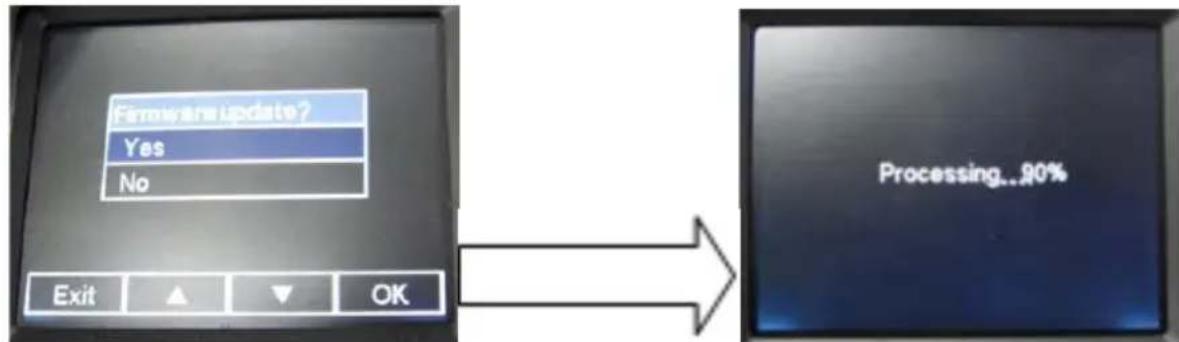
flowchart
graph LR
    A["FirmwareUpdate?"] --> B{Yes}
    A --> C{No}
    B --> D["Exit"]
    C --> E["OK"]
    D --> F["Processing...90%"]
    E --> F
Zodra de voortgangsbalk 100% heeft bereikt, is het proces voltooid.
-
Verwijder het bestand SP16GW.BRN van de microSD-kaart en plaats de bestanden STARTLOGO_CUS.JPG, UMDEFEST.INF en UM_UPDATE_INFO.TEXT weer op een microSD-kaart om te updaten.
-
Verwijder de 3 bestanden weer van de microSD-kaart.
-
Nadat het bestand is verwijderd, plaatst u de MicroSD-kaart terug in de DVR.