Truckmate S7000 - GPS-navigator SNOOPER - Gratis gebruiksaanwijzing en handleiding
Vind de handleiding van het apparaat gratis Truckmate S7000 SNOOPER in PDF-formaat.


Gebruikersvragen over Truckmate S7000 SNOOPER
0 vraag over dit apparaat. Beantwoord die u kent of stel uw eigen vraag.
Stel een nieuwe vraag over dit apparaat
Download de handleiding voor uw GPS-navigator in PDF-formaat gratis! Vind uw handleiding Truckmate S7000 - SNOOPER en neem uw elektronisch apparaat weer in handen. Op deze pagina staan alle documenten die nodig zijn voor het gebruik van uw apparaat. Truckmate S7000 van het merk SNOOPER.
GEBRUIKSAANWIJZING Truckmate S7000 SNOOPER
Verkorte Handleiding

De SD-kaart installeren
Pagina 75 De interne batterij opladen
De Truckmate opstarten op de ingebouwde batterij
Pagina 76 Uw Truckmate monteren met behulp van de zuignap
Pagina 77 Gebruiksinstructies
Opstarten
Eenvoudige setup
Scherminstellingen
Pagina 79 Voorkeur volume
Pagina 80 Uw Truckmate instellen
Pagina 81 Verkorte navigatiehandleiding
Pagina 83 Verkorte navigatiehandleiding op basis van een plaats naam en een straatnaam
Pagina 84 Snelmenu
Gebruik maken van de Multi-Route functie
Pagina 87 TMC (Verkeersinformatie)
Pagina 89 Systeem Pincode
Pagina 90 Systeemvereisten en software-installatie
Pagina 91 De AURA ™-flitspaaldatabase downloaden
Pagina 93 Accessoires & prijslijst
Pagina 94 Professionele voertuig-specifieke bevestigingsystemen

TRUCKMATE
Verkorte handleiding TRUCKMATE
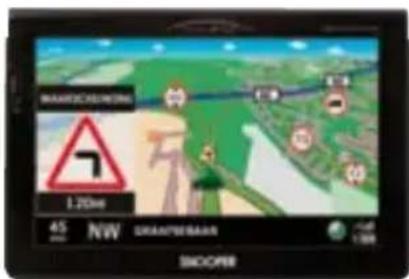
Truckmate is speciaal ontworpen om veilige, economische en legale routes te berekenen voor uw voertuig. Truckmate vermijdt wegen die verboden en onbegaanbaar zijn voor grotere voertuigen, bijvoorbeeld door lage bruggen. De veilige routes worden berekend gebaseerd op de specifieke eigenschappen van uw voertuig en mocht u toch van uw route afwijken zal Truckmate u direct waarschuwen voor alle gevaren en beperkingen. Truckmate zal u ook waarschuwen voor obstakels als er geen route ingegeven is.
Dit zijn de gevaren en beperkingen waar Truckmate u voor zal waarschuwen en, indien nodig, omheen zal leiden:
Restrictions

Hoogte

Breedte

Lengte

Gewicht

Verboden voor vrachtwagens

Verboden voor aanhangers

Verboden te keren voor vrachtwagens

Verboden rechtsaf te slaan voor vrachtwagens

Verboden linksaf te slaan voor vrachtwagens

Verboden voor vrachtwagens met gevaarlijke stoffen

Verboden voor vrachtwagens met natuurlijke goederen schadelijk voor water
Warning

Steile helling

Steile daling

Scherpe bocht

Zijwind

Risico op vastlopen

text_image
018600000 7.5ft 450km 45 NW URAFTESSAN SICORI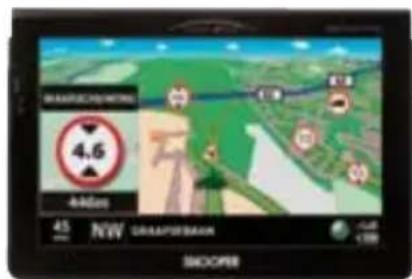
text_image
4.6 440km NEW UHAPERSBANK SICOPRI73·NL·B
text_image
MAHROCHENING 1.25km 45 NW DRANTERBAN SNOOPEROpstarten
1. De SD-kaart installeren
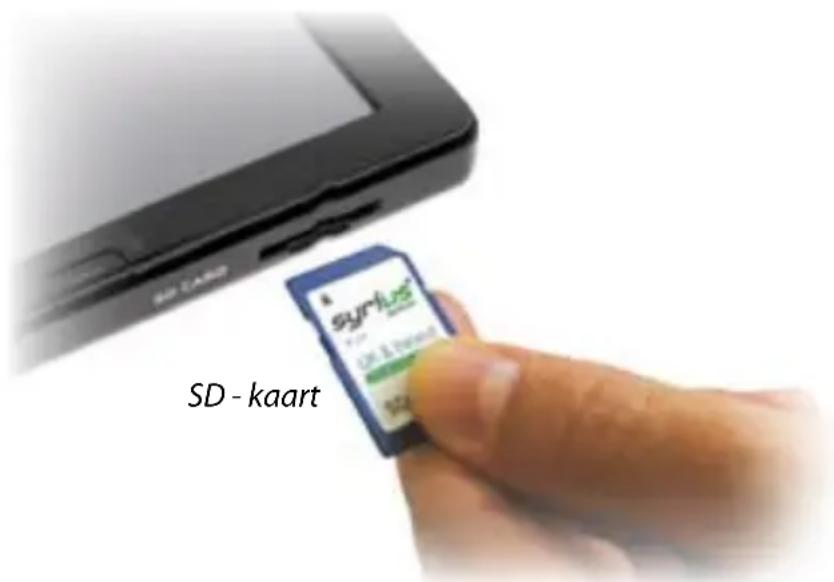
Voordat u de Truckmate kunt gaan gebruiken, moet u de meegeleverde SD-kaart installeren. Op de SD-kaart staan digitale kaarten, per model verschillend, en wanneer u een abonnement op de flitscameradatabase AURA™ neemt, wordt deze na het downloaden ook op de SD-kaart opgeslagen.
Begin door de aan/uit-schakelaar voor de batterij achterop het apparaat naar de positie 'ON' te schuiven. Haal vervolgens de SD-kaart uit de verpakking en steek deze zoals aangegeven in de SD-kaartsleuf. Zet het apparaat aan door de aan/uit-knop aan de linkerkant van het apparaat 2 seconden ingedrukt te houden. Druk op het pictogram 'Navi' in de menuopties. Zodra het pictogram 'Navi' wordt ingedrukt, zal Truckmate automatisch synchroniseren met de SD-kaart. Als de synchronisatie is voltooid zal de SD-kaart met geen enkel ander apparaat meer functioneren. Uw Truckmate is nu klaar voor gebruik en de cameradatabase kan desgewenst worden gedownload.
Let wel dat als het apparaat niet wordt ingeschakeld wanneer u de aan/uit-knop 2 seconden ingedrukt hebt gehouden, de batterijen misschien moeten worden opgeladen. Raadpleeg het gedeelte 'Voeding en opladen' in de gebruikershandleiding op de cd-rom.
text_image
SD - kaart74·NL·B
2. De interne batterij opladen
Hoewel de Truckmate kan worden opgeladen met behulp van de aansluiting voor de sigaretten-aansteker in uw auto, gaat het volledig opladen makkelijker met de meegeleverde 240V-oplaadadapter. Bij aanschaf is de batterij van uw Truckmate voor ongeveer 20%
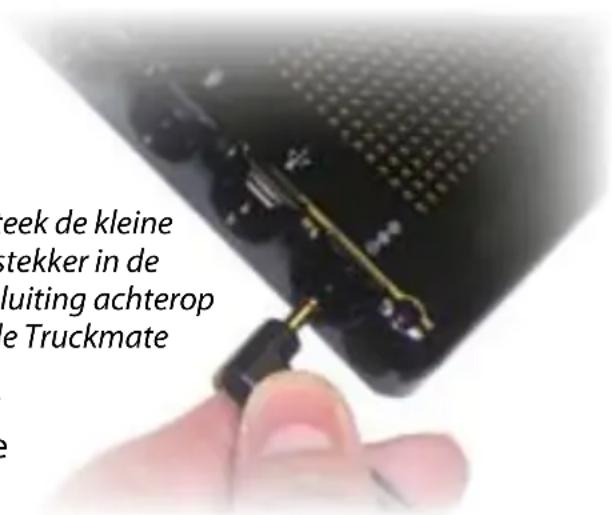
opgeladen. Om het apparaat volledig op te laden, schuift u de aan/uit-schakelaar voor de batterijen naar de positie 'ON' en sluit u de netstroomoplader aan zoals hieronder is afgebeeld. Het batterijlampje op de Truckmate zal oplichten. Het opladen duurt ongeveer 3 uur. Als de interne batterij volledig is opgeladen, gaat de rode LED-indicator uit. Eenmaal volledig opgeladen gaat de batterij bij normaal gebruik ongeveer 3 uur mee.
Opmerking: De nieuwe batterij zal pas na twee of drie keer volledig ontladen en opladen optimaal gaan presteren.
3. De Truckmate opstarten op de ingebouwde batterij
Als de Truckmate volledig is opgeladen, kan het apparaat worden gebruikt. Schuif de aan/uit-schakelaar voor de batterij naar de positie 'ON' en houd de aan/uit-knop links op het apparaat twee seconden ingedrukt om de Truckmate aan te zetten.
WAARSCHUWING: GEBRUIK OF BEWAAR DE Aan/uit-knop TRUCKMATE NIET IN EEN NATTE OF VOCHTIGE OMGEVING OF BIJ EXTREME TEMPERATUREN, DAAR DIT HET APPARAAT EN DE BATTERIJ PERMANENTE SCHADE TOE KAN BRENGEN. INDIEN HET APPARAAT WORDT BLOOTGESTELD AAN STATISCHE ELEKTRICITEIT KAN HET OPNIEUW GAAN OPSTARTEN. VERMIJD AANRAKEN VAN DE USB-AANSLUITING AAN DE ZIJKANT VAN HET APPARAAT
text_image
week de kleine stekker in de luiting achterop e Truckmate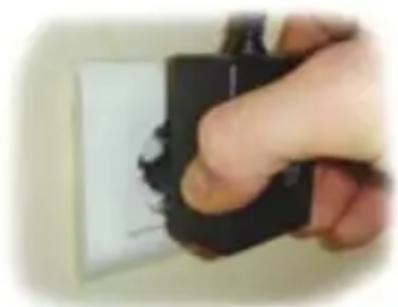
Steek de grote stekker van de oplaadkabel in een stopcontact van 220-240V

4. Uw Truckmate monteren met behulp van de zuignap
U kunt de Truckmate aan de binnenzijde van de voorruit van de auto monteren met behulp van de meegeleverde zuignaphouder
- Reinig het gebied waar u de zuignap wilt plaatsen grondig met een glasreiniger van goede kwaliteit. Zo blijft de zuignap beter op de voorruit zitten.
- Plaats Truckmate in de houder door de onderzijde van de S7000 eerst te plaatsen en vervolgens de bovenzijde van de houder in de sleuf achterop het apparaat te klikken. Om de Truckmate weer los te maken, drukt u op de bovenkant van de houder en neemt u het apparaat uit de houder.
- Pas de hoek van de houder zodanig aan dat wanneer het apparaat er aan is bevestigd, u het scherm goed kunt zien en de knoppen goed kunt bedienen.
- Schuif de Truckmate zoals aangegeven op de houder. U verwijdert de Truckmate weer door deze achterwaarts omhoog van de houder af te schuiven.
- Truckmate krijgt stroom via de interne batterij, als deze volledig is opgeladen, of wordt gevoed via de sigarettenaanstekeraansluiting van de auto.
Als u de sigarettenaanstekeraansluiting wilt gebruiken, steekt u het kleinste uiteinde van de voedingskabel in de aansluiting aan de rechterkant van Truckmate en steekt u het grootste uiteinde in de aansluiting voor de sigarettenaansteker van de auto.
Opmerking: Gebruik alleen de voedingskabel voor in de sigarettenaansteker die bij Truckmate is geleverd. Truckmate werkt op 9V en als u een andere kabel zou gebruiken, kan het apparaat beschadigd raken en vervalt de garantie.

text_image
Vergrendeling- shendel n der en. ukt dat wanneer het apparaat er aan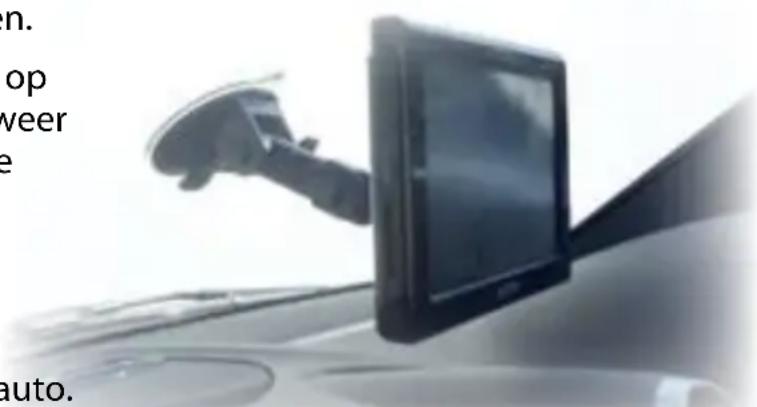
text_image
n. op veer e auto.Gebruiksinstructies
1. Opstarten
Zodra u de SD-kaart hebt gesynchroniseerd, kunt u de Truckmate gaan opstarten.
- Zorg dat uw auto op een zo open mogelijke plek is geparkeerd, niet tussen hoge bomen en gebouwen zodat de uitklapbare GPS-antenne vrij zicht op de lucht heeft.
- Schuif vervolgens de aan/uit-schakelaar voor de batterij achterop het apparaat naar de positie 'ON' en houd de aan/uit-knop links op het apparaat twee seconden ingedrukt.
- Druk op het pictogram 'Navi' op het menuscherm. Tijdens het laden van de Truckmate - software wordt er een paar seconden lang een opstartscherm getoond en vervolgens verschijnt er een scherm met veiligheidsinformatie. Als u op de akkoordknop drukt wordt op het scherm een deel van een kaart weergegeven.
Om de Truckmate goed te kunnen laten werken zijn de gegevens van minimaal vier satellieten nodig. Als deze gegevens allemaal doorkomen kan de Truckmate uw positie bepalen. Dit wordt bevestigd door een groen pijlpictogram op de kaart op het scherm. De sterkte van het GPS-signaal wordt rechtsonder op het scherm aangegeven. U kunt nu gaan navigeren.
Omdat de GPS-engine en -antenne nooit eerder zijn gebruikt, kan het maken van een satellietverbinding bij de eerste 'koude' start 15 tot 30 minuten duren.
Eenmaalgeïntitialiseerd zal het opstarten de volgende keren steeds sneller gaan en uiteindelijk slechts een paar minuten duren.
2. Eenvoudige setup
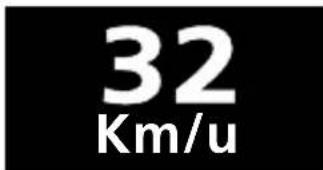
Scherminstellingen - Op het scherm kunnen verschillende weergaven voor verschillende soorten informatie als volgt worden getoond:

Huidige tijd of snelheid
text_image
32 Km/u
text_image
89 KMGeschatte reistijd of geschatte aankomsttijd
Richting en straatnaam
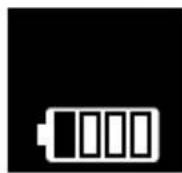
GPS-signaalsterkte Batterijstatus
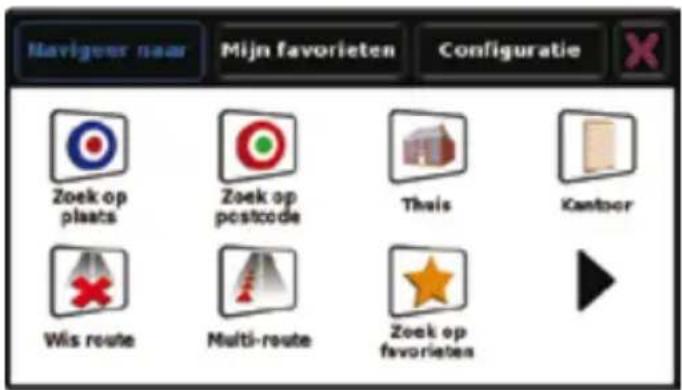
Om de getoonde informatie aan te passen, gaat u naar het menu door het scherm van de Truckmate ergens in het midden met uw vinger aan te raken en kiest u de knop 'Configuratie'.
text_image
Naviguer naar Mijn favorieten Configuratie Zoek op plaats Zoek op postcode Thuis Kantzor Wis route Multi-route Zoek op favorieten
text_image
Navigeer naar Mijn favorieten Configuratie Bluetooth Voorkeur helderheid Voorkeur volume Wijzig taal Istellingen PoI Toon NP Autom. schaalRaak vervolgens het pictogram
aan om een lijst met opties weer te geven.
78·NL·B
Om een instelling te wijzigen, selecteert u deze met uw vinger. Er verschijnt dan een lijst met opties naast aankruisvakjes. Raak een aankruisvakje aan om de bijbehorende optie te kiezen.

text_image
2D/3D/ Noord Snelheid/ Tijd Mijl/u/ Km/u Aank.omst/ Resterend 2D Weergave 3D Weergave Noord OK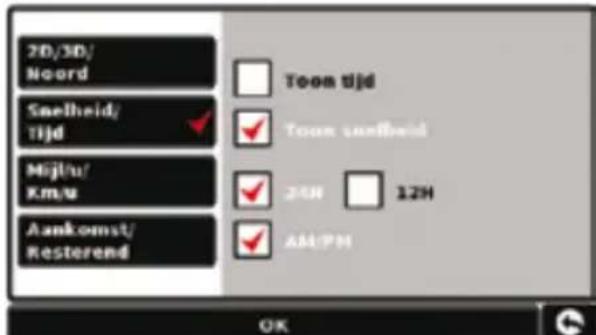
text_image
2D/3D/ Noord Snelheid/ Tijd Mijlu/ Km,u Aankomst/ Resterend Toon tijd Toon unifheid 24H 12H AM/FM OKUw gekozen instellingen worden nu opgeslagen en verschijnen bij ieder gebruik van de Truckmate op het scherm. Als u wilt schakelen tussen de Huidige snelheid en de Atoomklok of de Geschatte aankomsttijd en de Resterende tijd tijdens uw reis, raakt u de op dat moment weergegeven informatie op het LCD-scherm aan en het apparaat geeft de alternatieve gegevens weer. Telkens wanneer u het apparaat aanzet worden echter de oorspronkelijke instellingen weergegeven.
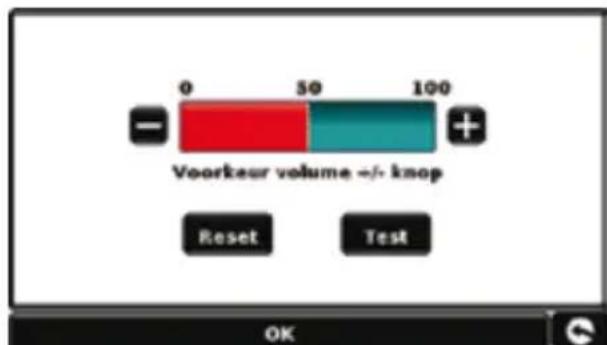
Volume - Het volume kan worden aangepast in het menu 'Configure'. Om deze functie in te stellen, raakt u het scherm met uw vinger in het midden aan en selecteert u de knop 'Configure'. Er verschijnt een aantal verschillende pictogrammen op het scherm.
Druk op het pictogram Druk met uw vinger op de knop '+' om het volume hoger of de knop '-' om het volume lager in te stellen. Selecteer ten slotte de knop 'OK' om de instelling op te slaan.
Opmerking: Door op het pijlpictogram rechtsonder op het scherm te drukken gaat u terug naar het configuratiemenu maar worden pas gemaakte instellingen niet opgeslagen. U moet 'OK' selecteren om de instellingen op te s
text_image
0 50 100 Voorkeur volume -5/- knop Reset Test OK3. Uw Truckmate instellen
Om de Truckmate een route te laten berekenen die voor uw specifieke voertuig geschikt is moet u de specifieke eigenschappen van uw voertuig invoeren, zoals de hoogte, het gewicht en de breedte. Volg de onderstaande instructies.
Ga naar het Menu door het midden van het scherm van uw Truckmate aan te raken met uw vinger en ga daarna naar Configuratie. Selecteer vervolgens het pictogram 'Truck'.
Naam: Voer de naam van uw vrachtwagen. (u kunt tot 10 verschillende vrachtwagens instellen)
Hoogte: Voer de hoogte van uw voertuig in.
Lengte: Voer de lengte van uw voertuig in.
Gewicht: Voer het totale gewicht van uw voertuig in.
Breedte: Voer de breedte van uw voertuig in.
Gewicht per as: Voer het gewicht per as in.

text_image
Name HGV Height 14ft 6" Weight 44 t Length 55ft Width 8ft 6" Weight per axle 10 t Truck type TRAILER Load type NONE(NORMAL) OKType vrachtwagen:
Aanhangen speciale verkeersregels voor combinaties met aanhangers. Er zijn bijvoorbeeld wegen waar een verbod geldt voor aanhangers.
Bestemsningsverkeer verkeersregels voor bestemmings-verkeer. Er zijn bijvoorbeeld gebieden waar vrachtwagens alleen mogen komen als goederen afgeleverd moeten worden.
- O'ephaalde voertuigen mogen de verkeersregels die voor het openbaar vervoer gelden ook gebruiken. Denk aan bussen en geldtransportvoertuigen.
Type lading:
Ge(Bormaal)
- Gevaarlijk: Gevaarlijke stoffen die niet explosief, ontvlambaar of gevaarlijk voor drinkwater zijn.
- Explosief en ontvlambaar
Schadelijk voor water ●
Geverifieerde en niet geverifieerde wegen.
Truckmate geeft aan of de weg waarop u rijdt gecontroleerd is of niet. Rechtsonder op het scherm wordt een groene of rode weergegeven. De groene geeft aan dat u in een gebied met Truckmate dekking rijdt, de rode betekent dat er nog geen gedetailleerde Truckmate dekking is.
LET OP!
Vergeet uw Truckmate niet te registreren via www.snooper.eu. Dit is ten zeerste aan te raden in verband met de gratis software- en kaartupdates. Alleen wanneer uw Truckmate is geregistreerd kunnen wij de gratis updates toesturen. De updates zullen u worden toegezonden per CD Rom.
Registratie is gratis. Om uw Truckmate te kunnen registreren heeft u het serie-nummer nodig, deze staat op de achterkant van uw toestel.
4. Verkorte navigatiehandleiding op basis van een postcode
Neem de Truckmate mee naar buiten, zodat de GPS-ontvanger uw positie kan bepalen. Dit kan de eerste keer 15-30 minuten duren. Zodra uw positie is bepaald, wordt op het scherm uw huidige positie weergegeven op de kaart in '3D'-navigatieweergave. Uw
positie (en richting) worden aangegeven door het
pictogram

Tip: Als u stil blijft staan, verloopt de eerste positiebepaling door de GPS-ontvanger het snelst.

text_image
45:54 Saadelvermeweg Langtzeberweg 45:11 9 4.9 Nm 71 km 17 km 14:52PM Full MW A27 GBU geeft het hoofdnavigatiescherm weer door hetmidden van het scherm aan te raken.
Selecteer

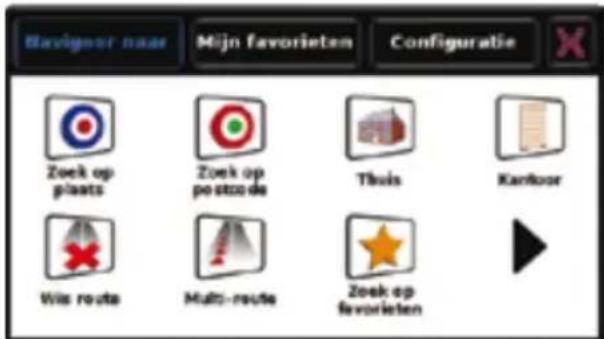
Tip: Het pictogram ▶ geeft aan dat er nog meer opties op het volgende scherm staan.
U ziet een standaard browserscherm waarop een postcode kan worden ingevoerd. Voer de volledige postcode via het toetsenbord in en druk op OK
Tip: Gebruik de toets om de twee delen van de postcode te scheiden.
Tip: Om nog nauwkeuriger te navigeren kunt u een huisnummer invoeren door op de knop te drukken.
Tip: Standaard wordt de snelste route berekend. Raadpleeg de uitgebreide gebruikershandleiding op de cd-rom als u de route-opties wilt wijzigen.
Druk op Bereken en de Truckmate berekent de snelste route vanaf uw huidige positie naar de ingevoerde bestemming.
Dit duurt slechts een paar seconden en u kunt de voortgang op het scherm volgen.
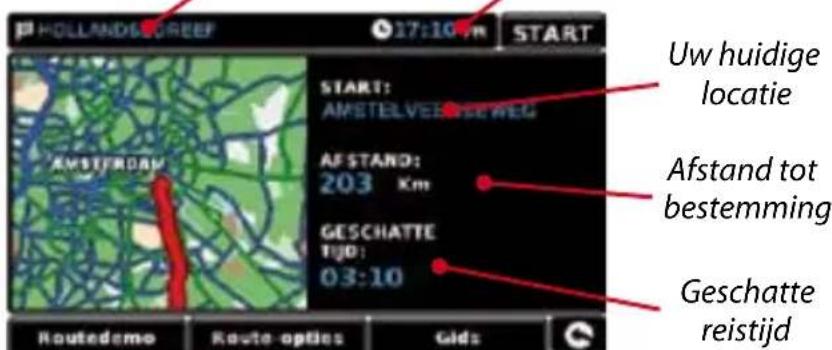
Er wordt een samenvattingscherm van de route weergegeven.
Raadpleeg de gebruikershandleiding op de cd-rom voor een meer gedetailleerde beschrijving van de volgende functies:
text_image
Navigator naa Mijn favorieten Configuratie Zoek op plaats Zoek op postcode Thuis Karthoor Wils route Multi-route Zoek op favorieten
Uiteindelijke bestemming Geschatte aankomsttijd
text_image
HOLLANDS-ORGEF 17:10 PM START Uw huidige locatie AMSTELVEESEWEG AFSTAND: 203 Km GESCHATTE TJD: 03:10 Afstand tot bestemming Geschatte reistijd Routedemo Route options GidsSelecteer

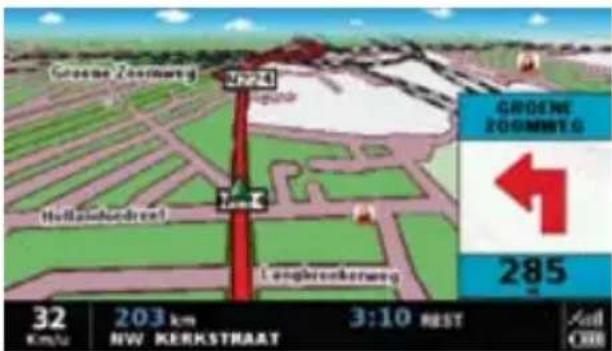
De navigatieweergave wordt weer getoond, maar nu is de route gemarkeerd. Als u een bepaalde afslag in de berekende route nadert, geeft de Truckmate u instructies. Bijvoorbeeld "Na 200 meter, linksafslaan", en even later "Linksafslaan". Tijdens de rit blijft u de gesproken instructies volgen en u zult zien dat de navigatieweergave steeds wordt bijgewerkt om de volgende naderende wegen en kruisingen te tonen en u de beste route te laten zien.
text_image
Groene Zoornweg N:24 Hollshondred Lemk Longbrenkenweg GROENE ZOOMWEG 285 32 KWU 203 km NW KERKSTRAAT 3:10 REST And CHETip: Als u een afslag mist of verkeerd rijdt, wordt automatisch een nieuwe snelste route berekend gebaseerd op uw nieuwe positie en rijrichting. Er klinkt een geluidssignaal om de aangepaste route te bevestigen. De Truckmate geeft altijd duidelijke instructies die naar uw gekozen bestemming leiden.
5. Verkorte navigatiehandleiding op basis van een plaatsnaam en een straatnaam
Als u de postcode van een bestemming niet weet, kunt u een route berekenen aan de hand van alleen de straatnaam en de naam van de desbetreffende plaats of stad. Hiervoor raakt u het scherm ergens met uw vinger aan en drukt u vervolgens op het
pictogram . Dan voert u met behulp van het schermtoetsenbord de naam van de straat en van de plaats in, waarbij u de instructies op het scherm volgt. Zodra u het adres hebt gevonden, drukt u op de knop 'Berekenen'.
6. Snelmenu
Telkens wanneer u het volume of de helderheid van het apparaat wilt instellen, een waarschuwing wilt dempen, wilt schakelen tussen dag- en nachtstand of tussen de 2D- en 3D-weergaven, raakt u het scherm aan de bovenkant aan. Zo wordt het snelmenu geopend. Op de informatiebalk, die ongeveer 2 seconden wordt weergegeven, raakt u de gewenste functie aan. De balk verdwijnt automatisch weer als er geen functie is geselecteerd.
7. Gebruik maken van de Multi-Route functie
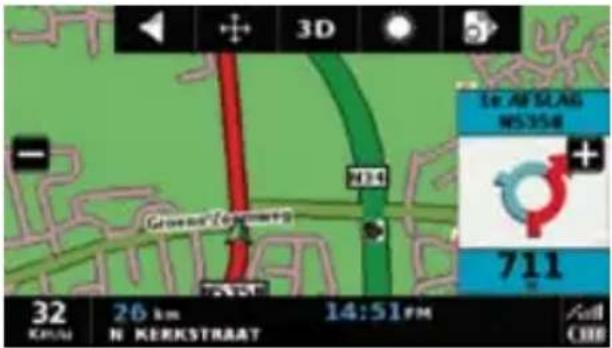
Met de Truckmate heeft u de mogelijkheid meerdere bestemmingen tegelijk in te voeren (voor als u bijvoorbeeld meerdere plaatsen wilt bezoeken voordat u uw uiteindelijke bestemming bereikt). U kunt tien verschillende bestemmingen opslaan. Het navigatie-systeem berekent de routes in de volgende volgorde: van A naar B, van B naar C, en van C naar D etc. Terwijl u de bestemmingen invoert, kunt u de verschillende routes steeds bekijken en de volgorde van de bestemmingen veranderen voordat u op 'Start' drukt.
text_image
3D Se Al BLAG NS358 711 32 KRAU 26 km 14:51 PM N KERKSTRAAT All CHB
text_image
Navigeer waar Mijn favorieten Configuratie Zoek op plaats Zoek op postcode This Kantoor Wis route Multi-route Zoek op favorietenDruk op het midden van het aanraakscherm om het menu te openen en druk dan op de knop.
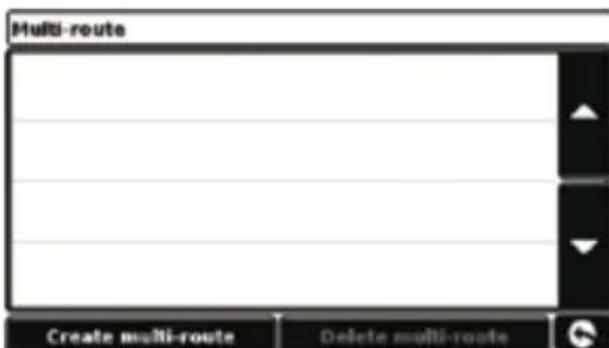
Het multi-route scherm geeft u vervolgens de mogelijkheid een multi-route te plannen, of een eerder gebruikte multi-route te openen of bewerken.
Creëer een Multi-route
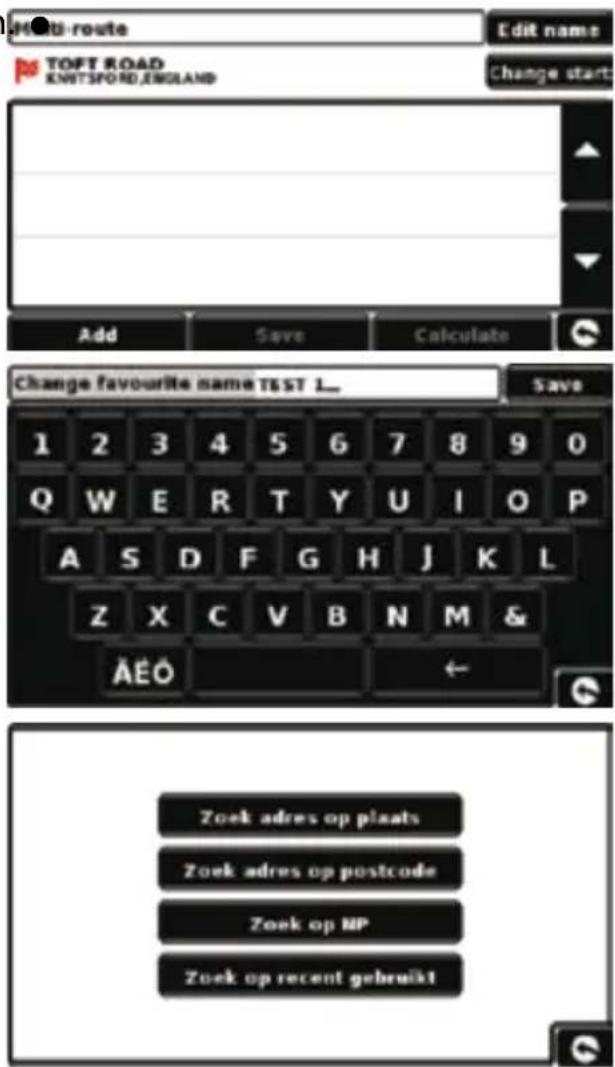
Druk op 'Creëer een Multi-route' om te beginnen. In het volgende scherm kunt u de naam van de multi-route invoeren, het startpunt veranderen en uw bestemmingen invoeren.
- Druk op 'Wijzig Naam' om de naam van uw multi-route in te voeren. Zodra u de naam heeft ingevoerd kunt u op 'Opslaan' drukken. (In het voorbeeld rechts hebben we de naam 'Test 1' gebruikt.)
- Als u de startpositie wenst te wijzigen, drukt u op 'Wijzig Start'. Als u de juiste startpositie heeft ingevoerd kunt u beginnen met het invoeren van uw eerste bestemming
- Druk op 'Toevoegen' – u kunt op meerdere manieren uw bestemming vinden. Bijvoorbeeld door 'Zoek op postcode' te selecteren.
- Als u de Europese versie van de Truckmate heeft, moet u eerste het juiste land selecteren VOORDAT u de postcode invoert.
- Toest de postcode in. Als u een verkeerde toets indrukt kunt u deze met behulp van de 'Pijl' knop wissen. Zodra u de juiste postcode heeft ingevoerd, drukt u op 'OK'.
text_image
TOFT ROAD KNUTSPOND,ENGLAND Edit name Change start Add Save Calculate Change favourite name TEST L_ 1 2 3 4 5 6 7 8 9 0 Q W E R T Y U I O P A S D F G H J K L Z X C V B N M & ÄEÖ ← Zoek adres op plaats Zoek adres op postcode Zoek op NP Zoek op recent gebruiktBelangrijk: u moet een spatie tussen de twee gedeeltes van de postcode invoeren
- De Truckmate zal nu terugkeren naar het vorige scherm maar nu met de ingevulde Land, Postcode en Straat velden. Druk op 'Huisnr' Als u deze wenst in te voeren. U kunt de bestemming bekijken door op de 'Kaart' knop te drukken. Zodra u de adresgegevens heeft ingevoerd, kunt u op 'Instellen' drukken.
- De bestemming zal nu zichtbaar zijn in het multi-route scherm. Herhaal de boven-
staande stappen om eventuele andere bestemmingen in te voeren.
- Zodra u al uw bestemmingen heeft ingevoerd drukt u op 'Opslaan'.
Wijzig de multi-route
Als u de volgorde van de bestemmingen wenst te wijzigen of bestemmingen wenst te wissen, dan kunt u op een van de bestemmingen drukken. Er zullen verschillende opties onder in het scherm verschijnen.
- Om de geselecteerde bestemming te verschuiven drukt u op de 'Omhoog' of 'Omlaag' pijl.
- Om een bestemming te wissen drukt u op het 'Prullenbak' symbool
Om terug te keren naar de bestemmingenlijst drukt u op de 'Terug Pijl' ●
Opmerking: Deze functies zijn alleen van toepassing op de bestemming die u heeft geselecteerd. Om de andere bestemmingen te wijzigen moet u deze selecteren nadat u op de 'Terug Pijl' heeft gedrukt.
Zodra u alle wijzigen heeft doorgevoerd drukt op 'Opslaan' om de wijzigen op te slaan.
De multi-route functie gebruiken
Druk nu op 'Bereken' en de Truckmate zal de route naar elke bestemming berekenen en een nieuw samenvattingscherm weergeven, met daarin de afstand tot elke bestemming en geschatte reistijd naar elke bestemming vanaf het startpunt.
- Als u de berekende route op een kaart wenst te zien druk dan op 'Kaart'
Als u de multi-route functie wilt starten druk dan op 'Start' ●
De Truckmate zal nu uw huidige positie weergeven samen met een klein samenvattingscherm dat de geschatte reistijd en de afstand tot u eerste bestemming weergeeft.
Fase 1/4 - geeft aan dat dit de eerste bestemming van de reis is.
De geschatte aankomsttijd op de eerste bestemming
De afstand tot de eerste bestemming

text_image
255km Anschlussmberg Fangkosterweg Stage 1:4 33KMH 00:35AM 71 km 17 km NW A22 14:52pm 4.9 km All €108De totale afstand van de multi-route reis
De geschatte aankomsttijd aan het einde van de multi-route reis
Als u gedurende de reis de huidige fase van de multi-route wenst te annuleren en direct naar het volgende bestemmingspunt in uw multi-route wenst te reizen, kunt u op het samenvattingscherm in het scherm drukken. Het bericht 'Wis huidige bestemming' wordt weergegeven. Druk op 'OK' en het apparaat zal de route naar de volgende bestemming van uw multi-route berekenen.
Opmerking: Als de Truckmate tijdens een multi-route reis uitgezet en daarna weer aangezet wordt, zal het apparaat de huidige multi-route onthouden. De Truckmate zal u vragen of u verder wilt gaat met de huidige bestemming, of u naar de volgende fase van uw multi-route wilt en of u de multi-route wilt annuleren.
8. TMC (Verkeersinformatie)
Het bevestigen van de antenne: Steek de meegeleverde TMC-antenne in de hoofdtelefoonaansluiting aan de zijkant van het apparaat. Bevestig vervolgens de TMC-antenne met de zuignapjes aan uw vooruit, uitgerekt in een horizontale positie langs de onderkant of bovenkant van uw vooruit, afhankelijk van waar u uw Truckmate bevestigd heeft.
TMC Icon
Zodra de Truckmate TMC-informatie ontvangt zal een van de twee onderstaande icoontjes in uw scherm verschijnen.
Dit icoontje verschijnt als de Truckmate TMC-informatie heeft ontvangen maar de file of het incident zich niet op de door u ingevoerde route bevindt.


Dit icoontje verschijnt als Truckmate TMC-informatie heeft ontvangen en de file of het incident zich wel op de door u ingevoerde route bevindt.
Druk op het TMC icoontje om de TMC-informatie te kunnen bekijken. Het volgende scherm wordt weergegeven:
Rijrichting van de gebeurtenis Wegnummer Wegnaam Type gebeurtenis
lcoontje dat op de kaart wordt weergegeven
Afstand tot aan de gebeurtenis

Om TMC-gebeurtenissen te bekijken die NIET van toepassing zijn voor uw route druk dan op All [216]
All [216]
Voor meer informatie over een gebeurtenis druk op de specifieke gebeurtenis.
Om een gebeurtenis te vermijden druk op
Avoid
en Truckmate zal een alternatieve route berekenen.
Om het ongeluk te bekijken op de kaart druk op

Om terug te keren naar het vorige scherm druk op

Als u de originele route weer wilt instellen (de gebeurtenis niet vermijden) druk dan op het TMC icoontje

en druk op
Clear avoided road
De Truckmate zal de originele route weer berekenen.
9. Systeem Pincode
U kunt een beveiligingscode invoeren zodat alleen gebruikers met de toegang tot de pincode het apparaat kunnen bedienen. Om de beveiligingscode te activeren gaat u naar Menu door het midden van uw navigatiescherm aan te raken. Druk daarna op 'Configuratie' en daarna op het 'Systeem Pincode' icoontje. Druk op 'Code invoeren', voer de code in en druk op 'OK'. Wanneer deze instelling is geactiveerd moet u de code elke keer als u het apparaat aanzet invoeren.
Let op. Het is belangrijk dat u de ingevoerde code niet kwijtraakt. Als u de code vergeet moet u uw Truckmate terugsturen zodat deze kan worden ge-reset.
Configuratie Pincode
Het is ook mogelijk uw configuratie instellingen te beveiligen met een pincode. Om deze pincode te activeren gaat u naar Menu door het midden van uw navigatiescherm aan te raken. Druk daarna op 'Configuratie' en daarna op het 'Configuratie Pincode' icoontje. Druk op 'Code invoeren' en voer de 4 cijferige code in en druk op 'OK'. Wanneer deze instelling is geactiveerd moet u de code invoeren elke keer als u de configuratie wil wijzigen.
Let op. Het is belangrijk dat u de ingevoerde code niet kwijtraakt. Als u de code vergeet moet u uw Truckmate terugsturen zodat deze kan worden ge-reset. Registreer nu op www.snooperneo.co.uk/europe *
Systeemvereisten en software-installatie
Voordat u de database naar uw Truckmate kunt gaan downloaden, moet u de Truckmate-updatesoftware installeren die dat mogelijk maakt.
Om de software goed te kunnen installeren en gebruiken worden er bepaalde minimumvereisten aan de hardware en software gesteld.
Hardwarevereisten
Uw computer moet een Intel Pentium-processor of equivalent hebben, minimaal 32Mb RAM, een monitor met 256 (8-bit) kleuren of hoger, een cd-romstation, 20Mb vrije schijfruimte en een vrije USB-poort.
Softwarevereisten
De software werkt alleen op de volgende Windows-besturingssystemen: Windows 2000, Windows XP (32-bit) en Windows Vista en Windows 7, en werkt bovendien alleen met Internet Explorer 6 of Netscape Navigator 6 of hoger
OPMERKING: De Truckmate-updatesoftware ondersteunt geen Windows 95, 98, Millennium- of Apple Macintosh-besturingssystemen. Windows XP en Vista 64-bit-systemen worden niet ondersteund.
Instructies voor de software-installatie
Steek de software-cd in het cd-romstation. Op uw pc wordt automatisch een venster geopend met instructies voor de installatie van de software. Om de installatie te beginnen, klikt u op de knop 'Installeren' en volgt u de instructies voor het installeren van de downloadsoftware.
U kunt de cd ook handmatig opstarten: Klik op 'Start' en vervolgens op 'Uitvoeren'. In hetdialoogvenster dat verschijnt klikt u op 'Bladeren' – er wordt dan een nieuw dialoogvenster geopend. Zoek uw cd-romstation (de stationsletter is meestal D) met behulp van de optie 'Zoeken in' en selecteer 'Menu' onderin het dialoogvenster. Als u
'Menu' hebt geselecteerd, klikt u op 'Openen' in het venster en vervolgens op 'OK' in het dialoogvenster 'Uitvoeren'.
Zorg dat de USB-driverbestanden voor de Truckmate (Win 98SE & Millennium) eerst worden geïnstalleerd of dat het besturingssysteem de nieuwe hardware (Win 2000 & XP) installeert voordat de Truckmate -updatesoftware wordt geïnstalleerd. DE EERSTE KEER MOET DE UPDATERSOFTWARE HANDMATIG WORDEN OPGESTART. KLIK OP 'START', 'PROGRAMMA'S' EN VERVOLGENS OP 'VENTURA UPDATER'.
Eventuele nieuwe updates van de software kunnen worden gedownload op www.snooperneo.co.uk/europe. Als u problemen ondervindt met het gebruik van deze software, kunt u contact met ons opnemen via info@snoopernederland.nl.
Zodra de software is geïnstalleerd kunt u de database naar uw Truckmate gaan downloaden. De downloadsoftware wordt automatisch op de achtergrond uitgevoerd. Dit kunt u zien aan het symbool dat op de taakbalk rechtsonder op uw bureaublad wordt weergegeven, dichtbij de systeemklok.
De AURA™-flitspaaldatabase downloaden
Het downloaden is eenvoudig.
Steek de stekker van de voedingsadapter in een stopcontact en het andere uiteinde 1. van de kabel in de stroomaansluiting op Truckmate.
Start de Truckmate op door de aan/uit-knop 2 seconden ingedrukt te houden. Maak 2. daarna op de computer verbinding met internet.
Klik met de rechtermuisknop op het symbool 3. dat op de taakbalk rechtsonder op uw bureaublad wordt weergegeven en klik met de linkermuisknop op 'Download instellingen'.
Selecteer de te downloaden bestanden. Als u de te downloaden bestanden hebt 4. geselecteerd, klikt u op de knop 'OK'.
Sluit de USB-kabel op uw computer aan en steek het andere uiteinde van de kabel in 5. de aansluiting op de zijkant van de Truckmate met een USB-symbool.
De Truckmate-software wordt dan automatisch opgestart en de door u geselecteerde 6. databasebestanden worden naar het apparaat gedownload. Het downloadproces
verloopt als volgt:
- De software geeft het serienummer van uw Truckmate en een groene voortgangsbalk op het scherm weer.
- De software maakt vervolgens verbinding met onze databaseserver en de database wordt gedownload**.
- Na het downloaden worden de gegevens op de Truckmate opgeslagen.
De software geeft aan dat het downloaden is voltooid en vraagt u de Truckmate los te koppelen van de pc. Opmerking: Als u het apparaat niet loskoppelt, zal de software na 5 seconden automatisch worden afgesloten.
**Als u een firewall op uw computer hebt, zal er een bericht op uw scherm verschijnen dat de Truckmate-updatesoftware probeert verbinding te maken met het internet. Zorg dat u toegang van het Truckmate-updateprogramma via de firewall toestaat/mogelijk maakt.
Lees de berichten van de firewall-software goed voordat u een optie kiest. Als u het programma geen toegang tot internet via de firewall toestaat, zal het downloadproces worden afgebroken.
Raadpleeg voor een uitgebreide uitleg van alle functies van Truckmate de volledige gebruikershandleiding op de software-cd.
Accessoires & prijslijst
De volgende accessoires zijn verkrijgbaar bij uw lokale Snooper-dealer.
SD-kaart met kaarten van Europa €150,00
Externe GPS-uitbreidingsantenne €45.00
Opladeradapter voor in de auto (24V/12V DC naar 9V DC) €30,00
Rechte harde kabel met zekering (24V/12V naar 9V DC) €30,00
Zuignapmontageclip voor op de voorruit €45.00
USB-kabel voor de pc €15,00
Aangepaste Pro Fit-clip*, inclusief montageplaatje** €45.00
1 – 3 uitbreiding aanstekeraansluiting €10,00
240V naar 12V DC netstroomoplader €45.00
Beschermende draagtas van stof €20,00
* Pro Fit-clips zijn speciale clips die meestal aan de autoventilatoren worden bevestigd en zijn speciaalontworpen voor elk merk en model auto. Neem contact op met Performance Products, via benelux@snooper.eu, om de verkrijgbaarheid en specificaties van de voor uw auto geschikte clip te controleren.
** Dit hulpstuk hebt u nodig om uw Truckmate op een Pro Fit-clip te bevestigen.
Professionele voertuig-specifieke bevestigingsystemen.
Snooper biedt verschillende voertuig-specifieke bevestigingsystemen aan voor de Truckmate. Deze houders zijn speciaal ontworpen voor individuele voertuigen en zo is er voor elke vrachtwagen, auto, bus of camper een speciale bevestigingshouder.
Deze houders zij zo gemaakt dat u geen gaten in uw dashboard hoeft te boren etc. Afhankelijk van het voertuig kunt u uw Truckmate bevestigen aan bijvoorbeeld de airconditioning uitgang. Eenvoudig en snel.
We kunnen nu tevens een 24V/12V naar 12V harde kabel voor uw systeem leveren
Neem voor deze accessoires contact op met uw Truckmate dealer of ga naar www.snooper.eu.
