Truckmate S7000 - Navigateur GPS SNOOPER - Notice d'utilisation et mode d'emploi gratuit
Retrouvez gratuitement la notice de l'appareil Truckmate S7000 SNOOPER au format PDF.


Questions des utilisateurs sur Truckmate S7000 SNOOPER
0 question sur cet appareil. Repondez a celles que vous connaissez ou posez la votre.
Poser une nouvelle question sur cet appareil
Téléchargez la notice de votre Navigateur GPS au format PDF gratuitement ! Retrouvez votre notice Truckmate S7000 - SNOOPER et reprennez votre appareil électronique en main. Sur cette page sont publiés tous les documents nécessaires à l'utilisation de votre appareil Truckmate S7000 de la marque SNOOPER.
MODE D'EMPLOI Truckmate S7000 SNOOPER
Résumé du mode d'emploi

Ceci est un résumé du mode d'emploi. Toutes les informations sont détaillées dans la version complète du mode d'emploi qui se trouve sur le CD fournit avec votre Truckmate et sur www.snooper.fr dans la section support technique.
SOMMAIRE
Page 52 1. Installation de la carte SD
Page 53 2. Chargement de la batterie
- Mise sous tension du Truckmate en utilisant la batterie intégrée
Page 54 4. Installation de votre Truckmate en utilisant le bras de fixation pour pare brise
Page 55 5. Mise en route
- Affichage à l'écran
Page 57 7. Réglage du volume
Page 58 8. Configuration de Truckmate
Page 59 9. Utilisation rapide de votre Truckmate
Page 61 10. Menu rapide
Page 62 11. Utilisation de la fonctionnalité multi-trajet
Page 65 12. TMC (Traffic Message Channel)
Page 66 14. Code de sécurité système
Page 67 15. Téléchargement de la base de données radars
Page 68 16. Connexions et mise à jour
Page 70 17. Accessoires additionnels pour votre Truckmate
Page 71 18. Supports de fixation professionnels spécifiques au véhicule

TRUCKMATE
Guide de démarrage rapide de TRUCKMATE
De par sa conception, Truckmate vous permet de conduire votre véhicule en toute sécurité et légalité, en évitant les dangers et les restrictions légales, tels que les ponts bas et les routes qui ne sont pas adaptées aux véhicules de grande taille. Truckmate crée à votre intention des itinéraires sûrs en fonction des spécificités de votre véhicule et vous prévient des dangers si vous vous écartez par accident de votre route, pour quelque raison que ce soit. Cependant, Truckmate vous avertit également des dangers si vous l'utilisez sans programmer d'itinéraire pour vérifier que la route que vous avez choisie est sûre.
Truckmate vous avertit à l'avance des dangers et restrictions ci-dessous et vous indique comment les éviter.
Restrictions

Hauteur

Largeur

Longueur

Poids

Interdit aux poids lourds

Remorques interdites

Interdiction aux poids lourds de faire demi-tour

Interdiction aux poids lourds de tourner à droite

Interdiction aux poids lourds de tourner à gauche

Interdit aux poids lourds transportant des marchandises dangereuses

Interdit aux poids lourds transportant des marchandises naturelles nocives pour l'eau
Warning

Pente raide

Descente raide

Virage serré

Vents latéraux

Risque d'échouage

text_image
ATTENTION 7.5t 450m 45 NO AVENUE DESCARTES SINOCER
text_image
ATTENTION 4.6 440km 45 NO AVRUE DESCRITES SICORE
text_image
ATTENTION $ 20m 45 NO AVERAGE DISCAPTES SINCOPE51·FR·B
Ceci est un résumé du mode d'emploi. Toutes les informations sont détaillées dans la version complète du mode d'emploi qui se trouve sur le CD fournit avec votre Truckmate et sur www.snooper.fr dans la section support technique.
1. Installation de la carte SD
Cette carte intègre une cartographie numérique, selon le modèle acheté, et comprend la base de données de radars AURA™ si vous décidez de vous y abonner et de la télécharger.
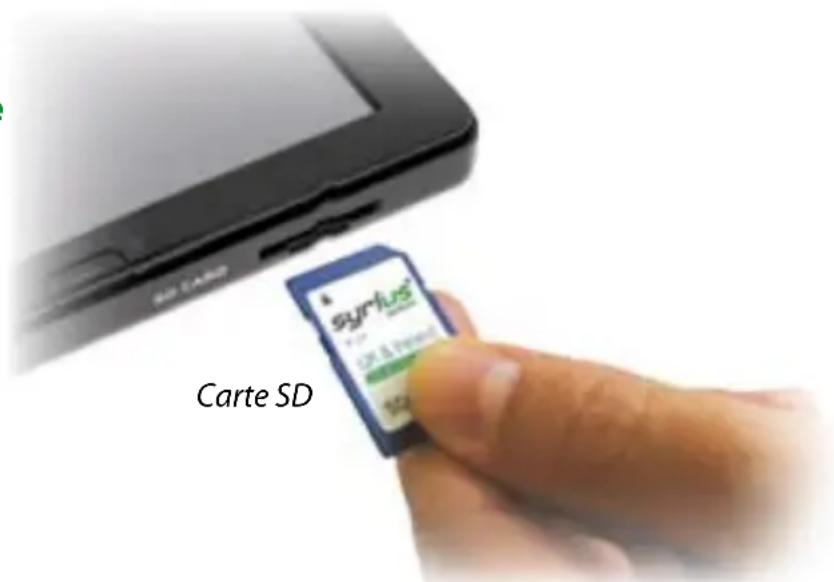
Commencez par mettre le bouton « Batt. On/Off » situé à l'arrière de l'appareil en position « ON », puis sortez la carte SD de son emballage et insérez-la dans la fente Carte SD comme indiqué. Mettez l'appareil sous tension. Pour ce faire, appuyez pendant 2 secondes sur le bouton « Marche / Arrêt » situé à gauche. Appuyez sur l'icône « Navi » dans les options de menus. Dès que vous appuyez sur l'icône « Navi », Truckmate est automatiquement synchronisé avec la carte SD.
Dès que Truckmate est sous tension les données de la carte SD sont synchronisées. Une fois que la synchronisation est effectuée votre carte SD ne fonctionnera qu'avec votre Truckmate. Votre Truckmate est maintenant prêt à l'utilisation et vous pouvez effectuer des téléchargements.
Si votre Truckmate ne s'allume pas après avoir appuyé 3 secondes sur le bouton « Marche/Arrêt » c'est que la batterie est vide. Pour recharger votre Truckmate référez-vous à la section suivante.
text_image
Carte SD Syrius 5.052·FR·B
2 Chargement de la batterie
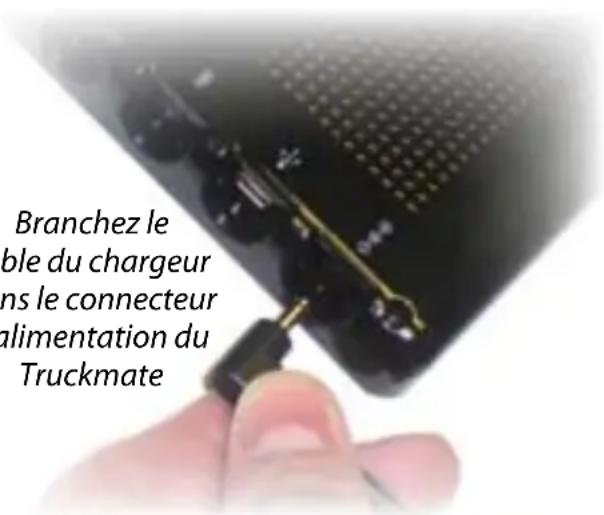
Pour charger l'appareil complètement, mettez le bouton « Batt. ON/OFF » en position « ON » et connectez-le au chargeur secteur 240 V CA (voir illustration ci-contre). Le voyant de la batterie s'allume sur le système Truckmate, dont le chargement prend environ 3 heures. Une fois la batterie interne chargée à 100 %, le voyant rouge s'éteint. Une fois chargée, la batterie a une autonomie d'environ 2 heures en utilisation normale.
NOTE : La performance de la batterie devient optimale après 2 ou 3 chargements puis déchargements.
3. Mise sous tension du Truckmate en utilisant la batterie intégrée
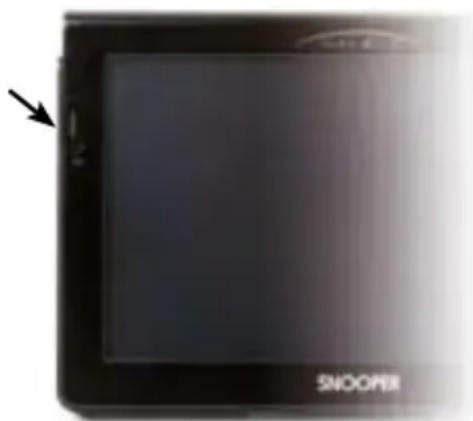
Une fois que Truckmate est complètement chargé, il est prêt à l'utilisation. Positionnez le bouton « batt. ON/OFF » sur « ON ». Appuyez sur le bouton Marche/Arrêt situé sur le côté gauche de l'écran pendant 3 secondes.
ATTENTION : NE PAS UTILISER OU LAISSER VOTRE TRUCKMATE DANS UN ENVIRONNEMENT MOUILLÉ OU HUMIDE NI DANS DES CONDITIONS DE TEMPÉRATURE EXTREMES. CECI POURRAIT ENDOMMAGER L'APPAREIL ET LA BATTERIE.
LORSQUE VOUS N'UTILISEZ PAS VOTRE TRUCKMATE PLUS, NE LE LAISSEZ PAS SUR LE SUPPORT PARE BRISE SURTOUT LORSQUE LES CONDITIONS DE TEMPÉRATURE SONT EXTREMES. VOUS EVITEREZ ÉGALEMENT LES RISQUES DE VOL. Bouton Marche/An
L'APPAREIL RISQUE DE REDEMARRER S'IL EST EXPOSE A DE L'ELECTRICITE STATIQUE. EVITEZ DE TOUCHER LE CONNECTEUR USB SITUE SUR LE COTE DE L'APPAREIL.
text_image
Branchez le ble du chargeur ns le connecteur alimentation du Truckmate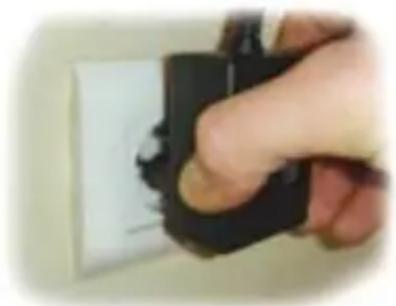
Branchez le chargeur
dans une prise secteur 220V
text_image
SNOOPER4. Installation de votre Truckmate en utilisant le bras de fixation pour pare brise
Assurez vous que Truckmate ait une vue claire du ciel afin de favoriser la réception des signaux satellites. Pour installer Truckmate avec le bras de fixation, procédez de manière suivante :
- Choisir un endroit sur le pare brise où vous avez une vue de l'écran. N'oubliez pas que le branchement du câble d'alimentation doit être facile.
- Bien nettoyer l'endroit désigné.
Levier de verrouillage
Positionnez la ventouse contre le pare brise ● et sécurisez la en poussant le levier de verrouillage pour bien immobiliser le support.
- Ajustez l'angle du support de façon à ce que lorsque Truckmate sera inséré, vous puissiez bien voir l'écran et accéder à ses fonctions.
- Placez le système Truckmate sur le support, en insérant d'abord la partie inférieure du S7000, puis en enclenchant la partie supérieure du support dans la fente située à l'arrière de l'appareil. Pour retirer l'appareil, appuyez sur la partie supérieure du support de fixation et sortez l'appareil.
- Truckmate peut être alimenté directement grâce à sa batterie intégrée si elle est chargée ou en utilisant la prise allume-cigare. Pour utiliser la prise allume-cigare, branchez la fiche de petite taille figurant à une extrémité du câble d'alimentation dans la prise située sur le côté droit du système Truckmate et branchez la fiche de taille supérieure dans la prise allume-cigare de votre véhicule.
Remarque : utilisez uniquement le câble d'alimentation pour allume-cigare livré avec Truckmate. Truckmate utilise du 9V. L'utilisation de tout autre câble d'alimentation pour allume-cigare endommagerait votre système et annulerait la garantie.
5. Mise en route
Une fois la carte SD synchronisée vous pouvez utiliser Truckmate.
- Assurez vous que votre véhicule est stationné à l'extérieur de façon à ce que rien ne gène la réception des signaux GPS.
- Pour allumer l'appareil, mettez le bouton « Batt. ON/OFF » situé à l'arrière en position « ON », puis appuyez pendant deux secondes sur le bouton « Marche/Arrêt », situé sur la gauche.
- Appuyez sur l'icône « Navi » de l'écran du menu. Un texte d'information va apparaître. Lisez-le attentivement puis appuyez sur « Je suis d'accord ».
- Truckmate a besoin d'un minimum de 3 satellites pour bien se positionner. Une fois la réception satellite effectuée, votre position sera représentée par une flèche verte. La puissance de la réception satellite est représentée en bas à droite de l'écran. Truckmate est maintenant prêt à vous guider.
Le moteur et l'antenne GPS n'ayant jamais été utilisés, le premier démarrage « à froid » peut nécessiter de 15 à 30 minutes pour établir une connexion satellite. Lors des prochaines utilisations, 3 minutes maximums seront nécessaires pour que Truckmate trouve les satellites.
6. Affichage à l'écran
Des vues et des informations différentes sont visibles à l'écran
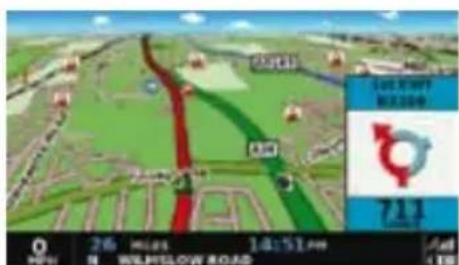
Horloge ou vitesse instantanée. Appuyez pour afficher l'un ou l'autre.
Distance restante
10:33REST
20:33PM
Temps restant ou heure d'arrivée. Appuyez pour afficher l'un ou l'autre.

text_image
E RUE GERMAIN-PLANQUEDirection et noms de la route
Etat du GPS Etat de la batterie

Pour modifier les informations à l'écran

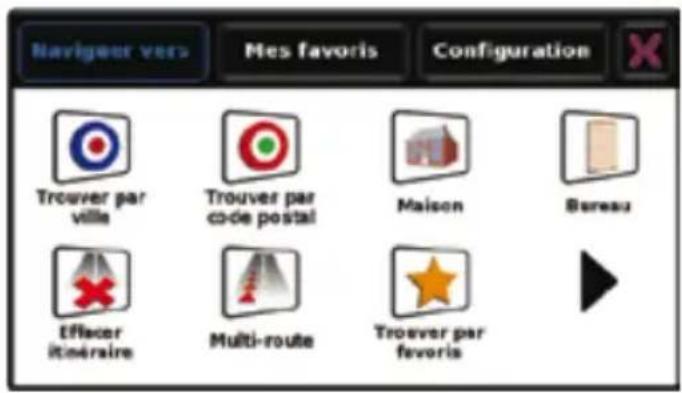
Affichage Navigation
text_image
Navigout vers Mes favors Configuration Trouver par ville Trouver par code postal Maison Bureau Effacer itinéraire Multi-route Trouver par favoris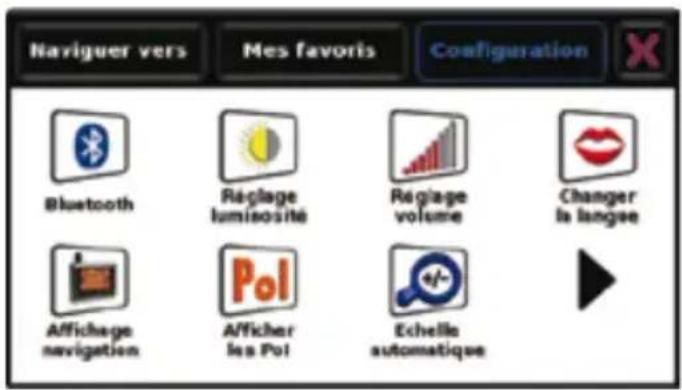
text_image
Naviguer vers Mes favors Configuration Bluetooth Réglage luminesite Réglage volume Changer la langue Affichage navigation Afficher les Pol Echelle automatiqueAccédez au MENU PRINCIPAL en appuyant sur le centre de l'écran.
Sélectionnez « Configuration ». ●
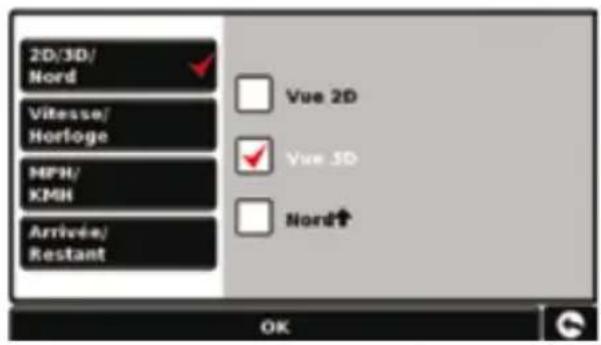
Sélectionnez « Affichage navigation ». ●
Vous pouvez maintenant sélectionner parmi le menu ce que vous voulez modifier. • Touchez simplement l'écran pour effectuer votre sélection.
- Pour sauvegarder votre personnalisation, appuyez sur « OK ».
text_image
2D/3D/ Nord Vitesse/ Horloge MPH/ KMH Arrivée/ Restant Vue 2D Vue 5D Nord↑ OK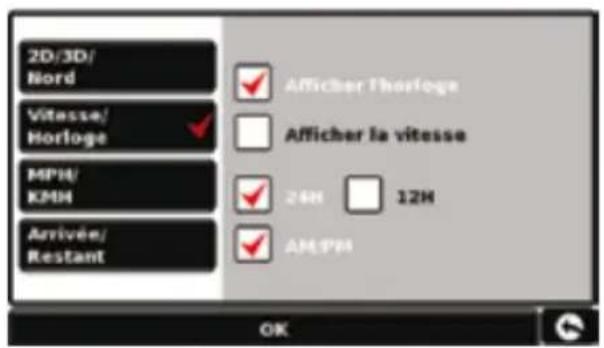
text_image
2D/3D/ Bord Vitesse/ Horloge MPH/ KMH Arrivée/ Restant Afficher Thorloge Afficher la vitesse 24H 12H AM9PM OK
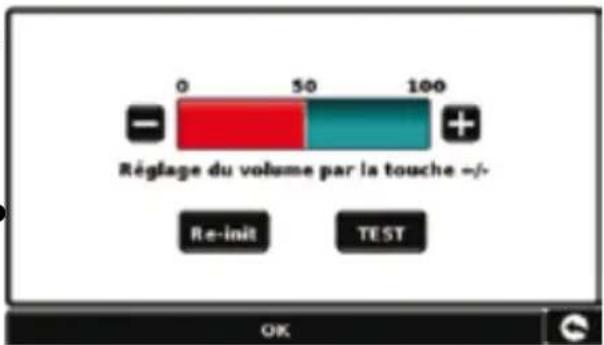
7. Réglage du volume
Le réglage du volume s'effectue par le biais du menu « Configuration ». À cet effet, touchez du doigt le centre de l'écran, puis appuyez sur le bouton « Configuration ». Plusieurs icônes s'affichent.
- Accédez au MENU PRINCIPAL en appuyant sur le centre de l'écran.
Sélectionnez « Configuration » dans la barre de SOUS MENU.
- Sélectionnez « Réglage Volume ».
Pour augmenter le volume par défaut, appuyez sur « + » et pour le baisser appuyez sur « - ».
- Pour sauvegarder votre personnalisation, appuyez sur « OK ».
text_image
Réglage du volume par la touche Re-init TEST OKNOTE : La flèche de retour vous permettra de revenir à la page précédente mais ne sauvegardera pas vos changements.
8. Configuration de Truckmate
Pour que Truckmate calcule un itinéraire approprié pour votre véhicule, il doit être en possession de certaines informations sur le véhicule lui-même, telles que sa hauteur, son poids et sa largeur. Il est possible d'enregistrer les paramètres de 10 camions différents. Suivez les instructions ci-dessous pour saisir les détails de vos véhicules.
Pour accéder au menu, touchez du doigt le centre de l'écran de votre système Truckmate, puis appuyez sur le bouton « Configuration ». Appuyez ensuite sur l'icône « Camion ».
Nom : tapez le nom dans ce champ.
Hauteur : tapez la hauteur du véhicule dans ce champ.
Longueur : tapez la longueur du véhicule dans ce champ.
Poids : tapez le poids du véhicule dans ce champ.
Largeur : tapez la largeur du véhicule dans ce champ.
Poids par essieu : tapez le poids par essieu du véhicule dans ce champ.

text_image
Nom MON CAMION 1 Hauteur 3.5m Poids 6 t Longueur 12m Largeur 6 m Poids par essieu 5 t Type de Poids Lourd REMORQUE Type de marchandise EXPLOSIF ET INFLAMMABLE OKType de camion :
Capaiemètre standard pour les véhicules à essieu fixe.
Remprojule tourds à remorques font l'objet de règles de circulation spécifiques. Certaines routes sont interdites à ce type de véhicule, par exemple, et elles sont contournées.
Livraiséhicules de livraison font l'objet de règles de circulation spécifiques. Ainsi, certaines zones sont interdites aux poids lourds, à moins qu'ils livrent des marchandises.
- Public : certains véhicules sont autorisés à utiliser les règles de circulation qui s'appliquent aux véhicules publics, tels que les bus et les véhicules de transports de fonds.
Type de chargement :
Au(normal)
Dangeréurendises dangereuses, qui ne sont pas explosives et ne sont pas nocives pour l'eau.
- Explosif et inflammable
Nocif pour l'eau ●
Itinéraires vérifiés et non vérifiés
Truckmate indique si la route que vous empruntez est vérifiée ou non. Un symbole vert ou un symbole rouge s'affiche dans l'angle inférieur droit de l'écran. Le vert indique que vous vous trouvez dans une zone couverte par Truckmate, le rouge que vous n'avez pas de couverture Truckmate détaillée.
ATTENTION!
N'oubliez pas d'enregistrer votre système Truckmate par Internet à l'adresse suivante : www.snooper.fr dans la section "Enregistrement". Nous ne pourrons vous envoyer des mises à jour logicielles et cartographiques qu'une fois votre système enregistré. Ces mises à jour vous seront envoyées sur CD-ROM.
L'enregistrement est gratuit. Pour l'effectuer, vous devez indiquer le numéro de série, qui se trouve au dos de votre système Truckmate.
9. Utilisation rapide de votre Truckmate
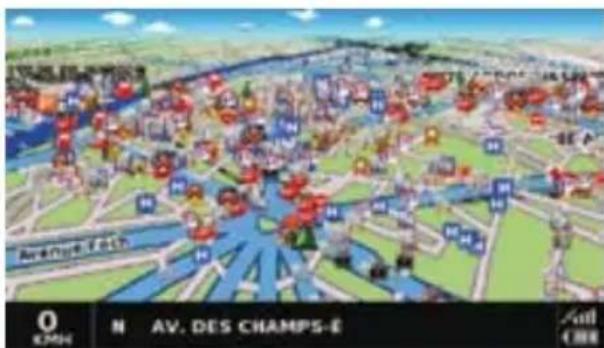
Emmenez votre Truckmate à l'extérieur afin qu'il puisse capter les signaux satellites. Appuyez sur le bouton « Marche/Arrêt » pendant 3 secondes. Comme c'est La première fois, ce processus peut prendre entre 15 et 30 minutes.
Conseils : Pour réduire le temps de « démarrage à froid », laissez votre Truckmate immobile.
text_image
Avance Path N. AV. DES CHAMPS-ÉLorsque les satellites sont captés, votre position est représentée à l'écran par l'icône


Trouver par Ville
Trouver par ville
Insérez d'abord la ville de destination. Pour cela, procédez de manière suivante :
- Accédez au MENU PRINCIPAL en appuyant sur le centre de l'écran.
- Sélectionnez « Trouver par Ville ».
Appuyez sur « Ville ». ●
Tapez le nom de la ville souhaitée en utilisant ● le clavier. Dès que vous commencez à taper, une liste intuitive vous est proposée par ordre alphabétique. Lorsque le nom de la ville souhaitée apparaît dans la liste, sélectionnez-la. Si vous souhaitez voir toutes les propositions, appuyez sur la flèche de droite. Lorsque la ville souhaitée apparaît dans la liste, sélectionnez-la.
Afin d'être plus précis, vous pouvez de la même manière renseigner la rue et même le numéro.
Lorsque vous avez inséré le maximum de renseignements, appuyez sur « Calculer ».
Note : Sur le clavier, utilisez la touche vide comme touche espace.
Note : La route par défaut est la route la plus rapide. Vous pouvez changer les options de route dans la fonction « Option de route ».

text_image
Navigator vers Mes favors Configuration Trouver par ville Trouver par code postal Maison Bureau Effacer italairale Multi-route Trouver par favoris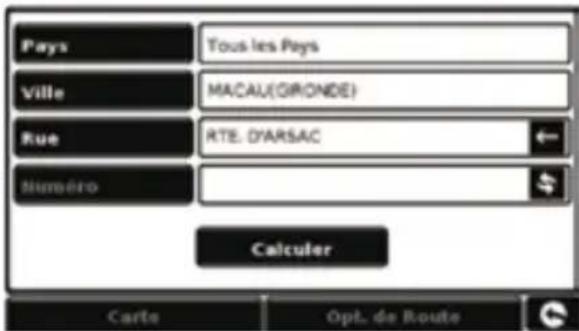
text_image
Pays Tous les Pays Ville MACAU(GIRONDE) Rue RTE. O'ARSAC Numéro Calculer Carte Opt. de Route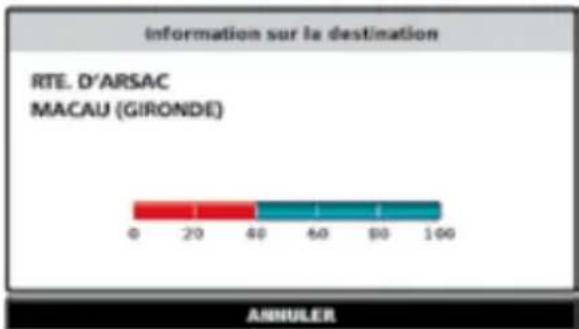
bar
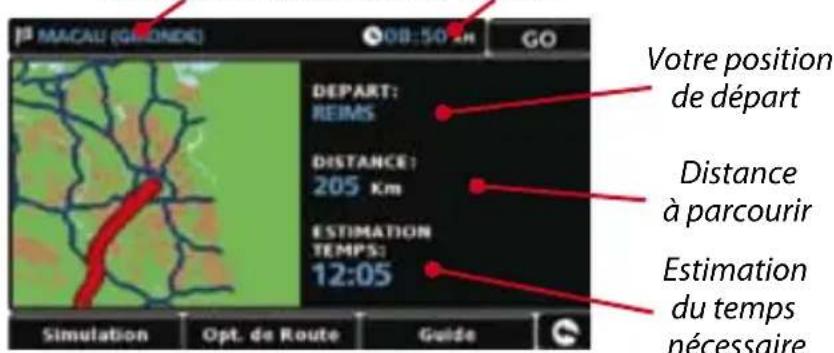
Information sur la destination RTE. D'ARSAC MACAU (GIRONDE) ANNULERUn résumé d'itinéraire vous est alors présenté. Il vous présente des informations sur la route que vous allez emprunter. Appuyez sur GO
Destination finale Heure à l'arrivée
text_image
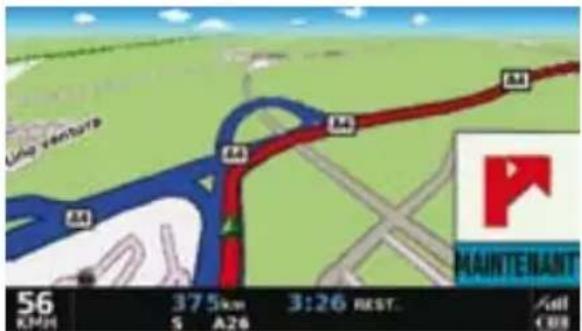
MACAU (GEONDE) 08:50 AM GO DEPART: REIMS DISTANCE: 205 km ESTIMATION TEMPS: 12:05 Votre position de départ Distance à parcourir Estimation du temps nécessaire Simulation Opt. de Route GuideVous êtes maintenant en MODE NAVIGATION. Votre route est clairement indiquée en rouge. Le guidage vous indiquera tous les tournants à suivre jusqu'à votre destination. Par exemple « Maintenant tournez à gauche ». Vous serez également guidé par des informations apparaissant à droite de l'écran dans une fenêtre orange.
text_image
Line venture 56 KMM 375km 3:26 REST. /all S A26 €88Note : Si vous vous trompez et empruntez une route différente de celle recommandée par Truckmate, vous serez redirigé à partir de votre nouvelle position.
10. Menu rapide
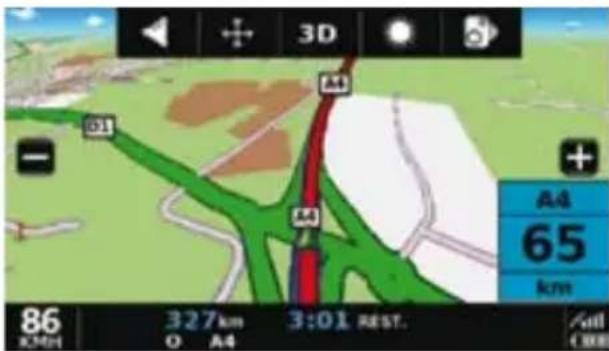
Vous pouvez à tous moments ajuster le volume, la luminosité, mettre une alerte en silence, passer en écran de nuit, changer de vue 2D, 3D ou Nord sans entrer dans le MENU PRINCIPAL. Il suffit de taper sur le haut de l'écran et le MENU RAPIDE apparaîtra. Cliquez ensuite sur l'option qui vous intéresse. Les changements effectués ne seront pas mémorisés pas défaut.
text_image
3D A4 A4 65 km 86 KMn1 327km O A4 3:01 REST. All (88)Ceci est un résumé du mode d'emploi. Toutes les informations sont détaillées dans la version complète du mode d'emploi qui se trouve sur le CD fournit avec votre Truckmate et sur www.snooper.fr dans la section support technique.
11. Utilisation de la fonctionnalité multi-trajet
Truckmate vous donne la possibilité de spécifier plus d'une fonctionnalité à la fois (lorsque votre destination finale passe par plusieurs étapes par exemple). Vous pouvez sauvegarder jusqu'à dix destinations individuelles. L'unité traite et calcule les destinations dans l'ordre suivant : A à B, B à C, C à D, etc. En saisissant les destinations, vous avez la possibilité de vérifier les itinéraires et de les modifier avant de cliquer sur « Go ».
Appuyez sur le centre de l'écran pour accéder

Multi-route
au menu et appuyez sur l'icône Multi-route L'écran qui s'affiche vous permet de créer un itinéraire étape par étape, d'utiliser un itinéraire précédent, de le modifier ou de le supprimer.
Création d'un itinéraire à plusieurs étapes
- Pour commencer, appuyez sur « Créer un multitrajet ». L'écran suivant s'affiche pour vous permettre de modifier le nom de l'itinéraire à plusieurs étapes, de modifier le point de départ et d'ajouter des destinations.
- Appuyez sur « Modifier le noms » pour donner un nom à l'itinéraire. Ceci fait, appuyez sur le bouton « OK » dans l'angle supérieur droit de l'écran. (Dans l'exemple ci-contre, nous l'avons appelé « Test 1 ».)
- Pour changer le point de départ d'un itinéraire à plusieurs étapes, appuyez sur « Modifier le départ ». Si l'emplacement de départ est correct,

text_image
Naviguer vers Mes favors Configuration Trouver par ville Trouver par code postal Maison Bureau Efficer Itéraire Multi-route Trouver par favors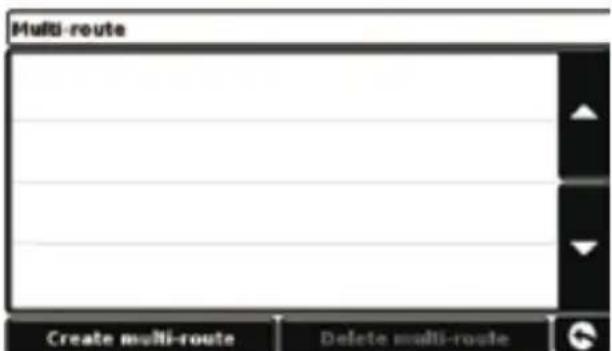
vous pouvez commencer à définir la première destination.
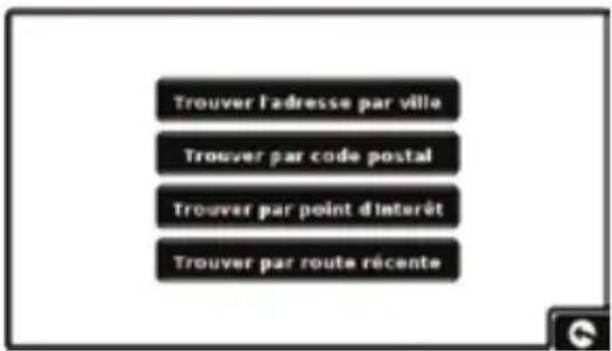
- Appuyez sur « Ajouter ». Différentes options vous sont proposées pour rechercher votre destination. Dans cet exemple, sélectionnez « Trouver par code postal ».
- Si vous disposez de la version européenne de Truckmate, vous devez sélectionner le pays
AVANT de taper le code postal. Une fois le pays correct sélectionné, appuyez sur « Code postal ».
- Saisissez le code postal sur le clavier qui s'affiche. Si vous commettez une erreur en saisissant le code postal, utilisez la « flèche » au bas du clavier pour supprimer les données et les retaper. Une fois que vous avez correctement entré le code postal, appuyez sur la touche « OK » du clavier.
- L'écran précédent réapparait alors, en précisant le pays, le code postal et la rue. Pour définir le numéro de la rue, appuyez sur la zone correspondante. Vous pouvez également consulter cette destination en appuyant sur « Carte » au bas de l'écran. Une fois que vous avez saisi les données, appuyez sur « Régler ».
- La destination s'affiche alors sur l'écran multi-trajet. Répétez les étapes ci-dessus pour définir les autres destinations
- Une fois que vous avez saisi toutes les destinations, appuyez sur « OK ».
Modification d'un itinéraire à plusieurs étapes
Pour modifier l'ordre des destinations dans un itinéraire à plusieurs étapes ou en supprimer, appuyez sur la destination correspondante. De nouvelles options s'affichent alors au bas de l'écran.
- Pour accéder à la destination requise, utilisez les flèches « basse » et « haute ».
Pour supprimer une destination, appuyez sur l'icône en forme de « corbeille ». ●
Pour revenir à la liste de destinations, appuyez sur la flèche « retour ». ●
text_image
Trouver l'adresse par ville Trouver par code postal Trouver par point d'interêt Trouver par route récenteRemarque : ces fonctions s'appliquent uniquement à la destination sélectionnée. Pour modifier les autres destinations dans la liste, appuyez sur la flèche « retour » et choisissez la nouvelle destination. Une fois les modifications nécessaires effectuées, appuyez sur « OK ».
Utilisation d'un itinéraire à plusieurs étapes
Appuyez ensuite sur « Calculer » pour lancer le calcul du trajet vers chaque destination et afficher un écran récapitulatif précisant la distance jusqu'à chacune d'entre elles, ainsi qu'une estimation de la durée du trajet entre le point de départ et chaque destination.
- Pour afficher l'itinéraire calculé sur une carte, appuyez sur « Carte ».
Pour utiliser l'itinéraire à plusieurs étapes, cliquez sur « Go ». ●
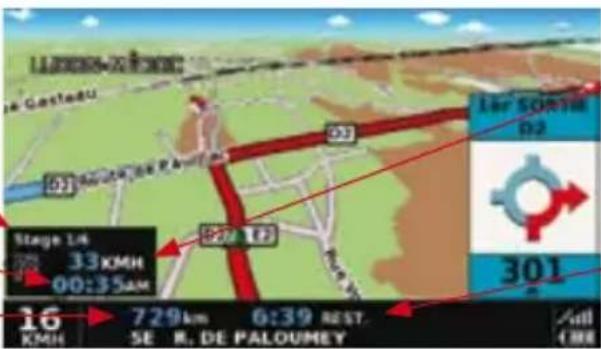
Votre position actuelle sur la carte s'affiche alors sur le Truckmate, avec une estimation de la distance et de la durée du trajet jusqu'à la première destination.
Étape 1/4 : indique qu'il s'agit de la première destination sur l'itinéraire
Estimation de l'heure d'arrivée à la première destination
Distance jusqu'à la première destination
text_image
Léo de Gestion Le Gastieu 021 Moula Lae Pav 03 16 KMH 729km 6:39 EST. SE R. DE PALOUMEY 1er SOUTHE 02 301 Stage 14 33KMH 00:35am All (188)Distance totale de l'itinéraire à plusieurs étapes
Estimation de l'heure d'arrivée à la fin de l'itinéraire à plusieurs étapes.
Si au cours du trajet, vous souhaitez annuler l'étape en cours et passer à la suivante sur votre itinéraire, appuyez sur l'écran de récapitulatif. Le message « Supprimer l'étape actuelle ? » s'affiche. Appuyez sur « OK » pour calculer le trajet vers la prochaine étape sur votre itinéraire à partir de votre position actuelle.
Remarque : si le Truckmate est « ÉTEINT » puis « RALLUMÉ » au cours d'un trajet à plusieurs étapes, le périphérique mémorise l'itinéraire en cours et vous propose de poursuivre vers la destination actuelle, vers la prochaine étape ou bien d'annuler l'itinéraire.
Montage de l'antenne
Branchez l'antenne TMC fournie dans la prise écouteur située sur le côté de l'appareil. Fixez-la ensuite au pare-brise à l'aide des ventouses. L'antenne doit être étirée horizontalement le long du pare-brise, en bas ou en haut de celui-ci, selon l'emplacement auquel vous avez installé l'appareil.
Icône TMC
Une fois que l'appareil commence à recevoir des alertes TMC, l'une des deux icônes suivantes s'affiche sur l'écran principal.
Cette icône s'affiche si Truckmate Proline a reçu des informations TMC mais que le ralentissement ou l'incident ne se situe pas sur votre route.

Cette icône s'affiche si Truckmate a reçu des informations TMM et que le ralentissement ou l'incident affecte l'itinéraire calculé.

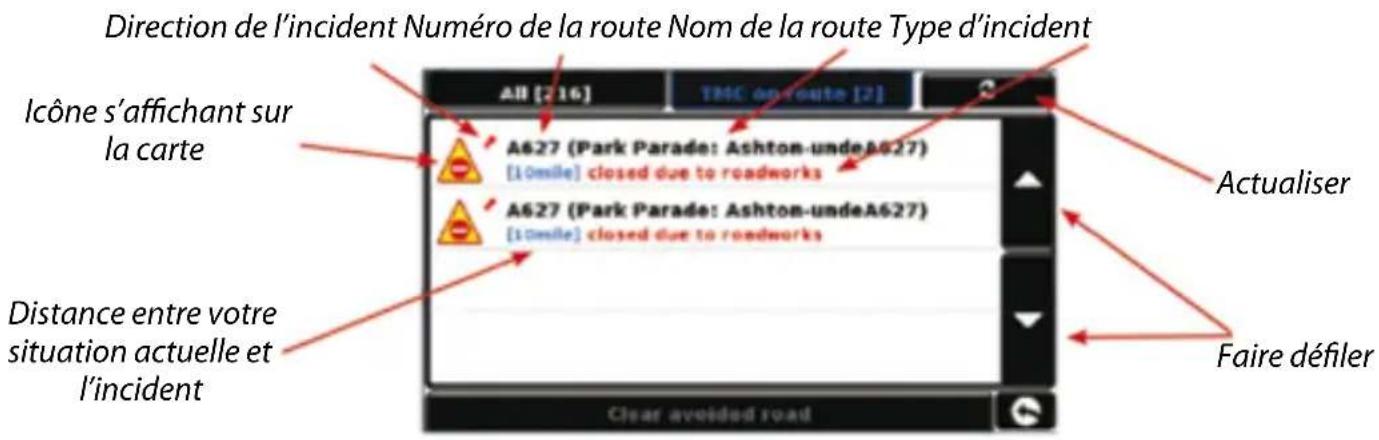
Pour visualiser l'incident TMC, appuyez sur l'icône

pour afficher l'écran ci-dessous.
text_image
Direction de l'incident Numéro de la route Nom de la route Type d'incident Icône s'affichant sur la carte A627 (Park Parade: Ashton-undeA627) [10mile] closed due to roadworks A627 (Park Parade: Ashton-undeA627) [10mile] closed due to roadworks Distance entre votre situation actuelle et l'incident Clear avoided road Actualiser Faire défilerPour afficher les incidents TMC qui ne se trouvent PAS sur votre route,
appuyez sur
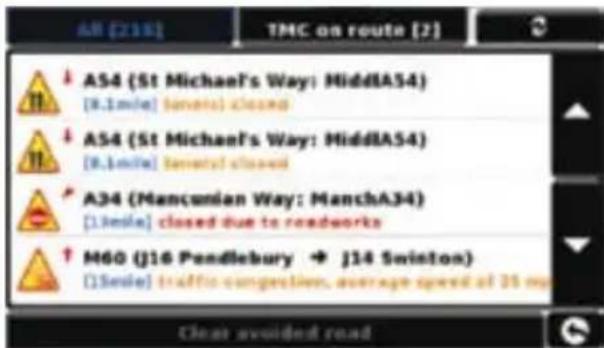
All [216]
Pour obtenir davantage de détails, appuyez sur l'avertissement TMC.
Pour contourner l'incident, appuyez sur
Avoid
Truckmate calcule un autre itinéraire.
Pour visualiser l'incident, appuyez sur
Map
Pour revenir à l'écran précédent, appuyez sur
Pour reprendre l'itinéraire d'origine (sans contourner l'incident), appuyez sur l'icône
puis sur d'origine
Clear avoided road
13. Code de sécurité système
Truckmate comprend un système de protection par code PIN, afin que seuls les utilisateurs disposant du code PIN puissent accéder à l'appareil et s'en servir. Pour activer le code de sécurité, accédez au menu en touchant du doigt le centre de l'écran de votre système Truckmate, puis appuyez sur le bouton « Configuration ». Appuyez ensuite sur l'icône «
Code de sécurité système » et sélectionnez « Oui » pour activer la fonction. Appuyez sur le bouton « Entrer code », tapez le code à 4 chiffres que vous souhaitez utiliser pour protéger votre système Truckmate et appuyez sur « OK ». Une fois ce paramètre activé, vous devez entrer votre code chaque fois que vous allumez l'appareil pour pouvoir vous en servir.
Remarque : il est important de ne pas perdre ni oublier ce code, sans quoi vous seriez dans l'obligation de nous renvoyer votre système Truckmate afin que nous le réinitialisions.
Code de sécurité de configuration
Il est également possible de protéger les paramètres de configuration à l'aide d'un code de sécurité. Pour activer le code de sécurité, accédez au menu en touchant du doigt le centre de l'écran de votre système Truckmate, puis appuyez sur le bouton « Configuration ». Appuyez ensuite sur l'icône « Code de sécurité de configuration » et sélectionnez « Oui » pour activer la fonction. Appuyez sur le bouton « Entrer Code », tapez le code à 4 chiffres que vous souhaitez utiliser pour protéger les paramètres de configuration et appuyez sur « OK ». Une fois ce paramètre activé, vous devez entrer votre code chaque fois que vous souhaitez modifier les paramètres de configuration de votre système Truckmate.
Remarque : il est important de ne pas perdre ni oublier ce code, sans quoi vous seriez dans l'obligation de nous renvoyer votre système Truckmate afin que nous le réinitialisions.
Vous recevrez également des mises à jour gratuites* du logiciel système. Enregistrez-vous maintenant sur le site www.snooperneo.co.uk. * Valable pendant une période limitée seulement.
14. Téléchargement de la base de données radars
Enregistrement de Truckmate IMPORTANT : LIRE ATTENTIVEMENT AVANT UTILISATION DE VOTRE SNOOPER Truckmate
Les logiciels de téléchargement évoluent régulièrement et de nouvelles versions sont disponibles sur notre site. Il est donc fortement conseillé d'enregistrer votre SNOOPER Truckmate. Vous serez ainsi automatiquement informé lorsqu'une nouvelle version du logiciel de mise à jour est disponible.
Vous pouvez enregistrer votre SNOOPER Truckmate sur le site www.snooper.fr dans la section « Enregistrement ». Le numéro de série de votre SNOOPER Truckmate vous sera demandé (situé au dos du Truckmate ainsi que votre adresse e-mail.
Instructions d'installation du logiciel de téléchargement :
Le logiciel ne fonctionne que sous les systèmes d'exploitation Windows suivants : Windows 2000, Windows XP (32 bits), Windows Vista (32 bits). En outre, il requiert Internet Explorer 6 ou Netscape Navigator 6 ou ultérieurs. Les systèmes Windows XP et Vista 64 bits ne sont pas pris en charge.
- Insérez le CD de téléchargement dans le lecteur CD de votre ordinateur.
Une fenêtre s'ouvre automatiquement expliquant la démarche d'installation. ●
Cliquez sur « Installer ». ●
Pour lancer le CD manuellement : Cliquez sur « Démarrer » et ensuite « Exécuter ». Dans la fenêtre qui s'ouvre, cliquez sur « Parcourir », une autre fenêtre va s'ouvrir. Repérez le lecteur CD ROM (indiqué normalement par D:) en utilisant l'option « Regarder dans » et sélectionner « Menu » dans la partie basse de la fenêtre. Une fois « Menu » sélectionné, cliquez sur le bouton « Ouvrir » de la fenêtre et ensuite « OK » dans la fenêtre « Exécuter ».
Les logiciels les plus récents sont aussi disponibles sur le site officiel www.snooper.fr dans la section support technique.
Note : Comme vous venez d'installer un nouveau logiciel, vous devez redémarrer votre ordinateur avant de procéder au téléchargement de la base de données.
Après avoir redémarré votre ordinateur, vous pouvez effectuer un téléchargement. Vous pouvez constater la présence du logiciel dans votre PC par le symbole situé dans le cadre système en bas à droite de votre écran près de l'horloge.
15. Connexions et mise à jour
Voici le procédé étape par étape du téléchargement :
- Branchez le câble d'alimentation à une prise murale 220V et l'autre extrémité au dos de votre Truckmate dans la prise secteur.
Allumez Truckmate en appuyant sur le bouton « Marche/Arrêt » pendant 3 secondes. ●
Se connecter à Internet. ●
Faites un clic droit sur le symbole « LOGO i » situé dans le coin en bas à droite de votre écran dans le cadre système et cliquez sur « Download Settings / Réglage du téléchargement ».
- Sélectionnez les fichiers à télécharger puis cliquer sur « OK ».
Connectez le câble USB à un port libre de votre ordinateur et au dessous du Truckmate ● dans la prise marquée « USB ».
- Le logiciel de téléchargement va automatiquement télécharger la dernière base de données que vous avez sélectionnée.
Le téléchargement s'effectue de la manière suivante :
- Le logiciel affiche le numéro de série de votre Truckmate et une barre de progression verte s'active sur l'écran.
- Le logiciel se connecte à notre serveur pour télécharger** la base de données.
Truckmate sauvegarde les données reçues. ●
Le logiciel vous prévient de la fin du téléchargement et vous indique de débrancher ● Truckmate de votre PC. Le logiciel s'éteint automatiquement après 5 secondes si vous ne déconnectez pas Truckmate.
** Si votre ordinateur possède un pare feu le logiciel vous informera que Truckmate essaye d'accéder à Internet. Veuillez autoriser l'accès à travers le pare feu. Lisez attentivement les messages affichés par votre pare feu avant de choisir une option. Si vous n'autorisez pas l'accès à Internet, le téléchargement ne pourra pas s'effectuer.
Note : Les mises à jour de la base de données sont continuelles. Nous vous conseillons donc d'effectuer des mises à jour régulières, surtout si vous roulez beaucoup ou empruntez des routes inconnues.
Note : Les prochaines fois que vous souhaiterez faire une mise à jour, vous n'aurez qu'à brancher votre Truckmate en prise USB pour que la fenêtre s'ouvre automatiquement et que le téléchargement commence.
16. Accessoires additionnels pour votre Truckmate
Les accessoires suivants permettent d'installer votre Truckmate dans votre véhicule de façon plus permanente, esthétique et pratique.
KitFix :
Le KitFix est une base de fixation SUR MESURE pour votre véhicule qui s'installe SANS OUTILS, SANS ABIMER et en
QUELQUES MINUTES dans votre voiture, il se retire aisément et ne
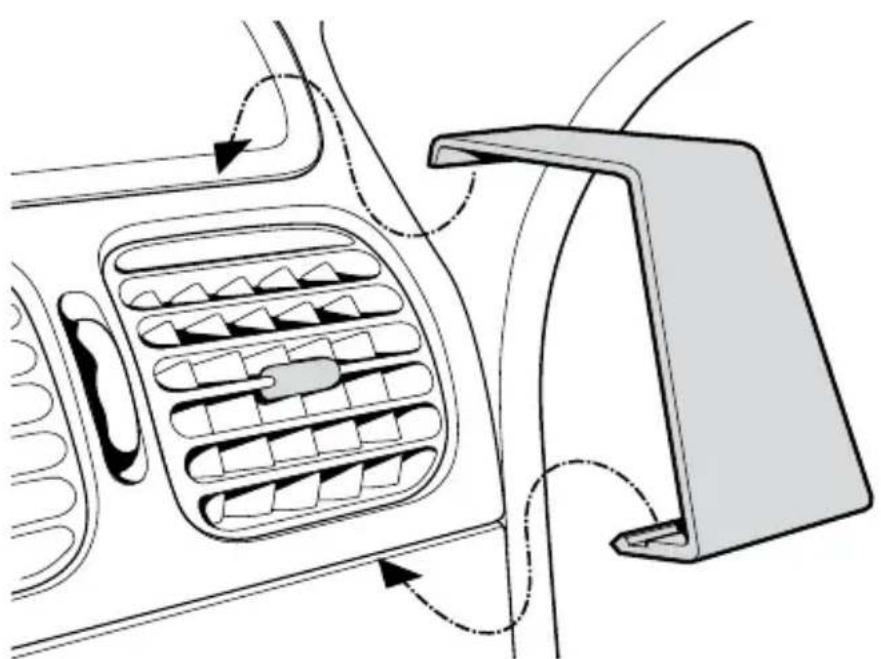
laisse aucune trace. Utilisant les interstices naturels du tableau de bord, il offre pour votre Truckmate une base de fixation idéalement placée et parfaitement stable.?Il existe une fixation KitFix pour chaque véhicule.

Alimentation pour batterie tous type de véhicule :
Ce câble d'alimentation permet de brancher votre Truckmate Plus directement sur la batterie de votre véhicule. Ceci est une alternative plus esthétique que le câble d'alimentation allume cigare.
Antenne GPS additionnelle :
Optimise la réception des signaux GPS, existe en filaire (branché directement au dos de votre Truckmate) et en radiante (installation sans fils apparents et sans branchement direct au Truckmate).
Ces accessoires sont disponibles chez votre revendeur SNOOPER et sur www.snooper.fr
17. Supports de fixation professionnels spécifiques au véhicule
Snooper propose une gamme de supports de fixation faits sur mesure pour le système de navigation par satellite Truckmate. Ces supports ont été conçus spécialement pour votre véhicule et sont disponibles pour la plupart des poids lourds, autobus, autocars et camping cars du marché.
Ils sont uniques car il n'est pas nécessaire de percer des trous dans votre tableau de bord ou console centrale pour les installer. Selon le véhicule, le support se fixe sur le côté de votre console centrale ou sur les grilles aérateur du véhicule pour une installation pratique.
Par ailleurs, nous proposons désormais un câble électrique 24 V/12 V à 9 V pour votre système. Il vous permet de connecter Snooper Truckmate directement au système électrique du véhicule, pour une installation professionnelle discrète.
Pour commander un pack support et câble, appelez le 0870 787 0700 en indiquant la marque, le modèle et l'année de votre véhicule ou adressez-vous à votre revendeur Snooper local.