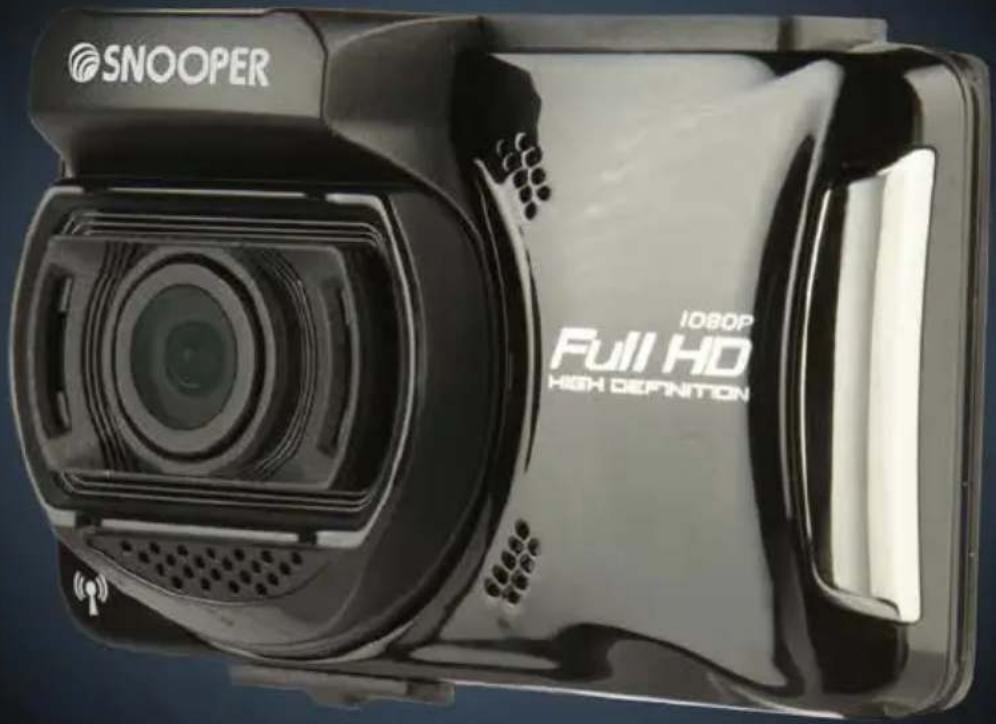
DVR4HD - Dashcam SNOOPER - Notice d'utilisation et mode d'emploi gratuit
Retrouvez gratuitement la notice de l'appareil DVR4HD SNOOPER au format PDF.


| Caractéristique | Détails |
|---|---|
| Résolution vidéo | 1080p Full HD |
| Angle de vue | 140 degrés |
| Écran | Écran LCD de 3 pouces |
| Capteur | Capteur CMOS |
| Fonctionnalités supplémentaires | Enregistrement en boucle, détection de mouvement |
| Stockage | Supporte les cartes microSD jusqu'à 32 Go |
| Alimentation | Alimentation par câble USB ou allume-cigare |
| Dimensions | Dimensions compactes pour une installation discrète |
| Poids | Léger pour une manipulation aisée |
| Garantie | Garantie limitée du fabricant |
| Utilisation | Facile à installer sur le pare-brise, utilisation intuitive |
| Maintenance | Nettoyage régulier de l'objectif recommandé |
| Sécurité | Enregistrement automatique en cas d'accident |
| Compatibilité | Compatible avec la plupart des véhicules |
FOIRE AUX QUESTIONS - DVR4HD SNOOPER
Questions des utilisateurs sur DVR4HD SNOOPER
0 question sur cet appareil. Repondez a celles que vous connaissez ou posez la votre.
Poser une nouvelle question sur cet appareil
Téléchargez la notice de votre Dashcam au format PDF gratuitement ! Retrouvez votre notice DVR4HD - SNOOPER et reprennez votre appareil électronique en main. Sur cette page sont publiés tous les documents nécessaires à l'utilisation de votre appareil DVR4HD de la marque SNOOPER.
MODE D'EMPLOI DVR4HD SNOOPER
Guide de l'utilisateur du

avec détection de Speed Camera

Guide de l'utilisateur du
Table des matières
PAGE
PAGE
À propos de ce guide 4
FCC Statement
Interdiction d'utilisation simultanée
Remarque importante
Note DEEE
Avis réglementaire pour la CE
Avertissement sur la batterie 5
Remarques au sujet de l'installation
Attention
1 Introduction 6
1.1 Fonctionnalités
1.2 Contenu de la boîte
1.3 Présentation du produit 7
2 Prise en main 8
2.1 Insérer la carte mémoire
2.2 Installation dans des véhicules
2.2.1 Installer sur le pare-brise
2.2.2 Régler la position de l'appareil 9
2.3 Connexion à l'alimentation 10
2.4 Voyant DEL 11
2.5 Allumer/éteindre l'appareil
2.5.1 Mise sous / hors tension automatique
2.5.2 Mise sous / hors tension manuel et Réinitialisation
2.5.2.1 Mise sous tension manuelle
2.5.2.2 Mise hors tension
2.5.2.3 Réinitialiser l'appareil 17
2.6 Paramètres initiaux 12
2.6.1 Régler Enregistrement automatique (Enr. auto)
2.6.2 Régler date / heure
2.7 Application 13
2.7.1 Installation de l'application
2.7.2 Connexion Wi-Fi
3 Utiliser l'enregistreur de voiture 14
3.1 Enregistrement de vidéos
3.1.1 Enregistrer des vidéos lorsque vous conduisez 15
3.1.2 Enregistrement d'urgence 16
3.1.3 L'écran d'enregistrement 17
3.1.4 Ajouter point 18
3.1.5 Prendre une photo
3.1.6 Radars d'affichage
3.2 Conduite sûre 19
3.2.1 LDWS (avert.chgt voie)
3.2.2 FCWS (avert.collisionAvt) 20
3.2.3 Alerte véhic. av. 21
3.2.4 Avertissement phare 22
3.2.5 Alerte radar 23
3.2.6 Limite vitesse 24
3.2.7 Alerte de fatigue du conducteur 25
3.2.8 Détection de mouvements
3.2.9 Détec. Collision 26
3.3 Lire des vidéos et afficher des images 28
3.3.1 Lire des vidéos et enregistrements d'urgence
3.3.2 Afficher des images
3.3.3 L'écran Lecture 29
3.3.4 Suppression de fichiers 30
4 Ajuster les réglages 31
4.1 Utiliser le Menu
4.2 Éléments de menu 32
5 Installation du logiciel 35
6 Smooper DVR 36
7 Caractéristiques 37
8 Mise a jour des donnees relatives aux radars 38
À propos de ce guide
Le contenu de ce document est de type informatif et est sujet à des modifications sans préavis. Nous nous sommes efforcés d'assurer que ce Guide Utilisateur soit précis et complet. Cependant, aucune responsabilité ne saurait être mise en cause pour de simples erreurs ou omissions.
Le fabricant se réserve le droit de modifier les caractéristiques techniques sans préavis.
FCC Statement
Interdiction d'utilisation simultanée
Cet appareil et ses antennes ne doivent pas être situés au même endroit ou utilisés conjointement avec un autre transmetteur ou une autre antenne.
Remarque importante
Déclaration d'exposition aux radiations : Cet équipement est conforme aux limites de radiation de la FCC comme indiquées pour un environnement non contrôlé. Les utilisateurs doivent suivre les consignes spécifiques d'utilisation pour rester conforme à l'exposition aux fréquences radio. Cet appareil doit être installé et utilisé à une distance minimale de 20 cm entre la partie irradiante et votre corps. Pour maintenir la conformité avec les exigences de conformité aux expositions FCC, suivez les instructions de fonctionnement, comme documenté dans le présent manuel.
Note DEEE
Élimination des déchets d'équipements électriques et électroniques (DEEE) et/ou des batteries par les utilisateurs au sein des foyers privés dans l'Union européenne.

C e symbole sur le produit ou sur son emballage indique qu'il ne doit pas être éliminé avec vos autres déchets domestiques. Vous devez vous débarrasser de vos déchets d'équipements et/ou de vos batteries en les rapportant dans le cadre du programme de reprise pour le recyclage des équipements électriques et électroniques et/ou des batteries. Pour plus d'informations au sujet du recyclage de cet équipement et/ou des batteries, veuillez contacter votre mairie, le magasin où vous avez acheté l'équipement ou votre service de collecte des ordures ménagères. Le recyclage des matériaux aidera à préserver les ressources naturelles et à assurer qu'il soit recyclé d'une manière qui protège la santé humaine et l'environnement.
Avis réglementaire pour la CE
Le présent produit est conforme aux exigences de la directive sur les basses tensions 2006/95/EC, la directive de l'EMC 2004/108/EC, la directive R&TTE 1999/5/EC et la directive RoHS 2011/65/EC.
Protection de la santé pour l'UE : cet équipement doit être installé et utilisé avec une distance minimale de 20 cm entre le radiateur et votre corps. Ce produit répond aux limites de base de la directive 1999/519/EC.
Avertissement sur la batterie
- Rechargez toujours avec le système fourni. Une mauvaise gestion de la batterie peut causer des explosions.
- Ne démontez ou percez jamais la batterie, et évitez les courts-circuits.
- Conservez la batterie hors de portée des enfants.
Les piles peuvent exploser si elles sont exposées à des flammes nues. Ne jetez jamais les piles au feu. - Jetez les piles usées en respectant les réglementations locales.
- Ne remplacez jamais la batterie par vous-même, demandez à votre revendeur de le faire pour vous.
Remarques au sujet de l'installation
- Ce produit doit être installé près du rétroviseur, au centre sur la partie haute du pare-brise, si possible, pour une visualisation optimale.
- Assurez-vous que l'objectif est dans la surface de balayage de l'essuie-glace du pare-brise afin de bénéficier d'une vue claire même lorsqu'il pleut.
- Ne jamais toucher l'objectif avec vos doigts. Des empreintes de doigts peuvent rester visibles sur l'objectif et les photos ou les clips vidéo peuvent ainsi être flous. Nettoyez souvent l'objectif.
- Ne pas installer l'appareil sur une vitre teintée. Vous risqueriez d'endommager le film teinté.
- Assurez-vous que la position d'installation n'est pas entravée par la vitre teintée.
- Utilisez uniquement le chargeur fourni avec le produit. L'utilisation d'autres chargeurs risquent d'endommager l'équipement ou causer une explosion.
Attention
Pour des raisons de sécurité et pour respecter les lois locales applicables, ne pas utiliser l'appareil pendant que vous conduisez.
- Réglez correctement la date et l'heure avant d'utiliser cet appareil.
Utilisez le logiciel SuperCar pour assurer le fonctionnement normal de Google Map.
La fonction du firmware sur l'appareil est uniquement pour référence. Veuillez respecter les conditions routières actuelles.
Les résultats du positionnement GPS sont uniquement à titre d'information et ne doivent pas primer sur la situation actuelle de la conduite. Le système ne peut pas garantir la précision du positionnement.
La précision des positionnements GPS peut varier en fonction de la météo et de l'endroit où vous êtes, comme les bâtiments élevés, les tunnels, les métros ou les forêts.
Les signaux GPS provenant des satellites ne passent pas à travers les matériaux solides (sauf le verre). Les vitres teintées vont également affecter les performances de la réception des signaux GPS.
La qualité de réception des signaux GPS peut varier d'un appareil à l'autre. Le système ne peut pas déterminer l'exactitude des résultats de positionnement à partir d'appareils différents.
- Les valeurs affichées sur le système, comme la vitesse, la position et l'avertissement de distance avant les points de radar configurés, peuvent être inexactes en raison de l'influence de l'environnement. Elles ne servent qu'à titre de référence.
Le système est utilisé uniquement pour un usage non commercial, dans les limites maximales permises par la loi applicable. Notre société décline toute responsabilité pour toute perte de données lors de l'opération.
Les signaux Wi-Fi sont incapables de traverser les bâtiments. La limite supérieure de transmission de signal est de 10 m.
- Liste de canaux Wi-Fi fonctionnels : Canal 1\~Canal 11.
Le produit utilise des communications sans fil qui peuvent interférer avec ou être perturbées par un appareil avoisinant.
N'utilisez jamais cet appareil à proximité d'un four à micro-ondes ou de lieux exposés à des interférences radio.
La réception des ondes radio peut être dégradée dans des environnements spécifiques. - Veuillez noter que si un autre appareil utilise la même bande 2,4 GHz que ce produit, la vitesse de traitement de ces deux appareils pourrait être réduite.
- Ce produit chauffe lors de l'utilisation, ceci est normal.
- Une utilisation incorrecte de ce produit peut causer des dommages au produit ou ses accessoires et annuler la garantie.
Les fréquences radio (RF) générées par cet appareil électronique RF peuvent causer des effets nuisibles sur le fonctionnement d'autres appareils électroniques et causer des dysfonctionnements. Les transmetteurs sans fil et les circuits peuvent aussi interférer avec les autres appareils électroniques. Ainsi, observez les précautions suivantes :
Avion : N'utilisez jamais de transmetteur radio en avion. N'éteignez jamais la fonction Wi-Fi de l'appareil. - Véhicule : La fréquence radio transmise par cet appareil peut affecter le système électronique d'un véhicule motorisé. Veuillez consulter le fabricant ou revendeur de votre véhicule concernant les effets possibles.
Pacemaker : Afin d'éviter les possibles interférences avec un pacemaker, toute personne utilisant un pacemaker doit être avertie que, en utilisant cet appareil, une distance minimale de 15 cm (6 pouces) doit être conservée entre l'appareil et le pacemaker. Ne placez jamais cet appareil dans une poche à la poitrine. En cas de doutes sur les interférences, éteignez immédiatement l'appareil.
Appareil médical : Si vous utilisez un dispositif médical personnel, consultez le fabricant de l'appareil ou votre médecin pour confirmer que votre dispositif est suffisamment protégé contre les transmissions RF de cet appareil.
Installations médicales : Les hôpitaux et instituts médicaux peuvent utiliser des installations sensibles aux énergies RF externes. Respectez les instructions du personnel médical ou des symboles vous demandant d'éteindre les appareils pouvant interférer avec les fréquences radio. - Sites explosibles ou emplacements avec un symbole : Afin d'éviter les interférences avec une activité explosive, respectez les signes et instructions de la zone explosive ou zone avec un symbole « Éteignez les radios à 2 voies » en éteignant les appareils pouvant interférer avec les fréquences radio.
Avant de commencer à utiliser le système, vous devez accepter les termes de la déclaration ci-dessus.
1 Introduction
Nous vous remercions d'avoir acheté cet enregistreur de voiture avancé. Cet appareil est spécialement conçu pour les enregistrements vidéo et audio en temps réel lors de la conduite.
1.1 Fonctionnalités
Enregistrement de vidéos Full HD (1920x1080@30 ips ou 1280x720@60 ips)
- Écran tactile LCD couleur 2,7"
Objectif grand angle
Rappel de sécurité routière multifonction
Enregistrement automatique en cas d'urgence avec détection de collision
- Compatible avec SDHC niveau 6 ou supérieur jusqu'à 32 Go
1.2 Contenu de la boîte
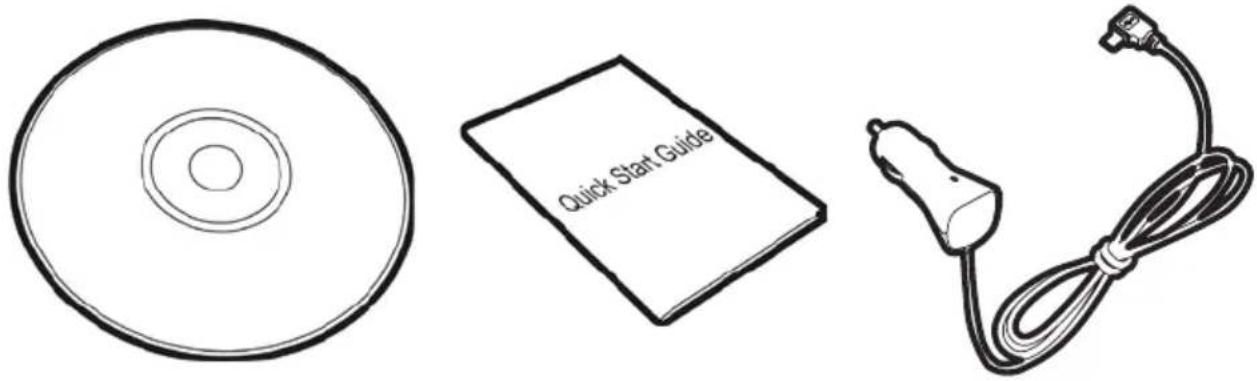
Cet emballage contient les éléments suivants. Si l'un de ces éléments est absent ou endommagé, contactez votre revendeur immédiatement.
Enregistreur de voiture Support
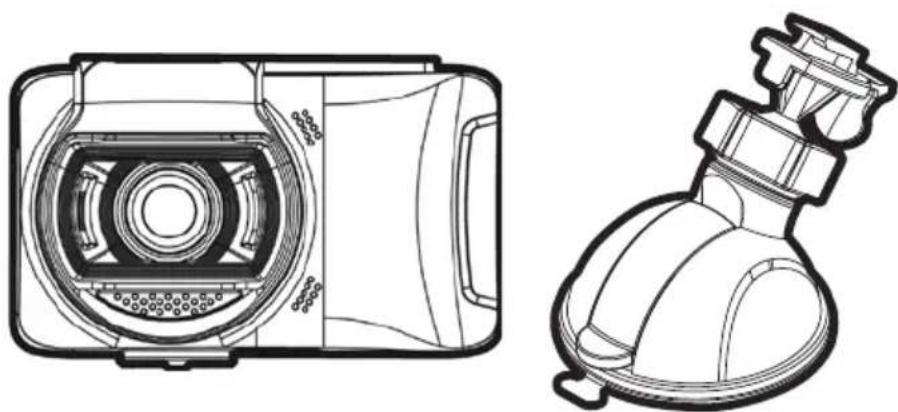
CD-ROM Guide de démarrage rapide Adaptateur de voiture
1.3 Présentation du produit
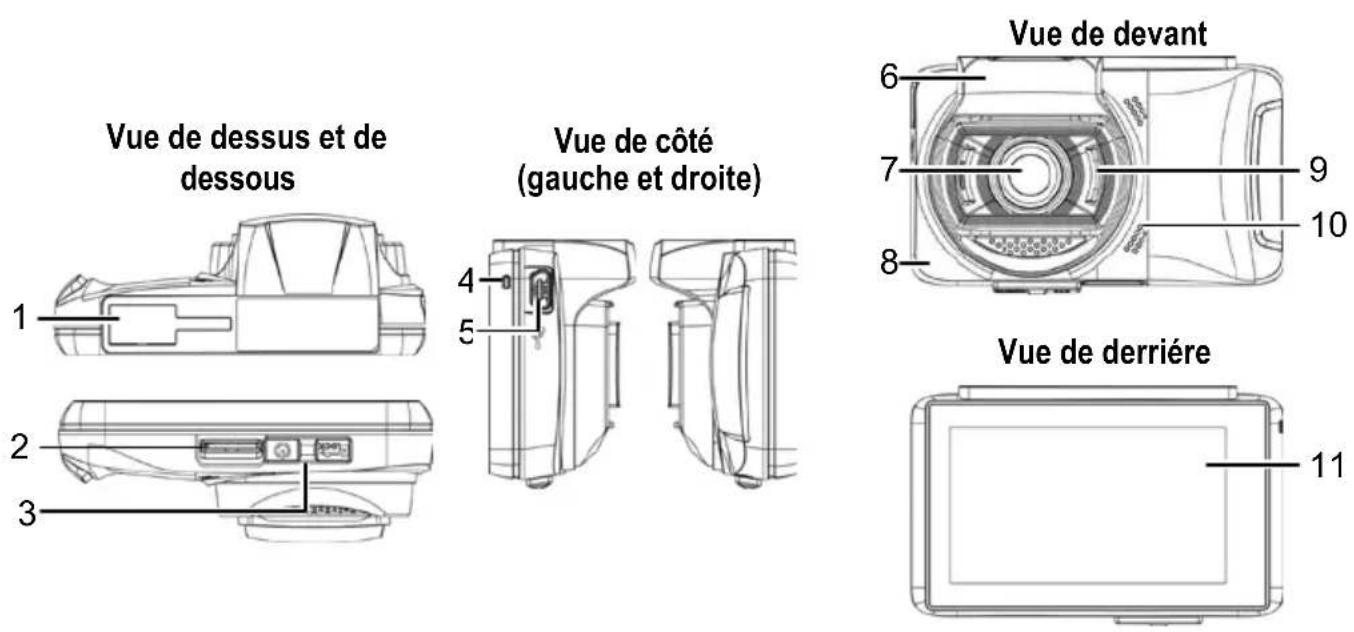
| N° Élément N° Élément | |
| 1 Emplacement du support 7 Objectif grand angle | |
| 2 Fente pour carte mémoire 8 Transmission Wi-Fi | |
| 3 Bouton d'alimentation 9 Haut-parleur | |
| 4 Voyant DEL 10 Microphone | |
| 5 Connecteur USB / d'alimentation 11 Écran tactile LCD | |
| 6 Antenne GPS |
2 Prise en main
2.1 Insérer la carte mémoire
Insérez la carte mémoire broche tournée vers le haut, l'écran de l'appareil étant aussi orienté vers le haut, comme illustré. Enfoncez la carte mémoire jusqu'à ce qu'un déclic se fasse entendre, indiquant que la carte est en place.
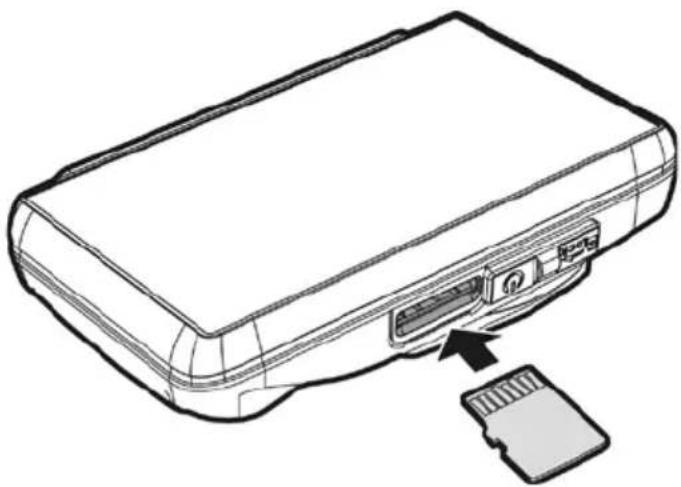
Pour enlever la carte mémoire
Enfoncez la carte mémoire pour l'éjecter de la fente.
Remarque:
- Ne pas retirer ni insérer une carte mémoire lorsque l'appareil est allumé. Cela peut endommager la carte mémoire.
- Veuillez utiliser une carte Micro SD de classe 6 ou plus, jusqu'à 32 Go.
- Veuillez formater les cartes micro SD avant leur première utilisation.
- Lors du retrait de la carte mémoire, faites attention car elle pourrait sortir brusquement et se perdre. L'emplacement pour carte mémoire dispose d'une fonction de ressort pour un retrait facile de la carte.
2.2 Installation dans des véhicules
2.2.1 Installer sur le pare-brise
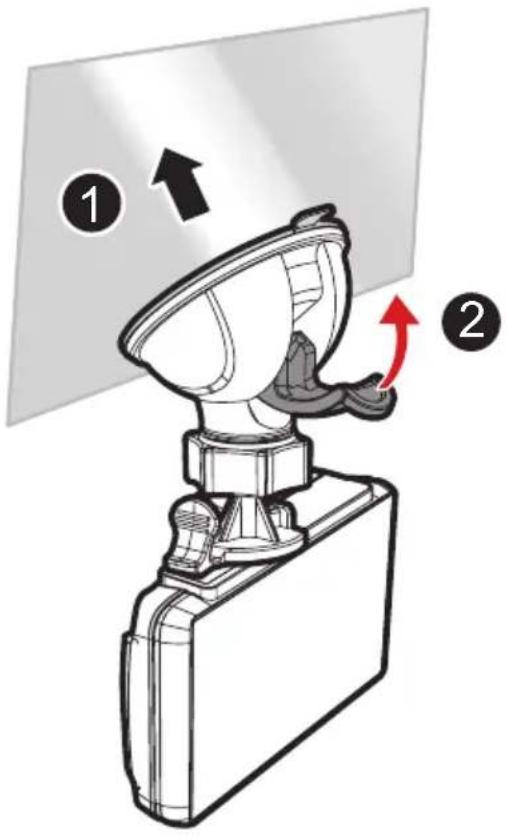
- Enfoncez le crochet dans l'emplacement dédié sur le dessus de l'appareil, jusqu'à ce qu'un clic se fasse entendre.
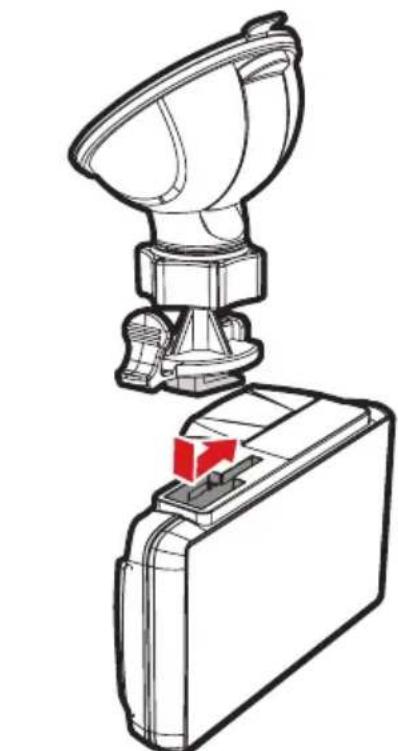
- La ventouse étant en configuration plate, positionnez-la sur le pare-brise.
- Tenez fermement l'embase sur le pare-brise et abaissez la pince pour installer le support de voiture sur le pare-brise. Assurez-vous que l'embase est bien en place.
2.2.2 Régler la position de l'appareil
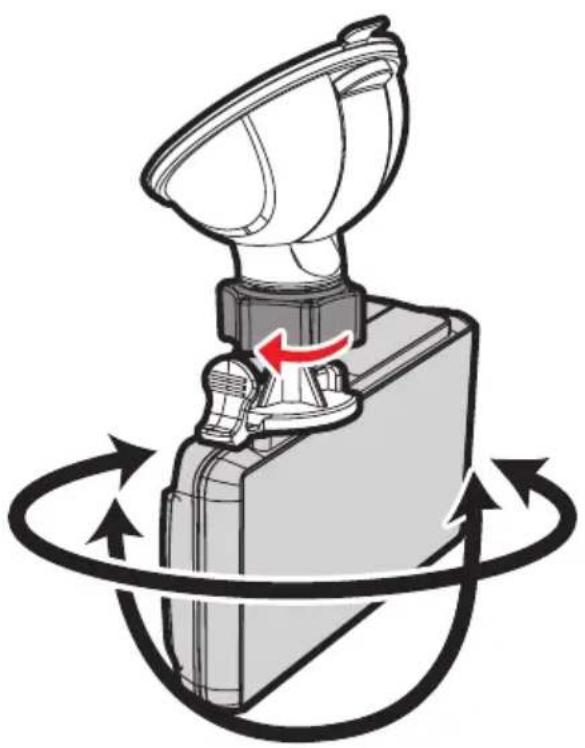
- Desserrez le bouton pour faire pivoter l'appareil verticalement.
- Desserrez le bouton pour faire pivoter l'appareil horizontalement jusqu'à 360°.
- Puis serrez le bouton pour vous assurer que l'appareil est bien tenu en place.
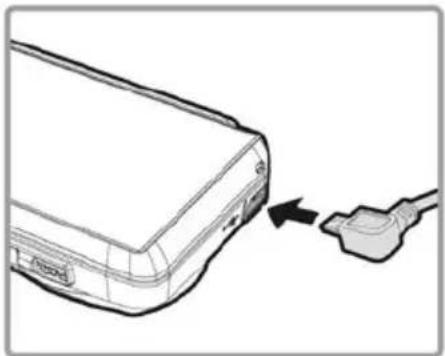
Utilisez uniquement l'adaptateur pour voiture fourni pour alimenter l'appareil et recharger la batterie intégrée.
- Branchez une extrémité du connecteur d'alimentation sur le port du connecteur USB / d'alimentation de l'appareil.
- Branchez l'autre extrémité de l'adaptateur de voiture sur la prise d'allume-cigare de votre véhicule. Dès que le moteur du véhicule démarre, l'enregistreur se met automatiquement en marche.
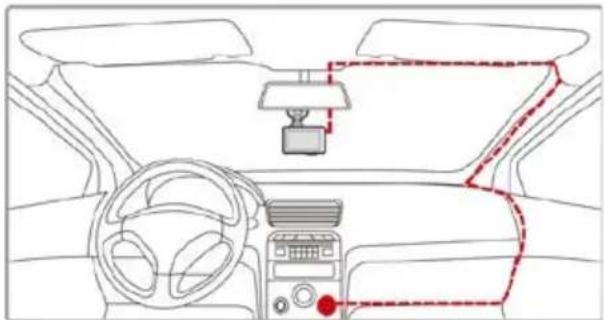
- Ce produit doit être installé près du rétroviseur, au centre sur la partie haute du pare-brise, si possible, pour une visualisation optimale.
- Ce produit contient des fonctions telles que LDWS (avert.chgt voie) (3.2.1), FCWS (avert.collisionAvt) (3.2.2) et Alerte véhic. av. (3.2.3). Veuillez vous reporter aux mesures d'alignement des données dans les sections individuelles lors de l'installation pour une meilleure précision.
- Connectez votre produit à une source d'alimentation externe pour le fonctionnement, sans quoi l'écran tactile LCD pourrait ne pas fonctionner correctement.
Voyant d'état de la batterie :
| Icône | Description |
 | Batterie pleine. |
 | Batterie à 2/3. |
 | Batterie à 1/3. |
 | Batterie épuisée. |
 | Batterie en cours de charge. |
 | Branchez l’adaptateur de voiture pour recharger la batterie, la batterie se charge complètement. |
Remarque:
Veuillez noter que si la température ambiante atteint 45°C ou plus, l'adaptateur de voiture pourra toujours alimenter l'appareil, mais il ne pourra plus charger la batterie au lithium-ion. Ceci est une caractéristique des batteries au lithium-ion et ne représente aucun dysfonctionnement.
2.4 LED Indicator
| Explication des états Couleur du voyant DEL | |
| Mise hors tension, batterie en cours de recharge Rouge | |
| Mise hors tension, batterie pleinement rechargée Voyant DEL éteint. | |
| Mise sous tension, batterie en cours de recharge Rouge | |
| Mise sous tension, batterie pleinement rechargée Vert | |
| Veille / veille et écran éteint Vert | |
| Enregistrement / enregistrement et écran éteint Clignotement rouge |
2.5 Allumer/éteindre l'appareil
2.5.1 Mise sous / hors tension automatique
Dès que le moteur du véhicule démarre, l'appareil se met automatiquement en marche. Si la fonction Enr. auto est activée, l'enregistrement commence automatiquement lorsque l'appareil est allumé.
Voir Régler Enregistrement automatique (Enr. auto) (2.6.1).
2.5.2 Mise sous / hors tension manuel et Réinitialisation
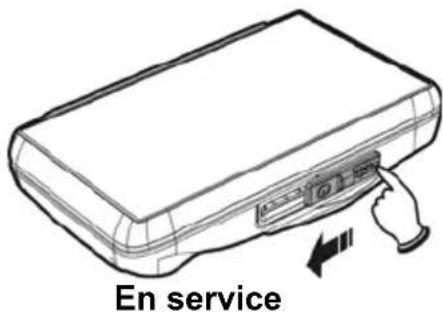
2.5.2.1 Mise sous tension manuelle
Appuyez sur l'interrupteur d'alimentation et assurez-vous qu'il se verrouille sur l'emplacement de la carte mémoire.
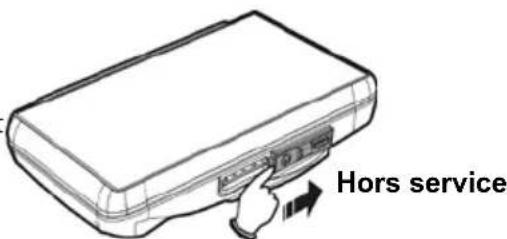
2.5.2.2 Mise hors tension
Appuyez sur l'interrupteur d'alimentation et assurez-vous que l'emplacement mémoire est libéré et que l'appareil commence la séquence de mise hors tension. N'éteignez pas l'appareil lorsqu'il est en phase de mise hors tension, ou le fichier enregistré pourrait être endommagé.
2.5.2.3 Réinitialiser l'appareil
Si l'appareil ne parvient pas à fonctionner normalement pour une cause inconnue, appuyez sur l'interrupteur d'alimentation et vérifiez que la carte mémoire est bien amovible. Attendez 7 secondes et appuyez de nouveau sur l'interrupteur d'alimentation pour redémarrer l'appareil.
2.6 Paramètres initiaux
Avant d'utiliser l'appareil la première fois, nous vous recommandons d'activer la fonction Enr. auto et de régler correctement l'heure et la date.
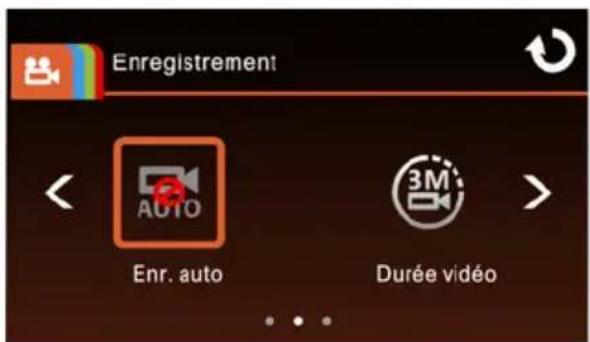
2.6.1 Régler Enregistrement automatique (Enr. auto)
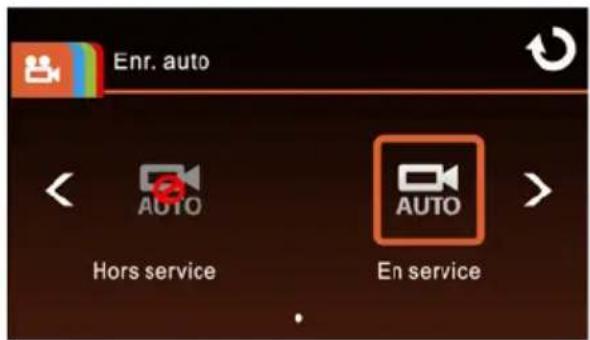
Par défaut, l'enregistrement automatique est activé. L'appareil commence automatiquement à enregistrer à sa mise sous tension. Si l'enregistrement automatique est désactivé, activez-le avec les étapes suivantes :
- Touchez pour accéder au menu principal.
- Touchez pour basculer vers le menu principal Enregistrement.
-
Touchez pour sélectionner afin entrer dans le menu de la fonction Enr. auto, touchez à nouveau pour sélectionner En service.
-
Touchez pour revenir à l'écran d'enregistrement.
2.6.2 Régler date / heure
Pour régler correctement la date et l'heure, procédez comme suit :
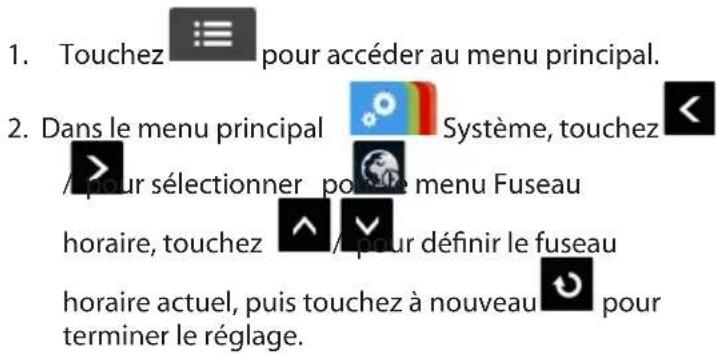
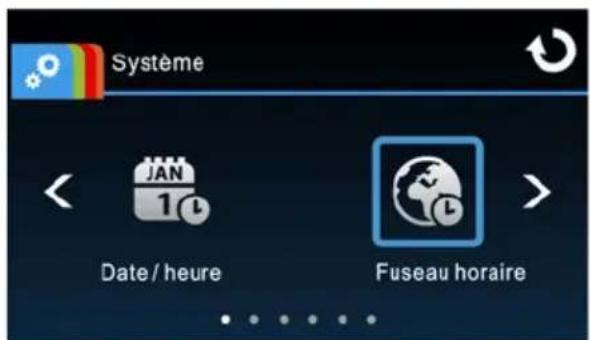
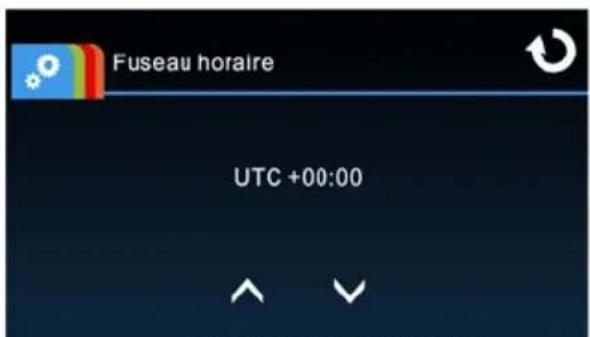
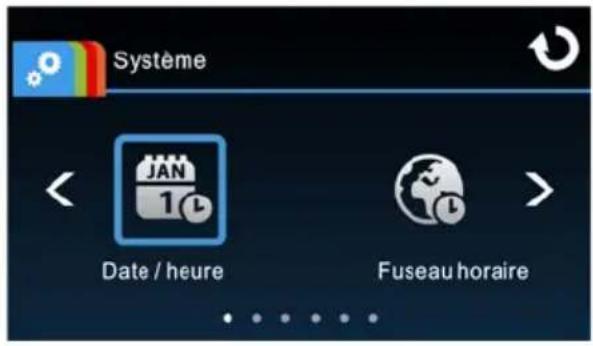
- Sélectionnez pour accéder au menu Date / heure. Touchez / pour sélectionner la valeur, touchez / pour sélectionner le champ précédent ou suivant, confirmez en touchant pour terminer le paramétrage.
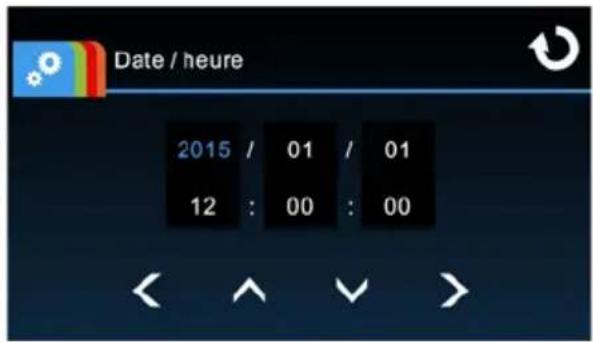
Remarque:
- Si Synchro satellites est activé, l'horloge de l'appareil est étalonnée via le signal d'horloge satellite basé sur le Fuseau horaire. Voir Éléments de menu (4.2).
- Si le positionnement par satellite ne fonctionne pas, l'horloge de l'appareil fonctionne avec l'heure définie par l'utilisateur.
- Gardez à l'esprit que le fait de toucher le lors de l'enregistrement l'arrête et fait entrer l'appareil dans le menu principal. Assurez-vous que l'enregistrement peut être arrêté avant d'utiliser le menu.
2.7 Application
La caméra vous permet de vous connecter à des appareils mobiles via une application. Lors de la première utilisation, installez l'application Drive CAMpour votre appareil mobile.
2.7.3 Installation de l'application

- Allez dans Google Play ou sur l'App Store et recherchez l'application Drive CAM
- Installez l'application.
La présentation et les fonctionnalités de l'application peuvent varier selon la version. Voir Google Play ou l'App Store pour plus d'informations.
2.7.4 Connexion Wi-Fi
- Touchez pour accéder au menu principal.
-
Touchez pour basculer vers le menu principal Système.
-
Touchez / pour sélectionner et la éder au menu de la fonction Wi-Fi ; attendez que l'écran affiche l'ID de l'appareil et le mot de passe Wi-Fi.
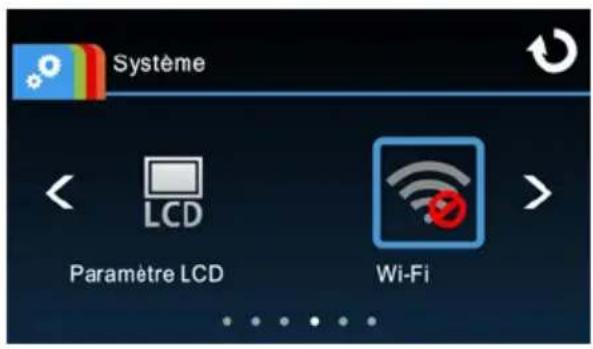
Remarque:
Fonction Wi-Fi en fonction du modèle acheté.
- Avec la fonction Wi-Fi d'un appareil mobile, recherchez l'ID de l'appareil dans la liste et sélectionnez-le, puis saisissez le mot de passe Wi-Fi.
Pour les utilisateurs iOS/Android :
Sur l'appareil mobile, allez dans [Réglages] → [Wi-Fi] → [Sélectionnez l'ID d'appareil no. DVR4HDXXXXXX] → [Saisissez le mot de passe] → [Connexion]
- Exécutez l'application Drive CAM

- Pour arrêter la liaison Wi-Fi, quittez simplement l'application Drive CAM

Remarque:
- Assurez-vous que la fonction Wi-Fi de l'équipement est activée et que l'appareil mobile reçoit un signal Wi-Fi avant d'exécuter l'application Life Cam, ou l'application se terminera.
- L'appareil mobile doit rester à moins de 10 m de l'équipement, sans obstacle entre eux.
- Lorsque la fonction Wi-Fi de l'équipement est activée pendant 3 minutes sans connexion à votre appareil mobile, ou que la connexion est coupée, l'équipement arrêtera automatiquement la fonction Wi-Fi et vous devrez la réactiver.
- Nous vous conseillons de définir les bonnes date et heure sur votre appareil mobile avant d'utiliser l'équipement, afin que les vidéos enregistrées soient cohérentes avec les réglages de date et heure de l'appareil mobile.
- Lors de la liaison avec un appareil mobile, le contrôle tactile de l'écran de l'appareil est désactivé. Effectuez les opérations avec l'application Life Cam. Pour utiliser à nouveau l'appareil, vous devez d'abord quitter l'application Life Cam. Pour utiliser l'appareil, veuillez quitter le programme Drive CAM et le redémarrer.
- La langue de l'application Drive CAM sera cohérente avec celle de votre appareil mobile, il s'agira de la langue par défaut si ce n'est pas celle intégrée.
3 Utiliser l'enregistreur de voiture
3.1 Enregistrement de vidéos
3.1.1 Enregistrer des vidéos lorsque vous conduisez
Lorsque le moteur du véhicule démarre et que la fonction Enr. auto a été activée, l'appareil s'allume automatiquement et commence à enregistrer.
La fonction tactile n'est pas prête pendant les deux premières secondes après le démarrage de l'enregistrement automatique.
L'enregistrement s'arrête automatiquement lorsque le moteur s'arrête, ou que vous appuyez sur pour arrêter l'enregistrement manuellement.
Remarque:
- Dans certaines voitures, l'enregistrement continue même lorsque le moteur est arrêté. Si cela survient, éteignez manuellement l'allume-cigare ou débranchez l'adaptateur d'alimentation de l'allume-cigare du véhicule.
- Il peut être configuré pour enregistrer un fichier vidéo toutes les 3 ou 5 minutes d'enregistrement. Voir Durée vidéo (4.2).
- L'appareil enregistre les vidéos sur la carte mémoire. Si la carte mémoire est pleine, le fichier le plus ancien présent sur la carte mémoire est écrasé.
3.1.2 Enregistrement d'urgence
Pour démarrer l'enregistrement d'urgence, effectuez ce qui suit :
- Pendant un Enregistrement vidéo, touchez

pour passer en mode d'enregistrement d'urgence, le message « Urgence » s'affiche immédiatement en bas à gauche de l'écran et le fichier enregistré est protégé.
- Touchez à nouveau pour arrêter l'enregistrement.
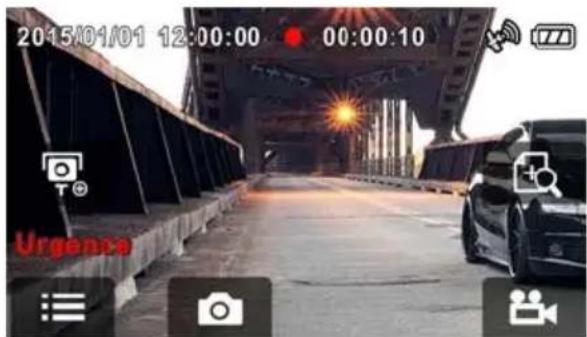
- Si la fonction Détec. collision est activée et qu'une collision est détectée, l'appareil active automatiquement l'enregistrement d'urgence. Voir Éléments de menu (4.2).
- Le fichier d'urgence est créé comme en tant que nouveau fichier, et est protégé pour éviter d'être écrasé par le cycle d'enregistrement normal. Une carte mémoire de 8 Go (ou plus) peut contenir jusqu'à 10 fichiers vidéo d'urgence. Le message d'avertissement «Les fichiers d'urgence sont pleins» apparait sur l'écran lorsque les fichiers d'urgence sont pleins, et le fichier d'urgence le plus ancien est automatiquement supprimé lorsqu'un nouveau fichier d'urgence est créé.
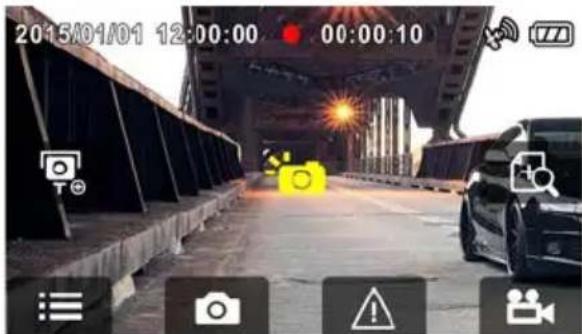
3.1.3 L'écran d'enregistrement
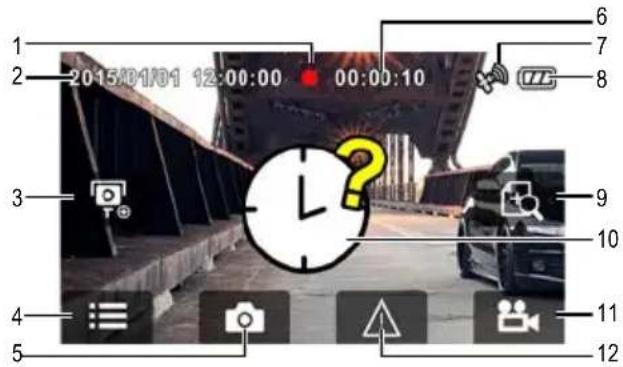
| N° Icône Élément | Description | ||
| 1 Enregi |  nt Icône Indique l'état d'enregistrement. nt Icône Indique l'état d'enregistrement. | ||
| 2 | 2015/01/01 12:00:00 | Date / heure | Indique la date et l'heure de l'enregistrement. |
| 3 |  | Ajouter point | Touchez pour ajouter un emplacement de radar. |
| 4 |  | Menu | Touchez pour accéder au menu principal. |
| 5 |  | Prendre une photo | Lors de l'enregistrement, touchez pour prendre une photo. |
| 6 | 00:00:10 | Durée d'enregistrement | Indique la durée actuelle de la vidéo. |
| 7 |  | Positionnement par satellite Icône | L'icône affiche à l'écran lorsque le positionnement par satellite de l'appareil est prêt. |
| 8 |  | Batterie | Indique la puissance restante dans la batterie. |
| 9 |  | Radars d'affichage | Touchez pour Radars d'affichage (3.1.6). |
| 10 |  | Réinitialisation de la date / heure Invite | Elle rappelle à l'utilisateur de réinitialiser la date et l'heure avant de commencer à utiliser l'appareil. Voir Régler date / heure (2.6.2) |
| 11 |  | Enregistrement | Touchez pour commencer l'enregistrement, et à nouveau pour arrêter l'enregistrement. |
| 12 |  | Enregistrement d'urgence | Pendant un Enregistrement vidéo, touchez pour passer en mode d'enregistrement d'urgence. Voir Enregistrement d'urgence (3.1.2). DVR 4HD 2015.V1.1.12/4 Multiling |
3.1.4 Ajouter point
Vous pouvez personnaliser les positions de radar sur ce produit.

-
Appuyez sur pour ajouter un nouveau radar lors de l'enregistrement.
-
Vous pouvez ajouter de nouvelles positions de radar après le positionnement GPS. Vous pouvez en ajouter jusqu'à 200.
-
Ce produit dispose d'une capacité de 200 positions de radar. Si vous essayez d'en ajouter plus, le système vous signale que « La Position de vitesse est pleine ».
Remarque :
Vous pouvez supprimer des positions de radar en sélectionnant l'option Suppr. point dans le menu Fichier / Position. Notez que toutes vos positions de radar existantes sont supprimées une fois que l'option Suppr. point est sélectionnée. Assurez-vous d'être prêt à recréer vos positions de radar personnalisées avant d'exécuter cette option.
3.1.5 Prendre une photo
Vous pouvez également utiliser l'appareil pour prendre une photo de la scène actuelle.

- Appuyez sur en mode enregistrement pour prendre une photo.

- Une photo est prise lorsque l'icône s'affiche au centre de l'écran.
3.1.6 Radars d'affichage
Appuyez sur le bouton, pendant l'enregistrement pour activer l'affichage des radars.
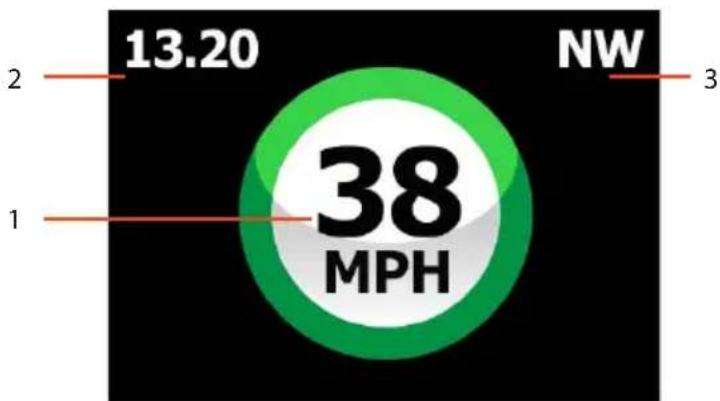
| No. Élément |
| 1 Vitesse de conduite |
| 2 Durée |
| 3 Direction de conduite |
Si un radar est détecté, l'écran suivant s'affiche
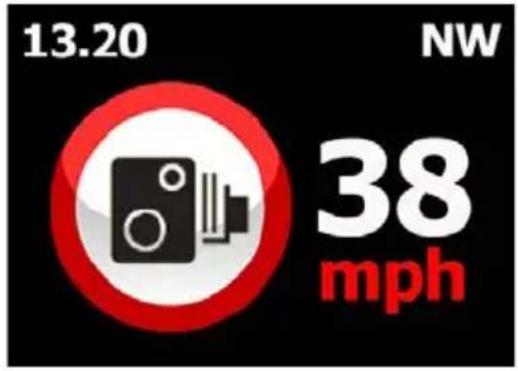
Remarque : pour que les alertes radar s'affichent, vous devez télécharger au préalable la base de données AURA sur le DVR4-HD (voir section 8).
Le mode de détection de radar doit également être sélectionné sur le DVR4-HD (comme illustré ci-dessus) et les alertes radar doivent être activées.
Pour plus d'informations concernant les options de menu, reportez-vous
3.2 Conduite sûre
La fonction de conduite sûre suivante sert de référence uniquement. Les conducteurs sont invités à faire preuve de prudence en fonction des conditions de route réelles.
Remarque:
- La fonction Conduite sûre est limitée au déclenchement de deux alarmes à la fois au plus. Si une voix et un message d'alerte ont été déclenchés, toute autre alarme sera ignorée tant que ces deux alertes seront activées.
- Le signalement de radar est désactivé si ce produit n'est pas connecté à une source d'alimentation externe. Il est activé automatiquement une fois que ce produit est sous tension après sa connexion à une source d'alimentation externe.
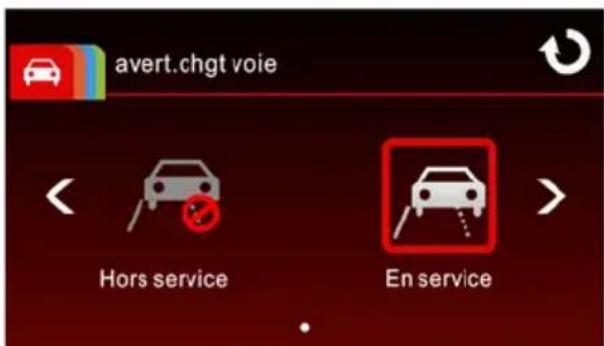
3.2.1 LDWS (Lane Departure Warning Systems)
-
Touchez pour revenir à l'écran d'enregistrement.
-
Une fois le LDWS (avert.chgt voie) activé, l'icône d'alignement apparaît sur l'écran. Ajustez le caméscope de sorte que la ligne horizontale soit à hauteur des yeux et les lignes obliques centrées sur la voie de circulation. Vérifiez que l'icône d'alignement ne soit pas obscurci (par ex. par le capot) pendant l'installation pour éviter toute erreur de paramétrage.
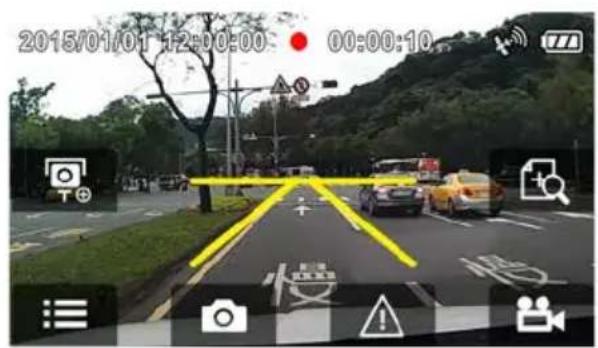
- Une fois l'emplacement de votre voiture déterminé par le GPS, ce produit propose des alertes vocales et par message à l'écran lorsque vous conduisez hors route ou que vous changez de voie à des vitesses supérieures à 50 km/h (31 miles/h).
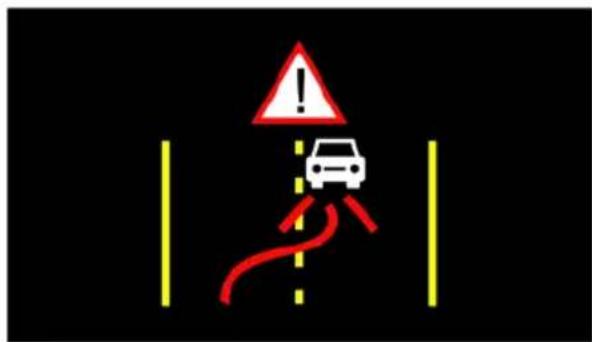
- LDWS (avert.chgt voie) ne s'applique que lorsque le positionnement par satellite est prêt. Assurez-vous que le positionnement par satellite de votre appareil est prêt si vous voulez activer cette fonction. La fonction de positionnement par satellite dépend du modèle acheté.
- Les fonctions de Conduite sûre comme LDWS (avert.chgt voie), FCWS (avert.collisionAvt), Alerte véhic. av., Avertissement phare, Alerte radar, Alerte de limite de vitesse, Alerte de fatigue du conducteur et Alerte ACC/DEC sont désactivées si le produit n'est pas connecté à une source d'alimentation externe.
- La fonction LDWS(avert.chgt voie) peut donner de fausses alarmes dans les conditions difficiles, par exemple en cas de pluie ou de brume, la nuit et dans les environnements à faible luminosité. Les conducteurs sont invités à faire preuve de prudence en fonction des conditions de route réelles.
3.2.2 FCWS (avert.collisionAvt)
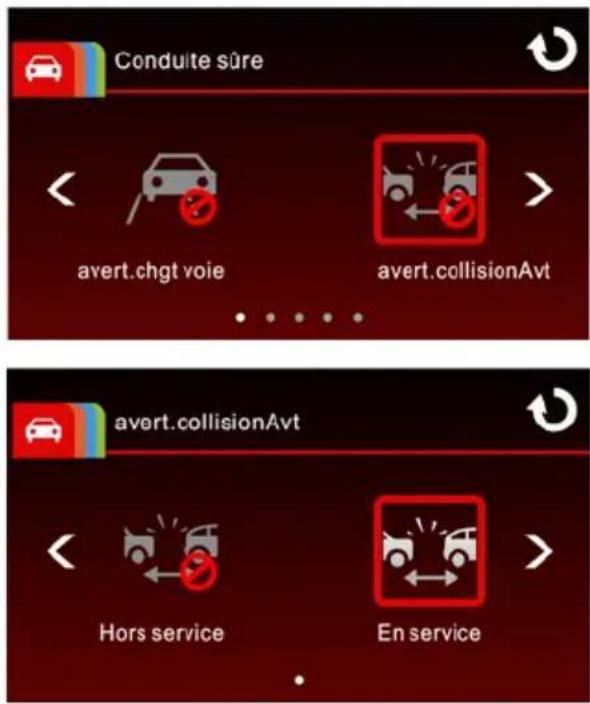
Une fois l'emplacement de votre voiture déterminé par le GPS et la fonction FCWS(avert.collisionAvt) activée, ce produit propose des alertes vocales et par message à l'écran lorsque vous conduisez hors route ou que vous changez de voie à des vitesses supérieures à 60 km/h (37 miles/h) et que vous êtes à moins de 20 m de la voiture devant vous.
Pour régler la fonction FCWS (avert.collisionAvt), effectuez ce qui suit :
- Touchez pour accéder au menu principal.
- Touchez pour basculer vers le menu principal Conduite sûre.
- Touchez / pour sélectionner et éter dans le menu de la fonction FCWS (avert.collisionAvt), puis touchez à nouveau pour activer la fonction (En service).
- Touchez pour revenir à l'écran d'enregistrement.
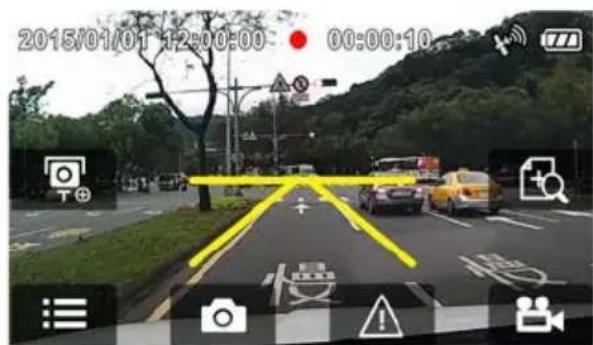
- Une fois le FCWS (avert.collisionAvt) activé, l'icône d'alignement apparaît sur l'écran. Ajustez le caméscope de sorte que la ligne horizontale soit à hauteur des yeux et les lignes obliques centrées sur la voie de circulation. Vérifiez que l'icône d'alignement ne soit pas obscurci (par ex. par le capot) pendant l'installation pour éviter toute erreur de paramétrage.
- Une fois l'emplacement de votre voiture déterminé par le GPS, ce produit propose des alertes vocales et par message à l'écran lorsque vous conduisez hors route ou que vous changez de voie à des vitesses supérieures à 60 km/h (37 miles/h) et que vous êtes à moins de 20 m de la voiture devant vous.
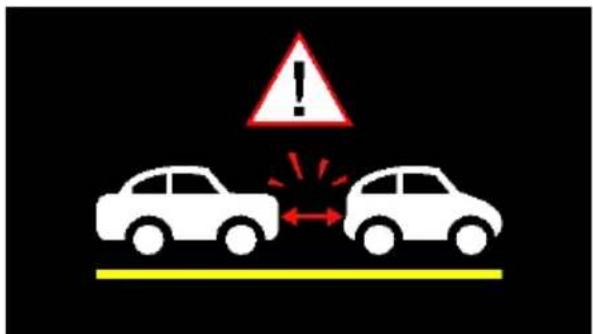
- FCWS (avert.collisionAvt) ne s'applique que lorsque le positionnement par satellite est prêt. Assurez-vous que le positionnement par satellite de votre appareil est prêt si vous voulez activer cette fonction. La fonction de positionnement par satellite dépend du modèle acheté.
- Les fonctions de Conduite sûre comme LDWS (avert.chgt voie), FCWS (avert.collisionAvt), Alerte véhic. av., Avertissement phare, Alerte radar, Alerte de limite de vitesse, Alerte de fatigue du conducteur et Alerte ACC/DEC sont désactivées si le produit n'est pas connecté à une source d'alimentation externe.
- La fonction FCWS(avert.collisionAvt) peut donner de fausses alarmes dans les conditions difficiles, par exemple en cas de pluie ou de brume, la nuit et dans les environnements à faible luminosité. Les conducteurs sont invités à faire preuve de prudence en fonction des conditions de route réelles.
3.2.3 Alerte véhic. av.
Une fois l'emplacement de votre voiture déterminé par le GPS et la fonction Alerte véhic. av. activée, ce produit commence à détecter les mouvements des voitures devant vous lorsque votre voiture reste immobile pendant plus de 20 secondes. Il propose des alertes vocales et par message à l'écran lorsqu'un mouvement du véhicule devant vous est détecté par la caméra.
Pour régler la fonction Alerte véhic. av., effectuez ce qui suit :
- Touchez pour accéder au menu principal.
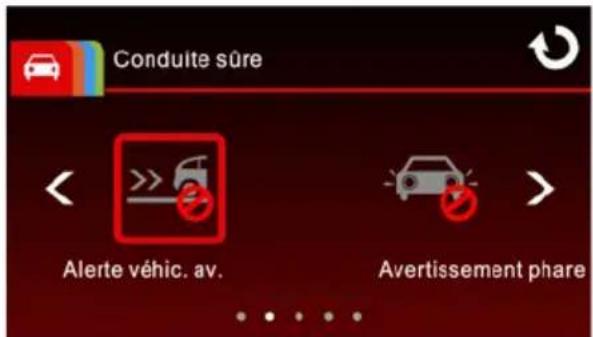
- Touchez pour basculer vers le menu principal Conduite sûre.
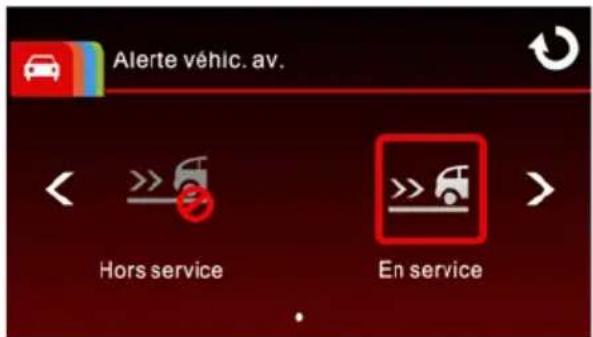
- Touchez pour sélectionner et activer dans le menu de la fonction Alerte véhic. av., puis touchez à nouveau pour activer la fonction (En service).
-
Touchez pour revenir à l'écran d'enregistrement.
-
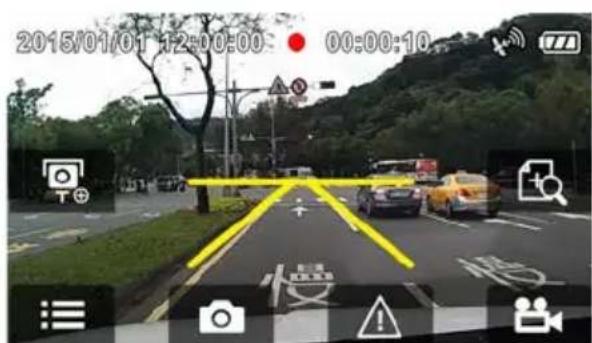
Une fois le Alerte véhic. av. activé, l'icône d'alignement apparaît sur l'écran. Ajustez le caméscope de sorte que la ligne horizontale soit à hauteur des yeux et les lignes obliques centrées sur la voie de circulation. Vérifiez que l'icône d'alignement ne soit pas obscurci (par ex. par le capot) pendant l'installation pour éviter toute erreur de paramétrage.
DVR 4HD 2015 V1.1 12/4 MultiLing
- Alerte véhic. av. ne s'applique que lorsque le positionnement par satellite est prêt. Assurez-vous que le positionnement par satellite de votre appareil est prêt si vous voulez activer cette fonction. La fonction de positionnement par satellite dépend du modèle acheté.
- Les fonctions de Conduite sûre comme LDWS (avert.chgt voie), FCWS (avert.collisionAvt), Alerte véhic. av., Avertissement phare, Alerte radar, Alerte de limite de vitesse, Alerte de fatigue du conducteur et Alerte ACC/DEC sont désactivées si le produit n'est pas connecté à une source d'alimentation externe.
- La fonction Alerte véhic. av. peut donner de fausses alarmes dans les conditions difficiles, par exemple en cas de pluie ou de brume, la nuit et dans les environnements à faible luminosité. Les conducteurs sont invités à faire preuve de prudence en fonction des conditions de route réelles.
- Le produit redémarrera la fonction Alerte véhic. av après 30 secondes si la fonction a été déclenchée.
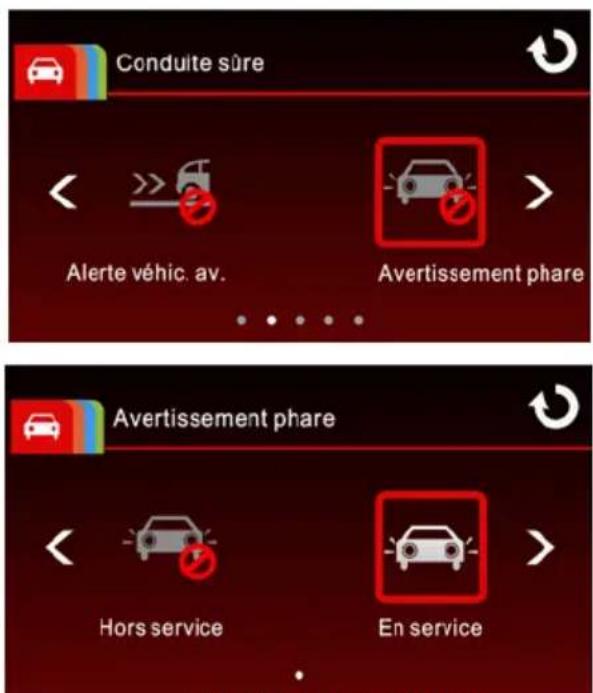
3.2.4 Avertissement phare
La fonction Avertissement phare propose des alertes vocales et par message à l'écran lorsque le produit détecte des conditions de faible luminosité sur ses enregistrements, y compris la conduite par pluie ou brouillard, la nuit, dans les sous-sols, parkings et tunnels.
Pour régler la fonction Avertissement phare, effectuez ce qui suit :
- Touchez pour accéder au menu principal.
- Touchez pour basculer vers le menu principal Conduite sûre.
-
Touchez / pour sélectionner et univer dans le menu de la fonction Avertissement phare, puis touchez à nouveau pour activer la fonction (En service).
-
Touchez pour revenir à l'écran d'enregistrement.
-
Ce produit propose des alertes vocales et par message à l'écran lorsqu'il détecte des conditions de faible luminosité sur ses enregistrements.
Les fonctions de Conduite sûre comme LDWS (avert.chgt voie), FCWS (avert.collisionAvt), Alerte véhic. av., Avertissement phare, Alerte radar, Alerte de limite de vitesse, Alerte de fatigue du conducteur et Alerte ACC/DEC sont désactivées si le produit n'est pas connecté à une source d'alimentation externe.
3.2.5 Alerte radar
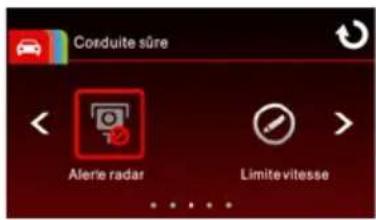
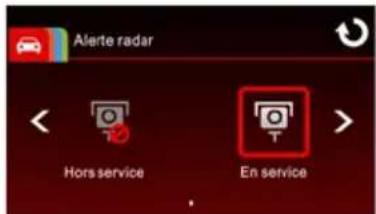
La fonction Alerte radar est activée par défaut. Une fois l'emplacement de votre voiture déterminé par le GPS et lors de l'approche d'un radar, ce produit propose des alertes vocales et par message à l'écran.
Pour régler la fonction Alerte radar, effectuez ce qui suit :
- Touchez pour accéder au menu principal.
- Touchez pour basculer vers le menu principal Conduite sûre.
- Touchez / pour sélectionner et activer dans le menu de la fonction Alerte radar, puis touchez à nouveau pour activer la fonction (En service).
- Touchez pour revenir à l'écran d'enregistrement.
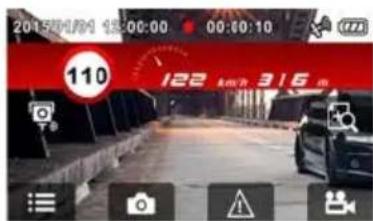
- Une fois l'emplacement de votre voiture déterminé par le GPS et lors de l'approche d'un radar, ce produit propose des alertes vocales et par message à l'écran. L'écran d'alarme passe au rouge pour vous rappeler de ralentir si vous conduisez plus vite que la limite de vitesse.
Remarque:
- Alerte radar ne s'applique que lorsque le positionnement par satellite est prêt. Assurez-vous que le positionnement par satellite de votre appareil est prêt si vous voulez activer cette fonction. La fonction de positionnement par satellite dépend du modèle acheté.
- Les fonctions de Conduite sûre comme LDWS (avert.chgt voie), FCWS (avert.collisionAvt), Alerte véhic. av., Avertissement phare, Alerte radar, Alerte de limite de vitesse, Alerte de fatigue du conducteur et Alerte ACC/DEC sont désactivées si le produit n'est pas connecté à une source d'alimentation externe.
- La fonction d'alerte radar doit disposer de données de radar pour le pays que vous utilisez. La fonction sera annulée si le produit est utilisé dans un autre pays. Consultez votre boutique d'achat si la fonction est annulée. Il n'est pas garanti que le produit contient des données de radar pour tous les pays du monde.
3.2.6 Limite vitesse
Si la fonction Limite vitesse est activée, ce produit propose des alertes par message vocal lorsque l'emplacement de votre voiture est déterminé par le GPS et que sa vitesse dépasse la limite fixée.
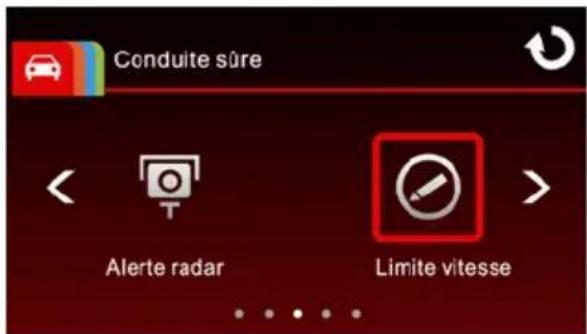
Pour régler la fonction Limite vitesse, effectuez ce qui suit :
- Touchez pour accéder au menu principal.
- Touchez pour basculer vers le menu principal Conduite sûre.
- Touchez pour sélectionner et la raer dans le menu de la fonction Alerte radar.


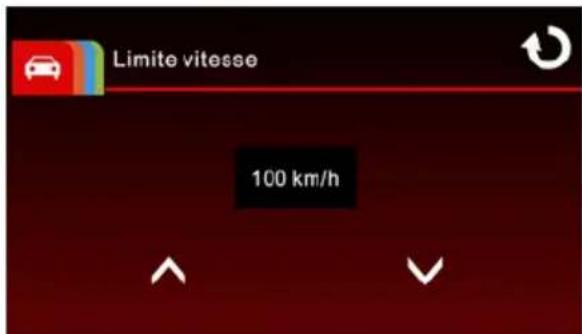
- Appuyez sur les touches / pour configurer le déclenchement d'une alarme de vitesse par le produit (Désactivé / 50 km/h \~ 200 km/h).

-
Touchez pour revenir à l'écran d'enregistrement.
-
Si une fonction Limite vitesse est configurée, ce produit propose une alerte par message vocal lorsque l'emplacement de votre voiture est déterminé par le GPS et que sa vitesse dépasse la limite fixée.
Remarque:
- Limite vitesse ne s'applique que lorsque le positionnement par satellite est prêt. Assurez-vous que le positionnement par satellite de votre appareil est prêt si vous voulez activer cette fonction. La fonction de positionnement par satellite dépend du modèle acheté.
- Les fonctions de Conduite sûre comme LDWS (avert.chgt voie), FCWS (avert.collisionAvt), Alerte véhic. av., Avertissement phare, Alerte radar, Alerte de limite de vitesse, Alerte de fatigue du conducteur et Alerte ACC/DEC sont désactivées si le produit n'est pas connecté à une source d'alimentation externe.
3.2.7 Alerte de fatigue du conducteur
Si la fonction Alerte de fatigue du conducteur est activée, ce produit propose des alertes vocales et par message à l'écran une heure après le début de l'enregistrement et répète les alertes toutes les demi-heures par la suite.
Pour régler l'alerte de fatigue du conducteur, procédez de la façon suivante :
- Touchez pour accéder au menu principal.
- Touchez pour basculer vers le menu principal Conduite sûre.
-
Touchez / pour sélectionner et surer dans le menuAlerte figure,touchez à nouveau pour activer(En service).
-
Touchez pour revenir à l'écran d'enregistrement.
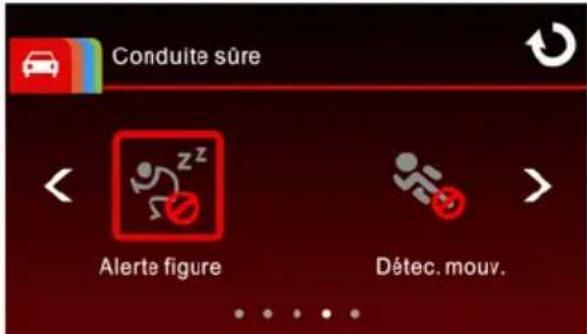
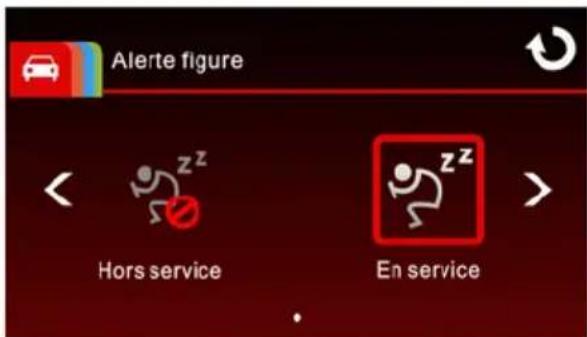
Les fonctions de Conduite sûre comme LDWS (avert.chgt voie), FCWS (avert.collisionAvt), Alerte véhic. av., Avertissement phare, Alerte radar, Alerte de limite de vitesse, Alerte de fatigue du conducteur et Alerte ACC/DEC sont désactivées si le produit n'est pas connecté à une source d'alimentation externe.
3.2.8 Détection de mouvements
Si la Détec. mouv. est activée, le message « Attendez 10 secondes avant d'entrer en détection de mouvements ou touchez l'écran pour éteindre » s'affiche sur l'écran au démarrage de l'appareil. Cela signifie que le système de détection de mouvements démarre automatiquement après 10 secondes. Lorsque l'appareil détecte un mouvement devant l'objectif, l'enregistrement vidéo est activé pour une durée similaire au réglage de durée. Si vous touchez l'écran dans les 10 secondes qui suivent, alors le produit s'éteint au lieu
d'entrer en mode de détection de mouvement.
Pour régler la détection de mouvements, procédez de la façon suivante :
- Touchez pour accéder au menu principal.
- Touchez pour basculer vers le menu principal Conduite sûre.
-
Touchez pour sélectionner et viver dans le menu Détec. mouv., touchez à nouveau pour activer (En service).
-
Touchez pour revenir à l'écran d'enregistrement.
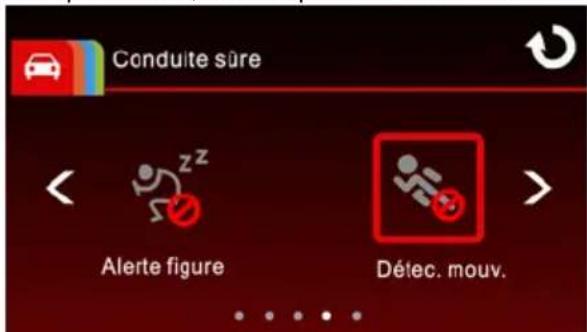
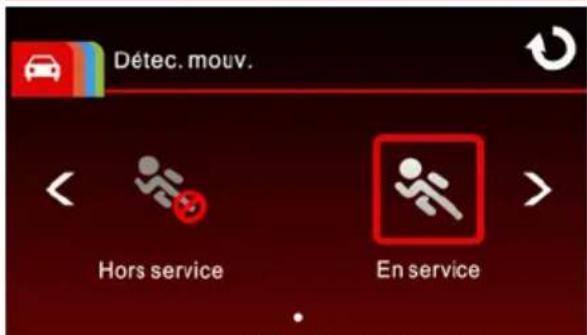
-
Une fois l'alimentation coupée, le message « Attendez 10 secondes pour entrer en détection de mouvements, ou touchez l'écran pour l'arrêter. » s'affichera. Le système entrera automatiquement en mode de détection de mouvement après 10 secondes, ce qui active la fonction d'enregistrement automatique si un objet se déplaçant devant la caméra est détecté par le produit.
-
L'écran s'éteint automatiquement après 60 secondes après l'entrée du produit en mode de détection de mouvement. Appuyez sur l'écran pour l'allumer et à nouveau pour quitter ce mode. Si l'alimentation est coupée lorsque ce produit est allumé, le message « Attendez 10 secondes pour entrer en détection de mouvements, ou touchez l'écran pour l'arrêter. » s'affichera à nouveau. Effectuez les opérations indiquées.
Remarque:
- Quand la batterie est en bon état et complètement chargée, le détecteur de mouvement peut enregistrer en continu pendant 30 minutes.
- Pendant l'utilisation de l'appareil, le niveau de la batterie diminue progressivement, ce qui est un phénomène norma
3.2.9 Détec. Collision
La sensibilité de la fonction Détec. collision est réglée sur Moyenne par défaut. Ce produit commence l'enregistrement d'urgence lorsqu'il détecte des vibrations causées par une collision. Pour modifier les
paramètres de Détec. collision :
- Touchez pour accéder au menu principal.
- Touchez pour basculer vers le menu principal Conduite sûre.
- Touchez pour sélectionner et en-er dans le menu Détec, collision.


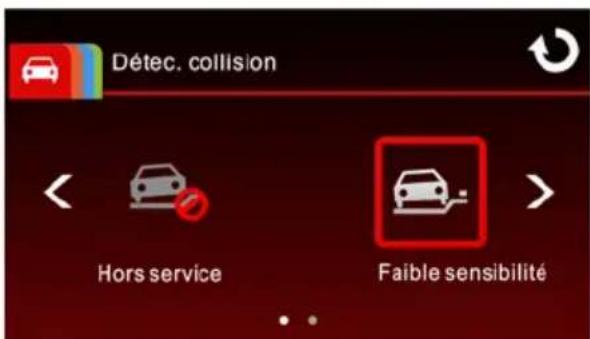
- Appuyez sur les touches / pour modifier la sensibilité de ce produit pour la détection des collisions (Hors service/Faible sensibilité/Sensibilité normale/Haute sensibilité).

- Touchez pour revenir à l'écran d'enregistrement.

Remarque:
Le fichier d'urgence est créé comme en tant que nouveau fichier, et est protégé pour éviter d'être écrasé par le cycle d'enregistrement normal. Une carte mémoire de 8 Go (ou plus) peut contenir jusqu'à 10 fichiers vidéo d'urgence. Le message d'avertissement «Les fichiers d'urgence sont pleins» apparaît sur l'écran lorsque les fichiers d'urgence sont pleins, et le fichier d'urgence le plus ancien est automatiquement supprimé lorsqu'un nouveau fichier d'urgence est créé..
Ce produit propose des alertes vocales et par message à l'écran si la fonction Alerte ACC/DEC est activée et que la voiture accélère de 20 km/h (12,4 miles/h) en une seconde lors de la conduite à des vitesses de plus de 80 km/h (50 miles/h) ou décélère de plus de 30 km/h (18,6 miles/h) en une seconde lors de la conduite à des vitesses inférieures à 50 km/h (31 miles/h) une fois la position déterminée par le GPS.
Pour régler la fonction Alerte ACC/DEC, effectuez ce qui suit :
- Touchez pour accéder au menu principal.
- Touchez pour basculer vers le menu principal Conduite sûre.
-
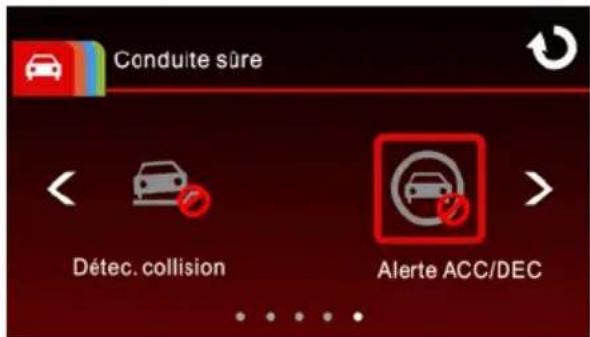
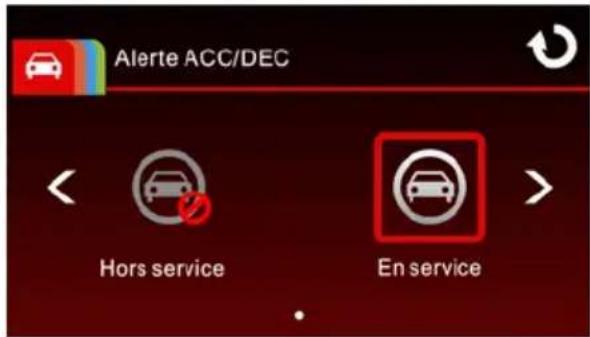
Touchez / pour sélectionner et surer dans le menu de la fonction FAlerte ACC/DEC, puis touchez à nouveau pour activer la fonction (En service).
-
Touchez pour revenir à l'écran d'enregistrement.
-
Ce produit propose des alertes vocales et par message à l'écran lorsque la position est déterminée par le GPS et que le produit accélère et décélère soudainement.
- Alerte ACC/DEC ne s'applique que lorsque le positionnement par satellite est prêt. Assurez-vous que le positionnement par satellite de votre appareil est prêt si vous voulez activer cette fonction. La fonction de positionnement par satellite dépend du modèle acheté.
- Les fonctions de Conduite sûre comme LDWS (avert.chgt voie), FCWS (avert.collisionAvt), Alerte véhic. av., Avertissement phare, Alerte radar, Alerte de limite de vitesse, Alerte de fatigue du conducteur et Alerte ACC/DEC sont désactivées si le produit n'est pas connecté à une source d'alimentation externe.
3.3 Lire des vidéos et afficher des images
3.3.1 Lire des vidéos et enregistrements d'urgence
Lisez les fichiers vidéo enregistrés comme suit :
- Touchez pour accéder au menu principal.
- Touchez pour basculer vers le menu Fichier/ position.
- Touchez / pour accéder au menu de la fonction Vidéo/Urgence.
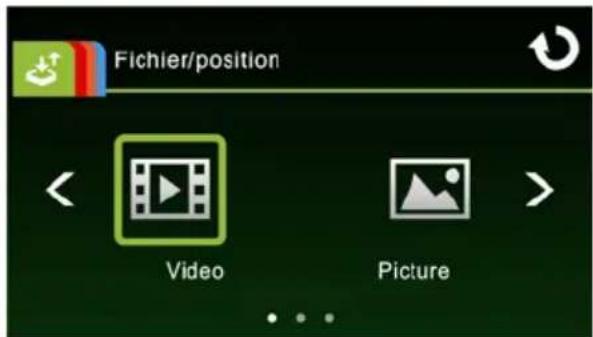
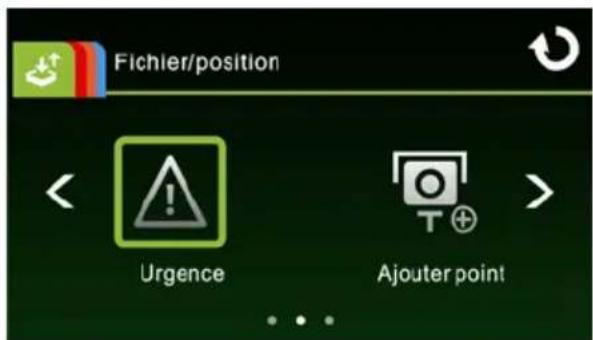
-
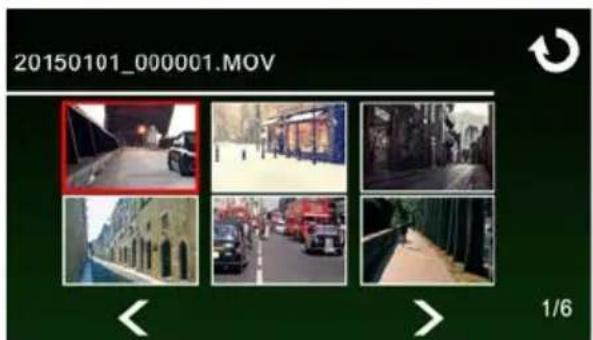
Touchez / pour naviguer vers le fichier vidéo requis, touchez l'aperçu vidéo pour entrer en mode lecture
-
Touchez plusieurs fois pour revenir à l'écran d'enregistrement.
3.3.2 Afficher des images
Affichez les images en procédant comme suit :
- Touchez pour accéder au menu principal.
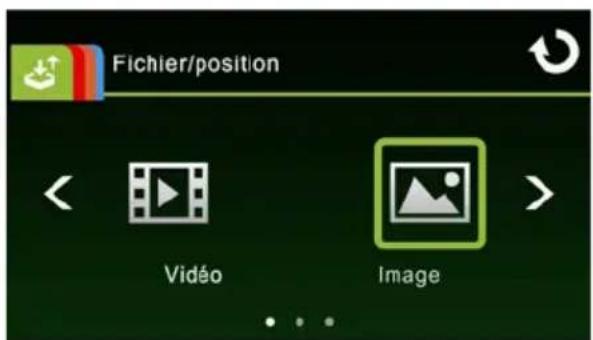
- Touchez pour basculer vers le menu principal Fichier/position.
-
Touchez pour accéder au menu de la fonction Image.
-
Touchez / pour naviguer vers les fichiers image requis, touchez l'image pour entrer en mode lecture.
-
Touchez plusieurs fois pour revenir à l'écran d'enregistrement.
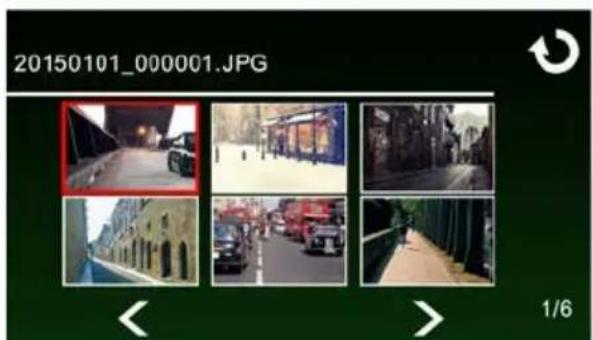
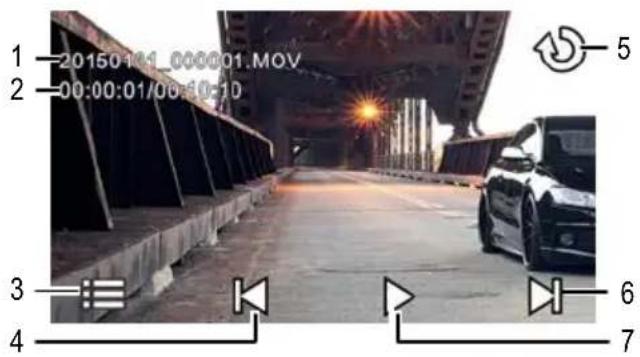
3.3.3 L'écran Lecture
Ecran de lecture de vidéo
Ecran de lecture de photo
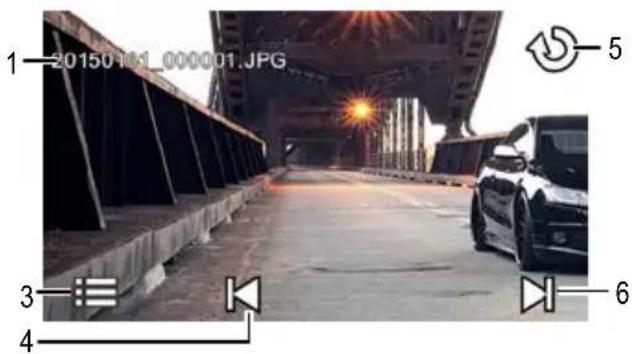
| N° Icône Élément Description | |||
| 1 | 20150101_00001.MOV | Nom de fichier Indique le nom du fichier vidéo ou image actuel. | |
| 2 | 00:00:01/00:00:10 | Durée actuelle / Durée vidéo | Indique l'horodatage et la durée du fichier vidéo actuel. |
| 3 |  | Menu | Touchez pour accéder au menu Suppression de fichier. |
| 4 |  | Retour rapide / Fichier précédent | Touchez lorsque la vidéo ou l'image n'est pas en lecture pour basculer vers le fichier précédent.Touchez en mode lecture vidéo pour inverser la lecture. |
| 5 | [7DGB] | Retour | Touchez pour revenir à l'écran précédent de la vidéo ou de l'image. Touchez à plusieurs reprises pour revenir à l'écran d'enregistrement. |
| 6 |  | Avance rapide / Fichier suivant | Touchez lorsque la vidéo ou l'image n'est pas en lecture pour basculer vers le fichier suivant.Touchez en mode lecture vidéo pour avancer rapidement sur la vidéo. |
| 7 |  | Lecture / Pause | Touchez pour lire la vidéo ou la mettre en pause. |
3.3.4 Suppression de fichiers
Pour supprimer des fichiers, procédez comme suit :
- Touchez pour accéder au menu principal.
-
Touchez pour basculer vers le menu principal Fichier/position.
-
Touchez // pour accéder au menu Vidéo/Image/Urgence.
-
Touchez / pour naviguer vers les fichiers image ou vidéo requis, touchez l'image d'aperçu pour entrer en mode lecture vidéo/image.
-
Touchez pour accéder au menu Suppression de fichier, sélectionnez pour supprimer un ou tous les fichiers, et touchez pour confirmer ou annuler la sélection.
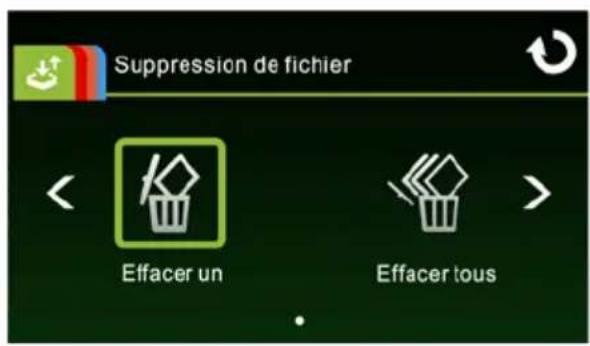
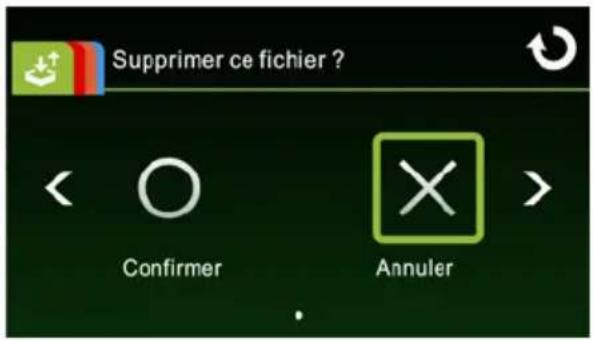
| Élément Description | |
| Effacer un Efface le fichier actuel. | |
| Effacer tous Efface tous les fichiers. | |
- Touchez plusieurs fois pour revenir à l'écran d'enregistrement.
Remarque:
Les fichiers supprimés ne peuvent pas être récupérés. Assurez-vous que les fichiers ont été sauvegardés avant la suppression.
4 Ajuster les réglages
4.1 Utiliser le Menu
Vous pouvez personnaliser les réglages généraux via les menus à l'écran (OSD).
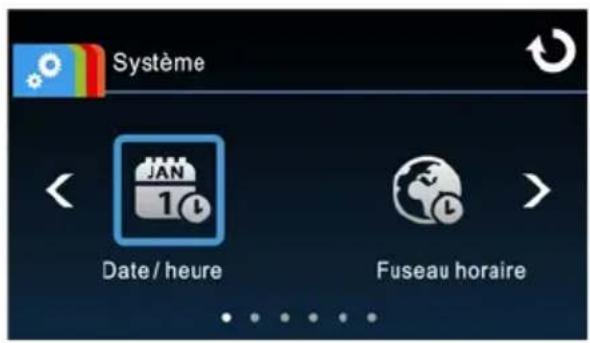
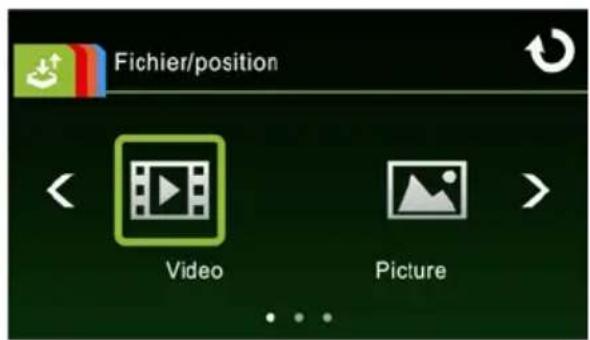
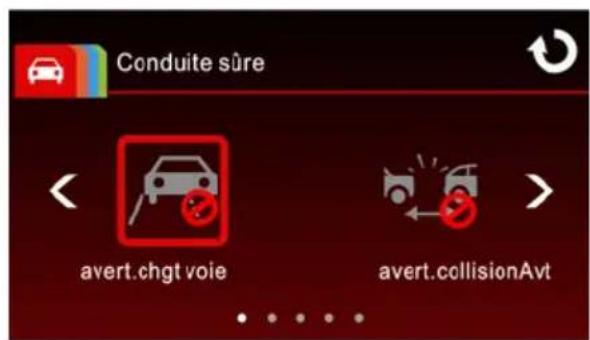
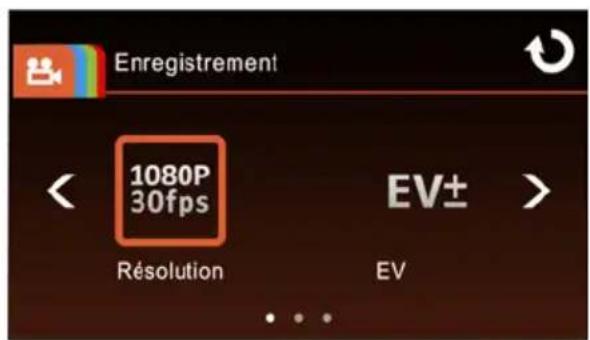
- Touchez en mode enregistrement pour arrêter l'enregistrement et entrer dans le menu principal.
- Touchez // pour basculer vers les menus principaux.
- Touchez / pour parcourir les éléments de fonction dans leurs menus respectifs, touchez une icône de fonction pour accéder à l'écran de configuration.
- Après réglage d'un élément de fonction souhaité, l'appareil revient automatiquement au menu principal de la fonction sélectionnée.
- Touchez pour revenir à l'écran d'enregistrement.
4.2 Éléments de menu
Référez-vous au tableau suivant pour plus de détails sur la liste des menus principaux et fonctions.
| Menu principal | Liste des fonctions | Description Options disponibles | |
| Système |  Date / heure Date / heure | Configurez la date et l'heure. | |
 Fuseau horaire Fuseau horaire | Définissez votre fuseau horaire. UTC -12:00 | ~UTC +12:00 | |
 Synchro satellites Synchro satellites | Si cette fonction est activée, l'horloge de l'appareil est étalonnée automatiquement sur la base de l'horloge satellite du fuseau horaire défini après positionnement par satellite. | En service / Hors service | |
| [BAW5] Bip Active/désactive le bip sonore. | Hors service / Bas / Moyen / Haut | ||
 Langue Langue | Règle la langue du menu à affichage à l'écran. | English / 繁體中文 / 简体中文 / Русский / Español / Deutsch / Français / Português / Italiano / Japanese / Arabic | |
 Unité de distance Unité de distance | Sélectionnez l'unité affichée pour la distance. | KM / MILE | |
 Paramètre LCD Paramètre LCD | Définissez la durée avant désactivation de l'écran. L'écran de l'appareil s'éteint après une durée définie si aucune opération n'est détectée en mode veille ou enregistrement. Touchez l'écran pour l'allumer. (L'enregistrement n'est pas affecté par l'arrêt de l'écran). | En service / Arrêt après 30 sec. / Arrêt après 3 min. | |
 Wi-Fi Wi-Fi | Définissez la liaison Wi-Fi avec un appareil mobile. | ||
| [BHDX] Système satellite | Sélectionnez le système satellite de la localité. | GPS / GLONASS | |
 Format enregistreur Format enregistreur | Formatez la carte mémoire insérée dans l'appareil. Tous les fichiers de la carte sont effacés. | Oui / Non | |
 Par défaut Par défaut | Rétablit l'appareil à ses paramètres par défaut. | Oui / Non | |
 Version firmware Version firmware | Indique la version actuelle du firmware. | ||
| Fichier/ position |  Vidéo Pour lire / supprimer un fichier vidéo. Vidéo Pour lire / supprimer un fichier vidéo. | ||
 Image Pour lire / supprimer un fichier image. Image Pour lire / supprimer un fichier image. | |||
| [XS36] Urgence | Pour lire / supprimer un fichier d'enregistrement d'urgence. | ||
 Fichier/position Fichier/position |  avert.chgt voie avert.chgt voie | Une fois l'emplacement de votre voiture déterminé par le GPS et la fonction LDWS(avert.chgt voie) activée, ce produit propose des alertes vocales et par message à l'écran lorsque vous conduisez hors route ou que vous changez de voie à des vitesses supérieures à 50 km/h (31 miles/h). | En service / Hors service |
 avert. collisionAvt avert. collisionAvt | Lorsque la fonction FCWS (avert.collisionAvt) est activée après le positionnement par satellite, l'appareil donne une alerte vocale et affiche un écran d'alarme si la vitesse du véhicule atteint ou dépasse 60 km/h (37 miles/h) et que la distance avec le véhicule précédent est inférieure à 20 m. | En service / Hors service | |
| Conduite sûre |  Alerte véhic. av. Alerte véhic. av. | Une fois l'emplacement de votre voiture déterminé par le GPS et la fonction Alerte véhic. av. activée, ce produit commence à détecter les mouvements des voitures devant vous lorsque votre voiture reste immobile pendant plus de 20 secondes. Il propose des alertes vocales et par message à l'écran lorsqu'un mouvement du véhicule devant vous est détecté par la caméra. | En service / Hors service |
| [ZSH6] Avertissement phare | Lorsque Avertissement phare est activé, l'appareil émet une alerte vocale et affiche un écran d'alarme pour vous rappeler qu'une luminosité insuffisante est détectée sur la face d'enregistrement. | En service / Hors service | |
 Alerte radar Alerte radar | Si la fonction Alerte radar est activée, une fois l'emplacement de votre voiture déterminé par le GPS et lors de l'approche d'un radar, ce produit propose des alertes vocales et par message à l'écran. | En service / Hors service | |
| [Z7KD] Limite vitesse | Si la fonction Limite vitesse est activée, ce produit propose des alertes par message vocal lorsque l'emplacement de votre voiture est déterminé par le GPS et que sa vitesse dépasse la limite fixée. | Hors service / 50 km/h ~ 200 km/h | |
| [SKD2] Alerte figure | Si la fonction Alerte figure est activée, ce produit propose des messages vocaux et à l'écran une heure après le début de l'enregistrement et répète les alertes toutes les demi-heures par la suite. | En service / Hors service | |
 Speed Limit Alert Speed Limit Alert | If the Speed Limit Alert function is enabled, this product produces voice message alerts once your car's location is determined by GPS and its running speed exceeds the set limit. | Off / 50 km/h ~ 200 km/hOff/ 13mph ~ 120mph | |
 Driver Fatigue Alert Driver Fatigue Alert | If the Driver Fatigue Alert function is enabled, this product produces voice and screen message alerts one hour after it has begun recording and repeats the alerts every half an hour afterwards.Détec.mouv. | On / OffSi la détection de mouvements est activée, l'appareil déclenche automatiquement l'enregistrement lorsque l'appareil détecte un mouvement à l'avant. Quand la batterie est en bon état et complètement chargée, le détecteur de mouvement peut enregistrer en continu pendant 30 minutes. | |
 Conduite sûre Conduite sûre | |||
 | Détec.collision | Si la détection des collisions est activée, ce produit commence l'enregistrement d'urgence lorsqu'il détecte des vibrations causées par une collision. | |
 | Alerte ACC/DEC | Ce produit propose des alertes vocales et par message à l'écran si la fonction Alerte ACC/DEC est activée et que la voiture accélère de 20 km/h (12,4 miles/h) en une seconde lors de la conduite à des vitesses de plus de 80 km/h (50 miles/h) ou décélère de plus de 30 km/h (18,6 miles/h) en une seconde lors de la conduite à des vitesses inférieures à 50 km/h (31 miles/h) une fois la position déterminée par le GPS. | |
 Enregistrement Enregistrement |  | Résolution Réglage de la résolution vidéo. | FHD (1080P/30fps) / HD30 (720P/30fps) / HD60 (720P/60fps) |
 | EV | Définition de la compensation de l'exposition. | |
 | Enr. auto | Réglage pour activer l'enregistrement automatique après l'allumage de l'appareil. | |
 | Durée vidéo | Enregistrez les fichiers vidéo respectifs après une certaine durée définie. | |
 | Enr. vocal Réglage pour activer l'audio de la vidéo. En service / Hors service | ||
 | Impression | Réglage pour l'indication de la date et de l'heure sur l'image ou la vidéo enregistrée. | |
 | WDR | La fonction WDR compense et optimise les zones sombres en conditions d'environnement externe à faible luminosité. | |
Remarque:
Les fonctions de Conduite sûre comme LDWS (avert.chgt voie), FCWS (avert.collisionAvt), Alerte véhic. av., Avertissement phare, Alerte radar, Alerte de limite de vitesse, Alerte de fatigue du conducteur et Alerte ACC/DEC sont désactivées si le produit n'est pas connecté à une source d'alimentation externe.
5 Installation du logiciel
-
Placez le CD-ROM joint dans le lecteur de CD.
-
Si le CD ne démarre pas automatiquement, utilisez le Gestionnaire de fichiers de Windows pour exécuter le fichier Install CD.exe sur le CD.
L'écran illustré ci-dessous s'affiche.
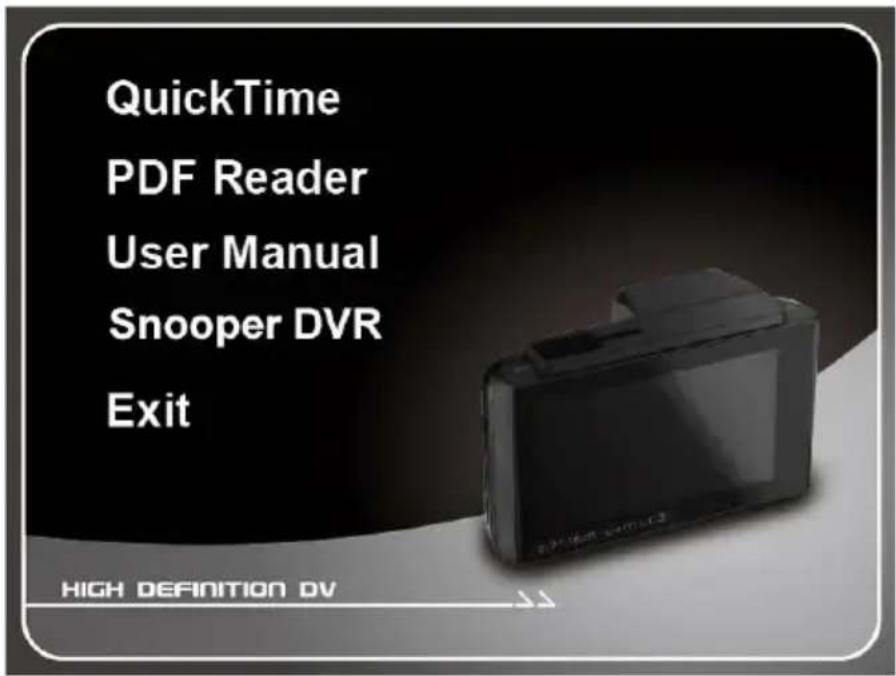
- Appuyez sur l'élément [Menu] pour lancer le processus d'installation en fonction des instructions affichées à l'écran.
6 Snooper DVR
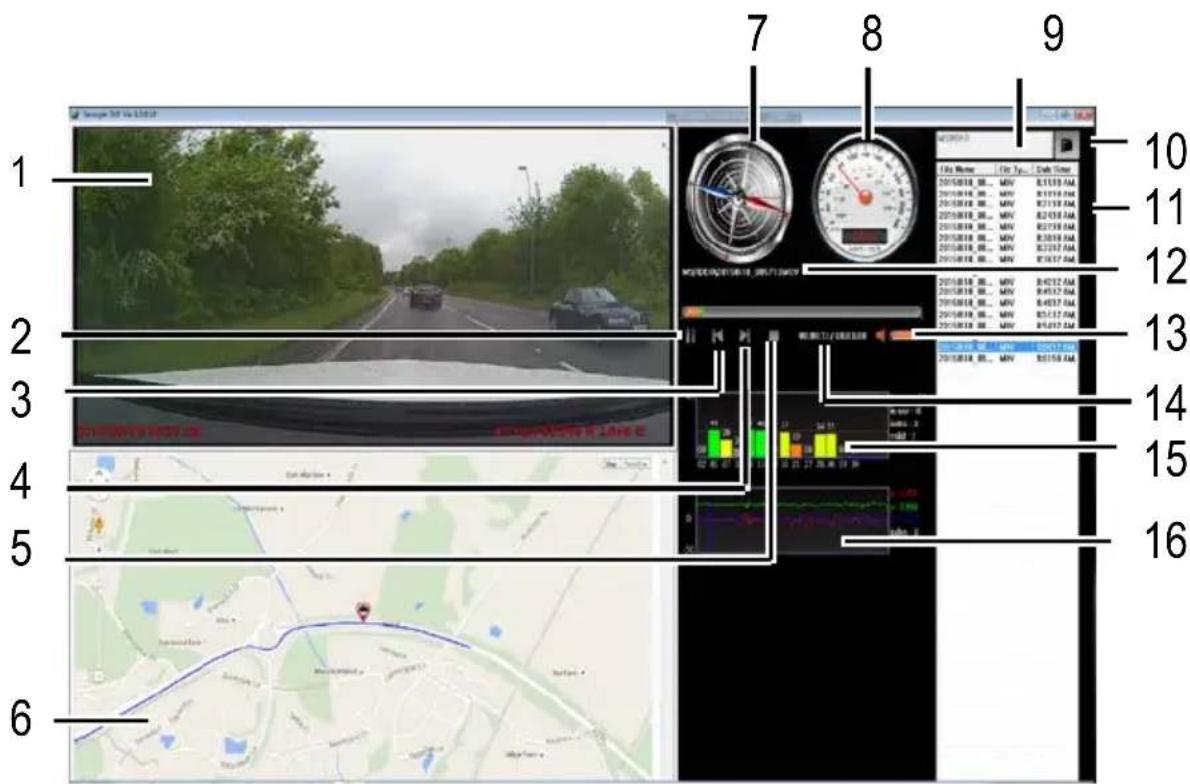
| N° Élément N° Élément | |
| 1 Lecteur vidéo 9 Chemin du fichier | |
| 2 Lecture / Pause 10 Navigateur de fichiers | |
| 3 Précédent 11 Liste des fichiers | |
| 4 Suivant 12 Nom de fichier | |
| 5 Arrêter 13 Volume | |
| 6 Google Map 14 Durée actuelle / Durée tota | |
| 7 Boussole 15 Rapport signal sur bruit (SNR) | |
| 8 Compteur de vitesse 16 Accéléromètre |
Remarque:
- Pour afficher la route sur Google Maps, assurez-vous que vous êtes connecté à l'Internet avant de démarrer la lecture vidéo.
- Les fichiers vidéo (MOV / TS) et les fichiers GPS/accéléromètre (NMEA) doivent être dans le même dossier avant de démarrer la lecture.
- Le logiciel SuperCar ne s'applique qu'aux systèmes d'exploitation Windows.
7 Caractéristiques
| Élément Description | |
| Capteur d'image Capteur | CMOS 1/2,7" |
| Pixels réels 1920 (H) x 1080 (V) | |
| Supports de stockage Prend en charge Micro SDHC classe 6, jusqu'à 32 Go | |
| Écran LCD Écran tactile LCD couleur 2,7" TFT | |
| Objectif | Objectif à focale fixe, grand angleF2,0 ; f=3,4 mm |
| Plage de mise au point | 1,5 m~Infini |
| Système satellite GPS / GLONASS (la fonction de positionnement par satellite dépend du modèle) | |
| Wi-Fi 802.11 b/g/n (la fonction de réseau sans fil dépend du modèle) | |
| Clip vidéo | Résolution : FHD (1080P/30fps) ; HD30 (720P/30fps) ; HD60 (720P/60fps) |
| Format : MOV | |
| Image fixe (instantané) | Résolution : 2M (1920 x 1080) |
| Format : JPEG | |
| Déclencheur | Déclencheur électroniqueAuto :1/2 ~1/2000 sec. |
| Accéléromètre Capteur | G-Force 3 axes |
| ISO Auto | |
| Balance des blancs Auto | |
| Microphone Oui | |
| Haut-parleur Oui | |
| Interface Mini USB | |
| Batterie Rechargeable Li-polymère 470 mAh intégrée | |
| Température de fonctionnement | 0° ~ 50°C |
| Humidité de fonctionnement | 20 ~ 70% HR |
| Température de stockage | -20° ~ 80°C |
| Dimensions | 80 x 30,3 x 51,2 mm |
| Poids | Env. 82g (sans carte mémoire) |
Module Wi-Fi IEEE 802.11n intégré : WN7911B-WM
| Plage de fréquences | 2412~2462 MHz |
| Liste de canaux | Canal 1~Canal 11 |
Contient I'ID FCC : 2ACFIWM7911B
8 Mise a jour des donnees relatives aux radars
Mise à jour des données relatives aux radars
La mise à jour des données relatives aux radars ne présente aucune difficulté.
- Enregistrez le DVR 4 à l'adresse http://www.snooperneo.co.uk. Une fois le DVR 4 enregistré, suivez les instructions affichées.
Pour toute mise à jour ultérieure, procédez comme suit :
-
Connectez-vous à l'adresse http://www.snooperneo.co.uk/dvr3.cfm et entrez votre numéro de série.
-
Pak de firmware van SP16GW_V3.00.25_R2722.RAR uit en plaats SP16GW.BRN op de microSD-kaart.
-
Zet de DVR-4HD aan waarop u de update wilt uitvoeren.
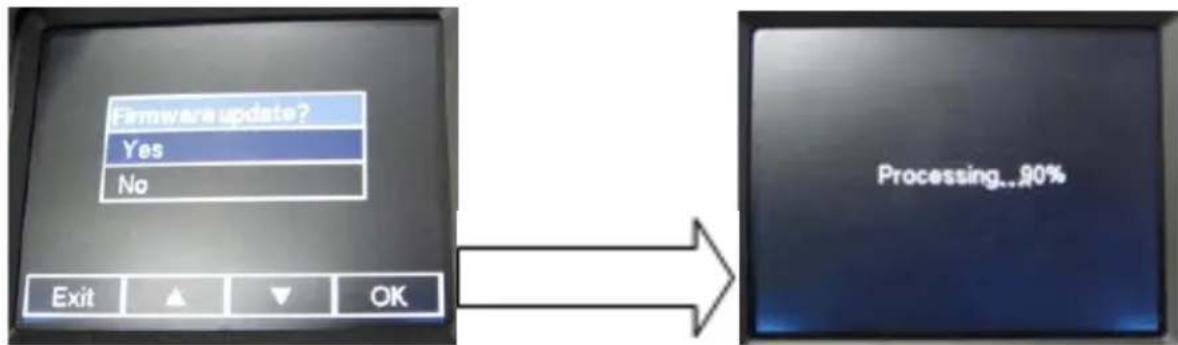
flowchart
graph LR
    A["Firmware update?"] --> B{Yes}
    A --> C{No}
    B --> D["Exit"]
    C --> E["OK"]
    D --> F["Processing...90%"]
    E --> F
Le processus est terminé lorsque la barre de progression atteint 100 %.
-
Verwijder het bestand SP16GW.BRN van de microSD-kaart en plaats de bestanden STARTLOGO_CUS.JPG, UMDEFEST.INF en UM_UPDATE_INFO.TEXT weer op een microSD-kaart om te updaten.
-
Une fois le fichier supprimé, insérez à nouveau la carte MicroSD dans le DVR 4

SNOOPER
DVR-4HD
Voertuigrecorder