DVR4HD - Cámara de salpicadero SNOOPER - Manual de uso y guía de instrucciones gratis
Encuentra gratis el manual del aparato DVR4HD SNOOPER en formato PDF.


Preguntas de los usuarios sobre DVR4HD SNOOPER
0 pregunta sobre este aparato. Responde a las que conoces o haz la tuya.
Hacer una nueva pregunta sobre este aparato
Descarga las instrucciones para tu Cámara de salpicadero en formato PDF gratis! Encuentra tus instrucciones DVR4HD - SNOOPER y toma tu dispositivo electrónico nuevamente en la mano. En esta página están publicados todos los documentos necesarios para el uso de su dispositivo. DVR4HD de la marca SNOOPER.
MANUAL DE USUARIO DVR4HD SNOOPER
Grabadora de conducción de vehículos
con la detección de radares
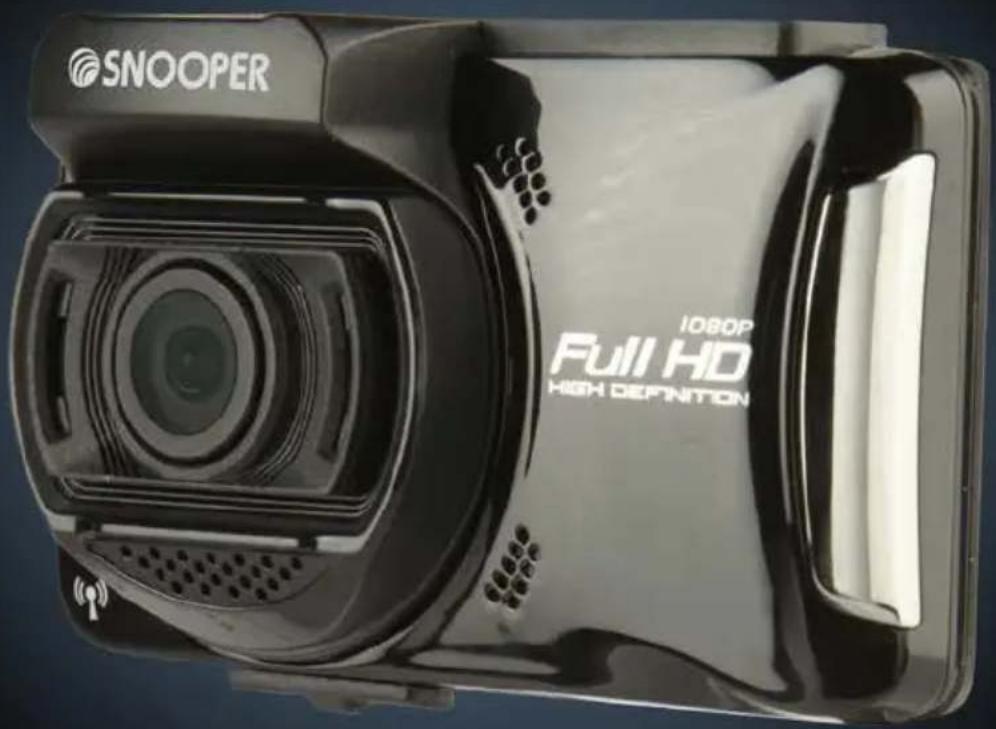

Manual del usuario
Índice
PAGE
PAGE
Sobre esta Guía 4
FCC Statement
Prohibición de ubicación compartida
Nota importante
WEEE Noticia
Noticia sobre Regulación en CE
Advertencia relacionada con la batería 5
Notas sobre la instalación
Precaución
1 Introducción 6
1.1 Características
1.2 Contenido del paquete
1.3 Visión del producto 7
2 Conceptos básicos 8
2.1 Insertar la tarjeta de memoria
2.2 Instalar en vehículos
2.2.1 Montar en el parabrisas
2.2.2 Ajustar la posición del dispositivo 9
2.3 Conexión a la corriente 10
2.4 Indicador LED 11
2.5 Encender/apagar el dispositivo
2.5.1 Encendido y apagado automático
2.5.2 Encendido/apagado manual y restablecimiento
2.5.2.1 Encendido manual
2.5.2.2 Apagado
2.5.2.3 Restablecer el dispositivo
2.6 Configuración inicial 12
2.6.1 Establecer la función Grabación automática
2.6.2 Establecer la fecha/hora
2.7 Aplicación 13
2.7.1 Instalación de la aplicación
2.7.2 Conexión con Wi-Fi
3 Utilizar la grabadora para vehículo 14
3.1 Grabar vídeos
3.1.1 Grabar vídeos mientras conduce 15
3.1.2 Grabación de emergencia
3.1.3 La pantalla de grabación 16
3.1.4 Agr. Punto 17
3.1.5 Capturar instantáneas
3.1.6 Alerta cameara velocidad
3.2 Seguridad para conducir 18
3.2.1 Advertencia de salida del carril
3.2.2 Adv. col. Frontal 20
3.2.3 Advert. coche frente 21
3.2.4 Advertencia de faro 22
3.2.5 Alerta de radar 23
3.2.6 Límite veloc. 24
3.2.7 Alerta figura 25
3.2.8 Detección de movimiento
3.2.9 Detec. Colisión 26
3.3 Reproducir vídeos y ver imágenes 28
3.3.1 Reproducir vídeos y grabación de emergencia
3.3.2 Ver imágenes
3.3.3 La pantalla de reproducción 29
3.3.4 Eliminación de archivos 30
4 Ajustar la configuración 31
4.1 Utilizar el Menú
4.2 Elementos del menú 32
5 Instalar el software 35
6 Snooper DVR 36
7 Especificaciones 37
8 Actualización de datos de radares 38
Sobre esta Guía
El contenido de este documento es para propósitos de información y está sujeta a cambios sin previo aviso. Hemos hecho todo lo posible para garantizar que esta Guía del usuario es correcta y completa.
Sin embargo, no se asume la responsabilidad por cualquier error u omisión que pueda haber ocurrido.
El fabricante se reserva el derecho de modificar las especificaciones técnicas sin previo aviso.
FCC Statement
Prohibición de ubicación compartida
Este dispositivo y su antena no deben ubicarse ni funcionar junto con ninguna otra antena o transmisor.
Nota importante
Declaración de exposición a la radiación: Este equipo cumple los límites FCC de exposición a la radicación fijados para un entorno no controlado. Los usuarios finales deben seguir las instrucciones de funcionamiento específicas para cumplir la normativa de exposición a radiofrecuencia. Este equipo debe instalarse y utilizarse dejando una distancia mínima de 20 cm entre el aparato y el cuerpo. Para cumplir los requisitos de exposición de la FCC, siga las instrucciones de funcionamiento que se incluyen en este manual.
WEEE Noticia
Residuos de aparatos eléctricos y electrónicos y/o agresivos por parte de usuarios particulares en la Unión Europea
Este símbolo en el producto o en el embalaje indica que no puede ser eliminado como un residuo doméstico. Debe desechar su equipamiento residual y / o la batería entregándolo al organismo de recogida para el reciclaje de equipos eléctricos y electrónicos y / o la batería. Para obtener más información sobre el reciclaje de este equipo y / o la batería, póngase en contacto con su oficina local, la tienda donde compró el equipo o su servicio de desechos del hogar. El reciclaje de materiales ayuda a conservar los recursos naturales y asegurar que se recicla de forma que proteja la salud humana y el medio ambiente.
Noticia sobre Regulación en CE
El producto que se acompaña cumple los requisitos de la Directiva de baja tensión 2006/95/EC, la Directiva EMC 2004/108/EC, la Directiva R&TTE 1999/5/EC y la Directiva RoHS 2011/65/EC.
Protección de la salud en la Unión Europea: Este equipo debe ser instalado y operado a una distancia mínima de 20 cm entre el dispositivo radiador y su cuerpo.
Este producto cumplirá los límites de restricción básica de 1999/519/EC.
Advertencia relacionada con la batería
Realice siempre la carga utilizando el sistema proporcionado. La manipulación inadecuada de la batería puede provocar una explosión.
- Nunca desmonte o perfore la batería, ni permita que esta se cortocircuite.
- Mantenga la batería fuera del alcance de los niños.
Las baterías pueden explotar si se exponen a las llamas. Nunca arroje las baterías al fuego.
- Deshágase de las baterías usadas según la normativa local.
Nunca cambie la batería usted mismo; lleve el producto al distribuidor para que lo realicen allí.
En virtud de las leyes locales y de las consideraciones sobre seguridad vial, no manipule el dispositivo mientras conduce.
- Configure la fecha y la hora con exactitud antes de usar el dispositivo.
- Use el software SuperCar para que Google Map funcione correctamente.
La función firmware en el dispositivo está solo como referencia, siga el estado de la carretera real.
Los resultados del posicionamiento del GPS se deberán tener en cuenta únicamente como referencia y no deben afectar a la situación de conducción real. El sistema tampoco puede garantizar la precisión del posicionamiento.
La precisión del posicionamiento del GPS puede variar en función de las condiciones meteorológicas y de la ubicación, como por ejemplo, en edificios altos, túneles, zonas subterráneas o bosques.
Las señales del satélite GPS no pueden atravesar materiales sólidos (excepto el cristal). Las ventanas tintadas también afectarán a la calidad de la recepción del satélite GPS.
La calidad de la recepción GPS puede variar de un dispositivo a otro. El sistema no puede determinar la precisión de los resultados del posicionamiento desde otros dispositivos distintos.
Los valores mostrados en el sistema, como la velocidad, la ubicación y la advertencia de distancia a los puntos definidos de la cámara de velocidad, pueden ser imprecisos debido a la influencia del entorno en el que se encuentre. Estos valores se indican únicamente como referencia.
El sistema se debe utilizar únicamente para uso personal (no comercial), con los límites máximos permitidos por la ley vigente. Nuestra empresa no aceptará ninguna responsabilidad por cualquier pérdida de datos durante su uso.
Las señales Wi-Fi no pueden atravesar los edificios. El límite máximo de la trasmisión de señal es de 10 metros.
- Lista de canales de funcionamiento Wi-Fi: canales 1 a 11.
- El producto utiliza comunicación de datos inalámbrica que puede producir interferencias a dispositivos cercanos o recibir interferencias de estos.
- Nunca utilice este dispositivo en las proximidades de un horno microondas o en lugares donde haya interferencias de radio.
La recepción de ondas de radio puede empeorar en ciertos entornos.
Tenga en cuenta que si otro dispositivo también utiliza la misma banda de 2,4 GHz que el producto, la velocidad de procesamiento de ambos dispositivos puede reducirse. - Este producto se calienta con el uso, esto es algo normal.
El uso inadecuado del producto puede provocar daños en el mismo o en sus accesorios y anular la garantía.
La radiofrecuencia (RF) generada por este dispositivo electrónico RF puede causar efectos adversos en el funcionamiento de otros dispositivos electrónicos y provocar un mal funcionamiento. Los transmisores inalámbricos y el sistema de circuitos también pueden interferir con otros dispositivos electrónicos. Por tanto, tenga en cuenta las siguientes precauciones:
Avión: nunca utilice un transmisor de radio cuando se encuentre en un avión. Desconecte la función Wi-Fi del dispositivo. - Vehículo: la frecuencia de radio transmitida por este dispositivo puede afectar al sistema electrónico de un vehículo a motor. Consulte al fabricante o proveedor del vehículo sobre el posible efecto.
- Marcapasos: para evitar cualquier interferencia posible a un marcapasos, cualquier persona que utilice marcapasos debe ser consciente de que, cuando utilice este dispositivo, debe mantener una distancia mínima de 15 cm (6 pulgadas) entre este y el marcapasos, y nunca debe poner el dispositivo en un bolsillo del pecho. En caso de cualquier duda o interferencia, apague el dispositivo inmediatamente.
- Dispositivos médicos: si utiliza un dispositivo médico personal, consulte al fabricante del mismo o a su médico para confirmar si aquel está suficientemente protegido contra la transmisión de RF de este dispositivo.
Instalaciones médicas: los hospitales o institutos médicos pueden utilizar instalaciones sensibles a una energía de RF externa. Tenga en cuenta tales instrucciones cuando el personal sanitario o cualquier símbolo expuesto le soliciten que apague cualquier dispositivo que pueda producir interferencias en la frecuencia de radio. - Sitios con explosiones o cualquier ubicación con un símbolo expuesto: para evitar interferencias con actividades explosivas, tenga en cuenta todos los símbolos e instrucciones del área de explosión o de una zona en la que exista la señal “Apagar radios con comunicación bidireccional” y apague los dispositivos que puedan producir interferencias con la frecuencia de radio.
Antes de comenzar a utilizar el sistema, asumimos que acepta la declaración anterior.
1 Introducción
Gracias por comprar esta grabadora de coches avanzada. Este dispositivo está diseñado específicamente para grabación de vídeo en tiempo real y grabación de audio durante la conducción.
1.1 Características
Grabación de vídeo en Full HD (1920 x 1080 a 30 fps o 1280 x 720 a 60 fps)
Pantalla táctil LCD a color de 2,7"
- Objetivo gran angular
- Recordatorio de seguridad del tráfico multifunción
- Grabación automática de emergencia en caso de detección de colisión
Permite nivel 6 SDHC y superiores. Permite hasta 32GB
1.2 Contenido del paquete
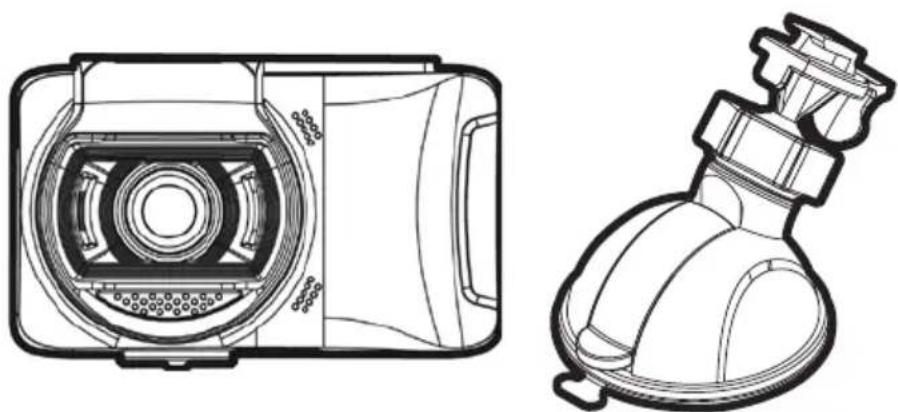
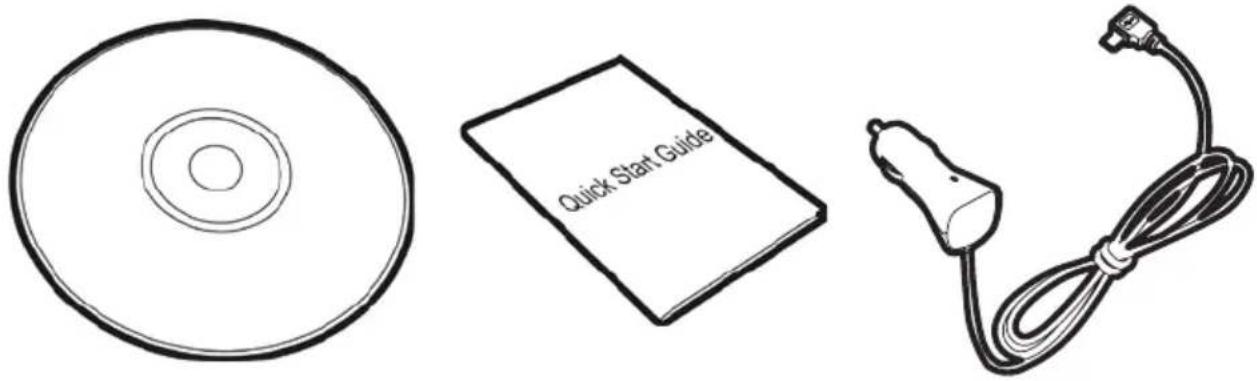
El paquete contiene los siguientes elementos. En caso de que cualquier artículo falte o esté dañado, póngase en contacto con su distribuidor inmediatamente.
Grabador de coche Soporte
CD-ROM Guía de inicio rápido Adaptador de coche
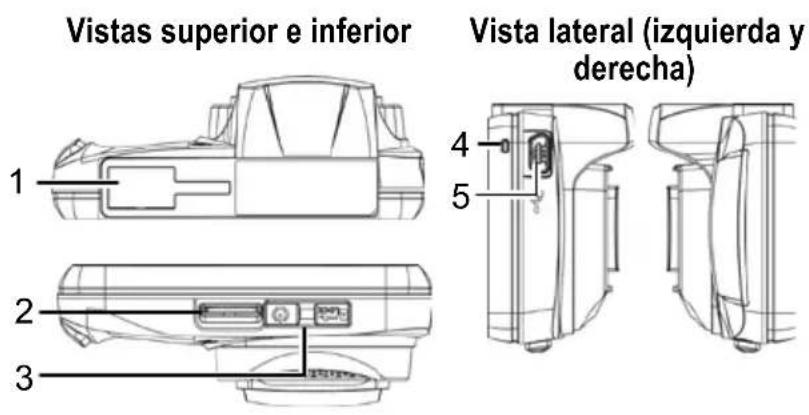
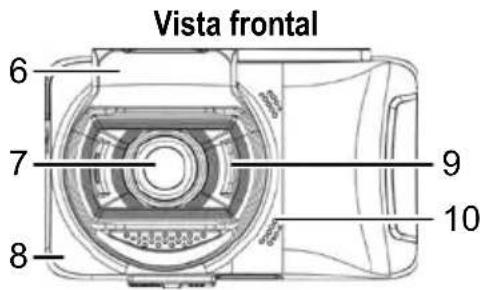
1.3 Visión del producto
Vista posterior
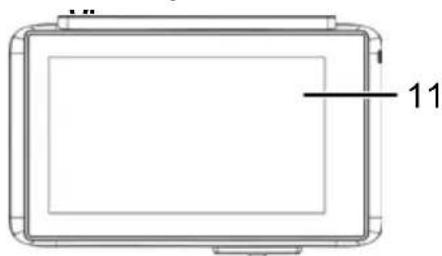
| N.° Elemento N.° Elemento |
| 1 Toma para soporte 7 Objetivo gran angular |
| 2 Ranura para tarjetas de memoria 8 Transmisión W |
| 3 Interruptor de alimentación 9 Altavoz |
| 4 Indicador LED 10 Micrófono |
| 5 Conector de alimentación/USB 11 Panel táctil LCD |
| 6 Antena GPS |
-Fi
2 Conceptos básicos
2.1 Insertar la tarjeta de memoria
Inserte la tarjeta de memoria con los contactos hacia arriba y la pantalla del dispositivo orientada también hacia arriba, tal y como se muestra. Introduzca la tarjeta de memoria hasta que escuche el sonido de un clic, lo que significará que la tarjeta está colocada en su posición.
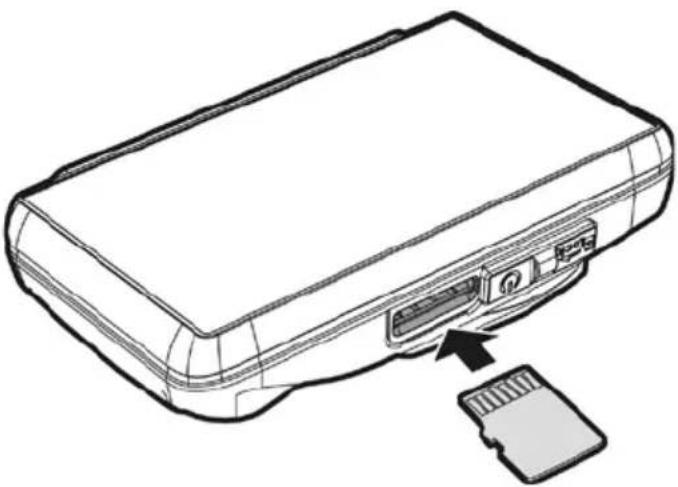
Para extraer la tarjeta de memoria
Presione para extraer la tarjeta de memoria de la ranura.
Nota:
- No extraiga ni inserte la tarjeta de memoria mientras el dispositivo está encendido. Si lo hace, la tarjeta de memoria podría resultar dañada.
- Utilice una tarjeta micro-SD de Clase 6 o superior, con una capacidad máxima de 32 GB.
- Formatee las tarjetas micro-SD antes de utilizarlas por primera vez.
- Cuando extraiga la tarjeta de memoria, tenga cuidado de que no salte y se le pierda. La ranura de tarjetas de memoria dispone de un mecanismo de expulsión para retirar fácilmente la tarjeta.
2.2 Instalar en vehículos
2.2.1 Montar en el parabrisas
- Inserte el soporte en la ranura del soporte ubicada en la parte superior del dispositivo hasta que escuche el sonido de un clic.
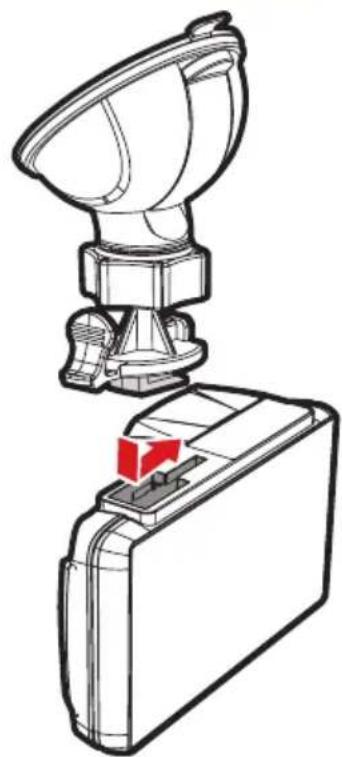
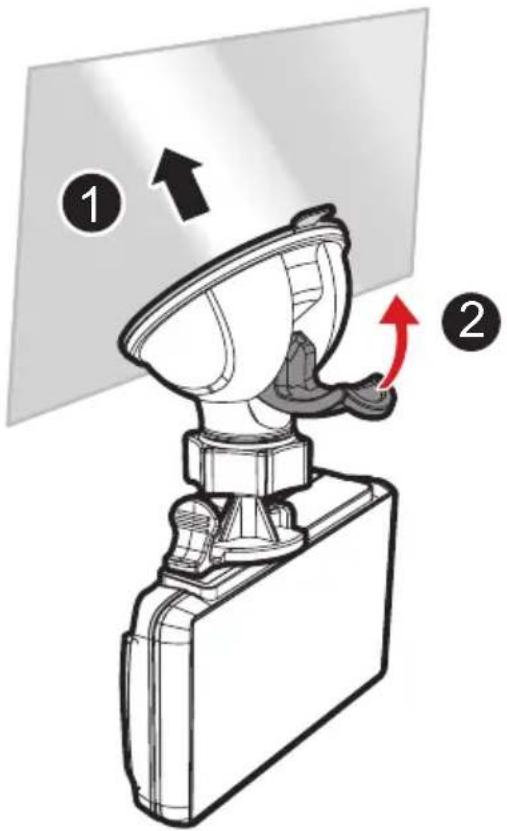
- Con la ventosa en posición totalmente plana, colóquela en el parabrisas.
- Sujete la base firmemente sobre el parabrisas y presione hacia abajo la pestaña para fijar el soporte para coche al parabrisas. Asegúrese de que la base quede bloqueada firmemente en su posición.
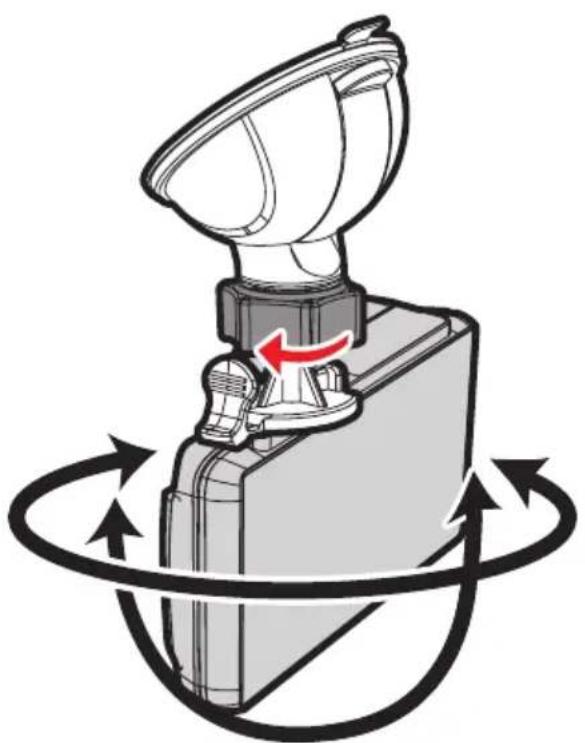
2.2.2 Ajustar la posición del dispositivo
- Afloje el mando para inclinar el dispositivo verticalmente.
- Afloje el mando para inclinar el dispositivo horizontalmente hasta 360°.
- A continuación, apriete el mando para asegurarse de que el dispositivo queda bloqueado firmemente en su posición.
2.3 Conexión a la corriente
Utilice sólo el adaptador de coche incluido para encender el dispositivo y cargar la batería incorporada.
1 Conecte un extremo del conector de alimentación al puerto del conector de alimentación/USB del dispositivo.
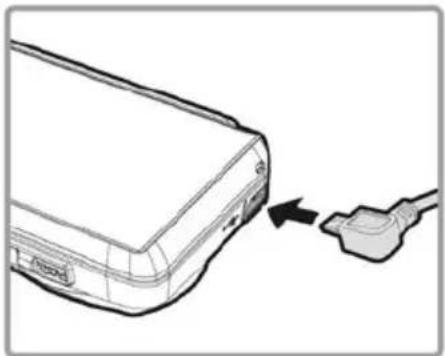
- Conecte el otro extremo del cargador del coche a la toma del encendedor de cigarrillos de su vehículo. Una vez que el motor del vehículo se ponga en marcha, el dispositivo se encenderá automáticamente.
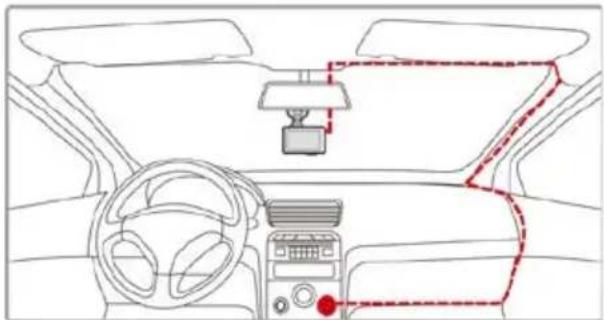
- Para conseguir una visión óptima, este producto debe instalarse cerca del retrovisor, en la parte central y superior del parabrisas.
- Este producto contiene funciones como, por ejemplo, Advertencia de salida del carril (3.2.1), Adv. col. Frontal (3.2.2) y Advert. coche frente (3.2.3). Para conseguir mayor precisión, consulte las medidas de alineación proporcionadas en la sección individual durante la instalación.
- Conecte el producto a una fuente de alimentación externa para su funcionamiento ya que, de lo contrario, su pantalla táctil LCD puede que no funcione correctamente.
Indicador del estado de la batería:
| Icono | Descripción |
 | Batería completamente cargada. |
 | Batería con 2/3 de carga. |
 | Batería con 1/3 de carga. |
 | Batería agotada. |
 | La batería se está cargando. |
 | Conecte el adaptador del coche para cargar la batería hasta que la batería esté completamente cargada. |
Nota:
Por favor, tenga en cuenta que si la temperatura ambiente es de 45 °C o más, el adaptador para el coche todavía puede suministrar alimentación al dispositivo, pero no va a cargar la batería de litio-ion. Esta es una característica de las baterías de Litio-ion y no es un fallo de funcionamiento.
2.4 Indicador LED
| Descripción del estado Color del indicador LED | |
| Unidad apagada, batería cargando Rojo | |
| Unidad apagada, batería completamente cargada Luz | LED apagada |
| Unidad encendida, batería cargando Rojo | |
| Unidad encendida, batería completamente cargada Verde | |
| Modo de suspensión/Modo de suspensión y pantalla desactivados | Verde |
| Grabación/Grabación y pantalla desactivados Rojo intermitente | |
2.5 Encender/apagar el dispositivo
2.5.1 Encendido y apagado automático
Cuando arranque el motor del vehículo, el dispositivo se encenderá automáticamente. Si está habilitada la función Grab. aut., la grabación se iniciará automáticamente justo después de que se encienda el dispositivo.
Consulte Establecer la función Grabación automática (2.6.1).
2.5.2 Encendido/apagado manual y restablecimiento
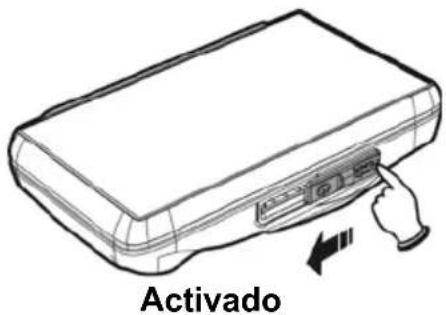
2.5.2.1 Encendido manual
Presione el interruptor de alimentación y asegúrese de que el interruptor de alimentación bloquee la ranura de la tarjeta de memoria.
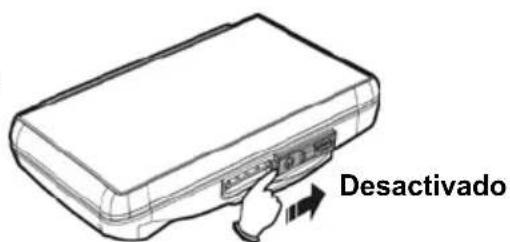
2.5.2.2 Apagado
Presione el interruptor de alimentación y asegúrese de que la ranura de tarjetas de memoria quede libre y el dispositivo comience la secuencia de apagado. No encienda el dispositivo durante la secuencia de apagado ya que, si lo hace, los archivos guardados podrían resultar dañados.
2.5.2.3 Restablecer el dispositivo
Si el dispositivo no funciona correctamente por causas desconocidas, presione el interruptor de alimentación y asegúrese de que se pueda extraer la tarjeta de memoria; espere 7 segundos y presione el interruptor de alimentación de nuevo para reiniciar el dispositivo.
2.6 Configuración inicial
Antes de utilizar el dispositivo, le recomendamos que active la función Grab. aut. y establezca la Fecha y hora correctas.
2.6.1 Establecer la función Grabación automática
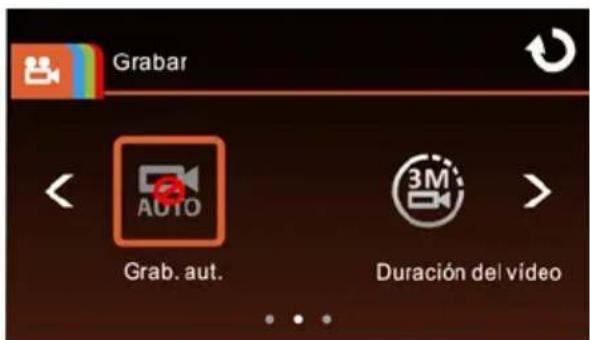
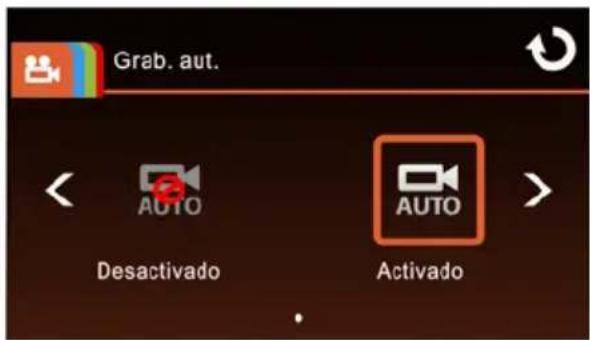
La función Grabación automática está activada de forma predeterminada. El dispositivo comenzará automáticamente a grabar al encenderse. Si la función Grabación automática está desactivada, actívela siguiendo los pasos que se describen a continuación:
- Toque para acceder al Menú principal.
- Toque para cambiar al Menú principal Grabar.
-
Toque / para seleccionar y a-order al menú de funciones Grab. aut.; toque de nuevo para seleccionar Activado.
-
Toque para volver a la pantalla de grabación.
2.6.2 Establecer la fecha/hora
Para establecer la fecha y hora correctas, siga el siguiente procedimiento:
- Toque para acceder al Menú principal.
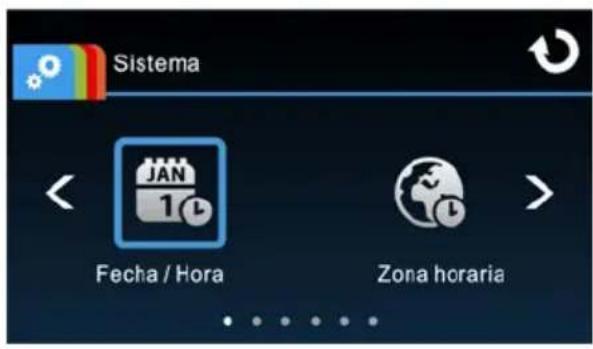
- En el menú principal Sistema, toque
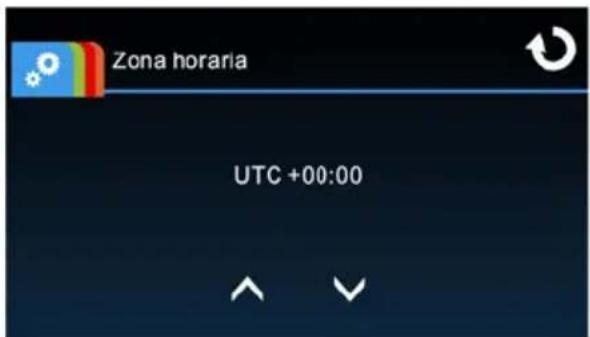
para seleccionar el menú Zona horaria, toque / para seleccionar la zona horaria actual y, a continuación, toque de nuevo para completar la configuración.
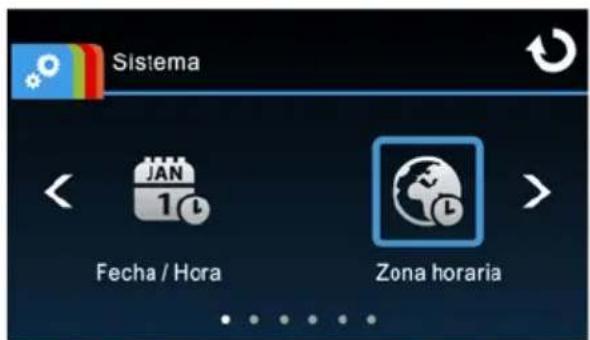
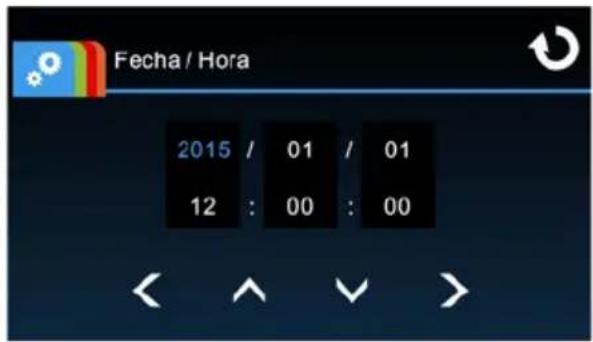
- Seleccione para acceder al menú Fecha / Hora. Toque / para seleccionar un valor; toque / para seleccionar el campo anterior o siguiente y confirme tocando para completar la configuración.
Nota:
- Si la función Sinc. hora está activada, el reloj del dispositivo se calibrará a través de la señal del reloj del satélite según la Zona horaria. Consulte Elementos del menú (4.2)
- Si el posicionamiento del satélite no es correcto, el reloj del dispositivo funcionará según la hora definida por el usuario.
- Tenga en cuenta que si toca durante el proceso de grabación, detendrá el proceso de grabación y accederá al menú principal. Asegúrese de que la grabación se pueda detener antes de realizar selecciones en los menús.
2.7 Aplicación
La cámara le permite conectarse a dispositivos móviles a través de la aplicación. Cuando la utilice por primera vez, instale la aplicación Drive CAM para su dispositivo móvil.
2.7.1 Instalación de la aplicación
- Busque en Google Play o App Store la aplicación Drive CAM .

- Instale la aplicación.
El diseño y las características de la aplicación pueden variar según las diferentes versiones del software. Consulte Google Play o APP Store para obtener las actualizaciones.
2.7.1 Conexión con Wi-Fi
- Toque para acceder al Menú principal.
- Toque para cambiar al Menú principal Sistema.

3.


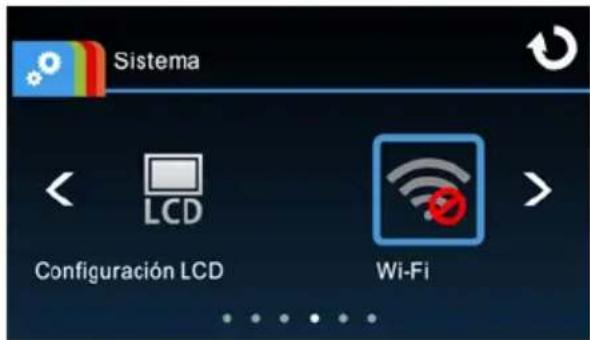
Toque para seleccionar y ceder al menú de funciones Wi-Fi; espere a que la pantalla muestra la ID del dispositivo y la contraseña de la conexión Wi-Fi.
Nota:
La función wi-fi depende del modelo adquirido..
Device
Wi-Fi Password
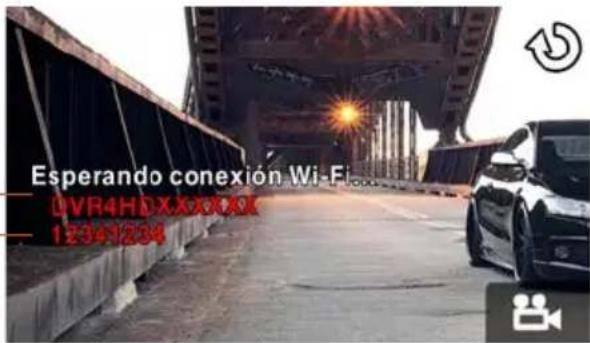
- Mediante la función Wi-Fi del dispositivo móvil, busque la ID del dispositivo en la lista, selecciónela e introduzca la contraseña de la conexión Wi-Fi.
Para usuarios de iOS/Android:
En el dispositivo móvil, seleccione [Ajustes] → [Wi-Fi] → [Seleccione el n.º de la ID del dispositivo: DVR4HDXXXXXX] → [Introduzca la contraseña] → [Conectar]
- Ejecute la aplicación Drive CAM

- Para desactivar la conexión Wi-Fi, simplemente salga de la aplicación Drive CAM

Nota:
- Asegúrese de que la función Wi-Fi del equipo está activada y que los dispositivos móviles reciben la señal Wi-Fi antes de ejecutar la aplicación Drive CAM; de lo contrario, dicha aplicación se cerrará.
- El dispositivo móvil debe encontrarse a una distancia máxima de 10 metros del equipo sin edificios entre medias.
- Cuando la función Wi-Fi del equipo esté activada durante 3 minutos sin que se conecte al dispositivo móvil, o la conexión se desconecte, el equipo detendrá automáticamente la función Wi-Fi y tendrá que volver a activarla.
- Le recomendamos que establezca la fecha y hora correctas en el dispositivo móvil antes de utilizar el equipo, de forma que los vídeos grabados se correspondan con la configuración de fecha y hora de dicho dispositivo.
- Una vez establecida conexión con un dispositivo móvil, el control táctil de la pantalla del dispositivo dejará de funcionará. Realice las operaciones a través de la aplicación Drive CAM. Para utilizar el dispositivo de nuevo, deberá salir primero de la aplicación Drive CAM. Para utilizar el dispositivo, detenga el programa Drive CAM y reinicie.
- El idioma de la aplicación Drive CAM se corresponderá con el del dispositivo móvil, y será el idioma predeterminado si no se incluye.
3 Utilizar la grabadora para vehículo
3.1 Grabar vídeos
3.1.1 Grabar vídeos mientras conduce
Cuando el motor del vehículo arranca y se activa la función Grab. aut., el dispositivo se enciende automáticamente y comienza a grabar.
La función de panel táctil aún no estará lista hasta 2 segundos después del inicio de la Grab. aut.
La grabación se detendrá automáticamente cuando se apague el motor; o bien, puede tocar para detener la grabación manualmente.
Nota:
- En algunos coches, la grabación continuará cuando el motor se apague. Si esto ocurre, apague manualmente el encendedor de cigarrillos o desconecte el adaptador de alimentación del vehículo de dicho encendedor.2. El dispositivo móvil debe encontrarse a una distancia máxima de 10 metros del equipo sin edificios entre medias.
- El dispositivo se puede configurar para guardar un archivo de vídeo cada 3 o 5 minutos de grabación. Consulte Elementos del menú (4.2).
- El dispositivo guarda la grabación en la tarjeta de memoria. Si la tarjeta de memoria está llena, se sobrescribe el archivo más antiguo de la tarjeta de memoria.
3.1.2 Grabación de emergencia
Para iniciar la Grabación de emergencia, realice lo siguiente:
-
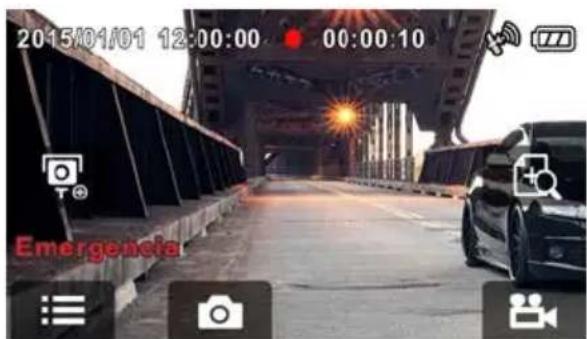
Durante la grabación de vídeo, toque para acceder al modo de grabación de emergencia. El mensaje "Emergencia" aparecerá inmediatamente en la esquina inferior izquierda de la pantalla y el archivo grabado se protegerá.
-
Toque de nuevo para detener la grabación.
Nota:
- Si la función Detec. colisión está activada y se detecta una colisión, el dispositivo activará automáticamente la función de grabación de emergencia. Consulte Elementos del menú (4.2).
- El archivo de grabación de emergencia se crea como un archivo nuevo, que se protegerá para evitar que se sobrescriba durante el proceso de grabación normal. Una tarjeta de memoria de 8 G (o superior) puede guardar hasta 10 archivos de vídeo de emergencia. El mensaje de alerta "Archivos de emergencia llenos" aparecerá en la pantalla cuando los archivos de grabación de emergencia estén completos y el archivo de emergencia más antiguo se eliminará automáticamente cuando se cree un nuevo archivo de grabación de emergencia.
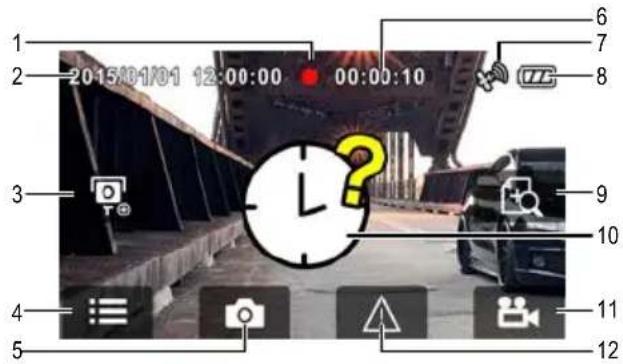
3.1.3 La pantalla de grabación
| N.° Icono Elemento Descripción | |||
| 1 | [0YX7] | GrabandoIcono | Indica el estado de la grabación. |
| 2 | 2015/01/0112:00:00 | Fecha/Hora Indica la fecha y hora de grabación actuales. | |
| 3 |  | Agr. punto | Pulse para añadir un punto de cámara rápida. |
| 4 |  | Menú | Toque para acceder al Menú principal. |
| 5 |  | Capturar instantáneas | Mientras esté grabando, toque para tomar una fotografía. |
| 6 | 00:00:10 | Duración de la grabación Indica la duración del vídeo actual. | |
| 7 |  | Posicionamiento del satéliteIcono | El icono aparece en la pantalla cuando el posicionamiento del satélite del dispositivo está preparado. |
| 8 |  | Batería Indica la carga restante de la batería. | |
| 9 |  | Alerta Cameara velocidad | Toque para acceder a la Alerta Cameara velocidad (3.1.6). |
| 10 |  | Restablecer la fecha/hora Mensaje | Recordatorio para que el usuario restablezca la Fecha / Hora antes de comenzar a utilizar el dispositivo. Consulte Establecer la fecha/hora (2.6.2) |
| 11 |  | Grabando | Toque para iniciar la grabación y toque de nuevo para detener la grabación. |
| 12 |  | Grabación de emergencia | Durante la grabación de vídeo, toque para acceder al modo de grabación de emergencia. Consulte Grabación de emergencia (3.1.2). |
3.1.4 Agr. Punto
Puede personalizar las posiciones de los radares en este producto.
- Presione 30 para agregar una nueva posición de radar durante la grabación.
- Puede agregar nuevas posiciones de radar personalizadas después de establecer la posición de GPS. Puede agregar hasta 200 de ellas.
- Este producto tiene una capacidad para 200 posiciones de radar. En el caso de que intente agregar más de esa cantidad, el sistema mostrará el mensaje "Posición de velocidad completa".
Nota:
Puede eliminar posiciones de radar personalizadas seleccionando la opción Elim. punto en el menú Archivo / Posición. Tenga en cuenta que todas las posiciones de radar existentes se eliminarán cuando seleccione la opción Elim. punto. Asegúrese de que está preparado para volver a crear las posiciones de radar personalizadas antes de ejecutar esta opción.
3.1.5 Capturar instantáneas
También puede utilizar este dispositivo para capturar instantáneas de la escena actual.
- Pulse en el modo de grabación para capturar una instantánea.
- Se tomará una instantánea cuando aparezca este icono
en el centro de la pantalla.

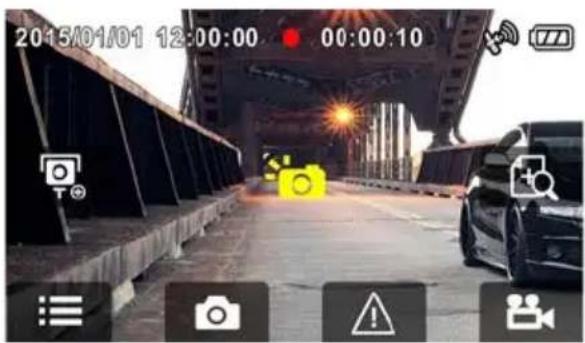
La definición de las fotografías tomadas por este producto cuando está grabando y el vehículo está en movimiento está sujeta a la velocidad del objeto que se desea fotografiar y a los cambios en la iluminación ambiente. La función fotográfica realiza mejor su trabajo cuando toma imágenes estáticas en escenas de accidente o cuando el vehículo está detenido ante un semáforo.
3.1.6 Alerta cameara velocidad
Pulse el botón grabar para cambiar a la pantalla de radar.
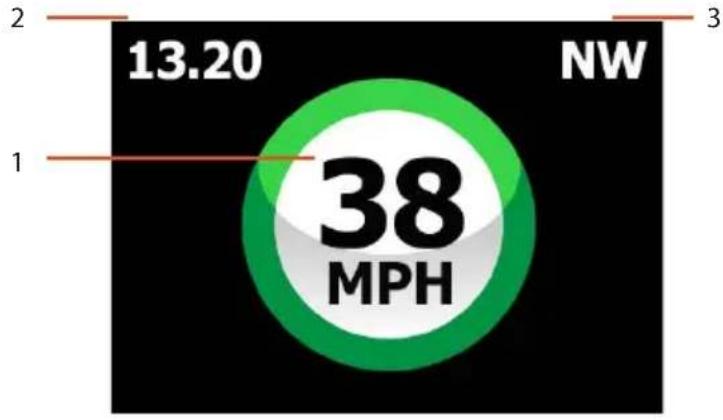
| No Artículo | |
| 1 | Driving Speed (velocidad de conducción) |
| 2 Time | (Hora) |
| 3 | Driving direction (Dirección de conducción) |
Cuando se encuentra un radar, se muestra la siguiente pantalla.
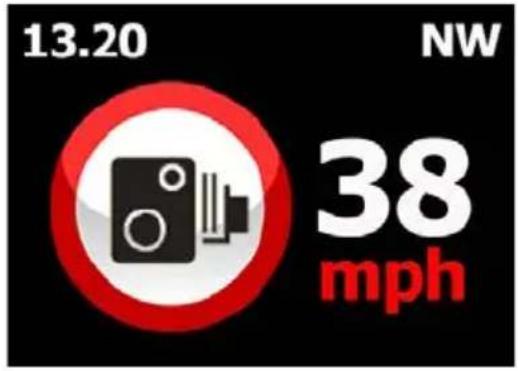
Nota: Para que se muestre la alerta de radar, debe haberse descargado a la DVR4-HD la base de datos AURA; consulte la sección 8.
La DVR4-HD también debe estar en modo de radar (como se muestra más arriba) y las alertas de radares deben estar activadas. Consulte la sección 4.0 para conocer la configuración de menú
3.2 Seguridad para conducir
La siguiente función de seguridad para la conducción solo se proporciona como referencia. Se aconseja a los conductores que extremen las precauciones en función del estado real de la carretera.
Nota:
- La función Seguridad para conducir tiene un límite que consiste en no activar más de dos alarmas simultáneamente. Si una voz y un mensaje de alerta se han activado, cualquier otra alarma se omitirá hasta que cualquiera de los dos anteriores se resuelva.
- El mensaje de radar se deshabilita si este producto no está conectado a una fuente de alimentación externa. Se habilita automáticamente cuando este producto se enciende o cuando se conecta a una fuente de alimentación externa.
3.2.1 Advertencia de salida del carril
Una vez determinada la posición del vehículo mediante GPS y después de habilitar la función LDWS(Advertencia de salida del carril), este producto genera alertas de voz y de mensajes en pantalla cuando conduce fuera de los carriles o cambia de un carril a otro a velocidad superior a 50 km/h (31 millas/h).
Para establecer la función Advertencia de salida del carril, realice lo siguiente:
- Toque para acceder al Menú principal.
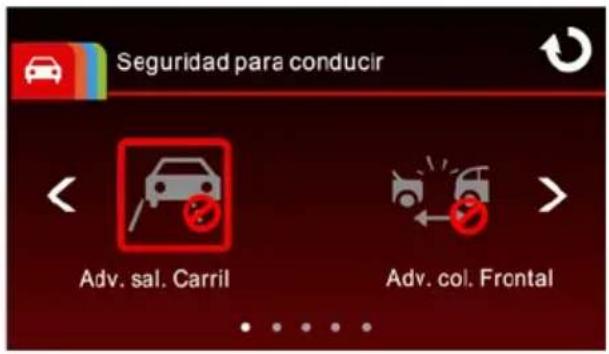
- Toque para cambiar al Menú principal Seguridad para conducir.
-
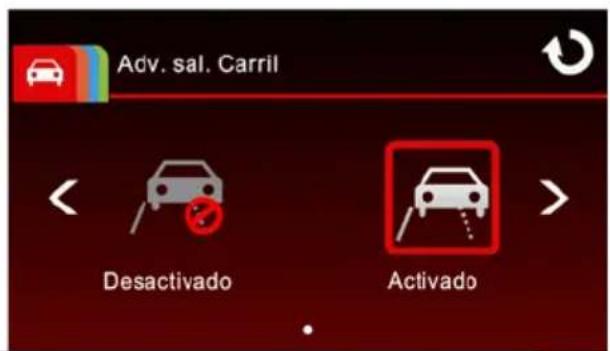
Toque < > para seleccionar y a rder al menú de funciones Adv. sal. Carril. A continuación, toque de nuevo para activar la función (Activado).
-
Toque para volver a la pantalla de grabación.
-
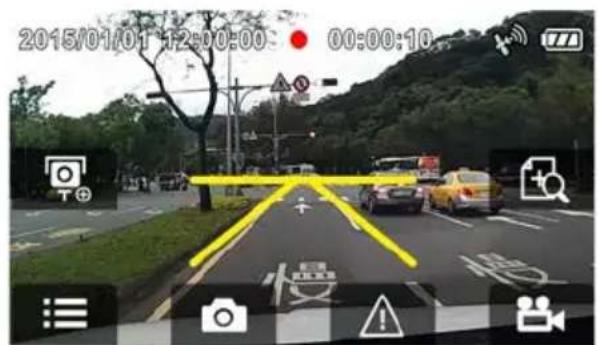
Después de activar Adv. sal. Carril, la pantalla mostrará el íncono alinear, favor ajuste la cámara grabadora para que la línea horizontal y el nivel de ojo estén solapados y que las líneas diagonales estén centradas en el carril de conducción. Asegúrese de que el ícono de alinear no sea oscurecido (ej. Capote) durante la instalación, podrá causar evaluación errónea si se oscurece el punto final.
-
Una vez determinada la posición del vehículo mediante GPS, este producto genera alertas de voz y de mensajes en pantalla cuando conduce fuera de los carriles o cambia de un carril a otro a velocidad superior a 50 km/h (31 millas/h).
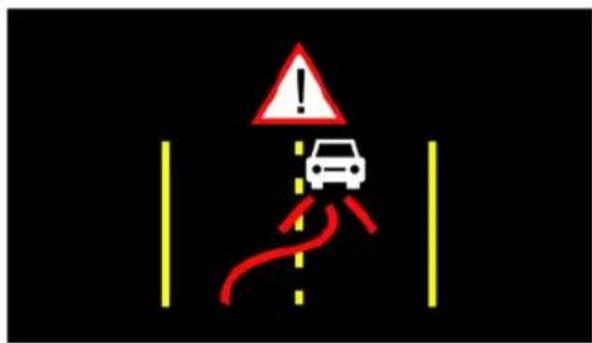
- Adv. sal. Carril solo se puede utilizar cuando el posicionamiento del satélite esté en modo preparado. Asegúrese de que el posicionamiento del satélite de su dispositivo esté preparado si desea activar esta función. La función de posición de satélite depende del modelo adquirido.
- Las funciones de Seguridad para conducir, como Adv. sal. Carril, Adv. col. Frontal, Advert. coche frente, Advertencia de faro, Alerta de radar, Límite veloc., Alerta figura y Alerta ACC/DEC se desactivarán si el producto no se conecta con la fuente de alimentación externa.
- La función LDWS(Advertencia de salida del carril) puede proporcionar falsas alarmas en malas condiciones, como por ejemplo cuando llueve o está nublado, por la noche o en entornos con poca iluminación. Se aconseja a los conductores que extremen las precauciones en función del estado real de la carretera.
3.2.2 Adv. col. Frontal
Una vez determinada la posición del vehículo mediante GPS y después de habilitar la función FCWS(Adv. col. Frontal), este producto genera alertas de voz y de mensajes en pantalla cuando conduce a velocidades superiores a 60 km/h (37 millas/h) y la distancia de seguridad respecto al vehículo de delante es inferior a 20 m.
Para establecer la función Adv. col. Frontal, realice lo siguiente:
- Toque para acceder al Menú principal.
- Toque para cambiar al Menú principal Seguridad para conducir.
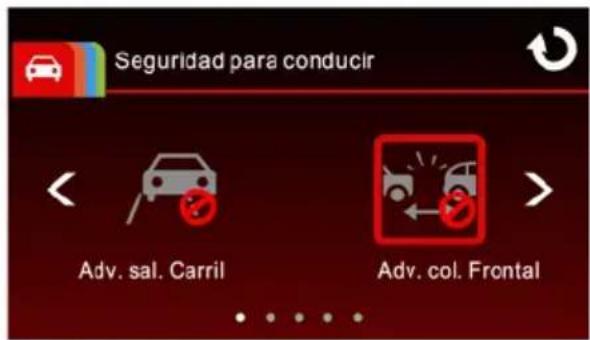
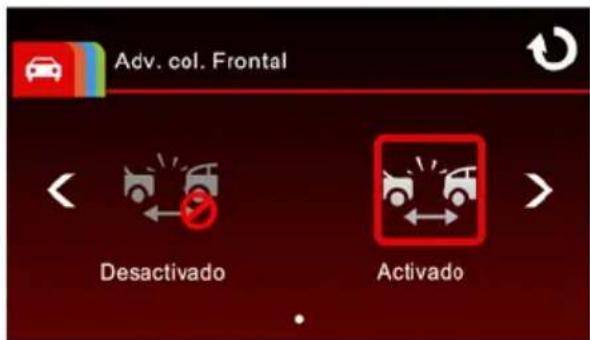
- Toque 📄 para seleccionar y a ÷ der al menú de funciones Adv. col. Frontal. A continuación, toque 📋 de nuevo para activar la función (Activado).
-
Toque para volver a la pantalla de grabación.
-
Después de activar Adv. col. Frontal, la pantalla mostrará el íncono alinear, favor ajuste la cámara grabadora para que la línea horizontal y el nivel de ojo estén solapados y que las líneas diagonales estén centradas en el carril de conducción. Asegúrese de que el ícono de alinear no sea oscurecido (ej. Capote) durante la instalación, podrá causar evaluación errónea si se oscurece el punto final.
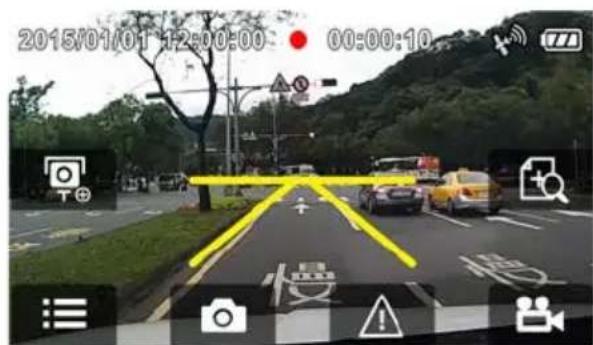
- Una vez determinada la posición del vehículo mediante GPS, este producto genera alertas de voz y de mensajes en pantalla cuando conduce a velocidades superiores a 60 km/h (37 millas/h) y la distancia de seguridad respecto al vehículo de delante es inferior a 20 m.
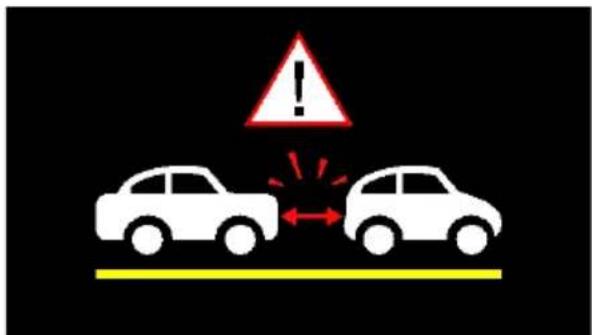
- Adv. col. Frontal solo se puede utilizar cuando el posicionamiento del satélite esté en modo preparado. Asegúrese de que el posicionamiento del satélite de su dispositivo esté preparado si desea activar esta función. La función de posición de satélite depende del modelo adquirido.
- Las funciones de Seguridad para conducir, como Adv. sal. Carril, Adv. col. Frontal, Advert. coche frente, Advertencia de faro, Alerta de radar, Límite veloc., Alerta figura y Alerta ACC/DEC se desactivarán si el producto no se conecta con la fuente de alimentación externa.
- La función FCWS(Adv. col. Frontal) puede proporcionar falsas alarmas en malas condiciones, como por ejemplo cuando llueve o está nublado, por la noche o en entornos con poca iluminación. Se aconseja a los conductores que extremen las precauciones en función del estado real de la carretera.
3.2.3 Advert. coche frente
Una vez determinada la posición del vehículo mediante GPS y después de habilitar la función Advert. coche frente, este producto comienza a detectar el movimiento de vehículos que se encuentran delante de usted después de que su vehículo permanezca inmóvil durante 20 segundos. El producto generará alertas de voz y de mensajes en pantalla cuando el movimiento del vehículo situado delante de usted cambie sus imágenes en la pantalla.
Para establecer la función Advert. coche frente, realice lo siguiente:
- Toque para acceder al Menú principal.
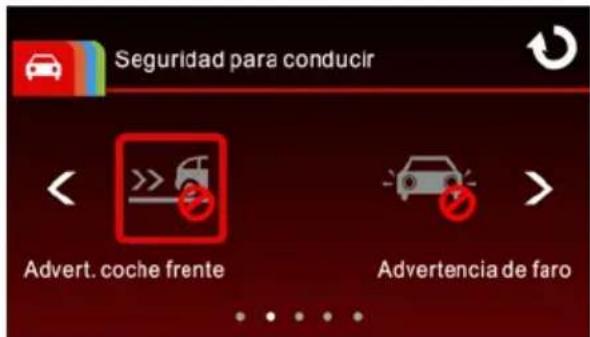
- Toque para cambiar al Menú principal Seguridad para conducir.
- Toque / para seleccionar y a ceder al menú de funciones Advert. coche frente. A continuación, toque de nuevo para activar la función (Activado).
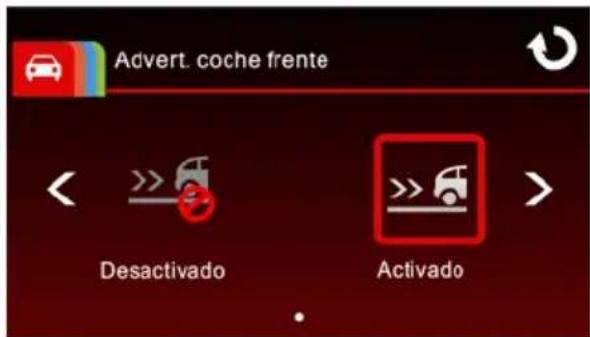
-
Toque para volver a la pantalla de grabación.
-
Después de activar Advert. coche frente, la pantalla mostrará el íncono alinear, favor ajuste la cámara grabadora para que la línea horizontal y el nivel de ojo estén solapados y que las líneas diagonales estén centradas en el carril de conducción. Asegúrese de que el ícono de alinear no sea oscurecido (ej. Capote) durante la instalación, podrá causar evaluación errónea si se oscurece el punto final.
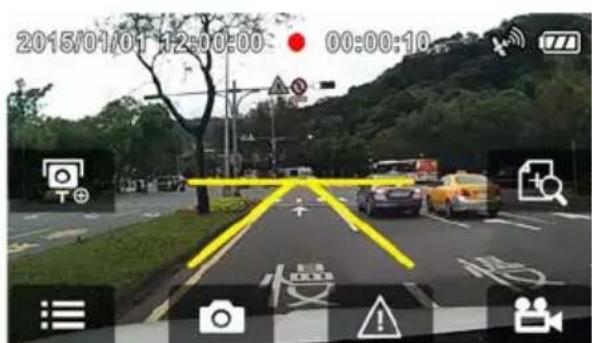
- Una vez determinada la posición del vehículo mediante GPS, este producto comienza a detectar el movimiento del vehículo que se encuentra delante de usted después de que su vehículo permanezca inmóvil durante 20 segundos. El producto generará alertas de voz y de mensajes en pantalla cuando el movimiento del vehículo situado delante de usted cambie sus imágenes en la pantalla.
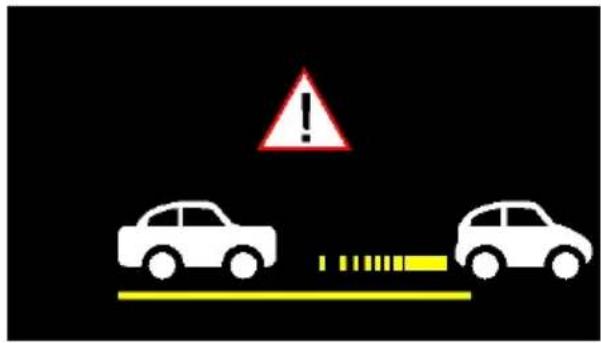
- Advert. coche frente solo se puede utilizar cuando el posicionamiento del satélite esté en modo preparado. Asegúrese de que el posicionamiento del satélite de su dispositivo esté preparado si desea activar esta función. La función de posición de satélite depende del modelo adquirido.
- Las funciones de Seguridad para conducir, como Adv. sal. Carril, Adv. col. Frontal, Advert. coche frente, Advertencia de faro, Alerta de radar, Límite veloc., Alerta figura y Alerta ACC/DEC se desactivarán si el producto no se conecta con la fuente de alimentación externa.
- La función Advert. coche frente puede proporcionar falsas alarmas en malas condiciones, como por ejemplo cuando llueve o está nublado, por la noche o en entornos con poca iluminación. Se aconseja a los conductores que extremen las precauciones en función del estado real de la carretera.
- El producto reiniciará la función Advert. coche frente después de 30 segundos si dicha función se ha activado.
3.2.4 Advertencia de faro
La función Advertencia de faro genera alertas de voz y de mensajes en pantalla cuando detecta condiciones de mala iluminación a través de las pantallas de grabación de este producto, como por ejemplo cuando llueve o está nublado, por la noche y en sótanos, aparcamientos y túneles.
Para establecer la función Advertencia de faro, realice lo siguiente:
- Toque para acceder al Menú principal.
-
Toque para cambiar al Menú principal Seguridad para conducir.
-
Toque < / para seleccionar y acceder al menú de funciones Advertencia de faro. A continuación, toque de nuevo para activar la función (Activado).
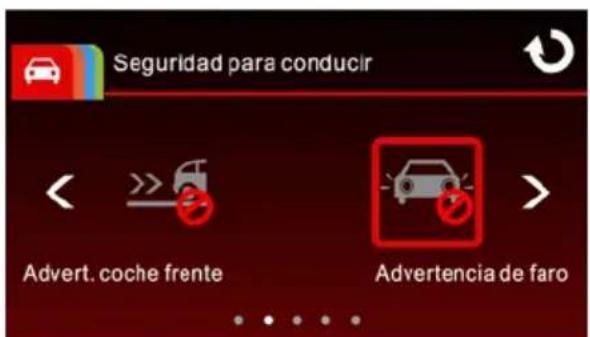
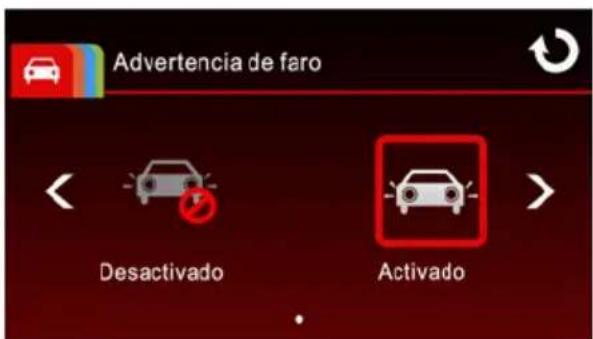
Las funciones de Seguridad para conducir, como Adv. sal. Carril, Adv. col. Frontal, Advert. coche frente, Advertencia de faro, Alerta de radar, Límite veloc., Alerta figura y Alerta ACC/DEC se desactivarán si el producto no se conecta con la fuente de alimentación externa.
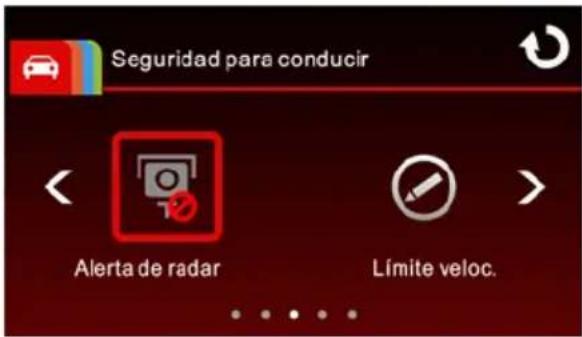
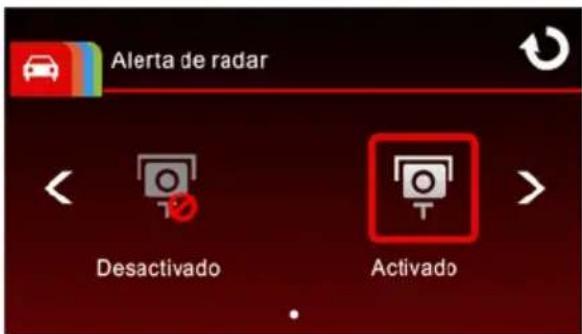
3.2.5 Alerta de radar
La función Alerta de radar está habilitada de forma predeterminada. Una vez determinada la posición del vehículo mediante GPS y cuando dicho vehículo se aproxime a un radar, este producto generará alertas de voz y de mensajes en pantalla.
Para establecer la función Alerta de radar, realice lo siguiente:
- Toque para acceder al Menú principal.
- Toque para cambiar al Menú principal
Seguridad para conducir. - Toque / para seleccionar y a sender al menú de funciones Alerta de radar. A continuación, toque de nuevo para activar la función (Activado).
-
Toque para volver a la pantalla de grabación.
-
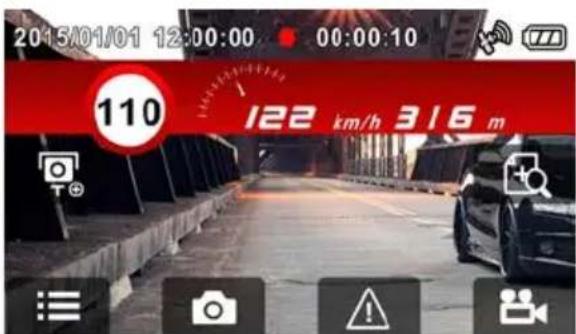
Una vez determinada la posición del vehículo mediante GPS y cuando dicho vehículo se aproxime a un radar, este producto generará alertas de voz y de mensajes en pantalla. El color de la pantalla de alarma cambiará a rojo para recordarle que debe reducir la velocidad si conduce más rápido que el límite permitido.
Nota:
- Alerta de radar solo se puede utilizar cuando el posicionamiento del satélite esté en modo preparado. Asegúrese de que el posicionamiento del satélite de su dispositivo esté preparado si desea activar esta función. La función de posición de satélite depende del modelo adquirido.
- Las funciones de Seguridad para conducir, como Adv. sal. Carril, Adv. col. Frontal, Advert. coche frente, Advertencia de faro, Alerta de radar, Límite veloc., Alerta figura y Alerta ACC/DEC se desactivarán si el producto no se conecta con la fuente de alimentación externa.
- La función de alerta de radar debe tener datos de radares del país en el que se utilice. La función se invalidará si el producto se usa en otros países. Consulte a la tienda donde adquirió el producto si la función se anula. El producto nunca garantiza los datos de radares que se incluyen para los países de todo el mundo.
3.2.6 Límite veloc.
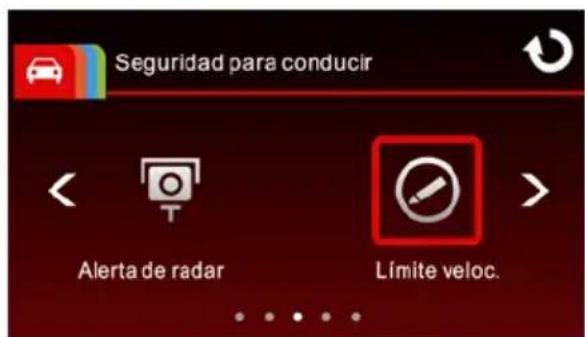
Si la función Límite veloc. está habilitada, este producto genera alertas de mensajes de voz una vez determinada la ubicación del vehículo mediante GPS y si su velocidad supera el límite establecido.
Para establecer la función Límite veloc., realice lo siguiente:
- Toque para acceder al Menú principal.
- Toque para cambiar al Menú principal Seguridad para conducir.
- Toque / para seleccionar acceder al menú de funciones Límite veloc.
- Pulse los botones / para configurar la función Límite veloc. para activar la alarma de este producto (Desactivado, 50 km/h \~ 200 km/h).
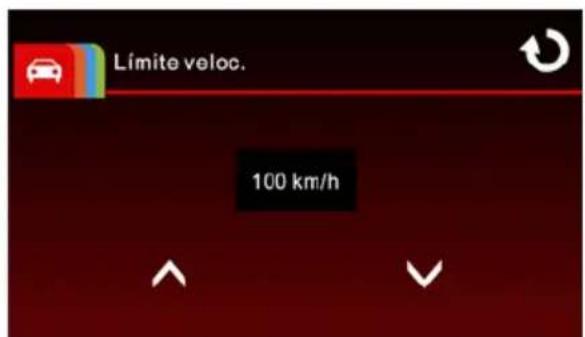
- Toque para volver a la pantalla de grabación.
- Si la función Límite veloc. está establecida, este producto genera una alerta de mensajes de voz una vez determinada la ubicación del vehículo mediante GPS y si su velocidad supera el límite establecido.
Nota:
- Límite veloc. solo se puede utilizar cuando el posicionamiento del satélite esté en modo preparado. Asegúrese de que el posicionamiento del satélite de su dispositivo esté preparado si desea activar esta función. La función de posición de satélite depende del modelo adquirido.
- Las funciones de Seguridad para conducir, como Adv. sal. Carril, Adv. col. Frontal, Advert. coche frente, Advertencia de faro, Alerta de radar, Límite veloc., Alerta figura y Alerta ACC/DEC se desactivarán si el producto no se conecta con la fuente de alimentación externa.
3.2.7 Alerta figura
Si la función Alerta figura está habilitada, este producto genera alertas de voz y de mensajes en pantalla una hora después de que haya comenzado a grabar y, a partir de entonces, repite dichas alertas cada media hora.
Para ajustar la función Alerta figura, realice lo siguiente:

- Toque para acceder al Menú principal.

- Toque para cambiar al Menú principal Seguridad para conducir.

- Toque para seleccionar y a feder al menú Alerta figura, y toque de nuevo para activarlo (Activado).
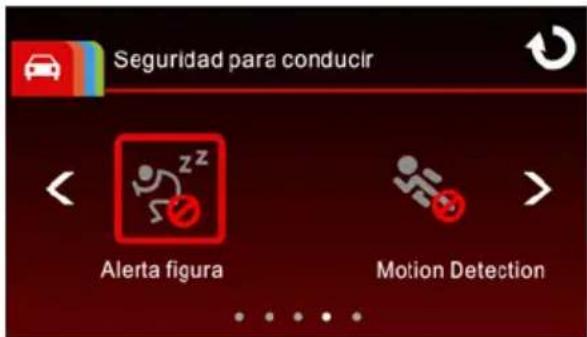
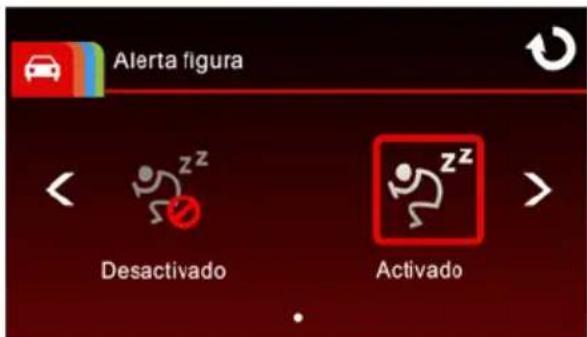
- Toque para volver a la pantalla de grabación.
Nota:
Las funciones de Seguridad para conducir, como Adv. sal. Carril, Adv. col. Frontal, Advert. coche frente, Advertencia de faro, Alerta de radar, Límite veloc., Alerta figura y Alerta ACC/DEC se desactivarán si el producto no se conecta con la fuente de alimentación externa.
3.2.8 Detección de movimiento
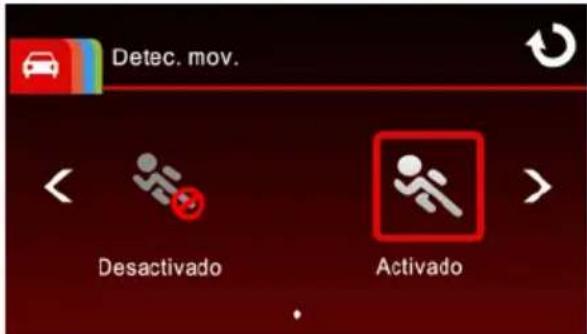
Si está activada la función Detec. mov., cuando se encienda el dispositivo, aparecerá en la pantalla el mensaje "Espere 10 segundos para entrar en Detec. mov., o toque la pantalla para apagar.". Esto significa que el sistema accederá a la función Detec. mov. automáticamente en 10 segundos; cuando el dispositivo detecte cualquier movimiento frente al objetivo, la Grabación de vídeo se activará durante el tiempo establecido. Si toca en cualquier lugar de la pantalla antes de que transcurran 10 segundos, este producto se apagará en lugar de
entrar en el modo de detección de movimiento.
Para establecer la detección de movimiento, realice lo siguiente:

- Toque para acceder al Menú principal.

- Toque para cambiar al Menú principal Seguridad para conducir.

- Toque para seleccionar y a consider al menú de funciones Detec. mov.. A continuación, toque de nuevo para activar la función (Activado).

- Toque para volver a la pantalla de grabación.
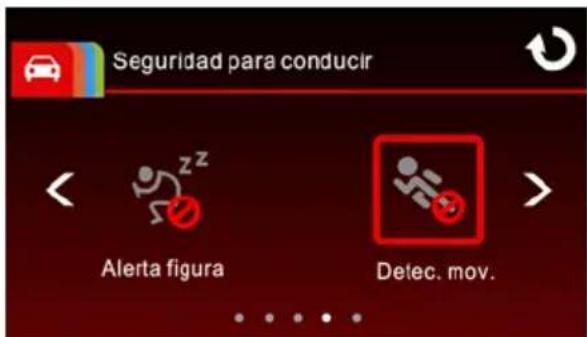
- Una vez que el conector de alimentación se coloque en la posición de apagado, aparecerá el mensaje "Espere 10 segundos para entrar en Detec. mov., o toque la pantalla para apagar.". El sistema entrará automáticamente en el modo de detección de movimiento en 10 segundos, lo que habilitará la función de grabación automática si este producto detecta algún objeto en movimiento delante de la cámara.
- La pantalla se apagará automáticamente 60 segundos después de que este producto entre en el modo de detección de movimiento. Pulse en cualquier lugar de la pantalla para encenderla y vuelva a pulsarla para salir de este modo. Una vez que el conector de alimentación se coloque en la posición de apagado, aparecerá el mensaje "Espere 10 segundos para entrar en Detec. mov., o toque la pantalla para apagar.". Utilice el producto según se indica.
Nota:
1 Con la batería completamente cargada y en buen estado, Motion Detection puede grabar de manera
continuada durante unos 30 minutos.
2. Mientras se esté utilizando el dispositivo, la capacidad de almacenamiento de la batería se reducirá gradualmente. Esto es normal para la batería.
3.2.9 Detec. Colisión
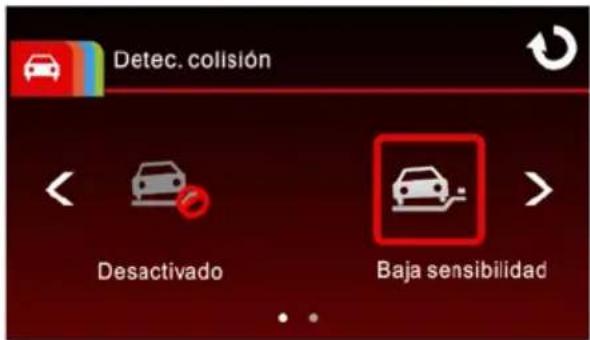
La sensibilidad de la función Detec. colisión está establecida en el nivel medio de forma predeterminada. Este producto inicia la grabación de emergencia cuando detecta cualquier vibración causada por una colisión. Para cambiar la configuración de la detección de colisión:
Para establecer la Detec. colisión, realice lo siguiente:
- Toque para acceder al Menú principal.
- Toque para cambiar al Menú principal Seguridad para conducir.
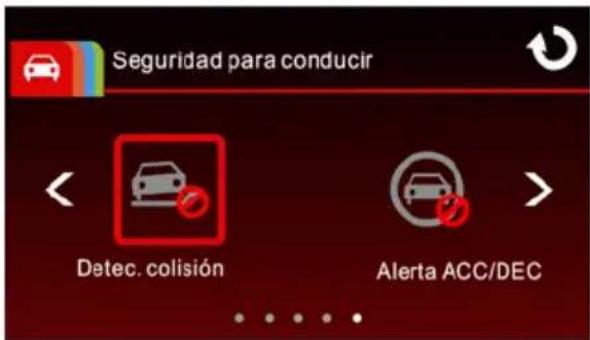
- Toque / para seleccionar aceler al menú de funciones Detec. colisión.


- Pulse los botones ¿Pala cambiar la sensibilidad de la detección de colisión de este producto. Los valores disponibles son: Desactivado, Baja sensibilidad, Sensibilidad normal y Alta sensibilidad.

- Toque para volver a la pantalla de grabación.
Nota:
El archivo de grabación de emergencia se crea como un archivo nuevo, que se protegerá para evitar que se sobrescriba durante el proceso de grabación normal. Una tarjeta de memoria de 8 G (o superior) puede guardar hasta 10 archivos de vídeo de emergencia. El mensaje de alerta “Archivos de emergencia llenos” aparecerá en la pantalla cuando los archivos de grabación de emergencia estén completos y el archivo de emergencia más antiguo se eliminará automáticamente cuando se cree un nuevo archivo de grabación de emergencia.
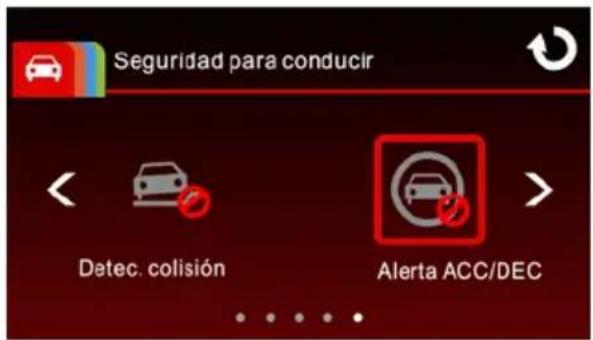
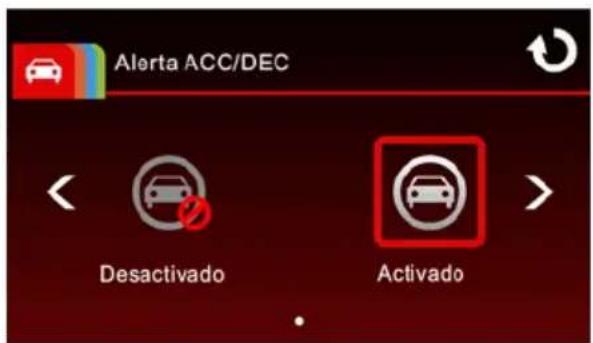
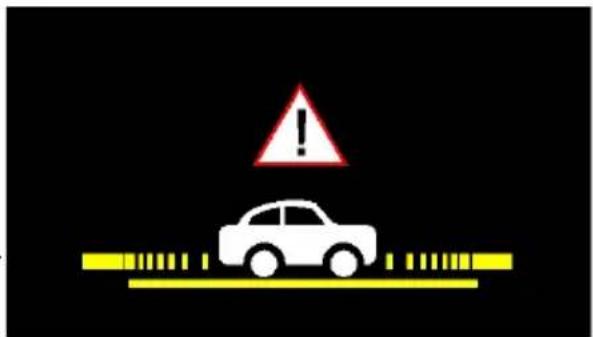
Este producto genera alertas de voz y de mensajes en pantalla si la función Alerta ACC/DEC está habilitada y el vehículo acelera 20 km/h (12,4 millas/h) en un segundo cuando conduce a velocidades superiores a 80 km/h (50 millas/h) o desacelera 30 km/h (18,6 millas/h) en un segundo cuando se conduce a velocidades inferiores a 50 km/h (31 millas/h) después de determinar la posición mediante GPS.
Para establecer la función Alerta ACC/DEC, realice lo siguiente:
- Toque para acceder al Menú principal.
- Toque para cambiar al Menú principal Seguridad para conducir.
- Toque / para seleccionar y a ruler al menú de funciones Alerta ACC/DEC. A continuación, toque de nuevo para activar la función (Activado).
-
Toque para volver a la pantalla de grabación.
-
Este producto genera alertas de voz y de mensajes en pantalla una vez determinada la ubicación del vehículo mediante GPS y cuando acelera o decelera bruscamente.
- Alerta ACC/DEC solo se puede utilizar cuando el posicionamiento del satélite esté en modo preparado. Asegúrese de que el posicionamiento del satélite de su dispositivo esté preparado si desea activar esta función. La función de posición de satélite depende del modelo adquirido.
- Las funciones de Seguridad para conducir, como Adv. sal. Carril, Adv. col. Frontal, Advert. coche frente, Advertencia de faro, Alerta de radar, Límite veloc., Alerta figura y Alerta ACC/DEC se desactivarán si el producto no se conecta con la fuente de alimentación externa.
3.3 Reproducir vídeos y ver imágenes
3.3.1 Reproducir vídeos y grabación de emergencia
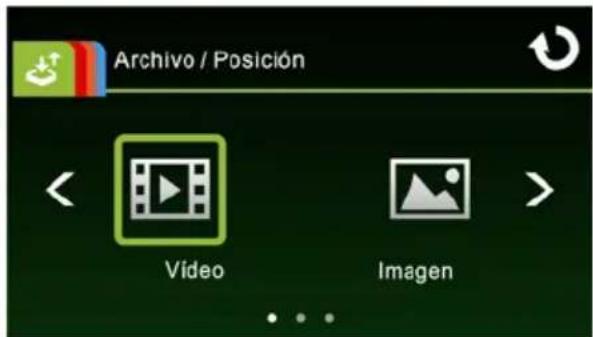
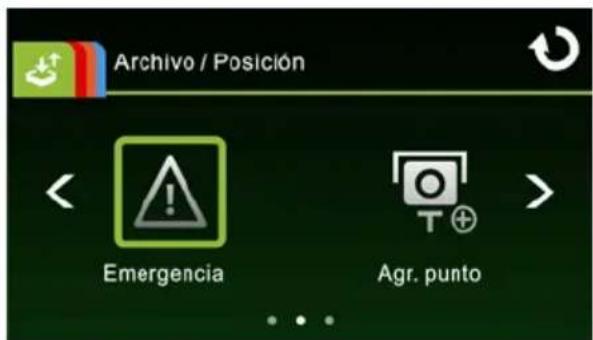
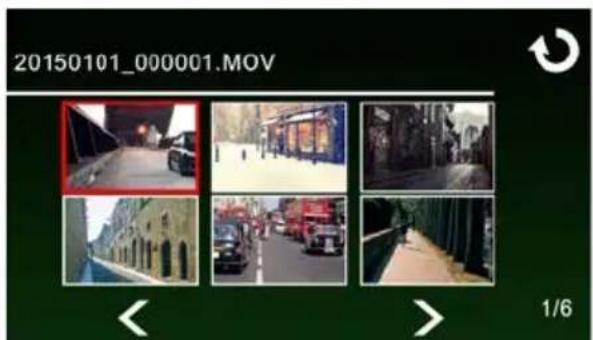
Para reproducir archivos de grabación de vídeo, realice lo siguiente:
- Toque para acceder al Menú principal.
- Toque para cambiar al Menú principal Archivo / Posición.
- Toque / para acceder al menú de funciones Vídeo/ Emergencia.
-
Toque / para examinar el archivo de vídeo que desee y toque la vista previa seleccionada del vídeo para acceder al Modo de reproducción.
-
Toque repetidamente para volver a la pantalla de grabación.
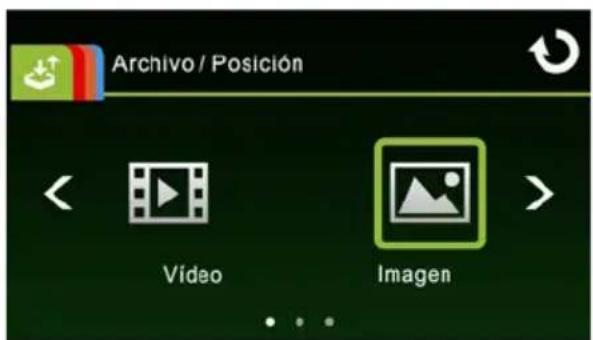
Para ver imágenes, realice lo siguiente:
- Toque para acceder al Menú principal.
-
Toque para cambiar al Menú principal Archivo / Posición.
-
Toque para acceder al menú de funciones Imagen.
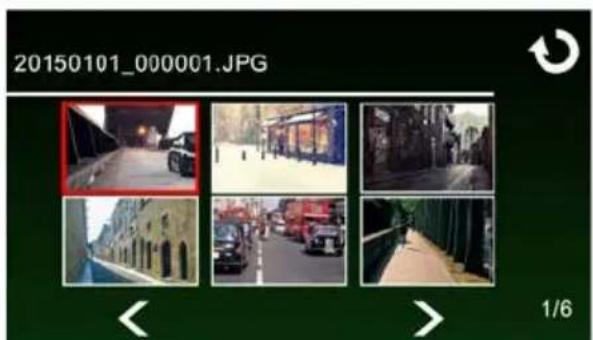
-
Toque ▲/□ para examinar los archivos de imagen que desee y toque la vista previa seleccionada de la imagen para acceder al Modo de reproducción de imágenes.
-
Toque repetidamente para volver a la pantalla de grabación.
3.3.3 La pantalla de reproducción
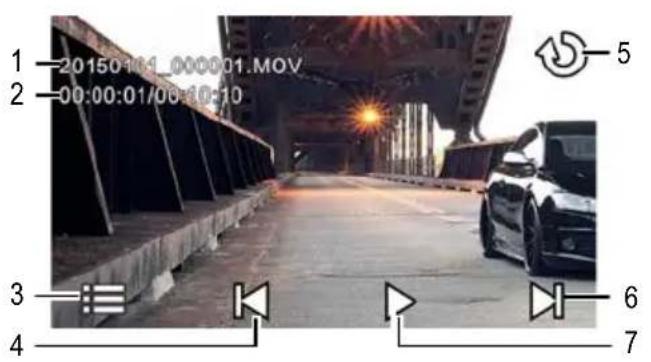
Pantalla de Reproducción de Vídeo
Pantalla de Reproducción de Foto
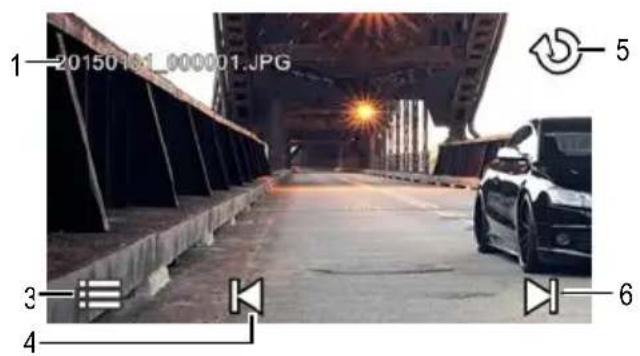
| N.° Icono | Elemento Descripción | ||
| 1 | 2015010100001.MOV | Nombre de archivo | Indica el nombre del archivo de vídeo o imagen actual. |
| 2 | 00:00:01/00:00:10 | Duración actual/Duración del vídeo | Indica el código de la hora y la duración del archivo de vídeo actual. |
| 3 Menú |  | Toque para acceder al menú Eliminación de archivos. | |
| 4 |  | Retroceso rápido /Archivo anterior | Toqueando el vídeo o la imagen no se estén reproduciendo para volver al archivo anterior.Toqueen el modo de reproducción de vídeo para retroceder en la reproducción. |
| 5 Volver |  | Toquepara volver a la pantalla de vista previa del vídeo o la imagen. Toque repetidamente para volver a la pantalla de grabación. | |
| 6 |  | Avance rápido /Siguiente archivo | Toqueando el vídeo o la imagen no se estén reproduciendo para pasar al siguiente archivo.Toqueen el modo de reproducción de vídeo para avanzar rápidamente en la reproducción de vídeo. |
| 7 | [BY3H] | Reproducir/Pausar | Toquepar reproducir o pausar el vídeo. |
3.3.4 Eliminación de archivos
Para eliminar archivos, realice lo siguiente:

- Toque para acceder al Menú principal.

- Toque para cambiar al Menú principal Archivo / Posición.

- Toque / para acceder al menú Vídeo/Imagen/Emergencia.

- Toque 📄/pala examinar los archivos de imagen o vídeo que desee y toque la imagen de la vista previa seleccionada para acceder al Modo de reproducción de vídeo/imagen.

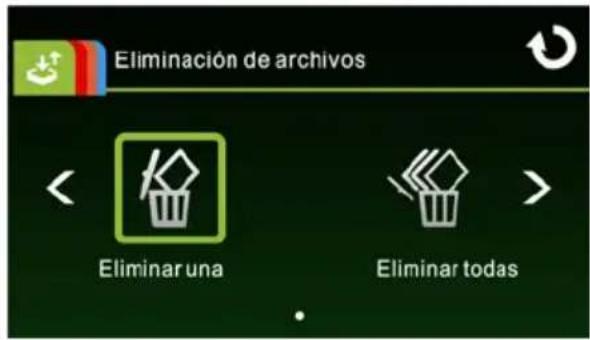
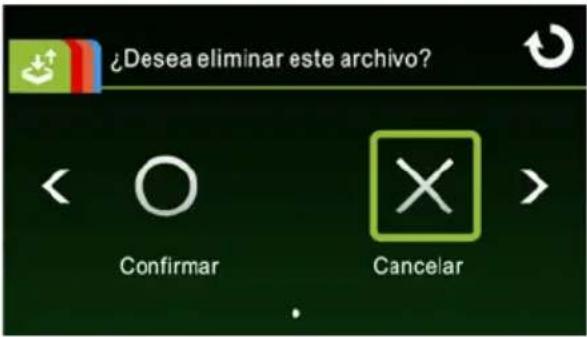
- Toque para acceder al menú Eliminación de archivos, seleccione para eliminar uno o todos los archivos; y toque / para confirmar o cancelar la selección.
| Elemento Descripción | |
| Eliminar uno Elimina el archivo actual. | |
| Eliminar todos Elimina todos los archivos. | |

- Toque repetidamente para volver a la pantalla de grabación.
Nota:
los archivos eliminados no se pueden recuperar. Asegúrese de que ha hecho una copia de seguridad de los archivos antes de llevar a cabo la eliminación.
4 Ajustar la configuración
4.1 Utilizar el Menú
Puede personalizar las configuraciones generales mediante los menús que aparecen en pantalla (OSD).
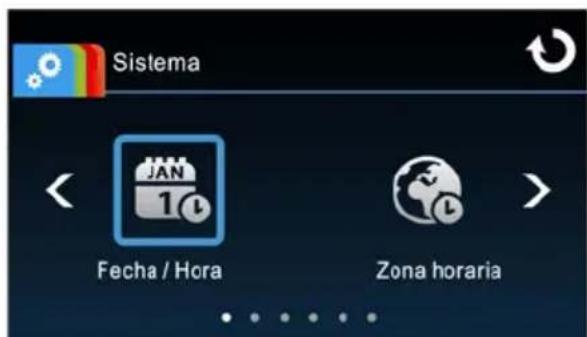
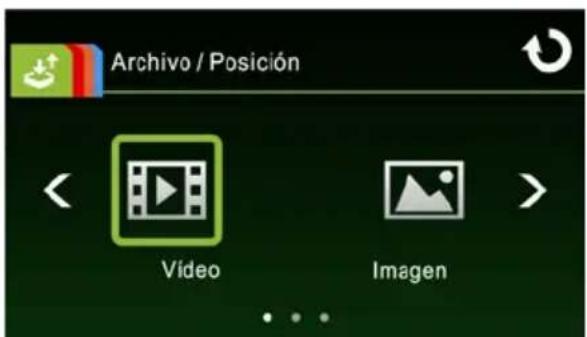
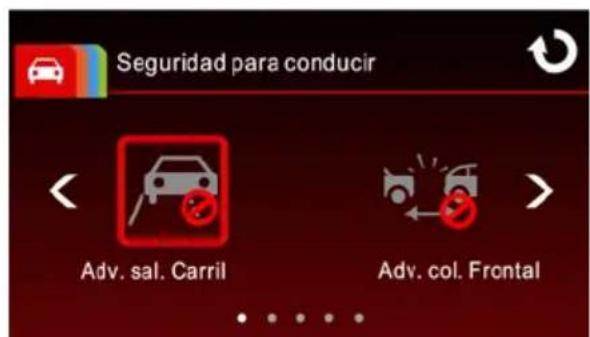
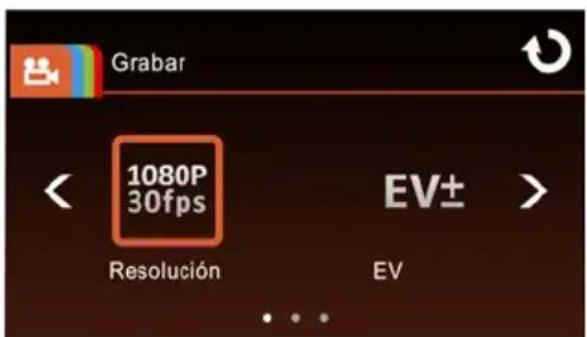
- Toque en el modo de grabación para detener la grabación y acceder al Menú principal.
- Toque // para navegar por los menús principales.
- Toque 📄/para examinar las funciones del menú principal correspondiente; toque un icono de función para acceder a la pantalla de configuración.
- Una vez completada la configuración de la función, el dispositivo volverá automáticamente al Menú principal de la función seleccionada.
- Toque para volver a la pantalla de grabación.
4.2 Elementos del menú
Consulte la siguiente tabla para obtener información acerca del menú principal y la lista de funciones.
| Menú principal | Lista de funciones Descripción Opción disponible | |||
| Sistema |  | Fecha / Hora | Establece la fecha y hora. | |
 | Zona horaria | Establece la zona horaria en la que se encuentra. | UTC -12:00 ~ UTC +12:00 | |
 | Sinc. hora | Cuando se activa, el reloj del dispositivo se ajusta automáticamente según el reloj del satélite de la zona horaria establecida al completar el posicionamiento del satélite. | Activado / Desactivado | |
 | Sonido Activa | /desactiva el pitido. | Desactivado / Bajo / Medio / Alto | |
 | Idioma | Establece el idioma del menú que aparece en pantalla (OSD). | English / 繁體中文 / 筒体中文 / Русский / Español / Deutsch / Français / Português / Italiano / Japanese / Arabic | |
 | Unidad de distancia | Selecciona la unidad de distancia mostrada en pantalla. | KM / MILLAS | |
| [2YY6] | Configuración LCD | Establece el tiempo de apagado de la pantalla LCD. La pantalla del dispositivo se apagará transcurrido el tiempo establecido si no detecta ninguna operación durante el modo de suspensión o el modo de grabación. Toque cualquier punto de la pantalla para encenderla. (La grabación no se verá afectada cuando se apague la pantalla). | Activado / Apag. tras 30 s / Apag. tras 3 min | |
 | Wi-Fi | Establece la conexión Wi-Fi de un dispositivo móvil. | ||
 | Sistema de satélites | Seleccione un sistema de satélites de la localidad. | GPS / GLONASS | |
 | Formateo completado | Formatea la tarjeta de memoria insertada en el equipo. Todos los archivos de la tarjeta se borrarán. | Sí / No | |
 | Predeterminado | Restablece la configuración predeterminada en el equipo. | Sí / No | |
 | Versión de firmware | Indica el firmware actual. | ||
| Archivo / Posición |  | Vídeo Reproduce/elimina un archivo de vídeo. | ||
 | Imagen | Reproduce/elimina un archivo de imagen. | ||
 | Emergencia | Reproduce/elimina un archivo de grabación de emergencia. | ||
 Archivo /Posición Archivo /Posición |  | Agr. punto | Añade manualmente puntos de velocidad después del posicionamiento del satélite; se pueden añadir hasta 200 puntos de velocidad definidos por el usuario. | |
| [45DE] | Elim. punto | Elimina del sistema todos los puntos de velocidad definidos por el usuario. | ||
| Seguridad para conducir |  | Adv. sal.Carril | Una vez determinada la posición del vehículo mediante GPS y después de habilitar la función LDWS(Adv. sal. Carril), este producto genera alertas de voz y de mensajes en pantalla cuando conduce fuera de los carriles o cambia de un carril a otro a velocidad superior a 50 km/h (31 millas/h). | Activado / Desactivado |
| [TK4V] | Adv. col.Frontal | Cuando la función Adv. col. Frontal se active después del posicionamiento del satélite, el dispositivo emitirá una alerta de voz y mostrará una imagen de advertencia cuando la velocidad del vehículo supere los 60 km/h y la distancia respecto al vehículo que se encuentra delante sea inferior a 20 m. | Activado / Desactivado | |
| [HASC] | Advert.cochefrente | Una vez determinada la posición del vehículo mediante GPS y después de habilitar la función Advert. coche frente, este producto comienza a detectar el movimiento de vehículos que se encuentran delante de usted después de que su vehículo permanezca inmóvil durante 20 segundos. El producto generará alertas de voz y de mensajes en pantalla cuando el movimiento del vehículo situado delante de usted cambie sus imágenes en la pantalla. | Activado / Desactivado | |
 | Advertencia de faro | Cuando esté activada la Advertencia de faro, el dispositivo emitirá una alerta de voz y mostrará una pantalla de advertencia para avisar que la luminosidad detectada en el objetivo de la grabación es insuficiente. | Activado / Desactivado | |
| [6YWS] | Alerta deradar | Si la función Alerta de radar está habilitada, una vez determinada la posición del vehículo mediante GPS y cuando dicho vehículo se aproxime a un radar, este producto generará alertas de voz y de mensajes en pantalla. | Activado / Desactivado | |
 | Límiteveloc. | Si la función Límite veloc. está habilitada, este producto genera alertas de mensaje de voz una vez determinada la ubicación del vehículo mediante GPS y si su velocidad supera el límite establecido. | Desactivado / 50 km/h ~ 200 km/h | |
 | Alerta figura | Si la función Alerta figura está habilitada, este producto genera alertas de voz y de mensajes en pantalla una hora después de que haya comenzado a grabar y, a partir de entonces, repite dichas alertas cada media hora. | Activado / Desactivado | |
 Seguridad para conducir Seguridad para conducir |  | Detec. mov. | Si Detec. mov. está activado, el dispositivo comenzará a grabar automáticamente cuando se detecte algún dispositivo en movimiento frente a él. Con la batería completamente cargada y en buen estado, Motion Detection puede grabar de manera continuada durante unos 30 minutos. | Activado / Desactivado |
| [CWWS] | Detec. colisión | Si la función Detec. colisión está activada, este producto inicia la grabación de emergencia cuando detecta cualquier vibración causada por una colisión. | Desactivado / Baja sensibilidad / Sensibilidad normal / Alta sensibilidad | |
 | Alerta ACC/DEC | Este producto genera alertas de voz y de mensajes en pantalla si la función Alerta ACC/DEC está habilitada y el vehículo acelera 20 km/h (12,4 millas/h) en un segundo cuando conduce a velocidades superiores a 80 km/h (50 millas/h), o desacelera 30 km/h (18,6 millas/h) en un segundo cuando se conduce a velocidades inferiores a 50 km/h (31 millas/h) después de determinar la posición mediante GPS. | Activado / Desactivado | |
 Grabar Grabar |  | Resolución Establece la resolución del vídeo. | FHD (1080 P/30 fps) / HD30 (720 P/30 fps) / HD60 (720 P/60 fps) | |
 | EV | Establece la compensación de la exposición. | +2.0 ~ -2.0 | |
 | Grab. aut. | Establece la activación de la Grab. aut. después de que se encienda el dispositivo. | Activado / Desactivado | |
 | Duración del vídeo | Guarda los archivos de vídeo correspondientes con la duración seleccionada. | 3 min / 5 min | |
 | Grabación de voz | Establece la activación de audio en el vídeo. | Activado / Desactivado | |
 | Imprimir | Establece la indicación de la marca de fecha y hora en la imagen o el vídeo grabado. | Activado / Desactivado | |
 | WDR | La función WDR compensa y optimiza las áreas tenues en entornos de mala iluminación externa. | Activado / Desactivado | |
Note:
-
Inserte el CD-ROM suministrado en el reproductor de CD.
-
Si el CD no se ejecuta automáticamente, utilice el Administrador de archivos de Windows para ejecutar el archivo Install CD.exe en el CD.
Aparecerá la siguiente pantalla.
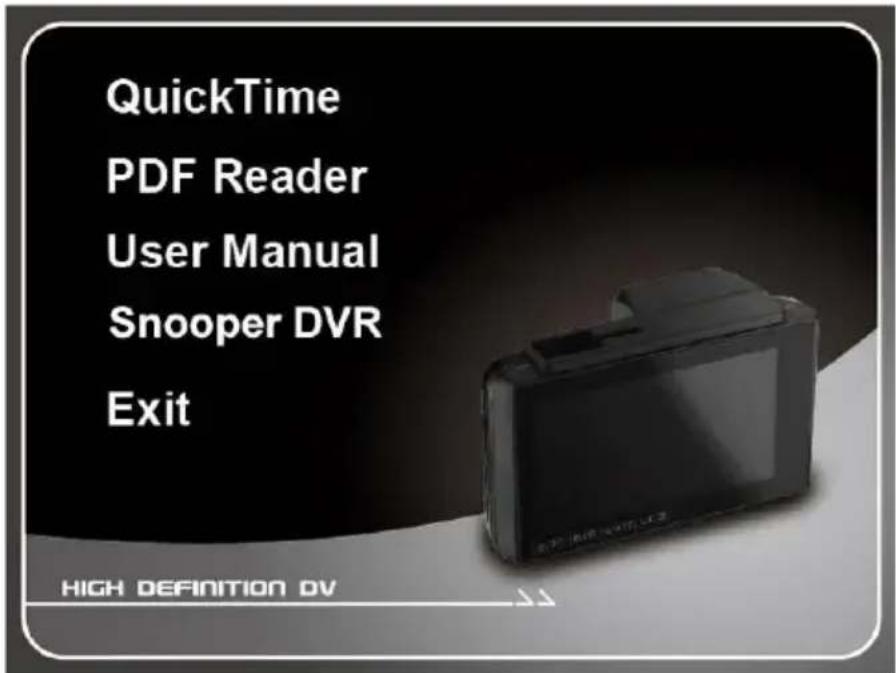
- Presione el elemento [Menú] para iniciar el proceso de instalación conforme a las instrucciones que aparecen en la pantalla.
6 Snooper DVR
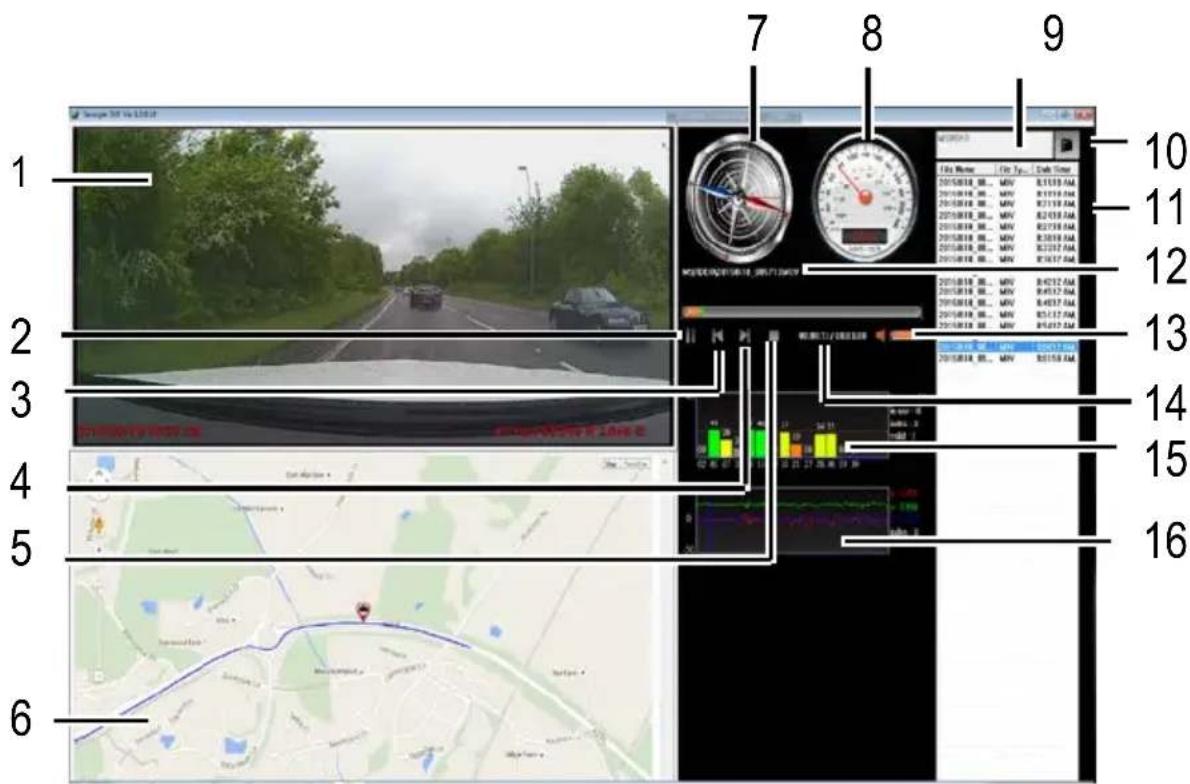
| N.° Elemento N.° Elemento | |
| 1 Reproductor de vídeo 9 Ruta del archivo | |
| 2 Reproducir/Pausar 10 Archivo del explorado | |
| 3 Anterior | 11 Lista de archivos |
| 4 Siguiente | 12 Nombre de archivo |
| 5 Detener | 13 Volumen |
| 6 Mapa de | Google 14 Duración actual/Durado |
| 7 Brújula | 15 Relación señal-ruido (SNR) |
| 8 Velocímetro | 16 Sensor G |
Nota:
- Para mostrar la ruta en Google Maps, asegúrese de estar conectado a Internet antes de iniciar la reproducción de vídeo.
- Los archivos de vídeo (MOV/TS) y los archivos del Sensor G/GPS (NMEA) deben guardarse en la misma carpeta antes de iniciar la reproducción.
- El software SuperCar únicamente se puede utilizar en equipos con Windows.
7 Especificaciones
| Elemento Descripción | |
| Sensor de imagen Sensor | CMOS de 1/2,7" |
| Píxeles efectivos 1920 (H) | x 1080 (V) |
| Medio de almacenamiento | Compatible con Micro SDHC Clase 6, hasta 32GB |
| Pantalla LCD Pantalla táctil TFT a color LCD de 2,7" | |
| Lente | Objetivo gran angular de enfoque fijoF2,0, f = 3,4 mm |
| Distancia de enfoque 1,5 m~Infinito | |
| Sistema de satélites GPS/GLONASS (la función de posicionamiento del satélite varía según el modelo) | |
| Wi-Fi 802.11 b/g/n (la función de red inalámbrica varía según el modelo) | |
| Clip de vídeo | Resolución: FHD (1080 P/30 fps); HD30 (720 P/30 fps); HD60 (720 P/60 fps) |
| Formato: MOV | |
| Imagen estática (instantánea) | Resolución: 2M (1920 x 1080) |
| Formato: JPEG | |
| Obturador | Obturador electrónicoAutomático: 1/2 ~ 1/2000 s |
| Sensor G Sensor G-Force de 3 ejes | |
| ISO Automático | |
| Balance de blancos Automático | |
| Micrófono Sí | |
| Altavoz Sí | |
| Interfaz Mini USB | |
| Batería | Integrada, recargable, de polímero de litio, de 470 mAh |
| Temperatura de funcionamiento | 0° ~ 50°C |
| Humedad de funcionamiento | 20 ~ 70% HR |
| Temperatura de almacenamiento | -20° ~ 80°C |
| Dimensiones | 80 x 30,3 x 51,2 mm |
| Peso | Aproximadamente 82g (sin tarjeta de memoria) |
Built-in IEEE 802.11n Wi-Fi module: WN7911B-WM
| Intervalo de frecuencias | 2412~2462 MHz |
| Lista de canales | Canal1~Canal11 |
Contiene identificador FCC: 2ACFIWM7911B
8 Actualización de datos de radares
Actualizar los datos de radares es sencillo.
- Registre su DVR4-HD en http://www.snooperneo.co.uk. Una vez registrada, siga las instrucciones de la pantalla.
Para posteriores descargas, siga estas instrucciones:
- Inicie una sesión en http://www.snooperneo.co.uk/dvr4.cfm e introduzca su número de serie.
- Seleccione los datos de radares que desea descargar haciendo clic en el vínculo y, cuando se le indique, guarde el archivo en su PC.
- Descomprima el archivo del firmware "sp16gw_v3.00.25_r2722.rar" y coloque "SP16GW.BRN" en la tarjeta MicroSD.
- Encienda la DVR-4HD para actualizarla.
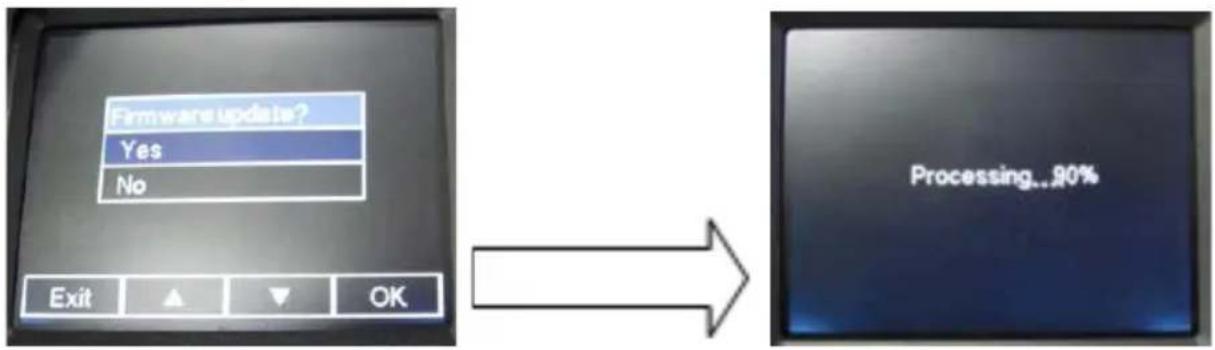
flowchart
graph LR
    A["Firmware update?"] --> B{Yes}
    A --> C{No}
    D["Exit"] --> E["▲"]
    E --> F["▼"]
    F --> G["OK"]
    H["Processing...90%"] --> I["→"]
El proceso finalizará cuando la barra de progreso llegue al 100%.
- Borre el archivo SP16GW.BRN de la tarjeta MicroSD y luego coloque los archivos "startlogo_cus.jpg", "umdefest.inf" v "um_update_info.text" en la tarjeta MicroSD para actualizar de nuevo.
- Quite de nuevo los tres archivos de la tarjeta MicroSD.
- Después de borrar el archivo, vuelva a colocar la tarjeta MicroSD en la DVR.