DVR4HD - Dashcam SNOOPER - Kostenlose Bedienungsanleitung
Finden Sie kostenlos die Bedienungsanleitung des Geräts DVR4HD SNOOPER als PDF.


Benutzerfragen zu DVR4HD SNOOPER
0 Frage zu diesem Gerät. Beantworten Sie die, die Sie kennen, oder stellen Sie Ihre eigene.
Eine neue Frage zu diesem Gerät stellen
Laden Sie die Anleitung für Ihr Dashcam kostenlos im PDF-Format! Finden Sie Ihr Handbuch DVR4HD - SNOOPER und nehmen Sie Ihr elektronisches Gerät wieder in die Hand. Auf dieser Seite sind alle Dokumente veröffentlicht, die für die Verwendung Ihres Geräts notwendig sind. DVR4HD von der Marke SNOOPER.
BEDIENUNGSANLEITUNG DVR4HD SNOOPER
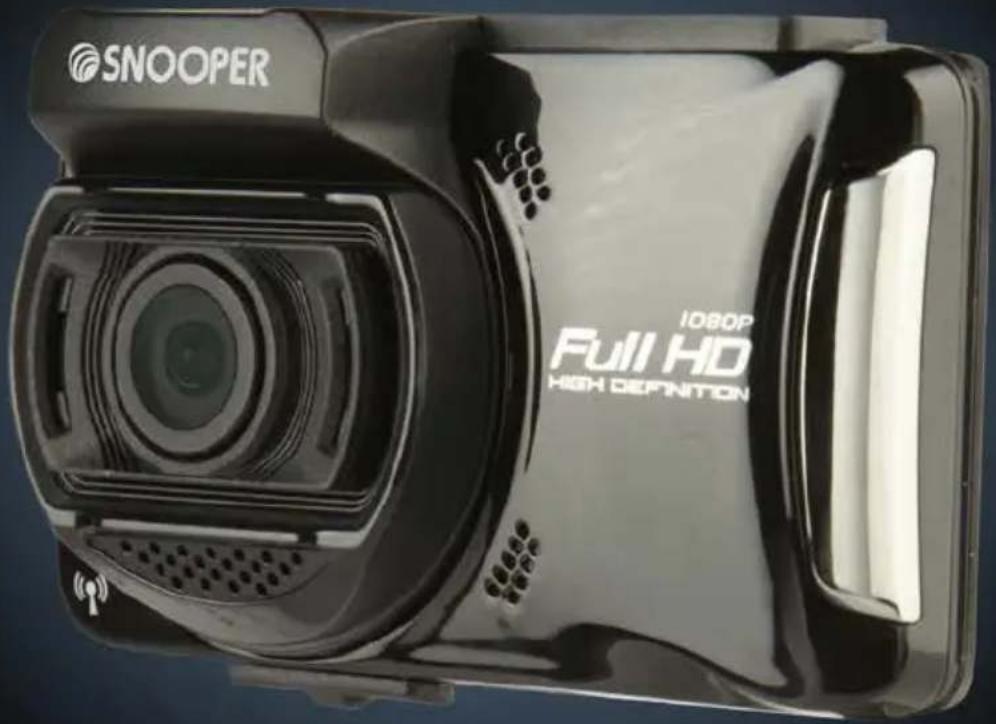
Fahrzeug - Aufzeichnungsgerät mit Geschwindigkeits-Kamera-Erkennung

Benutzeranleitung
Inhalt
PAGE
PAGE
Informationen zu diesem Handbuch 4
FCC Statement
Untersagung eines gemeinsamen Aufstellortes
Wichtiger Hinweis
WEEE-Hinweis
CE-Hinweis
Warnung hinsichtlich des Akkus 5
Hinweise zur Installation
Achtung
1 Einleitung 6
1.1 Merkmale
1.2 Lieferumfang
1.3 Produktübersicht 7
2 Erste Schritte 8
2.1 Speicherkarte einstecken
2.2 Im Fahrzeug installieren
2.2.1 An der Windschutzscheibe montieren
2.2.2 Geräteposition anpassen 9
2.3 Netzanschluss 10
2.4 LED-Anzeige 11
2.5 Gerät ein-/ausschalten
2.5.1 Automatisches Ein-/Ausschalten
2.5.2 Manuell ein-/ausschalten und rücksetzen
2.5.2.1 Manuell einschalten
2.5.2.2 Ausschalten
2.5.2.3 Gerät rücksetzen
2.6 Grundeinstellungen 12
2.6.1 Automatische Aufnahme einstellen
2.6.2 Datum und Uhrzeit einstellen
2.7 Applikation 13
2.7.1 Applikation installieren
2.7.2 Wi-Fi-Verbindung
3 Fahrzeugrekorder verwenden 14
3.1 Videos aufnehmen
3.1.1 Videos während der Fahrt aufnehmen 15
3.1.2 Notfallaufnahme
3.1.3 Der Aufnahmebildschirm 16
3.1.4 Punkt zufügen 17
3.1.5 Schnappschuss aufnehmen
3.1.6 Anzeige Geschwindigkeitskameras
3.2 Fahrsicherheit 18
3.2.1 SHA (Spurhalteassistent)
3.2.2 Kollisionswarnung 20
3.2.3 Frontabstand 21
3.2.4 Scheinwerfer 22
3.2.5 Blitzer-Alarm 23
3.2.6 Tempolimit 24
3.2.7 Fahrerermüdungsalarm 25
3.2.8 Bewegungserkennung
3.2.9 Kollisionserkennung 26
3.2.10 Tempowarnung 27
3.3 Videos abspielen und Bilder anschauen 28
3.3.1 Videos abspielen und Notfallaufnahme
3.3.2 Bilder anzeigen
3.3.3 Der Wiedergabebildschirm 29
3.3.4 Dateien löschen 30
4 Einstellungen anpassen 31
4.1 Menü verwenden
4.2 Menüelemente 32
5 Software installieren 35
6 SuperCar 36
7 Technische Daten 37
8 Aktualisierung von Radargerat-Daten 38
Informationen zu diesem Handbuch
Der Inhalt dieses Dokuments dient Informationszwecken und kann ohne Vorankündigung geändert werden. Wir haben alle Mühen unternommen, die Richtigkeit und Vollständigkeit dieser Bedienungsanleitung zu gewährleisten. Dennoch übernehmen wir keine Haftung für jegliche Fehler und Auslassungen.
Der Hersteller behält sich das Recht vor, technische Daten ohne Vorankündigung zu ändern.
FCC Statement
Untersagung eines gemeinsamen Aufstellortes
Dieses Gerät und seine Antenne(n) dürfen nicht zusammen mit anderen Antennen oder Sendeanlagen aufgestellt oder zusammen mit ihnen in Betrieb genommen werden.
Wichtiger Hinweis
Erklärung zur Strahlungsaussetzung: Dieses Gerät erfüllt die FCC-Hochfrequenzbelastungsgrenzwerte, die für ein unbeaufsichtigtes Umfeld festgelegt wurden. Endbenutzer müssen bestimmte Bedienungsanweisungen einhalten, um die Vorschriften zur HF-Aussetzung zu erfüllen. Dieses Gerät sollte so installiert und betrieben werden, dass stets mindestens 20 cm Abstand zwischen Abstrahlvorrichtung und Körper verbleibt. Zur Einhaltung der FCC-Vorgaben zur Aussetzung beachten Sie bitte die Bedienungsanweisungen in dieser Anleitung.
WEEE-Hinweis
Entsorgung elektrischer und elektronischer Altgeräte und/oder Batterien/Akkumulatoren durch Verbraucher in privaten Haushalten innerhalb der Europäischen Union
Battery
WEEE
Dieses Symbol am Produkt oder an der Verpackung weist darauf hin, dass es nicht mit dem Hausmüll entsorgt werden darf. Sie müssen Ihr Altgerät und/oder Batterien/Akkumulatoren an entsprechende Sammelstellen zum Recycling elektrischer und elektronischer Geräte und/oder Batterien/Akkumulatoren übergeben. Weitere Informationen zum Recycling dieses Gerätes und/oder der Batterien/Akkumulatoren erhalten Sie bei Ihrer Stadtverwaltung, dem Laden, in dem Sie das Gerät erworben haben, oder Ihrem Entsorgungsbetrieb. Das Recycling von Materialien hilft bei der Schonung natürlicher Ressourcen und gewährleistet eine für die menschliche Gesundheit und Umwelt sichere Art der Wiederverwertung.
CE-Hinweis
Das Produkt stimmt mit den Anforderungen der Niederspannungsrichtlinie 2006/95/EG, der EMV-Richtlinie 2004/108/EG, der R&TTE-Richtlinie 1999/5/EG und der RoHS-Richtlinie 2011/65/EG überein.
EU-Gesundheitsschutz: Dieses Gerät sollte so installiert und betrieben werden, dass stets mindestens 20 cm Abstand zwischen Abstrahlvorrichtung und Körper verbleibt.
Dieses Produkt hält die grundlegenden Grenzwerte gemäß 1999/519/EG ein.
Warnung hinsichtlich des Akkus
- Nutzen Sie stets das verfügbar gemachte System für den Ladevorgang. Eine falsche Handhabung des Akkus kann zu einer Explosion führen.
- Sie dürfen den Akku nie zerlegen oder durchbohren oder ihn kurzschließen.
- Halten Sie den Akku von Kindern fern.
- Akkus können explodieren, wenn sie einem offenen Feuer ausgesetzt werden. Werfen Sie Akkus nie ins Feuer.
- Entsorgen Sie verbrauchte Akkus gemäß den örtlichen Vorschriften.
- Tauschen Sie Akkus nie selber aus; überlassen Sie dem Händler diese Aufgabe.
Hinweise zur Installation
- Das Produkt sollte in der Nähe des Rückspiegels, im mittleren oberen Bereich an der Windschutzscheibe installiert werden, damit es nicht zu Sichtbeeinträchtigungen kommt.
- Achten Sie darauf, dass sich das Objektiv innerhalb des Wischbereichs der Scheibenwischer befindet, damit auch bei Regen freie Sicht gewährleistet ist.
- Berühren Sie die Linse nicht mit Ihren Fingern. Fingerfett kann auf der Linse zurückbleiben und verschwommene Videos oder Schnappschüsse verursachen. Reinigen Sie die Linse regelmäßig.
- Installieren Sie das Gerät nicht an einer getönten Scheibe. Andernfalls kann dies die Tönungsfolie beschädigen.
- Achten Sie darauf, dass die Einbauposition nicht durch die getönte Scheibe behindert wird.
- Die Produkte nur mit dem beigefügten Ladegerät aufladen. Bitte ein Ladegerät von anderen Herstellern nicht benutzen, um einen Brand der Bauelemente und eine Explosion der Batterie zu vermeiden.
Achtung
Bedienen Sie das Gerät entsprechend örtlichen Gesetzen und aus Gründen der Fahrsicherheit nicht während der Fahrt.
- Stellen Sie vor Verwendung des Geräts das Datum und die Uhrzeit ein.
- Bitte verwenden SuperCar-Software unter der Bedingung, dass die Funktion von Google Map normal funktioniert.
Die Firmware-Funktion auf dem Gerät dient nur als Referenz, befolgen Sie bitte die tatsächliche Straßenbedingung.
Die Ergebnisse der GPS-Ortung dienen nur als Referenz und sollten sich nicht auf das tatsächliche Fahrverhalten auswirken. Das System kann auch keine Ortungsgenauigkeit garantieren.
Die Genauigkeit der GPS-Ortung kann je nach Wetter- und Standortbedingungen (hohe Gebäude, Tunnel, Untergründe, Wälder) variieren.
GPS-Satellitensignale können solide Materialien nicht passieren (außer Glas). Auch getönte Scheiben beeinflussen die Leistung des GPS-Satellitenempfangs.
- Ortungsergebnisse von unterschiedlichen Geräten nicht bestimmen.
Die vom System angezeigten Werte wie Geschwindigkeit, Position und Abstandswarnung bei Annäherung an Blitzgeräte können durch Umgebungseinflüsse an Präzision verlieren. Solche Angaben dienen ausschließlich Referenzzwecken.
Das System dient nur dem nicht kommerziellen Einsatz innerhalb der maximal gesetzlich zulässigen Grenzwerte. Unser Unternehmen übernimmt keine Haftung für Datenverlust während des Betriebs.
Wi-Fi-Signale können ein Gebäude nicht durchdringen. Die Obergrenze der Signalübertragung beträgt 10 m.
- Liste der Kanäle für Wi-Fi-Betrieb: Kanäle 1\~11.
Das Produkt bedient sich der drahtlosen Datenkommunikation, die ein in der Nähe aufgestelltes Gerät stören könnte, oder es könnte von ihm gestört werden. - Verwenden Sie dieses Gerät nie neben einer Mikrowelle oder an Stellen, an denen Funkstörungen auftreten.
In bestimmten Umgebungen könnte sich der Funkwellenempfang verschlechtern. - Nehmen Sie bitte zur Kenntnis, dass, wenn ein anderes Gerät sich auch desselben 2,4-GHz-Bandes bedient wie dieses Produkt, sich die Verarbeitungsgeschwindigkeit beider Geräte verlangsamen könnte.
- Dieses Produkt erwärmt sich während des Betriebs, was normal ist.
- Eine falsche Verwendung oder Bedienung des Produkts kann zur Beschädigung des Produkts oder seines Zubehörs führen und die Garantie ungültig machen.
Die von diesem HF-Elektronikgerät erzeugte Hochfrequenz (HF) kann sich nachteilig auf den Betrieb anderer Elektronikgeräte auswirken und dort zu Funktionsstörungen führen. Funksender und -schaltkreise können andere Elektronikgeräte ebenfalls stören. Beachten Sie daher die folgenden Vorsichtsmaßnahmen: - Flugzug: Verwenden Sie nie einen Funksender, wenn Sie in einem Flugzeug sind. Schalten Sie die Wi-Fi-Funktion des Geräts bitte aus.
Fahrzeug: Die von diesem Gerät abgestrahlte Funkfrequenz kann die Elektronikanlage in einem motorisierten Fahrzeug beeinträchtigen. Fragen Sie den Hersteller oder Händler Ihres Fahrzeugs nach möglichen Auswirkungen. - Herzschrittmacher: Um eine eventuelle Funktionsstörung eines Herzschrittmachers auszuschließen, sollten alle Personen mit einem Herzschrittmacher zur Kenntnis nehmen, dass bei Verwendung dieses Geräts ein Mindestabstand von 15 cm (6 Zoll) zwischen Gerät und Herzschrittmacher eingehalten werden sollte; und stecken Sie dieses Gerät nie in eine Brusttasche. Sind Sie sich in Bezug auf Funkstörungen nicht sicher, schalten Sie das Gerät sofort aus.
Medizinisches Gerät: Bei Verwendung eines persönlichen medizinisches Geräts vergewissern Sie sich bitte beim Gerätehersteller oder bei Ihrem Arzt, ob Ihr Gerät ausreichend vor der HF-Übertragung dieses Geräts geschützt ist.
Medizinische Einrichtungen: Krankenhäuser und medizinische Institute könnten Einrichtungen verwenden, die empfindlich auf externe HF-Energie reagieren. Befolgen Sie derartige Anweisungen, wenn das medizinische Pflegepersonal oder ein Hinweisschild Sie darum bittet, Geräte auszuschalten, die sich störend auf den Funkverkehr auswirken könnten. - Explosionsstellen oder Orte mit einem Hinweisschild: Um Explosionsarbeiten nicht zu stören, beachten Sie alle Beschilderungen und Anweisungen im Explosionsbereich oder in einer Zone mit dem Hinweis auf „2-Weg-Funkgeräte ausschalten“, indem Sie die Geräte ausschalten, die sich störend auf den Funkverkehr auswirken könnten.
Die Inbetriebnahme des Systems wird als Einverständnis zur obigen Erklärung aufgefasst.
1 Einleitung
Vielen Dank für den Kauf dieses fortschrittlichen Fahrzeugrekorders. Dieses Gerät wurde spezifisch dazu entwickelt, während der Fahrt in Echtzeit Video und Audiodaten aufzunehmen.
1.1 Merkmale
Full HD-Videoaufzeichnung (1920 × 1080 bei 30 Hz oder 1280 × 720 bei 60 Hz)
2,7-Zoll-LCD-Farbtouchscreen
Weitwinkelobjektiv
• Multifunktionale Verkehrssicherheitserinnerung
• Automatische Notfallaufnahme bei Kollisionserkennung
Unterstützt SDHC Level 6 und höher. Unterstützt bis zu 32GB
1.2 Lieferumfang
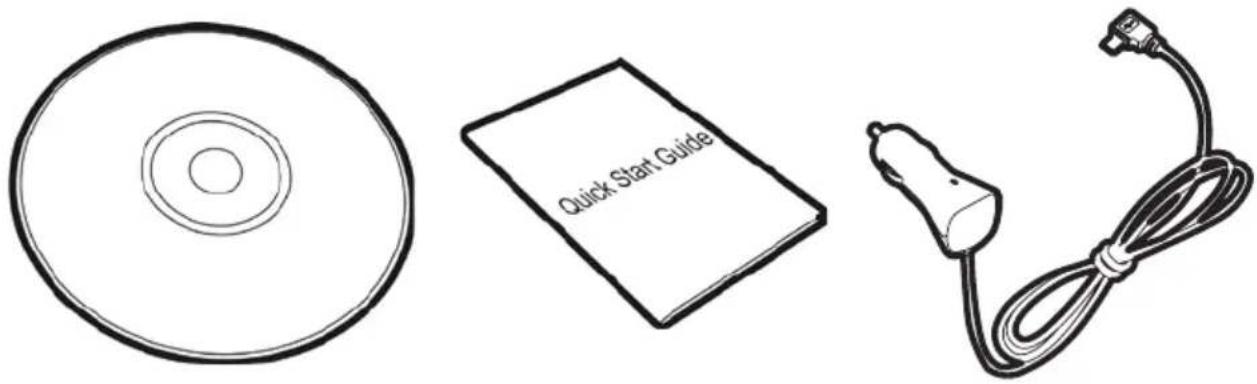
Das Paket enthält folgende Komponenten. Wenden Sie sich umgehend an Ihren Händler, falls etwas fehlen oder beschädigt sein sollte.
Fahrzeugrekorder Halterung
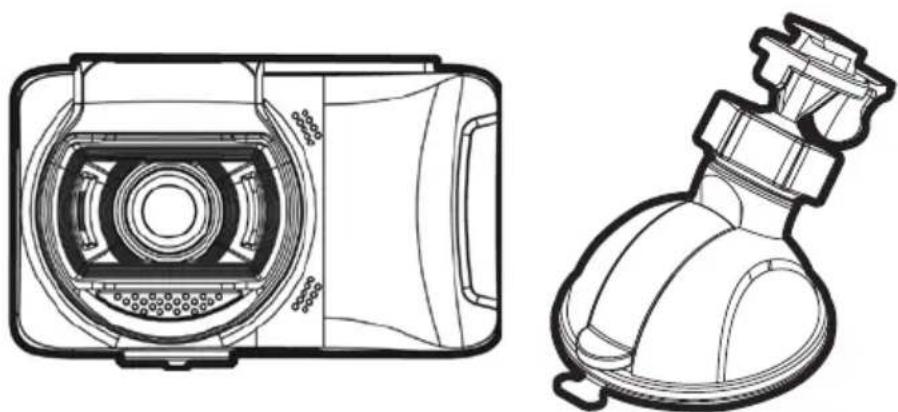
CD-ROM Schnellstartanleitung Fahrzeug-Netzteil
1.3 Produktübersicht
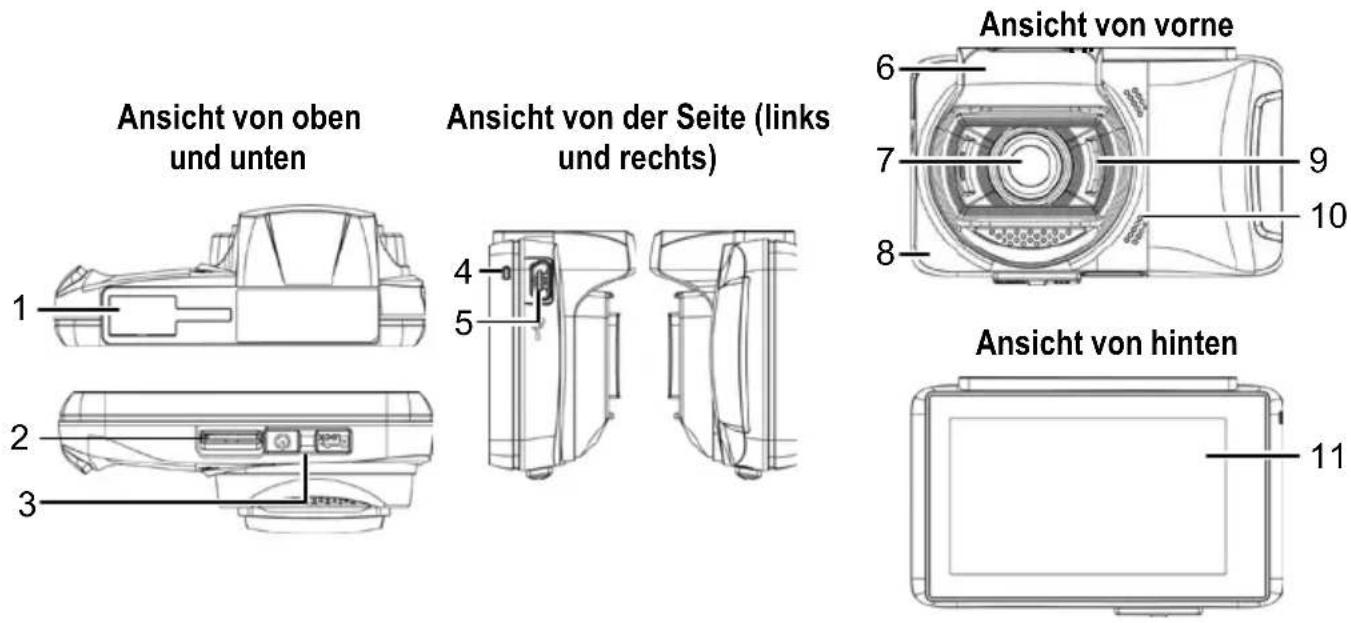
| Nr. Element Nr. Element | |
| 1 Halterungssockel 7 Weitwinkelobjektiv | |
| 2 Speicherkartenschlitz 8 Wi-Fi-Übertragung | |
| 3 Ein-/Ausschalter 9 Lautsprecher | |
| 4 LED-Anzeige 10 Mikrofon | |
| 5 USB-/Netzanschluss 11 LCD-Touchpanel | |
| 6 GPS-Antenne |
2 Erste Schritte
2.1 Speicherkarte einstecken
Setzen Sie die Speicherkarte so ein, dass die Kontakte nach oben zeigen; der Bildschirm des Gerätes liegt dabei oben. Orientieren Sie sich an der Abbildung. Schieben Sie die Speicherkarte ein, bis Sie ein Klicken hören, die Karte also einrastet.
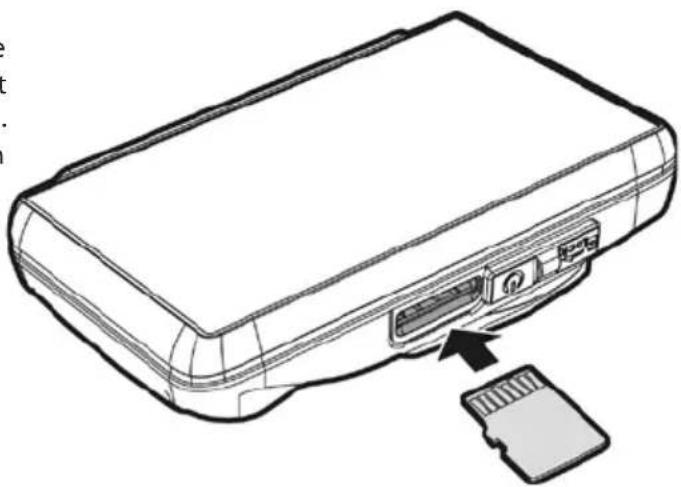
So entfernen Sie die Speicherkarte
Drücken Sie sanft auf die Kante der Karte, die Speicherkarte wird ausgeworfen.
Hinweis:
- Installieren und entfernen Sie die Speicherkarte nicht, während das Gerät eingeschaltet ist. Dies kann die Speicherkarte beschädigen.
- Bitte verwenden Sie eine microSD-Speicherkarte der Klasse 6, maximale Kapazität 32 GB.
- Bitte formatieren Sie die microSD-Karte vor der erstmaligen Verwendung.
- Achten Sie beim Entnehmen der Speicherkarte darauf, dass diese nicht herausspringt und verloren geht. Der Speicherkartensteckplatz ist mit einem Federmechanismus versehen, der ein einfaches Entnehmen der Karte ermöglicht.
2.2 Im Fahrzeug installieren
2.2.1 An der Windschutzscheibe montieren
- Setzen Sie die Halterung in den Halterungsschlitz an der Oberseite des Gerätes ein, achten Sie darauf, dass die Halterung hörbar einrastet.
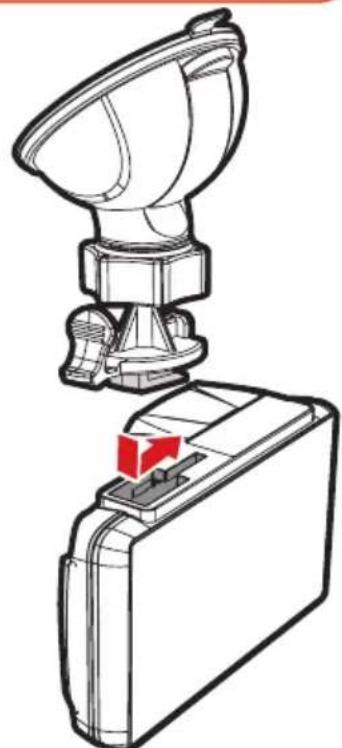
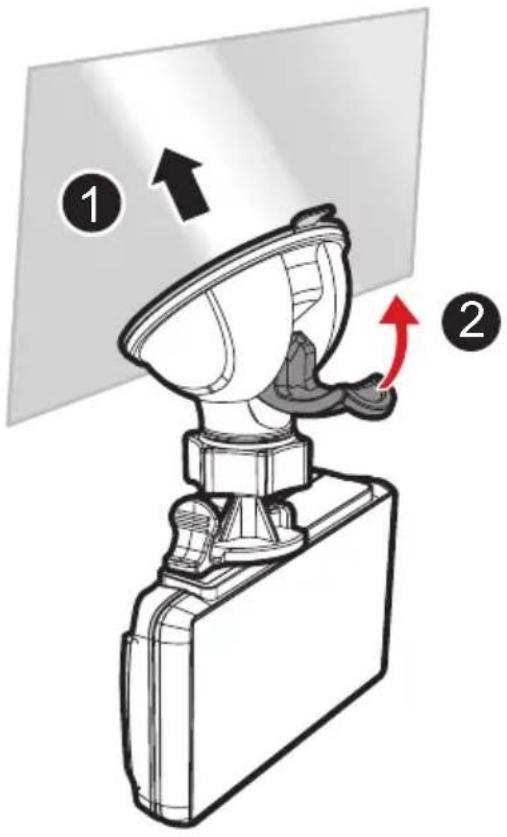
- Positionieren Sie den Saugnapf an der Windschutzscheibe, wobei der Saugnapf flach aufliegt.
- Drücken Sie die Basis fest gegen die Windschutzscheibe, fixieren Sie die Halterung anschließend durch Hinabdrücken der Klemme an der Windschutzscheibe. Vergewissern Sie sich, dass die Basis sicher befestigt ist.
2.2.2 Geräteposition anpassen
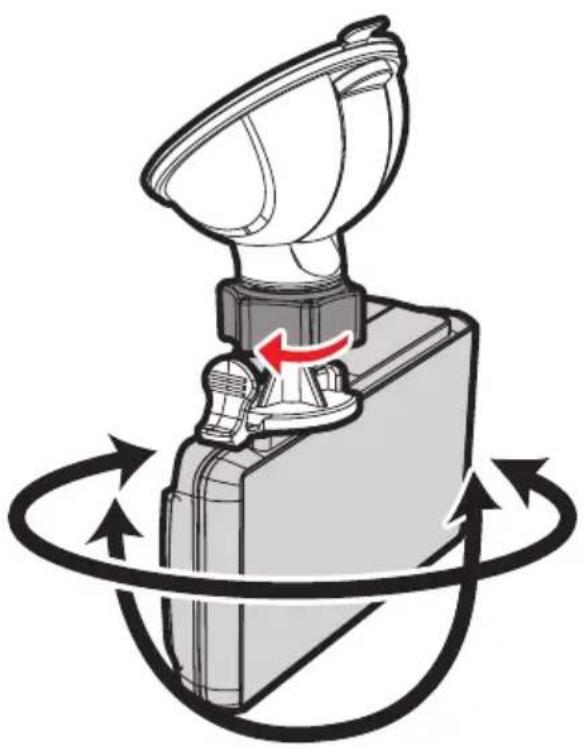
- Lösen Sie den Knopf und schwenken Sie das Gerät vertikal.
- Lösen Sie den Knopf und schwenken Sie das Gerät horizontal um bis zu 360°.
- Drehen Sie den Knopf anschließend fest, damit das Gerät sicher fixiert ist.
Verwenden Sie zur Stromversorgung des Gerätes und zum Aufladen des integrierten Akkus ausschließlich das mitgelieferte Fahrzeug-Netzteil.
- Schließen Sie das Netzkabel an den USB-/Netzanschluss des Gerätes an.

- Schließen Sie das andere Ende des Fahrzeug-Netzteils an den
Zigarettenanzünder Ihres Fahrzeugs an. Sobald der Fahrzeugmotor gestartet wird, schaltet sich das Gerät automatisch ein.
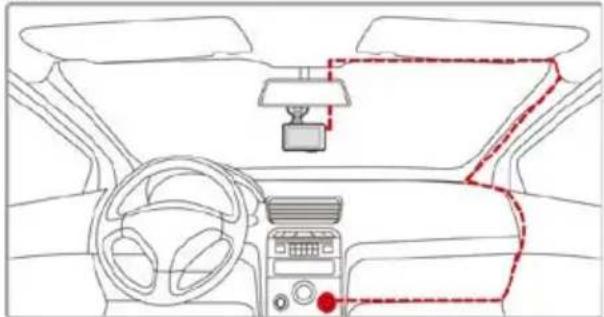
- Das Produkt sollte in der Nähe des Rückspiegels, im mittleren oberen Bereich an der Windschutzscheibe installiert werden, damit es nicht zu Sichtbeeinträchtigungen kommt.
- Dieses Produkt beinhaltet Funktionen, wie SHA (Spurhalteassistent) (3.2.1 Kollisionswarnung (3.2.2) und Frontabstand (3.2.3). Bitte beachten Sie für eine verbesserte Genauigkeit die Ausrichtungsmaßnahmen der einzelnen Abschnitte während der Installation.
- Bitte verbinden Sie Ihr Produkt mit einer externen Stromquelle; andernfalls funktioniert der LCD-Touchscreen möglicherweise nicht richtig.
Akkustatusanzeige:
| Symbol | Beschreibung |
 | Volle Akkukapazität. |
 | 2/3 Akkukapazität. |
 | 1/3 Akkukapazität. |
 | Akku erschöpft. |
 | Akku wird geladen. |
 | Schließen Sie das Fahrzeugnetzteil zum Aufladen des Akkus an. |
Hinweis:
Bitte beachten Sie, dass das Fahrzeug-Netzteil das Gerät auch bei einer Umgebungstemperatur von 45 °C und mehr mit Strom versorgen kann, jedoch nicht den Lithium-Ionen-Akku auflädt. Dies ist durch die Eigenschaften des Lithium-Ionen-Akkus bedingt und stellt keine Fehlfunktion dar.
2.4 LED-Anzeige
| Status LED-Zustand | |
| Abgeschaltet, Akku wird geladen Rot | |
| Abgeschaltet, Akku komplett geladen LED aus | |
| Eingeschaltet, Akku wird geladen Rot | |
| Eingeschaltet, Akku komplett geladen Grün | |
| Bereitschaft/Bereitschaft und Bildschirm abgeschaltet | Grün |
| Aufzeichnung/Aufzeichnung und Bildschirm abgeschaltet | Blinkt rot |
2.5 Gerät ein-/ausschalten
2.5.1 Automatisches Ein-/Ausschalten
Sobald der Fahrzeugmotor gestartet wird, schaltet sich das Gerät automatisch ein. Falls die Auto-Aufn.-Funktion aktiviert ist, startet die Aufnahme automatisch direkt nach dem Einschalten des Gerätes.
Bitte lesen Sie unter Automatische Aufnahme einstellen (2.6.1) nach.
2.5.2 Manuell ein-/ausschalten und rücksetzen
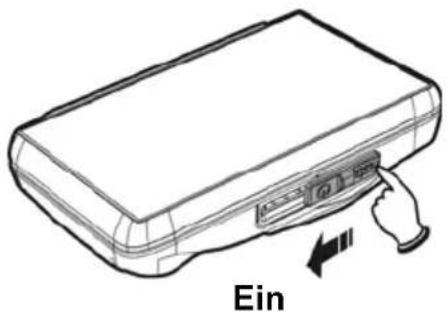
2.5.2.1 Manuell einschalten
Betätigen Sie den Ein-/Ausschalter, achten Sie darauf, dass der Schalter den Speicherkartensteckplatz sperrt.
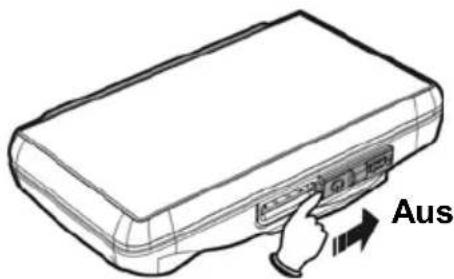
2.5.2.2 Ausschalten
Betätigen Sie den Ein-/Ausschalter; achten Sie darauf, dass der Schalter den Speicherkartensteckplatz freigibt und das Gerät mit dem Herunterfahren beginnt. Versuchen Sie nicht, das Gerät beim Herunterfahren wieder einzuschalten; andernfalls kann es zu Beschädigungen der Aufzeichnungen kommen.
2.5.2.3 Gerät rücksetzen
Falls sich das Gerät aus unbekannten Gründen ungewöhnlich verhalten sollte, betätigen Sie den Ein-/Ausschalter und vergewissern sich, dass die Speicherkarte entnommen werden kann. Warten Sie 7 Sekunden, starten Sie das Gerät anschließend mit dem Ein-/Ausschalter neu.
2.6 Grundeinstellungen
Wir empfehlen, vor dem ersten Einsatz die Auto-Aufn.-Funktion zu aktivieren und Datum / Zeit richtig einzustellen.
2.6.1 Automatische Aufnahme einstellen
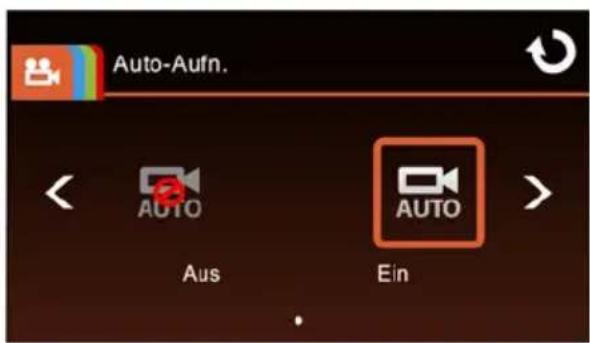
Per Vorgabeeinstellung ist die automatische Aufzeichnung aktiv. Das Gerät zeichnet nach dem Einschalten automatisch auf. Falls die automatische Aufzeichnung abgeschaltet sein sollte, schalten Sie die Funktion auf folgende Weise ein:
-
Rufen Sie durch Berühren des Symbols das Hauptmenü auf.
-
Wechseln Sie durch Berühren des Symbols zum Aufnehmen-Hauptmenü.
-
Wählen Sie durch Berühren der Schaltflächen / das Symbol Auto-Aufrufen des Auto-Aufn.-Funktionsmenüs. Wählen Sie durch erneute Berührung des Symbols die Einstellung Ein.
-
Kehren Sie durch Berühren des Symbols zum Aufnahmebildschirm zurück. wieder

2.6.2 Datum und Uhrzeit einstellen
So stellen Sie Datum und Uhrzeit richtig ein:
-
Rufen Sie durch Berühren des Symbols das Hauptmenü auf.
-
Im System-Hauptmenü wählen Sie mit den Schaltflächen </ des Symbol zu Aufrufen des Zeitzone festlegen-Menüs. Stellen Sie die gewünschte Zeitzone mit den Schaltflächen / ein, schließen Sie die Einstellung anschließend mit ab.
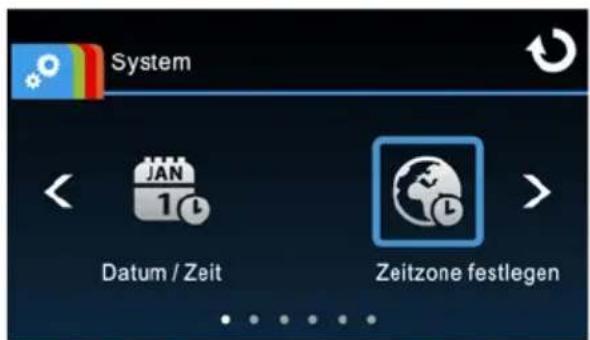
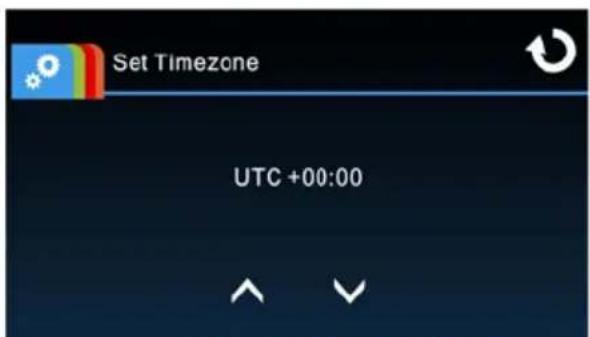
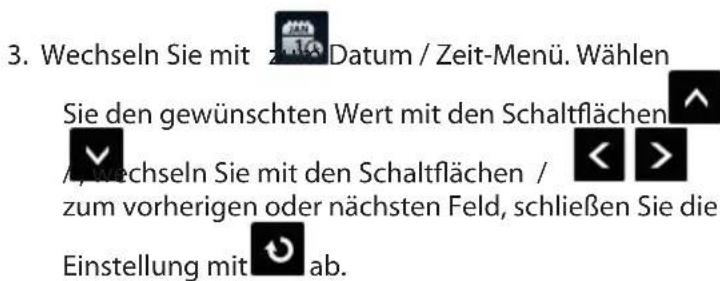
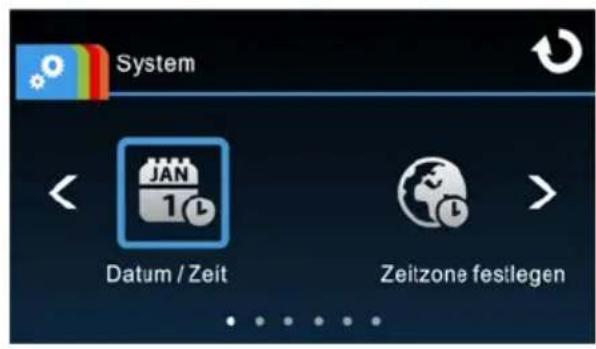
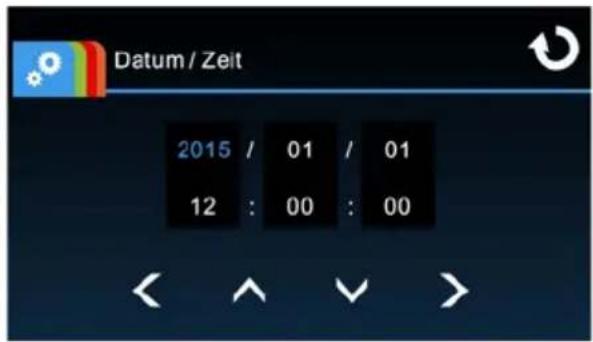
Hinweis:
- Wenn Satellitensynch. eingeschaltet ist, wird die interne Uhr des Gerätes gemäß Zeitzone festlegen automatisch synchronisiert. Bitte lesen Sie unter Satellitensynch. (4.2) nach.
- Falls Satellitendaten nicht richtig empfangen werden können, nutzt das Gerät die manuell eingestellte Uhrzeit als Referenz.
- Bitte beachten Sie, dass die Aufnahme gestoppt wird und Sie wieder zum Hauptmenü zurückkehren, wenn Sie bei laufender Aufnahme auf ✉ tippen. Sorgen Sie dafür, dass die Aufnahme gestoppt wird, bevor Sie Auswahlen im Menü treffen.
2.7 Applikation
Die Kamera stellt über die App eine Verbindung mit Mobilgeräten her. Installieren Sie bei erstmaliger Verwendung die App Drive CAMfür Ihr Mobilgerät.
2.7.1 Applikation installieren
- Suchen Sie bei Google Play oder im App Store nach der Life Cam-Applikation
- Installieren Sie die App.

Das App-Layout und ihre Funktionen können je nach Softwareversion variieren. Bitte schauen Sie bei Google Play oder im App Store nach Aktualisierungen.
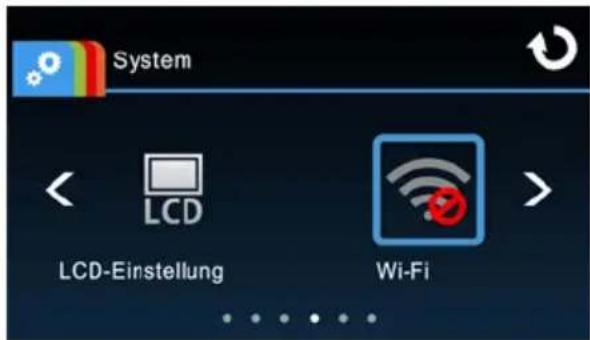
2.7.2 Wi-Fi-Verbindung
- Rufen Sie durch Berühren des Symbols das Hauptmenü auf.
- Wechseln Sie durch Berühren des Symbols zum System-Hauptmenü.
3. Wählen Sie mit den Schaltflächen
Symbol zum Aufrufen des Wi-Fi -Funktionsmenüs. Warten Sie ab, bis Geräte-ID und Wi-Fi-Kennwort angezeigt werden.
Hinweis:
Die WLAN-Funktion hängt vom erworbenen Modell ab.
- Schalten Sie die Wi-Fi-Funktionalität eines Mobilgerätes ein, wählen Sie die Geräte-ID aus der Liste, geben Sie dann das Wi-Fi-Kennwort ein.
Für Android-/iOS-Benutzer:
Am Mobilgerät: [Einstellungen] → [Wi-Fi] → [Geräte-ID wählen: DVR4HDXXXXXX] → [Kennwort eingeben] → [Verbinden]
-
Drive CAM App ausführen.
-
Zum Trennen der Wi-Fi-Verbindung schließen Sie einfach die Drive CAM -Applikation.


Hinweis:
- Achten Sie vor Ausführung der App Drive CAMdarauf, dass die Wi-Fi-Funktion des Gerätes aktiviert ist und das Mobilgerät ein Wi-Fi-Signal empfängt; andernfalls wird die App beendet.
- Das Mobilgerät darf maximal 10 m vom Gerät entfernt sein, ohne dass Gebäude dazwischenliegen.
- Ist die Wi-Fi-Funktion des Gerätes 3 Minuten lang aktiviert, ohne dass eine Verbindung zu Ihrem Mobilgerät hergestellt wird, oder wird die Verbindung getrennt, stoppt das Gerät automatisch die Wi-Fi-Funktion und Sie müssen die Wi-Fi-Funktion erneut aktivieren.
- Vor einer Verwendung des Gerätes empfehlen wir Ihnen, das Datum und die Uhrzeit an Ihrem Mobilgerät richtig einzustellen, damit die Videoaufnahme mit den Einstellungen für Datum und Uhrzeit des Mobilgerätes übereinstimmt.
- Bei aktiver Verbindung mit einem Mobilgerät können die Touchfunktionen des Gerätebildschirms nicht mehr genutzt werden. Bedienen Sie das Gerät über die Life Cam-Applikation. Wenn Sie das Gerät wieder über den Touchscreen bedienen möchten, müssen Sie zunächst die Life Cam-Applikation beenden. Zum Betrieb des Geräts beenden Sie bitte das Life Cam-Programm und starten neu.
- Die Sprache der App Drive CAMstimmt mit der Ihres Mobilgerätes überein und wird zur Standardsprache, sofern keine Sprache integriert wurde.
3 Fahrzeugrekorder verwenden
3.1 Videos aufnehmen
3.1.1 Videos während der Fahrt aufnehmen
Wenn der Fahrzeugmotor gestartet wird und die Auto-Aufn.-Funktion aktiviert ist, schaltet sich das Gerät automatisch ein und die Aufnahme beginnt.
Das Touchpanel lässt sich innerhalb 2 Sekunden ab Beginn der automatischen Aufnahme bedienen.
Die Aufnahme stoppt automatisch, wenn Sie den Motor abschalten oder die Aufnahme durch Berühren von

manuell stoppen.
Hinweis:
- In einigen Fahrzeugen wird die Aufnahme bei abgeschaltetem Motor fortgesetzt. Falls dies geschieht, schalten Sie bitte den Zigarettenanzünder manuell ab oder ziehen das Fahrzeugnetzteil aus dem Zigarettenanzünder.
- Sie können das Gerät so konfigurieren, dass alle 3 oder 5 Aufnahmeminuten eine Videodatei gespeichert wird. Bitte lesen Sie unter Videodauer (4.2) nach.
- Das Gerät archiviert die Aufzeichnung auf der Speicherkarte. Wenn die Speicherkarte voll ist, wird die älteste Datei auf der Speicherkarte überschrieben.
3.1.2 Notfallaufnahme
So starten Sie die Notfallaufnahme:
-
Bei laufender Videoaufnahme: Wechseln Sie mit in den Notfallaufnahmemodus. Die „Notfall“-Meldung erscheint in der unteren linken Bildschirmecke, die aufgenommene Datei wird geschützt.
-
Zum Anhalten der Aufnahme berühren Sie noch einmal.

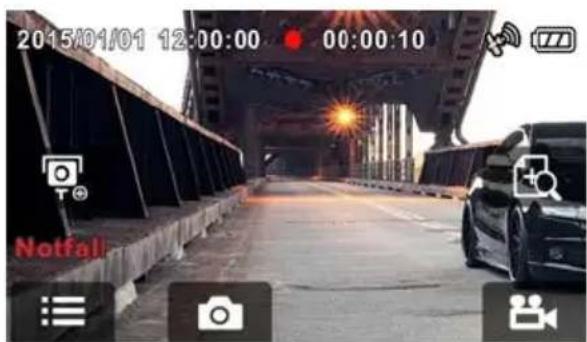
- Falls die Kollisionserkennung-Funktion aktiviert ist und eine Kollision erkannt wird, löst das Gerät automatisch die Notfallaufnahme aus. Bitte lesen Sie unter Kollisionserkennung (4.2) nach.
- Die Notfallaufnahmedatei wird als neue Datei erstellt; sie wird geschützt, damit sie nicht mit normalen Aufnahmedaten überschrieben wird. Eine 8-GB-Speicherkarte (oder höher) kann bis zu 10 Notfallvideodateien speichern. Die Warnmeldung „Notfalldateien voll“ erscheint im Bildschirm, sobald keine weiteren Notfallaufnahmedateien gespeichert werden können; bei Erstellung einer neuen Notfallaufnahmedatei wird die älteste Notfallaufnahmedatei automatisch gelöscht.
3.1.3 Der Aufnahmebildschirm
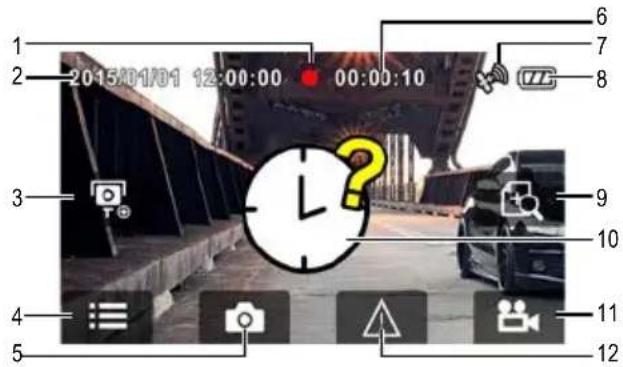
| Nr. Symbol Element Beschreibung | |||
| 1 | 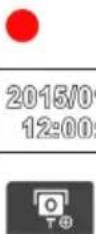 | Aufnahme-Symbol Zeigt den | Aufnahmestatus an. |
| 2 | Datum/Zeit | Zeigt das Datum und die Uhrzeit der aktuellen Aufnahme an. | |
| 3 | Punkt zufügen | Berühren Sie , um einen Blitzerpunkt hinzuzufügen. | |
| 4 |  | Menü | Rufen Sie durch Berühren des Symbols das Hauptmenü auf. |
| 5 |  | Schnappschuss aufnehmen | Bei laufender Aufnahme können Sie mit ein Foto aufnehmen. |
| 6 | 00:00:10 | Aufnahmedauer Zeigt die aktuelle Dauer des Videos an. | |
| 7 |  | GPS-Symbol | Das Symbol erscheint auf dem Bildschirm, wenn die GPS-Positionsbestimmung bereit ist. |
| 8 |  | Akku Zeigt die verbleibende Akkuleistung an. | |
| 9 |  | Anzeige Geschwindigkeitsk-ameras | Mit rufen Sie die Anzeige Geschwindigkeitskameras Sie unter (3.1.6) nach. |
| 10 |  | Datum/Uhrzeit zurücksetzen | Erinnert den Anwender daran, Datum und Uhrzeit vor dem Einsatz des Gerätes einzustellen. Bitte lesen Sie unter Datum und Uhrzeit einstellen (2.6.2) nach. |
| 11 |  | Aufnahme | Berühren Sie Starten der Aufnahme. Zum Stoppen berühren Sie noch einmal. |
| 12 |  | Notfallaufnahme | Bei laufender Videoaufnahme gelangen Sie durch Berühren von in den Notfallaufnahmemodus. Bitte lesen Sie unter Notfallaufnahme (3.1.2) nach. |
3.1.4 Punkt zufügen
Sie können die Positionen von Blitzern an diesem Produkt anpassen.
- Drücken Sie zum Hinzufügen einer neuen Blitzer-Position während der Aufnahme
- Nach der GPS-Positionsbestimmung können Sie neue angepasste Blitzer-Positionen hinzufügen. Sie können bis zu 200 hinzufügen.
- Dieses Produkt verfügt über eine Kapazität von 200 Blitzer-Positionen. Falls Sie versuchen, mehr hinzuzufügen, zeigt das System die Meldung „Geschwindigkeitsposition voll“.

Hinweis:
Sie können angepasste Blitzer-Positionen löschen, indem Sie die Option Punkt löschen aus dem Menü Datei / Position wählen. Bitte beachten Sie, dass all Ihre bestehenden Blitzer-Positionen gelöscht werden, sobald Sie die Option Blitzer-Positionen löschen auswählen. Achten Sie vor Ausführung dieser Option darauf, dass Sie Ihre angepassten Blitzer-Positionen neu erstellen müssen.
3.1.5 Schnappschuss aufnehmen
Mit diesem Gerät können Sie auch Schnappschüsse der aktuellen Szene aufnehmen.
- Zur Aufnahme eines Schnappschusses drücken Sie im
Aufnahmemodus

- Ein Schnappschuss wird aufgenommen, wenn das
Symbol in der Bildschirmmitte erscheint.
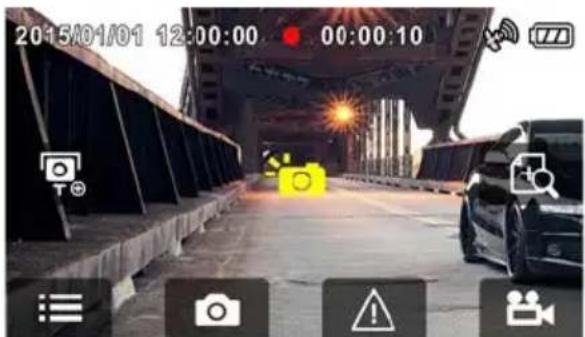
Die Definition der von diesem Produkt während der Aufnahme bei fahrendem Fahrzeug aufgenommenen Fotos unterliegt der Geschwindigkeit des Zielobjekts und ändert sich je nach Umgebungsbeleuchtung. Die Fotofunktion eignet sich besser für Standbilder einer Unfallszene oder bei Anhalten des Fahrzeuges an einer Ampel.
3.1.6 Anzeige Geschwindigkeitskameras
Drücken Sie die Taste, der Aufnahme, um zur Radargerät-Anzeige zu wechseln.
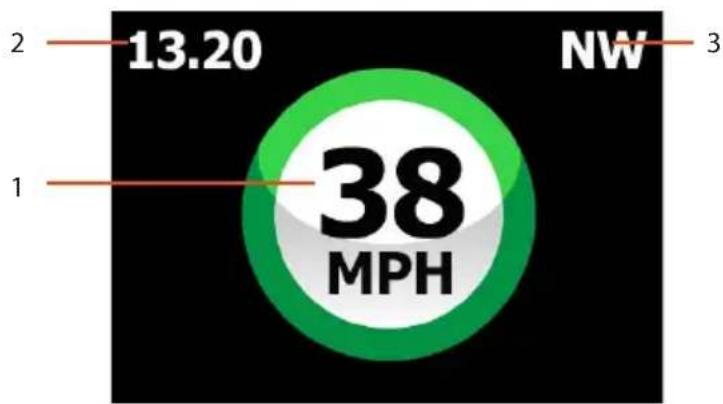
| Nr. Komponente | |
| 1 Fahrgeschwindigkeit | |
| 2 Zeit | |
| 3 Fahrtrichtung | |
Wenn Sie auf eine Radarfalle zufahren, wird der folgende Bildschirm angezeigt:
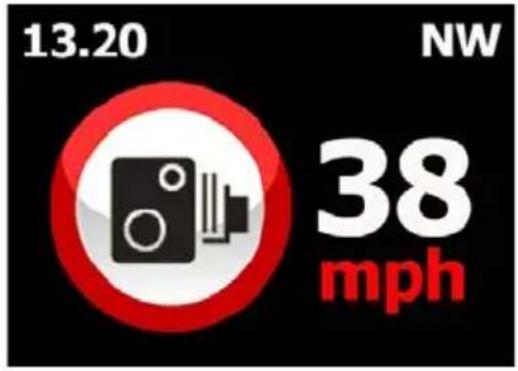
Hinweis: Damit die Radargerät-Warnung angezeigt wird, muss die AURA-Datenbank auf DVR4-HD heruntergeladen worden sein (s. Abschnitt 8). Zudem muss sich DVR4-HD im Radargerät-Modus befinden (s. oben) und Radargerät-Warnungen müssen eingeschaltet sein.
(Menü-Einstellungen werden in Abschnitt 3.2.5 aufgeführt.)
3.2 Fahrsicherheit
Die folgende Fahrsicherheitsfunktion dient nur der Veranschaulichung. Fahrer sollten basierend auf den tatsächlichen Straßenbedingungen fahren.
Hinweis:
- Die Fahrsicherheit-Funktion ist darauf beschränkt, nicht mehr als zwei Alarme gleichzeitig auszulösen. Falls eine Sprach- und Alarmmitteilung ausgelöst wurden, werden andere Alarme ignoriert, bis einer der beiden Alarme behoben wurde.
- Der Blitzer-Alarm wird deaktiviert, wenn dieses Produkt nicht an eine externe Stromversorgung angeschlossen ist. Sobald Sie dieses Produkt bei Anschluss an eine externe Stromversorgung einschalten, wird er wieder aktiviert.
3.2.1 SHA (Spurhalteassistent)
Sobald Ihr Fahrzeugstandort per GPS ermittelt und die Spurhalteassistent-Funktion aktiviert wurde, produziert dieses Produkt Sprach- und Bildschirmwarnungen, wenn Sie die Spur verlassen oder bei Geschwindigkeiten über 50 km/h wechseln. So stellen Sie SHA (Spurhalteassistent) ein:
- Rufen Sie durch Berühren des Symbols das Hauptmenü auf.
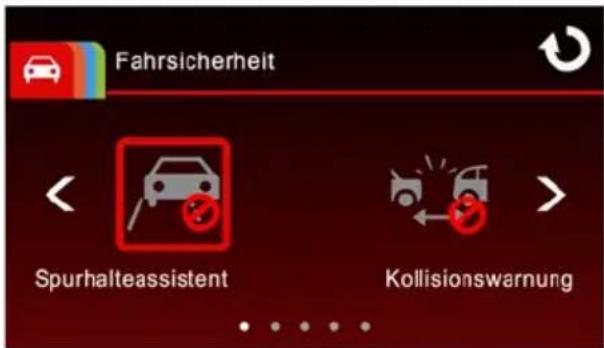
- Wechseln Sie durch Berühren des Symbols zum Fahrsicherheit-Hauptmenü.
- Wählen Sie durch Berühren der Schaltflächen
das
Symbol zum Aufrufen des
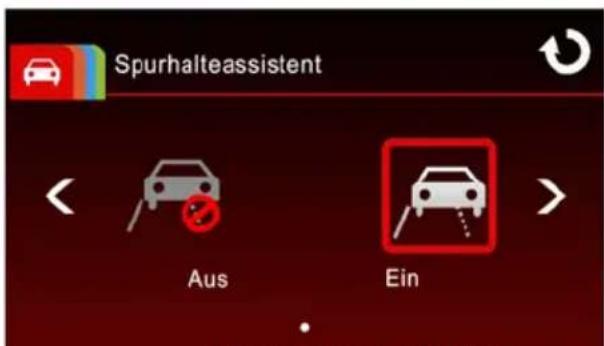
Spurhalteassistent-Funktionsmenüs. Wählen Sie
durch erneute Berührung des Symbols die Einstellung Ein.


DVR 4HD 2015 V1.1 12/4 MultiLing
© copyright 2015
-
Kehren Sie durch Berühren des Symbols wieder zum Aufnahmebildschirm zurück.
-
Nach dem Aktivieren des SHA (Spurhalteassistent) zeigt der Bildschirm das Ausrichten-Symbol an. Richten Sie bitte den Camcorder so aus, dass sich die horizontale Linie und die Augenhöhe überlappen, und die Schräglinien werden in der Fahrspur zentriert. Stellen Sie sicher, dass das Ausrichten-Symbol bei der Montage (z.B. von der Motorhaube) nicht verdeckt wird, da es Fehleinschätzungen verursachen könnte, wenn der Endpunkt verdunkelt ist.
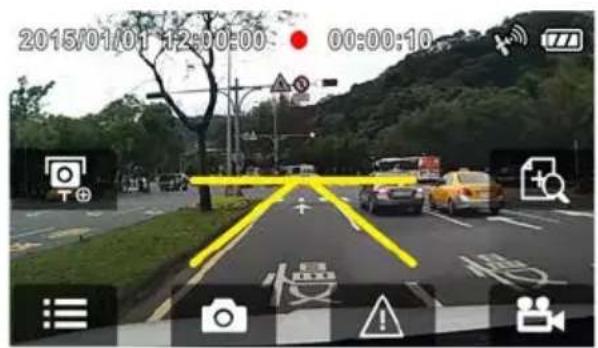
- Sobald Ihr Fahrzeugstandort per GPS ermittelt wurde, produziert dieses Produkt Sprach- und Bildschirmwarnungen, wenn Sie die Spur verlassen oder bei Geschwindigkeiten über 50 km/h wechseln.
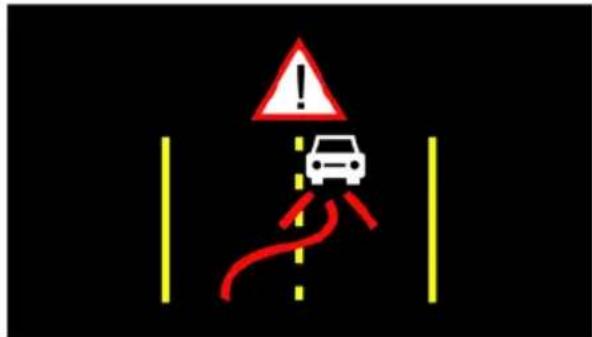
- SHA funktioniert nur, wenn die Position durch GPS-Signale bestimmt wurde. Vergewissern Sie sich, dass die Positionsbestimmung Ihres Gerätes funktioniert und aktiv ist, bevor Sie diese Funktion einsetzen. Die Satellitenortungsfunktion hängt vom erworbenen Modell ab.
- Fahrsicherheit-Funktionen wie Spurhalteassistent, Kollisionswarnung, Frontabstand, Scheinwerfer, Blitzer-Alarm, Tempolimit, Ermüdungsalarm und Tempowarnung werden deaktiviert, wenn das Gerät nicht mit der externen Stromversorgung verbunden ist.
- Die SHA-Funktion kann unter schlechten Bedingungen, wie bspw. bei Regen oder Bewölkung, nachts oder in schlecht ausgeleuchteten Umgebungen, Fehlalarme ausgeben. Fahrer sollten basierend auf den tatsächlichen Straßenbedingungen fahren.
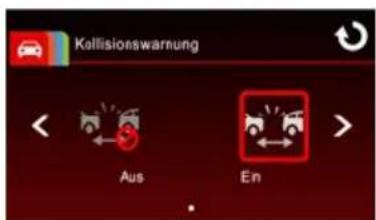
3.2.2 Kollisionswarnung
Sobald Ihr Fahrzeugstandort per GPS ermittelt und Kollisionswarnung-Funktion aktiviert wurde, produziert dieses Produkt Sprach- und Bildschirmwarnungen, wenn Sie bei Geschwindigkeiten über 60 km/h fahren und weniger als 20 m von dem Fahrzeug vor Ihnen entfernt sind.
So stellen Sie Kollisionswarnung ein:
- Rufen Sie durch Berühren des Symbols Hauptmenü auf.

das
- Wechseln Sie durch Berühren des Symbols zum Fahrsicherheit-Hauptmenü.

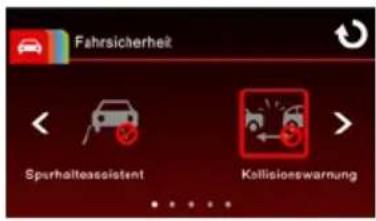
- Wählen Sie durch Berühren der Schaltflächen
Symbol

ufrufen des
Kollisionswarnung-Funktionsmenüs. Wählen Sie durch
erneute Berührung des Symbols die Einstellung Ein.
-
Touch 📋 to return to record screen.
-
Nach dem Aktivieren des Kollisionswarnung zeigt der Bildschirm das Ausrichten-Symbol an. Richten Sie bitte den Camcorder so aus, dass sich die horizontale Linie und die Augenhöhe überlappen, und die Schräglinien werden in der Fahrspur zentriert. Stellen Sie sicher, dass das Ausrichten-Symbol bei der Montage (z.B. von der Motorhaube) nicht verdeckt wird, da es Fehleinschätzungen verursachen könnte, wenn der Endpunkt verdunkelt ist.
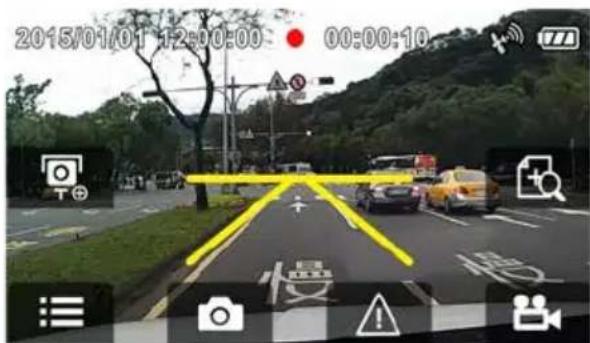
- Sobald Ihr Fahrzeugstandort per GPS ermittelt wurde, produziert dieses Produkt Sprach- und Bildschirmwarnungen, wenn Sie bei Geschwindigkeiten über 60 km/h fahren und weniger als 20 m von dem Fahrzeug vor Ihnen entfernt sind.
Hinweis:
- Kollisionswarnung funktioniert nur, wenn die Position durch GPS-Signale bestimmt wurde. Vergewissern Sie sich, dass die Positionsbestimmung Ihres Gerätes funktioniert und aktiv ist, bevor Sie diese Funktion einsetzen. Die Satellitenortungsfunktion hängt vom erworbenen Modell ab.
- Fahrsicherheit-Funktionen wie Spurhalteassistent, Kollisionswarnung, Frontabstand, Scheinwerfer, Blitzer-Alarm, Tempolimit, Ermüdungsalarm und Tempowarnung werden deaktiviert, wenn das Gerät nicht mit der externen Stromversorgung verbunden ist.
- Die Kollisionswarnung-Funktion kann unter schlechten Bedingungen, wie bspw. bei Regen oder Bewölkung, nachts oder in schlecht ausgeleuchteten Umgebungen, Fehlalarme ausgeben. Fahrer sollten basierend auf den tatsächlichen Straßenbedingungen fahren.
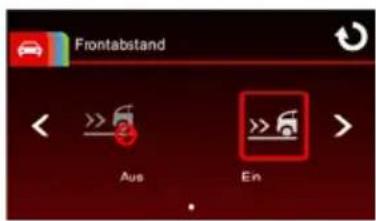
3.2.3 Frontabstand
Sobald Ihr Fahrzeugstandort per GPS ermittelt und die Frontabstand-Funktion aktiviert wurde, beginnt dieses Produkt nach 20-sekündiger Bewegungslosigkeit Ihres Fahrzeuges mit der Erkennung der Bewegung von Fahrzeugen von Ihnen. Es erzeugt Sprach- und Bildschirmwarnungen, wenn sich die Bewegung des Fahrzeuges vor Ihnen ändert.
So stellen Sie Frontabstand ein:
- Rufen Sie durch Berühren des Symbols Hauptmenü auf.

das
-
Wechseln Sie durch Berühren des Symbols zum Fahrsicherheit-Hauptmenü.
-
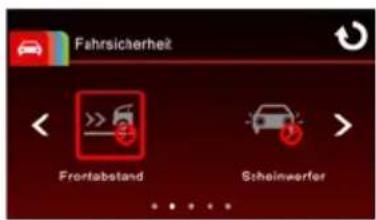
Wählen Sie durch Berühren der Schaltflächen

das Symbol in Aufrufen des Frontabstand-Funktionsmenüs. Wählen Sie durch erneute Berührung des Symbols die Einstellung Ein.
-
Kehren Sie durch Berühren des Symbols wieder zum Aufnahmebildschirm zurück.
-
Nach dem Aktivieren des Frontabstand zeigt der Bildschirm das Ausrichten-Symbol an. Richten Sie bitte den Camcorder so aus, dass sich die horizontale Linie und die Augenhöhe überlappen, und die Schräglinien werden in der Fahrspur zentriert. Stellen Sie sicher, dass das Ausrichten-Symbol bei der Montage (z.B. von der Motorhaube) nicht verdeckt wird, da es Fehleinschätzungen verursachen könnte, wenn der Endpunkt verdunkelt ist.
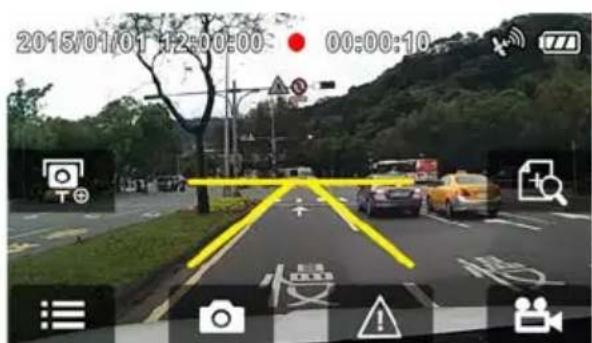
- Sobald Ihr Fahrzeugstandort per GPS ermittelt wurde, beginnt dieses Produkt nach 20-sekündiger Bewegungslosigkeit Ihres Fahrzeuges mit der Erkennung der Bewegung von Fahrzeugen von Ihnen. Es erzeugt Sprach- und Bildschirmwarnungen, wenn sich die Bewegung des Fahrzeuges vor Ihnen ändert.
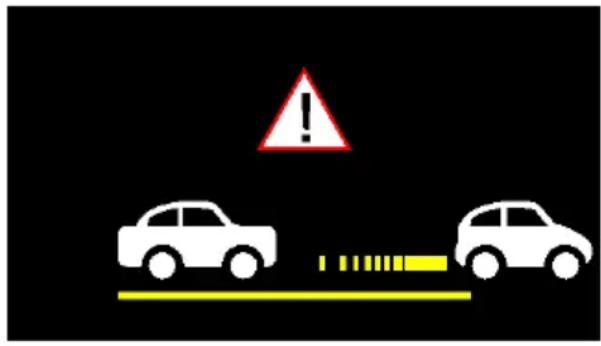
- Frontabstand funktioniert nur, wenn die Position durch GPS-Signale bestimmt wurde. Vergewissern Sie sich, dass die Positionsbestimmung Ihres Gerätes funktioniert und aktiv ist, bevor Sie diese Funktion einsetzen. Die Satellitenortungsfunktion hängt vom erworbenen Modell ab.
- Fahrsicherheit-Funktionen wie Spurhalteassistent, Kollisionswarnung, Frontabstand, Scheinwerfer, Blitzer-Alarm, Tempolimit, Ermüdungsalarm und Tempowarnung werden deaktiviert, wenn das Gerät nicht mit der externen Stromversorgung verbunden ist.
- Die Frontabstand-Funktion kann unter schlechten Bedingungen, wie bspw. bei Regen oder Bewölkung, nachts oder in schlecht ausgeleuchteten Umgebungen, Fehlalarme ausgeben. Fahrer sollten basierend auf den tatsächlichen Straßenbedingungen fahren.
- Das Produkt startet die Frontabstand-Funktion nach 30 Sekunden neu, wenn die Funktion ausgelöst wurde.
3.2.4 Scheinwerfer
Die Scheinwerfer-Funktion produziert Sprach- und Bildschirmwarnungen, wenn sie unzureichende Lichtbedingungen durch die Aufnahmedisplays dieses Produktes erkennt; dazu zählt auch Fahren bei Regen oder Bewölkung oder bei Nacht, in Tiefgaragen, auf Parkplätzen und in Tunneln.
So stellen Sie Scheinwerfer ein:
-
Rufen Sie durch Berühren des Symbols das Hauptmenü auf.
-
Wechseln Sie durch Berühren des Symbols zum Fahrsicherheit-Hauptmenü.
-
Wählen Sie durch Berühren der Schaltflächen / das Symbol zum Aufrufen des Scheinwerfer-Funktionsmenüs. Wählen Sie durch erneute Berührung des Symbols die Einstellung Ein.
-
Kehren Sie durch Berühren des Symbols wieder zum Aufnahmebildschirm zurück.
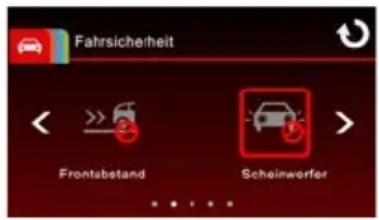
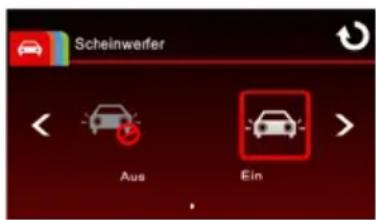
- Dieses Produkt produziert Sprach- und Bildschirmmitteilungen, wenn es unzureichende Lichtbedingungen über seine Aufnahmedisplays erkennt.
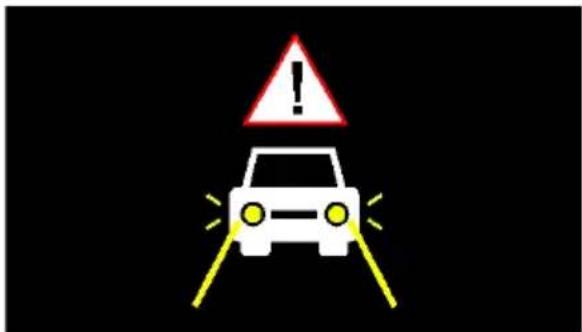
Fahrsicherheit-Funktionen wie Spurhalteassistent, Kollisionswarnung, Frontabstand, Scheinwerfer, Blitzer-Alarm, Tempolimit, Ermüdungsalarm und Tempowarnung werden deaktiviert, wenn das Gerät nicht mit der externen Stromversorgung verbunden ist.
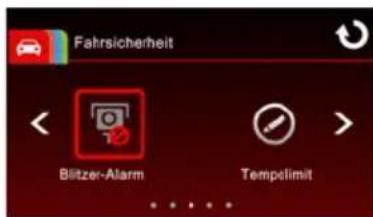
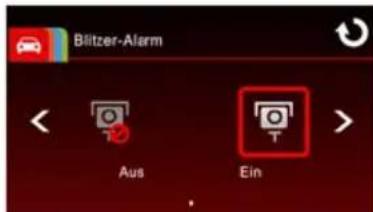
3.2.5 Blitzer-Alarm
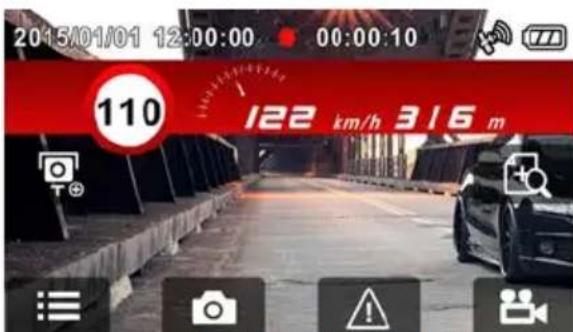
Die Funktion Blitzer-Alarm ist standardmäßig aktiviert. Sobald Ihr Fahrzeugstandort per GPS ermittelt wurde und Sie sich einem Blitzer nähern, produziert dieses Produkt Sprach- und Bildschirmwarnungen.
So stellen Sie Blitzer-Alarm ein:
- Rufen Sie durch Berühren des Symbols das Hauptmenü auf.
- Wechseln Sie durch Berühren des Symbols zum Fahrsicherheit-Hauptmenü.
-
Wählen Sie durch Berühren der Schaltflächen das Symbol in Aufrufen des Blitzer-Alarm-Funktionsmenüs. Wählen Sie durch erneute Berührung des Symbols die Einstellung Ein.
-
Kehren Sie durch Berühren des Symbols wieder zum Aufnahmebildschirm zurück.
-
Sobald Ihr Fahrzeugstandort per GPS ermittelt wurde und Sie sich einem Blitzer nähern, produziert dieses Produkt Sprach- und Bildschirmwarnungen. Der Alarmbildschirm wird rot und macht Sie so darauf aufmerksam, langsamer zu fahren, falls Sie die Geschwindigkeitsgrenze überschreiten.
DVR 4HD 2015 V1.1 12/4 MultiLing
© copyright 2015
Hinweis:
- Blitzer-Alarm funktioniert nur, wenn die Position durch GPS-Signale bestimmt wurde. Vergewissern Sie sich, dass die Positionsbestimmung Ihres Gerätes funktioniert und aktiv ist, bevor Sie diese Funktion einsetzen. Die Satellitenortungsfunktion hängt vom erworbenen Modell ab.
- Fahrsicherheit-Funktionen wie Spurhalteassistent, Kollisionswarnung, Frontabstand, Scheinwerfer, Blitzer-Alarm, Tempolimit, Ermüdungsalarm und Tempowarnung werden deaktiviert, wenn das Gerät nicht mit der externen Stromversorgung verbunden ist.
- Die Funktion Blitzer-Alarm erfordert die Blitzer-Referenz von dem Land, in dem es eingesetzt wird. Die Funktion wird ungültig, wenn Sie das Produkt in anderen Ländern nutzen. Bitte wenden Sie sich an den Laden, in dem Sie das Produkt erworben haben, falls die Funktion ungültig wird. Das Produkt garantiert nicht, dass die Blitzer-Referenz für alle Länder weltweit eingeschlossen ist.
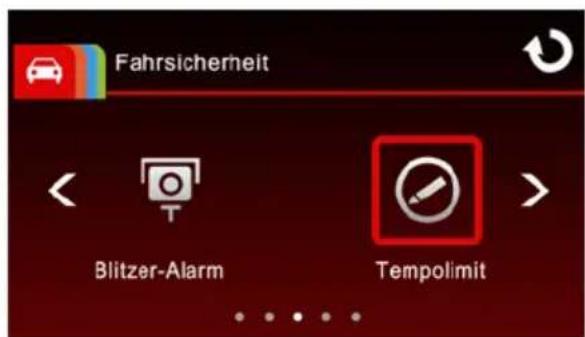
3.2.6 Tempolimit
Wenn die Tempolimit-Funktion aktiviert ist, produziert dieses Produkt Sprachwarnungen, sobald Ihre Fahrzeugposition per GPS ermittelt wurde und die Geschwindigkeit den eingestellten Grenzwert übersteigt.
So stellen Sie Tempolimit ein:
- Rufen Sie durch Berühren des Symbols Hauptmenü auf.
- Wechseln Sie durch Berühren des Symbols zum Fahrsicherheit-Hauptmenü.
- Wählen Sie durch Berühren der Schaltflächen

das Symbol

n Aufrufen des Tempolimit-
Funktionsmenüs.
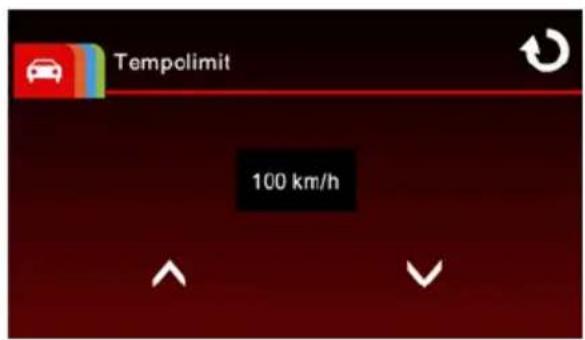
- Stellen Sie mit 📄/ die Tempolimit-Funktion zur Auslösung der Produktalarms ein (Aus / 50 km/h bis 200 km/h).
- Kehren Sie durch Berühren des Symbols wieder zum Aufnahmebildschirm zurück.
- Wenn ein Tempolimit eingestellt ist, produziert dieses Produkt Sprachwarnungen, sobald Ihre Fahrzeugposition per GPS ermittelt wurde und die Geschwindigkeit den eingestellten Grenzwert übersteigt.
Hinweis:
- Tempolimit funktioniert nur, wenn die Position durch GPS-Signale bestimmt wurde. Vergewissern Sie sich, dass die Positionsbestimmung Ihres Gerätes funktioniert und aktiv ist, bevor Sie diese Funktion einsetzen. Die Satellitenortungsfunktion hängt vom erworbenen Modell ab.
- Fahrsicherheit-Funktionen wie Spurhalteassistent, Kollisionswarnung, Frontabstand, Scheinwerfer, Blitzer-Alarm, Tempolimit, Ermüdungsalarm und Tempowarnung werden deaktiviert, wenn das Gerät nicht mit der externen Stromversorgung verbunden ist.
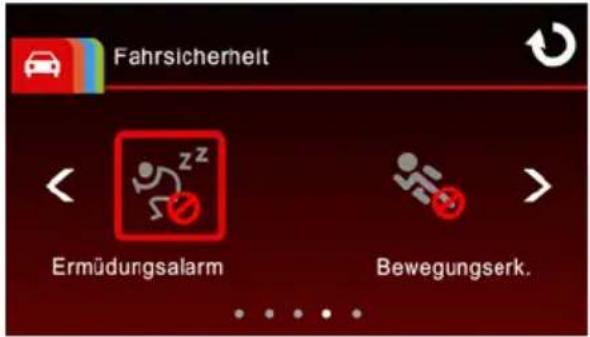
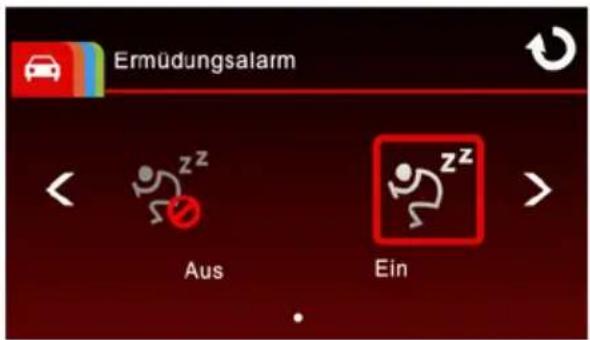
3.2.7 Fahrerermüdungsalarm
Wenn die Ermüdungsalarm-Funktion aktiviert ist, produziert dieses Produkt eine Stunde nach Beginn der Aufnahme Sprach- und Bildschirmwarnungen und wiederholt die Warnungen anschließend jede halbe Stunde.
So stellen Sie den Ermüdungsalarm ein:
- Rufen Sie durch Berühren des Symbols Hauptmenü auf.
- Wechseln Sie durch Berühren des Symbols zum Fahrsicherheit-Hauptmenü.

- Wählen Sie durch Berühren der Schaltflächen
das Symbol zum Aufrufen des Ermüdungsalarm-Funktionsmenüs. Wählen Sie durch erneute Berührung des Symbols die Einstellung Ein.
- Kehren Sie durch Berühren des Symbols zum Aufnahmebildschirm zurück.

wieder
Fahrsicherheit-Funktionen wie Spurhalteassistent, Kollisionswarnung, Frontabstand, Scheinwerfer, Blitzer-Alarm, Tempolimit, Ermüdungsalarm und Tempowarnung werden deaktiviert, wenn das Gerät nicht mit der externen Stromversorgung verbunden ist.
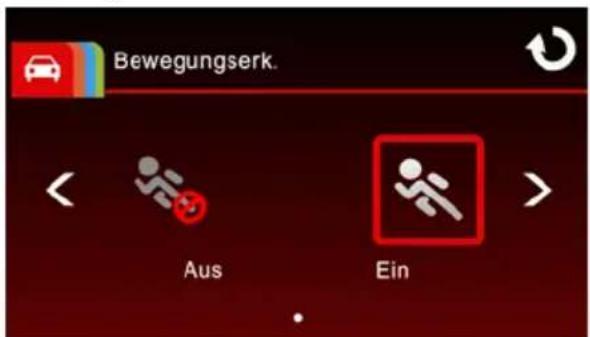
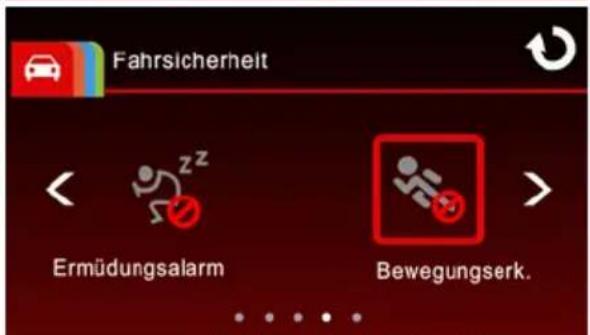
3.2.8 Bewegungserkennung
Wenn Bewegungserk. aktiv ist, erscheint die Meldung „Warten Sie zum Wechsel zur Bewegungserkennung 10 Sekunden, berühren Sie den Touchscreen zum Ausschalten.“ nach dem Einschalten des Gerätes auf dem Bildschirm Dies bedeutet, dass das System nach 10 Sekunden automatisch zur Bewegungserkennung wechselt. Wenn das Gerät Bewegungen vor dem Objektiv erkennt, beginnt die Videoaufnahme. Die Dauer der Aufnahme orientiert sich an der entsprechenden Einstellung. Wenn der Bildschirm innerhalb
10 Sekunden an einer beliebigen Stelle berührt wird, schaltet sich dieses Produkt aus und wechselt nicht in den Bewegungserkennungsmodus.
So stellen Sie die Bewegungserkennung ein:
- Rufen Sie durch Berühren des Symbols Hauptmenü auf.

das
- Wechseln Sie durch Berühren des Symbols zum Fahrsicherheit-Hauptmenü.

- Wählen Sie durch Berühren der Schaltflächen
das Symbol zum Aufrufen des Bewegungserk.-Funktionsmenüs. Wählen Sie durch erneute Berührung des Symbols die Einstellung Ein.
-
Kehren Sie durch Berühren des Symbols wieder zum Aufnahmebildschirm zurück.
-
Sobald der Netzanschluss abgeschaltet wird, erscheint die Meldung „Warten Sie zum Wechsel zur Bewegungserkennung 10 Sekunden, berühren Sie den Touchscreen zum Ausschalten.“. Das System ruft nach 10 Sekunden automatisch den Bewegungserkennungsmodus auf, der die automatische Aufnahmefunktion aktiviert, falls dieses Produkt ein bewegliches Objekt vor der Kamera erkennt.
-
Der Bildschirm schaltet sich 60 Sekunden nach Aufrufen des Bewegungserkennungsmodus automatisch ab. Tippen Sie zum Einschalten an eine beliebige Stelle des Bildschirms; durch erneutes Tippen verlassen Sie diesen Modus. Wenn der Netzanschluss bei eingeschaltetem Produkt abgeschaltet wird, erscheint die Meldung „Warten Sie zum Wechsel zur Bewegungserkennung 10 Sekunden, berühren Sie den Touchscreen zum Ausschalten.“. Bitte gehen Sie entsprechend den Anweisungen vor.
Hinweis:
- Wenn die Batterie vollständig geladen und in gutem Zustand ist, kann die Bewegungserkennung ca. 30 Minuten dauerhaft aufzeichnen.
- Wenn das Gerät verwendet wird, sinkt die Batteriespeicherkapazität schrittweise. Das ist ein normales Phänomen bei einer Batterie.
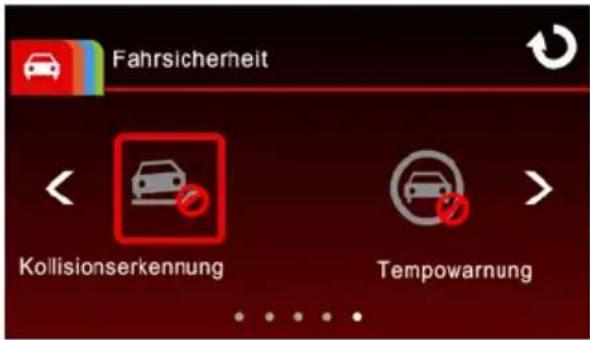
3.2.9 Kollisionserkennung
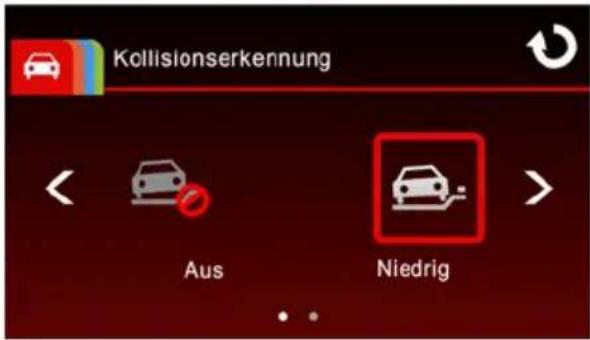
Die Empfindlichkeit der Funktion Kollisionserkennung ist standardmäßig auf einen mittleren Wert eingestellt. Dieses Produkt beginnt mit der Notfallaufnahme, sobald es durch eine Kollision verursache Vibrationen erkennt. So ändern Sie die Einstellungen der Kollisionserkennung:
- Rufen Sie durch Berühren des Symbols das Hauptmenü auf.
- Wechseln Sie durch Berühren des Symbols zum Fahrsicherheit-Hauptmenü.
- Wählen Sie durch Berühren der Schaltflächen
Symbol zu aufrufen des erkennung-Funktionsmenüs.

- Durch Antippen von / Kohnen Sie die Empfindlichkeit der Kollisionserkennung dieses Produktes ändern (Aus / Niedrige / Normal / Hoch).
- Kehren Sie durch Berühren des Symbols wieder zum Aufnahmebildschirm zurück.
Hinweis:
Die Notfallaufnahmedatei wird als neue Datei erstellt; sie wird geschützt, damit sie nicht mit normalen Aufnahmedaten überschrieben wird. Eine 8-GB-Speicherkarte (oder höher) kann bis zu 10 Notfallvideodateien speichern. Die Warnmeldung „Notfalldateien voll“ erscheint im Bildschirm, sobald keine weiteren Notfallaufnahmedateien gespeichert werden können; bei Erstellung einer neuen Notfallaufnahmedatei wird die älteste Notfallaufnahmedatei automatisch gelöscht.
3.2.10 Tempowarnung
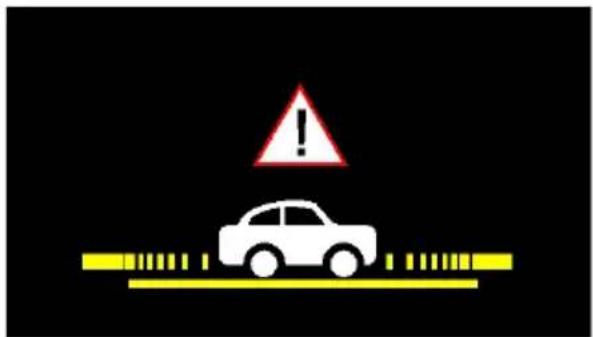
Dieses Produkt produziert Sprach- und Bildschirmwarnungen, wenn die Tempowarnung-Funktion aktiviert ist und das Fahrzeug nach Positionsbestimmung per GPS um 20 km/h die Sekunde bei Geschwindigkeiten über 80 km/h beschleunigt oder um 30 km/h die Sekunde bei Geschwindigkeiten unter 50 km/h abbremst.
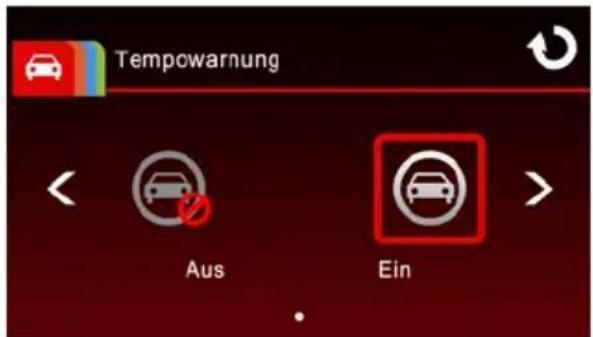
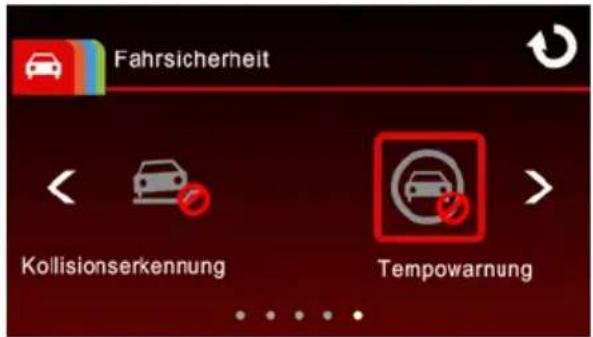
So stellen Sie die Tempowarnung ein:
- Rufen Sie durch Berühren des Symbols Hauptmenü auf.
- Wechseln Sie durch Berühren des Symbols zum Fahrsicherheit-Hauptmenü.

- Wählen Sie durch Berühren der Schaltflächen


Symbol

ifrufen des
Tempowarnung-Funktionsmenüs. Wählen Sie durch erneute Berührung des Symbols die Einstellung Ein.
- Kehren Sie durch Berühren des Symbols zum Aufnahmebildschirm zurück.

wieder
- Dieses Produkt produziert Sprach- und Bildschirmwarnungen, sobald Ihr Fahrzeugstandort per GPS ermittelt wurde und Sie abrupt beschleunigen oder abbremsen.
- Tempowarnung funktioniert nur, wenn die Position durch GPS-Signale bestimmt wurde. Vergewissern Sie sich, dass die Positionsbestimmung Ihres Gerätes funktioniert und aktiv ist, bevor Sie diese Funktion einsetzen. Die Satellitenortungsfunktion hängt vom erworbenen Modell ab.
- Fahrsicherheit-Funktionen wie Spurhalteassistent, Kollisionswarnung, Frontabstand, Scheinwerfer, Blitzer-Alarm, Tempolimit, Ermüdungsalarm und Tempowarnung werden deaktiviert, wenn das Gerät nicht mit der externen Stromversorgung verbunden ist.
3.3 Videos abspielen und Bilder anschauen
3.3.1 Videos abspielen und Notfallaufnahme
So spielen Sie aufgenommene Videodateien ab:
- Rufen Sie durch Berühren des Symbols das Hauptmenü auf.
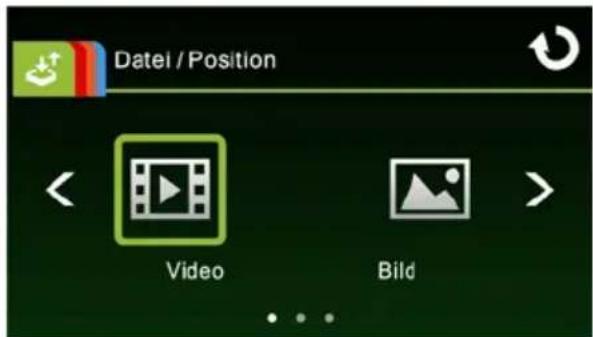
- Wechseln Sie durch Berühren des Symbols zum Datei / Position-Menü.
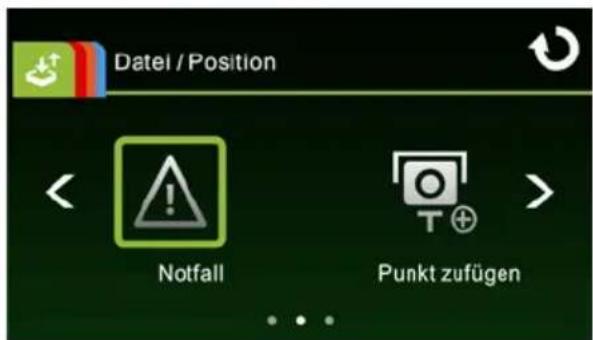
- Berühren Sie / [IMAGE] rufen des Video/Notfall-Funktionsmenüs.

-
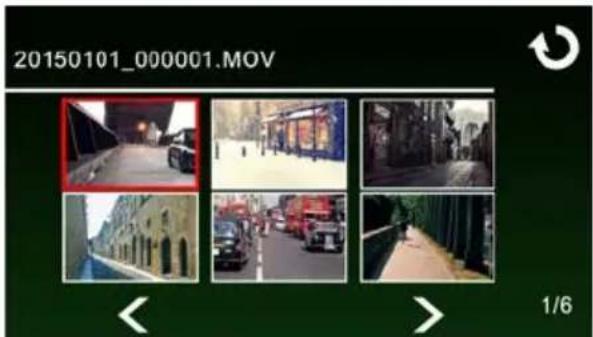
Berühren Sie /,lichen Sie die gewünschte Videodatei heraus, tippen Sie zum Wechseln in den Wiedergabemodus auf die gewünschte Videovorschau.
-
Kehren Sie durch wiederholtes Berühren des Symbols wieder zum Aufnahmebildschirm zurück.
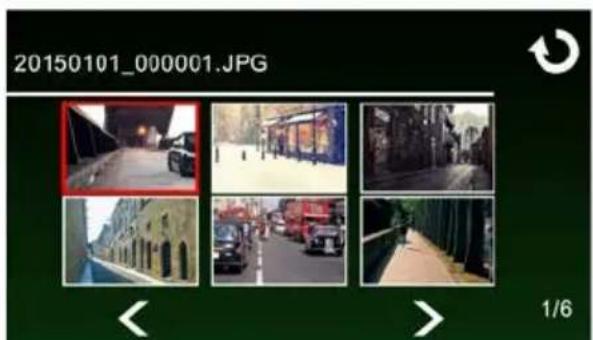
3.3.2 Bilder anzeigen
So zeigen Sie Bilder an:
-
Rufen Sie durch Berühren des Symbols das Hauptmenü auf.
-
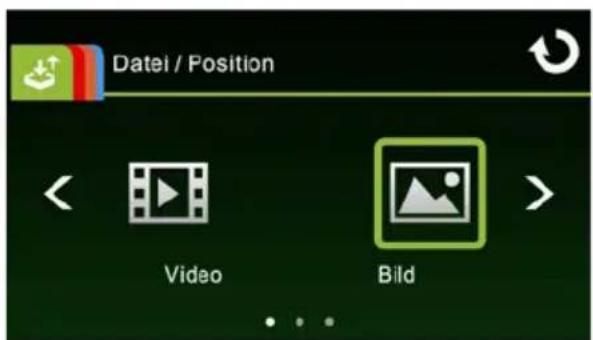
Wechseln Sie durch Berühren des Symbols zum Datei / Position-Hauptmenü.

-
Berühren Sie zum Aufrufen des Bild-Funktionsmenüs.
-
Berühren Sie /juschen Sie die gewünschte Bilddatei heraus, tippen Sie zum Wechseln in den Wiedergabemodus auf die jeweilige Bildvorschau.
-
Kehren Sie durch wiederholtes Berühren des Symbols wieder zum Aufnahmebildschirm zurück.
3.3.3 The Playback Screen
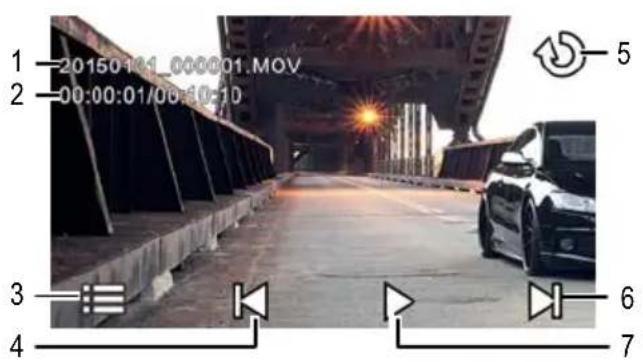
Videowiedergabebildschirm
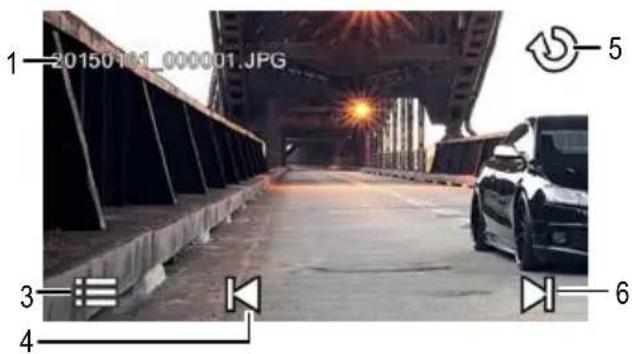
Fotowiedergabebildschirm
| Nr. Symbol | Element | Beschreibung | |
| 1 | 20150101_00001.MOV | Dateiname Zeigt den Namen der aktuellen Video- oder Bilddatei. | |
| 2 | 00:00:01/00:00:10 | Aktuelle Dauer/Videodauer | Zeigt Zeitcode und Dauer der aktuellen Videodatei. |
| 3 |  | Menü | Berühren Sie zum Aufrufen des Datei löschen-Menüs. |
| 4 |  | Schneller Rücklauf/Vorherige Datei | Wenn keine Video- oder Bildwiedergabe läuft, gelangen Sie mit zur vorherigen Datei.Zum Rückwärtsabspielen berühren Sie bei laufender Videowiedergabe. |
| 5 |  | Zurück | Zur Rückkehr zum Video- oder Bildvorschaubildschirm berühren Sie. Durch wiederholtes Berühren von kehren Sie wieder zum Aufnahmebildschirm zurück. |
| 6 |  | Schneller Vorlauf/Nächste Datei | Wenn keine Video- oder Bildwiedergabe läuft, gelangen Sie mit zur nächsten Datei.Mit lösen Sie bei laufender Videowiedergabe einen schnellen Vorlauf aus. |
| 7 |  | Wiedergabe/Pause | Berühren Sie Abspielen und Anhalten des Videos. |
3.3.4 Dateien löschen
So löschen Sie Dateien:
- Rufen Sie durch Berühren des Symbols das Hauptmenü auf.
- Wechseln Sie durch Berühren des Symbols zum Datei / Position-Hauptmenü.
- Berühren Sie /V/ und Aufrufen des Video/Bild/Notfall-Menüs.
- Berühren Sie </> unden Sie die gewünschte Video- oder Bilddatei heraus. Wechseln Sie durch Berühren des gewünschten Vorschaubildes in den Video-/Bildwiedergabemodus.
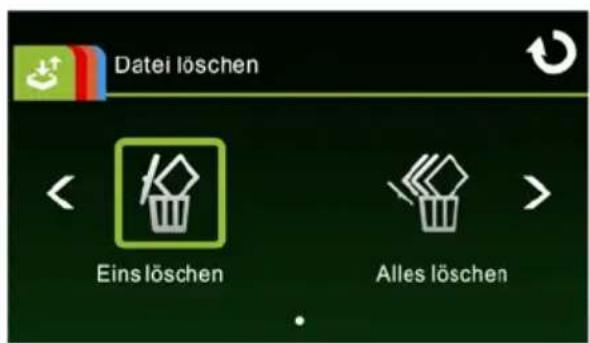
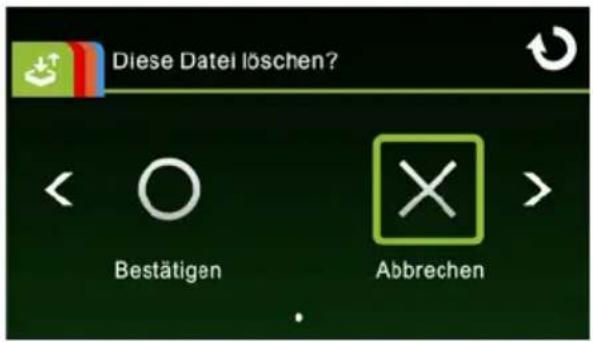
- Berühren Sie zum Aufrufen des Datei löschen-Menüs, wählen Sie zum Löschen einer oder sämtlicher Dateien, berühren Sie zum Bestätigen oder Abbrechen Ihrer Auswahl.
| Element | Beschreibung |
| Eins löschen Zum Löschen der aktuellen Datei. | |
| Alles löschen Zum Löschen aller Dateien. | |
- Kehren Sie durch wiederholtes Berühren des Symbols wieder zum Aufnahmebildschirm zurück.
Hinweis:
Gelöschte Dateien können nicht wiederhergestellt werden. Sichern Sie daher die Dateien vor der Löschung.
4 Einstellungen anpassen
4.1 Menü verwenden
Sie können allgemeine Einstellungen über die Bildschirmmenüs (OSD) anpassen.
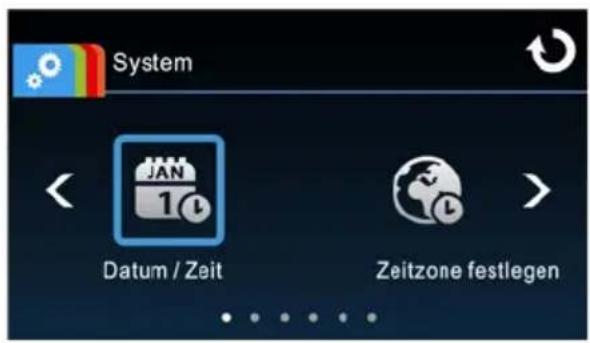
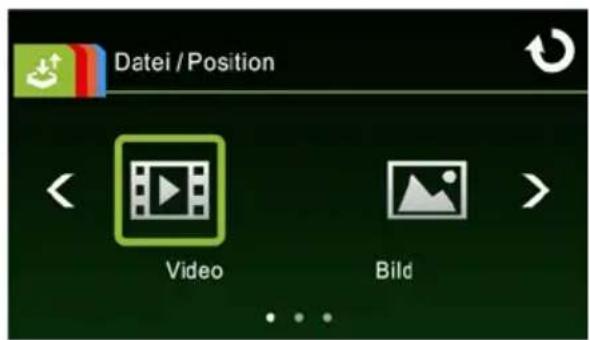
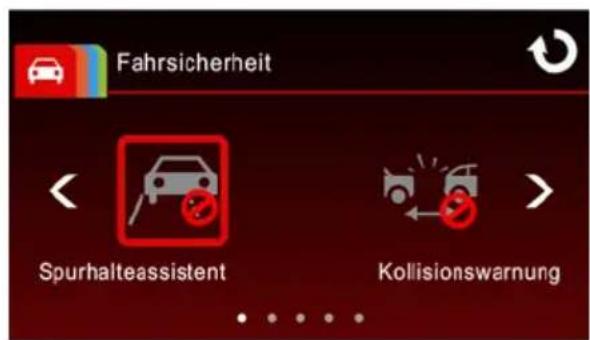
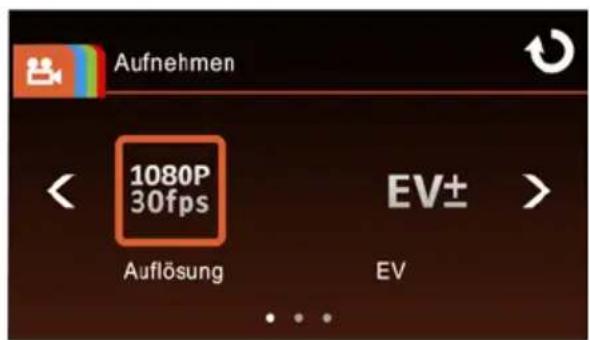
- Wenn Sie im Aufnahmemodus berühren, stoppt die Aufnahme, Sie gelangen zum Hauptmenü.
- Berühren Sie // / zum Wechseln der einzelnen Hauptmenüs.
- Blättern Sie mit ✉/ durch die Funktionen im jeweiligen Hauptmenü, berühren Sie ein Funktionssymbol zum Aufrufen des Einstellungsbildschirms.
- Nach Abschluss einer Einstellung gelangen Sie automatisch wieder zurück zum Hauptmenü der ausgewählten Funktion.
- Kehren Sie durch Berühren des Symbols wieder zum Aufnahmebildschirm zurück.
4.2 Menüelemente
Details zum Hauptmenü und den Funktionen finden Sie in der nachstehenden Tabelle.
| Hauptmenü | Funktionsliste Beschreibung Verfügbare Optionen | ||
| System |  | Datum / Zeit Zum | Einstellen von Datum und Uhrzeit. |
| [KHB2] | Zeitzone festlegen | Zum Festlegen Ihrer Zeitzone. UTC -12:00 - UTC +12:00 | |
| [BK2H] | Satellitensynch. | Wenn aktiv, wird die interne Uhr per Satellitensignal automatisch auf die richtige Uhrzeit der eingestellten Zeitzone festgelegt. Dazu müssen ausreichend GPS-Satellitensignale empfangen werden. | |
 | Signalton Zum De-/Aktivieren des Signaltons. | Aus / Niedrig / Mittel / Hoch | |
 | Sprache Zum Einstellen der Menüsprache. | English / XXXX / XXXX ☑ / Русский / Español / Deutsch / Français / Português / Italiano / Japanese / Arabic | |
 | Abstandeinh. | Zur Auswahl der Einheit, in der Entfernungen/Abstände angezeigt werden sollen. | |
 | LCD-Einstellung | Zum Einstellen der LCD-Abschaltzeit. Im Bereitschafts- und Aufnahmemodus schaltet sich der Bildschirm automatisch ab, wenn eine festgelegte Zeit lang keine Bedienelemente genutzt werden. Zum Wiedereinschalten des Bildschirms berühren Sie den Touchscreen an einer beliebigen Stelle. (Die Aufzeichnung wird durch das Abschalten des Bildschirms nicht beeinflusst.) | |
 | Wi-Fi | Wi-Fi-Verbindung mit einem Mobilgerät einstellen. | |
 | Satellitensystem | Zur Auswahl des regional eingesetzten Satellitensystems. | |
 | Formatieren | Formatiert die in das Gerät eingelegte Speicherkarte. Alle Dateien auf der Karte werden gelöscht. | |
 | Standard | Setzt das Gerät auf die Werkseinstellungen zurück. | |
 | Firmware-Version | Zeigt die aktuelle Firmware-Version an. | |
| Datei / Position | [KBDA] | Video | Zum Abspielen / Löschen einer Videodatei. |
 | Bild | Zum Abspielen / Löschen einer Bilddatei. | |
 | Notfall | Zum Abspielen / Löschen einer Notfallaufnahmedatei. | |
| [2SHD]Datei / Position |  Punkt zufügen Punkt zufügen | Zum manuellen Hinzufügen von Geschwindigkeitspunkten nach der GPS-Positionsbestimmung.Bis zu 200 benutzerdefinierte Geschwindigkeitspunkte können zugefügt werden. | |
 Punkt löschen Punkt löschen | Löscht sämtliche benutzerdefinierten Geschwindigkeitspunkte aus dem System. | ||
| Fahrsicherheit |  Spurhalteassistent Spurhalteassistent | Sobald Ihr Fahrzeugstandort per GPS ermittelt und die Spurhalteassistent-Funktion aktiviert wurde, produziert dieses Produkt Sprach- und Bildschirmwarnungen, wenn Sie die Spur verlassen oder bei Geschwindigkeiten über 50 km/h wechseln. | |
| [SZ34]Kollisionswarnung | Wenn die Kollisionswarnung nach GPS-Positionsbestimmung aktiv ist, hören Sie eine gesprochene Warnmeldung und eine visuelle Alarmierung erscheint, wenn die Fahrzeuggeschwindigkeit über 60 km/h (37 mile/h) liegt und der Abstand zum Fahrzeug voraus weniger als 20 m beträgt. | ||
 Frontabstand Frontabstand | Sobald Ihr Fahrzeugstandort per GPS ermittelt und die Frontabstand-Funktion aktiviert wurde, beginnt dieses Produkt nach 20-sekündiger Bewegungslosigkeit Ihres Fahrzeuges mit der Erkennung der Bewegung von Fahrzeugen von Ihnen. Es erzeugt Sprach- und Bildschirmwarnungen, wenn sich die Bewegung des Fahrzeuges vor Ihnen ändert. | ||
| [XXXC]Scheinwerfer | Wenn die Scheinwerfer-Funktion aktiv ist, erinnert Sie das Gerät per Sprachmeldung und Warnbildschirm daran, dass es an Licht mangelt. | ||
 Blitzer-Alarm Blitzer-Alarm | Wenn der Blitzer-Alarm aktiviert ist, produziert dieses Produkt Sprach- und Bildschirmwarnungen, sobald Ihr Fahrzeugstandort per GPS ermittelt wurde und sich einem Blitzer nähert. | ||
 Tempolimit Tempolimit | Wenn die Tempolimit-Funktion aktiviert ist, produziert dieses Produkt Sprachwarnungen, sobald Ihre Fahrzeugposition per GPS ermittelt wurde und die Geschwindigkeit den eingestellten Grenzwert übersteigt. | ||
 Ermüdungsalarm Ermüdungsalarm | Wenn die Ermüdungsalarm-Funktion aktiviert ist, produziert dieses Produkte eine Stunde nach Beginn der Aufnahme Sprach- und Bildschirmwarnungen und wiederholt die Warnungen anschließend jede halbe Stunde. | ||
 Fahrsicherheit Fahrsicherheit |  | Bewegungserk. | Wenn die Bewegungserkennung aktiv ist, zeichnet das Gerät automatisch auf, wenn Bewegungen vor dem Objektiv erkannt werden. Wenn die Batterie vollständig geladen und in gutem Zustand ist, kann die Bewegungserkennung ca. 30 Minuten dauerhaft aufzeichnen. |
 | Kollisionserkennung | Wenn Kollisionserkennung aktiviert ist, beginnt dieses Produkt mit der Notfallaufnahme, sobald durch eine Kollision verursache Vibrationen erkannt werden. | |
 | Tempowarnung | Dieses Produkt produziert Sprach- und Bildschirmwarnungen, wenn die Tempowarnung-Funktion aktiviert ist und das Fahrzeug nach Positionsbestimmung per GPS um 20 km/h die Sekunde bei Geschwindigkeiten über 80 km/h beschleunigt oder um 30 km/h die Sekunde bei Geschwindigkeiten unter 50 km/h abbremst. | |
 Aufnehmen Aufnehmen |  | Auflösung Zum Einstellen der Videoauflösung. | FHD (1080P/30fps) / HD30 (720P/30fps) / HD60 (720P/60fps) |
 | EV Zum Festlegen der Belichtungskorrektur. +2,0 ~ -2,0 | ||
 | Auto-Aufn. | Zum Aktivieren der automatischen Aufnahme nach dem Einschalten. | |
 | Videodauer | Zum Speichern von Videodateien als Dateien der ausgewählten Länge. | |
 | Sprachaufnahme | Zum Aktivieren der Tonaufzeichnung bei der Videoaufnahme. | |
 | Aufdruck | Zum Einblenden von Zeit und Datum in das aufgezeichnete Bild oder Video. | |
 | WDR | Die WDR-Funktion kompensiert und optimiert dunkle Bereiche in Umgebungen mit schlechter Außenbeleuchtung. | |
Hinweis:
Fahrsicherheit-Funktionen wie Spurhalteassistent, Kollisionswarnung, Frontabstand, Scheinwerfer, Blitzer-Alarm, Tempolimit, Ermüdungsalarm und Tempowarnung werden deaktiviert, wenn das Gerät nicht mit der externen Stromversorgung verbunden ist.
5 Software installieren
-
Legen Sie die mitgelieferte CD-ROM in das CD-Laufwerk.
-
Wenn das Programm auf der CD nicht automatisch ausgeführt wird, starten Sie die Datei Install_CD.exe auf dem Medium bitte über den Windows-Dateimanager. Der folgende Bildschirm wird angezeigt.
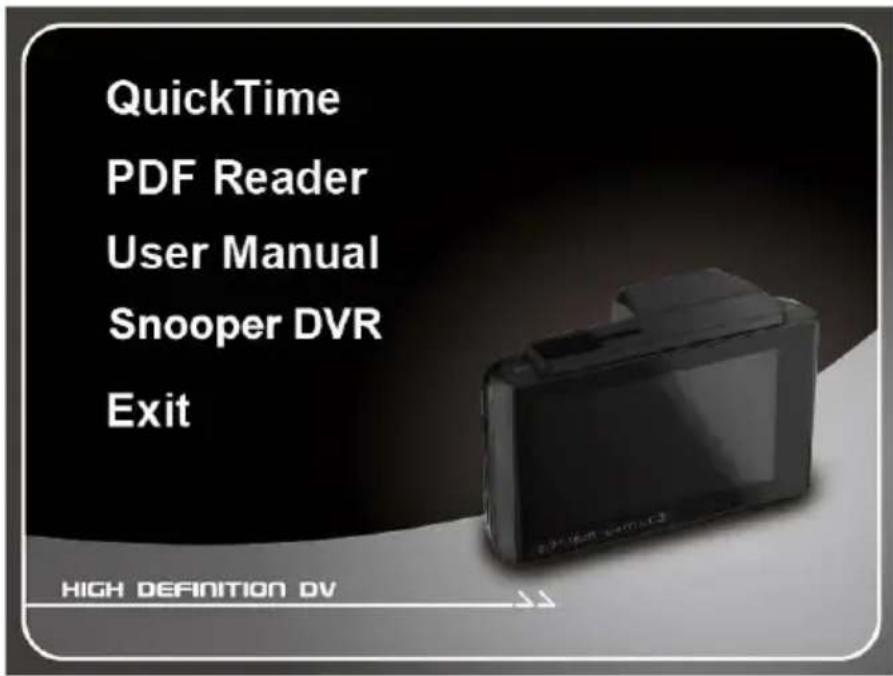
- Wählen Sie das [Menü]-Element, um den Installationsablauf gemäß den Anweisungen auf dem Bildschirm zu starten.
6 Snooper DVR
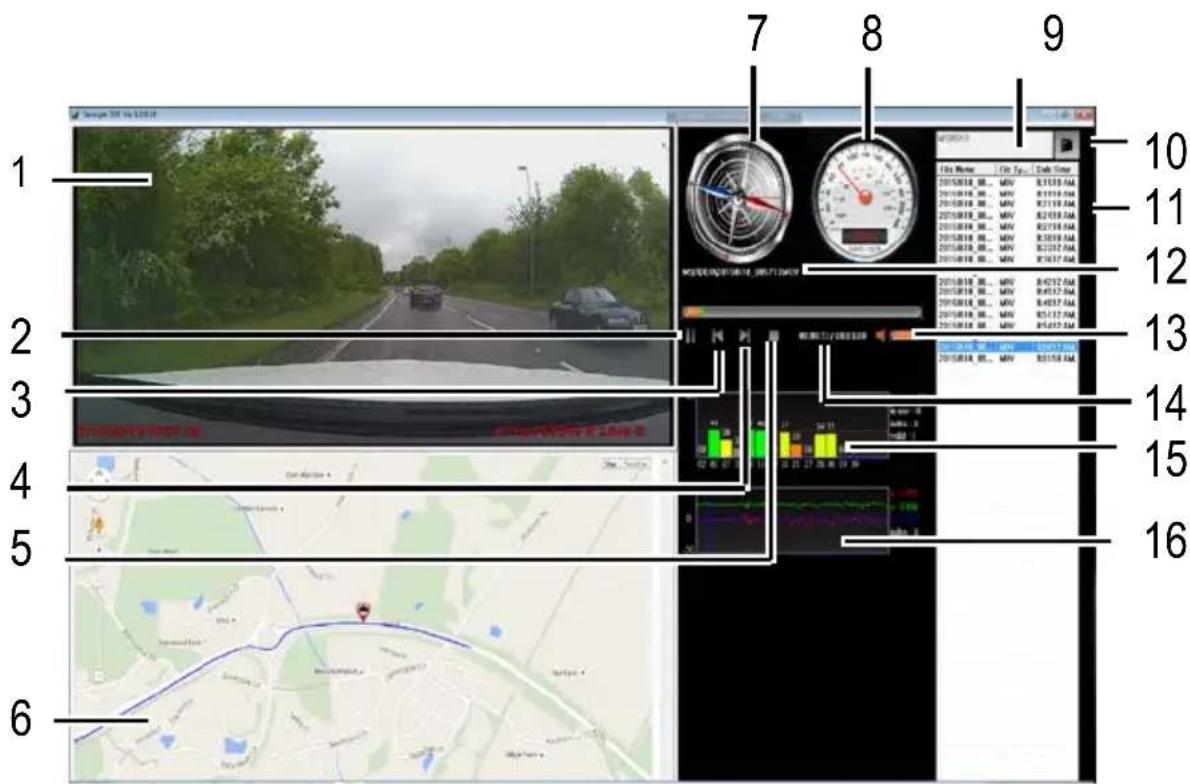
| Nr. Element Nr. Element | |||
| 1 Videoplayer 9 Dateipfad | |||
| 2 Wiedergabe / Pause 10 Dateisuche | |||
| 3 Zurück 11 Dateiliste | |||
| 4 Vor 12 Dateiname | |||
| 5 Stopp 13 Lautstärke | |||
| 6 Google Maps 14 Aktuelle Dauer / Gesamtdauer | |||
| 7 Kompass | 15 Signal-Rausch-Verhältnis (SRV) | ||
| 8 Geschwindigkeitsmesser | 16 G-Sensor | ||
Hinweis:
- Zum Anzeigen der Route mit Google Maps sorgen Sie dafür, dass eine Internetverbindung besteht, bevor Sie die Videowiedergabe starten.
- Videodateien (MOV / TS) und GPS/G-Sensor-Dateien (NMEA) müssen vor Beginn der Wiedergabe im selben Ordner abgelegt werden.
- Die SuperCar-Software ist nur für Windows-PCs verfügbar.
7 Technische Daten
| Element Beschreibung | |
| Bildsensor 1/2,7-Zoll-CMOS-Sensor | |
| Effektive Pixel 1920 (H) x 1080 (V) | |
| Speichermedium Unterstützung microSDHC-Karten, Klasse 6, maximal 32 GB | |
| LCD-Bildschirm 2,7-Zoll-LCD-TFT-Farbtouchscreen | |
| Objektiv | Weitwinkel-Fixfokus-ObjektivF2,0, f = 3,4 mm |
| Fokusbereich 1,5 m bis unendlich | |
| Satellitensystem | GPS / GLONASS (Satellitenpositionsbestimmungsfunktionen hängen vom Modell ab) |
| Wi-Fi 802.11 b/g/n (drahtlose Netzwerkfunktionen hängen vom Modell ab) | |
| Videoclip | Auflösung: FHD (1080p/30 Hz) / HD30 (720p/30 Hz) / HD60 (720p/60 Hz) |
| Format: MOV | |
| Foto (Schnappschuss) | Auflösung: 2M (1920 x 1080) |
| Format: JPEG | |
| Verschluss | Elektronischer VerschlussAuto: 1/2 -1/2000 s |
| G-Sensor 3-Achsen-G-Sensor | |
| ISO Auto | |
| Weißabgleich Auto | |
| Mikrofon Ja | |
| Lautsprecher Ja | |
| Schnittstelle Mini-USB | |
| Akku | Integrierter 470-mAh-Lithium-Polymer-Akku |
| Betriebstemperatur | 0° – 50°C |
| Relative Luftfeuchtigkeit | 20 – 70 % relative Luftfeuchtigkeit |
| Lagertemperatur | -20° – 80°C |
| Abmessungen | 80 x 30,3 x 51,2 mm |
| Gewicht | Ca. 82 g (ohne Speicherkarte) |
Eingebautes IEEE 802.11n Wi-Fi-Modul: WN7911B-WM
| Frequenzbereich | 2412~2462 MHz |
| Kanalliste | Kanäle 1~11 |
Besitzt FCC-ID: 2ACFIWM7911B
8 Aktualisierung von Radargerat-Daten
Die Aktualisierung der Radargerät-Daten ist einfach. Beachten Sie die Anweisungen auf dem Bildschirm.
- Melden Sie sich bei http://www.snooperneo.co.uk/dvr4.cfm an, und gebenSie Ihre Seriennummer ein.
- Entpacken Sie die Firmware aus „sp16gw_v3.00.25_r2722.rar“ und kopieren Sie die Datei „SP16GW.BRN“ auf die microSD-Karte.
- Schalten Sie DVR-4HD ein, um die Aktualisierung durchzuführen.
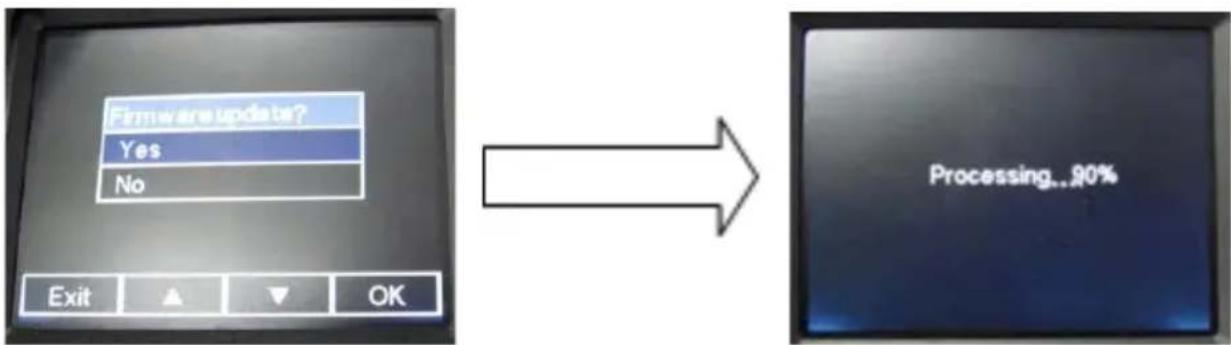
flowchart
graph LR
    A["Firmware update?"] --> B{Yes}
    A --> C{No}
    B --> D["Exit"]
    C --> E["OK"]
    D --> F["Processing...90%"]
    E --> F
Der Vorgang ist abgeschlossen, wenn der Fortschrittsbalken 100 % erreicht.
-
Löschen Sie die Datei „SP16GW.BRN“ von der microSD-Karte und kopieren Sie dann die drei Dateien „startlogo_cus.jpg“, „umdefest.inf“ und „um_update_info.text“ auf eine microSD-Karte für eine erneute Aktualisierung.
-
Bitte löschen Sie die 3 Dateien nun wieder von der Micro-SD-Karte.
-
Nach dem Löschen der Dateien legen Sie die Micro-SD-Karte wieder in den DVR-4HD ein.)
Copyright © 2015
Alle Rechte vorbehalten.
Alle anderen in diesem Handbuch erwähnten Marken, Produkte und Firmennamen sind Marken ihrer jeweiligen Unternehmen

SNOOPER
DVR-4HD
Caméra de bord
2.6.1 Automatisch opnemen instellen