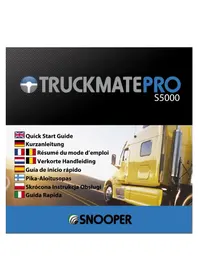
Truckmate S2000 - Navegador gps SNOOPER - Manual de uso y guía de instrucciones gratis
Encuentra gratis el manual del aparato Truckmate S2000 SNOOPER en formato PDF.


Preguntas de los usuarios sobre Truckmate S2000 SNOOPER
0 pregunta sobre este aparato. Responde a las que conoces o haz la tuya.
Hacer una nueva pregunta sobre este aparato
Descarga las instrucciones para tu Navegador gps en formato PDF gratis! Encuentra tus instrucciones Truckmate S2000 - SNOOPER y toma tu dispositivo electrónico nuevamente en la mano. En esta página están publicados todos los documentos necesarios para el uso de su dispositivo. Truckmate S2000 de la marca SNOOPER.
MANUAL DE USUARIO Truckmate S2000 SNOOPER
Guía de inicio rápido

SNOOPER
QUICK START GUIDE • UK
CONTENTS
Page 4 Start Up
GUÍA DE INICIO RÁPIDO • ESPAÑA
CONTENIDO
Página 110 Inicio
Instalación de la tarjeta micro SD
Página 111 Carga de la batería interna
Página 112 Alimentación del dispositivo Truckmate mediante la batería incorporada
Página 113 Instalación del dispositivo Truckmate con el soporte de ventosa para el parabrisas
Página 114 Instrucciones de utilización
Encendido
Configuración sencilla
Configuración de pantalla
Página 116 Control del brillo
Página 117 Control del volumen
Configuración de Truckmate
Página 119 Guía de inicio rápido en la navegación
Página 121 Menú rápido
Utilización de la función multirrutas
Página 124 TMC
Página 126 Utilización de la función Bluetooth
Página 128 Código de seguridad del sistema
Página 129 Requisitos del sistema e instalación del software
Página 130 Descarga de la base de datos de radares AURA™
Página 132 Especificaciones
Página 133 Accesorios y lista de precios
Página 134 Soportes de montaje profesional para vehículos específicos

TRUCKMATE
GUÍA DE InIClo RÁpIDo
Truckmate ha sido diseñado para guiar su vehículo de forma segura y legal, evitando peligros y restricciones legales como son puentes de gálibo reducido y carreteras no aptas para la circulación de grandes vehículos. Truckmate genera rutas seguras basándose en los atributos de su vehículo y le avisa de cualquier peligro en caso de que se desvíe accidentalmente de la ruta por cualquier motivo. No obstante, Truckmate también le avisa de los peligros si se utiliza sin ruta programada para garantizar que la ruta que ha elegido es segura.
Estos son los peligros y las restricciones que Truckmate evita al generar la ruta y para los que le proporciona aviso:
Restricciones

Altura

Anchura

Longitud

Peso

Prohibido a camiones

Prohibido trailers

Cambio de sentido prohibido a camiones

Giro a la derecha prohibido a camiones

Giro a la izquierda prohibido a camiones

Prohibida la circulación de camiones con mercancías peligrosas

Prohibido a camiones con mercancías naturales que contaminen el agua
Advertencia

Subida pronunciada

Bajada pronunciada

Curva cerrada

Viento lateral

Riesgo de inmovilización

Para utilizar la base de datos de radares AURA™, deberá registrar el dispositivo Truckmate y realizar una descarga. Consulte 'Registro de Truckmate', 'Requisitos del sistema e instalación del software' posteriormente en esta Guía de inicio rápido para obtener más información.
Inicio
1. Instalación de la tarjeta micro SD
Antes de empezar a utilizar Truckmate, deberá instalar la tarjeta SD incluida con el dispositivo. La tarjeta SD se suministra con un mapa digital de Europa Occidental y también almacenará la base de datos de radares AURA™ si ha optado por suscribirse y descargarla.
Comience desplazando el interruptor 'Batt. ON/OFF' (encendido/apagado de la batería), situado en la parte inferior de la unidad, hacia la posición 'ON', extraiga la tarjeta SD de su embalaje e introdúzcala en la ranura para tarjeta SD de la forma indicada. Finalmente, encienda el dispositivo pulsando durante dos segundos el botón de alimentación en espera, situado en la parte izquierda de la unidad. Inmediatamente después de encender el dispositivo Truckmate, éste se sincronizará automáticamente con la tarjeta SD. Una vez finalizada la sincronización de la tarjeta SD, ésta no funcionará con ningún otro dispositivo. El dispositivo Truckmate está listo para navegar y puede descargarse la base de datos de radares si es necesario.
Tenga en cuenta que, si la unidad no se activa al mantener pulsado el botón de alimentación en espera durante 2 segundos, puede que sea necesario cargarla. Consulte la sección sobre 'Carga de la batería interna', incluida más adelante en esta guía.

text_image
Tarjeta SD syrius 5.0 & indiret SD2. Carga de la batería interna
Aunque el dispositivo Truckmate puede cargarse empleando el conector para encendedor de cigarrillos del vehículo, la carga completa se consigue con mayor facilidad empleando el cargador de corriente de CA de 240V suministrado. El dispositivo Truckmate se entrega con la batería cargada al 20% aproximadamente.
Para cargar la unidad totalmente, desplace el interruptor 'Batt. ON/OFF' (encendido/apagado de la batería) hacia la posición On y conecte el cargador de 240V de CA como se indica en la imagen de la derecha. La luz de batería de Truckmate se encenderá y tardará aproximadamente 3 horas en cargarse. Cuando la batería interna esté totalmente cargada, el LED naranja cambiará a verde. Una vez cargada completamente la batería, ésta durará aproximadamente 3 horas con un uso normal.
Nota: El rendimiento máximo de la nueva batería se alcanza tras dos o tres cargas y descargas completas.

text_image
Conecte el cable del cargador al conector situado en la parte posterior
text_image
del dispositivo Truckmate DConecte el cargador a una toma eléctrica de 240V de CA
PRECAUCIÓN
LA BATERÍA PODRÍA EXPLOTAR SI SE SUSTITUYERA POR OTRA DE UN TIPO NO APROBADO. LA UTILIZACIÓN DE UN TIPO DE BATERÍA ERRÓNEO PUEDE DAÑAR LA UNIDAD E INVALIDAR LA GARANTÍA. LA BATERÍA SÓLO DEBE SUSTITUIRLA PERSONAL AUTORIZADO DE SNOOPER. DESHÁGASE DE LAS BATERÍAS USADAS CONFORME A LA NORMATIVA LOCAL SOBRE RESIDUOS. ENCONTRARÁ MÁS INFORMACIÓN EN EL MANUAL DEL USUARIO.
3. Alimentación del dispositivo Truckmate mediante la batería incorporada
Una vez que el dispositivo Truckmate se haya cargado totalmente, estará listo para ser utilizado. Desplace el interruptor 'Batt. ON/OFF' (encendido/apagado de la batería) hacia la posición 'ON' y mantenga pulsado durante dos segundos el botón de alimentación en espera, situado en la parte izquierda de la unidad, para encender el dispositivo.

text_image
Interruptor de encendido/ apagado SNOOPERADVERTENCIA
NO UTILICE NI DEJE EL DISPOSITIVO TRUCKMATE EN LUGARES HÚMEDOS O CON TEMPERATURAS EXTREMAS, YA QUE ELLO PODRÍA DAÑAR IRREVERSIBLEMENTE LA UNIDAD Y LA BATERÍA. SI NO ESTÁ UTILIZANDO LA UNIDAD, NO LA DEJE AJUSTADA AL PARABRISAS, ESPECIALMENTE SI HACE CALOR, LO QUE EVITARÁ DAÑOS EN LA UNIDAD Y POSIBLES ROBOS
ADVERTENCIA
EL DISPOSITIVO PODRÍA REINICIARSE SI SE EXPONE A ELECTRICIDAD ESTÁTICA; EVITE TOCAR EL CONECTOR DE USB SITUADO EN LA PARTE INFERIOR DE LA UNIDAD.
4. Instalación del dispositivo Truckmate con el soporte de ventosa para el parabrisas
Puede montar el dispositivo Truckmate en el interior del parabrisas del vehículo empleando el soporte para parabrisas suministrado
- Limpie bien la zona en la que desea colocar el soporte con un limpiacristales de buena calidad. Esto permitirá una adhesión más segura al parabrisas.
- Coloque la ventosa y el soporte en el parabrisas y empuje la palanca de bloqueo hacia el parabrisas para asegurar el soporte.
- Ajuste el ángulo del soporte de manera que, cuando la unidad esté conectada a él, pueda ver la pantalla y utilizar los controles con seguridad.
- Sitúe el dispositivo Truckmate sobre el soporte deslizándolo como se indica. Extraiga el dispositivo Truckmate deslizándolo hacia arriba y hacia el exterior del soporte.
- El dispositivo Truckmate puede alimentarse directamente de la batería interna si ésta está totalmente cargada, o bien a través del conector para encendedor de cigarrillos. Para utilizar el conector para encendedor de cigarrillos, conecte el conector más pequeño situado en un extremo del cable de alimentación al conector identificado con DC 5V de la parte posterior del dispositivo Truckmate y conecte el conector de mayor tamaño al conector para e
Nota: Utilice solamente el cable para encendedor de cigarrillos suministrado con Truckmate. Truckmate funciona con 5V, no 12V, por lo que el uso de otro cable de alimentación para encendedor de cigarrillos dañará el dispositivo y anulará la garantía.

text_image
Ajuste del soporte ra de ueo Duridad.
Instrucciones de funcionamiento
1. Encendido
Una vez que haya sincronizado la tarjeta SD, será el momento de realizar el primer encendido.
- En primer lugar, asegúrese de que el vehículo está estacionado en un espacio lo más abierto posible, sin árboles o edificios altos, con el fin de que la antena de GPS disponga de una visión clara del cielo.
- Seguidamente, encienda la unidad desplazando el interruptor 'Batt. ON/OFF' (enciendo/apagado de la batería), situado en la parte inferior de la unidad, hacia la posición 'ON' y mantenga pulsado durante dos segundos el botón de alimentación en espera, situado en la parte izquierda de la unidad.
- Mientras se carga el software de Truckmate, se mostrará una pantalla de inicio durante unos segundos y luego aparecerá una pantalla Información. Pulse el botón 'Acepto', tras lo cual la pantalla mostrará una sección de un mapa.
- El dispositivo Truckmate necesita adquirir la señal de un mínimo de cuatro satélites para poder funcionar. Una vez logrado esto, el dispositivo Truckmate determinará su posición, que se indicará mediante un icono de flecha verde en el mapa de pantalla, y la potencia de la señal de GPS se mostrará en la esquina inferior derecha de la pantalla. El dispositivo Truckmate ya está listo para navegar.
Dado que el motor y la antena de GPS no se han utilizado anteriormente, el primer inicio 'en frío' puede tardar entre 15 y 50 minutos en establecer una conexión con los satélites. Una vez inicializado, los posteriores inicios tardarán menos tiempo en realizarse y, finalmente, sólo debería tardar unos minutos.
2. Configuración sencilla
Configuración de pantalla: Existen varias vistas de mapa y diferentes datos que pueden mostrarse en la pantalla en cada momento:

text_image
AS45 AS4 TOMA 0 MPH 26 MILES 14:51PM N WILMSLOW ROAD 711 TARES 1ST EXIT BSSS All CHI3D 2D Norte

text_image
B3J5B A3J EASY EASY 32 MPH 26 MILES N WILMSLOW ROAD 14:51PM 711 TARES ALL CHIE
Hora actual o velocidad del vehículo

text_image
32 KM/H
text_image
89 KMDistancia al destino

text_image
QUEDAN 10:33
text_image
20:33 PMTiempo de viaje estimado u Hora de llegada estimada

text_image
NO C/ BRAVO MURILLODirección y nombre de la vía

Potencia de la señal GPS Estado de la batería
Para modificar la información mostrada, acceda al menú simplemente tocando en el centro de la pantalla de Truckmate con el dedo y pulse el botón 'Configurar'.

A continuación, pulse el icono Setup en el que verá la lista de opciones.
Para cambiar un parámetro de configuración, púlselo con el dedo y aparecerá una lista de opciones disponibles junto a una casilla de verificación. Simplemente pulse en la casilla de verificación para indicar qué opción desea elegir.

Pulse 'Aceptar' en la parte inferior de la pantalla. La configuración elegida se guardará y aparecerá en pantalla cada vez que utilice el dispositivo Truckmate. Si desea alternar entre la velocidad actual y el reloj atómico o la hora de llegada estimada y el tiempo hasta el destino durante el viaje, simplemente toque la pantalla LCD en el lugar en que se muestre la información correspondiente y la unidad mostrará la configuración alternativa y viceversa. No obstante, cada vez que encienda el dispositivo, se mostrará la configuración original.
Control del brillo y el volumen: Tanto el volumen como el brillo de la pantalla pueden ajustarse dentro del menú 'Configurar'. Para establecer cada función, toque en el centro de la pantalla con el dedo y luego pulse el botón 'Configurar'. La pantalla mostrará una serie de iconos.
Control del brillo: Pulse el icono Brightness iEl dispositivo Truckmate le permite ajustar el brillo de la pantalla y guardar dos configuraciones de brillo: una para conducción diurna y otra para conducción nocturna.
Para establecer el brillo diurno, seleccione 'DÍA' activando con el dedo la casilla de verificación y utilizando luego los botones '+' y '-' para ajustar la configuración. Para establecer la configuración de 'NOCHE', simplemente active con el dedo la casilla de verificación de 'NOCHE' y siga el mismo procedimiento. Una vez que haya seleccionado el brillo deseado, pulse el botón 'Aceptar' situado en la parte inferior de la pantalla.

Nota: El icono de flecha de la esquina inferior derecha de la pantalla le llevará de nuevo al menú 'Configurar', pero no guardará los cambios realizados. Deberá seleccionar el botón 'Aceptar' para poder guardar los cambios.

Control del volumen: Pulse el icono Volume Control. Pulse con el dedo el botón '+' para aumentar el volumen o el botón '-' para reducir el volumen. Finalmente, seleccione el botón
'Aceptar' para confirmar la configuración.
Nota: El icono de flecha de la esquina inferior derecha de la pantalla le llevará de nuevo al menú 'Configurar', pero no guardará los cambios realizados. Deberá seleccionar el botón 'Aceptar' para poder guardar los cambios.

3. Configuración de Truckmate
Para que Truckmate calcule una ruta apta para su vehículo, necesita conocer ciertos datos del vehículo, como su altura, peso y anchura. Es posible guardar la configuración de 10 camiones diferentes. Siga estas instrucciones para introducir los datos del vehículo.
Acceda al menú tocando en el centro de la pantalla de Truckmate con el dedo y luego pulse el botón 'Configurar'. Seguidamente, toque el icono de 'camión'.
Nombre: Indique aquí el nombre.
Altura: Indique aquí la altura del vehículo.
Longitud: Indique aquí la longitud del vehículo.
Peso: Indique aquí el peso del vehículo.
Anchura: Indique aquí la anchura del vehículo.
Peso por eje: Indique aquí el peso por eje del vehículo.

text_image
Name HGV Height 14ft 6" Weight 44 t Length 55ft Width 8ft 6" Weight per axle 10 t Truck type TRAILER Load type NONE(NORMAL) OKTipo de camión
Camión: ● Configuración estándar para vehículos con ejes fijos.
- Traiketen normas de tráfico específicas para camiones con tráiler. Por ejemplo, hay carreteras por las que está prohibida la circulación de vehículos con tráiler. Se evitarán estas carreteras.
Reparsten normas de tráfico específicas para vehículos de reparto. Por ejemplo, sólo se autoriza la presencia de camiones en determinadas áreas si están entregando mercancía.
Públicos vehículos están autorizados a seguir las normas para vehículos públicos, como son autobuses y vehículos blindados de transporte de dinero.
Tipo de carga:
Ningamaal)
Peligrosacías peligrosas que no son explosivas y ni contaminante para el agua.
- Explosiva e inflamable
Contaminante para el agua ●
Carreteras verificadas y no verificadas.
Truckmate indicará si la carretera por la que está transitando ha sido o no verificada. En la esquina inferior derecha de la pantalla se mostrará un 🚫 verde o un ✗ rojo. Verde 🚫 indica que está circulando por una zona con cobertura de Truckmate, mientras que rojo ✗ significa que está circulando por una carretera sin cobertura detallada de Truckmate.
¡Atención!
No olvide registrar Truckmate en línea a través de Internet en la dirección www.snooperneo.co.uk. Sólo podremos enviarle actualizaciones gratuitas del software y de los mapas si registra la unidad. Las actualizaciones del software y de los mapas se le enviarán en un CD ROM.
El registro es gratuito. Para registrarse, necesitará el número de serie que figura en la parte posterior de Truckmate.
4. Guía de inicio rápido en la navegación empleando un código postal
Salga al exterior con su dispositivo Truckmate para que el receptor de GPS pueda localizar su posición. Esto puede durar entre 15 y 50 minutos la primera vez. Cuando se obtenga la posición por satélite, la pantalla mostrará su posición actual en el mapa en una vista de navegación tridimensional. Su posición (y dirección) se indican mediante el icono

Sugerencia: Para reducir el tiempo de 'inicio en frío' del GPS, permanezca quieto en un sitio.
Abra el menú de navegación principal tocando en el centro de la pantalla. Seleccione

Find By Post Code
Sugerencia: El icono siempre indica que pueden verse más opciones en la siguiente pantalla
Aparecerá una pantalla estándar de navegador en la que podrá introducir códigos postales. Introduzca el código postal empleando el teclado y pulse OK
Importante: Utilice la tecla para separar los dos segmentos del código postal.
Sugerencia: Para lograr una navegación más precisa, puede introducir un número de la vía pública pulsando la tecla House No.
Sugerencia: Las opciones de ruta predeterminadas son las de 'Ruta más rápida'. Para cambiar las opciones de ruta, consulte el manual principal contenido en el CD-ROM.

text_image
A556 Chester Road Dunham Road EXIT J9 4.98 MILES 71 MPH 17 MILES NW M56 14:52PM 1000
Pulses y el dispositivo Truckmate calculará la ruta más rápida desde su posición actual hasta su destino.
Este proceso sólo durará unos segundos durante los cuales se mostrará una barra de progreso en la pantalla.
Aparecerá una pantalla de resumen del viaje.

text_image
Information Of Destination WOBURN DRIVE ALTRINCHAM, WA15 8 ENGLAND CANCELConsulte el manual del usuario contenido en el CD-ROM para obtener una descripción más detallada de estas funciones.
Destino final Hora de llegada estimada

text_image
WOBURN DRIVE 17:10 PM GO ENGLAND START: TUN YARD DISTANCE: 203 MILES ESTIMATED TIME: 03:10 Su ubicación actual Distancia al destino Tiempo de viaje estimado Seleccione GO Simulation Route Option GuideAparecerá la vista de navegación, en la que ahora se mostrará la ruta resaltada. A medida que se acerque a un determinado cruce en la ruta calculada, el dispositivo Truckmate le indicará lo que debe hacer. Por ejemplo, "Tras 200 metros, gire a la izquierda", seguido de "Gire ahora a la izquierda". Mientras viaja siguiendo las instrucciones de voz, observará que la vista de navegación se actualiza constantemente, mostrando siempre las carreteras y cruces que se aproximan y presentándole siempre la mejor ruta.

Sugerencia: Si se pasa algún cruce o toma una carretera equivocada, se calculará automáticamente la nueva ruta más rápida partiendo de su nueva posición y dirección de desplazamiento; se oirá un tono para confirmar el nuevo cálculo de la ruta. El dispositivo Truckmate siempre le facilitará instrucciones claras para ir al destino elegido.
5. Guía de inicio rápido en la navegación utilizando el nombre de una población y el nombre de una calle.
Si no conoce el código postal del destino al que desea ir, puede calcular la ruta empleando simplemente el nombre de la calle y el nombre de la población. Para ello, sólo tiene que pulsar en cualquier parte de la pantalla con el dedo y luego pulsar el
icono Find By City . Introduzca el nombre de la población y luego el de la calle siguiendo las
instrucciones y el teclado de la pantalla. Una vez que haya encontrado la dirección, pulse el botón 'Calcular'.
6. Menú rápido
Si en cualquier momento desea ajustar las unidades, el volumen, el brillo de la pantalla, la desactivación del sonido y los avisos, cambiar entre los modos diurno y nocturno o entre las vistas de pantalla en 2D y 3D, puede hacerlo tocando en la parte superior de la pantalla. Al hacerlo, se mostrará el Menú rápido durante aproximadamente 2 segundos. Simplemente

toque la función deseada de la barra de información mostrada. El Menú rápido se cerrará automáticamente si no se selecciona ninguna función.
7. Utilización de la función multirrutas
El dispositivo Truckmate le permite introducir más de un destino a la vez (por ejemplo, si desea visitar otros lugares antes de llegar al destino final). Puede almacenar un máximo de diez destinos individuales La unidad procesará y calculará los destinos en el siguiente orden: De A a B, de B a C y de C a D, etc. Al introducir los destinos, podrá revisar las rutas y cambiar el orden de éstas antes de pulsar 'Ir'.

Pulse en el centro de la pantalla para acceder al
'Menú' y pulse el

Multi-route
verá la pantalla 'Multirruta', que le permite crear una ruta múltiple, utilizar o editar una ruta múltiple almacenada con anterioridad o eliminar una ruta múltiple.
Crear una multirruta
- Pulse 'Crear multirruta' para comenzar. La siguiente pantalla que aparece le permite editar el nombre de la multirruta, cambiar el punto de partida y añadir destinos.
- Pulse 'Editar nombre' para asignar un nombre a la nueva multirruta. Una vez que haya asignado un nombre, pulse el botón 'Guardar' en la esquina superior derecha. (En el ejemplo siguiente, le hemos asignado el nombre 'Test 1')
- Si desea cambiar el punto de partida de la multirruta, pulse 'Cambiar inicio' para cambiarlo. Si está satisfecho con el punto de partida, puede comenzar a introducir los datos del primer destino.
- Pulse 'Añadir' (dispondrá de varias opciones que le permitirán localizar el destino). En este ejemplo, seleccione 'Encontrar por código postal'.
- Introduzca el código postal utilizando el teclado que aparece en pantalla. Si se equivoca al introducir el código postal, puede pulsar la

tecla de flecha situada en la parte inferior del teclado para borrar los datos y volver a introducir la información. Cuando haya introducido el código postal correcto, pulse el botón 'Aceptar' del teclado.
IMPORTANTE: Deberá introducir un espacio entre las dos secciones de los códigos postales de algunos países, como es el caso de Reino Unido.
- Truckmate regresará a la pantalla anterior con los campos de País, Código postal y Calle ya rellenos. Pulse 'Nº de vía pública' si desea introducir estos datos. También puede ver este destino pulsando 'Mapa' en la parte inferior de la pantalla. Una vez que haya introducido los datos, pulse 'Establecer'.
- El destino aparecerá en la pantalla de multirruta. Repita los pasos anteriores para introducir otros destinos.
- Una vez que haya introducido todos los destinos, pulse 'Guardar'.
Edición de la multirruta
Si desea cambiar el orden o eliminar alguno de los destinos de la multirruta, pulse uno de los destinos enumerados y algunas opciones nuevas aparecerán cerca de la parte inferior de la pantalla.
- Para ir al destino seleccionado, pulse la flecha que señala hacia arriba o la flecha que señala hacia abajo.
- Para eliminar el destino, introduzca el icono de papelera.
Para regresar a la lista de destinos, pulse la flecha de retorno.
Nota: Estas funciones sólo son aplicables a los destinos que ha seleccionado. Para editar otros destinos de la lista, pulse la flecha de retorno y seleccione el nuevo destino. Una vez que haya realizado los cambios deseados, pulse 'Guardar'.
Utilización de la multirruta
Pulse 'Calcular' para que Truckmate calcule la ruta hasta cada uno de los destinos y ofrezca una nueva pantalla de resumen con la distancia hasta cada destino y la duración estimada del viaje hasta cada destino desde el punto de partida.
- Si desea ver la ruta calculada en un mapa, pulse 'Mapa'.
Si desea comenzar a utilizar la multirruta, pulse 'lr'.
El dispositivo Truckmate mostrará la posición actual en el mapa junto con una pequeña
pantalla de resumen que muestra el tiempo de viaje estimado y la distancia existente hasta el primer destino.
- Etapa 1/4: indica que éste es el primer destino del viaje
- Distancia al primer destino
Hora estimada de llegada al primer destino.

text_image
A556 Chester Road Dunham Road Exit J9 4.98 MILES Stage 1/4 33Miles 00:35AM 71 MPH 17 MILES NW M56 14:52PM Kill €100Distancia total de la multirruta ●
Hora estimada de llegada al final de la multirruta. Si, durante el viaje, desea cancelar ● la etapa actual y dirigirse a la siguiente etapa de la multirruta, pulse la pantalla de resumen, tras lo cual se mostrará el mensaje '¿Eliminar etapa actual?'. Pulse 'Aceptar' y la unidad calculará la ruta hasta la siguiente etapa de la multirruta desde la posición actual.
Nota: Si el dispositivo Truckmate se apaga y seguidamente se enciende durante la multirruta, conservará la ruta actual y le preguntará si desea continuar con el destino actual, si desea continuar con la siguiente etapa o si desea cancelar la multirruta.
8. TMC (Traffic Message Channel: canal de mensajes de tráfico)
Montaje de la antena
Conecte la antena TMC suministrada en el conector TMC situado en la parte inferior de la unidad. Seguidamente, ajústela al parabrisas empleando las ventosas proporcionadas. La antena debe desplegarse en posición horizontal, bien a lo largo de la base o en la parte superior del parabrisas, en función del lugar en el que haya montado el propio dispositivo.
Icono de TMC
Una vez que la unidad comience a recibir alertas de TMC, se mostrará uno de los siguientes iconos en la pantalla principal.
Este icono aparece si el dispositivo Truckmate ha recibido información de TMC pero el retraso o la incidencia no se encuentran en su ruta.

Este icono aparece si el dispositivo Truckmate ha recibido información de TMC y el retraso o la incidencia afecta a su ruta.

Para mostrar la incidencia de TMC, pulse el icono para que aparezca la siguiente pantalla:

Dirección del evento N° de la carretera Nombre de la carretera Tipo de evento

text_image
All [216] TMC on route [2] A627 (Park Parade: Ashton-undeA627) [10mile] closed due to roadworks A627 (Park Parade: Ashton-undeA627) [10mile] closed due to roadworks Distancia desde la posición actual hasta la incidencia Clear avoided road Icono que aparece en el mapa Actualizar DesplazarPara mostrar los eventos de TMC que NO se encuentran en su ruta, pulse
All [216]

Para ver una descripción más detallada, pulse la advertencia de TMC.
Para evitar la incidencia, pulse Truckmate calculará una ruta alternativa.
Para ver la incidencia, pulse

Avoid
Para regresar a la pantalla anterior, pulse

Si desea regresar a la ruta original (y no evitar la incidencia), pulse el icono de TMC

y pulse
clear avoided road
Truckmate volverá a calcular la ruta original.
9. Utilización de la función Bluetooth
Activación de Bluetooth en Truckmate
- Pulse en el centro de la pantalla para acceder al 'Menú'
- Pulse 'Configurar'
Pulse 'Bluetooth' ●
Pulse

Configure
Pulse la casilla situada a la izquierda de 'Activar' (aparecerá una marca roja)
- Pulse 'Aceptar' en la parte inferior de la pantalla.

Emparejamiento de Truckmate y otro dispositivo Bluetooth
IMPORTANTE: Asegúrese de que la función Bluetooth está activada en su dispositivo y de que el dispositivo es visible antes de intentar emparejarlo con Truckmate.
- Pulse en el centro de la pantalla para acceder al 'Menú'
Pulse 'Configurar' ●
Pulse 'Bluetooth' ●
- Pulse – el dispositivo buscará y mostrará una lista de dispositivos Bluetooth.
Seleccione el dispositivo Bluetooth co el que desea emparejar Truckmate ●
Introduzca la clave de acceso proporcionada en la pantalla de Truckmate en el ● dispositivo Bluetooth.
- El dispositivo Bluetooth habrá quedado emparejado con Truckmate
Nota: Al emparejar dispositivos Bluetooth, verá un símbolo en la esquina superior izquierda de la pantalla. Este símbolo será azul si los dispositivos están conectados y rojo si no lo están.
Realización de una llamada mediante Truckmate
- Pulse el icono de teléfono.
Pulse

Dial
Introduzca el número de teléfono mediante el teclado ●
Pulse el botón

Para ajustar el volumen durante la llamada, pulse el icono de teléfono y utilice los • símbolos '+' y '-'
- Para finalizar la llamada, pulse el botón
- Para marcar el último número utilizado, pulse 'Volver a marcar'.
Recepción de una llamada mediante Truckmate
Pulse el botón 'Llamada' de la pantalla al recibir una llamada. ●
Pulse el botón 'Terminar llamada' para rechazar la llamada. ●
10. Código de seguridad del sistema
Truckmate incorpora protección de seguridad mediante código PIN para que sólo los usuarios que conozcan el código PIN puedan utilizar el dispositivo. Para activar el código de seguridad, acceda al menú tocando en el centro de la pantalla de Truckmate y luego pulse el botón 'Configurar'. Seguidamente, toque el icono de Código de seguridad del sistema y seleccione 'Sí' para activar la función. Pulse el botón 'Introducir código', introduzca el código de 4 dígitos que desea utilizar para proteger Truckmate y pulse 'Aceptar'. Una vez activada esta configuración, tendrá que introducir este código cada vez que encienda Truckmate o, de lo contrario, no podrá utilizar el dispositivo.
Nota. Es importante que no pierda ni olvide este código. Si olvida este código, tendrá que devolver el dispositivo Truckmate para que sea restablecido.
Código de seguridad de configuración
También es posible proteger los parámetros de configuración empleando un código PIN de seguridad. Para activar el código de seguridad, acceda al menú tocando en el centro de la pantalla de Truckmate y luego pulse el botón 'Configurar'. Seguidamente, toque el icono de Código de seguridad de configuración y seleccione 'Sí' para activar la función. Pulse el botón 'Introducir código', introduzca el código de 4 dígitos que desea utilizar para proteger los parámetros de configuración y pulse 'Aceptar'. Una vez activada esta configuración, tendrá que introducir este código cada vez que desee modificar los parámetros de configuración de Truckmate.
Nota. Es importante que no pierda ni olvide este código. Si olvida este código, tendrá que devolver el dispositivo Truckmate para que sea restablecido.
Registre su dispositivo Truckmate en línea y disfrute de acceso GRATUITO a la amplia base de datos de radares en Europa de Snooper. Además, recibirá actualizaciones gratuitas del software del sistema. Regístrese ahora en www.snooperneo.co.uk
Requisitos del sistema e instalación del software
Antes de comenzar a descargar la base de datos a su dispositivo Truckmate, deberá instalar el software Programa de actualización de Truckmate suministrado en el CD-ROM.
Para que el software se instale correctamente, deben cumplirse una serie de requisitos mínimos de hardware y software.
Requisitos de hardware
El equipo debe tener un procesador Intel Pentium o equivalente, con un mínimo de 32 MB de RAM, un monitor de 256 colores o más (8 bits), una unidad de CD-ROM, 20 MB de espacio libre en disco y una conexión USB disponible.
Requisitos de software
El software sólo funciona en los sistemas operativos Windows 2000, Windows XP y Windows Vista y, además, sólo funciona con Internet Explorer 6 o Netscape Navigator 6 o superior.
NOTA: El software Programa de actualización de Truckmate no es compatible con los sistemas operativos Windows 95, 98, Millennium o Apple Macintosh.
Instrucciones de instalación del software
Coloque el CD de software en una unidad de CD-ROM o de DVD. El PC debe abrir automáticamente una ventana en la que se muestren las instrucciones para instalar el software. Siga las instrucciones que aparecen en pantalla para instalar el software de descarga.
Para iniciar el CD manualmente: Haga clic en 'Inicio' y luego en 'Ejecutar'. En el cuadro de diálogo que se abre a continuación, haga clic en 'Examinar' (se abrirá un nuevo cuadro de diálogo). Localice la unidad de CD ROM o DVD (suele ser la unidad con la letra D) mediante la opción 'Buscar en' y seleccione 'Menú' de la parte inferior del cuadro de diálogo. Una vez que haya seleccionado 'Menú', haga clic en 'Abrir' en el cuadro del explorador y luego en 'Aceptar' en el cuadro de diálogo Ejecutar.
Asegúrese de que el sistema operativo instala el nuevo hardware (Win 2K, XP y Vista) antes de instalar el software Programa de actualización de Truckmate. DEBERÁ REINICIAR EL PC UNA VEZ QUE HAYA INSTALADO CORRECTAMENTE EL SOFTWARE DESCARGADO.
Podrá obtener las descargas de actualizaciones o paquetes posteriores de www.snooperneo.co.uk.
Una vez que esté instalado el software, estará preparado para descargar la base de datos al dispositivo Truckmate. El software de descarga de Truckmate se ejecuta automáticamente en segundo plano. Ello se indica mediante el símbolo que se encuentra en la bandeja del sistema, en la esquina inferior derecha del escritorio, cerca del reloj del sistema.
Descarga de la base de datos de radares AURA™
Nota: Deberá registrar el dispositivo Truckmate antes de realizar una descarga.
Realizar una descarga es muy sencillo.
- Conecte el adaptador de corriente de CA a una toma eléctrica y conecte el otro extremo al conector identificado mediante DC 5V del dispositivo Truckmate.
- Encienda el dispositivo Truckmate manteniendo pulsado el botón de alimentación durante 2 segundos y conecte el ordenador a Internet.
- Haga clic con el botón derecho del ratón en el símbolo situado en la esquina inferior derecha del escritorio, en la bandeja del sistema, y luego haga clic en 'Configuración de descarga'.
- Seleccione los archivos que desea descargar. Una vez que haya seleccionado los archivos que desea descargar, haga clic con el botón izquierdo del ratón en el botón 'Aceptar'.
- Conecte el cable USB al equipo y conecte el otro extremo del cable al conector identificado con USB, situado en la parte inferior del dispositivo Truckmate.
- El software de Truckmate comenzará a ejecutarse automáticamente y descargará a la unidad los archivos de base de datos seleccionados. El proceso de descarga es el siguiente:
- El software mostrará el número de serie del dispositivo Truckmate y comenzará a avanzar una barra de progreso verde en la pantalla.
El software conectará con el servidor de nuestra base de datos y luego descargará** la base de datos.
- El dispositivo Truckmate guardará los datos recibidos.
El software indicará que la descarga ha finalizado y le pedirá que desconecte el dispositivo Truckmate del PC. Nota: El software se apagará automáticamente tras 5 segundos si no desconecta la unidad como se indica.
**Si dispone de un firewall (cortafuegos) en el equipo, el software de cortafuegos le informará de que el software Programa de actualización de Truckmate está intentando acceder a Internet. Asegúrese de conceder/permitir el acceso al Programa de actualización de Truckmate a través del cortafuegos.
Lea detenidamente los mensajes proporcionados por el software de cortafuegos antes de elegir una opción. Si no permite que el programa acceda a Internet a través del cortafuegos, el proceso de descarga fallará. Nota: Windows XP SP2 y Windows Vista se suministran de serie con cortafuegos incorporado.
Para obtener una descripción más detallada de todas las funciones de Truckmate, consulte el manual del usuario contenido en el CD-ROM.
Especificaciones
Procesador (CPU) SAMSUNG S3C2416 (núcleo de microarquitectura ARM) 400 Mhz
SO WinCE 5.0
Memoria Flash 1GB SDRAM 64 MB
Tarjeta de memoria Tarjeta SD de 256 MB (Reino Unido e Irlanda) Tarjeta SD de 2 GB (Europa Occidental)
Receptor de GPS La versión más reciente de "NXP (Chip Set)"
Antena GPS Antena activa de tipo parche (15 x 15)
Pantalla LCD LCD TFT de 4.3 pulg. (480 x 272 píxeles, 64.000 colores)
Bluetooth Módulo– Antena CSR Chipset – Tipo de chip integrado
Interfaz de usuario Pantalla táctil
Altavoz Altavoz integrado de alta calidad
Micrófono Micrófono integrado para llamadas manos libres
Batería Batería de polímeros de litio integrada de 3,7V recargable, 1500mAh mAH
Alimentación 5V CC operativa
Corriente 500mA (normal) en función
850mA (normal) en carga 1
35A (normal) en funcionamiento y carga
Temperatura de funcionamiento - 10 °C \~ + 60 °C
Accesorios y lista de precios
Los siguientes accesorios están disponibles a través de su concesionario local de Snooper. Para más detalles, póngase en contacto con nuestro departamento comercial en el teléfono +44(0)1928 579579 (opción 2).
Antena remota de extensión de GPS (5 m)
Adaptador de cargador para vehículo con cable en espiral (24v/12v CC a 5v CC
Cable recto de conexión fija con fusible (de 24v/12v a 5v CC)
Soporte de montaje en parabrisas, sin incluir el soporte de la unidad
Cable USB para conexión con PC
Soporte Pro Fit personalizado, incluida placa de fijación *
Ajuste de Truckmate a soporte Pro Fit **
Alargador de conector para encendedor de cigarrillos 1 - 3
Limpiador y protector de pantalla LCD antiestático, 25 ml
Cargador para toma eléctrica de 240v a 5v CC
Estuche protector para el transporte de Snooper Truckmate
* Los soportes Pro Fit son soportes personalizados que normalmente se ajustan a una rejilla de aire y están diseñados específicamente para cada marca y modelo de vehículo. Por consiguiente, deberá ponerse en contacto con su distribuidor local de Snooper para comprobar la disponibilidad y las especificaciones del soporte para su vehículo.
** Esta fijación debe comprarse para poder ajustar el dispositivo Truckmate a un soporte Pro Fit.
Soportes de montaje profesional para vehículos específicos
Snooper ofrece una gama de soportes adaptados para el sistema de navegación por satélite Truckmate. Estos soportes se han diseñado específicamente para la instalación en su vehículo de manera individualizada, por lo que hay un soporte disponible para la mayoría de camiones, autocares, autobuses y caravanas existentes en el mercado.
Este soporte es único muy especialmente porque su instalación no exige taladros en el salpicadero o la consola central.
Dependiendo del vehículo, el soporte se ajusta al lateral de la consola central o a las rejillas de ventilación del vehículo, lo que permite una instalación cómoda y sin problemas.
Además, ahora también ofrecemos un cable de conexión fija de 24V/12V a 5V para el sistema. Esto le permitirá conectar Snooper Truckmate directamente al sistema eléctrico del vehículo para disfrutar de una instalación discreta y profesional.
Para solicitar un pack de soporte y cable de conexión directa, póngase en contacto con su distribuidor local de Snooper y facilite la marca, el modelo y el año de matriculación del vehículo.