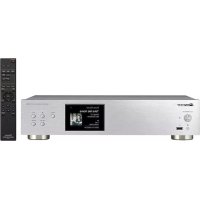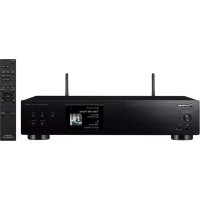
N30AEB - Reproductor multimedia PIONEER - Manual de uso y guía de instrucciones gratis
Encuentra gratis el manual del aparato N30AEB PIONEER en formato PDF.



| Tipo de producto | Reproductor de audio de red (Network Audio Player) |
| Alimentación | Red 220 - 240 V, 50 Hz/60 Hz |
| Consumo eléctrico | 19,0 W (en funcionamiento), 0,2 W (en espera), 1,9 W (espera de red por cable), 2,5 W (espera de red Wi-Fi) |
| Salida de audio analógica | Conector RCA (SALIDA ANALÓGICA), nivel de salida no especificado |
| Entrada USB | 1 x USB frontal (5 V / 0,5 A), 1 x USB trasero (5 V / 1 A), USB 2.0 Alta Velocidad |
| Conectividad de red | Ethernet 10BASE-T/100BASE-TX, Wi-Fi IEEE 802.11 a/b/g/n (bandas de 2,4 y 5 GHz) |
| Formatos de audio compatibles | MP3, WMA, WAV, AIFF, AAC, FLAC, Apple Lossless, DSD (DSF/DSDIFF), LPCM |
| Funciones principales | Reproducción USB, Radio por Internet (TuneIn), Spotify Connect, AirPlay, Servidor de música (vía red), reproducción aleatoria y repetición |
| Actualización del firmware | Vía red o vía USB |
| Control remoto | Incluido, con teclas de navegación, reproducción, ajustes |
| Pantalla | Pantalla retroiluminada que muestra nombre de la fuente, pista, artista, álbum, formato, etc. |
| Mantenimiento y limpieza | Usar un paño seco y suave. No usar productos químicos o abrasivos. |
| Seguridad | No exponer a la humedad, fuentes de calor o golpes. Desconectar antes de la limpieza. |
| Piezas de repuesto y reparabilidad | No especificado. Contactar al servicio al cliente de Pioneer para cualquier reparación. |
Preguntas frecuentes - N30AEB PIONEER
Preguntas de los usuarios sobre N30AEB PIONEER
0 pregunta sobre este aparato. Responde a las que conoces o haz la tuya.
Hacer una nueva pregunta sobre este aparato
Descarga las instrucciones para tu Reproductor multimedia en formato PDF gratis! Encuentra tus instrucciones N30AEB - PIONEER y toma tu dispositivo electrónico nuevamente en la mano. En esta página están publicados todos los documentos necesarios para el uso de su dispositivo. N30AEB de la marca PIONEER.
MANUAL DE USUARIO N30AEB PIONEER
"El resto de marcas comerciales son propiedad de sus respectivos propietarios".
"El resto de marcas comerciales son propiedad de sus respectivos propietarios".
Antes de empezar
Nombres de las piezas
Instalación
Initial Setup
Reproducción

Configuración avanzada | Actualización de Firmware | Otros
NETWORK AUDIO PLAYER
N-30AE Manual de instrucciones
Antes de empezar
Qué se encuentra en la caja 2
Nombres de las piezas
Panel frontal 3
Panel trasero 4
Mando a distancia 5
Pantalla 6
Instalación
Conexiones con un amplificador 7
Conexión del cable de alimentación, etc. 9
Initial Setup
Encendido y configuración inicial 10
Reproducción
Dispositivo de almacenamiento USB/HDD 12
Radio por Internet 14
Spotify 15
AirPlay ^® 16
Music Server 17
Introducción de texto 19
Configuración avanzada
Configuración avanzada.... 20
Actualización de Firmware
Actualización de Firmware 23
Otros
Resolución de problemas 25
Especificaciones generales 27
Información sobre licencias y marcas comerciales ..... 28
Antes de empezar
Nombres de las piezas
Instalación
Initial Setup
Reproducción

Configuración avanzada | Actualización de Firmware | Otros
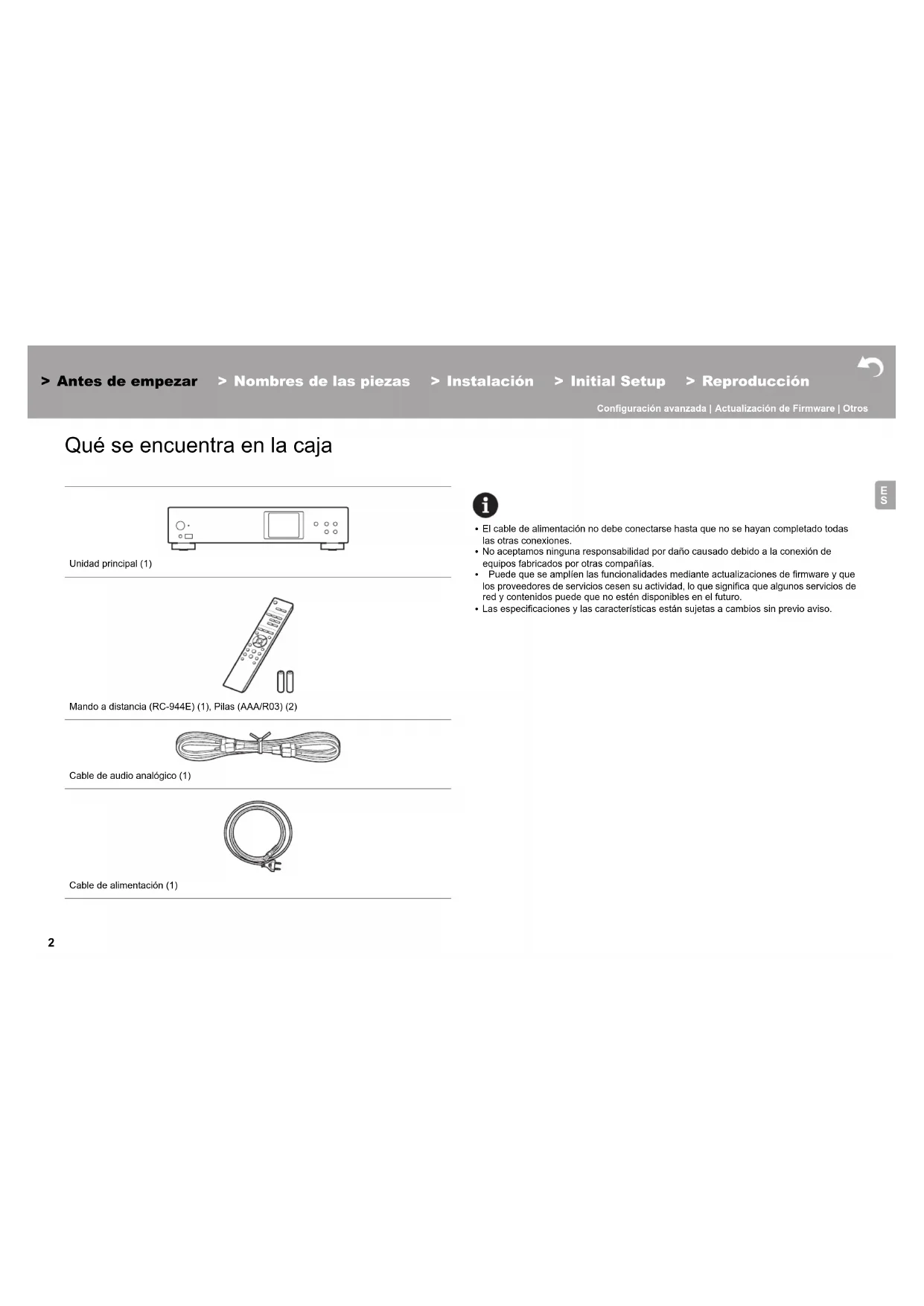
Qué se encuentra en la caja
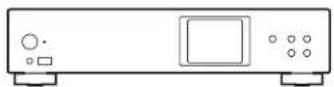
Unidad principal (1)
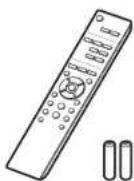
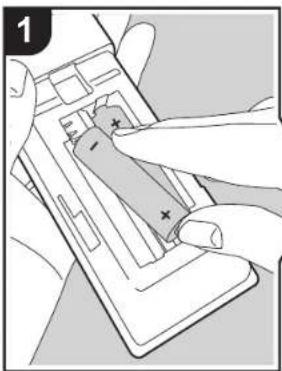
Mando a distancia (RC-944E) (1), Pilas (AAA/R03) (2)
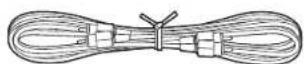
Cable de audio analógico (1)
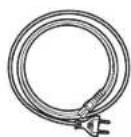
Cable de alimentación (1)

- El cable de alimentación no debe conectarse hasta que no se hayan completado todas las otras conexiones.
- No aceptamos ninguna responsabilidad por daño causado debido a la conexión de equipos fabricados por otras compañías.
- Puede que se amplíen las funcionalidades mediante actualizaciones de firmware y que los proveedores de servicios cesen su actividad, lo que significa que algunos servicios de red y contenidos puede que no estén disponibles en el futuro.
- Las especificaciones y las características están sujetas a cambios sin previo aviso.
Antes de empezar
Nombres de las piezas
Instalación
Initial Setup
Reproducción

Configuración avanzada | Actualización de Firmware | Otros
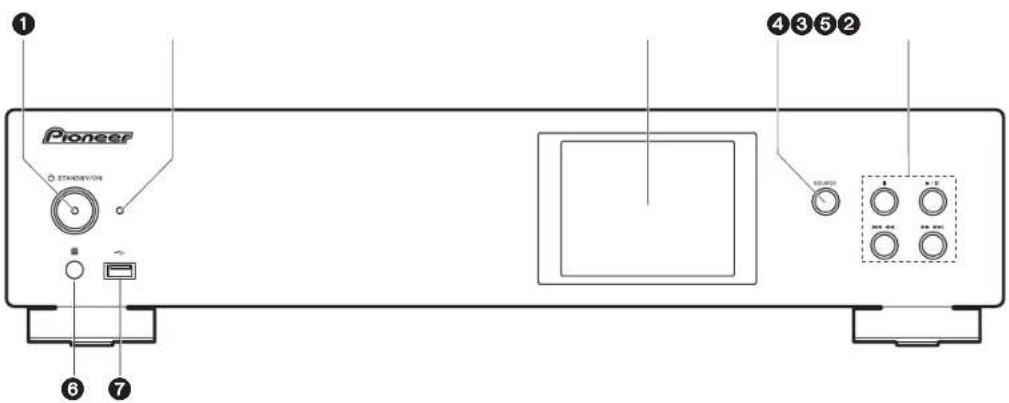
Panel frontal
text_image
Pioneer STANSDIVON 1 2 3 5 2 4 3 5 2 6 7 10.000 10.000 10.000- Botón ⏻ STANDBY/ON: Enciende la unidad o la pone en modo de espera.
- Indicador STANDBY/ON: Se ilumina en rojo cuando la unidad está en el modo de espera y en azul cuando está encendida.
- Pantalla (→P6)
- Botón SOURCE: Cambia la entrada a reproducir.
- Botón de reproducción:
■ : Este botón detiene la reproducción.
▶/II: Este botón pausa la reproducción.
: Pasar a la pista anterior.
▶▶▶▶: Pasar a la siguiente pista.
- Dependiendo de la entrada, puede que la operación no se inicie.
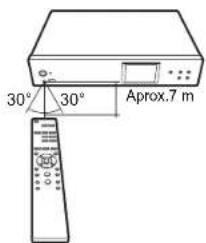
- Sensor del mando a distancia
- Puerto USB: Conectar un dispositivo de almacenamiento USB o un HDD (disco duro) para reproducir archivos de música. También puede suministrar alimentación (máximo 5 V/0,5 A) a dispositivos USB con un cable USB.
- Cuando conecte un HDD que requiera más de 5 V/0,5 A, conéctelo al puerto USB (máximo 5 V/1 A) de la parte trasera de la unidad.
Antes de empezar
Nombres de las piezas
Instalación
Initial Setup
Reproducción

Configuración avanzada | Actualización de Firmware | Otros
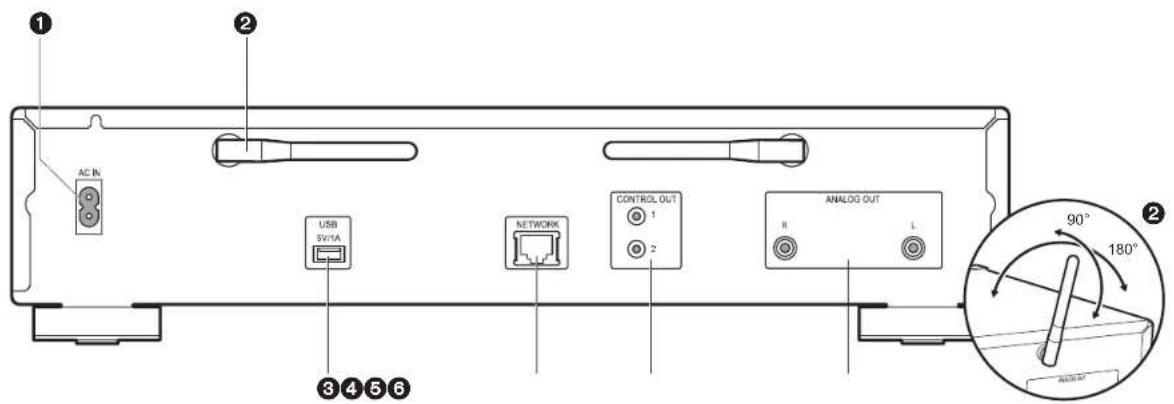
Panel trasero
text_image
1 2 AC IN USB SV/1A NETWORK CONTROL OUT 1 2 ANALOG OUT R L 3 4 5 6 90° 180° AUTO AT- AC IN: Conecte el cable de alimentación suministrado.
- Antena inalámbrica: Se utiliza para la conexión Wi-Fi. Ajuste los ángulos de acuerdo con el estado de la conexión.
- Puerto USB: Conectar un dispositivo de almacenamiento USB o un HDD (disco duro) para reproducir archivos de música. También puede suministrar alimentación (máximo 5 V/1 A) a dispositivos USB con un cable USB.
- Conector NETWORK: Conecte con la red a través de un cable ethernet.
- Conector CONTROL OUT: Si conecta amplificadores de la marca Pioneer y reproductores de CD, puede centralizar el control. Por ejemplo, puede controlar los amplificadores y los reproductores de CD desde Pioneer Remote App.
- Conectores ANALOG OUT: Utilice el cable de audio analógico provisto para conectar un amplificador integrado, por ejemplo.
Antes de empezar
Nombres de las piezas
Instalación
Initial Setup
Reproducción

Configuración avanzada | Actualización de Firmware | Otros
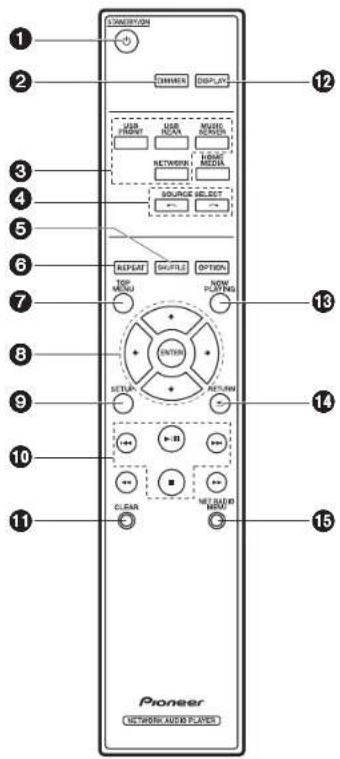
Mando a distancia
text_image
STANDARD TURNER DISPLAY OFF FLOW MASC. MASC. MASC. MASC. MASC. MASC. MASC. MASC. MASC. MASC. MASC. MASC. MASC. MASC. MASC. MASC. MASC. MASC. MASC. MASC. MASC. MASC. MASC. MASC. MASC. MASC. MASC. MASC. MASC. MASC. MASC. MASC. MASC. MASC. M ASC SOURCE SELECT RESET SHUTLE OPTION TOP MENU ONION SETLA RETURN R CLEAR NET GUE RED MOSI Pioneer NETWORK AUDIO PLATES-
Botón ⏻ STANDBY/ON: Enciende la unidad o la configura en modo de espera.
-
Botón DIMMER: Apagar la pantalla o ajustar su brillo en tres pasos.
-
Botones INPUT SELECTOR: Cambia la entrada a reproducir
-
Botón : La fuente de entrada de la reproducción cambiará cada vez que pulse uno de estos botones.
-
Botón SHUFFLE: Configurar la reproducción aleatoria.
-
Botón REPEAT: Configurar la reproducción repetida.
-
Botón TOP MENU: Desplazarse al menú superior de la entrada seleccionada.
-
Curso, botón ENTER: Seleccione el elemento con los cursores y pulse ENTER para confirmar.
-
Botón SETUP: Muestra el menú Setup.
10.Botones de reproducción:
◀◀: Pasar a la pista anterior a la que se está reproduciendo.
▶/II: Reproducir o pausar la reproducción.
▶▶1: Pasar a la siguiente pista.
■: Detener la reproducción.
- Dependiendo de la entrada, puede que la operación no se inicie.
-
Botón CLEAR: Se utiliza para insertar texto, etc.
-
Botón DISPLAY: Púlselo para apagar la pantalla de la unidad. Pulse de nuevo para encender la pantalla.
-
Botón NOW PLAYING: Si ha modificado la pantalla durante la reproducción, por ejemplo, este botón le permitirá volver a la pantalla para ver información sobre el archivo que se esté reproduciendo.
-
Botón RETURN: Regresa la pantalla al estado anterior.
-
Botón NET RADIO MENU: Utilice este botón cuando reproduzca la radio por Internet.
• HOME MEDIA, OPTION, ◀◀, y ▶▶ no se utilizan.
Antes de empezar
Nombres de las piezas
Instalación
Initial Setup
Reproducción

Configuración avanzada | Actualización de Firmware | Otros
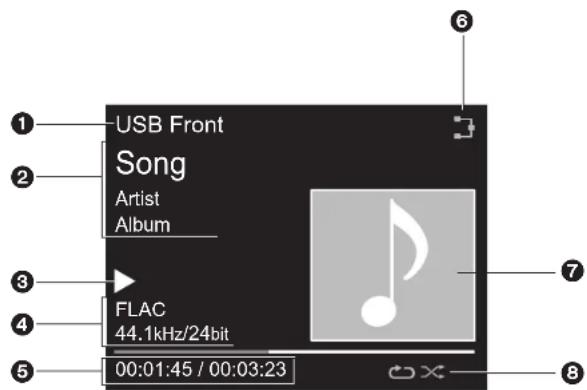
Pantalla
text_image
USB Front Song Artist Album FLAC 44.1kHz/24bit 00:01:45 / 00:03:23- Se visualiza el modo de entrada.
(USB Front / USB Rear / Music Server / Network) - Se visualiza el nombre de archivo, artista, álbum, etc.
- Muestra el estado de reproducción.
- Muestra el formato de archivo, la frecuencia de muestreo y la información de bits de cuantificación.
- Se muestra el estado de reproducción del archivo. Puede que no se muestre dependiendo de la entrada o el archivo.
- Se ilumina en las siguientes condiciones.
: Cuando el ajuste de conexión en la unidad es "Wired" y la unidad está conectada a la red.
X: Cuando el ajuste de conexión en la unidad es "Wired" y la unidad no está conectada a la red.
: Cuando el ajuste de conexión en la unidad es "Wi-Fi" y la unidad está conectada a la red.
: Cuando el ajuste de conexión en la unidad es "Wi-Fi" y la unidad no está conectada a la red. -
Si el archivo que se está reproduciendo tiene una portada grabada, esta se visualiza aquí.
-
Se ilumina en las siguientes condiciones.
: Cuando está activada la reproducción repetida de todas las pistas
: Cuando está activada la reproducción repetida de una pista
×: Cuando está activada la reproducción aleatoria
- Cuando se pulsa DISPLAY en el mando a distancia para apagar la pantalla, puede parecer que ha desenchufado la unidad de la toma de corriente, pero aún se está suministrando electricidad a la unidad. Para desconectar completamente la unidad del suministro eléctrico, es necesario que desenchufe el cable de alimentación (dispositivo de apagado) de la unidad de la toma de corriente.
Antes de empezar
Nombres de las piezas
Instalación
Initial Setup
Reproducción

Configuración avanzada | Actualización de Firmware | Otros
Conexiones con un amplificador
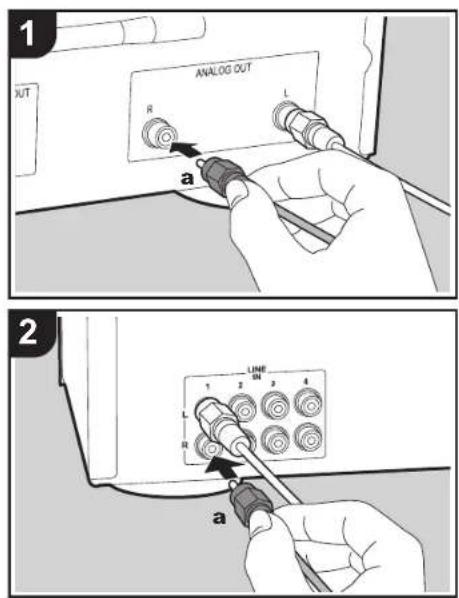
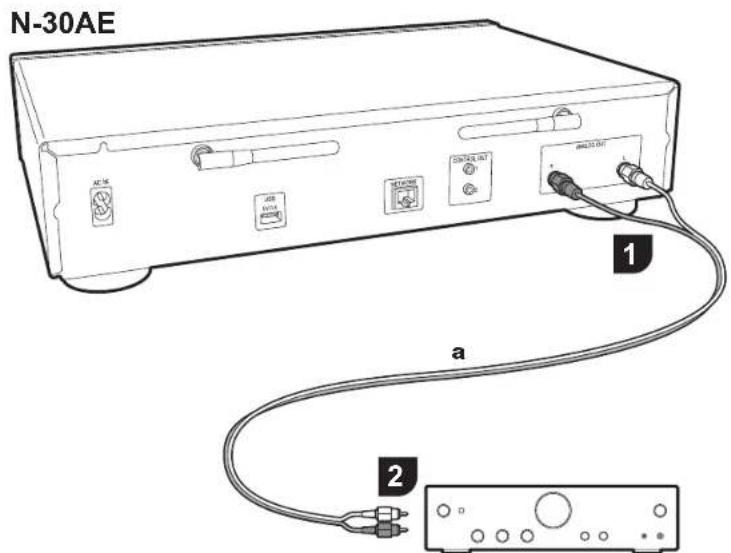
Conexión con un cable de audio analógico
Puede reproducir el audio procedente de funciones de red, como la radio por Internet, a través de los sistemas de altavoces conectados a los amplificadores integrados o receptores AV. Para la conexión, utilice el cable de audio analógico provisto para unir el conector ANALOG OUT de la unidad con la entrada LINE IN de un amplificador integrado, receptor AV, etc.
a Cable de audio analógico
Antes de empezar
Nombres de las piezas
Instalación
Initial Setup
Reproducción

Configuración avanzada | Actualización de Firmware | Otros
El conector de control
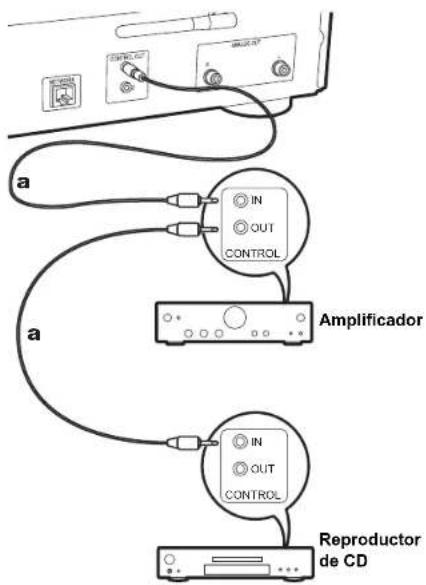
Si conecta amplificadores de marca Pioneer o reproductores de CD que tengan, por ejemplo, conectores de control con cables mini plug monoaurales (sin resistencias), puede centralizar el control de los dispositivos utilizando Pioneer Remote App.
De hecho, aunque los otros dispositivos se encuentren en ubicaciones a las que no llegue la señal del mando a distancia, podrá habilitar el funcionamiento de los otros componentes a través del sensor del mando a distancia de esta unidad.
- Asegúrese también de que establece la conexión con el cable de audio analógico. El control centralizado no puede funcionar correctamente únicamente con la conexión del conector de control.
- Con esta conexión, los sensores del mando a distancia del amplificador y el reproductor de CD dejan de funcionar. Apunte el mando a distancia al sensor de control remoto de la unidad.
N-30AE
flowchart
graph TD
    A["Audio Device"] --> B["Amplificador"]
    B --> C["Reproductor de CD"]
    A --> D["IN OUT CONTROL"]
    D --> E["Signal Line"]
    style A fill:#f9f,stroke:#333
    style B fill:#ccf,stroke:#333
    style C fill:#cfc,stroke:#333
a Cables mini plug monoaurales (sin resistencias)
Antes de empezar
Nombres de las piezas
Instalación
Initial Setup
Reproducción

Configuración avanzada | Actualización de Firmware | Otros
Conexión del cable de alimentación, etc.
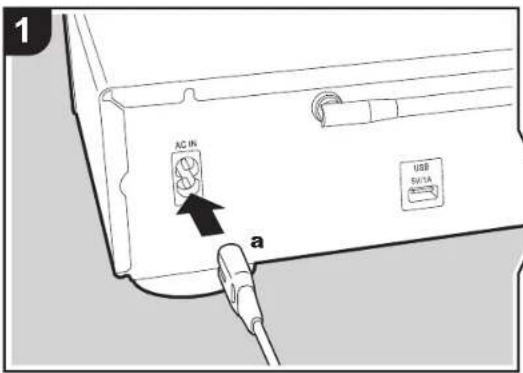
Conexión del cable de alimentación
Este modelo incluye un cable de alimentación extraíble. El cable de alimentación debe conectarse sólo después de que todas las otras conexiones se hayan completado. Asegúrese de que conecta primero el cable de alimentación al terminal AC IN de la unidad y después a la toma de corriente. Desconecte siempre el cable de alimentación del lado de la toma de corriente primero cuando desconecte el cable de alimentación.
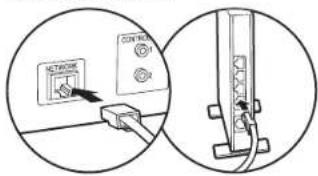
Conexión del cable Ethernet
Para conectarse a la red con un cable ethernet, utilice el conector NETWORK. Cuando utilice una conexión Wi-Fi, realice ajustes en la configuración inicial (→P10). Puede disfrutar de funciones como la radio por internet y AirPlay conectándose a la red.
Antes de empezar
Nombres de las piezas
Instalación
Initial Setup
Reproducción

Configuración avanzada | Actualización de Firmware | Otros
Encendido y configuración inicial
Puesta en marcha: Cuando pulsa Ⓧ STANDBY/ON, el indicador de encendido de la unidad principal parpadea lentamente en azul, entonces en la pantalla aparece "Hello" unos 20 segundos después. Tras esto, la pantalla se queda en blanco y después de que aparezca el logo Pioneer, puede comenzar a usar la unidad.
Configuración de la conexión Wi-Fi
Cuando enciende la unidad por primera vez, se muestra automáticamente la pantalla de configuración inicial que le permite realizar fácilmente la configuración de la conexión Wi-Fi.
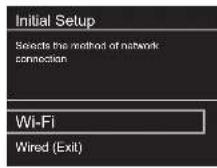
Para establecerla, seleccione el elemento con los cursores del mando a distancia y pulse ENTER para confirmar. Para volver a la pantalla anterior, pulse RETURN.
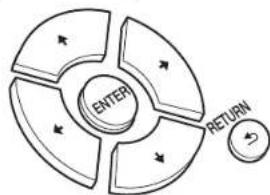
flowchart
graph TD
    A["ENTER"] --> B["RETURN"]
    B --> C["Arrow to Return"]
    style A fill:#f9f,stroke:#333
    style B fill:#ccf,stroke:#333
    style C fill:#cfc,stroke:#333
Para realizar la configuración de Wi-Fi, seleccione "Wi-Fi". Si ha realizado la conexión con una cable ethernet, seleccione "Wired(Exit)" y confirme. Si selecciona "Wi-Fi", seleccione el método de configuración en la siguiente pantalla (por ejemplo "Scan Networks").
Antes de empezar
Nombres de las piezas
Instalación
Initial Setup
Reproducción

Configuración avanzada | Actualización de Firmware | Otros
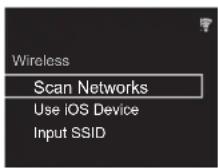
- Para rehacer la configuración inicial, pulse SETUP en el mando a distancia, seleccione "Wi-Fi" en "Network Setting" - "Connection", y después seleccione "Wi-Fi Setup".
■ Escaneo de redes
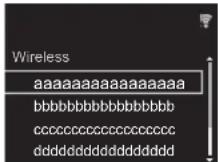
De la lista de SSID de puntos de acceso como routers LAN inalámbricos, seleccione el SSID requerido y realice los ajustes.
- Seleccione el SSID del punto de acceso al que quiera conectarse y después confirme.
- Seleccione "Enter Password" o "Push Button" y confirme. Si el punto de acceso tiene un botón de configuración automática, seleccionando "Push Button" puede conectarse sin introducir una contraseña.
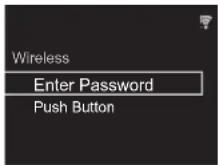
- Si selecciona "Enter Password", introduzca la contraseña del punto de acceso y pulse ENTER. Para información sobre cómo introducir texto, consulte "Introducción de texto" (→P19).
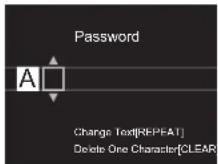
Si selecciona "Push Button", entonces después de mantener pulsado el botón de configuración automática del punto de acceso durante el tiempo requerido, pulse ENTER en el mando a distancia.
- se visualizará cuando se haya completado la configuración.
■ Utilizar un dispositivo iOS
Configurar compartiendo los ajustes de Wi-Fi del dispositivo iOS con esta unidad.
- Conecte el dispositivo iOS por Wi-Fi.
- Seleccione este dispositivo en el elemento "SET UP NEW AIRPLAY SPEAKER..." de la pantalla del dispositivo iOS y seleccione "Next".
- Esta unidad se muestra como "Pioneer N-30AE XXXXXX".
- Tras establecer la conexión, seleccione "Done" en la pantalla del dispositivo iOS.
- Se visualizará en la pantalla de la unidad cuando se haya completado la configuración.
■ Introducir el SSID del punto de acceso
Configurar introduciendo el SSID del punto de acceso al que quiere conectarse.
- Introduzca el SSID. Para información sobre cómo introducir texto, consulte "Introducción de texto" (→P19).
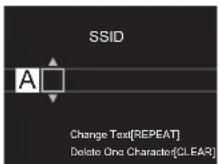
- Seleccione y confirme el método de autenticación.
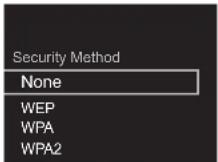
- Si selecciona "None", continúe con el paso 3. Si selecciona "WEP", "WPA" o "WPA2", introduzca la contraseña y confirme.
- Se visualizará cuando se haya completado la configuración.

Antes de empezar
Nombres de las piezas
Instalación
Initial Setup
Reproducción

Configuración avanzada | Actualización de Firmware | Otros
Dispositivo de almacenamiento USB/HDD
text_image
USB FRONT USB REAR MUSIC SERVER NETWORK HOME MEDIA SOURCE SELECT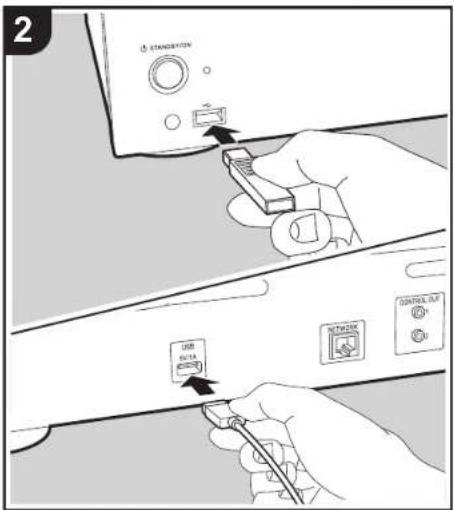
text_image
2 USB AC/TA MAC/TA / LIF MAC/TA / LIF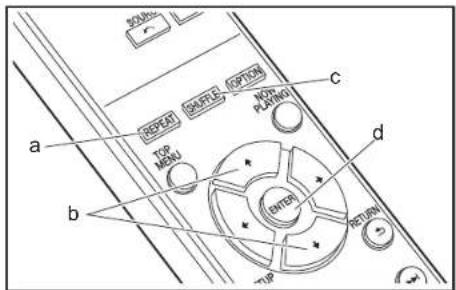
text_image
a b c d TOP MENU ENTER RETURN TOP ONION ONION ONION OFFOUT OFFOUT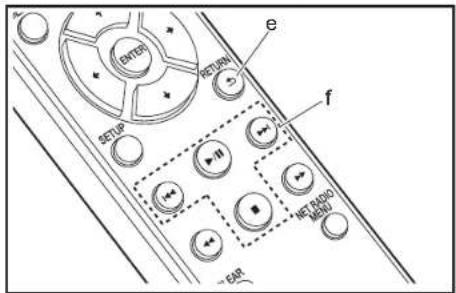
text_image
DATER RETURN e f SETUP H HETRADO HAT -401Operaciones básicas
Puede reproducir archivos de música conectando un dispositivo de almacenamiento USB o un HDD (disco duro)
al puerto USB en la parte delantera o trasera de la unidad. - El puerto USB de la parte delantera es compatible con una tensión de alimentación máxima de 5 V/0,5 A. Si el HDD requiere más de esto, conéctelo al puerto USB (máximo 5 V/1 A) de la parte trasera de la unidad.
-
Encienda la unidad.
-
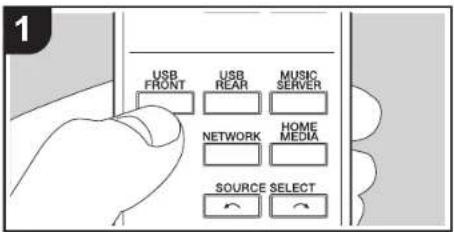
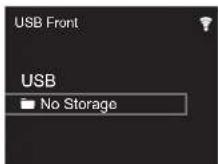
Pulse USB FRONT o USB REAR.
-
Conecte el dispositivo de almacenamiento USB o el HDD al puerto USB en la parte delantera o trasera.
-
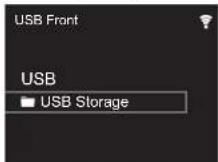
Las carpetas y los archivos de música se muestran en la pantalla una vez se haya completado la carga.
-
Seleccione la carpeta o el archivo de música con los cursores (b) del mando a distancia y pulse ENTER (d) para confirmar. Para volver a la pantalla anterior, pulse RETURN (e).
-
Utilice los botones de reproducción (f) para detener la reproducción o elegir las pistas que desea reproducir.
Antes de empezar
Nombres de las piezas
Instalación
Initial Setup
Reproducción

Configuración avanzada | Actualización de Firmware | Otros
- La visualización del nombre del álbum, el nombre del artista y la portada es compatible con archivos de música en formato MP3/WMA/Apple Lossless/FLAC/AAC/DSD (solo DSF). Los formatos para las imágenes incluidas son JPEG y PNG.
- Los caracteres que no se puedan mostrar en esta unidad aparecerán como " *".
- El puerto USB de esta unidad cumple con el estándar USB 2.0. Puede que la velocidad de transferencia sea insuficiente para algunos de los contenidos que reproduzca, lo que podría causar interrupciones en el sonido.
Reproducción repetida
- Pulse repetidamente REPEAT (a) durante la reproducción para visualizar en la pantalla. : Reproducción repetida de todas las pistas. : Reproducción repetida de la pista seleccionada. Para cancelar la reproducción repetida, pulse REPEAT (a) varias veces hasta que desaparezcan los iconos.
Reproducción aleatoria
- Pulse repetidamente SHUFFLE (c) durante la reproducción para visualizar en la pantalla.
×: Reproducir las pistas de una carpeta aleatoriamente. Para cancelar la reproducción aleatoria, pulse SHUFFLE
(c) varias veces hasta que desaparezca el icono.
Requisitos del dispositivo de almacenamiento USB / HDD
- Tenga en cuenta que no se garantiza el funcionamiento con todos los dispositivos de almacenamiento USB o HDD.
- Esta unidad puede utilizar dispositivos de almacenamiento USB que cumplan con los estándares de la clase de dispositivos de almacenamiento. (Sin embargo, aún
existen dispositivos que esta unidad no puede reproducir incluso aunque cumplan con los estándares de la clase de dispositivos de almacenamiento.)
- Si el dispositivo de almacenamiento USB ha sido particionado, cada sección será tratada como un dispositivo independiente.
- Se pueden visualizar hasta 20.000 canciones por carpeta y las carpetas se pueden anidar hasta en 16 niveles.
- Los concentradores USB y los dispositivos de almacenamiento USB con funciones de concentrador no son compatibles. No conecte a la unidad estos dispositivos.
- Los dispositivos de almacenamiento USB con función de seguridad no son compatibles con esta unidad.
- Si el dispositivo de almacenamiento USB o HDD viene con un adaptador de CA, le recomendamos que utilice su adaptador de CA para alimentarlo.
- El soporte insertado al lector de tarjetas USB podría no estar disponible en esta función. Además, dependiendo del dispositivo de almacenamiento USB, la correcta lectura del contenido podría no ser posible.
- No aceptaremos ninguna responsabilidad por la pérdida o daños a los datos almacenados en un dispositivo de almacenamiento USB cuando se usa dicho dispositivo con esta unidad. Le recomendamos hacer una copia de seguridad de los archivos de música importantes anticipadamente.
Formatos de audio compatibles
Para la reproducción del servidor y reproducción desde un dispositivo de almacenamiento USB, esta unidad es compatible con los siguientes formatos de archivo de música. Tenga en cuenta que los archivos de sonido que están protegidos por las leyes de derechos de autor no se pueden reproducir en esta unidad.
MP3 (.mp3/.MP3):
- Formatos compatibles: MPEG-1/MPEG-2 Audio Layer 3
- Tasas de muestreo compatibles: 44,1 kHz, 48 kHz
- Tasas de bits compatibles: Entre 8 kbps y 320 kbps y VBR.
WMA (.wma/.WMA):
• Tasas de muestreo compatibles: 44,1 kHz, 48 kHz
- Tasas de bits compatibles: Entre 5 kbps y 320 kbps y VBR.
- Los formatos WMA Pro/Voice/WMA Lossless no son
compatibles
WAV (.wav/.WAV):
Los archivos WAV incluyen audio digital PCM sin comprimir.
- Tasas de muestreo compatibles: 44,1 kHz, 48 kHz, 88,2
kHz, 96 kHz, 176,4 kHz, 192 kHz
- Bit de cuantificación: 8 bits, 16 bits, 24 bits
Los archivos AIFF incluyen audio digital PCM sin comprimir.
- Tasas de muestreo compatibles: 44,1 kHz, 48 kHz, 88,2 kHz, 96 kHz, 176,4 kHz, 192 kHz
- Bit de cuantificación: 8 bits, 16 bits, 24 bits
- Formatos compatibles: Audio MPEG-2/MPEG-4
- Tasas de muestreo compatibles: 44,1 kHz, 48 kHz, 88,2
kHz, 96 kHz, - Tasas de bits compatibles: Entre 8 kbps y 320 kbps y VBR.
FLAC (.flac/.FLAC):
- Tasas de muestreo compatibles: 44,1 kHz, 48 kHz, 88,2
kHz, 96 kHz, 176,4 kHz, 192 kHz - Bit de cuantificación: 8 bits, 16 bits, 24 bits
Apple Lossless (.m4a/.mp4/.M4A/.MP4):
- Tasas de muestreo compatibles: 44,1 kHz, 48 kHz, 88,2
kHz, 96 kHz, 176,4 kHz, 192 kHz - Bit de cuantificación: 16 bits, 24 bits
Antes de empezar
Nombres de las piezas
Instalación
Initial Setup
Reproducción

Configuración avanzada | Actualización de Firmware | Otros
Radio por Internet
text_image
USB FRONT USB REAR MUSIC SERVER NETWORK HOME MEDIA SOURCE SELECT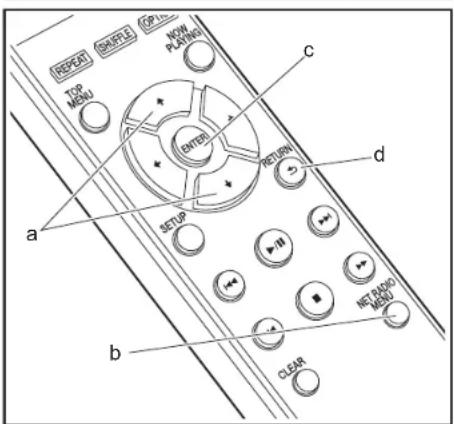
text_image
REPAIR SMRPLE OPIN DOWN PLAYING TOP MENU ENTER RETURN SETUP a b c d NET RADIO MENU CLEAROperaciones básicas
Cuando esta unidad está conectada a una red, puede escuchar Tuneln u otros servicios de radio por internet ya registrados.
Dependiendo del servicio de radio por internet, puede que sea necesario que el usuario se registre antes desde su ordenador.
- Encienda la unidad.
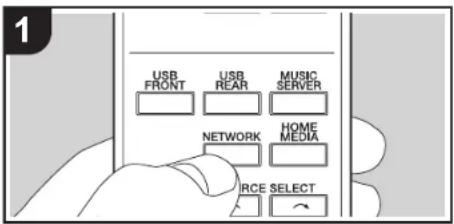
- Pulse NETWORK.
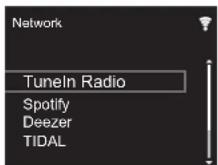
- Seleccione "Tuneln Radio" con los cursores (a) del mando a distancia y pulse ENTER (c) para confirmar. Después de cambiar la pantalla al servicio de radio por internet, puede seleccionar emisoras con los cursores (a) del mando a distancia y pulsar ENTER (c) para confirmar. Para volver a la pantalla anterior, pulse RETURN (d).
Tuneln
Puede registrar como favorita una emisora que haya reproducido.
- Pulse NET RADIO MENU (b) mientras se reproduce Tuneln.
- Seleccione "Add to My Presets" en la pantalla y confirme.
- Para reproducir una emisora favorita, en la pantalla superior de Tuneln, seleccione la emisora registrada en "My Presets" y confirme. Para borrar emisoras favoritas, pulse NET RADIO MENU (b) durante la reproducción, seleccione "Remove from My Presets" y confirme.
Antes de empezar
Nombres de las piezas
Instalación
Initial Setup
Reproducción

Configuración avanzada | Actualización de Firmware | Otros
Spotify
text_image
HOME MEDIA CWORK SOURCE SELECT - - a b RESET OPTION NON PLAYING c d ENTER SETUP e NET RADIO MENUOperaciones básicas
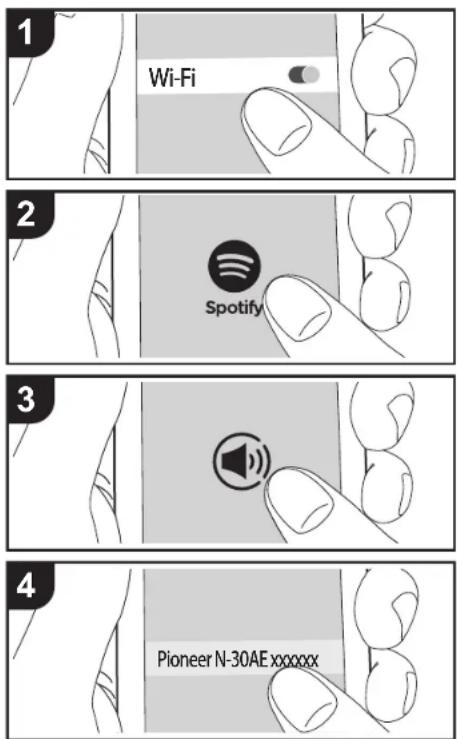
Podrá reproducir Spotify Connect si conecta la unidad a la misma red que un smartphone o tableta. Para activar Spotify Connect, debe instalar la aplicación de Spotify y en su teléfono inteligente o tableta y crear una cuenta de Spotify premium.
- Conecte el smartphone a la misma red que la unidad.
- Haga clic en el icono de conexión de la pantalla de reproducción de pista de la aplicación Spotify.
- Seleccione esta unidad.
- Esta unidad se muestra como "Pioneer N-30AE XXXXXX".
- La unidad se encenderá automáticamente, el selector de entrada cambiará a NETWORK y se iniciará la transmisión de Spotify.
- Si "Option Setting" - "Power Off Setting" - "Network Standby" está configurado como "Off" en el menú Setup, encienda la unidad manualmente y pulse NETWORK en el mando a distancia.
- Consulte el siguiente enlace para configurar Spotify: www.spotify.com/connect/
- El software de Spotify está sujeto a licencias de terceros. Puede consultarlas aquí:
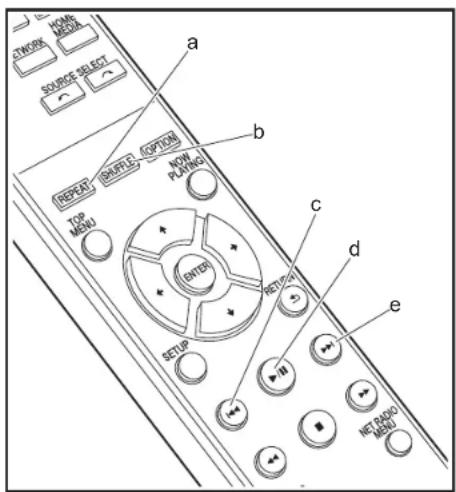
También se pueden llevar a cabo estas operaciones del mando a distancia.
(a) Este botón inicia la reproducción repetida.
(b) Este botón inicia la reproducción aleatoria.
(c) Este botón reproduce la pista anterior.
(d) Si se pulsa durante la reproducción, este botón la pausa. Si se pulsa con la reproducción en pausa, esta se reanuda.
(e) Este botón reproduce la pista siguiente.
Antes de empezar
Nombres de las piezas
Instalación
Initial Setup
Reproducción

Configuración avanzada | Actualización de Firmware | Otros
AirPlay®
text_image
1 Wi-Fi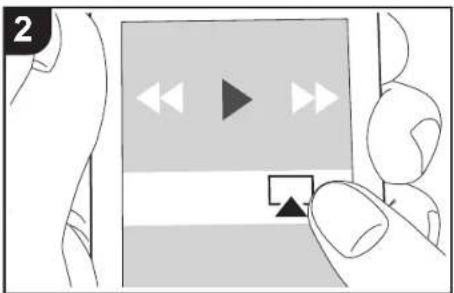
text_image
2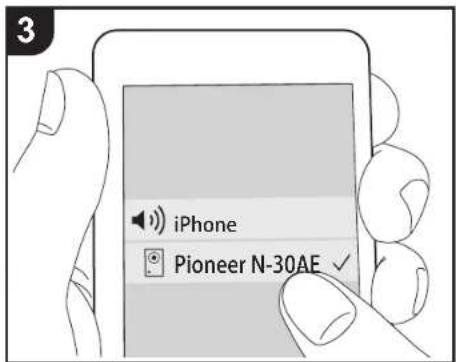
Funcionamiento básico
Puede disfrutar sin cables de los archivos de música almacenados en un iPhone®, iPod touch® o iPad® conectado al mismo punto de acceso que esta unidad. Actualice la versión de sistema operativo en su dispositivo iOS a la última versión.
- Encienda la unidad.
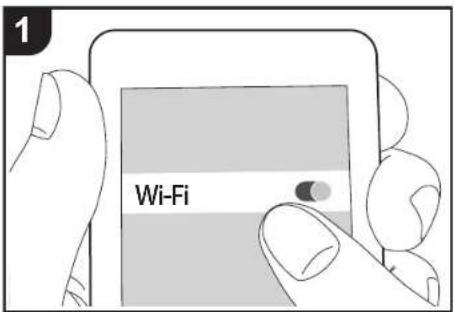
- Conecte el dispositivo iOS a la misma red que esta unidad.
- Pulse el icono AirPlay en el centro de control del dispositivo iOS, seleccione esta unidad de la lista de dispositivos visualizada y pulse "Done".
- Esta unidad se muestra como "Pioneer N-30AE XXXXXX".
- Si se ha establecido una "AirPlay Password" en esta unidad, introduzca la contraseña que estableció.
-
Reproduzca los archivos de música en el dispositivo iOS.
-
En el menú de configuración mostrado al pulsar SETUP en el mando a distancia, cuando "Option Setting" - "Power Off Setting" - "Network Standby" está establecido en "On", al iniciar la reproducción de AirPlay, esta unidad se enciende automáticamente y comienza la reproducción.
- Debido a las características de la tecnología inalámbrica AirPlay, el sonido producido en esta unidad puede quedar ligeramente detrás del sonido reproducido en el dispositivo con AirPlay activado.
- SHUFFLE y REPEAT en el mando a distancia no funcionan. Opere desde el dispositivo iOS.
También puede reproducir archivos de música en el ordenador con iTunes (Ver. 10.2.2 o posterior). Asegúrese de que esta unidad y el ordenador están conectados a la misma red, haga clic en el icono AirPlay en iTunes, seleccione esta unidad de la lista de dispositivos mostrada e inicie la reproducción de un archivo de música.
Antes de empezar
Nombres de las piezas
Instalación
Initial Setup
Reproducción

Configuración avanzada | Actualización de Firmware | Otros
Music Server
text_image
USB FRONT USB REAR MUSIC SERVER SELECT 1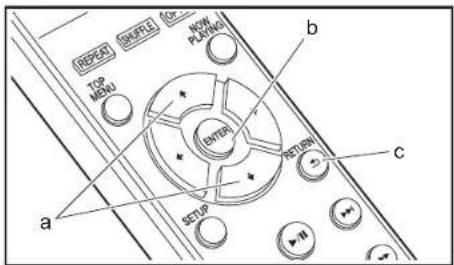
text_image
RESET SRRFLE TOP MOND ENTER RETURN a b cEs posible transmitir archivos de música almacenados en PC o dispositivos NAS conectados a la misma red que esta unidad. Los servidores de red compatibles con esta unidad son PC que tienen instalados reproductores con la función de servidor de Windows Media® Player 11 o 12, o dispositivos NAS compatibles con la función de red local. Puede que necesite realizar algunos ajustes antes de usar Windows Media® Player 11 o 12. Tenga en cuenta que únicamente se pueden reproducir los archivos de música registrados en la biblioteca de Windows Media® Player.
Configuración de Windows Media® Player
■ Windows Media® Player 11
- Encienda el PC y abra Windows Media® Player 11.
- En el menú "Library", seleccione "Media Sharing" para visualizar un cuadro de diálogo.
- Seleccione la casilla "Share my media" y haga clic en "OK" para mostrar los dispositivos compatibles.
- Seleccione esta unidad y, a continuación, haga clic en "Allow".
- Cuando se selecciona, el icono correspondiente se marca.
- Haga clic en "OK" para cerrar el cuadro de diálogo.
- Dependiendo de la versión de Windows Media Player, es posible que haya diferencias en los nombres de los elementos que se pueden seleccionar.
■ Windows Media® Player 12
- Encienda el PC y abra Windows Media® Player 12.
- En el menú "Stream", seleccione "Turn on media streaming" para visualizar un cuadro de diálogo.
- Si la transmisión de medios ya está activada, seleccione "More streaming options..." en el menú "Stream" para ver la lista de reproductores de la red y, a continuación, vaya al paso 4.
-
Haga clic en "Turn on media streaming" para visualizar una lista de los reproductores en la red.
-
Seleccione esta unidad en "Media streaming options" y compruebe que está ajustada a "Allow".
- Haga clic en "OK" para cerrar el cuadro de diálogo.
- Dependiendo de la versión de Windows MediPlayer, es posible que haya diferencias en los nombres de los elementos que se pueden seleccionar.
Reproducción
- Encienda la unidad.
- Arranque el servidor (Windows Media® Player 11, Windows Media® Player 12, o dispositivo NAS) que contenga los archivos de música que quiera reproducir.
- Asegúrese de que los PC y/o dispositivos NAS estén correctamente conectados a la misma red que la unidad.
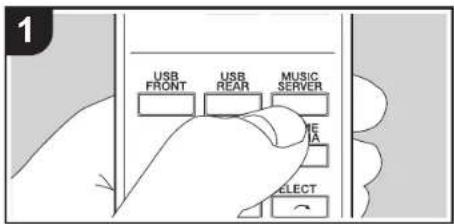
- Pulse MUSIC SERVER.
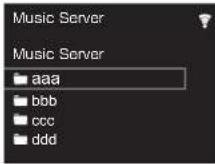
- Seleccione el servidor y el archivo de música con ♦/♦ (a) y pulse ENTER (b) para confirmar. Para volver a la pantalla anterior, pulse RETURN (c).
- Si se muestra "No Server", compruebe que la red esté conectada correctamente.
- Dependiendo del servidor utilizado y de los archivos reproducidos, puede que no se muestren el tiempo de reproducción transcurrido y el tiempo de reproducción restante.
- En cuanto a los archivos de música en un servidor, cada carpeta puede contener hasta 20.000 pistas y las carpetas se pueden anidar hasta en 16 niveles.
Antes de empezar
Nombres de las piezas
Instalación
Initial Setup
Reproducción

Configuración avanzada | Actualización de Firmware | Otros
Controlar la reproducción remota desde un PC
Puede utilizar esta unidad para reproducir los archivos de música almacenados en su PC mediante el PC del interior de su red doméstica. Esta unidad admite reproducción remota con Windows Media® Player 12.
- Encienda el PC y abra Windows Media® Player 12.
- Abra el menú "Stream" y compruebe que "Allow remote control of my Player..." esté marcado. Haga clic en "Turn on media streaming" para visualizar una lista de los reproductores en la red.
- Seleccione el archivo de música que desee reproducir con Windows Media® Player 12 y haga clic con el botón derecho. Para reproducir un archivo de música en otro servidor, abra el servidor de destino desde "Other Libraries" y seleccione el archivo de música que desee reproducir.
- Seleccione esta unidad en "Play to", abra la ventana "Play to" de Windows Media® Player 12 e inicie la reproducción en la unidad. Si su PC funciona con Windows® 8.1, haga clic en "Play to" y seleccione esta unidad. Si su PC funciona con Windows® 10, haga clic en "Cast to Device" y seleccione esta unidad. Las operaciones durante la reproducción remota son posibles desde la ventana "Play to" del PC.
- La reproducción a distancia no es posible cuando se utiliza un servicio de red o se reproducen archivos de música en un dispositivo de almacenamiento USB.
- Dependiendo de la versión de Windows Media® Player, es posible que haya diferencias en los nombres de los elementos que se pueden seleccionar.
Formatos de audio compatibles
Para la reproducción del servidor y reproducción desde un dispositivo de almacenamiento USB, esta unidad es compatible con los siguientes formatos de archivo de
música.
- Tenga en cuenta que la reproducción a través de LAN inalámbrica de velocidades de muestreo de 88,2 kHz o superior y DSD no son compatibles.
- La reproducción a distancia de FLAC, y DSD tampoco es compatible.
- Son compatibles los archivos de tasa de bits variable (VBR). Sin embargo, el tiempo de reproducción podría no visualizarse correctamente.
- La reproducción a distancia no es compatible con la reproducción sin pausas.
MP3 (.mp3/.MP3):
- Formatos compatibles: MPEG-1/MPEG-2 Audio Layer-3
- Tasas de muestreo compatibles: 44,1 kHz, 48 kHz
- Tasas de bits compatibles: Entre 8 kbps y 320 kbps y VBR.
WMA (.wma/.WMA):
- Tasas de muestreo compatibles: 44,1 kHz, 48 kHz
- Tasas de bits compatibles: Entre 8 kbps y 320 kbps y VBR.
- Los formatos WMA Pro/Voice/WMA Lossless no son compatibles.
WAV (.wav/.WAV):
Los archivos WAV incluyen audio digital PCM sin comprimir.
- Tasas de muestreo compatibles: 44,1 kHz, 48 kHz,
88,2 kHz, 96 kHz, 176,4 kHz, 192 kHz - Bit de cuantificación: 8 bits, 16 bits, 24 bits
Los archivos AIFF incluyen audio digital PCM sin comprimir.
- Tasas de muestreo compatibles: 44,1 kHz, 48 kHz,
88.2 kHz, 96 kHz, 176.4 kHz, 192 kHz - Bit de cuantificación: 8 bits, 16 bits, 24 bits
- Tasas de muestreo compatibles: 44,1 kHz, 48 kHz, 88,2 kHz, 96 kHz,
- Tasas de bits compatibles: Entre 8 kbps y 320 kbps y VBR.
FLAC (.flac/.FLAC):
- Tasas de muestreo compatibles: 44,1 kHz, 48 kHz, 88,2 kHz, 96 kHz, 176,4 kHz, 192 kHz
- Bit de cuantificación: 8 bits, 16 bits, 24 bits
LPCM (PCM lineal):
- Tasas de muestreo compatibles: 44,1 kHz, 48 kHz
- Bit de cuantificación: 16 bits
Apple Lossless (.m4a/.mp4/.M4A/.MP4):
- Tasas de muestreo compatibles: 44,1 kHz, 48 kHz, 88,2 kHz, 96 kHz, 176,4 kHz, 192 kHz
- Bit de cuantificación: 16 bits, 24 bits
Antes de empezar
Nombres de las piezas
Instalación
Initial Setup
Reproducción

Configuración avanzada | Actualización de Firmware | Otros
Introducción de texto
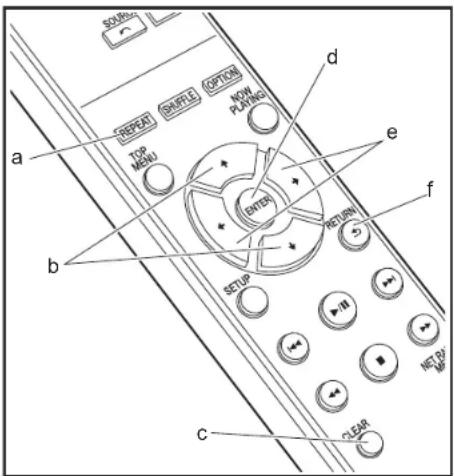
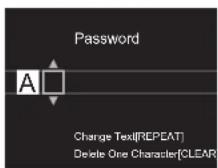
Para la introducción de texto, contraseña, etc., se utilizan los siguientes botones del mando a distancia.
Botón REPEAT (a): Cada vez que pulsa, se cambia el tipo de texto en el orden mayúsculas → minúsculas → números → símbolos.
Botones ♦/▼ (b): Cada vez que pulsa cambia el carácter.
Botones ←/→ (e): Mueva la posición (posición del cursor) a la que desea introducir el carácter.
Botón ENTER (d): Confirma el contenido introducido.
Botón RETURN (f): Cancela la entrada y le devuelve a la pantalla anterior.
Botón CLEAR (c): Borra el carácter en la posición del cursor.
Antes de empezar
Nombres de las piezas
Instalación
Initial Setup
Reproducción

Configuración avanzada | Actualización de Firmware | Otros
Configuración avanzada
text_image
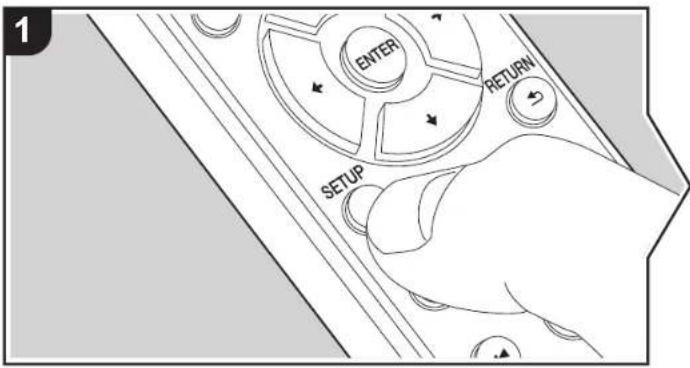
1 ENTER RETURN SETUPLa unidad le permite configurar ajustes avanzados para brindarle una experiencia todavía mejor.
- Pulse SETUP en el mando a distancia.
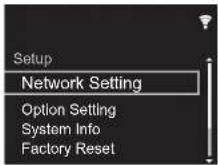
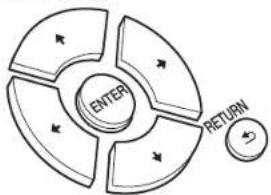
- Una vez que aparezca la pantalla Setup, seleccione el contenido o el ajuste con los cursores del mando a distancia y pulse ENTER para confirmar su selección. Para volver a la pantalla anterior, pulse RETURN.
- Para salir de los ajustes, pulse SETUP.
flowchart
graph TD
    A["ENTER"] --> B["RETURN"]
    B --> C["Return"]
Network Setting
■ Connection
Seleccione el tipo de conexión de red.
"Wi-Fi": Para conectar mediante LAN inalámbrica
"Wired" (Valor predeterminado): Para conectar mediante LAN con cable
Ejecute "Wi-Fi Setup" si selecciona "Wi-Fi".
■ Wi-Fi Setup
Realice la configuración de la conexión Wi-Fi. (→P10)
Antes de empezar
Nombres de las piezas
Instalación
Initial Setup
Reproducción

Configuración avanzada | Actualización de Firmware | Otros
Solo se puede realizar cuando "Wi-Fi" está seleccionado en "Connection".
- Puede configurar la conexión Wi-Fi utilizando un navegador web en un ordenador. Para más información, consulte "Web Setup" (→P22).
DHCP
"On" (Valor predeterminado): Configuración automática mediante DHCP
"Off": Configuración manual sin DHCP
Si selecciona "Off", deberá configurar "IP Address", "Subnet Mask", "Gateway" y "DNS Server" manualmente.
IP Address
Muestra/Ajusta la dirección IP.
■ Subnet Mask
Muestra/Ajusta la máscara de subred.
■ Gateway
Muestra/Ajusta la puerta de enlace.
DNS Server
Muestra/Ajusta el servidor DNS primario.
■ Proxy URL
Muestra/Ajusta la URL del servidor proxy.
■ Proxy Port
Muestra/ajusta el número del puerto del servidor proxy al introducir "Proxy URL".
■ Friendly Name
Cambie el nombre de esta unidad mostrado en otros dispositivos conectados a la red por un nombre que pueda reconocer fácilmente. Puede introducir hasta 31 caracteres. Para información sobre cómo introducir texto, consulte "Introducción de texto" (→P19). Después de terminar de introducirlos, pulse ENTER.
AirPlay Password
Puede establecer una contraseña de hasta 31 caracteres, de tal manera que solo los usuarios registrados puedan usar AirPlay. Para información sobre cómo introducir texto, consulte "Introducción de texto" (→P19). Después de terminar de introducirlos, pulse
ENTER.
■ Network Check
Puede comprobar la conexión de red.
Option Setting
■ Power Off Setting
| Auto Standby Este ajuste pone la unidad en modo de espera automáticamente después de 20 minutos de inactividad sin ningún tipo de entrada de audio."On" (Valor predeterminado): La unidad pasará automáticamente al modo de espera."Off": La unidad no entrará automáticamente en el modo de espera. |
| Network Standby Cuando esta función está en "On", usted puede activar la alimentación de la unidad a través de la red utilizando una aplicación que pueda controlar esta unidad.Cuando se ajusta esta función como "On" (Valor predeterminado), se incrementa el consumo de energía incluso cuando la unidad está en el modo de espera.Puede que "Network Standby", que suprime el consumo de energía, se inhabilite en caso de pérdida de la conexión de red. |
Digital Filter
"Slow": Sonido suave y fluido
"Sharp" (Valor predeterminado): Sonido con mayor estructura y firmeza
"Short": Sonido que comienza rápido y parece que se mueva hacia adelante
Language
Seleccione el idioma mostrado en la pantalla.
Antes de empezar
Nombres de las piezas
Instalación
Initial Setup
Reproducción

Configuración avanzada | Actualización de Firmware | Otros
System Info
Se mostrarán la dirección MAC de esta unidad y la versión actual de firmware.
Factory Reset
Restaure los ajustes de esta unidad al estado que tenían en el momento de envío. Se recomienda que anote los ajustes que ha cambiado antes de continuar con una restauración de fábrica. Seleccione "Start" y confirme que desea continuar. La unidad pasará automáticamente al modo de espera cuando se haya completado la inicialización.
Update
"Update" no si muestra si no hay actualizaciones de firmware.
■ via Network
Pulse ENTER para seleccionar si desea actualizar el firmware a través de la red.
via USB
Pulse ENTER para seleccionar si desea actualizar el firmware a través de USB.
Web Setup
Puede configurar la conexión Wi-Fi utilizando un navegador web en un ordenador.
Asegúrese de que su ordenador está conectado al router de forma inalámbrica.
Si esta unidad está conectada al router usando un cable ethernet, no podrá realizar este ajuste.
- Encienda la unidad.
- Pulse SETUP en el mando a distancia, seleccione "Wi-Fi" en "Network Setting" - "Connection" y después seleccione "Wi-Fi Setup".
- Pulse ♦/♦ para seleccionar "Use iOS Device" y pulse ENTER.
- En la lista de conexiones LAN inalámbricas de su ordenador, seleccione el SSID de esta unidad (softap_0009B0xxxxxx).
- "xxxxxx" en SSID son los tres bytes inferiores de la dirección MAC.
- Abra el navegador web de su ordenador y acceda a http://192.168.200.1.
- Aparece el menú "Web Setup". Realice los ajustes de red para esta unidad.
-
Dependiendo del equipo utilizado o del entorno de conexión, puede que esta función no funcione.
-
Para más información sobre el funcionamiento del ordenador, consulte las instrucciones de funcionamiento apropiadas.
- Puesto que este tipo de conexión no está codificada, podría implicar un riesgo menor de seguridad.

Antes de empezar
Nombres de las piezas
Instalación
Initial Setup
Reproducción

Configuración avanzada | Actualización de Firmware | Otros
Actualización de Firmware
La función de actualización de esta unidad
La unidad dispone de una función que permite actualizar el firmware (el software del sistema) a través de una red o del puerto USB. Esto nos permite llevar a cabo mejoras de diversas operaciones y añadir características.
Si desea información sobre las funciones de reproducción actualizadas, consúltelas aquí.
Cómo actualizar
Existen dos métodos de actualización de firmware: por medio de la red y por medio del USB. La actualización podría requerir aproximadamente 5 minutos para completarse mediante cualquiera de los métodos: por medio de la red o por medio de USB. Además, los ajustes actuales están garantizados independientemente del método utilizado para la actualización.
- Para obtener la información más reciente de las actualizaciones, visite el sitio web de nuestra empresa. No es necesario actualizar el firmware de la unidad si no hay actualizaciones disponibles.
- Cuando se lleva a cabo desde una red, puede que tarde aún más tiempo dependiendo del estado de la conexión.
- Durante una actualización, no
- Desconecte y vuelva a conectar cualquier cable o dispositivo de almacenamiento USB, o realice cualquier operación en el componente como por ejemplo apagarlo
- Acceso a esta unidad desde un PC o smartphone usando una aplicación
Descargo de responsabilidad: El programa y la documentación en línea incluida se le proporcionan para que los use bajo su propia responsabilidad. No nos haremos responsables y usted no podrá recurrir los daños causados por cualquier reclamación de cualquier tipo relacionada con el uso del programa o la documentación adjunta en línea, a pesar de la teoría legal, y sin importar si surge en agravio o contrato. En ningún caso seremos responsables ante usted o ante terceros por cualquier daño especial, indirecto, incidental o consecuencial de ningún tipo, incluido pero no limitado a la compensación, reembolso o daños a consecuencia de pérdidas de ganancias actuales o eventuales, pérdida de datos o por cualquier otra razón.
Actualización del firmware a través de la red
- Verifique que la unidad esté encendida, y que esté garantizada la conexión a Internet.
- Apague el componente del controlador (PC, etc.) conectado a la red.
- Detenga cualquier reproducción de radio por Internet, dispositivo de almacenamiento USB o contenido de servidor.
- La pantalla de configuración se muestra en la pantalla cuando se pulsa SETUP en el mando a distancia.
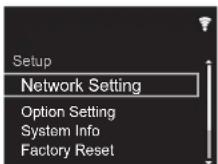
- Pulse ♦/♦ y ENTER para seleccionar "Update" - "via Network" en orden.
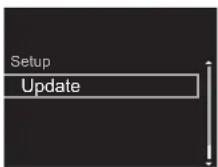
- "Update" no si muestra si no hay actualizaciones de firmware.
- Pulse ENTER para iniciar la actualización de firmware.
- Se visualizará "COMPLETE" cuando se haya completado la actualización.
Antes de empezar
Nombres de las piezas
Instalación
Initial Setup
Reproducción

Configuración avanzada | Actualización de Firmware | Otros
- Pulse ⏻ STANDBY/ON en la unidad principal para poner la unidad en modo de espera. El proceso se ha completado y su firmware se ha actualizado a la última versión.
Si se visualiza un mensaje de error: Cuando ocurre un error, aparece el mensaje, "*-* * Error!" en la pantalla de esta unidad. (" * " representa un carácter alfanumérico.) Compruebe lo siguiente:
- * -01, * -10: No se encontró el cable Ethernet. Conecte el cable Ethernet correctamente.
- * -02, * -03, * -04, * -05, * -06, * -11, * -13, * -14, * -16, * -17, * -18, * -20, * -21: Error de conexión a internet. Compruebe lo siguiente:
- El router está encendido
- Esta unidad y el router están conectados a través de la red
Pruebe a desconectar y, a continuación, vuelva a conectar la alimentación de la unidad y el router. Esto podría solucionar el problema. Si aún no puede conectarse a Internet, el servidor DNS o el servidor proxy podrían estar inactivos temporalmente. Compruebe el estado de servicio de su proveedor ISP.
- Otros: Desconecte y enseguida vuelva a conectar el cable de alimentación de CA, y vuelva a repetir los pasos desde el inicio.
Actualización mediante USB
• Prepare un dispositivo de almacenamiento USB de 128 MB o superior. Formato del sistema de archivos FAT16 o FAT32
- Elimine los datos almacenados en el dispositivo de almacenamiento USB.
- Apague el componente del controlador (PC, etc.) conectado a la red.
- Detenga cualquier reproducción de radio por Internet, dispositivo de almacenamiento USB o contenido de servidor.
- Algunos dispositivos de almacenamiento USB podrían requerir mucho tiempo para cargar, podrían no cargarse correctamente, o podrían no ser alimentados
correctamente dependiendo del dispositivo o de su contenido.
- No asumiremos ninguna responsabilidad por cualquier pérdida o daño de datos, ni por fallos de almacenamiento resultantes del uso del dispositivo de almacenamiento USB con esta unidad. Agradecemos su comprensión.
-
Conecte el dispositivo de almacenamiento USB a su PC.
-
Descargue el archivo de firmware desde el sitio web de nuestra empresa a su PC y descomprímalo. Los archivos de firmware son nombrados de la siguiente manera:
PIONAP ****.********************.***.zip Descomprima el archivo en su PC. El número de archivos y carpetas descomprimidos varía dependiendo del modelo.
- Copie todos los archivos y carpetas descomprimidos a la carpeta raíz del dispositivo de almacenamiento USB.
- Asegúrese de copiar los archivos descomprimidos.
- Conecte el dispositivo de almacenamiento USB al puerto USB de esta unidad.
- Si conecta una unidad de disco duro USB al puerto USB de la unidad, le recomendamos que utilice el adaptador de CA para alimentarlo.
- Si el dispositivo de almacenamiento USB ha sido particionado, cada sección será tratada como un dispositivo independiente.
- La pantalla de configuración se muestra en la pantalla cuando se pulsa SETUP en el mando a distancia.
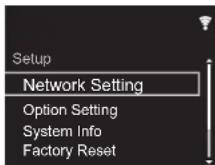
- Pulse ♦/♦ y ENTER para seleccionar "Update" - "via USB" en orden.
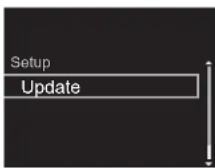
- "Update" no si muestra si no hay actualizaciones de firmware.
- Pulse ENTER para iniciar la actualización de firmware.
- Se visualizará "COMPLETE" cuando se haya completado la actualización.
- Pulse Ⓧ STANDBY/ON en la unidad principal para poner la unidad en modo de espera. El proceso se ha completado y su firmware se ha actualizado a la última versión.
- Retire el dispositivo de almacenamiento USB de esta unidad.
Si se visualiza un mensaje de error: Cuando ocurre un error, aparece el mensaje, "*-* * Error!" en la pantalla de esta unidad. Compruebe lo siguiente:
- * -01, * -10: No se encontró el dispositivo de almacenamiento USB. Compruebe que el dispositivo de almacenamiento USB o el cable USB estén correctamente insertados en el puerto USB de esta unidad. Conecte el dispositivo de almacenamiento USB a una fuente de alimentación externa si tiene su propia fuente de alimentación.
- * -05, * -13, * -20, * -21: El archivo del firmware no está presente en la carpeta raíz del dispositivo de almacenamiento USB o el archivo de firmware es para otro modelo. Vuelva a intentarlo desde la descarga del archivo de firmware.
- Otros: Desconecte y enseguida vuelva a conectar el cable de alimentación de CA, y vuelva a repetir los pasos desde el inicio.
Antes de empezar
Nombres de las piezas
Instalación
Initial Setup
Reproducción

Configuración avanzada | Actualización de Firmware
Otros
Resolución de problemas
Antes de iniciar el procedimiento
Cuando el funcionamiento es inestable, se pueden resolver los problemas simplemente encendiendo la unidad o poniéndola en modo de espera o desconectando y volviendo a conectar el cable de alimentación, en vez de revisar los ajustes y operaciones. Intente las medidas simples tanto en la unidad como en el dispositivo conectado. Si el problema no se soluciona después de consultar "Resolución de problemas", el problema podría solucionarse restaurando la unidad al estado en el que se encontraba en el momento de envío. Tenga en cuenta que sus ajustes también se inicializarán cuando restaure la unidad; de modo que recomendamos que anote sus ajustes antes de seguir estos pasos.
Restauración de la unidad (esto restaura la configuración predeterminada de fábrica)
- Pulse SETUP en el mando a distancia, seleccione "Factory Reset" - "Start" en la pantalla Setup y pulse ENTER.
- Pulse ENTER.
- La unidad pasará al modo de espera y los ajustes se reiniciarán.
■Alimentación
No se puede conectar la unidad
- Desconecte el cable de alimentación de la toma de corriente, espere 5 segundos o más y conéctelo nuevamente.
La unidad se apaga inesperadamente
- La unidad pasa automáticamente al modo de espera cuando funciona el ajuste "Option Setting" - "Power Off Setting" - "Auto Standby" en el menú Setup.
■La pantalla no se ilumina
- Puede que la pantalla se haya apagado al pulsar DISPLAY. Pulse DISPLAY para encender la pantalla.
■Conexión Wi-Fi
- Pruebe a conectar/desconectar el suministro de alimentación del enrutador LAN inalámbrico y la unidad; compruebe el estado de alimentación del enrutador LAN inalámbrico e intente reiniciar el enrutador LAN inalámbrico.
No se puede conectar al punto de acceso
- Compruebe que la configuración de SSID y el cifrado (WEP, etc.) sean correctos. Asegúrese de que la configuración de red de la unidad sea ajustada correctamente.
- La conexión a un SSID que incluye caracteres de byte múltiple no es compatible. Puede dar un nombre al SSID del enrutador LAN inalámbrico usando caracteres alfanuméricos de un solo byte solamente e intente nuevamente.
- Cuando la configuración del enrutador LAN inalámbrico está en el modo sigiloso (modo para ocultar la clave SSID) o cuando la conexión ANY está desactivada, el SSID no se visualiza. Cambie la configuración e inténtelo de nuevo.
Conexión con un SSID distinto del SSID seleccionado
- Algunos puntos de acceso le permiten configurar múltiples SSID para una unidad. Si utiliza el botón de ajuste automático en un router de estas características, puede que acabe conectando con un SSID distinto del que desee. Utilice el método de conexión que requiere la introducción de una contraseña si esto ocurre.
La reproducción se interrumpe y la comunicación no funciona
- Acorte la distancia desde el punto de acceso o elimine cualquier obstáculo para mejorar la visibilidad e intente nuevamente. Coloque la unidad lejos de hornos microondas o de otros puntos de acceso. Se recomienda colocar el punto de acceso y la unidad en la misma habitación.
- Si existe un objeto metálico cerca de la unidad, la conexión LAN inalámbrica podría no ser posible ya que el metal puede tener efectos sobre las ondas de radio.
- Cuando se usa otro punto de acceso cerca de la unidad, podrían ocurrir varios problemas, tales como la interrupción de la reproducción y la comunicación. Puede evitar estos problemas cambiando el canal del punto de acceso. Para obtener instrucciones sobre cómo cambiar los canales, consulte el manual de instrucciones proporcionado con su punto de acceso.
■No se puede reproducir un dispositivo de almacenamiento USB / HDD
- Compruebe que el dispositivo de almacenamiento USB o el cable USB estén correctamente insertados en el puerto USB de la unidad.
- Desconecte el dispositivo de almacenamiento USB de la unidad una vez y, a continuación, intente conectarlo de nuevo.
- Puede que esta unidad a veces no reconozca como dispositivos adecuados algunos dispositivos de almacenamiento USB y HDD. Pruebe a poner la unidad en modo de espera y después enciéndala de nuevo.
- Dependiendo del tipo de formato, la reproducción podría no llevarse a cabo normalmente. Compruebe el tipo de los formatos de archivo compatibles. (→P13)
- Advertencias acerca de los dispositivos USB y HDD (→P13)
Antes de empezar
Nombres de las piezas
Instalación
Initial Setup
Reproducción

Configuración avanzada | Actualización de Firmware | Otros
■Función de red
- Si no puede seleccionar un servicio de red, estará disponible para selección cuando se haya iniciado la función de red.
- Pruebe a conectar o desconectar el suministro de energía de esta unidad y del router e intente reiniciar el router.
No se puede acceder a la radio por internet
- Ciertos servicios o contenido de red disponibles a través de la unidad podrían no estar disponibles en caso de que el proveedor del servicio suspenda el servicio.
- Asegúrese de que su módem y el enrutador estén conectados correctamente, y que ambos estén encendidos.
- Dependiendo del ISP, es necesario configurar el servidor proxy.
- Asegúrese de que el enrutador y/o módem usado sea compatible con su ISP.
No se puede acceder al servidor de red
- Esta unidad necesita estar conectada al mismo router que el servidor de la red.
- Esta unidad es compatible con servidores de red Windows Media® Player 11 o 12 o NAS que sean compatibles con la funcionalidad de red local. Además, cuando utilice un PC, únicamente podrá reproducir los archivos de música registrados en la biblioteca de Windows Media® Player.
La reproducción se detiene al escuchar archivos de música en el servidor de red
- Cuando el PC funcione como servidor de red, intente cerrar cualquier software de aplicación distinto al software del servidor (Windows Media® Player 12, etc.).
- Si el PC está descargando o copiando archivos grandes, la reproducción podría ser interrumpida.
No se muestran los nombres de los álbumes y los
nombres de artista para el Music Server
- Los metadatos, como los nombres de álbum y los nombres de artista, necesitan ser reconocidos en el servidor para su distribución a esta unidad, así que depende de las especificaciones del NAS o del servidor que está utilizando.
- Los formatos de archivo compatibles dependen del software del NAS o el servidor. Para más información, contacte con el fabricante del software del NAS o del servidor.
Las portadas de los álbumes de Music Server a veces se muestran pero otras no
- Music Server depende de las especificaciones del software del servidor.
- Los formatos compatibles dependen del software del servidor.
- Para más información, contacte con el fabricante del software del servidor.
Antes de empezar
Nombres de las piezas
Instalación
Initial Setup
Reproducción

Configuración avanzada | Actualización de Firmware | Otros
Especificaciones generales
■ Salida de audio analógico
Nivel de salida nominal e impedancia
Respuesta de frecuencia
• 4 Hz - 70 kHz (-3 dB)
Relación señal/ruido
■ Entrada de audio digital
USB delantero/trasero
- Tipo A, USB2.0 Alta velocidad
Salida CC
• 5 V 1 A (Detras)/5 V 0,5 A (Delante)
■Sección de red
LAN por cable
- Conector Ethernet
• 10BASE-T/100BASE-TX
LAN inalámbrica (Wi-Fi)
• Estándar IEEE 802.11 a/b/g/n
• Banda 5 GHz/2,4 GHz
■Otros
Salida de control
• Miniconectop∅3,5 (monaural) × 2
■General
Suministro de alimentación
220 - 240 V CA, 50 Hz/60 Hz
Consumo de energía
• 19,0 W
• 0,2 W (en modo de espera)
- 1,9 W (en modo de espera, Network Standby: On/Network Setting: Wired)
• 2,5 W (en modo de espera, Network Standby: On/
Network Setting: Wi-Fi)
Modo de espera automático
• Encendido (20 minutos)/apagado
Dimensiones (An × Al × Pr)
• 435 mm × 103 mm × 300 mm
Peso (solo la unidad principal)
• 3,4 kg
Antes de empezar
Nombres de las piezas
Instalación
Initial Setup
Reproducción

Configuración avanzada | Actualización de Firmware
Otros
Información sobre licencias y marcas comerciales
CERTIFIED
"El resto de marcas comerciales son propiedad de sus respectivos propietarios".
Registre su producto en http://www.pioneer.eu (Europa)
"El resto de marcas comerciales son propiedad de sus respectivos propietarios".
"El resto de marcas comerciales son propiedad de sus respectivos propietarios".
"El resto de marcas comerciales son propiedad de sus respectivos propietarios".
*El resto de marcas comerciales son propiedad de sus respectivos propietarios*.