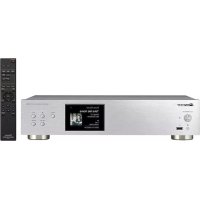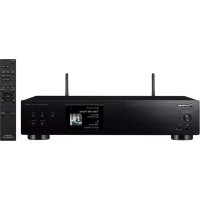
N30AEB - медиаплеер PIONEER - Бесплатное руководство пользователя
Найдите руководство к устройству бесплатно N30AEB PIONEER в формате PDF.



| Тип продукта | Сетевой аудиоплеер (Network Audio Player) |
| Питание | Сеть 220-240 В, 50 Гц/60 Гц |
| Энергопотребление | 19,0 Вт (работа), 0,2 Вт (ожидание), 1,9 Вт (ожидание проводной сети), 2,5 Вт (ожидание сети Wi-Fi) |
| Аналоговый аудиовыход | Разъем RCA (ANALOG OUT), уровень выхода не указан |
| USB-вход | 1 x USB спереди (5 В / 0,5 А), 1 x USB сзади (5 В / 1 А), USB 2.0 High Speed |
| Сетевое подключение | Ethernet 10BASE-T/100BASE-TX, Wi-Fi IEEE 802.11 a/b/g/n (диапазоны 2,4 и 5 ГГц) |
| Поддерживаемые аудиоформаты | MP3, WMA, WAV, AIFF, AAC, FLAC, Apple Lossless, DSD (DSF/DSDIFF), LPCM |
| Основные функции | Воспроизведение USB, Интернет-радио (TuneIn), Spotify Connect, AirPlay, Music Server (через сеть), случайное воспроизведение и повтор |
| Обновление микропрограммы | Через сеть или USB |
| Пульт ДУ | В комплекте, с кнопками навигации, воспроизведения, настроек |
| Дисплей | Подсвеченный экран, отображающий название источника, трек, исполнителя, альбом, формат и т.д. |
| Уход и чистка | Используйте сухую мягкую ткань. Не используйте химические или абразивные средства. |
| Безопасность | Не подвергайте воздействию влаги, источников тепла или ударов. Отключайте перед чисткой. |
| Запасные части и ремонтопригодность | Не указано. Обратитесь в службу поддержки Pioneer для ремонта. |
Часто задаваемые вопросы - N30AEB PIONEER
Вопросы пользователей о N30AEB PIONEER
0 вопрос об этом устройстве. Ответьте на те, что знаете, или задайте свой.
Задать новый вопрос об этом устройстве
Скачайте инструкцию для вашего медиаплеер в формате PDF бесплатно! Найдите своё руководство N30AEB - PIONEER и возьмите своё электронное устройство обратно в руки. На этой странице опубликованы все документы, необходимые для использования вашего устройства. N30AEB бренда PIONEER.
РУКОВОДСТВО ПОЛЬЗОВАТЕЛЯ N30AEB PIONEER
"Все товарные знаки являются собственностью соответствующих владельцев."


Pioneer
2-3-12 Yaesu, Chuo-ku, Tokyo 104-0028 JAPAN
18 PARK WAY, UPPER SADDLE RIVER, NEW JERSEY 07458, U.S.A.
Tel: 1-201-785-2600 Tel: 1-844-679-5350
2-3-12, Яэсу, Чуо-ку, г. Токио, 104-0028, ЯПОНИЯ
"Все товарные знаки являются собственностью соответствующих владельцев."

Pioneer
2-3-12 Yaesu, Chuo-ku, Tokyo 104-0028 JAPAN
18 PARK WAY, UPPER SADDLE RIVER, NEW JERSEY 07458, U.S.A.
Tel: 1-201-785-2600 Tel: 1-844-679-5350
2-3-12, Яэсу, Чуо-ку, г. Токио, 104-0028, ЯПОНИЯ
"Все товарные знаки являются собственностью соответствующих владельцев."
Pioneer
2-3-12 Yaesu, Chuo-ku, Tokyo 104-0028 JAPAN
18 PARK WAY, UPPER SADDLE RIVER, NEW JERSEY 07458, U.S.A.
Tel: 1-201-785-2600 Tel: 1-844-679-5350
2-3-12, Яэсу, Чуо-ку, г. Токио, 104-0028, ЯПОНИЯ
"Все товарные знаки являются собственностью соответствующих владельцев."

Pioneer
2-3-12 Yaesu, Chuo-ku, Tokyo 104-0028 JAPAN
18 PARK WAY, UPPER SADDLE RIVER, NEW JERSEY 07458, U.S.A.
Tel: 1-201-785-2600 Tel: 1-844-679-5350
2-3-12, Яэсу, Чуо-ку, г. Токио, 104-0028, ЯПОНИЯ
"Все товарные знаки являются собственностью соответствующих владельцев."
Pioneer
2-3-12 Yaesu, Chuo-ku, Tokyo 104-0028 JAPAN
18 PARK WAY, UPPER SADDLE RIVER, NEW JERSEY 07458, U.S.A.
Tel: 1-201-785-2600 Tel: 1-844-679-5350
2-3-12, Яэсу, Чуо-ку, г. Токио, 104-0028, ЯПОНИЯ
"Все товарные знаки являются собственностью соответствующих владельцев."

Pioneer
2-3-12 Yaesu, Chuo-ku, Tokyo 104-0028 JAPAN
18 PARK WAY, UPPER SADDLE RIVER, NEW JERSEY 07458, U.S.A.
Tel: 1-201-785-2600 Tel: 1-844-679-5350
2-3-12, Яэсу, Чуо-ку, г. Токио, 104-0028, ЯПОНИЯ
Перед началом > Названия частей > Установка > Начальная настройка > Воспроизведение
Расширенная настройка | Обновление встроенного программного обеспечения | Другие функции
Сетевой аудиопроигрыватель
N-30AE
Руководство по эксплуатации
Перед началом
Содержимое упаковки 2
Названия частей
Передняя панель 3
Задняя панель 4
Пульт дистанционного управления 5
Дисплей 6
Установка
Подключение усилителя 7
Как подключить шнур питания и т. п. 9
Начальная настройка
Включение питания и начальная настройка 10
Воспроизведение
Устройство памяти USB/HDD 12
Интернет-радио 14
Spotify 15
AirPlay ^® 16
Music Server 17
Ввод текста 19
Расширенная настройка
Расширенные настройки.... 20
Обновление встроенного программного обеспечения
Обновление встроенного программного обеспечения .... 23
Другие функции
Поиск и устранение неисправностей 25
Общие характеристики 27
Лицензии и товарные знаки 28
Pioneer
EAC
Перед началом
Названия частей
Установка
Начальная настройка
Воспроизведение
Расширенная настройка | Обновление встроенного программного обеспечения | Другие функции
Содержимое упаковки
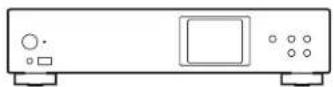
Основной аппарат (1)
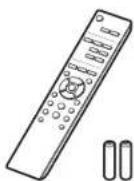
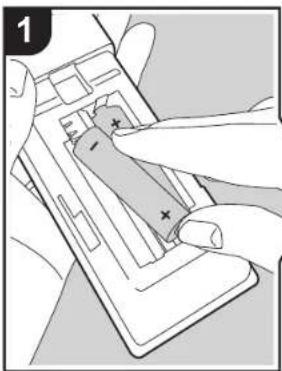
Пульт ДУ (RC-944E) (1), Элементы питания (AAA/R03) (2)
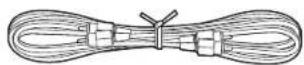
Аналоговый аудиокабель (1)
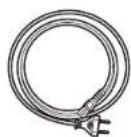
Шнур питания (1)

- Шнур питания необходимо подключать только после выполнения всех других кабельных соединений.
- Мы не несем ответственности за ущерб, возникший из-за подключения оборудования, изготовленного другими компаниями.
- При обновлении встроенного программного обеспечения могут быть добавлены новые функции, а поставщики услуг могут прекратить их предоставление, то есть некоторые сетевые службы и контент в будущем могут стать недоступными.
- Технические характеристики и внешний вид изменяются без предварительного уведомления.
Перед началом
Названия частей
Установка
Начальная настройка
Воспроизведение
Расширенная настройка | Обновление встроенного программного обеспечения | Другие функции

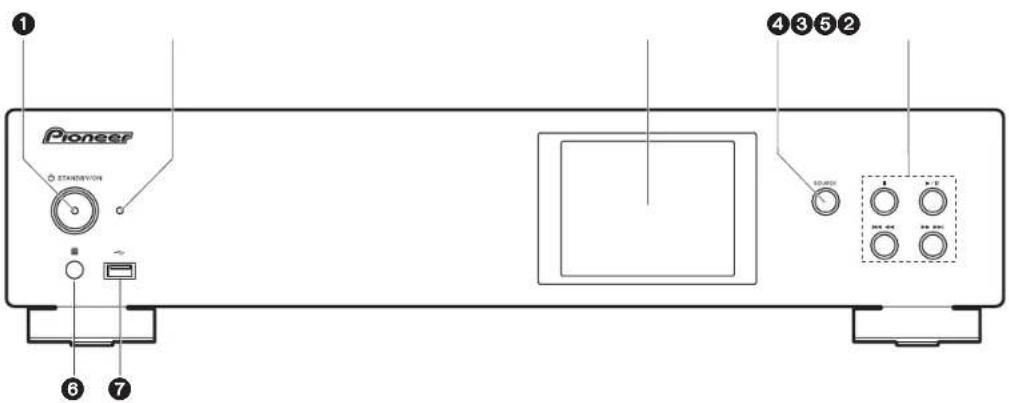
Передняя панель
text_image
Pioneer STANSDIVON 1 2 3 5 2 4 3 5 2 6 7 10.000 10.000 10.000- Кнопка ⏻ STANDBY/ON: включение аппарата или его переключение в режим ожидания.
- Индикатор STANDBY/ON: горит красным цветом, когда аппарат находится в режиме ожидания, и синим, когда аппарат включен.
- Дисплей (→P6)
- Кнопка SOURCE: переключение входного сигнала для воспроизведения.
- Кнопки воспроизведения:
■ : кнопка для остановки воспроизведения.
▶/II: кнопка для паузы во время воспроизведения.
: переход к предыдущей композиции.
▶▶▶▶: переход к следующей композиции.
• В зависимости от входного сигнала, работа может не запуститься. - Датчик ДУ
- Порт USB: для подключения устройства памяти USB или HDD (жесткого диска) для воспроизведения музыкальных файлов. Также используется для подачи питания (не более
5 В/0,5 А) на устройства USB по кабелю USB.
- Жесткие диски с питанием более 5 В/0,5 А (но не более 5 В/1 А) необходимо подключать к порту USB на задней панели аппарата.
Перед началом
Названия частей
Установка
Начальная настройка
Воспроизведение
Расширенная настройка | Обновление встроенного программного обеспечения | Другие функции
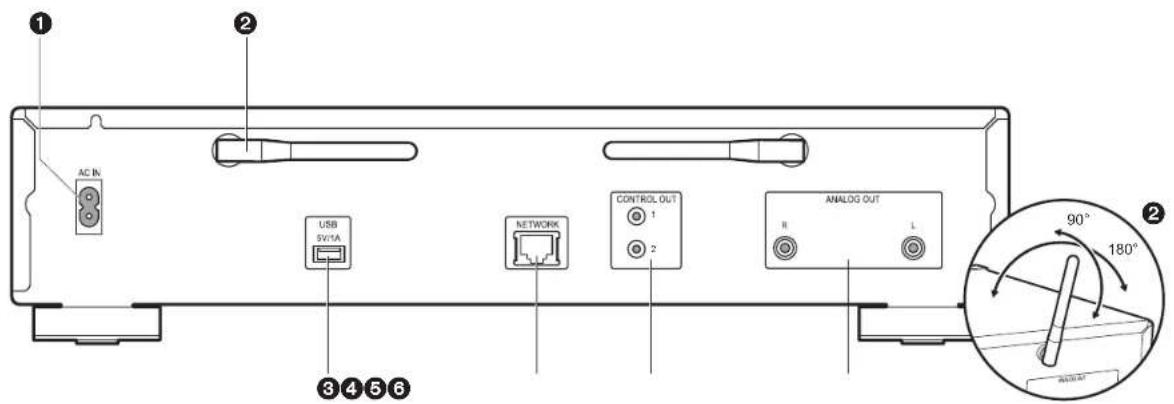
Задняя панель
text_image
1 2 AC IN USB SV/1A NETWORK CONTROL OUT 1 2 ANALOG OUT R L 3 4 5 6 90° 180° AUTO AT- AC IN: для подключения шнура питания из комплекта поставки.
- Беспроводная антенна: используется для соединения Wi-Fi. Углы положения антенн следует отрегулировать в соответствии со статусом соединения.
- Порт USB: для подключения устройства памяти USB или HDD (жесткого диска) для воспроизведения музыкальных файлов. Также используется для подачи питания (не более 5 В/1 А) на устройства USB по кабелю USB.
- Гнездо NETWORK: для подключения к сети с помощью кабеля LAN.
- Гнездо CONTROL OUT: при подключении усилителей и проигрывателей компактдисков Pioneer позволяет централизованно управлять ими с помощью приложения Pioneer Remote.
- Гнезда ANALOG OUT: для подключения, например, интегрированного усилителя, используйте аналоговый аудиокабель из комплекта поставки.
Перед началом
Названия частей
Установка
Начальная настройка
Воспроизведение
Расширенная настройка | Обновление встроенного программного обеспечения | Другие функции
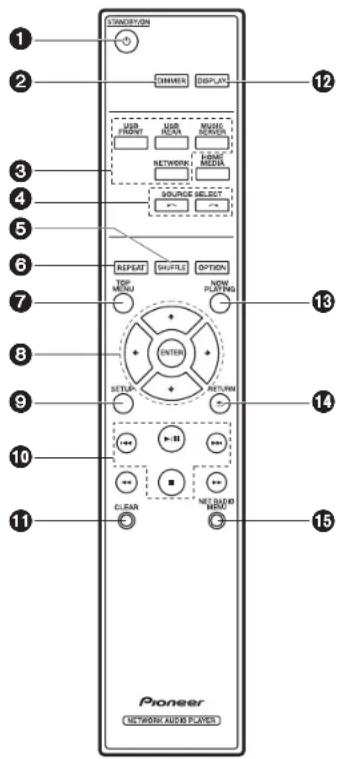
Пульт дистанционного управления
text_image
STANDARD 0 CHINNER DISPLAY 12 3 4 5 6 7 8 9 10 11 Pioneer NETWORK AUDIO PLAYERS 12 TOP MENU ONION ONION RETURN RETURN CLEAR NETWORK MUST 13 14 15-
Кнопка ⏻ STANDBY/ON: включение аппарата или его переключение в режим ожидания.
-
Кнопка DIMMER: выключение дисплея или выбор яркости дисплея из трех уровней.
-
Кнопки INPUT SELECTOR: переключение входного сигнала для воспроизведения.
-
Кнопки ➕нажатие любой из этих кнопок приводит к переключению воспроизводимого источника.
-
Кнопка SHUFFLE: для установки воспроизведения в случайном порядке.
-
Кнопка REPEAT: для установки повторного воспроизведения.
-
Кнопка TOP MENU: переход к главному меню выбранного источника входного сигнала.
-
Кнопки курсора, кнопка ENTER: выберите параметр с помощью кнопок курсора и для подтверждения выбора нажмите ENTER.
-
Кнопка SETUP: открывает меню Setup.
-
Кнопки воспроизведения:
◀◀: Переход к предыдущей композиции.
▶/II: воспроизведение или пауза во время воспроизведения.
▶▶: переход к следующей композиции.
■: остановка воспроизведения.
• В зависимости от входного сигнала, работа может не запуститься.
-
Кнопка CLEAR: используется во время ввода текста и т. п.
-
Кнопка DISPLAY: нажмите для выключения дисплея аппарата. Для включения дисплея нажмите эту кнопку еще раз.
-
Кнопка NOW PLAYING: если во время воспроизведения информация на дисплее изменялась, при нажатии этой кнопки на дисплее снова показывается информация о воспроизводимом файле.
-
Кнопка RETURN: возвращает дисплей в предыдущее состояние.
-
Кнопка NET RADIO MENU: используется при прослушивании интернет-радио.
• HOME MEDIA, OPTION, ◀◀ и ▶▶ не используются.
text_image
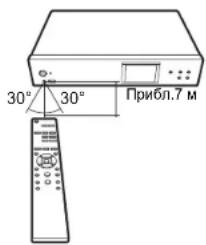
30° 30° Прибл.7 мПеред началом
Названия частей
Установка
Начальная настройка
Воспроизведение

Расширенная настройка | Обновление встроенного программного обеспечения | Другие функции
Дисплей
text_image
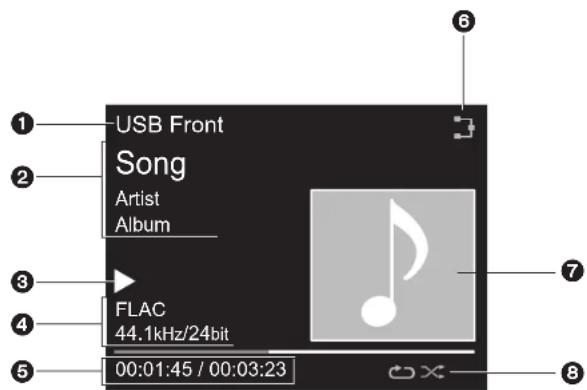
USB Front Song Artist Album FLAC 44.1kHz/24bit 00:01:45 / 00:03:23RU
- Отображается входной режим.
(USB Front / USB Rear / Music Server / Network) - Отображается название файла, альбома, имя исполнителя и т. п.
- Отображается статус воспроизведения.
- Отображается формат файла, частота дискретизации и разрядность квантования.
- Отображается статус воспроизведения файла. В зависимости от входного сигнала или файла может не отображаться.
- Загорается при следующих условиях.
: когда настройка соединения на аппарат — "Wired" и аппарат подключен к сети.
X: когда настройка соединения на аппарате — "Wired" и аппарат не подключен к сети.
: когда настройка соединения на аппарате — "Wi-Fi" и аппарат подключен к сети.
: когда настройка соединения на аппарате — "Wi-Fi" и аппарат не подключен к сети.
7. Если для воспроизводимого файла записана обложка альбома, она отображается здесь.
8. Загорается при следующих условиях.
: при включении режима повторного воспроизведения всех композиций.
: при включении режима повторного воспроизведения одной композиции.
×: при включении режима воспроизведения в случайном порядке.
- При нажатии на пульте ДУ кнопки DISPLAY для выключения дисплея аппарат может выглядеть так, как будто отключен от розетки, однако электричество на него попрежнему подается. Для полного отключения аппарата от подачи питания необходимо извлечь вилку (устройство отключения) из розетки.
Перед началом
Названия частей
Установка
Начальная настройка
Воспроизведение
Расширенная настройка | Обновление встроенного программного обеспечения | Другие функции
Подключение усилителя
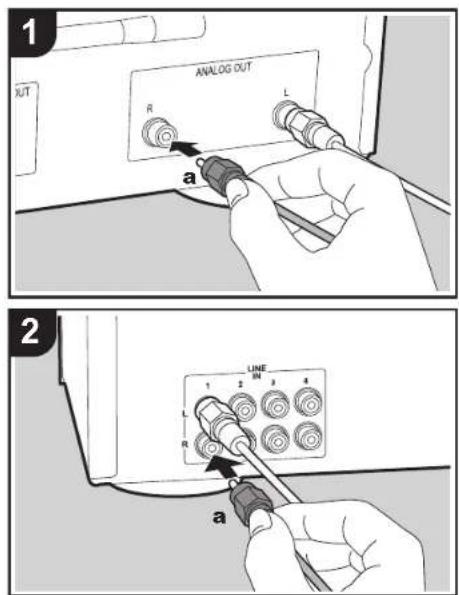
а Аналоговый аудиокабель
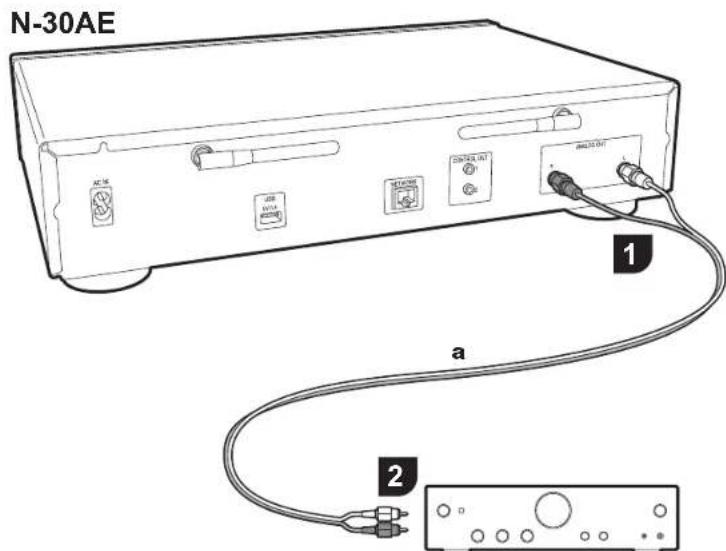
Интегрированный усилитель, AV-ресивер и т. п.
Подключение с помощью аналогового аудиокабеля
Благодаря сетевым функциям можно воспроизводить звук, например интернет-радио, через акустические системы, подключенные к интегрированным усилителям или AV-ресиверам. С помощью аналогового аудиокабеля из комплекта поставки соедините гнездо ANALOG OUT на аппарате с входным гнездом LINE IN на интегрированном усилителе, AV-ресивере и т. п.
Перед началом
Названия частей
Установка
Начальная настройка
Воспроизведение

Расширенная настройка | Обновление встроенного программного обеспечения | Другие функции
Гнездо управления
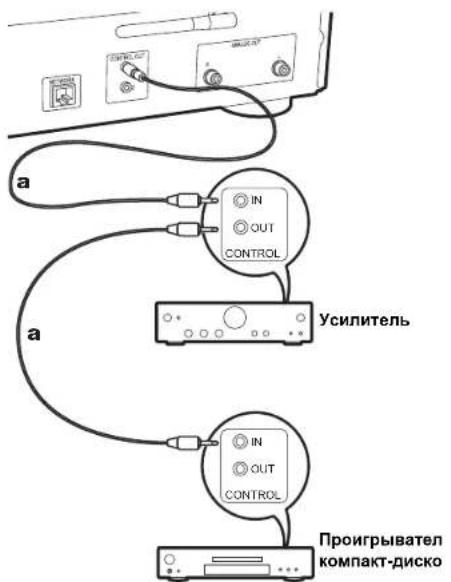
При подключении усилителей или проигрывателей компакт-дисков Pioneer, оснащенных гнездами управления, посредством монофонических кабелей с мини-штекерами (без резисторов), можно централизовано управлять устройствами с помощью приложения Pioneer Remote.
Кроме того, даже в случае размещения других устройств в местах, недоступных для сигнала дистанционного управления, работу этих устройств можно обеспечить с помощью датчика ДУ данного аппарата.
- Выполняйте подключение только с помощью аналогового аудиокабеля. Правильное централизованное управление нельзя обеспечить лишь подключением к гнездам управления.
- При этом подключении датчики ДУ на усипителе и проигрывателе компакт-дисков работать прекращают. Направьте пульт ДУ на датчик ДУ данного аппарата.
N-30AE
text_image
a IN OUT CONTROL a Усилитель IN OUT CONTROL Проигрывател компакт-дискоа Монофонические кабели с мини-штекерами (без резисторов)
Перед началом
Названия частей
Установка
Начальная настройка
Воспроизведение
Расширенная настройка | Обновление встроенного программного обеспечения | Другие функции
Как подключить шнур питания и т. п.
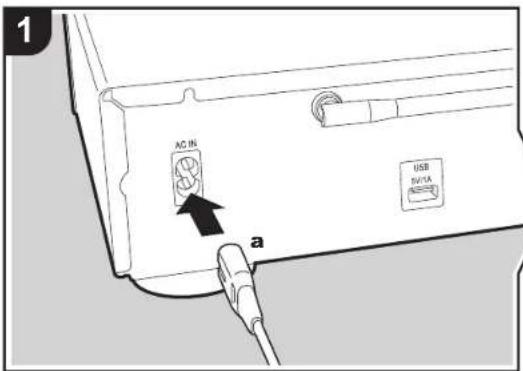
Подключение шнура питания
В комплект этой модели входит съемный шнур питания. Шнур питания необходимо подключать только после выполнения всех других соединений. Сначала подключите шнур питания к разъему AC IN на аппарате, а затем подключите к розетке. При отключении шнура питания сначала необходимо отключить его от розетки.
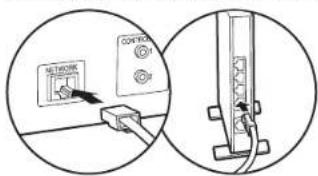
Подключение кабеля Ethernet
Для подключения к сети через кабель Ethernet используйте гнездо NETWORK. При использовании соединения Wi-Fi выполните начальные настройки (→P10). Подключив аппарат к сети, можно пользоваться такими функциями, как интернет-радио и AirPlay.
text_image
NETWORK CONTROLПеред началом
Названия частей
Установка
Начальная настройка
Воспроизведение

Расширенная настройка | Обновление встроенного программного обеспечения | Другие функции
Включение питания и начальная настройка
Запуск: после нажатия кнопки ⏻ STANDBY/ON индикатор питания на аппарате начинает медленно мигать синим цветом, затем примерно через 20 секунд на дисплее появляется "Hello". После этого дисплей гаснет, а когда появляется логотип Pioneer, можно начинать операции на аппарате.
Настройки соединения Wi-Fi
После первого включения питания автоматически появляется экран начальной настройки, позволяющий легко выполнить настройки соединения Wi-Fi.
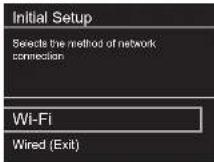
Для установки выберите параметр с помощью кнопок курсора на пульте ДУ и для подтверждения выбора нажмите ENTER. Чтобы вернуться к предыдущему экрану, нажмите RETURN.

flowchart
graph TD
    A["ENTER"] --> B["RETURN"]
    B --> C["Return"]
Для выполнения настроек Wi-Fi выберите "Wi-Fi". В случае подключения с помощью кабеля LAN выберите "Wired(Exit)" и подтвердите выбор. В случае выбора "Wi-Fi" на следующем экране выберите способ настройки (например, "Scan Networks").
Перед началом
Названия частей
Установка
Начальная настройка
Воспроизведение

Расширенная настройка | Обновление встроенного программного обеспечения | Другие функции
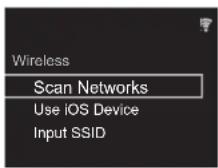
- Чтобы изменить начальные настройки, нажмите SETUP на пульте ДУ, выберите "Wi-Fi" в "Network Setting" - "Connection", а затем выберите "Wi-Fi Setup".
■ Сканирование сетей
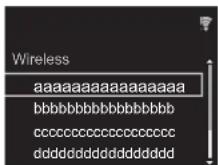
Из списка SSID для точек доступа, например беспроводных маршрутизаторов, выберите нужный SSID и выполните настройки.
- Выберите SSID точки доступа, к которой нужно подключиться, а затем подтвердите выбор.
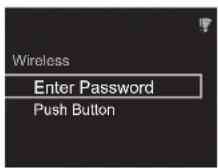
- Выберите "Enter Password" или "Push Button" и подтвердите выбор. Если у точки доступа имеется кнопка автоматической настройки, соединение можно установить без ввода пароля, выбрав "Push Button".
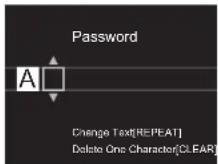
- В случае выбора "Enter Password" введите пароль точки доступа и нажмите ENTER. Подробную информацию о том, как вводить текст, см. в разделе "Ввод текста" (→P19).
В случае выбора "Push Button" нажмите и удерживайте кнопку автоматической настройки на точке доступа в течение требуемого времени, а затем нажмите ENTER на пульте ДУ.
- появляется после выполнения настроек.

■ Использование устройства iOS
Выполните установку, используя общие настройки Wi-Fi для устройства iOS и аппарата.
- Подключите устройство iOS к Wi-Fi.
- Выберите данное устройство в пункте "SET UP NEW AIRPLAY SPEAKER..." на экране устройства iOS и выберите "Next".
• Ресивер отображается как "Pioneer N-30AE XXXXXX".
- Послу установки соединения выберите "Done" на
экране устройства iOS.
- Появляется на дисплее аппарата после выполнения настроек.

■ Ввод SSID точки доступа
Выполните установку, введя SSID точки доступа, к которой нужно подключиться.
Введите SSID. Подробную информацию о том, как вводить текст, см. в разделе "Ввод текста" (→P19).
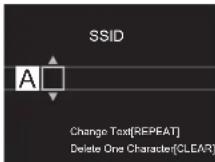
- Выберите и подтвердите метод аутентификации.
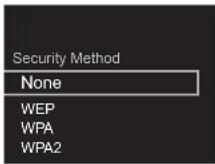
- В случае выбора "None" перейдите к шагу 3. В случае выбора "WEP", "WPA" или "WPA2" введите и подтвердите пароль.
- Появляется после выполнения настроек.

Перед началом
Названия частей
Установка
Начальная настройка
Воспроизведение
Расширенная настройка | Обновление встроенного программного обеспечения | Другие функции
Устройство памяти USB/HDD
text_image
USB FRONT USB REAR MUSIC SERVER NETWORK HOME MEDIA SOURCE SELECT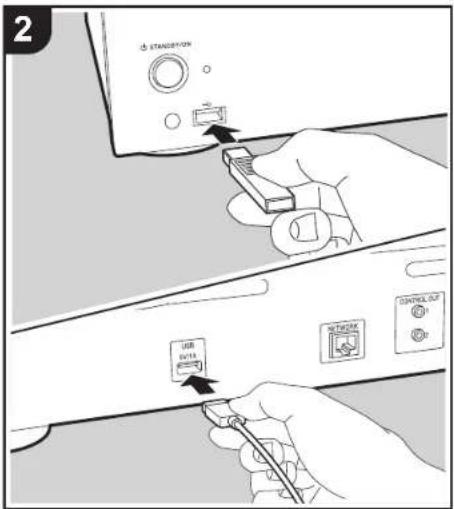
text_image
2 STANDARD USB E11A CONTROL OUT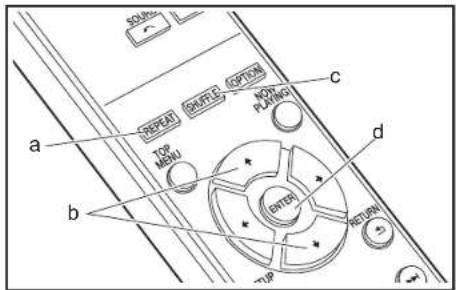
text_image
a b c d STOP MENI STOP PANISH STOP PANISH STOP PANISH STOP PANISH STOP PANISH STOP PANISH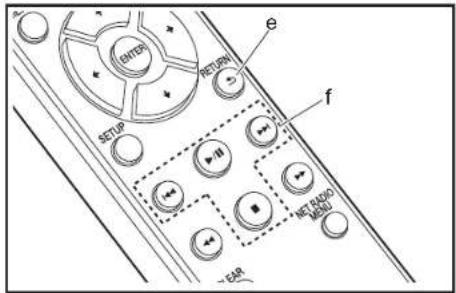
text_image
ENTER RETURN e f SETUP I MELIND CARОсновные операции
Музыкальные файлы можно воспроизводить, подключив устройство памяти USB или HDD (жесткий диск) к порту USB на передней или задней панели аппарата.
- Порт USB на передней панели рассчитан на питание не более 5 В/0,5 А. Жесткие диски с большим питанием (но не более 5 В/1 А) необходимо подключать к порту USB на задней панели аппарата.
- Включите аппарат
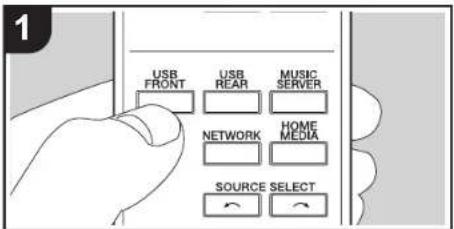
- Нажмите USB FRONT или USB REAR.
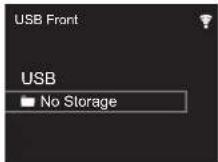
- Подключите устройство памяти USB или HDD к порту USB на передней или задней панели.
- По завершении загрузки на дисплее отобразятся папки и музыкальные файлы.
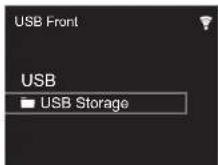
- Выберите папку или музыкальный файл с помощью кнопок курсора (b) на пульте ДУ и для подтверждения выбора нажмите ENTER (d). Чтобы вернуться к предыдущему экрану, нажмите RETURN (e).
- Для остановки воспроизведения или выбора воспроизводимых композиций используйте кнопки воспроизведения (f).

Перед началом
Названия частей
Установка
Начальная настройка
Воспроизведение

Расширенная настройка | Обновление встроенного программного обеспечения | Другие функции
- Отображение названия альбома, имени исполнителя и художественного оформления альбома поддерживается для музыкальных файлов формата MP3/WMA/Apple Lossless/FLAC/AAC/DSD (только DSF). Форматы встроенных изображений — JPEG и PNG.
- Знаки, отображение которых данным аппаратом невозможно, показаны как "*".
- Порт USB аппарата соответствует стандарту USB 2.0. Для воспроизведения определенного контента скорость передачи может оказаться недостаточной, что может привести к прерываниям звука.
Повторное воспроизведение
- Несколько раз нажмите REPEAT (a) во время воспроизведения, чтобы отобразить на дисплее или
: повторное воспроизведение всех композиций. : повторное воспроизведение отдельной выбранной композиции.
Чтобы отменить повторное воспроизведение, несколько раз нажмите REPEAT (a), так чтобы значки исчезли.
Воспроизведение в случайном порядке
- Несколько раз нажмите SHUFFLE (с) во время воспроизведения, чтобы отобразить на дисплее ✗ ✗: воспроизведение композиций в папке в случайном порядке.
Чтобы отменить воспроизведение в случайном порядке, несколько раз нажмите SHUFFLE (с), так чтобы значок исчез.
Требования к устройству памяти USB/HDD
- Обратите внимание, что работа гарантируется не со всеми устройствами памяти USB или HDD.
- С данным аппаратом можно использовать устройства памяти USB, соответствующие стандарту класса запоминающих устройств USB большой емкости. (Однако
некоторые устройства не воспроизводятся данным аппаратом, даже если соответствуют стандарту класса запоминающих устройств USB большой емкости.)
- Ресивер также совместим с устройствами памяти USB, в которых используются форматы файловой системы FAT16 или FAT32. Другие форматы, например exFAT, NTFS и HFS, данным аппаратом воспроизвести нельзя.
- Если устройство памяти USB имеет несколько разделов, каждый из них будет считаться независимым устройством.
- Возможность отображения до 20.000 композиций в каждой папке. Глубина вложения папок может достигать 16 уровней.
- Для этой цели не подходят концентраторы USB или устройства памяти USB с функциями концентраторов. Не подключайте такие устройства к аппарату.
- Аппарат не поддерживает устройства памяти USB с защитными функциями.
- Если к устройству памяти USB или HDD прилагается сетевой адаптер, для питания устройства рекомендуется использовать этот адаптер.
- Носители, установленные в устройства чтения карт памяти с интерфейсом USB, могут оказаться недоступными в этой функции. Кроме того, в зависимости от типа устройства памяти USB, корректное считывание контента может оказаться невозможным.
- Мы не несем никакой ответственности за утрату или повреждение данных, хранящихся на устройстве памяти USB, в связи с использованием на данном аппарате. Рекомендуется предварительно сделать резервные копии ценных музыкальных файлов.
Поддерживаемые аудиоформаты
Для воспроизведения с сервера и устройства памяти USB аппарат поддерживает следующие форматы музыкальных файлов. Обратите внимание, что на этом аппарате невозможно воспроизведение звуковых файлов, защищенных авторским правом.
MP3 (.mp3/.MP3):
- Поддерживаемые форматы: MPEG-1/MPEG-2 Audio Layer 3
- Поддерживаемые частоты дискретизации: 44,1 кГц, 48 кГц
- Поддерживаемые скорости передачи данных: от 8 до 320 кбит/с.
WMA (.wma/.WMA):
- Поддерживаемые частоты дискретизации: 44,1 кГц, 48 кГц
- Поддерживаемые скорости передачи данных: от 5 до 320 кбит/с.
- Не поддерживаются форматы WMA Pro/Voice/WMA Lossless
WAV (.wav/.WAV):
Файлы WAV содержат нескатый звук, оцифрованный с использованием ИКМ.
• Поддерживаемые частоты дискретизации: 44,1 кГц, 48 кГц, 88,2 кГц, 96 кГц, 176,4 кГц, 192 кГц
• Разрядность квантования: 8 бит, 16 бит, 24 бит
Файлы AIFF содержат несжатый звук, оцифрованный с использованием ИКМ.
- Поддерживаемые частоты дискретизации: 44,1 кГц, 48 кГц, 88,2 кГц, 96 кГц, 176,4 кГц, 192 кГц
• Разрядность квантования: 8 бит, 16 бит, 24 бит
• Поддерживаемые форматы: MPEG-2/MPEG-4 Audio
• Поддерживаемые частоты дискретизации: 44,1 кГц, 48 кГц, 88,2 кГц, 96 кГц
- Поддерживаемые скорости передачи данных: от 8 до 320 кбит/с.
FLAC (.flac/.FLAC):
• Поддерживаемые частоты дискретизации: 44,1 кГц, 48 кГц, 88,2 кГц, 96 кГц, 176,4 кГц, 192 кГц
• Разрядность квантования: 8 бит, 16 бит, 24 бит
Apple Lossless (.m4a/.mp4/.M4A/.MP4):
• Поддерживаемые частоты дискретизации: 44,1 кГц, 48 кГц, 88,2 кГц, 96 кГц, 176,4 кГц, 192 кГц
• Разрядность квантования: 16 бит, 24 бит
• Поддерживаемые форматы: DSF/DSDIFF
• Поддерживаемые частоты дискретизации: 2,8 МГц, 5,6 МГц, 11,2 МГц
Перед началом
Названия частей
Установка
Начальная настройка
Воспроизведение
Расширенная настройка | Обновление встроенного программного обеспечения | Другие функции
Интернет-радио
text_image
USB FRONT USB REAR MUSIC SERVER NETWORK HOME MEDIA RCE SELECT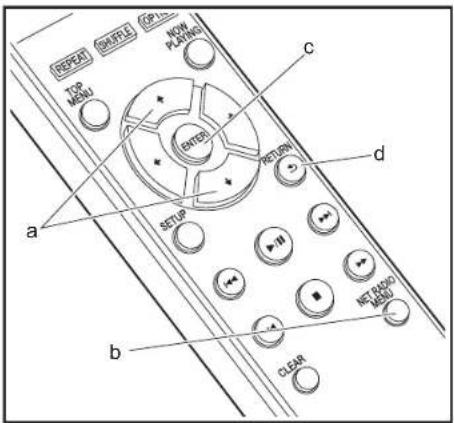
text_image
RESET MISCELL OPIN DOWN PLAYING TOP MENU (OUTPUT) SETUP a b c d e f g H NET RADIO MENU CLEARОсновные операции
Когда аппарат подключен к сети, можно слушать TuneIn или другие предварительно зарегистрированные службы интернет-радио.
В зависимости от службы интернет-радио, пользователю может потребоваться сначала зарегистрировать свой компьютер.
-
Включите аппарат.
-
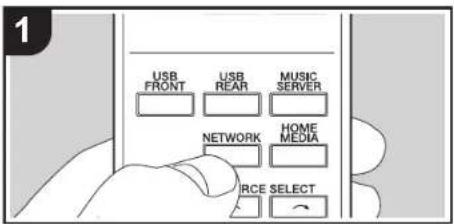
Нажмите NETWORK.
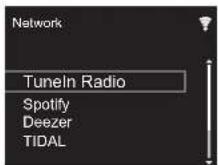
- Выберите "Tuneln Radio" кнопками управления курсором (а) на пульте ДУ и нажмите ENTER (с) для подтверждения. Переключив дисплей на службу интернет-радио, можно выбирать станции с помощью кнопок курсора (а) на пульте ДУ, для подтверждения нажимая ENTER (с). Чтобы вернуться к предыдущему экрану, нажмите RETURN (d).
Tuneln
Можно зарегистрировать прослушиваемую станцию как избранную.
-
Нажмите NET RADIO MENU (b) во время воспроизведения TuneIn.
-
На дисплее выберите и подтвердите "Add to My Presets".
-
Чтобы слушать избранную станцию, на верхнем экране TuneIn выберите зарегистрированную станцию в "My Presets" и подтвердите выбор. Чтобы удалить избранные станции, во время
воспроизведения нажмите NET RADIO MENU (b), выберите "Remove from My Presets" и подтвердите выбор.
Перед началом
Названия частей
Установка
Начальная настройка
Воспроизведение
Расширенная настройка | Обновление встроенного программного обеспечения | Другие функции
Spotify
text_image
1 Wi-Fi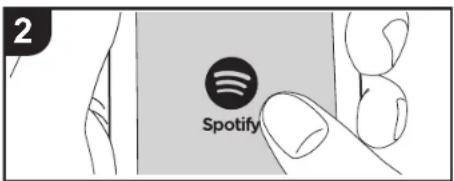
text_image
Spotify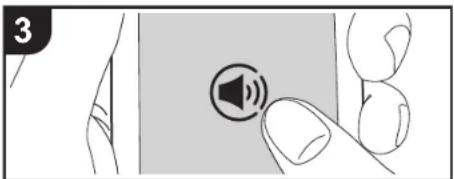
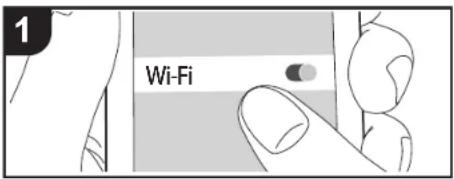
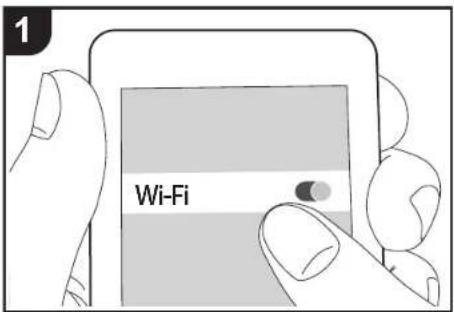
Подключив аппарат к той же сети, что и смартфон или планшет, можно воспроизводить Spotify Connect. Чтобы использовать Spotify Connect, установите приложение Spotify на смартфоне или планшете и создайте премиум-аккаунт Spotify.
- Подключите смартфон к той же сети, что и аппарат.
- Нажмите значок Connect на экране воспроизведения композиций приложения Spotify.
- Выберите аппарат.
- Ресивер отображается как "Pioneer N-30AE XXXXXX".
- Ресивер автоматически включится, селектор входов переключится на NETWORK, и запустится потоковая передача Spotify.
- В случае установки "Option Setting" - "Power Off Setting" - "Network Standby" на "Off" в меню Setup, вручную включите аппарат, а затем нажмите NETWORK на пульте ДУ.
- Более подробную информацию о настройках Spotify см. на веб-сайте:
www.spotify.com/connect/ - Программное обеспечение Spotify регулируется лицензиями третьих лиц, с которыми можно ознакомиться по следующему адресу: www.spotify.com/connect/third-party-licenses
Указанные ниже операции также можно выполнить с помощью пульта ДУ.
(а) Эта кнопка используется для запуска повторного воспроизведения.
(b) Эта кнопка используется для запуска воспроизведения в случайном порядке
(с) Воспроизведение предыдущей композиции.
(d) При нажатии в момент воспроизведения последнее приостанавливается (пауза). Нажатие в момент паузы перезапускает воспроизведение.
(e) Воспроизведение следующей композиции.
Перед началом
Названия частей
Установка
Начальная настройка
Воспроизведение
Расширенная настройка | Обновление встроенного программного обеспечения | Другие функции
AirPlay®
text_image
1 Wi-Fi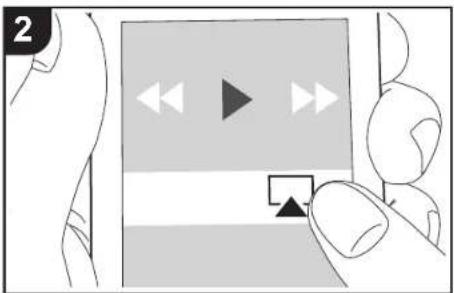
text_image
2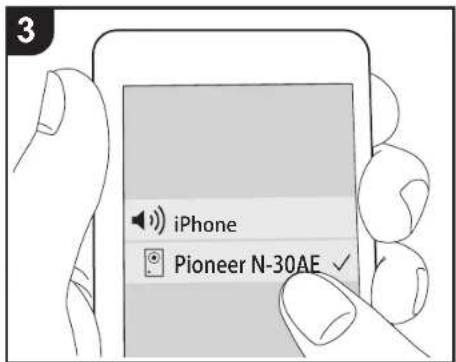
Ресивер позволяет воспроизводить через беспроводную сеть музыкальные файлы, сохраненные на устройствах iPhone®, iPod touch® и iPad®, подключенных к той же точке доступа, что и аппарат. Обновите операционную систему на устройстве iOS до последней версии.
- Включите аппарат.
- Подключите устройство iOS к той же сети, что и аппарат.
- Коснитесь значка AirPlay Центре управления устройства iOS, выберите данный аппарат из открывшегося списка устройств и коснитесь "Done".
- Ресивер отображается как "Pioneer N-30AE XXXXXX".
- В случае установки на аппарате "AirPlay Password" введите установленный вами пароль.
-
Воспроизведите музыкальные файлы на устройстве iOS.
-
Если в меню Setup, отображаемое при нажатии SETUP на пульте ДУ, параметр "Option Setting" - "Power Off Setting" - "Network Standby" установлен на "On", при запуске воспроизведения AirPlay аппарат включится автоматически и запустится воспроизведение.
- Вследствие особенностей беспроводной технологии AirPlay, качество воспроизводимого на аппарате звука может оказаться несколько ниже, чем на устройстве с функцией AirPlay.
- Кнопки SHUFFLE и REPEAT на пульте ДУ не работают. Выполняйте операции с устройства iOS.
Музыкальные файлы можно также воспроизводить на компьютере с iTunes (версии 10.2.2 или более поздней). Убедитесь, что аппарат и компьютер подключены к одной и той же сети, а затем щелкните по значку AirPlay в iTunes, выберите данный аппарат из открывшегося списка устройств и запустите воспроизведение музыкального файла.

Перед началом
Названия частей
Установка
Начальная настройка
Воспроизведение

Расширенная настройка | Обновление встроенного программного обеспечения | Другие функции
Music Server
text_image
USB FRONT USB REAR MUSIC SERVER ME IA SELECT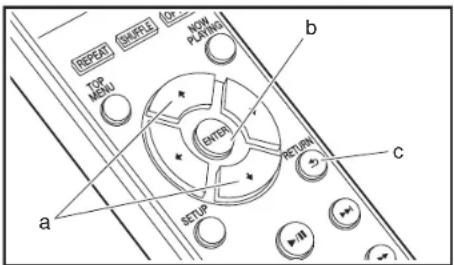
text_image
REPEAT SIMPLE 40% TOP MENU NOW PLAYING b ENTER RETURN c a SETUP WРесивер поддерживает потоковое воспроизведение музыкальных файлов с ПК или NAS-устройств, подключенных к той же сети. Аппарат поддерживает работу с сетевыми серверами, представляющими собой ПК, на которых установлены проигрыватели с серверными функциональными возможностями программ Windows Media® Player 11 или 12, либо NAS-устройства, совместимые с функциональными характеристиками домашней сети. Для использования Windows Media® Player 11 или 12 может потребоваться заранее выполнить некоторые настройки. Обратите внимание, что воспроизвести можно только музыкальные файлы, зарегистрированные в библиотеке Windows Media® Player.
Настройка Windows Media® Player
■ Windows Media® Player 11
- Включите компьютер и запустите Windows Media® Player 11.
- В меню "Library" выберите пункт "Media Sharing", чтобы открыть диалоговое окно.
- В открывшемся окне установите флажок "Share my media" и нажмите "ОК", чтобы просмотреть совместимые устройства.
- Выберите аппарат и нажмите "Allow". • После нажатия на значке установится флажок.
- Нажмите "ОК", чтобы закрыть диалоговое окно.
- Имена выбираемых элементов могут быть другими, в зависимости от версии Windows Media® Player.
■ Windows Media® Player 12
- Включите компьютер и запустите Windows Media ^® Player 12.
- В меню "Stream" выберите пункт "Turn on media streaming", чтобы открыть диалоговое окно.
- Если потоковое вещание уже включено, выберите "More streaming options..." в меню "Stream", чтобы
отобразить подключенные к сети проигрыватели, затем перейдите к шагу 4.
- Нажмите "Turn on media streaming", чтобы отобразить подключенные к сети проигрыватели.
- Выберите аппарат в "Media streaming options" и убедитесь, что для него установлено состояние "Allow".
- Нажмите "ОК", чтобы закрыть диалоговое окно.
- Имена выбираемых элементов могут быть другими, в зависимости от версии Windows Media® Player.
Воспроизведение
- Включите аппарат.
- Запустите сервер (Windows Media® Player 11, Windows Media® Player 12, или устройство NAS) с музыкальными файлами для воспроизведения.
- Проверьте правильность подключения компьютеров или NAS-устройств к той же самой сети, что и аппарат.
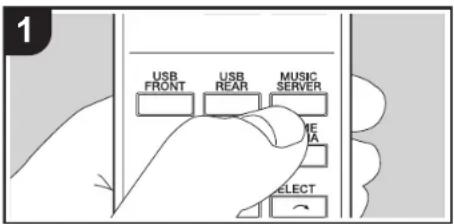
- Нажмите MUSIC SERVER.
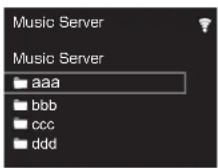
- Выберите сервер и музыкальный файл с помощью ♦/♦ (a) и нажмите ENTER (b) для подтверждения. Чтобы вернуться к предыдущему экрану, нажмите RETURN (c).
- Если выводится сообщение "No Server", проверьте правильность подключения к сети.
Перед началом
Названия частей
Установка
Начальная настройка
Воспроизведение

Расширенная настройка | Обновление встроенного программного обеспечения | Другие функции
• В зависимости от используемого сервера и воспроизводимых файлов, истекшее и оставшееся время воспроизведения может не отображаться.
- Для размещения музыкальных файлов на сервере в каждой папке может храниться до 20.000 композиций. Глубина вложения папок может достигать 16 уровней.
Дистанционное управление воспроизведением через ПК
Аппарат можно использовать для воспроизведения музыкальных файлов, сохраненных на ПК, путем управления ПК внутри домашней сети. Ресивер поддерживает дистанционное воспроизведение с помощью Windows Media® Player 12.
- Включите компьютер и запустите Windows Media® Player 12.
- Откройте меню "Stream" и установите флажок "Allow remote control of my Player...". Нажмите "Turn on media streaming", чтобы отобразить подключенные к сети проигрыватели.
-
Выберите музыкальный файл для воспроизведения в Windows Media ^® Player 12 и щелкните по нему правой кнопкой мыши. Для дистанционного воспроизведения музыкального файла на другом сервере откройте требуемый сервер в "Other Libraries" и выберите файл.
-
Выберите аппарат в "Play to", чтобы открыть диалоговое окно "Play to" Windows Media® Player 12, и запустите воспроизведение на аппарате. Если ваш компьютер работает под управлением Windows® 8.1, нажмите "Play to" и выберите этот аппарат. Если ваш компьютер работает под управлением Windows® 10, нажмите "Cast to Device" и выберите этот аппарат. Управлять дистанционным воспроизведением можно через окно "Play to" на компьютере.
- При использовании сетевой службы или воспроизведении музыкальных файлов на устройстве памяти USB дистанционное
воспроизведение невозможно.
- Имена выбираемых элементов могут быть другими, в зависимости от версии Windows Media® Player.
Поддерживаемые аудиоформаты
Для воспроизведения с сервера и устройства памяти USB аппарат поддерживает следующие форматы музыкальных файлов.
- Обратите внимание, что при воспроизведении через беспроводную сеть не поддерживается передача с частотой дискретизации 88,2 кГц или более высокой, а также формат DSD.
- Дистанционное воспроизведение форматов FLAC и DSD также не поддерживается.
- Аппарат поддерживает файлы с переменной скоростью передачи (VBR). Тем не менее, может отображаться неверное время воспроизведения.
- Функция дистанционного воспроизведения не поддерживает непрерывное воспроизведение.
MP3 (.mp3/.MP3):
- Поддерживаемые форматы: MPEG-1/MPEG-2 Audio Layer-3
- Поддерживаемые частоты дискретизации: 44,1 кГц, 48 кГц
- Поддерживаемые скорости передачи данных: от 8 до 320 кбит/с.
- Поддерживаемые форматы: MPEG-1/MPEG-2 Audio Layer-3 - Поддерживаемые частоты дискретизации: 44,1 кГц, 48 кГц - Поддерживаемые скорости передачи данных: от 8 до 320 кбит/с.
WMA (.wma/.WMA):
- Поддерживаемые частоты дискретизации: 44,1 кГц, 48 кГц
- Поддерживаемые скорости передачи данных: от 8 до 320 кбит/с.
Не поддерживаются форматы WMA Pro/Voice/WMA Lossless.
WAV (.wav/.WAV):
Файлы WAV содержат несжатый звук, оцифрованный с использованием ИКМ.
- Поддерживаемые частоты дискретизации: 44,1 кГц, 48 кГц, 88,2 кГц, 96 кГц, 176,4 кГц, 192 кГц
• Разрядность квантования: 8 бит, 16 бит, 24 бит
AIFF (.aiff/.aif/.aifc/.afc/.AIFF/.AIF/.AIFC/.AFC): Файлы AIFF содержат несжатый звук, оцифрованный с использованием ИКМ.
• Поддерживаемые частоты дискретизации: 44,1 кГц, 48 кГц, 88,2 кГц, 96 кГц, 176,4 кГц, 192 кГц
• Разрядность квантования: 8 бит, 16 бит, 24 бит
• Поддерживаемые форматы: MPEG-2/MPEG-4 Audio
• Поддерживаемые частоты дискретизации: 44,1 кГц, 48 кГц, 88,2 кГц, 96 кГц
- Поддерживаемые скорости передачи данных: от 8 до 320 кбит/с.
FLAC (.flac/.FLAC):
• Поддерживаемые частоты дискретизации: 44,1 кГц, 48 кГц, 88,2 кГц, 96 кГц, 176,4 кГц, 192 кГц
• Разрядность квантования: 8 бит, 16 бит, 24 бит
LPCM (линейная ИКМ):
- Поддерживаемые частоты дискретизации: 44,1 кГц, 48 кГц - Разрядность квантования: 16 бит
Apple Lossless (.m4a/.mp4/.M4A/.MP4):
• Поддерживаемые частоты дискретизации: 44,1 кГц,
48 кГц, 88,2 кГц, 96 кГц, 176,4 кГц, 192 кГц
• Разрядность квантования: 16 бит, 24 бит
- Поддерживаемые форматы: DSF/DSDIFF
- Поддерживаемые частоты дискретизации: 2,8 МГц, 5,6 МГц, 11,2 МГц
Перед началом
Названия частей
Установка
Начальная настройка
Воспроизведение

Расширенная настройка | Обновление встроенного программного обеспечения | Другие функции
Ввод текста
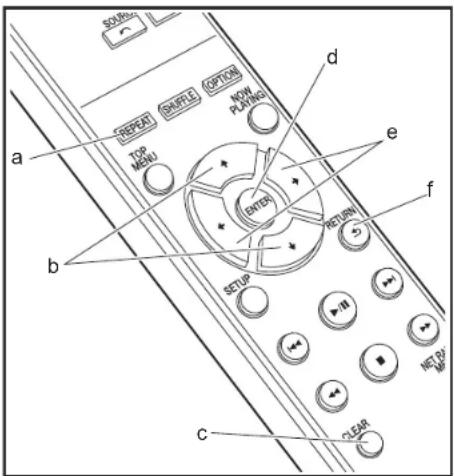
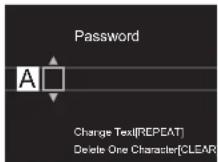
Для ввода текста, например паролей и т. п., используются указанные ниже кнопки пульта ДУ.
Кнопка REPEAT (a): при каждом нажатии этой кнопки тип текста меняется в следующем порядке: верхний регистр → нижний регистр → цифры → символы.
Кнопки ♦/♦ (b): при каждом нажатии меняется знак.
Кнопки ←/→ (e): перемещение (положения курсора) на место, где нужно ввести знак.
Кнопка ENTER (d): подтверждение введенного текста.
Кнопка RETURN (f): отмена ввода и возвращение к предыдущему экрану.
Кнопка CLEAR (c): удаление знака в месте курсора.
Перед началом > Названия частей > Установка > Начальная настройка > Воспроизведение
Расширенная настройка | Обновление встроенного программного обеспечения | Другие функции

Расширенные настройки
text_image
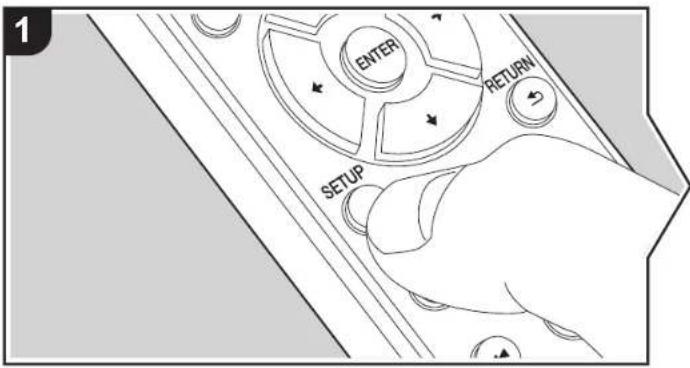
1 ENTER RETURN SETUPВ аппарате предусмотрены расширенные настройки, открывающие дополнительные возможности при его эксплуатации.
- Нажмите SETUP на пульте ДУ.
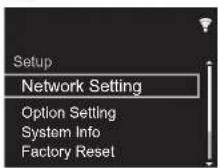
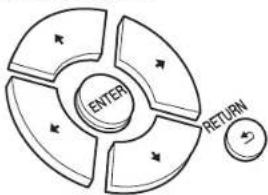
- После появления экрана Setup выберите контент или параметр с помощью кнопок курсора на пульте ДУ и для подтверждения выбора нажмите ENTER. Чтобы вернуться к предыдущему экрану, нажмите RETURN.
- Для завершения настроек нажмите SETUP.
flowchart
graph TD
    A["ENTER"] --> B["RETURN"]
    B --> C["→"]
Network Setting
■ Connection
Выбор типа подключения к сети.
"Wi-Fi": подключиться через беспроводную сеть
"Wired" (значение по умолчанию): подключиться через проводную сеть
Выполните "Wi-Fi Setup", если выбрали "Wi-Fi".
> Перед началом > Названия частей > Установка > Начальная настройка > Воспроизведение
Расширенная настройка | Обновление встроенного программного обеспечения | Другие функции

■ Wi-Fi Setup
Выполнение настроек соединения Wi-Fi. (→P10)
Эти установки возможны только в случае выбора "Wi-Fi" в "Connection".
- Настройки соединения Wi-Fi можно выполнить с помощью веб-браузера компьютера. Для получения дополнительной информации см. "Web Setup" (→P22).
DHCP
"On (значение по умолчанию)"; автоматическая настройка по DHCP.
"Off": ручная настройка без DHCP.
В случае выбора "Off" необходимо вручную установить "IP Address", "Subnet Mask",
"Gateway" и "DNS Server".
IP Address
Просмотр и задание IP-адреса.
■ Subnet Mask
Просмотр и задание маски подсети.
Gateway
Просмотр и задание шлюза.
DNS Server
Просмотр и задание первичного сервера DNS.
■ Proxy URL
Просмотр и задание URL-адреса прокси-сервера.
■ Proxy Port
Просмотр и задание номера порта прокси-сервера, если введено значение параметра "Proxy URL".
■ Friendly Name
Измените имя аппарата на легко узнаваемое имя для отображения на других устройствах, подключенных к данной сети. Можно ввести до 31 знака. Подробную информацию о том, как вводить текст, см. в разделе "Ввод текста" (→P19). После завершения ввода нажмите ENTER.
AirPlay Password
Можно задать пароль длиной до 31 знака, чтобы функция AirPlay оказалась доступной только для зарегистрированных пользователей. Подробную информацию о том, как вводить текст, см. в разделе "Ввод текста" (→P19). После завершения ввода нажмите ENTER.
■ Network Check
Проверка подключения к сети.
Option Setting
■ Power Off Setting
| Auto Standby Этот параметр позволяет автоматически переводить аппарат в режим ожидания через 20 минут при отсутствии каких-либо операций и входа аудиосигнала. "On (значение по умолчанию)": аппарат автоматически переходит в режим ожидания. "Off": аппарат не переходит в режим ожидания автоматически. | |
| Network Standby | Если для этой функции выбрано значение "On", питание аппарата можно включить через сеть с помощью приложения, позволяющего управлять аппаратом.Выбор значения "On (значение по умолчанию)" повышает энергопотребление, даже если аппарат находится в режиме ожидания.При потере соединения с сетью функцию "Network Standby", которая снижает энергопотребление, можно выключить. |
Digital Filter
"Slow": мягкий и плавный звук
"Sharp" (значение по умолчанию): более структурированный и жесткий звук
"Short": звук с быстрым началом и ощущением движения вперед
Language
Выбор языка для отображения на дисплее.
> Перед началом > Названия частей > Установка > Начальная настройка > Воспроизведение
Расширенная настройка | Обновление встроенного программного обеспечения | Другие функции

Отображение MAC-адреса аппарата и текущей версии встроенного программного обеспечения.
Factory Reset
Сброс настроек аппарата к состоянию на момент поставки. Рекомендуется записать измененные настройки, прежде чем приступать к их сбросу на заводские. Чтобы начать, выберите "Start" и подтвердите выбор. Ресивер автоматически перейдет в режим ожидания после выполнения сброса.
Update
"Update" не отображается, если нет обновлений встроенного программного обеспечения.
■ via Network
Функция обновления встроенного программного обеспечения через сеть. Для запуска обновления нажмите кнопку ENTER.
via USB
Функция обновления встроенного программного обеспечения через USB. Для запуска обновления нажмите кнопку ENTER.
Web Setup
Настройки соединения Wi-Fi можно выполнить с помощью веб-браузера компьютера. Обеспечьте соединение компьютера и маршрутизатора по беспроводной сети.
При подключении аппарата к маршрутизатору через кабель Ethernet эту настройку выполнить невозможно.
- Включите аппарат.
-
Нажмите кнопку SETUP на пульте ДУ, выберите "Wi-Fi" в меню "Network Setting" - "Connection" и затем выберите "Wi-Fi Setup".
-
Нажмите ♦/♦, чтобы выбрать "Use iOS Device" и нажмите ENTER.
- В списке подключений к беспроводным сетям компьютера выберите SSID аппарата (softap_0009B0xxxxxx).
- "xxxxxx" в имени SSID — последние три байта MAC-адреса.
- Откройте веб-браузер компьютера и откройте страницу http://192.168.200.1.
- Отобразится меню "Web Setup". Выполните сетевые настройки этого аппарата.
- В зависимости от используемого оборудования или сетевого оборудования, эта функция может не работать.
- Информацию о работе компьютера см. в соответствующих инструкциях.
- Поскольку данное соединение является незашифрованным, имеется некоторая незначительная угроза безопасности.
Перед началом > Названия частей > Установка > Начальная настройка > Воспроизведение
Расширенная настройка
Обновление встроенного программного обеспечения
Другие функции
Обновление встроенного программного обеспечения
Функция обновления на аппарате
Ресивер оснащен функцией обновления встроенного программного обеспечения (системного программного обеспечения) через сеть или порт USB. Благодаря этому мы можем вносить улучшения в различные операции и добавлять функции.
Подробную информацию об обновленных функциях воспроизведения см. здесь.
Способы обновления
Встроенное программное обеспечение можно обновить двумя способами: через сеть и через USB. Обновление занимает примерно 5 минут при любом способе выполнения: по сети или через USB. Более того, существующие настройки гарантируются независимо от используемого способа обновления.
- Последнюю информацию об обновлениях можно найти на веб-сайте нашей компании. При отсутствии доступных обновлений встроенного программного обеспечения аппарата обновление не требуется.
- Обновление через сеть может занять больше времени, в зависимости от состояния соединения.
- В процессе обновления запрещается:
- отключать и вновь подключать какой-либо кабель или устройство памяти USB, а также выполнять какие-либо операции на устройстве, например выключать питание;
– получать доступ к аппарату с ПК или смартфона через приложение.
Отказ от ответственности: Программа и
сопроводительная онлайновая документация предоставляются для использования вами на свой страх и риск.
Мы не несем ответственности и не возмещаем какие- либо убытки по претензиям любого рода, касающимся использования программы и сопроводительной онлайновой документации, возникшие в результате правонарушения или исполнения договора, независимо от юридических норм.
Ни при каких обстоятельствах мы не несем ответственности перед вами или третьими лицами за какие-либо фактические, косвенные, побочные и случайные убытки, включая в том числе компенсацию, возмещение или убытки вследствие потери имеющейся либо ожидаемой прибыли, утраты данных или по любой другой причине.
Обновление встроенного программного обеспечения по сети
- Включите аппарат и обеспечьте надежное соединение с Интернетом.
- Выключите управляющее оборудование (ПК и т. п.), подключенное к сети.
- Остановите прослушивание интернет-радио и воспроизведение файлов с устройства памяти USB или сервера.
- После нажатия на пульте ДУ кнопки SETUP появляется экран настройки.
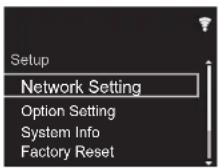
- Нажмите ♦/♦ и ENTER, чтобы по порядку выбрать "Update" - "via Network".
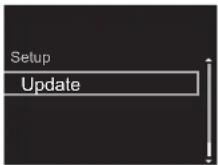
- "Update" не отображается, если нет обновлений встроенного программного обеспечения.
- Нажмите ENTER, чтобы начать обновление встроенного программного обеспечения.
- После завершения обновления отображается сообщение "COMPLETE".

> Перед началом > Названия частей > Установка > Начальная настройка > Воспроизведение
Расширенная настройка
Обновление встроенного программного обеспечения
Другие функции
- Нажмите кнопку ⏻ STANDBY/ON на аппарате, чтобы перевести его в режим ожидания. Процесс завершен, и встроенное программное обеспечение обновлено до последней версии.
Если появляется сообщение об ошибке: при возникновении ошибки на дисплее аппарата отображается, " * - * * Error!". (Звездочка " * " представляет алфавитно-цифровой символ.) Проверьте следующее:
- * -01, * -10: Кабель Ethernet не найден. Правильно подсоедините Ethernet-кабель.
- * -02, * -03, * -04, * -05, * -06, * -11, * -13, * -14, * -16, * -17, * -18, * -20, * -21: Ошибка соединения с Интернетом. Проверьте следующее:
- Убедитесь в том, что маршрутизатор включен.
- Убедитесь в том, что аппарат и маршрутизатор соединены по сети.
Попробуйте выключить, а затем снова включить питание аппарата и маршрутизатора. Это может помочь решению проблемы. Если не удается установить соединение с Интернет, возможно, сервер DNS или прокси-сервер временно не работают. Обратитесь к провайдеру для проверки состояния линии.
- Прочее: Отсоедините и затем присоедините шнур питания переменного тока, затем повторите все сначала.
Обновление через USB
- Подготовьте устройство памяти USB 128 МБ или большей емкости. Формат файловой системы должен быть FAT16 или FAT32.
- Удалите все данные с устройства памяти USB.
- Выключите управляющее оборудование (ПК и т. п.), подключенное к сети.
- Остановите прослушивание интернет-радио и воспроизведение файлов с устройства памяти USB или сервера.
- Загрузка некоторых устройств памяти USB, в зависимости от их типа и содержания, может
потребовать много времени или проходить неправильно. Кроме того, может также произойти нештатная ситуация с питанием устройства.
- Мы не несем никакой ответственности за какую-либо утрату или повреждение данных, а также за отказ устройства хранения, произошедший в результате использования устройства памяти USB с этим аппаратом. Благодарим за понимание.
- Подключите устройство памяти USB к ПК.
- Загрузите файл встроенного программного обеспечения с веб-сайта нашей компании на ПК и разархивируйте его. Файлы встроенного программного обеспечения называются следующим образом: PIONAP **** ******* - *** .zip Разархивируйте файл на ПК. Количество образовавшихся разархивированных файлов и папок зависит от модели.
- Скопируйте все разархивированные файлы и папки в корневую папку устройства памяти USB.
- Обратите внимание, что копировать следует разархивированные файлы.
-
Подключите устройство памяти USB к порту USB на аппарате.
-
При подключении жесткого диска с интерфейсом USB к порту USB аппарата рекомендуем запитывать его от собственного адаптера переменного тока.
-
Если устройство памяти USB имеет несколько разделов, каждый из них будет считаться независимым устройством.
-
После нажатия на пульте ДУ кнопки SETUP появляется экран настройки.
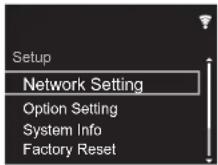
- Нажмите ♠/♦ и ENTER, чтобы по порядку выбрать "Update" - "via USB".
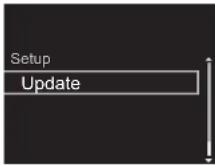
- "Update" не отображается, если нет обновлений встроенного программного обеспечения.
- Нажмите ENTER, чтобы начать обновление встроенного программного обеспечения.
- После завершения обновления отображается сообщение "COMPLETE".
- Нажмите кнопку Ⓧ STANDBY/ON на аппарате, чтобы перевести его в режим ожидания. Процесс завершен, и встроенное программное обеспечение обновлено до последней версии.
- Извлеките устройство памяти USB из аппарата.
Если появляется сообщение об ошибке: при возникновении ошибки на дисплее аппарата
отображается, " * - ** Error!". Проверьте следующее:
- * -01, * -10: устройство памяти USB не опознано. Убедитесь, что устройство памяти USB или кабель USB правильно вставлены в порт USB аппарата. Подсоедините устройство памяти USB к внешнему источнику питания (если оно запитывается от собственного источника).
- *-05, *-13, *-20, *-21: Корневая папка устройства памяти USB не содержит файл встроенного программного обеспечения или этот файл предназначен для другой модели. Повторите процесс, начиная с загрузки файла встроенного программного обеспечения.
- Прочее: Отсоедините и затем присоедините шнур питания переменного тока, затем повторите все сначала.
Перед началом > Названия частей > Установка > Начальная настройка > Воспроизведение
Расширенная настройка | Обновление встроенного программного обеспечения | Другие функции

Поиск и устранение неисправностей
Перед началом процедуры
При нестабильной работе проблемы можно разрешить простым включением питания или переключением в режим ожидания либо отключением/подключением шнура питания, вместо проверки настроек и операций. Попробуйте сначала принять эти простые меры на аппарате и подключенном устройстве. Если советы в разделе "Поиск и устранение неисправностей" не помогут разрешить проблему, попробуйте сбросить настройки аппарата к состоянию на момент поставки. Обратите внимание, что ваши настройки также будут сброшены, поэтому рекомендуется записать их до выполнения указанных ниже операций.
Сброс аппарата (возврат к заводским настройкам)
- Нажмите SETUP на пульте ДУ, выберите "Factory Reset" - "Start" на экране Setup и нажмите ENTER.
- Нажмите ENTER.
- Ресивер переходит в режим ожидания, и настройки сбрасываются.
Питание
Аппарат не включается
- Отсоедините шнур питания от розетки, подождите не менее 5 секунд и присоедините его снова.
Аппарат самопроизвольно выключается
- Ресивер автоматически переключается в режим ожидания, если включена настройка "Option Setting" - "Power Off Setting" - "Auto Standby" в меню Setup.
■ Экран дисплея не светится
- Возможно, дисплей был выключен нажатием DISPLAY. Нажмите DISPLAY, чтобы включить
дисплей.
■ Соединение через Wi-Fi
- Отсоедините и подсоедините шнур питания маршрутизатора беспроводной локальной сети и аппарата. Убедитесь, что маршрутизатор включен и перезапустите его.
Невозможно подключиться к точке доступа
- Проверьте правильность задания идентификатора SSID и шифрования (WEP и т. п.). Проверьте правильность задания сетевых настроек аппарата.
- Соединение с устройством, идентификатор SSID которого содержит многобайтовые символы, не поддерживается. Задайте идентификатор SSID маршрутизатора беспроводной покальной сети, используя только однобайтовые алфавитно-цифровые символы, и попытайтесь подключиться к сети еще раз.
- Если в настройках маршрутизатора беспроводной сети задан невидимый режим (скрытия ключа SSID) или если отключено ЛЮБОЕ соединение, SSID не отображается. Измените этот параметр и попробуйте снова.
Подключение к идентификатору SSID, отличающемуся от выбранного SSID
- Некоторые точки доступа позволяют назначать несколько идентификаторов SSID для одного устройства. При использовании кнопки автоматической настройки на таком маршрутизаторе возможна ситуация, когда вместо желаемого SSID вы подключитесь к другому SSID. Если такое происходит, используйте способ подключения, требующий ввода пароля.
Воспроизведение прерывается, соединение отсутствует
- Сократите расстояние до точки доступа или устраните препятствия для прямой видимости и
попробуйте еще раз. Перенесите аппарат подальше от микроволновых печей и других точек доступа. Рекомендуется размещать точку доступа и аппарат в одном и том же помещении.
- Если рядом с аппаратом находится металлический предмет, подключение к беспроводной сети может оказаться невозможным, поскольку близость металла может влиять на радиоволны.
- Если рядом с аппаратом используются другие точки доступа, могут возникать различные неполадки, такие как прерывания воспроизведения и связи. Эти неполадки можно устранить сменой канала точки доступа. Указания по смене каналов приведены в руководстве по эксплуатации, прилагаемом к точке доступа.
■ Невозможно воспроизведение с устройства памяти USB/HDD
- Убедитесь, что устройство памяти USB или кабель USB правильно вставлены в порт USB аппарата.
- Извлеките устройство памяти USB из аппарата и затем попробуйте восстановить соединение.
- В некоторых случаях этот аппарат может не распознать устройства памяти USB и жесткие диски в качестве соответствующих устройств. Попытайтесь переключить его в режим ожидания и затем включить снова.
- Воспроизведение может выполняться неправильно, в зависимости от формата. Проверьте поддерживаемые форматы файлов. (→P13)
- Предостережения об устройствах USB и HDD (→P13)
■ Сетевая функция
- Если выбор сетевого сервиса недоступен, запустите сетевую функцию.
- Попробуйте отсоединить и присоединить шнуры
> Перед началом > Названия частей > Установка > Начальная настройка > Воспроизведение
Расширенная настройка | Обновление встроенного программного обеспечения | Другие функции
питания аппарата и маршрутизатора и перезагрузите маршрутизатор.
Отсутствует доступ к интернет-радио
- Некоторые сетевые службы или контент, доступ к которым возможен через аппарат, могут оказаться недоступными в случае прекращения их поддержки поставщиком услуг.
- Проверьте правильность соединения модема и маршрутизатора и убедитесь что оба эти устройства включены.
- При необходимости настройте прокси-сервер, если это требуется вашим интернет-провайдером.
- Убедитесь, что маршрутизатор и/или модем поддерживается вашим интернет-провайдером.
Отсутствует доступ к сетевому серверу
- Аппарат необходимо подключить к сети через тот же маршрутизатор, что и сетевой сервер.
- Аппарат поддерживает работу с сетевыми серверами программы Windows Media® Player 11 или 12 либо NAS-устройствами, совместимыми с функциональными характеристиками домашней сети. Более того, при использовании компьютера можно воспроизводить только музыкальные файлы, зарегистрированные в библиотеке Windows Media® Player.
Прерывается воспроизведение музыкальных файлов на сетевом сервере
- Если в качестве сетевого сервера используется компьютер, завершите все прикладные программы, кроме программного обеспечения сервера (Windows Media® Player 12 и т. п.).
- Воспроизведение может прерываться, если на компьютере выполняется загрузка или копирование больших файлов.
Названия альбомов и имена исполнителей для Music Server не отображаются
- Поскольку для передачи на аппарат метаданных, таких как названия альбомов и имена исполнителей, необходимо их распознавание на сервере, это зависит от технических характеристик используемого NAS-устройства или сервера.
- Поддерживаемые форматы файлов зависят от программного обеспечения NAS-устройства или сервера. За более подробной информацией обратитесь к производителю программного обеспечения NAS-устройства или сервера.
Не всегда отображается художественное оформление альбома в Music Server
- Music Server зависит от характеристик программного обеспечения сервера.
- Поддерживаемые форматы зависят от программного обеспечения сервера.
- За более подробной информацией обратитесь к производителю программного обеспечения сервера.

Перед началом > Названия частей > Установка > Начальная настройка > Воспроизведение
Расширенная настройка | Обновление встроенного программного обеспечения | Другие функции

Общие характеристики
■ Аналоговый аудиовыход
Номинальный выходной уровень и импеданс
• RCA OUT: 2 Vrms (1 кГц, 0 дБ)/500 ч
Частотная характеристика
• 4Гц - 70кГц (-3 дБ)
Отношение сигнал/шум
110 дБ (А-взвешивание/RCA OUT)
Динамический диапазон
■ Цифровой аудиовход
• Тип А, высокоскоростной USB2.0
Выход постоянного тока
Беспроводная сеть (Wi-Fi)
• Стандарт IEEE 802.11 a/b/g/n
• Диапазон 5 ГГц/2,4 ГГц
■ Другие функции
Выходное гнездо управления
• Мини-гнездо3,5 (монофоническое) × 2
■ Общие характеристики
Питание
220–240 В, 50/60 Гц
Потребляемая мощность
• 19,0 Bτ
• 0,2 Вт (в режиме ожидания)
• 1,9 Вт (в режиме ожидания, Network Standby: On/Network Setting: Wired)
- 2,5 Вт (в режиме ожидания, Network Standby: On/Network Setting: Wi-Fi)
Автоматический переход в режим ожидания
• Вкл. (20 минут)/выкл.
Размеры (Ш × В × Г)
• 435 mm × 103 mm × 300 mm
Масса (только основное устройство)
• 3,4 кг
Перед началом > Названия частей > Установка > Начальная настройка > Воспроизведение
Расширенная настройка | Обновление встроенного программного обеспечения | Другие функции

Лицензии и товарные знаки

CERTIFIED
"Все товарные знаки являются собственностью соответствующих владельцев."
Pioneer
2-3-12 Yaesu, Chuo-ku, Tokyo 104-0028 JAPAN
18 PARK WAY, UPPER SADDLE RIVER, NEW JERSEY 07458, U.S.A.
Tel: 1-201-785-2600 Tel: 1-844-679-5350
2-3-12, Яэсу, Чуо-ку, г. Токио, 104-0028, ЯПОНИЯ
Зарегистрируйте ваше изделие http://www.pioneer.eu (Европа)