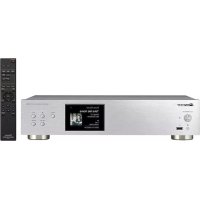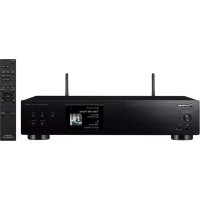
N30AEB - Lecteur multimédia PIONEER - Notice d'utilisation et mode d'emploi gratuit
Retrouvez gratuitement la notice de l'appareil N30AEB PIONEER au format PDF.



| Type de produit | Lecteur audio réseau (Network Audio Player) |
| Alimentation | Secteur 220 - 240 V, 50 Hz/60 Hz |
| Consommation électrique | 19,0 W (en fonctionnement), 0,2 W (veille), 1,9 W (veille réseau filaire), 2,5 W (veille réseau Wi-Fi) |
| Sortie audio analogique | Prise RCA (ANALOG OUT), niveau de sortie non spécifié |
| Entrée USB | 1 x USB avant (5 V / 0,5 A), 1 x USB arrière (5 V / 1 A), USB 2.0 Haute Vitesse |
| Connectivité réseau | Ethernet 10BASE-T/100BASE-TX, Wi-Fi IEEE 802.11 a/b/g/n (bandes 2,4 et 5 GHz) |
| Formats audio pris en charge | MP3, WMA, WAV, AIFF, AAC, FLAC, Apple Lossless, DSD (DSF/DSDIFF), LPCM |
| Fonctions principales | Lecture USB, Radio Internet (TuneIn), Spotify Connect, AirPlay, Music Server (via réseau), lecture aléatoire et répétition |
| Mise à jour du micrologiciel | Via réseau ou via USB |
| Télécommande | Fournie, avec touches de navigation, lecture, réglages |
| Affichage | Écran rétroéclairé affichant nom de la source, piste, artiste, album, format, etc. |
| Entretien et nettoyage | Utiliser un chiffon sec et doux. Ne pas utiliser de produits chimiques ou abrasifs. |
| Sécurité | Ne pas exposer à l'humidité, aux sources de chaleur ou aux chocs. Débrancher avant nettoyage. |
| Pièces détachées et réparabilité | Non spécifié. Contacter le service client Pioneer pour toute réparation. |
FOIRE AUX QUESTIONS - N30AEB PIONEER
Questions des utilisateurs sur N30AEB PIONEER
0 question sur cet appareil. Repondez a celles que vous connaissez ou posez la votre.
Poser une nouvelle question sur cet appareil
Téléchargez la notice de votre Lecteur multimédia au format PDF gratuitement ! Retrouvez votre notice N30AEB - PIONEER et reprennez votre appareil électronique en main. Sur cette page sont publiés tous les documents nécessaires à l'utilisation de votre appareil N30AEB de la marque PIONEER.
MODE D'EMPLOI N30AEB PIONEER
*Toutes les autres marques commerciales sont la propriété de leurs détenteurs respectifs."
© 2016 Onkyo & Pioneer Corporation. Tous droits de reproduction et de traduction réservés.
Avant de Démarrer
Nom des pièces
Installation
Initial Setup
Lecture

Configuration avancée | Mise à jour du micrologiciel | Autres
NETWORK AUDIO PLAYER
N-30AE Mode d'emploi
Avant de Démarrer
Ce que contient la boîte .... 2
Nom des pièces
Panneau frontal 3
Panneau arrière 4
Télécommande 5
Afficheur 6
Installation
Raccordements avec un amplificateur 7
Pour brancher le cordon d'alimentation, etc. 9
Initial Setup
Mise sous tension & Configuration initiale .... 10
Lecture
Périphérique de stockage USB/DD 12
Radio Internet 14
Spotify 15
AirPlay ^® 16
Music Server 17
Saisie d'un texte 19
Configuration avancée
Configuration avancée.... 20
Mise à jour du micrologiciel
Mise à jour du micrologiciel 23
Autres
Dépannage 25
Caractéristiques générales 27
Licence et Marque commerciale 28
Avant de Démarrer
Nom des pièces
Installation
Initial Setup
Lecture

Configuration avancée | Mise à jour du micrologiciel | Autres
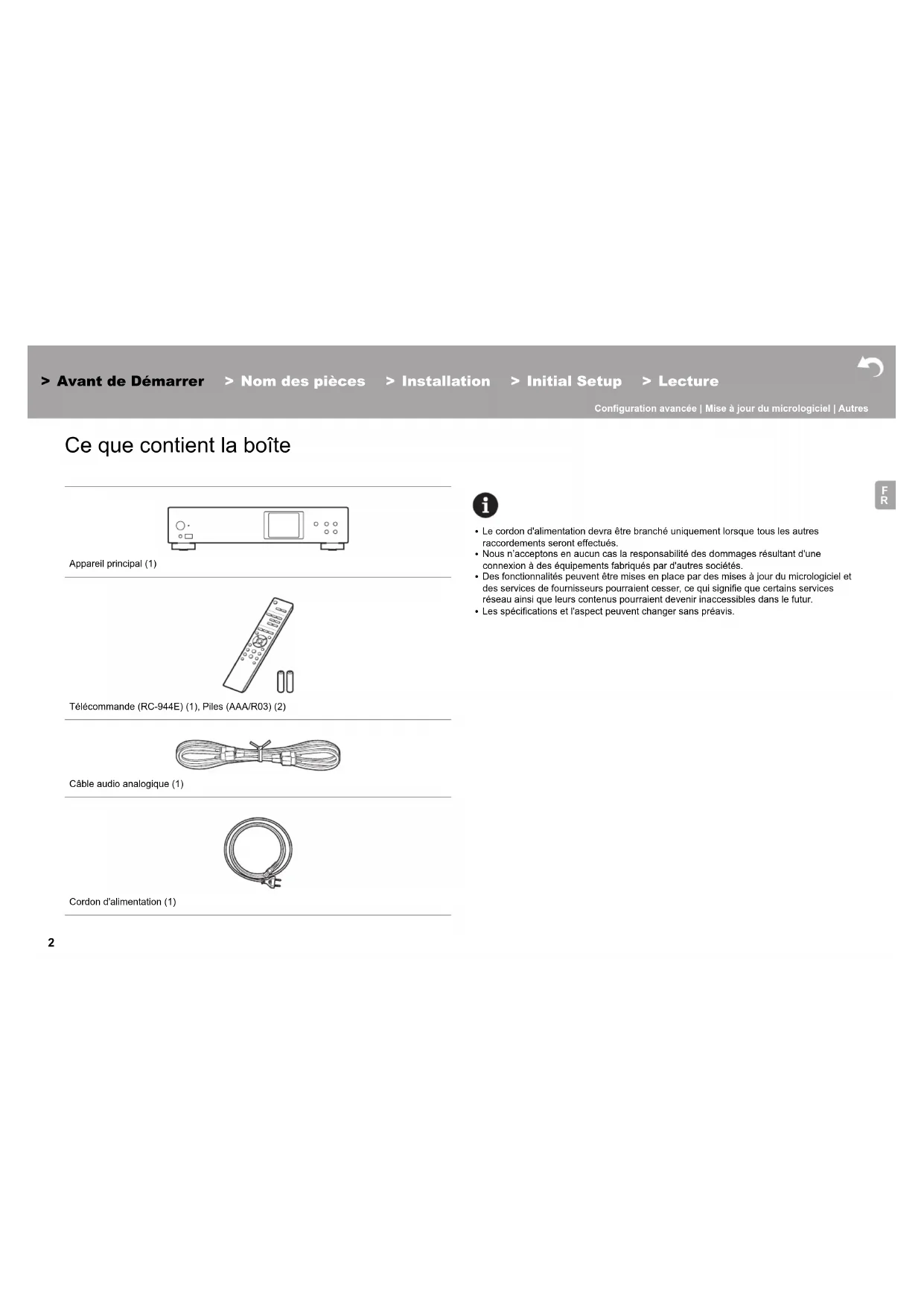
Ce que contient la boîte
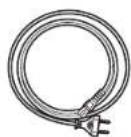
Cordon d'alimentation (1)

- Le cordon d'alimentation devra être branché uniquement lorsque tous les autres raccordements seront effectués.
- Nous n'acceptons en aucun cas la responsabilité des dommages résultant d'une connexion à des équipements fabriqués par d'autres sociétés.
- Des fonctionnalités peuvent être mises en place par des mises à jour du micrologiciel et des services de fournisseurs pourraient cesser, ce qui signifie que certains services réseau ainsi que leurs contenus pourraient devenir inaccessibles dans le futur.
- Les spécifications et l'aspect peuvent changer sans préavis.

Avant de Démarrer
Nom des pièces
Installation
Initial Setup
Lecture

Configuration avancée | Mise à jour du micrologiciel | Autres
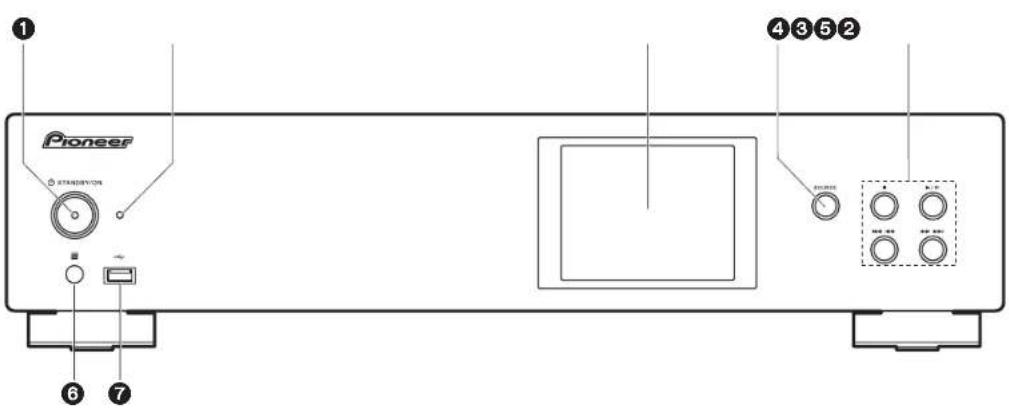
Panneau frontal
text_image
Pioneer STANSDATION ① ④③⑤② ⑥⑦- Touche ⏻ STANDBY/ON : Permet la mise en marche ou en veille de l'appareil.
- Témoin STANDBY/ON : Ceci s'allume en rouge lorsque cet appareil est en veille et en bleu lorsqu'il est allumé.
- Afficheur (→P6)
- Touche SOURCE : Change l'entrée à lire.
- Touche Lecture
■ : Cette touche permet d'arrêter la lecture.
▶/II : Cette touche permet de suspendre la lecture.
◀◀◀◀ : Passe à la piste précédente.
▶▶▶▶ : Passer à la piste suivante.
- Selon l'entrée, il se peut que l'opération ne démarre pas.
-
Capteur de la télécommande
-
Port USB : Raccorder un périphérique de stockage USB ou un DD (disque dur) pour lire des fichiers de musique. Vous pouvez également fournir l'alimentation (maximum 5 V/0,5 A) aux périphériques USB avec un câble USB.
- Lorsque vous raccordez un DD qui nécessite plus de 5 V/0,5 A, branchez-le sur le port USB (maximum 5 V/1 A) à l'arrière de l'appareil.
Avant de Démarrer
Nom des pièces
Installation
Initial Setup
Lecture

Configuration avancée | Mise à jour du micrologiciel | Autres
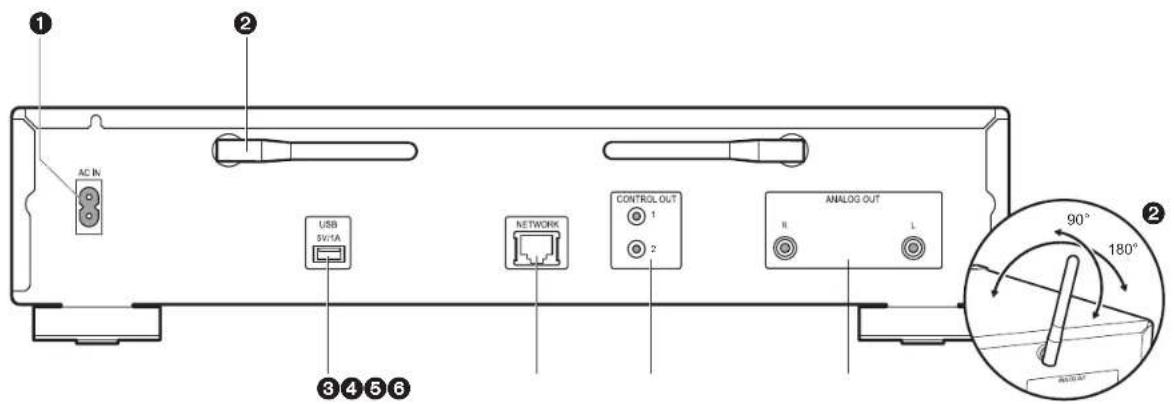
Panneau arrière
text_image
AC IN USB SV/1A NETWORK CONTROL OUT 1 2 ANALOG OUT II L 90° 180° AUTO-AT- AC IN: Sert à raccorder le cordon d'alimentation fourni.
- Antenne sans fil : Utilisée pour la connexion Wi-Fi. Réglez leurs angles en fonction de l'état de la connexion.
- Port USB : Raccorder un périphérique de stockage USB ou un DD (disque dur) pour lire des fichiers de musique. Vous pouvez également fournir l'alimentation (maximum 5 V/1 A) aux périphériques USB avec un câble USB.
- Prise NETWORK : Sert à se connecter au réseau à l'aide d'un câble LAN.
- Prise CONTROL OUT : En y raccordant des amplificateurs et des lecteurs CD de marque Pioneer, le contrôle centralisé est possible. Vous pouvez, par exemple, contrôler les amplificateurs et les lecteurs CD avec Pioneer Remote App.
- Prises ANALOG OUT : Utiliser le câble audio analogique fourni pour y raccorder un amplificateur intégré, par exemple.
Avant de Démarrer
Nom des pièces
Installation
Initial Setup
Lecture

Configuration avancée | Mise à jour du micrologiciel | Autres
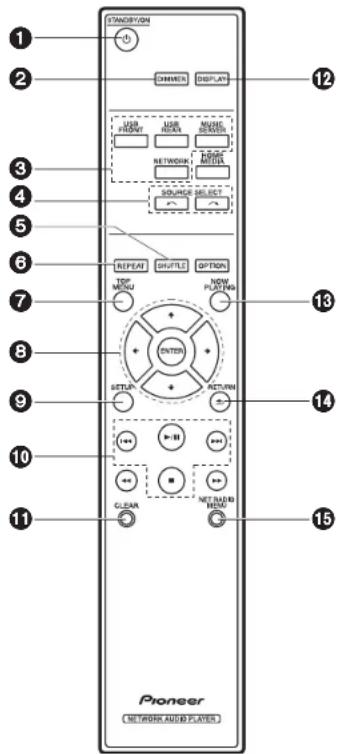
Télécommande
text_image
STANDARD 0 DRINKER DISPLAY OFF FRANK MUSIC SENSOR Tled AMETER NETWORK SOURCE SELECT REPEAT SHIFTED OPTION TOP MENU NON PLUMBING OUTDO RETURN DETAIL GLEAR NETWORK Pioneer NETWORK AUDIO PLATES- Touche ⏻ STANDBY/ON : Permet la mise en marche ou en veille de l'appareil.
- Touche DIMMER : Sert à désactiver l'afficheur ou à régler sa luminosité sur trois niveaux.
- Touches INPUT SELECTOR : Change l'entrée à lire.
-
Touche : La source d'entrée lue change chaque fois que vous appuyez sur l'une de ces touches.
-
Touche SHUFFLE : Sélectionne la lecture aléatoire.
-
Touche REPEAT : Sélectionne la répétition de lecture.
-
Touche TOP MENU : Accède au menu principal de l'entrée sélectionnée.
-
Touches du curseur et ENTER: Sélectionner l'élément à l'aide des touches du curseur et appuyer sur ENTER pour confirmer.
-
Touche SETUP : Affiche le menu Setup.
-
Touches Lecture
: Retourner à la piste précédant celle en cours de lecture.
▶/II: Lecture ou pause.
▶▶: Passer à la piste suivante.
■ : Arrêter la lecture.
- Selon l'entrée, il se peut que l'opération ne démarre pas.
- Touche CLEAR : Utilisé pour l'entrée de texte, etc.
- Touche DISPLAY : Appuyez pour éteindre l'afficheur de cet appareil. Appuyez une nouvelle fois pour allumer l'afficheur.
- Touche NOW PLAYING : Si vous avez changé l'affichage durant la lecture, par exemple, cette touche sert à afficher une nouvelle fois les informations du fichier en cours de lecture.
- Touche RETURN : Permet à l'affichage de retourner à son état précédent.
15.Touche NET RADIO MENU : À utiliser pour lire la radio Internet.
- HOME MEDIA, OPTION, ◀◀, et ▶▶ ne sont pas utilisés.
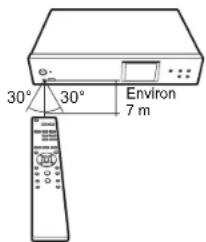
text_image
30° 30° Environ 7 mAvant de Démarrer
Nom des pièces
Installation
Initial Setup
Lecture

Configuration avancée | Mise à jour du micrologiciel | Autres
Afficheur
text_image
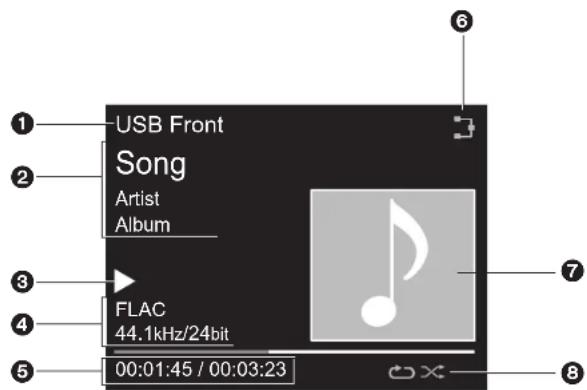
USB Front Song Artist Album FLAC 44.1kHz/24bit 00:01:45 / 00:03:23
- Le mode d'entrée s'affiche.
(USB Front / USB Rear / Music Server / Network) - Le nom du fichier, l'artiste, l'album, etc. s'affiche.
- Affiche l'état de la lecture.
- Affiche le format de fichier, la fréquence d'échantillonnage, et les bits de quantification.
- L'état de lecture du fichier s'affiche. Cet élément peut ne pas être affiché en fonction de l'entrée ou du fichier.
- S'allume sous les conditions suivantes.
☐ : Lorsque la configuration de connexion de l'appareil est "Wired" et que l'appareil est connecté au réseau.
X : Lorsque la configuration de connexion de l'appareil est "Wired" et que l'appareil n'est pas connecté au réseau.
: Lorsque la configuration de connexion de l'appareil est "Wi-Fi" et que l'appareil est connecté au réseau.
: Lorsque la configuration de connexion de l'appareil est "Wi-Fi" et que l'appareil n'est pas
connecté au réseau.
-
Si une pochette d'album est enregistrée pour le fichier en lecture, elle s'affiche ici.
-
S'allume sous les conditions suivantes.
: Lorsque la répétition de toutes les pistes est activée
: Lorsque la répétition d'une piste est activée
× : Lorsque la lecture aléatoire est activée
- Lorsque vous appuyez sur DISPLAY de la télécommande pour désactiver l'affichage, l'appareil a le même aspect que lorsque l'alimentation est débranchée, mais il est toujours alimenté en électricité. Pour couper totalement l'alimentation électrique, vous devez débrancher la fiche d'alimentation (dispositif d'arrêt) de la prise d'alimentation.
Avant de Démarrer
Nom des pièces
Installation
Initial Setup
Lecture

Configuration avancée | Mise à jour du micrologiciel | Autres
Raccordements avec un amplificateur
text_image
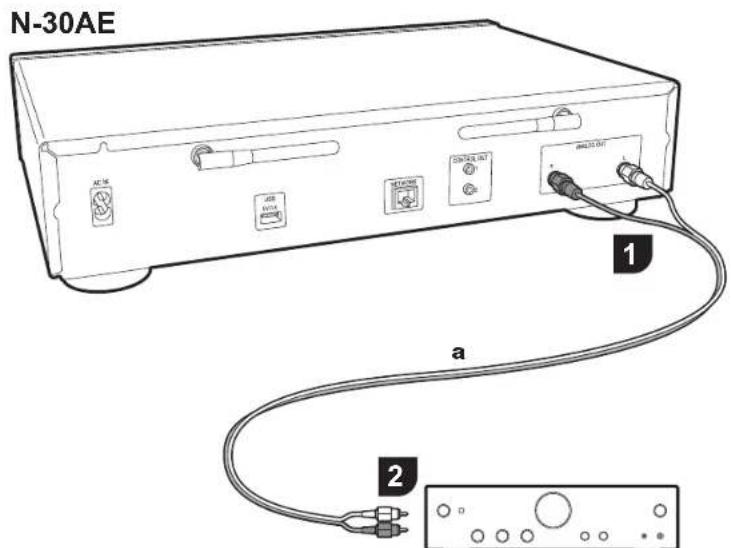
N-30AE AC N-30AE CONTROL OUT MALLOUT 1 a 2Amplificateur intégré, récepteur AV, etc.
Raccordement à l'aide d'un câble audio analogique
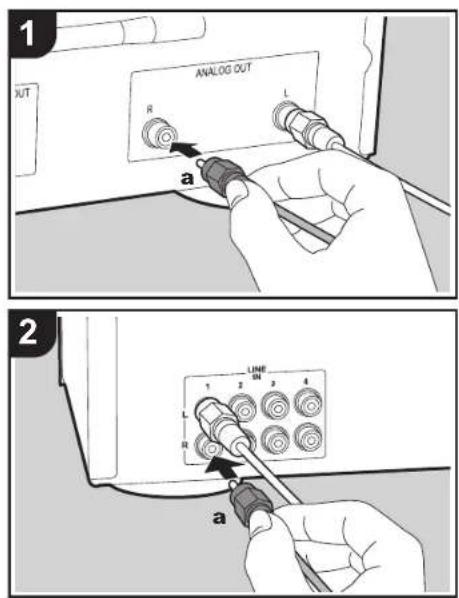
Vous pouvez lire le son d'une fonction réseau comme la radio internet par le système d'enceintes raccordé à des amplificateurs intégrés ou à des récepteurs AV. Utilisez le câble audio analogique fourni pour raccorder la prise ANALOG OUT de cet appareil à l'entrée LINE IN d'un amplificateur intégré, récepteur AV, etc.
a Câble audio analogique
Avant de Démarrer
Nom des pièces
Installation
Initial Setup
Lecture

Configuration avancée | Mise à jour du micrologiciel | Autres
La prise de contrôle
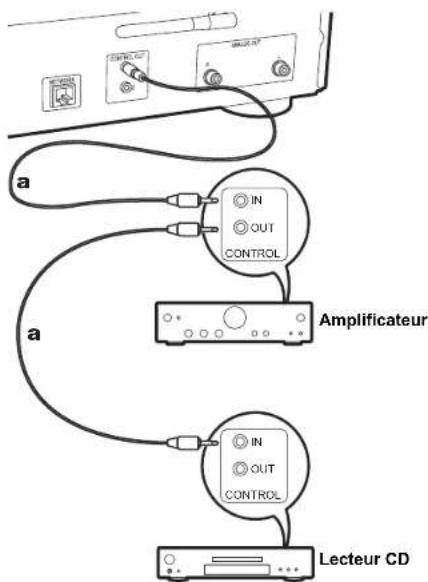
En raccordant des amplificateurs ou des lecteurs CD de marque Pioneer, par exemple, munis de prises de contrôle avec des câbles de connexion miniprise monaural (sans résistances), vous pouvez centraliser le contrôle des appareils en utilisant Pioneer Remote App.
De plus, si les autres appareils sont placés dans des endroits difficilement accessibles par le signal de la télécommande, vous pouvez quand même les faire fonctionner en utilisant le capteur de la télécommande de cet appareil.
- Assurez-vous d'effectuer également le raccordement avec le câble audio analogique. Le contrôle centralisé ne peut pas fonctionner correctement avec seulement le raccordement de la prise de contrôle.
- Avec ce raccordement, les capteurs de télécommande de l'amplificateur et du lecteur CD arrêtent de fonctionner. Pointez la télécommande vers le capteur de télécommande de cet appareil.
N-30AE
flowchart
graph TD
    A["Device"] --> B["Amplificateur"]
    B --> C["Lecteur CD"]
    A --> D["IN OUT CONTROL"]
    D --> E["In"]
    D --> F["OUT CONTROL"]
a Câbles de connexion miniprise monaural (sans résistance)
Avant de Démarrer
Nom des pièces
Installation
Initial Setup
Lecture

Configuration avancée | Mise à jour du micrologiciel | Autres
Pour brancher le cordon d'alimentation, etc.
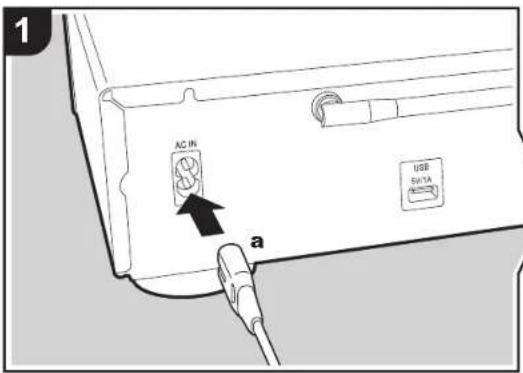
Branchement du cordon d'alimentation
Ce modèle dispose d'un cordon d'alimentation amovible. Le cordon d'alimentation doit être connecté uniquement lorsque toutes les autres connexions sont effectuées. Assurez-vous de brancher d'abord le cordon d'alimentation à la prise AC IN de l'appareil puis de le brancher à la prise d'alimentation. Toujours débrancher de la prise en premier lorsque vous retirez le cordon d'alimentation.
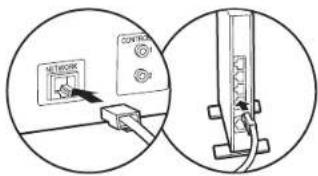
Raccordement du câble Ethernet
Pour vous connecter au réseau à l'aide d'un câble Ethernet, utilisez la fiche NETWORK. Si vous utilisez une connexion Wi-Fi, indiquez les paramètres lors de la configuration initiale (→P10). Vous pouvez profiter des fonctionnalités comme la radio Internet et AirPlay en connectant au réseau.
text_image
NETWORK CONTROLAvant de Démarrer
Nom des pièces
Installation
Initial Setup
Lecture

Configuration avancée | Mise à jour du micrologiciel | Autres
Mise sous tension & Configuration initiale
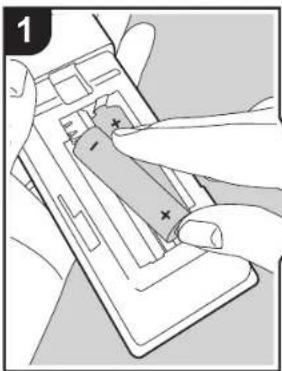
Démarrage : Lorsque vous appuyez sur Ⓧ STANDBY/ON, le témoin d'alimentation de l'unité principale clignote lentement en bleu, puis "Hello" s'affiche à l'écran une vingtaine de secondes plus tard. L'écran se vide ; une fois que le logo Pioneer s'est affiché, vous pouvez commencer à utiliser l'appareil.
Paramètres de connexion Wi-Fi
Lors de la première mise sous tension, l'écran de configuration initiale s'affiche automatiquement, et vous permet de définir facilement les paramètres de connexion Wi-Fi.
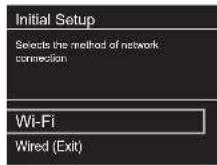
Pour les définir, sélectionnez l'élément grâce aux curseurs de la télécommande et appuyez sur ENTER pour valider. Pour revenir sur l'affichage précédent, appuyez sur RETURN.
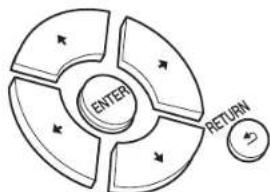
flowchart
graph TD
    A["ENTER"] --> B["RETURN"]
    B --> C["..."]
Pour définir les paramètres Wi-Fi, sélectionnez "Wi-Fi". Si vous avez raccordé l'appareil avec un câble LAN, sélectionnez "Wired(Exit)" et validez. Si vous sélectionnez "Wi-Fi", sélectionnez la méthode de configuration sur l'écran suivant (par exemple "Scan Networks").
Avant de Démarrer
Nom des pièces
Installation
Initial Setup
Lecture

Configuration avancée | Mise à jour du micrologiciel | Autres
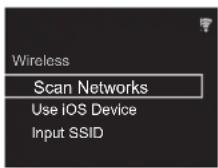
- Pour recommencer la configuration initiale, appuyez sur la touche SETUP de la télécommande, sélectionnez "Wi-Fi" dans "Network Setting" - "Connection" puis sélectionnez "Wi-Fi Setup".
■ Scan Networks
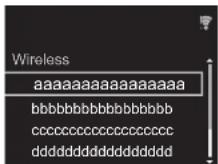
Dans la liste des SSID pour les points d'accès tels que les routeurs LAN sans fil, sélectionnez le SSID requis et effectuez les réglages.
- Sélectionnez le SSID du point d'accès à connecter puis validez.
- Sélectionnez "Enter Password" ou "Push Button" et validez. Si le point d'accès a une touche de configuration automatique, en sélectionnant "Push Button" vous pouvez vous connecter sans saisir de mot de passe.
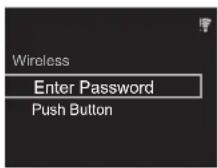
- Si vous sélectionnez "Enter Password", saisissez le mot de passe du point d'accès et appuyez sur ENTER. Pour plus de détails sur la saisie de texte, voir "Saisie d'un texte" (→ P19).
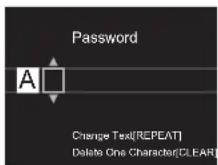
Si vous sélectionnez "Push Button", après avoir maintenu la touche de configuration automatique du point d'accès appuyée pendant la durée nécessaire, appuyez sur la touche ENTER de la télécommande.
- Saffiche lorsque les réglages sont terminés.
■ Utilisez un périphérique iOS
Effectuez le réglage en partageant les paramètres Wi-Fi du périphérique iOS avec cet appareil.
-
Connectez le dispositif iOS par Wi-Fi.
-
Sélectionnez cet appareil dans l'élément "SET UP NEW AIRPLAY SPEAKER..." sur l'écran du périphérique iOS et sélectionnez "Next".
- Cet appareil est affiché sous la forme "Pioneer N-30AE XXXXXX".
- Une fois la connexion établie, sélectionnez "Done" sur l'écran du périphérique iOS.
- Saffiche sur l'écran de l'appareil lorsque le réglage est terminé.
■ Saisissez le SSID du point d'accès
Pour effectuer le réglage, saisissez le SSID du point d'accès à connecter.
- Saisissez le SSID. Pour plus de détails sur la saisie de texte, voir "Saisie d'un texte" (→P19).
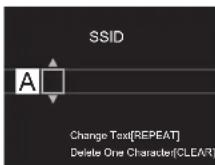
- Sélectionnez et validez la méthode d'authentication.
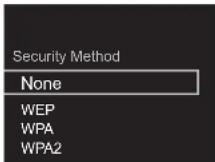
- Si vous sélectionnez "None", passez à l'étape 3. Si vous sélectionnez "WEP", "WPA" ou "WPA2", saisissez le mot de passe puis validez.
- Saffiche lorsque les réglages sont terminés.
Avant de Démarrer
Nom des pièces
Installation
Initial Setup
Lecture

Configuration avancée | Mise à jour du micrologiciel | Autres
Périphérique de stockage USB/DD
text_image
USB FRONT USB REAR MUSIC SERVER NETWORK HOME MEDIA SOURCE SELECT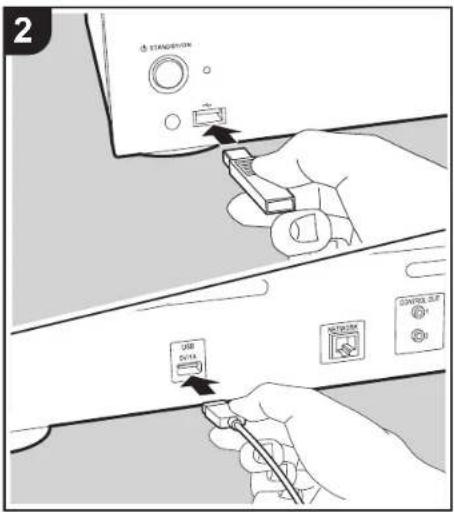
text_image
2 USB C11A TRANSFORM C11A C11A C11A C11A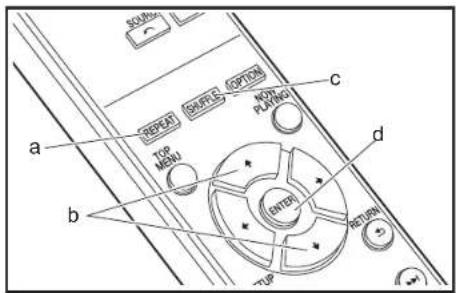
text_image
800% SPEER SHAPLE OPTION MON PLANNOT a TOP M500 d RETURN b RETURN TOP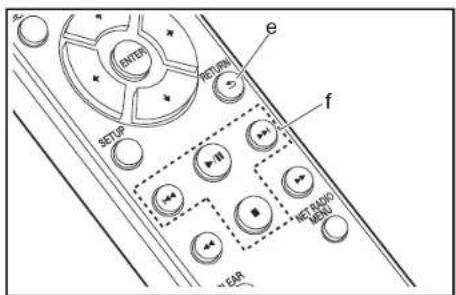
text_image
ENTER RETURN e f SETUP -124 NET RADIO MANGOCommandes de base
Vous pouvez lire des fichiers musicaux en connectant un périphérique de stockage USB ou un DD (disque dur) au port USB situé à l'avant ou à l'arrière de l'appareil.
- Le port USB à l'avant peut supporter une charge maximale de 5 V/0,5 A. Si le DD nécessite une alimentation supérieure, branchez sur le port USB (maximum 5 V/1 A) situé à l'arrière de l'appareil.
- Mettez en marche l'appareil.
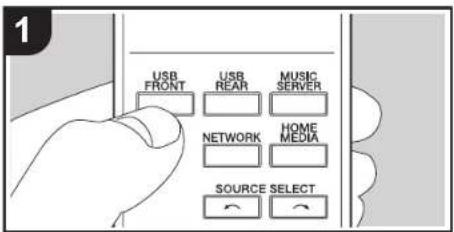
- Appuyez sur USB FRONT ou USB REAR.
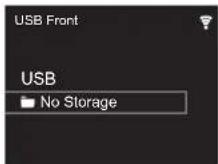
-
Branchez votre périphérique de stockage USB ou votre DD au port USB situé à l'avant ou à l'arrière de l'appareil.
-
Les dossiers et les fichiers musicaux s'affichent à l'écran lorsque le chargement est terminé.
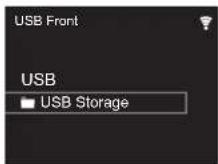
-
Sélectionnez le dossier ou le fichier musical grâce aux curseurs (b) de la télécommande et appuyez sur ENTER (d) pour valider. Pour revenir sur l'affichage précédent, appuyez sur RETURN (e).
-
Utilisez les touches de lecture (f) pour arrêter la lecture ou choisir les pistes à lire.
Avant de Démarrer
Nom des pièces
Installation
Initial Setup
Lecture

Configuration avancée | Mise à jour du micrologiciel | Autres
- L'affichage du nom de l'album, du nom de l'artiste et de la pochette de l'album est pris en charge avec les fichiers musicaux aux formats MP3/WMA/Apple Lossless/FLAC/AAC/DSD (DSF uniquement). Les formats des images intégrées sont JPEG et PNG.
- Les caractères qui ne peuvent pas être affichés par cet appareil sont remplacés par "*".
- Le port USB de cet appareil est conforme à la norme USB 2.0. La vitesse de transfert peut être insuffisante pour certains des contenus que vous lisez, ce qui peut causer des coupures du son.
Répétition de lecture
- Appuyez plusieurs fois sur REPEAT (a) pendant la lecture pour afficher ou sur l'écran.
: répète la lecture de toutes les pistes.
: répète la lecture de la piste sélectionnée.
Pour annuler la répétition de lecture, appuyez sur REPEAT (a) plusieurs fois jusqu'à ce que les icônes disparaissent.
Lecture aléatoire
- Appuyez plusieurs fois sur SHUFFLE (c) pendant la lecture pour afficher > sur l'écran.
∞ : lit aléatoirement les pistes présentes dans un dossier.
Pour annuler la lecture aléatoire, appuyez sur SHUFFLE (c) plusieurs fois jusqu'à ce que l'icône disparaisse.
Configuration requise du périphérique de stockage USB/DD
- Notez que cette commande n'est pas garantie avec tous les périphériques de stockage USB ou DD.
- Cet appareil peut utiliser les périphériques de stockage USB conformes à la norme USB MSC. (Toutefois, certains périphériques ne peuvent pas être lus par cet appareil même s'ils sont conformes à la norme de
stockage de masse USB.)
- L'appareil est également compatible avec les périphériques de stockage USB utilisant les formats de système de fichier FAT16 ou FAT32. D'autres formats tels qu'exFAT, NTFS et HFS ne peuvent pas être lus par cet appareil.
- Si le périphérique de stockage USB a été partitionné, chaque section sera considérée comme étant un périphérique indépendant.
- Vous pouvez afficher jusqu'à 20.000 pistes par dossier, et les dossiers peuvent être imbriqués jusqu'à 16 niveaux de profondeur.
- Les concentrateurs USB et les périphériques de stockage USB avec des fonctions de concentrateur ne sont pas pris en charge. Ne branchez pas ces périphériques à l'appareil.
- Les périphériques de stockage USB avec des fonctions de sécurité ne sont pas pris en charge sur cet appareil.
- Si le périphérique de stockage USB ou le DD est fourni avec un adaptateur secteur, nous vous recommandons d'utiliser son adaptateur pour l'alimenter.
- Un média inséré dans le lecteur de carte USB peut ne pas être disponible dans cette fonction. De plus, en fonction du périphérique de stockage USB, une lecture correcte du contenu peut être impossible.
- Nous déclinons toute responsabilité pour la perte ou l'endommagement des données sauvegardées sur un périphérique de stockage USB lorsque ce périphérique est utilisé avec cet appareil. Nous vous recommandons de sauvegarder à l'avance les fichiers musicaux importants.
Formats audio pris en charge
Pour la lecture depuis un serveur et la lecture depuis un périphérique de stockage USB, l'appareil prend en charge les formats de fichiers musicaux suivants. Notez que les fichiers audio qui sont protégés par droits d'auteur ne peuvent pas être lus sur cet appareil.
MP3 (.mp3/.MP3):
- Formats pris en charge: MPEG-1/MPEG-2 Audio Layer 3
- Taux d'échantillonnage pris en charge: 44,1 kHz, 48 kHz
- Débits binaires pris en charge: Entre 8 kbps, 320 kbps et VBR.
WMA (.wma/.WMA):
- Taux d'échantillonnage pris en charge: 44,1 kHz, 48 kHz
- Débits binaires pris en charge: Entre 5 kbps, 320 kbps et VBR.
- Les formats WMA Pro/Voice/WMA Lossless ne sont pas pris en charge
WAV (.wav/.WAV):
Les fichiers WAV comprennent des données audio numériques PCM non compressées.
• Taux d'échantillonnage pris en charge : 44,1 kHz,
48 kHz, 88,2 kHz, 96 kHz, 176,4 kHz, 192 kHz
Les fichiers AIFF comprennent des données audio numériques PCM non compressées.
• Taux d'échantillonnage pris en charge : 44,1 kHz,
48 kHz, 88,2 kHz, 96 kHz, 176,4 kHz, 192 kHz
- Formats pris en charge: MPEG-2/MPEG-4 Audio
• Taux d'échantillonnage pris en charge : 44,1 kHz,
48 kHz, 88,2 kHz, 96 kHz - Débits binaires pris en charge: Entre 8 kbps, 320 kbps et VBR.
FLAC (.flac/.FLAC):
• Taux d'échantillonnage pris en charge : 44,1 kHz,
48 kHz, 88,2 kHz, 96 kHz, 176,4 kHz, 192 kHz
• Taux d'échantillonnage pris en charge : 44,1 kHz,
48 kHz, 88,2 kHz, 96 kHz, 176,4 kHz, 192 kHz
- Formats pris en charge: DSF/DSDIFF
• Taux d'échantillonnage pris en charge: 2,8 MHz, 5,6 MHz, 11,2 MHz
Avant de Démarrer
Nom des pièces
Installation
Initial Setup
Lecture

Configuration avancée | Mise à jour du micrologiciel | Autres
Radio Internet
text_image
USB FRONT USB REAR MUSIC SERVER NETWORK HOME MEDIA ORCE SELECT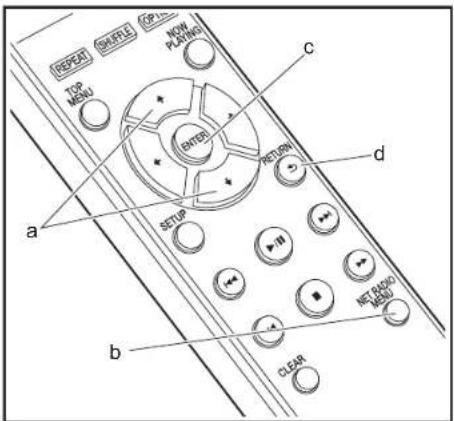
text_image
REPER SHELLER OP-IN ON PLAYING TOP MENU GATOR PATTERN a b c d SETUP R NET BLOOD MENU CLEARCommandes de base
Lorsque cet appareil est connecté au réseau, vous pouvez écouter Tuneln ou d'autres services de radio Internet préenregistrés.
Selon le service de radio Internet, il se peut que l'utilisateur doive s'inscrire d'abord sur l'ordinateur.
-
Mettez en marche l'appareil.
-
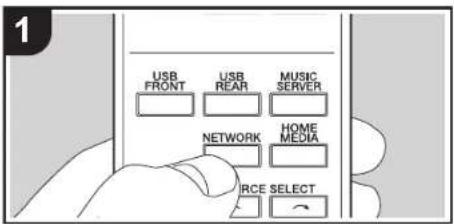
Appuyez sur NETWORK.
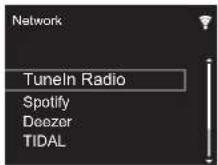
- Sélectionnez "Tuneln Radio" à l'aide des touches du curseur (a) de la télécommande et appuyez sur ENTER (c) pour confirmer. Après avoir basculé l'affichage vers le service de radio Internet, vous pouvez sélectionner des stations avec les curseurs (a) de la télécommande et appuyer sur ENTER (c) pour confirmer. Pour revenir sur l'affichage précédent, appuyez sur RETURN (d).
Tuneln
Vous permet d'enregistrer une station déjà lue dans les favoris.
-
Appuyez sur NET RADIO MENU (b) pendant la lecture Tuneln.
-
Sélectionnez "Add to My Presets" sur l'écran et validez.
-
Pour lire un favori, sur l'écran du haut de TuneIn, sélectionnez la station enregistrée dans "My Presets" et validez. Pour supprimer des favoris, appuyez sur NET RADIO MENU (b) pendant la lecture, sélectionnez "Remove from My Presets" et confirmez.
Avant de Démarrer
Nom des pièces
Installation
Initial Setup
Lecture

Configuration avancée | Mise à jour du micrologiciel | Autres
Spotify
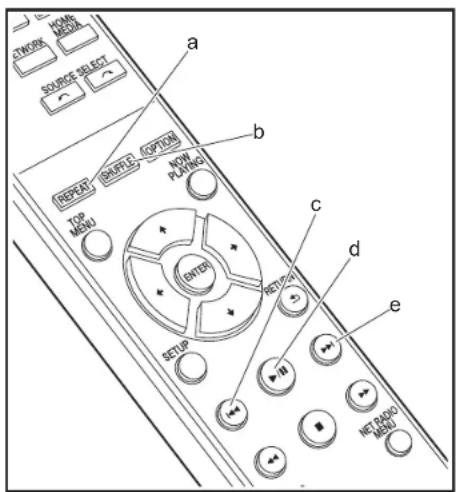
text_image
HOME MEDIA CWORK SOURCE SELECT - - a b RESET OPTION NON PLAYING c d ENTER SETUP e NET RADIO MENUCommandes de base
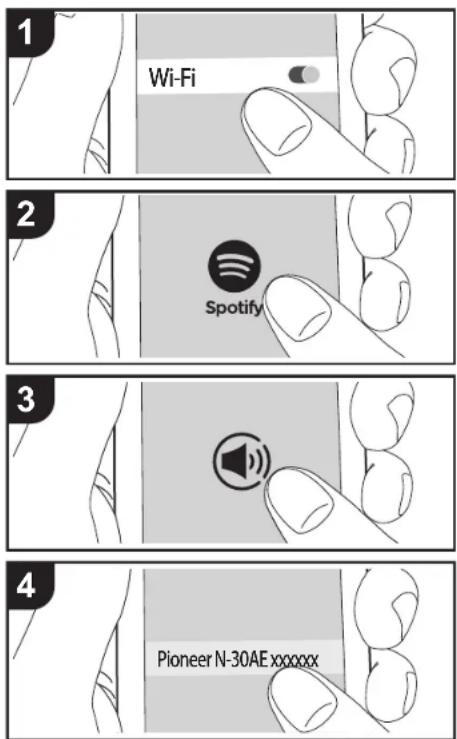
La lecture Spotify Connect est possible en connectant cet appareil au même réseau qu'un smartphone ou une tablette. Pour utiliser Spotify Connect, vous devez installer l'appli Spotify sur votre smartphone ou votre tablette et créer un compte Spotify Premium.
- Connectez le smartphone au réseau auquel cet appareil est connecté.
- Cliquez sur l'icône Connect sur l'écran de lecture de la piste de l'appli Spotify.
- Sélectionnez cet appareil.
- Cet appareil est affiché sous la forme "Pioneer N-30AE XXXXXX".
- Cet appareil s'allume automatiquement, le sélecteur d'entrée passe automatiquement sur NETWORK et la diffusion en flux de Spotify démarre.
- Si "Option Setting" - "Power Off Setting" - "Network Standby" est réglé sur "Off" dans le menu Setup, mettez en marche l'appareil manuellement et appuyez sur la touche NETWORK de la télécommande.
- Consultez ce qui suit pour configurer Spotify : www.spotify.com/connect/
- Le logiciel Spotify est soumis à des licences de tiers que vous trouverez ici : www.spotify.com/connect/third-party-licenses
Les actions suivantes sur la télécommande sont également possibles.
(a) Cette touche permet de démarrer la répétition de lecture.
(b) Cette touche permet de démarrer la lecture aléatoire.
(c) Cette touche permet de lancer la lecture de la piste précédente.
(d) Pressée durant la lecture, cette touche permet de mettre en pause la lecture. Pressée durant la pause, elle reprend la lecture.
(e) Cette touche permet de lancer la lecture de la piste suivante.
Avant de Démarrer
Nom des pièces
Installation
Initial Setup
Lecture

Configuration avancée | Mise à jour du micrologiciel | Autres
AirPlay®
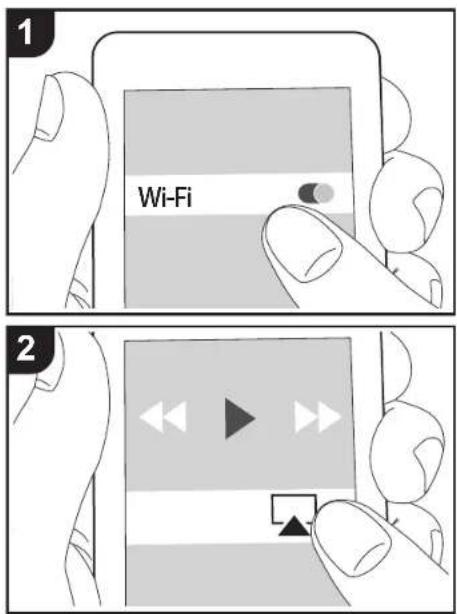
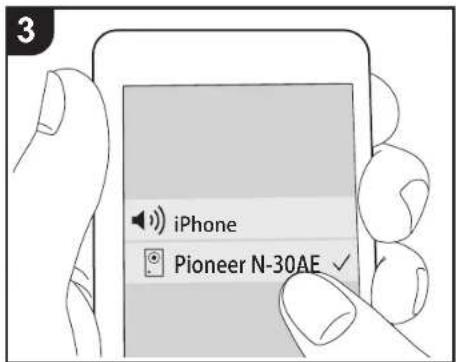
Fonctionnement de base
Vous pouvez profiter à distance des fichiers musicaux présents sur un iPhone®, iPod touch®, ou un iPad® connecté au même point d'accès que cet appareil. Mettez à jour la version OS de votre périphérique iOS.
- Mettez en marche l'appareil
- Connectez le périphérique iOS au même réseau que celui de cet appareil.
- Touchez l'icône AirPlay présente dans le centre de contrôle du dispositif iOS et sélectionnez cet appareil dans la liste des dispositifs affichée, puis touchez "Done".
- Cet appareil est affiché sous la forme "Pioneer N-30AE XXXXXX".
- Si un "AirPlay Password" a été défini sur cet appareil, saisissez le mot de passe défini.
- Lisez les fichiers musicaux sur le dispositif iOS.
- Dans le menu Configuration affiché en appuyant sur la touche SETUP de la télécommande, lorsque "Option Setting" - "Power Off Setting" - "Network Standby" est défini sur "On", lorsque la lecture d'AirPlay démarre, cet appareil se met automatiquement sous tension et la lecture démarre.
- À cause des caractéristiques de la technologie sans fil AirPlay, le son produit par cet appareil peut être légèrement en retard par rapport au son lu par le périphérique compatible AirPlay.
- Les touches SHUFFLE et REPEAT de la télécommande ne fonctionnent pas. Utilisez le périphérique iOS.
Vous pouvez également lire les fichiers musicaux sur l'ordinateur avec iTunes. (Ver. 10.2.2 ou ultérieure). Vérifiez que cet appareil et l'ordinateur sont connectés au même réseau, cliquez sur l'icône AirPlay dans iTunes, sélectionnez cet appareil dans la liste des dispositifs affichée et démarrez la lecture d'un fichier musical.
Avant de Démarrer
Nom des pièces
Installation
Initial Setup
Lecture

Configuration avancée | Mise à jour du micrologiciel | Autres
Music Server
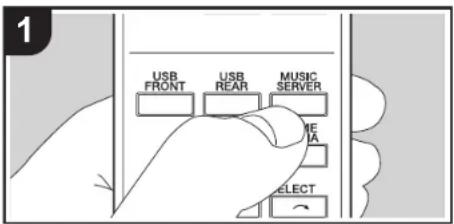
text_image
USB FRONT USB REAR MUSIC SERVER ME IA SELECT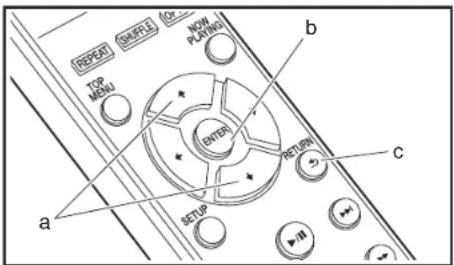
text_image
REPEAT SIMPLE 40% TOP MENU NOW PLAYING b ENTER RETURN c a SETUP WIl est possible de diffuser en flux des fichiers de musique présents sur les ordinateurs ou dispositifs NAS connectés au même réseau que cet appareil. Le serveur réseau de cet appareil est compatible avec les ordinateurs ayant la fonctionnalité serveur de Windows Media® Player 11 ou 12 installée, ou les NAS compatibles avec la fonctionnalité réseau domestique. Vous devez effectuer certains réglages au préalable pour utiliser Windows Media® Player 11 ou 12. Notez que seuls les fichiers de musique enregistrés dans la bibliothèque de Windows Media® Player peuvent être lus.
Configuration de Windows Media® Player
■ Windows Media® Player 11
- Mettez en marche votre PC et lancez Windows Media® Player 11.
- Dans le menu "Library", sélectionnez "Media Sharing" pour afficher une boîte de dialogue.
- Sélectionnez la case à cocher "Share my media", puis cliquez sur "OK" pour afficher les périphériques compatibles.
- Sélectionnez cet appareil, puis cliquez sur "Allow". • Lorsque vous cliquez dessus, l'icône correspondante est cochée.
- Cliquez sur "OK" pour fermer la boîte de dialogue.
- En fonction de la version de Windows Media Player, il peut y avoir des différences de nom avec les éléments que vous sélectionnez.
■ Windows Media® Player 12
- Mettez en marche votre PC et lancez Windows Media ^® Player 12.
- Dans le menu "Stream", sélectionnez "Turn on media streaming" pour afficher une boîte de dialogue.
- Si la diffusion multimédia en continu est déjà activée, sélectionnez "More streaming options..." dans le menu "Stream" pour afficher la liste de lecteurs réseau, puis passez à l'étape 4.
- Cliquez sur "Turn on media streaming" pour afficher une
liste de lecteurs dans le réseau.
- Sélectionnez cet appareil dans "Media streaming options" et vérifiez qu'il est réglé sur "Allow".
- Cliquez sur "OK" pour fermer la boîte de dialogue.
- En fonction de la version de Windows Media Player, il peut y avoir des différences de nom avec les éléments que vous sélectionnez.
Lire
- Mettez en marche l'appareil.
- Démarrez le serveur (Windows Media® Player 11, Windows Media® Player 12, ou le périphérique NAS) contenant les fichiers musicaux à lire.
- Assurez-vous que les ordinateurs et/ou les NAS sont correctement connectés au même réseau que cet appareil.
- Appuyez sur MUSIC SERVER.
-
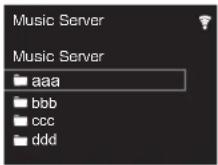
Sélectionnez le serveur et le fichier musical à l'aide de ♦/♦ (a) et appuyez sur ENTER (b) pour confirmer. Pour revenir sur l'affichage précédent, appuyez sur RETURN (c).
-
Si "No Server" s'affiche, vérifiez si le réseau est connecté correctement.
- En fonction du serveur utilisé et des fichiers lus, le temps de lecture écoulé et le temps restant peuvent ne pas s'afficher.
- Pour les fichiers de musique sur un serveur, il peut y avoir jusqu'à 20.000 pistes par dossier, et les dossiers peuvent être imbriqués jusqu'à 16 niveaux de profondeur.
Avant de Démarrer
Nom des pièces
Installation
Initial Setup
Lecture

Configuration avancée | Mise à jour du micrologiciel | Autres
Contrôler la lecture distance à partir d'un PC
Vous pouvez utiliser cet appareil pour lire des fichiers musicaux stockés sur votre ordinateur en utilisant l'ordinateur à l'intérieur de votre réseau domestique. Cet appareil prend en charge la lecture à distance avec Windows Media® Player 12.
- Mettez en marche votre PC et lancez Windows Media® Player 12.
- Ouvrez le menu "Stream" et vérifiez que "Allow remote control of my Player..." est coché. Cliquez sur "Turn on media streaming" pour afficher une liste de lecteurs dans le réseau.
- Sélectionnez avec un clic droit le fichier de musique à lire avec Windows Media® Player 12. Pour lire un fichier de musique à distance sur un autre serveur, ouvrez le serveur cible à partir de "Other Libraries" et sélectionnez le fichier de musique à lire.
- Sélectionnez cet appareil dans "Play to" pour ouvrir la fenêtre "Play to" de Windows Media® Player 12 et démarrez la lecture sur l'appareil. Si votre PC fonctionne sous Windows® 8.1, cliquez sur "Play to", puis sélectionnez cet appareil. Si votre PC fonctionne sous Windows® 10, cliquez sur "Cast to Device" et sélectionnez cet appareil. Des actions sont possibles pendant la lecture à distance à partir de la fenêtre "Play to" du PC.
- La lecture à distance n'est pas possible en utilisant un service réseau ou pour lire des fichiers de musique présents sur un périphérique de stockage USB.
- En fonction de la version de Windows Media® Player, il peut y avoir des différences de nom avec les éléments que vous sélectionnez.
Formats audio pris en charge
Pour la lecture depuis un serveur et la lecture depuis un périphérique de stockage USB, l'appareil prend en charge les formats de fichiers musicaux suivants.
- Notez que la lecture via une connexion LAN sans fil des taux d'échantillonnage de 88,2 kHz ou plus, et DSD ne sont pas pris en charge.
- La lecture à distance des formats FLAC, et DSD n'est pas prise en charge non plus.
- Les fichiers à débit binaire variable (VBR) sont pris en charge. Cependant, les temps de lecture peuvent ne pas s'afficher correctement.
- La lecture à distance ne prend pas en charge la lecture sans intervalle.
MP3 (.mp3/.MP3) :
- Formats pris en charge: MPEG-1/MPEG-2 Audio Layer-3
- Taux d'échantillonnage pris en charge: 44,1 kHz, 48 kHz
- Débits binaires pris en charge: Entre 8 kbps, 320 kbps et VBR.
WMA (.wma/.WMA) :
• Taux d'échantillonnage pris en charge: 44,1 kHz, 48 kHz
- Débits binaires pris en charge: Entre 8 kbps, 320 kbps et VBR.
- Les formats WMA Pro/Voice/WMA Lossless ne sont pas pris en charge.
WAV (.wav/.WAV) :
Les fichiers WAV comprennent des données audio numériques PCM non compressées.
• Taux d'échantillonnage pris en charge : 44,1 kHz,
48 kHz, 88,2 kHz, 96 kHz, 176,4 kHz, 192 kHz
- Bits de quantification: 8 bits, 16 bits, 24 bits
AIFF (.aiff/.aif/.aifc/.afc/.AIFF/.AIF/.AIFC/.AFC) :
Les fichiers AIFF comprennent des données audio numériques PCM non compressées.
- Taux d'échantillonnage pris en charge : 44,1 kHz, 48 kHz, 88,2 kHz, 96 kHz, 176,4 kHz, 192 kHz
- Formats pris en charge: MPEG-2/MPEG-4 Audio
• Taux d'échantillonnage pris en charge : 44,1 kHz, 48 kHz, 88,2 kHz, 96 kHz - Débits binaires pris en charge: Entre 8 kbps, 320 kbps et VBR.
FLAC (.flac/.FLAC) :
• Taux d'échantillonnage pris en charge : 44,1 kHz, 48 kHz, 88,2 kHz, 96 kHz, 176,4 kHz, 192 kHz
- Bits de quantification: 8 bits, 16 bits, 24 bits
LPCM (PCM linéaire) :
- Taux d'échantillonnage pris en charge: 44,1 kHz, 48 kHz - Bits de quantification: 16 bits
Apple Lossless (.m4a/.mp4/.M4A/.MP4) :
• Taux d'échantillonnage pris en charge : 44,1 kHz,
48 kHz, 88.2 kHz, 96 kHz, 176.4 kHz, 192 kHz
- Bits de quantification: 16 bits, 24 bits
- Formats pris en charge: DSF/DSDIFF
• Taux d'échantillonnage pris en charge: 2,8 MHz, 5,6 MHz, 11,2 MHz
Avant de Démarrer
Nom des pièces
Installation
Initial Setup
Lecture

Configuration avancée | Mise à jour du micrologiciel | Autres
Saisie d'un texte
text_image
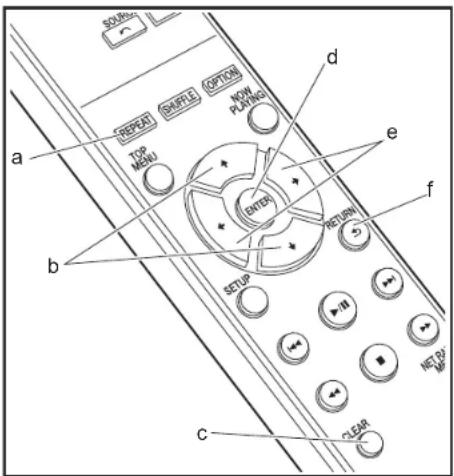
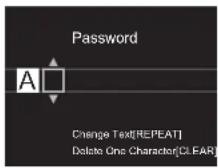
SOLUTION a REPEAT CHANGE OPTION TOP MENU KON PLAYING d e f ENTER RETURN SETUP b c CLEARLa saisie de texte, pour les mots de passe, etc. nécessite l'utilisation des touches suivantes de la télécommande.
Touche REPEAT (a) : chaque pression permet de modifier le type de texte, dans l'ordre majuscules → minuscules → chiffres → symboles.
Touches ♦/♦ (b) : chaque pression permet de modifier le caractère.
Touches ←/→ (e) : permet de déplacer la position du curseur à l'endroit ou l'on souhaite placer le caractère.
Touche ENTER (d) : permet de confirmer le contenu saisi.
Touche RETURN (f) : permet d'annuler la saisie et de revenir à l'affichage précédent.
Touche CLEAR (c) : permet de supprimer le caractère situé sur la position du curseur.

Avant de Démarrer
Nom des pièces
Installation
Initial Setup
Lecture

Configuration avancée | Mise à jour du micrologiciel | Autres
Configuration avancée
text_image
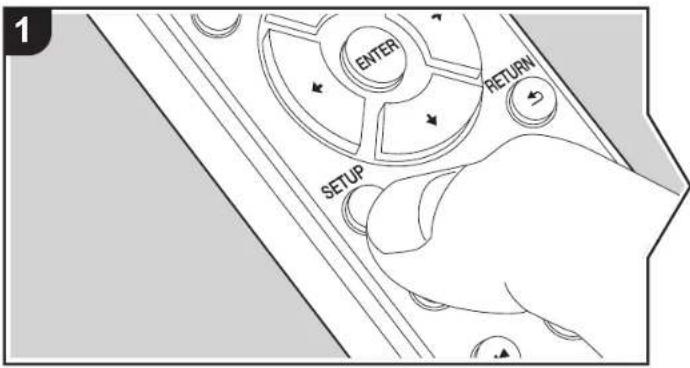
1 ENTER RETURN SETUPL'appareil vous permet de configurer les paramètres avancés pour qu'ils vous fournissent une expérience encore meilleure.
- Appuyez sur SETUP de la télécommande.
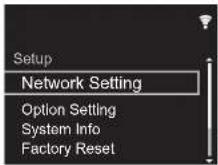
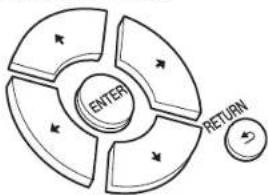
- Une fois l'écran Setup affiché, sélectionnez le contenu ou le réglage avec les curseurs de la télécommande et appuyez sur ENTER pour valider votre sélection. Pour revenir sur l'écran précédent, appuyez sur RETURN.
- Pour quitter les réglages, appuyez sur SETUP.
flowchart
graph TD
    A["ENTER"] --> B["RETURN"]
    B --> C["Return"]
Network Setting
■ Connection
Sélectionnez le type de connexion au réseau.
"Wi-Fi": Pour une connexion LAN sans fil
"Wired" (Valeur par défaut) : Pour une connexion LAN filaire
Effectuez "Wi-Fi Setup" si vous sélectionnez "Wi-Fi".
> Avant de Démarrer > Nom des pièces > Installation > Initial Setup > Lecture

Configuration avancée | Mise à jour du micrologiciel | Autres
■ Wi-Fi Setup
Effectuez les réglages de la connexion Wi-Fi. (→P10)
Ce réglage peut être effectué uniquement lorsque "Wi-Fi" est sélectionné dans "Connection".
- Vous pouvez effectuer le réglage des paramètres de connexion Wi-Fi à l'aide d'un navigateur web sur ordinateur. Pour plus de détails, voir "Web Setup" (→P22).
DHCP
"On" (Valeur par défaut) : Configuration automatique via le protocole DHCP
"Off": Configuration manuelle sans protocole DHCP
En sélectionnant "Off", vous devez régler manuellement "IP Address", "Subnet Mask", "Gateway", et "DNS Server".
IP Address
Affiche/Définit l'adresse IP.
■ Subnet Mask
Affiche/Définit le masque de sous-réseau.
Gateway
Affiche/Définit la passerelle.
DNS Server
Affiche/Définit le serveur DNS primaire.
■ Proxy URL
Affiche/Définit l'URL du serveur proxy.
■ Proxy Port
Affiche/Définit le numéro de port du serveur proxy quand vous saisissez "Proxy URL".
■ Friendly Name
Changez le nom de périphérique de cet appareil qui apparait sur les autres périphériques connectés au réseau pour un nom facilement reconnaissable. Vous pouvez saisir jusqu'à 31 caractères. Pour plus de détails sur la saisie de texte, voir "Saisie d'un texte" (→P19). Une fois la saisie terminée, appuyez sur ENTER.
AirPlay Password
Vous pouvez saisir un mot de passe pouvant avoir jusqu'à 31 caractères pour que seuls les utilisateurs mémorisés puissent utiliser AirPlay. Pour plus de détails sur la saisie de texte, voir "Saisie d'un texte" (→P19). Une fois la saisie terminée, appuyez sur ENTER.
Network Check
Vous pouvez vérifier la connexion réseau.
Option Setting
■ Power Off Setting
| Auto Standby Ce réglage | met automatiquement l'appareil en veille après 20 minutes d'inactivité sans aucune entrée audio. "On" (Valeur par défaut) : L'appareil passera automatiquement en mode veille. "Off" : L'appareil ne passe pas automatiquement en mode veille. |
| Network Standby Lorsque | cette fonctionnalité est mise sur "On", vous pouvez mettre sous tension l'appareil via le réseau en utilisant une application qui peut commander cet appareil. • Le réglage sur "On" (Valeur par défaut) augmente la consommation d'énergie même lorsque l'appareil est en mode veille. • "Network Standby", qui réprime la consommation d'énergie, peut se désactiver lorsque la connexion réseau est perdue. |
Digital Filter
"Slow" : son doux et fluide
"Sharp" (Valeur par défaut) : son ayant davantage de structure et de fermeté
"Short" : son qui démarre rapidement et donne l'impression d'un déplacement vers l'avant
Language
Choisissez la langue d'affichage.
English (Valeur par défaut), German, French, Spanish, Italian, Dutch, Swedish, Russian, Chinese
Avant de Démarrer
Nom des pièces
Installation
Initial Setup
Lecture
Configuration avancée
Mise à jour du micrologiciel

System Info
L'adresse MAC de cet appareil et la version actuelle du micrologiciel s'affichent.
Factory Reset
Réinitialisez les réglages de cet appareil pour le remettre dans l'état où il était au moment de son achat. Nous vous recommandons de prendre note des réglages modifiés avant de procéder à la réinitialisation aux réglages d'usine. Sélectionnez "Start" et validez pour continuer. L'appareil se met automatiquement en veille une fois l'initialisation terminée.
Update
"Update" ne s'affiche pas si aucune mise à jour du micrologiciel n'est disponible.
■ via Network
Appuyez sur ENTER pour sélectionner lorsque vous désirez mettre à jour le micrologiciel via le réseau.
via USB
Appuyez sur ENTER pour sélectionner lorsque vous désirez mettre à jour le micrologiciel via USB.
Web Setup
Vous pouvez effectuer le réglage des paramètres de connexion Wi-Fi à l'aide d'un navigateur web sur ordinateur. Veillez à ce que votre ordinateur soit connecté au routeur en sans-fil. Si cet appareil est connecté au routeur à l'aide d'un câble Ethernet, vous ne pouvez pas effectuer ce réglage.
- Mettez en marche l'appareil.
- Appuyez sur la touche SETUP de la télécommande, sélectionnez "Wi-Fi" dans "Network Setting" - "Connection", puis sélectionnez "Wi-Fi Setup".
- Appuyez sur ♦/♦ pour sélectionner "Use iOS Device" et appuyez sur ENTER.
- Dans la liste des connexions LAN sans fil figurant sur votre ordinateur, sélectionnez le SSID de cet appareil (softap_0009B0xxxxxx).
- "xxxxxx" dans le SSID correspond aux trois bits inférieurs de l'adresse MAC.
- Ouvrez le navigateur web sur votre ordinateur et accédez à l'adresse http://192.168.200.1.
- Le menu "Web Setup" s'affiche. Effectuez les nombreux réglages de cet appareil.
- En fonction de l'équipement utilisé ou de l'environnement de connexion, cette fonction peut ne pas fonctionner.
- Consultez les bonnes instructions d'exploitation pour obtenir des informations sur l'utilisation de l'ordinateur.
- Étant donné que ce type de connexion n'est pas encodé, un risque de sécurité mineur peut exister.
Avant de Démarrer
Nom des pièces
Installation
Initial Setup
Lecture

Configuration avancée
Mise à jour du micrologiciel
Autres
Mise à jour du micrologiciel
La fonction de mise à jour de cet appareil
Cet appareil possède une fonctionnalité qui permet la mise à jour du micrologiciel (logiciel du système) via le réseau ou le port USB. Ceci nous permet de pouvoir effectuer des améliorations d'une variété de commandes et d'ajouter des fonctionnalités.
Pour avoir plus de détails sur les fonctionnalités de lecture mises à jour, voir ici.
Comment mettre à jour
Il y a deux méthodes de mise à jour du micrologiciel : via réseau et via USB. La mise à jour peut prendre environ 5 minutes pour s'effectuer avec l'une ou l'autre des méthodes : Via réseau ou via USB. De plus, les paramètres actuels sont garantis, quelle que soit la méthode utilisée pour la mise à jour.
- Pour connaître les dernières informations sur les mises à jour, visitez le site internet de notre société. Il n'est pas nécessaire de mettre à jour le micrologiciel de cet appareil s'il n'y a aucune mise à jour disponible.
- Si la mise à jour est effectuée en ligne, elle peut nécessiter plus de temps en fonction de l'état de la connexion.
- Lors d'une mise à jour, ne pas
- Débranchez et rebranchez un câble ou un périphérique de stockage USB ou bien effectuez n'importe quelle action sur le composant comme par exemple l'éteindre
- Accès à cet appareil à partir d'un ordinateur ou d'un smartphone à l'aide d'une application
Avertissement : Le programme et la documentation en ligne qui l'accompagne vous sont fournis pour une utilisation à vos propres risques.
Nous ne serons pas tenu responsable et vous n'aurez aucun recours en dommages et intérêts pour toute réclamation de quelque nature que ce soit concernant votre utilisation du programme ou la documentation en ligne qui l'accompagne, quelle que soit la théorie juridique et si délictuelle ou contractuelle.
En aucun cas, Nous ne sommes responsables envers vous ou un tiers pour tous dommages spéciaux, indirects, accessoires ou consécutifs de toute nature, y compris, mais sans s'y limiter, à la compensation, le remboursement ou des dommages et intérêts en raison de la perte de profits, présents ou futurs, perte de données, ou pour toute autre raison que ce soit.
Mise à jour du micrologiciel via le réseau
- Vérifiez que l'appareil est en marche et que la connexion à Internet fonctionne.
- Éteignez le composant du contrôleur (PC, etc.) connecté au réseau.
- Arrêtez la lecture de la webradio, un périphérique de stockage USB, ou le contenu d'un serveur.
- L'écran de configuration s'affiche lorsque vous appuyez sur la touche SETUP de la télécommande.
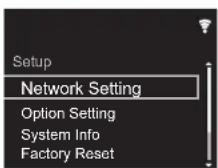
- Appuyez sur ♦/♦ et ENTER pour sélectionner "Update" - "via Network" dans l'ordre indiqué.
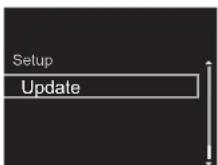
- "Update" ne s'affiche pas si aucune mise à jour du micrologiciel n'est disponible.
- Appuyez sur ENTER pour démarrer la mise à jour du micrologiciel.
- "COMPLETE" s'affiche lorsque la mise à jour est terminée.
- Appuyez sur la touche ⏻ STANDBY/ON de l'appareil principal pour passer l'appareil en mode veille. Le processus est terminé et votre micrologiciel est mis à jour à la dernière version.
Avant de Démarrer
Nom des pièces
Installation
Initial Setup
Lecture

Configuration avancée
Mise à jour du micrologiciel
Autres
Si un message d'erreur s'affiche : Lorsqu'une erreur se produit, " * - * * Error!" apparait sur l'afficheur de cet appareil. (" * " représente un caractère alphanumérique.) Vérifiez les points suivants :
- * -01, * -10 : Câble Ethernet introuvable. Raccordez le câble Ethernet correctement.
- * -02, * -03, * -04, * -05, * -06, * -11, * -13, * -14, * -16, * -17, * -18, * -20, * -21 : Erreur de connexion Internet. Vérifiez les points suivants :
- Le routeur est activé
- Cet appareil et le routeur sont connectés via le réseau Essayez de débrancher puis connectez de nouveau l'alimentation de l'appareil et du routeur. Ceci permet de résoudre le problème. Si vous ne parvenez toujours pas à vous connecter à Internet, le serveur DNS ou le serveur proxy peuvent être temporairement indisponibles. Vérifiez l'état du service avec votre fournisseur d'accès à Internet.
- Autres : Débranchez puis rebranchez le cordon d'alimentation secteur, puis répétez depuis le début.
Mise à jour via USB
- Préparez un périphérique de stockage USB de 128 Mo ou plus. Format de système de fichiers FAT16 ou FAT32.
- Supprimez toutes les données enregistrées sur le périphérique de stockage USB.
- Éteignez le composant du contrôleur (PC, etc.) connecté au réseau.
- Arrêtez la lecture de la webradio, un périphérique de stockage USB, ou le contenu d'un serveur.
- Certains périphériques de stockage USB peuvent prendre du temps à charger, risquent de ne pas être chargés correctement, ou peuvent ne pas être correctement alimentés en fonction du périphérique ou de son contenu.
- Nous ne pourrons être tenus responsables des pertes ou de l'endommagement des données, ou des défaillances de stockage causées par l'utilisation d'un périphérique de
stockage USB avec cet appareil. Nous vous remercions de votre compréhension.
- Connectez le périphérique de stockage USB à votre PC.
- Téléchargez le fichier du micrologiciel sur votre
ordinateur depuis le site Web de notre société et décompressez-le.
Les fichiers du micrologiciel sont nommés de la manière suivante :
PIONAP ****_***************_***.zip Décompressez le fichier sur votre PC. Le nombre de fichiers et de dossiers décompressés varie en fonction du modèle.
- Copiez tous les fichiers et dossiers décompressés dans le dossier racine du périphérique de stockage USB.
• Assurez-vous de copier les fichiers décompressés.
-
Branchez le périphérique de stockage USB au port USB de cet appareil.
-
Si vous connectez un disque dur USB au port USB de l'appareil, nous vous recommandons d'utiliser son adaptateur secteur pour l'alimenter.
-
Si le périphérique de stockage USB a été partitionné, chaque section sera considérée comme étant un périphérique indépendant.
-
L'écran de configuration s'affiche lorsque vous appuyez sur la touche SETUP de la télécommande.
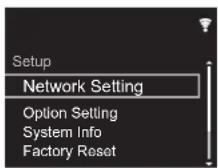
- Appuyez sur ♠/♦ et ENTER pour sélectionner "Update" - "via USB" dans l'ordre indiqué.
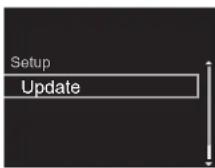
- "Update" ne s'affiche pas si aucune mise à jour du micrologiciel n'est disponible.
- Appuyez sur ENTER pour démarrer la mise à jour du micrologiciel.
- "COMPLETE" s'affiche lorsque la mise à jour est terminée.
- Appuyez sur la touche ⏻ STANDBY/ON de l'appareil principal pour passer l'appareil en mode veille. Le processus est terminé et votre micrologiciel est mis à jour à la dernière version.
- Retirez le périphérique de stockage USB de cet appareil.
Si un message d'erreur s'affiche : Lorsqu'une erreur se produit, " * - * * Error!" apparait sur l'afficheur de cet appareil. Vérifiez les points suivants :
- *-01, *-10 : Périphérique de stockage USB introuvable. Vérifiez si le périphérique de stockage USB ou si le câble USB est correctement inséré dans le port USB de cet appareil. Branchez le périphérique de stockage USB à une source d'alimentation externe s'il dispose de sa propre alimentation.
- * -05, * -13, * -20, * -21 : Le fichier du micrologiciel n'est pas présent dans le dossier racine du périphérique de stockage USB, ou le fichier du micrologiciel est destiné à un autre modèle. Essayez à nouveau à partir du téléchargement du fichier du micrologiciel.
- Autres : Débranchez puis rebranchez le cordon d'alimentation secteur, puis répétez depuis le début.
Avant de Démarrer
Nom des pièces
Installation
Initial Setup
Lecture

Configuration avancée | Mise à jour du micrologiciel | Autres
Dépannage
Avant de démarrer la procédure
Lorsque le fonctionnement est instable, les problèmes peuvent être résolus simplement en mettant l'appareil sous tension ou en veille, ou en débranchant/rebranchant le cordon d'alimentation, plutôt qu'en passant en revue les réglages et les opérations. Essayez d'effectuer les mesures les plus simples à la fois sur l'appareil et sur le périphérique connecté. Si la consultation de "Dépannage" ne résout pas le problème, réinitialiser l'appareil dans l'état dans lequel il était au moment de l'achat peut le résoudre. Veuillez noter que vos réglages seront également initialisés lorsque vous réinitialiserez l'appareil ; nous vous recommandons par conséquent de noter vos réglages avant de commencer la procédure suivante.
Réinitialisation de l'appareil (ceci réinitialise les paramètres de cet appareil sur leur valeur par défaut)
- Appuyez sur la touche SETUP de la télécommande, sélectionnez "Factory Reset" - "Start" sur l'écran Setup et appuyez sur ENTER.
- Appuyez sur ENTER.
- L'appareil se met en veille et les réglages sont réinitialisés.
■Alimentation
Impossible d'allumer cet appareil
- Débranchez le cordon d'alimentation de la prise murale, attendez 5 secondes ou plus, puis rebranchez-le une nouvelle fois.
L'appareil s'éteint de manière inattendue
- L'appareil passe automatiquement en mode veille lorsque le paramètre "Option Setting" - "Power Off Setting" - "Auto Standby" dans les fonctions du menu Setup est actif.
■L'afficheur ne s'allume pas
- Il est possible que l'afficheur ait été éteint par une pression sur DISPLAY. Appuyez sur la touche DISPLAY pour allumer l'afficheur.
■Connexion Wi-Fi
- Essayez de brancher/débrancher l'alimentation du routeur LAN sans fil et de l'appareil, vérifiez l'état de mise sous tension du routeur LAN sans fil et essayez de redémarrer le routeur LAN sans fil.
Impossible de se connecter au point d'accès.
- Vérifiez si le réglage du SSID et le cryptage (WEP, etc.) sont corrects. Assurez-vous que les paramètres réseau de l'appareil soient correctement configurés.
- La connexion à un SSID qui comprend des caractères multi-bytes n'est pas pris en charge. Nommez le SSID du routeur LAN sans fil à l'aide de caractères alphanumériques à un octet uniquement et essayez à nouveau.
- Lorsque le routeur LAN sans fil est réglé en mode furtif (mode pour masquer la clé SSID) ou lorsque N'IMPORTE QUELLE connexion est désactivée, le SSID ne s'affiche pas. Changez les paramètres et réessayez.
Connecté à un SSID différent du SSID sélectionné
- Certains point d'accès vous permettent de définir plusieurs SSID pour un seul appareil. Si vous utilisez la touche de réglage automatique sur ce genre de routeur, vous pouvez finir par vous connecter à un SSID différent du SSID que vous désiriez. Si cela arrive, utilisez la méthode de connexion nécessitant la saisie d'un mot de passe.
La lecture est interrompue et la communication ne fonctionne pas
- Réduisez la distance avec le point d'accès ou retirez tout
obstacle pour améliorer la visibilité, et essayez de nouveau. Placez l'appareil à l'écart des fours à microondes ou d'autres points d'accès. Il est recommandé de placer le point d'accès et l'appareil dans la même pièce.
- S'il y a un objet métallique à proximité de l'appareil, la connexion LAN sans fil peut ne pas être possible du fait que le métal peut avoir des effets sur les ondes radio.
- Lorsque d'autres point d'accès sont utilisés à proximité de l'appareil, plusieurs problèmes tels que l'interruption de la lecture et de la communication peuvent se produire. Vous pouvez éviter ces problèmes en modifiant le canal de votre point d'accès. Pour plus d'informations sur la modification de canaux, reportez-vous au manuel d'instructions fourni avec le point s'accès.
■Impossible de lire un périphérique de stockage USB/DD
- Vérifiez si le périphérique de stockage USB ou si le câble USB est correctement inséré dans le port USB de l'appareil.
- Débranchez le périphérique de stockage USB de l'appareil, puis essayez de le rebrancher.
- Il peut arriver que cet appareil ne reconnaisse pas les périphériques de stockage USB et les DD comme dispositifs adaptés. Essayer de mettre en veille cet appareil, puis de le remettre en marche.
- Selon le type de format, la lecture peut ne pas s'effectuer normalement. Vérifiez les formats de fichiers pris en charge. (→P13)
- Précautions concernant les périphériques USB et DD (→P13)
■Fonction réseau
- Si vous ne pouvez pas sélectionner de service réseau, il deviendra sélectionnable lorsque la fonction réseau sera
Avant de Démarrer
Nom des pièces
Installation
Initial Setup
Lecture
Configuration avancée
Mise à jour du micrologiciel
Autres
lancée.
- Essayez de brancher/débrancher la prise électrique de cet appareil et du routeur, et essayez de redémarrer le routeur.
Impossible d'accéder à la webradio
- Certains services de réseau ou de contenus accessibles à partir de l'appareil risquent de ne pas être accessibles au cas où le fournisseur de services interrompt son service.
- Assurez-vous que votre modem et routeur soient correctement connectés, et assurez-vous qu'ils soient tous les deux allumés.
- En fonction du FAI, le réglage du serveur proxy est nécessaire.
- Assurez-vous que le routeur utilisé et/ou le modem est bien pris en charge par votre FAI.
Impossible d'accéder au serveur de réseau
- Cet appareil doit être connecté au même routeur que le serveur réseau.
- Cet appareil est compatible avec Windows Media Player 11 ou 12, les serveurs réseau ou les NAS compatibles avec la fonctionnalité réseau domestique. De plus, en utilisant un ordinateur, seuls les fichiers de musique mémorisés dans la bibliothèque de Windows Media® Player peuvent être lus.
La lecture s'arrête pendant que vous écoutez des fichiers de musique sur le réseau du serveur
- Lorsque l'ordinateur est utilisé comme serveur réseau, essayez de quitter tout programme autre que le logiciel du serveur (Windows Media® Player 12, etc.).
- Si le PC télécharge ou copie des fichiers volumineux, il se peut que la lecture soit interrompue.
Les noms des albums et des artistes de Music Server ne sont pas affichés
- Les métadonnées, telles que les noms des albums et des artistes, doivent être reconnues sur le serveur pour
pouvoir être distribuées vers cet appareil ; cela dépend des spécifications du périphérique NAS ou du serveur que vous utilisez.
- Les formats de fichiers pris en charge dépendent du logiciel du serveur ou du NAS. Pour plus de détails, contactez le fabricant du logiciel du serveur ou du NAS.
La pochette de l'album dans Music Server s'affiche parfois, mais pas à chaque fois
- Music Server dépend des spécifications du logiciel du serveur.
- Les formats pris en charge dépendent du logiciel du serveur.
- Pour plus de détails, contactez le fabricant du logiciel du serveur.

Avant de Démarrer
Nom des pièces
Installation
Initial Setup
Lecture
Configuration avancée
Mise à jour du micrologiciel
Autres
Caractéristiques générales
■ Sortie audio analogique
Niveau de sortie et impédance nominale
Réponse en fréquence
• 4 Hz - 70 kHz (-3 dB)
Rapport signal-bruit
■Entrée audio numérique
USB avant/arrière
• Type A, USB 2.0 haute vitesse
Sortie CC
• 5 V 1 A (arrière)/5 V 0.5 A (avant)
■Partie réseau
Réseau local (LAN) filaire
- Prise Ethernet
• 10BASE-T/100BASE-TX
LAN sans fil (Wi-Fi)
• Norme IEEE 802.11 a/b/g/n
• Bande 5 GHz/2,4 GHz
■Autres
Sortie contrôle
• Mini pris∅ 3,5 (monophonique) × 2
■Général
Alimentation
Secteur 220 - 240 V, 50 Hz/60 Hz
Consommation d'énergie
• 19,0 W
• 0,2 W (en mode veille)
• 1,9 W (en mode veille, Network Standby : On/Network
Setting : Wired)
• 2,5 W (en mode veille, Network Standby : On/Network
Setting : Wi-Fi)
Mise en veille automatique
• Marche (20 minutes)/Arrêt
Avant de Démarrer
Nom des pièces
Installation
Initial Setup
Lecture
Configuration avancée
Mise à jour du micrologiciel
Autres
Licence et Marque commerciale
CERTIFIED
*Toutes les autres marques commerciales sont la propriété de leurs détenteurs respectifs."
Enregistrez votre produit sur http://www.pioneer.eu (Europe)
© 2016 Onkyo & Pioneer Corporation. Tous droits de reproduction et de traduction réservés.
*Toutes les autres marques commerciales sont la propriété de leurs détenteurs respectifs."
© 2016 Onkyo & Pioneer Corporation. Tous droits de reproduction et de traduction réservés.
*Toutes les autres marques commerciales sont la propriété de leurs détenteurs respectifs."
© 2016 Onkyo & Pioneer Corporation. Tous droits de reproduction et de traduction réservés.
*Toutes les autres marques commerciales sont la propriété de leurs détenteurs respectifs."
© 2016 Onkyo & Pioneer Corporation. Tous droits de reproduction et de traduction réservés.
*Toutes les autres marques commerciales sont la propriété de leurs détenteurs respectifs."
© 2016 Onkyo & Pioneer Corporation. Tous droits de reproduction et de traduction réservés.
*Toutes les autres marques commerciales sont la propriété de leurs détenteurs respectifs."
© 2016 Onkyo & Pioneer Corporation. Tous droits de reproduction et de traduction réservés.