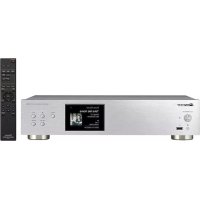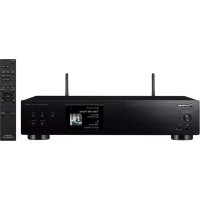
N30AEB - Lettore multimediale PIONEER - Manuale utente e istruzioni gratuiti
Trova gratuitamente il manuale del dispositivo N30AEB PIONEER in formato PDF.



| Tipo di prodotto | Lettore audio di rete (Network Audio Player) |
| Alimentazione | Rete 220 - 240 V, 50 Hz/60 Hz |
| Consumo elettrico | 19,0 W (in funzione), 0,2 W (standby), 1,9 W (standby rete cablata), 2,5 W (standby rete Wi-Fi) |
| Uscita audio analogica | Prese RCA (ANALOG OUT), livello di uscita non specificato |
| Ingresso USB | 1 x USB anteriore (5 V / 0,5 A), 1 x USB posteriore (5 V / 1 A), USB 2.0 Alta Velocità |
| Connettività di rete | Ethernet 10BASE-T/100BASE-TX, Wi-Fi IEEE 802.11 a/b/g/n (bande 2,4 e 5 GHz) |
| Formati audio supportati | MP3, WMA, WAV, AIFF, AAC, FLAC, Apple Lossless, DSD (DSF/DSDIFF), LPCM |
| Funzioni principali | Riproduzione USB, Radio Internet (TuneIn), Spotify Connect, AirPlay, Music Server (tramite rete), riproduzione casuale e ripetizione |
| Aggiornamento del firmware | Tramite rete o tramite USB |
| Telecomando | In dotazione, con tasti di navigazione, riproduzione, impostazioni |
| Display | Schermo retroilluminato che mostra nome della sorgente, traccia, artista, album, formato, ecc. |
| Manutenzione e pulizia | Utilizzare un panno asciutto e morbido. Non utilizzare prodotti chimici o abrasivi. |
| Sicurezza | Non esporre a umidità, fonti di calore o urti. Scollegare prima della pulizia. |
| Ricambi e riparabilità | Non specificato. Contattare il servizio clienti Pioneer per qualsiasi riparazione. |
Domande frequenti - N30AEB PIONEER
Domande degli utenti su N30AEB PIONEER
0 domanda su questo apparecchio. Rispondi a quelle che conosci o fai la tua.
Fai una nuova domanda su questo apparecchio
Scarica le istruzioni per il tuo Lettore multimediale in formato PDF gratuitamente! Trova il tuo manuale N30AEB - PIONEER e riprendi in mano il tuo dispositivo elettronico. In questa pagina sono pubblicati tutti i documenti necessari per l'utilizzo del tuo dispositivo. N30AEB del marchio PIONEER.
MANUALE UTENTE N30AEB PIONEER
*Tutti gli altri marchi di fabbrica sono di proprietà dei rispettivi proprietari."
*Tutti gli altri marchi di fabbrica sono di proprietà dei rispettivi proprietari."
*Tutti gli altri marchi di fabbrica sono di proprietà dei rispettivi proprietari."
Prima di iniziare
Nome dei componenti
Installazione
Initial Setup
Riproduzione

Impostazioni avanzate | Aggiornamento del firmware | Altri
NETWORK AUDIO PLAYER
N-30AE
Manuale di istruzioni
Prima di iniziare
Contenuto della confezione 2
Nome dei componenti
Collegamenti con un amplificatore 7
Collegamento del cavo di alimentazione, ecc. 9
Initial Setup
Accensione e Initial Setup 10
Riproduzione
Dispositivo di archiviazione USB/HDD 12
Internet radio 14
Spotify 15
AirPlay ^® 16
Music Server 17
Immissione di testo 19
Impostazioni avanzate
Impostazioni Avanzate 20
Aggiornamento del firmware
Aggiornamento del firmware 23
Altri
Risoluzione dei problemi 25
Caratteristiche generali 27
Informazioni di licenza e dei marchi 28
Prima di iniziare
Nome dei componenti
Installazione
Initial Setup
Riproduzione

Impostazioni avanzate | Aggiornamento del firmware | Altri
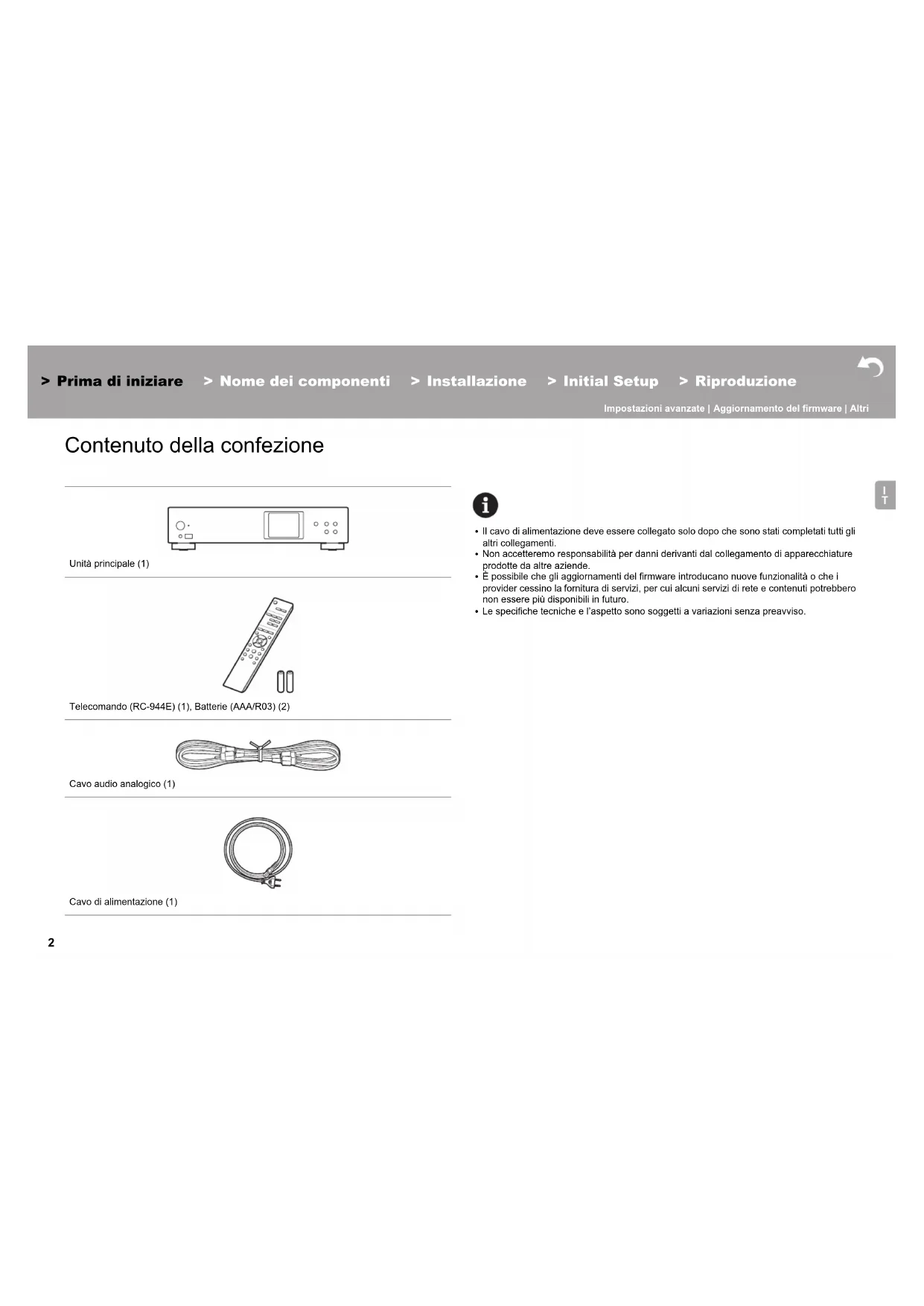
Contenuto della confezione
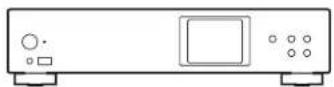
Unità principale (1)
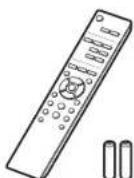
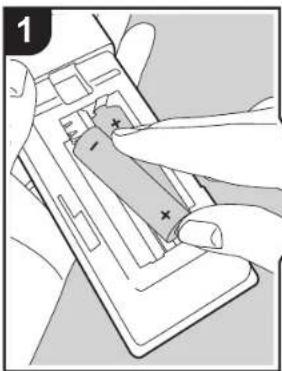
Telecomando (RC-944E) (1), Batterie (AAA/R03) (2)
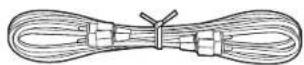
Cavo audio analogico (1)
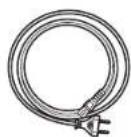
Cavo di alimentazione (1)

- Il cavo di alimentazione deve essere collegato solo dopo che sono stati completati tutti gli altri collegamenti.
- Non accetteremo responsabilità per danni derivanti dal collegamento di apparecchiature prodotte da altre aziende.
- È possibile che gli aggiornamenti del firmware introducano nuove funzionalità o che i provider cessino la fornitura di servizi, per cui alcuni servizi di rete e contenuti potrebbero non essere più disponibili in futuro.
• Le specifiche tecniche e l'aspetto sono soggetti a variazioni senza preavviso.

Prima di iniziare
Nome dei componenti
Installazione
Initial Setup
Riproduzione

Impostazioni avanzate | Aggiornamento del firmware | Altri
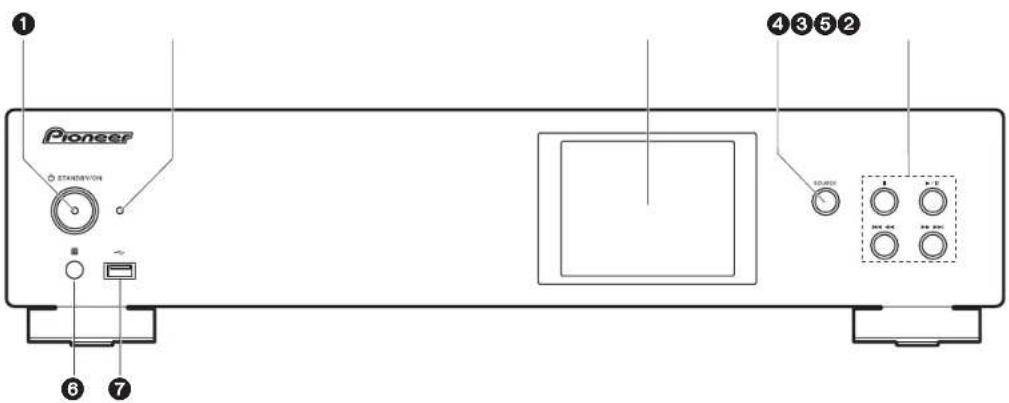
Pannello frontale
text_image
Pioneer STANSDIVON 1 2 3 5 2 4 3 5 2 6 7 10.000 10.000 10.000- Tasto ⏻ STANDBY/ON: Accende l'unità o la mette in standby.
- Indicatore STANDBY/ON: Si illumina in colore rosso quando l'unità è in standby e in colore blu quando l'unità è accesa.
- Display (→P6)
- Pulsante SOURCE: Consente di attivare l'input per la riproduzione.
- Tasto riproduzione:
■ : Questo tasto arresta la riproduzione.
▶/II: Questo tasto mette in pausa la riproduzione.
: Passa al brano precedente.
▶▶▶▶: Passa al brano successivo.
- A seconda dell'ingresso, il funzionamento potrebbe non essere avviato.
-
Sensore del telecomando
-
Porta USB: Consente di collegare un dispositivo di archiviazione USB o un HDD (hard disk drive) per la riproduzione di file musicali. È anche possibile alimentare (massimo 5 V/0,5 A) dei dispositivi USB tramite un cavo USB.
- Quando si collega un HDD che richiede più di 5 V/0,5 A, collegarlo alla porta USB (massimo 5 V/1 A) sul retro dell'unità.
Prima di iniziare
Nome dei componenti
Installazione
Initial Setup
Riproduzione

Impostazioni avanzate | Aggiornamento del firmware | Altri
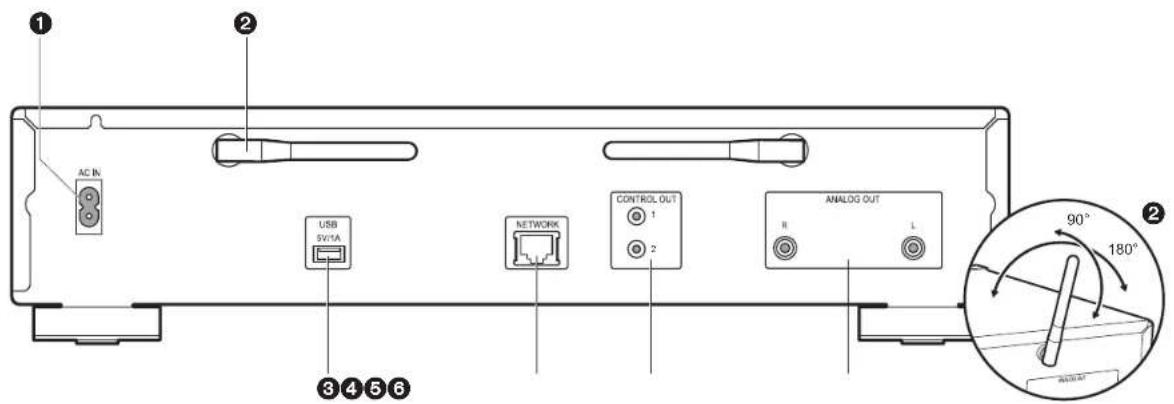
Pannello posteriore
text_image
1 2 AC In USB 5V/1A NETWORK CONTROL OUT 1 2 ANALOG OUT II L 3 4 5 6 90° 180° AUTO AT- AC IN: Consente di collegare il cavo di alimentazione in dotazione.
- Antenna wireless: Utilizzato per la connessione Wi-Fi Regolare i rispettivi angoli in base allo stato della connessione.
- Porta USB: Consente di collegare un dispositivo di archiviazione USB o un HDD (hard disk drive) per la riproduzione di file musicali. È anche possibile alimentare (massimo 5 V/1 A) dei dispositivi USB tramite un cavo USB.
- Jack NETWORK: Permette il collegamento alla rete con un cavo LAN.
- Jack CONTROL OUT: Quando si collegano amplificatori e lettori CD Pioneer è possibile il controllo centralizzato. Per esempio, è possibile controllare gli amplificatori e i lettori CD per mezzo della App Pioneer Remote.
- Jack ANALOG OUT: Utilizzare il cavo audio analogico in dotazione per collegare, ad esempio, un amplificatore integrato.
Prima di iniziare
Nome dei componenti
Installazione
Initial Setup
Riproduzione

Impostazioni avanzate | Aggiornamento del firmware | Altri
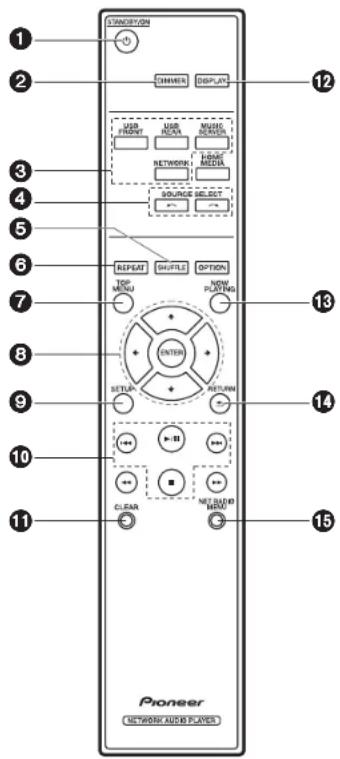
Telecomando
text_image
STANDARD 0 CHINNER DISPLAY 12 3 4 5 6 7 8 9 10 11 Pioneer NETWORK AUDIO PLAYERS 12 TOP MENU ON MUSIC DISPLAY LINK FROUN Litter MEDIA NETWORK SOURCE SELECT REPEAT SHIFT OPTION NON PLAYING ENTER SETUP RETURN H CLEAR NETWORKS 13 14 15- Tasto ⏻ STANDBY/ON: Accende l'unità o la mette in standby.
- Pulsante DIMMER: Spegne il display o regola la luminosità del display su tre livelli.
- Pulsanti INPUT SELECTOR: Consente di attivare l'input per la riproduzione.
- Pulsante >La sergente di ingresso riprodotta cambia ogni volta che si preme uno di questi tasti.
- Pulsante SHUFFLE: Impostare la ripetizione casuale.
- Pulsante REPEAT: Impostare la riproduzione ripetuta.
- Pulsante TOP MENU: Portarsi sul menu superiore dell'ingresso selezionato.
- Cursori, tasto ENTER: Selezionare la voce con i cursori e premere ENTER per confermare.
- Pulsante SETUP: Consente di visualizzare il menu Setup.
- Tasti di riproduzione:
◀◀: Passa al brano precedente a quello in riproduzione.
▶/II: Avvia/mette in pausa la riproduzione.
▶▶: Passa al brano successivo.
■: Arresta la riproduzione.
- A seconda dell'ingresso, il funzionamento potrebbe non essere avviato.
- Pulsante CLEAR: Da usare durante l'immissione di testo, ecc.
- Pulsante DISPLAY: Premere per spegnere il display di questa unità. Premere nuovamente per accendere il display.
- Pulsante NOW PLAYING: Per esempio, quando si cambia la visualizzazione durante la riproduzione, questo pulsante fa in modo che il display torni a mostrare le informazioni riguardanti il brano in riproduzione.
- Pulsante RETURN: Riporta il display allo stato precedente.
- NET RADIO MENU pulsante: usare questo pulsante durante l'ascolto delle Internet Radio.
- HOME MEDIA, OPTION, ◀◀, e ▶▶ non vengono utilizzati.
Prima di iniziare
Nome dei componenti
Installazione
Initial Setup
Riproduzione

Impostazioni avanzate | Aggiornamento del firmware | Altri
Display
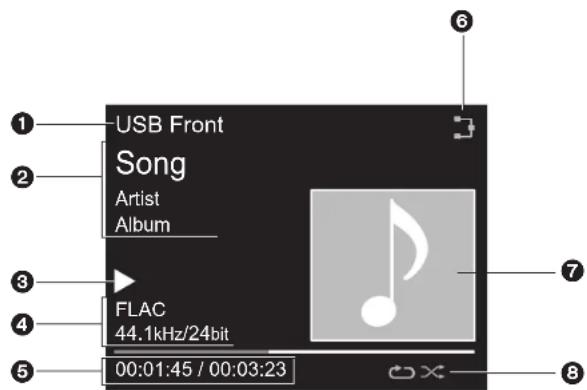
text_image
USB Front Song Artist Album FLAC 44.1kHz/24bit 00:01:45 / 00:03:23- Viene visualizzata la modalità di ingresso.
(USB Front / USB Rear / Music Server / Network) - Viene visualizzato il nome del file, l'artista, l'album, ecc..
- Mostra lo stato di riproduzione.
- Mostra le informazioni relative a formato file, frequenza di campionamento e bit rate.
- Viene visualizzato lo stato di riproduzione del file. A seconda dell'ingresso o del file, questa informazione potrebbe non essere visualizzata.
- Si accende nelle seguenti condizioni.
: quando l'impostazione della connessione sull'unità è "Wired" e l'unità è collegata alla rete.
X: quando l'impostazione della connessione sull'unità è "Wired" e l'unità non è collegata alla rete.
: quando l'impostazione della connessione sull'unità è "Wi-Fi" e l'unità è collegata alla rete.
: quando l'impostazione della connessione sull'unità è "Wi-Fi" e l'unità non è collegata
alla rete.
- Se è presente un'immagine di copertina per il file in riproduzione, viene visualizzata qui.
- Si accende nelle seguenti condizioni.
: quando è attiva la ripetizione di tutti i brani
: quando è attiva la ripetizione di un solo brano
x: quando è attiva la riproduzione casuale
- Quando sul telecomando si preme DISPLAY per spegnere il display, l'unità potrebbe apparire come se fosse scollegata dalla presa elettrica, ma è comunque alimentata. Per interrompere completamente l'alimentazione dell'unità, è necessario scollegare la spina (dispositivo di arresto) dalla presa a muro.
Prima di iniziare
Nome dei componenti
Installazione
Initial Setup
Riproduzione

Impostazioni avanzate | Aggiornamento del firmware | Altri
Collegamenti con un amplificatore
text_image
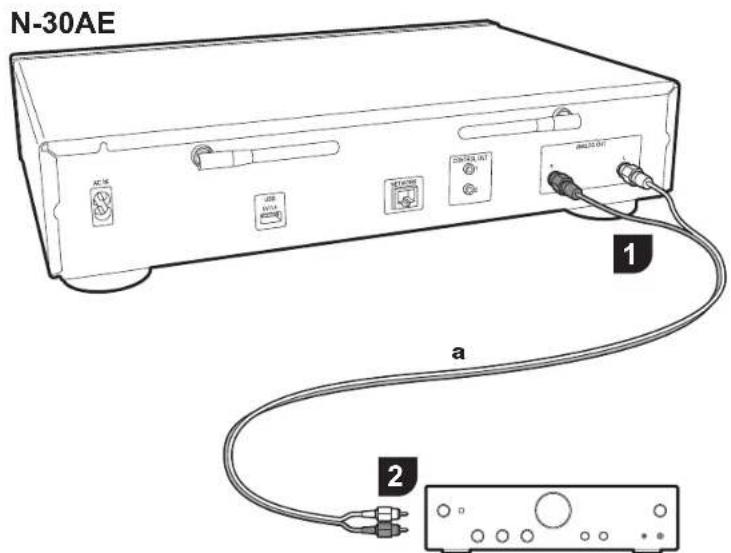
N-30AE AC USB A153 2000 2000 2000 a 2Amplificatore integrato, ricevitore AV, ecc.
Collegamento con un cavo audio analogico
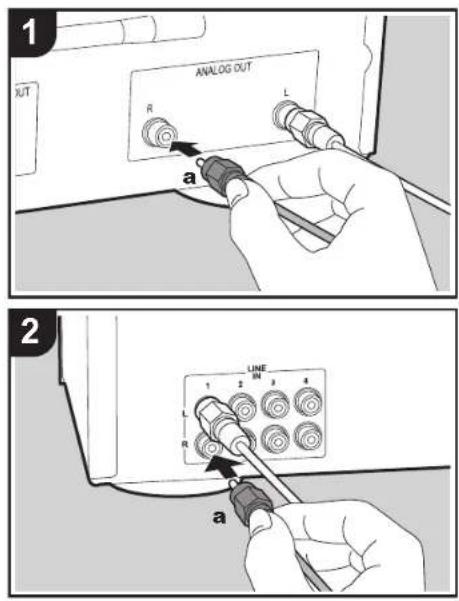
È possibile riprodurre l'audio tramite funzionalità di rete come Internet Radio attraverso diffusori collegati ad amplificatori integrati o ricevitori AV. Per il collegamento utilizzare il cavo audio analogico in dotazione, collegandolo tra ANALOG OUT il terminale di questa unità e l'ingresso LINE IN di amplificatori integrati, ricevitori AV eccetera.
Prima di iniziare
Nome dei componenti
Installazione
Initial Setup
Riproduzione

Impostazioni avanzate | Aggiornamento del firmware | Altri
Terminale di controllo
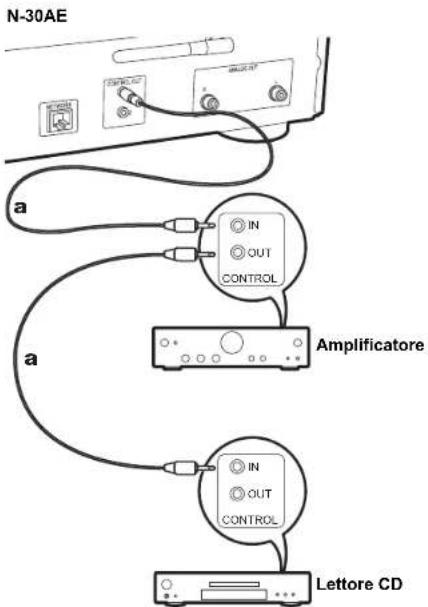
Quando si collegano amplificatori e lettori CD Pioneer, per esempio, dotati di terminali di controllo che impiegano cavi minijack mono (senza resistori), è possibile centralizzare il controllo dei dispositivi usando l'App Pioneer Remote. Anche quando gli altri dispositivi sono installati in posizioni irraggiungibili dal segnale del telecomando, inoltre, è possibile azionarli attraverso il sensore del telecomando di questa unità.
- Accertarsi anche di eseguire il collegamento con il cavo audio analogico. La sola connessione del terminale di controllo non è sufficiente per il funzionamento corretto del controllo centralizzato.
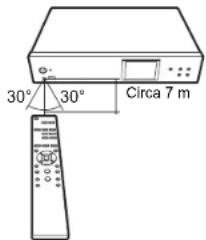
- Con questa connessione, i sensori del telecomando dell'amplificatore e del lettore CD non sono più operativi. Puntare il telecomando verso il sensore del telecomando di questa unità.
flowchart
graph TD
    A["N-30AE"] --> B["Amplificatore"]
    B --> C["CD"]
    C --> D["Lettore CD"]
    B --> E["IN OUT CONTROL"]
    E --> F["Radio System"]
    style A fill:#f9f,stroke:#333
    style B fill:#ccf,stroke:#333
    style C fill:#cfc,stroke:#333
    style D fill:#fcc,stroke:#333
a Cavi minijack mono (senza resistori)
Prima di iniziare
Nome dei componenti
Installazione
Initial Setup
Riproduzione

Impostazioni avanzate | Aggiornamento del firmware | Altri
Collegamento del cavo di alimentazione, ecc.
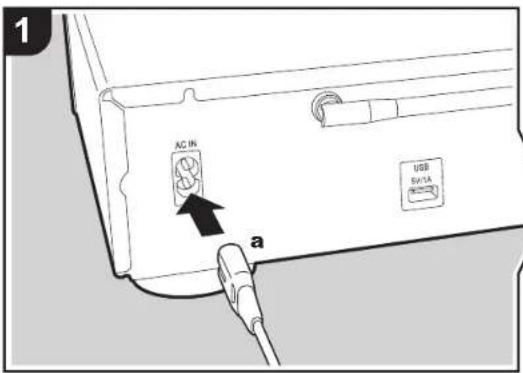
Collegamento del cavo di alimentazione
Questo modello include un cavo di alimentazione estraibile. Il cavo di alimentazione deve essere collegato solo dopo che sono stati completati tutti gli altri collegamenti.
Accertarsi che il cavo di alimentazione sia collegato al terminale AC IN dell'unità, poi collegarlo alla presa.
Scollegare sempre prima il lato presa e successivamente il cavo di alimentazione.
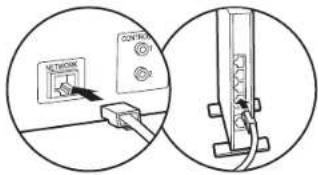
Collegamento cavo Ethernet
Per eseguire il collegamento alla rete con un cavo Ethernet, usare il terminale NETWORK. Se si utilizza un collegamento Wi-Fi, definire le impostazioni nelle impostazioni iniziali
(→P10). È possibile utilizzare funzioni quali Internet radio e AirPlay collegandosi alla rete.
text_image
NETWORK CONTROLPrima di iniziare
Nome dei componenti
Installazione
Initial Setup
Riproduzione

Impostazioni avanzate | Aggiornamento del firmware | Altri
Accensione e Initial Setup
Avvio: Quando si preme Ⓧ STANDBY/ON , l'indicatore di accensione sull'unità principale lampeggia lentamente in blu, quindi, dopo circa 20 secondi, sul display compare la scritta "Hello". In seguito, la scritta scompare e viene visualizzato il logo Pioneer. A questo punto l'unità è pronta per essere utilizzata.
Impostazioni per il collegamento Wi-Fi
In occasione della prima accensione, la schermata Initial Setup viene visualizzata automaticamente, consentendo così all'utente di definire comodamente le impostazioni per il collegamento Wi-Fi.
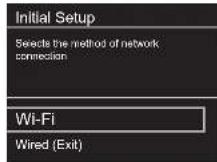
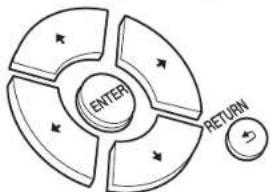
Per procedere all'impostazione, selezionare la voce con i cursori del telecomando e premere ENTER per confermare. Per tornare alla schermata precedente, premere RETURN.
flowchart
graph TD
    A["ENTER"] --> B["RETURN"]
    B --> C["Return"]
Per definire le impostazioni Wi-Fi, selezionare "Wi-Fi". Se si è collegato un cavo LAN, selezionare "Wired(Exit)" e confermare. Se si seleziona "Wi-Fi", selezionare il metodo di impostazione nella schermata successiva (ad esempio "Scan Networks").
Prima di iniziare
Nome dei componenti
Installazione
Initial Setup
Riproduzione

Impostazioni avanzate | Aggiornamento del firmware | Altri
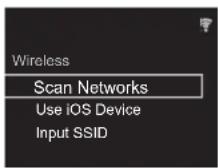
- Per ridefinire le impostazioni iniziali, premere SETUP sul telecomando, selezionare "Wi-Fi" in "Network Setting" - "Connection", quindi selezionare "Wi-Fi Setup".
■ Scan Networks
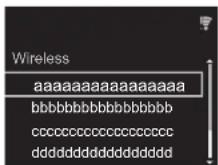
Nell'elenco di SSID per i punti di accesso quali router LAN wireless, selezionare l'SSID desiderato e definire le impostazioni.
- Selezionare l'SSID del punto di accesso a cui si desidera collegarsi, quindi confermare.
- Selezionare "Enter Password" o "Push Button" e confermare. Se il punto di accesso è dotato di un pulsante di impostazione automatica, selezionando "Push Button" è possibile stabilire la connessione senza immettere una password.
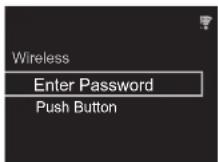
- Se si seleziona "Enter Password", immettere la password del punto di accesso e premere ENTER. Per indicazioni dettagliate sull'immissione di un testo, fare riferimento a "Immissione di testo" (→P19).
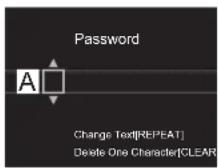
Se si seleziona "Push Button", dopo aver tenuto premuto il pulsante di impostazione automatica sul punto di accesso per il tempo necessario, premere ENTER sul telecomando.
- viene visualizzato una volta completata l'impostazione.
■ Uso di un dispositivo iOS
Impostazioni per la condivisione delle impostazioni Wi-Fi del dispositivo iOS con questa unità.
-
Collegare il dispositivo iOS via Wi-Fi.
-
Selezionare questo dispositivo alla voce "SET UP NEW AIRPLAY SPEAKER..." sullo schermo del dispositivo iOS e selezionare "Next".
- Questa unità viene visualizzata come "Pioneer N-30AE XXXXXX".
-
Una volta stabilita la connessione, selezionare "Done" sullo schermo del dispositivo iOS.
-
Vene visualizzato sul display dell'unità una volta completata l'impostazione.
■ Immissione dell'SSID del punto di accesso
Impostazione mediante immissione dell'SSID del punto di accesso a cui si desidera collegarsi.
- Immettere l'SSID. Per indicazioni dettagliate sull'immissione di un testo, fare riferimento a "Immissione di testo" (→P19).
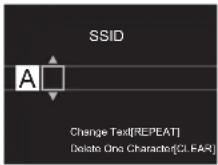
- Selezionare e confermare il metodo di autenticazione.
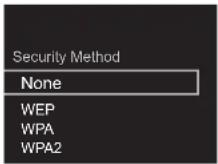
- Se si seleziona "None", procedere con il passaggio 3. Se si seleziona "WEP", "WPA" o "WPA2", immettere la password e confermare.
- Piene visualizzato una volta completata l'impostazione.
Prima di iniziare
Nome dei componenti
Installazione
Initial Setup
Riproduzione

Impostazioni avanzate | Aggiornamento del firmware | Altri
Dispositivo di archiviazione USB/HDD
text_image
USB FRONT USB REAR MUSIC SERVER NETWORK HOME MEDIA SOURCE SELECT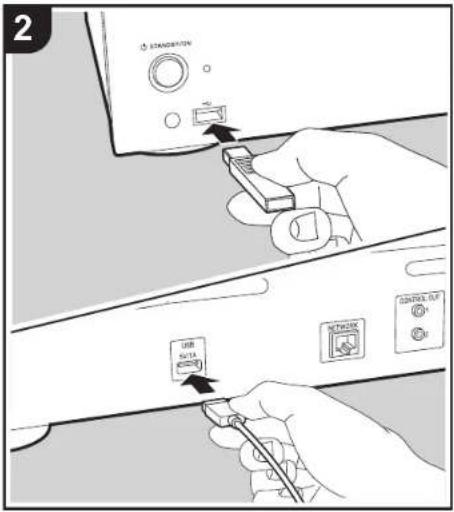
text_image
2 USB ACCA NETWORKS ONLINE DATA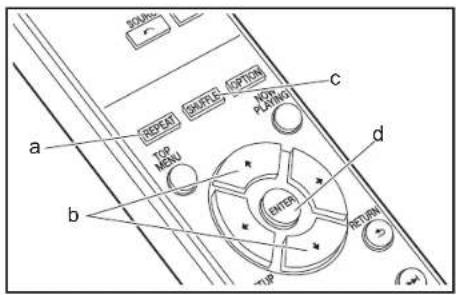
text_image
a b c d TOP MENU RESET SABILE OPTION PLAYMO (OFFO) RETURN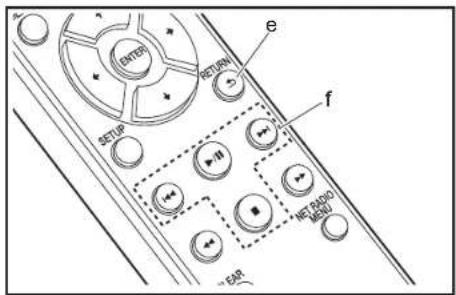
text_image
ENTER RETURN e f SETUP H HET RADO HEDD PAROperazioni base
I file musicali possono essere riprodotti anche collegando un dispositivo di archiviazione USB o un HDD (hard disk drive) alla porta USB sulla parte anteriore o posteriore dell'unità.
- La porta USB sulla parte anteriore supporta un'alimentazione massima da 5 V/0,5 A. Se un HDD richiede un'alimentazione superiore, collegarlo alla porta USB (massimo 5 V/1 A) posta sul retro dell'unità.
- Accendere l'unità
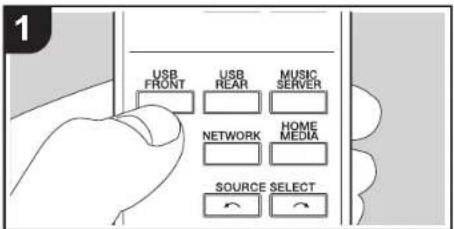
- Premere USB FRONT o USB REAR.
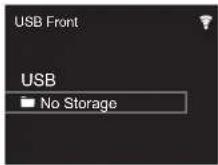
- Collegare il dispositivo di archiviazione USB o l'HDD alla porta USB sulla parte anteriore o posteriore.
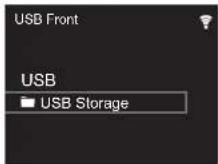
- Le cartelle e i file musicali vengono visualizzati sul display una volta completato il caricamento.
- Selezionare la cartella o il file musicale con i cursori (b) del telecomando e premere ENTER (d) per confermare. Per tornare alla schermata precedente, premere RETURN (e).
- Usare i tasti di riproduzione (f) per arrestare la riproduzione o scegliere i brani da riprodurre.
Prima di iniziare
Nome dei componenti
Installazione
Initial Setup
Riproduzione

Impostazioni avanzate | Aggiornamento del firmware | Altri
- La visualizzazione del nome dell'album, del nome dell'artista e della copertina dell'album è supportata con file musicali in formato MP3/WMA/Apple Lossless/FLAC/AAC/DSD (solo DSF). I formati per le immagini incorporate sono JPEG e PNG.
- I caratteri che non possono essere visualizzati da questa unità appaiono come "*".
- La porta USB di questa unità è conforme allo standard USB 2.0. La velocità di trasferimento potrebbe non essere sufficiente per alcuni contenuti da riprodurre e questo potrebbe portare a interruzioni nella riproduzione dell'audio.
Riproduzione ripetuta
- Premere ripetutamente REPEAT (a) durante la riproduzione per visualizzare 📄 sul display. ✉: riproduzione ripetuta di tutti i brani. ✉: riproduzione ripetuta del solo brano selezionato. Per annullare la riproduzione ripetuta, premere più volte REPEAT (a) fino alla scomparsa delle icone.
Ripetizione casuale
- Premere ripetutamente SHUFFLE (c) durante la riproduzione per visualizzare >sul display.
: Riproduzione in ordine casuale dei brani di una cartella. Per annullare la ripetizione casuale, premere più volte SHUFFLE (c) fino alla scomparsa dell'icona.
Requisiti del dispositivo di archiviazione USB / HDD
- Si noti che il funzionamento non è garantito con tutti i dispositivi di archiviazione USB o HDD.
- Questa unità è in grado di utilizzare dispositivi di archiviazione USB conformi allo standard USB Mass Storage Class. (Esistono tuttavia alcuni dispositivi che, seppur conformi allo standard USB Mass Storage Class,
non possono essere riprodotti da questa unità.)
- Questa unità inoltre, è compatibile con i dispositivi di archiviazione USB che utilizzano i formati di file system FAT16 o FAT32. Altri formati, quali exFAT, NTFS e HFS, non possono essere riprodotti da questa unità.
- Se il dispositivo di archiviazione USB è stato suddiviso, ciascuna sezione verrà trattata come un dispositivo indipendente.
- È possibile visualizzare fino a 20.000 brani per cartella, e le cartelle possono essere nidificate fino a una profondità di 16 livelli.
- Gli hub USB e i dispositivi di archiviazione USB con funzioni hub non sono supportati. Non collegare tali dispositivi all'unità.
- I dispositivi di archiviazione USB con funzioni di sicurezza non sono supportati su questa unità.
- Se il dispositivo di archiviazione USB o l'HDD sono dotati di adattatore CA, si consiglia di utilizzare tale adattatore per alimentarlo.
- I supporti inseriti in un lettore di schede USB potrebbero non essere disponibili in questa funzione. Inoltre, a seconda del dispositivo di archiviazione USB, potrebbe non essere possibile la lettura corretta del contenuto.
- Non accettiamo alcuna responsabilità per la perdita o il danneggiamento dei dati archiviati su un dispositivo di archiviazione USB quando tale dispositivo viene utilizzato con questa unità. Si consiglia di effettuare il backup dei file musicali importanti in anticipo.
Formati audio supportati
Per la riproduzione da server e la riproduzione da un dispositivo di archiviazione USB, questa unità supporta i seguenti formati di file musicali. Non è possibile riprodurre file audio protetti da copyright su questa unità.
MP3 (.mp3/.MP3):
- Formati supportati: MPEG-1/MPEG-2 Audio Layer 3
- Frequenze di campionamento supportate: 44,1 kHz, 48 kHz
• Velocità di trasmissione supportate: Tra 8 kbps e 320
kbps e VBR.
WMA (.wma/.WMA):
- Frequenze di campionamento supportate: 44,1 kHz, 48 kHz
- Velocità di trasmissione supportate: Tra 5 kbps e 320 kbps e VBR.
• I formati WMA Pro/Voice/WMA Lossless non sono supportati
WAV (.wav/.WAV):
I file WAV includono audio digitale PCM non compresso.
- Frequenze di campionamento supportate: 44,1 kHz, 48 kHz, 88,2 kHz, 96 kHz, 176,4 kHz, 192 kHz
• Bit di quantizzazione: 8 bit, 16 bit, 24 bit
I file AIFF includono audio digitale PCM non compresso.
- Frequenze di campionamento supportate: 44,1 kHz,
48 kHz, 88,2 kHz, 96 kHz, 176,4 kHz, 192 kHz
• Bit di quantizzazione: 8 bit, 16 bit, 24 bit
- Formati supportati: MPEG-2/MPEG-4 Audio
- Frequenze di campionamento supportate: 44,1 kHz, 48 kHz, 88,2 kHz, 96 kHz
- Velocità di trasmissione supportate: Tra 8 kbps e 320 kbps e VBR.
FLAC (.flac/.FLAC):
- Frequenze di campionamento supportate: 44,1 kHz, 48 kHz, 88,2 kHz, 96 kHz, 176,4 kHz, 192 kHz
• Bit di quantizzazione: 8 bit, 16 bit, 24 bit
Apple Lossless (.m4a/.mp4/.M4A/.MP4):
- Frequenze di campionamento supportate: 44,1 kHz, 48 kHz, 88,2 kHz, 96 kHz, 176,4 kHz, 192 kHz
• Bit di quantizzazione: 16 bit, 24 bit
- Formati supportati: DSF/DSDIFF
- Frequenze di campionamento supportate: 2,8 MHz, 5,6 MHz, 11,2 MHz
Prima di iniziare
Nome dei componenti
Installazione
Initial Setup
Riproduzione

Impostazioni avanzate | Aggiornamento del firmware | Altri
Internet radio
text_image
USB FRONT USB REAR MUSIC SERVER NETWORK HOME MEDIA ORCE SELECT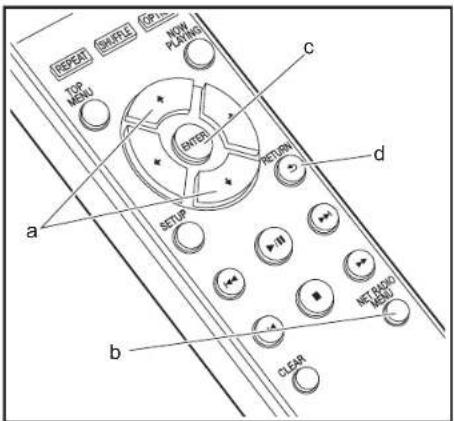
text_image
REPER SHELLER OP-IN HOW PLAYING TOP MENU GATOR PATTERN a b c d SETUP R METABOGO MENU CLEAROperazioni base
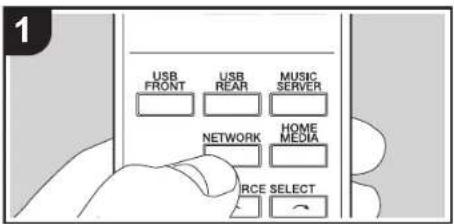
Quando questa unità è connessa a una rete, è possibile ascoltare Tuneln o altri servizi di Internet radio memorizzati. A seconda del servizio di Internet radio utilizzato, l'utente potrebbe doversi registrare prima dal proprio computer.
-
Accendere l'unità.
-
Premere NETWORK.
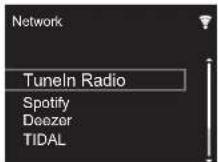
- Selezionare "Tuneln Radio" con i cursori (a) sul telecomando e premere ENTER (c) per confermare. Dopo il passaggio della visualizzazione al servizio Internet radio, è possibile selezionare le stazioni con i cursori (a) sul telecomando e premere ENTER (c) per confermare. Per tomare alla schermata precedente, premere RETURN (d).
Tuneln
È possibile registrare una stazione riprodotta come preferita.
-
Premere NET RADIO MENU (b) durante la riproduzione di Tuneln.
-
Selezionare "Add to My Presets" sul display e confermare.
-
Per riproduire una stazione preferita, nella schermata superiore di Tuneln, selezionare la stazione registrata in "My Presets" e confermare. Per eliminare delle stazioni preferite, premere NET RADIO MENU (b) durante la riproduzione, selezionare "Remove from My Presets" e confermare.
Prima di iniziare
Nome dei componenti
Installazione
Initial Setup
Riproduzione

Impostazioni avanzate | Aggiornamento del firmware | Altri
Spotify
text_image
HOME MEDIA CWORK SOURCE SELECT - - a b RESET OPTION NON PLAYING c d ENTER SETUP e NET RADIO MENUOperazioni base
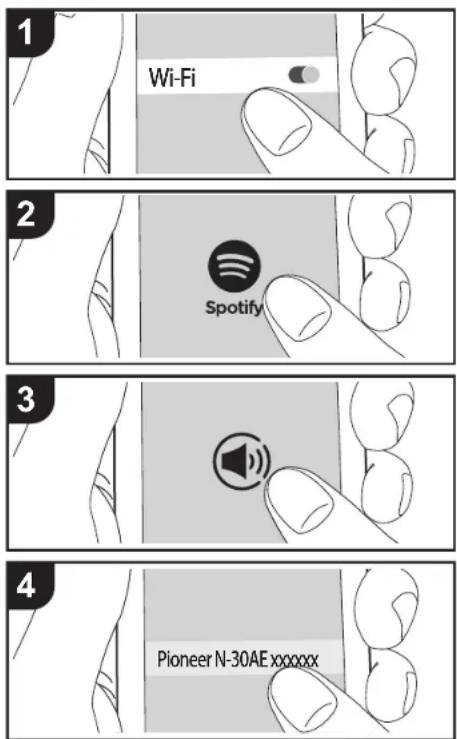
È possibile eseguire la riproduzione con Spotify Connect collegando questa unità alla stessa rete cui sono connessi uno smartphone o un tablet. Per attivare Spotify Connect, installare l'app di Spotify sul proprio smartphone o tablet e creare un account Spotify Premium.
- Collegare lo smartphone alla stessa rete a cui è collegata questa unità.
- Fare clic sull'icona Connect nella schermata di riproduzione dei brani dell'app Spotify.
- Selezionare questa unità.
- Questa unità viene visualizzata come "Pioneer N-30AE XXXXXX".
- Questa unità si accende automaticamente, il selettore di ingresso passa a NETWORK e viene avviato lo streaming di Spotify.
- Se "Option Setting" - "Power Off Setting" - "Network Standby" è impostato su "Off" nel menu Setup, accendere manualmente l'unità, quindi premere NETWORK sul telecomando.
- Per informazioni sulle impostazioni di Spotify consultare il seguente sito Web: www.spotify.com/connect/
- Il software Spotify è soggetto a licenze di terze parti consultabili all'indirizzo: www.spotify.com/connect/third-party-licenses
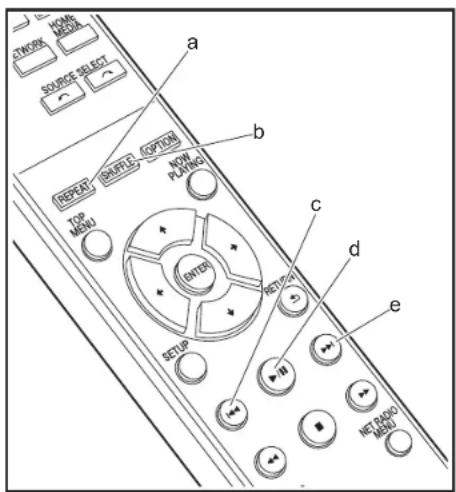
È inoltre possibile eseguire le seguenti operazioni da telecomando.
(a) Questo pulsante avvia la riproduzione ripetuta.
(b) Questo pulsante avvia la riproduzione casuale.
(c) Questo tasto consente di riprodurre il brano precedente.
(d) Se premuto durante la riproduzione, questo tasto consente di mettere in pausa la riproduzione. Se premuto durante la messa in pausa, consente di riavviare la riproduzione.
(e) Questo tasto consente di riprodurre il brano successivo.
Prima di iniziare
Nome dei componenti
Installazione
Initial Setup
Riproduzione

Impostazioni avanzate | Aggiornamento del firmware | Altri
AirPlay®
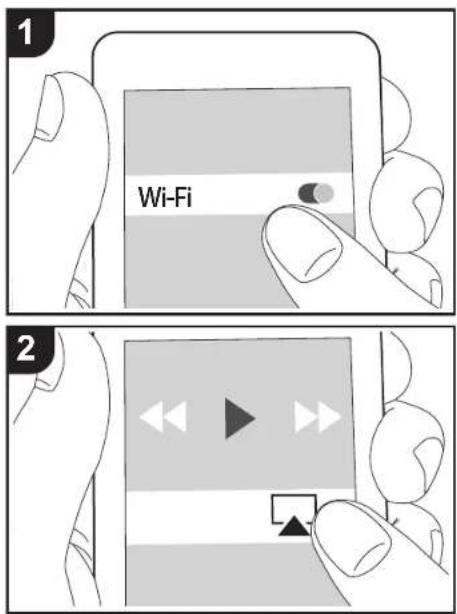
È possibile ascoltare in modalità wireless i file musicali su un iPhone®, iPod touch®, o iPad® collegati allo stesso punto di accesso di questa unità. Aggiornare la versione del sistema operativo sul proprio dispositivo iOS alla versione più recente.
- Accendere l'unità.
- Collegare il dispositivo iOS alla stessa rete a cui è collegata questa unità.
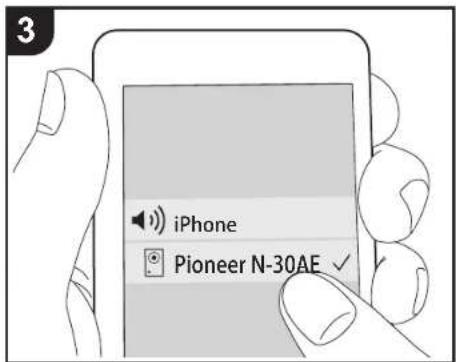
- Toccare l'icona AirPlay nel centro di controllo del dispositivo iOS e selezionare questa unità dall'elenco di dispositivi visualizzati, quindi toccare "Done".
- Questa unità viene visualizzata come "Pioneer N-30AE XXXXXX".
- Se su questa unità è stata impostata una "AirPlay Password", immettere tale password.
-
Riprodurre i file musicali sul dispositivo iOS.
-
Nel menu Setup che viene visualizzato premendo
SETUP sul telecomando, quando "Option Setting" -
"Power Off Setting" - "Network Standby" è impostato su "On", all'avvio della riproduzione di AirPlay questa unità si accende automaticamente e avvia la riproduzione. - Date le caratteristiche della tecnologia wireless AirPlay, il suono prodotto su questa unità potrebbe essere leggermente in ritardo rispetto al suono riprodotto sul dispositivo abilitato AirPlay.
- SHUFFLE e REPEAT sul telecomando non funzionano. Usare il dispositivo iOS.
È altresì possibile riprodurre file musicali su un computer con iTunes (Ver. 10.2.2 o successiva). Assicurarsi che questa unità è il computer siano collegati alla stessa rete, fare clic sull'icona AirPlay □ in iTunes, selezionare questa unità dall'elenco dei dispositivi visualizzato e avviare la riproduzione di un file musicale.
Prima di iniziare
Nome dei componenti
Installazione
Initial Setup
Riproduzione

Impostazioni avanzate | Aggiornamento del firmware | Altri
Music Server
text_image
USB FRONT USB REAR MUSIC SERVER ME IA SELECT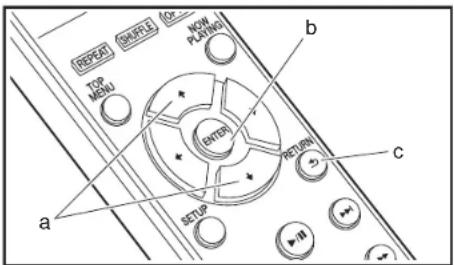
text_image
REPEAT SIMPLE 40% TOP MENU NOW PLAYING b ENTER RETURN c a SETUP WÈ possibile eseguire lo streaming di file musicali memorizzati su PC o dispositivi NAS collegati alla stessa rete di questa unità. I server di rete con i quali è compatibile questa unità sono quelli di PC su cui siano installati player con funzionalità server di Windows Media® Player 11 o 12 oppure NAS compatibili con la funzionalità home network. Per usare Windows Media® Player 11 o 12 potrebbe essere necessario effettuare alcune impostazioni preliminari. Si noti che è possibile riprodurre solo i file musicali presenti nella libreria di Windows Media® Player.
Configurazione di Windows Media® Player
■ Windows Media® Player 11
- Accendere il PC e lanciare Windows Media® Player 11.
- Nel menu "Library" selezionare "Media Sharing" per visualizzare una finestra di dialogo.
- Selezionare la casella di controllo "Share my media", quindi fare clic su "OK" per visualizzare i dispositivi compatibili.
- Selezionare questa unità, quindi fare clic su "Allow".
- Quando viene cliccata, l'icona corrispondente viene spuntata.
- Fare clic su "OK" per chiudere la finestra di dialogo.
- Con alcune versioni di Windows Media Player, è possibile che i nomi delle voci selezionabili siano diversi.
■ Windows Media® Player 12
- Accendere il PC e lanciare Windows Media® Player 12.
- Nel menu "Stream" selezionare "Turn on media streaming" per visualizzare una finestra di dialogo.
- Se la trasmissione multimediale è già stata attivata, selezionare "More streaming options..." nel menu "Stream" per elencare i lettori nella rete, quindi procedere al passaggio 4.
- Fare clic su "Turn on media streaming" per visualizzare un elenco di lettori nella rete.
- Selezionare questa unità in "Media streaming options" e
verificare che sia impostata su "Allow".
- Fare clic su "OK" per chiudere la finestra di dialogo.
- Con alcune versioni di Windows Media Player, è possibile che i nomi delle voci selezionabili siano diversi.
In riproduzione
- Accendere l'unità.
- Avviare il server (Windows Media® Player 11, Windows Media® Player 12, oppure il dispositivo NAS) contenente i file musicali da riprodurre.
- Assicurarsi che i PC e/o i NAS siano collegati correttamente alla stessa rete di questa unità.
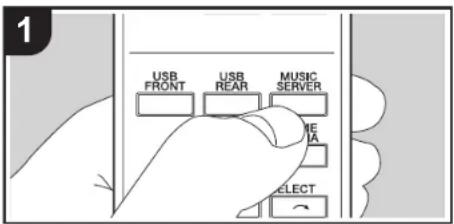
- Premere MUSIC SERVER.
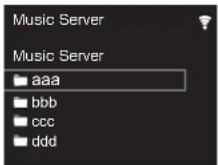
- Selezionare il server e il file musicale con ♦/▼ (a) e premere ENTER (b) per confermare. Per tornare alla schermata precedente, premere RETURN (c).
- Se viene visualizzato "No Server", controllare se la connessione alla rete è corretta.
- A seconda del server utilizzato e dei file riprodotti, il tempo trascorso e il tempo residuo potrebbero non essere visualizzati.
- Per i file musicali presenti su un server, possono esservi fino a 20.000 brani per cartella, e le cartelle possono essere nidificate fino a una profondità di 16 livelli.
Prima di iniziare
Nome dei componenti
Installazione
Initial Setup
Riproduzione

Impostazioni avanzate | Aggiornamento del firmware | Altri
Controllo della riproduzione in remoto da PC
È possibile utilizzare questa unità per riprodurre i file musicali salvati sul proprio PC azionando il PC all'interno della rete domestica. Questa unità supporta la riproduzione da remoto tramite Windows Media® Player 12.
- Accendere il PC e lanciare Windows Media ^® Player 12.
- Aprire il menu "Stream" e controllare che "Allow remote control of my Player..." sia selezionato. Fare clic su "Turn on media streaming" per visualizzare un elenco di lettori nella rete.
- Selezionare facendo clic con il tasto destro del mouse il file musicale da riprodurre con Windows Media ^® Player 12. Per riprodurre un file musicale da remoto su un altro server, aprire il server target da "Other Libraries" e selezionare il file musicale da riprodurre.
- Selezionare questa unità in "Play to" per aprire la finestra "Play to" di Windows Media® Player 12 e avviare la riproduzione sull'unità. Se il PC ha come sistema operativo Windows® 8.1, fare clic su "Play to", quindi selezionare questa unità. Se il PC ha come sistema operativo Windows® 10, fare clic su "Cast to Device" e selezionare questa unità. Le operazioni durante la riproduzione da remoto sono possibili dalla finestra "Play to" sul PC.
- La riproduzione in remoto non è possibile quando si utilizza un servizio di rete o si riproducono dei file musicali su un dispositivo di memorizzazione USB.
- Con alcune versioni di Windows Media Player, è possibile che i nomi delle voci selezionabili siano diversi.
Formati audio supportati
Per la riproduzione da server e la riproduzione da un dispositivo di archiviazione USB, questa unità supporta i seguenti formati di file musicali.
• La riproduzione tramite LAN wireless di formati con
frequenza di campionamento di 88,2 kHz o superiore, e DSD non è supportata.
- Anche la riproduzione remota dei formati FLAC, e DSD non è supportata.
- I file a velocità di trasmissione variabile (VBR) sono supportati. Tuttavia, i tempi di riproduzione potrebbero non essere visualizzati correttamente.
- La riproduzione a distanza non supporta la riproduzione senza pause.
MP3 (.mp3/.MP3):
- Formati supportati: MPEG-1/MPEG-2 Audio Layer-3
- Frequenze di campionamento supportate: 44,1 kHz, 48 kHz
- Velocità di trasmissione supportate: Tra 8 kbps e 320 kbps e VBR.
WMA (.wma/.WMA):
- Frequenze di campionamento supportate: 44,1 kHz, 48 kHz
- Velocità di trasmissione supportate: Tra 8 kbps e 320 kbps e VBR.
- I formati WMA Pro/Voice/WMA Lossless non sono supportati.
WAV (.wav/.WAV):
I file WAV includono audio digitale PCM non compresso.
- Frequenze di campionamento supportate: 44,1 kHz,
48 kHz, 88,2 kHz, 96 kHz, 176,4 kHz, 192 kHz
• Bit di quantizzazione: 8 bit, 16 bit, 24 bit
I file AIFF includono audio digitale PCM non compresso.
- Frequenze di campionamento supportate: 44,1 kHz,
48 kHz, 88.2 kHz, 96 kHz, 176.4 kHz, 192 kHz
• Bit di quantizzazione: 8 bit, 16 bit, 24 bit
- Formati supportati: MPEG-2/MPEG-4 Audio
- Frequenze di campionamento supportate: 44,1 kHz, 48 kHz, 88,2 kHz, 96 kHz
- Velocità di trasmissione supportate: Tra 8 kbps e 320 kbps e VBR.
FLAC (.flac/.FLAC):
- Frequenze di campionamento supportate: 44,1 kHz,
48 kHz, 88.2 kHz, 96 kHz, 176.4 kHz, 192 kHz
• Bit di quantizzazione: 8 bit, 16 bit, 24 bit
LPCM (Linear PCM):
- Frequenze di campionamento supportate: 44,1 kHz,
48 kHz
• Bit di quantizzazione: 16 bit
Apple Lossless (.m4a/.mp4/.M4A/.MP4):
- Frequenze di campionamento supportate: 44,1 kHz,
48 kHz, 88,2 kHz, 96 kHz, 176,4 kHz, 192 kHz
• Bit di quantizzazione: 16 bit, 24 bit
- Formati supportati: DSF/DSDIFF
- Frequenze di campionamento supportate: 2,8 MHz, 5,6 MHz, 11,2 MHz,
Prima di iniziare
Nome dei componenti
Installazione
Initial Setup
Riproduzione

Impostazioni avanzate | Aggiornamento del firmware | Altri
Immissione di testo
text_image
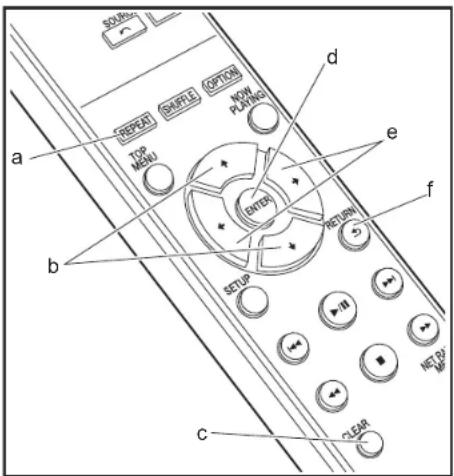
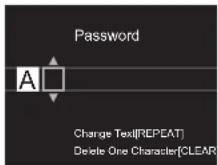
SOLUTION a REPEAT CHANGE OPTION TOP MENU KON PLAYING d e f ENTER RETURN SETUP b c CLEARPer immettere del testo, ad esempio per le password ecc., usare i tasti del telecomando.
Tasto REPEAT (a): ciascuna pressione modifica il tipo di testo nell'ordine seguente: maiuscolo → minuscolo → numeri → simboli.
Tasti ♦/♦ (b): ciascuna pressione modifica il carattere.
Tasti ←/→ (e): spostamento della posizione del cursore nel punto in cui deve essere immesso il carattere.
Tasto ENTER (d): conferma il contenuto immesso.
Tasto RETURN (f): elimina il contenuto immesso e torna alla schermata precedente.
Tasto CLEAR (c): elimina il carattere nel punto in cui si trova il cursore.
Prima di iniziare
Nome dei componenti
Installazione
Initial Setup
Riproduzione

Impostazioni avanzate | Aggiornamento del firmware | Altri
Impostazioni Avanzate
text_image
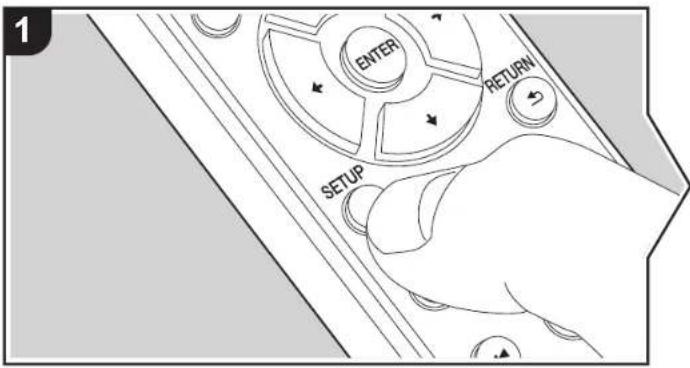
1 ENTER RETURN SETUPQuesta unità consente di configurare le impostazioni avanzate in modo da fornire un'esperienza ancora migliore.
- Premere SETUP sul telecomando.
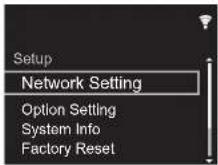
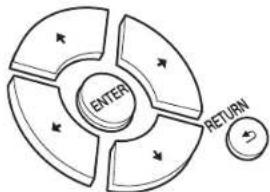
- Dopo che viene visualizzata la schermata Setup, selezionare il contenuto o l'impostazione con i cursori sul telecomando, quindi premere ENTER per confermare la selezione. Per tornare alla schermata precedente, premere RETURN.
- Per uscire dalle impostazioni, premere SETUP.
flowchart
graph TD
    A["ENTER"] --> B["RETURN"]
    B --> C["Return"]
Network Setting
■ Connection
Selezionare il tipo di collegamento alla rete.
"Wi-Fi": per il collegamento tramite LAN wireless
"Wired" (Valore predefinito): per il collegamento tramite LAN cablata
Procedere a "Wi-Fi Setup" se si seleziona "Wi-Fi".
Prima di iniziare
Nome dei componenti
Installazione
Initial Setup
Riproduzione

Impostazioni avanzate | Aggiornamento del firmware | Altri
■ Wi-Fi Setup
Definire le impostazioni per il collegamento Wi-Fi. (→P10)
Questa opzione è disponibile solo quando "Wi-Fi" è selezionato in "Connection".
- È possibile definire le impostazioni della connessione Wi-Fi usando un browser web su un computer. Per informazioni dettagliate, fare riferimento a "Web Setup" (→P22).
DHCP
"On" (Valore predefinito): Configurazione automatica tramite DHCP
"Off": Configurazione manuale senza DHCP
Se si seleziona "Off", è necessario impostare manualmente "IP Address", "Subnet Mask", "Gateway", e "DNS Server".
IP Address
Visualizza/Imposta l'indirizzo IP.
■ Subnet Mask
Visualizza/Imposta la subnet mask.
Gateway
Visualizza/Imposta il gateway.
DNS Server
Visualizza/Imposta il server DNS primario.
■ Proxy URL
Visualizza/Imposta il server Proxy URL.
■ Proxy Port
Visualizza/Imposta il numero di porta del server proxy quando si immette "Proxy URL".
■ Friendly Name
Cambiare il nome dispositivo associato a questa unità e visualizzato sugli altri dispositivi collegati alla rete, scegliendo un nome facilmente riconoscibile. È possibile immettere fino a 31 caratteri. Per indicazioni dettagliate sull'immissione di un testo, fare riferimento a "Immissione di testo" (→P19). Una volta terminata l'immissione, premere ENTER.
AirPlay Password
È possibile immettere una password non più lunga di 31 caratteri, in modo tale che solo gli utenti registrati possano utilizzare AirPlay. Per indicazioni dettagliate sull'immissione di un testo, fare riferimento a "Immissione di testo" (→P19). Una volta terminata l'immissione, premere ENTER.
Network Check
È possibile controllare la connessione di rete.
Option Setting
■ Power Off Setting
| Auto Standby Questa impostazione mette automaticamente l'unità in standby dopo 20 minuti di inattività senza alcun ingresso audio. "On" (Valore predefinito): L'unità entrerà automaticamente in modalità standby. "Off": L'unità non entrerà automaticamente in modalità standby. | |
| Network Standby Quando questa funzione viene impostata su "On", è possibile accendere l'unità tramite la rete utilizzando un'applicazione in grado di controllare questa unità. · Impostando su "On" (Valore predefinito) aumenta il consumo di energia anche quando l'unità è in standby. · L'opzione "Network Standby" consente di limitare il consumo di energia e può essere disabilitata qualora si perda la connessione di rete. |
Digital Filter
"Slow": suono morbido e fluido
"Sharp" (Valore predefinito): suono con maggiore struttura e carattere più deciso
"Short": suono con una sensazione di avvio rapido e di avanzamento
Language
Selezione della lingua visualizzata sul display.
Prima di iniziare
Nome dei componenti
Installazione
Initial Setup
Riproduzione

Impostazioni avanzate | Aggiornamento del firmware | Altri
System Info
Verranno visualizzate le informazioni relative all'indirizzo MAC di questa unità e alla versione del firmware corrente.
Factory Reset
Resettare le impostazioni di questa unità per riportare le impostazioni allo stato in cui erano al momento della spedizione. Si consiglia di prendere nota delle impostazioni così come modificate prima di procedere a un ripristino delle impostazioni di fabbrica. Selezionare "Start" e confermare per proseguire. Una volta completato il ripristino, l'unità passerà automaticamente alla modalità standby.
Update
"Update" non viene visualizzato in assenza di aggiornamenti del firmware.
■ via Network
Premere ENTER per selezionare quando si desidera aggiornare il firmware attraverso la rete.
via USB
Premere ENTER per selezionare quando si desidera aggiornare il firmware via USB.
Web Setup
È possibile definire le impostazioni della connessione Wi-Fi usando un browser web su un computer. Assicurarsi che il computer sia collegato al router tramite una connessione wireless. Se questa unità è collegata al router mediante cavo Ethernet, questa impostazione non può essere definita.
- Accendere l'unità.
- Premere SETUP sul telecomando, selezionare "Wi-Fi" in "Network Setting" - "Connection", quindi selezionare "Wi-Fi Setup".
- Premere ♦/▼ per selezionare "Use iOS Device", quindi premere ENTER.
- Nell'elenco delle connessioni LAN wireless sul computer, selezionare l'SSID di questa unità (softap_0009B0xxxxxx).
- "xxxxxx" nell'SSID indica gli ultimi tre byte dell'indirizzo MAC.
- Aprire il browser web sul computer e accedere a http://192.168.200.1.
-
Viene visualizzato il menu "Web Setup". Definire le impostazioni di rete per questa unità.
-
A seconda dell'apparecchiatura in uso o dell'ambiente di connessione, questa funzione potrebbe non funzionare.
- Per informazioni sul funzionamento del computer, consultare le relative istruzioni operative.
- Poiché questo tipo di collegamento non è crittografato, può sussistere un minimo rischio per la sicurezza.
Prima di iniziare
Nome dei componenti
Installazione
Initial Setup
Riproduzione

Impostazioni avanzate | Aggiornamento del firmware | Altri
Aggiornamento del firmware
Funzione di aggiornamento su questa unità
Questa unità dispone di una funzione che consente di aggiornare il firmware (il software di sistema) tramite una rete o la porta USB. Questo ci consente di apportare miglioramenti a numerose operazioni e di aggiungere funzionalità.
Per informazioni dettagliate sulle funzioni di riproduzione aggiornate, vedere qui.
Procedura di aggiornamento
Sono disponibili due metodi per l'aggiornamento del firmware: tramite la rete e tramite USB. L'aggiornamento può richiedere circa 5 minuti per il completamento con ciascuno dei due metodi: tramite la rete o tramite USB. Inoltre, le impostazioni esistenti vengono salvate indipendentemente dal metodo utilizzato per l'aggiornamento.
- Per le informazioni più recenti sugli aggiornamenti, visitare il sito web della nostra azienda. Non è necessario aggiornare il firmware di questa unità se non è disponibile nessun aggiornamento.
- Se eseguito tramite la rete, può richiedere un tempo maggiore a seconda dello stato della connessione.
- Durante un aggiornamento, non
- Scollegare e ricollegare qualsiasi cavo o dispositivo di archiviazione USB, o effettuare operazioni sul componente, come rimuovere la sua alimentazione
- Accesso a questa unità da un PC o uno smartphone mediante un'applicazione
Dichiarazione liberatoria: Il programma e la relativa documentazione online sono forniti per l'uso sotto la propria responsabilità.
Non saremo responsabili e l'utente non riceverà rimborsi per danni relativi a reclami di qualunque tipo per quanto riguarda l'utilizzo del programma o della documentazione online che lo accompagna da parte dell'utente, indipendentemente dalla teoria legale, e se derivi da atto illecito o da contratto.
In nessun caso saremo responsabili rispetto all'utente o a terzi per eventuali danni speciali, indiretti, incidentali o consequenziali di qualsiasi tipo, compresi, ma non limitati a, compensazione, rimborso o danni derivanti da perdita di profitti presenti o possibili, perdita di dati o per qualsiasi altro motivo.
Aggiornamento del firmware tramite rete
- Controllare che l'unità sia accesa e la connessione a
Internet sia stata stabilita.
- Spegnere il componente di controllo (PC, ecc.) collegato alla rete.
- Arrestare la riproduzione della radio su Internet, di qualsiasi dispositivo di archiviazione USB o dei contenuti del server.
- La schermata di setup viene visualizzata sul display alla pressione di SETUP sul telecomando.
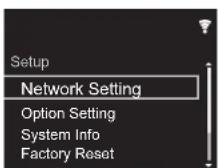
- Premere ♦/♦ e ENTER per selezionare "Update" - "via Network" nell'ordine.
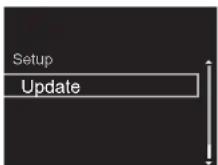
- "Update" non viene visualizzato in assenza di aggiornamenti del firmware.
- Premere ENTER per iniziare l'aggiornamento del firmware.
- Quando l'aggiornamento è completo, viene visualizzato "COMPLETE".
Prima di iniziare
Nome dei componenti
Installazione
Initial Setup
Riproduzione

Impostazioni avanzate | Aggiornamento del firmware | Altri
- Premere Ⓧ STANDBY/ON sull'unità principale per mettere l'unità in standby. Il processo è completato e il firmware è aggiornato all'ultima versione disponibile.
Se viene visualizzato un messaggio di errore: Quando si verifica un errore, sul display dell'unità viene visualizzato il messaggio "* - * * Error!". (" * " rappresenta un carattere alfanumerico.) Controllare quanto segue:
- * -01, * -10: Cavo Ethernet non trovato. Collegare correttamente il cavo Ethernet.
- *-02, *-03, *-04, *-05, *-06, *-11, *-13, *-14, *-16, *-17, *-18, *-20, *-21: Errore di connessione internet. Controllare quanto segue:
- Il router è acceso
- Questa unità e il router sono collegati tramite la rete Provare a scollegare e quindi ricollegare l'alimentazione dell'unità e del router. Ciò potrebbe risolvere il problema. Se ancora non si riesce a connettersi a Internet, il server DNS o il server proxy potrebbero essere temporaneamente non in funzione. Controllare lo stato del servizio con il provider di servizi Internet.
- Altri: Scollegare e ricollegare il cavo di alimentazione CA, quindi ripetere dall'inizio.
Aggiornamento tramite USB
- Preparare un dispositivo di archiviazione USB da 128 MB o più grande. Formato sistema file FAT16 o FAT32.
- Eliminare tutti i dati memorizzati sul dispositivo di archiviazione USB.
- Spegnere il componente di controllo (PC, ecc.) collegato alla rete.
- Arrestare la riproduzione della radio su Internet, di qualsiasi dispositivo di archiviazione USB o dei contenuti del server.
- Alcuni dispositivi di archiviazione USB potrebbero richiedere molto tempo per caricare, potrebbero non essere caricati correttamente, oppure potrebbero non essere alimentati correttamente in base al dispositivo o al
loro contenuto.
- Non saremo responsabili in alcun modo per qualsiasi perdita o danneggiamento di dati o per la mancata memorizzazione derivanti dall'utilizzo del dispositivo di archiviazione USB con questa unità. Grazie per la vostra comprensione.
- Collegare il dispositivo di archiviazione USB al PC.
- Scaricare sul proprio PC il file del firmware dal sito web della nostra azienda e decomprimerlo. I file di firmware vengono denominati nel seguente modo: PIONAP ****. *******_***_zip Decomprimere il file sul PC. Il numero di file e cartelle decompressi varia a seconda del modello.
- Copiare tutti i file e le cartelle decompressi nella cartella principale del dispositivo di archiviazione USB.
• Assicurarsi di copiare i file decompressi.
- Collegare il dispositivo di archiviazione USB alla porta USB di questa unità.
- Se si collega un drive hard disk USB alla porta USB dell'unità, raccomandiamo di utilizzare il relativo adattatore CA per alimentarlo.
- Se il dispositivo di archiviazione USB è stato suddiviso, ciascuna sezione verrà trattata come un dispositivo indipendente.
- La schermata di setup viene visualizzata sul display alla pressione di SETUP sul telecomando.
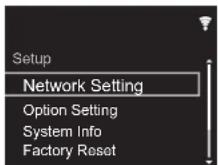
6. Premere ♦/♦ e ENTER per selezionare "Update" - "via USB" nell'ordine.
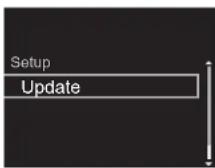
- "Update" non viene visualizzato in assenza di aggiornamenti del firmware.
- Premere ENTER per iniziare l'aggiornamento del firmware.
- Quando l'aggiornamento è completo, viene visualizzato "COMPLETE".
- Premere Ⓧ STANDBY/ON sull'unità principale per mettere l'unità in standby. Il processo è completato e il firmware è aggiornato all'ultima versione disponibile.
- Scollegare il dispositivo di archiviazione USB dall'unità.
Se viene visualizzato un messaggio di errore: Quando si verifica un errore, sul display dell'unità viene visualizzato il messaggio " * - * * Error!". Controllare quanto segue:
- * -01, * -10: Dispositivo di archiviazione USB non trovato. Controllare se il dispositivo di archiviazione USB o il cavo USB sono correttamente inseriti nella porta USB di questa unità.
Collegare il dispositivo di archiviazione USB a una fonte di alimentazione esterna se dispone di una propria alimentazione. - *-05, *-13, *-20, *-21: Il file firmware non è presente nella cartella principale del dispositivo di archiviazione USB, o il file firmware è relativo a un altro modello. Riprovare dallo scaricamento del file di firmware.
- Altri: Scollegare e ricollegare il cavo di alimentazione CA, quindi ripetere dall'inizio.
Prima di iniziare
Nome dei componenti
Installazione
Initial Setup
Riproduzione

Impostazioni avanzate | Aggiornamento del firmware | Altri
Risoluzione dei problemi
Prima di iniziare la procedura
In caso di funzionamento instabile, i problemi potrebbero essere risolti semplicemente accendendo l'alimentazione, passando alla modalità standby o scollegando/collegando il cavo di alimentazione, anziché intervenendo su impostazioni e procedure operative. Provare queste semplici azioni sia sull'unità sia sul dispositivo connesso. Se, dopo aver fatto riferimento a "Risoluzione dei problemi", il problema persiste, il ripristino dell'unità allo stato in cui era al momento della spedizione potrebbe risolvere il problema. Si noti che, effettuando il reset, anche le proprie impostazioni verranno ripristinate. Si consiglia pertanto di prendere nota delle proprie impostazioni prima di procedere con quanto indicato di seguito.
Resettare l'unità (questo resetta le impostazioni dell'unità ai valori predefiniti)
- Premere SETUP sul telecomando, selezionare "Factory Reset" - "Start" nella schermata Setup e premere ENTER.
- Premere ENTER.
- L'unità va in standby e le impostazioni vengono resettate.
■ Alimentazione
Impossibile accendere l'unità
- Scollegare il cavo di alimentazione dalla presa di corrente, attendere almeno 5 secondi, quindi ricollegarlo.
L'unità si spegne inaspettatamente
- L'unità va automaticamente in standby quando è impostato "Option Setting" - "Power Off Setting" - "Auto Standby" nel menu Setup.
■ Il display non si illumina
- È possibile che il display sia stato spento premendo
DISPLAY. Premere DISPLAY per accendere il display.
■ Connessione Wi-Fi
- Tentare di collegare/scollegare l'alimentazione del router LAN wireless e dell'unità, controllare lo stato di accensione del router LAN wireless e tentare di riavviare il router LAN wireless.
Impossibile collegarsi al punto di accesso
- Controllare che l'impostazione dell'SSID e della crittografia (WEP, ecc.) sia corretta. Assicurarsi che le impostazioni di rete dell'unità siano state impostate correttamente.
- Il collegamento a un SSID che include caratteri multi-byte non è supportato. Dare un nome all'SSID del router LAN wireless usando solo caratteri alfanumerici a byte singolo e riprovare.
- Quando l'impostazione del router LAN wireless si trova in modalità invisibile (la modalità per nascondere la chiave SSID) oppure quando QUALSIASI connessione è disattivata, l'SSID non è visualizzato. Cambiare l'impostazione e riprovare.
Collegamento ad un SSID diverso dall'SSID selezionato
- Alcuni punti di accesso consentono di impostare più SSID per un'unica unità. Se si utilizza il pulsante di impostazione automatica su un router simile, potrebbe essere stabilita una connessione con un SSID diverso dall'SSID desiderato. Se ciò dovesse verificarsi, utilizzare il metodo di connessione che prevede l'inserimento di una password.
La riproduzione audio viene interrotta e la comunicazione non funziona
- Ridurre la distanza dal punto di accesso o rimuovere ostacoli per migliorare la visibilità e riprovare. Posizionare l'unità lontana da forni a microonde o altri punti di accesso. Si consiglia di collocare il punto di accesso e l'unità nella stessa stanza.
- Se c'è un oggetto metallico vicino all'unità, la connessione LAN wireless potrebbe non essere possibile in quanto il metallo ha un effetto sulle onde radio.
- Quando si utilizzano altri punti di accesso in prossimità dell'unità, potrebbero verificarsi vari problemi come l'interruzione della riproduzione e della comunicazione. È possibile evitare tali problemi cambiando il canale del punto di accesso. Per istruzioni sul cambio dei canali, vedere il manuale di istruzioni fornito con il punto di accesso.
■ Impossibile riprodurre dispositivi di archivlazione USB/HDD
- Controllare se il dispositivo di archiviazione USB o il cavo USB sono correttamente inseriti nella porta USB dell'unità.
- Scollegare il dispositivo di archiviazione USB dall'unità, quindi provare a ricollegarlo.
- Talvolta, questa unità potrebbe non riconoscere i dispositivi di archiviazione USB e gli HDD come idonei. Provare a mettere questa unità in standby e poi riaccenderla.
- A seconda del tipo di formato, la riproduzione potrebbe non essere eseguita normalmente. Controllare il tipo dei formati file supportati. (→P13)
- Precauzioni relative ai dispositivi USB e HDD (→P13)
■ Funzione di rete
- Se non è possibile selezionare un servizio di rete, questo diventerà selezionabile una volta avviata la funzione di rete.
- Provare a collegare/scollegare l'alimentazione dell'unità e del router, e provare a riavviare il router.
Impossibile accedere alla Internet radio
- Determinati servizi o contenuti di rete disponibili attraverso l'unità potrebbero non essere accessibili nel caso che il fornitore del servizio mettesse fine al suo servizio.
• Assicurarsi che il modem e il router siano collegati correttamente e verificare che siano entrambi accesi.
Prima di iniziare
Nome dei componenti
Installazione
Initial Setup
Riproduzione

Impostazioni avanzate | Aggiornamento del firmware
Altri
- A seconda dell'ISP, è richiesta l'impostazione del server proxy.
- Assicurarsi che il router e/o il modem utilizzati siano supportati dal proprio ISP.
Impossibile accedere al server di rete
- L'unità deve essere collegata allo stesso router a cui è collegato il server di rete.
- Questa unità è compatibile con server di rete Windows Media® Player 11 o 12 o NAS compatibili con la funzionalità home network. Inoltre, quando si utilizza un PC, è possibile riprodurre solamente i file musicali registrati nella raccolta di file multimediali di Windows Media® Player.
La riproduzione si arresta mentre si ascoltano file musicali sul server di rete
- Quando il PC funziona come server di rete, provare a chiudere tutte le applicazioni eccetto il software server (Windows Media® Player 12, ecc.).
- Se il PC sta scaricando o copiando file di grandi dimensioni, la riproduzione potrebbe essere interrotta.
I titoli degli album e i nomi degli artisti non vengono visualizzati per Music Server
- I metadati, come i titoli degli album o i nomi degli artisti, devono essere riconosciuti dal server per poter essere distribuiti a questa unità; ciò dipende quindi dalle specifiche del NAS o del server in uso.
- I formati file supportati dipendono dal software del NAS o del server. Per informazioni dettagliate, contattare il produttore del software del NAS o del server.
La copertina dell'album in Music Server viene visualizzata solo alcune volte
- Music Server dipende dalle specifiche del software del server.
- I formati supportati dipendono dal software del server.
- Per informazioni dettagliate, contattare il produttore del software del server.
Prima di iniziare
Nome dei componenti
Installazione
Initial Setup
Riproduzione
Impostazioni avanzate | Aggiornamento del firmware | Altri

Caratteristiche generali
■ Uscita audio analogica
Livello e impedenza di uscita nominale • RCA OUT : 2 Vrms (1 kHz, 0 dB)/500
Risposta in frequenza • 4 Hz - 70 kHz (-3 dB)
Rapporto segnale-rumore • 110 dB (Correzione A/RCA OUT)
Gamma dinamica • 100 dB (24 bit, 32 bit)
THD+N • 0,002 %
Separazione dei canali • 100 dB (1 kHz)
■ Ingresso audio digitale
USB anteriore/posteriore • Tipo A, USB2.0 High Speed
Uscita CC • 5 V 1 A (posteriore)/5 V 0,5 A (anteriore)
Sezione rete
LAN cablata
- Terminale Ethernet
- 10BASE-T/100BASE-TX
LAN Wireless (Wi-Fi) • Standard IEEE 802.11 a/b/g/n • Banda 5 GHz/2,4 GHz
Altri
Control out
- 3,5 mini jack (mono) × 2
Generale
Alimentazione • CA 220 - 240 V, 50 Hz/60 Hz
Consumo elettrico
• 19,0 W
• 0,2 W (in modalità standby)
• 1,9 W (in modalità standby, Network Standby: On/Network Setting: Wired)
- 2,5 W (in modalità standby, Network Standby: On/Network Setting: Wi-Fi)
Standby automatico • On (20 minuti) / O
Dimensioni (L × A × P) • 435 mm × 103 mm × 300 mm
Peso (solo unità principale) • 3,4 kg
Prima di iniziare
Nome dei componenti
Installazione
Initial Setup
Riproduzione

Impostazioni avanzate | Aggiornamento del firmware
Altri
Informazioni di licenza e dei marchi

CERTIFIED
*Tutti gli altri marchi di fabbrica sono di proprietà dei rispettivi proprietari."
Registrare il proprio prodotto su
http://www.pioneer.eu (Europa)
*Tutti gli altri marchi di fabbrica sono di proprietà dei rispettivi proprietari."
*Tutti gli altri marchi di fabbrica sono di proprietà dei rispettivi proprietari."
*Tutti gli altri marchi di fabbrica sono di proprietà dei rispettivi proprietari."