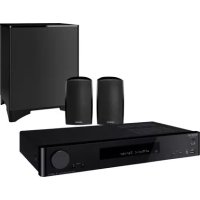
LS5200 - Sistema de audio de cine en casa ONKYO - Manual de uso y guía de instrucciones gratis
Encuentra gratis el manual del aparato LS5200 ONKYO en formato PDF.



| Tipo de producto | Sistema de audio home cinema (receptor + altavoces frontales + subwoofer inalámbrico) |
| Marca | Onkyo |
| Modelo | LS5200 (receptor TX-L20DWL, altavoces SKM-648, subwoofer SKW-B50) |
| Peso total | Aproximadamente 9 kg (receptor no especificado, altavoces 1.0 kg cada uno, subwoofer 5.8 kg) |
| Alimentación del receptor | CA 100-240 V, 50/60 Hz, 55 W |
| Alimentación del subwoofer | CA 220-240 V, 50/60 Hz, 15 W |
| Potencia de salida | 2 x 85 W (4 ohmios, 1 kHz, 1% THD) |
| Conectividad | HDMI (4 entradas, 1 salida ARC), Bluetooth 4.1+LE, Wi-Fi (IEEE 802.11 a/b/g/n), Ethernet, USB (frontal), entradas de audio digital (óptica/coaxial), entrada fono (MM) |
| Formatos de audio compatibles | MP3, WMA, WAV, FLAC, AIFF, AAC, Apple Lossless, DSD (2.8/5.6 MHz), Dolby Digital, Dolby TrueHD, DTS-HD Master Audio, PCM lineal hasta 192 kHz/24 bits |
| Funciones de red | Radio por Internet (TuneIn), Spotify Connect, AirPlay, servidor multimedia (DLNA), Bluetooth |
| Modos de escucha | Estéreo, Directo, Mono, Película/TV, Música, Juego, Dolby Surround virtual |
| Compatible con HDCP | 2.2, soporte 4K 60 Hz (4:4:4) |
| Mantenimiento y limpieza | Usar un paño suave y seco. No usar solventes ni productos abrasivos. |
| Seguridad | No exponer a la humedad, no abrir la carcasa, desconectar antes de limpiar. |
| Piezas de repuesto y reparabilidad | Contactar a un centro de servicio autorizado de Onkyo. Las piezas de repuesto no se venden al público. |
Preguntas frecuentes - LS5200 ONKYO
Preguntas de los usuarios sobre LS5200 ONKYO
0 pregunta sobre este aparato. Responde a las que conoces o haz la tuya.
Hacer una nueva pregunta sobre este aparato
Descarga las instrucciones para tu Sistema de audio de cine en casa en formato PDF gratis! Encuentra tus instrucciones LS5200 - ONKYO y toma tu dispositivo electrónico nuevamente en la mano. En esta página están publicados todos los documentos necesarios para el uso de su dispositivo. LS5200 de la marca ONKYO.
MANUAL DE USUARIO LS5200 ONKYO
Onkyo Corporation no garantiza la compatibilidad BLUETOOTH entre el receptor de AV y todos los dispositivos con tecnología BLUETOOTH. Para obtener información sobre la compatibilidad entre el receptor de AV y otro dispositivo con tecnología BLUETOOTH, consulte al distribuidor y la documentación del dispositivo. En algunos países, es posible que el uso de dispositivos BLUETOOTH esté restringido. Consulte con las autoridades locales.
"El resto de marcas comerciales son propiedad de sus respectivos propietarios".
Onkyo Corporation no garantiza la compatibilidad BLUETOOTH entre el receptor de AV y todos los dispositivos con tecnología BLUETOOTH. Para obtener información sobre la compatibilidad entre el receptor de AV y otro dispositivo con tecnología BLUETOOTH, consulte al distribuidor y la documentación del dispositivo. En algunos países, es posible que el uso de dispositivos BLUETOOTH esté restringido. Consulte con las autoridades locales.
*□ resto de marcas comerciales son propiedad de sus respectivos propietarios".
Antes de empezar > Nombres de las piezas > Instalación > Configuración inicial > Reproducción
Configuración avanzada | Actualización de Firmware | Otros
LS5200 Manual de instrucciones
ONKYO
Antes de empezar
Qué se encuentra en la caja 2
Nombres de las piezas
Panel frontal 4
Panel trasero 5
Mando a distancia 6
Pantalla 7
-
Conexión de los altavoces .... 10
-
Conexión del TV 12
-
Conexión de los componentes AV HDMI 13
-
Conexión de los componentes de audio 14
-
Conexión de otros cables 15
Configuración inicial
Configuración inicial con el asistente de arranque automático ..... 16
Reproducción
Reproducción de componente AV 18
Radio por Internet 19
Spotify 20
Music Server 21
Dispositivo de almacenamiento USB 23
AirPlay ® 25
BLUETOOTH® Reproducción 26
Escuchar la radio FM/DAB 27
Modos de audición 30
Menú rápido 31
Otras funciones 32
Configuración avanzada
Menú de configuración 33
Actualización de Firmware
Actualización de Firmware 45
Otros
Resolución de problemas 48
Especificaciones generales 53
Acerca de HDMI 55
Información sobre licencias y marcas comerciales ..... 56

Antes de empezar
Nombres de las piezas
Instalación
Configuración inicial
Reproducción

Configuración avanzada | Actualización de Firmware | Otros
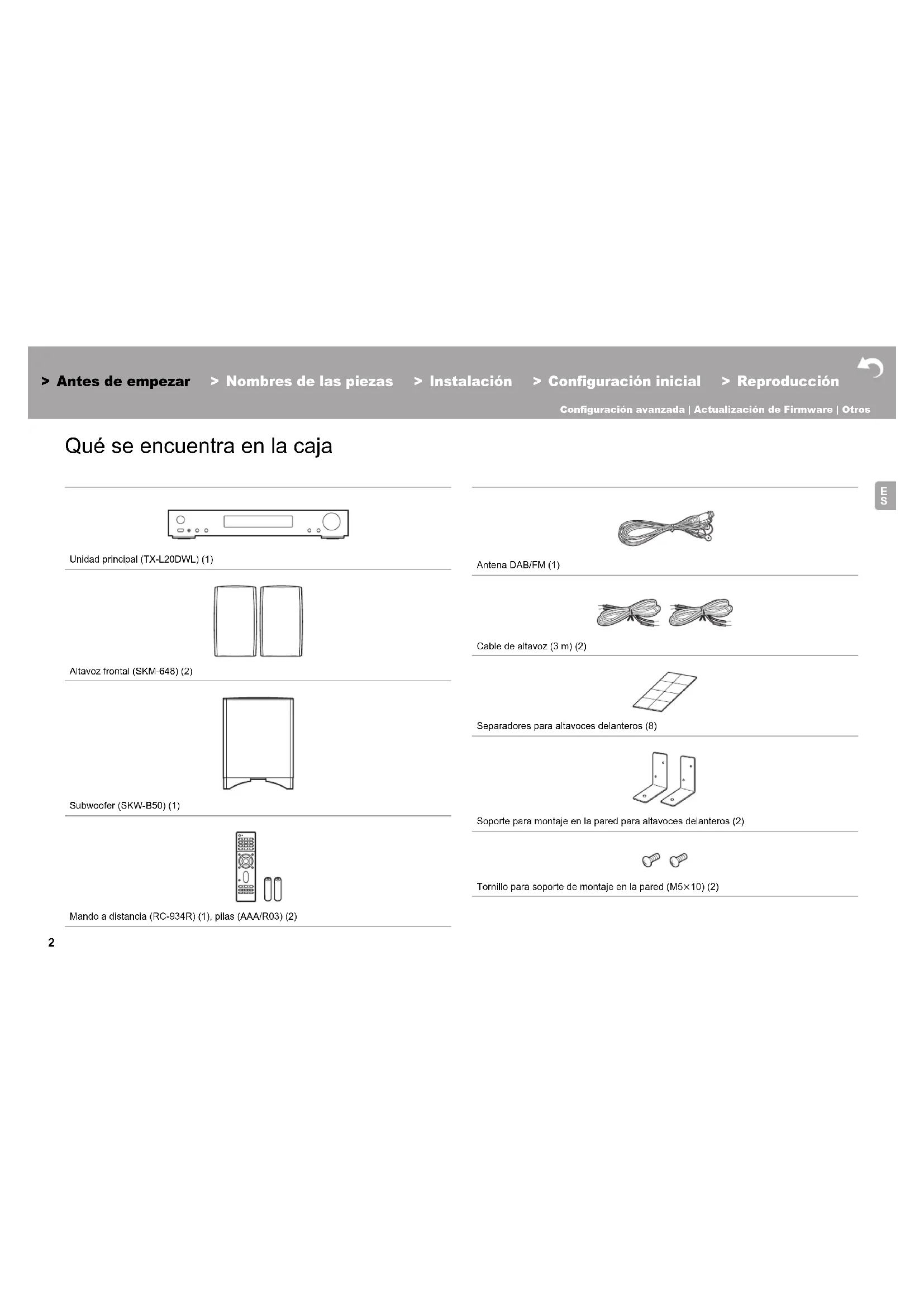
Qué se encuentra en la caja

Unidad principal (TX-L20DWL) (1)
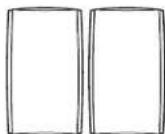
Altavoz frontal (SKM-648) (2)
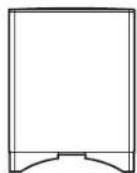
Subwoofer (SKW-B50) (1)
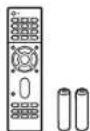
Mando a distancia (RC-934R) (1), pilas (AAA/R03) (2)
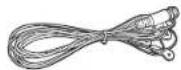
Antena DAB/FM (1)
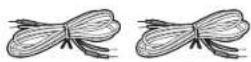
Cable de altavoz (3 m) (2)

Separadores para altavoces delanteros (8)
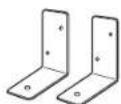
Soporte para montaje en la pared para altavoces delanteros (2)

Tornillo para soporte de montaje en la pared (M5×10) (2)
Antes de empezar
Nombres de las piezas
Instalación
Configuración inicial
Reproducción

Configuración avanzada | Actualización de Firmware | Otros
Cable de alimentación (para subwoofer) (1)
Separadores para subwoofer (4)
i
- El cable de alimentación no debe conectarse hasta que no se hayan completado todas las otras conexiones.
- No aceptamos ninguna responsabilidad por daño causado debido a la conexión de equipos fabricados por otras compañías.
- Puede que se amplíen las funcionalidades mediante actualizaciones de firmware y que los proveedores de servicios cesen su actividad, lo que significa que algunos servicios de red y contenidos puede que no estén disponibles en el futuro. Además, los servicios disponibles podrían variar dependiendo de su zona de residencia.
- Las especificaciones y las características están sujetas a cambios sin previo aviso.
Antes de empezar
Nombres de las piezas
Instalación
Configuración inicial
Reproducción

Configuración avanzada | Actualización de Firmware | Otros
Panel frontal
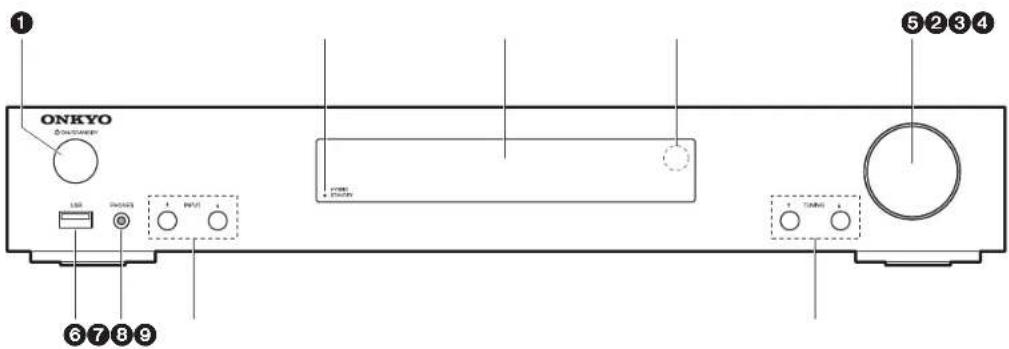
- Botón ⏻ ON/STANDBY: Enciende la unidad o la configura en modo de espera.
- Indicador HYBRID STANDBY: Se ilumina si la unidad entra en modo de espera cuando las funciones están activadas y siguen funcionando cuando esta unidad está en modo de espera, tales como HDMI Standby Through y Network Standby.
- Pantalla (→P7)
- Sensor del mando a distancia
- Regulador del volumen: Le permite ajustar el volumen.
- Puerto USB: Un dispositivo de almacenamiento USB está conectado de manera que los archivos de música almacenados se pueden reproducir. También puede suministrar alimentación (máximo 5 V/1 A) a dispositivos USB con un cable USB.
- Conector PHONES: Se conectan auriculares estéreo con un mini plug ( φ 3,5 mm).
- Botón INPUT ▼ ▲: Cambia la entrada a reproducir. (BD/DVD / CBL/SAT / GAME / STRM BOX / CD / TV / PHONO / DAB / FM / NET / USB / BLUETOOTH)
- Botones TUNING ▼ ▲: Seleccione la frecuencia de las emisoras de radio FM/DAB.
Antes de empezar
Nombres de las piezas
Instalación
Configuración inicial
Reproducción

Configuración avanzada | Actualización de Firmware | Otros
Panel trasero
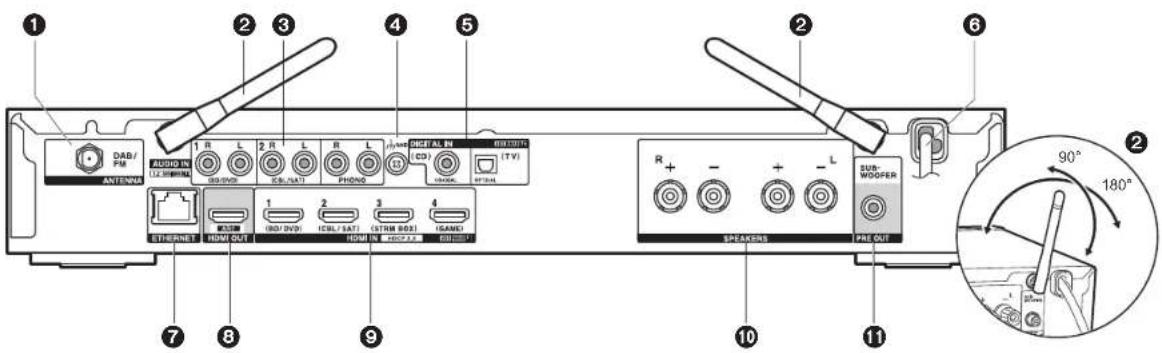
- Conector ANTENNA DAB/FM: Conecte la antena provista.
- Antena inalámbrica: Levántela para la conexión Wi-Fi o al utilizar un dispositivo habilitado con BLUETOOTH. El diagrama muestra el rango de movimiento de la antena inalámbrica. No intente forzarla más allá de este rango o podría romperla.
- Conectores AUDIO IN: Introduzca señales de audio de un componente AV con un cable de audio analógico.
- Terminal GND: Está conectado el cable de puesta a tierra de la tornamesa.
- Conectores DIGITAL IN OPTICAL/COAXIAL: Introduzca señales de audio digital desde un componente AV o un TV con un cable óptico digital o un cable coaxial digital.
- Cable de alimentación
- Puerto ETHERNET: Conecte con la red a través de un cable Ethernet.
- Conector HDMI OUT: Conecte un cable HDMI para transferir señales de vídeo y señales de audio a un televisor.
- Conectores HDMI IN: Introduzca señales de vídeo y señales de audio con un cable HDMI conectado a un componente AV.
- Terminales SPEAKERS: Conecte los altavoces con los cables de altavoz suministrados.
- Conector SUBWOOFER PRE OUT: Conecte un subwoofer con alimentación propia con un cable de subwoofer.
Antes de empezar
Nombres de las piezas
Instalación
Configuración inicial
Reproducción

Configuración avanzada | Actualización de Firmware | Otros
Mando a distancia
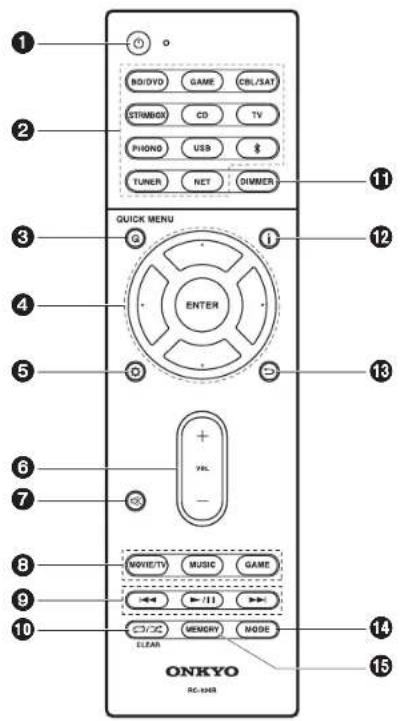
-
Botón ⏻: Enciende la unidad o la pone en modo de espera.
-
Botones de selector de entrada: Cambia la entrada a reproducir.
-
Botón Q (QUICK MENU): Puede llevar a cabo los ajustes comunes en la pantalla de la TV. (→P31)
-
Curso, botón ENTER: Seleccione el elemento con los cursores y pulse ENTER para confirmar.
-
Botón Muestra el menú Setup. (→P33)
-
Botones de volumen: Le permiten ajustar el volumen. Este botón también cancela el modo silencioso.
-
Botón ☒: Silencia el audio temporalmente. Pulse de nuevo para cancelar el silencio.
-
Botones de modo de audición: Le permite seleccionar el modo de audición. (→P30)
-
Botones de reproducción: Puede iniciar la reproducción de Music Server o del USB.
-
Botón Clude iniciar la reproducción repetida o aleatoria de Music Server o del USB.
Botón CLEAR: Borra todos los caracteres que ha introducido al introducir texto en la pantalla del TV.
-
Botón DIMMER: Puede ajustar el brillo de la pantalla en tres pasos. No se puede apagar completamente.
-
Botón ¡Cambia la información en la pantalla.
-
Botón Devuelve la pantalla al estado anterior durante las operaciones de ajuste.
-
Botón MODE: Cambia la sintonización de una emisora FM entre la sintonización automática y la sintonización manual.
15.Botón MEMORY: Se utiliza para registrar emisoras de radio FM/DAB.
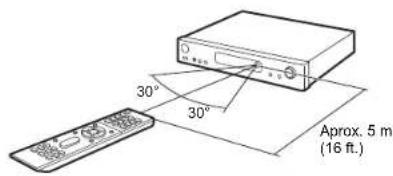
Antes de empezar
Nombres de las piezas
Instalación
Configuración inicial
Reproducción

Configuración avanzada | Actualización de Firmware | Otros
Pantalla
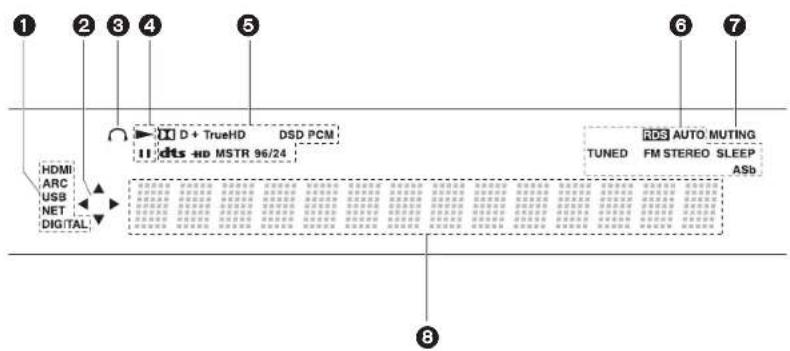
- Se ilumina en las siguientes condiciones.
HDMI: Las señales HDMI entran y están seleccionadas.
ARC: Las señales de audio desde un televisor compatible con ARC entran y están seleccionadas.
USB: Cuando "USB" está seleccionado con el selector de entrada y la unidad está conectada por USB y el dispositivo USB está seleccionado. Parpadea si el dispositivo USB no está conectado correctamente.
NET: Cuando "NET" está seleccionado con el selector de entrada y la unidad está conectada a la red. Parpadeará si la conexión a la red no es correcta.
DIGITAL: Entran señales digitales y el selector de entrada digital está seleccionado. - Se ilumina cuando se accione el selector de entrada "NET" o "USB" e indica que se pueden llevar a cabo operaciones del cursor del mando a distancia en pantallas que muestran una lista de pistas, por ejemplo.
- Se ilumina cuando se conectan unos auriculares.
- Se ilumina cuando se acciona el selector de entrada "NET" o "USB" cuando se reproducen o se pausan pistas.
- Se ilumina de acuerdo al tipo de señales digitales de entrada de audio y al modo de audición.
- Se ilumina en las siguientes condiciones. RDS: Recepción de transmisión RDS.
AUTO: Cuando el modo de sintonización FM es automático.
TUNED: Recepción de radio FM.
FM STEREO: Recepción de FM estéreo.
SLEEP: Se ha configurado el temporizador de apagado.
ASb: Cuando la función Auto Standby está habilitada. (→P43)
- Parpadea cuando se encuentra silenciado.
- Muestra información varia sobre las señales de entrada. Los caracteres que no se puedan mostrar en esta unidad serán reemplazados con asteriscos (*).
Antes de empezar
Nombres de las piezas
Instalación
Configuración inicial
Reproducción

Configuración avanzada | Actualización de Firmware | Otros
Altavoces delanteros
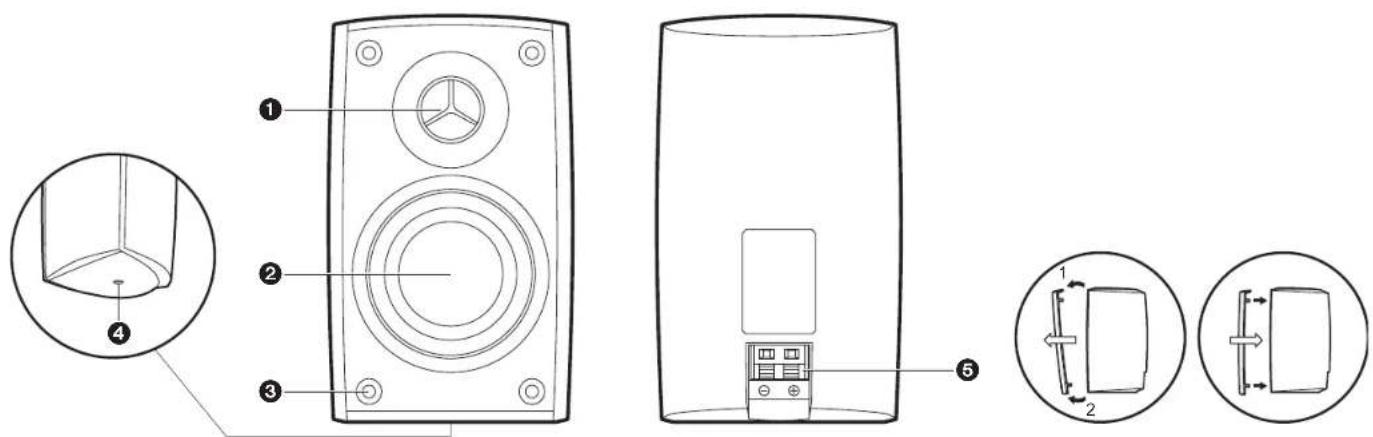
No existe distinción entre izquierda y derecha con el sistema de altavoces incluido. Independientemente del lado en el que elija colocar el altavoz, no habrá diferencia en la calidad de sonido.
- Tweeter: Reproduce el rango medio y los agudos.
- Woofer: Reproduce los graves.
- Encajes de rejilla: Se utiliza para colocar las rejillas. Cuando retire la rejilla, sujete la parte superior de la misma y tire suavemente hacia adelante, después extraiga suavemente la parte inferior de la rejilla para quitarla. Para colocar la rejilla, haga coincidir las cuatro patillas de esta con los encajes, después presione para colocarla en su lugar.
- Orificio de tornillo para encajar el soporte para montaje en la pared (M5): Utilicelo para colocar el soporte para montaje en la pared. (→P11)
- Terminales de los altavoces: Conecte los altavoces a la unidad principal con cables de altavoz.
Antes de empezar
Nombres de las piezas
Instalación
Configuración inicial
Reproducción

Configuración avanzada | Actualización de Firmware | Otros
Subwoofer
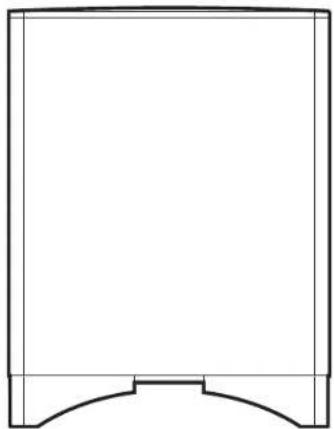
- LINK LED: Se ilumina cuando está emparejado con la unidad principal.
- Botón LINK: Se utiliza para emparejar el subwoofer y la unidad principal.
- AC INLET: El cable de alimentación suministrado está conectado.
La configuración de conexión inalámbrica entre el subwoofer y la unidad principal se completó en el momento del envío. Para comenzar a utilizar la unidad, solo es necesario que conecte el cable de alimentación.
- Si el LINK LED está parpadeando y no escucha que se emita sonido desde el subwoofer, vaya a "Resolución de problemas" y compruebe "El subwoofer no produce sonido" (→P49).
Antes de empezar
Nombres de las piezas
Instalación
Configuración inicial
Reproducción

Configuración avanzada | Actualización de Firmware | Otros
1. Conexión de los altavoces
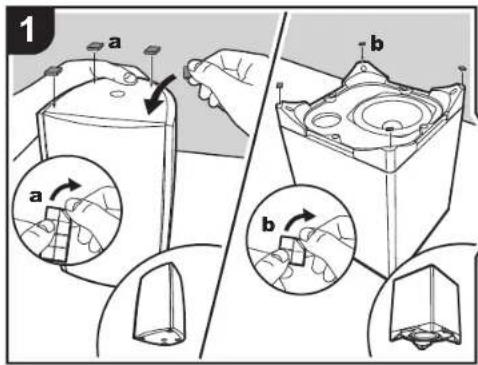
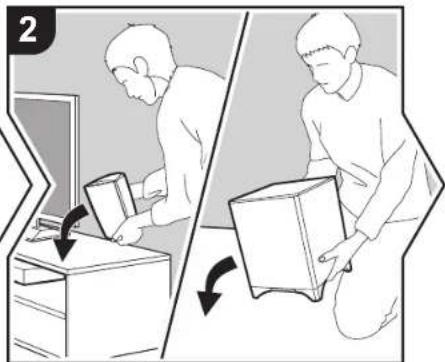
a Separadores para altavoces delanteros, b Separadores para subwoofer, c Cable de altavoz
Antes de la instalación
Coloque los separadores incluidos en las cuatro esquinas de las bases de los altavoces delanteros y el subwoofer. Esto hace que los altavoces no se resbalen tan fácilmente, mejora la estabilidad de la instalación y permite un mejor sonido.
- Los allavoces delanteros también pueden colocarse en la pared con los soportes incluidos para el montaje en la pared. (→P11)
Instrucciones sobre cómo conectar los altavoces
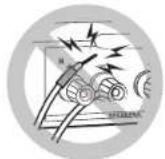
Conecte los cables de altavoz incluidos con extremos con el tubo rojo conectado a los conectores + de la unidad principal y el altavoz delantero. Si la conexión no es correcta, la fase se invierte y hace que sea más difícil emitir los graves. Una vez introducidos los cables de los altavoces, apriete bien los terminales girándolos hacia la derecha. También asegúrese de que los cables expuestos de los altavoces no sobresalgan de los terminales de los altavoces al conectarlos. Si los cables expuestos de los altavoces tocan el panel trasero o los cables + y – se tocan entre sí, puede que se active el circuito de protección y que se apague la alimentación. (→P48)
La conexión entre la unidad principal y el subwoofer es inalámbrica. Coloque el subwoofer a menos de 32 ft. (10 m) de la unidad principal. La direccionalidad de los subwoofers, donde el oldo percibe la dirección del sonido, es débil, de modo que se conseguirá el mismo efecto desde el subwoofer independientemente de dónde decida colocarlo en la habitación.
Antes de empezar
Nombres de las piezas
Instalación
Configuración inicial
Reproducción

Configuración avanzada | Actualización de Firmware | Otros
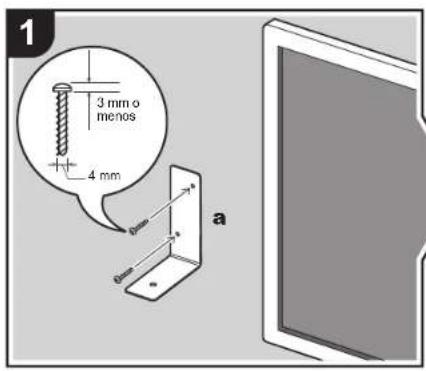
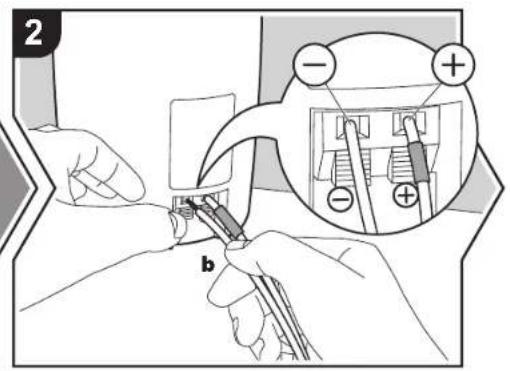
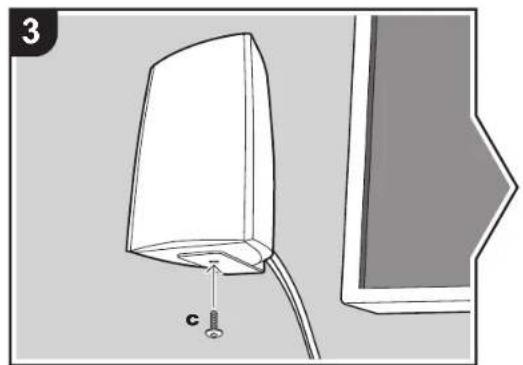
a Soporte para montaje en la pared para altavoces delanteros.b Cable de altavoz, c Tornillo para soporte de montaje en la pared (M5×10)
Al colocar los altavoces delanteros en la pared
- Utilice tornillos disponibles comercialmente para instalar los soportes para montaje en la pared.
- Los tornillos para colocar los soportes en la pared no están incluidos. Consulte con un profesional para asegurarse de que elige el tipo, material, longitud, etc., que proporcione un soporte suficiente. Añada una placa o anclaje de refuerzo en caso necesario.
- Onkyo no se responsabiliza de los daños o lesiones causadas debido a una colocación incorrecta o incompleta, a un uso incorrecto o a causas naturales.
- Conecte los cables de altavoz incluidos a los terminales de altavoz.
- Utilice los tornillos incluidos (M5×10) para sujetar los altavoces en los soportes para montaje en la pared.
Antes de empezar
Nombres de las piezas
Instalación
Configuración inicial
Reproducción

Configuración avanzada | Actualización de Firmware | Otros
2. Conexión del TV
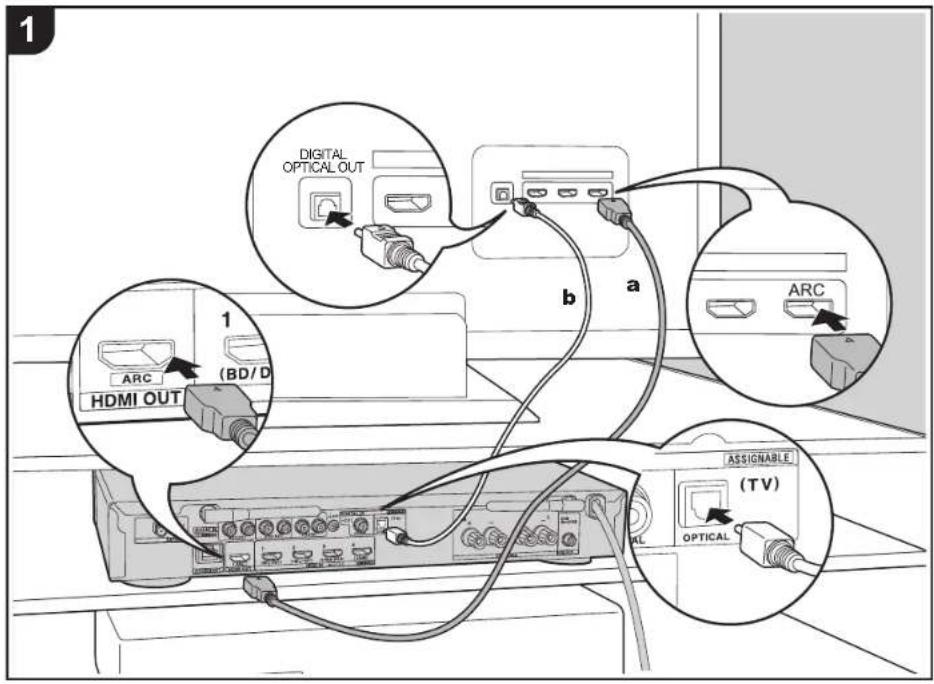
Con un televisor compatible con ARC
Para un televisor compatible con la función ARC (Audio Return Channel) (→P55), utilice un cable HDMI y conéctelo siguiendo la ilustración "a". Elija un conector HDMI IN en el TV compatible con ARC al realizar la conexión.
Con un televisor incompatible con ARC
Para un televisor incompatible con la función ARC (Audio Return Channel), conecte tanto el cable HDMI de la ilustración "a" como el cable óptico digital en "b".

Configuración
- Para usar la función ARC se requieren algunos ajustes. Seleccione "Yes" en "3. Audio Return Channel" (→P17) en la Initial Setup.
- Consulte el manual de instrucciones de la TV para indicaciones sobre sus conexiones y configuración.
Antes de empezar
Nombres de las piezas
Instalación
Configuración inicial
Reproducción

Configuración avanzada | Actualización de Firmware | Otros
3. Conexión de los componentes AV HDMI
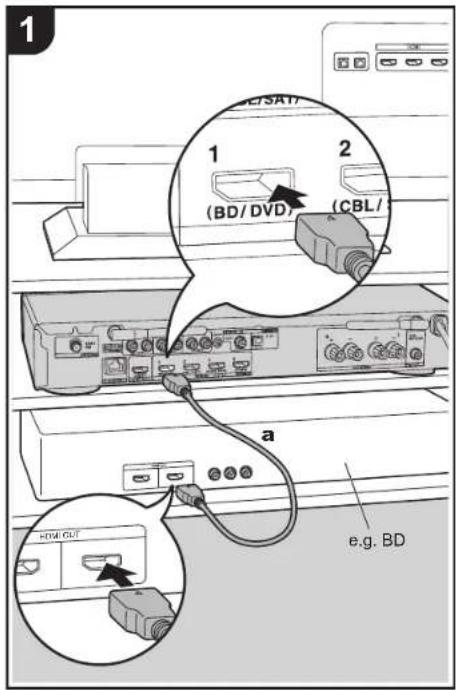
a Cable HDMI
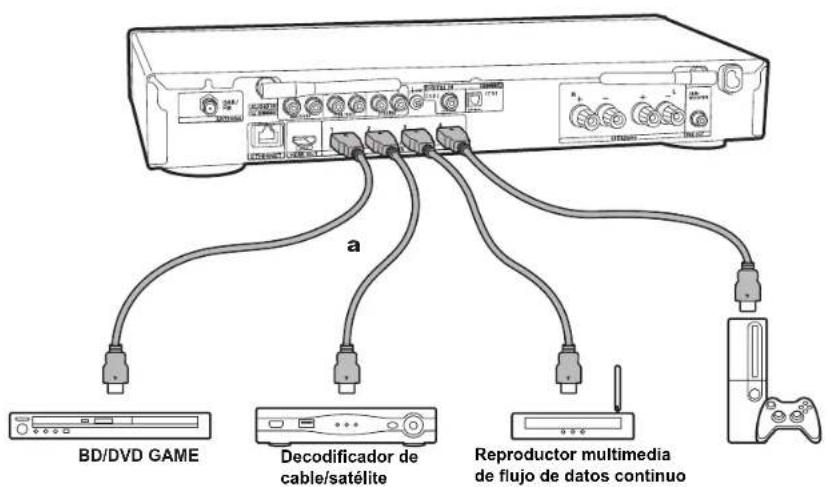
Este es un ejemplo de conexión con un componente AV que cuenta con un conector HDMI. Con la conexión a un componente AV que cumpla con el estándar CEC
(Consumer Electronics Control), puede usar funciones como la función HDMI CEC que vincula con el selector de entrada, y la función HDMI Standby Through que le permite reproducir vídeo y audio desde componentes AV en el TV incluso cuando esta unidad está en modo de espera.
(→P55)
- Para reproducir vídeo de 4K o 1080p, use un cable HDMI de alta velocidad.

Configuración
- Para utilizar las funciones HDMI CEC y HDMI Standby Through se requieren algunos ajustes. (→P39) Realice los ajustes después de haber completado todas las conexiones.
- Para disfrutar de sonido envolvente digital incluyendo Dolby Digital, la salida de audio debe ser ajustada en "Bitstream output" en el reproductor de discos Blu-ray u otros dispositivos conectados.
Antes de empezar
Nombres de las piezas
Instalación
Configuración inicial
Reproducción

Configuración avanzada | Actualización de Firmware | Otros
4. Conexión de los componentes de audio
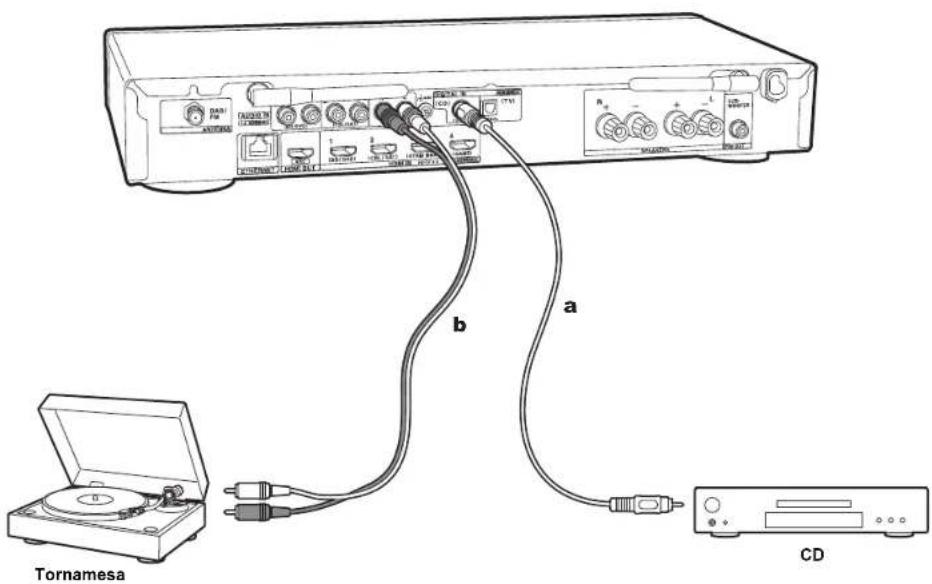
Conexión con un reproductor CD
Utilice un cable coaxial digital para conectar un reproductor de CD al conector DIGITAL IN COAXIAL.
Conexión con una tornamesa
También puede conectar una tornamesa que tenga un cartucho de tipo MM al conector PHONO.
- Si la tornamesa tiene un eculizador de audio integrado, conéctelo a un conector AUDIO IN distinto del conector PHONO. Además, si la tornamesa usa un cartucho de tipo MC, instale un eculizador de audio compatible con el cartucho de tipo MC entre la unidad y el tocadiscos, después conéctelo a cualquier conector AUDIO IN excepto al conector PHONO.
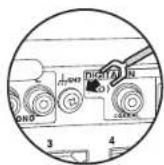
Si la tornamesa tiene un cable de toma a tierra, conéctelo al terminal GND de esta unidad.
Antes de empezar
Nombres de las piezas
Instalación
Configuración inicial
Reproducción

Configuración avanzada | Actualización de Firmware | Otros
5. Conexión de otros cables
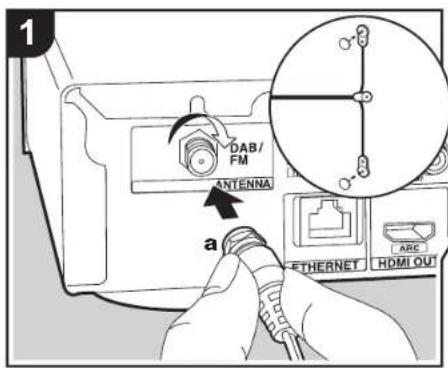
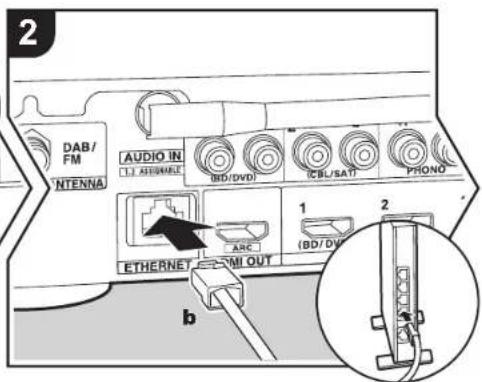
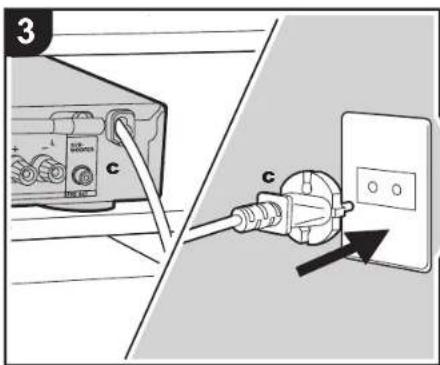
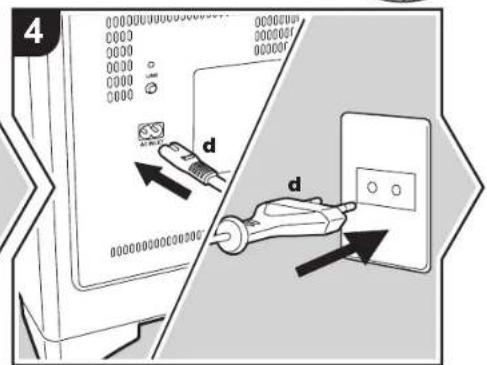
a Antena DAB/FM, b Cable Ethernet, c Cable de alimentación (unidad principal), d Cable de alimentación (para subwoofer)
Conexión de antenas
Conecte la antena DAB/FM provista al terminal ANTENNA DAB/FM. Compruebe que la toma esté completamente insertada y después fijela girando la tuerca hacia la derecha. Utilice una chincheta o un objeto similar para fijar la antena a una pared.
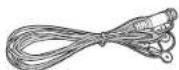
Conexión de red
Conecte esta unidad a la red usando una LAN con cable o Wi-Fi (LAN sin cables). Podrá disfrutar de funciones de red, como la radio por internet, si conecta la unidad a la red. Si realiza la conexión mediante LAN con cable, conecte un cable Ethernet al puerto ETHERNET como se muestra en la ilustración. Para realizar la conexión mediante Wi-Fi, después de seleccionar "Wireless" en "2. Network Connection" (→P17) en Initial Setup, seleccione el método de ajuste deseado y siga las instrucciones en pantalla para configurar la conexión.
Conexión del cable de alimentación
Conecte el cable de alimentación de esta unidad y el subwoofer después de que se hayan completado las otras conexiones.
Antes de empezar
Nombres de las piezas
Instalación
Configuración inicial
Reproducción

Configuración avanzada | Actualización de Firmware | Otros
Configuración inicial con el asistente de arranque automático
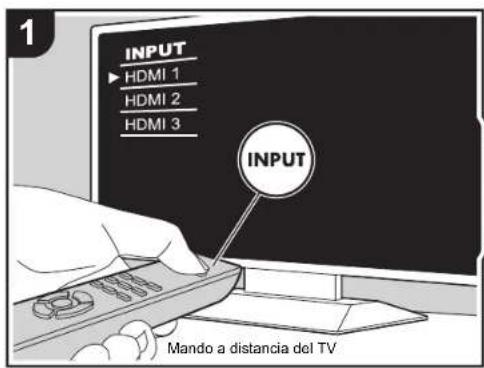
- Cambie la entrada en la TV a aquella asignada a la unidad.
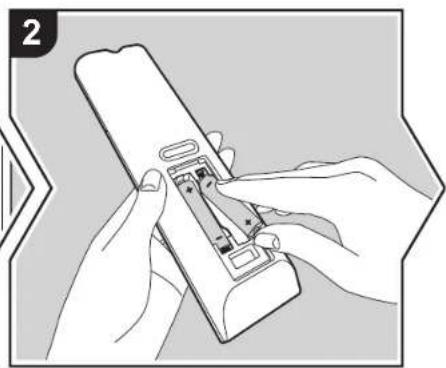
- Instale pilas en el mando a distancia de la unidad.
- Pulse ⏻ en el mando a distancia. Cuando conecte la alimentación por primera vez, se mostrará automáticamente una pantalla de Initial Setup en el televisor donde podrá realizar los ajustes necesarios para el arranque.
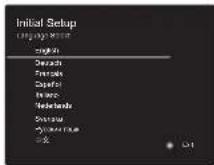
- Siga las instrucciones en pantalla para seleccionar el elemento con los cursores del mando a distancia y pulse ENTER para confirmar su selección.
- Para volver a la pantalla anterior, pulse
Para rehacer Initial Setup: Si finaliza el procedimiento durante su curso o desea cambiar un ajuste realizado durante la Initial Setup, pulse ☑ en el mando a distancia, seleccione "6. Miscellaneous" - "Initial Setup" en el menú Setup y pulse ENTER. Para seleccionar de nuevo el idioma visualizado, cambie "OSD Language". (→P33)
Antes de empezar
Nombres de las piezas
Instalación
Configuración inicial
Reproducción

Configuración avanzada | Actualización de Firmware | Otros
Compruebe que cada fuente de entrada está conectada correctamente. Siga la guía, seleccione la entrada que quiere confirmar, inicie la reproducción del reproductor seleccionado y confirme que las imágenes aparecen en el TV y que se reproduce el sonido.
Configure la conexión Wi-Fi con un punto de acceso tal como un enrutador de LAN inalámbrico. Existen los siguientes dos métodos de conexión por Wi-Fi:
"Scan Networks": Busque un punto de acceso desde esta unidad. Entérese del SSID del punto de acceso de antemano.
"Use iOS Device (iOS7 or later)": Comparta los ajustes de Wi-Fi del dispositivo iOS con esta unidad.
Si selecciona "Scan Networks", existen otras dos posibilidades más de métodos de conexión. Compruebe lo siguiente.
- "Enter Password": Introduzca la contraseña (o clave) del punto de acceso al que conectarse.
- "Push Button": Si el punto de acceso tiene un botón de conexión automática, puede conectarse sin introducir una contraseña.
- Si no se muestra el SSID del punto de acceso, en la pantalla del listado de SSIDs seleccione "Other..." con el botón ▶ del mando a distancia y pulse ENTER, después siga las instrucciones en pantalla.
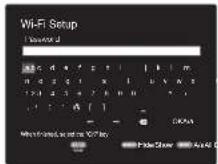
Entrada de teclado: Para cambiar entre mayúsculas y minúsculas, seleccione "A/a" en la pantalla y pulse ENTER. Para seleccionar si enmascarar la contraseña con " * " o mostrarla en texto sin formato, pulse MEMORY en el mando a distancia. Pulse CLEAR para borrar todos los caracteres introducidos.
Política de privacidad: Durante el ajuste de red se visualizará una ventana de confirmación pidiéndole que acepte la política de privacidad. Seleccione "Yes" y pulse ENTER para indicar su conformidad.
3. Audio Return Channel
Si ha conectado un TV compatible con ARC, seleccione "Yes". El ajuste ARC de esta unidad se activa y puede escuchar el audio del TV a través de esta unidad.
- Si selecciona "Yes", se activa la función HDMI CEC y el consumo de energía aumenta durante el modo de espera.
Antes de empezar
Nombres de las piezas
Instalación
Configuración inicial
Reproducción

Configuración avanzada | Actualización de Firmware | Otros
Reproducción de componente AV
Operaciones básicas
Reproduzca el contenido de un componente AV o un televisor conectado a esta unidad con un cable HDMI u otro cable.
- Cambie la entrada en la TV a aquella asignada a la unidad.
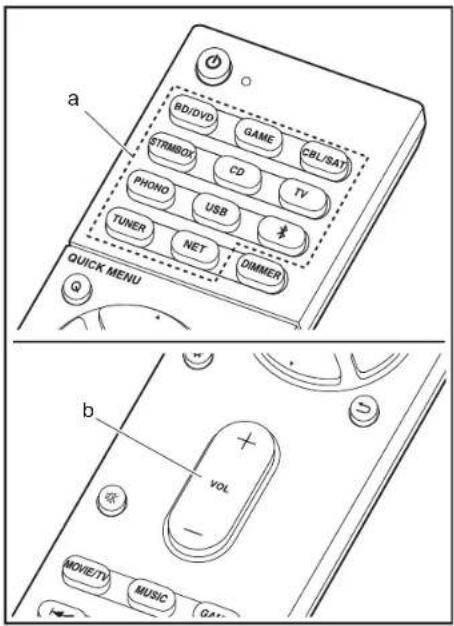
- Pulse el selector de entrada (a) en el mando a distancia con el mismo nombre que el conector al que ha conectado el reproductor para cambiar la entrada. Por ejemplo, pulse BD/DVD para reproducir el reproductor conectado al conector BD/DVD. Pulse TV para escuchar el sonido de la TV.
- Tenga en cuenta que, cuando la función de vínculo CEC está en funcionamiento, la entrada cambia automáticamente cuando ha conectado un televisor que cumple con el estándar CEC y un reproductor a esta unidad usando una conexión HDMI.
- Inicie la reproducción en el reproductor.
- Utilice VOL+/- (b) para ajustar el volumen.
Antes de empezar
Nombres de las piezas
Instalación
Configuración inicial
Reproducción

Configuración avanzada | Actualización de Firmware | Otros
Radio por Internet
Operaciones básicas
Cuando esta unidad está conectada a una red, puede escuchar Tuneln u otros servicios de radio por internet ya registrados. Dependiendo del servicio de radio por internet, puede que sea necesario que el usuario se registre antes desde su ordenador.
- Cambie la entrada en la TV a aquella asignada a la unidad.
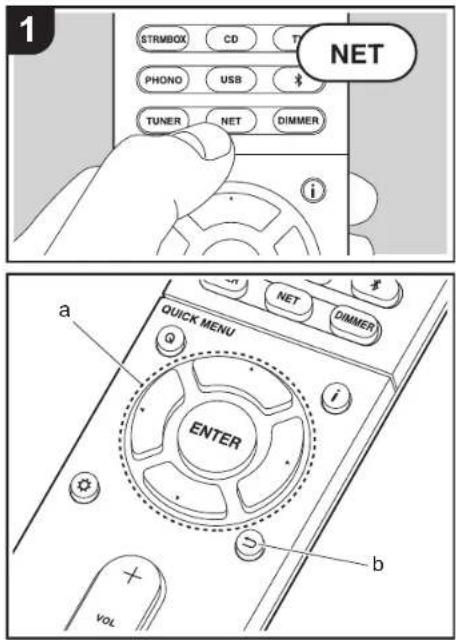
- Pulse NET en el mando a distancia.
-
Siga las instrucciones en pantalla, usando los botones de cursor para seleccionar las emisoras y los programas de radio y después pulse ENTER (a) para reproducir. La reproducción comienza cuando se muestra el 100% del almacenamiento temporal.
-
Para volver a la pantalla anterior, pulse 2 (b).
- Si no puede seleccionar un servicio de red, estará disponible para selección cuando se haya iniciado la función de red.
Acerca de Tuneln Radio
Para mostrar el menú de Tuneln Radio durante la reproducción, pulse ENTER (a) en el mando a distancia.
Add to My Presets: Registra las emisoras de radio o los programas que se estén emitiendo en "My Presets". Tras el registro, se mostrarán "My Presets" debajo de Tuneln
Radio. Para reproducir, seleccione el programa de su agrado en "My Presets".
Remove from My Presets: Borra una emisora de radio o un programa de "My Presets" en Tuneln Radio.

Antes de empezar
Nombres de las piezas
Instalación
Configuración inicial
Reproducción

Configuración avanzada | Actualización de Firmware | Otros
Spotify
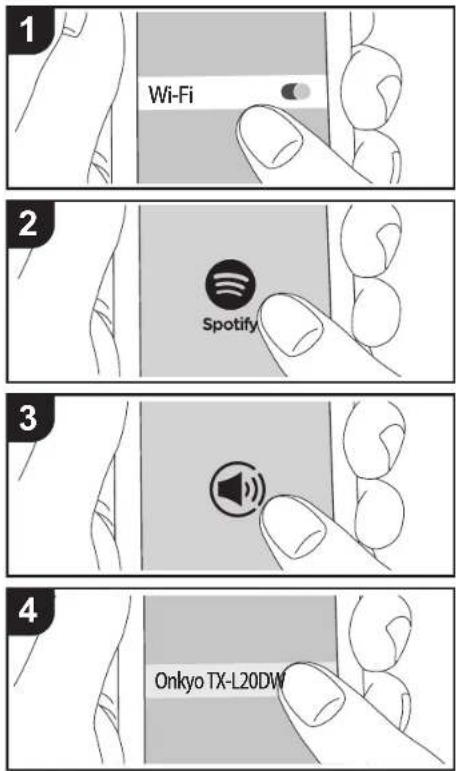
Operaciones básicas
Podrá reproducir Spotify Connect si conecta la unidad a la misma red que un smartphone o tableta. Para activar Spotify Connect, debe instalar la aplicación de Spotify y en su teléfono inteligente o tableta y crear una cuenta de Spotify Premium.
- Conecte el smartphone a la misma red que la unidad.
- Haga clic en el icono de conexión de la pantalla de reproducción de pista de la aplicación Spotify.
- Seleccione esta unidad.
- La unidad se encenderá automáticamente, el selector de entrada cambiará a NET y se iniciará la transmisión de Spotify.
- Si "5. Hardware" - "Power Management" - "Network Standby" está configurado como "Off" en el menú Setup, encienda la unidad manualmente y pulse NET en el mando a distancia.
- Consulte el siguiente enlace para configurar Spotify: www.spotify.com/connect/
- El software de Spotify está sujeto a licencias de terceros. Puede consultarlas aquí: www.spotify.com/connect/third-party-licenses
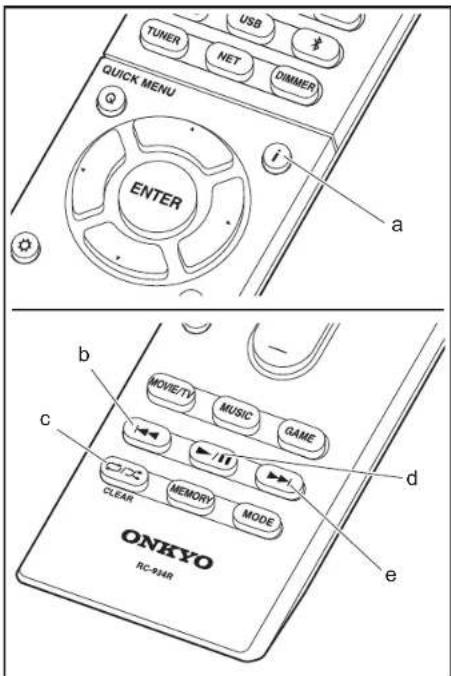
También se pueden llevar a cabo estas operaciones del mando a distancia.
(a) Si se pulsa durante a reproducción, este botón cambia la información de pista visualizada.
(b) Este botón reproduce la pista anterior.
(c) Este botón le permite comenzar la reproducción repetida o aleatoria. Al pulsar este botón repetidamente alterna entre los modos de repetición.
(d) Si se pulsa durante la reproducción, este botón la pausa. Si se pulsa con la reproducción en pausa, esta se reanuda.
(e) Este botón reproduce la pista siguiente.
Antes de empezar
Nombres de las piezas
Instalación
Configuración inicial
Reproducción

Configuración avanzada | Actualización de Firmware | Otros
Music Server
Es posible transmitir archivos de música almacenados en PC o dispositivos NAS conectados a la misma red que esta unidad. Los servidores de red compatibles con esta unidad son PC que tienen instalados reproductores con la función de servidor de Windows Media® Player 11 o 12, o dispositivos NAS compatibles con la función de red local. Puede que necesite realizar algunos ajustes antes de usar Windows Media® Player 11 o 12. Tenga en cuenta que únicamente se pueden reproducir los archivos de música registrados en la biblioteca de Windows Media® Player.
Configuración de Windows Media® Player
Windows Media Player 11
- Encienda el PC y abra Windows Media® Player 11.
- En el menú "Library", seleccione "Media Sharing" para visualizar un cuadro de diálogo.
- Seleccione la casilla "Share my media" y haga clic en "OK" para mostrar los dispositivos compatibles.
- Seleccione esta unidad, haga clic en "Allow" e introduzca una marca de verificación junto al icono de la unidad.
- Haga clic en "OK" para cerrar el cuadro de diálogo.
- Dependiendo de la versión de Windows Media Player, es posible que haya diferencias en los nombres de los elementos que se pueden seleccionar.
Windows Media Player 12
- Encienda el PC y abra Windows Media® Player 12.
- En el menú "Stream", seleccione "Turn on media streaming" para visualizar un cuadro de diálogo.
- Si la transmisión de medios ya está activada, seleccione "More streaming options..." en el menú "Stream" para ver la lista de reproductores de la red y, a continuación, vaya al paso 4.
- Haga clic en "Turn on media streaming" para visualizar una lista de los reproductores en la red.
-
Seleccione esta unidad en "Media streaming options" y compruebe que está ajustada a "Allow".
-
Haga clic en "OK" para cerrar el cuadro de diálogo.
- Dependiendo de la versión de Windows Media Player, es posible que haya diferencias en los nombres de los elementos que se pueden seleccionar.
Reproducción
- Arranque el servidor (Windows Media® Player 11, Windows Media® Player 12, o dispositivo NAS) que contenga los archivos de música que quiera reproducir.
- Asegúrese de que los PC y/o dispositivos NAS estén correctamente conectados a la misma red que la unidad.
- Cambie la entrada en la TV a aquella asignada a la unidad.
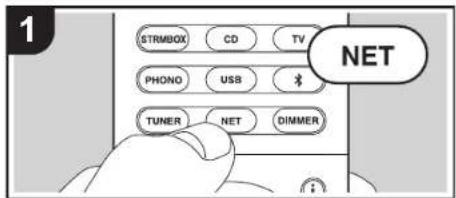
- Pulse NET en el mando a distancia.
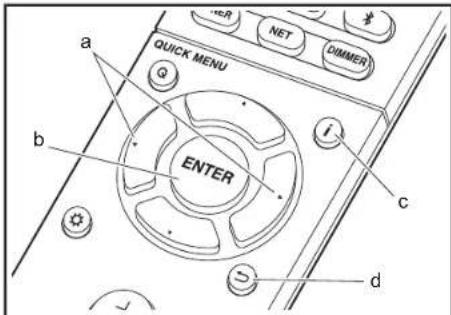
- Con los cursores del mando a distancia, seleccione "Music Server" y, a continuación, pulse ENTER (b).
- Seleccione el servidor de destino con los cursores en el mando a distancia y pulse ENTER (b) para visualizar la pantalla de la lista de elementos.
- Con los cursores en el mando a distancia, seleccione el archivo de música que desee reproducir y, a continuación, pulse ENTER (b) para comenzar la reproducción. Para volver a la pantalla anterior, pulse 10).
- Si se muestra "No Item.", compruebe que la red esté conectada correctamente.
- En función del servidor y de los ajustes compartidos, tal vez la unidad no lo reconozca o no pueda reproducir sus archivos de música. Es más, la unidad no puede acceder a las imágenes y los vídeos almacenados en servidores.
Antes de empezar
Nombres de las piezas
Instalación
Configuración inicial
Reproducción

Configuración avanzada | Actualización de Firmware | Otros
- En cuanto a los archivos de música en un servidor, cada carpeta puede contener hasta 20.000 pistas y las carpetas se pueden anidar hasta en 16 niveles.
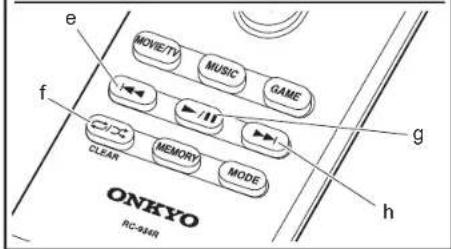
También se pueden llevar a cabo estas operaciones del mando a distancia.
(a) Si la carpeta o las listas de archivos no se muestran en una sola pantalla, podrá cambiar de pantalla.
(c) Si se pulsa durante a reproducción, este botón cambia la información de pista visualizada. Si se pulsa mientras se muestra una carpeta o lista de archivos, este botón le permitirá volver a la pantalla de reproducción.
(e) Este botón reproduce la pista anterior.
(f) Este botón le permite comenzar la reproducción repetida o aleatoria. Al pulsar este botón repetidamente alterna entre los modos de repetición.
(g) Si se pulsa durante la reproducción, este botón la pausa. Si se pulsa con la reproducción en pausa, esta se reanuda.
(h) Este botón reproduce la pista siguiente.
Controlar la reproducción remota desde un PC
Puede utilizar esta unidad para reproducir los archivos de música almacenados en su PC mediante el PC del interior de su red doméstica. Esta unidad admite reproducción remota con Windows Media® Player 12.
- Encienda el PC y abra Windows Media® Player 12.
- Abra el menú "Stream" y compruebe que "Allow remote control of my Player..." esté marcado. Haga clic en "Turn on media streaming" para visualizar una lista de los reproductores en la red.
- Cambie la entrada en la TV a aquella asignada a la unidad.
- Seleccione el archivo de música que desee reproducir con Windows Media® Player 12 y haga clic con el botón derecho. Para reproducir un archivo de música en otro servidor, abra el servidor de destino desde "Other Libraries" y seleccione el archivo de música que desee reproducir.
- Seleccione esta unidad en "Play to", abra la ventana "Play to"
de Windows Media® Player 12 e inicie la reproducción en la unidad. Si su PC funciona con Windows® 8.1, haga clic en "Play to" y seleccione esta unidad.
Si su PC funciona con Windows® 10, haga clic en "Cast to Device" y seleccione esta unidad. Las operaciones durante la reproducción remota son posibles desde la ventana "Play to" del PC. La pantalla de reproducción se muestra en la TV conectada a la salida HDMI de la unidad.
-
Ajuste el volumen utilizando la barra de volumen en la ventana "Play to".
-
A veces, el volumen visualizado en la ventana de reproducción remota podría diferir del que aparece en la pantalla de la unidad. Además, cuando se ajusta el volumen desde la unidad, esto no se ve reflejado en la ventana "Play to".
- La reproducción a distancia no es posible cuando se utiliza un servicio de red o se reproducen archivos de música en un dispositivo de almacenamiento USB.
- Dependiendo de la versión de Windows es posible que haya diferencias en los nombres de los elementos que se pueden seleccionar.
Formatos de audio compatibles
Esta unidad es compatible con los siguientes formatos de archivos de música. La reproducción a distancia de FLAC, DSD, y Dolby TrueHD no es compatible.
MP3 (.mp3/.MP3):
- Formatos compatibles: MPEG-1/MPEG-2 Audio Layer-3
- Tasas de muestreo compatibles: 44,1 kHz, 48 kHz
- Tasas de bits compatibles: Entre 8 kbps y 320 kbps y VBR.
WMA (.wma/.WMA):
- Tasas de muestreo compatibles: 44,1 kHz, 48 kHz
- Tasas de bits compatibles: Entre 5 kbps y 320 kbps y VBR.
- Los formatos WMA ProVoice/WMA Lossless no son compatibles.
WAV (.wav/.WAV):
Los archivos WAV incluyen audio digital PCM sin comprimir.
- Tasas de muestreo compatibles: 44,1 kHz, 48 kHz,
64 kHz, 88,2 kHz, 96 kHz, 176,4 kHz, 192 kHz
- Bit de cuantificación: 8 bits, 16 bits, 24 bits
Los archivos AIFF incluyen audio digital PCM sin comprimir.
- Tasas de muestreo compatibles: 44,1 kHz, 48 kHz, 64 kHz, 88,2 kHz, 96 kHz, 176,4 kHz, 192 kHz
- Bit de cuantificación: 8 bits, 16 bits, 24 bits
- Tasas de bits compatibles: Entre 8 kbps y 320 kbps y VBR.
FLAC (.flac/.FLAC):
- Tasas de muestreo compatibles: 44,1 kHz, 48 kHz, 64 kHz, 88,2 kHz, 96 kHz, 176,4 kHz, 192 kHz
- Bit de cuantificación: 8 bits, 16 bits, 24 bits
LPCM (PCM lineal):
• Tasas de muestreo compatibles: 44,1 kHz, 48 kHz
- Bit de cuantificación: 16 bits
Apple Lossless (.m4a/.mp4/.M4A/.MP4):
- Tasas de muestreo compatibles: 44,1 kHz, 48 kHz, 64 kHz, 88,2 kHz, 96 kHz, 176,4 kHz, 192 kHz
- Bit de cuantificación: 16 bits, 24 bits
- Tasas de muestreo compatibles: 2,8 MHz, 5,6 MHz
- Son compatibles los archivos de tasa de bits variable (VBR). Sin embargo, el tiempo de reproducción podría no visualizarse correctamente.
- La reproducción a distancia no es compatible con la reproducción sin pausas.
Antes de empezar
Nombres de las piezas
Instalación
Configuración inicial
Reproducción

Configuración avanzada | Actualización de Firmware | Otros
Dispositivo de almacenamiento USB
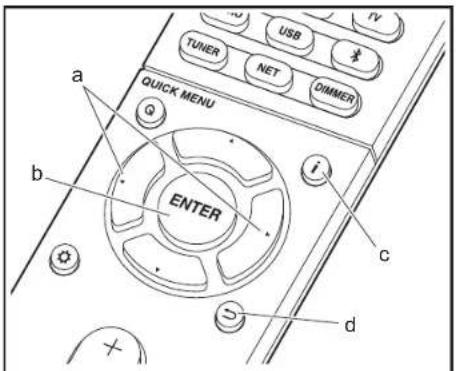
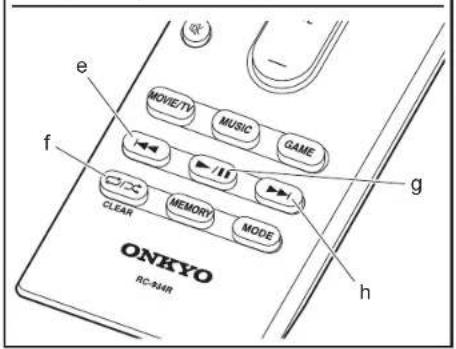
Reproducción básica
Reproduzca archivos de música desde un dispositivo de almacenamiento USB.
- Cambie la entrada en la TV a aquella asignada a la unidad.
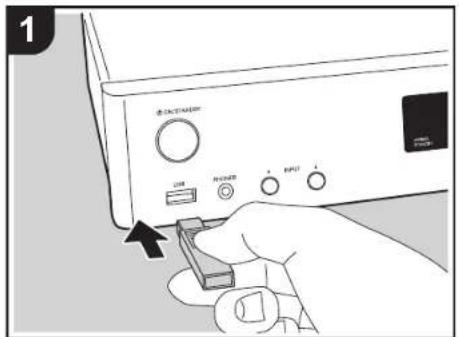
- Conecte el dispositivo de almacenamiento USB con los archivos de música en el puerto USB en la parte delantera de esta unidad.
-
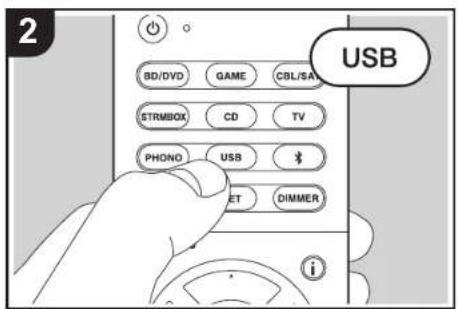
Pulse "USB" en el mando a distancia.
-
Si el indicador "USB" parpadea en la pantalla, compruebe que el dispositivo de almacenamiento USB esté conectado correctamente.
- No desconecte el dispositivo de almacenamiento USB conectado a esta unidad mientras en la pantalla aparezca el mensaje "Connecting…". Esto podría ocasionar un mal funcionamiento o corrupción de datos.
- Pulse ENTER (b) en el mando a distancia en la siguiente pantalla. La lista de carpetas y archivos de música en el dispositivo de almacenamiento USB son visualizados. Seleccione la carpeta con los cursores y pulse ENTER (b) para confirmar su selección.
- Para volver a la pantalla anterior, pulse(d).
- Con los cursores en el mando a distancia, seleccione el archivo de música y, a continuación, pulse ENTER (b) para comenzar la reproducción.
- El puerto USB de esta unidad cumple con el estándar USB 2.0. Puede que la velocidad de transferencia sea insuficiente para algunos de los contenidos que reproduzca, lo que podría causar interrupciones en el sonido.
También se pueden llevar a cabo estas operaciones del mando a distancia.
(a) Si la carpeta o las listas de archivos no se muestran en una sola pantalla, podrá cambiar de pantalla.
Antes de empezar
Nombres de las piezas
Instalación
Configuración inicial
Reproducción

Configuración avanzada | Actualización de Firmware | Otros
(c) Si se pulsa durante a reproducción, este botón cambia la información de pista visualizada. Si se pulsa mientras se muestra una carpeta o lista de archivos, este botón le permitirá volver a la pantalla de reproducción.
(e) Este botón reproduce la pista anterior.
(f) Este botón le permite comenzar la reproducción repetida o aleatoria. Al pulsar este botón repetidamente alterna entre los modos de repetición.
(g) Si se pulsa durante la reproducción, este botón la pausa. Si se pulsa con la reproducción en pausa, esta se reanuda.
(h) Este botón reproduce la pista siguiente.
Requisitos del dispositivo de almacenamiento USB
- Tenga en cuenta que no está garantizado el funcionamiento con todos los dispositivos de almacenamiento USB.
- Esta unidad puede utilizar dispositivos de almacenamiento USB que cumplan con los estándares de la clase de dispositivos de almacenamiento. Esta unidad también es compatible con dispositivos de almacenamiento USB que usan formatos de sistemas de archivos FAT16 o FAT32.
- Si el dispositivo de almacenamiento USB ha sido particionado, cada sección será tratada como un dispositivo independiente.
- Se pueden visualizar hasta 20.000 canciones por carpeta y las carpetas se pueden anidar hasta en 16 niveles.
- Los concentradores USB y los dispositivos de almacenamiento USB con funciones de concentrador no son compatibles. No conecte a la unidad estos dispositivos.
- Los dispositivos de almacenamiento USB con función de seguridad no son compatibles con esta unidad.
-
Si conecta una unidad de disco duro USB al puerto USB de la unidad, le recomendamos que utilice el adaptador de CA para alimentarlo.
-
El soporte insertado al lector de tarjetas USB podría no estar disponible en esta función. Además, dependiendo del dispositivo de almacenamiento USB, la correcta lectura del contenido podría no ser posible.
- No aceptaremos ninguna responsabilidad por la pérdida o daños a los datos almacenados en un dispositivo de almacenamiento USB cuando se usa dicho dispositivo con esta unidad. Le recomendamos hacer una copia de seguridad de los archivos de música importantes anticipadamente.
Formatos de audio compatibles
Para la reproducción del servidor y reproducción desde un dispositivo de almacenamiento USB, esta unidad es compatible con los siguientes formatos de archivo de música. Tenga en cuenta que los archivos de sonido que están protegidos por las leyes de derechos de autor no se pueden reproducir en esta unidad.
MP3 (.mp3/.MP3):
- Formatos compatibles: MPEG-1/MPEG-2 Audio Layer 3
- Tasas de muestreo compatibles: 44,1 kHz, 48 kHz
- Tasas de bits compatibles: Entre 8 kbps y 320 kbps y VBR.
WMA (.wma/.WMA):
- Tasas de muestreo compatibles: 44,1 kHz, 48 kHz
- Tasas de bits compatibles: Entre 5 kbps y 320 kbps y VBR.
- Los formatos WMA Pro/Voice/WMA Lossless no son compatibles.
WAV (.wav/.WAV):
Los archivos WAV incluyen audio digital PCM sin comprimir.
- Tasas de muestreo compatibles: 44.1 kHz, 48 kHz.
- Bit de cuantificación: 8 bits, 16 bits, 24 bits
Los archivos AIFF incluyen audio digital PCM sin comprimir.
- Tasas de muestreo compatibles: 44,1 kHz, 48 kHz,
64 kHz, 88.2 kHz, 96 kHz, 176.4 kHz, 192 kHz
- Bit de cuantificación: 8 bits, 16 bits, 24 bits
- Tasas de bits compatibles: Entre 8 kbps y 320 kbps y VBR.
FLAC (.flac/.FLAC):
- Tasas de muestreo compatibles: 44,1 kHz, 48 kHz,
64 kHz, 88,2 kHz, 96 kHz, 176,4 kHz, 192 kHz - Bit de cuantificación: 8 bits, 16 bits, 24 bits
Apple Lossless (.m4a/.mp4/.M4A/.MP4):
- Tasas de muestreo compatibles: 44,1 kHz, 48 kHz, 64 kHz, 88,2 kHz, 96 kHz, 176,4 kHz, 192 kHz
• Bit de cuantificación: 16 bits, 24 bits
• Tasas de muestreo compatibles: 2,8 MHz, 5,6 MHz
- Son compatibles los archivos de tasa de bits variable (VBR). Sin embargo, el tiempo de reproducción podría no visualizarse correctamente.
- Esta unidad es compatible con la reproducción sin pausas del dispositivo de almacenamiento USB en las siguientes condiciones.
Cuando se reproducen archivos WAV, FLAC y Apple Lossless (sin pérdidas) de forma continua con el mismo formato, frecuencia de muestreo, canales y tasa de bits de cuantificación.
Antes de empezar
Nombres de las piezas
Instalación
Configuración inicial
Reproducción

Configuración avanzada | Actualización de Firmware | Otros
AirPlay®
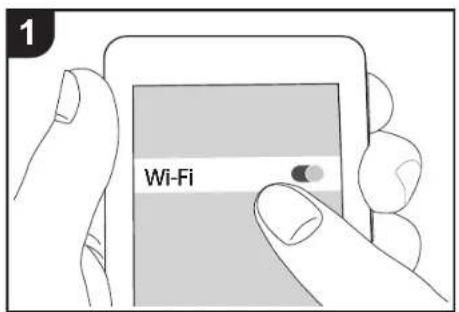
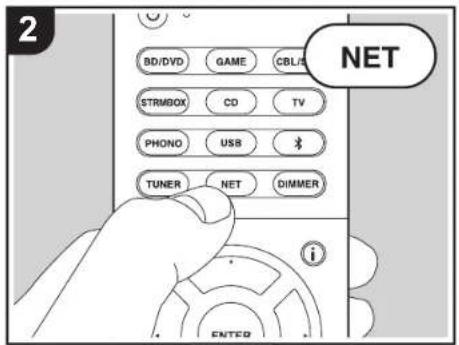
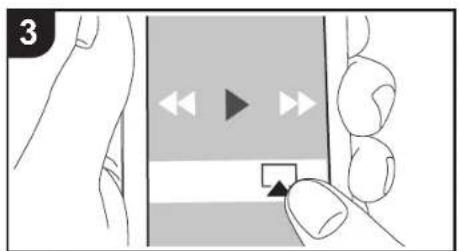
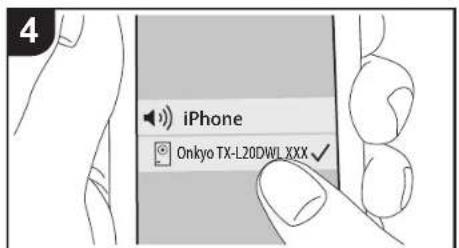
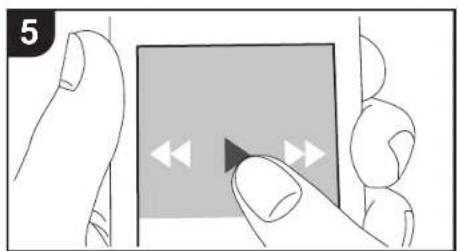
Puede disfrutar sin cables de los archivos de música almacenados en un iPhone®, iPod touch® o iPad® conectado al mismo punto de acceso que esta unidad. • Actualice la versión de sistema operativo en su dispositivo iOS a la última versión.
-
Conecte el dispositivo iOS al punto de acceso.
-
Pulse NET.
-
Pulse el icono AirPlay en el centro de control del dispositivo iOS, seleccione esta unidad de la lista de dispositivos visualizada y pulse "Done".
-
Reproduzca los archivos de música en el dispositivo iOS.
- La función Network Standby está activada por defecto, de modo que cuando realice los pasos 3 y 4 anteriores, esta unidad se enciende automáticamente y la entrada cambia a "NET". Para reducir la cantidad de energía consumida durante el modo en espera, pulse el botón del mando a distancia y después en el menú Setup visualizado establezca "5. Hardware" – "Power Management" – "Network Standby" en "Off".
- Debido a las características de la tecnología inalámbrica AirPlay, el sonido producido en esta unidad puede quedar ligeramente detrás del sonido reproducido en el dispositivo con AirPlay activado.
También puede reproducir archivos de música en el ordenador con iTunes (Ver. 10.2 o posterior). Antes de la operación, asegúrese de que esta unidad y el PC están conectados a la misma red, después pulse NET en esta unidad. A continuación, haga clic en el icono AirPlay en iTunes, seleccione esta unidad de la lista de dispositivos mostrada e inicie la reproducción de un archivo de música.
Antes de empezar
Nombres de las piezas
Instalación
Configuración inicial
Reproducción

Configuración avanzada | Actualización de Firmware | Otros
BLUETOOTH® Reproducción
Emparejado Reproducción
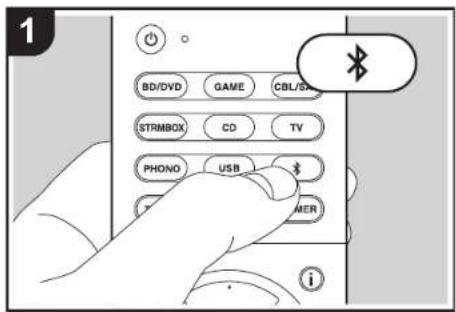
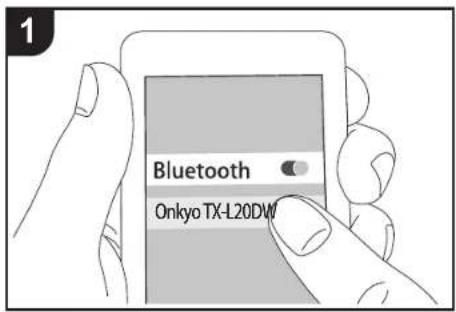
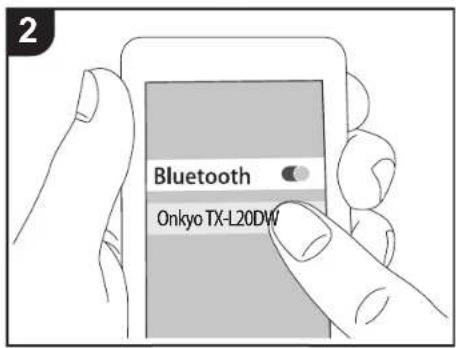
- Cuando pulsa el bolón en el mando a distancia, en la pantalla de esta unidad se muestra "Now Pairing..." y el modo de emparejamiento se activa.
Now Pairing...
- Active (encienda) la función BLUETOOTH del dispositivo con BLUETOOTH, después seleccione esta unidad entre los dispositivos mostrados. Si se le pide una contraseña, introduzca "0000".
- Para conectar otro dispositivo con BLUETOOTH, mantenga pulsado el botón hasta que se muestre "Now Pairing...", después realice el paso 2 anterior. Esta unidad puede almacenar la información de hasta ocho dispositivos emparejados.
- El área de cobertura es de 15 metros (48 pies). Tenga en cuenta que la conexión con todos los dispositivos que tengan BLUETOOTH no siempre está garantizada.
Reproducción
- Cuando la unidad esté encendida, lleve a cabo el procedimiento de conexión en el dispositivo habilitado con BLUETOOTH.
- El selector de entrada de esta unidad cambiará automáticamente a "BLUETOOTH".
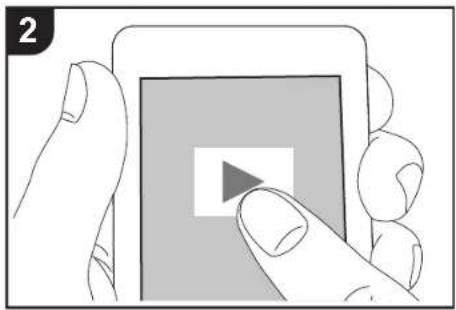
- Reproduzca los archivos de música. Suba el volumen del dispositivo con BLUETOOTH hasta un nivel adecuado.
- Debido a las características de la tecnología inalámbrica BLUETOOTH, el sonido producido en esta unidad puede llevar un ligero retraso respecto al sonido reproducido en el dispositivo con BLUETOOTH activado.
Antes de empezar
Nombres de las piezas
Instalación
Configuración inicial
Reproducción

Configuración avanzada | Actualización de Firmware | Otros
Escuchar la radio FM/DAB
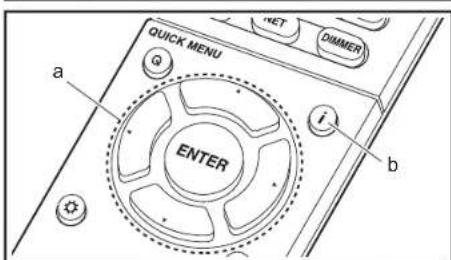
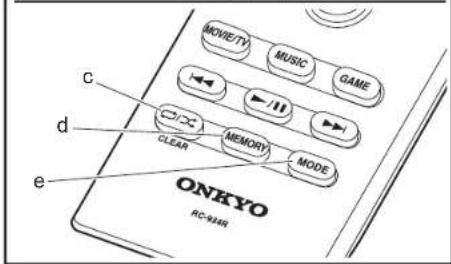
Escuchar la radio FM
Sintonización automática
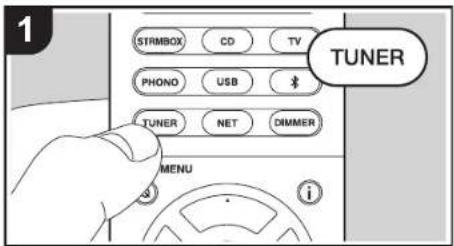
- Pulse TUNER del mando a distancia repetidamente para seleccionar "FM" en la pantalla.
- Pulse MODE (e) en el mando a distancia de modo que "AUTO" aparezca en la pantalla.
- Al pulsar los botones de cursor ▲/▼ (a) del mando a distancia, se inicia la sintonización automática y la búsqueda se detiene cuando se encuentra una emisora. Cuando se sintoniza una emisora de radio, el indicador "TUNED" se enciende en la pantalla. Cuando se sintoniza una emisora de radio FM estéreo, el indicador "FM STEREO" se ilumina.
- No se emite sonido mientras el indicador "TUNED" está apagado.
Cuando la recepción de las emisiones FM es de mala calidad
Las ondas de radio podrían ser débiles dependiendo de la estructura del edificio y de las condiciones ambientales. En ese caso, realice el procedimiento que se explica a continuación en "Sintonización manual" para seleccionar manualmente la emisora de radio deseada.
Sintonización manual
- Pulse TUNER del mando a distancia repetidamente para seleccionar "FM" en la pantalla.
- Pulse MODE (e) en el mando a distancia para apagar "AUTO" en la pantalla.
- Mientras pulsa los botones de cursor ▲/▼ (a) en el mando a distancia, seleccione la emisora de radio deseada.
- La frecuencia cambia en 1 paso cada vez que se pulsa el botón. La frecuencia cambia continuamente si se mantiene pulsado el botón y se detiene cuando el botón se suelta. Ajuste mirando a la pantalla.
Para volver al modo de sintonización automática
Pulse otra vez MODE (e) en el mando a distancia de modo que "AUTO" aparezca en la pantalla. La unidad sintoniza automáticamente una emisora de radio.
Uso de RDS
RDS corresponde a las iniciales de Radio Data System (Sistema de datos de radio, por sus siglas en inglés) y es un método para transmitir datos en señales de radio FM. En las regiones donde se usa RDS, el nombre de la emisora de radio aparece cuando se sintoniza una emisora que emite información sobre su programación. Si pulsa jb) en el mando a distancia en este estado podrá utilizar estas funciones.
Visualización de información de texto (radiotexto)
- Cuando el nombre de la emisora de radio aparezca en la pantalla, pulse (b) en el mando a distancia una vez. El radiotexto (RT) difundido por la emisora se desplazará por la pantalla. "No Text Data" se visualiza cuando no hay información de texto disponible.
- Puede que se muestren caracteres extraños si la unidad recibe caracteres no compatibles. Sin embargo, esto no es un mal funcionamiento. Además, si la señal de la emisora es débil, puede que no aparezca información.
Búsqueda de emisoras por tipo de programa
- Cuando el nombre de la emisora aparezca en la pantalla, pulse (b) en el mando a distancia dos veces.
- Pulse los botones de cursor ◀/▶ (a) en el mando a distancia para seleccionar el tipo de programa que quiera buscar y pulse ENTER (a) para iniciar la búsqueda. Los tipos de programa se mostrarán de este modo: None
News (Noticieros)
Affairs (Asuntos de actualidad)
Info (Información)
Sport
Antes de empezar
Nombres de las piezas
Instalación
Configuración inicial
Reproducción

Configuración avanzada | Actualización de Firmware | Otros
Educate (Enseñanza)
Drama
Culture
Science (Ciencia y tecnología)
Varied
Pop M (Música pop)
Rock M (Música rock)
Easy M (Música ligera, fácil de escuchar)
Light M (Clásicos ligeros)
Classics (Música clásica seria)
Other M (Otros géneros musicales)
Weather
Finance
Children (Programas para niños)
Social (Asuntos sociales)
Religion
Phone In
Travel
Leisure
Jazz (Música jazz)
Country (Música country)
Nation M (Música nacional)
Oldies (Exitos clásicos)
Folk M (Música folk)
Document (Documentales)
- En ocasiones puede que la información mostrada no coincida con el contenido de la transmisión de la emisora.
- Cuando se encuentra una emisora, su nombre parpadea en la pantalla. Pulse ENTER (a) cuando esto ocurra para empezar a recibir su emisión. Si no pulsa ENTER (a), la unidad seguirá buscando otra emisora.
- Si no se encuentra ninguna emisora, aparecerá el mensaje "Not Found".
- Puede que se muestren caracteres extraños si la unidad recibe caracteres no compatibles. Sin embargo, esto no es un mal funcionamiento. Además, si la señal de la emisora es débil, puede que no aparezca información.
Escuchar la radio digital DAB
- Pulse TUNER del mando a distancia repetidamente para seleccionar "DAB" en la pantalla.
- La primera vez que seleccione la opción DAB, la función de sintonización automática buscará automáticamente la Banda 3 DAB para los múltiplex (es decir, las estaciones) disponibles en su zona.
Scan: 100%
- Una vez concluido el proceso de búsqueda, se seleccionará la primera emisora que se haya detectado.
- Si se introduce una nueva emisora DAB o si se traslada a una nueva zona, pulse el botón *del mando a distancia. A continuación, aparecerá el menú Setup; configure "6. Miscellaneous" - "Tuner" - "DAB Auto Scan" en él.
- Seleccione la emisora de radio deseada con los botones de cursor ▲ / ▼ (a) del mando a distancia.
Cómo cambiar el orden de visualización de las emisoras
Puede ordenar las emisoras disponibles alfabéticamente o por múltiplex.
- Pulse MODE (e) varias veces para configurar el orden de visualización con una de estas opciones.
Alphabet (ajuste predeterminado): Clasificación de las emisoras por orden alfabético.
Multiplex: Clasificación de las emisoras por múltiplex.
Visualización de la información sobre la radio DAB
- Pulse el botón (b) repetidamente para ver más información sobre la emisora DAB seleccionada.
DLS (Dynamic Label Segment): Cuando sintonice una emisora que retransmita datos de texto DLS, el texto se desplazará por la pantalla.
Tipo de programa: Muestra el tipo de programa.
Velocidad de bits y modo de audio: Muestra la
velocidad de bits de la emisora y el modo de audio (estéreo, mono).
Calidad: Muestra la calidad de la señal.
0 - 59: Recepción deficiente
60 - 79: Recepción buena
80 - 100: Recepción excelente
Nombre del múltiplex: Muestra el nombre del múltiplex actual.
Número y frecuencia del múltiplex: Muestra el número y la frecuencia del múltiplex actual.
Antes de empezar
Nombres de las piezas
Instalación
Configuración inicial
Reproducción

Configuración avanzada | Actualización de Firmware | Otros
Programación de una emisora de radio
Le permite registrar hasta un máximo de 40 emisoras de radio FM/DAB favoritas. El registro de emisoras de radio de antemano le permite sintonizar una emisora de radio de su elección directamente.
- Sintonice la emisora de radio que desea registrar.
- Pulse MEMORY (d) en el mando a distancia de modo que el número preestablecido parpadee en la pantalla.
- Mientras el número preajustado está parpadeando (unos 8 segundos), pulse repetidamente los botones de cursor ◀/▶ (a) en el mando a distancia para seleccionar un número entre 1 y 40.
- Pulse otra vez MEMORY (d) en el mando a distancia para registrar la emisora. Cuando se ha finalizado el registro, el número preestablecido deja de parpadear.
Selección de una emisora de radio preajustada
- Pulse TUNER en el mando a distancia.
- Pulse los botones de cursor ◀/▶ (a) en el mando a distancia para seleccionar un número preestablecido.
Borrar una emisora de radio preajustada
- Pulse TUNER en el mando a distancia.
- Pulse los botones de cursor ◀/▶ (a) en el mando a distancia para seleccionar el número preestablecido que quiera eliminar.
- Después de pulsar MEMORY (d) en el mando a distancia, pulse CLEAR (c) mientras el número preestablecido está parpadeando para borrar dicho número preestablecido.
- Una vez borrado, el número de la pantalla se apaga.
Antes de empezar
Nombres de las piezas
Instalación
Configuración inicial
Reproducción

Configuración avanzada | Actualización de Firmware | Otros
Modos de audición
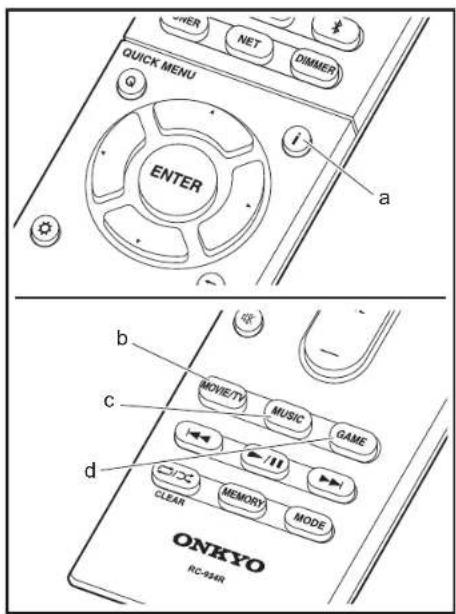
Acerca de modos de audición
Pulse "MOVIE/TV" (b), "MUSIC" (c) o "GAME" (d) en el mando a distancia para seleccionar los modos adecuados para películas o televisión, música o juegos respectivamente, lo que le permite disfrutar de efectos de sonido del siguiente modo.
Se recuerda el modo de audición seleccionado por última vez con cada botón. Si el contenido que reproduce no es compatible con el último modo de audición que seleccionó, se selecciona automáticamente el modo de audición estándar para el contenido.
Stereo
Pulse "MUSIC" (c) para seleccionar. Este modo es adecuado para reproducir música, con el sonido emitido desde los altavoces delanteros izquierdo y derecho y el subwoofer.
Direct
En este modo, se reproduce un sonido más fiel al original apagando los procesos que afectan a la calidad del sonido.
Mono
Pulse "MOVIE/TV" (b) para seleccionar. En este modo, cuando la señal de entrada es analógica o PCM, los altavoces izquierdo y derecho emiten el sonido en monoaural.
Pulse "MOVIE/TV" (b) o GAME (d) para seleccionar. En este modo, usted puede disfrutar de una reproducción virtual de sonido envolvente multicanal incluso con solo dos o tres altavoces. Esto funciona mediante el control de la forma en que los sonidos llegan a los oídos izquierdo y derecho del oyente.
- Con fuentes de entrada Dolby Digital y DTS grabadas con audio monoaural o multiplex, puede seleccionar los modos "Dolby D", "Dolby D+", "DTS" o "DTS-HD MSTR"
que reproducen el formato de la fuente tal como es.
- Los modos de audición disponibles cuando se conectan auriculares son: Mono, Direct, y Stereo.
Cómo comprobar los modos de audición y otra información
Pulse (a) repetidamente para cambiar la pantalla de la unidad principal en el orden:
![graph TD A["Fuente de entrada y volumen"] --> B["BD/DUD 12"] B --> C["Modo de audición"] C --> D["Direct"] D --> E["Formato de señal"] E --> F["Dolby D 5.1"] F --> G["Frecuencia de muestreo"] G --> H["fs: 48kHz"] H --> I["Resolución de la señal de entrada"] I --> J["1080P/60 16:9"]](/content/2026/02/373870/images/aeccbbebb0a96deaf0c4709af712c8b516817e9f42eed80f0a6dbee9c22d549b.jpg)
Antes de empezar
Nombres de las piezas
Instalación
Configuración inicial
Reproducción

Configuración avanzada | Actualización de Firmware | Otros
Menú rápido
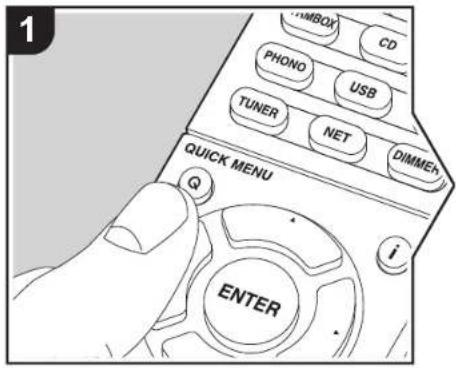
Pulsando el botón Q en el mando a distancia durante la reproducción, puede ajustar los ajustes de uso más frecuente, como la calidad del sonido, usando los menús en pantalla.
-
Pulse Q en el mando a distancia.
-
Una vez que aparezca en la pantalla el Menú rápido, seleccione el contenido con ▲/▼ en el mando a distancia y pulse ENTER para confirmar su selección.
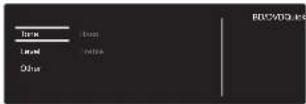
- Modifique los valores iniciales de cada uno de los ajustes con los cursores ◀/▶.
- Para volver a la pantalla anterior, pulse
- Para salir de los ajustes, pulse Q.
Tone
Bass: Intensifique o modere el rango de graves de los altavoces delanteros.
Treble: Intensifique o modere el rango de agudos de los altavoces delanteros.
- No puede ajustarse si el modo de audición es Direct.
Level
Subwoofer: Ajusta el nivel del altavoz del subwoofer mientras se escucha algún sonido.
- El ajuste que realizó será restaurado al estado previo cuando ponga la unidad en modo de espera.
Other
A/V Sync: Si el vídeo va por detrás del audio, puede retrasar el audio para corregir la diferencia. Se pueden establecer diferentes ajustes para cada selector de entrada.
- No puede ajustarse si el modo de audición es Direct.
Music Optimizer: Mejora la calidad del audio comprimido. La reproducción de sonido de archivos comprimidos con pérdidas tales como MP3 será mejorada. El ajuste se puede establecer por separado para cada selector de entrada. La configuración es efectiva en las señales de 48 kHz o menos. La configuración no es efectiva en las señales bitstream.
- No puede ajustarse si el modo de audición es Direct.
Late Night: Hace que los sonidos pequeños se oigan con facilidad. Es muy útil cuando necesita reducir el volumen al ver una película muy tarde por la noche. Puede disfrutar del efecto únicamente cuando se reproducen fuentes de entrada de la serie Dolby y DTS.
- El ajuste no puede utilizarse en los siguientes casos. - Si "3. Audio Adjust" - "Dolby" - "Loudness Management" (→P37) en el menú Setup está establecido en "Off" al reproducir Dolby Digital Plus o Dolby TrueHD
Antes de empezar
Nombres de las piezas
Instalación
Configuración inicial
Reproducción

Configuración avanzada | Actualización de Firmware | Otros
Otras funciones
Reproducción de audio y vídeo desde diferentes fuentes
Es posible reproducir audio y vídeo desde diferentes fuentes. Por ejemplo, puede reproducir audio desde el reproductor de CD y vídeo desde el reproductor de BD/DVD. El procedimiento en este caso es el siguiente:
- Pulse BD/DVD en el mando a distancia.
- Pulse CD en el mando a distancia.
- Inicie la reproducción en el reproductor de BD/DVD y el reproductor de CD.
Siga estos pasos para reproducir el vídeo desde una fuente distinta con el fin de adecuar el audio procedente de una fuente de entrada NET, USB o BLUETOOTH.
- Pulse NET, USB o en el mando a distancia para reproducir el audio.
- Pulse MODE en el mando a distancia y podrá reproducir la entrada de vídeo seleccionada inmediatamente antes de esta operación.
- Inicie la reproducción de la fuente de entrada de vídeo.
- Cada vez que pulse MODE se mostrará o se apagará el video.
Antes de empezar > Nombres de las piezas > Instalación > Configuración inicial > Reproducción
Configuración avanzada | Actualización de Firmware | Otros
Menú de configuración
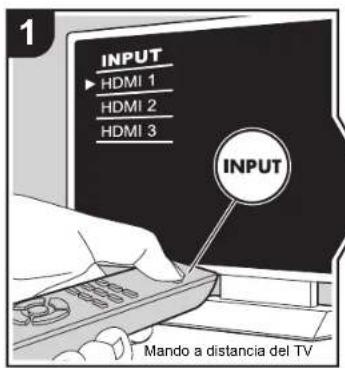
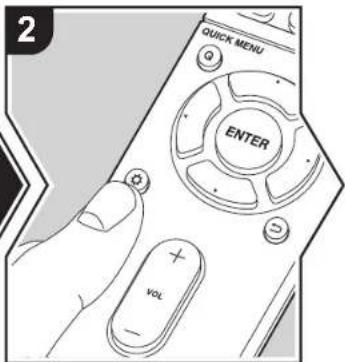
La unidad le permite configurar ajustes avanzados para brindarle una experiencia todavía mejor.
- Cambie la entrada en la TV a aquella asignada a la unidad.
- Pulse en el mando a distancia.
- Una vez que aparezca en la pantalla el menú Setup, seleccione el contenido con ▲/▼ en el mando a distancia y pulse ENTER para confirmar su selección.
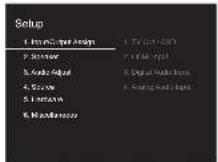
- Modifique los valores iniciales de cada uno de los ajustes con los cursores ◀/▶.
- Para volver a la pantalla anterior, pulse
- Para salir de los ajustes, pulse
1. Input/Output Assign
■ 1. TV Out / OSD
| 1080p -> 4K Upscaling | Cuando use un televisor que sea compatible con 4K, las señales de vídeo de 1080p se pueden mejorar automáticamente para salida a 4K."Off (Valor predeterminado)": Cuando no use esta función"Auto": Utilice esta función• Seleccione "Off" si su televisor no es compatible con 4K. |
| Super Resolution Cuando | haya colocado "1080p -> 4K Upscaling" en "Auto",podrá seleccionar el grado de corrección de la señal de vídeo,ya sea "Off" o entre "1" (débil) y "3" (fuerte). |
| OSD Language Seleccione | el idioma de visualización en pantalla.Inglés, alemán, francés, español, italiano, holandés, sueco,ruso, chino |

> Antes de empezar > Nombres de las piezas > Instalación > Configuración inicial > Reproducción
Configuración avanzada | Actualización de Firmware | Otros
| Impose OSD | Seleccione si desea o no la visualización de información en pantalla (OSD) en el televisor, por ejemplo, cuando ajuste el volumen o cuando cambie la entrada. "On (Valor predeterminado)": Visualización en pantalla (OSD) mostrada en el televisor "Off": Visualización en pantalla (OSD) no mostrada en el televisorEs posible que la visualización en pantalla (OSD) no se muestre en función de la señal de entrada, incluso si se ha seleccionado "On". Si no se visualiza la pantalla de operación, cambie la resolución del dispositivo conectado. |
| Screen Saver Ajuste el tiempo para iniciar el salvapantallas. Seleccione un valor de entre "3 minutes (Valor predeterminado)", "5 minutes", "10 minutes" y "Off". | |
2. HDMI Input
Puede cambiar la asignación de entrada entre los selectores de entrada y los conectores HDMI IN.
| BD/DVD "HDMI 1 (HDCP 2.2)" a "HDMI 4 (HDCP 2.2)": Asigne elconector HDMI IN de su elección al selector de entrada BD/DVD. Si no desea asignar un conector, seleccione "----". Para seleccionar un conector HDMI IN ya asignado a otro selector de entrada, primero cambie la configuración del selector de entrada a "----". (El valor predeterminado es "HDMI 1 (HDCP 2.2)") |
| CBL/SAT "HDMI 1 (HDCP 2.2)" a "HDMI 4 (HDCP 2.2)": Asigne elconector HDMI IN de su elección al selector de entrada CBL/SAT. Si no desea asignar un conector, seleccione "----". Para seleccionar un conector HDMI IN ya asignado a otro selector de entrada, primero cambie la configuración del selector de entrada a "----". (El valor predeterminado es "HDMI 2 (HDCP 2.2)") |
| GAME "HDMI 1 (HDCP 2.2)" a "HDMI 4 (HDCP 2.2)": Asigne el conector HDMI IN de su elección al selector de entrada GAME. Si no desea asignar un conector, seleccione "----". Para seleccionar un conector HDMI IN ya asignado a otro selector de entrada, primero cambie la configuración del selector de entrada a "----". (El valor predeterminado es "HDMI 4 (HDCP 2.2)") | |
| STRM BOX "HDMI 1 (HDCP 2.2)" a "HDMI 4 (HDCP 2.2)": Asigne el conector HDMI IN de su elección al selector de entrada STRM BOX. Si no desea asignar un conector, seleccione "----". Para seleccionar un conector HDMI IN ya asignado a otro selector de entrada, primero cambie la configuración del selector de entrada a "----". (El valor predeterminado es "HDMI 3 (HDCP 2.2)") | |
| CD "HDMI 1 (HDCP 2.2)" a "HDMI 4 (HDCP 2.2)": Asigne el conector HDMI IN de su elección al selector de entrada CD. Si no desea asignar un conector, seleccione "----". Para seleccionar un conector HDMI IN ya asignado a otro selector de entrada, primero cambie la configuración del selector de entrada a "----". (El valor predeterminado es "----") | |
| TV "HDMI 1 (HDCP 2.2)" a "HDMI 4 (HDCP 2.2)": Asigne el conector HDMI IN de su elección al selector de entrada TV. Si no desea asignar un conector, seleccione "----". Para seleccionar un conector HDMI IN ya asignado a otro selector de entrada, primero cambie la configuración del selector de entrada a "----". (El valor predeterminado es "----") | |
| PHONO | "HDMI 1 (HDCP 2.2)" a "HDMI 4 (HDCP 2.2)": Asigne el conector HDMI IN de su elección al selector de entrada PHONO. Si no desea asignar un conector, seleccione "----". Para seleccionar un conector HDMI IN ya asignado a otro selector de entrada, primero cambie la configuración del selector de entrada a "----". (El valor predeterminado es "----") |
> Antes de empezar > Nombres de las piezas > Instalación > Configuración inicial > Reproducción
Configuración avanzada | Actualización de Firmware | Otros
■ 3. Digital Audio Input
Puede cambiar la asignación de entrada entre los selectores de entrada y los conectores DIGITAL IN COAXIAL/OPTICAL. Si no desea asignar un conector, seleccione "----".
| BD/DVD "COAXIAL", "OPTICAL": Asigne el conector DIGITAL IN de su elección al selector de entrada BD/DVD. (El valor predeterminado es "----") | |
| CBL/SAT "COAXIAL", "OPTICAL": Asigne el conector DIGITAL IN de su elección al selector de entrada CBL/SAT. (El valor predeterminado es "----") | |
| GAME "COAXIAL", "OPTICAL": Asigne el conector DIGITAL IN de su elección al selector de entrada GAME. (El valor predeterminado es "----") | |
| STRM BOX "COAXIAL" | "OPTICAL": Asigne el conector DIGITAL IN de su elección al selector de entrada STRM BOX. (El valor predeterminado es "----") |
| CD "COAXIAL", "OPTICAL": Asigne el conector DIGITAL IN de su elección al selector de entrada CD. (El valor predeterminado es "COAXIAL") | |
| TV "COAXIAL", "OPTICAL": Asigne el conector DIGITAL IN de su elección al selector de entrada TV. (El valor predeterminado es "OPTICAL") | |
| PHONO "COAXIAL", "OPTICAL": Asigne el conector DIGITAL IN de su elección al selector de entrada PHONO. (El valor predeterminado es "----") | |
- Las frecuencias de muestreo compatibles para señales PCM (estéreo, mono) desde una entrada digital son de 32kHz, 44.1kHz, 48kHz, 88.2kHz, 96kHz o 16 bit, 20 bit y 24 bit.
■ 4. Analog Audio Input
Puede cambiar la asignación de entrada entre los selectores de entrada y los conectores AUDIO IN. Si no desea asignar un conector, seleccione "----".
| BD/DVD "AUDIO 1" a "AUDIO 2": Asigne el conector AUDIO IN de su elección al selector de entrada BD/DVD. (El valor predeterminado es "AUDIO 1") |
| CBL/SAT "AUDIO 1" a "AUDIO 2": Asigne el conector AUDIO IN de su elección al selector de entrada CBL/SAT. (El valor predeterminado es "AUDIO 2") |
| GAME "AUDIO 1" a "AUDIO 2": Asigne el conector AUDIO IN de su elección al selector de entrada GAME. (El valor predeterminado es "----") |
| STRM BOX "AUDIO 1" a "AUDIO 2": Asigne el conector AUDIO IN de su elección al selector de entrada STRM BOX. (El valor predeterminado es "----") |
| CD "AUDIO 1" a "AUDIO 2": Asigne el conector AUDIO IN de su elección al selector de entrada CD. (El valor predeterminado es "----") |
| TV "AUDIO 1" a "AUDIO 2": Asigne el conector AUDIO IN de su elección al selector de entrada TV. (El valor predeterminado es "----") |
| PHONO (El valor predeterminado es "PHONO") Este ajuste no se puede cambiar. |
2. Speaker
Puede realizar cambios en el entorno de conexión de los altavoces y modificar el volumen. Este ajuste no puede seleccionarse si se conectan auriculares o el audio se emite desde los altavoces del TV porque "5. Hardware" - "HDMI" - "Audio TV Out" está ajustado en "On".
■ 1. Configuration
| Subwoofer Establezca si se ha conectado un subwoofer o no. "Yes (Valor predeterminado)": Cuando se conecta el subwoofer "No": Cuando el subwoofer no está conectado • Seleccione "Yes" cuando use el subwoofer inalámbrico incluido. |
> Antes de empezar > Nombres de las piezas > Instalación > Configuración inicial > Reproducción
Configuración avanzada | Actualización de Firmware | Otros
- Crossover
| Front Seleccione la frecuencia de cruce de "40Hz" a "200Hz" para iniciar la emisión de frecuencias para cada canal. (El valor predeterminado es "120Hz") "Full Band": Se emitirá Full band. Si "Configuration" - "Subwoofer" está en "No", "Front" se colocará en "Full Band" y el rango de tono bajo de los otros canales saldrá desde los altavoces delanteros. Consulte el manual de instrucciones de sus altavoces para realizar la configuración. | |
| LPF of LFE | Ajuste el filtro de paso bajo para señales LFE (efecto de baja frecuencia) para pasar las señales de frecuencia inferior al valor establecido y, de este modo, cancelar los ruidos no deseados. El filtro de paso bajo será efectivo sólo con fuentes de canal LFE. Se puede establecer el valor de "80Hz" a "120Hz (Valor predeterminado)". "Off": No utilice esta función |
| Double Bass Esto solo se puede seleccionar cuando "Configuration" - "Subwoofer" esté en "Yes" y "Front" esté en "Full Band". Acentúe la salida de graves mediante la alimentación de sonidos bajos desde los altavoces delanteros izquierdo y derecho al subwoofer. "On": Se potenciará la salida de graves "Off": No se potenciará la salida de graves | |
- Distance
Ajuste la distancia desde cada altavoz a la posición de escucha.
| Front Left Especifique la distancia entre cada altavoz y la posición de escucha. (El valor predeterminado es "12.0ft/3.60m") |
| Front Right Especifique la distancia entre cada altavoz y la posición de escucha. (El valor predeterminado es "12.0ft/3.60m") |
| Subwoofer Especifique la distancia entre cada altavoz y la posición de escucha. (El valor predeterminado es "12.0ft/3.60m") |
- Los valores predeterminados varían dependiendo de la regiones.
- Puede modificar las unidades a distancia si pulsa MODE en el mando a distancia. Si la unidad está configurada en pies, podrá realizar un ajuste entre 0,1 pies y 30,0 pies en incrementos de 0,1 pies. Si la unidad está configurada en metros, podrá realizar un ajuste entre 0,03 m y 9,00 m en incrementos de 0,03 m.
■ 4. Level Calibration
| Front Left | Seleccione un valor entre “-12 dB” y “+12 dB” (en incrementos de 1 dB). Un tono de prueba se emitirá cada vez que cambie el valor. Seleccione el nivel deseado (El valor predeterminado es "0 dB"). |
| Front Right | Seleccione un valor entre “-12 dB” y “+12 dB” (en incrementos de 1 dB). Un tono de prueba se emitirá cada vez que cambie el valor. Seleccione el nivel deseado (El valor predeterminado es "0 dB"). |
| Subwoofer | Seleccione un valor entre “-15 dB” y “+12 dB” (en incrementos de 1 dB). Un tono de prueba se emitirá cada vez que cambie el valor. Seleccione el nivel deseado (El valor predeterminado es "0 dB"). |
- Audio Adjust
■ 1. Multiplex/Mono
| Multiplex Input Channel | Ajuste el canal de audio o idioma como canal de emisión cuando reproduzca audio multiplex o emisiones de TV multilingües, etc. "Main (Valor predeterminado)": Sólo canal principal "Sub": Solo canal secundario "Main / Sub": Los canales principales y secundarios se emitirán al mismo tiempo.Sí se está reproduciendo audio multiplex, "1+1" se visualizará en la pantalla de esta unidad cuando se pulse ¡en el mando a distancia. |
> Antes de empezar > Nombres de las piezas > Instalación > Configuración inicial > Reproducción
Configuración avanzada | Actualización de Firmware | Otros
| Mono Input Channel Ajuste el canal de entrada que se vaya a usar para la reproducción de cualquier fuente digital de 2 canales como Dolby Digital o fuente de 2 canales analógicos/PCM en el modo de audición Mono."Left": Solo canal izquierdo"Right": Solo canal derecho"Left + Right (Valor predeterminado)": Canales izquierdo y derecho |
- Dolby
| Loudness Management | Cuando reproduzca Dolby TrueHD, habilite la función de normalización de diálogo que mantiene el volumen del diálogo en un determinado nivel. Tenga en cuenta que cuando este ajuste está configurado como Off, la función Late Night que permite escuchar sonido envolvente a un volumen bajo se fija en el valor off al reproducir Dolby Digital Plus/Dolby TrueHD. "On (Valor predeterminado)"; Utilice esta función "Off": No utilice esta función |
- LFE Level
Ajuste el nivel de efecto de frecuencia baja (LFE) para las señales de la serie Dolby Digital, la serie DTS, PCM multicanal y DSD.
| LFE Level Seleccione el nivel de efecto de frecuencia baja (LFE) de cada tipo de señal de "0 dB (valor predeterminado)" a "-∞ dB". Si el efecto de sonido de baja frecuencia es demasiado fuerte, seleccione "-20 dB" o "-∞ dB". |
- Volume
| Maximum Volume | Establezca el valor máximo para evitar un volumen demasiado alto. Seleccione "Off (valor predeterminado)" o un valor entre "30" y "49". |
| Headphone Level Ajuste | el nivel de salida de los auriculares. Seleccione un valor entre "-12 dB" y "+12 dB". (El valor predeterminado es "0 dB") |
4. Source
1. IntelliVolume
Ajuste la diferencia del nivel de volumen entre los dispositivos conectados a la unidad. Seleccione el selector de entrada que desea configurar.
| IntelliVolume | Seleccione un valor entre “-12 dB” y “+12 dB”. Establezca un valor negativo si el volumen del dispositivo de destino es mayor que el de los demás y un valor positivo si es menor. Para comprobar el audio, inicie la reproducción del dispositivo conectado. (El valor predeterminado es "0 dB") |
2. Name Edit
Establezca un nombre fácil para cada entrada. El nombre se mostrará en la pantalla de la unidad principal. Seleccione el selector de entrada que desea configurar.
| Name Edit | 1. Seleccione un carácter o símbolo con los cursores y pulse ENTER.Repita el procedimiento para introducir 10 caracteres o menos."A/a": Cambia entre mayúsculas y minúsculas. (También se alterna entre mayúsculas y minúsculas pulsando MODE en el mando a distancia)"←" "→": Mueve el cursor a la dirección de la flecha."☒": Elimina un carácter a la izquierda del cursor."☐": FInserta un espacio.Al pulsar CLEAR en el mando a distancia se borran todos los caracteres introducidos.2. Cuando termine, seleccione "OK" con los cursores y pulse ENTER.El nombre de entrada se guardará. |
- Para asignar un nombre a una emisora de radio presintonizada, pulse TUNER en el mando a distancia, seleccione FM/DAB y seleccione el número de preajustado.
- Esto no se puede ajustar si las entradas "NET", "USB" o "BLUETOOTH" están seleccionadas.
> Antes de empezar > Nombres de las piezas > Instalación > Configuración inicial > Reproducción
Configuración avanzada | Actualización de Firmware | Otros
■ Audio Select
Seleccione la prioridad de la selección de entrada cuando haya varias fuentes de audio conectadas a un selector de entrada, por ejemplo, conexiones tanto al conector "BD/DVD" HDMI IN como al conector "BD/DVD" AUDIO IN. El ajuste se puede establecer por separado para cada botón selector de entrada. Seleccione el selector de entrada que desea configurar. Tenga en cuenta que existen algunos valores predeterminados que no puede cambiar.
Audio Select "ARC": Al dar prioridad a la señal de entrada desde el TV compatible con ARC.
- El ajuste se puede seleccionar únicamente cuando "5. Hardware" - "HDMI" - "Audio Return Channel" esté en "Auto" y además esté seleccionada la entrada "TV".
"HDMI": Cuando se dé prioridad a la señal de entrada desde los conectores HDMI IN.
- El ajuste se puede seleccionar únicamente cuando la entrada se asigna al conector HDMI en el ajuste "1. Input/Output Assign" - "HDMI Input".
"COAXIAL": Cuando se dé prioridad a la señal de entrada desde los conectores DIGITAL IN COAXIAL.
- El ajuste se puede seleccionar únicamente cuando la entrada se asigna al conector COAXIAL en el ajuste "1. Input/Output Assign" - "Digital Audio Input".
"OPTICAL": Cuando se dé prioridad a la señal de entrada desde los conectores DIGITAL IN OPTICAL.
- El ajuste se puede seleccionar únicamente cuando la entrada se asigna al conector OPTICAL en el ajuste "1. Input/Output Assign" - "Digital Audio Input".
"Analog": Para emitir siempre audio analógico independientemente de la señal de entrada
- El ajuste se puede seleccionar únicamente cuando la entrada se asigna al conector AUDIO IN en el ajuste "1. Input/Output Assign" - "Analog Audio Input".
(Valor predeterminado: BD/DVD: HDMI, CBL/SAT: HDMI, GAME: HDMI, STRM BOX: HDMI, CD: COAXIAL, TV: OPTICAL, PHONO: Analog)
| PCM Fixed Mode Seleccione si desea fijar las señales de entrada a PCM (excepto PCM multicanal) cuando haya seleccionado "HDMI", "COAXIAL", u "OPTICAL" en la configuración de "Audio Select". Coloque este elemento en "On" si se produce ruido o si se produce truncamiento al comienzo de una pista al reproducir fuentes PCM. Seleccione normalmente "Off (Valor predeterminado)".• Al cambiar "Audio Select" se cambia el ajuste a "Off". |
- El ajuste no se puede cambiar cuando las entradas "TUNER", "NET", "USB" o "BLUETOOTH" estén seleccionadas.
■ Video Select
Si se ha seleccionado la entrada "TUNER", "NET", "USB" o "BLUETOOTH", podrá configurar la entrada desde la que se visualizará el video en el televisor.
| Video Select "Last (Valor predeterminado)": Seleccione la entrada de vídeo reproducida justo antes. "BD/DVD", "CBL/SAT", "GAME", "STRM BOX", "CD", "TV", "PHONO": Reproducir el vídeo desde la entrada seleccionada. Este ajuste es eficaz para un selector de entrada que esté asignado en "1. Input/Output Assign" - "HDMI Input". |
- Si el idioma OSD está configurado como chino, únicamente podrá seleccionar este ajuste si "TUNER" está seleccionado como entrada.
> Antes de empezar > Nombres de las piezas > Instalación > Configuración inicial > Reproducción
Configuración avanzada | Actualización de Firmware | Otros
5. Hardware
1. HDMI
| HDMI CEC Si lo configura como "On", habilitará el enlace de selección de entrada y otras funciones de enlace con un dispositivo conforme con CEC conectado mediante HDMI. "On": Utilice esta función "Off (Valor predeterminado)": No utilice esta función Al cambiar este ajuste, apague y encienda de nuevo la alimentación de todos los componentes conectados. Dependiendo del aparato de TV, podría tener que configurar un enlace en el TV.Si lo configura como "On" y cierra el menú en pantalla, se visualizará el nombre de los componentes compatibles con CEC y "CEC On" en la pantalla de esta unidad.El consumo de energía en modo de espera puede aumentar si está ajustado como "On". (Dependiendo del estado del televisor, la unidad entrará en el modo de espera normal).Si acciona el regulador del volumen de la unidad cuando este ajuste está configurado como "On" y el audio se emite desde los altavoces del televisor, el audio también se emitirá desde los altavoces conectados a la unidad. Si desea emitir desde sólo uno de ellos, cambie los ajustes de la unidad o de la TV o baje el volumen de la unidad.Si se produce un funcionamiento anómalo con el ajuste configurado como "On", cámbielo a "Off".Cuando conecte un componente incompatible con CEC o si no está seguro de si es compatible, configure este ajuste como "Off". |
| HDMI Standby Through | Cuando esto se encuentra en una opción distinta a "Off", usted puede reproducir el vídeo y el audio de un reproductor conectado por HDMI en el televisor incluso si la unidad está en modo de espera. Solo se puede seleccionar "Auto" y "Auto (Eco)" si "HDMI CEC" está en "On". Si selecciona algo distinto, coloque "HDMI CEC" en "Off". (El valor predeterminado es "Off")El consumo de energía en el modo de espera aumenta si no está en "Off". "BD/DVD", "CBL/SAT", "GAME", "STRM BOX", "CD", "TV", "PHONO": Por ejemplo, si selecciona "BD/DVD", puede reproducir el equipo conectado a el conector "BD/DVD" en el televisor incluso si la unidad está en modo de espera.Seleccione este ajuste si ha decidido qué reproductor usar con esta función."Last": Puede reproducir el vídeo y el audio de la entrada seleccionada justo antes de que la unidad pase al modo de espera en el televisor. Si selecciona "Last", podrá cambiar la entrada de la unidad con el mando a distancia incluso en el modo de espera."Auto", "Auto (Eco)": Seleccione uno de estos ajustes cuando haya conectado un equipo que cumpla con el estándar CEC.Puede reproducir el vídeo y el audio de la entrada seleccionada en el televisor, sin importar qué entrada estaba seleccionada justo antes de que la unidad pasara al modo de espera mediante la función de enlace CEC.Para usar reproductores en el televisor que no cumplan con el estándar CEC, tendrá que encender la unidad y cambiar a la entrada correspondiente.Si usa un televisor compatible con el estándar CEC, puede reducir el consumo de energía en el modo de espera seleccionando la opción "Auto (Eco)". |
> Antes de empezar > Nombres de las piezas > Instalación > Configuración inicial > Reproducción
Configuración avanzada | Actualización de Firmware | Otros
| Audio TV Out | Puede disfrutar del audio a través de los altavoces del televisor mientras esta unidad esté encendida."On": Utilice esta función"Off (Valor predeterminado)”: No utilice esta funciónEl ajuste se fija en "Auto" si "HDMI CEC" está configurado como "On". Si modifica este ajuste, configure "HDMI CEC" como "Off".El modo de audición no se puede cambiar si "Audio TV Out" está en "On" y el audio se está emitiendo a través de los altavoces del televisor.Dependiendo del ajuste de su televisor o de la señal de entrada del componente, el audio podría no emitirse a través de los altavoces del televisor, incluso si este ajuste está configurado como "On". En tal caso, el audio es enviado desde los altavoces de la unidad.Si opera el regulador del volumen de esta unidad cuando esta recibe el audio procedente de los altavoces del televisor, el audio se emitirá desde esta unidad. Si no desea enviar el audio desde la unidad, cambie la unidad o los ajustes del TV, o reduzca el volumen de la unidad. |
| Audio Return Channel | Puede disfrutar del sonido del televisor compatible con ARC conectado al HDMI a través de los altavoces conectados a la unidad.Para usar esta función, coloque "HDMI CEC" en "On" por anticipado."Auto": Cuando disfrute del sonido del televisor a través de los altavoces conectados a la unidad"Off": Cuando no use la función ARC |
| Auto Lip Sync Esta configuración corrige automáticamente cualquier desincronización existente entre las señales de vídeo y de audio basándose en los datos del televisor compatible con HDMI LipSync."On (Valor predeterminado)": Se activará la corrección automática."Off": Se desactivará la corrección automática. | |
2. Network
- Cuando la LAN está configurada con un DHCP, ajuste "DHCP" a "Enable" para configurar los ajustes automáticamente. Para asignar direcciones IP fijas a cada componente, debe ajustar "DHCP" como "Disable" y asignar una dirección a esta unidad en "IP Address", además de ajustar la información relacionada con su LAN, como la Subnet Mask y Gateway.
| Wi-Fi Conecte la unidad | a la red a través de un router de LAN inalámbrica."On": Conexión LAN inalámbrica"Off (Wired) (Valor predeterminado)": Conexión LAN por cable |
| Wi-Fi Setup Puede configurar los ajustes de LAN inalámbrica pulsando ENTER cuando se visualiza "Start".Consulte "2. Network Connection" (→P17) en Initial Setup para más información. | |
| Wi-Fi Status Se mostrará la información del punto de acceso conectado."SSID": El SSID del punto de acceso conectado."Signal": La intensidad de la señal del punto de acceso conectado."Status": Estado del punto de acceso conectado. | |
| MAC Address Esta es la dirección MAC de esta unidad.Este valor es específico para el componente y no se puede cambiar. | |
| DHCP "Enable (Valor predeterminado)": Configuración automática mediante DHCP"Disable": Configuración manual sin DHCPSi selecciona "Disable", deberá configurar "IP Address", "Subnet Mask", "Gateway" y "DNS Server" manualmente. | |
| IP Address | Muestra/Ajusta la dirección IP. |
| Subnet Mask | Muestra/Ajusta la máscara de subred. |
| Gateway | Muestra/Ajusta la puerta de enlace. |
| DNS Server | Muestra/Ajusta el servidor DNS primario. |
| Proxy URL | Muestra/Ajusta la URL del servidor proxy. |
> Antes de empezar > Nombres de las piezas > Instalación > Configuración inicial > Reproducción
Configuración avanzada | Actualización de Firmware | Otros
| Proxy Port Muestra/ajusta el número del puerto del servidor proxy al introducir "Proxy URL". |
| Friendly Name Cambie el nombre de esta unidad mostrado en otros dispositivos conectados a la red por un nombre que pueda reconocer fácilmente.Se encuentra configurada como Onkyo TX-L20DWL * * * * * * en el momento de la compra. (" * " representa los caracteres alfanuméricos que identifican cada unidad)1. Pulse ENTER para visualizar la pantalla de Edición.2. Seleccione un carácter o símbolo con los cursores y pulse ENTER.Repita el procedimiento para introducir 31 caracteres o menos."A/a": Cambia entre mayúsculas y minúsculas. (También se alterna entre mayúsculas y minúsculas pulsando MODE en el mando a distancia)"←""→": Mueve el cursor a la dirección de la flecha."Elimina un carácter a la izquierda del cursor."Inserta un espacio.Al pulsar CLEAR en el mando a distancia se borran todos los caracteres introducidos.3. Cuando termine, seleccione "OK" con los cursores y pulse ENTER.El nombre de entrada se guardará. |
| AirPlay Password Puede establecer una contraseña de hasta 31 caracteres, de tal manera que solo los usuarios registrados puedan usar AirPlay.1. Pulse ENTER para visualizar la pantalla de Edición.2. Seleccione un carácter o símbolo con los cursores y pulse ENTER.Repita el procedimiento para introducir 31 caracteres o menos."A/a"; Cambia entre mayúsculas y minúsculas. (También se alterna entre mayúsculas y minúsculas pulsando MODE en el mando a distancia)"←" "→": Mueve el cursor a la dirección de la flecha.""Elimina un carácter a la izquierda del cursor.""Inserta un espacio.- Para seleccionar si enmascarar la contraseña con " * " o mostrarla en texto sin formato, pulse MEMORY en el mando a distancia.- Al pulsar CLEAR en el mando a distancia se borran todos los caracteres introducidos.3. Cuando termine, seleccione "OK" con los cursores y pulse ENTER.Se guardará la contraseña introducida. | |
| Usage Data Con el fin de mejorar la calidad de nuestros productos y servicios, puede que nuestra empresa recopile información sobre su uso de la red. Seleccione "Yes" si acepta que recopilemos dicha información. Seleccione "No" si no quiere que recopilemos dicha información. (El valor predeterminado es "No")Puede configurar esta opción después de confirmar la Política de Privacidad. Si selecciona "Usage Data" y pulsa ENTER, aparecerá la Política de Privacidad. (La misma pantalla también se muestra una vez cuando se configura la conexión de red.) Si acepta que recopilemos esa información, este ajuste también pasará a ser "Yes". Tenga en cuenta que si acepta la Política de Privacidad pero selecciona "No" para este ajuste, la información no se recopilará. | |
| Network Check | Puede comprobar la conexión de red.Pulse ENTER cuando aparezca "Start". |
> Antes de empezar > Nombres de las piezas > Instalación > Configuración inicial > Reproducción
Configuración avanzada | Actualización de Firmware | Otros
- Espere un momento si "Network" no está disponible para su selección. Aparecerá cuando se inicie la función de red.
- Bluetooth
| Bluetooth Seleccione si desea o no utilizar la función de BLUETOOTH."On (Valor predeterminado)": Habilita la conexión con un dispositivo habilitado con BLUETOOTH mediante el uso de la función de BLUETOOTH. Seleccione "On" también al realizar varios ajustes BLUETOOTH."Off": Cuando no use la función BLUETOOTH |
| Auto Input Change La entrada de la unidad cambiará automáticamente a "BLUETOOTH" cuando la conexión a la unidad se realice desde un dispositivo habilitado con BLUETOOTH."On (Valor predeterminado)": La entrada pasará de inmediato a ser "BLUETOOTH" cuando se conecte un dispositivo habilitado con BLUETOOTH."Off": La función está desactivada.Si la entrada no se cambia automáticamente, ajuste en "Off" y cambie la entrada manualmente. |
| Auto Reconnect Esta función vuelve a conectar automáticamente al dispositivo habilitado con BLUETOOTH conectado por última vez cuando se cambia la entrada a "BLUETOOTH"."On (Valor predeterminado)": Utilice esta función "Off": No utilice esta funciónPuede que esto no funcione con algunos dispositivos habilitados con BLUETOOTH. |
| Pairing Information Puede inicializar la información de emparejamiento guardada en esta unidad.Al pulsar ENTER cuando se visualiza "Clear" se inicializa la información de emparejamiento almacenada en esta unidad.Esta función no inicializa la información de emparejamiento en el dispositivo habilitado con BLUETOOTH. Al emparejar la unidad de nuevo con el dispositivo, asegúrese de borrar la información de emparejamiento del dispositivo habilitado con BLUETOOTH de antemano. Para obtener información sobre cómo borrar la información de emparejamiento, consulte el manual de instrucciones del dispositivo habilitado con BLUETOOTH. |
| Device Muestra el nombre del dispositivo habilitado con BLUETOOTH conectado a la unidad.El nombre no se visualiza cuando el "Status" sea "Ready" y "Pairing". |
| Status Muestra el estado del dispositivo habilitado con BLUETOOTH conectado a la unidad."Ready": No emparejado"Pairing": Emparejado"Connected": Correctamente conectado |
- Espere un momento si "Bluetooth" no está disponible para su selección. Aparecerá cuando se inicie la función de BLUETOOTH.
■ 4. Power Management
| Sleep Timer Permite que la unidad entre en modo de espera | |
| automáticamente cuando pase el tiempo especificado. | |
| Seleccione entre "30 minutes", "60 minutes" y "90 minutes". | |
| "Off (Valor predeterminado)": No coloca la unidad | |
| automáticamente en el modo de espera. | |
> Antes de empezar > Nombres de las piezas > Instalación > Configuración inicial > Reproducción
Configuración avanzada | Actualización de Firmware | Otros
| Auto Standby Este ajuste | pone la unidad en modo de espera automáticamente después de 20 minutos de inactividad sin ningún tipo de entrada de audio o vídeo.(Cuando "USB Power Out at Standby" o "Network Standby" está activado, esto se convierte en el modo HYBRID STANDBY que reduce al mínimo el aumento de consumo de energía). "On (Valor predeterminado)": La unidad pasará automáticamente al modo de espera ("ASb" se mantendrá iluminado). "Off": La unidad no pasará automáticamente al modo de espera. “Auto Standby” aparecerá en la pantalla de esta unidad y en la pantalla del televisor 30 segundos antes de que se active el modo de espera automático. |
| Auto Standby in HDMI Standby Through | Habilite o inhabilite el modo "Auto Standby" mientras "HDMI Standby Through" está activado. "On": El ajuste se habilitará. "Off": El ajuste se inhabilitará.Este ajuste no se puede configurar como "On" si "Auto Standby" está configurado como "Off". |
| USB Power Out at Standby | Los dispositivos conectados al puerto USB reciben suministro de electricidad incluso cuando esta unidad esté en modo de espera cuando esta función esté en "On". (El valor predeterminado es "Off")Cuando se usa esta función, el consumo de energía aumenta aunque la unidad se encuentre en modo de espera, sin embargo, el aumento en el consumo de energía se mantiene en el mínimo cuando entra automáticamente al modo HYBRID STANDBY, en el cual solamente funcionan los circuitos esenciales. |
| Network Standby Cuando esta función está en "On (valor predeterminado)", usted puede activar la alimentación de la unidad a través de la red utilizando una aplicación que pueda controlar esta unidad.· Cuando se usa "Network Standby", el consumo de energía aumenta incluso cuando la unidad está en modo de espera. Sin embargo, el aumento en el consumo de energía se mantiene en el mínimo ingresando automáticamente al modo HYBRID STANDBY, en el cual solamente funciona el circuito esencial.· Puede que "Network Standby", que suprime el consumo de energía, se inhabilite en caso de pérdida de la conexión de red. Utilice el botón de encendido del mando a distancia o de esta unidad para encender el equipo si esto ocurre. | |
| Bluetooth Wakeup | Esta función activa la unidad cuando está en el modo de espera conectando un dispositivo habilitado con BLUETOOTH."On": Utilice esta función"Off (Valor predeterminado)": No utilice esta función· Cuando se ajusta esta función como "On", se incrementa el consumo de energía incluso cuando la unidad está en el modo de espera. Sin embargo, el aumento en el consumo de energía se mantiene en el mínimo ingresando automáticamente al modo HYBRID STANDBY, en el cual solamente funciona el circuito esencial.· Este ajuste se fija en "Off" si "5. Hardware" - "Bluetooth" - "Auto Input Change" está configurado como "Off". |
- Espere un momento si "Network Standby" y "Bluetooth Wakeup" no están disponibles para su selección. Aparecerá cuando se inicie la función de red.
> Antes de empezar > Nombres de las piezas > Instalación > Configuración inicial > Reproducción
Configuración avanzada | Actualización de Firmware | Otros
6. Miscellaneous
- Tuner
| DAB Auto Scan Puede ejecutar la búsqueda automática cuando se añaden nuevas emisoras DAB o cuando cambia de casa. |
| DAB DRC El ajuste DRC(control de rango dinámico) permite reducir el rango dinámico de la radio digital DAB de modo que puedan escucharse las partes silenciosas incluso con niveles de volumen bajos: esta opción es ideal para escuchar la radio por la noche sin molestar a nadie."Off (Valor predeterminado)": DRC inactivo"Large": Reducción importante del rango dinámico"Small": Pequeña reducción del rango dinámico |
■ 2. Firmware Update
| Update Notice La disponibilidad de una actualización de firmware se notificada a través de la red."Enable (Valor predeterminado)": Notificación de actualizaciones"Disable": No notificar actualizaciones |
| Version Se visualizará la versión actual del firmware. |
| Update via NET Pulse ENTER para seleccionar si desea actualizar el firmware a través de la red.No podrá seleccionar este ajuste si no dispone de acceso a Internet o si no hay nada que actualizar. |
| Update via USB Pulse ENTER para seleccionar si desea actualizar el firmware a través de USB.No podrá seleccionar este ajuste si el dispositivo de almacenamiento USB no está conectado o si no hay nada que actualizar en el dispositivo de almacenamiento USB. |
- Espere un momento si "Firmware Update" no está disponible para su selección. Aparecerá cuando se inicie la función de red.
■ 3. Initial Setup
Puede llevar a cabo la Initial Setup desde el menú Setup.
- Espere un momento si "Initial Setup" no está disponible para su selección. Aparecerá cuando se inicie la función de red.
4. Lock
| Setup Parameter Bloquee el menú Setup para proteger los ajustes. |
| "Locked": El menú está bloqueado. |
| "Unlocked (Valor predeterminado)": El menú está desbloqueado. |
5. Load Default
| Load Default | Reinicie la unidad para devolver los ajustes al estado que tenían en el momento de envío. La restauración habrá finalizado cuando en la pantalla aparezca "Clear" y la unidad cambie al modo de espera.Sus ajustes también se inicializarán cuando reinicie la unidad; en consecuencia, anote sus ajustes antes de comenzar el proceso de reinicio. |

Antes de empezar > Nombres de las piezas > Instalación > Configuración inicial > Reproducción
Configuración avanzada | Actualización de Firmware
Otros
Actualización de Firmware
Función de actualización de esta unidad
La unidad dispone de una función que permite actualizar el firmware (el software del sistema) a través de una red o del puerto USB. Esto nos permite llevar a cabo mejoras de diversas operaciones y añadir características.
Si desea información sobre las funciones de reproducción actualizadas, consúltelas aquí.
Cómo actualizar el firmware
Existen dos métodos de actualización de firmware: por medio de la red y por medio del USB. La actualización podría requerir aproximadamente 20 minutos para completarse mediante cualquiera de los métodos: por medio de la red o por medio de USB. Además, los ajustes actuales están garantizados independientemente del método utilizado para la actualización.
Tenga en cuenta que si conecta la unidad a una red, puede que aparezcan notificaciones sobre actualizaciones de firmware en la pantalla. Para ejecutar la actualización, seleccione "Update" con los botones de cursor del mando a distancia y pulse ENTER. Se visualizará "Completed!" cuando se haya completado la actualización.
- Para obtener la información más reciente de las actualizaciones, visite el sitio web de nuestra empresa. No es necesario actualizar el firmware de la unidad si no hay actualizaciones disponibles.
- Durante una actualización, no
- Desconecte y vuelva a conectar cualquier cable, dispositivo de almacenamiento USB o auriculares ni realice ninguna operación en el componente, como apagarlo
- Acceso a esta unidad desde un PC o smartphone usando una aplicación
Descargo de responsabilidad: El programa y la documentación en línea incluida se le proporcionan para que los use bajo su propia responsabilidad.
No nos haremos responsables y usted no podrá recurrir los daños causados por cualquier reclamación de cualquier tipo relacionada con el uso del programa o la documentación adjunta en línea, a pesar de la teorla legal, y sin importar si surge en agravio o contrato.
En ningún caso seremos responsables ante usted o ante terceros por cualquier daño especial, indirecto, incidental o consecuencial de ningún tipo, incluido pero no limitado a la compensación, reembolso o daños a consecuencia de
pérdidas de ganancias actuales o eventuales, pérdida de datos o por cualquier otra razón.
Actualización del firmware a través de la red
- Verifique que la unidad esté encendida, y que esté garantizada la conexión a Internet.
- Apague el componente del controlador (PC, etc.) conectado a la red.
- Detenga cualquier reproducción de radio por Internet, dispositivo de almacenamiento USB o contenido de servidor.
- Si "5. Hardware" - "HDMI" - "HDMI CEC" en el menú Setup está configurado como "On", cámbielo a "Off".
- La descripción podría diferir de la visualización en pantalla pero eso no cambiará la forma de operar o la función.
- Cambie la entrada en la TV a aquella asignada a la unidad.
- Pulse en el mando a distancia.
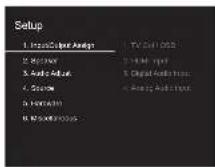
3. Seleccione "6. Miscellaneous" - "Firmware Update" - "Update via NET" con los cursores en este orden y pulse ENTER.
> Antes de empezar > Nombres de las piezas > Instalación > Configuración inicial > Reproducción
Configuración avanzada | Actualización de Firmware
Otros
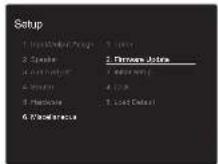
- Si "Firmware Update" está en gris y no se puede seleccionar, espere un momento hasta que se inicie.
- No podrá seleccionar "Update via NET" si no hay nada que actualizar.
- Pulse ENTER con "Update" seleccionado para iniciar la actualización.
- Durante la actualización, la pantalla del TV podría ponerse en negro dependiendo del programa de actualización. En ese caso, compruebe el progreso en la pantalla de esta unidad. La pantalla del TV permanecerá en negro hasta que se complete la actualización y se haya encendido nuevarmente la alimentación.
- Se visualizará "Completed!" cuando se haya completado la actualización.
- Pulse ⏻ ON/STANDBY en esta unidad para pasar la unidad al modo de espera. El proceso se ha completado y su firmware se ha actualizado a la última versión.
- No use ⏻ en el mando a distancia.
SI se visualiza un mensaje de error: Cuando ocurre un error, aparece el mensaje " * - * * Error!" en la pantalla de esta unidad. (" * " representa un carácter alfanumérico.) Compruebe lo siguiente:
- * -01, * -10: No se encontró el cable Ethernet. Conecte el cable Ethernet correctamente.
- *-02, *-03, *-04, *-05, *-06, *-11, *-13, *-14, *-16, *-17, *-18, *-20, *-21: Error de conexión a internet. Compruebe lo siguiente:
- El router está encendido
- Esta unidad y el router están conectados a través de la red
Pruebe a desconectar y, a continuación, vuelva a conectar la alimentación de la unidad y el router. Esto podría solucionar el problema. Si aún no puede conectarse a Internet, el servidor DNS o el servidor proxy podrían estar inactivos temporalmente. Compruebe el estado de servicio de su proveedor ISP. - Otros: Desconecte y enseguida vuelva a conectar el cable de alimentación de CA, y vuelva a repetir los pasos desde el inicio.
Actualización mediante USB
- Prepare un dispositivo de almacenamiento USB de 128 MB o superior. Formato del sistema de archivos FAT16 o FAT32.
- Los medios insertados en un lector de tarjetas USB no se pueden utilizar para esta función.
- Los dispositivos de almacenamiento USB con función de seguridad no son compatibles.
- Los concentradores USB y los dispositivos USB con función de concentrador no son compatibles. No conecte a la unidad estos dispositivos.
- Elimine los datos almacenados en el dispositivo de almacenamiento USB.
- Apague el componente del controlador (PC, etc.) conectado a la red.
- Detenga cualquier reproducción de radio por Internet, dispositivo de almacenamiento USB o contenido de servidor.
- Si "5. Hardware" - "HDMI" - "HDMI CEC" en el menú Setup está configurado como "On", cámbielo a "Off".
-
Algunos dispositivos de almacenamiento USB podrían requerir mucho tiempo para cargar, podrían no cargarse correctamente, o podrían no ser alimentados correctamente dependiendo del dispositivo o de su contenido.
-
No asumiremos ninguna responsabilidad por cualquier pérdida o daño de datos, ni por fallos de almacenamiento resultantes del uso del dispositivo de almacenamiento USB con esta unidad. Agradecemos su comprensión.
- La descripción podría diferir de la visualización en pantalla pero eso no cambiará la forma de operar o la función.
- Conecte el dispositivo de almacenamiento USB a su PC.
- Descargue el archivo de firmware desde el sitio web de nuestra empresa a su PC y descomprimalo.
Los archivos de firmware son nombrados de la siguiente manera:
ONKSLM0002_S20000SASASOO2_ * * * .zip Descomprima el archivo en su PC. El número de archivos y carpetas descomprimidos varía dependiendo del modelo.
- Copie todos los archivos y carpetas descomprimidos a la carpeta raíz del dispositivo de almacenamiento USB.
- Asegúrese de copiar los archivos descomprimidos.
-
Conecte el dispositivo de almacenamiento USB al puerto USB de esta unidad.
-
Si conecta una unidad de disco duro USB al puerto USB de la unidad, le recomendamos que utilice el adaptador de CA para alimentarlo.
-
Si el dispositivo de almacenamiento USB ha sido particionado, cada sección será tratada como un dispositivo independiente.
-
Cambie la entrada en la TV a aquella asignada a la unidad.
-
Pulse en el mando a distancia.
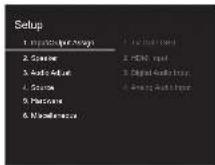
> Antes de empezar > Nombres de las piezas > Instalación > Configuración inicial > Reproducción
Configuración avanzada | Actualización de Firmware
Otros
- Seleccione "6. Miscellaneous" - "Firmware Update" - "Update via USB" con los cursores en este orden y pulse ENTER.
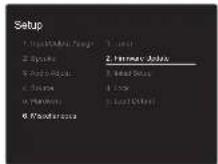
- Si "Firmware Update" está en gris y no se puede seleccionar, espere un momento hasta que se inicie. - No podrá seleccionar "Update via USB" si no hay nada que actualizar.
- Pulse ENTER con "Update" seleccionado para iniciar la actualización.
- Durante la actualización, la pantalla del TV podría ponerse en negro dependiendo del programa de actualización. En ese caso, compruebe el progreso en la pantalla de esta unidad. La pantalla del TV permanecerá en negro hasta que se complete la actualización y se haya encendido nuevamente la alimentación.
- Durante la actualización, no apague ni desconecte y vuelva a conectar el dispositivo de almacenamiento USB.
- Se visualizará "Completed!" cuando se haya completado la actualización.
-
Retire el dispositivo de almacenamiento USB de esta unidad.
-
Pulse ⏻ ON/STANDBY en esta unidad para pasar la unidad al modo de espera. El proceso se ha completado y su firmware se ha actualizado a la última versión.
- No use ⏻ en el mando a distancia.
Si se visualiza un mensaje de error: Cuando ocurre un error, aparece el mensaje "* - ** Error!" en la pantalla de
esta unidad. (" * " representa un carácter alfanumérico.) Compruebe lo siguiente:
- * -01, * -10: No se encontró el dispositivo de almacenamiento USB. Compruebe que el dispositivo de almacenamiento USB o el cable USB estén correctamente insertados en el puerto USB de esta unidad. Conecte el dispositivo de almacenamiento USB a una fuente de alimentación externa si tiene su propia fuente de alimentación.
- * -05, * -13, * -20, * -21: El archivo del firmware no está presente en la carpeta raíz del dispositivo de almacenamiento USB o el archivo de firmware es para otro modelo. Vuelva a intentarlo desde la descarga del archivo de firmware.
- Otros: Desconecte y enseguida vuelva a conectar el cable de alimentación de CA, y vuelva a repetir los pasos desde el inicio.
> Antes de empezar > Nombres de las piezas > Instalación > Configuración inicial > Reproducción
Configuración avanzada | Actualización de Firmware | Otros

Resolución de problemas
Antes de iniciar el procedimiento
El problema puede solucionarse simplemente encendiendo y apagando la alimentación o desconectando/conectando el cable de alimentación, lo cual es más sencillo que el procedimiento de conexión, ajuste y operación. Intente las medidas simples tanto en la unidad como en el dispositivo conectado. Si el problema es que el vídeo o el audio no son enviados o que no funciona la operación enlazada a HDMI, desconectar/conectar el cable HDMI podría ser la solución. Apague el dispositivo conectado a esta unidad, después desconecte y vuelva a conectar el cable. Durante la reconexión, tenga cuidado de no doblar el cable HDMI debido a que si se dobla el cable podría no ser insertado correctamente.
- Esta unidad contiene un microPC para el procesamiento de señales y las funciones de control. En muy raras situaciones, interferencias graves, ruidos provenientes de una fuente externa o electricidad estática podrían causar su bloqueo. En el remoto caso de que este evento suceda, desconecte el cable de alimentación de la toma de corriente, espere al menos 5 segundos y enseguida conéctelo nuevamente.
- No nos haremos responsables por reparaciones de los daños (tales como los pagos por alquiler de CD) debidos a las grabaciones realizadas sin éxito causadas por un mal funcionamiento de la unidad. Antes de grabar datos importantes, asegúrese que el material será grabado correctamente.
Si el funcionamiento se vuelve inestable
Pruebe a reiniciar la unidad
Puede solucionarse reiniciando la unidad. Después de cambiar la unidad al modo de espera, mantenga pulsado ON/STANDBY en esta unidad durante 5 o más segundos para reiniciar la unidad. (Los ajustes de la unidad se mantendrán.) Si reiniciar la unidad no soluciona el problema, pruebe a desconectar y volver a conectar la
alimentación de la unidad y otros componentes conectados.
Restauración de la unidad (esto restaura la configuración predeterminada de fábrica)
Si reiniciar la unidad no soluciona el problema, restaurar la unidad al estado en el que se encontraba en el momento de envío podría solucionar el problema. Sus ajustes también se inicializarán cuando reinicie la unidad; en consecuencia, anote sus ajustes antes de seguir estos pasos.
- Pulse en el mando a distancia, seleccione "6. Miscellaneous" - "Load Default" en la pantalla Setup y pulse ENTER.
- Seleccione "Yes" y a continuación pulse ENTER.
- La unidad pasará al modo de espera y los ajustes se reiniciarán.
Alimentación
No se puede conectar la unidad
- Asegúrese de que el cable de alimentación está correctamente conectado en la toma de corriente.
- Desconecte el cable de alimentación de la toma de corriente, espere 5 segundos o más y conéctelo nuevamente.
La unidad se apaga inesperadamente
- La unidad pasa automáticamente al modo de espera cuando funciona el ajuste "5. Hardware" - "Power Management" - "Auto Standby" en el menú Setup.
- Si aparece "CHECK SP WIRE" en la pantalla, los cables del altavoz podrían estar ocasionando un cortocircuito. Asegúrese de que no haya cables descubiertos del altavoz en contacto en el panel trasero de la unidad, después vuelva a encender la unidad.
- Puede que la función del circuito de protección se haya activado como consecuencia de un aumento de la temperatura anómalo. Si esto ocurre, la alimentación se volverá a apagar después de que haya encendido la unidad de nuevo. Compruebe que la unidad disponga de
espacio suficiente para la ventilación a su alrededor, espere a que la unidad se enfríe lo suficiente e intente encenderla de nuevo.
ADVERTENCIA: Si sale humo o percibe un olor o un ruido anormal proveniente de la unidad, desconecte el cable de alimentación de la toma de corriente inmediatamente y póngase en contacto con el distribuidor o con el servicio de soporte técnico de nuestra empresa.
Audio
- Confirme que la conexión entre el conector de salida en el dispositivo y el conector de entrada en esta unidad sea correcta.
- Asegúrese de que ninguno de los cables de conexión estén retorcidos, doblados o dañados.
- Si parpadea el indicador MUTING en la pantalla, pulse en el mando a distancia para desactivar el silencio.
- Cuando están conectados los auriculares al conector PHONES, no se emite ningún sonido desde los altavoces.
- Si "4. Source" - "Audio Select" - "PCM Fixed Mode" en el menú Setup está configurado como "On", no se reproducirá ningún sonido cuando se transmitan señales distintas de PCM. Cambie el ajuste a Off.
Compruebe lo siguiente si lo descrito anteriormente no soluciona el problema:
El televisor no emite sonido
- Cambie el selector de entrada de esta unidad a la posición de la terminal a la cual está conectado el televisor.
- Si el televisor no es compatible con la función ARC, junto con la conexión por HDMI, conecte el televisor y la unidad mediante un cable óptico digital, un cable coaxial digital o un cable de audio analógico.
> Antes de empezar > Nombres de las piezas > Instalación > Configuración inicial > Reproducción
Configuración avanzada | Actualización de Firmware | Otros
No hay sonido del reproductor conectado
- Cambie el selector de entrada de esta unidad a la posición de la terminal a la cual está conectado el reproductor.
- Compruebe el ajuste de la salida de audio digital en el componente conectado. En algunas consolas de videojuegos, tales como aquellas compatibles con DVD, el ajuste predeterminado es OFF.
- Con algunos discos DVD-Video, tiene que seleccionar un formato de salida de audio desde un menú.
Un altavoz no produce sonido
- Asegúrese de que la polaridad de los cables del altavoz (+/-) sea la correcta y que ningún cable expuesto esté en contacto con partes metálicas cerca de los terminales del altavoz.
- Asegúrese de que los cables del altavoz no estén ocasionando un cortocircuito.
- Compruebe que las conexiones de los altavoces se han realizado correctamente. (→P10)
- Dependiendo de la fuente y del modo de audición actual, podría no producirse mucho sonido con los altavoces envolventes. Seleccione otro modo de audición para ver si se emite algún sonido.
El subwoofer no produce sonido
- Asegúrese de que el cable de alimentación del subwoofer está correctamente conectado en la toma de corriente.
- Compruebe que el LINK LED del subwoofer está iluminado. Si está parpadeando, siga el procedimiento descrito a continuación para emparejar la unidad principal y el subwoofer.
- Mantenga pulsado LINK en el panel trasero del subwoofer hasta que cambie la velocidad de parpadeo de LINK LED.
- Mientras pulsa TUNING▼ en la parte delantera de la unidad principal, pulse INPUT▲.
En la pantalla de la unidad principal se visualiza
"Pairing".
-
Cuando se visualiza "Paired" en la pantalla de la unidad principal y se ilumina LINK LED en el subwoofer, el emparejamiento se ha completado.
-
El sonido puede saltar o detenerse dependiendo de la recepción. Acerque el subwoofer a la unidad principal si esto ocurre. Si existen obstáculos en el camino, intente retirarlos.
- Puede que el subwoofer no produzca sonido en casos como cuando la señal de entrada no contiene información en el canal LFE o el modo de audición está establecido en Direct.
Se puede escuchar ruido
- Usar abrazaderas para cables para unir los cables RCA con los cables de alimentación, el cable de altavoz, etc. puede reducir el rendimiento del audio, por lo tanto evite realizar esto.
- Un cable de audio podría estar captando interferencias. Intente reposicionar sus cables.
El principio del audio recibido a través de HDMI no se puede oír
- Debido a que se requiere más tiempo para identificar el formato de una señal HDMI en comparación con otras señales de audio digitales, la salida de audio podría no iniciar inmediatamente.
El sonido baja de repente
- Cuando la temperatura dentro de la unidad supera ciertos grados durante largos periodos, el volumen podría bajar automáticamente para proteger los circuitos.
■ Modos de audición
- Para disfrutar de una reproducción envolvente digital, como Dolby Digital, es necesario que las señales de audio atraviesen una conexión mediante un cable HDMI, un cable coaxial digital o un cable óptico digital. La salida
de audio debe ajustarse como salida de secuencia de bits en el reproductor de discos Blu-ray u otros dispositivos conectados.
- Pulsej en el mando a distancia varias veces para cambiar la pantalla de esta unidad para comprobar el formato de entrada.
Compruebe lo siguiente si lo descrito anteriormente no soluciona el problema:
Acerca de las señales DTS
- En el caso de los medios que cambian de repente de DTS a PCM, puede que la reproducción PCM no se inicie de inmediato. En tales casos, debería detener su reproductor durante 3 segundos y, a continuación, reanudar la reproducción.
- Con algunos reproductores de CD y LD, no será posible reproducir correctamente el material DTS aun cuando su reproductor esté conectado a una entrada digital en esta unidad. Esto se debe usualmente a que la secuencia de bits DTS ha sido procesada (es decir, ha cambiado el nivel de salida, la tasa de muestreo o la respuesta de frecuencia) y la unidad no la reconoce como señal DTS genuina. En tales casos, podría escuchar ruido.
- Al reproducir material de un programa DTS, el usar la función de pausa, avance rápido o retroceso rápido en su reproductor podría producir un ruido corto audible. Esto no es un mal funcionamiento.
Video
- Confirme que la conexión entre el conector de salida en el dispositivo y el conector de entrada en esta unidad sea correcta.
- Asegúrese de que ninguno de los cables de conexión estén retorcidos, doblados o dañados.
- Cuando la imagen del TV está desenfocada o no es nítida, el código de alimentación o los cables de conexión de la unidad podrían tener interferencias. En
> Antes de empezar > Nombres de las piezas > Instalación > Configuración inicial > Reproducción
Configuración avanzada | Actualización de Firmware | Otros

ese caso, mantenga la distancia entre el cable de la antena de TV y los cables de la unidad.
- Asegúrese de que el cambio de las pantallas de entrada sea correcto en el lado del monitor, tal como un TV.
Compruebe lo siguiente si lo descrito anteriormente no soluciona el problema:
No hay vídeo
- Cambie el selector de entrada de esta unidad a la posición de la terminal a la cual está conectado el reproductor.
No hay imágenes desde una fuente conectada a una terminal HDMI IN
- Para visualizar vídeo desde el reproductor conectado al televisor mientras la unidad está en el modo de espera, necesitará activar "5. Hardware" - "HDMI" - "HDMI Standby Through" en el menú Setup. Consulte (→P39) si desea información sobre HDMI Standby Through.
- Compruebe si "Resolution Error" se visualiza en la pantalla de esta unidad cuando la entrada de vídeo a través del conector HDMI IN no se visualiza. En este caso, la TV no es compatible con la resolución de la entrada de vídeo desde el reproductor. Cambie el ajustes en el reproductor.
- No se garantiza una operación fiable con un adaptador HDMI-to-DVI. Además, las señales de vídeo desde un PC no son compatibles.
Parpadeo de las Imágenes
- Es posible que la resolución del reproductor no sea compatible con la resolución del televisor. Si ha conectado el reproductor a esta unidad con un cable HDMI, intente cambiar la resolución de salida en el reproductor. También podría mejorar si cambia el modo de la pantalla en el televisor.
El vídeo y el audio no están sincronizados
- Podría retrasarse el vídeo en relación con el audio
dependiendo de los ajustes y las conexiones con su televisión. Para ajustar, pulse Q en el mando a distancia, y seleccione "Other" - "A/V Sync" en el "Quick Menu".
■ Operación enlazada
No hay operación enlazada con dispositivos compatibles con CEC, por ejemplo, un televisor
- En el menú Setup de la unidad, configure "5. Hardware" - "HDMI" - "HDMI CEC" como "On".
- También es necesario establecer el enlace HDMI en el dispositivo compatible con CEC. Consulte el manual de instrucciones.
■ Emisiones FM
La recepción de radio es deficiente o hay mucho ruido.
- Vuelva a comprobar la conexión de la antena.
- Aleje la antena del cable de los altavoces o del cable de alimentación.
• Aleje la unidad de su TV o PC. - Los autos y los aviones que pasan pueden ocasionar interferencias.
- Las paredes de concreto debilitan las señales de radio.
- Escuche la emisora en mono.
- Puede que la recepción FM se vuelva más nítida si utiliza el conector de la antena en la pared que se utiliza para el televisor.
■ BLUETOOTH función
- Intente conectar/desconectar la alimentación de la unidad e intente encender/apagar el dispositivo habilitado con BLUETOOTH. Reiniciar el dispositivo habilitado con BLUETOOTH podría ser efectivo.
- Los dispositivos habilitados con BLUETOOTH deben ser compatibles con el perfil A2DP.
- Cerca de dispositivos tales como un horno microondas o
un teléfono inalámbrico, los cuales usan ondas de radio en el rango de 2,4 GHz, podría producirse una interferencia de ondas de radio, la cual desactiva el uso de esta unidad.
- Si existe un objeto metálico cerca de la unidad, la conexión BLUETOOTH podría no ser posible, ya que el metal puede tener efectos sobre las ondas de radio.
Compruebe lo siguiente si lo descrito anteriormente no soluciona el problema:
No se puede conectar con esta unidad
- Compruebe que la función BLUETOOTH del dispositivo con tecnología BLUETOOTH esté habilitada.
La reproducción de música no está disponible en la unidad ni siquiera después de una conexión exitosa a través de BLUETOOTH
- Cuando el volumen de audio de su dispositivo habilitado con BLUETOOTH está ajustado en un nivel bajo, la reproducción de audio podría no estar disponible. Suba el volumen en el dispositivo habilitado con BLUETOOTH.
- Puede que algunos dispositivos habilitados con BLUETOOTH estén equipados con un selector de envío/recepción. Seleccione el modo de envío.
- Dependiendo de las características o especificaciones de su dispositivo habilitado con BLUETOOTH, puede que la reproducción en esta unidad no sea posible.
El sonido se interrumpe
- Es posible que haya algún problema con el dispositivo habilitado con BLUETOOTH. Compruebe la información en el Internet.
La calidad del audio es mala después de conectar el dispositivo habilitado con BLUETOOTH
- La recepción de BLUETOOTH es mala. Acerque el dispositivo habilitado con BLUETOOTH a la unidad o elimine cualquier obstáculo entre el dispositivo habilitado con BLUETOOTH y esta unidad.
> Antes de empezar > Nombres de las piezas > Instalación > Configuración inicial > Reproducción
Configuración avanzada | Actualización de Firmware | Otros

■ Función de red
- Si no puede seleccionar un servicio de red, estará disponible para selección cuando se haya iniciado la función de red. Puede tomar alrededor de un minuto iniciar.
- Si NET está parpadeando, la unidad no se encuentra correctamente conectada a la red local.
- Pruebe a conectar o desconectar el suministro de energía de esta unidad y del router e intente reiniciar el router.
- Si el router LAN inalámbrico deseado no está en la lista de puntos de acceso, puede estar configurado para ocultar el SSID o la conexión ANY puede estar desactivada. Cambie la configuración e inténtelo de nuevo.
Compruebe lo siguiente si lo descrito anteriormente no soluciona el problema:
No se puede acceder a la radio por internet
- Ciertos servicios o contenido de red disponibles a través de la unidad podrían no estar disponibles en caso de que el proveedor del servicio suspenda el servicio.
- Asegúrese de que su módem y el enrutador estén conectados correctamente, y que ambos estén encendidos.
- Asegúrese de que el puerto lateral LAN del router esté conectado correctamente a esta unidad.
- Asegúrese de que la conexión a Internet desde otros componentes es posible. Si no es posible realizar la conexión, apague todos los componentes conectados a la red, espere un momento y, a continuación, encienda de nuevo los componentes.
- Si una emisora de radio concreta no está disponible para escucharla, asegúrese de que la URL registrada sea correcta, o compruebe si el formato distribuido desde la emisora de radio es compatible con esta unidad.
- Dependiendo del ISP, es necesario configurar el servidor
proxy.
- Asegúrese de que el enrutador y/o módem usado sea compatible con su ISP.
No se puede acceder al servidor de red
- Esta unidad necesita estar conectada al mismo router que el servidor de la red.
- Esta unidad es compatible con servidores de red Windows Media® Player 11 o 12 o NAS que sean compatibles con la funcionalidad de red local.
- Puede que tenga que realizar algunos ajustes en Windows Media® Player. (→P21)
- Cuando utilice un PC, únicamente podrá reproducir los archivos de música registrados en la biblioteca Windows Media® Player.
La reproducción se detiene al escuchar archivos de música en el servidor de red
- Asegúrese de que el servidor de red sea compatible con esta unidad.
- Cuando el PC funcione como servidor de red, intente cerrar cualquier software de aplicación distinto al software del servidor (Windows Media® Player 12, etc.
- Si el PC está descargando o copiando archivos grandes, la reproducción podría ser interrumpida.
■ Dispositivo de almacenamiento USB
No se visualiza el dispositivo de almacenamiento USB
- Compruebe que el dispositivo de almacenamiento USB o el cable USB estén correctamente insertados en el puerto USB de la unidad.
- Desconecte el dispositivo de almacenamiento USB de la unidad una vez y, a continuación, intente conectarlo de nuevo.
- El rendimiento de la unidad de disco duro que recibe energía del puerto USB no está garantizado.
- Dependiendo del tipo de formato, la reproducción podría no llevarse a cabo normalmente. Compruebe el tipo de
los formatos de archivo que es compatible.
- Es posible que los dispositivos de almacenamiento USB con funciones de seguridad no se reproduzcan.
■ Red LAN inalámbrica
- Pruebe a conectar/desconectar el suministro de alimentación del enrutador LAN inalámbrico y la unidad; compruebe el estado de alimentación del enrutador LAN inalámbrico e intente reiniciar el enrutador LAN inalámbrico.
Compruebe lo siguiente si lo descrito anteriormente no soluciona el problema:
No es posible tener acceso a la red LAN inalámbrica
- La configuración del enrutador LAN inalámbrico puede haberse cambiado a Manual. Regrese la configuración a Automático.
- Intente realizar la configuración manual. La conexión podría tener éxito.
- Cuando la configuración del enrutador LAN inalámbrico está en el modo sigiloso (modo para ocultar la clave SSID) o cuando la conexión ANY está desactivada, el SSID no se visualiza. Cambie la configuración e inténtelo de nuevo.
- Compruebe que la configuración de SSID y el cifrado (WEP, etc.) sean correctos. Asegúrese de que la configuración de red de la unidad sea ajustada correctamente.
- La conexión a un SSID que incluye caracteres de byte múltiple no es compatible. Puede dar un nombre al SSID del enrutador LAN inalámbrico usando caracteres alfanuméricos de un solo byte solamente e intente nuevamente.
> Antes de empezar > Nombres de las piezas > Instalación > Configuración inicial > Reproducción
Configuración avanzada | Actualización de Firmware | Otros

Conexión con un SSID distinto del SSID seleccionado
- Algunos routers LAN inalámbricos permiten configurar múltiples SSID para una unidad. Si utiliza el botón de ajuste automático en un router de estas características, puede que acabe conectando con un SSID distinto del que desee. Utilice el método de conexión que requiere la introducción de una contraseña si esto ocurre.
La reproducción se interrumpe y la comunicación no funciona
- Es posible que no reciba ondas de radio debido a malas condiciones de las ondas de radio. Acorte la distancia desde el punto de acceso LAN inalámbrico o elimine cualquier obstáculo para mejorar la visibilidad e intente nuevamente. Coloque la unidad lejos de hornos microondas o de otros puntos de acceso. Se recomienda colocar el router LAN inalámbrico (punto de acceso) y la unidad en la misma habitación.
- Si existe un objeto metálico cerca de la unidad, la conexión LAN inalámbrica podría no ser posible ya que el metal puede tener efectos sobre las ondas de radio.
- Cuando se usan otros dispositivos LAN inalámbricos cerca de la unidad, podrían ocurrir varios problemas, tales como la interrupción de la reproducción y la comunicación. Puede evitar estos problemas cambiando el canal de su enrutador LAN inalámbrico. Para obtener instrucciones sobre cómo cambiar los canales, consulte el manual de instrucciones proporcionado con su enrutador LAN inalámbrico.
- Es posible que no haya un ancho de banda suficiente en la red LAN inalámbrica. Conexión usando un cable Ethernet.
■ Mando a distancia
- Asegúrese de que las pilas están instaladas con la polaridad correcta.
-
Instale pilas nuevas. No mezcle distintos tipos de pilas, o pilas nuevas con usadas.
-
Asegúrese de que esta unidad no esté expuesta a la luz solar directa o a luces fluorescentes de tipo inversión. Reubique si es necesario.
- Si esta unidad está instalada en un estante o una vitrina con puertas de cristal de color, o si las puertas están cerradas, el mando a distancia podría no funcionar con precisión.
Visualización
La pantalla no se ilumina
- Puede que la pantalla se atenúe cuando la función de Dimmer esté activa y también puede que se apague. Pulse el botón DIMMER y cambie el nivel de brillo de la pantalla.
Otros
Es posible que se escuchen ruidos raros que provienen de esta unidad
- Si ha conectado otra unidad a la misma toma de corriente que esta unidad, este ruido podría ser un efecto de la otra unidad. Si los síntomas mejoran al desconectar el cable de alimentación de la otra unidad, use distintas tomas de corriente para esta unidad y para la otra unidad.
Antes de empezar > Nombres de las piezas > Instalación > Configuración inicial > Reproducción
Configuración avanzada | Actualización de Firmware | Otros

Especificaciones generales
Receptor estéreo de red (TX-L20DWL)
Sección del amplificador (Audio)
Potencia de Salida Nominal (IEC)
2 canales × 85 W a 4 ohmios, 1 kHz, 1 canal accionado de 1% THD
Sensibilidad de entrada e impedancia (1 kHz, 85 W/4 Ω) 200 mV/47 kΩ (LINE (desequilibrio))
6,0 mV/47 kΩ (PHONO MM)
Nivel de salida RCA nominal e impedancia 1 V/470 Ω (SUBWOOFER PRE OUT)
Sobrecarga fonográfica
30 mV (MM 1 kHz 1%)
Respuesta de frecuencia 10 Hz - 40 kHz/+1 dB, -3 dB
Características de control de tono ±10 dB, 90 Hz (BASS)
±10 dB, 7.5 kHz (TREBLE)
Relación señal/ruido
Impedancia de altavoz 4 Ω - 8 Ω
Impedancia de salida de los auriculares 102 Ω
Salida nominal de los auriculares
Sección del sintonizador
Rango de frecuencia de sintonización de FM 87.5 MHz - 108.0 MHz, RDS
Rango de frecuencia de sintonización DAB 174,928 MHz - 239,200 MHz
Canal preestablecido 40
Sección de red
Ethernet LAN
10BASE-T/100BASE-TX
LAN inalámbrico
Estándar IEEE 802.11 a/b/g/n
(Estándar Wi-Fi®)
Banda 5 GHz/2.4 GHz
Sección BLUETOOTH
Sistema de comunicación
Versión de especificación BLUETOOTH 4.1+LE
Banda de frecuencia
Banda 2,4 GHz
Método de modulación
FHSS (Espectro ensanchado por salto de frecuencia)
Perfiles BLUETOOTH compatibles
A2DP 1.2
AVRCP 1.3
HOGP - Host (Cliente)
HOGP - Dispositivo HID (Servidor)
Servicio HID (HIDS)
Códecs compatibles
SBC
AAC
Rango de transmisión (A2DP)
20 Hz - 20 kHz (Frecuencia de muestreo 44,1 kHz)
Rango de comunicación máximo
Línea de visión de aprox. 15 m ( * )
* El rango real variará dependiendo de factores como los obstáculos entre los dispositivos, campos magnéticos alrededor de un horno de microondas, electricidad estática, teléfonos inalámbricos, sensibilidad de recepción, rendimiento de la antena, sistema operativo, aplicación de software, etc.
General
Alimentación
100 - 240 V CA, 50/60 Hz
Consumo de energía
55 W
0,38 W (En espera)
16 W (Sin sonido)
2 W (HDMI Standby Through)
Resolución de vídeo máxima
4k 60 Hz (YCbCr 4:4:4)
Entradas de audio
Digital
OPTICAL (TV)
COAXIAL (CD)
Analógico
1 (BD/DVD), 2 (CBL/SAT), PHONO (designado)
Salidas de audio
Analógico
SUBWOOFER PRE OUT
Salidas de altavoces
FRONT L/R
Auriculares
PHONES (Delantero, φ 3.5 mm)
> Antes de empezar > Nombres de las piezas > Instalación > Configuración inicial > Reproducción
Configuración avanzada | Actualización de Firmware | Otros

Otros
USB: 1 (Delantero, Ver.2.0, 5 V/1 A) Ethernet: 1
Altavoz frontal (SKM-648)
Tipo
Sellado de dos vías
Impedancia
6Ω
Potencia de entrada máxima 130 W
Nivel de presión de sonido de salida 78 dB/W/m
Respuesta de frecuencia 100 Hz - 20 kHz
Frecuencia de mezcla 8 kHz
Dimensiones (An × Al × Pr)
102 mm × 170 mm × 105 mm
(Incluyendo rejilla y salientes de terminales)
Unidad de controladores
Woofer: Cono de 8 cm (3-1/4") N-OMF
Tweeter: Cúpula equilibrada 2 cm (1")
Terminal
Tipo empuje
Blindaje magnético
None
Otros
Rejilla extraíble
Subwoofer (SKW-B50)
Tipo
Caja reflectora de graves
Potencia de Salida Nominal (IEC)
50 vatios de potencia continua mínima, 4 ohmios, manejado a 100 Hz con una distorsión armónica total máxima de 1 %
Respuesta de frecuencia
40 Hz - 200 Hz
Capacidad de armario
11,5 L (0,41 pies cúbicos)
Dimensiones (An × Al × Pr)
261 mm × 337 mm × 269 mm
Unidad de controladores
Cono de 16 cm (6-1/2")
Alimentación
220 - 240 V CA, 50/60 Hz
Consumo de energía
15 W
Otros
Blindaje no magnético
Modo de espera automático
Manejo
- Estos altavoces no tienen blindaje magnético. Si cerca de estos altavoces utiliza un televisor de tubo de rayos catódicos, puede notar algunas irregularidades de color o distorsión. Aleje el televisor de los altavoces si esto ocurre.
- Nota: En los altavoces se utilizan potentes imanes, así que aleje de ellos los objetos metálicos como destornilladores. Estos objetos pueden dañar el diafragma.
- En condiciones normales de reproducción de música, podría no tener problemas con esta unidad, pero cuando se introducen sonidos particulares como los descritos a continuación, podría producirse una corriente excesiva
que puede recalentar los circuitos.
① El ruido que se produce cuando no hay sintonizadas emisoras de radio FM
② El sonido agudo de un oscilador, un instrumento electrónico, etc.
③ Señales particulares como las emitidas por un CD de prueba de audio
④ El pitido que se produce con los micrófonos
⑤ El sonido que se produce al rebobinar cintas de casete
⑥ Cuando un amplificador oscila
⑦ El ruido agudo que se produce cuando se enchufan o desenchufan cables de clavijas, etc.
Antes de empezar > Nombres de las piezas > Instalación > Configuración inicial > Reproducción
Configuración avanzada | Actualización de Firmware | Otros

Acerca de HDMI
Funciones compatibles
HDMI (High Definition Multimedia Interface) es un estándar de interfaz digital para conectar televisores, proyectores, reproductores de discos Blu-ray/DVD, cajas descodificadoras y otros componentes de vídeo. Hasta ahora, se requerían cables de vídeo y audio por separado para conectar los componentes de AV. Con HDMI, un solo cable puede contener las señales de control, vídeo digital y audio digital (PCM de 2 canales, audio digital multicanal y PCM de multicanal).
HDMI CEC funcionalidad: Al conectar dispositivos y cables HDMI que cumplan con las especificaciones CEC (Consumer Electronics Control) del estándar HDMI, es posible realizar un tipo de operación enlazada entre los dispositivos. Puede disfrutar de funciones tales como la vinculación del cambio de entrada con el selector de entrada y los reproductores, y controlar el volumen usando el mando a distancia del televisor y cambiar automáticamente esta unidad al modo de espera cuando el televisor esté apagado. La unidad está diseñada para vincular productos que cumplan con el estándar CEC y dicha operación de enlace no siempre está garantizada con todos los dispositivos CEC.
ARC (Audio Return Channel): Al realizar la conexión de un televisor compatible con ARC con un único cable HDMI, no solo puede transmitir al televisor la entrada de audio y vídeo de esta unidad, sino que también puede enviar el sonido del televisor a esta unidad.
HDMI Standby Through: Las señales de entrada desde los componentes AV se transmiten al TV incluso si esta unidad está en modo de espera.
Deep Color: Si conecta dispositivos compatibles con Deep Color, podrá reproducir las señales de entrada de vídeo de los dispositivos en el televisor con más colores todavía.
x.v.Color™: Esta tecnología produce colores incluso más reales al ampliar la gama de color.
3D: Puede transmitir las señales de vídeo 3D desde los componentes AV al TV.
4K: Esta unidad es compatible con señales de vídeo 4K (3840 × 2160p) y 4K SMPTE (4096 × 2160p).
LipSync: Esta configuración corrige automáticamente cualquier desincronización existente entre las señales de vídeo y de audio basándose en los datos del televisor compatible con HDMI LipSync.
Formatos de audio compatibles
PCM lineal de 2 canales: 32 kHz, 44,1 kHz, 48 kHz, 88,2 kHz, 96 kHz, 176,4 kHz, 192 kHz, 16/20/24 bits
PCM lineal multicanal: Máximo 5.1 canales, 32 kHz, 44,1 kHz, 48 kHz, 88,2 kHz, 96 kHz, 176,4 kHz, 192 kHz, 16/20/24 bits
Secuencia de bits: Dolby Digital, Dolby Digital Plus, Dolby TrueHD, DTS, DTS-HD High Resolution Audio, DTS-HD Master Audio
DSD: Tasas de muestreo compatibles: 2,8 MHz Su reproductor de discos Blu-ray/DVD también debe ser compatible con la salida HDMI de los formatos de audio antes mencionados.
Resoluciones compatibles
Tecnología de protección de copyright: HDCP1.4/HDCP2.2
Espacio de color (Profundidad de color): 720 × 480i 60Hz, 720 × 576i 50Hz, 720 × 480p 60Hz, 720 × 576p 50Hz,
1920 × 1080i 50/60Hz, 1280 × 720p 24/25/30/50/60Hz, 1680 × 720p 24/25/30/50/60Hz, 1920 × 1080p 24/25/30/50/60Hz, 2560 × 1080p 24/25/30/50/60Hz, 4K (3840 × 2160p) 24/25/30Hz, 4K SMPTE (4096 × 2160p) 24/25/30Hz : RGB/YCbCr4:4:4 (8/10/12 bits), YCbCr4:2:2 (12 bits) 4K (3840 × 2160p) 50/60Hz, 4K SMPTE (4096 × 2160p) 50/60Hz : RGB/YCbCr4:4:4 (8 bits), YCbCr4:2:2 (12 bits), YCbCr4:2:0 (8/10/12 bits)

> Antes de empezar > Nombres de las piezas > Instalación > Configuración inicial > Reproducción
Configuración avanzada | Actualización de Firmware | Otros

Información sobre licencias y marcas comerciales
DOLBY AUDIO
Onkyo Corporation no garantiza la compatibilidad BLUETOOTH entre el receptor de AV y todos los dispositivos con tecnología BLUETOOTH. Para obtener información sobre la compatibilidad entre el receptor de AV y otro dispositivo con tecnología BLUETOOTH, consulte al distribuidor y la documentación del dispositivo. En algunos países, es posible que el uso de dispositivos BLUETOOTH esté restringido. Consulte con las autoridades locales.
> Antes de empezar > Nombres de las piezas > Instalación > Configuración inicial > Reproducción
Configuración avanzada | Actualización de Firmware | Otros

*□ resto de marcas comerciales son propiedad de sus respectivos propietarios".
PHONES (anteriore, φ 3,5 mm)
Onkyo Corporation no garantiza la compatibilidad BLUETOOTH entre el receptor de AV y todos los dispositivos con tecnología BLUETOOTH. Para obtener información sobre la compatibilidad entre el receptor de AV y otro dispositivo con tecnología BLUETOOTH, consulte al distribuidor y la documentación del dispositivo. En algunos países, es posible que el uso de dispositivos BLUETOOTH esté restringido. Consulte con las autoridades locales.
*□ resto de marcas comerciales son propiedad de sus respectivos propietarios".
Onkyo Corporation no garantiza la compatibilidad BLUETOOTH entre el receptor de AV y todos los dispositivos con tecnología BLUETOOTH. Para obtener información sobre la compatibilidad entre el receptor de AV y otro dispositivo con tecnología BLUETOOTH, consulte al distribuidor y la documentación del dispositivo. En algunos países, es posible que el uso de dispositivos BLUETOOTH esté restringido. Consulte con las autoridades locales.
*□ resto de marcas comerciales son propiedad de sus respectivos propietarios".
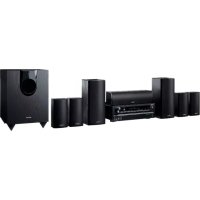
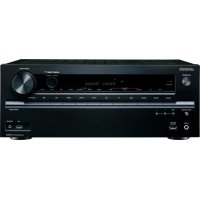
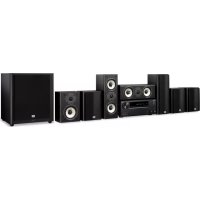
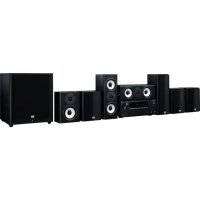
- LS5200 MANUAL DE INSTRUCCIONES
- ANTES DE EMPEZAR
- NOMBRES DE LAS PIEZAS
- CONFIGURACIÓN INICIAL
- REPRODUCCIÓN
- CONFIGURACIÓN AVANZADA
- ACTUALIZACIÓN DE FIRMWARE
- OTROS
- QUÉ SE ENCUENTRA EN LA CAJA
- I
- PANEL FRONTAL
- PANEL TRASERO
- MANDO A DISTANCIA
- PANTALLA
- SUBWOOFER
- CONEXIÓN DE LOS ALTAVOCES
- ANTES DE LA INSTALACIÓN
- INSTRUCCIONES SOBRE CÓMO CONECTAR LOS ALTAVOCES
- AL COLOCAR LOS ALTAVOCES DELANTEROS EN LA PARED
- CONEXIÓN DEL TV
- CON UN TELEVISOR COMPATIBLE CON ARC
- CON UN TELEVISOR INCOMPATIBLE CON ARC
- CONFIGURACIÓN
- CONEXIÓN DE LOS COMPONENTES AV HDMI
- CONEXIÓN DE LOS COMPONENTES DE AUDIO
- CONEXIÓN CON UN REPRODUCTOR CD
- CONEXIÓN CON UNA TORNAMESA
- CONEXIÓN DE OTROS CABLES
- CONEXIÓN DE ANTENAS
- CONEXIÓN DE RED
- CONEXIÓN DEL CABLE DE ALIMENTACIÓN
- CONFIGURACIÓN INICIAL CON EL ASISTENTE DE ARRANQUE AUTOMÁTICO
- AUDIO RETURN CHANNEL
- REPRODUCCIÓN DE COMPONENTE AV
- OPERACIONES BÁSICAS
- RADIO POR INTERNET
- ACERCA DE TUNELN RADIO
- SPOTIFY
- MUSIC SERVER
- CONFIGURACIÓN DE WINDOWS MEDIA® PLAYER
- WINDOWS MEDIA PLAYER 11
- WINDOWS MEDIA PLAYER 12
- CONTROLAR LA REPRODUCCIÓN REMOTA DESDE UN PC
- FORMATOS DE AUDIO COMPATIBLES
- MP3 (.MP3/.MP3)
- WMA (.WMA/.WMA)
- WAV (.WAV/.WAV)
- FLAC (.FLAC/.FLAC)
- LPCM (PCM LINEAL)
- APPLE LOSSLESS (.M4A/.MP4/.M4A/.MP4)
- DISPOSITIVO DE ALMACENAMIENTO USB
- REPRODUCCIÓN BÁSICA
- REQUISITOS DEL DISPOSITIVO DE ALMACENAMIENTO USB
- AIRPLAY®
- BLUETOOTH® REPRODUCCIÓN
- ESCUCHAR LA RADIO FM/DAB
- ESCUCHAR LA RADIO FM
- SINTONIZACIÓN AUTOMÁTICA
- CUANDO LA RECEPCIÓN DE LAS EMISIONES FM ES DE MALA CALIDAD
- SINTONIZACIÓN MANUAL
- PARA VOLVER AL MODO DE SINTONIZACIÓN AUTOMÁTICA
- USO DE RDS
- VISUALIZACIÓN DE INFORMACIÓN DE TEXTO (RADIOTEXTO)
- BÚSQUEDA DE EMISORAS POR TIPO DE PROGRAMA
- ESCUCHAR LA RADIO DIGITAL DAB
- CÓMO CAMBIAR EL ORDEN DE VISUALIZACIÓN DE LAS EMISORAS
- VISUALIZACIÓN DE LA INFORMACIÓN SOBRE LA RADIO DAB
- PROGRAMACIÓN DE UNA EMISORA DE RADIO
- SELECCIÓN DE UNA EMISORA DE RADIO PREAJUSTADA
- BORRAR UNA EMISORA DE RADIO PREAJUSTADA
- MODOS DE AUDICIÓN
- ACERCA DE MODOS DE AUDICIÓN
- STEREO
- DIRECT
- MONO
- CÓMO COMPROBAR LOS MODOS DE AUDICIÓN Y OTRA INFORMACIÓN
- MENÚ RÁPIDO
- TONE
- LEVEL
- OTHER
- OTRAS FUNCIONES
- REPRODUCCIÓN DE AUDIO Y VÍDEO DESDE DIFERENTES FUENTES
- MENÚ DE CONFIGURACIÓN
- INPUT/OUTPUT ASSIGN
- ANTES DE EMPEZAR > NOMBRES DE LAS PIEZAS > INSTALACIÓN > CONFIGURACIÓN INICIAL > REPRODUCCIÓN
- HDMI INPUT
- 3. DIGITAL AUDIO INPUT
- 4. ANALOG AUDIO INPUT
- SPEAKER
- SOURCE
- INTELLIVOLUME
- NAME EDIT
- AUDIO SELECT
- VIDEO SELECT
- HARDWARE
- HDMI
- NETWORK
- MISCELLANEOUS
- 3. INITIAL SETUP
- LOCK
- LOAD DEFAULT
- FUNCIÓN DE ACTUALIZACIÓN DE ESTA UNIDAD
- CÓMO ACTUALIZAR EL FIRMWARE
- ACTUALIZACIÓN DEL FIRMWARE A TRAVÉS DE LA RED
- ACTUALIZACIÓN MEDIANTE USB
- RESOLUCIÓN DE PROBLEMAS
- ANTES DE INICIAR EL PROCEDIMIENTO
- SI EL FUNCIONAMIENTO SE VUELVE INESTABLE
- PRUEBE A REINICIAR LA UNIDAD
- RESTAURACIÓN DE LA UNIDAD (ESTO RESTAURA LA CONFIGURACIÓN PREDETERMINADA DE FÁBRICA)
- ALIMENTACIÓN
- NO SE PUEDE CONECTAR LA UNIDAD
- LA UNIDAD SE APAGA INESPERADAMENTE
- AUDIO
- EL TELEVISOR NO EMITE SONIDO
- NO HAY SONIDO DEL REPRODUCTOR CONECTADO
- UN ALTAVOZ NO PRODUCE SONIDO
- EL SUBWOOFER NO PRODUCE SONIDO
- PAIRING
- SE PUEDE ESCUCHAR RUIDO
- EL PRINCIPIO DEL AUDIO RECIBIDO A TRAVÉS DE HDMI NO SE PUEDE OÍR
- EL SONIDO BAJA DE REPENTE
- ACERCA DE LAS SEÑALES DTS
- VIDEO
- NO HAY VÍDEO
- NO HAY IMÁGENES DESDE UNA FUENTE CONECTADA A UNA TERMINAL HDMI IN
- PARPADEO DE LAS IMÁGENES
- EL VÍDEO Y EL AUDIO NO ESTÁN SINCRONIZADOS
- OPERACIÓN ENLAZADA
- NO HAY OPERACIÓN ENLAZADA CON DISPOSITIVOS COMPATIBLES CON CEC, POR EJEMPLO, UN TELEVISOR
- EMISIONES FM
- LA RECEPCIÓN DE RADIO ES DEFICIENTE O HAY MUCHO RUIDO
- BLUETOOTH FUNCIÓN
- NO SE PUEDE CONECTAR CON ESTA UNIDAD
- LA REPRODUCCIÓN DE MÚSICA NO ESTÁ DISPONIBLE EN LA UNIDAD NI SIQUIERA DESPUÉS DE UNA CONEXIÓN EXITOSA A TRAVÉS DE BLUETOOTH
- EL SONIDO SE INTERRUMPE
- LA CALIDAD DEL AUDIO ES MALA DESPUÉS DE CONECTAR EL DISPOSITIVO HABILITADO CON BLUETOOTH
- FUNCIÓN DE RED
- NO SE PUEDE ACCEDER A LA RADIO POR INTERNET
- NO SE PUEDE ACCEDER AL SERVIDOR DE RED
- LA REPRODUCCIÓN SE DETIENE AL ESCUCHAR ARCHIVOS DE MÚSICA EN EL SERVIDOR DE RED
- NO SE VISUALIZA EL DISPOSITIVO DE ALMACENAMIENTO USB
- RED LAN INALÁMBRICA
- NO ES POSIBLE TENER ACCESO A LA RED LAN INALÁMBRICA
- CONEXIÓN CON UN SSID DISTINTO DEL SSID SELECCIONADO
- LA REPRODUCCIÓN SE INTERRUMPE Y LA COMUNICACIÓN NO FUNCIONA
- VISUALIZACIÓN
- LA PANTALLA NO SE ILUMINA
- ES POSIBLE QUE SE ESCUCHEN RUIDOS RAROS QUE PROVIENEN DE ESTA UNIDAD
- ESPECIFICACIONES GENERALES
- RECEPTOR ESTÉREO DE RED (TX-L20DWL)
- SECCIÓN DEL AMPLIFICADOR (AUDIO)
- SECCIÓN DEL SINTONIZADOR
- SECCIÓN DE RED
- SECCIÓN BLUETOOTH
- GENERAL
- ENTRADAS DE AUDIO
- SALIDAS DE AUDIO
- ALTAVOZ FRONTAL (SKM-648)
- TIPO
- SUBWOOFER (SKW-B50)
- MANEJO
- ACERCA DE HDMI
- FUNCIONES COMPATIBLES
- RESOLUCIONES COMPATIBLES
- INFORMACIÓN SOBRE LICENCIAS Y MARCAS COMERCIALES
- DOLBY AUDIO
Marca : ONKYO
Modelo : LS5200
Categoría : Sistema de audio de cine en casa