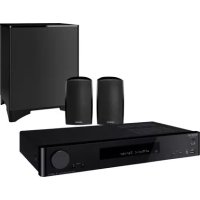
LS5200 - Sistema audio home cinema ONKYO - Manuale utente e istruzioni gratuiti
Trova gratuitamente il manuale del dispositivo LS5200 ONKYO in formato PDF.

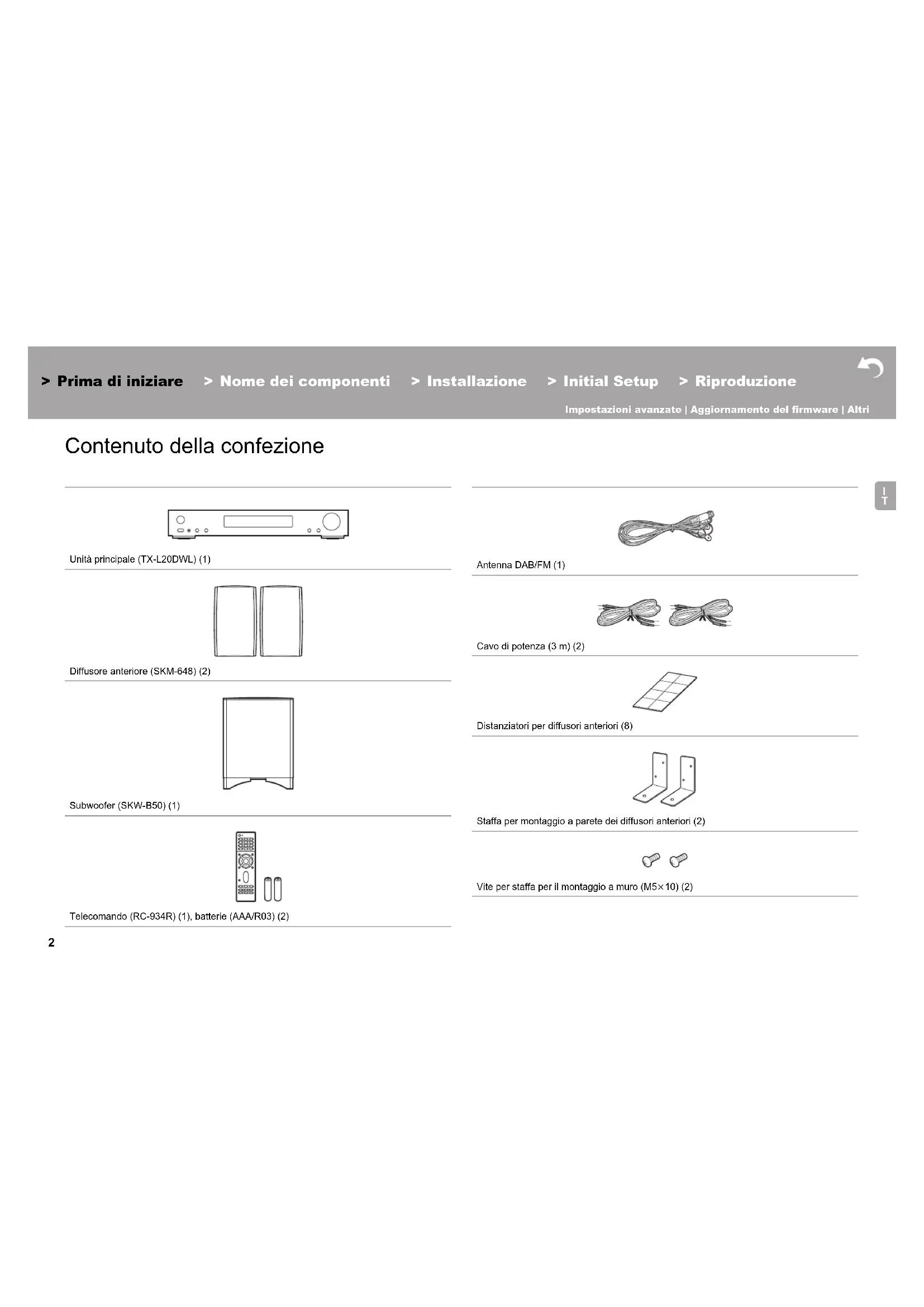


| Tipo di prodotto | Sistema audio home theater (ricevitore + diffusori anteriori + subwoofer senza fili) |
| Marca | Onkyo |
| Modello | LS5200 (ricevitore TX-L20DWL, diffusori SKM-648, subwoofer SKW-B50) |
| Peso totale | Circa 9 kg (ricevitore non specificato, diffusori 1.0 kg ciascuno, subwoofer 5.8 kg) |
| Alimentazione del ricevitore | AC 100-240 V, 50/60 Hz, 55 W |
| Alimentazione del subwoofer | AC 220-240 V, 50/60 Hz, 15 W |
| Potenza di uscita | 2 x 85 W (4 ohm, 1 kHz, 1% THD) |
| Connettività | HDMI (4 ingressi, 1 uscita ARC), Bluetooth 4.1+LE, Wi-Fi (IEEE 802.11 a/b/g/n), Ethernet, USB (anteriore), ingressi audio digitali (ottico/coassiale), ingresso phono (MM) |
| Formati audio supportati | MP3, WMA, WAV, FLAC, AIFF, AAC, Apple Lossless, DSD (2.8/5.6 MHz), Dolby Digital, Dolby TrueHD, DTS-HD Master Audio, PCM lineare fino a 192 kHz/24 bit |
| Funzioni di rete | Radio Internet (TuneIn), Spotify Connect, AirPlay, server multimediale (DLNA), Bluetooth |
| Modalità di ascolto | Stereo, Direct, Mono, Film/TV, Musica, Gioco, Dolby Surround virtuale |
| Compatibile HDCP | 2.2, supporto 4K 60 Hz (4:4:4) |
| Manutenzione e pulizia | Utilizzare un panno morbido e asciutto. Non utilizzare solventi o prodotti abrasivi. |
| Sicurezza | Non esporre all'umidità, non aprire l'involucro, scollegare prima della pulizia. |
| Ricambi e riparabilità | Contattare un centro di assistenza autorizzato Onkyo. I ricambi non sono venduti al pubblico. |
Domande frequenti - LS5200 ONKYO
Domande degli utenti su LS5200 ONKYO
0 domanda su questo apparecchio. Rispondi a quelle che conosci o fai la tua.
Fai una nuova domanda su questo apparecchio
Scarica le istruzioni per il tuo Sistema audio home cinema in formato PDF gratuitamente! Trova il tuo manuale LS5200 - ONKYO e riprendi in mano il tuo dispositivo elettronico. In questa pagina sono pubblicati tutti i documenti necessari per l'utilizzo del tuo dispositivo. LS5200 del marchio ONKYO.
MANUALE UTENTE LS5200 ONKYO
Onkyo Corporation non garantisce la compatibilità BLUETOOTH tra il ricevitore AV e tutti i dispositivi abilitati al BLUETOOTH. Per verificare la compatibilità tra il ricevitore AV e un altro dispositivo dotato di tecnologia BLUETOOTH, consultare la documentazione del dispositivo in questione o contattare il rivenditore. In alcuni Paesi potrebbero esistere delle limitazioni per l'utilizzo di dispositivi BLUETOOTH. Verificare le condizioni con le autorità locali.
"Tutti gli altri marchi di fabbrica sono di proprietà dei rispettivi proprietari."
Onkyo Corporation non garantisce la compatibilità BLUETOOTH tra il ricevitore AV e tutti i dispositivi abilitati al BLUETOOTH. Per verificare la compatibilità tra il ricevitore AV e un altro dispositivo dotato di tecnologia BLUETOOTH, consultare la documentazione del dispositivo in questione o contattare il rivenditore. In alcuni Paesi potrebbero esistere delle limitazioni per l'utilizzo di dispositivi BLUETOOTH. Verificare le condizioni con le autorità locali.
"Tutti gli altri marchi di fabbrica sono di proprietà dei rispettivi proprietari."
Altavoces delanteros 8
Subwoofer 9
Instalación
Onkyo Corporation non garantisce la compatibilità BLUETOOTH tra il ricevitore AV e tutti i dispositivi abilitati al BLUETOOTH. Per verificare la compatibilità tra il ricevitore AV e un altro dispositivo dotato di tecnologia BLUETOOTH, consultare la documentazione del dispositivo in questione o contattare il rivenditore. In alcuni Paesi potrebbero esistere delle limitazioni per l'utilizzo di dispositivi BLUETOOTH. Verificare le condizioni con le autorità locali.
"Tutti gli altri marchi di fabbrica sono di proprietà dei rispettivi proprietari."
Prima di iniziare
Nome dei componenti
Installazione
Initial Setup
Riproduzione

Impostazioni avanzate | Aggiornamento del firmware | Altri
Manuale di istruzioni
ONKYO
Prima di iniziare
Contenuto della confezione 2
Nome dei componenti
Pannello frontale 4
Pannello posteriore 5
Telecomando 6
Display 7
Diffusori anteriori 8
Subwoofer 9
Installazione
-
Collegare i diffusori 10
-
Collegare il televisore 12
-
Collegare i componenti HDMI AV 13
-
Collegare i componenti Audio 14
-
Collegare gli altri cavi 15
Initial Setup
Initial Setup con installazione guidata 16
Riproduzione
Riproduzione di un componente AV 18
Internet radio 19
Spotify 20
Music Server 21
Dispositivo di archiviazione USB 23
AirPlay ® 25
Riproduzione BLUETOOTH ® 26
Ascolto della radio FM/DAB 27
Modalità di Ascolto 30
Menu rapido 31
Altre funzioni 32
Impostazioni avanzate
Menu setup.... 33
Aggiornamento del firmware
Aggiornamento del firmware 45
Altri
Risoluzione dei problemi 48
Caratteristiche generali 53
Informazioni su HDMI 55
Informazioni di licenza e dei marchi 56
Prima di iniziare
Nome dei componenti
Installazione
Initial Setup
Riproduzione

Impostazioni avanzate | Aggiornamento del firmware | Altri
Contenuto della confezione

Unità principale (TX-L20DWL) (1)
Diffusore anteriore (SKM-648) (2)
Subwoofer (SKW-B50) (1)
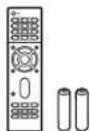
Cavo di potenza (3 m) (2)

Distanziatori per diffusori anteriori (8)
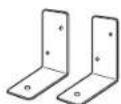
Staffa per montaggio a parete dei diffusori anteriori (2)

Vite per staffa per il montaggio a muro (M5×10) (2)
Prima di iniziare
Nome dei componenti
Installazione
Initial Setup
Riproduzione

Impostazioni avanzate | Aggiornamento del firmware | Altri
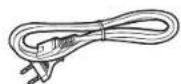
Cavo di alimentazione (per subwoofer) (1)
Distanziatori per subwoofer (4)
i
- Il cavo di alimentazione deve essere collegato solo dopo che sono stati completati tutti gli altri collegamenti.
- Non accetteremo responsabilità per danni derivanti dal collegamento di apparecchiature prodotte da altre aziende.
- È possibile che gli aggiornamenti del firmware introducano nuove funzionalità o che i provider cessino la fornitura di servizi, per cui alcuni servizi di rete e contenuti potrebbero non essere più disponibili in futuro. I servizi disponibili, inoltre, possono variare a seconda della zona di residenza.
- Le specifiche tecniche e l'aspetto sono soggetti a variazioni senza preavviso.
Prima di iniziare
Nome dei componenti
Installazione
Initial Setup
Riproduzione

Impostazioni avanzate | Aggiornamento del firmware | Altri
Pannello frontale
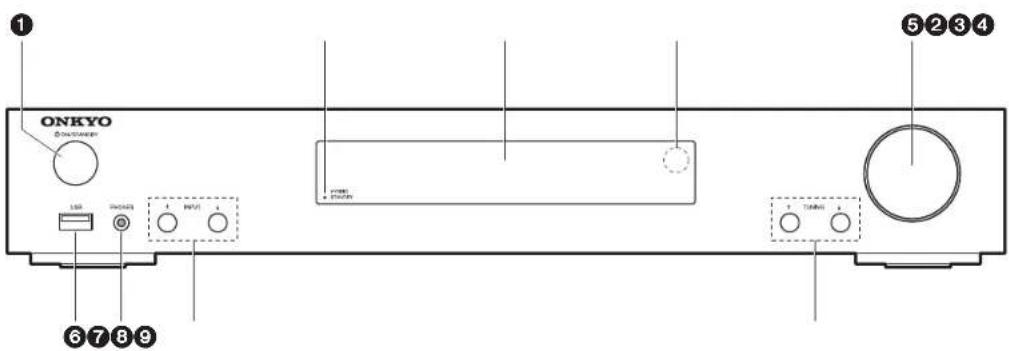
- Tasto ⏻ ON/STANDBY: Accende l'unità o la mette in standby.
- Indicatore HYBRID STANDBY: Si illumina se l'unità entra in modalità standby quando sono abilitate le funzioni che rimangono attive quando questa unità si trova in standby, come HDMI Standby Through e Network Standby.
- Display (→P7)
- Sensore del telecomando
- Selettore volume: Consente di regolare il volume.
- Porta USB: Consente di connettere un dispositivo di memorizzazione USB per poter riprodurre i file musicali in esso memorizzati. È anche possibile alimentare (massimo 5 V/1 A) dei dispositivi USB tramite un cavo USB.
- Terminale PHONES: Consente di connettere le cuffie stereo con un connettore mini ( φ 3,5 mm).
- Tasto INPUT ▼ ▲: Consente di selezionare la sorgente da riprodurre. (BD/DVD / CBL/SAT / GAME / STRM BOX / CD / TV / PHONO / DAB / FM / NET / USB / BLUETOOTH)
- Pulsanti TUNING ▼ ▲: Consentono di selezionare la frequenza delle stazioni radio FM/DAB.
Prima di iniziare
Nome dei componenti
Installazione
Initial Setup
Riproduzione

Impostazioni avanzate | Aggiornamento del firmware | Altri
Pannello posteriore
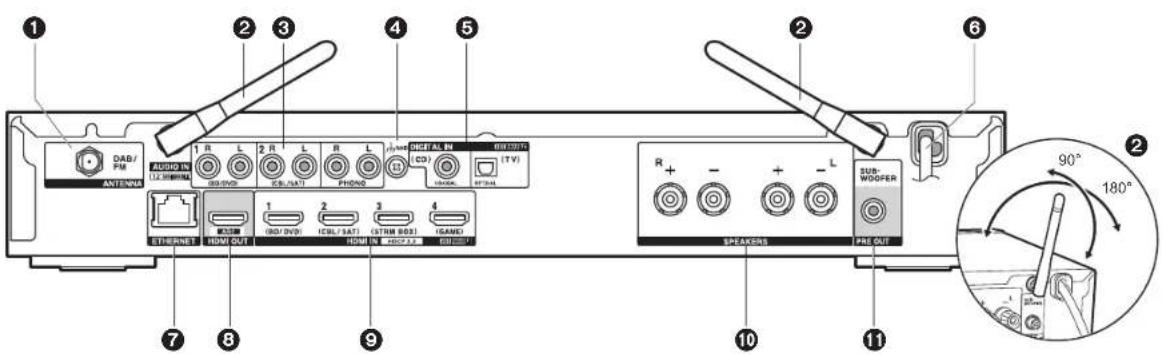
- Jack ANTENNA DAB/FM: Per il collegamento con l'antenna in dotazione.
- Antenna wireless: Sollevare per il collegamento Wi-Fi o durante l'uso di un dispositivo BLUETOOTH. Il disegno mostra l'intervallo di movimento dell'antenna wireless. Non forzarla oltre tale intervallo onde evitare di romperla.
- Jack AUDIO IN: Ricevono segnali video provenienti da un componente AV tramite un cavo audio analogico.
- Terminale GND: Il cavo di terra del giradischi è collegato.
- Terminali DIGITAL IN OPTICAL/COAXIAL: Ingresso segnali audio digitali provenienti da un televisore o da un componente AV con un cavo digitale ottico o un cavo digitale coassiale.
- Cavo di alimentazione
- Porta ETHERNET: Permette il collegamento alla rete con un cavo Ethernet.
- Jack HDMI OUT: Permette di collegare un cavo HDMI per trasferire segnali video e audio ad un televisore.
- Jack HDMI IN: Permette l'ingresso di segnali video e segnali audio tramite un cavo HDMI collegato a un componente AV.
- Terminali SPEAKERS: Collegare i diffusori con i cavi di potenza in dotazione.
- Jack SUBWOOFER PRE OUT: Collegamento di un subwoofer attivo tramite un cavo per subwoofer.

Prima di iniziare
Nome dei componenti
Installazione
Initial Setup
Riproduzione

Impostazioni avanzate | Aggiornamento del firmware | Altri
Telecomando
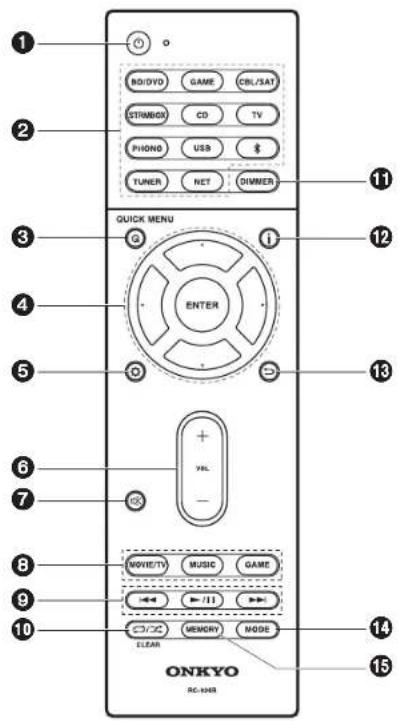
- Pulsante Í: Accende l'unità o la mette in standby.
- Pulsanti selezione ingresso: Consente di attivare l'input per la riproduzione.
- Pulsante Q (QUICK MENU): È possibile effettuare impostazioni comuni sullo schermo della televisione. (→P31)
- Cursori, tasto ENTER: Selezionare la voce con i cursori e premere ENTER per confermare.
- Pulsante ☐Consente di visualizzare il menu Setup. (→P33)
- Tasti volume: Consente di regolare il volume. Questo pulsante annulla anche la tacitazione.
- Pulsante ⚙: Consente di silenziare temporaneamente l'audio. Premere nuovamente per annullare il muting.
- Pulsanti modalità di ascolto: Consente di selezionare la modalità di ascolto. (→P30)
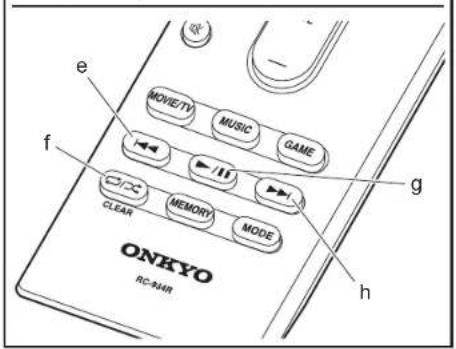
- Tasti di riproduzione: È possibile avviare la riproduzione da Music Server o USB.
- Pulsante ☐/☒: È possibile avviare la riproduzione ripetuta o casuale da Music Server o USB. Pulsante CLEAR: Cancella tutti i caratteri immessi quando si immette del testo sullo schermo del televisore.
- Pulsante DIMMER: È possibile regolare la luminosità del display su tre livelli. Non può essere completamente disattivato.
- Tasto | Cambia le informazioni sul display.
- Pulsante ⊇: Riporta il display allo stato precedente durante l'impostazione.
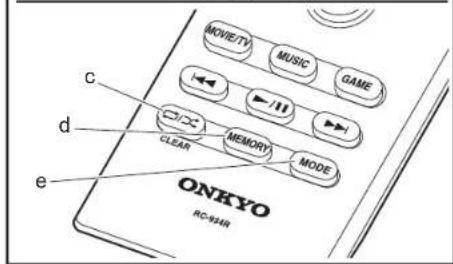
- Pulsante MODE: Passa dalla sintonizzazione automatica di una stazione FM a quella manuale e viceversa.
- Pulsante MEMORY: Usato per memorizzare stazioni radio FM/DAB.
Prima di iniziare
Nome dei componenti
Installazione
Initial Setup
Riproduzione

Impostazioni avanzate | Aggiornamento del firmware | Altri
Display
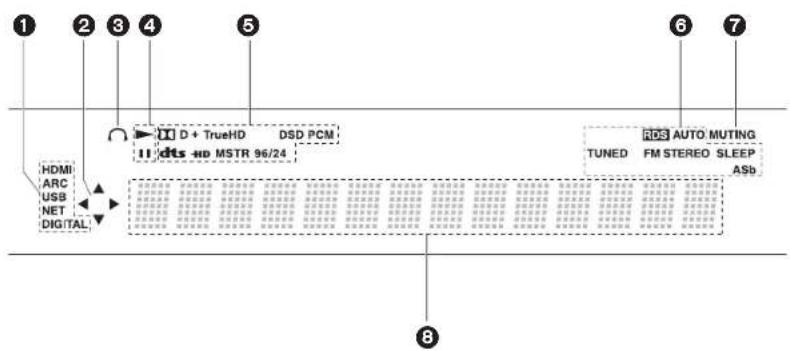
- Si accende nelle seguenti condizioni.
HDMI: In ingresso stanno arrivando e sono selezionati segnali HDMI.
ARC: Sono presenti e selezionati dei segnali audio in ingresso provenienti dal televisore compatibile con ARC.
USB: Quando si è selezionato "USB" tramite il selettore di ingresso, l'unità è collegata via USB e il dispositivo USB è selezionato. Lampeggia se la USB non è connessa correttamente.
NET: Quando si è selezionato "NET" tramite il selettore di ingresso e l'unità è collegata alla rete. Lampeggerà se la connessione alla rete non è corretta.
DIGITAL: Sono presenti segnali digitali in ingresso ed è selezionato il selettore di ingresso digitale. - Si accende quando si utilizza il selettore di ingresso "NET" o "USB" indicando le operazioni del cursore del telecomando in schermate che mostrano elenchi di brani, ad esempio.
- Si accende quando sono collegate le cuffie.
- Si accende quando si utilizza il selettore di ingresso "NET" o "USB" quando vengono riprodotti o sono messi in pausa dei brani.
- Si accende a seconda del tipo di segnale audio digitale in ingresso e della modalità di ascolto.
- Si accende nelle seguenti condizioni.
RDS: Ricezione di trasmissioni RDS.
AUTO: Quando la modalità di sintonizzazione FM è auto.
TUNED: Ricezione di radio FM.
FM STEREO: Ricezione di FM stereo.
SLEEP: È stato impostato il timer di spegnimento.
ASb: Quando è abilitata la funzione Auto Standby. (→P43)
- Lampeggia quando l'audio è attivato.
- Consente di visualizzare diverse informazioni dei segnali di ingresso. I caratteri che non possono essere visualizzati su questa unità vengono sostituiti da asterischi (*).
Prima di iniziare
Nome dei componenti
Installazione
Initial Setup
Riproduzione

Impostazioni avanzate | Aggiornamento del firmware | Altri
Diffusori anteriori
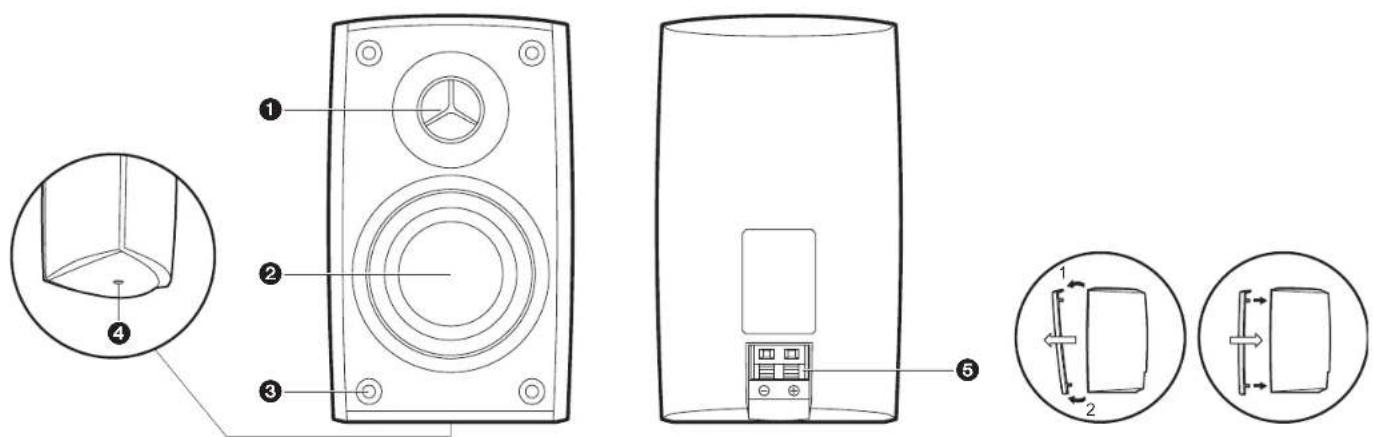
Per i diffusori in dotazione, non vi è alcuna distinzione tra sinistra e destra. La qualità audio sarà la stessa indipendentemente dal lato scelto per ciascun diffusore.
1. Tweeter: Riproduce le frequenze medie e alte.
2. Woofer: Riproduce i bassi.
3. Fori di fissaggio per la griglia: Da usare per il fissaggio delle griglie. Quando si rimuove la griglia, tenere la parte superiore della griglia e tirare con cautela in avanti, quindi tirare con cautela la parte inferiore per rimuovere la griglia. Per fissare la griglia, far corrispondere i quattro perni sulla griglia ai fori di fissaggio, quindi premere in posizione.
4. Foro filettato per fissare la staffa per il montaggio a parete (M5): Usarlo per fissare la staffa per il montaggio a parete. (→P11)
5. Terminali diffusori: Collegare i diffusori all'unità principale con i cavi di potenza.
Prima di iniziare
Nome dei componenti
Installazione
Initial Setup
Riproduzione

Impostazioni avanzate | Aggiornamento del firmware | Altri
Subwoofer
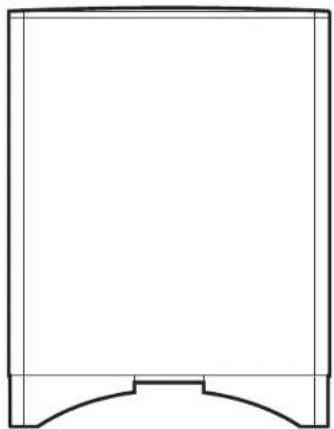
- LINK LED: Si accende dopo che è stato effettuato l'accoppiamento con l'unità principale.
- Pulsante LINK: Usato per accoppiare il subwoofer con l'unità principale.
- Ingresso CA: Consente di connettere il cavo di alimentazione in dotazione.
L'impostazione della connessione wireless tra il subwoofer e l'unità principale è stato completato al momento della spedizione. Per iniziare ad usare l'unità è sufficiente collegare il cavo di alimentazione.
- Se il LINK LED sta lampeggiando e non si sente l'audio dal subwoofer, andare alla sezione "Risoluzione dei problemi" e verificare "Il subwoofer non produce alcun suono" (→P49).
Prima di iniziare
Nome dei componenti
Installazione
Initial Setup
Riproduzione

Impostazioni avanzate | Aggiornamento del firmware | Altri
1. Collegare i diffusori
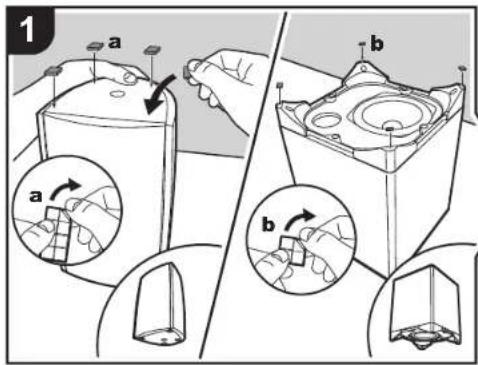
a Distanziatori per diffusori anteriori, b Distanziatori per subwoofer, c Cavo di potenza
Prima dell'installazione
Fissare i distanziatori inclusi ai quattro angoli delle basi dei diffusori anteriori e del subwoofer. Questo rende meno probabile che i diffusori scivolino, migliora la stabilità dell'installazione, e consente di ottenere un suono migliore.
- I diffusori anteriori possono essere fissati alla parete con le staffe per il montaggio a parete incluse. (→P11)
Istruzioni su come collegare i diffusori
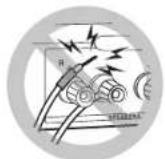
Collegare i cavi di potenza in dotazione con le estremità in rosso collegate ai terminali + sull'unità principale e sul diffusore anteriore. In caso di errori nel collegamento, la fase viene invertita e ciò rende più difficile l'emissione dei bassi. Dopo aver inserito i cavi di potenza, stringere strettamente i terminali ruotandoli verso destra. Nell'effettuare il collegamento, accertarsi inoltre che i conduttori spellati dei diffusori non fuoriescano dai terminali dei diffusori. Se i conduttori spellati dei diffusori toccano il pannello posteriore o i conduttori + e - si toccano tra loro, il circuito di protezione potrebbe attivarsi portando allo spegnimento dell'unità.
(→P48)
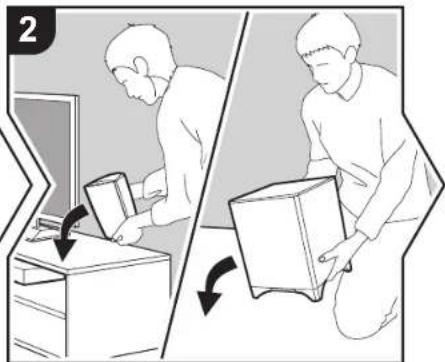
La connessione tra l'unità principale e il subwoofer è di tipo wireless. Posizionare il subwoofer entro 32 ft. (10 m) dall'unità principale. La direzionalità dei subwoofer, dove l'udito riconosce la direzione del suono, è debole, quindi si otterrà lo stesso effetto dal subwoofer ovunque si decida di posizionarlo all'interno della stanza.
Prima di iniziare
Nome dei componenti
Installazione
Initial Setup
Riproduzione

Impostazioni avanzate | Aggiornamento del firmware | Altri
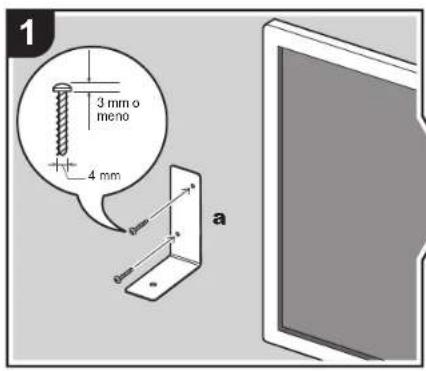
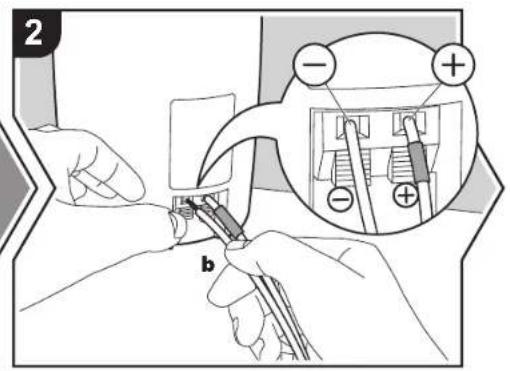
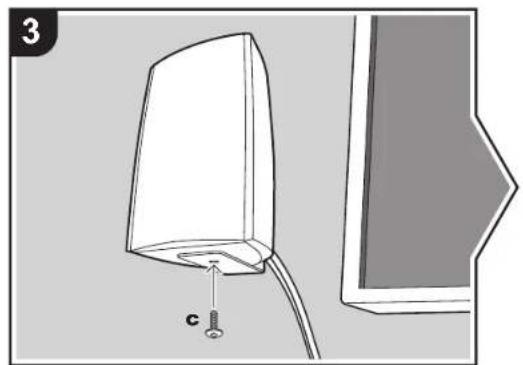
a Staffa per montaggio a parete dei diffusori anteriori, b Cavo di potenza, c Vite per staffa per il montaggio a muro (M5×10)
Quando si fissano i diffusori anteriori alla parete
- Usare viti disponibili in commercio per installare le staffe per il montaggio a parete incluse.
- Le viti per fissare le staffe alla parete non sono incluse. Consultare un professionista per essere certi di selezionare il tipo, materiale, lunghezza, ecc., che fornirà supporto sufficiente. Aggiungere una piastra o ancora di rinforzo se è necessario del rinforzo.
- Onkyo non accetta responsabilità per danni o lesioni derivanti da fissaggio non corretto, fissaggio incompleto, uso non corretto, o eventi naturali.
- Collegare i cavi di potenza inclusi ai terminali dei diffusori.
- Usare le viti incluse (M5×10) per fissare i diffusori alle staffe per il montaggio a parete.

Prima di iniziare
Nome dei componenti
Installazione
Initial Setup
Riproduzione

Impostazioni avanzate | Aggiornamento del firmware | Altri
2. Collegare il televisore
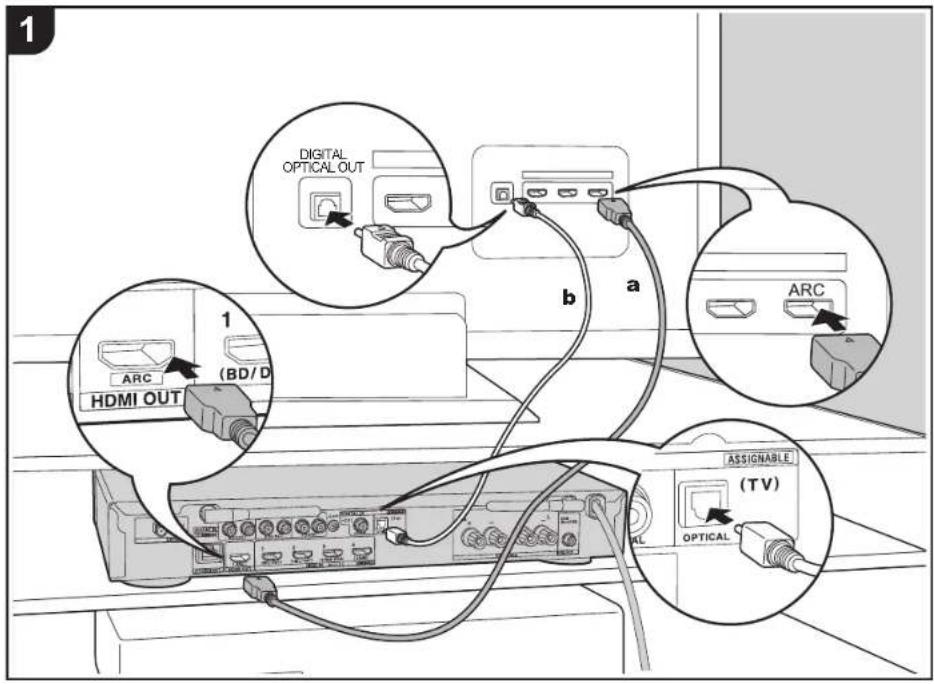
a Cavo HDMI, b Cavo digitale ottico
A televisore ARC
Per un televisore che supporta la funzione ARC (Audio Return Channel) (→P55), usare un cavo HDMI e collegare in base all'illustrazione "a". Quando si effettua la connessione scegliere un terminale HDMI IN sul televisore che supporta la funzione ARC.
A televisore non ARC
Per un televisore che non supporta la funzione ARC (Audio Return Channel), collegare sia il cavo HDMI nell'illustrazione "a" sia il cavo digitale ottico in "b".

Setup
- Per utilizzare la funzione ARC è necessario effettuare alcune impostazioni. Selezionare "Yes" in "3. Audio Return Channel" (→P17) in Initial Setup.
- Fare riferimento alle istruzioni per l'uso del televisore per i collegamenti e le impostazioni del televisore.
Prima di iniziare
Nome dei componenti
Installazione
Initial Setup
Riproduzione

Impostazioni avanzate | Aggiornamento del firmware | Altri
3. Collegare i componenti HDMI AV
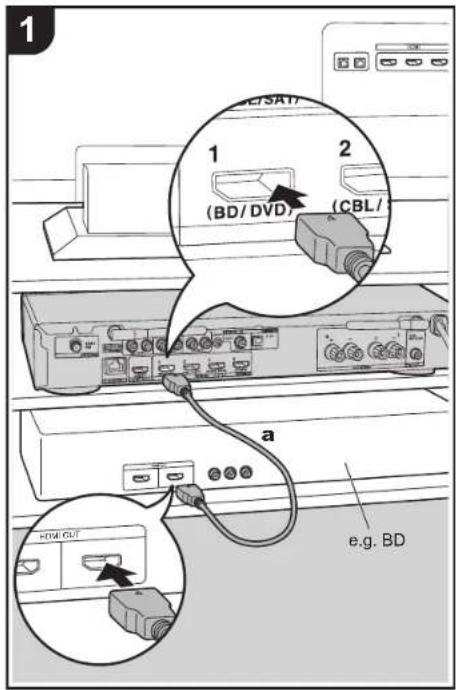
a Cavo HDMI
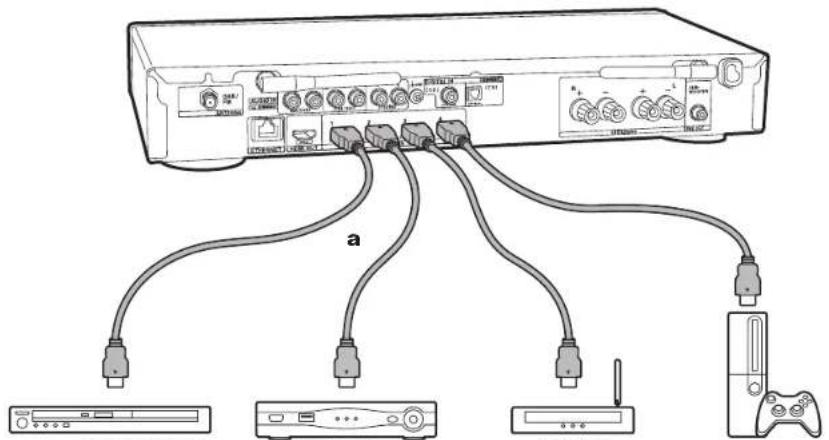
Questo è un esempio di connessione con un componente AV munito di terminale HDMI. Se si collega l'unità a un componente AV conforme allo standard CEC (Consumer Electronics Control), è possibile utilizzare funzionalità quali HDMI CEC, che automatizza la selezione dell'ingresso, e HDMI Standby Through, che consente di riprodurre segnali video e audio provenienti da componenti AV sul televisore anche quando questa unità si trova in standby. (→P55)
- Per riprodurre video 4K o 1080p, usare il cavo HDMI ad alta velocità.

Setup
- Per utilizzare le funzioni HDMI CEC e HDMI Standby Through è necessario effettuare alcune impostazioni.
(→P39) Effettuare le impostazioni dopo aver completato tutte le connessioni. - Per fruire del suono digitale surround, tra cui Dolby Digital, l'uscita audio sul lettore Blu-ray o su altro dispositivo deve essere impostata su "Bitstream output".
Prima di iniziare
Nome dei componenti
Installazione
Initial Setup
Riproduzione

Impostazioni avanzate | Aggiornamento del firmware | Altri
4. Collegare i componenti Audio
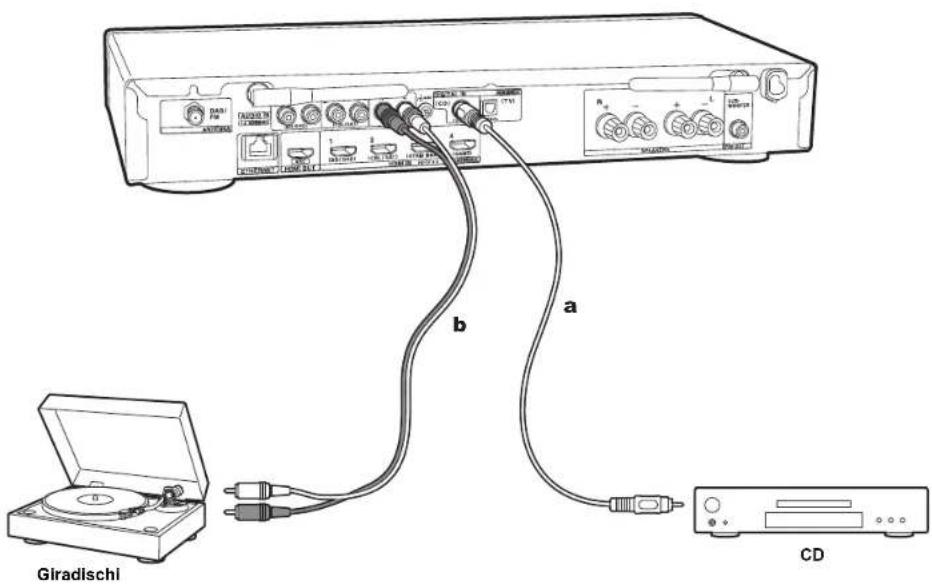
a Cavo digitale coassiale, b Cavo audio analogico
Collegamento di un lettore CD
Utilizzare un cavo digitale coassiale per collegare un lettore CD al terminale DIGITAL IN COAXIAL.
Collegamento di un giradischi
È anche possibile collegare un piatto con testina di tipo MM al terminale PHONO.
- Se il giradischi ha un pre-fono incorporato, collegarlo ad un ingresso AUDIO IN diverso da PHONO. Se il piatto utilizza una testina di tipo MC, installare inoltre un pre-fono compatibile con una testina di tipo MC tra l'unità e il piatto, quindi collegarlo a qualsiasi terminale AUDIO IN diverso dal terminale PHONO.
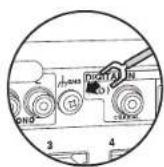
Se il giradischi ha un cavo di messa a terra, collegarlo al terminale GND di questa unità.
Prima di iniziare
Nome dei componenti
Installazione
Initial Setup
Riproduzione

Impostazioni avanzate | Aggiornamento del firmware | Altri
5. Collegare gli altri cavi
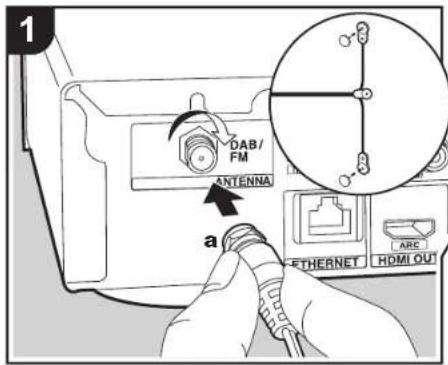
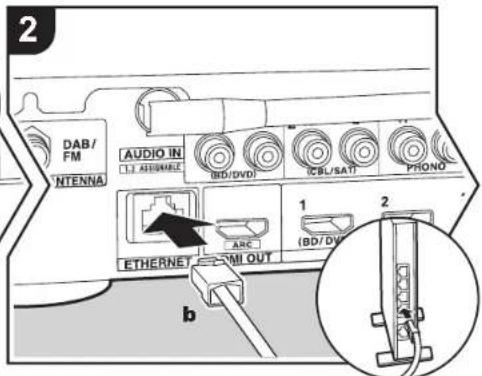
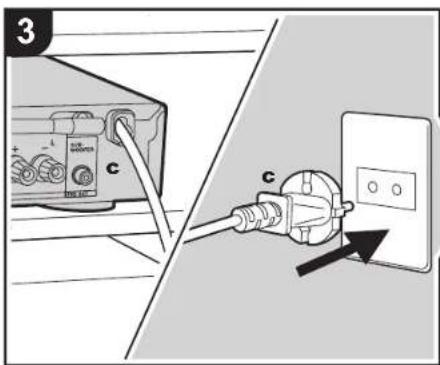
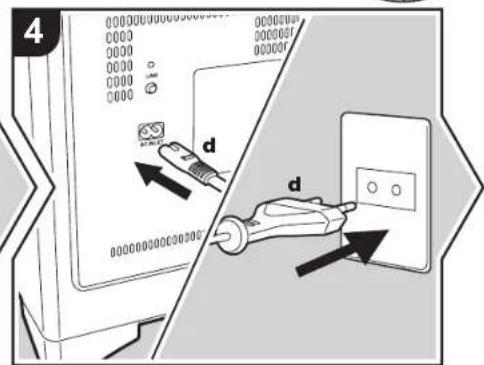
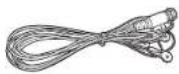
a Antenna DAB/FM, b Cavo Ethemet, c Cavo di alimentazione (unità principale), d Cavo di alimentazione (per subwoofer)
Collegamento dell'antenna
Collegare l'antenna DAB/FM in dotazione al terminale ANTENNA DAB/FM. Accertarsi che il connettore sia inserito fino in fondo, quindi fissare ruotando il dado a destra. Usare una puntina o simili per fissare l'antenna al muro.
Collegamento di rete
Collegare questa unità alla rete utilizzando una LAN cablata o Wi-Fi (LAN wireless). Collegando l'unità ad una rete è possibile utilizzare funzioni di rete quali Internet radio. Se si utilizza una LAN cablata, effettuare il collegamento tramite un cavo Ethernet alla porta ETHERNET, come mostrato nell'illustrazione. Per la connessione Wi-Fi, dopo aver selezionato "Wireless" in "2. Network Connection" (→P17) in Initial Setup, selezionare il metodo di impostazione desiderato e seguire le istruzioni visualizzate sullo schermo per configurare la connessione.
Collegamento del cavo di alimentazione
Collegare il cavo di alimentazione di questa unità e il subwoofer solo dopo che sono stati completati tutti gli altri collegamenti.
Prima di iniziare
Nome dei componenti
Installazione
Initial Setup
Riproduzione

Impostazioni avanzate | Aggiornamento del firmware | Altri
Initial Setup con installazione guidata
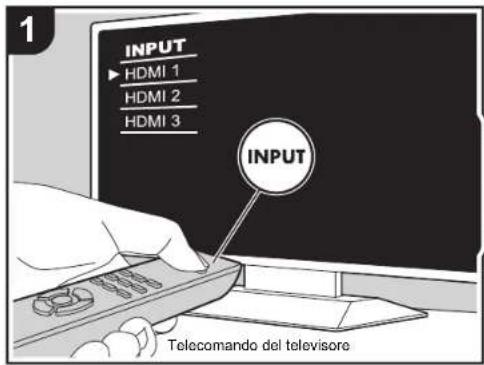
Initial Setup inizia automaticamente
- Spostare l'ingresso sul televisore a quello assegnato all'unità.
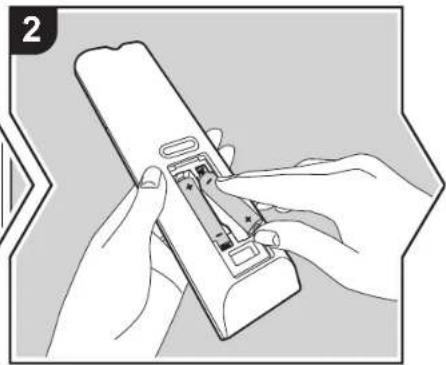
- Inserire le batterie nel telecomando di questa unità.
- Premere ⏻ sul telecomando. Quando si accende l'unità per la prima volta, verrà automaticamente visualizzata sul televisore la schermata Initial Setup, che consente all'utente di effettuare le impostazioni necessarie all'avvio.
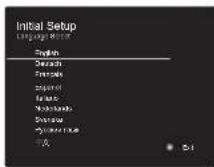
- Seguire le istruzioni visualizzate sullo schermo per selezionare la voce con i tasti cursore del telecomando e premere ENTER per confermare la selezione.
• Per tornare alla schermata precedente, premere
Per effettuare nuovamente Initial Setup: Se si termina la procedura prima della fine o si desidera cambiare un'impostazione definita durante Initial Setup, premere sul telecomando, selezionare "6. Miscellaneous" - "Initial Setup", nel menu Setup e premere ENTER. Per selezionare nuovamente la lingua visualizzata, cambiare "OSD Language". (→P34)
Prima di iniziare
Nome dei componenti
Installazione
Initial Setup
Riproduzione

Impostazioni avanzate | Aggiornamento del firmware | Altri
Verificare che ciascuna sorgente di ingresso sia collegata correttamente. Seguire la guida, selezionare l'ingresso che si desidera controllare, avviare la riproduzione sul lettore selezionato, quindi controllare che le immagini vengano visualizzate sul televisore e che il suono venga riprodotto.
Impostare la connessione Wi-Fi con un punto di accesso come un router LAN wireless. I due metodi di collegamento tramite Wi-Fi sono i seguenti:
"Scan Networks": Ricerca di un punto di accesso da questa unità. È necessario conoscere in anticipo l'SSID del punto di accesso.
"Use iOS Device (iOS7 or later)": condividere le impostazioni Wi-Fi del dispositivo IOS con questa unità.
Se si seleziona "Scan Networks", è possibile scegliere ulteriormente tra due metodi di connessione. Controllare quanto segue.
- "Enter Password": Immettere la password (o la chiave) del punto di accesso per stabilire la connessione.
- "Push Button": Se il punto di accesso è dotato di un pulsante di connessione automatica, è possibile stabilire la connessione senza immettere una password.
- Se l'SSID del punto di accesso non viene visualizzato, nella schermata in cui vengono elencati gli SSID selezionare "Other..." tramite il tasto ▶ sul telecomando, quindi premere ENTER e seguire le istruzioni su schermo.
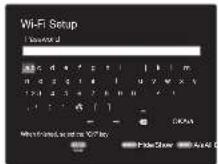
Immissione tramite tastiera: Per passare da caratteri maiuscoli a minuscoli e viceversa, selezionare "A/a" sullo schemo e premere ENTER. Per scegliere se nascondere la password con " * " o visualizzarla in formato testo, premere MEMORY sul telecomando. Premendo CLEAR verranno cancellati tutti i caratteri immessi.
Politica sulla privacy: Durante l'impostazione della rete appare una schemata di conferma che chiede di accettare la politica relativa alla privacy. Selezionare "Yes" e premere ENTER per indicare l'accettazione.
3. Audio Return Channel
Se si è collegato un televisore che supporta ARC, selezionare "Yes". Verranno attivate le impostazioni ARC di questa unità e sarà possibile ascoltare l'audio del televisore attraverso questa unità.
- Se si seleziona "Yes", la funzione HDMI CEC viene abilitata ed il consumo di corrente aumenta durante lo standby.

Prima di iniziare
Nome dei componenti
Installazione
Initial Setup
Riproduzione

Impostazioni avanzate | Aggiornamento del firmware | Altri
Riproduzione di un componente AV
Operazioni base
Riprodurre dei contenuti su un componente AV o un televisore collegati a questa unità tramite un cavo HDMI o un altro cavo.
-
Spostare l'ingresso sul televisore a quello assegnato all'unità.
-
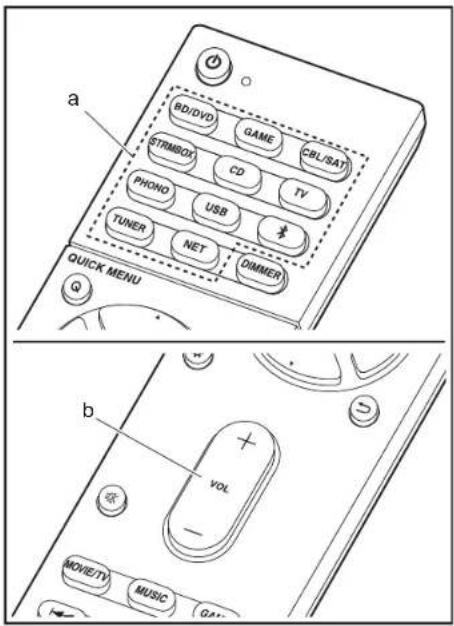
Per cambiare ingresso, premere il selettore di ingresso (a) sul telecomando con lo stesso nome dell'ingresso a cui è connesso il lettore.
Premere ad esempio BD/DVD per utilizzare il lettore collegato al terminale BD/DVD. Premere TV per ascoltare l'audio del televisore.
Quando la funzione CEC è attiva, l'ingresso viene commutato automaticamente quando è stato collegato un televisore e un lettore compatibili con CEC a questa unità utilizzando una connessione HDMI.
- Avviare la riproduzione sul lettore.
- Usare VOL+/- (b) per regolare il volume.
Prima di iniziare
Nome dei componenti
Installazione
Initial Setup
Riproduzione

Impostazioni avanzate | Aggiornamento del firmware | Altri
Internet radio
Operazioni base
Quando questa unità è connessa a una rete, è possibile ascoltare Tuneln o altri servizi di Internet radio memorizzati. A seconda del servizio di Internet radio utilizzato, l'utente potrebbe doversi registrare prima dal proprio computer.
-
Spostare l'ingresso sul televisore a quello assegnato all'unità.
-
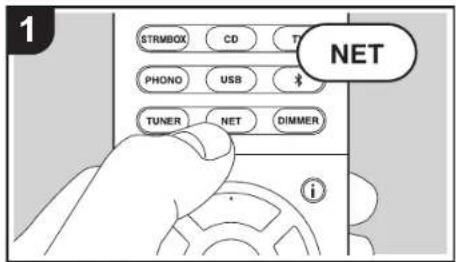
Premere NET sul telecomando.
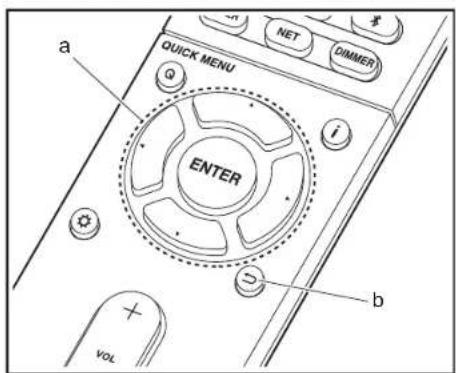
- Seguire le istruzioni sullo schermo, usando i cursori per selezionare stazioni e programmi radio, quindi premere ENTER (a) per avviare la riproduzione. La riproduzione inizia quando il livello di riempimento del buffer visualizzato raggiunge il 100%. Per tornare alla schermata precedente, premere (b). Se non è possibile selezionare un servizio di rete, questo diventerà selezionabile una volta avviata la funzione di rete.
Informazioni su Tuneln Radio
Per visualizzare il menu Tuneln Radio durante la riproduzione, premere ENTER (a) sul telecomando.
Add to My Presets: Memorizza le stazioni radio in onda e i programmi in "My Presets". Una volta eseguita la registrazione, il contenuto di "My Presets" viene visualizzato nel livello sotto Tuneln Radio. Per riprodurre il programma desiderato, selezionario da "My Presets".
Remove from My Presets: Rimuove una stazione radio o un programma da "My Presets" in Tuneln Radio.

Prima di iniziare
Nome dei componenti
Installazione
Initial Setup
Riproduzione

Impostazioni avanzate | Aggiornamento del firmware | Altri
Spotify
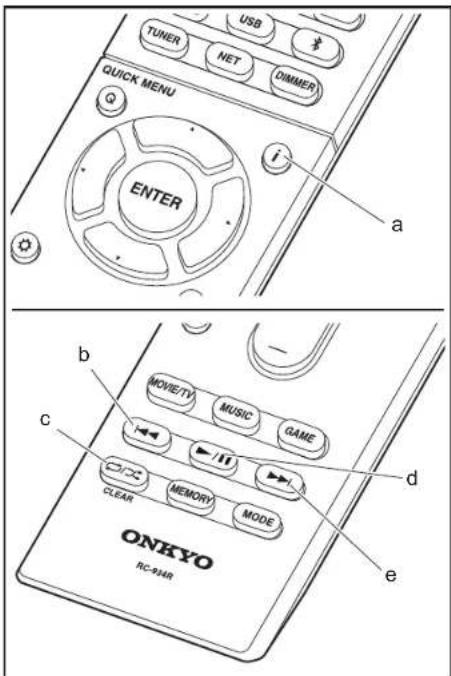
Operazioni base
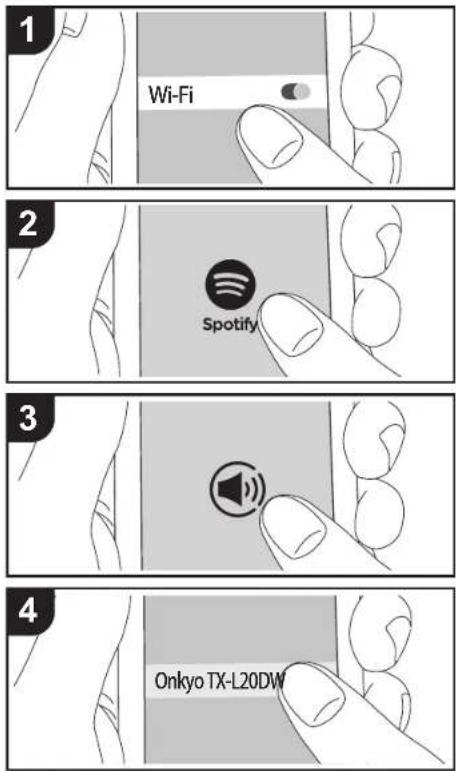
È possibile eseguire la riproduzione con Spotify Connect collegando questa unità alla stessa rete cui sono connessi uno smartphone o un tablet. Per attivare Spotify Connect, installare l'app Spotify sul proprio smartphone o tablet e creare un account Spotify Premium.
- Collegare lo smartphone alla stessa rete a cui è collegata questa unità.
- Fare clic sull'icona Connect nella schermata di riproduzione dei brani dell'app Spotify.
- Selezionare questa unità.
- Questa unità si accende automaticamente, il selettore di ingresso passa a NET e viene avviato lo streaming di Spotify.
- Se "5. Hardware" - "Power Management" - "Network Standby" è impostato su "Off" nel menu Setup, accendere manualmente l'unità, quindi premere NET sul telecomando.
- Per informazioni sulle impostazioni di Spotify consultare il seguente sito Web: www.spotify.com/connect/
- Il software Spotify è soggetto a licenze di terze parti consultabili all'indirizzo: www.spotify.com/connect/third-party-licenses
È inoltre possibile eseguire le seguenti operazioni da telecomando.
(a) Se premuto durante la riproduzione, questo tasto consente di modificare le informazioni sul brano visualizzate.
(b) Questo tasto consente di riprodurre il brano precedente.
(c) Questo tasto consente di avviare la riproduzione ripetuta o quella casuale. Premendo questo pulsante si passa ripetutamente tra le modalità di ripetizione.
(d) Se premuto durante la riproduzione, questo tasto consente di mettere in pausa la riproduzione. Se viene premuto durante la messa in pausa, consente di riavviare la riproduzione.
(e) Questo tasto consente di riprodurre il brano successivo.
Prima di iniziare
Nome dei componenti
Installazione
Initial Setup
Riproduzione

Impostazioni avanzate | Aggiornamento del firmware | Altri
Music Server
È possibile eseguire lo streaming di file musicali memorizzati su PC o dispositivi NAS collegati alla stessa rete di questa unità. I server di rete con i quali è compatibile questa unità sono quelli di PC su cui siano installati player con funzionalità server di Windows Media® Player 11 o 12 oppure NAS compatibili con la funzionalità home network. Per usare Windows Media® Player 11 o 12 potrebbe essere necessario effettuare alcune impostazioni preliminari. Si noti che è possibile riprodurre solo i file musicali presenti nella libreria di Windows Media® Player.
Configurazione di Windows Media® Player
Windows Media Player 11
- Accendere il PC e lanciare Windows Media® Player 11.
- Nel menu "Library" selezionare "Media Sharing" per visualizzare una finestra di dialogo.
- Selezionare la casella di controllo "Share my media", quindi fare clic su "OK" per visualizzare i dispositivi compatibili.
- Selezionare questa unità, fare clic su "Allow" quindi selezionare l'icona per questa unità.
- Fare clic su "OK" per chiudere la finestra di dialogo.
- Con alcune versioni di Windows Media Player, è possibile che i nomi delle voci selezionabili siano diversi.
Windows Media Player 12
- Accendere il PC e lanciare Windows Media® Player 12.
- Nel menu "Stream" selezionare "Turn on media streaming" per visualizzare una finestra di dialogo.
- Se la trasmissione multimediale è già stata attivata, selezionare "More streaming options..." nel menu "Stream" per elencare i lettori nella rete, quindi procedere al passaggio 4.
- Fare clic su "Turn on media streaming" per visualizzare un elenco di lettori nella rete.
- Selezionare questa unità in "Media streaming options" e verificare che sia impostata su "Allow".
- Fare clic su "OK" per chiudere la finestra di dialogo.
- Con alcune versioni di Windows Media Player, è
possibile che i nomi delle voci selezionabili siano diversi.
In riproduzione
- Avviare il server (Windows Media® Player 11, Windows Media® Player 12, oppure il dispositivo NAS) contenente i file musicali da riprodurre.
- Assicurarsi che i PC e/o i NAS siano collegati correttamente alla stessa rete di questa unità.
- Spostare l'ingresso sul televisore a quello assegnato all'unità.
- Premere NET sul telecomando.
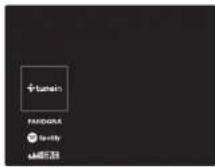
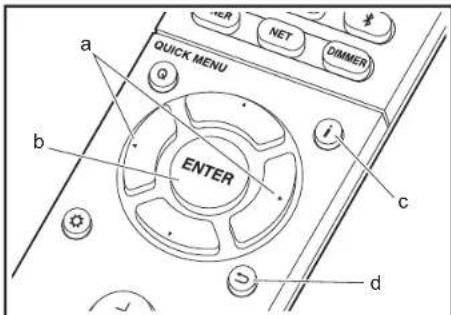
- Con i cursori del telecomando selezionare "Music Server", quindi premere ENTER (b).
- Selezionare il server target con i cursori sul telecomando, quindi premere ENTER (b) per visualizzare la schermata dell'elenco degli elementi.
- Utilizzando i cursori sul telecomando, selezionare il file musicale da riprodurre, quindi premere ENTER (b) per avviare la riproduzione. Per tornare alla schermata precedente, premere (d).
- Se viene visualizzato "No Item.", controllare se la connessione alla rete è corretta.
- Quando sono selezionate determinate impostazioni relative al server o determinate impostazioni di condivisione, l'unità potrebbe non riconoscerlo, o potrebbe non essere in grado di riprodume i file musicali. L'unità, inoltre, non è in grado di accedere a immagini e video archiviati nei server.
Prima di iniziare
Nome dei componenti
Installazione
Initial Setup
Riproduzione

Impostazioni avanzate | Aggiornamento del firmware | Altri
- Per i file musicali presenti su un server, possono esservi fino a 20.000 brani per cartella, e le cartelle possono essere nidificate fino a una profondità di 16 livelli.
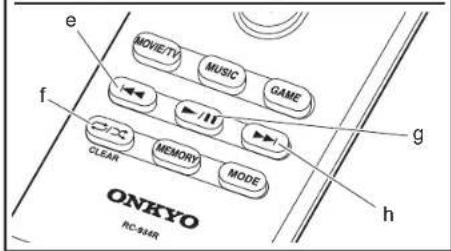
È inoltre possibile eseguire le seguenti operazioni da telecomando. (a) In assenza di elenchi di cartelle o file visualizzati sullo schermo, è possibile cambiare schermata.
(c) Se premuto durante la riproduzione, questo tasto consente di modificare le informazioni sul brano visualizzate. Se premuto quando è visualizzato un elenco di cartelle o file, questo tasto consente di tornare alla schermata di riproduzione.
(e) Questo tasto consente di riprodurre il brano precedente.
(f) Questo tasto consente di avviare la riproduzione ripetuta o quella casuale. Premendo questo pulsante si passa ripetutamente tra le modalità di ripetizione.
(g) Se premuto durante la riproduzione, questo tasto consente di mettere in pausa la riproduzione. Se viene premuto durante la messa in pausa, consente di riavviare la riproduzione.
(h) Questo tasto consente di riprodurre il brano successivo.
Controllo della riproduzione in remoto da PC
È possibile utilizzare questa unità per riprodurre i file musicali salvati sul proprio PC azionando il PC all'interno della rete domestica. Questa unità supporta la riproduzione da remoto tramite Windows Media® Player 12.
- Accendere il PC e lanciare Windows Media® Player 12.
- Aprire il menu "Stream" e controllare che "Allow remote control of my Player..." sia selezionato. Fare clic su "Turn on media streaming" per visualizzare un elenco di lettori nella rete.
- Spostare l'ingresso sul televisore a quello assegnato all'unità.
-
Selezionare facendo clic con il tasto destro del mouse il file musicale da riprodurre con Windows Media ® Player 12. Per riprodurre un file musicale da remoto su un altro server, aprire il server target da "Other Libraries" e selezionare il file musicale da riprodurre.
-
Selezionare questa unità in "Play to" per aprire la finestra "Play to" di Windows Media® Player 12 e avviare la riproduzione sull'unità. Se il PC ha come sistema operativo Windows® 8.1, fare clic su "Play to", quindi selezionare questa unità.
Se il PC ha come sistema operativo Windows® 10, fare clic su "Cast to Device" e selezionare questa unità. Le operazioni durante la riproduzione da remoto sono possibili dalla finestra "Play to" sul PC. Viene visualizzata la schermata di riproduzione sul televisore collegato all'uscita HDMI dell'unità.
- Regolare il volume utilizzando la barra del volume sulla finestra "Play to".
- Alcune volte, il volume visualizzato sulla finestra di riproduzione da remoto potrebbe differire da quello visualizzato sul display dell'unità. Quando il volume viene regolato da questa unità, inoltre, non viene riportato nella finestra "Play to".
- La riproduzione in remoto non è possibile quando si utilizza un servizio di rete o si riproducono dei file musicali su un dispositivo di memorizzazione USB.
- Con alcune versioni di Windows, è possibile che i nomi delle voci selezionabili siano diversi.
Formati audio supportati
Questa unità supporta i seguenti formati di file musicali. La riproduzione remota dei formati FLAC, DSD, e Dolby TrueHD non è supportata.
MP3 (.mp3/.MP3):
- Formati supportati: MPEG-1/MPEG-2 Audio Layer-3
- Frequenze di campionamento supportate: 44,1 kHz, 48 kHz
- Velocità di trasmissione supportate: Tra 8 kbps e 320 kbps e VBR.
WMA (.wma/.WMA):
- Frequenze di campionamento supportate: 44,1 kHz, 48 kHz
- Velocità di trasmissione supportate: Tra 5 kbps e 320 kbps e VBR.
- I formati WMA Pro/Voice/WMA Lossless non sono supportati.
WAV (.wav/.WAV):
I file WAV includono audio digitale PCM non compresso.
- Frequenze di campionamento supportate: 44,1 kHz,
48 kHz, 64 kHz, 88.2 kHz, 96 kHz, 176.4 kHz, 192 kHz
• Bit di quantizzazione: 8 bit, 16 bit, 24 bit
I file AIFF includono audio digitale PCM non compresso.
- Frequenze di campionamento supportate: 44,1 kHz, 48 kHz, 64 kHz, 88,2 kHz, 96 kHz, 176,4 kHz, 192 kHz
• Bit di quantizzazione: 8 bit, 16 bit, 24 bit
- Formati supportati: MPEG-2/MPEG-4 Audio
- Frequenze di campionamento supportate: 44,1 kHz, 48 kHz, 64 kHz, 88,2 kHz, 96 kHz
- Velocità di trasmissione supportate: Tra 8 kbps e 320 kbps e VBR.
FLAC (.flac/.FLAC):
- Frequenze di campionamento supportate: 44,1 kHz.
48 kHz, 64 kHz, 88.2 kHz, 96 kHz, 176.4 kHz, 192 kHz
• Bit di quantizzazione: 8 bit, 16 bit, 24 bit
LPCM (Linear PCM):
- Frequenze di campionamento supportate: 44,1 kHz, 48 kHz
• Bit di quantizzazione: 16 bit
Apple Lossless (.m4a/.mp4/.M4A/.MP4):
- Frequenze di campionamento supportate: 44,1 kHz, 48 kHz, 64 kHz, 88,2 kHz, 96 kHz, 176,4 kHz, 192 kHz
• Bit di quantizzazione: 16 bit, 24 bit
- Formati supportati: DSF/DSDIFF
- Frequenze di campionamento supportate: 2,8 MHz, 5,6 MHz
- I file a velocità di trasmissione variabile (VBR) sono supportati. Tuttavia, i tempi di riproduzione potrebbero non essere visualizzati correttamente.
- La riproduzione a distanza non supporta la riproduzione senza pause.
Prima di iniziare
Nome dei componenti
Installazione
Initial Setup
Riproduzione

Impostazioni avanzate | Aggiornamento del firmware | Altri
Dispositivo di archiviazione USB
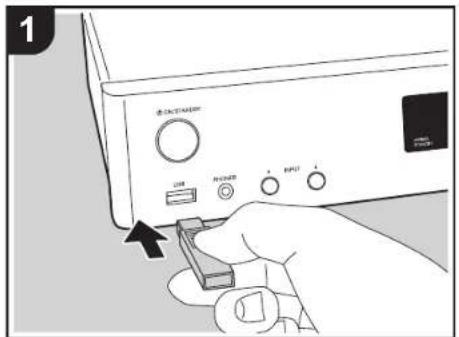
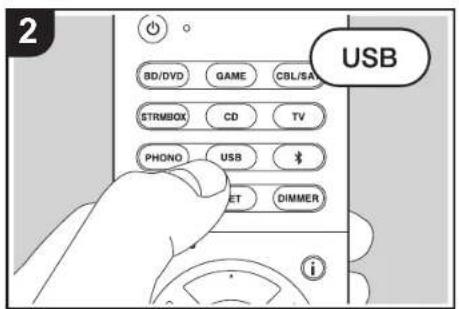
Riproduzione di base
Riproduzione di file musicali su un dispositivo di archiviazione USB.
- Spostare l'ingresso sul televisore a quello assegnato all'unità.
- Collegare il dispositivo di archiviazione USB contenente i file musicali alla porta USB sulla parte anteriore di questa unità.
- Premere "USB" sul telecomando.
- Se l'indicatore "USB" lampeggia sul display, assicurarsi che il dispositivo di archiviazione USB sia inserito correttamente.
- Non scollegare il dispositivo di archiviazione USB da questa unità quando sul display è visualizzato il messaggio "Connecting…". Questo può causare la perdita di dati o un malfunzionamento.
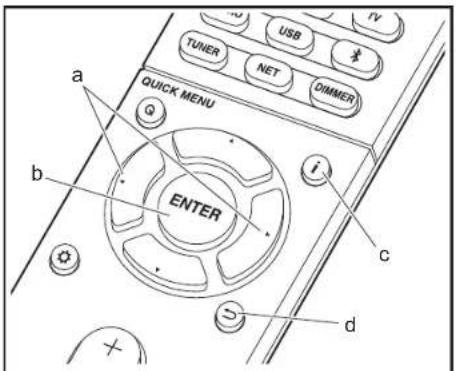
- Premere ENTER (b) sul telecomando nella schermata successiva. Viene visualizzato l'elenco delle cartelle e dei file musicali presenti sul dispositivo di archiviazione USB. Selezionare la cartella con i cursori e premere ENTER (b) per confermare la selezione.
• Per tornare alla schermata precedente, premere(d). - Utilizzando i cursori sul telecomando, selezionare il file musicale, quindi premere ENTER (b) per avviare la riproduzione.
- La porta USB di questa unità è conforme allo standard USB 2.0. La velocità di trasferimento potrebbe non essere sufficiente per alcuni contenuti da riprodurre e questo potrebbe portare a interruzioni nella riproduzione dell'audio.
È inoltre possibile eseguire le seguenti operazioni da telecomando.
(a) In assenza di elenchi di cartelle o file visualizzati sullo schermo, è possibile cambiare schermata.
Prima di iniziare
Nome dei componenti
Installazione
Initial Setup
Riproduzione

Impostazioni avanzate | Aggiornamento del firmware | Altri
(c) Se premuto durante la riproduzione, questo tasto consente di modificare le informazioni sul brano visualizzate. Se premuto quando è visualizzato un elenco di cartelle o file, questo tasto consente di tornare alla schemata di riproduzione.
(e) Questo tasto consente di riprodurre il brano precedente.
(f) Questo tasto consente di avviare la riproduzione ripetuta o quella casuale. Premendo questo pulsante si passa ripetutamente tra le modalità di ripetizione.
(g) Se premuto durante la riproduzione, questo tasto consente di mettere in pausa la riproduzione. Se viene premuto durante la messa in pausa, consente di riavviare la riproduzione.
(h) Questo tasto consente di riprodurre il brano successivo.
Requisiti del dispositivo di archiviazione USB
- Si noti che il funzionamento non è garantito con tutti i dispositivi di archiviazione USB.
- Questa unità è in grado di utilizzare dispositivi di archiviazione USB conformi allo standard USB Mass Storage Class. Questa unità inoltre, è compatibile con i dispositivi di archiviazione USB che utilizzano i formati di file system FAT16 o FAT32.
- Se il dispositivo di archiviazione USB è stato suddiviso, ciascuna sezione verrà trattata come un dispositivo indipendente.
- È possibile visualizzare fino a 20.000 brani per cartella, e le cartelle possono essere nidificate fino a una profondità di 16 livelli.
- Gli hub USB e i dispositivi di archiviazione USB con funzioni hub non sono supportati. Non collegare tali dispositivi all'unità.
- I dispositivi di archiviazione USB con funzioni di sicurezza non sono supportati su questa unità.
- Se si collega un drive hard disk USB alla porta USB dell'unità, raccomandiamo di utilizzare il relativo
adattatore CA per alimentarlo.
- I supporti inseriti in un lettore di schede USB potrebbero non essere disponibili in questa funzione. Inoltre, a seconda del dispositivo di archiviazione USB, potrebbe non essere possibile la lettura corretta del contenuto.
- Non accettiamo alcuna responsabilità per la perdita o il danneggiamento dei dati archiviati su un dispositivo di archiviazione USB quando tale dispositivo viene utilizzato con questa unità. Si consiglia di effettuare il backup dei file musicali importanti in anticipo.
Formati audio supportati
Per la riproduzione da server e la riproduzione da un dispositivo di archiviazione USB, questa unità supporta i seguenti formati di file musicali. Non è possibile riprodurre file audio protetti da copyright su questa unità.
MP3 (.mp3/.MP3):
- Formati supportati: MPEG-1/MPEG-2 Audio Layer 3
- Frequenze di campionamento supportate: 44,1 kHz, 48 kHz
- Velocità di trasmissione supportate: Tra 8 kbps e 320 kbps e VBR.
WMA (.wma/.WMA):
- Frequenze di campionamento supportate: 44,1 kHz, 48 kHz
- Velocità di trasmissione supportate: Tra 5 kbps e 320 kbps e VBR.
- I formati WMA Pro/Voice/WMA Lossless non sono supportati.
WAV (.wav/.WAV):
I file WAV includono audio digitale PCM non compresso.
- Frequenze di campionamento supportate: 44,1 kHz,
48 kHz, 64 kHz, 88,2 kHz, 96 kHz, 176,4 kHz, 192 kHz
• Bit di quantizzazione: 8 bit, 16 bit, 24 bit
I file AIFF includono audio digitale PCM non compresso.
• Frequenze di campionamento supportate: 44,1 kHz,
48 kHz, 64 kHz, 88.2 kHz, 96 kHz, 176.4 kHz, 192 kHz
• Bit di quantizzazione: 8 bit, 16 bit, 24 bit
- Formati supportati: MPEG-2/MPEG-4 Audio
- Frequenze di campionamento supportate: 44,1 kHz, 48 kHz, 64 kHz, 88,2 kHz, 96 kHz
- Velocità di trasmissione supportate: Tra 8 kbps e 320 kbps e VBR.
FLAC (.flac/.FLAC):
- Frequenze di campionamento supportate: 44,1 kHz.
48 kHz, 64 kHz, 88,2 kHz, 96 kHz, 176,4 kHz, 192 kHz
• Bit di quantizzazione: 8 bit, 16 bit, 24 bit
Apple Lossless (.m4a/.mp4/.M4A/.MP4):
- Frequenze di campionamento supportate: 44,1 kHz.
48 kHz, 64 kHz, 88.2 kHz, 96 kHz, 176.4 kHz, 192 kHz
• Bit di quantizzazione: 16 bit, 24 bit
- Formati supportati: DSF/DSDIFF
- Frequenze di campionamento supportate: 2,8 MHz, 5,6 MHz
- Frequenze di campionamento supportate: 44,1 kHz, 48 kHz, 64 kHz, 88,2 kHz, 96 kHz, 176,4 kHz, 192 kHz
- I file a velocità di trasmissione variabile (VBR) sono supportati. Tuttavia, i tempi di riproduzione potrebbero non essere visualizzati correttamente.
- Questa unità supporta la riproduzione senza pause del dispositivo di archiviazione USB nelle seguenti condizioni.
Quando vengono riprodotti in modo continuo file WAV, FLAC e Apple Lossless con formato, frequenza di campionamento, canali e bit rate uguali.
Prima di iniziare
Nome dei componenti
Installazione
Initial Setup
Riproduzione

Impostazioni avanzate | Aggiornamento del firmware | Altri
AirPlay®
Riproduzione di base
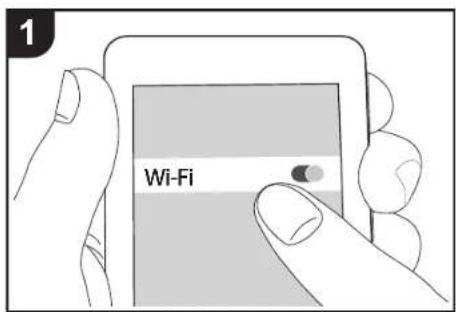
È possibile ascoltare in modalità wireless i file musicali su un iPhone®, iPod touch®, o iPad® collegati allo stesso punto di accesso di questa unità. - Aggiornare la versione del sistema operativo sul proprio dispositivo iOS alla versione più recente.
- Collegare il dispositivo iOS al punto di accesso.
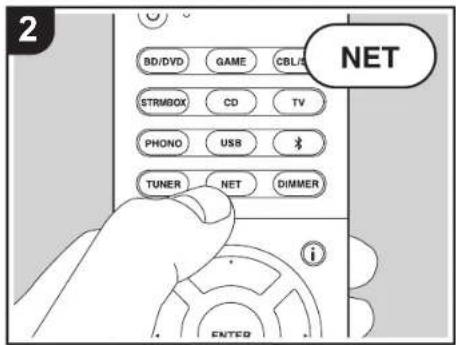
- Premere NET.
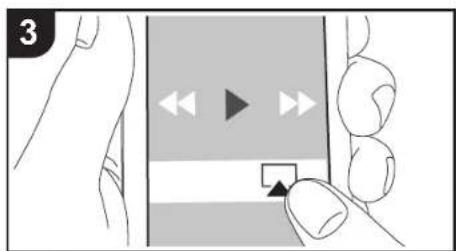
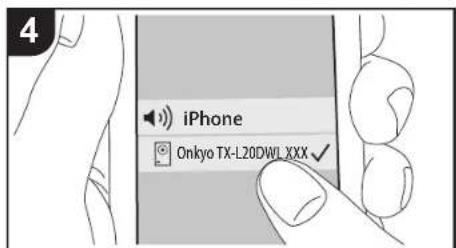
- Toccare l'icona AirPlay nel centro di controllo del dispositivo iOS e selezionare questa unità dall'elenco di dispositivi visualizzati, quindi toccare "Done".
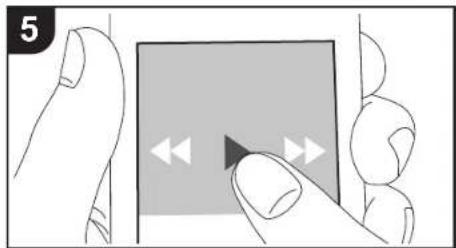
- Riprodurre i file musicali sul dispositivo iOS.
Le funzione Network Standby è attiva per impostazione predefinita, per cui quando si eseguono i passaggi 3 e 4 sopra descritti questa unità si accende immediatamente e l'ingresso viene commutato su "NET". Per ridurre la quantità di corrente che si consuma in modalità standby, premere il pulsante sul telecomando, poi nel menu Setup visualizzato impostare "5. Hardware" - "Power Management" - "Network Standby" su "Off".
- Date le caratteristiche della tecnologia wireless AirPlay, il suono prodotto su questa unità potrebbe essere leggermente in ritardo rispetto al suono riprodotto sul dispositivo abilitato AirPlay.
È anche possibile riprodurre file musicali sul computer con iTunes (Ver. 10.2 o successiva). Prima di eseguire l'operazione, accertarsi che questa unità e il PC siano connessi alla stessa rete, quindi premere NET su questa unità. Sfiorare quindi l'icona AirPlay 📂 iTunes, selezionare questa unità dall'elenco di dispositivi visualizzato, e avviare la riproduzione di un file musicale.
Prima di iniziare
Nome dei componenti
Installazione
Initial Setup
Riproduzione

Impostazioni avanzate | Aggiornamento del firmware | Altri
Riproduzione BLUETOOTH®
Abbinamento In riproduzione
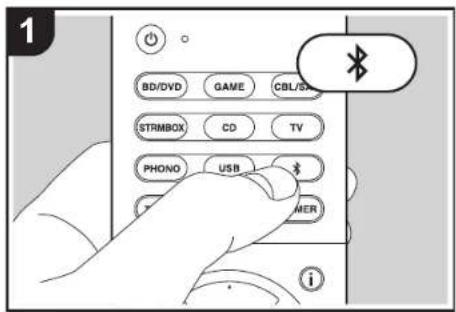
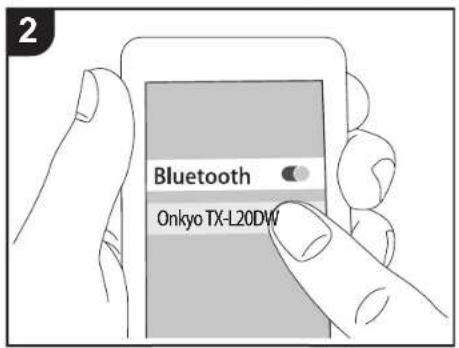
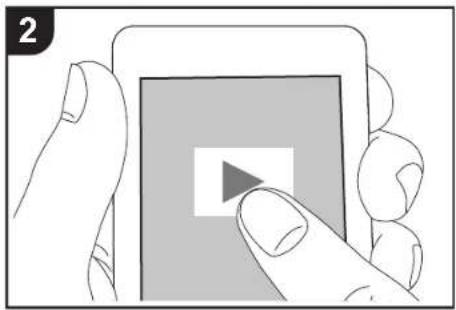
- Quando si preme il tasto sul telecomando, sul display di questa unità viene visualizzata l'indicazione "Now Pairing..." e viene abilitata la modalità di abbinamento.
Now Pairing...
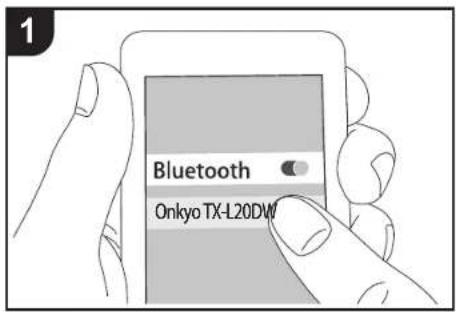
- Abilitare (attivare) la funzione BLUETOOTH sul dispositivo BLUETOOTH, quindi selezionare questa unità tra i dispositivi visualizzati. Se viene richiesta una password, inserire "0000".
- Per collegare un altro dispositivo BLUETOOTH, tenere premuto il tasto finché non viene visualizzato "Now Pairing...", quindi eseguire il passaggio 2 sopra descritto. Questa unità può memorizzare i dati fino a un massimo di otto dispositivi accoppiati.
- L'area di copertura è di circa 15 metri. Si noti che la connessione non è sempre garantita con tutti i dispositivi abilitati BLUETOOTH.
In riproduzione
- Quando l'unità è accesa, effettuare la procedura di collegamento sul dispositivo BLUETOOTH.
- Il selettore di ingresso di questa unità passerà automaticamente a "BLUETOOTH".
- Riprodurre i file musicali. Aumentare il volume del dispositivo abilitato BLUETOOTH sino ad un livello appropriato.
- Date le caratteristiche della tecnologia wireless BLUETOOTH, l'audio prodotto su questa unità potrebbe essere leggermente in ritardo rispetto all'audio riprodotto sul dispositivo BLUETOOTH.
Prima di iniziare
Nome dei componenti
Installazione
Initial Setup
Riproduzione

Impostazioni avanzate | Aggiornamento del firmware | Altri
Ascolto della radio FM/DAB
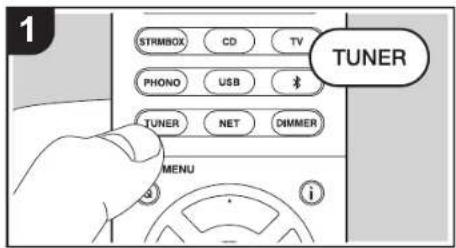
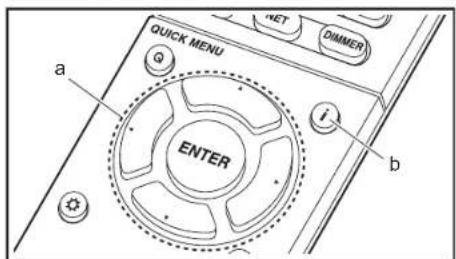
Ascolto della radio FM
Sintonizzazione automatica
- Premere ripetutamente TUNER sul telecomando per selezionare "FM" sul display.
- Premere MODE (e) sul telecomando in modo che sul display appaia "AUTO".
- Quando si premono i tasti cursore ▲/▼ (a) sul telecomando, ha inizio la sintonizzazione automatica, e la ricerca si arresta quando viene trovata una stazione. Quando viene sintonizzata una stazione radio, l'indicatore "TUNED" sul display si accende. Quando viene sintonizzata una stazione FM stereo, l'indicatore "FM STEREO" si illumina.
- Mentre l'indicatore "TUNED" è spento, non viene emesso nessun suono.
Quando la ricezione delle radio FM non è buona
Le onde radio potrebbero essere deboli a seconda della struttura dell'edificio e delle condizioni ambientali. In tal caso, eseguire la procedura illustrata di seguito in "Sintonizzazione manuale" per selezionare manualmente la stazione desiderata.
Sintonizzazione manuale
- Premere ripetutamente TUNER sul telecomando per selezionare "FM" sul display.
- Premere MODE (e) sul telecomando per far scomparire "AUTO" sul display.
- Tenendo premuto i tasti cursore ▲/▼ (a) sul telecomando, selezionare la stazione radio desiderata.
- La frequenza cambia di 1 incremento ogni volta che si preme il pulsante. La frequenza cambia continuamente se il pulsante viene tenuto premuto e si arresta quando il pulsante viene rilasciato. Sintonizzare osservando il display.
Per tornare alla modalità di sintonizzazione automatica Premere nuovamente MODE (e) sul telecomando in modo che sul display appaia "AUTO". L'unità si sintonizza automaticamente su una stazione radio.

Utilizzo di RDS
RDS sta per Radio Data System (sistema di dati radio) ed è un metodo di trasmissione dei dati tramite segnali radio FM. Nelle regioni che utilizzano RDS, il nome della stazione radio viene visualizzato quando ci si sintonizza su una stazione radio che trasmette informazioni sui programmi. Premendo (b) sul telecomando in questo stato, è possibile utilizzare le seguenti funzioni.
Visualizzazione delle informazioni di testo (Radio Text)
- Quando il nome della stazione viene visualizzato sul display, premere una volta (b) sul telecomando. Il Radio Text (RT) trasmesso dalla stazione viene visualizzato scorrendo lungo il display. "No Text Data" viene visualizzato quando non sono disponibili informazioni di testo.
- Quando l'unità riceve caratteri non supportati, potrebbero essere visualizzati dei caratteri anomali. Tuttavia, questo non è un malfunzionamento. Inoltre, se il segnale di una stazione è debole, le informazioni potrebbero non essere visualizzate.
Ricerca di stazioni per Tipo di programma
- Quando il nome della stazione viene visualizzato sul display, premere due volte (b) sul telecomando.
- Premere i tasti cursore ◀/▶ (a) sul telecomando per selezionare il tipo di programma che si desidera, quindi premere ENTER (a) per iniziare la ricerca. I tipi di programma visualizzati sono i seguenti:
None
News (notiziari)
Affairs (attualità)
Info (informazioni)
Prima di iniziare
Nome dei componenti
Installazione
Initial Setup
Riproduzione

Impostazioni avanzate | Aggiornamento del firmware | Altri
Sport
Educate (educazione)
Drama (teatro)
Culture (cultura)
Science (scienza e tecnologia)
Varied (varie)
Pop M (musica pop)
Light M (classici musica leggera)
Classics (musica classica)
Other M (altra musica)
Weather (previsioni del tempo)
Finance (finanza)
Children (programmi per bambini)
Social (affari sociali)
Religion (programmi religiosi)
Phone In (programmi con telefonate del pubblico)
Travel (viaggi)
Leisure (tempo libero)
Jazz (musica jazz)
Nation M (musica nazionale)
Oldies (vecchi successi)
- Le informazioni visualizzate potrebbero talvolta non coincidere con il contenuto trasmesso dalla stazione.
- Quando viene trovata una stazione, il nome della stazione lampeggia sul display. A questo punto, premere ENTER (a) per iniziare ad ascoltare la stazione. Se non si preme ENTER (a), l'unità continua a cercare un'altra stazione.
- Se non vengono trovate stazioni, viene visualizzato il messaggio "Not Found".
- Quando l'unità riceve caratteri non supportati, potrebbero essere visualizzati dei caratteri anomali. Tuttavia, questo non è un malfunzionamento. Inoltre, se il segnale di una stazione è debole, le informazioni potrebbero non essere
visualizzate.
Ascolto della radio digitale DAB
- Premere ripetutamente TUNER sul telecomando per selezionare "DAB" sul display.
La prima volta che si seleziona DAB, la funzione di Sintonizzazione Automatica scandisce automaticamente la Banda DAB 3 alla ricerca di multiplex (cioè stazioni) disponibili nella propria area.
Scan: 100%
- Una volta completato il processo di scansione, viene selezionata la prima stazione rilevata.
- Se viene introdotta una nuova stazione DAB, oppure ci si sposta in un'area diversa, premere il tasto Quul telecomando, quindi nel menu Setup visualizzato impostare "6. Miscellaneous" – "Tuner" – "DAB Auto Scan".
- Selezionare la stazione radio desiderata utilizzando i tasti cursore ▲ / ▼ (a) sul telecomando.
Modifica dell'ordine nel quale vengono visualizzate le stazioni
E possibile ordinare le stazioni disponibili in ordine alfabetico o per multiplex.
- Premere ripetutamente MODE (e) per impostare il metodo di ordinamento della visualizzazione scegliendo tra quelli indicati di seguito.
Alphabet (impostazione predefinita): Ordinamento alfabetico delle stazioni.
Multiplex: Ordinamento delle stazioni per multiplex.
Visualizzazioni informazioni DAB Radio
- Premere ripetutamente il pulsante j(b) per visualizzare informazioni sulla stazione DAB selezionata.
DLS (Dynamic Label Segment, segmento a etichetta dinamica): Quando si è sintonizzati su una stazione che trasmette dati di testo DLS, il testo scorre sul display.
Tipo di programma: Visualizza il tipo di programma.
Bit Rate e Modalità Audio: Visualizza il bit rate e la modalità audio (Stereo, Mono).
Qualità: Visualizza la qualità del segnale.
0 - 59: Cattiva ricezione
60 - 79: Buona ricezione
80 - 100: Ottima ricezione
Nome del multiplex: Visualizza il nome del multiplex corrente.
Numero e frequenza del multiplex: Visualizza il numero e la frequenza del multiplex corrente.
Prima di iniziare
Nome dei componenti
Installazione
Initial Setup
Riproduzione

Impostazioni avanzate | Aggiornamento del firmware | Altri
Memorizzazione di una stazione radio
Consente di memorizzare fino a 40 delle vostre stazioni radio FM/DAB preferite. La registrazione di stazioni radio in anticipo consente di sintonizzarsi direttamente a tali stazioni.
- Sintonizzarsi sulla stazione radio che si desidera memorizzare.
- Premere MEMORY (d) sul telecomando in modo che sul display il numero preimpostato lampeggi.
- Mentre il numero lampeggia (circa 8 secondi), premere ripetutamente i tasti cursore ◀/▶ (a) sul telecomando per selezionare un numero compreso tra 1 e 40.
- Premere nuovamente MEMORY (d) sul telecomando per memorizzare la stazione. Il numero preimpostato smette di lampeggiare dopo la registrazione.
Selezione di una stazione radio preimpostata
- Premere TUNER sul telecomando.
- Premere i tasti cursore ◀/▶ (a) sul telecomando per selezionare una stazione memorizzata.
Eliminazione di una stazione radio preimpostata
- Premere TUNER sul telecomando.
- Premere i tasti cursore ◀/▶ (a) sul telecomando per selezionare la stazione memorizzata da cancellare.
- Dopo aver premuto MEMORY (d) sul telecomando, premere CLEAR (c) mentre il numero della stazione memorizzata lampeggia per eliminare la stazione memorizzata.
• Il numero sul display si spegne dopo la cancellazione.

Prima di iniziare
Nome dei componenti
Installazione
Initial Setup
Riproduzione

Impostazioni avanzate | Aggiornamento del firmware | Altri
Modalità di Ascolto
Informazioni su modalità di ascolto
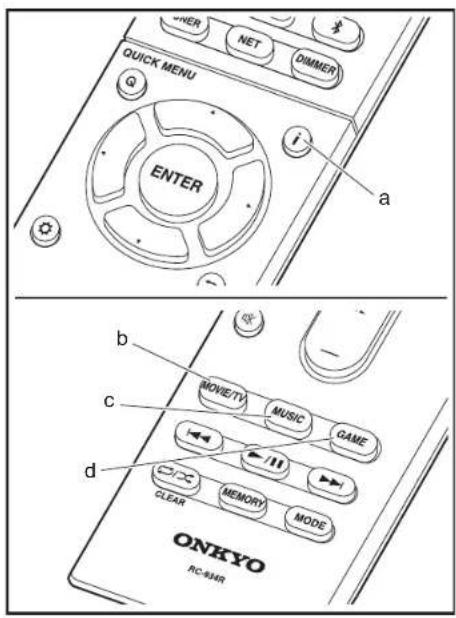
Premere "MOVIE/TV" (b), "MUSIC" (c), o "GAME" (d) sul telecomando per selezionare modalità adatte rispettivamente a film o televisione, musica, o giochi, consentendo di usufruire di effetti sonori come segue. Viene ricordata l'ultima modalità di ascolto selezionata con ciascun tasto. Se il contenuto che si sta riproducendo non è supportato dall'ultima modalità di ascolto selezionata, verrà automaticamente selezionata la modalità di ascolto standard per il contenuto in questione.
Stereo
Premere "MUSIC" (c) per selezionare. Questa modalità è adatta a riprodurre musica, con audio emesso dal diffusore anteriore sinistro e anteriore destro e dal subwoofer.
Direct
In questa modalità, viene riprodotto un audio più vicino all'originale grazie all'arresto di elaborazioni che influiscono sulla qualità audio.
Mono
Premere "MOVIE/TV" (b) per selezionare. In questa modalità, quando il segnale in ingresso è analogico o PCM, i diffusori sinistro e destro emettono il suono in mono.
Premere "MOVIE/TV" (b) o GAME (d) per selezionare. In questa modalità, è possibile ottenere una riproduzione virtuale del suono surround multicanale, anche con solo due o tre diffusori. Funziona controllando come il suono raggiunge l'orecchio sinistro e destro dell'ascoltatore.
- Con sorgenti in ingresso Dolby Digital e DTS con audio mono o multicanale, è possibile selezionare le modalità "Dolby D", "Dolby D+", "DTS", o "DTS-HD MSTR" che riproducono il formato della sorgente così come è.
- Le modalità di ascolto disponibili quando le cuffie sono collegate sono le seguenti: Mono, Direct e Stereo.
Come verificare le modalità di ascolto ed altre informazioni
Premere ripetutamente (a) per modificare la visualizzazione dell'unità principale nel seguente ordine:
![graph TD A["BD/DVD 12"] --> B["Modalità di ascolto"] B --> C["Direct"] C --> D["Formato segnale"] D --> E["Dolby D 5.1"] E --> F["Frequenza di campionamento"] F --> G["fs: 48kHz"] G --> H["Risoluzione dei segnali d'ingresso"] H --> I["1080P/60 16:9"]](/content/2026/02/373870/images/9b21ccc247e2d606d3fe239e13061baf11baf9dcb9d174b875f774ff3a1193f3.jpg)
Prima di iniziare
Nome dei componenti
Installazione
Initial Setup
Riproduzione

Impostazioni avanzate | Aggiornamento del firmware | Altri
Menu rapido
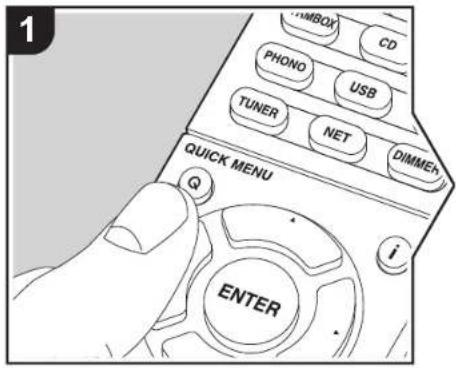
Premendo il tasto Q sul telecomando durante la riproduzione è possibile regolare alcune impostazioni utilizzate con frequenza, come la qualità audio, utilizzando dei menu visualizzati sullo schermo.
-
Premere Q sul telecomando.
-
Dopo che viene visualizzato il menu rapido, selezionare il contenuto con ▲/▼ sul telecomando, quindi premere ENTER per confermare la selezione.
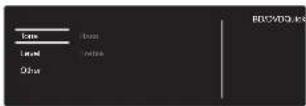
- Modificare i valori iniziali per ciascuna delle impostazioni utilizzando i tasti cursore ◀/▶.
- Per tornare alla schermata precedente, premere
- Per uscire dalle impostazioni, premere Q.
Tone
Bass: Aumenta o riduce i bassi dei diffusori anteriori.
Treble: Aumenta o riduce gli alti dei diffusori anteriori.
- Non può essere impostato se la modalità di ascolto è Direct.
Level
Subwoofer: Consente di regolare il livello del subwoofer durante l'ascolto.
- La regolazione effettuata sarà riportata allo stato precedente mettendo l'unità in modalità standby.
Other
A/V Sync: Se il video è in ritardo sull'audio, è possibile ritardare l'audio per annullare il ritardo. Per ciascun selettore di ingresso possono essere effettuate diverse impostazioni.
• Non può essere impostato se la modalità di ascolto è
Direct.
Music Optimizer: Migliora la qualità dell'audio compresso. La riproduzione del suono di file compressi in modo scadente come gli MP3 sarà migliorata. L'impostazione può essere effettuata separatamente per ciascun selettore di ingresso. L'impostazione è valida nei segnali pari o inferiori a 48 kHz. L'impostazione non è valida nei segnali bitstream.
- Non può essere impostato se la modalità di ascolto è Direct.
Late Night: Consente di udire facilmente i suoni a basso volume. È utile se è necessario ridurre il volume mentre si guarda un film a tarda notte. L'effetto è utilizzabile solo con segnali di ingresso in formato Dolby e DTS.
• L'impostazione non può essere usata nei seguenti casi.
- Se "3. Audio Adjust" - "Dolby" - "Loudness Management" (→P37) nel menu Setup è impostato su "Off" quando si riproduce Dolby Digital Plus o Dolby TrueHD.

Prima di iniziare
Nome dei componenti
Installazione
Initial Setup
Riproduzione

Impostazioni avanzate | Aggiornamento del firmware | Altri
Altre funzioni
Riproduzione di audio e video da sorgenti separate
E' possibile riprodurre audio e video da fonti diverse. Per esempio, è possibile riprodurre audio da un lettore CD e video dal lettore BD/DVD. La procedura in questo caso è la seguente:
- Premere BD/DVD sul telecomando.
- Premere CD sul telecomando.
- Avviare la riproduzione sul lettore BD/DVD e sul lettore CD.
Effettuare la seguente procedura per riprodurre il video da una sorgente diversa per adattare l'audio da una sorgente di ingresso NET, USB o BLUETOOTH.
- Premere NET, USB o sul telecomando per riprodurre l'audio.
- Premere MODE sul telecomando. Può essere riprodotto l'ingresso video immediatamente precedente a questa operazione.
- Iniziare la riproduzione della sorgente di ingresso video.
- Ad ogni pressione di MODE, il video viene visualizzato o disattivato.
Prima di iniziare
Nome dei componenti
Installazione
Initial Setup
Riproduzione

Impostazioni avanzate | Aggiornamento del firmware | Altri
Menu setup
Questa unità consente di configurare le impostazioni avanzate in modo da fornire un'esperienza ancora migliore.
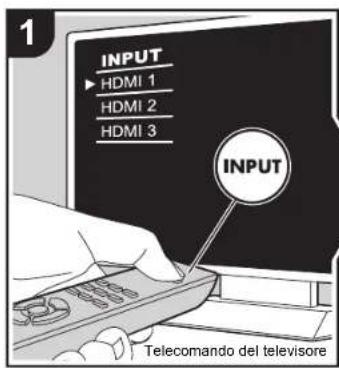
- Spostare l'ingresso sul televisore a quello assegnato all'unità.
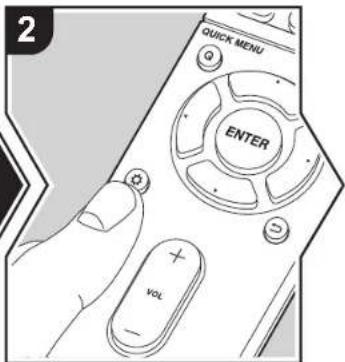
- Premere sul telecomando.
- Dopo che viene visualizzato il menu Setup, selezionare il contenuto con ▲/▼ sul telecomando, quindi premere ENTER per confermare la selezione.
- Modificare i valori iniziali per ciascuna delle impostazioni utilizzando i tasti cursore ◀/▶.
• Per tornare alla schermata precedente, premere - Per uscire dalle impostazioni, premere
1. Input/Output Assign
■ 1. TV Out / OSD
| 1080p -> 4K Upscaling | Quando si utilizza un televisore che supporta il formato 4K, è possibile eseguire automaticamente l'upscaling dei segnali video in ingresso a 1080p, convertendoli in segnali in uscita in formato 4K."Off (Valore predefinito)": Quando non si utilizza questa funzione "Auto": Questa funzione verrà utilizzata• Selezionare "Off" se il televisore non supporta il formato 4K. |
| Super Resolution | Quando si è impostato "1080p -> 4K Upscaling" su "Auto", è possibile selezionare il grado di correzione del segnale video, scegliendo "Off" o impostando un livello compreso tra "1" (debole) e "3" (forte). |
Prima di iniziare
Nome dei componenti
Installazione
Initial Setup
Riproduzione

Impostazioni avanzate | Aggiornamento del firmware | Altri
| OSD Language | Selezionare la lingua di visualizzazione su schermo. Inglese, tedesco, francese, spagnolo, italiano, olandese, svedese, russo, cinese |
| Impose OSD | Impostare se visualizzare o meno le informazioni sul televisore durante, per esempio, la regolazione del volume o la modifica dell'ingresso."On (Valore predefinito)": OSD visualizzata sul televisore"Off": OSD non visualizzata sul televisoreA seconda del segnale in ingresso, OSD potrebbe non essere visualizzato pur avendo selezionato "On". Se non viene visualizzata la schermata di funzionamento, cambiare la risoluzione del dispositivo collegato. |
| Screen Saver Impostare | il tempo per avviare il salva schermo.Selezionare un valore tra "3 minutes (Valore predefinito)", "5 minutes", "10 minutes" e "Off". |
- HDMI Input
È possibile cambiare l'assegnazione di ingresso tra i selettori di ingresso e i jack HDMI IN.
| BD/DVD Da "HDMI 1 (HDCP 2.2)" a "HDMI 4 (HDCP 2.2)": Assegnare un ingresso HDMI IN a piacere al selettore di ingresso BD/DVD. Se non si assegna un jack, selezionare "----". Per selezionare un ingresso HDMI IN già assegnato a un altro selettore di ingresso, cambiare per prima cosa l'impostazione del selettore di ingresso in "----". (Il valore predefinito è "HDMI 1 (HDCP 2.2)") |
| CBL/SAT Da "HDMI 1 (HDCP 2.2)" a "HDMI 4 (HDCP 2.2)": Assegnare un ingresso HDMI IN a piacere al selettore di ingresso CBL/SAT. Se non si assegna un jack, selezionare "----". Per selezionare un ingresso HDMI IN già assegnato a un altro selettore di ingresso, cambiare per prima cosa l'impostazione del selettore di ingresso in "----". (Il valore predefinito è "HDMI 2 (HDCP 2.2)") |
| GAME Da "HDMI 1 (HDCP 2.2)" a "HDMI 4 (HDCP 2.2)": Assegnare un ingresso HDMI IN a piacere al selettore di ingresso GAME. Se non si assegna un jack, selezionare ----". Per selezionare un ingresso HDMI IN già assegnato a un altro selettore di ingresso, cambiare per prima cosa l'impostazione del selettore di ingresso in ----". (Il valore predefinito è "HDMI 4 (HDCP 2.2)") | |
| STRM BOX Da "HDMI 1 (HDCP 2.2)" a "HDMI 4 (HDCP 2.2)": Assegnare un ingresso HDMI IN a piacere al selettore di ingresso STRM BOX. Se non si assegna un jack, selezionare ----". Per selezionare un ingresso HDMI IN già assegnato a un altro selettore di ingresso, cambiare per prima cosa l'impostazione del selettore di ingresso in ----". (Il valore predefinito è "HDMI 3 (HDCP 2.2)") | |
| CD Da "HDMI 1 (HDCP 2.2)" a "HDMI 4 (HDCP 2.2)": Assegnare un ingresso HDMI IN a piacere al selettore di ingresso CD. Se non si assegna un jack, selezionare ----". Per selezionare un ingresso HDMI IN già assegnato a un altro selettore di ingresso, cambiare per prima cosa l'impostazione del selettore di ingresso in ----". (Il valore predefinito è ----") | |
| TV | Da "HDMI 1 (HDCP 2.2)" a "HDMI 4 (HDCP 2.2)": Assegnare un ingresso HDMI IN a piacere al selettore di ingresso TV. Se non si assegna un jack, selezionare ----". Per selezionare un ingresso HDMI IN già assegnato a un altro selettore di ingresso, cambiare per prima cosa l'impostazione del selettore di ingresso in ----". (Il valore predefinito è ----") |
| PHONO | Da "HDMI 1 (HDCP 2.2)" a "HDMI 4 (HDCP 2.2)": Assegnare un ingresso HDMI IN a piacere al selettore di ingresso PHONO. Se non si assegna un jack, selezionare ----". Per selezionare un ingresso HDMI IN già assegnato a un altro selettore di ingresso, cambiare per prima cosa l'impostazione del selettore di ingresso in ----". (Il valore predefinito è ----") |
Prima di iniziare
Nome dei componenti
Installazione
Initial Setup
Riproduzione

Impostazioni avanzate | Aggiornamento del firmware | Altri
■ 3. Digital Audio Input
È possibile cambiare l'assegnazione di ingresso tra i selettori di ingresso e i terminali DIGITAL IN COAXIAL/OPTICAL. Se non si assegna un jack, selezionare "----".
| BD/DVD "COAXIAL", "OPTICAL": Assegnare un ingresso DIGITAL IN a piacere al selettore di ingresso BD/DVD. (Il valore predefinito è "----") | |
| CBL/SAT | "COAXIAL", "OPTICAL": Assegnare un ingresso DIGITAL IN a piacere al selettore di ingresso CBL/SAT. (Il valore predefinito è "----") |
| GAME "COAXIAL", "OPTICAL": Assegnare un ingresso DIGITAL IN a piacere al selettore di ingresso GAME. (Il valore predefinito è "----") | |
| STRM BOX "COAXIAL" | "OPTICAL": Assegnare un ingresso DIGITAL IN a piacere al selettore di ingresso STRM BOX. (Il valore predefinito è "----") |
| CD "COAXIAL", "OPTICAL": Assegnare un ingresso DIGITAL IN a piacere al selettore di ingresso CD. (Il valore predefinito è "COAXIAL") | |
| TV "COAXIAL", "OPTICAL": Assegnare un ingresso DIGITAL IN a piacere al selettore di ingresso TV. (Il valore predefinito è "OPTICAL") | |
| PHONO "COAXIAL", "OPTICAL": Assegnare un ingresso DIGITAL IN a piacere al selettore di ingresso PHONO. (Il valore predefinito è "----") | |
- Le frequenze di campionamento supportate per i segnali PCM (stereo, mono) da un ingresso digitale sono 32kHz, 44,1kHz, 48kHz, 88,2kHz, 96kHz/16 bit, 20 bit e 24 bit.
■ 4. Analog Audio Input
È possibile cambiare l'assegnazione di ingresso tra i selettori di ingresso e i jack AUDIO IN. Se non si assegna un jack, selezionare "----".
| BD/DVD Da "AUDIO 1" a "AUDIO 2": Assegnare un ingresso AUDIO IN a piacere al selettore di ingresso BD/DVD. (Il valore predefinito è "AUDIO 1") |
| CBL/SAT Da "AUDIO 1" a "AUDIO 2": Assegnare un ingresso AUDIO IN a piacere al selettore di ingresso CBL/SAT. (Il valore predefinito è "AUDIO 2") |
| GAME Da "AUDIO 1" a "AUDIO 2": Assegnare un ingresso AUDIO IN a piacere al selettore di ingresso GAME. (Il valore predefinito è ----") |
| STRM BOX Da "AUDIO 1" a "AUDIO 2": Assegnare un ingresso AUDIO IN a piacere al selettore di ingresso STRM BOX. (Il valore predefinito è ----") |
| CD Da "AUDIO 1" a "AUDIO 2": Assegnare un ingresso AUDIO IN a piacere al selettore di ingresso CD. (Il valore predefinito è ----") |
| TV Da "AUDIO 1" a "AUDIO 2": Assegnare un ingresso AUDIO IN a piacere al selettore di ingresso TV. (Il valore predefinito è ----") |
| PHONO (Il valore predefinito è "PHONO") L'impostazione non può essere modificata. |
2. Speaker
È possibile definire le impostazioni relative ai diffusori collegati e modificare il livello del volume. Questa funzione non può essere selezionata se sono collegate delle cuffie o se l'audio viene emesso dagli altoparlanti del televisore poiché "5. Hardware" - "HDMI" - "Audio TV Out" è impostato su "On".
■ 1. Configuration
| Subwoofer Stabilire se è collegato un subwoofer o meno. "Yes (Valore predefinito): Quando il subwoofer è collegato "No": Quando il subwoofer non è collegato• Selezionare "Yes" quando si usa il subwoofer wireless incluso. |
Prima di iniziare
Nome dei componenti
Installazione
Initial Setup
Riproduzione

Impostazioni avanzate | Aggiornamento del firmware | Altri
- Crossover
| Front Selezionare la frequenza di crossover da "40Hz" a "200Hz" periniziare l'emissione di frequenze per ciascun canale. (Il valore predefinito è "120Hz")"Full Band": Verrà emessa la banda piena.Se "Configuration" - "Subwoofer" è impostato su "No", "Front" verrà impostato su "Full Band" e la gamma di bassa frequenza degli altri canali verrà emessa dai diffusori anteriori. Fare riferimento al manuale di istruzioni dei diffusori per definire le impostazioni. | |
| LPF of LFE Impostare il | filtro passa-basso per segnali LFE (effetto a bassa frequenza), in modo da superare i segnali di frequenza più bassi del valore impostato e cancellare così i rumori indesiderati. Il filtro passa-basso sarà valido soltanto sulle sorgenti dotate di canale LFE.È possibile impostare un valore compreso nell'intervallo da "80Hz" a "120Hz (Valore predefinito)"."Off": Questa funzione non verrà utilizzata |
| Double Bass Può essere | selezionato solo quando "Configuration" - "Subwoofer" è impostato su "Yes" e "Front" è impostato su "Full Band".Rafforza i bassi inviando al subwoofer i bassi dal diffusore anteriore sinistro e destro."On": L'uscita dei bassi sarà rafforzata"Off": L'uscita dei bassi non sarà rafforzata |
- Distance
Impostare la distanza tra ciascun altoparlante e la posizione di ascolto.
| Front Left | Specificare la distanza tra ciascun diffusore e la posizione di ascolto. (Il valore predefinito è "12.0ft/3.60m") |
| Front Right | Specificare la distanza tra ciascun diffusore e la posizione di ascolto. (Il valore predefinito è "12.0ft/3.60m") |
| Subwoofer | Specificare la distanza tra ciascun diffusore e la posizione di ascolto. (Il valore predefinito è "12.0ft/3.60m") |
• I valori predefiniti variano in base alla regione.
- È possibile passare da un'unità di misura all'altra premendo MODE sul telecomando. Quando l'unità è impostata su piedi, è possibile impostare valori compresi tra 0,1 piedi e 30,0 piedi, con incrementi di 0,1 piedi. Quando l'unità è impostata su metri, è possibile impostare valori compresi tra 0,03 m e 9,00 m, con incrementi di 0,03 m.
■ 4. Level Calibration
| Front Left | Selezionare un valore compreso tra “-12 dB” e “+12 dB” (con incrementi di 1 dB). Viene emesso un tono di prova ogni volta che si cambia il valore. Selezionare il livello desiderato (il valore predefinito è “0 dB”). |
| Front Right | Selezionare un valore compreso tra “-12 dB” e “+12 dB” (con incrementi di 1 dB). Viene emesso un tono di prova ogni volta che si cambia il valore. Selezionare il livello desiderato (il valore predefinito è “0 dB”). |
| Subwoofer | Selezionare un valore compreso tra “-15 dB” e “+12 dB” (con incrementi di 1 dB). Viene emesso un tono di prova ogni volta che si cambia il valore. Selezionare il livello desiderato (il valore predefinito è “0 dB”). |
3. Audio Adjust
■ 1. Multiplex/Mono
| Multiplex Input Channel | Impostare il canale audio o la lingua da mettere in uscita durante la riproduzione dell'audio multiplo o di trasmissioni televisive multilingue, ecc."Main (Valore predefinito)": Solo canale principale"Sub": Solo canale secondario"Main / Sub": I canali principale e secondario verranno emessi allo stesso tempo.Se si riproduce audio multiplex, quando si premej sul telecomando, sul display di questa unità verrà visualizzata l'indicazione "1+1". |
Prima di iniziare
Nome dei componenti
Installazione
Initial Setup
Riproduzione

Impostazioni avanzate | Aggiornamento del firmware | Altri
| Mono Input Channel Impostare il canale di ingresso da usare per la riproduzione di qualunque sorgente digitale a 2 canali come Dolby Digital, o sorgente analogica/PCM a 2 canali in modalità di ascolto Mono. "Left": Solo canale sinistro "Right": Solo canale destro "Left + Right (Valore predefinito)": Canali sinistro e destro |
- Dolby
| Loudness Management | Durante la riproduzione di audio Dolby TrueHD, abilita la funzione di normalizzazione del parlato che mantiene il volume del parlato ad un determinato livello. Notare che quando questa impostazione è su Off, la funzione Late Night che consente di ascoltare audio surround a bassi volumi è impostata su Off quando si riproduce Dolby Digital Plus/Dolby TrueHD. "On (Valore predefinito)": Usare questa funzione "Off": Questa funzione non verrà utilizzata |
3. LFE Level
Impostare il livello dell'effetto a bassa frequenza (LFE) per i segnali della serie Dolby Digital, della serie DTS, Multichannel PCM e DSD.
| LFE Level | Selezionare il livello dell'effetto a bassa frequenza (LFE) per ciascun tipo di segnale, impostando un valore compreso tra "0 dB (Valore predefinito)" e "-∞ dB". Se il suono dell'effetto a bassa frequenza è troppo forte, selezionare "-20 dB" o "-∞ dB". |
- Volume
| Maximum Volume Impostare il valore massimo per evitare un volume troppo alto. | |
| Selezionare "Off (Valore predefinito)" o un valore compreso tra "30" e "49". | |
| Headphone Level | Permette di regolare il volume di emissione delle cuffie.Selezionare un valore compreso tra "-12 dB" e "+12 dB". (Il valore predefinito è "0 dB") |
4. Source
1. IntelliVolume
Regolare la differenza di livello del volume tra i dispositivi collegati all'unità. Selezionare il selettore di ingresso da configurare.
| IntelliVolume | Selezionare un valore compreso tra "-12 dB" e "+12 dB". Impostare un valore negativo se il volume del dispositivo in questione è superiore agli altri e un valore positivo se inferiore. Per controllare l'audio, avviare la riproduzione del dispositivo collegato. (Il valore predefinito è "0 dB") |
2. Name Edit
Impostare un nome facile per ciascun ingresso. Il nome impostato verrà mostrato sul display dell'unità principale. Selezionare il selettore di ingresso da configurare.
| Name Edit | 1. Selezionare un carattere o un simbolo con i cursori e premere ENTER.Ripetere per immettere al massimo 10 caratteri."A/a": Cambia tra caratteri maiuscolo e minuscolo. (Anche premendo MODE sul telecomando si può passare dai caratteri maiuscolo ai caratteri minuscolo)"←""→": Muove il cursore in direzione della freccia."Elimina un carattere a sinistra del cursore."L": Immette uno spazio.Premendo CLEAR sul telecomando si rimuovono tutti i caratteri immessi.2. Dopo l'inserimento, selezionare "OK" con i cursori e premere ENTER.Il nome dell'ingresso verrà salvato. |
- Per richiamare una stazione radio preimpostata, premere TUNER sul telecomando, selezionare FM/DAB, quindi selezionare il numero preimpostato.
- Non può essere impostato se è selezionato l'ingresso "NET", "USB" o "BLUETOOTH".
Audio Select
Selezionare la priorità per la selezione degli ingressi quando si collegano più sorgenti audio a un unico selettore di ingresso, come ad esempio i collegamenti sia all'ingresso "BD/DVD"
Prima di iniziare
Nome dei componenti
Installazione
Initial Setup
Riproduzione

Impostazioni avanzate | Aggiornamento del firmware | Altri
HDMI IN sia all'ingresso "BD/DVD" AUDIO IN. L'impostazione può essere impostata separatamente per ciascun pulsante del selettore di ingresso. Selezionare il selettore di ingresso da configurare. Si noti che sono presenti alcuni valori predefiniti che non possono essere modificati dall'utente.
Audio Select "ARC": Quando viene data priorità al segnale di ingresso dal televisore compatibile con ARC.
- L'impostazione può essere selezionata solo quando "5. Hardware" - "HDMI" - "Audio Return Channel" è impostato su "Auto" e anche l'ingresso "TV" è selezionato.
"HDMI": Quando viene data priorità al segnale di ingresso dagli ingressi HDMI IN.
- L'impostazione può essere selezionata solo quando l'ingresso viene assegnato al terminale HDMI nell'impostazione "1. Input/Output Assign" - "HDMI Input".
"COAXIAL": Quando viene data priorità al segnale di ingresso dagli ingressi DIGITAL IN COAXIAL.
- L'impostazione può essere selezionata solo quando l'ingresso viene assegnato al terminale COAXIAL nell'impostazione "1. Input/Output Assign" - "Digital Audio Input".
"OPTICAL": Quando viene data priorità al segnale di ingresso dagli ingressi DIGITAL IN OPTICAL.
- L'impostazione può essere selezionata solo quando l'ingresso viene assegnato al terminale OPTICAL in "1. Input/Output Assign" - "Digital Audio Input".
"Analog": Per mettere sempre in uscita l'audio analogico indipendentemente dal segnale di ingresso
- L'impostazione può essere selezionata solo quando l'ingresso viene assegnato al terminale AUDIO IN nell'impostazione "1. Input/Output Assign" - "Analog Audio Input".
(Valore predefinito: BD/DVD: HDMI, CBL/SAT: HDMI, GAME: HDMI, STRM BOX: HDMI, CD: COAXIAL, TV: OPTICAL, PHONO: Analog)
| PCM Fixed Mode Selezionare se impostare i segnali di ingresso su PCM (eccetto PCM multicanale) quando si seleziona "HDMI", "COAXIAL", o "OPTICAL" nelle impostazioni di "Audio Select". Impostare questa voce su "On" se vengono prodotti disturbi oppure se si verifica un'interruzione all'inizio di un brano quando si riproducono sorgenti PCM. Di norma, selezionare "Off (Valore predefinito)".La modifica di "Audio Select" cambia l'impostazione su "Off". |
- L'impostazione non può essere modificata quando è selezionato l'ingresso "TUNER", "NET", "USB" o "BLUETOOTH".
■ Video Select
Quando è selezionato l'ingresso "TUNER", "NET", "USB" o "BLUETOOTH", è possibile impostare l'ingresso il cui segnale video viene visualizzato sul televisore.
Video Select "Last (Valore predefinito)": Selezionare l'ingresso video
riprodotto immediatamente prima.
"BD/DVD", "CBL/SAT", "GAME", "STRM BOX", "CD", "TV",
"PHONO": Riproduce il video dall'ingresso selezionato.
- Questa impostazione è valida per un selettore di ingresso assegnato in "1. Input/Output Assign" - "HDMI Input".
- Se la lingua dell'OSD è impostata su cinese, è possibile selezionare questa impostazione solo quando in ingresso è selezionato "TUNER".
Prima di iniziare
Nome dei componenti
Installazione
Initial Setup
Riproduzione

Impostazioni avanzate | Aggiornamento del firmware | Altri
5. Hardware
- HDMI
| HDMI CEC | L'impostazione su "On" abilita l'automatismo della selezione dell'ingresso e altre funzioni di automatismo con dispositivi conformi a CEC collegati tramite HDMI."On": Questa funzione verrà utilizzata"Off (Valore predefinito)": Non usare questa funzione Quando si cambia questa impostazione, spegnere e riaccendere l'alimentazione di tutti i componenti collegati.A seconda del televisore, potrebbe essere necessario configurare un collegamento sul televisore.Impostando su "On" e chiudendo il menu sullo schermo vengono visualizzati i nomi dei componenti compatibili CEC e sul display di questa unità compare "CEC On".Se è impostato "On", il consumo di corrente in modalità standby potrebbe aumentare. (A seconda dello stato del televisore, l'unità entrerà in modalità standby normale.)Azionando il selettore volume sull'unità quando questa impostazione è "On" e l'audio viene emesso dai diffusori del televisore, l'audio sarà emesso anche dai diffusori collegati all'unità. Se si vuole emettere solo da uno dei due, modificare le impostazioni del televisore o dell'unità, oppure ridurre il volume dell'unità.Se si verifica un funzionamento anomalo quando si imposta su "On", impostare su "Off".Quando si collega un dispositivo non compatibile CEC, o quando non si è sicuri che sia compatibile, impostare l'opzione su "Off". |
| HDMI Standby Through | Quando questa impostazione è diversa da "Off", è possibile riprodurre il video e l'audio di un lettore HDMI collegato al televisore anche se l'unità è in standby. Se "HDMI CEC" è impostato su "On", è possibile selezionare solo "Auto" e "Auto (Eco)". Se si seleziona qualsiasi altra impostazione, impostare "HDMI CEC" su "Off". (Il valore predefinito è "Off")Con qualsiasi impostazione diversa da "Off", il consumo di energia in modalità standby aumenta."BD/DVD", "CBL/SAT", "GAME", "STRM BOX", "CD", "TV", "PHONO": Ad esempio, se si seleziona "BD/DVD", è possibile riprodurre l'output di un'apparecchiatura collegata al terminale "BD/DVD" sul televisore anche se l'unità è in standby.Selezionare questa impostazione se si è deciso quale lettore utilizzare con questa funzione."Last": È possibile riprodurre il video e l'audio dell'ingresso selezionato sul televisore immediatamente prima che l'unità passi alla modalità standby. Quando è selezionato "Last", è possibile cambiare la sorgente di ingresso dell'unità anche in modalità standby con il telecomando,"Auto", "Auto (Eco)": Selezionare una di queste impostazioni quando a questa unità vengono collegate apparecchiature conformi allo standard CEC. È possibile riprodurre il video e l'audio dell'ingresso selezionato sul televisore, a prescindere dall'ingresso selezionato immediatamente prima che l'unità passi alla modalità standby, utilizzando la funzione CEC.Per riprodurre l'input di lettori non conformi allo standard CEC sul televisore, è necessario accendere l'unità e impostare il relativo ingresso.Se si utilizza un televisore conforme allo standard CEC, è possibile ridurre il consumo di energia in modalità standby selezionando "Auto (Eco)". |

Prima di iniziare
Nome dei componenti
Installazione
Initial Setup
Riproduzione

Impostazioni avanzate | Aggiornamento del firmware | Altri
| Audio TV Out | Si può ascoltare l'audio dai diffusori del televisore mentre questa unità è accesa."On": Questa funzione verrà utilizzata"Off (Valore predefinito)": Non usare questa funzioneL'impostazione rimane su "Auto" se "HDMI CEC" è impostato su "On". Se questa impostazione viene modificata, impostare"HDMI CEC" su "Off".La modalità di ascolto non può essere modificata mentre"Audio TV Out" è impostato su "On" e l'audio viene emesso dagli altoparlanti del televisore.A seconda del proprio televisore o del segnale di ingresso del componente, l'audio potrebbe non essere emesso attraverso gli altoparlanti del televisore anche se questa impostazione è su "On". In tal caso, l'audio viene emesso dagli altoparlanti dell'unità.Azionando il selettore volume su questa unità mentre questa unità sta ricevendo dei segnali audio e li sta trasmettendo ai diffusori del televisore, l'audio verrà emesso da questa unità.Se non si desidera emettere l'audio dall'unità, cambiare le impostazioni dell'unità o del televisore, oppure ridurre il volume dell'unità. |
| Audio Return Channel | È possibile godere del suono del televisore collegato HDMI compatibile ARC attraverso gli altoparlanti collegati all'unità.Per usare questa funzione, impostare preventivamente "HDMI CEC" su "On"."Auto": Quando si ascolta l'audio del televisore attraverso i diffusori collegati all'unità"Off": Quando non si utilizza la funzione ARC |
| Auto Lip Sync Questa impostazione corregge automaticamente ogni eventuale difetto di sincronizzazione tra i segnali audio e video in base ai dati dal televisore compatibile con HDMI LipSync."On (Valore predefinito)": La correzione automatica sarà attivata."Off": La correzione automatica sarà disattivata. | |
2. Network
- Quando la LAN è configurata con DHCP, impostare "DHCP" su "Enable" per configurare l'impostazione automaticamente. Per assegnare indirizzi IP fissi a ciascun componente, si deve impostare "DHCP" su "Disable" e assegnare un indirizzo a questa unità in "IP Address" nonché impostare le informazioni relative alla propria LAN, quali Subnet Mask e Gateway.
| Wi-Fi Collegare l'unità alla rete tramite un router LAN wireless. "On": Connessione LAN wireless "Off (Wired) (Valore predefinito)": Connessione LAN cablata | |
| Wi-Fi Setup | È possibile configurare le impostazioni LAN wireless premendo ENTER quando viene visualizzato "Start".• Per i dettagli, consultare "2. Network Connection" (→P17) in Initial Setup. |
| Wi-Fi Status Le informazioni del punto di accesso collegato verranno visualizzate."SSID": SSID del punto di accesso collegato."Signal": Intensità del segnale del punto di accesso collegato."Status": Stato del punto di accesso collegato. | |
| MAC Address Questo è l'indirizzo MAC di questa unità.Questo valore è specifico per il componente e non può essere modificato. | |
| DHCP "Enable (Valore predefinito)": Configurazione automatica tramite DHCP"Disable": Configurazione manuale senza DHCPSe si seleziona "Disable", è necessario impostare manualmente "IP Address", "Subnet Mask", "Gateway", e "DNS Server". | |
| IP Address | Visualizza/Imposta l'indirizzo IP. |
| Subnet Mask | Visualizza/Imposta la subnet mask. |
| Gateway | Visualizza/Imposta il gateway. |
| DNS Server | Visualizza/Imposta il server DNS primario. |
| Proxy URL | Visualizza/Imposta l'URL del server proxy. |
Prima di iniziare
Nome dei componenti
Installazione
Initial Setup
Riproduzione

Impostazioni avanzate | Aggiornamento del firmware | Altri
| Proxy Port Visualizza/Imposta il numero di porta del server proxy quando si immette "Proxy URL". | |
| Friendly Name Cambiare | il nome dispositivo associato a questa unità e visualizzato sugli altri dispositivi collegati alla rete, scegliendo un nome facilmente riconoscibile.È impostato su Onkyo TX-L20DWL * * * * * * al momento dell'acquisto. (" * " indica una serie di caratteri alfanumerici che identifica ciascuna unità)1. Premere ENTER per visualizzare la schermata Edit.2. Selezionare un carattere o un simbolo con i cursori e premere ENTER.Ripetere per immettere al massimo 31 caratteri."A/a": Passa dai caratteri maiuscolo ai caratteri minuscolo.(Anche premendo MODE sul telecomando si può passare dai caratteri maiuscolo ai caratteri minuscolo.)"← "" → ": Muove il cursore in direzione della freccia.""Elimina un carattere a sinistra del cursore.""Immette uno spazio.• Premendo CLEAR sul telecomando si rimuovono tutti i caratteri immessi.3. Dopo l'inserimento, selezionare "OK" con i cursori e premere ENTER.Il nome dell'ingresso verrà salvato. |
| AirPlay Password È possibile immettere una password non più lunga di 31 caratteri, in modo tale che solo gli utenti registrati possano utilizzare AirPlay. |
| 1. Premere ENTER per visualizzare la schermata Edit. |
| 2. Selezionare un carattere o un simbolo con i cursori e premere ENTER. |
| Ripetere per immettere al massimo 31 caratteri. "A/a": Passa dai caratteri maiuscolo ai caratteri minuscolo. (Anche premendo MODE sul telecomando si può passare dai caratteri maiuscolo ai caratteri minuscolo.) |
| "←" "→": Muove il cursore in direzione della freccia. |
| "Elimina un carattere a sinistra del cursore. |
| "Immette uno spazio. |
| · Per scegliere se nascondere la password con " * " o visualizzarla in formato testo, premere MEMORY sul telecomando. |
| · Premendo CLEAR sul telecomando si rimuovono tutti i caratteri immessi. |
| 3. Dopo l'inserimento, selezionare "OK" con i cursori e premere ENTER. |
| La password verrà salvata. |
| Usage Data Al fine di migliorare la qualità dei prodotti e dei servizi offerti, la nostra azienda potrebbe raccogliere informazioni sull'utilizzo del prodotto tramite la rete. Selezionare "Yes" per concedere l'autorizzazione alla raccolta di tali informazioni. Selezionare "No" per negare l'autorizzazione alla raccolta di tali informazioni. (Il valore predefinito è "No") Questa impostazione può essere definita dopo aver confermato la politica sulla privacy. Selezionando "Usage Data" e premendo ENTER, sarà possibile visualizzare la politica sulla privacy. (La stessa schermata viene visualizzata una volta anche durante la configurazione della connessione di rete). Se si concede l'autorizzazione alla raccolta delle informazioni, viene resa disponibile anche l'opzione "Yes". Se si accetta la politica sulla privacy ma si seleziona "No" per questa impostazione, le informazioni non verranno raccolte. |
Prima di iniziare
Nome dei componenti
Installazione
Initial Setup
Riproduzione

Impostazioni avanzate | Aggiornamento del firmware | Altri
| Network Check È possibile controllare la connessione di rete.Premere ENTER quando viene visualizzato "Start". | |
| • Attendere alcuni istanti se non è possibile selezionare "Network". Apparirà quando la funzione di rete sarà stata avviata.■ 3. Bluetooth | |
| Bluetooth Selezionare se usare o meno la funzione BLUETOOTH."On (Valore predefinito)": Consente il collegamento con un dispositivo BLUETOOTH utilizzando la funzione BLUETOOTH.Selezionare "On" anche quando si eseguono varie impostazioni BLUETOOTH."Off": Quando non si utilizza la funzione BLUETOOTH | |
| Auto Input Change L'ingresso dell'unità passerà automaticamente a "BLUETOOTH" quando viene eseguito il collegamento tra un dispositivo BLUETOOTH e l'unità."On (Valore predefinito)": L'ingresso diventerà automaticamente "BLUETOOTH" quando viene collegato un dispositivo BLUETOOTH."Off": La funzione è disabilitata.• Se l'ingresso non cambia automaticamente, impostare su "Off" e modificare l'ingresso manualmente. | |
| Auto Reconnect Questa | funzione effettua la riconnessione automatica al dispositivo BLUETOOTH collegato per ultimo quando si cambia l'ingresso su "BLUETOOTH"."On (Valore predefinito)": Usare questa funzione"Off": Questa funzione non verrà utilizzata• Questo potrebbe non funzionare con alcuni dispositivi BLUETOOTH. |
| Pairing Information È possibile inizializzare le informazioni di abbinamento salvate su questa unità.Premendo ENTER quando è visualizzato "Clear" vengono inizializzate le informazioni di abbinamento memorizzate in questa unità.Questa funzione non inizializza le informazioni di abbinamento sul dispositivo BLUETOOTH. Quando si abbina nuovamente l'unità al dispositivo, assicurarsi di cancellare preventivamente le informazioni di abbinamento sul dispositivo BLUETOOTH. Per informazioni su come cancellare le informazioni di abbinamento, fare riferimento al manuale di istruzioni del dispositivo BLUETOOTH. |
| Device Visualizza il nome del dispositivo BLUETOOTH collegato all'unità.Il nome non viene visualizzato quando "Status" è "Ready" e "Pairing". |
| Status Visualizza lo stato del dispositivo BLUETOOTH collegato all'unità."Ready": Non abbinato"Pairing": Abbinato"Connected": Connessione riuscita |
- Attendere alcuni istanti se non è possibile selezionare "Bluetooth". Apparirà quando si avvia la funzione BLUETOOTH.
■ 4. Power Management
| Sleep Timer Consente all'unità di entrare automaticamente in standby una volta trascorso il tempo specificato. Selezionare tra "30 minutes", "60 minutes", e "90 minutes". "Off (Valore predefinito)": Non consente l'accesso automatico dell'unità alla modalità standby. |
Prima di iniziare
Nome dei componenti
Installazione
Initial Setup
Riproduzione

Impostazioni avanzate | Aggiornamento del firmware | Altri
| Auto Standby | Questa impostazione mette automaticamente l'unità in standby dopo 20 minuti di inattività senza alcun ingresso audio o video. (Quando è attivo "USB Power Out at Standby" o "Network Standby", verrà attivata la modalità HYBRID STANDBY, per ridurre al minimo l'aumento del consumo di energia.) "On (Valore predefinito): L'unità entrerà automaticamente in standby ("ASb" rimarrà acceso). "Off": L'unità non entrerà automaticamente in standby. • "Auto Standby" viene visualizzato sul display di questa unità e sullo schermo del televisore 30 secondi prima che si attivi Auto Standby. |
| Auto Standby in HDMI Standby Through | Abilita o disabilita "Auto Standby" mentre "HDMI Standby Through" è attivo. "On": L'impostazione verrà attivata. "Off": L'impostazione verrà disattivata. • Questa impostazione non può essere impostata su "On" se "Auto Standby" è impostato su "Off". |
| USB Power Out at Standby | Se questa funzione è impostata su "On", i dispositivi collegati alla porta USB vengono alimentati elettricamente anche quando l'unità è in standby. (Il valore predefinito è "Off") • Quando si utilizza questa funzione, il consumo di energia aumenta anche se l'unità è in standby; tale aumento del consumo di energia viene tuttavia mantenuto al minimo dal passaggio automatico alla modalità HYBRID STANDBY nella quale sono in funzione solo i circuiti essenziali. |
| Network Standby | Quando questa funzione viene impostata su "On (Valore predefinito)", è possibile accendere l'unità tramite la rete utilizzando un'applicazione in grado di controllare questa unità.Quando viene usato "Network Standby", il consumo di corrente aumenta anche quando l'unità è in standby. Tuttavia, l'aumento del consumo di energia viene mantenuto al minimo dall'ingresso automatico nella modalità HYBRID STANDBY, in cui solo il circuito essenziale è in funzione."Network Standby", che consente di limitare il consumo di energia e può essere disabilitato qualora si perda la connessione di rete. Se ciò dovesse accadere, usare il tasto di alimentazione sul telecomando o su questa unità per accendere l'unità. |
| Bluetooth Wakeup | Questa funzione riattiva l'unità in standby collegando un dispositivo BLUETOOTH."On": Questa funzione verrà utilizzata "Off (Valore predefinito)": Non usare questa funzioneImpostando su "On" aumenta il consumo di energia anche quando l'unità è in standby. Tuttavia, l'aumento del consumo di energia viene mantenuto al minimo dall'ingresso automatico nella modalità HYBRID STANDBY, in cui solo il circuito essenziale è in funzione.L'impostazione rimane su "Off" se "5. Hardware" - "Bluetooth" - "Auto Input Change" è impostato su "Off". |
- Attendere alcuni istanti se non è possibile selezionare "Network Standby" e "Bluetooth Wakeup". Apparirà quando la funzione di rete sarà stata avviata.
Prima di iniziare
Nome dei componenti
Installazione
Initial Setup
Riproduzione

Impostazioni avanzate | Aggiornamento del firmware | Altri
6. Miscellaneous
- Tuner
| DAB Auto Scan È possibile effettuare una scansione automatica quando vengono aggiunte nuove stazioni DAB oppure quando si cambia casa. | |
| DAB DRC | Con l'impostazione DRC (Dynamic Range Control), è possibile ridurre la gamma dinamica della radio digitale DAB in modo da poter percepire anche a basso volume parti con bassa intensità sonora - ideale per ascoltare la radio la sera tardi quando non si vuole disturbare nessuno."Off (Valore predefinito)": DRC spegnere"Large": Notevole riduzione della gamma dinamica"Small": Lieve riduzione della gamma dinamica |
- Firmware Update
| Update Notice La disponibilità di un aggiornamento firmware sarà notificata tramite rete."Enable (Valore predefinito)": Notifica aggiornamenti"Disable": Non notifica aggiornamenti |
| Version Verrà visualizzata la versione attuale del firmware. |
| Update via NET Premere ENTER per selezionare quando si desidera aggiornare il firmware attraverso la rete.Non sarà possibile selezionare questa impostazione se non si dispone di un accesso a Internet o se non c'è niente da aggiornare. |
| Update via USB Premere ENTER per selezionare quando si desidera aggiornare il firmware via USB.Non è possibile selezionare questa impostazione se un dispositivo di archiviazione USB non è collegato o se non c'è nulla da aggiornare nel dispositivo di archiviazione USB. |
- Attendere alcuni istanti se non è possibile selezionare "Firmware Update". Apparirà quando la funzione di rete sarà stata avviata.
■ 3. Initial Setup
È possibile effettuare Initial Setup dal menu Setup.
- Attendere alcuni istanti se non è possibile selezionare "Initial Setup". Apparirà quando la funzione di rete sarà stata avviata.
4. Lock
| Setup Parameter Bloccare il menu Setup per proteggere le impostazioni. |
| "Locked": Il menu è bloccato. |
| "Unlocked (Valore predefinito)": Il menu è sbloccato. |
5. Load Default
| Load Default | Resettare l'unità per riportare le impostazioni allo stato in cui erano al momento della spedizione. Al termine del reset, sul display compare l'indicazione "Clear" e l'unità torna in modalità standby.Le proprie impostazioni verranno inizializzate anche quando si effettua il reset, consigliamo quindi di annotare le proprie impostazioni prima di iniziare il reset. |
Prima di iniziare
Nome dei componenti
Installazione
Initial Setup
Riproduzione

Impostazioni avanzate | Aggiornamento del firmware | Altri
Aggiornamento del firmware
Funzione aggiornamento di questa unità
Questa unità dispone di una funzione che consente di aggiornare il firmware (il software di sistema) tramite una rete o la porta USB. Questo ci consente di apportare miglioramenti a numerose operazioni e di aggiungere funzionalità.
Per informazioni sulle funzioni di riproduzione aggiornate, vedere qui.
Procedura di aggiornamento del firmware
Sono disponibili due metodi per l'aggiornamento del firmware: tramite la rete e tramite USB. L'aggiornamento può richiedere circa 20 minuti per il completamento con ciascuno dei due metodi: tramite la rete o tramite USB. Inoltre, le impostazioni esistenti vengono salvate indipendentemente dal metodo utilizzato per l'aggiornamento.
Quando questa unità è collegata a una rete, sul display potrebbero essere visualizzate delle notifiche relative agli aggiornamenti del firmware. Per eseguire l'aggiornamento, selezionare "Update" con i tasti cursore del telecomando e premere ENTER. Quando l'aggiornamento è completo, viene visualizzato "Completed".
- Per le informazioni più recenti sugli aggiornamenti, visitare il sito web della nostra azienda. Non è necessario aggiornare il firmware di questa unità se non è disponibile nessun aggiornamento.
- Durante un aggiornamento, non
- Scollegare e ricollegare qualsiasi cavo, dispositivo di archiviazione USB o cuffie, né effettuare alcuna operazione sul componente, come disattivarne l'alimentazione
- Accesso a questa unità da un PC o uno smartphone mediante un'applicazione
Dichiarazione liberatoria: Il programma e la relativa documentazione online sono forniti per l'uso sotto la propria responsabilità.
Non saremo responsabili e l'utente non riceverà rimborsi per danni relativi a reclami di qualunque tipo per quanto riguarda l'utilizzo del programma o della documentazione online che lo accompagna da parte dell'utente, indipendentemente dalla teoria legale, e se derivi da atto illecito o da contratto.
In nessun caso saremo responsabili rispetto all'utente o a terzi per eventuali danni speciali, indiretti, incidentali o consequenziali di qualsiasi tipo, compresi, ma non limitati a,
compensazione, rimborso o danni derivanti da perdita di profitti presenti o possibili, perdita di dati o per qualsiasi altro motivo.

Aggiornamento del firmware tramite rete
- Controllare che l'unità sia accesa e la connessione a Internet sia stata stabilita.
- Spegnere il componente di controllo (PC, ecc.) collegato alla rete.
- Arrestare la riproduzione della radio su Internet, di qualsiasi dispositivo di archiviazione USB o dei contenuti del server.
- Quando "5. Hardware" - "HDMI" - "HDMI CEC" nel menu Setup è impostato su "On", impostarlo su "Off".
- La descrizione potrebbe differire dal display su schermo, ma ciò non cambia il modo di funzionamento o la funzione.
- Spostare l'ingresso sul televisore a quello assegnato all'unità.
- Premere sul telecomando.
- Selezionare "6. Miscellaneous" - "Firmware Update" - "Update via NET" con i cursori nell'ordine, quindi premere ENTER.
Prima di iniziare
Nome dei componenti
Installazione
Initial Setup
Riproduzione

Impostazioni avanzate | Aggiornamento del firmware | Altri
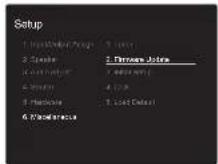
- Se "Firmware Update" viene visualizzato in grigio e non può essere selezionato, attendere alcuni istanti finché non si avvia.
- Non è possibile selezionare "Update via NET" se non c'è nulla da aggiornare.
- Premere ENTER con "Update" selezionato per avviare l'aggiornamento.
- Durante l'aggiornamento, lo schermo del televisore potrebbe oscurarsi a seconda del programma aggiornato. In questo caso, controllare il progredire dell'operazione sul display di questa unità. Lo schermo del televisore rimane nero fino a quando l'aggiornamento non è completo e l'alimentazione non viene riattivata.
- Quando l'aggiornamento è completo, viene visualizzato "Completed!".
- Premere ⏻ ON/STANDBY su questa unità per mettere l'unità in standby. Il processo è completato e il firmware è aggiornato all'ultima versione disponibile.
Non utilizzare ⏻ sul telecomando.
Se viene visualizzato un messaggio di errore: Quando si verifica un errore, sul display dell'unità viene visualizzato il messaggio "* - * * Error". ("* " rappresenta un carattere alfanumerico.) Controllare quanto segue:
- * -01, * -10: Cavo Ethernet non trovato. Collegare correttamente il cavo Ethernet.
- *-02, *-03, *-04, *-05, *-06, *-11, *-13, *-14, *-16, *-17, *-18, *-20, *-21: Errore di connessione internet. Controllare quanto segue:
- Il router è acceso
- Questa unità e il router sono collegati tramite la rete Provare a scollegare e quindi ricollegare l'alimentazione dell'unità e del router. Ciò potrebbe risolvere il problema. Se ancora non si riesce a connettersi a Internet, il server DNS o il server proxy potrebbero essere temporaneamente non in funzione. Controllare lo stato del servizio con il provider di servizi Internet.
- Altri: Scollegare e ricollegare il cavo di alimentazione CA, quindi ripetere dall'inizio.
Aggiornamento tramite USB
• Preparare un dispositivo di archiviazione USB da 128 MB o più grande. Formato sistema file FAT16 o FAT32.
- I supporti inseriti in un lettore di schede USB non possono essere utilizzati per questa funzione.
- I dispositivi di archiviazione USB con funzioni di sicurezza non sono supportati.
- Gli hub USB e i dispositivi USB dotati della funzione hub non sono supportati. Non collegare tali dispositivi all'unità.
- Eliminare tutti i dati memorizzati sul dispositivo di archiviazione USB.
- Spegnere il componente di controllo (PC, ecc.) collegato alla rete.
- Arrestare la riproduzione della radio su Internet, di qualsiasi dispositivo di archiviazione USB o dei contenuti del server.
- Quando "5. Hardware" - "HDMI" - "HDMI CEC" nel menu Setup è impostato su "On", impostarlo su "Off".
- Alcuni dispositivi di archiviazione USB potrebbero richiedere molto tempo per caricare, potrebbero non essere caricati correttamente, oppure potrebbero non essere alimentati correttamente in base al dispositivo o al loro contenuto.
- Non saremo responsabili in alcun modo per qualsiasi perdita o danneggiamento di dati o per la mancata
memorizzazione derivanti dall'utilizzo del dispositivo di archiviazione USB con questa unità. Grazie per la vostra comprensione.
- La descrizione potrebbe differire dal display su schermo, ma ciò non cambia il modo di funzionamento o la funzione.
- Collegare il dispositivo di archiviazione USB al PC.
- Scaricare sul proprio PC il file del firmware dal sito web della nostra azienda e decomprimerlo.
I file di firmware vengono denominati nel seguente modo: ONKSLM0002_S20000SASASOO2_***.zip Decomprimere il file sul PC. Il numero di file e cartelle decompressi varia a seconda del modello. - Copiare tutti i file e le cartelle decompressi nella cartella principale del dispositivo di archiviazione USB.
• Assicurarsi di copiare i file decompressi. - Collegare il dispositivo di archiviazione USB alla porta USB di questa unità.
- Se si collega un drive hard disk USB alla porta USB dell'unità, raccomandiamo di utilizzare il relativo adattatore CA per alimentarlo.
- Se il dispositivo di archiviazione USB è stato suddiviso, ciascuna sezione verrà trattata come un dispositivo indipendente.
- Spostare l'ingresso sul televisore a quello assegnato all'unità.
- Premere sul telecomando.
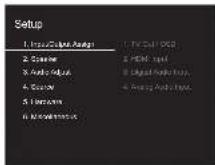
- Selezionare "6. Miscellaneous" - "Firmware Update" - "Update via USB" con i cursori nell'ordine, quindi
Prima di iniziare
Nome dei componenti
Installazione
Initial Setup
Riproduzione

Impostazioni avanzate | Aggiornamento del firmware | Altri
premere ENTER.
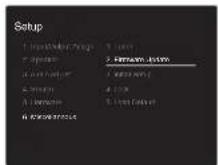
- Se "Firmware Update" viene visualizzato in grigio e non può essere selezionato, attendere alcuni istanti finché non si avvia.
-
Non è possibile selezionare "Update via USB" se non c'è nulla da aggiornare.
-
Premere ENTER con "Update" selezionato per avviare l'aggiornamento.
-
Durante l'aggiornamento, lo schermo del televisore potrebbe oscurarsi a seconda del programma aggiornato. In questo caso, controllare il progredire dell'operazione sul display di questa unità. Lo schermo del televisore rimarrà oscurato fino a quando l'aggiornamento non sarà completato e l'alimentazione riattivata.
- Durante l'aggiornamento, non spegnere, né scollegare e quindi ricollegare il dispositivo di archiviazione USB.
-
Quando l'aggiornamento è completo, viene visualizzato "Completed!".
-
Scollegare il dispositivo di archiviazione USB da questa unità.
-
Premere ON/STANDBY su questa unità per mettere l'unità in standby. Il processo è completato e il firmware è aggiornato all'ultima versione disponibile.
• Non utilizzare ⏻ sul telecomando.
Se viene visualizzato un messaggio di errore: Quando si verifica un errore, sul display dell'unità viene visualizzato il messaggio "* - ** Error!". (" * " rappresenta un carattere alfanumerico.) Controllare quanto segue:
- * -01, * -10: Dispositivo di archiviazione USB non trovato. Controllare se il dispositivo di archiviazione USB o il cavo USB sono correttamente inseriti nella porta USB di questa unità. Collegare il dispositivo di archiviazione USB a una fonte di alimentazione esterna se dispone di una propria alimentazione.
- *-05, *-13, *-20, *-21: Il file firmware non è presente nella cartella principale del dispositivo di archiviazione USB, o il file firmware è relativo a un altro modello. Riprovare dallo scaricamento del file di firmware.
- Altri: Scollegare e ricollegare il cavo di alimentazione CA, quindi ripetere dall'inizio.

Prima di iniziare
Nome dei componenti
Installazione
Initial Setup
Riproduzione

Impostazioni avanzate | Aggiornamento del firmware | Altri
Risoluzione dei problemi
Prima di iniziare la procedura
I problemi potrebbero essere risolli semplicemente accendendo/spegnendo l'alimentazione o scollegando/collegando il cavo di alimentazione, il che è più semplice che operare sulla connessione, l'impostazione e la procedura operativa. Provare queste semplici azioni sia sull'unità sia sul dispositivo connesso. Se il problema è che il video o l'audio non sono emessi o che l'operazione collegata via HDMI non funziona, scollegare/collegare il cavo HDMI potrebbe risolverlo. Spegnere il dispositivo collegato a questa unità, quindi scollegare e ricollegare il cavo. Quando si ricollega, fare attenzione a non avvolgere il cavo HDMI, dato che il cavo HDMI avvolto potrebbe non adattarsi bene.
- L'unità contiene un microPC per le funzioni di elaborazione e controllo del segnale. In situazioni molto rare, gravi interferenze, disturbi provenienti da una fonte esterna o elettricità statica potrebbero causarne il blocco. Nell'improbabile caso che ciò accada, scollegare il cavo di alimentazione dalla presa di corrente, attendere almeno 5 secondi, quindi ricollegarlo.
- Non potremo essere chiamati a risarcire eventuali danni (come il costo di noleggio di CD) dovuti a mancate registrazioni per malfunzionamento dell'unità. Prima di registrare dati importanti, assicurarsi che il materiale sarà registrato correttamente.
Se il funzionamento diventa instabile
Provare a riavviare l'unità
Il problema potrebbe risolversi riavviando l'unità. Dopo aver messo in standby l'unità, tenere premuto ON/STANDBY su questa unità per almeno 5 secondi per riavviare l'unità. (Le impostazione nell'unità vengono mantenute.) Se il riavvio dell'unità non risolve il problema, provare a scollegare e quindi ricollegare l'alimentazione dell'unità e degli altri componenti collegati.
Resettare l'unità (questo resetta le impostazioni dell'unità ai valori predefiniti)
Se il riavvio dell'unità non risolve il problema, ripristinare l'unità allo stato in cui era al momento della spedizione potrebbe risolvere il problema. Le proprie impostazioni verranno inizializzate anche quando si effettua il reset, consigliamo quindi di annotare le proprie impostazioni prima di fare quanto segue.
-
Premere 📂ul telecomando, selezionare "6. Miscellaneous" - "Load Default" nella schermata Setup e premere ENTER.
-
Selezionare "Yes", e quindi premere ENTER.
-
L'unità va in standby e le impostazioni vengono resettate.
Alimentazione
Impossibile accendere l'unità
• Assicurarsi che il cavo di alimentazione sia inserito correttamente nella presa di corrente.
- Scollegare il cavo di alimentazione dalla presa di corrente, attendere almeno 5 secondi, quindi ricollegarlo.
L'unità si spegne inaspettatamente
- L'unità va automaticamente in standby quando è impostato "5. Hardware" - "Power Management" - "Auto Standby" nel menu Setup.
- Se sul display appare "CHECK SP WIRE", i cavi dei diffusori potrebbero essere in corto circuito. Assicurarsi che i cavi dei diffusori non siano in contatto gli uni con gli altri né con la parte posteriore dell'unità, quindi riaccendere l'unità.
- La funzione del circuito di protezione potrebbe essersi attivata a seguito di un aumento anomalo della temperatura dell'unità. Se ciò dovesse verificarsi, l'unità continuerà a spegnersi anche se si prova a riaccenderla Assicurarsi che vi sia uno spazio di ventilazione sufficiente attorno all'unità, attendere che l'unità si raffreddi e provare a riaccenderla.
AVVERTENZA: Se l'unità emette fumo, odori o rumori
anomali, scollegare immediatamente il cavo di alimentazione dalla presa a muro e contattare il rivenditore o l'assistenza della nostra azienda.
Audio
- Confermare la correttezza del collegamento tra l'uscita del dispositivo e l'ingresso dell'unità.
- Assicurarsi che nessun cavo di collegamento sia piegato, attorcigliato o danneggiato.
- Se l'indicatore MUTING lampeggia sul display, premere sul telecomando per annullare il muting.
- Quando le cuffie sono collegate al jack PHONES, non viene emesso alcun suono dagli altoparlanti.
- Quando "4. Source" - "Audio Select" - "PCM Fixed Mode" nel menu Setup è impostato su "On", non viene riprodotto l'audio quando il segnale in ingresso è diverso da PCM. Cambiare l'impostazione in Off.
Se le azioni precedenti non risolvono il problema, controllare quanto segue:
Nessuna emissione di suono dal televisore
- Spostare il selettore di ingresso dell'unità sulla posizione corrispondente al terminale a cui è collegato il televisore.
- Se il televisore non supporta la funzione ARC, oltre al collegamento tramite HDMI, collegare il televisore a questa unità usando un cavo digitale ottico, un cavo digitale coassiale o un cavo audio analogico.
Nessuna emissione di suono da un lettore collegato
- Spostare il selettore di ingresso dell'unità sulla posizione corrispondente al terminale a cui è collegato il lettore.
- Controllare l'impostazione dell'uscita audio digitale del componente collegato. Su alcune console per videogiochi, come quelle che supportano i DVD, l'impostazione predefinita è OFF.
- Con alcuni dischi DVD-Video, è necessario selezionare un formato di uscita audio da un menu.
Prima di iniziare
Nome dei componenti
Installazione
Initial Setup
Riproduzione

Impostazioni avanzate | Aggiornamento del firmware | Altri
Nessuna emissione di suono da uno dei diffusori
- Accertarsi che la polarità dei cavi dei diffusori (+/-) sia corretta e che non ci siano cavi spellati a contatto con la parte metallica dei terminali dei diffusori.
- Assicurarsi che i cavi degli altoparlanti non siano in corto.
- Verificare che i collegamenti dei diffusori siano stati effettuati correttamente. (→P10)
- In base alla fonte e alla modalità di ascolto corrente, gli altoparlanti surround potrebbero non produrre molto suono. Selezionare un'altra modalità di ascolto per verificare l'eventuale emissione del suono.
Il subwoofer non produce alcun suono
- Assicurarsi che il cavo di alimentazione del subwoofer sia inserito correttamente nella presa di corrente.
- Verificare che il LINK LED del subwoofer sia acceso. Se lampeggia, seguire la procedura seguente per accoppiare l'unità principale con il subwoofer.
- Tenere premuto LINK sul pannello posteriore del subwoofer sino a che la velocità di lampeggio del LINK LED cambia.
- Tenendo premuto TUNING ▼ sulla parte anteriore dell'unità principale, premere INPUT ▲. Sul display dell'unità principale si accende "Pairing".
- Quando sul display dell'unità principale viene visualizzato "Paired" e LINK LED si accende sul subwoofer, l'accoppiamento è completato.
- L'audio può interrompersi o arrestarsi a seconda della ricezione. Spostare il subwoofer più vicino all'unità principale se si nota questo. Se sono presenti ostacoli, provare a spostarli.
- Il subwoofer potrebbe non produrre alcun suono ad esempio in casi in cui il segnale in ingresso non contiene informazioni nel canale LFE o la modalità di ascolto è impostata su Direct.
Si sentono disturbi
- L'utilizzo di fascette per cavi per raccogliere i cavi RCA insieme ai cavi di alimentazione, il cavo di potenza, ecc.
può compromettere le prestazioni audio, quindi evitare di farlo.
- Un cavo audio può captare interferenze. Provare riposizionando i cavi.
Non si sente l'inizio dell'audio ricevuto tramite HDMI
- Poiché è necessario un tempo maggiore per identificare il formato di un segnale HDMI rispetto ad altri segnali audio digitali, l'uscita dell'audio potrebbe non avviarsi immediatamente.
Il volume dell'audio diminuisce all'improvviso
- Quando la temperatura interna dell'unità supera un determinato valore per periodi prolungati, è possibile che il volume venga abbassato automaticamente per proteggere i circuiti.
■ Modalità di ascolto
- Per fruire della riproduzione digital surround, ad esempio Dolby Digital, i segnali audio devono passare tramite cavo HDMI, cavo digitale coassiale o cavo digitale ottico. L'uscita audio deve essere impostata su bitstream sul lettore Blu-ray Disc o altro dispositivo collegato.
- Premere più volte i sul telecomando per cambiare la visualizzazione di questa unità per controllare il formato in ingresso.
Se le azioni precedenti non risolvono il problema, controllare quanto segue:
Informazioni sui segnali DTS
- In caso di supporti che passano improvvisamente da DTS a PCM, la riproduzione PCM potrebbe non essere avviata immediatamente. In tal caso, è necessario arrestare il lettore per circa 3 secondi e poi riprendere la riproduzione.
- Con alcuni lettori CD o LD non sarà possibile la riproduzione corretta di materiale DTS, anche se il lettore
è collegato a un ingresso digitale sull'unità. Di solito ciò accade perché il flusso di bit DTS è stato elaborato (es., livello di uscita, frequenza di campionamento o risposta di frequenza sono stati modificati) e l'unità non lo riconosce come un segnale DTS autentico. In tali casi, si potrebbero udire disturbi.
- La riproduzione dei contenuti del programma DTS, l'uso della pausa, la funzione di avanzamento rapido o riavvolgimento rapido sul lettore potrebbero produrre un breve rumore udibile. Questo non è un malfunzionamento.
Video
- Confermare la correttezza del collegamento tra l'uscita del dispositivo e l'ingresso dell'unità.
• Assicurarsi che nessun cavo di collegamento sia piegato, attorcigliato o danneggiato. - Quando l'immagine del televisore è sfocata o poco chiara, il cavo di alimentazione o i cavi di collegamento dell'unità potrebbero aver creato interferenze. In tal caso, mantenere la distanza fra il cavo dell'antenna del televisore e i cavi dell'unità.
- Assicurarsi che la commutazione delle schermate di ingresso sia corretta sul lato del monitor, per esempio del televisore.
Se le azioni precedenti non risolvono il problema, controllare quanto segue:
Non c'è alcun video
- Spostare il selettore di ingresso dell'unità sulla posizione corrispondente al terminale a cui è collegato il lettore.
Assenza di immagini provenienti da una sorgente collegata a un terminale HDMI IN.
- Per visualizzare sul televisore il video proveniente dal lettore collegato mentre l'unità è in standby, è necessario abilitare "5. Hardware" - "HDMI" - "HDMI Standby
Prima di iniziare
Nome dei componenti
Installazione
Initial Setup
Riproduzione

Impostazioni avanzate | Aggiornamento del firmware | Altri
Through" nel menu Setup. Consultare (→P39) per informazioni circa HDMI Standby Through.
- Controllare se viene visualizzato "Resolution Error" sul display di questa unità quando il video in ingresso tramite il terminale HDMI IN non viene visualizzato. In questo caso, il televisore non supporta la risoluzione dell'ingresso video dal lettore. Cambiare l'impostazione sul lettore.
- L'affidabilità del funzionamento con un adattatore da HDMI a DVI non è garantita. Inoltre, i segnali video da un PC non sono supportati.
Sfarfallio delle immagini
- È possibile che la risoluzione del lettore non sia compatibile con quelle del televisore. Se si è collegato un lettore a questa unità mediante cavo HDMI, provare a cambiare la risoluzione in uscita del lettore. La situazione potrebbe migliorare anche modificando la modalità dello schermo del televisore,
Il video e l'audio non sono sincronizzati
- Il video potrebbe essere ritardato rispetto all'audio a seconda delle impostazioni e delle connessioni con il televisore. Per regolarlo, premere Q sul telecomando, e regolare in "Other" - "A/V Sync" in "Quick Menu".
■ Funzioni automatiche
Non sono disponibili funzioni automatiche con dispositivi conformi a CEC, ad esempio un televisore.
- Nel menu Setup dell'unità, impostare "5. Hardware" - "HDMI" - "HDMI CEC" su "On".
- È inoltre necessario impostare il collegamento HDMI sul dispositivo conforme a CEC. Controllare il manuale di istruzioni.
■ Trasmissioni FM
La ricezione della radio è scarsa oppure è presente una
notevole interferenza.
- Ricontrollare il collegamento dell'antenna.
- Allontanare l'antenna dal cavo dei diffusori o dal cavo di alimentazione.
- Spostare l'unità lontano dal televisore o dal PC.
- Automobili e aeroplani di passaggio possono causare interferenze.
• I muri di cemento indeboliscono i segnali radio. - Ascoltare la stazione in mono.
- La ricezione FM potrebbe migliorare utilizzando il terminale per antenna a muro usato per il televisore.
Funzione BLUETOOTH
- Provare a collegare/scollegare l'alimentazione dell'unità e provare ad accendere/spegnere il dispositivo abilitato BLUETOOTH. Il riavvio del dispositivo abilitato BLUETOOTH può risultare efficace.
- I dispositivi abilitati BLUETOOTH devono supportare il profilo A2DP.
- In prossimità di componenti quali forni a microonde o telefoni cordless che utilizzano onde radio nella gamma 2,4 GHz, potrebbe verificarsi un'interferenza di onde radio che disabilita l'uso di questa unità.
- Se c'è un oggetto metallico vicino all'unità, la connessione BLUETOOTH potrebbe non essere possibile in quanto il metallo ha un effetto sulle onde radio.
Se le azioni precedenti non risolvono il problema, controllare quanto segue:
Impossibile connettersi con questa unità
- Controllare che la funzione BLUETOOTH del dispositivo abilitato BLUETOOTH sia abilitata.
La riproduzione della musica non è disponibile sull'unità anche dopo aver stabilito con successo la connessione BLUETOOTH
- Quando il volume audio del dispositivo abilitato BLUETOOTH è impostato su un valore basso, la riproduzione dell'audio potrebbe non essere disponibile. Aumentare il volume del dispositivo abilitato BLUETOOTH.
- Alcuni dispositivi abilitati BLUETOOTH potrebbero essere muniti di selettore Invia/Ricevi. Selezionare la modalità Invia.
- A seconda delle caratteristiche o delle specifiche del dispositivo BLUETOOTH, la riproduzione su questa unità potrebbe non essere possibile.
Il suono è interrotto
- Potrebbe essersi verificato un problema con il dispositivo abilitato BLUETOOTH. Verificare le informazioni su Internet.
La qualità audio è scadente dopo il collegamento con un dispositivo BLUETOOTH
- La ricezione BLUETOOTH è scadente. Spostare il dispositivo BLUETOOTH più vicino all'unità o rimuovere eventuali ostacoli presenti tra il dispositivo BLUETOOTH e l'unità.
■ Funzione di rete
- Se non è possibile selezionare un servizio di rete, questo diventerà selezionabile una volta avviata la funzione di rete. Sarà necessario circa un minuto per l'avvio.
- Quando NET lampeggia, questa unità non è collegata correttamente alla rete domestica.
- Provare a collegare/scollegare l'alimentazione dell'unità e del router, e provare a riavviare il router.
- Se il router LAN wireless desiderato non si trova nell'elenco del punto di accesso, potrebbe essere stato impostato per nascondere l'SSID oppure la connessione ANY potrebbe essere spenta. Cambiare l'impostazione e riprovare.
Prima di iniziare
Nome dei componenti
Installazione
Initial Setup
Riproduzione

Impostazioni avanzate | Aggiornamento del firmware | Altri
Se le azioni precedenti non risolvono il problema, controllare quanto segue:
Impossibile accedere alla Internet radio
- Determinati servizi o contenuti di rete disponibili attraverso l'unità potrebbero non essere accessibili nel caso che il fornitore del servizio mettesse fine al suo servizio.
• Assicurarsi che il modem e il router siano collegati correttamente e verificare che siano entrambi accesi - Verificare che la porta lato LAN del router sia collegata correttamente a questa unità.
- Assicurarsi che il collegamento a Internet da altri componenti sia possibile. Se il collegamento non è possibile, spegnere tutti i componenti collegati alla rete, attendere qualche istante, quindi accendere nuovamente i componenti.
- Se una stazione radio specifica non è disponibile per l'ascolto, accertarsi che l'URL registrato sia corretto, o se il formato distribuito dalla stazione radio sia supportato da questa unità.
- A seconda dell'ISP, è richiesta l'impostazione del server proxy.
- Assicurarsi che il router e/o il modem utilizzati siano supportati dal proprio ISP.
Impossibile accedere al server di rete
- L'unità deve essere collegata allo stesso router a cui è collegato il server di rete.
- Questa unità è compatibile con server di rete Windows Media® Player 11 o 12 o NAS compatibili con la funzionalità home network.
- Potrebbe essere necessario effettuare alcune impostazioni su Windows Media® Player. (→P21)
- Quando si utilizza un PC, è possibile riprodurre solamente i file musicali registrati nella raccolta di file multimediali di Windows Media® Player.
La riproduzione si arresta mentre si ascoltano file musicali sul server di rete
- Accertarsi che il server di rete sia compatibile con questa unità.
- Quando il PC funziona come server di rete, provare a chiudere tutte le applicazioni eccetto il software server (Windows Media® Player 12, ecc.).
- Se il PC sta scaricando o copiando file di grandi dimensioni, la riproduzione potrebbe essere interrotta.
■ Dispositivo di archiviazione USB
Il dispositivo di archiviazione USB non è visualizzato
- Controllare se il dispositivo di archiviazione USB o il cavo USB sono correttamente inseriti nella porta USB dell'unità.
- Scollegare il dispositivo di archiviazione USB dall'unità, quindi provare a ricollegarlo.
- Le prestazioni dell'hard disk che riceve l'alimentazione dalla porta USB dell'unità non sono garantite.
- A seconda del tipo di formato, la riproduzione potrebbe non essere eseguita normalmente. Controllare il tipo dei formati file che sono supportati.
- I dispositivi di archiviazione USB con funzioni di sicurezza potrebbero non essere riprodotti.
■ Rete LAN wireless
- Tentare di collegare/scollegare l'alimentazione del router LAN wireless e dell'unità, controllare lo stato di accensione del router LAN wireless e tentare di riavviare il router LAN wireless.
Se le azioni precedenti non risolvono il problema, controllare quanto segue:
Impossibile accedere alla LAN wireless
• L'impostazione del router LAN wireless potrebbe essere
fissata su Manuale. Riportare l'impostazione su Auto.
- Provare la configurazione manuale. È possibile che la connessione riesca.
- Quando l'impostazione del router LAN wireless si trova in modalità invisibile (la modalità per nascondere la chiave SSID) oppure quando QUALSIASI connessione è disattivata, l'SSID non è visualizzato. Cambiare l'impostazione e riprovare.
- Controllare che l'impostazione dell'SSID e della crittografia (WEP, ecc.) sia corretta. Assicurarsi che le impostazioni di rete dell'unità siano state impostate correttamente.
- Il collegamento a un SSID che include caratteri multi-byte non è supportato. Dare un nome all'SSID del router LAN wireless usando solo caratteri alfanumerici a byte singolo e riprovare.
- Provare la configurazione manuale. È possibile che la connessione riesca. - Quando l'impostazione del router LAN wireless si trova in modalità invisibile (la modalità per nascondere la chiave SSID) oppure quando QUALSIASI connessione è disattivata, l'SSID non è visualizzato. Cambiare l'impostazione e riprovare. - Controllare che l'impostazione dell'SSID e della crittografia (WEP, ecc.) sia corretta. Assicurarsi che le impostazioni di rete dell'unità siano state impostate correttamente. - Il collegamento a un SSID che include caratteri multi-byte non è supportato. Dare un nome all'SSID del router LAN wireless usando solo caratteri alfanumerici a byte singolo e riprovare.
Collegamento a un SSID diverso dall'SSID selezionato
- Alcuni router LAN wireless consentono di impostare più SSID per un'unica unità. Se si utilizza il pulsante di impostazione automatica su un router simile, potrebbe essere stabilita una connessione con un SSID diverso dall'SSID desiderato. Se ciò dovesse verificarsi, utilizzare il metodo di connessione che prevede l'inserimento di una password.
La riproduzione audio viene interrotta e la comunicazione non funziona
- È possibile che non si riesca a ricevere le onde radio a causa di condizioni non idonee. Ridurre la distanza dal punto di accesso LAN wireless o rimuovere ostacoli per migliorare la visibilità e riprovare. Posizionare l'unità lontana da forni a microonde o altri punti di accesso. Si consiglia di collocare il router LAN wireless (punto di accesso) e l'unità nella stessa stanza.
- Se c'è un oggetto metallico vicino all'unità, la connessione LAN wireless potrebbe non essere possibile in quanto il metallo ha un effetto sulle onde radio.
• Quando si utilizzano altri dispositivi LAN wireless in
Prima di iniziare
Nome dei componenti
Installazione
Initial Setup
Riproduzione

Impostazioni avanzate | Aggiornamento del firmware | Altri
prossimità dell'unità, potrebbero verificarsi vari problemi come l'interruzione della riproduzione e della comunicazione. È possibile evitare tali problemi cambiando il canale del proprio router LAN wireless. Per istruzioni sul cambio dei canali, vedere il manuale di istruzioni fornito con il router LAN wireless.
- È possibile che nella LAN wireless non sia disponibile una larghezza di banda sufficiente. Eseguire il collegamento con un cavo Ethernet.
Telecomando
- Assicurarsi che le batterie siano installate con la polarità corretta.
- Installare nuove batterie. Non mescolare tipi diversi di batterie o batterie vecchie e nuove.
- Assicurarsi che questa unità non sia esposta a luce solare diretta o a luci fluorescenti di tipo a invertitore. Riposizionare, se necessario.
- Se questa unità è installata in uno scaffale o in un armadietto con sportelli di vetro colorato o se le porte sono chiuse, il telecomando potrebbe non funzionare in modo affidabile.
■ Display
Il display non si illumina
- Quando il Dimmer è in funzione, il display potrebbe oscurarsi o addirittura spegnersi. Premere il pulsante DIMMER e modificare il livello di luminosità del display.
Altri
È possibile che questa unità emetta rumori anomali
- Se alla stessa presa a muro a cui è collegata questa unità è stata collegata un'altra unità, il rumore potrebbe essere un effetto di questa seconda unità. Se scollegando il cavo di alimentazione della seconda unità
la situazione migliora, utilizzare una presa a muro differente per questa seconda unità.

Prima di iniziare
Nome dei componenti
Installazione
Initial Setup
Riproduzione

Impostazioni avanzate | Aggiornamento del firmware | Altri
Caratteristiche generali
Ricevitore stereo di rete (TX-L20DWL)
Sezione amplificatore (audio)
Potenza nominale in uscita (IEC)
2 canali × 85 W a 4 ohm, 1 kHz, 1 canale pilotato 1%
THD (distorsione armonica totale)
Sensibilità e impedenza d'ingresso (1 kHz 85 W/4 Ω)
200 mV/47 kΩ (LINE (Sbilanciato))
6,0 mV/47 kΩ (PHONO MM)
Livello e impedenza di uscita RCA nominale
1 V/470 Ω (SUBWOOFER PRE OUT)
Sovraccarico phono
30 mV (MM 1 kHz 1%)
Risposta in frequenza
10 Hz - 40 kHz/+1 dB, -3 dB
Caratteristiche di controllo dei toni
±10 dB, 90 Hz (BASS)
±10 dB, 7.5 kHz (TREBLE)
Rapporto segnale-rumore
Impedenza di diffusore
4Ω-8Ω
Impedenza uscita cuffie
102 Ω
Uscita nominale cuffie
85 mW (32 Ω, 1 kHz, 10% THD (distorsione armonica totale))
Sezione sintonizzatore
Gamma di frequenza sintonizzazione FM
Gamma di frequenza sintonizzazione DAB
Sistema di comunicazione
Specifica BLUETOOTH versione 4.1+LE
Banda di frequenza
Banda 2,4 GHz
Metodo di modulazione
Gamma di trasmissione (A2DP)
20 Hz - 20 kHz (frequenza di campionamento 44,1 kHz)
Gamma massima di comunicazione
Circa 15 m senza ostacoli ( *
* La gamma reale varierà a seconda di fattori quali ostacoli tra i
dispositivi, campi magnetici attorno a un forno a microonde, elettricità
statica, teileioni cordless, sensibilità di ricezione, prestazioni dell'antenna sistema secretivi, acolizazioni del software e
del antenna, sistema operativo, applicazioni dei software, ecc.
Generale
Alimentazione
CA 100 - 240 V, 50/60 Hz
Consumo elettrico
55 W
0,38 W (Stand-by)
16 W (audio assente)
2 W (HDMI Standby Through)
Risoluzione video massima
4k 60 Hz (YCbCr 4:4:4)
Ingressi audio
Digitale
OPTICAL (TV)
COAXIAL (CD)
Analogico
1 (BD/DVD), 2 (CBL/SAT), PHONO (designato)
Uscite audio
Analogico
SUBWOOFER PRE OUT
Uscite del diffusore
FRONT L/R
Cuffie
Prima di iniziare
Nome dei componenti
Installazione
Initial Setup
Riproduzione

Impostazioni avanzate | Aggiornamento del firmware | Altri
Altri
USB: 1 (anteriore, Ver.2.0, 5 V/1 A)
Ethernet: 1
Diffusore anteriore (SKM-648)
Tipo
Sigillato a due vie
Impedenza
60
Potenza massima in ingresso
130 W
Livello di pressione sonora in uscita
78 dB/W/m
Risposta in frequenza
100 Hz - 20 kHz
Frequenza di crossover
8 kHz
(compresa griglia e proiezioni terminali)
Peso
1,0 kg (2,2 lbs)
Unità driver
Woofer: Cono N-OMF da 8 cm
Tweeter: Altoparlante a cupola bilanciato da 2 cm
Terminale
Tipo a spinta
Schermatura magnetica
None
AI
Griglia rimovibile
Subwoofer (SKW-B50)
Tipo
Bass-Reflex
Potenza nominale in uscita (IEC)
50 watt di potenza minima continua, 4 ohm, pilotati a
100 Hz con una distorsione armonica massima totale dell'1 %
Risposta in frequenza
40 Hz - 200 Hz
Capacità involucro
11,5 L (0,41 piedi cubici)
Schermatura non magnetica
Standby automatico
Manipolazione
- Questi diffusori non hanno schermatura magnetica. Possono verificarsi irregolarità del colore o distorsione su un televisore a tubo catodico usato vicino a questi diffusori. Allontanare la televisione da questi diffusori se si verifica questo.
- Nota: Nei diffusori vengono usati magneti potenti, tenere quindi oggetti metallici come cacciaviti lontani da essi. Questi oggetti possono danneggiare il diaframma.
- In condizioni di normale riproduzione musicale, non dovreste notare problemi con questa unità, ma quando vengono introdotti suoni particolari come quelli descritti di seguito, può verificarsi una corrente eccessiva che causa la bruciatura del circuito.
① Il disturbo che si verifica quando le stazioni radio FM non sono sintonizzate
② Suoni ad alta frequenza da un oscillatore, strumento elettronico, ecc.
③ Segnali particolari come da un CD con test audio
④ Il sibilo che si verifica con i microfoni
⑤ Il suono emesso quando si riproducono cassette con l'avanzamento veloce
⑥ Quando un amplificatore oscilla
⑦ Il suono acuto che si verifica quando si attaccano o staccano cavi con pin, ecc.
Prima di iniziare
Nome dei componenti
Installazione
Initial Setup
Riproduzione

Impostazioni avanzate | Aggiornamento del firmware | Altri
Informazioni su HDMI
Funzioni compatibili
HDMI (High Definition Multimedia Interface) è uno standard di interfaccia digitale per la connessione di televisori, proiettori, lettori di dischi Blu-ray/DVD, decoder e altri componenti video. Finora, erano richiesti vari cavi audio e video separati per collegare componenti AV. Con HDMI, un unico cavo può trasportare segnali di controllo, video digitale e audio digitale (PCM a 2 canali, audio digitale multicanale e PCM multicanale).
Funzionalità HDMI CEC: Utilizzando dispositivi e cavi HDMI conformi alla specifica CEC (Consumer Electronics Control) dello standard HDMI, è possibile utilizzare numerose operazioni automatiche. È possibile utilizzare funzioni quali collegamento della commutazione ingressi al selettore di ingresso e a lettori, controllo del volume tramite il telecomando e messa in standby automatica di questa unità quando si spegne il televisore. L'unità è progettata in modo da poter essere collegata a prodotti conformi allo standard CEC, ma non esiste alcuna garanzia che possa funzionare in modo interattivo con tutti i dispositivi CEC.
ARC (Audio Return Channel): Utilizzando un singolo cavo HDMI per collegare un televisore che supporta lo standard ARC, è possibile non solo inviare i segnali audio e video in uscita al televisore, ma anche ricevere su questa unità i segnali audio provenienti dal televisore.
HDMI Standby Through: Anche se questa unità si trova in standby, i segnali in ingresso provenienti dai componenti AV vengono trasmessi al televisore.
Deep Color: Collegando dispositivi che supportano Deep Color, è possibile riprodurre sul televisore i segnali video che arrivano dai dispositivi con ancora più colori.
x.v.Color™: Questa tecnologia consente di ottenere colori ancora più realistici ampliando il gamut dei colori.
3D: Consente di trasmettere segnali video 3D dai componenti AV al televisore.
4K: Questa unità supporta i segnali video 4K (3840 × 2160p) e 4K SMPTE (4096 × 2160p).
LipSync: Questa impostazione corregge automaticamente ogni eventuale mancata sincronizzazione tra i segnali audio e video in base ai dati dal televisore compatibile con HDMI LipSync.
Formati audio supportati
DSD: Frequenze di campionamento supportate: 2,8 MHz Il lettore Blu-ray Disc/DVD deve supportare anche l'uscita HDMI dei suddetti formati audio.
Risoluzioni supportate
Tecnologia di protezione del copyright: HDCP1.4/HDCP2.2
Spazio colore (profondità colore): 720 × 480i 60Hz, 720 × 576i 50Hz, 720 × 480p 60Hz, 720 × 576p 50Hz, 1920 × 1080i 50/60Hz, 1280 × 720p 24/25/30/50/60Hz, 1680 × 720p 24/25/30/50/60Hz, 1920 × 1080p 24/25/30/50/60Hz, 2560 × 1080p 24/25/30/50/60Hz, 4K (3840 × 2160p) 24/25/30Hz, 4K SMPTE (4096 × 2160p) 24/25/30Hz : RGB/
YCbCr4:4:4 (8/10/12 bit), YCbCr4:2:2 (12 bit) 4K (3840 × 2160p) 50/60Hz, 4K SMPTE (4096 × 2160p) 50/60Hz : RGB/YCbCr4:4:4 (8 bit), YCbCr4:2:2 (12 bit), YCbCr4:2:0 (8/10/12 bit)

Prima di iniziare
Nome dei componenti
Installazione
Initial Setup
Riproduzione

Impostazioni avanzate | Aggiornamento del firmware | Altri
Informazioni di licenza e dei marchi
DOLBY AUDIO
Onkyo Corporation non garantisce la compatibilità BLUETOOTH tra il ricevitore AV e tutti i dispositivi abilitati al BLUETOOTH. Per verificare la compatibilità tra il ricevitore AV e un altro dispositivo dotato di tecnologia BLUETOOTH, consultare la documentazione del dispositivo in questione o contattare il rivenditore. In alcuni Paesi potrebbero esistere delle limitazioni per l'utilizzo di dispositivi BLUETOOTH. Verificare le condizioni con le autorità locali.
Prima di iniziare
Nome dei componenti
Installazione
Initial Setup
Riproduzione

Impostazioni avanzate | Aggiornamento del firmware | Altri
"Tutti gli altri marchi di fabbrica sono di proprietà dei rispettivi proprietari."
Onkyo Corporation non garantisce la compatibilità BLUETOOTH tra il ricevitore AV e tutti i dispositivi abilitati al BLUETOOTH. Per verificare la compatibilità tra il ricevitore AV e un altro dispositivo dotato di tecnologia BLUETOOTH, consultare la documentazione del dispositivo in questione o contattare il rivenditore. In alcuni Paesi potrebbero esistere delle limitazioni per l'utilizzo di dispositivi BLUETOOTH. Verificare le condizioni con le autorità locali.
"Tutti gli altri marchi di fabbrica sono di proprietà dei rispettivi proprietari."


- INSTALACIÓN
- MANUALE DI ISTRUZIONI
- PRIMA DI INIZIARE
- NOME DEI COMPONENTI
- INSTALLAZIONE
- INITIAL SETUP
- RIPRODUZIONE
- IMPOSTAZIONI AVANZATE
- AGGIORNAMENTO DEL FIRMWARE
- ALTRI
- CONTENUTO DELLA CONFEZIONE
- I
- PANNELLO FRONTALE
- PANNELLO POSTERIORE
- TELECOMANDO
- DISPLAY
- SUBWOOFER
- COLLEGARE I DIFFUSORI
- PRIMA DELL'INSTALLAZIONE
- ISTRUZIONI SU COME COLLEGARE I DIFFUSORI
- QUANDO SI FISSANO I DIFFUSORI ANTERIORI ALLA PARETE
- COLLEGARE IL TELEVISORE
- A TELEVISORE ARC
- A TELEVISORE NON ARC
- SETUP
- COLLEGARE I COMPONENTI HDMI AV
- COLLEGARE I COMPONENTI AUDIO
- COLLEGAMENTO DI UN LETTORE CD
- COLLEGAMENTO DI UN GIRADISCHI
- COLLEGARE GLI ALTRI CAVI
- COLLEGAMENTO DELL'ANTENNA
- COLLEGAMENTO DI RETE
- COLLEGAMENTO DEL CAVO DI ALIMENTAZIONE
- INITIAL SETUP CON INSTALLAZIONE GUIDATA
- INITIAL SETUP INIZIA AUTOMATICAMENTE
- AUDIO RETURN CHANNEL
- RIPRODUZIONE DI UN COMPONENTE AV
- OPERAZIONI BASE
- INTERNET RADIO
- INFORMAZIONI SU TUNELN RADIO
- SPOTIFY
- MUSIC SERVER
- CONFIGURAZIONE DI WINDOWS MEDIA® PLAYER
- WINDOWS MEDIA PLAYER 11
- WINDOWS MEDIA PLAYER 12
- IN RIPRODUZIONE
- CONTROLLO DELLA RIPRODUZIONE IN REMOTO DA PC
- FORMATI AUDIO SUPPORTATI
- MP3 (.MP3/.MP3)
- WMA (.WMA/.WMA)
- WAV (.WAV/.WAV)
- FLAC (.FLAC/.FLAC)
- LPCM (LINEAR PCM)
- APPLE LOSSLESS (.M4A/.MP4/.M4A/.MP4)
- DISPOSITIVO DI ARCHIVIAZIONE USB
- RIPRODUZIONE DI BASE
- REQUISITI DEL DISPOSITIVO DI ARCHIVIAZIONE USB
- AIRPLAY®
- RIPRODUZIONE BLUETOOTH®
- ASCOLTO DELLA RADIO FM/DAB
- ASCOLTO DELLA RADIO FM
- SINTONIZZAZIONE AUTOMATICA
- QUANDO LA RICEZIONE DELLE RADIO FM NON È BUONA
- SINTONIZZAZIONE MANUALE
- UTILIZZO DI RDS
- VISUALIZZAZIONE DELLE INFORMAZIONI DI TESTO (RADIO TEXT)
- RICERCA DI STAZIONI PER TIPO DI PROGRAMMA
- ASCOLTO DELLA RADIO DIGITALE DAB
- SCAN: 100
- MODIFICA DELL'ORDINE NEL QUALE VENGONO VISUALIZZATE LE STAZIONI
- VISUALIZZAZIONI INFORMAZIONI DAB RADIO
- MEMORIZZAZIONE DI UNA STAZIONE RADIO
- SELEZIONE DI UNA STAZIONE RADIO PREIMPOSTATA
- ELIMINAZIONE DI UNA STAZIONE RADIO PREIMPOSTATA
- MODALITÀ DI ASCOLTO
- INFORMAZIONI SU MODALITÀ DI ASCOLTO
- STEREO
- DIRECT
- MONO
- COME VERIFICARE LE MODALITÀ DI ASCOLTO ED ALTRE INFORMAZIONI
- MENU RAPIDO
- TONE
- LEVEL
- OTHER
- ALTRE FUNZIONI
- RIPRODUZIONE DI AUDIO E VIDEO DA SORGENTI SEPARATE
- MENU SETUP
- INPUT/OUTPUT ASSIGN
- 3. DIGITAL AUDIO INPUT
- 4. ANALOG AUDIO INPUT
- SPEAKER
- 1. CONFIGURATION
- AUDIO ADJUST
- LFE LEVEL
- SOURCE
- INTELLIVOLUME
- NAME EDIT
- AUDIO SELECT
- VIDEO SELECT
- HARDWARE
- NETWORK
- MISCELLANEOUS
- 3. INITIAL SETUP
- LOCK
- LOAD DEFAULT
- FUNZIONE AGGIORNAMENTO DI QUESTA UNITÀ
- PROCEDURA DI AGGIORNAMENTO DEL FIRMWARE
- AGGIORNAMENTO DEL FIRMWARE TRAMITE RETE
- AGGIORNAMENTO TRAMITE USB
- RISOLUZIONE DEI PROBLEMI
- PRIMA DI INIZIARE LA PROCEDURA
- SE IL FUNZIONAMENTO DIVENTA INSTABILE
- PROVARE A RIAVVIARE L'UNITÀ
- RESETTARE L'UNITÀ (QUESTO RESETTA LE IMPOSTAZIONI DELL'UNITÀ AI VALORI PREDEFINITI)
- ALIMENTAZIONE
- IMPOSSIBILE ACCENDERE L'UNITÀ
- L'UNITÀ SI SPEGNE INASPETTATAMENTE
- AUDIO
- NESSUNA EMISSIONE DI SUONO DAL TELEVISORE
- NESSUNA EMISSIONE DI SUONO DA UN LETTORE COLLEGATO
- NESSUNA EMISSIONE DI SUONO DA UNO DEI DIFFUSORI
- IL SUBWOOFER NON PRODUCE ALCUN SUONO
- SI SENTONO DISTURBI
- NON SI SENTE L'INIZIO DELL'AUDIO RICEVUTO TRAMITE HDMI
- IL VOLUME DELL'AUDIO DIMINUISCE ALL'IMPROVVISO
- INFORMAZIONI SUI SEGNALI DTS
- VIDEO
- NON C'È ALCUN VIDEO
- ASSENZA DI IMMAGINI PROVENIENTI DA UNA SORGENTE COLLEGATA A UN TERMINALE HDMI IN
- SFARFALLIO DELLE IMMAGINI
- IL VIDEO E L'AUDIO NON SONO SINCRONIZZATI
- FUNZIONI AUTOMATICHE
- NON SONO DISPONIBILI FUNZIONI AUTOMATICHE CON DISPOSITIVI CONFORMI A CEC, AD ESEMPIO UN TELEVISORE
- TRASMISSIONI FM
- NOTEVOLE INTERFERENZA
- FUNZIONE BLUETOOTH
- IMPOSSIBILE CONNETTERSI CON QUESTA UNITÀ
- IL SUONO È INTERROTTO
- LA QUALITÀ AUDIO È SCADENTE DOPO IL COLLEGAMENTO CON UN DISPOSITIVO BLUETOOTH
- FUNZIONE DI RETE
- IMPOSSIBILE ACCEDERE ALLA INTERNET RADIO
- IMPOSSIBILE ACCEDERE AL SERVER DI RETE
- LA RIPRODUZIONE SI ARRESTA MENTRE SI ASCOLTANO FILE MUSICALI SUL SERVER DI RETE
- IL DISPOSITIVO DI ARCHIVIAZIONE USB NON È VISUALIZZATO
- RETE LAN WIRELESS
- IMPOSSIBILE ACCEDERE ALLA LAN WIRELESS
- COLLEGAMENTO A UN SSID DIVERSO DALL'SSID SELEZIONATO
- LA RIPRODUZIONE AUDIO VIENE INTERROTTA E LA COMUNICAZIONE NON FUNZIONA
- IL DISPLAY NON SI ILLUMINA
- È POSSIBILE CHE QUESTA UNITÀ EMETTA RUMORI ANOMALI
- CARATTERISTICHE GENERALI
- RICEVITORE STEREO DI RETE (TX-L20DWL)
- SEZIONE AMPLIFICATORE (AUDIO)
- SEZIONE SINTONIZZATORE
- GENERALE
- INGRESSI AUDIO
- USCITE AUDIO
- DIFFUSORE ANTERIORE (SKM-648)
- TIPO
- SUBWOOFER (SKW-B50)
- MANIPOLAZIONE
- INFORMAZIONI SU HDMI
- FUNZIONI COMPATIBILI
- RISOLUZIONI SUPPORTATE
- INFORMAZIONI DI LICENZA E DEI MARCHI
- DOLBY AUDIO
Marca : ONKYO
Modello : LS5200
Categoria : Sistema audio home cinema