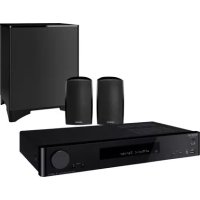
LS5200 - Hemmakinoljudsutrustning ONKYO - Gratis bruksanvisning och manual
Hitta enhetens manual gratis LS5200 ONKYO i PDF-format.

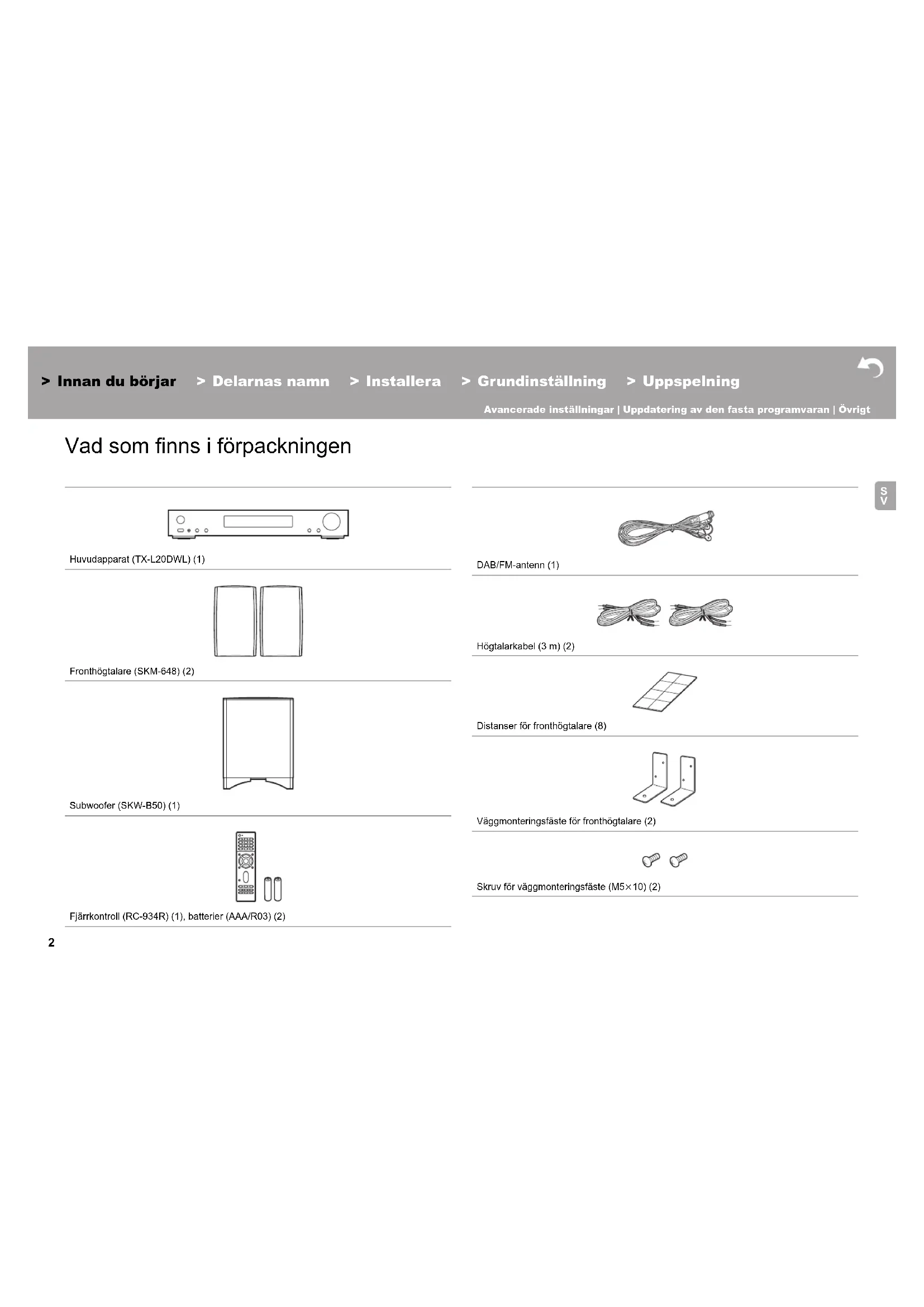


| Produkttyp | Hemmabio-ljudsystem (mottagare + främre högtalare + trådlös subwoofer) |
| Märke | Onkyo |
| Modell | LS5200 (mottagare TX-L20DWL, högtalare SKM-648, subwoofer SKW-B50) |
| Totalvikt | Cirka 9 kg (mottagare ej angiven, högtalare 1,0 kg/st, subwoofer 5,8 kg) |
| Mottagarens strömförsörjning | AC 100-240 V, 50/60 Hz, 55 W |
| Subwooferns strömförsörjning | AC 220-240 V, 50/60 Hz, 15 W |
| Uteffekt | 2 x 85 W (4 ohm, 1 kHz, 1% THD) |
| Anslutningsmöjligheter | HDMI (4 ingångar, 1 ARC-utgång), Bluetooth 4.1+LE, Wi-Fi (IEEE 802.11 a/b/g/n), Ethernet, USB (fram), digitala ljudingångar (optisk/koaxial), phono-ingång (MM) |
| Ljudformat som stöds | MP3, WMA, WAV, FLAC, AIFF, AAC, Apple Lossless, DSD (2,8/5,6 MHz), Dolby Digital, Dolby TrueHD, DTS-HD Master Audio, linjär PCM upp till 192 kHz/24 bitar |
| Nätverksfunktioner | Internetradio (TuneIn), Spotify Connect, AirPlay, medieserver (DLNA), Bluetooth |
| Lyssningslägen | Stereo, Direct, Mono, Film/TV, Musik, Spel, Virtuell Dolby Surround |
| HDCP-kompatibel | 2.2, stöd för 4K 60 Hz (4:4:4) |
| Underhåll och rengöring | Använd en mjuk, torr trasa. Använd inte lösningsmedel eller slipande rengöringsmedel. |
| Säkerhet | Utsätt inte för fukt, öppna inte höljet, koppla ur före rengöring. |
| Reservdelar och reparationsbarhet | Kontakta ett auktoriserat Onkyo-servicecenter. Reservdelar säljs inte till allmänheten. |
Vanliga frågor - LS5200 ONKYO
Användarfrågor om LS5200 ONKYO
0 fråga om denna apparat. Svara på dem du kan eller ställ din egen.
Ställ en ny fråga om denna apparat
Ladda ner instruktionerna för din Hemmakinoljudsutrustning i PDF-format gratis! Hitta din manual LS5200 - ONKYO och ta tillbaka ditt elektroniska enhet i hand. På denna sida publiceras alla dokument som behövs för att använda din enhet. LS5200 av märket ONKYO.
BRUKSANVISNING LS5200 ONKYO
Onkyo Corporation garanterar inte BLUETOOTH kompatibilitet mellan AV-receiver och alla BLUETOOTH aktiverade enheter.
För kompatibilitet mellan AV-receiver och en annan enhet med BLUETOOTH
teknik, se enhetens dokumentation och återförsäljaren. I vissa länder kan det finnas begränsningar för användandet av BLUETOOTH enheter. Kontrollera hos de lokala myndigheterna.

PANDORA
"Alla andra varumärken tillhör deras respektive ägare."

ONKYO
2-3-12 Yaesu, Chuo-ku, Tokyo 104-0028 JAPAN
http://www.onkyo.com/
Onkyo Corporation garanterar inte BLUETOOTH kompatibilitet mellan AV-receiver och alla BLUETOOTH aktiverade enheter. För kompatibilitet mellan AV-receiver och en annan enhet med BLUETOOTH
teknik, se enhetens dokumentation och återförsäljaren. I vissa länder kan det finnas begränsningar för användandet av BLUETOOTH enheter. Kontrollera hos de lokala myndigheterna.

PANDORA
"Alla andra varumärken tillhör deras respektive ägare."

ONKYO
2-3-12 Yaesu, Chuo-ku, Tokyo 104-0028 JAPAN
http://www.onkyo.com/
Onkyo Corporation garanterar inte BLUETOOTH kompatibilitet mellan AV-receiver och alla BLUETOOTH aktiverade enheter.
För kompatibilitet mellan AV-receiver och en annan enhet med BLUETOOTH
teknik, se enhetens dokumentation och återförsäljaren. I vissa länder kan det finnas begränsningar för användandet av BLUETOOTH enheter. Kontrollera hos de lokala myndigheterna.

PANDORA
"Alla andra varumärken tillhör deras respektive ägare."
ONKYO
2-3-12 Yaesu, Chuo-ku, Tokyo 104-0028 JAPAN
http://www.onkyo.com/
Onkyo Corporation garanterar inte BLUETOOTH kompatibilitet mellan AV-receiver och alla BLUETOOTH aktiverade enheter. För kompatibilitet mellan AV-receiver och en annan enhet med BLUETOOTH
teknik, se enhetens dokumentation och återförsäljaren. I vissa länder kan det finnas begränsningar för användandet av BLUETOOTH enheter. Kontrollera hos de lokala myndigheterna.

PANDORA
"Alla andra varumärken tillhör deras respektive ägare."
ONKYO
2-3-12 Yaesu, Chuo-ku, Tokyo 104-0028 JAPAN
http://www.onkyo.com/
Onkyo Corporation garanterar inte BLUETOOTH kompatibilitet mellan AV-receiver och alla BLUETOOTH aktiverade enheter.
För kompatibilitet mellan AV-receiver och en annan enhet med BLUETOOTH
teknik, se enhetens dokumentation och återförsäljaren. I vissa länder kan det finnas begränsningar för användandet av BLUETOOTH enheter. Kontrollera hos de lokala myndigheterna.

PANDORA
"Alla andra varumärken tillhör deras respektive ägare."

ONKYO
2-3-12 Yaesu, Chuo-ku, Tokyo 104-0028 JAPAN
http://www.onkyo.com/
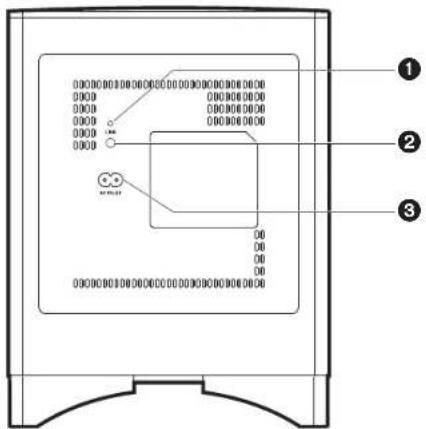
- LINK LED: Brandt wanneer het pairen met het hoofdtoestel klaar is.
- LINK-knop: Gebruikt om de subwoofer en het hoofdtoestel te pairen.
- AC INLET: Het bijgeleverde netsnoer is verbonden.
De instelling van de draadloze verbinding tussen de subwoofer en het hoofdtoestel werd op het moment van verzending voltooid. U hoeft het netsnoer slechts te verbinden om het gebruik van het toestel te beginnen.
- Als LINK LED knippert en u hoort geen geluid uit de subwoofer, ga dan naar "Problemen oplossen" en controleer "De subwoofer produceert geen geluid" (→P49).

Vóór het starten
Namen van de onderdelen
Installeren
Begininstelling
Afspelen

Geavanceerde Setup | Firmware-update | Overige
1. De luidsprekers verbinden
natural_image
Two-step illustration showing a person moving a box from a computer to a cardboard box, with arrows indicating the motion (no text or symbols present)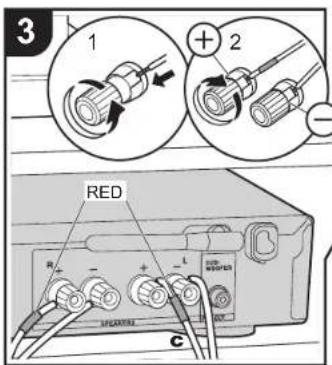
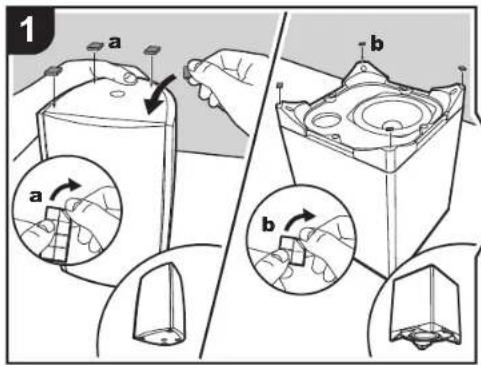
a Afstandselementen voor voorluidsprekers, b Afstandselementen voor subwoofer, c Luidsprekerkabel
Vóór de installatie
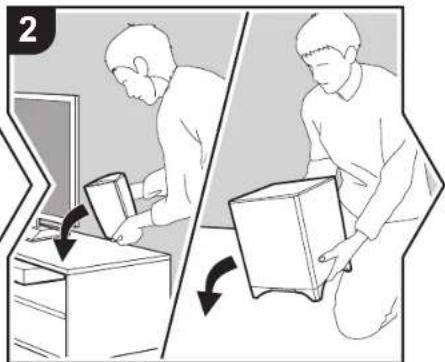
Bevestig de bijgeleverde afstandselementen op de vier hoeken van de basis van de voorluidsprekers en de subwoofer. Hierdoor zullen de luidsprekers minder gemakkelijk slippen, zal de stabiliteit van de installatie verbeterd worden en wordt een beter geluid mogelijk.
- De voorluidsprekers kunnen ook aan de muur bevestigd worden met de bijgeleverde beugels voor de muurmontage. (→P11)
Instructies voor het aansluiten van luidsprekers
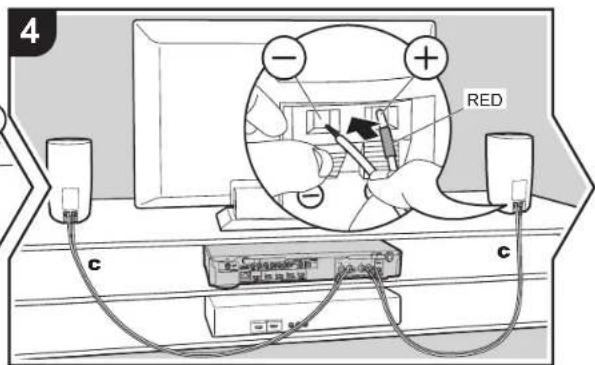
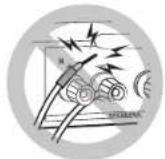
Verbind de bijgeleverde luidsprekerskabels door de rode uiteinden aan te sluiten op de + aansluitingen op het hoofdtoestel en de voorluidspreker. Als de verbinding verkeerd is, draait de fase om en is het moeilijker de bass uit te geven. Nadat u de luidsprekerkabels naar binnen gestoken heeft, zet u de aansluitingen stevig vast door ze naar rechts te draaien. Controleer bij het verbinden ook of de draaduiteinden van de luidsprekers niet uit de
luidsprekeraansluitingen naar buiten steken. Als de naar buiten stekende draaduiteinden van de luidsprekers het achterpaneel raken of als de + en – draden elkaar raken, kan het veiligheidscircuit geactiveerd worden en kan de stroom uitvallen. (→P48)
De verbinding tussen het hoofdtoestel en de subwoofer is draadloos. Plaats de subwoofer binnen een afstand van 32 ft. (10 m) van het hoofdtoestel. De richtingsgevoeligheid van de subwoofer, waarbij het gehoor de richting van het geluid opmerkt, is zwak. U verkrijgt dus hetzelfde effect, ongeacht de opstelling van de subwoofer in de kamer.
Vóór het starten
Namen van de onderdelen
Installeren
Begininstelling
Afspelen

Geavanceerde Setup | Firmware-update | Overige
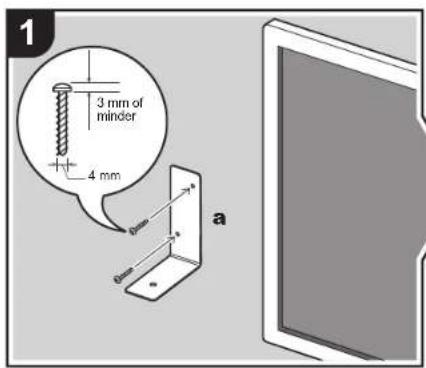
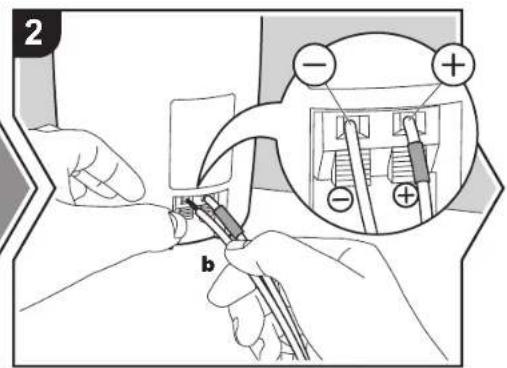
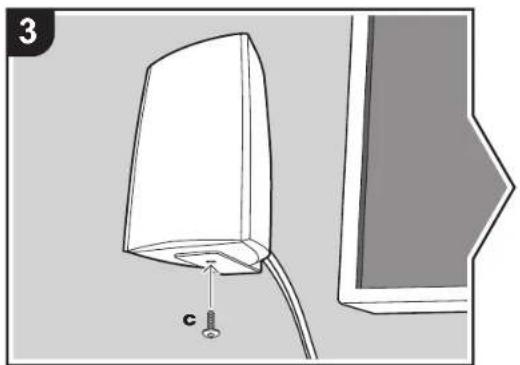
natural_image
Diagram of a device with a screw and cable, showing a component labeled 'c' (no text or symbols beyond label)a Beugel voor muurmontage voor voorluidsprekers, b Luidsprekerkabel, c Schroef voor beugel voor muurmontage (M5×10)
De voorluidsprekers aan de muur bevestigen
- Gebruik in de handel verkrijgbare schroeven om de bijgeleverde beugels voor de muumontage te installeren.
- De schroeven waarmee de beugels op de muur bevestigd worden, zijn niet bijgeleverd. Raadpleeg een vakman om er zeker van te zijn dat het type, het materiaal, de lengte, enz., gekozen worden die voldoende ondersteuning verstrekken. Voeg een verstevigingsplaat of ankerplaat toe als een versteviging nodig is.
- Onkyo aanvaardt geen aansprakelijkheid voor schade of letsel als gevolg van een onjuiste montage, een onvolledige montage, onjuist gebruik of handelingen van dergelijke aard.
- Verbind de bijgeleverde luidsprekerkabels met de luidsprekeraansluitingen.
- Gebruik de bijgeleverde schroeven (M5×10) om de luidsprekers op de beugels voor de muurmontage te bevestigen.

Vóór het starten
Namen van de onderdelen
Installeren
Begininstelling
Afspelen

Geavanceerde Setup | Firmware-update | Overige
2. De TV verbinden
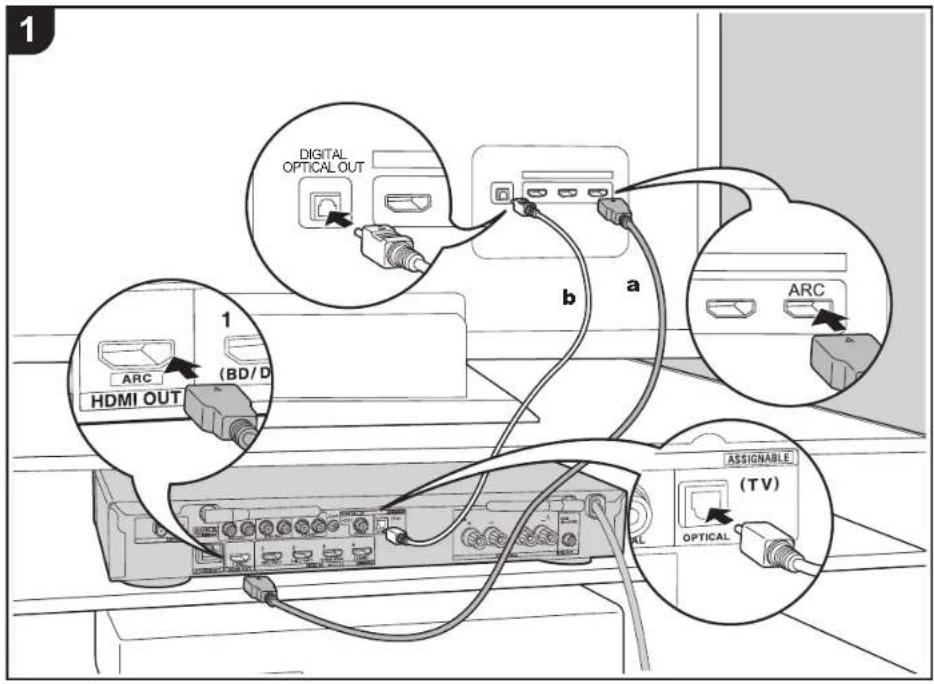
a HDMI-kabel, b Digitale optische kabel
Naar ARC TV
Gebruik voor een TV die ARC (Audio Return Channel) (→P55) ondersteunt een HDMI-kabel en maak de verbinding aan de hand van afbeelding "a". Kies een HDMI IN-aansluiting op de TV die ARC ondersteunt wanneer u de verbinding maakt.
Naar niet-ARC TV
Verbind voor een TV die geen ARC (Audio Return Channel) ondersteunt, zowel de HDMI-kabel in afbeelding "a" als de digitale optische kabel in "b".

Setup
- Voor het gebruik van de ARC-functie zijn bepaalde instellingen vereist. Selecteer "Yes" in "3. Audio Return Channel" (→P17) in de Initial Setup.
- Raadpleeg de gebruiksaanwijzing van de TV voor aanwijzingen over de verbindingen en de instellingen van de TV.
Vóór het starten
Namen van de onderdelen
Installeren
Begininstelling
Afspelen

Geavanceerde Setup | Firmware-update | Overige
3. Verbind de HDMI AV-componenten
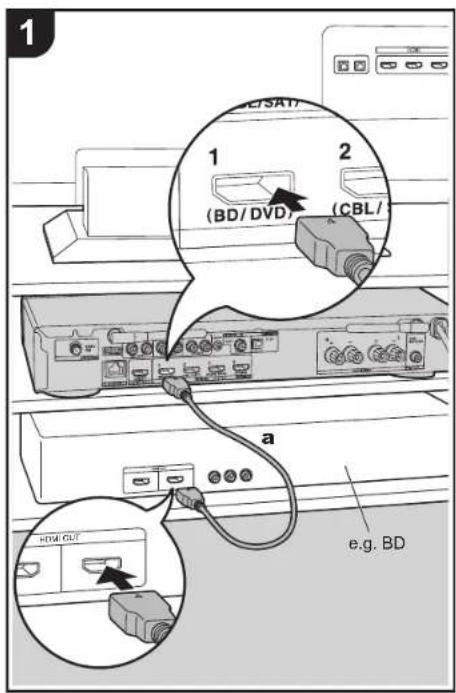
a HDMI-kabel
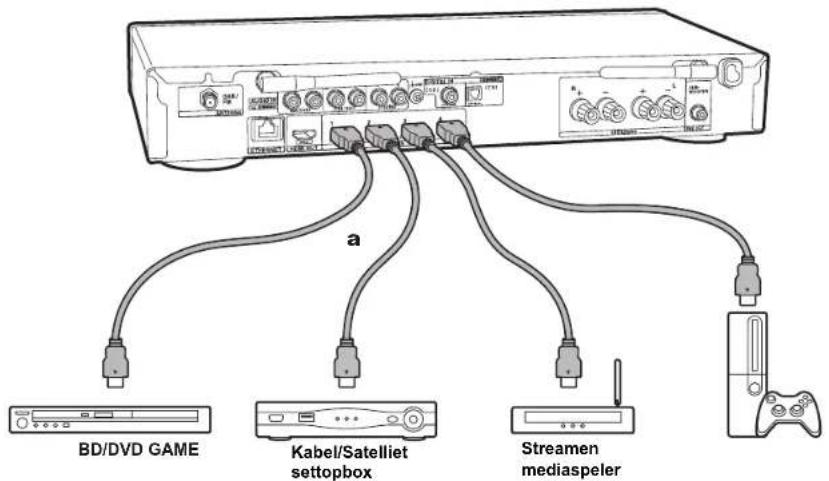
Dit is een verbindingsvoorbeeld met een AV-component die een HDMI-aansluiting heeft. Met de verbinding met een AV-component die aan de CEC (Consumer Electronics
Control)-standaard voldoet, kunt u gebruik maken van een kenmerk zoals HDMI CEC, dat een koppeling heeft met de ingangskeuzeschakelaar, en van een kenmerk zoals HDMI Standby Through, dat u in staat stelt video en audio afkomstig van AV-componenten op de TV af te spelen, zelfs als dit toestel op stand-by staat. (→P55)
- Voor het afspelen van 4k of 1080P video, gebruik een HDMI-kabel met hoge snelheid.

Setup
- Voor het gebruik van de HDMI CEC en HDMI Standby Through-functies zijn bepaalde instellingen vereist.
(→P39) Voer de instellingen uit nadat alle verbindingen tot stand gebracht zijn.
- Om te genieten van digitaal surround-geluid, inclusief Dolby Digital, dient de audio-uitgang op de verbonden Blu-ray Disc-speler, of op een ander apparaat, op "Bitstream output" te staan.
Vóór het starten
Namen van de onderdelen
Installeren
Begininstelling
Afspelen

Geavanceerde Setup | Firmware-update | Overige
4. Verbind de audiocomponenten
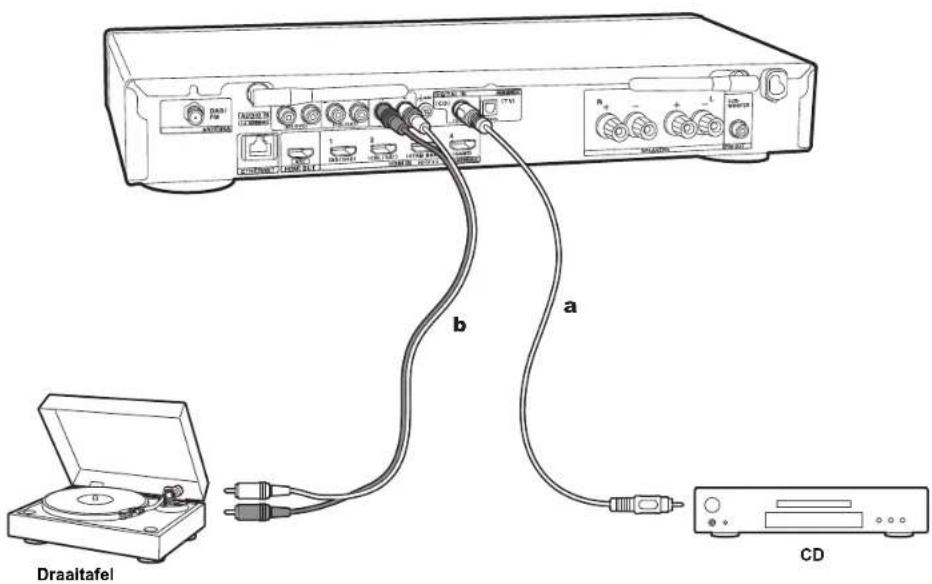
a Digitale coaxiale kabel, b Analoge audiokabel
Een CD-speler verbinden
Gebruik een digitale coaxiale kabel om verbinding te maken met een CD-speler via de DIGITAL IN COAXIAL-aansluiting.
Een draaitafel verbinden
U kunt ook een draaitafel met een element van het type MM met de PHONO-aansluiting verbinden.
- Als de draaitafel een ingebouwde audio equalizer heeft, verbind deze dan met een andere AUDIO IN-aansluiting dan de PHONO-aansluiting. Als de draaitafel bovendien gebruik maakt van een MC-type element, installeer dan een audio-equalizer die compatibel is met het MC-type element tussen het toestel en de draaitafel en maak vervolgens verbinding met ongeacht welke AUDIO IN-aansluiting die anders is dan de PHONO-aansluiting.
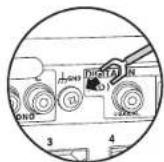
Als de draaitafel een aardedraad heeft, sluit deze dan aan op de GND-aansluiting van deze unit.
Vóór het starten
Namen van de onderdelen
Installeren
Begininstelling
Afspelen

Geavanceerde Setup | Firmware-update | Overige
5. Verbinden met andere kabels
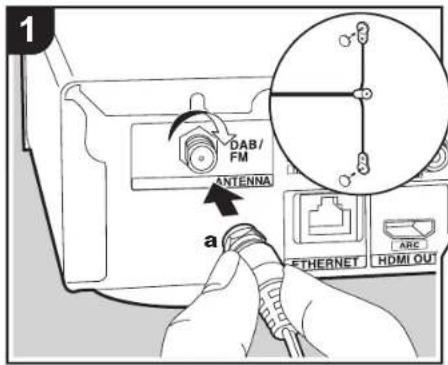
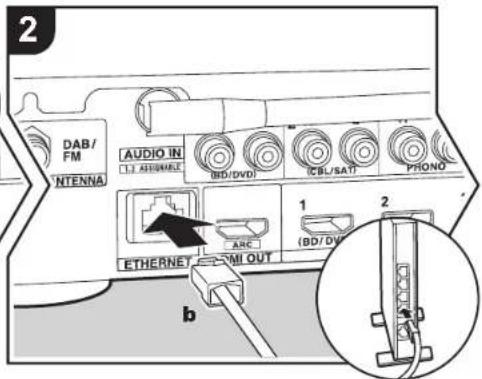
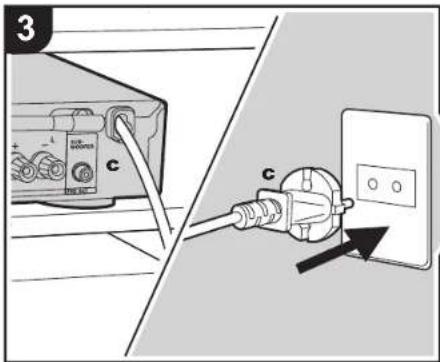
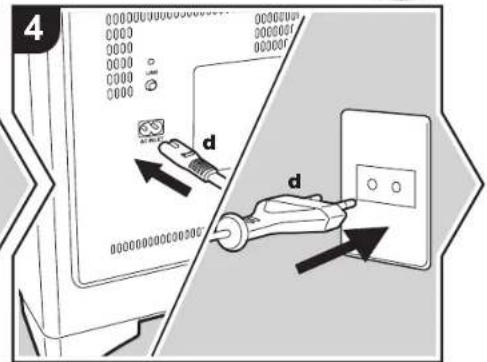
a DAB/FM-antenne, b Ethernet-kabel, c Netsnoer (hoofdtoestel), d Netsnoer (voor subwoofer)
De antenne aansluiten
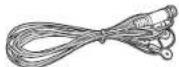
Verbind de bijgeleverde DAB/FM-antenne met de ANTENNA DAB/FM-aansluiting. Controleer of de stekker volledig naar binnen geduwd is, zet hem vervolgens vast door de moer naar rechts te draaien. Gebruik een spijkertje of iets dergelijks om de antenne aan de muur te bevestigen.
Het netwerk aansluiten
Verbind dit toestel met het netwerk met gebruik van een bedraad LAN of Wi-Fi (draadloos LAN). U kunt genieten van netwerkkenmerken zoals internetradio door het toestel met het netwerk te verbinden. Als u verbonden bent via een bedraad LAN, maak dan met een Ethernetkabel verbinding met de ETHERNET-poort zoals de afbeelding toont. Om verbinding via Wi-Fi te maken, selecteer dan na het selecteren van "Wireless" in "2. Network Connection" (→P17) in Initial Setup, de gewenste instellingsmethode en volg de instructies op het scherm om de verbinding te configureren.
Het netsnoer aansluiten
Verbind het netsnoer van dit toestel en de subwoofer pas nadat alle andere verbindingen voltooid zijn.
Vóór het starten
Namen van de onderdelen
Installeren
Begininstelling
Afspelen

Geavanceerde Setup | Firmware-update | Overige
Eerste Setup met de Automatische Opstart Wizard
natural_image
Illustration of hands assembling a remote control panel (no text or symbols visible)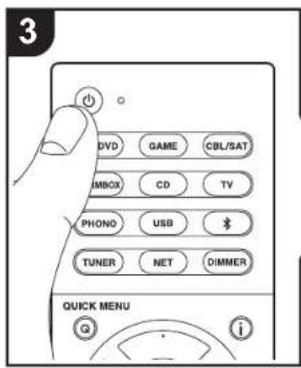
Initial Setup gaat automatisch van start
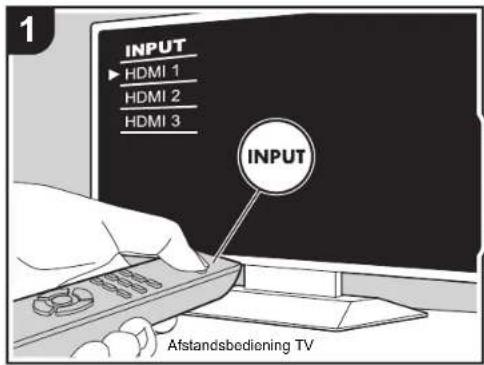
- Schakel de ingang op de TV naar die is toegewezen aan de unit.
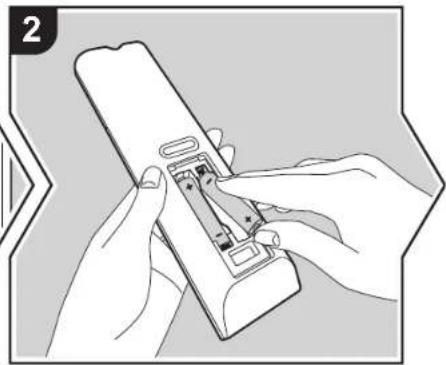
- Plaats de batterijen in de afstandsbediening van dit toestel.
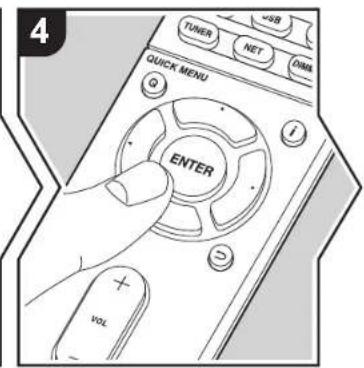
- Druk op ⏻ op de afstandsbediening. Als de stroom voor de eerste keer ingeschakeld wordt, wordt het beeldscherm voor de Initial Setup automatisch op de TV weergegeven om u in staat te stellen de instellingen te maken die nodig zijn voor het opstarten.
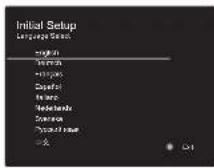
- Volg de instructies op het scherm om het item met de cursorknoppen van de afstandsbediening te selecteren en druk op ENTER om uw keuze te bevestigen.
- Om terug te keren naar het vorige scherm, druk op
Om Initial Setup opnieuw uit te voeren: Als u de procedure halverwege beeindigt of een instelling wilt veranderen die tijdens Initial Setup gemaakt is, druk dan op op de afstandsbediening, selecteer "6. Miscellaneous" - "Initial Setup" in het Setup-menu en druk op ENTER. Om opnieuw de weergegeven taal te kiezen, veranderl u "OSD Language". (→P33)
Vóór het starten
Namen van de onderdelen
Installeren
Begininstelling
Afspelen

Geavanceerde Setup | Firmware-update | Overige
1. Source Connection
Controleer of iedere ingangsbron juist is verbonden. Volg de instructies, selecteer de ingang die u wilt bevestigen, start het afspelen van e geselecteerde speler en bevestig dat de beelden op de TV verschijnen en het geluid afgespeeld wordt.
2. Network Connection
Breng de Wi-Fi-verbinding tot stand met een toegangspunt zoals een draadloze LAN-router. De volgende twee methoden kunnen gebruikt worden om verbinding via Wi-Fi te maken:
"Scan Networks": Zoek naar een toegangspunt vanuit dit toestel. Zoek van tevoren de SSID van het toegangspunt op.
"Use iOS Device (iOS7 or later)": Deel de Wi-Fi-instelling van het iOS-apparaat met dit toestel.
Als u "Scan Networks" selecteert, kunnen er twee extra verbindingsmethoden gekozen worden. Controleer het volgende.
- "Enter Password": Voer het password (of sleutel) van het toegangspunt in waarmee verbinding gemaakt moet worden.
- "Push Button": Als het toegangspunt een automatische verbindingsknop heeft, kunt u verbinding maken zonder een wachtwoord in te voeren.
- Als de SSID van het toegangspunt niet weergegeven wordt, selecteer dan in het scherm met de lijst van SSID's "Other..." met de ►-knop op de afstandsbediening, druk op ENTER en volg de instructies die op het scherm verschijnen.
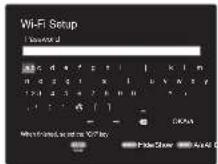
Gebruik van het toetsenbord: Om tussen hoofdletters en kleine letters te schakelen, selecteert u "A/a" op het scherm en drukt u op ENTER. Om te selecteren of het wachtwoord verborgen wordt met "*" of dat het wordt weergegeven met normale tekst, drukt u op MEMORY op de afstandsbediening. Door op CLEAR te drukken, zullen alle ingevoerde karakters gewist worden.
Privacybeleid: Er zal tijdens de netwerkinstelling een bevestigingsscherm weergegeven worden waarin u gevraagd wordt in te stemmen met het privacybeleid. Selecteer "Yes" en druk op ENTER om uw instemming kenbaar te maken.
3. Audio Return Channel
Als een TV verbonden is die ARC ondersteunt, selecteer dan "Yes". De ARC-instelling van het toestel wordt ingeschakeld en u kunt naar de audio van de TV luisteren die uit dit toestel komt.
- Als u "Yes" selecteert, is de HDMI CEC-functie ingeschakeld en neemt het stroomverbruik af tijdens stand-by.

Vóór het starten
Namen van de onderdelen
Installeren
Begininstelling
Afspelen

Geavanceerde Setup | Firmware-update | Overige
Afspelen van een AV-component
Basisbedieningen
Speel een AV-component af of een TV die met een HDMI-kabel of een andere kabel met dit toestel verbonden is.
-
Schakel de ingang op de TV naar die is toegewezen aan de unit.
-
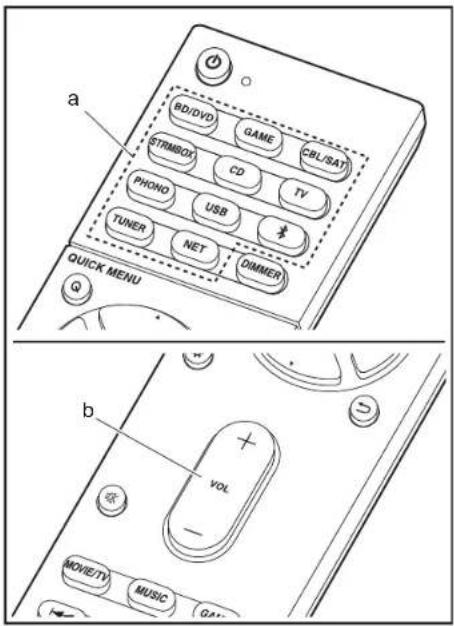
Druk op de afstandsbediening op de ingangskeuzeschakelaar (a) met dezelfde naam als de aansluiting waarmee u de speler wilt verbinden, om de ingang om te schakelen.
Druk bijvoorbeeld op BD/DVD om de speler af te spelen die met de BD/DVD-aansluiting verbonden is. Druk op
TV om naar het geluid van de TV te luisteren.
Houd er rekening mee dat als de CEC-koppelingsfunctie werkt, de ingang automatisch omschakelt wanneer een CEC-compatibele TV en speler met dit toestel verbonden zijn met gebruik van de HDMI-verbinding.
-
Start het afspelen op de speler.
-
Gebruik VOL+/- (b) om het volume te regelen.

Vóór het starten
Namen van de onderdelen
Installeren
Begininstelling
Afspelen

Geavanceerde Setup | Firmware-update | Overige
Internetradio
Basisbedieningen
Als dit toestel met een netwerk verbonden is, kunt u naar Tuneln of andere vooraf geregistreerde internetradiodiensten luisteren. Afhankelijk van de internet-radioservice, moet de gebruiker zich mogelijk eerst vanaf zijn computer registreren.
-
Schakel de ingang op de TV naar die is toegewezen aan de unit.
-
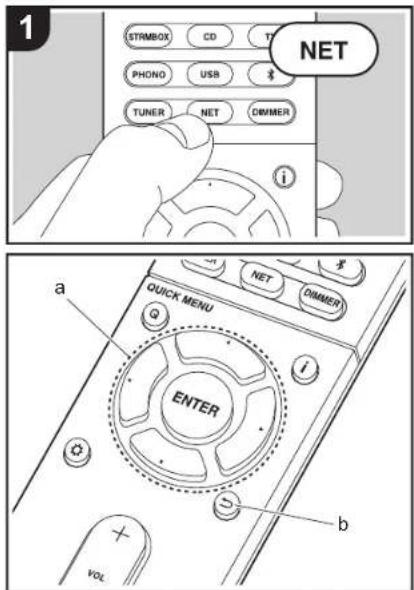
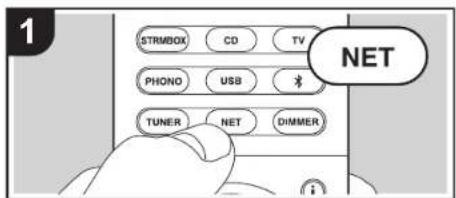
Druk op NET op de afstandsbediening
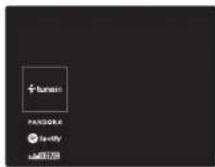
-
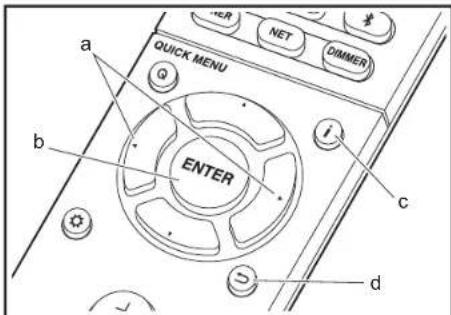
Volg de instructies op het scherm, gebruik de cursorknoppen om de radiozenders en -programma's te selecteren en druk op ENTER (a) om af te spelen. Het afspelen start als 100% voor buffer weergegeven wordt.
-
Druk op(b) om terug te keren naar het vorige scherm.
- Als u geen netwerkdienst kunt selecteren, zal die selecteerbaar worden als de netwerkfunctie gestart is.
Wat betreft de Tuneln Radio
Druk op ENTER (a) op de afstandsbediening om tijdens het afspelen het Tuneln Radio-menu weer te geven.
Add to My Presets: Registreert de radiozenders die uitgezonden worden en programma's in "My Presets". Als "My Presets" eenmaal geregistreerd is, wordt het weergegeven op het niveau onder Tuneln Radio. Selecteer het programma dat u wilt afspelen in "My Presets".
Remove from My Presets: Wist een radiozender of programma uit "My Presets" in TuneIn Radio.

Vóór het starten
Namen van de onderdelen
Installeren
Begininstelling
Afspelen

Geavanceerde Setup | Firmware-update | Overige
Spotify
Basisbedieningen
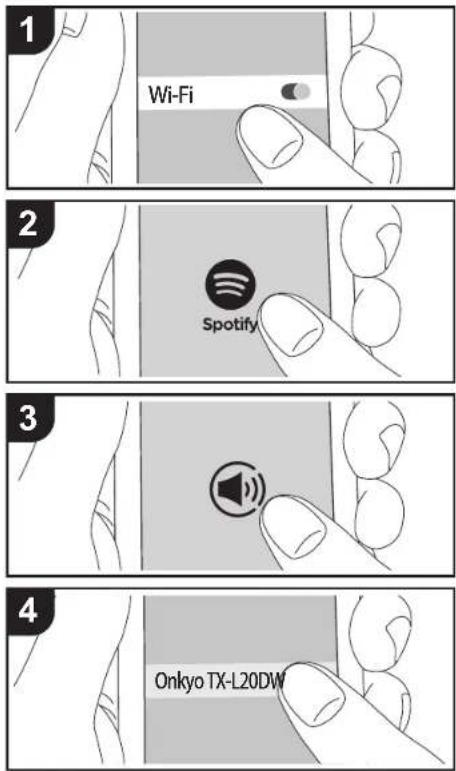
Het afspelen van Spotify Connect is mogelijk door dit toestel met hetzelfde netwerk als een smartphone of tablet te verbinden. Om Spotify Connect te gebruiken, moet de Spotify-applicatie op uw smartphone of tablet geinstalleerd worden en moet een Spotify-premium account gecreëerd worden.
- Verbind de smartphone met het netwerk waar dit toestel mee verbonden is.
- Klik op de icoon Verbinding in het afspeelscherm van de nummers van de Spotify-app.
- Selecteer dit toestel.
- Dit toestel wordt automatisch ingeschakeld en de ingangskeuzeschakelaar verandert in NET en het streamen van Spotify start.
- Als "5. Hardware" - "Power Management" - "Network Standby" op "Off" in het Setup-menu ingesteld is, schakel het toestel dan met de hand in en druk op de afstandsbediening op NET.
- Raadpleeg de volgende site voor de instellingen van Spotify: www.spotify.com/connect/
- De Spotify software is onderworpen aan licenties van derde partijen die hier gevonden worden: www.spotify.com/connect/third-party-licenses
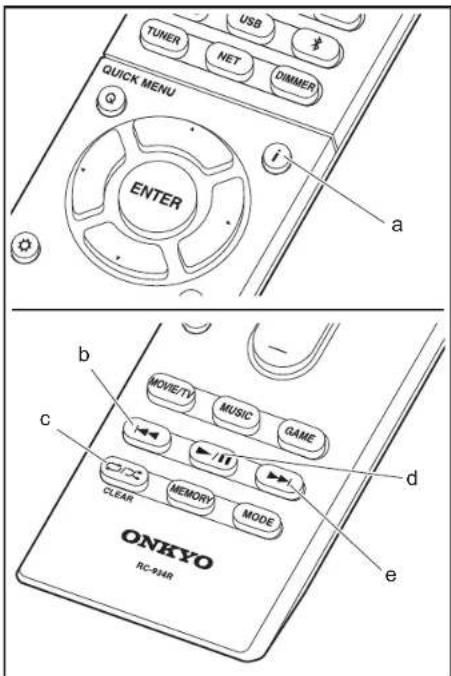
De volgende handelingen van de afstandsbediening zijn ook mogelijk.
(a) Als tijdens het afspelen op deze knop gedrukt wordt, verandert de weergegeven nummerinformatie.
(b) Deze knop speelt het vorige nummer af.
(c) Met deze knop start u herhaald of willekeurig afspelen. Het indrukken van deze toets bladert herhaaldelijk door de herhaalstanden.
(d) Als tijdens het afspelen op deze knop gedrukt wordt, wordt het afspelen gepauzeerd. Als erop gedrukt wordt tijdens het pauzeren, gaat het afspelen opnieuw van start.
(e) Deze knop speelt het volgende nummer af.

Vóór het starten
Namen van de onderdelen
Installeren
Begininstelling
Afspelen

Geavanceerde Setup | Firmware-update | Overige
Music Server
Het is mogelijk muziekbestanden te streamen die opgeslagen zijn op PC's of NAS-apparaten die met hetzelfde netwerk verbonden zijn als dit toestel. De netwerkservers die compatibel met dit toestel zijn, zijn PC's waarop spelers geïnstalleerd zijn die de serverfunctie van Windows Media® Player 11 of 12 hebben, dan wel NAS-apparaten die compatibel zijn met de thuisnetwerkfunctie. Misschien is het nodig van tevoren enkele instellingen te moeten maken om Windows Media® Player 11 of 12 te gebruiken. Houd er rekening mee dat alleen muziekbestanden die in de bibliotheek van Windows Media® Player geregistreerd zijn afgespeeld kunnen worden.
Configureren Windows Media® Player
Windows Media Player 11
- Schakel uw PC in en start Windows Media® Player 11.
- Selecteer in het "Library"-menu "Media Sharing" om een dialoogvenster te openen.
- Selecteer het "Share my media"-selectievakje en klik vervolgens op "OK" om de compatibele apparaten weer te geven.
- Selecteer dit toestel, klik op "Allow" en plaats een vinkje naast de icoon van dit toestel.
- Klik op "OK" om het dialoogvenster te sluiten.
- Afhankelijk van de versie van Windows Media Player kunnen er verschillen zijn in de namen van de items die u kunt selecteren.
Windows Media Player 12
- Schakel uw PC in en start Windows Media® Player 12.
- Selecteer in het "Stream"-menu "Turn on media streaming" om een dialoogvenster te openen.
- Als mediastreamen al is ingeschakeld, selecteer "More streaming options..." in het "Stream"-menu om spelers in het netwerk weer te geven en ga dan naar stap 4.
- Klik op "Turn on media streaming" om een lijst met spelers in het netwerk weer te geven.
-
Selecteer deze unit in "Media streaming options" en controleer of het is ingesteld op "Allow".
-
Klik op "OK" om het dialoogvenster te sluiten.
- Afhankelijk van de versie van Windows Media® Player kunnen er verschillen zijn in de namen van de items die u kunt selecteren.
Afspelen
- Start de server (Windows Media® Player 11, Windows Media® Player 12 of het NAS-apparaat) die de af te spelen muziekbestanden bevat.
- Controleer of de PC's en/of NAS-apparaten correct verbonden zijn met hetzelfde netwerk als dit toestel.
- Schakel de ingang op de TV naar die is toegewezen aan de unit.
- Druk op NET op de afstandsbediening.
- Selecteer met de cursorknoppen op de afstandsbediening "Music Server" en druk vervolgens op ENTER (b).
- Selecteer de doelserver met de cursorknoppen op de afstandsbediening en druk op ENTER (b) om het schem met de lijst met items weer te geven.
- Selecteer met de cursorknoppen op de afstandsbediening het muziekbestand om af te spelen en druk vervolgens op ENTER (b) om het afspelen te beginnen. Druk op 1(d) om terug te keren naar het vorige scherm.
- Als "No Item." wordt weergegeven, controleer dan of het netwerk correct is verbonden.
- Afhankelijk van de server en de gedeelde instellingen is het mogelijk dat het toestel niet wordt herkend of niet in staat is om de muziekbestanden ervan af te afspelen. Het toestel kan bovendien geen toegang krijgen tot de foto's en video's die op servers opgeslagen zijn.
Vóór het starten
Namen van de onderdelen
Installeren
Begininstelling
Afspelen

Geavanceerde Setup | Firmware-update | Overige
- Voor muziekbestanden op een server kan iedere map tot 20.000 nummers bevatten en mappen kunnen leiden tot 16 niveaus diep.
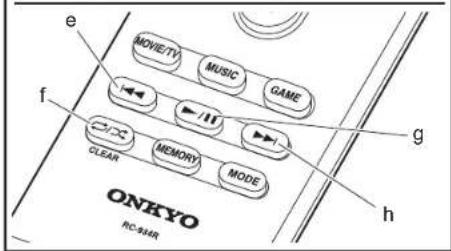
De volgende handelingen van de afstandsbediening zijn ook mogelijk.
(a) Als de lijst met mappen of bestanden niet op het scherm weergegeven wordt, kunt u van scherm veranderen.
(c) Als tijdens het afspelen op deze knop gedrukt wordt, verandert de weergegeven nummerinformatie. Als tijdens de weergave van een lijst mappen of bestanden op deze knop gedrukt wordt, wordt teruggekeerd naar het afspeelschem.
(e) Deze knop speelt het vorige nummer af.
(f) Met deze knop start u herhaald of willekeurig afspelen. Het indrukken van deze toets bladert herhaaldelijk door de herhaalstanden.
(g) Als tijdens het afspelen op deze knop gedrukt wordt, wordt het afspelen gepauzeerd. Als erop gedrukt wordt tijdens het pauzeren, gaat het afspelen opnieuw van start.
(h) Deze knop speelt het volgende nummer af.
Afspelen op afstand bedienen vanaf een PC
U kunt deze unit gebruiken om muziekbestanden opgeslagen op uw PC af te spelen door de PC in uw thuisnetwerk te bedienen. Het toestel ondersteunt afspelen op afstand met Windows Media® Player 12.
- Schakel uw PC in en start Windows Media® Player 12.
- Open het "Stream"-menu en controleer of "Allow remote control of my Player..." is aangevinkt. Klik op "Turn on media streaming" om een lijst met spelers in het netwerk weer te geven.
- Schakel de ingang op de TV naar die is toegewezen aan de unit.
- Selecteer het muziekbestand dat met Windows Media ® Player 12 afgespeeld moet worden en klik erop met de rechter muistoets. Om op afstand een muziekbestand op een andere server af te spelen, opent u de doelserver in "Other Libraries" en selecteert u het af te spelen muziekbestand.
- Selecteer dit toestel in "Play to" om het "Play to"-venster van Windows Media® Player 12 te openen en om het afspelen op
het toestel te starten. Als uw PC met Windows® 8.1 werkt, klik dan op "Play to" en selecteer vervolgens dit toestel. Als uw PC met Windows® 10 werkt, klik dan op "Cast to Device" en selecteer vervolgens dit toestel. Bedieningshandelingen tijdens afspelen op afstand zijn mogelijk vanaf het "Play to"-venster op de PC. Het afspeelscherm wordt weergegeven op de TV die op de HDMI-uitgang van de unit aangesloten is.
-
Pas het volume aan met behulp van de volumebalk in het "Play to"-venster.
-
Soms kan het volume dat wordt weergegeven op het afstandafspeelscherm verschillen van dat wat verschijnt op het display van de unit. Wanneer het volume wordt aangepast vanaf dit toestel wordt dit bovendien niet weerspiegeld in het "Play to"-venster.
- Het afspelen op afstand is niet mogelijk als een netwerkdienst gebruikt wordt of als muziekbestanden op een USB-opslagapparaat afgespeeld worden.
- Afhankelijk van de versie van Windows® kunnen er verschillen zijn in de namen van de items die u kunt selecteren.
Ondersteunde audioformaten
Dit toestel ondersteunt de volgende muziekbestandsformaten. Het remote afspelen van FLAC, DSD en Dolby TrueHD wordt niet ondersteund.
MP3 (.mp3/.MP3):
• Ondersteunde formaten: MPEG-1/MPEG-2 Audio Layer-3
- Ondersteunde bemonsteringsfrequencies: 44,1 kHz, 48 kHz
- Ondersteunde bitsnelheden: Tussen 8 kbps en 320 kbps en VBR.
WMA (.wma/.WMA):
- Ondersteunde bemonsteringsfrequenties: 44,1 kHz, 48 kHz
- Ondersteunde bitsnelheden: Tussen 5 kbps en 320 kbps en VBR.
- WMA Pro/Voice/WMA Lossless formaten worden niet ondersteund.
WAV (.wav/.WAV):
WAV-bestanden bevatten ongecomprimeerde PCM digitale
audio.
• Ondersteunde bemonsteringsfrequencies: 44,1 kHz,
48 kHz, 64 kHz, 88.2 kHz, 96 kHz, 176.4 kHz, 192 kHz
• Kwantiseringsbit: 8 bit, 16 bit, 24 bit
AIFF (.aiff/.aif/.aifc/.afc/.AIFF/.AIF/.AIFC/.AFC):
AIFF-bestanden bevatten ongecomprimeerde PCM digitale audio.
- Ondersteunde bemonsteringsfrequencies: 44,1 kHz, 48 kHz, 64 kHz, 88,2 kHz, 96 kHz, 176,4 kHz, 192 kHz
• Kwantiseringsbit: 8 bit, 16 bit, 24 bit
AAC (.aac/.m4a/.mp4/.3gp/.3g2/.AAC/.M4A/.MP4/.3GP/.3G2):
- Ondersteunde formaten: MPEG-2/MPEG-4 Audio
- Ondersteunde bemonsteringsfrequencies: 44,1 kHz, 48 kHz, 64 kHz, 88,2 kHz, 96 kHz
- Ondersteunde bitsnelheden: Tussen 8 kbps en 320 kbps en VBR.
FLAC (.flac/.FLAC):
• Ondersteunde bemonsteringsfrequenties: 44,1 kHz,
48 kHz, 64 kHz, 88.2 kHz, 96 kHz, 176.4 kHz, 192 kHz
• Kwantiseringsbit: 8 bit, 16 bit, 24 bit
LPCM (Linear PCM):
- Ondersteunde bemonsteringsfrequencies: 44,1 kHz, 48 kHz
• Kwantiseringsbit: 16 bit
Apple Lossless (.m4a/.mp4/.M4A/.MP4):
- Ondersteunde bemonsteringsfrequencies: 44,1 kHz, 48 kHz, 64 kHz, 88,2 kHz, 96 kHz, 176,4 kHz, 192 kHz
• Kwantiseringsbit: 16 bit, 24 bit
DSD (.dsf/.dff/.DSF/.DFF):
• Ondersteunde formaten: DSF/DSDIFF
- Ondersteunde bemonsteringsfrequenties: 2,8 MHz, 5,6 MHz
• Variabele bitsnelheid (VBR)-bestanden worden
ondersteund. Echter, afspeeltijden worden mogelijk niet correct weergegeven. - Externe weergave biedt geen ondersteuning voor afspelen zonder onderbreking.

Vóór het starten
Namen van de onderdelen
Installeren
Begininstelling
Afspelen

Geavanceerde Setup | Firmware-update | Overige
USB-opslagapparaat
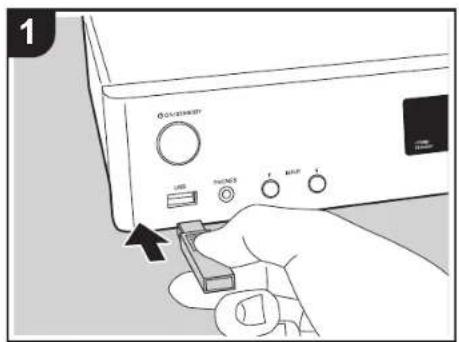
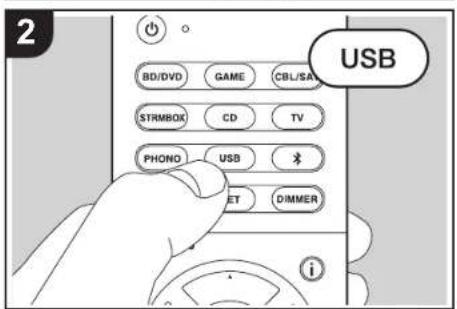
Basis afspelen
Muziekbestanden op een USB-opslagapparaat afspelen.
1. Schakel de ingang op de TV naar die is toegewezen aan de unit.
2. Steek uw USB-opslagapparaat met de muziekbestanden in de USB-poort op de voorkant van dit toestel.
3. Druk op de afstandsbediening op "USB"
- Als het "USB"-controlelampje op het display knippert, controleer dan of het USB-opslagapparaat goed naar binnen gestoken is.
- Koppel het USB-opslagapparaat niet los terwijl het verbonden is met dit toestel terwijl "Connecting..." op het display weergegeven wordt. Dit kan dataverlies of een defect veroorzaken.
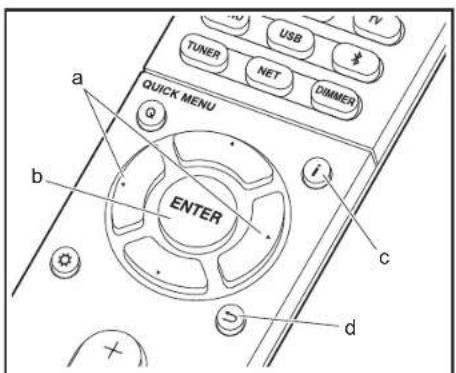
4. Druk op het volgende scherm op ENTER (b) op de afstandsbediening. De lijst met mappen en muziekbestanden op het USB-opslagapparaat wordt weergeven. Selecteer de map met de cursorknappen en druk op ENTER (b) om uw keuze te bevestigen.
- Druk op(d) om terug te keren naar het vorige scherm.
5. Selecteer met de cursorknoppen op de afstandsbediening het muziekbestand en druk vervolgens op ENTER (b) om het afspelen te beginnen.
- De USB-poort van dit toestel is conform de USB 2.0-standaard. De overzetsnelheid kan onvoldoende zijn voor bepaalde inhoud die u wilt afspelen, wat enige onderbrekingen in het geluid kan veroorzaken.
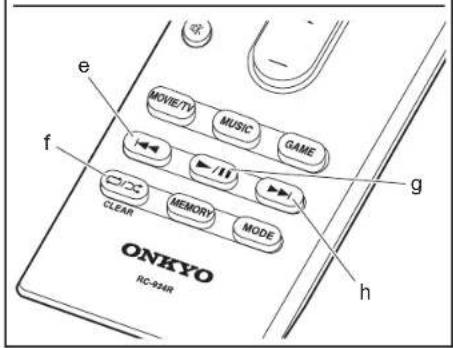
De volgende handelingen van de afstandsbediening zijn ook mogelijk.
(a) Als de lijst met mappen of bestanden niet op het scherm weergegeven wordt, kunt u van scherm veranderen.
(c) Als tijdens het afspelen op deze knop gedrukt wordt, verandert de weergegeven nummerinformatie. Als tijdens de weergave van een lijst mappen of bestanden op deze knop gedrukt wordt, wordt teruggekeerd naar het afspeelschem.
Vóór het starten
Namen van de onderdelen
Installeren
Begininstelling
Afspelen

Geavanceerde Setup | Firmware-update | Overige
(e) Deze knop speelt het vorige nummer af.
(f) Met deze knop start u herhaald of willekeurig afspelen. Het indrukken van deze toets bladert herhaaldelijk door de herhaalstanden.
(g) Als tijdens het afspelen op deze knop gedrukt wordt, wordt het afspelen gepauzeerd. Als erop gedrukt wordt tijdens het pauzeren, gaat het afspelen opnieuw van start.
(h) Deze knop speelt het volgende nummer af.
Vereisten USB-opslagapparaat
- Houd er rekening mee dat de werking niet met alle USB-opslagapparaten gegarandeerd wordt.
- Dit toestel ondersteunt USB-opslagapparaten die de standaard van de USB-massaopslagklasse ondersteunen. Het toestel is ook compatibel met USB-opslagapparaten met gebruik van de formaten FAT16 of FAT32 van het bestandssysteem.
- Als het USB-geheugen is gepartitioneerd zal elke sectie worden beschouwd als een onafhankelijk apparaat.
- In een map kunnen tot 20.000 nummers weergegeven worden en mappen kunnen tot 16 niveaus diep leiden.
- USB-hubs en USB-apparaten met hub-functies worden niet ondersteund. Sluit nooit deze apparaten aan op het toestel.
- USB-opslagapparaten met een beveiligingsfunctie worden niet ondersteund op dit toestel.
- Als u een USB-harde schijf aansluit op de USB-aansluiting van het toestel, raden we u het gebruik van de lichtnetadapter aan op dit apparaat.
- Media geplaatst in de USB kaartlezer is mogelijk niet beschikbaar voor deze functie. Bovendien is afhankelijk van het USB-opslagapparaat goed lezen van de inhoud wellicht niet mogelijk.
- Wij aanvaarden geen enkele aansprakelijkheid voor verlies of beschadiging van gegevens op een USB-opslagapparaat wanneer dat apparaat in combinatie met
dit toestel is gebruikt. Wij raden aan dat u op voorhand een back-up maakt van belangrijke muziekbestanden.
Ondersteunde audioformaten
Voor serverweergave en weergave via een USB-opslagapparaat ondersteunt dit toestel de volgende muziekbestandsformaten. Houd er rekening mee dat geluidsbestanden die worden beschermd door het auteursrecht niet op dit toestel afgespeeld kunnen worden.
MP3 (.mp3/.MP3):
- Ondersteunde formaten: MPEG-1/MPEG-2 Audio Layer 3
- Ondersteunde bemonsteringsfrequencies: 44,1 kHz, 48 kHz
- Ondersteunde bitsnelheden: Tussen 8 kbps en 320 kbps en VBR
WMA (.wma/.WMA):
- Ondersteunde bemonsteringsfrequencies: 44,1 kHz, 48 kHz
- Ondersteunde bitsnelheden: Tussen 5 kbps en 320 kbps en VBR.
- WMA Pro/Voice/WMA Lossless formaten worden niet ondersteund.
WAV (.wav/.WAV):
WAV-bestanden bevatten ongecomprimeerde PCM digitale audio.
- Ondersteunde bemonsteringsfrequenties: 44,1 kHz, 48 kHz, 64 kHz, 88,2 kHz, 96 kHz, 176,4 kHz, 192 kHz
- Kwantiseringsbit: 8 bit, 16 bit, 24 bit
AIFF (.aiff/.aif/.aifc/.afc/.AIFF/.AIF/.AIFC/.AFC):
AIFF-bestanden bevatten ongecomprimeerde PCM digitale audio.
- Ondersteunde bemonsteringsfrequencies: 44,1 kHz, 48 kHz, 64 kHz, 88,2 kHz, 96 kHz, 176,4 kHz, 192 kHz
• Kwantiseringsbit: 8 bit, 16 bit, 24 bit
AAC (.aac/.m4a/.mp4/.3gp/.3g2/.AAC/.M4A/.MP4/.3GP/.3G2):
• Ondersteunde formaten: MPEG-2/MPEG-4 Audio
• Ondersteunde bemonsteringsfrequencies: 44,1 kHz, 48 kHz, 64 kHz, 88,2 kHz, 96 kHz
- Ondersteunde bitsnelheden: Tussen 8 kbps en 320 kbps en VBR.
FLAC (.flac/.FLAC):
• Ondersteunde bemonsteringsfrequencies: 44,1 kHz,
48 kHz, 64 kHz, 88.2 kHz, 96 kHz, 176.4 kHz, 192 kHz
• Kwantiseringsbit: 8 bit, 16 bit, 24 bit
Apple Lossless (.m4a/.mp4/.M4A/.MP4):
• Ondersteunde bemonsteringsfrequencies: 44,1 kHz,
48 kHz, 64 kHz, 88.2 kHz, 96 kHz, 176.4 kHz, 192 kHz
• Kwantiseringsbit: 16 bit, 24 bit
DSD (.dsf/.dff/.DSF/.DFF):
• Ondersteunde formaten: DSF/DSDIFF
- Ondersteunde bemonsteringsfrequencies: 2,8 MHz, 5,6 MHz
Dolby TrueHD (.vr/.mlp/.VR/.MLP):
- Ondersteunde bemonsteringsfrequencies: 44,1 kHz, 48 kHz, 64 kHz, 88,2 kHz, 96 kHz, 176,4 kHz, 192 kHz
- Variabele bitsnelheid (VBR)-bestanden worden ondersteund. Echter, afspeeltijden worden mogelijk niet correct weergegeven.
- Dit toestel ondersteunt afspelen zonder onderbreken van het USB-geheugen in de volgende omstandigheden. Wanneer WAV, FLAC en Apple Lossless worden afgespeeld en hetzelfde formaat, bemonsteringsfrequentie, kanalen en kwantisering bitsnelheid continu afgespeeld worden.

Vóór het starten
Namen van de onderdelen
Installeren
Begininstelling
Afspelen

Geavanceerde Setup | Firmware-update | Overige
AirPlay®
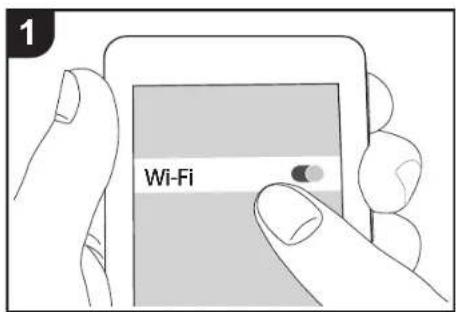
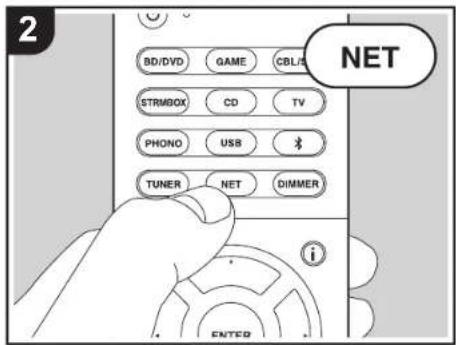
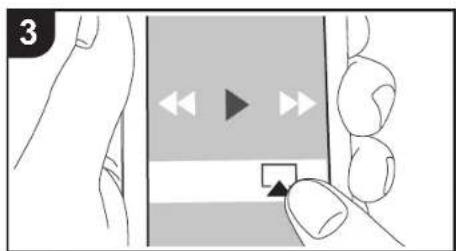
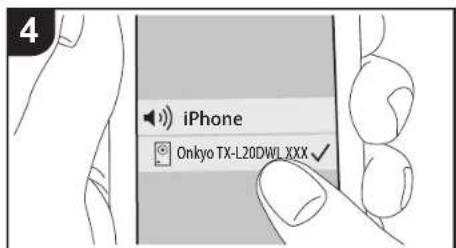
Basis afspelen
U kunt draadloos van de muziekbestanden op een iPhone®, iPod touch®, of iPad® genieten die met hetzelfde toegangspunt verbonden is als dit toestel.
- Update de OS-versie op uw iOS-apparaat naar de laatste versie.
1. Verbind het iOS-apparaat met het toegangspunt.
2. Druk op NET.
3. Tik de AirPlay-icoon aan in het bedieningscentrum van het iOS-apparaat, selecteer dit toestel in de weergegeven lijst met apparaten en tik "Done" aan.
4. Speel de muziekbestanden op het iOS-apparaat af.
- De standaard status van Network Standby is ingeschakeld dus wanneer u bovenstaande stappen 3 en 4 uitvoert, wordt dit toestel automatisch ingeschakeld en schakelt de ingang naar "NET". Om de hoeveelheid stroom die in de stand-by-modus verbruikt wordt te verlagen, drukt u op de afstandsbediening op de knop en zet u daarna in het weergegeven Setup-menu "5. Hardware" – "Power Management" – "Network Standby" op "Off".
- Vanwege de kenmerken van draadloze technologie van AirPlay kan het geluid dat op dit toestel geproduceerd wordt enigszins achterlopen op het geluid dat wordt afgespeeld op het AirPlay-apparaat.
U kunt muziekbestanden ook op de computer afspelen met iTunes (versie 10.2 of nieuwer). Controleer vóór de handeling of dit toestel en de PC verbonden zijn met hetzelfde netwerk en druk vervolgens op dit toestel op NET. Klik vervolgens op de AirPlay-icon in iTunes, selecteer dit toestel in de weergegeven lijst met apparaten en start het afspelen van een muziekbestand.
Vóór het starten
Namen van de onderdelen
Installeren
Begininstelling
Afspelen

Geavanceerde Setup | Firmware-update | Overige
BLUETOOTH® Afspelen
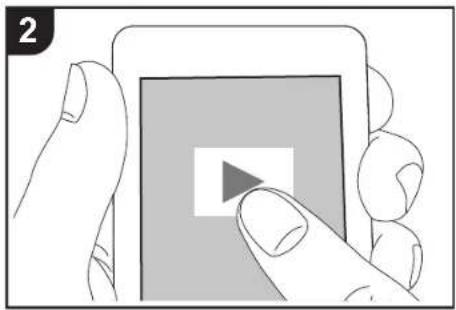
Koppelen Afspelen
natural_image
Illustration of a hand holding a tablet with a play button, no text or symbols presentKoppelen
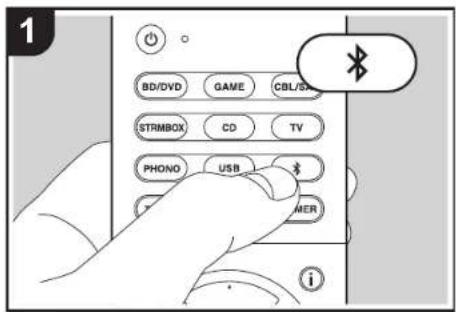
- Als u op de afstandsbediening op de *knop drukt, wordt "Now Pairing..." op het display van dit toestel weergegeven en wordt de pairing-modus ingeschakeld.
Now Pairing...
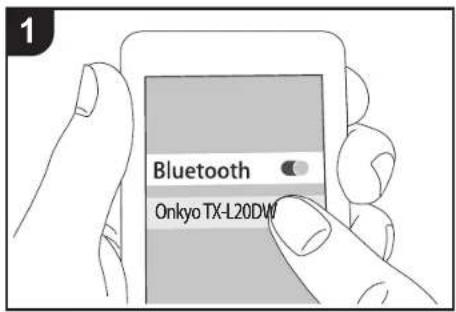
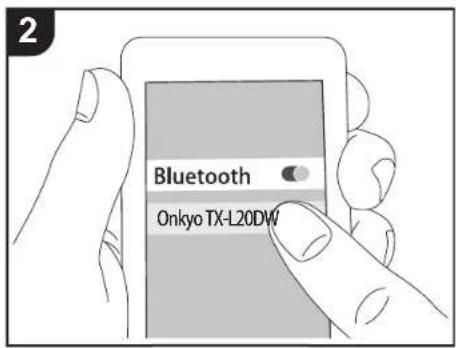
- Geef de BLUETOOTH functie van het BLUETOOTH geactiveerd apparaat vrij (schakel deze functie in) en selecteer vervolgens dit toestel in de lijst met weergegeven apparaten. Als er een wachtwoord wordt gevraagd, voer "0000" in.
- Om een ander BLUETOOTH geactiveerd apparaat te verbinden, drukt u op de knop, houd u deze ingedrukt tot "Now Pairing..." weergegeven wordt en voert u daarna bovenstaande stap 2 uit. Deze unit kan de gegevens opslaan van maximaal acht gepaarde apparaten.
- Het dekkingsgebied is 15 meter (48 voet). Houd er rekening mee dat de verbinding met alle BLUETOOTH geactiveerde apparaten niet altijd gegarandeerd wordt.
Afspelen
-
Als het toestel ingeschakeld is, voer dan de verbindingsprocedure uit op het BLUETOOTH geactiveerde apparaat.
-
De ingangskeuzeschakelaar van dit toestel zal automatisch naar "BLUETOOTH" geschakeld worden.
-
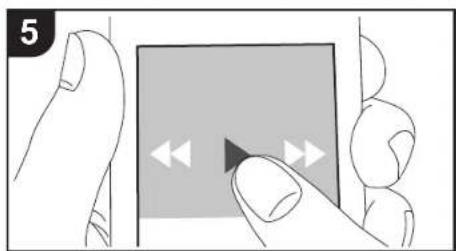
Speel de muziekbestanden af. Verhoog het volume van het geactiveerde BLUETOOTH apparaat tot een passend niveau.
- Vanwege de kenmerken van draadloze technologie van BLUETOOTH kan het geluid dat op dit toestel geproduceerd wordt enigszins achterlopen op het geluid dat wordt afgespeeld op het BLUETOOTH geactiveerde apparaat.
Vóór het starten
Namen van de onderdelen
Installeren
Begininstelling
Afspelen

Geavanceerde Setup | Firmware-update | Overige
Naar de FM/DAB-radio luisteren
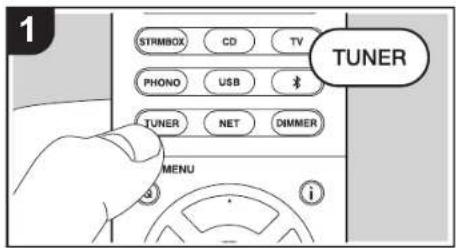
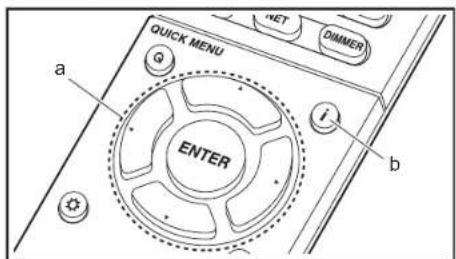
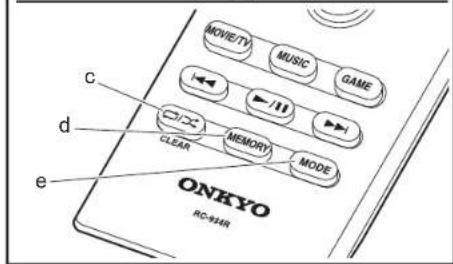
Naar de FM-radio luisteren
Automatisch tunen
- Druk herhaaldelijk op TUNER op de afstandsbediening om "FM" op het display te selecteren.
- Druk op de afstandsbediening op MODE (e) zodat "AUTO" op het display verschijnt.
- Als u op de afstandsbediening op de ▲/▼-cursorknoppen (a) drukt, start het automatisch tunen en stopt het zoeken wanneer een zender gevonden wordt. Wanneer afgestemd is op een radiozender, gaat de "TUNED"-indicator op het display branden. Wanneer op een stereo FM-zender ingetuned is, brandt het "FM STEREO"-controlelampje.
- Er wordt geen geluid uitgevoerd terwijl het controlelampje "TUNED" uit is.
Als de ontvangst van de FM-zenders slecht is:
Radiogolven kunnen zwak zijn afhankelijk van de structuur van het gebouw en omgevingsomstandigheden. In dat geval voert u de procedure uit zoals hieronder in "Handmatig tunen" uitgelegd wordt, om de gewenste zender met de hand te selecteren.
Handmatig tunen
- Druk herhaaldelijk op TUNER op de afstandsbediening om "FM" op het display te selecteren.
- Druk op de afstandsbediening op MODE (e) om "AUTO" op het display uit te schakelen.
- Terwijl u op de afstandsbediening op de ▲/▼-cursorknoppen (a) drukt, selecteert u de gewenste radiozender.
- De frequentie verandert met 1 stap iedere keer wanneer u op de knop drukt. De frequentie verandert voortdurend als de knop wordt ingedrukt en stopt wanneer de knop wordt losgelaten. Stem af door op het display te kijken.
Terugkeren naar de stand voor automatisch afstemmen:
Druk op de afstandsbediening opnieuw op MODE (e) zodat "AUTO" op het display verschijnt. Het toestel tunet automatisch in+ op een radiozender.
RDS gebruiken
RDS staat voor Radio Data Systeem en is een methode om data in FM-radiosignalen uit te zenden. In gebieden waar RDS gebruikt wordt, wordt de naam van de radiozender weergegeven wanneer u intunet op een radiozender die programma-informatie uitzendt. Als u in deze gebieden op de afstandsbediening op (b) drukt, kunt u de volgende functies gebruiken.
Tekstinformatie (Radio Text) weergeven
- Terwijl de naam van de zender op het display weergegeven wordt, drukt u op de afstandsbediening één keer op (b). De zender geeft Radio Text (RT) weer die over het display scrollt. "No Text Data" wordt weergegeven als geen tekstinformatie beschikbaar is.
- Ongebruikelijke lettertekens kunnen weergegeven worden als het toestel niet ondersteunde lettertekens ontvangt. Dit is echter geen defect. Als het signaal afkomstig van een zender zwak is, wordt de informatie mogelijk niet weergegeven.
Zoek zenders op aan de hand van het type programma
- Terwijl de naam van de zender op het display weergegeven wordt, drukt u op de afstandsbediening twee keer op (b).
- Druk op de afstandsbediening op de ◀/-cursorknoppen (a) om het programmatype te selecteren dat u wilt zoeken en druk vervolgens op ENTER (a) om het zoeken te starten. De weergegeven programmatypes zijn de volgende: None
Vóór het starten
Namen van de onderdelen
Installeren
Begininstelling
Afspelen

Geavanceerde Setup | Firmware-update | Overige
News (Nieuwsberichten)
Affairs (Huidige zaken)
Info (Informatie)
Sport
Educate (Educatie)
Drama (Drama)
Culture (Cultuur)
Science (Wetenschap en technologie)
Varied (Gavarieerd)
Pop M (Popmuziek)
Rock M (Rockmuziek)
Easy M (Middle of the road-muziek)
Light M (Licht klassiek)
Classics (Serieus klassiek)
Other M (Overige muziek)
Weather (Weer)
Finance (Financiën)
Children (Kinderprogramma's)
Social (Sociale zaken)
Religion (Geloof)
Phone In (Inkomend gesprek)
Travel (Reizen)
Leisure (Vermaak)
Jazz (Jazzmuziek)
Country (Countrymuziek)
Nation M (Volksmuziek)
Oldies (Oldies)
Folk M (Folkmuziek)
Document (Documentaires)
-
De weergegeven informatie kan soms niet met de inhoud overeenkomen die door de zender uitgezonden wordt.
-
Wanneer een zender is gevonden, zal de zendernaam op het display knipperen. Druk op ENTER (a) terwijl dit gebeurt, om die zender te beginnen te ontvangen. Als u niet op ENTER (a) drukt, zal het toestel doorgaan met zoeken naar een andere zender.
- Als geen zenders gevonden worden, wordt het bericht "Not Found" weergegeven.
- Ongebruikelijke lettertekens kunnen weergegeven
worden als het toestel niet ondersteunde lettertekens ontvangt. Dit is echter geen defect. Als het signaal afkomstig van een zender zwak is, wordt de informatie mogelijk niet weergegeven.
Naar de DAB digitale radio luisteren
- Druk herhaaldelijk op TUNER op de afstandsbediening om "DAB" op het display te selecteren.
- De allereerste keer dat u DAB selecteert, scant de Auto Tuning-functie automatisch DAB-band 3 voor de multiplexen (zenders) die beschikbaar zijn in uw gebied.
Scan: 100%
- Is het scanproces eenmaal voltooid, dan wordt de eerste zender die gedetecteerd werd geselecteerd.
- Als een nieuwe DAB-zender geïntroduceerd wordt of u naar een nieuwe zone gaat, druk op de ♦nop op de afstandsbediening, stel dan in het weergegeven Setup-menu "6. Miscellaneous" – "Tuner" – "DAB Auto Scan" in.
- Selecteer de gewenste radiozender met de cursorknoppen ▲ / ▼ (a) op de afstandsbediening.
Bij het veranderen van de volgorde worden zenders weergegeven
U kunt de beschikbare zenders in alfabetische volgorde of op multiplex sorteren.
- Druk herhaaldelijk op MODE (e) om de methode voor het sorteren van de weergavevolgorde als volgt in te stellen. Alphabet (fabrieksinstelling): Zenders sorteren in alfabetische volgorde.
Multiplex: Zenders sorteren op multiplex.
DAB radio-informatie weergeven
- Druk herhaaldelijk op de -knop (b) om meer informatie
over de geselecteerde DAB-zender weer te geven.
DLS (Dynamic Label Segment): Als ingetuned is op een zender die DLS-tekstgegevens uitzendt, zal de tekst over het display scrollen.
Programmatype: Geeft het type programma weer.
Bitsnelheid en Audio-stand: Geeft de bitsnelheid en de audiomodus (stereo, mono) weer.
Kwaliteit: Geeft de signaalkwaliteit weer.
0 - 59: Slechte ontvangst
60 - 79: Goede ontvangst
80 - 100: Uitstekende ontvangst
Multiplex Naam: Geeft de naam van de huidige
multiplex weer.
Multiplex Nummer en Frequentie: Geeft het nummer en de frequentie van de huidige multiplex weer.

Vóór het starten
Namen van de onderdelen
Installeren
Begininstelling
Afspelen

Geavanceerde Setup | Firmware-update | Overige
Voorkeuze van een radiozender instellen
Hiermee kunt u tot maximaal 40 van uw favoriete FM/DAB-radiozenders registreren. Door van te voren radiozenders te registreren kunt u direct op de radiozender van uw keuze afstemmen.
- Stem af op de radiozender die u wilt registreren.
- Druk op MEMORY (d) op de afstandsbediening zodat het voorkeuzenummer op het display knippert.
- Terwijl het voorkeuzenummer (ongeveer 8 seconden) knippert, drukt u herhaaldelijk op de afstandsbediening op de ◀◀-cursorknoppen (a) om een nummer tussen 1 en 40 te selecteren.
- Druk op de afstandsbediening opnieuw op MEMORY (d) om de zender te registreren. Wanneer geregistreerd, stopt het vooringestelde nummer met knipperen.
Een voorkeuzezender selecteren
- Druk op TUNER op de afstandsbediening.
- Druk op de afstandsbediening op de ◀/►-cursorknoppen (a) om een voorkeuzenummer te selecteren.
Een voorkeuzezender wissen
- Druk op TUNER op de afstandsbediening.
- Druk op de afstandsbediening op de ◀/►-cursorknoppen (a) om het te wissen voorkeuzenummer te selecteren.
- Nadat u op de afstandsbediening op MEMORY (d) gedrukt heeft, drukt u op CLEAR (c) terwijl het voorkeuzenummer knippert om het voorkeuzenummer te wissen.
- Bij het verwijderen, gaat het nummer op het display uit.

Vóór het starten
Namen van de onderdelen
Installeren
Begininstelling
Afspelen

Geavanceerde Setup | Firmware-update | Overige
Luistermodussen
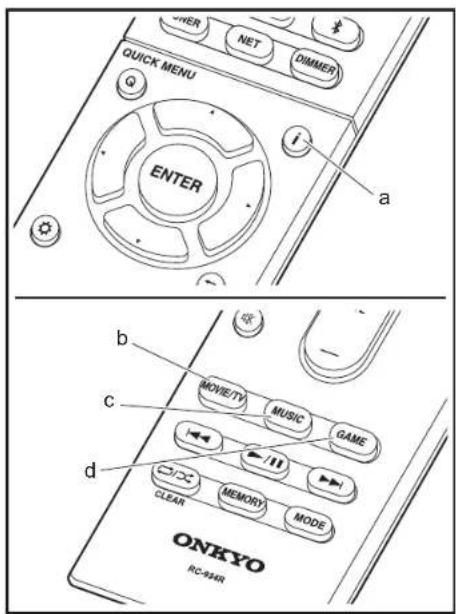
Wat betreft de luistermodussen
Druk u op de afstandsbediening op "MOVIE/TV" (b), "MUSIC" (c) of "GAME" (d) om de modussen te selecteren die geschikt zijn voor respectievelijk films of televisie, muziek of games zodat u in staat bent als volgt van de geluidseffecten te genieten.
Van iedere knop wordt de laatst geselecteerde luistermodus onthouden. Als de inhoud die u afspeelt niet ondersteund wordt door de luistermodus die u het laatst geselecteerd heeft dan wordt automatisch de luistermodus geselecteerd die standaard voor die inhoud is.
Stereo
Druk op "MUSIC" (c) om te selecteren. Deze modus is geschikt voor het afspelen van muziek, waarbij het geluid uitgevoerd wordt via de linker en rechter voorluidsprekers en de subwoofer.
Direct
In deze modus wordt een geluid gereproduceerd dat dichter bij het originele geluid staat, door de verwerkingen af te sluiten die van invloed zijn op de geluidskwaliteit.
Mono
Druk op "MOVIE/TV" (b) om te selecteren. Als het ingangssignaal analoog of PCM is, zullen de linker en rechter luidsprekers in deze modus het geluid monauraal uitzenden.
T-D (Theater-Dimensional)
Druk op "MOVIE/TV" (b) of GAME (d) om te selecteren. In deze stand kunt u genieten van een virtuele weergave van meerkanaals surround-sound zelfs met maar twee of drie luidsprekers. Dit werkt door te regelen hoe geluiden het linker- en rechteroor van de luisteraar bereiken.
- Als Dolby Digital en DTS ingangsbronnen opgenomen zijn met mono of multiplex audio kunt u de modussen "Dolby D", "Dolby D+", "DTS" of "DTS-HD MSTR"
selecteren, die het bronformaat afspelen zoals het is.
- Luisterstanden beschikbaar wanneer een hoofdtelefoon is aangesloten, zijn: Mono, Direct en Stereo.
Controleren van de luistermodussen en overige informatie
Druk herhaaldelijk op (a) om het display van het hoofdtoestel in onderstaande volgorde om te schakelen:
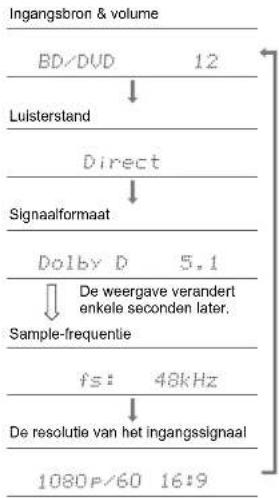
flowchart
graph TD
    A["BD/DVD 12"] --> B["Lulsterstand"]
    B --> C["Direct"]
    C --> D["Signaalformaat"]
    D --> E["Dolby D 5.1"]
    E --> F["De weergave verandert enkele seconden later."]
    F --> G["Sample-frequentie"]
    G --> H["fs: 48kHz"]
    H --> I["De resolutie van het ingangssignaal"]
    I --> J["1080P/60 16:9"]
Vóór het starten
Namen van de onderdelen
Installeren
Begininstelling
Afspelen

Geavanceerde Setup | Firmware-update | Overige
Snelmenu
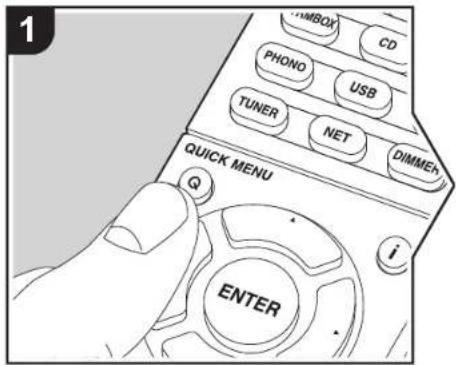
Door tijdens het afspelen op de afstandsbediening op de Q-knop te drukken, kunt u vaak gebruikte instellingen aanpassen zoals de geluidskwaliteit, het gebruik van menu's op het scherm.
-
Druk op de afstandsbediening op Q.
-
Nadat het Snelmenu weergegeven is, selecteert u de inhoud met ▲/▼ op de afstandsbediening en drukt u op ENTER om uw keuze te bevestigen.
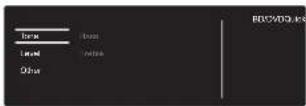
- Verander de beginwaarden van elk van de instellingen met de cursorknoppen ◀/▶.
- Om terug te keren naar het vorige scherm, druk op 2
- Druk op Q om de instellingen te verlaten.
Tone
Bass: Verhoog of verlaag het bereik van de lage tonen van de voorluidsprekers.
Treble: Verhoog of verlaag het bereik van de hoge tonen van de voorluidsprekers.
- Het kan niet ingesteld worden als de luistermodus Direct is.
Level
Subwoofer: Pas het luidsprekerniveau van de subwoofer aan terwijl u naar iets luistert.
- De aanpassing die u heeft gemaakt zal terug worden gezet naar de vorige status wanneer u de unit naar de stand-by-modus schakelt.
Other
A/V Sync: Als de video achterloopt op de audio kunt u de audio vertragen om de kloof te compenseren. Er kunnen
voor iedere ingangskeuzeschakelaar verschillende instellingen gemaakt worden.
Het kan niet ingesteld worden als de luistermodus Direct is.
Music Optimizer: Verbetert de kwaliteit van de gecomprimeerde audio. Afspeelgeluid van slecht gecomprimeerde bestanden zoals MP3 wordt verbeterd. De instelling kan voor iedere ingangskeuzeschakelaar apart uitgevoerd worden. De instelling is effectief in de signalen van 48 kHz of minder. De instelling is niet effectief in de bitstreamsignalen.
- Het kan niet ingesteld worden als de luistermodus Direct is.
Late Night: Maak zachte geluiden gemakkelijk hoorbaar. Het is nuttig wanneer u het volume moet verminderen terwijl u 's avonds laat een film kijkt. U kunt alleen genieten van het effect met de ingangssignalen van de serie Dolby Digital en DTS.
- De instellingen kunnen niet worden gebruikt in de volgende gevallen.
- Als "3. Audio Adjust" - "Dolby" - "Loudness Management" (→P37) in het Setup-menu op "Off" gezet is als Dolby Digital Plus of Dolby TrueHD afgespeeld wordt

Vóór het starten
Namen van de onderdelen
Installeren
Begininstelling
Afspelen

Geavanceerde Setup | Firmware-update | Overige
Andere functies
Video en audio afspelen van verschillende bronnen
Het is mogelijk audio en video af te spelen van verschillende bronnen. U kunt bijvoorbeeld audio van de CD-speler afspelen en video van de BD/DVD-speler. In dit geval is de procedure als volgt:
- Druk op BD/DVD op de afstandsbediening.
- Druk op CD op de afstandsbediening.
- Start het afspelen op de BD/DVD-speler en de CD-speler.
Voer de volgende stappen uit om de video van een andere bron af te spelen om te passen bij de audio afkomstig van een NET, USB of BLUETOOTH ingangsbron.
- Druk op NET, USB of *p de afstandsbediening om de audio af te spelen.
- Druk op de afstandsbediening op MODE waarna de video-ingang afgespeeld kan worden die onmiddellijk voorafgaand aan deze handeling geselecteerd was.
- Start het afspelen van de video-ingangsbron.
- Bij iedere druk op MODE wordt de video weergegeven of uitgeschakeld.

Vóór het starten
Namen van de onderdelen
Installeren
Begininstelling
Afspelen

Geavanceerde Setup | Firmware-update | Overige
Setup-menu
Het toestel stelt u in staat geavanceerde instellingen te configureren om u een nog betere ervaring te laten beleven.
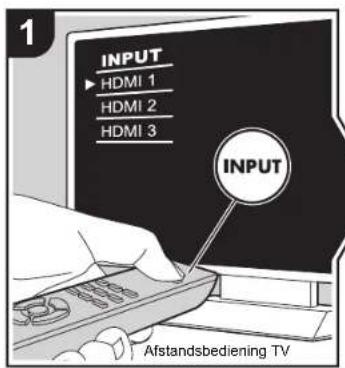
- Schakel de ingang op de TV naar die is toegewezen aan de unit.
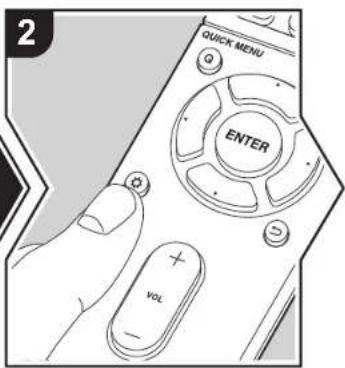
- Druk op op de afstandsbediening.
- Nadat het Setup-menu weergegeven is, selecteert u de inhoud met ▲/▼ op de afstandsbediening en drukt u op ENTER om uw keuze te bevestigen.
- Verander de beginwaarden van elk van de instellingen met de cursorknoppen ◀/▶.
- Om terug te keren naar het vorige scherm, druk op
- Druk op ⚙om de instellingen te verlaten.
1. Input/Output Assign
■ 1. TV Out / OSD
| 1080p -> 4K Upscaling | Als een TV gebruikt wordt die 4K ondersteunt, kunnen de videosignalen die met 1080p ingevoerd worden, voor de uitvoer automatisch tot 4K opgewaardeerd worden."Off (Standaardwaarde)": Wanneer deze functie niet wordt gebruikt"Auto": Gebruik deze functieSelecteer "Off" als uw TV geen 4K ondersteunt. |
| Super Resolution | Als u "1080p -> 4K Upscaling" op "Auto" gezet heeft, kunt u de mate van correctie van het videosignaal selecteren door in plaats van "Off" tussen "1" (zwak) en "3" (sterk) te kiezen. |
| OSD Language Selecteer de weergavetaal voor het scherm.Engels, Duits, Frans, Spaans, Italiaans, Nederlands, Zweeds, Russisch, Chinees | |
Vóór het starten
Namen van de onderdelen
Installeren
Begininstelling
Afspelen

Geavanceerde Setup | Firmware-update | Overige
| Impose OSD Stelt in om | de informatie al dan niet op de TV weer te geven als het volume bijvoorbeeld geregeld wordt."On (Standaardwaarde)": OSD weergegeven op de TV"Off": OSD niet weergegeven op de TVHet OSD wordt mogelijk niet weergegeven, afhankelijk van het ingangssignaal, zelfs als "On" geselecteerd is. Wijzig de resolutie van het aangesloten apparaat als het bedieningsscherm niet wordt weergegeven. |
| Screen Saver | Stel de tijd voor het starten van de schermbeveiliging in.Selecteer een waarde uit "3 minutes (Standaardwaarde)", "5 minutes", "10 minutes" en "Off". |
2. HDMI Input
U kunt de ingangstoewijzing veranderen door te kiezen tussen de ingangskeuzeschakelaars en de HDMI IN-aansluitingen.
| BD/DVD "HDMI 1 (HDCP 2.2)" tot "HDMI 4 (HDCP 2.2)"; Ken een gewenste HDMI IN-aansluiting toe aan de BD/DVD-ingangskeuzeschakelaar. Als u geen aansluiting toewijst, selecteert u "----". Om een HDMI IN-aansluiting te selecteren die al aan een andere ingangskeuzeschakelaar toegekend is, verandert u de instelling van de ingangskeuzeschakelaar eerst in "----". (Standaardwaarde is "HDMI 1 (HDCP 2.2)") |
| CBL/SAT "HDMI 1 (HDCP 2.2)" tot "HDMI 4 (HDCP 2.2)"; Ken een gewenste HDMI IN-aansluiting toe aan de CBL/SAT-ingangskeuzeschakelaar. Als u geen aansluiting toewijst, selecteert u "----". Om een HDMI IN-aansluiting te selecteren die al aan een andere ingangskeuzeschakelaar toegekend is, verandert u de instelling van de ingangskeuzeschakelaar eerst in "----". (Standaardwaarde is "HDMI 2 (HDCP 2.2)") |
| GAME "HDMI 1 (HDCP 2.2)" tot "HDMI 4 (HDCP 2.2)": Ken een gewenste HDMI IN-aansluiting toe aan de GAME-ingangskeuzeschakelaar. Als u geen aansluiting toewijst, selecteert u ----". Om een HDMI IN-aansluiting te selecteren die al aan een andere ingangskeuzeschakelaar toegekend is, verandert u de instelling van de ingangskeuzeschakelaar eerst in ----". (Standaardwaarde is "HDMI 4 (HDCP 2.2)") | |
| STRM BOX "HDMI 1 (HDCP 2.2)" tot "HDMI 4 (HDCP 2.2)": Ken een gewenste HDMI IN-aansluiting toe aan de STRM BOX-ingangskeuzeschakelaar. Als u geen aansluiting toewijst, selecteert u ----". Om een HDMI IN-aansluiting te selecteren die al aan een andere ingangskeuzeschakelaar toegekend is, verandert u de instelling van de ingangskeuzeschakelaar eerst in ----". (Standaardwaarde is "HDMI 3 (HDCP 2.2)") | |
| CD | "HDMI 1 (HDCP 2.2)" tot "HDMI 4 (HDCP 2.2)": Ken een gewenste HDMI IN-aansluiting toe aan de CD-ingangskeuzeschakelaar. Als u geen aansluiting toewijst, selecteert u ----". Om een HDMI IN-aansluiting te selecteren die al aan een andere ingangskeuzeschakelaar toegekend is, verandert u de instelling van de ingangskeuzeschakelaar eerst in ----". (Standaardwaarde is ----") |
| TV | "HDMI 1 (HDCP 2.2)" tot "HDMI 4 (HDCP 2.2)": Ken een gewenste HDMI IN-aansluiting toe aan de TV-ingangskeuzeschakelaar. Als u geen aansluiting toewijst, selecteert u ----". Om een HDMI IN-aansluiting te selecteren die al aan een andere ingangskeuzeschakelaar toegekend is, verandert u de instelling van de ingangskeuzeschakelaar eerst in ----". (Standaardwaarde is ----") |
| PHONO | "HDMI 1 (HDCP 2.2)" tot "HDMI 4 (HDCP 2.2)": Ken een gewenste HDMI IN-aansluiting toe aan de PHONO-ingangskeuzeschakelaar. Als u geen aansluiting toewijst, selecteert u ----". Om een HDMI IN-aansluiting te selecteren die al aan een andere ingangskeuzeschakelaar toegekend is, verandert u de instelling van de ingangskeuzeschakelaar eerst in ----". (Standaardwaarde is ----") |
Vóór het starten
Namen van de onderdelen
Installeren
Begininstelling
Afspelen

Geavanceerde Setup | Firmware-update | Overige
■ 3. Digital Audio Input
U kunt de ingangstoekenning tussen de ingangskeuzeschakelaars en DIGITAL IN COAXIAL/OPTICAL-aansluitingen veranderen. Als u geen aansluiting toewijst, selecteert u "----".
| BD/DVD "COAXIAL", "OPTICAL": Ken een gewenste DIGITAL IN-aansluiting toe aan de BD/DVD-ingangskeuzeschakelaar.(Standaardwaarde is "----") | |
| CBL/SAT "COAXIAL", "OPTICAL": Ken een gewenste DIGITAL IN-aansluiting toe aan de CBL/SAT-ingangskeuzeschakelaar.(Standaardwaarde is "----") | |
| GAME "COAXIAL", "OPTICAL": Ken een gewenste DIGITAL IN-aansluiting toe aan de GAME-ingangskeuzeschakelaar.(Standaardwaarde is "----") | |
| STRM BOX "COAXIAL" | "OPTICAL": Ken een gewenste DIGITAL IN-aansluiting toe aan de STRM BOX-ingangskeuzeschakelaar.(Standaardwaarde is "----") |
| CD "COAXIAL", "OPTICAL": Ken een gewenste DIGITAL IN-aansluiting toe aan de CD-ingangskeuzeschakelaar.(Standaardwaarde is "COAXIAL") | |
| TV "COAXIAL", "OPTICAL": Ken een gewenste DIGITAL IN-aansluiting toe aan de TV-ingangskeuzeschakelaar.(Standaardwaarde is "OPTICAL") | |
| PHONO | "COAXIAL", "OPTICAL": Ken een gewenste DIGITAL IN-aansluiting toe aan de PHONO-ingangskeuzeschakelaar.(Standaardwaarde is "----") |
- Ondersteunde bemonsteringsfrequenties voor PCM-signalen (stereo, mono) van een digitale ingang zijn 32kHz, 44,1kHz, 48kHz, 88,2kHz, 96kHz/16 bit, 20 bit en 24 bit.
■ 4. Analog Audio Input
U kunt de ingangstoewijzing veranderen door te kiezen tussen de ingangskeuzeschakelaars en de AUDIO IN-aansluitingen. Als u geen aansluiting toewijst, selecteert u "----".
| BD/DVD "AUDIO 1" tot *AUDIO 2": Ken een gewenste AUDIO IN-aansluiting toe aan de BD/DVD-ingangskeuzeschakelaar.(Standaardwaarde is "AUDIO 1") | |
| CBL/SAT "AUDIO 1" tot "AUDIO 2": Ken een gewenste AUDIO IN-aansluiting toe aan de CBL/SAT-ingangskeuzeschakelaar.(Standaardwaarde is "AUDIO 2") | |
| GAME "AUDIO 1" tot "AUDIO 2": Ken een gewenste AUDIO IN-aansluiting toe aan de GAME-ingangskeuzeschakelaar.(Standaardwaarde is "----") | |
| STRM BOX "AUDIO 1" tot "AUDIO 2": Ken een gewenste AUDIO IN-aansluiting toe aan de STRM BOX-ingangskeuzeschakelaar.(Standaardwaarde is "----") | |
| CD "AUDIO 1" tot "AUDIO 2": Ken een gewenste AUDIO IN-aansluiting toe aan de CD-ingangskeuzeschakelaar.(Standaardwaarde is "----") | |
| TV "AUDIO 1" tot "AUDIO 2": Ken een gewenste AUDIO IN-aansluiting toe aan de TV-ingangskeuzeschakelaar.(Standaardwaarde is "----") | |
| PHONO | (De standaardwaarde is "PHONO") De instelling kan niet veranderd worden. |
2. Speaker
U kunt de veranderingen van de verbindingsomgeving van de luidsprekers uitvoeren en het volumeniveau veranderen. Deze instelling kan niet geselecteerd worden als er hoofdtelefoons zijn aangesloten of audio wordt uitgevoerd via de luidsprekers van de TV omdat "5. Hardware" - "HDMI" - "Audio TV Out" ingesteld is op "On".
■ 1. Configuration
| Subwoofer | Stel in of er een subwoofer is aangesloten of niet. "Yes (Standaardwaarde)": Wanneer subwoofer is aangesloten "No": Wanneer de subwoofer niet verbonden is• Selecteer "Yes" als de bijgesloten draadloze subwoofer gebruikt wordt. |
Vóór het starten
Namen van de onderdelen
Installeren
Begininstelling
Afspelen

Geavanceerde Setup | Firmware-update | Overige
- Crossover
| Front Selecteer de cross-overfrequentie van "40Hz" tot "200Hz" om het uitvoeren van frequenties voor elk kanaal te starten.(Standaardwaarde is "120Hz")"Full Band": De volle band zal uitgevoerd worden.Als "Configuration" - "Subwoofer" op "No" gezet is, zal "Front" vast op "Full Band" gezet worden en zal het bereik van de lage tonen van de andere kanalen uit de voorluidsprekers komen. Raadpleeg de gebruiksaanwijzing van uw luidsprekers om de instelling te maken. | |
| LPF of LFE Stel het laagdoorlaatfilter voor LFE (effect met lage frequentie)-signalen in om lagere frequentiesignalen door te geven in plaats van de ingestelde waarde en zo ongewenste geluiden te annuleren. Het laagdoorlaatfilter zal alleen van kracht zijn voor bronnen met LFE-kanaal.De waarde van "80Hz" tot "120Hz (Standaardwaarde)" kan ingesteld worden."Off": Gebruik deze functie niet | |
| Double Bass | Dit kan alleen geselecteerd worden als "Configuration" - "Subwoofer" op "Yes" gezet is en "Front" op "Full Band" gezet is. Verhoog de bas-output door toevoer van basgeluiden uit de linker- en rechter voorluidsprekers naar de subwoofer."On": De uitvoer van de lage tonen zal worden versterkt"Off": De uitvoer van de lage tonen zal niet worden versterkt |
- Distance
Stel van elke luidspreker de afstand naar de luisterpositie in.
| Front Left Specificeer de afstand tussen elke luidspreker en de luisterpositie. (Standaardwaarde is "12.0ft/3.60m") | |
| Front Right Specificeer de afstand tussen elke luidspreker en de luisterpositie. (Standaardwaarde is "12.0ft/3.60m") | |
| Subwoofer Specificeer de afstand tussen elke luidspreker en de luisterpositie. (Standaardwaarde is "12.0ft/3.60m") |
- Standaardwaarden variëren afhankelijk van de regio's.
- Er kunnen meeteenheden ingeschakeld worden door op de afstandsbediening op MODE te drukken. Als de meeteenheid in voeten is, kan de instelling tussen 0,1 voet en 30,0 voet zijn met toenames van 0,1 voet. Als de meeteenheid in meters is, kan de instelling tussen 0,03 m en 9,00 m zijn met toenames van 0,03 m.
■ 4. Level Calibration
| Front Left | Selecteer een waarde tussen "-12 dB" en "+12 dB" (met toenames van 1 dB). Telkens bij het wijzigen van de waarde wordt een testtoon uitgevoerd. Selecteer het gewenste niveau (standaardwaarde is "0 dB"). |
| Front Right | Selecteer een waarde tussen "-12 dB" en "+12 dB" (met toenames van 1 dB). Telkens bij het wijzigen van de waarde wordt een testtoon uitgevoerd. Selecteer het gewenste niveau (standaardwaarde is "0 dB"). |
| Subwoofer | Selecteer een waarde tussen "-15 dB" en "+12 dB" (met toenames van 1 dB). Telkens bij het wijzigen van de waarde wordt een testtoon uitgevoerd. Selecteer het gewenste niveau (standaardwaarde is "0 dB"). |
- Audio Adjust
■ 1. Multiplex/Mono
| Multiplex Input Channel | Stel het audiokanaal of taal in op uitgang bij het afspelen van multiplex-audio of meertalige TV-uitzendingen enz."Main (Standaardwaarde)": Alleen Hoofdkanaal"Sub": Alleen subkanaal"Main / Sub": Hoofd- en subkanalen zullen op hetzelfde moment uitgevoerd worden.Als multiplex audio afgespeeld wordt, zal "1+1" weergegeven worden op het display van dit toestel als op de afstandsbediening op i gedrukt wordt. |
Vóór het starten
Namen van de onderdelen
Installeren
Begininstelling
Afspelen

Geavanceerde Setup | Firmware-update | Overige
| Mono Input Channel Stel | het ingangskanaal in voor afspelen van een 2-kan. digitale bron, zoals Dolby Digital, of een 2-kan. analoge/PCM-bron in de Mono-luistermodus."Left": Alleen linker kanaal"Right": Alleen rechter kanaal"Left + Right (Standaardwaarde)": Linker- en rechterkanalen |
- Dolby
| Loudness Management | Schakel bij het afspelen van Dolby TrueHD de dialoognormalisatiefunctie in, die het volume van dialoog op een bepaald niveau handhaaft. Houd er rekening mee dat wanneer deze instelling Off is, de Late Night-functie, die u in staat stelt bij lage volumes van surround te genieten, op uit vastgezet is als Dolby Digital Plus/Dolby TrueHD afgespeeld wordt."On (Standaardwaarde)": Gebruik deze functie"Off": Gebruik deze functie niet |
■ 3. LFE Level
Stelt het niveau van het laagfrequentie-effect (LFE) in voor de serie Dolby Digital, de serie DTS, Meerkanaals PCM, en DSD-signalen.
| LFE Level Selecteer het | niveau van het laagfrequentie-effect (LFE) van ieder type signaal tussen "0 dB (Standaardwaarde)" en "-∞dB". Als het geluid van het laagfrequentie-effect te sterk is, selecteer dan "-20 dB" of "-∞ dB". |
- Volume
| Maximum Volume Stel de maximale waarde in om een te hoog volume te voorkomen. Selecteer "Off (Standaardwaarde)" of een waarde tussen "30" en "49". |
| Headphone Level Regel het uitgangsniveau van de koptelefoon. Selecteer een waarde tussen "-12 dB" en "+12 dB". (Standaardwaarde is "0 dB") |
4. Source
1. IntelliVolume
Pas het volumeniveauverschil aan tussen de apparaten die op de unit zijn aangesloten. Selecteer de ingangsselector om te configureren.
| IntelliVolume | Selecteer een waarde tussen “-12 dB” en “+12 dB”. Stel een negatieve waarde in als het volume van het doelapparaat groter is dan de andere en een positieve waarde als die kleiner is. Start het afspelen van het verbonden apparaat om de audio te controleren. (Standaardwaarde is “0 dB”) |
2. Name Edit
Stel een eenvoudige naam in op elke ingang. De ingestelde naam zal worden getoond op het display van de hoofdunit. Selecteer de ingangsselector om te configureren.
| Name Edit | 1. Selecteer een teken of symbool met de cursorknoppen en druk op ENTER.Herhaal het om 10 of minder tekens in te voeren."A/a": Wisselt tussen hoofdletters en kleine letters. (Door op de afstandsbediening op MODE te drukken, wordt ook tussen hoofdletters en kleine letters geschakeld)"←""→": Verplaatst de cursor in de richting van de pijl."×": Verwijdert een teken aan de linkerkant van de cursor."□": Voert een spatie in.Door op de afstandsbediening op CLEAR te drukken, zullen alle ingevoerde karakters verwijderd worden.2. Selecteer na het invoeren "OK" met de cursorknoppen en druk op ENTER.De ingevoerde naam zal worden opgeslagen. |
- Om een voorkeuze radiozender te benoemen, drukt u op de afstandsbediening op TUNER, selecteert u FM/DAB en selecteert u het voorkeuzenummer.
- Dit kan niet ingesteld worden als de ingang "NET", "USB" of "BLUETOOTH" geselecteerd is.
Vóór het starten
Namen van de onderdelen
Installeren
Begininstelling
Afspelen

Geavanceerde Setup | Firmware-update | Overige
Audio Select
Selecteert de prioriteit voor de ingangsselectie als meerdere audiobronnen met een ingangskeuzeschakelaar verbonden zijn, zoals verbindingen met zowel de "BD/DVD" van de HDMI IN-aansluiting als de "BD/DVD" van de AUDIO IN-aansluiting. De instelling kan afzonderlijk worden ingesteld voor elke ingangskeuzetoets. Selecteer de ingangsselector om te configureren. Merk op dat er sommige standaard waarden zijn die u niet kunt veranderen.
Audio Select "ARC": Bij het geven van voorrang aan ingangssignaal van ARC-compatibele TV.
- De instelling kan alleen worden geselecteerd als "5. Hardware" - "HDMI" - "Audio Return Channel" op "Auto" gezet is en ook de "TV"-ingang geselecteerd is. "HDMI": Als voorrang gegeven wordt aan een ingangssignaal van HDMI IN-aansluitingen
- De instelling kan alleen worden geselecteerd wanneer de ingang is toegewezen aan de HDMI-aansluiting in de instelling "1. Input/Output Assign" - "HDMI Input".
"COAXIAL": Als voorrang gegeven wordt aan een ingangssignaal van DIGITAL IN COAXIAL-aansluitingen
- De instelling kan alleen worden geselecteerd wanneer de ingang is toegewezen aan de COAXIAL-aansluiting in de instelling "1. Input/Output Assign" - "Digital Audio Input".
"OPTICAL": Als voorrang gegeven wordt aan een ingangssignaal van DIGITAL IN OPTICAL-aansluitingen
- De instelling kan alleen worden geselecteerd wanneer de ingang is toegewezen aan de OPTICAL-aansluiting in "1. Input/Output Assign" - "Digital Audio Input".
"Analog": Om altijd analoge audio uit te voeren onafhankelijk van het ingangssignaal
- De instelling kan alleen worden geselecteerd wanneer de ingang is toegewezen aan de AUDIO IN-aansluiting in de instelling "1. Input/Output Assign" - "Analog Audio Input". (Standaardwaarde: BD/DVD: HDMI, CBL/SAT: HDMI, GAME: HDMI, STRM BOX: HDMI, CD: COAXIAL, TV: OPTICAL, PHONO: Analog)
| PCM Fixed Mode Selecteer of u de ingangssignalen op PCM wilt vastzetten (met uitzondering van meerkanaals PCM) als u "HDMI", "COAXIAL", of "OPTICAL" geselecteerd heeft in de instelling van "Audio Select". Zet dit item op "On" als ruis geproduceerd wordt of inkorting optreedt aan het begin van een track, bij het afspelen van PCM-bronnen. Selecteer doorgaans "Off (Standaardwaarde)".Door "Audio Select" te veranderen wordt de instelling in "Off" verandert. |
- De instelling kan niet veranderd worden als de ingang "TUNER", "NET", "USB" of "BLUETOOTH" geselecteerd is.
■ Video Select
Als de ingang "TUNER", "NET", "USB" of "BLUETOOTH" geselecteerd is, kunt u de ingang instellen van waaruit de video op de TV weergegeven wordt.
| Video Select "Last (Standaardwaarde)": Selecteert de video-ingang die onmiddellijke daarvoor afgespeeld werd. "BD/DVD", "CBL/SAT", "GAME", "STRM BOX", "CD", "TV", "PHONO": Speelt de video af vanuit de geselecteerde ingang.Deze instelling is van kracht voor een ingangskeuzeschakelaar die toegekend is in "1. Input/Output Assign" - "HDMI Input". |
- Als de OSD-taal op Chinees gezet is, kan deze instelling alleen geselecteerd als "TUNER" als ingang geselecteerd is.
Vóór het starten
Namen van de onderdelen
Installeren
Begininstelling
Afspelen

Geavanceerde Setup | Firmware-update | Overige
5. Hardware
- HDMI
| HDMI CEC | Instellen op "On" schakelt de koppeling van de ingangsselectie en andere koppelfuncties in, terwijl HDMI met een CEC- compatibel apparaat verbonden is. "On": Gebruik deze functie "Off (Standaardwaarde)": Gebruik deze functie niet Schakel, bij het wijzigen van deze instelling, alle aangesloten componenten uit en vervolgens weer in.Afhankelijk van de TV-set moet er mogelijk een koppeling op de TV geconfigureerd worden.Door "On" in te stellen en het on-screen menu te sluiten, worden de namen van de CEC-compatibele componenten en "CEC On" op het display van dit toestel weergegeven.Stroomverbruik in stand-by-modus kan toenemen als "On" is ingesteld. (Afhankelijk van de TV-status zal de unit in de normale stand-by-stand gaan.)Als u de volumeknop op het toestel bedient wanneer deze instelling op "On" staat en de audio wordt uitgevoerd via de luidsprekers van de TV, dan wordt de audio ook uitgevoerd via de luidsprekers die met het toestel verbonden zijn. Als u slechts via één van beide wilt uitvoeren, wijzig dan de unit of TV-instellingen, of verlaag het volume van de unit.Als een abnormale werking optreedt wanneer u de instelling op "On" instelt, stel deze dan in op "Off".Wanneer u een niet-CEC-compatibel component aansluit, of wanneer u niet zeker weet of het compatibel is, stel de instelling dan in op "Off". |
| HDMI Standby Through | Als dit op iets anders dan "Off" gezet is, kunt u de video en audio van een met HDMI verbonden speler op de TV afspelen, zelfs als het toestel op de stand-by-modus staat. Alleen "Auto" en "Auto (Eco)" kunnen worden geselecteerd als "HDMI CEC" op "On" gezet is. Als u iets anders selecteert, zet "HDMI CEC" dan op "Off". (Standaardwaarde is "Off") · Het stroomverbruik neemt in de stand-by-modus toe als het op iets ander dan "Off" gezet is. "BD/DVD", "CBL/SAT", "GAME", "STRM BOX", "CD", "TV", "PHONO": Als u bijvoorbeeld "BD/DVD" selecteert, kunt u de apparatuur die met de "BD/DVD"-aansluiting op de TV verbonden is zelfs afspelen als het toestel op de stand-by-modus staat. Selecteer deze instelling als u besloten heeft welke speler u met deze functie gebruikt. "Last": U kunt de video en audio van de ingang die geselecteerd werd vlak voordat het toestel naar stand-by schakelde op de TV afspelen. As "Last" geselecteerd is, kunt u de ingang van het toestel omschakelen, zelfs in de stand-by-modus, met gebruik van de afstandsbediening. "Auto", "Auto (Eco)": Selecteer een van deze instellingen als u apparatuur verbonden heeft die aan de CEC-standaard voldoet. U kunt de video en audio van de ingang die op de TV geselecteerd werd afspelen, onafhankelijk van het feit welke ingang geselecteerd was vlak voordat het toestel naar stand-by geschakeld werd, met gebruik van de CEC-koppelfunctie. · Om spelers op de TV af te spelen die niet aan de CEC-standaard voldoen, moet u het toestel inschakelen en naar de betreffende ingang schakelen. · Als u een TV gebruikt die met de CEC-standaard overeenkomt, dan kunt u het stroomverbruik in de stand-by-modus verlagen door "Auto (Eco)" te selecteren. |

Vóór het starten
Namen van de onderdelen
Installeren
Begininstelling
Afspelen

Geavanceerde Setup | Firmware-update | Overige
| Audio TV Out | Via de luidsprekers van de TV kunt u van het geluid genieten terwijl dit toestel ingeschakeld is."On": Gebruik deze functie"Off (Standaardwaarde)": Gebruik deze functie nietDeze instelling staat vast op "Auto" als "HDMI CEC" op "On" gezet is. Als u deze instelling verandert, zet "HDMI CEC" dan op "Off".De luistermodus kan niet worden gewijzigd als "Audio TV Out" is ingesteld op "On" en geluid wordt uitgevoerd via de luidsprekers van de TV.Afhankelijk van uw TV-instelling of ingangssignaal van de component kan het geluid mogelijk niet worden uitgevoerd via de luidsprekers van de TV, zelfs niet als deze instelling is ingesteld op "On". In een dergelijk geval wordt de audio uitgevoerd via de luidsprekers van het apparaat.Als u de volumedraaiknop op dit toestel bedient terwijl de audio die via dit toestel ingevoerd is uit de TV-luidsprekers komt, dan zal de audio uit dit toestel uitgevoerd worden. Als u geen geluid wilt uitvoeren vanuit het apparaat, verander dan de instellingen van het apparaat of de TV, of verminder het volume van het apparaat. |
| Audio Return Channel Via de luidsprekers aangesloten op de unit kunt u genieten van het geluid van de HDMI aangesloten ARC-compatibele TV.Om deze functie te gebruiken, dient u "HDMI CEC" van tevoren op "On" te zetten."Auto": Wanneer via de luidsprekers, aangesloten op het toestel, van het TV-geluid wordt genoten"Off": Wanneer de ARC-functie niet wordt gebruikt | |
| Auto Lip Sync Deze instelling corrigeert automatisch de desynchronisatie tussen de video- en audiosignalen op basis van gegevens van de HDMI LipSync compatibele TV."On (Standaardwaarde)": Automatische correctie wordt ingeschakeld."Off": Automatische correctie wordt uitgeschakeld. | |
2. Network
- Als LAN met een DHCP geconfigureerd is, zet "DHCP" dan op "Enable" om de instelling automatisch te configureren. Om vaste IP-adressen aan alle componenten toe te kennen, dient u "DHCP" op "Disable" te zetten en een adres aan dit toestel toe te kennen in "IP Address" en tevens de informatie in te stellen die betrekking heeft op uw LAN, zoals Subnet Masker en Gateway.
| Wi-Fi Sluit de unit via een draadloze LAN-router op het netwerk aan. "On": Draadloze LAN-verbinding "Off (Wired) (Standaardwaarde)": Bedrade LAN-verbinding | |
| Wi-Fi Setup U kunt draadloze LAN-instellingen configureren door op ENTER te drukken wanneer "Start" wordt weergegeven. • Raadpleeg "2. Network Connection" (→P17) in Initial Setup voor details. | |
| Wi-Fi Status De informatie van het aangesloten toegangspunt wordt weergegeven. "SSID": SSID van het verbonden toegangspunt. "Signal": Signaalsterkte van het verbonden toegangspunt. "Status": Status van het verbonden toegangspunt. | |
| MAC Address Dit is het MAC-adres van dit toestel. Deze waarde is specifiek voor de component en kan niet worden gewijzigd. | |
| DHCP | "Enable (Standaardwaarde)": Automatische configuratie met DHCP "Disable": Handmatige configuratie zonder DHCP Als "Disable" geselecteerd wordt, dient u "IP Address", "Subnet Mask", "Gateway" en "DNS Server" met de hand in te stellen. |
| IP Address | Toont/Stelt het IP-adres in. |
| Subnet Mask | Toont/Stelt het subnetmasker in. |
| Gateway | Toont/Stelt de poort in. |
| DNS Server | Toont/Stelt de primaire DNS-server in. |
| Proxy URL | Toont/Stelt de proxy-URL in. |
Vóór het starten
Namen van de onderdelen
Installeren
Begininstelling
Afspelen

Geavanceerde Setup | Firmware-update | Overige
| Proxy Port Toont/Stelt het poortnummer van de proxyserver in als u "Proxy URL" invoert. |
| Friendly Name Verander de apparaatnaam van dit toestel, die op andere apparaten getoond wordt die met het netwerk verbonden zijn, in een gemakkelijk herkenbare naam.Dit is op Onkyo TX-L20DWL * * * * * * gezet op het moment van aankoop. (" * " staat voor alfanumerieke tekens waarmee ieder toestel geïdentificeerd wordt)1. Druk op ENTER om het opmaakscherm weer te geven.2. Selecteer een teken of symbool met de cursorknoppen en druk op ENTER.Herhaal het om 31 of minder tekens in te voeren."A/a": Wisselt tussen hoofdletters en kleine letters. (Door op de afstandsbediening op MODE te drukken, wordt ook tussen hoofdletters en kleine letters geschakeld.)← " " → ": Verplaatst de cursor in de richting van de pijl.Verwijderd een teken aan de linkerkant van de cursor.Voert een spatie in.Door op de afstandsbediening op CLEAR te drukken, zullen alle ingevoerde karakters verwijderd worden.Selecteer na het invoeren "OK" met de cursorknoppen en druk op ENTER.De ingevoerde naam zal worden opgeslagen. |
| AirPlay Password | U kunt een password invoeren van maximaal 31 tekens zodat alleen de geregistreerde gebruikers AirPlay gebruiken kunnen.1. Druk op ENTER om het opmaakscherm weer te geven.2. Selecteer een teken of symbool met de cursorknoppen en druk op ENTER.Herhaal het om 31 of minder tekens in te voeren."A/a": Wisselt tussen hoofdletters en kleine letters. (Door op de afstandsbediening op MODE te drukken, wordt ook tussen hoofdletters en kleine letters geschakeld.)"← " " → ": Verplaatst de cursor in de richting van de pijl."Verwijdert een teken aan de linkerkant van de cursor."Voert een spatie in.Om te selecteren of het wachtwoord verborgen wordt met " * " of dat het wordt weergegeven met normale tekst, drukt u op MEMORY op de afstandsbediening.Door op de afstandsbediening op CLEAR te drukken, zullen alle ingevoerde karakters verwijderd worden.3. Selecteer na het invoeren "OK" met de cursorknoppen en druk op ENTER.Het ingevoerde password zal worden opgeslagen. |
| Usage Data | Als een manier om de kwaliteit van onze producten en diensten te verbeteren, kan ons bedrijf informatie verzamelen over hoe u het netwerk gebruikt. Selecteer "Yes" als u instemt met onze verzameling van deze informatie. Selecteer "No" als u niet wilt dat wij deze informatie verzamelen. (Standaardwaarde is "No") U kunt dit instellen nadat u het Privacybeleid bevestigd heeft. Als u "Usage Data" selecteert en op ENTER drukt, zal het Privacybeleid weergegeven worden. (Hetzelfde scherm wordt ook één keer weergegeven als de netwerkverbinding opgezet wordt.) Als u instemt met de verzameling van de informatie, wordt deze instelling ook "Yes". Houd er rekening mee dat als u instemt met het Privacybeleid maar "No" voor deze instelling selecteert, de informatie niet verzameld zal worden. |
| Network Check | U kunt de netwerkverbinding controleren.Druk op ENTER wanneer "Start" wordt weergegeven. |
- Wacht even als "Network" niet kan worden geselecteerd. Dit zal verschijnen als het
Vóór het starten
Namen van de onderdelen
Installeren
Begininstelling
Afspelen

Geavanceerde Setup | Firmware-update | Overige
netwerk wordt opgestart.
- Bluetooth
| Bluetooth Selecteer of u | de BLUETOOTH functie al dan niet gebruikt."On (Standaardwaarde)": Maakt verbinding mogelijk met een BLUETOOTH geactiveerd apparaat door gebruik te maken van de BLUETOOTH functie. Selecteer "On" ook bij het maken van diverse BLUETOOTH instellingen."Off": Wanneer de BLUETOOTH functie niet wordt gebruikt |
| Auto Input Change De ingang van het toestel wordt automatisch naar"BLUETOOTH" geschakeld wanneer vanuit een BLUETOOTH geactiveerd apparaat verbinding met het toestel gemaakt wordt."On (Standaardwaarde)": De ingang wordt automatisch"BLUETOOTH" wanneer een BLUETOOTH geactiveerd toestel is aangesloten."Off": De functie is uitgeschakeld.Als de ingang niet automatisch omgeschakeld wordt, stel dan "Off" in en verander de ingang met de hand. | |
| Auto Reconnect | Deze functie maakt automatisch opnieuw verbinding met het laatst verbonden BLUETOOTH geactiveerd apparaat wanneer u de ingang in "BLUETOOTH" verandert."On (Standaardwaarde)": Gebruik deze functie"Off": Gebruik deze functie nietDit werkt mogelijk niet met sommige BLUETOOTH geactiveerde apparaten. |
| Pairing Information U kunt de pairing-informatie initialiseren die op dit toestel bewaard is.Door op ENTER te drukken wanneer "Clear" wordt weergegeven, initialiseert de informatie over het pairen die in dit apparaat opgeslagen is.Deze functie initialiseert de pairing-informatie niet op het BLUETOOTH geactiveerde apparaat. Als het toestel opnieuw met het apparaat gepaird wordt, wis dan van tevoren de pairing-informatie op het BLUETOOTH geactiveerde apparaat. Voor informatie over het wissen van de koppelingsinformatie, raadpleegt u de instructiehandleiding van het BLUETOOTH geactiveerd apparaat. | |
| Device Toont de naam van het BLUETOOTH geactiveerde apparaat dat met het toestel verbonden is.De naam wordt niet weergegeven als "Status" "Ready" of "Pairing" is. | |
| Status | Toont de status van het BLUETOOTH geactiveerde apparaat dat met het toestel verbonden is."Ready": Niet gepaird"Pairing": Gepaird"Connected": Verbinding geslaagd |
- Wacht even als "Bluetooth" niet kan worden geselecteerd. Dit zal verschijnen wanneer de BLUETOOTH functie opgestart wordt.
■ 4. Power Management
| Sleep Timer | Stelt het toestel in staat automatisch de stand-by-modus binnen te gaan als de gespecificeerde tijd verstrijkt. Selecteer uit "30 minutes", "60 minutes" en "90 minutes". "Off (Standaardwaarde)": Schakelt het toestel niet automatisch op stand-by. |
Vóór het starten
Namen van de onderdelen
Installeren
Begininstelling
Afspelen

Geavanceerde Setup | Firmware-update | Overige
| Auto Standby Deze instelling zet de unit automatisch op stand-by na 20 minuten inactiviteit zonder video- of audio-invoer.(Als "USB Power Out at Standby" of "Network Standby" ingeschakeld is, wordt dit de HYBRID STANDBY-modus die het stroomverbruik tot een minimum beperkt.) "On (Standaardwaarde)": Het toestel gaat automatisch naar de stand-by-modus ("ASb" blijft branden). "Off": Het toestel zal niet automatisch naar de stand-by-modus gaan. • "Auto Standby" verschijnt op het display van dit toestel en het TV-schem 30 seconden voordat Auto Stand-by ingeschakeld wordt. | |
| Auto Standby in HDMI Standby Through | Schakel "Auto Standby" in of uit terwijl "HDMI Standby Through" ingeschakeld is. "On": De instelling wordt ingeschakeld. "Off": De instelling wordt uitgeschakeld. • Deze instelling kan niet op "On" gezet worden als "Auto Standby" op "Off" gezet is. |
| USB Power Out at Standby | Apparaten die op de USB-poort aangesloten zijn, worden zelfs van elektriciteit voorzien als het toestel op de stand-by-modus staat als deze functie op "On" staat. (Standaardwaarde is "Off") • Als dit kenmerk gebruikt wordt, neermt het stroomverbruik zelfs toe als het toestel op stand-by staat maar de toename van het stroomverbruik wordt tot een minimum beperkt doordat het automatisch naar de HYBRID STANDBY-modus schakelt, waarbij alleen de essentiële circuits in werking zijn. |
| Network Standby Als deze functie op "On (Standaardwaarde)" staat, kunt u de stroom van het toestel inschakelen via het netwerk met gebruik van een applicatie die dit toestel kan bedienen.Als "Network Standby" gebruikt wordt, neemt het stroomverbruik zelfs toe als het toestel op stand-by staat.Echter, de verhoging van het stroomverbruik wordt tot een minimum beperkt door automatisch over te schakelen naar de HYBRID STANDBY-modus waarin alleen het essentiële circuit in werking is."Network Standby", dat het stroomverbruik verlaagd, kan uitgeschakeld worden als de netwerkverbinding verloren gaat. Gebruik de power-knop op de afstandsbediening of dit toestel om het toestel in te schakelen als dit gebeurt. |
| Bluetooth Wakeup Deze functie wekt het toestel op stand-by door verbinding te maken met een BLUETOOTH geactiveerd apparaat."On": Gebruik deze functie "Off (Standaardwaarde)"; Gebruik deze functie nietDoor "On" in te stellen, neemt het stroomverbruik zelfs toe als het toestel op stand-by staat. Echter, de verhoging van het stroomverbruik wordt tot een minimum beperkt door automatisch over te schakelen naar de HYBRID STANDBY-modus waarin alleen het essentiële circuit in werking is.Deze instelling staat vast op "Off" als "5. Hardware" - "Bluetooth" - "Auto Input Change" op "Off" gezet is. |
- Wacht even als "Network Standby" en "Bluetooth Wakeup" niet geselecteerd kunnen worden. Dit zal verschijnen als het netwerk wordt opgestart.
Vóór het starten
Namen van de onderdelen
Installeren
Begininstelling
Afspelen

Geavanceerde Setup | Firmware-update | Overige
6. Miscellaneous
- Tuner
| DAB Auto Scan U kunt de automatische scan laten lopen wanneer er nieuwe DAB-stations toegevoegd worden of wanneer u verhuist. | |
| DAB DRC Met de DRC | (Dynamic Range Control)-instelling kunt u het dynamische bereik van de DAB-digitale radio verkleinen zodat u nog steeds stille gedeeltes kunt horen, ook al luistert u naar een laag volume - ideaal bij het luisteren naar de radio midden in de nacht, wanneer u niemand wilt storen."Off (Standaardwaarde)": DRC uit"Large": Grote verkleining van het dynamische bereik"Small": Kleine verkleining van het dynamische bereik |
■ 2. Firmware Update
| Update Notice Beschikbaarheid van een firmware-update wordt via netwerkbekendgemaakt."Enable (Standaardwaarde)": Waarschuwingsupdates"Disable": Informeer niet over updates | |
| Version De huidige firmwareversie wordt weergegeven. | |
| Update via NET | Druk op ENTER om te selecteren of u de firmware via hetnetwerk wilt updaten.U kunt deze instelling niet selecteren als u geeninternettoegang heeft of als er geen updates zijn. |
| Update via USB | Druk op ENTER om te selecteren of u de firmware via USB wiltupdaten.U kunt deze instelling niet selecteren als er geen USB-opslagapparaat is aangesloten of als er geen updates zijn ophet USB-opslagapparaat. |
- Wacht even als "Firmware Update" niet kan worden geselecteerd. Dit zal verschijnen als het netwerk wordt opgestart.
■ 3. Initial Setup
U kunt de Initial Setup vanuit het Setup-menu uitvoeren.
- Wacht even als "Initial Setup" niet kan worden geselecteerd. Dit zal verschijnen als het netwerk wordt opgestart.
- Lock
| Setup Parameter | Vergrendel het Setup-menu om de instellingen te beveiligen. "Locked": Het menu is vergrendeld. "Unlocked (Standaardwaarde)": Het menu is ontgrendeld. |
- Load Default
| Load Default | Verricht een reset op het toestel om de instellingen weer op de fabrieksinstellingen te zetten. Reset is voltooid wanneer "Clear" op het display weergegeven wordt en het toestel terugschakelt naar stand-by.Uw instellingen zullen ook geïntialiseerd worden als u een reset verricht dus noteer uw instellingen voordat u een reset verricht. |
Vóór het starten
Namen van de onderdelen
Installeren
Begininstelling
Afspelen

Geavanceerde Setup | Firmware-update | Overig
Firmware-update
De update-functie van dit toestel
Dit toestel heeft een functie voor het updaten van de firmware (de systeemsoftware) via het netwerk of de USB-poort. Dit stelt ons in staat verbeteringen aan te brengen op een verscheidenheid aan handelingen en om kenmerken toe te voegen.
Zie hier voor details over de geüpdatete afspeelkenmerken.
Updaten van de firmware
Er zijn twee methoden voor het updaten van de firmware: via het netwerk en via USB. Het voltooien van de update kan ca. 20 minuten duren voor beide methoden: via netwerk of via USB. Bovendien zijn bestaande instellingen gegarandeerd, ongeacht de gebruikte updatemethode. Houd er rekening mee dat wanneer dit toestel met een netwerk verbonden is u notificaties over firmware-updates op het display kunt zien. Selecteer "Update" met de cursorknappen van de afstandsbediening en druk op ENTER om het updaten uit te voeren. "Completed!" wordt weergegeven wanneer de update is voltooid.
- Bezoek voor de meest recente informatie over updates de website van ons bedrijf. Het is niet nodig de firmware van dit toestel te updaten als er geen update beschikbaar is.
• Tijdens een update, niet
- Sluit ongeacht welke kabel, USB-opslagapparaat of hoofdtelefoon af en weer aan, of voer ongeacht welke handeling op de component uit, zoals de stroom ervan uitschakelen.
- Verschaf u toegang tot dit toestel vanuit een PC of smartphone met gebruik van een applicatie
Disclaimer: Het programma en de bijbehorende online documentatie worden u bezorgd voor gebruik op eigen risico.
Wij zullen niet aansprakelijk worden gesteld en u heeft geen remedie voor schade voor aanspraken van welke aard ook met betrekking tot het gebruik van het programma of de bijbehorende online documentatie, ongeacht de rechtstheorie en of die uit een onrechtmatige daad of contractbreuk voortvloeien.
In geen geval zullen wij aansprakelijk worden gesteld jegens u of een derde partij voor speciale, indirecte, incidentele schade of gevolgschade van welke aard ook, met inbegrip van, maar niet beperkt tot, compensatie, terugbetaling of schade met betrekking tot het huidige en
toekomstige verlies van winsten, verlies van gegevens, of om ongeacht welke andere reden.

De firmware bijwerken via netwerk
- Controleer of het apparaat is ingeschakeld en de verbinding met het internet is bevestigd.
- Zet de controllercomponent (PC enz.) die is aangesloten op het netwerk uit.
- Stop het afspelen van internet radio, USB-opslagapparaat of serverinhoud.
- Als "5. Hardware" - "HDMI" - "HDMI CEC" in het Setup-menu op "On" gezet is, zet het dan op "Off".
- De beschrijving kan verschillen van de on-screen
weergave, maar dat is niet van invloed op de manier van bedienen of de functie. - Schakel de ingang op de TV naar die is toegewezen aan de unit.
- Druk op op de afstandsbediening.
- Selecteer met de cursorknoppen in volgorde "6. Miscellaneous" - "Firmware Update" - "Update via NET" en druk vervolgens op ENTER.
Vóór het starten
Namen van de onderdelen
Installeren
Begininstelling
Afspelen

Geavanceerde Setup | Firmware-update | Overig
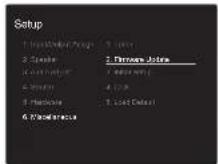
- Als "Firmware Update" grijs wordt weergegeven en niet geselecteerd kan worden, wacht dan even tot het wordt opgestart.
- U zult "Update via NET" niet kunnen selecteren als er niets is om te updaten.
- Druk op ENTER met "Update" geselecteerd om de update te starten.
- Tijdens het updaten kan het TV-scherm mogelijk zwart worden afhankelijk van het geupdate programma. Controleer in dat geval de voortgang op het display van dit toestel. Het TV-scherm zal zwart blijven toldat de update is voltooid en de stroom weer wordt ingeschakeld.
- "Completed!" wordt weergegeven wanneer de update is voltooid.
- Druk op ⏻ ON/STANDBY op dit toestel om het toestel in de stand-by-modus te zetten. Het proces is voltooid en uw firmware is geüpdatet naar de laatste versie.
- Gebruik niet ⏻ op de afstandsbediening.
Als een foutbericht weergegeven wordt: Wanneer zich een fout voordoet, wordt "*-* * Error!" op het display van het toestel getoond. (" * " symboliseert een alfanumeriek teken.) Controleer het volgende:
- * -01, * -10: Ethernetkabel niet gevonden. Sluit de Ethernet-kabel aan op de juiste wijze.
-
*-02, *-03, *-04, *-05, *-06, *-11, *-13, *-14, *-16, *-17, *-18, *-20, *-21: Internetverbindingsfout. Controleer het volgende:
-
Of de router ingeschakeld is
- Of dit toestel en de router verbonden zijn via het netwerk
Probeer de voeding naar de unit en router af te sluiten en vervolgens opnieuw aan te sluiten. Dit kan het probleem oplossen. Als u nog steeds niet kunt verbinden met het internet kan de DNS-server of proxy-server mogelijk tijdelijk niet beschikbaar. Controleer de service-status met uw ISP-provider.
- Overige: Maak het netsnoer los en weer vast en herhaal de handelingen vanaf het begin.
Update via USB
- Bereid een 128 MB of groter USB-opslagapparaat voor. Bestandssysteemformaat FAT16 of FAT32.
- Media geplaatst in een USB-kaartlezer kunnen niet worden gebruikt voor deze functie.
- USB-opslagapparaten met beveiligingsfunctie worden niet ondersteund.
- USB-hubs en USB-apparaten met hub-functie worden niet ondersteund. Sluit nooit deze apparaten aan op het toestel.
- Wis alle gegevens die zijn opgeslagen op het USB-opslagapparaat.
- Zet de controllercomponent (PC enz.) die is aangesloten op het netwerk uit.
- Stop het afspelen van internet radio, USB-opslagapparaat of serverinhoud.
- Als "5. Hardware" - "HDMI" - "HDMI CEC" in het Setup-menu op "On" gezet is, zet het dan op "Off".
- Sommige USB-opslagapparaten kunnen lang duren om te laden, worden mogelijk niet correct geladen, of kunnen mogelijk niet goed worden gevoed, afhankelijk van het apparaat of de inhoud.
- Wij zullen niet aansprakelijk zijn voor verlies of beschadiging van gegevens van welke aard ook, of voor fouten tijdens het opslaan die voortvloeien uit het gebruik
van het USB-opslagapparaat met dit toestel. Dank u voor uw begrip.
- De beschrijving kan verschillen van de on-screen weergave, maar dat is niet van invloed op de manier van bedienen of de functie.
- Sluit het USB-opslagapparaat aan op uw PC.
- Download het firmware-bestand van de website van ons bedrijf op uw PC en decomprimeer. Firmware-bestanden worden benoemd op de volgende manier:
ONKSLM0002_S20000SASASOO2_ * * * .zip Pak het bestand uit op uw PC. Het aantal uitgepakte bestanden en mappen varieert afhankelijk van het model.
- Kopieer alle uitgepakte bestanden en mappen naar de hoofdmap van het USB-geheugen.
• Zorg ervoor dat u de uitgepakte bestanden kopieert.
-
Verbind het USB-opslagapparaat met de USB-poort van dit toestel.
-
Als u een USB-harde schijf aansluit op de USB-aansluiting van het toestel, raden we u het gebruik van de lichtnetadapter aan op dit apparaat.
-
Als het USB-geheugen is gepartitioneerd zal elke sectie worden beschouwd als een onafhankelijk apparaat.
-
Schakel de ingang op de TV naar die is toegewezen aan de unit.
-
Druk op op de afstandsbediening.
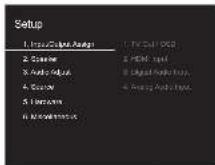
- Selecteer met de cursorknoppen in volgorde "6. Miscellaneous" - "Firmware Update" - "Update via USB"

Vóór het starten
Namen van de onderdelen
Installeren
Begininstelling
Afspelen

Geavanceerde Setup | Firmware-update | Overig
en druk vervolgens op ENTER.
- Als "Firmware Update" grijs wordt weergegeven en niet geselecteerd kan worden, wacht dan even tot het wordt opgestart.
-
U zult "Update via USB" niet kunnen selecteren als er niets is om te updaten.
-
Druk op ENTER met "Update" geselecteerd om de update te starten.
- Tijdens het updaten kan het TV-scherm mogelijk zwart worden afhankelijk van het geupdate programma. Controleer in dat geval de voortgang op het display van dit toestel. Het TV-scherm zal zwart blijven totdat de update is voltooid en de stroom weer wordt ingeschakeld.
- Tijdens de update mag u het USB-geheugen niet uitschakelen of ontkoppelen en terug aansluiten. - "Completed!" wordt weergegeven wanneer de update is voltooid.
-
Verwijder het USB-opslagapparaat van dit toestel.
-
Druk op ON/STANDBY op dit toestel om het toestel in de stand-by-modus te zetten. Het proces is voltooid en uw firmware is geüpdatet naar de laatste versie.
- Gebruik niet ⏻ op de afstandsbediening.
Als een foutbericht weergegeven wordt: Wanneer zich een fout voordoet, wordt "*-* * Error!" op het display van het toestel getoond. (" * " symboliseert een alfanumeriek teken.) Controleer het volgende:
• * -01, * -10: USB-opslagapparaat niet gevonden.
Controleer of het USB-opslagapparaat of de USB-kabel goed naar binnen gestoken zijn in de USB-poort van dit toestel. Sluit het USB-geheugen aan op een externe voedingsbron als het zijn eigen voeding heeft.
- * -05, * -13, * -20, * -21: Het firmware-bestand is niet aanwezig in de hoofdmap van het USB-opslagapparaat of het firmware-bestand is voor een ander model. Probeer opnieuw vanaf de download van het firmware-bestand.
- Overige: Maak het netsnoer los en weer vast en herhaal de handelingen vanaf het begin.

Vóór het starten
Namen van de onderdelen
Installeren
Begininstelling
Afspelen

Geavanceerde Setup | Firmware-update | Overige
Problemen oplossen
Alvorens de procedure te starten
Problemen kunnen worden opgelost door eenvoudig de stroom aan/uit te zetten of het netsnoer aan te sluiten/los te koppelen, wat eenvoudiger is dan werken aan de verbinding, instelling en bedieningsprocedure. Probeer de eenvoudige maatregelen op zowel de unit als het aangesloten apparaat. Als het probleem is dat de video en audio niet is afgegeven of de HDMI-gekoppelde bediening niet werkt, kan de HDMI-kabel aansluiten/loskoppelen een oplossing bieden. Schakel het apparaat dat met dit toestel verbonden is uit en sluit de kabel af en weer aan. Bij opnieuw verbinden, wees voorzichtig dat u de HDMI-kabel niet opwind, want indien beschadigd kan de HDMI-kabel mogelijk niet goed passen.
- Dit toestel bevat een microPC voor signaalverwerking en besturingsfuncties. In zeldzame gevallen kunnen ernstige storingen, ruis via een externe bron of statische elektriciteit de werking ervan verstoren. In het onwaarschijnlijke geval dat dit gebeurt, trek het netsnoer uit het stopcontact, wacht ten minste 5 seconden en steek de stekker weer in het stopcontact.
- Wij zijn niet aansprakelijk voor reparaties of voor schade (zoals CD-huurprijzen) die ontstaan is door mislukte opnamen die veroorzaakt worden door de slechte werking van het toestel. Voordat u een belangrijke opname maakt, zorg ervoor dat het materiaal juist wordt opgenomen.
Als de werking onstabiel wordt
Probeer het toestel te herstarten
Dit kan verholpen worden door dit toestel te herstarten. Druk na het toestel op stand-by geschakeld te hebben 5 seconden of langer op ⏻ ON/STANDBY op dit toestel om het toestel te herstarten. (De instellingen in het toestel worden gehandhaafd.) Als het herstarten van het toestel het probleem niet verhelpt, probeer dat de stroom naar het toestel en naar andere verbonden componenten uit en weer
in te schakelen.
Het resetten van het toestel (hierdoor worden de instellingen van het toestel op de standaardwaarden gereset)
Als het herstarten van het toestel het probleem nog steeds niet verhelpt, kan het probleem verholpen worden door het toestel te resetten naar de status die het had op het moment van verzending. Uw instellingen zullen ook geïntialiseerd worden als u een reset verricht dus noteer uw instellingen voordat u het volgende doet.
- Druk op de afstandsbediening op Selecteer "6. Miscellaneous" - "Load Default" op het Setup-beeldscherm en druk op ENTER.
- Selecteer "Yes" en druk vervolgens op ENTER.
- Het toestel schakelt naar stand-by en de instellingen worden gereset.
Voeding
Kan het toestel niet inschakelen
- Zorg ervoor dat het netsnoer goed is aangesloten op het stopcontact.
- Trek de stekker van het netsnoer uit het stopcontact, wacht 5 seconden of langer en steek de stekker weer in het stopcontact.
Het toestel schakelt onverwacht uit
- Het toestel schakelt automatisch naar stand-by als de instelling "5. Hardware" - "Power Management" - "Auto Standby" in het Setup-menu werkt.
- Als "CHECK SP WIRE" op het display verschijnt, is er mogelijk kortsluiting in de luidsprekerkabels. Controleer of de luidsprekerdraden elkaar of het achterpaneel van het toestel niet raken, en schakel het toestel vervolgens opnieuw in.
- De veiligheidscircuit-functie kan geactiveerd zijn omdat de temperatuur van het toestel abnormaal hoog werd. Als dit gebeurt, zal de stroom voortdurend uitgeschakeld
worden nadat u het toestel opnieuw inschakelt. Controleer of het toestel voor de ventilatie veel vrije ruimte rondom heeft, wacht tot het toestel voldoende afkoelt en probeer het vervolgens opnieuw in te schakelen.
WAARSCHUWING: Als rook, geur of abnormale geluiden door het toestel worden geproduceerd, trek dan de stekker onmiddellijk uit het stopcontact en neem contact op met de dealer of de ondersteuning van ons bedrijf.
Audio
- Bevestig dat de verbinding tussen de uitgangsaansluiting op het apparaat en de ingangsaansluiting op dit toestel correct is.
- Zorg ervoor dat geen van de aansluitkabels zijn gebogen, gedraaid of beschadigd.
- Als het MUTING-controlelampje op het display knippert, drukt u op de afstandsbediening op röm de muting te annuleren.
- Wanneer een hoofdtelefoon aangesloten is op de PHONES-aansluiting wordt er geen geluid uitgevoerd via de luidsprekers.
- Als "4. Source" - "Audio Select" - "PCM Fixed Mode" in het Setup-menu op "On" gezet is, wordt geen geluid afgespeeld als andere signalen dan PCM ingevoerd worden. Verander de instelling in Off.
Controleer het volgende als bovenstaande het probleem niet verhelpt:
Vóór het starten
Namen van de onderdelen
Installeren
Begininstelling
Afspelen

Geavanceerde Setup | Firmware-update | Overige
Er komt geen geluid uit de TV
- Zet de ingangskeuzeschakelaar op dit toestel op de
positie van de aansluiting waarmee de TV verbonden is. - Als de TV de ARC-functie niet ondersteunt, samen met de verbinding via HDMI, verbind de TV en dit toestel dan met gebruik van een digitale optische kabel, een digitale coaxiale kabel of een analoge audiokabel.
Er komt geen geluid uit een verbonden speler
• Zet de ingangskeuzeschakelaar op dit toestel op de
positie van de terminal waarmee de speler verbonden is.
- Controleer de digitale audio-uitganginstelling van de aangesloten component. Op sommige spelconsoles, zoals die welke DVD ondersteunen, is de standaard instelling OFF.
- Bij sommige DVD-videoschijven, moet u een audiouitgangsformaat selecteren vanaf een menu.
Een luidspreker produceert geen geluid
- Controleer of de polariteit van de luidsprekerkabels (+/-) correct is en of geen onbeklede draden in contact staan met metalen delen vlakbij de luidsprekeraansluitingen.
• Zorg ervoor dat de luidsprekerkabels niet kortsluiten. - Controleer of de luidsprekerverbindingen correct uitgevoerd zijn. (→P10)
- Afhankelijk van de bron en huidige luistermodus, kan mogelijk niet veel geluid worden geproduceerd door de surround speakers. Selecteer een andere luistermodus om te kijken of geluid uitgegeven wordt.
De subwoofer produceert geen geluid
- Zorg ervoor dat het netsnoer van de subwoofer goed is aangesloten op het stopcontact.
-
Controleer of de LINK LED van de subwoofer brandt. Als deze knippert, volg dan onderstaande procedure om het hoofdtoestel en de subwoofer te pairen.
1.Houd LINK op het achterpaneel van de subwoofer ingedrukt tot de knippersnelheid van LINK LED verandert. -
Terwijl u op de voorkant van het hoofdtoestel op TUNING ▼ drukt, drukt u op INPUT ▲. Op het display van het hoofdtoestel wordt "Pairing" weergegeven.
-
Als "Paired" op het display van het hoofdtoestel weergegeven wordt, en LINK LED op de subwoofer brandt, dan is het pairen voltooid.
-
Het geluid kan verspringen of stoppen, afhankelijk van de ontvangst. Plaats de subwoofer dichter naar het hoofdtoestel toe als u dit opmerkt. Als er obstakels in de weg staan, probeer die dan te verplaatsen.
- De subwoofer mag geen geluid produceren in gevallen zoals wanneer de ingangssignalen geen informatie in het LFE-kanaal bevatten of als de luistermodus op Direct gezet is.
Ruis is hoorbaar
- Het gebruik van kabelklemmen om de RCA-kabels met de netsnoeren, luidsprekerkabel, enz. samen te binden, kan de audioprestaties doen afnemen, dus doe dit niet.
- Een audiokabel vangt mogelijk storing op. Probeer uw kabels te herpositioneren.
Het begin van audio die ontvangen wordt via HDMI kan niet worden gehoord
- Omdat er meer tijd nodig is om het formaat van een HDMI-signaal te herkennen dan voor andere digitale audiosignalen, kan audio-uitgang mogelijk niet onmiddellijk starten.
Geluid wordt plotseling minder
- Als de temperatuur binnenin het toestel gedurende lange tijd een bepaalde temperatuur overschrijdt, kan het volume automatisch verlaagd worden om de circuits te beschermen.
Luistermodussen
- Om van digitaal surround-afspelen in formaten zoals
Dolby Digital te genieten, moet voor de audiosignalen verbinding gemaakt worden via een HDMI-kabel, een digitale coaxiale kabel of een digitale optische kabel. De audio-uitgang op de verbonden Blu-ray Disc-speler, of op een ander apparaat, moet op Bitstream uitgang gezet zijn.
- Druk enkele malen op de afstandsbediening op om de weergave van dit toestel om te schakelen om het ingangsformaat te controleren.
Controleer het volgende als bovenstaande het probleem niet verhelpt:
Over DTS-signalen
- Met media die plotseling van DTS naar PCM schakelen, kan het afspelen van PCM mogelijk niet in een keer van start gaan. In dergelijke gevallen moet u uw speler gedurende ongeveer 3 seconden lang stoppen en deze het afspelen vervolgens weer laten hervatten.
- Bij sommige CD- of LD-spelers, kunt u geen DTS-materiaal behoorlijk afspelen, ook al is uw speler aangesloten op een digitale ingang op de unit. Dit is meestal omdat de DTS-bitstream is verwert (bijv. uitgangsniveau, bemonsteringsfrequentie of frequentierespons werd gewijzigd) en de unit het niet herkend als een origineel DTS-signaal. In dergelijke gevallen kunt u ruis te horen.
- Bij afspelen van DTS-programmamateriaal, kan gebruik maken van de pauzefunctie, snel vooruit- of snel achteruit-functie op uw speler een kort geluid produceren. Dit duidt niet op een defect.
Video
- Bevestig dat de verbinding tussen de uitgangsaansluiting op het apparaat en de ingangsaansluiting op dit toestel correct is.
- Zorg ervoor dat geen van de aansluitkabels zijn gebogen, gedraaid of beschadigd.
Vóór het starten
Namen van de onderdelen
Installeren
Begininstelling
Afspelen

Geavanceerde Setup | Firmware-update | Overige
- Wanneer het TV-beeld wazig of onduidelijk is, is het mogelijk dat de voedingskabel of aansluitkabels van het toestel interfereren. Houd in dat geval afstand tussen TV-antennekabel en kabels van het toestel.
- Zorg ervoor dat het schakeling van invoerschermen correct aan de monitorzijde zoals een TV is.
Controleer het volgende als bovenstaande het probleem niet verhelpt:
Er is geen video
- Zet de ingangskeuzeschakelaar op dit toestel op de positie van de terminal waarmee de speler verbonden is.
Er is geen beeld afkomstig van een bron die met een HDMI IN-aansluiting verbonden is
- Om een video van de verbonden speler op de TV weer te geven terwijl het toestel op stand-by staat, dient u "5. Hardware" - "HDMI" - "HDMI Standby Through" in het Setup-menu in te schakelen. Raadpleeg (→P39) voor informatie over HDMI Standby Through.
- Controleer of "Resolution Error" wordt weergegeven op het display van dit toestel wanneer de video-ingang via de HDMI IN-aansluiting niet wordt weergegeven. In dat geval biedt de TV geen ondersteuning voor de resolutie van de video-ingang van de speler. Wijzig de instelling op de speler.
- Betrouwbare werking met een HDMI-naar-DVI-adapter is niet gegarandeerd. Bovendien zijn videosignalen vanaf een PC niet ondersteund.
De beelden flikkeren
- Het is mogelijk dat de resolutie van de speler niet compatibel is met de resolutie van de TV. Als u de speler met een HDMI-kabel met dit toestel verbonden heeft, probeer dan de uitangsresolutie op de speler te veranderen. Er kan ook een verbetering zijn als u de schermmodus op de TV verandert.
Video en audio zijn niet gesynchroniseerd
- Het kan zijn dat de video achterloopt bij de audio, afhankelijk van de instellingen van, en de verbindingen met uw TV. Om dit te regelen drukt u op de afstandsbediening op Q en regelt u het in "Other" - "A/V Sync" in "Quick Menu".
Gekoppelde werking
Er is geen gekoppelde werking met CEC-compatibele apparaten zoals een TV
- Zet in het Setup-menu van het toestel "5. Hardware" - "HDMI" - "HDMI CEC" op "On".
- Het is ook noodzakelijk om de HDMI-koppeling op het CEC-compatibele apparaat in te stellen. Raadpleeg de gebruiksaanwijzing.
■ FM-uitzendingen
De radio-ontvangst is gering of er is veel ruis.
- Controleer de antenneaansluiting opnieuw.
- Beweeg de antenne weg van de luidsprekerkabel of het netsnoer.
• Zet het toestel uit de buurt van uw TV of PC. - Voorbijgaande auto's en vliegtuigen kunnen interferentie veroorzaken.
- Betonmuren verzwakken radiosignalen.
- Luister naar de radiozender in mono.
- De FM-ontvangst kan helderder worden als u de antenne-aansluiting op de muur gebruikt, die voor de TV gebruikt wordt.
■ BLUETOOTH functie
- Probeer de stroom van het toestel in-/uit te schakelen en het BLUETOOTH geactiveerd apparaat in-/uit te schakelen. Heropstarten van het BLUETOOTH geactiveerde apparaat kan effectief zijn.
- De BLUETOOTH geactiveerde apparaten moeten het A2DP-profiel ondersteunen.
- Nabij componenten zoals een magnetron of draadloze telefoons, die de radiogolf in het 2,4 GHz-bereik gebruiken, kan een radiogolfinterferentie optreden, die het gebruik van deze unit uitschakelt.
- Als zich een metalen voorwerp in de buurt van het toestel bevindt, kan BLUETOOTH verbinding mogelijk niet werken omdat het metaal van invloed kan zijn op de radiogolven.
Controleer het volgende als bovenstaande het probleem niet verhelpt:
Kan geen verbinding met dit toestel maken
Controleer of de BLUETOOTH functie van het BLUETOOTH geactiveerd apparaat ingeschakeld is.
Muziek afspelen is niet beschikbaar op het toestel, zelfs niet nadat de BLUETOOTH verbinding succesvol is
- Als het geluidsvolume van uw BLUETOOTH geactiveerd apparaat laag is ingesteld, zal de weergave van audio mogelijk niet beschikbaar zijn. Verhoog het volume op het BLUETOOTH geactiveerde apparaat.
- Sommige BLUETOOTH geactiveerde apparaten kunnen uitgerust zijn met een keuzeschakelaar voor verzenden/ontvangen. Selecteer de verzendmodus.
- Afhankelijk van de kenmerken of specificaties van uw BLUETOOTH geactiveerde apparaat kan afspelen op het toestel misschien niet mogelijk zijn.
Geluid wordt onderbroken
- Er is mogelijk een probleem met het BLUETOOTH geactiveerde apparaat. Controleer de informatie op het internet.
Vóór het starten
Namen van de onderdelen
Installeren
Begininstelling
Afspelen

Geavanceerde Setup | Firmware-update
Overige
De geluidskwaliteit is slecht na verbinding met het BLUETOOTH geactiveerd apparaat
- De BLUETOOTH ontvangst is zwak. Plaats het BLUETOOTH geactiveerd apparaat dichter bij het toestel of verwijder eventuele obstakels tussen het BLUETOOTH geactiveerd apparaat en dit toestel.
■ Netwerkfunctie
- Als u geen netwerkdienst kunt selecteren, zal die selecteerbaar worden als de netwerkfunctie gestart is. Het kan ongeveer een minuut duren om op te starten.
- Als NET knippert, is dit toestel niet juist verbonden met het thuisnetwerk.
- Probeer de stroomtoevoer van dit toestel en de router uit te schakelen en weer in te schakelen en probeer de router weer opnieuw op te starten.
- Als de gewenste draadloze LAN-router niet in de lijst met toegangspunten staat, is het misschien ingesteld om SSID te verbergen of de ANY-verbinding is mogelijk uitgeschakeld. Verander de instelling en probeer nogmaals.
Controleer het volgende als bovenstaande het probleem niet verhelpt:
Kan geen toegang krijgen tot de internetradio
- Bepaalde netwerkdiensten of inhoud beschikbaar via het toestel zijn mogelijk niet beschikbaar in geval dat de serviceprovider de service beëindigt.
- Zorg ervoor dat uw router en modem juist zijn aangesloten, en zorg ervoor dat ze beide zijn ingeschakeld.
- Controleer of de LAN-zijpoort op de router correct verbonden is met dit toestel.
- Zorg ervoor dat verbinding met internet mogelijk is via andere componenten. Als verbinden niet mogelijk is, schakel alle component uit die zijn aangesloten op een netwerk, wacht enkele ogenblikken en schakel
vervolgens de spanning van de componenten weer aan.
- Als een specifieke radiozender niet beschikbaar is voor het luisteren, controleer dan of de URL correct geregistreerd is en het formaat van de radiozender door dit toestel ondersteund wordt.
- Afhankelijk van de ISP is instellen van de proxyserver noodzakelijk.
- Zorg ervoor dat de gebruikte router en/of modem worden ondersteund door uw ISP.
Kan geen toegang krijgen tot de netwerkserver.
- Dit toestel moet met dezelfde router verbonden worden als de netwerkserver.
- Dit toestel is compatibel met Windows Media Player 11 of 12 netwerkservers of NAS die compatibel zijn met de thuisnetwerkfunctie.
- Misschien moet u enige instellingen uitvoeren op Windows Media® Player. (→P21)
- Als een PC gebruikt wordt, kunnen alleen muziekbestanden afgespeeld worden die geregistreerd zijn in de bibliotheek van Windows Media® Player.
Afspelen stopt tijdens het luisteren naar muziekbestanden op de netwerkserver
- Zorg ervoor dat de netwerkserver compatibel is met dit toestel.
- Wanneer de PC als netwerkserver fungeert, probeer dan alle applicatiesoftware anders dan de serversoftware (Windows Media® Player 12, enz.) af te sluiten.
- Als de PC aan het downloaden is of grote bestanden kopieert, kan het afspelen worden onderbroken.
USB-opslagapparaat
USB-geheugen wordt niet weergegeven
- Controleer of het USB-opslagapparaat of de USB-kabel goed naar binnen gestoken zijn in de USB-poort van het toestel.
- Sluit het USB-opslagapparaat af van het toestel en
probeer het vervolgens opnieuw te verbinden.
- De prestaties van de harde schijf die spanning ontvangt via de USB-poort van het toestel wordt niet gegarandeerd.
- Afhankelijk van het type formaat kan de weergave mogelijk niet naar behoren werken. Controleer de types van de bestandsindelingen die worden ondersteund.
- USB-opslagapparaten met beveiligingsfuncties kunnen mogelijk niet worden afgespeeld.
Draadloos LAN-netwerk
- Probeer de stroomvoorziening van de draadloze LAN-router en het toestel te koppelen/los te koppelen, controleer de draadloze LAN-router power-on-status en probeer het opnieuw opstarten van de draadloze LAN-router.
Controleer het volgende als bovenstaande het probleem niet verhelpt:
Kan geen toegang krijgen tot het draadloos LAN- netwerk
- De draadloze LAN-routerinstelling kan worden omgeschakeld naar Manual (handmatig). Zet de instelling op Auto.
- Probeer de handmatige set-up. De aansluiting kan slagen.
- Wanneer de draadloze LAN-routerinstelling in stille modus is (modus om de SSID te verbergen) of wanneer er een verbinding is uitgeschakeld, wordt de SSID niet weergegeven. Verander de instelling en probeer nogmaals.
- Controleer of de instelling van SSID en de versleuteling (WEP, enz.) correct is. Zorg ervoor dat de
netwerkinstellingen van de machine goed zijn ingesteld. - Aansluiting op een SSID die multi-byte-tekens bevatten worden niet ondersteund. Geef een naam op voor de SSID van de draadloze LAN-router met behulp van
Vóór het starten
Namen van de onderdelen
Installeren
Begininstelling
Afspelen

Geavanceerde Setup | Firmware-update | Overige
single-byte alfanumerieke tekens en probeer het opnieuw.
Verbonden met een andere SSID dan de geselecteerde SSID
- Sommige draadloze LAN-routers stellen u in staat meerdere SSID's voor één toestel in te stellen. Als u de automatisch instelknop op zo'n router gebruikt, kan het zijn dat u daarna verbinding maakt met een andere SSID dan de SSID waarmee u verbinding wenst te maken. Gebruik de verbindingsmethode die u vraagt een password in te voeren als dit gebeurt.
Het afspelen wordt onderbroken en de communicatie werkt niet
- Mogelijk ontvangt u geen radiogolven wegens de slechte omstandigheden van de radiogolven. Verklein de afstand vanaf het draadloos LAN-toegangspunt of verwijder obstakels voor een goede zichtbaarheid en probeer het opnieuw. Plaats het toestel niet in de buurt van magnetrons of andere toegangspunten. Er wordt aanbevolen de draadloze LAN-router (toegangspunt) en het toestel in dezelfde kamer te plaatsen.
- Als er zich een metalen voorwerp in de buurt van het toestel bevindt, kan draadloze LAN-verbinding mogelijk niet werken, omdat de metalen invloed kunnen hebben op de radiogolven.
- Wanneer andere apparaten voor draadloos LAN worden gebruikt in de buurt van het toestel kunnen verschillende problemen zoals onderbroken afspelen en communicatie optreden. U kunt deze problemen voorkomen door het kanaal van uw draadloze LAN-router te veranderen. Voor instructies over het veranderen van de kanalen, zie de handleiding die is meegeleverd met uw draadloze LAN-router.
- Er is misschien niet genoeg beschikbare bandbreedte in het draadloos LAN. Maak verbinding met gebruik van een Ethernetkabel.
■ Afstandsbediening
- Zorg ervoor dat de batterijen met de polen in de juiste richting zijn geplaatst.
- Plaats nieuwe batterijen. Gebruik geen verschillende soorten batterijen of nieuwe en oude batterijen door elkaar.
- Zorg ervoor dat dit toestel niet wordt blootgesteld aan direct zonlicht of TL-verlichting van het type inverter. Verplaats indien nodig.
- Als dit toestel is geïnstalleerd in een rek of kast met gekleurde glazen deuren, of als de deuren gesloten zijn, zal de afstandsbediening mogelijk niet goed werken.
■ Display
Het display wordt niet verlicht
- Het display kan gedimd worden terwijl de Dimmer werkzaam is en kan ook uitgeschakeld worden. Druk op de DIMMER-knop en wijzig de helderheid van het display.
Overige
Er komen vreemde geluiden uit dit toestel
- Als u een ander toestel verbonden heeft met hetzelfde wandstopcontact als dit toestel, kan dit geluid een effect van het andere toestel zijn. Als de symptomen verbeteren door het netsnoer van het andere toestel los te maken, gebruik dan verschillende stopcontacten voor dit toestel en het andere toestel.

Vóór het starten
Namen van de onderdelen
Installeren
Begininstelling
Afspelen

Geavanceerde Setup | Firmware-update
Overige
Algemene specificaties
Netwerk Stereo Ontvanger (TX-L20DWL)
Versterker (Audio) Sectie
Nominaal uitgangsvermogen (IEC)
2 kanalen × 85 W bij 4 ohm, 1 kHz, 1 kanaal aangestuurd van 1% THD
Ingangsgevoeligheid en impedantie (1 kHz 85 W/4 Ω)
200 mV/47 kΩ(LINE (Onbalans))
6,0 mV/47 kΩ (PHONO MM)
Nominale RCA-uitgangsniveau en impedantie
1 V/470 Ω (SUBWOOFER PRE OUT)
Phono overbelast
30 mV (MM 1 kHz 1%)
Frequentie reactie
10 Hz - 40 kHz/+1 dB, -3 dB
Eigenschappen toonregeling
±10 dB, 90 Hz (BASS)
±10 dB, 7.5 kHz (TREBLE)
Signaal/ruis-verhouding
80 dB (IHF-A, LINE IN, SP OUT)
70 dB (IHF-A, PHONO IN, SP OUT)
Impedantie luidspreker
4Ω -8Ω
Impedantie uitgang hoofdtelefoon
102 Ω
Nominale uitgang hoofdtelefoon
85 mW (32 Ω, 1 kHz, 10% THD)
Tuner gedeelte
FM-afstem-frequentiebereik
87,5 MHz - 108,0 MHz, RDS
DAB Tunen Frequentiebereik
174,928 MHz - 239,200 MHz
Voorkeuzezender
40
Netwerksectie
Ethernet LAN
10BASE-T/100BASE-TX
Draadloze LAN
IEEE 802.11 a/b/g/n standaard
(Wi-Fi® standaard)
5 GHz/2,4 GHz band
BLUETOOTH Sectie
Communicatie-systeem
BLUETOOTH Specificatie versie 4.1+LE
Frequentieband
2,4 GHz band
Modulatiemethode
FHSS (Freq Hopping Spread Spectrum)
Compatibele BLUETOOTH profielen
A2DP 1.2
AVRCP 1.3
HOGP-Host (Client)
HOGP-HID Apparaat (Server)
HID Service (HIDS)
Ondersteunde codecs
SBC
AAC
Zendbereik (A2DP)
20 Hz - 20 kHz (Bemonsteringsfrequentie 44,1 kHz)
Maximaal communicatiebereik
Gezichtslijn ongev. 15 m ( * )
* Het werkelijke bereik zal variëren afhankelijk van factoren zoals
obstakels tussen apparaten, magnetische velden rondom een
magnetron, statische elektricitelt, draadloze telefoon,
ontvangstgevoeligheid, prestaties van antennes,
besturingssysteem, softwaretoepassing, enz.
Algemeen
Voeding
AC 100 - 240 V, 50/60 Hz
Stroomverbruik
55 W
0,38 W (Stand-by)
16 W (Geen-geluid)
2 W (HDMI Standby Through)
2 W (Netwerk Stand-by)
Afmetingen (B × D × H)
435 mm × 70 mm × 331.5 mm
17-1/8" × 2-3/4" × 13-1/16"
Gewicht
4 kg (8,8 lbs)
HDMI
Ingang
IN1 (BD/DVD, HDCP2.2), IN2 (CBL/SAT, HDCP2.2), IN3
(STRM BOX, HDCP2.2), IN4 (GAME, HDCP2.2)
Uitgang
OUT (HDCP2.2)
Ondersteund
Deep Color, x.v.Color™, LipSync, Audio Return Channel,
3D, 4K 60Hz, CEC, Extended Colorimetry (sYCC601,
Adobe RGB, Adobe YCC601), Content Type, HDR
Audioformaat
Dolby TrueHD, Dolby Digital, Dolby Digital Plus, DTS,
DTS-HD Master Audio, DTS-HD High Resolution Audio,
DTS 96/24, DTS-HD Express, DSD, PCM
Maximaal Videoresolutie
4k 60 Hz (YCbCr 4:4:4)
Audio-ingangen
Digitaal
OPTICAL (TV)
COAXIAL (CD)
Analoog
1 (BD/DVD), 2 (CBL/SAT), PHONO (toegewezen)
Audio-uitgangen
Analoog
SUBWOOFER PRE OUT
Luidspreker-uitgangen
FRONT L/R
Hoofdtelefoon
PHONES (Voorkant, φ 3,5 mm)
Vóór het starten
Namen van de onderdelen
Installeren
Begininstelling
Afspelen

Geavanceerde Setup | Firmware-update | Overige
Overige
USB: 1 (Voorkant, Ver.2.0, 5 V/1 A)
Ethernet: 1
Voorluidspreker (SKM-648)
Type
Tweeweg verzegeld
Impedantie
6Ω
Maximum ingangsvermogen
130 W
Uitgevoerd geluidsdrukniveau
78 dB/W/m
Frequentie reactie
100 Hz - 20 kHz
Crossover-frequentie
8 kHz
Afmetingen (B × D × H)
102 mm × 170 mm × 105 mm
4" × 6-11/16" × 4-1/8"
(met inbegrip van roosternet en naar buiten stekende
aansluitingen)
Gewicht
1,0 kg (2,2 lbs)
Besturingsunit
Woofer: 8 cm (3-1/4") N-OMF conus
Tweeter: 2 cm (1") gebalanceerde koepel
Terminal
Van het type naar binnen drukken
Magnetische afscherming
None
Overige
Verwijderbaar roosternet
Subwoofer (SKW-B50)
Type
Basreflex
Nominaal uitgangsvermogen (IEC)
50 W minimaal continu vermogen, 4 ohm, aangestuurd bij 100 Hz, met een maximale totale harmonische vervorming van 1 %
Frequentie reactie
40 Hz - 200 Hz
Capaciteit behuizing
11,5 L (0,41 kubieke voet)
Afmetingen (B × D × H)
261 mm × 337 mm × 269 mm
10-1/4" × 13-1/4" × 10-9/16"
Gewicht
5,8 kg (12,8 lbs)
Besturingsunit
16 cm (6-1/2") conus
Voeding
AC 220 - 240 V, 50/60 Hz
Stroomverbruik
15 W
Overige
Niet-magnetische afscherming
Auto stand-by
Hanteren
- Deze luidsprekers hebben geen magnetische afscherming. U kunt een afwijkende kleur of vervorming op de kathodestraalbuis-TV waamemen als u die vlakbij deze luidsprekers gebruikt. Plaats de TV weg van deze luidsprekers als dit gebeurt.
- Opmerking: Er worden krachtige magneten in de luidsprekers gebruikt dus houd metalen voorwerpen, zoals schroevendraaiers, op afstand. Deze voorwerpen kunnen het diafragma beschadigen.
- Onder normale afspeelomstandigheden dient u geen problemen met dit toestel te hebben maar wanneer ongewone geluiden klinken, zoals die welke hierna
beschreven worden, kan een te hoge stroom optreden die tot doorbranden van het circuit kan leiden.
① Het geluid dat optreedt wanneer FM-radiozenders niet afgestemd zijn
② Hoge geluiden afkomstig van een oscillator, een elektronisch instrument, enz.
③ Speciale geluiden zoals die van een audiotest-CD
④ Het rondzingen dat optreedt met microfoons
⑤ Het geluid van snel vooruit gespoelde cassettebanden
⑥ Als een versterker oscilleert
⑦ Het scherpe geluid dat optreedt wanneer stekkerkabels naar binnen gestoken of naar buiten getrokken worden, enz.

Vóór het starten
Namen van de onderdelen
Installeren
Begininstelling
Afspelen

Geavanceerde Setup | Firmware-update | Overige
HDMI
Compatibele functies
HDMI (High Definition Multimedia Interface) is een digitale interfacestandaard voor het verbinden van TV's, projectoren, Blu-ray Disc/DVD-spelers, settopboxen en andere videocomponenten. Tot nu toe waren meerdere gescheiden video- en audiokabels vereist om AV-componenten te verbinden. Met HDMI kan één enkele kabel besturingssignalen, digitale video en digitale audio (2-kanaals PCM, meerkanaals digitale audio en multikanaal PCM) dragen.
HDMI CEC-functionaliteit: Door apparaten en HDMI-kabels met elkaar te verbinden die voldoen aan de CEC (Consumer Electronics Control)-specificatie van de HDMI-standaard, wordt een verscheidenheid aan gekoppelde werkingen tussen de apparaten mogelijk. U kunt genieten van kenmerken zoals het gekoppeld schakelen tussen de ingangen met de ingangskeuzeschakelaar en spelers, het bedienen van het volume met gebruik van de afstandsbediening van de TV en het automatisch op stand-by schakelen van dit toestel wanneer de TV uitgeschakeld wordt. Het toestel is ontworpen om gekoppeld te worden met producten die voldoen aan de CEC-standaard en de gekoppelde werking wordt niet altijd voor alle CEC-apparaten gegarandeerd.
ARC (Audio Return Channel): Door een TV die ARC ondersteunt met een enkele HDMI-kabel te verbinden, kunt u niet alleen de audio en de video afkomstig van dit toestel naar de TV uitzenden maar kunt u ook de audio afkomstig van de TV uit dit toestel laten komen.
HDMI Standby Through: Zelfs als dit toestel op stand-by staat, worden de ingangssignalen afkomstig van de AV-componenten naar de TV gezonden.
Deep Color: Door apparaten te verbinden die Deep Color ondersteunen, kunnen videosignalen die van die apparaten ingevoerd worden, zelfs met meer kleuren op de TV
weergegeven worden.
x.v.Color™: Deze technologie realiseert zelfs nog realistischer kleuren door het kleurengamma te verbreden.
3D: U kunt 3D-videosignalen van AV-componenten naar de TV zenden.
4K: Dit toestel ondersteunt 4K (3840 × 2160p) en 4K SMPTE (4096 × 2160p) videosignalen.
LipSync: Deze instelling corrigeert automatisch de desynchronisatie tussen de video- en audiosignalen op basis van gegevens van de HDMI LipSync-compatibele TV.
Ondersteunde audioformaten
2-kanaals lineair PCM: 32 kHz, 44.1 kHz, 48 kHz, 88.2 kHz, 96 kHz, 176.4 kHz, 192 kHz, 16/20/24 bit
Multikanaals lineair PCM: Maximaal 5.1 kanalen, 32 kHz, 44,1 kHz, 48 kHz, 88,2 kHz, 96 kHz, 176,4 kHz, 192 kHz, 16/20/24 bit
Bitstream: Dolby Digital, Dolby Digital Plus, Dolby TrueHD, DTS, DTS-HD High Resolution Audio, DTS-HD Master Audio
DSD: Ondersteunde bemonsteringsfrequenties: 2,8 MHz Uw Blu-ray disc-/DVD-speler moet ook ondersteuning bieden voor HDMI-uitvoer van de bovenstaande audioformaten.
Ondersteunde resoluties
Copyright-beveiligingstechnologie: HDCP1.4/HDCP2.2
Kleurruimte (Kleurdiepte): 720 × 480i 60Hz, 720 × 576i 50Hz, 720 × 480p 60Hz, 720 × 576p 50Hz, 1920 × 1080i 50/60Hz, 1280 × 720p 24/25/30/50/60Hz, 1680 × 720p 24/25/
30/50/60Hz, 1920 × 1080p 24/25/30/50/60Hz, 2560 × 1080p 24/25/30/50/60Hz, 4K (3840 × 2160p) 24/25/30Hz, 4K SMPTE (4096 × 2160p) 24/25/30Hz: RGB/YCbCr4:4:4 (8/10/12 bit), YCbCr4:2:2 (12 bit) 4K (3840 × 2160p) 50/60Hz, 4K SMPTE (4096 × 2160p) 50/60Hz: RGB/YCbCr4:4:4 (8 bit), YCbCr4:2:2 (12 bit), YCbCr4:2:0 (8/10/12 bit)

Vóór het starten
Namen van de onderdelen
Installeren
Begininstelling
Afspelen

Geavanceerde Setup | Firmware-update | Overige
Informatie licentie en handelsmerken
DOLBY AUDIO
Manufactured under license from Dolby Laboratories, Dolby, Dolby Audio, Pro Logic, and the double-D symbol are trademarks of Dolby Laboratories.

dts-hd®
For DTS patents, see http://patents.dts.com. Manufactured under license from DTS, Inc, DTS, the Symbol, DTS in combination with the Symbol, the DTS-HD logo, and DTS-HD Master Audio are registered trademarks or trademarks of DTS, Inc. in the United States and/or other countries. © DTS, Inc. All Rights Reserved.
HDMI
The terms HDMI and HDMI High-Definition Multimedia Interface, and the HDMI Logo are trademarks or registered trademarks of HDMI Licensing LLC in the United States and other countries.

CERTIFIED
The Wi-Fi CERTIFIED Logo is a certification mark of Wi-Fi Alliance 15 .

AirPlay, iPad, iPhone, and iPod touch are trademarks of Apple Inc., registered in the U.S. and other countries.
iPad Air and iPad mini are trademarks of Apple Inc.
"Made for iPod", "Made for iPhone" and "Made for iPad" mean that an electronic accessory has been designed to connect specifically to iPod, iPhone, or iPad, respectively, and has been certified by the developer to meet Apple performance standards. Apple is not responsible for the operation of this device or its compliance with safety and regulatory standards.
Please note that the use of this accessory with iPod, iPhone or iPad may affect wireless performance.
AirPlay works with iPhone, iPad, and iPod touch with iOS 4.3.3 or later, Mac with OS X Mountain Lion or later, and PC with iTunes 10.2.2 or later.
Bluetooth
The BLUETOOTH ® word mark and logos are registered trademarks owned by Bluetooth SIG, Inc. and any use of such marks by Onkyo Corporation is under license. Other trademarks and trade names are those of their respective owners.
Onkyo Corporation does not guarantee BLUETOOTH compatibility between the AV receiver and all BLUETOOTH enabled devices. For compatibility between the AV receiver and another device with BLUETOOTH technology, consult the device's documentation and dealer. In some countries, there may be restrictions on using BLUETOOTH devices. Check with your local authorities.
Onkyo Corporation ne garantit pas la compatibilité BLUETOOTH entre l'ampli-tuner AV et tous les appareils compatibles BLUETOOTH. Pour assurer la compatibilité entre l'ampli-tuner AV et un autre périphérique à technologie BLUETOOTH, consultez la documentation de l'appareil et le vendeur. Dans certains pays, il peut exister des restrictions sur l'utilisation d'appareils BLUETOOTH. Vérifiez auprès des autorités locales.
Onkyo Corporation no garantiza la compatibilidad BLUETOOTH entre el receptor de AV y todos los dispositivos con tecnología BLUETOOTH. Para obtener información sobre la compatibilidad entre el receptor de AV y otro dispositivo con tecnología BLUETOOTH, consulte al distribuidor y la documentación del dispositivo. En algunos países, es posible que el uso de dispositivos BLUETOOTH esté restringido. Consulte con las autoridades locales.
Onkyo Corporation non garantisce la compatibilità BLUETOOTH tra il ricevitore AV e tutti i dispositivi abilitati al BLUETOOTH. Per verificare la compatibilità tra il ricevitore AV e un altro dispositivo dotato di tecnologia BLUETOOTH, consultare la documentazione del dispositivo in questione o contattare il rivenditore. In alcuni Paesi potrebbero esistere delle limitazioni per l'utilizzo di dispositivi BLUETOOTH. Verificare le condizioni con le autorità locali.
Onkyo Corporation garantiert nicht die BLUETOOTH Kompatiabilität zwischen dem AV-Receiver und allen BLUETOOTH fähigen Geräten. Zur Kompatiilität zwischen dem AV-Receiver und einem anderen Gerät mit BLUETOOTH Technologie, schauen Sie in die Dokumentation des Geräts und fragen Sie den Händler. Es kann sein, dass es in einigen Ländern Beschränkungen zur Nutzung der BLUETOOTH Geräte gibt. Prüfen Sie das bei Ihren lokalen Behörden.
Onkyo Corporation garandeert niet de BLUETOOTH compatibiliteit tussen de AV-receiver en alle BLUETOOTH apparaten. Raadpleeg voor compatibiliteit tussen de AV-receiver en een ander apparaat met BLUETOOTHtechnologie de documentatie van het apparaat of de verkoper. In sommige landen geldt mogelijk een beperking op het gebruik van BLUETOOTH apparatuur. Controleer de wetgeving in het land van gebruik.
Onkyo Corporation garanterar inte BLUETOOTH kompatibilitet mellan AV-receiver och alla BLUETOOTH aktiverade enheter. För kompatibilitet mellan AV-receiver och en annan enhet med BLUETOOTH
teknik, se enhetens dokumentation och återförsäljaren. I vissa länder kan det finnas begränsningar för användandet av BLUETOOTH enheter. Kontrollera hos de lokala myndigheterna.

PANDORA
PANDORA, the PANDORA logo, and the Pandora trade dress are trademarks or registered trademarks of Pandora Media, Inc. Used with permission.

BLACKFIRE
This Mark Certifies that this product is compliant with the BLACKFIRE ALLIANCE Standard. Please refer to WWW.BLACKFIREALLIANCE.COM for more information. BLACKFIRE™ is a Registered Trademark (No. 85,900,599) of BLACKFIRE RESEARCH CORP. All rights reserved.

Fire Connect
FireConnect™ is technology powered by BlackFire Research.
This product is protected by certain intellectual property rights of Microsoft. Use or distribution of such technology outside of this product is prohibited without a license from Microsoft.
Windows and the Windows logo are trademarks of the Microsoft group of companies.
QR Code is a registered trademark of DENSO WAVE INCORPORATED.
"x.v.Color" and "x.v.Color" logo are trademarks of Sony Corporation.
DSD and the Direct Stream Digital logo are trademarks of Sony Corporation.
MPEG Layer-3 audio coding technology licensed from Fraunhofer IIS and Thomson.
Music Optimizer is a trademark of Onkyo Corporation.
"All other trademarks are the property of their respective owners."

Vóór het starten
Namen van de onderdelen
Installeren
Begininstelling
Afspelen

Geavanceerde Setup | Firmware-update | Overige
"Toutes les autres marques commerciales sont la propriété de leurs détenteurs respectifs."
*□ resto de marcas comerciales son propiedad de sus respectivos propietarios".
"Tutti gli altri marchi di fabbrica sono di proprietà dei rispettivi proprietari."
"Alle anderen Warenzeichen sind das Eigentum ihrer jeweiligen Eigentümer."
"Alle andere handelsmerken zijn eigendom van de desbetreffende rechthebbenden."
"Alla andra varumärken tillhör deras respektive ägare."

ONKYO
2-3-12 Yaesu, Chuo-ku, Tokyo 104-0028 JAPAN
http://www.onkyo.com/
18 Park Way, Upper Saddle River, N.J. 07458, U.S.A.
For Dealer, Service, Order and all other Business Inquiries:
Tel: 201-785-2600 Fax: 201-785-2650
http://www.us.onkyo.com/
For Product Support Team Only:
1-800-229-1687
http://www.us.onkyo.com/
Gutenbergstrasse 3, 82178 Puchheim, Germany
Tel: +49-8142-4401-0 Fax: +49-8142-4208-213
http://www.eu.onkyo.com/
Anteros Building, Odyssey Business Park, West End Road, South Ruislip, Middlesex,
HA4 6QQ United Kingdom
Tel: +44 (0)871-200-1996 Fax: +44 (0)871-200-1995
Unit 1033, 10/F, Star House, No 3, Salisbury Road, Tsim Sha Tsui Kowloon, Hong Kong.
Tel: +852-2429-3118 Fax: +852-2428-9039
http://www.hk.onkyo.com/
302, Building 1, 20 North Chaling Rd., Xuhui District, Shanghai, China 200032,
Tel: +86-21-52131366 Fax: +86-21-52130396
http://www.cn.onkyo.com/
Please contact an Onkyo distributor referring to Onkyo SUPPORT site.
http://www.intl.onkyo.com/support/
Корпорация О энд Пи
2-3-12, Яэсу, Чуо-ку, г. Токио, 104-0028, ЯПОНИЯ
The above-mentioned information is subject to change without prior notice.
Visit the Onkyo web site for the latest update.
(C) Copyright 2016 Onkyo & Pioneer Corporation Japan. All rights reserved. Onkyo group has established its Privacy Policy, available at [http://www.onkyo.com/privacy/].

2.1ch HOME CINEMA SYSTEM
LS5200 Grundläggande bruksanvisning
ONKYO
Innan du börjar
Vad som finns i förpackningen 2
Delarnas namn
Frontpanel 4
Bakpanel 5
Fjärrkontroll 6
Display 7
Fronthögtalare 8
Subwoofer 9
Installera
-
Ansluta högtalarna 10
-
Ansluta tv:n 12
-
Ansluta HDMI AV-komponenterna 13
-
Ansluta ljudkomponenterna 14
-
Ansluta andra kablar 15
Grundinställning
Grundinställning med den automatiska startguiden ..... 16
Uppspelning
Uppspelning av en AV-komponent 18
Internetradio 19
Spotify 20
Music Server 21
USB-lagringsenhet 23
AirPlay ® 25
BLUETOOTH® Uppspelning 26
Lyssna på FM/DAB-radio 27
Ljudåtergivningssätt 30
Snabbmeny 31
Övriga funktioner 32
Avancerade inställningar
Inställningsmenyn....33
Uppdatering av den fasta programvaran
Uppdatering av den fasta programvaran 45
Övrigt
Felsökning 48
Allmänna specifikationer 53
Om HDMI 55
Information om licens och varumärke 56
Innan du börjar
Delarnas namn
Installera
Grundinställning
Uppspelning

Avancerade inställningar | Uppdatering av den fasta programvaran | Övrigt
Vad som finns i förpackningen

Huvudapparat (TX-L20DWL) (1)
Fronthögtalare (SKM-648) (2)
Subwoofer (SKW-B50) (1)
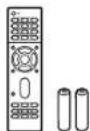
Fjärrkontroll (RC-934R) (1), batterier (AAA/R03) (2)
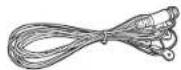
DAB/FM-antenn (1)
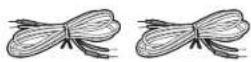
Högtalarkabel (3 m) (2)
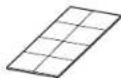
Distanser för fronthögtalare (8)
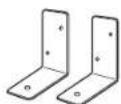
Väggmonteringsfäste för fronthögtalare (2)

Skruv för väggmonteringsfäste (M5×10) (2)
Innan du börjar
Delarnas namn
Installera
Grundinställning
Uppspelning

Avancerade inställningar | Uppdatering av den fasta programvaran | Övrigt
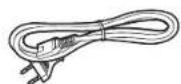
Nätkabel (för subwoofer) (1)
Distanser för subwoofer (4)
i
- Nätkabeln får inte anslutas innan alla andra kabelanslutningar har slutförts.
- Vi kommer inte att ta något ansvar för skador som uppstår på grund av anslutning av utrustning som tillverkats av andra företag.
- Uppdateringar av den inbyggda programvaran kan introducera funktioner och tjänsteleverantörer kan lägga ned sina tjänster, vilket innebär att vissa nätverkstjänster och visst innehåll kanske inte är tillgängliga i framtiden. Dessutom kan tillgängliga tjänster variera beroende på vilket område du befinner dig i.
- Specifikationer och utseende kan ändras utan föregående meddelande.

Innan du börjar
Delarnas namn
Installera
Grundinställning
Uppspelning

Avancerade inställningar | Uppdatering av den fasta programvaran | Övrigt
Frontpanel
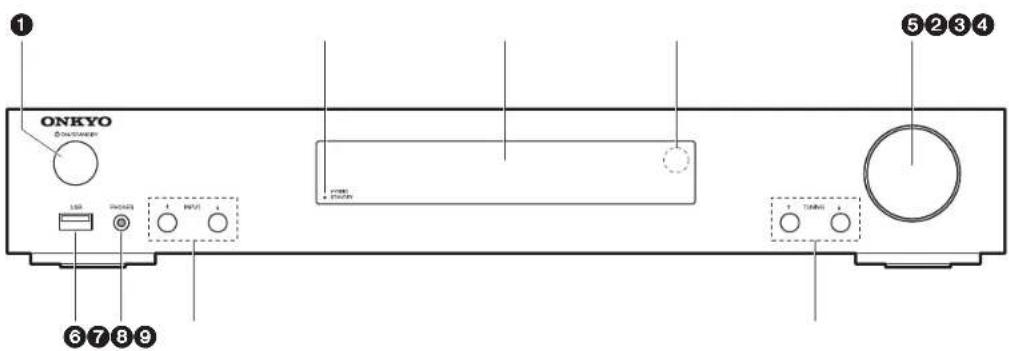
- ON/STANDBY-knapp: Sätter på enheten eller sätter den i standbyläge.
- HYBRID STANDBY-indikator: Tänds om enheten går in i standbyläge när en funktion är aktiverad som fortsätter att vara igång när den här enheten är i standby, som HDMI Standby Through och Network Standby.
- Display (→P7)
- Fjärrkontrollsensor
- Volymratt: Används för att justera volymen.
- USB-port: Här kan du ansluta en USB-lagringsenhet för uppspelning av lagrade musikfiler. Du kan också förse USB-enheter (maximalt 5 V/1 A) med ström med en USB-kabel.
- PHONES-uttag: Här kan du ansluta ett par stereohörlurar med minikontakt (φ3,5 mm).
- INPUT▼ ▲-knapp: Växlar ingängen som ska spelas. (BD/DVD / CBL/SAT / GAME / STRM BOX / CD / TV / PHONO / DAB / FM / NET / USB / BLUETOOTH)
- TUNING ▼ ▲-knappar: Välj FM/DAB-radiostationens frekvens.

Innan du börjar
Delarnas namn
Installera
Grundinställning
Uppspelning

Avancerade inställningar | Uppdatering av den fasta programvaran | Övrigt
Bakpanel
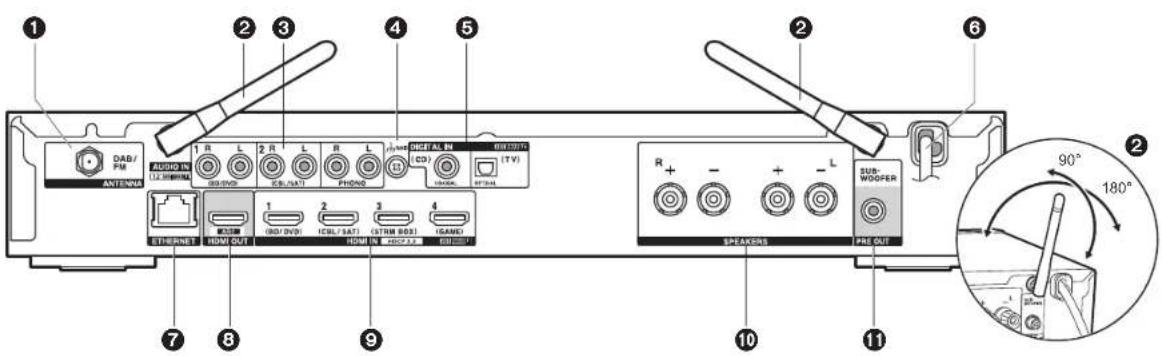
- ANTENNA DAB/FM-uttag: Anslut den medföljande antennen.
- Trådlöst antenn: Fäll upp vid wifi-anslutning eller vid användning av en BLUETOOTH kompatibel enhet. Diagrammet visar det flyttbara området för den trådlösa antennen. Försök inte att forcera den bortom detta område annars kan den gå sönder.
- AUDIO IN-uttag: Mata in ljudsignaler från AV-komponenter med en analog ljudkabel.
- GND-kontakt: Skivspelarens jordledning är ansluten.
- DIGITAL IN OPTICAL/COAXIAL-uttag: Mata in digitala ljudsignaler från tv- eller AV-komponenter med en digital optisk kabel eller digital koaxialkabel.
- Strömsladd
- ETHERNET-port: Anslut till nätverket med en Ethernet-kabel.
- HDMI OUT-uttag: Anslut en HDMI-kabel för att överföra video- och ljudsignaler till en tv.
- HDMI IN-uttag: Mata in video- och ljudsignalerna med en HDMI-kabel som är ansluten till en AV-komponent.
- SPEAKERS-kontakter: Anslut högtalarna med de medföljande högtalarkablarna.
- SUBWOOFER PRE OUT-uttag: Anslut en aktiv subwoofer med en subwooferkabel.

Innan du börjar
Delarnas namn
Installera
Grundinställning
Uppspelning

Avancerade inställningar | Uppdatering av den fasta programvaran | Övrigt
Fjärrkontroll
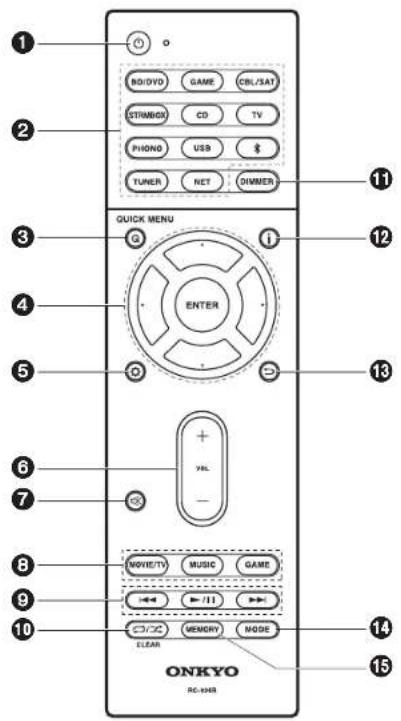
-
⏻-knapp: Sätter på enheten eller sätter den i standbyläge.
-
Ingångsväljarknappar: Växlar ingångskällan som ska spelas.
-
Q (QUICK MENU)-knapp: Du kan göra vanliga inställningar på tv-skärmen. (→P31)
-
Markörknappar, ENTER-knapp: Välj alternativet med markörknapparna och tryck på ENTER för att bekräfta.
-
Knapp: Visar Setup-menyn. (→P33)
-
Volymknappar: Används för att reglera volymen. Denna knapp avbryter också ljudavstängningen.
-
-knapp: Stänger av ljudet temporärt. Tryck på den igen när du vill få tillbaka ljudet.
-
Knappar för lyssningsläge: Används för att välja ljudätergivningssättet. (→P30)
-
Spela-knappen: Du kan starta uppspelningen av Music Server eller usb.
-
📄/✗ -knapp: Du kan starta upprepad eller slumpmässig uppspelning av Music Server eller usb.
CLEAR-knapp: Raderar alla tecken du har matat in när du skriver text på tv-skärmen.
-
DIMMER-knapp: Du kan justera displayens ljustyrka i tre steg. Det går inte att stänga av den helt.
-
i -knapp: Växlar informationen som visas på displayen.
-
-knapp: Gör att skärmen går tillbaka till det tidigare läget under inställning.
-
MODE-knapp: Växlar sökning av en FM-station mellan automatisk sökning och manuell sökning.
-
MEMORY-knapp: Används för att registrera FM/DAB-radiostationer.
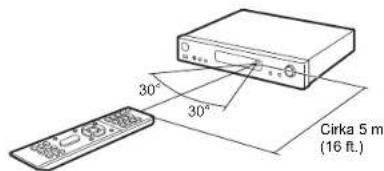
Innan du börjar
Delarnas namn
Installera
Grundinställning
Uppspelning

Avancerade inställningar | Uppdatering av den fasta programvaran | Övrigt
Display
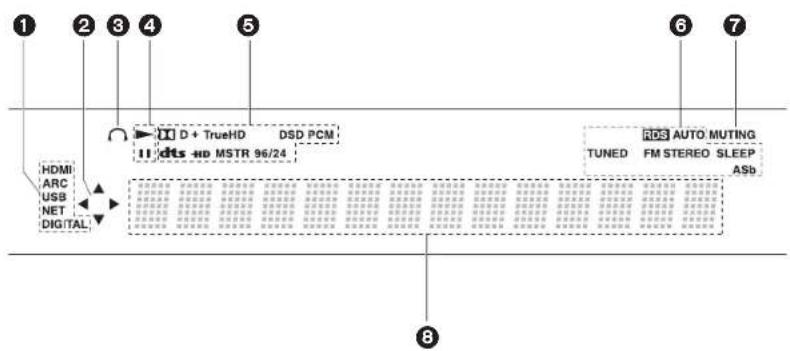
- Lyser i följande situationer.
HDMI: HDMI-signaler tas emot och väljs.
ARC: Ljudsignaler från den ARC-kompatibla tv:n matas in och väljs.
USB: När du valt "USB" med ingängsväljaren och enheten är ansluten via USB och USB-enheten valts. Blinkar om USB-enheten inte anslutits ordentligt.
NET: När du valt "NET" med ingångsväljaren och enheten är ansluten till nätverket. Den kommer att blinka om anslutningen till nätverket inte är korrekt.
DIGITAL: Digitala signaler tas emot och den digitala ingångsväljaren har valts.
-
Tänds när du använder "NET"- eller "USB"-ingångsväljaren och den indikerar att det går att använda markörerna på fjärrkontrollen i skärmar som t.ex. visar listor.
-
Lyser när ett par hörlurar är anslutna.
-
Lyser när "NET"- eller "USB"- ingångsväljaren används när spår spelas eller pausas.
-
Tänds alltefter typen av digitala ljudinsignaler och ljudåtergivningssättet.
-
Lyser i följande situationer.
RDS: Tar emot RDS-sändningar.
AUTO: När FM-kanalinställningsläget är automatiskt.
TUNED: Tar emot FM-radio.
FM STEREO: Tar emot FM-stereosändningar.
SLEEP: Insomningstimern är aktiv.
ASb: När Auto Standby-funktionen är aktiverad. (→P43)
-
Blinkar när ljudavstängningsläget är aktivt.
-
Visar diverse information om ingångssignalerna. Tecken som inte kan visas på den här apparaten ersätts med asterisker ( * ).

Innan du börjar
Delarnas namn
Installera
Grundinställning
Uppspelning

Avancerade inställningar | Uppdatering av den fasta programvaran | Övrigt
Fronthögtalare
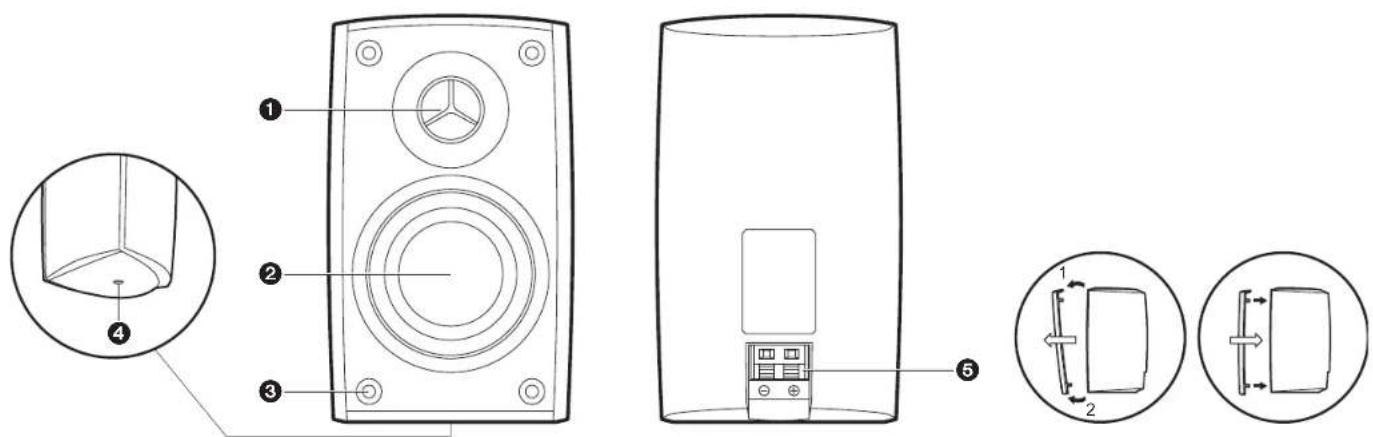
Det är ingen skillnad mellan höger och vänster när det gäller högtalarsystemet som följer med. Det blir ingen skillnad på ljudkvaliteten oavsett vilken sida du väljer att ställa respektive högtalare.
- Diskant: Spelar mellanregistret och diskanten.
- Woofer: Justerar basen.
- Fästen för högtalarskydden: Används för att fästa högtalarskydden. När du ska ta bort högtalarskyddet håller du i toppen av högtalarskyddet och drar försiktigt framåt. Sedan drar du försiktigt ut bottendelen av högtalarskyddet. När du ska montera högtalarskyddet, riktar du in de fyra tapparna mot fästena och trycker det sedan på plats.
- Skruvhål för att fästa väggfästet (M5): Använd detta för att sätta fast väggfästet. (→P11)
- Högtalaranslutningar: Anslut högtalarna till huvudapparaten med de medföljande högtalarkablarna.
Innan du börjar
Delarnas namn
Installera
Grundinställning
Uppspelning

Avancerade inställningar | Uppdatering av den fasta programvaran | Övrigt
Subwoofer
natural_image
Simple line drawing of a rectangular frame with a curved base (no text or symbols)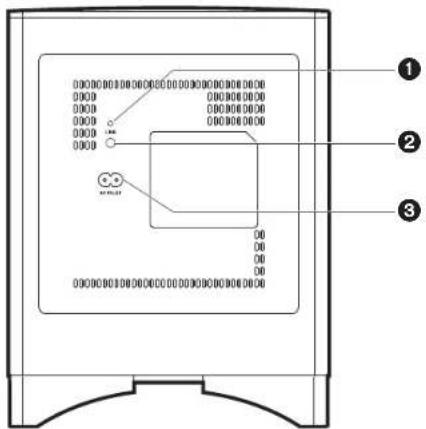
- LINK LED: Tänds när den kopplats ihop med huvudenheten.
- LINK-knapp: Används för att koppla ihop subbasen och huvudenheten.
- AC INLET: Den medföljande nätkabeln är ansluten.
Den trådlösa anslutningsinställningen mellan subbasen och huvudenheten är klar vid leveransen. Du behöver bara ansluta nätkabeln för att börja använda apparaten.
- Om LINK LED blinkar och det inte hörs något ljud från subbasen, gå till "Felsökning" och kontrollera "Subwoofern producerar inget ljud" (→P49).
Innan du börjar
Delarnas namn
Installera
Grundinställning
Uppspelning

Avancerade inställningar | Uppdatering av den fasta programvaran | Övrigt
1. Ansluta högtalarna
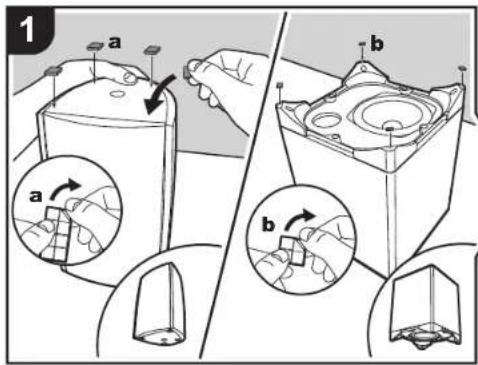
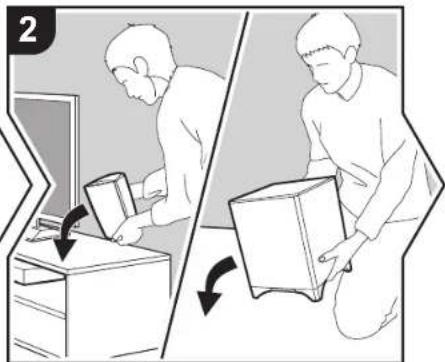
natural_image
Two-step illustration showing a person moving a box from a computer to a cardboard box, with arrows indicating the motion (no text or symbols present)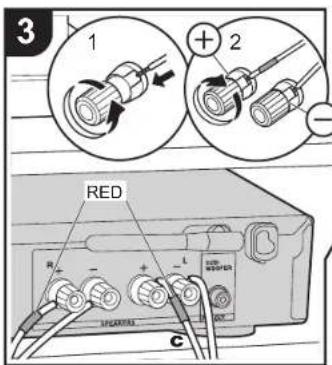
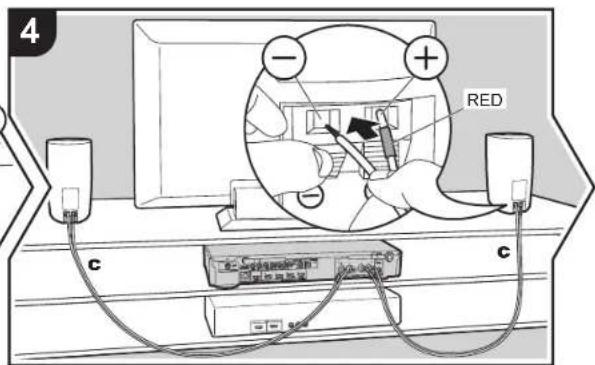
a Distanser för fronthögtalare, b Distanser för subwoofer, c Högtalarkabel
Innan installation
Fäst de medföljande distansema i de fyra hörnen på fronthögtalarnas och subbasens undersida. Det gör att det är mindre risk att högtalarna glider, förbättrar stabiliteten i installationen och ger bättre ljud.
- Fronthögtalarna kan också fästas på väggen med de medföljande väggfästena. (→P11)
Instruktioner för hur du ansluter högtalarna
Anslut de medföljande högtalarkablarna med ändarna med de röda markeringarna till plusuttagen (+) på huvudenheten och fronthögtalaren. Om anslutningen är felaktig, vänds fasen och det gör det svårare att mata ut bas. Efter att ha satt i högtalarkablarna, drar du åt kontakterna ordentligt genom att vrida dem till höger. Se också till att högtalarnas oskyddade kablar inte sticker ut från högtalaruttagen när du ansluter dem. Om de oskyddade högtalarkablarna rör vid den bakre panelen eller om kablarna för + och – rör vid varandra, kan skyddskretsen aktiveras och strömmen kan stångas av. (→P48)
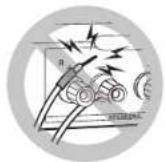
Anslutningen mellan huvudenheten och subbasen är trådlös. Placera subbasen inom 32 ft. (10 m) från huvudapparaten. Subbasens riktverkan, när du med hörseln kan avgöra ljudets riktning, är liten. Så du kommer att få samma effekt av subbasen oavsett var i rummet du bestämmer dig för att placera den.
Innan du börjar
Delarnas namn
Installera
Grundinställning
Uppspelning

Avancerade inställningar | Uppdatering av den fasta programvaran | Övrigt
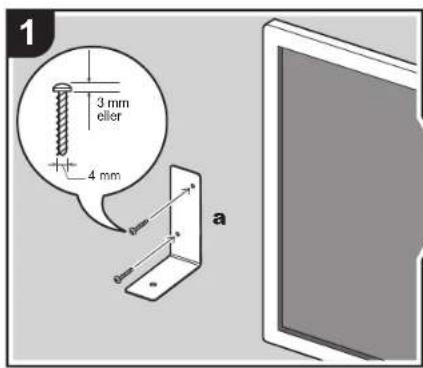
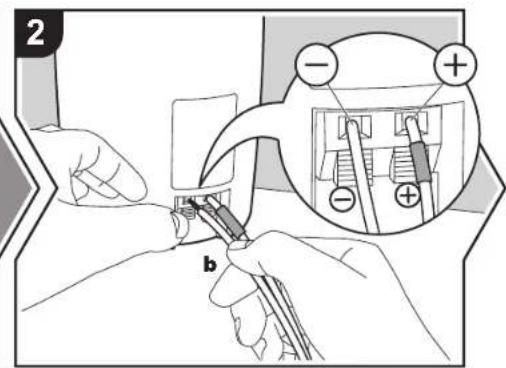
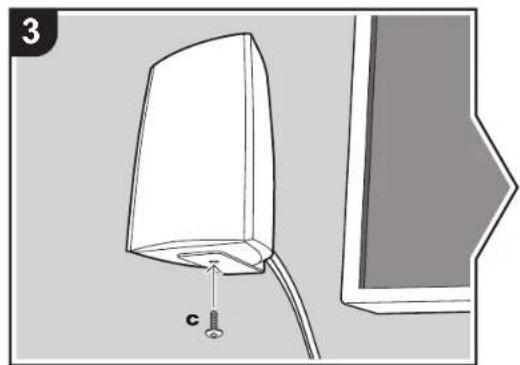
natural_image
Diagram of a device with a screw and cable, no text or symbols presenta Väggmonteringsfäste för fronthögtalare, b Högtalarkabel, c Skruv för väggmonteringsfäste (M5×10)
När du monterar fronthögtalarna på väggen
- Använd skruvar som finns i handeln för att installera de medföljande väggfästena.
- Skruvarna för att fästa fästena i väggen följer inte med. Rådgör med ett proffs för att vara säker på att du väljer den typ, material, längd etc. som ger tillräcklig hålfasthet. Om det behövs förstärkning, använder du en förstärkningsplatta eller någon form av förankring.
- Onkyo tar inget ansvar för skador eller personskador som uppkommer på grund av felaktig montering, bristfällig montering, felaktig användning eller force majeure.
- Anslut de medföljande högtalarkablarna till högtalarkontakterna.
- Använd de medföljande skruvarna (M5×10) för att fästa högtalarna i väggfästena.

Innan du börjar
Delarnas namn
Installera
Grundinställning
Uppspelning

Avancerade inställningar | Uppdatering av den fasta programvaran | Övrigt
2. Ansluta tv:n
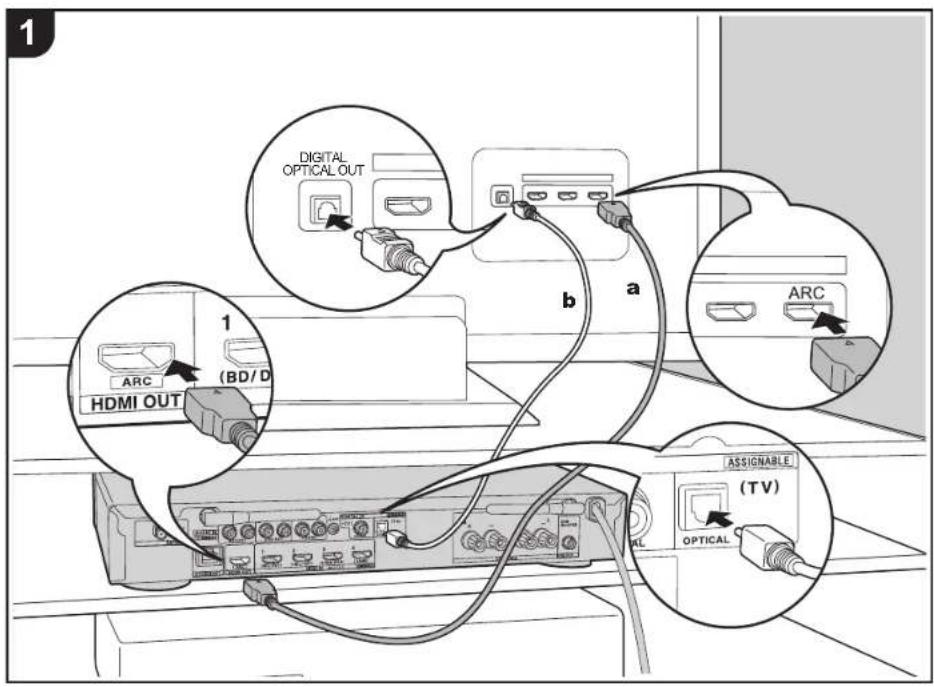
a HDMI-kabel, b Digital optisk kabel
Till ARC-tv
Med en tv som stöder ARC-funktionen (Audio Return Channel) (→P55), använder du en HDMI-kabel och ansluter enligt illustration "a". Välj ett HDMI IN-uttag på tv:n som stöder ARC när du ansluter.
Till icke-ARC-tv
Med en tv som inte stöder ARC-funktionen (Audio Return Channel), ansluter du både HDMI-kabeln i illustration "a" och den digitala optiska kabeln i "b".

Inställning
- Det krävs att du gör inställningar för att använda ARC-funktionen. Välj "Yes" i "3. Audio Return Channel" (→P17) i Initial Setup.
- Se TV-apparatens bruksanvisning för hur du ska ansluta TV-apparaten.
Innan du börjar
Delarnas namn
Installera
Grundinställning
Uppspelning

Avancerade inställningar | Uppdatering av den fasta programvaran | Övrigt
3. Ansluta HDMI AV-komponenterna
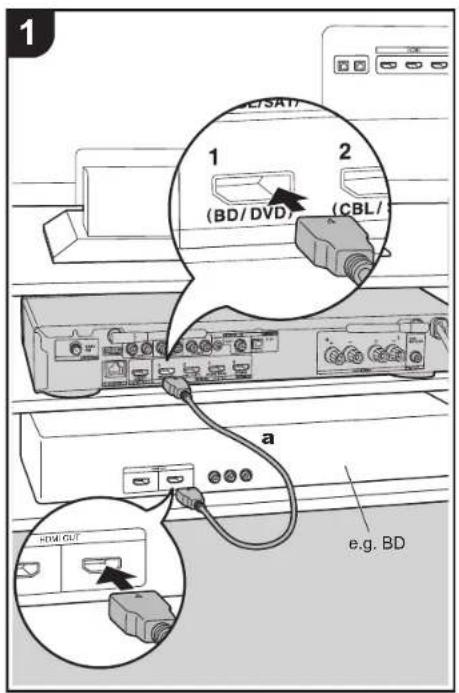
a HDMI-kabel
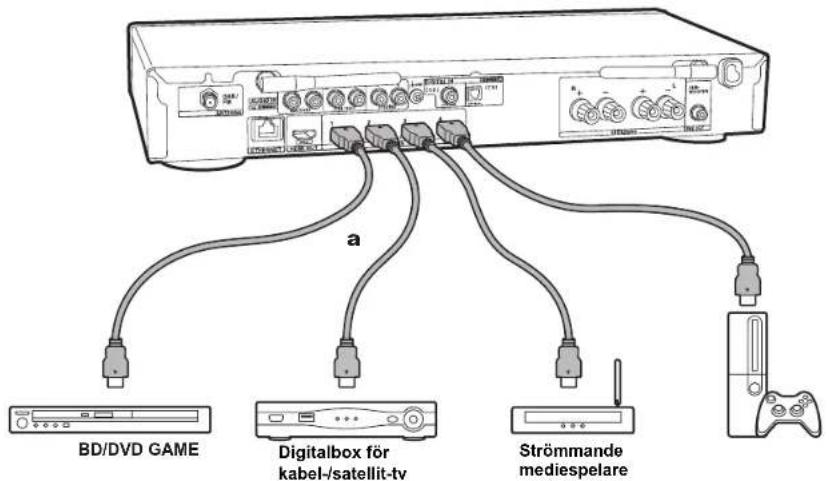
Det här är ett exempel på anslutning till en AV-komponent som har ett HDMI-uttag. Med en anslutning till en AV-komponent som följer CEC-standarden (Consumer Electronics Control), kan du använda funktioner som HDMI CEC-funktionen som länkas till ingångsväljaren, och HDMI Standby Through-funktionen som gör att du kan spela upp video och ljud från AV-komponenter på tv:n även om den här enheten är i standbyläge. (→P55)
- För att spela upp 4K- eller 1080p-video, använd en höghastighets-HDMI-kabel.

Inställning
- Det krävs att du gör inställningar för att använda HDMI CEC- och HDMI Standby Through-funktionen. (→P39) Gör inställningarna efter att alla anslutningar är klara. - För att uppleva digitalt surroundljud, inklusive Dolby Digital, måste ljudutmatningen ställas in på "Bitstream output" på den anslutna blu-ray-spelaren eller andra anslutna enheter.
Innan du börjar
Delarnas namn
Installera
Grundinställning
Uppspelning

Avancerade inställningar | Uppdatering av den fasta programvaran | Övrigt
4. Ansluta ljudkomponenterna
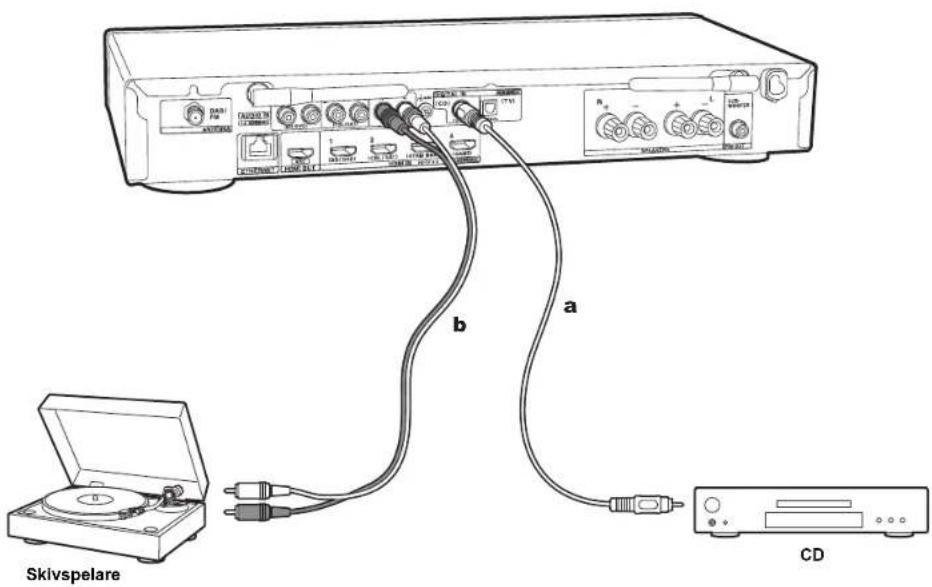
a Digital koaxialkabel, b Analog ljudkabel
Ansluta en CD-spelare
Använd en digital koaxialkabel för att ansluta en CD-spelare till DIGITAL IN COAXIAL-uttaget.
Ansluta en skivspelare
Du kan även ansluta en skivspelare som har en pickup av MM-typ till PHONO-uttaget.
- Om skivspelaren har en inbyggd ljudequalizer, anslut den till ett annat AUDIO IN-uttag än PHONO-uttaget. Om skivspelaren dessutom använder en pickup av MC-typ installerar du en ljudequalizer som är kompatibel med en pickup av MC-typ mellan enheten och skivspelaren, sedan ansluter du den till ett annat AUDIO IN-uttag än PHONO-uttaget.
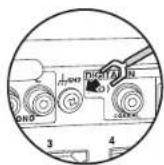
Om skivspelaren har en jordledning, anslut den till GND-uttaget på denna enhet.
Innan du börjar
Delarnas namn
Installera
Grundinställning
Uppspelning

Avancerade inställningar | Uppdatering av den fasta programvaran | Övrigt
5. Ansluta andra kablar
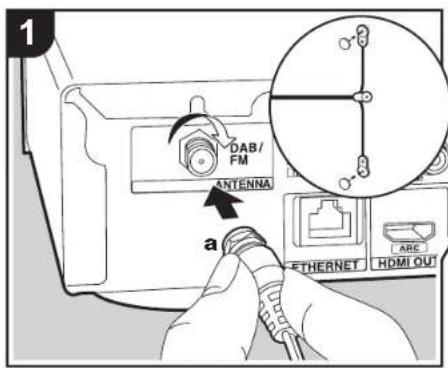
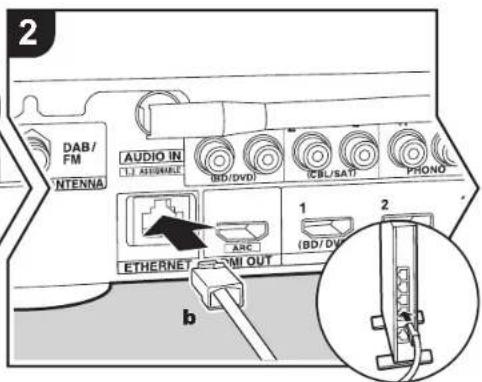
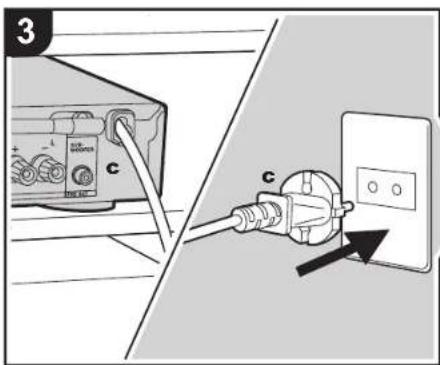
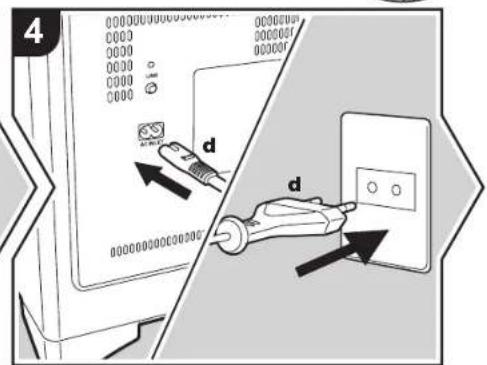
a DAB/FM-antenn, b Ethernet-kabel, c Nätkabel (huvudapparat), d Nätkabel (för subwoofer)
Antennanslutning
Anslut den medföljande DAB/FM-antennen till ANTENNA DAB/FM-kontakten. Försäkra dig om att stickkontakten har tryckts ända in, sätt sedan fast den genom att vrida muttern till höger. Använd en spik eller liknande för att sätta fast antennen i väggen.
Nätverksanslutning
Anslut den här enheten till nätverket via trädbunden nätverksanslutning eller wifi (trädlös nätverksanslutning). Du kan njuta av nätverksfunktioner som internetradio genom att ansluta enheten till nätverket. Om du ansluter via trädbunden nätverksanslutning, ansluter du med en Ethernet-kabel till den ETHERNET-port som du ser i illustrationen. För att ansluta via wifi, efter att ha valt "Wireless" i "2. Network Connection" (→P17) i Initial Setup, väljer du önskad inställningsmetod och följer anvisningarna på skärmen för att konfigurera anslutningen.
Anslutning av nätkabel
Anslut inte den här apparatens nätkabel och subbas förrän alla andra anslutningar är slutförda.
Innan du börjar
Delarnas namn
Installera
Grundinställning
Uppspelning

Avancerade inställningar | Uppdatering av den fasta programvaran | Övrigt
Grundinställning med den automatiska startguiden
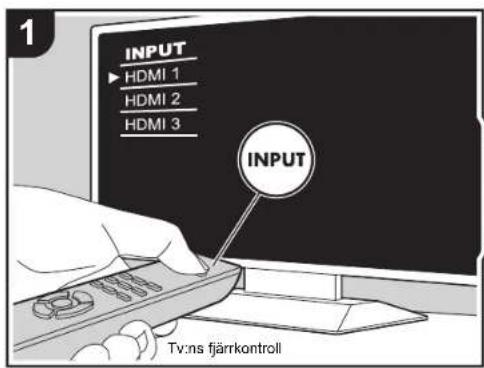
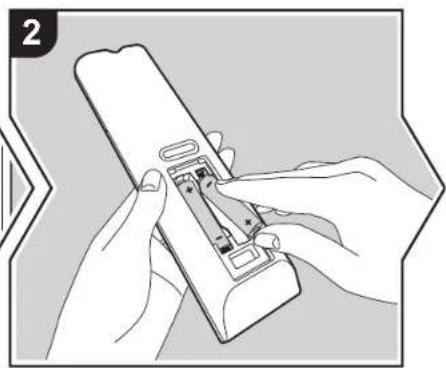
natural_image
Illustration of hands installing or adjusting a device component (no text or symbols visible)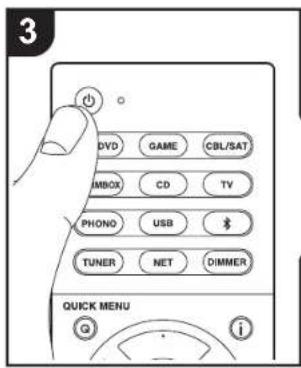
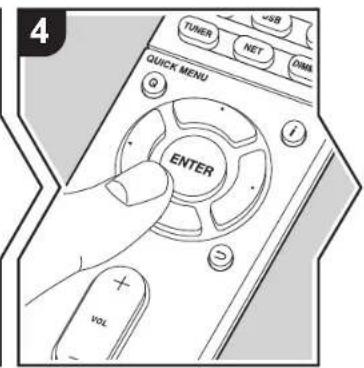
Initial Setup startar automatiskt
- Växla ingångskällan på TV:n till den som har tilldelats enheten.
- Sätt i batterier i den här apparatens fjärrkontroll.
- Tryck på ⏻ på fjärrkontrollen. När strömmen sätts på för första gången, visas en Initial Setup-skärm automatiskt på tv:n så att du kan göra de inställningar som krävs för start.
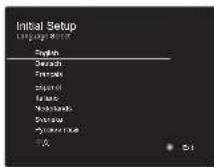
- Följ anvisningarna på skärmen för att välja alternativ med markörknapparna på fjärrkontrollen och tryck på ENTER för att bekräfta ditt val.
- Återgå till föregående skärmbild genom att trycka på
Att göra om Initial Setup: Om du avbryter proceduren mitt i eller vill ändra en inställning som gjorts i Initial Setup, trycker du på föjä fjärrkontrollen och väljer "6. Miscellaneous" - "Initial Setup" i Setup-menyn och trycker på ENTER. För att välja språket som visas på nytt, ändrar du i "OSD Language". (→P33)
Innan du börjar
Delarnas namn
Installera
Grundinställning
Uppspelning

Avancerade inställningar | Uppdatering av den fasta programvaran | Övrigt
1. Source Connection
Kontrollera att varje ingångskälla är korrekt ansluten. Följ anvisningarna, välj den ingång du vill bekräfta, starta uppspelningen på den valda spelaren och bekräfta att bilderna syns på tv:n och att ljudet spelas.
2. Network Connection
Ställ in wifi-anslutningen med en åtkomstpunkt som t.ex. en trådlös nätverksrouter. Följande två anslutningsmetoder för wifi finns:
"Scan Networks": Sök efter en åtkomstpunkt från den här enheten. Ta reda på åtkomstpunkten SSID i förväg.
"Use iOS Device (iOS7 or later)": Dela iOS-enhetens wifi-inställningar med den här enheten.
Om du väljer "Scan Networks", finns det ytterligare två anslutningsmetoder som alternativ. Kontrollera följande:
- "Enter Password": Ange åtkomstpunktens lösenord (eller nyckel) för att ansluta.
- "Push Button": Om åtkomstpunkten har en knapp för automatisk anslutning, kan du ansluta utan att ange ett lösenord.
- Om åtkomstpunktens SSID inte visas, kan du välja "Other..." i skärmen som listar SSID med ►markörknappen på fjärrkontrollen och trycka på ENTER. Sedan följer du anvisningarna på skärmen.
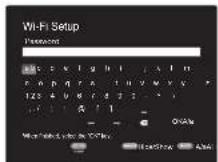
Inmatning via tangentbord: Du växlar mellan versaler och
gemener genom att välja "A/a" på skärmen och trycka på ENTER. För att välja om du vill dölja lösenordet med " * " eller visa det i klartext, trycker du på MEMORY på fjärrkontrollen. Om du trycker på CLEAR raderas alla inmatade tecken.
Sekretesspolicy: En bekräftelseskärm som ber dig godkänna sekretesspolicyn, visas under nätverksinställningen. Välj "Yes" och tryck på ENTER för att visa att du godkänner den.
3. Audio Return Channel
Om du har anslutit en tv som stöder ARC, väljer du "Yes". Den här enhetens ARC-inställning sätts på och du kan lyssna på tv:ns ljud genom den här enheten.
- Om du väljer "Yes", aktiveras HDMI CEC-funktionen och strömförbrukningen ökar i standbyläge.

Innan du börjar
Delarnas namn
Installera
Grundinställning
Uppspelning

Avancerade inställningar | Uppdatering av den fasta programvaran | Övrigt
Uppspelning av en AV-komponent
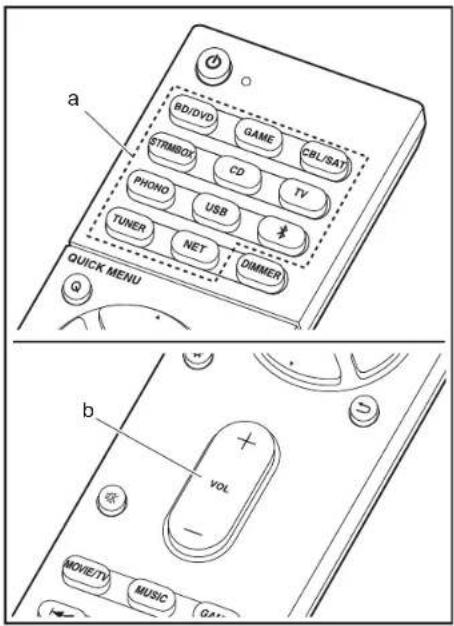
Grundläggande åtgärder
Spela en AV-komponent eller tv som är ansluten till den här apparaten med en HDMI-kabel eller en annan kabel.
- Växla ingångskällan på TV:n till den som har tilldelats enheten.
- Tryck på ingångsväljaren (a) på fjärrkontrollen med samma namn som det uttag som du anslöt spelaren till för att ändra ingång.
Tryck t.ex. på BD/DVD för att spela upp med den spelare som är ansluten till BD/DVD-uttaget. Tryck på TV för att lyssna på TV:ns ljud.
- Observera att när CEC-länkfunktionen fungerar, ändras ingången automatiskt när du har anslutit en CEC-kompatibel tv och spelare till den här enheten med en HDMI-anslutning.
- Starta uppspelning från spelaren.
- Använd VOL+/- (b) för att justera volymen.

Innan du börjar
Delarnas namn
Installera
Grundinställning
Uppspelning

Avancerade inställningar | Uppdatering av den fasta programvaran | Övrigt
Internetradio
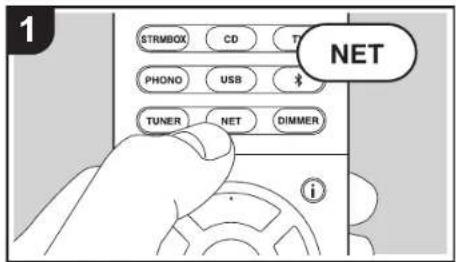
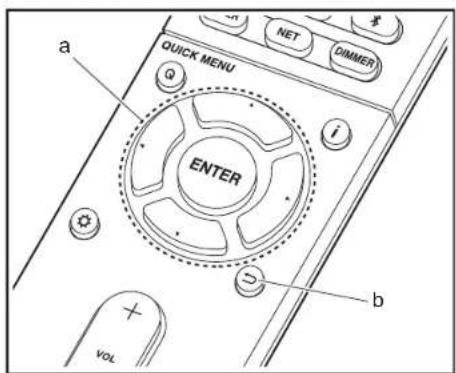
Grundläggande åtgärder
När den här enheten är ansluten till ett nätverk, kan du lyssna på Tuneln eller andra förregistrerade internetradiotjänster. Beroende på internetradiotjänsten, kan användaren behöva registrera från datorn först.
-
Växla ingångskällan på TV:n till den som har tilldelats enheten.
-
Tryck på NET på fjärrkontrollen.
- Följ anvisningarna på skärmen och använd markörknapparna för att välja radiostationer och program och tryck sedan på ENTER (a) för uppspelning.
Uppspelningen startar när 100 % visas för buffringen. - Återgå till föregående skärmbild genom att trycka på (b).
- Om du inte kan välja en nätverkstjänst, kommer det att gå att välja den när nätverksfunktionen har startat.
Om Tuneln Radio
Tryck på ENTER (a) på fjärrkontrollen för att visa Tuneln Radio-menyn under uppspelning.
Add to My Presets: Registrarar radiostationer som sänds och program i "My Presets". När de har registrerats visas "My Presets" i nivån under Tuneln Radio. Välj det program du vill från "My Presets" för att spela upp.
Remove from My Presets: Raderar en radiostation eller ett
program från "My Presets" i TuneIn Radio.

Innan du börjar
Delarnas namn
Installera
Grundinställning
Uppspelning

Avancerade inställningar | Uppdatering av den fasta programvaran | Övrigt
Spotify
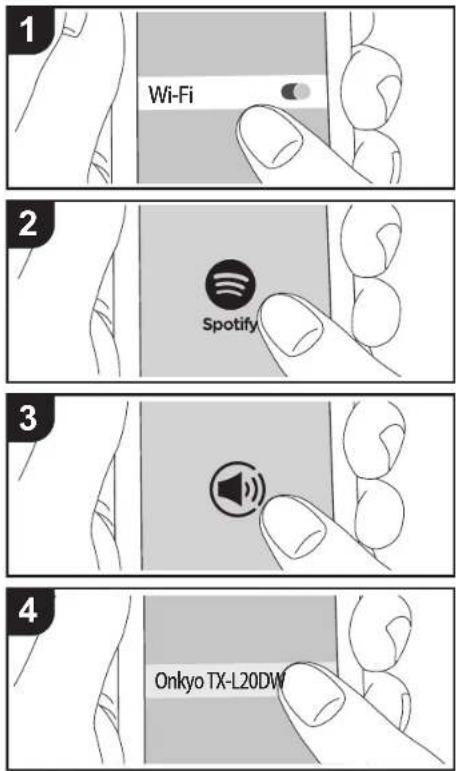
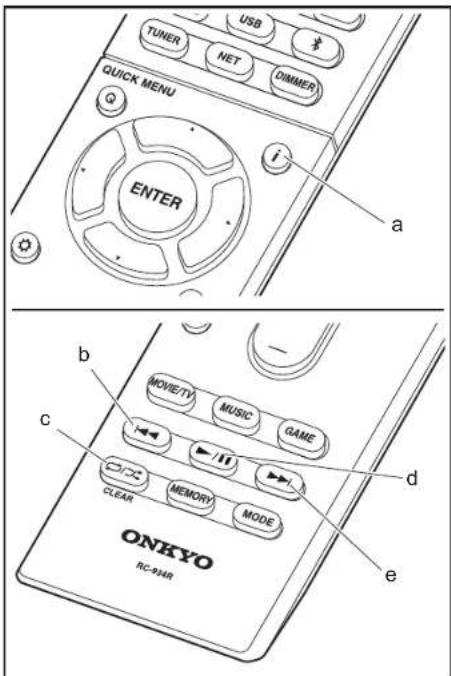
Grundläggande åtgärder
Det går att spela upp Spotify Connect genom att ansluta den här apparaten till samma nätverk som en smarttelefon eller datorplatta. För att aktivera Spotify Connect måste du installera Spotify-applikationen på din smarttelefon eller datorplatta och skapa ett Spotify premium-konto.
- Anslut smartmobilen till det nätverk som den här apparaten är ansluten till.
- Klicka på ikonen Anslut i låtspelningslistan i Spotifyappen.
- Välj den här apparaten.
- Den här apparatens sätts på automatiskt och ingångsväljaren ändras till NET och streamningen av Spotify startar.
- Om "5. Hardware" - "Power Management" - "Network Standby" ställts in på "Off" i Setup-menyn, sätter du på apparaten manuellt och trycker sedan på NET på fjärrkontrollen.
- Här hittar du inställningarna för Spotify: www.spotify.com/connect/
- Spotify-programvaran omfattas av tredjepartslicenser som kan hittas här: www.spotify.com/connect/third-party-licenses
Det går också att använda följande fjärrkontrollfunktioner:
(a) Om du trycker på den här knappen under uppspelning ändrar den på den visade spårinformationen.
(b) Den här knappen spelar föregående spår.
(c) Den här knappen gör att du kan starta upprepad eller slumpmässig uppspelning. Genom att trycka på den här knappen flera gånger växlas repetitionslägena.
(d) Om du trycker på den här knappen under uppspelning pausar uppspelningen. Om du trycker på den vid paus, påbörjas uppspelningen igen.
(e) Den här knappen spelar nästa låt.
Innan du börjar
Delarnas namn
Installera
Grundinställning
Uppspelning

Avancerade inställningar | Uppdatering av den fasta programvaran | Övrigt
Music Server
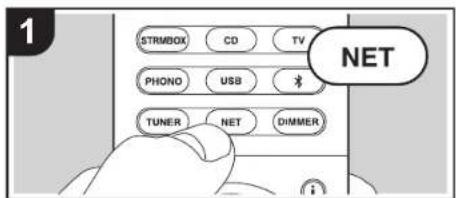
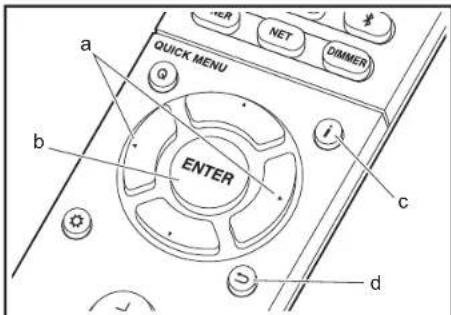
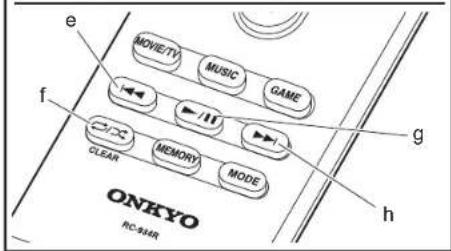
Du går att streama musikfiler som lagrats på en dator eller NAS-enhet som är ansluten till samma nätverk som den här apparaten. Den är apparatens nätverksservrar är kompatibla med samma som datorer som har spelare installerade som har en serverfunktion för Windows Media® Player 11 eller 12 eller NAS:ar som har hemnätverksfunktioner. Du kan behöva göra vissa inställningar i förväg för att använda Windows Media® Player 11 eller 12. Observera att endast musikfiler som registrerats i biblioteket hos Windows Media® Player kan spelas upp.
Konfigurera Windows Media® Player
Windows Media Player 11
- Slå på din PC och starta Windows Media® Player 11.
- I "Library"-menyn väljer du "Media Sharing" för att visa en dialogruta.
- Markera kryssrutan "Share my media" och klicka sedan på "OK" för att visa de kompatibla enheterna.
- Välj den här enheten, klicka på "Allow" och sätt en bock bredvid ikonen för den här apparaten.
- Klicka på "OK" för att stänga dialogrutan.
- Beroende på versionen på Windows Media Player, kan namnen på alternativen du kan välja skilja sig åt.
Windows Media Player 12
- Slå på din PC och starta Windows Media® Player 12.
-
I "Stream"-menyn väljer du "Turn on media streaming" för att visa en dialogruta.
-
Om direktuppspelning redan är påslaget, välj "More streaming options..." i "Stream"-menyn för att visa alla spelare i nätverket och gå sedan till steg 4.
- Klicka på "Turn on media streaming" för att visa en lista över spelare i nätverket.
- Välj denna enhet i "Media streaming options" och kontrollera att den är inställd på "Allow".
- Klicka på "OK" för att stänga dialogrutan.
- Beroende på versionen på Windows Media Player, kan namnen på alternativen du kan välja skilja sig åt.
Uppspelning
- Starta servern (Windows Media® Player 11, Windows Media® Player 12, eller NAS-enhet) som innehåller de musikfiler som ska spelas upp.
- Kontrollera att datorerna och/eller NAS:arna är anslutna till samma nätverk som den här apparaten, som de ska.
- Växla ingångskällan på TV:n till den som har tilldelats enheten.
- Tryck på NET på fjärrkontrollen.
- Välj "Music Server" med markörknapparna på fjärrkontrollen och tryck sedan på ENTER (b).
- Välj målservem med markörknappama på fjärrkontrollen och tryck på ENTER (b) för att visa skärmen med alternativlistan.
-
Använd markörerna på fjärrkontrollen för att välja den musikfil som ska spelas upp och tryck sedan på ENTER (b) för att börja upspelningen. Återgå till föregående skärmbild genom att trycka på 10).
-
Om "No Item." visas ska du kontrollera om nätverket är korrekt anslutet.
- Beroende på server- och delningsinställningarna kan det hända att enheten inte känner igen den, eller inte kan spela upp dess musikfiler. Dessutom har enheten inte tillgång till bilder och filmer lagrade på servrar.
- När det gäller musikfiler på en server kan det finnas upp
Innan du börjar
Delarnas namn
Installera
Grundinställning
Uppspelning

Avancerade inställningar | Uppdatering av den fasta programvaran | Övrigt
till 20 000 spår per mapp och mapparna kan ligga i upp till 16 olika nivåer.
Det går också att använda följande fjärrkontrollfunktioner:
(a) När mappen eller fillistan inte visas på en skärm kan du ändra den.
(c) Om du trycker på den här knappen under uppspelning ändrar den på den visade spårinformationen. Om du trycker på den här knappen medan en mapp eller fillista visas, återvänder du till uppspelningsskärmen.
(e) Den här knappen spelar föregående spår.
(f) Den här knappen gör att du kan starta upprepad eller slumpmässig uppspelning. Genom att trycka på den här knappen flera gånger växlas repetitionslägena.
(g) Om du trycker på den här knappen under uppspelning pausar uppspelningen. Om du trycker på den vid paus, påbörjas uppspelningen igen.
(h) Den här knappen spelar nästa låt.
Kontrollera fjärrstyrd uppspelning från en dator
Du kan använda denna enhet till att spela musikfiler lagrade på din dator genom att styra datorn i ditt hemnätverk. Enheten stöder fjärrstyrd uppspelning via Windows Media® Player 12.
- Slå på din PC och starta Windows Media® Player 12.
- Öppna "Stream"-menyn och kontrollera att "Allow remote control of my Player..." är markerad. Klicka på "Turn on media streaming" för att visa en lista över spelare i nätverket.
- Växla ingångskällan på TV:n till den som har tilldelats enheten.
- Markera och högerklicka på musikfilen som ska spelas upp med Windows Media® Player 12. För att spela musikfiler på en annan server med fjärruppspelning, öppna målservern från "Other Libraries" och välj den musikfil du vill spela.
- Välj den här enheten i "Play to" och öppna "Play to"-fönstret i Windows Media® Player 12 och starta
uppspelningen på enheten. Om du använder Windows® 8.1 på din dator, klicka på "Play to" och välj därefter denna enhet.
Om du använder Windows® 10 på din dator, klicka på "Cast to Device" och välj den här apparaten. Operationer under fjärruppspelning kan utföras från "Play to"-fönstret på datorn. Uppspelningsskärmen visas på en TV som anslutits till HDMI-utgängen på enheten.
-
Justera volymen med hjälp av volymfältet på "Play to"-fönstret.
-
Ibland skiljer sig volymen som visas på fjärruppspelningsfönstret från den volym som visas på enhetens display. När volymen dessutom justeras från den här apparaten återspeglas inte värdet i "Play to"-fönstret.
- Det går inte att använda fjärrstyrd uppspelning när du använder en nätverkstjänst eller spelar musikfiler från en usb-lagringsenhet.
- Beroende på versionen på Windows®, kan namnen på alternativen du kan välja skilja sig åt.
Ljudformat som stöds
Den här apparaten stöder följande musikfilformat. Fjärrspelning av FLAC, DSD, och Dolby TrueHD stöds inte.
MP3 (.mp3/.MP3):
- Format som stöds: MPEG-1/MPEG-2 Audio Layer-3
- Samplingsfrekvenser som stöds: 44,1 kHz, 48 kHz
- Bithastigheter som stöds: Mellan 8 kbit/s och 320 kbit/s och VBR.
WMA (.wma/.WMA):
- Samplingsfrekvenser som stöds: 44,1 kHz, 48 kHz
- Bithastigheter som stöds: Mellan 5 kbit/s och 320 kbit/s och VBR.
- WMA Pro/Voice/WMA Lossless är format som inte stöds.
WAV (.wav/.WAV):
WAV-filer innehåller okomprimerat PCM digitalt ljud.
- Samplingsfrekvenser som stöds: 44,1 kHz, 48 kHz, 64 kHz, 88,2 kHz, 96 kHz, 176,4 kHz, 192 kHz
• Kvantiseringsbit: 8 bitar, 16 bitar, 24 bitar
AIFF (.aiff/.aif/.aifc/.afc/.AIFF/.AIF/.AIFC/.AFC):
AIFF-filer innehåller okomprimerat PCM digitalt ljud.
- Samplingsfrekvenser som stöds: 44,1 kHz, 48 kHz, 64 kHz, 88,2 kHz, 96 kHz, 176,4 kHz, 192 kHz
• Kvantiseringsbit: 8 bitar, 16 bitar, 24 bitar
AAC (.aac/.m4a/.mp4/.3gp/.3g2/.AAC/.M4A/.MP4/.3GP/.3G2):
- Format som stöds: MPEG-2/MPEG-4 Audio
- Samplingsfrekvenser som stöds: 44,1 kHz, 48 kHz, 64 kHz, 88,2 kHz, 96 kHz
- Bithastigheter som stöds: Mellan 8 kbit/s och 320 kbit/s och VBR.
FLAC (.flac/.FLAC):
- Samplingsfrekvenser som stöds: 44,1 kHz, 48 kHz, 64 kHz, 88,2 kHz, 96 kHz, 176,4 kHz, 192 kHz
• Kvantiseringsbit: 8 bitar, 16 bitar, 24 bitar
LPCM (Linear PCM):
• Samplingsfrekvenser som stöds: 44,1 kHz, 48 kHz
• Kvantiseringsbit: 16 bitar
Apple Lossless (.m4a/.mp4/.M4A/.MP4):
- Samplingsfrekvenser som stöds: 44,1 kHz, 48 kHz, 64 kHz, 88,2 kHz, 96 kHz, 176,4 kHz, 192 kHz
• Kvantiseringsbit: 16 bitar, 24 bitar
DSD (.dsf/.dff/.DSF/.DFF):
- Format som stöds: DSF/DSDIFF
- Samplingsfrekvenser som stöds: 2,8 MHz, 5,6 MHz
- Filer med variabel bithastighet (VBR) stöds. Men uppspelningstiderna kanske inte visas korrekt.
• Fjärruppspelning stödjer inte sömlös uppspelning.
Innan du börjar
Delarnas namn
Installera
Grundinställning
Uppspelning
Avancerade inställningar | Uppdatering av den fasta programvaran | Övrigt
USB-lagringsenhet
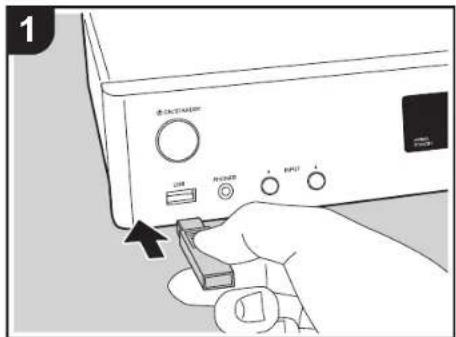
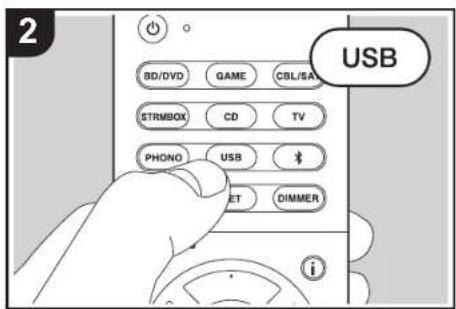
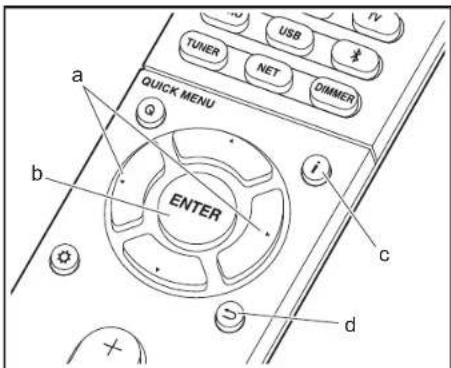
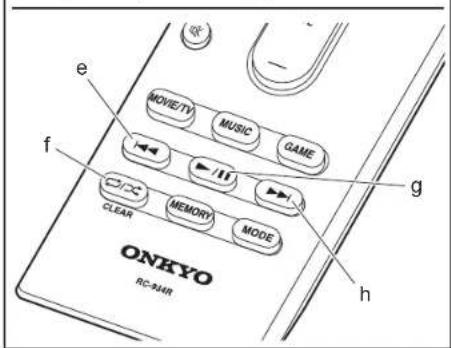
Grundläggande uppspelning
Spela upp musikfiler från en USB-enhet.
- Växla ingångskällan på TV:n till den som har tilldelats enheten.
- Anslut din usb-lagringsenhet med musikfilema till usbporten på enhetens framsida.
- Tryck på "USB" på fjärrkontrollen.
- Om "USB"-indikatom blinkar på displayen, kontrollera om usb-lagringsenheten är ansluten ordentligt.
- Ta inte ut usb-lagringsenheten som är ansluten till den här apparaten när "Connecting..." visas på displayen. Detta kan skada data eller enheten.
- Tryck på ENTER (b) på fjärrkontrollen till på nästa skärm. Listan över mappar och filer på USB-enheten visas. Välj mappen med markörknapparna och tryck på ENTER (b) för att bekräfta ditt val.
- Återgå till föregående skärmbild genom att trycka på (d).
- Använd markörema på fjärrkontrollen för att välja musikfil och tryck sedan på ENTER (b) för att börja uppspelningen.
- USB-porten i den här enheten följer USB 2.0-standarden. Överföringshastigheten kan vara ostillräcklig för vissa innehåll som du spelar upp, vilket kan leda till ljudavbrott.
Det går också att använda följande fjärrkontrollfunktioner: (a) När mappen eller fillistan inte visas på en skärm kan du ändra den.
(c) Om du trycker på den här knappen under uppspelning ändrar den på den visade spårinformationen. Om du trycker på den här knappen medan en mapp eller fillista visas, återvänder du till uppspelningsskärmen.
(e) Den här knappen spelar föregående spår.
(f) Den här knappen gör att du kan starta upprepad eller slumpmässig uppspelning. Genom att trycka på den här knappen flera gånger växlas repetitionslägena.
Innan du börjar
Delarnas namn
Installera
Grundinställning
Uppspelning

Avancerade inställningar | Uppdatering av den fasta programvaran | Övrigt
(g) Om du trycker på den här knappen under uppspelning pausar uppspelningen. Om du trycker på den vid paus, påbörjas uppspelningen igen.
(h) Den här knappen spelar nästa lät.
Krav för USB-lagringsenhet
- Observera att kompatibilitet inte kan garanteras med alla USB-lagringsenheter.
- Den här enheten stöder USB-lagringsenheter som följer standarden för USB-masslagringsenheter. Enheten är också kompatibel med USB-lagringsenheter som använder filsystemsformaten FAT16 eller FAT32.
- Om USB-enheten har partitionerats behandlas varje sektion som en fristående enhet.
- Upp till 20 000 spår per mapp kan visas, och mapparna kan ligga i upp till 16 nivåers djup.
- USB-hubbar och USB-lagringsenheter med hubfunktioner stöds inte. Anslut inte dessa enheter till enheten.
- Usb-lagringsenheter med säkerhetsfunktioner stöds inte på den här apparaten.
- Om du ansluter en USB-hárddisk till USB-porten på enheten rekommenderar vi att du använder dess nätadapter för att strömförsörja den.
- Media som är isatt i en USB-kortläsare kanske inte är tillgängliga för denna funktion. Dessutom är det så att beroende på usb-lagringsenheten kanske innehålet inte kan läsas korrekt.
- Vi tar inget som helst ansvar för förlust av eller skada på data som lagrats på en usb-lagringsenhet när den används med denna enhet. Vi rekommenderar att du säkerhetskopierar dina viktiga musikfiler i förväg.
Ljudformat som stöds
För uppspelning från server och från en USB-lagringsenhet stödjer enheten följande musikfilformat. Observera att
ljudfiler som skyddas av upphovsrätt inte kan spelas upp på den här apparaten.
MP3 (.mp3/.MP3):
- Format som stöds: MPEG-1/MPEG-2 Audio Layer 3
- Samplingsfrekvenser som stöds: 44,1 kHz, 48 kHz
- Bithastigheter som stöds: Mellan 8 kbit/s och 320 kbit/s och VBR.
WMA (.wma/.WMA):
• Samplingsfrekvenser som stöds: 44,1 kHz, 48 kHz
- Bithastigheter som stöds: Mellan 5 kbit/s och 320 kbit/s
och VBR.
- WMA Pro/Voice/WMA Lossless är format som inte stöds.
WAV (.wav/.WAV):
WAV-filer innehåller okomprimerat PCM digitalt ljud.
- Samplingsfrekvenser som stöds: 44,1 kHz, 48 kHz,
64 kHz, 88.2 kHz, 96 kHz, 176.4 kHz, 192 kHz
• Kvantiseringsbit: 8 bitar, 16 bitar, 24 bitar
AIFF (.aiff/.aif/.aifc/.afc/.AIFF/.AIF/.AIFC/.AFC):
AIFF-filer innehåller okomprimerat PCM digitalt ljud.
- Samplingsfrekvenser som stöds: 44,1 kHz, 48 kHz, 64 kHz, 88,2 kHz, 96 kHz, 176,4 kHz, 192 kHz
• Kvantiseringsbit: 8 bitar, 16 bitar, 24 bitar
AAC (.aac/.m4a/.mp4/.3gp/.3g2/.AAC/.M4A/.MP4/.3GP/
.3G2)
- Format som stöds: MPEG-2/MPEG-4 Audio
- Samplingsfrekvenser som stöds: 44,1 kHz, 48 kHz, 64 kHz, 88,2 kHz, 96 kHz
- Bithastigheter som stöds: Mellan 8 kbit/s och 320 kbit/s och VBR.
FLAC (.flac/.FLAC):
- Samplingsfrekvenser som stöds: 44,1 kHz, 48 kHz, 64 kHz, 88,2 kHz, 96 kHz, 176,4 kHz, 192 kHz
• Kvantiseringsbit: 8 bitar, 16 bitar, 24 bitar
Apple Lossless (.m4a/.mp4/.M4A/.MP4):
- Samplingsfrekvenser som stöds: 44,1 kHz, 48 kHz, 64 kHz, 88,2 kHz, 96 kHz, 176,4 kHz, 192 kHz
• Kvantiseringsbit: 16 bitar, 24 bitar
DSD (.dsf/.dff/.DSF/.DFF):
- Format som stöds: DSF/DSDIFF
• Samplingsfrekvenser som stöds: 2,8 MHz, 5,6 MHz
Dolby TrueHD (.vr/.mlp/.VR/.MLP):
- Samplingsfrekvenser som stöds: 44,1 kHz, 48 kHz, 64 kHz, 88,2 kHz, 96 kHz, 176,4 kHz, 192 kHz
- Filer med variabel bithastighet (VBR) stöds. Men uppspelningstiderna kanske inte visas korrekt.
- Enheten stödjer sömlös uppspelning av USB-lagringsenheten under följande villkor. När WAV-, FLAC- och Apple Lossless-filer spelas upp kontinuerligt med samma format, samplingsfrekvens, kanaler och kvantiseringsbithastighet.

Innan du börjar
Delarnas namn
Installera
Grundinställning
Uppspelning

Avancerade inställningar | Uppdatering av den fasta programvaran | Övrigt
AirPlay®
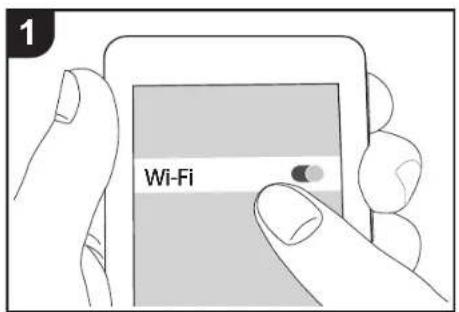
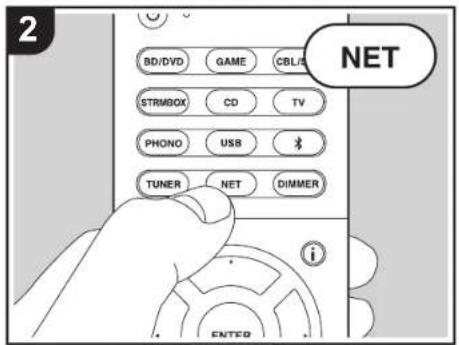
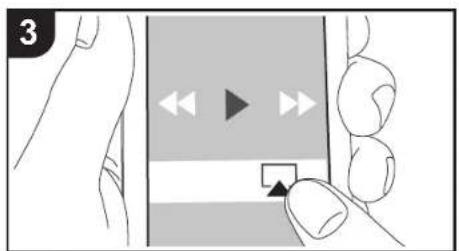
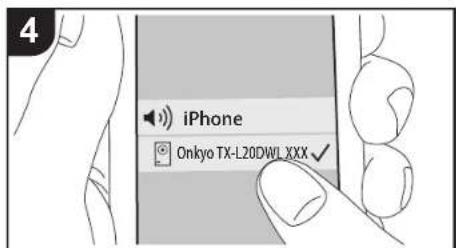
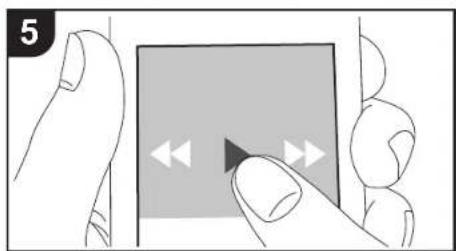
natural_image
Illustration of a hand holding a square with arrows pointing to three white arrows on its side (no text or symbols)Grundläggande uppspelning
Du kan njuta av musikfiler trådlöst via en iPhone , iPod touch , eller iPad som är ansluten till samma åtkomstpunkt som den här enheten. - Uppdatera OS-versionen i din iOS-enhet till den senaste versionen.
- Anslut iOS-enheten till åtkomstpunkten.
- Tryck på NET.
- Tryck på AirPlay-ikonen 🔊kontrollcentret på din iOS-enhet och välj den här enheten från listan över enheter som visas och tryck på "Done".
- Spela musikfilerna på iOS-enheten.
Standardstatus för Network Standby-funktionen är att vara på, så när du utför steg 3 och 4 ovan, sätts den här enheten på automatiskt och ingängen ändras till "NET". För att minska strömmen som går åt i standbyläge, trycker du på ånappen på fjärrkontrollen, därefter ställer du in "5. Hardware" – "Power Management" – "Network Standby" på "Off" i Setup-menyn.
- Till följd av AirPlay-överföringsteknikens egenskaper kan det finnas en viss fördröjning innan ljudet från den här enheten spelas upp på den AirPlay-aktiverade enheten.
Du kan även spela upp musikfiler på datorn med iTunes (Ver. 10.2 eller senare). Innan du använder den, se till att den här enheten och datorn är anslutna till samma nätverk och tryck sedan på NET på den här enheten. Därefter klickar du på AirPlay-ikonen 📄iTunes och väljer den här enheten i listan över enheter som visas och börjar spela upp en musikfil.
Innan du börjar
Delarnas namn
Installera
Grundinställning
Uppspelning
Avancerade inställningar | Uppdatering av den fasta programvaran | Övrigt
BLUETOOTH® Uppspelning
Hopkoppling Uppspelning
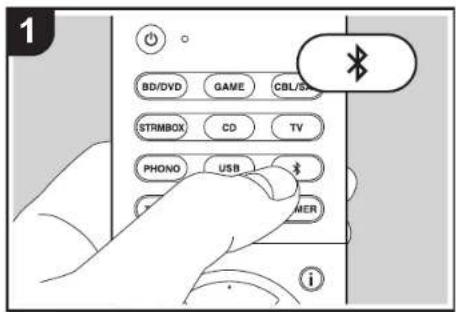
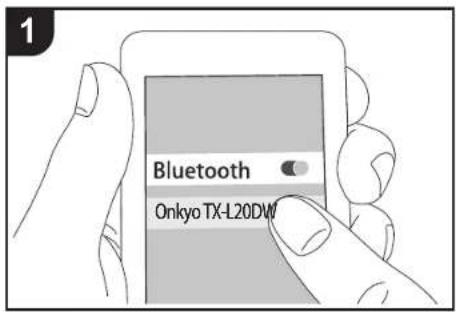
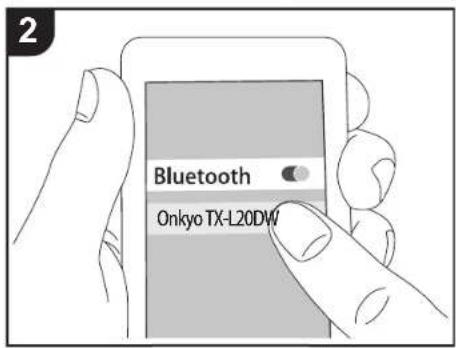
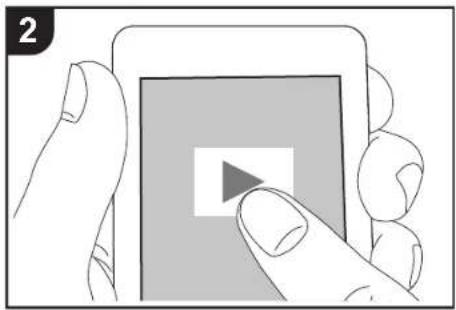
natural_image
Illustration of a hand holding a tablet with a play button, no text or symbols presentHopkoppling
- När du trycker på *knappen på fjärrkontrollen, visas "Now Pairing..." på enhetens display och kopplingsläget aktiveras.
Now Pairing...
- Aktivera (sätt på) BLUETOOTH funktionen på den BLUETOOTH kompatibla enheten, välj sedan den här enheten bland de enheter som visas. Om du ombeds knappa in ett lösenord ska du ange "0000".
- För att ansluta en annan BLUETOOTH kompatibel enhet, trycker du och håller in *knappen tills "Now Pairing..." visas, utför sedan steg 2 ovan. Enheten kan lagra data för upp till åtta hopkopplade enheter.
- Räckvidden är 15 meter. Observera att anslutningen inte alltid kan garanteras med alla BLUETOOTH kompatibla enheter.
Uppspelning
- När apparaten är på utför du anslutningsproceduren på den BLUETOOTH kompatibla enheten.
- Ingångsväljaren på den här apparaten kommer automatiskt att ändras till "BLUETOOTH".
- Spela upp musikfilerna. Öka volymen på den BLUETOOTH kompatibla enheten till en lämplig nivå.
- Till följd av BLUETOOTH överföringsteknikens egenskaper kan det finnas en viss fördröjning innan ljudet från den här enheten spelas upp på den BLUETOOTH aktiverade enheten.


Innan du börjar
Delarnas namn
Installera
Grundinställning
Uppspelning

Avancerade inställningar | Uppdatering av den fasta programvaran | Övrigt
Lyssna på FM/DAB-radio
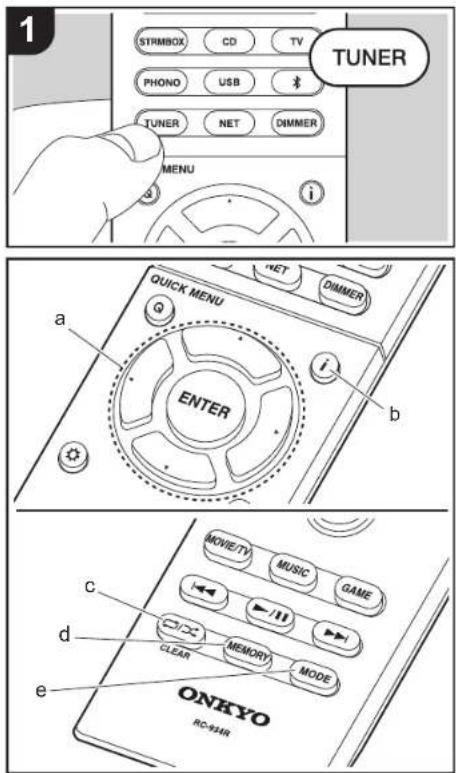
Lyssna på FM-radio
Automatisk kanalinställning
- Tryck på TUNER på fjärrkontrollen flera gånger för att välja mellan antingen "FM" på skärmen.
- Tryck på MODE (e) på fjärrkontrollen så att "AUTO" visas på displayen.
- När du trycker på markörknapparna ▲/▼ (a) på fjärrkontrollen, startar den automatiska kanalinställningen och sökningen stannar när en radiostation hittats. När en radiostation ställts in tänds "TUNED"-indikatorn på displayen. När en FM-stereostation har ställts in tänds "FM STEREO"-indikatorn.
- Inget ljud hörs när indikatorn "TUNED" är släckt.
När mottagningen för FM-sändningar är dållg:
Radiovågorna kan vara svaga beroende på byggnadens struktur och miljömässiga förhållanden. I det här fallet, utför proceduren som förklaras nedan i "Manuell kanalinställning" för att välja önskad kanal manuellt.
Manuell kanalinställning
- Tryck på TUNER på fjärrkontrollen flera gånger för att välja mellan antingen "FM" på skärmen.
- Tryck på MODE (e) på fjärrkontrollen för att stänga av "AUTO" på displayen.
- Välj önskad radiostation medan du trycker på markörknapparna ▲/▼ (a) på fjärrkontrollen.
- Frekvensen ändras med 1 steg varje gång du trycker på knappen. Frekvensen ändras kontinuerligt om knappen hålls intryckt och stannar när den släpps. Ställa in genom att titta på displayen.
För att återgå till automatiskt sökningsläge:
Tryck på MODE (e) på fjärrkontrollen igen så att "AUTO" visas på displayen. Enheten ställer automatiskt in sig på en radiokanal.
Användning av RDS
RDS står för Radio Data System och är en metod för överföring av FM-radiosignaler. I regioner som använder RDS, visas radiostationens namn när du ställer in en radiostation med sändningsinformation för programmet. När du trycker på (b) på fjärrkontrollen i det här läget kan du använda följande funktioner.
Visa textinformation (radiotext)
- Medan namnet på stationen visas på displayen, trycker du på (b) på fjärrkontrollen en gång. Radiotext (RT), som sänds ut av stationen, visas rullande på displayen. "No Text Data" visas om ingen textinformation finns tillgänglig.
- Ovanliga tecken kan visas när apparaten tar emot tecken som inte stöds. Detta är dock inte ett tecken på fel. Det kan också vara så att om signalen från stationen är svag, kanske informationen inte visas.
Sök efter stationer efter programtyp
-
Medan namnet på stationen visas på displayen, tryck på i (b) på fjärrkontrollen två gånger.
-
Tryck på markörknapparna ◀/▶ (a) på fjärrkontrollen för att välja vilken typ av program du vill söka efter och tryck sedan på ENTER (a) för att starta sökningen.
De programtyper som visas är följande: None
News (nyhetssändningar)
Affairs (aktuella frågor)
Info (information)
Sport
Educate (utbildning)
Drama
Culture
Science (vetenskap och teknik)
Varied
Pop M (popmusik)
Rock M (rockmusik)
Innan du börjar
Delarnas namn
Installera
Grundinställning
Uppspelning

Avancerade inställningar | Uppdatering av den fasta programvaran | Övrigt
Easy M (lättlyssnad musik)
Light M (lätta klassiker)
Classics (seriösa klassiker)
Other M (övrig musik)
Weather
Finance
Children (barnprogram)
Social (samhällsfrågor)
Religion
Phone In
Travel
Leisure
Jazz (jazzmusik)
Country (countrymusik)
Nation M (nationell musik)
Oldies (gamla hittar)
Folk M (folkmusik)
Document (dokumentär)
- Det kan hända att informationen som visas ibland inte matchar innehället som sänds av stationen.
- När en radiostation hittas blinkar stationen på displayen. Tryck på ENTER (a) medan detta händer för att börja ta emot stationen. Om du inte trycker på ENTER (a) fortsätter apparaten att söka efter en annan station.
- Om det inte går att hitta någon kanal visas meddelandet "Not Found".
- Ovanliga tecken kan visas när apparaten tar emot tecken som inte stöds. Detta är dock inte ett tecken på fel. Det kan också vara så att om signalen från stationen är svag, kanske informationen inte visas.
Lyssna på DAB digitalradio
- Tryck på TUNER på fjärrkontrollen flera gånger för att välja mellan antingen "DAB" på skärmen.
- Den första gången du väljer DAB kommer Auto Tuning-funktionen automatiskt att scanna DAB Band 3 för de multiplex (alltså kanaler) som finns tillgängliga i ditt område.
Scan: 100%
- När scanningen har slutförts väljs den första kanalen som har upptäckts.
-
Om en ny DAB-station tillkommer eller om du flyttar till ett nytt område, ska du trycka på öknappen på fjärrkontrollen och sedan ställer du in "6. Miscellaneous" – "Tuner" – "DAB Auto Scan" i Setupmenyn som visas.
-
Välj den önskade radiostationen med markörknapparna
▲/▼ (a) på fjärrkontrollen.
Att ändra ordningen som kanalerna visas i
Du kan sortera tillgängliga kanaler i bokstavsordning eller efter multiplex.
- Tryck på MODE (e) flera gånger för att välja sortering av visningsordningen bland föliande alternativ.
Alphabet (standardinställning): Sortera kanaler i bokstavsordning.
Multiplex: Sortera kanaler efter multiplex.
Visa informationen för DAB Radio
- Tryck på knappen (b) upprepade gånger för att visa mer information om den valda DAB-kanalen.
DLS (Dynamic Label Segment): När man lyssnar på en kanal som sänder DLS-textdata kommer texten att visas rullande på displayen.
Programtyp: Visar typen av program.
Bithastighet och ljudläge: Visar kanalens bithastighet
och ljudläge (stereo, mono).
Kvalitet: Visar signalens kvalitet.
0 - 59: Dálig mottagning
60 - 79: Bra mottagning
80 - 100: Utmärkt mottagning
Multiplexnamn: Visar namnet på aktuell multiplex.
Multiplexnummer och frekvens: Visar nummer och frekvens för aktuell multiplex.

Innan du börjar
Delarnas namn
Installera
Grundinställning
Uppspelning

Avancerade inställningar | Uppdatering av den fasta programvaran | Övrigt
Förinställa en radiokanal
Du kan registrera upp till 40 favorit-FM/DAB-radiostationer. Genom att ställa in kanaler i förväg kan du direkt slå på den radiokanal du önskar.
- Ställ in den radiostation du vill registrera.
- Tryck på MEMORY (d) på fjärrkontrollen så att det förinställda numret blinkar på displayen.
- Medan det förinställda numret blinkar (omkring 8 sekunder), trycker du flera gånger på markörknapparna ◄/▶ (a) på fjärrkontrollen för att välja ett nummer mellan 1 och 40.
- Tryck på MEMORY (d) igen på fjärrkontrollen för att registrera kanalen. När den är registrerad slutar det förinställda numret att blinka.
Välja en förinställd radiokanal
- Tryck på TUNER på fjärrkontrollen.
- Tryck på markörknapparna ◀/▶ (a) på fjärrkontrollen för att välja ett förinställt nummer.
Radera en förinställd radiokanal
- Tryck på TUNER på fjärrkontrollen.
- Tryck på markörknapparna ◀/▶ (a) på fjärrkontrollen för att välja ett förinställt nummer att radera.
- Efter att du tryckt på MEMORY (d) på fjärrkontrollen, tryck på CLEAR (c) medan det förinställda numret blinkar för att radera det förinställda numret.
- När raderad släcks numret på displayen.

Innan du börjar
Delarnas namn
Installera
Grundinställning
Uppspelning

Avancerade inställningar | Uppdatering av den fasta programvaran | Övrigt
Ljudåtergivningssätt
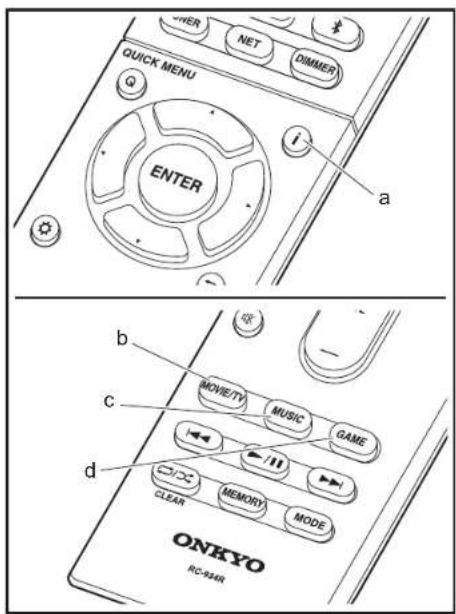
Om ljudätergivningssätt
Tryck på "MOVIE/TV" (b), "MUSIC" (c), eller "GAME" (d) på fjärrkontrollen för att välja lägen som är lämpliga för filmer, tv, musik eller spel, vilket gör att du kan njuta av följande ljudeffekter.
Det senast valda ljudåtergivningssättet för varje knapp sparas. Om innehället du spelar upp inte stöds av ljudåtergivningssättet du valde senast, kommer det ljudåtergivningssätt som är standard för det innehället att väljas automatiskt.
Stereo
Tryck på "MUSIC" (c) för att välja. Det här läget är lämpligt för att spela musik, med ljudutmatning från de främre vänstra och högra högtalarna och subwoofern.
Direct
I det här läget återges ljudet närmare originalet genom att bearbetning som påverkar ljudkvaliteten stängs av.
Mono
Tryck på "MOVIE/TV" (b) för att välja. I det här läget, när insignalen är analog eller PCM, matar vänster och höger högtalare ut ljudet i mono.
T-D (Theater-Dimensional)
Tryck på "MOVIE/TV" (b) eller "GAME" (d) för att välja. I detta läge kan du få en virtuell uppspelning av flerkanaligt surroundljud även med endast två eller tre högtalare. Det sker genom justering av hur ljudet när lyssnarens högra och vänstra öra.
- Om Dolby Digital- och DTS-ingångskällor spelats in med mono- eller multiplexljud, kan du välja lägena "Dolby D", "Dolby D+", "DTS", eller "DTS-HD MSTR" som spelar upp ljudkällans format som det är.
- Ljudätergivningssätt som är tillgängliga när hörlurar är anslutna: Mono, Direct, och Stereo.
Hur du kontrollerar ljudåtergivningssätt och annan information
Tryck flera gånger på (a) för att ändra huvudenhetens display i följande ordning:
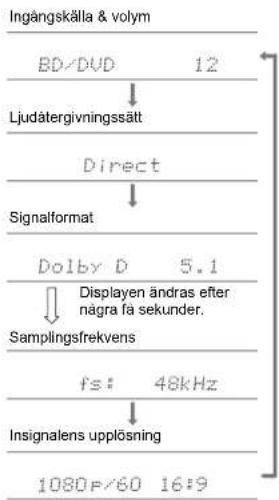
flowchart
graph TD
    A["Ingångskällä & volym"] --> B["BD/DVD 12"]
    B --> C["Ljudätergivningssätt"]
    C --> D["Direct"]
    D --> E["Signalformat"]
    E --> F["Dolby D 5.1"]
    F --> G["Displayen ändras efter nägra få sekunder."]
    G --> H["Samplingsfrekvens"]
    H --> I["fs: 48kHz"]
    I --> J["Insignalens upplösning"]
    J --> K["1080P/60 16:9"]
Innan du börjar
Delarnas namn
Installera
Grundinställning
Uppspelning

Avancerade inställningar | Uppdatering av den fasta programvaran | Övrigt
Snabbmeny
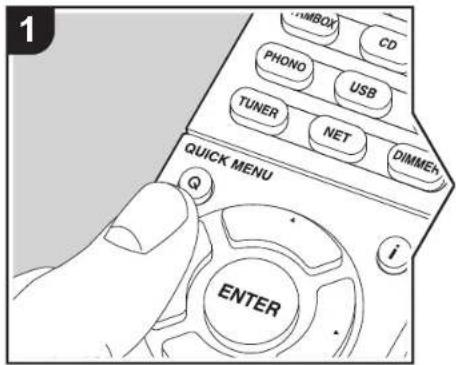
Genom att trycka på Q-knappen på fjärrkontrollen under uppspelning, kan du justera de inställningar som används ofta, som ljudkvaliteten, med hjälp av skärmmenyerna.
- Tryck på Q på fjärrkontrollen.
- Efter att snabbmenyn visats, väljer du innehället med ▲/
▼ på fjärrkontrollen och trycker på ENTER för att bekräfta ditt val.
- Ändra grundvärdena för var och en av inställningarna med markörknapparna ◀/►.
- Återgå till föregående skärmbild genom att trycka på
- Tryck på Q, för att lämna inställningama.
Tone
Bass: Förstärk eller dämpa fronthögtalarnas basområde.
Treble: Förstärk eller dämpa fronthögtalarnas diskantområde.
- Det kan inte ställas in om ljudåtergivningssättet är Direct.
Level
Subwoofer: Justera subwooferns högtalarnivå samtidigt som du lyssnar på ett ljud.
- Justeringen som görs nollställs till den förra inställningen när du ställer enheten i standby-läge.
Other
A/V Sync: Om videoon ligger efter ljudet, kan du fördröja ljudet för att kompensera för denna skillnad. Olika inställningar kan göras för varje ingångsväljare.
- Det kan inte ställas in om ljudåtergivningssättet är Direct.
Music Optimizer: Förbättrar kvaliteten på komprimerade
ljudfiler. Förbättrar ljudåtergivningen i förlustfria komprimerade filer, som exempelvis MP3. Inställningen kan ställas in separat för varje ingångsväljare. Inställningen är effektiv för signalfrekvenser på 48 kHz och därunder. Inställningen påverkar inte bitstream-signaler.
- Det kan inte ställas in om ljudåtergivningssättet är Direct.
Late Night: Gör det lättare att höra svaga ljud. Funktionen är praktisk om du måste sänka volymen när du tittar på en film sent på kvällen. Du kan endast njuta av effekterna när du spelar upp insignaler med Dolby- och DTS-modeller.
- Inställningen kan inte användas i följande fall.
- Om "3. Audio Adjust" - "Dolby" - "Loudness Management" (→P36) i Setup-menyn är inställd på "Off" vid uppspelning med Dolby Digital Plus eller Dolby TrueHD

Innan du börjar
Delarnas namn
Installera
Grundinställning
Uppspelning

Avancerade inställningar | Uppdatering av den fasta programvaran | Övrigt
Övriga funktioner
Spela ljud och video från olika källor
Du kan blanda upspelningen av ljud och video från olika källor. Du kan exempelvis spela ljudet från CD-spelaren och video från en BD/DVD-spelare. I det här fallet är proceduren följande:
- Tryck på BD/DVD på fjärrkontrollen.
- Tryck på CD på fjärrkontrollen.
- Starta uppspelningen på BD/DVD-spelaren och cdspelaren.
Utför följande steg för att spela upp video från en annan källa som passar ljudet från en NET-, USB- eller BLUETOOTH inmatningskälla.
- Tryck på NET, USB eller på fjärrkontrollen för att spela upp ljudet.
- Tryck på MODE på fjärrkontrollen och så kan videoingången som valts omedelbart före den här åtgården spelas upp.
- Starta uppspelningen av videoingångskällan.
- Varje gång du trycker på MODE visas videon eller så stängs den av.
Innan du börjar
Delarnas namn
Installera
Grundinställning
Uppspelning

Avancerade inställningar | Uppdatering av den fasta programvaran | Övrigt
Inställningsmenyn
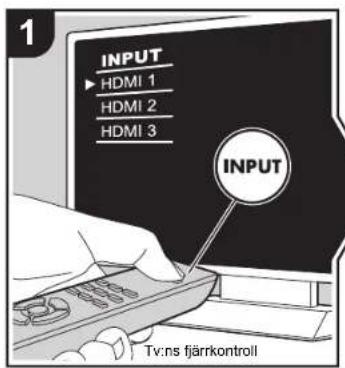
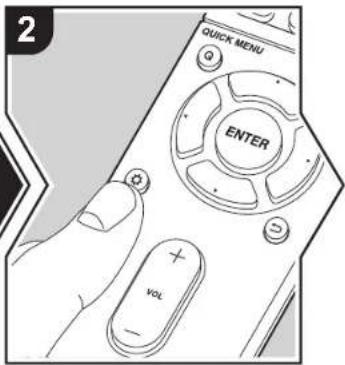
Enheten gör det möjligt för dig att konfigurera avancerade inställningar för att ge dig en ännu bättre erfarenhet.
- Växla ingångskällan på TV:n till den som har tilldelats enheten.
- Tryck på ♦á fjärrkontrollen.
- Efter att Setup-menyn visats, väljer du innehället med ▲/▼ på fjärrkontrollen och trycker på ENTER för att bekräfta ditt val.
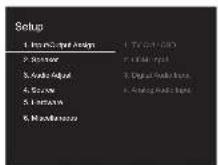
- Ändra grundvärdena för var och en av inställningarna med markörknapparna ◀/▶.
- Återgå till föregående skärmbild genom att trycka på
- Tryck på för att lämna inställningarna.
1. Input/Output Assign
■ 1. TV Out / OSD
| 1080p -> 4K Upscaling | När du använder en tv som stöder 4K, kan videosignaler som matas in med 1080p automatiskt skalas upp till 4K för utmatning. "Off (Standardvärde)": När denna funktion inte används "Auto": Använd denna funktionVälj "Off" om din tv inte stöder 4K. |
| Super Resolution När du har ställt in "1080p -> 4K Upscaling" på "Auto" kan du välja hur mycket videosignalen ska korrigeras. Du kan välja mellan "Off" och "1" (svag) och "3" (stark). | |
| OSD Language Välj det | språk som visas på skärmen.Engelska, tyska, franska, spanska, italienska, holländska, svenska, ryska, kinesiska |
Innan du börjar
Delarnas namn
Installera
Grundinställning
Uppspelning

Avancerade inställningar | Uppdatering av den fasta programvaran | Övrigt
| Impose OSD | Ställ in huruvida du vill visa informationen på TV-apparaten eller inte när volymen regleras eller ingången ändras, till exempel. "On (Standardvärde)": OSD visas på TV-apparaten"Off": OSD visas inte på TV-apparatenOSD kanske inte visas beroende på ingångssignalen även om "On" har valts. Om driftskärmen inte visas, ändra upplösningen på den anslutna enheten. |
| Screen Saver Ställ in tiden för att starta skärmsläckaren.Välj ett värde mellan "3 minutes (Standardvärde)", "5 minutes", "10 minutes" och "Off". | |
2. HDMI Input
Du kan ändra ingångstilldelningen mellan ingångsväljarna och HDMI IN-uttagen.
| BD/DVD "HDMI 1 (HDCP 2.2)" till "HDMI 4 (HDCP 2.2)"; Tilldela ett önskat HDMI IN-uttag till BD/DVD-ingångsväljaren. Om du inte tilldelar något uttag, välj "----", För att välja ett HDMI IN-uttag som redan har tilldelats en annan ingångsväljare, ändra först ingångsväljarens inställning till "----". (Standardvärdet är "HDMI 1 (HDCP 2.2)") | |
| CBL/SAT | "HDMI 1 (HDCP 2.2)" till "HDMI 4 (HDCP 2.2)"; Tilldela ett önskat HDMI IN-uttag till CBL/SAT-ingångsväljaren. Om du inte tilldelar något uttag, välj "----". För att välja ett HDMI IN-uttag som redan har tilldelats en annan ingångsväljare, ändra först ingångsväljarens inställning till "----". (Standardvärdet är "HDMI 2 (HDCP 2.2)") |
| GAME "HDMI 1 (HDCP 2.2)" till "HDMI 4 (HDCP 2.2)"; Tilldela ett önskat HDMI IN-uttag till GAME-ingångsväljaren. Om du inte tilldelar något uttag, välj "----". För att välja ett HDMI IN-uttag som redan har tilldelats en annan ingångsväljare, ändra först ingångsväljarens inställning till "----". (Standardvärdet är "HDMI 4 (HDCP 2.2)") | |
| STRM BOX "HDMI 1 (HDCP 2.2)" till "HDMI 4 (HDCP 2.2)"; Tilldela ett önskat HDMI IN-uttag till STRM BOX-ingångsväljaren. Om du inte tilldelar något uttag, välj "----". För att välja ett HDMI IN-uttag som redan har tilldelats en annan ingångsväljare, ändra först ingångsväljarens inställning till "----". (Standardvärdet är "HDMI 3 (HDCP 2.2)") | |
| CD "HDMI 1 (HDCP 2.2)" till "HDMI 4 (HDCP 2.2)"; Tilldela ett önskat HDMI IN-uttag till CD-ingångsväljaren. Om du inte tilldelar något uttag, välj "----". För att välja ett HDMI IN-uttag som redan har tilldelats en annan ingångsväljare, ändra först ingångsväljarens inställning till "----". (Standardvärdet är "----") | |
| TV | "HDMI 1 (HDCP 2.2)" till "HDMI 4 (HDCP 2.2)"; Tilldela ett önskat HDMI IN-uttag till TV-ingångsväljaren. Om du inte tilldelar något uttag, välj "----". För att välja ett HDMI IN-uttag som redan har tilldelats en annan ingångsväljare, ändra först ingångsväljarens inställning till "----". (Standardvärdet är "----") |
| PHONO | "HDMI 1 (HDCP 2.2)" till "HDMI 4 (HDCP 2.2)"; Tilldela ett önskat HDMI IN-uttag till PHONO-ingångsväljaren. Om du inte tilldelar något uttag, välj "----". För att välja ett HDMI IN-uttag som redan har tilldelats en annan ingångsväljare, ändra först ingångsväljarens inställning till "----". (Standardvärdet är "----") |
■ 3. Digital Audio Input
Du kan ändra ingångstilldelningen mellan ingångsväljarna och DIGITAL IN COAXIAL/OPTICAL-uttagen. Om du inte tilldelar något uttag, välj "----".
| BD/DVD "COAXIAL", "OPTICAL": Tilldela önskat DIGITAL IN-uttag till BD/DVD-ingångsväljaren. (Standardvärdet är "----") | |
| CBL/SAT "COAXIAL", "OPTICAL": Tilldela önskat DIGITAL IN-uttag till CBL/SAT-ingångsväljaren. (Standardvärdet är "----") | |
| GAME "COAXIAL", "OPTICAL": Tilldela önskat DIGITAL IN-uttag till GAME-ingångsväljaren. (Standardvärdet är "----") | |
| STRM BOX | "COAXIAL", "OPTICAL": Tilldela önskat DIGITAL IN-uttag till STRM BOX-ingångsväljaren. (Standardvärdet är "----") |
Innan du börjar
Delarnas namn
Installera
Grundinställning
Uppspelning

Avancerade inställningar | Uppdatering av den fasta programvaran | Övrigt
| CD "COAXIAL", "OPTICAL": Tilldela önskat DIGITAL IN-uttag till CD-ingångsväljaren. (Standardvärdet är "COAXIAL") | |
| TV | "COAXIAL", "OPTICAL": Tilldela önskat DIGITAL IN-uttag till TV-ingångsväljaren. (Standardvärdet är "OPTICAL") |
| PHONO "COAXIAL", "OPTICAL": Tilldela önskat DIGITAL IN-uttag till PHONO-ingångsväljaren. (Standardvärdet är "----") | |
- Samplingshastigheter som stöds för PCM-signaler (stereo, mono) från en digital ingång är 32kHz, 44,1kHz, 48kHz, 88,2kHz, 96kHz/16 bitar, 20 bitar och 24 bitar.
■ 4. Analog Audio Input
Du kan ändra ingångstilldelningen mellan ingångsväljarna och AUDIO IN-uttagen. Om du inte tilldelar något uttag, välj "----".
| BD/DVD "AUDIO 1" till "AUDIO 2": Tilldela ett önskat AUDIO IN-uttag till BD/DVD-ingångsväljaren. (Standardvärdet är "AUDIO 1") |
| CBL/SAT "AUDIO 1" till "AUDIO 2": Tilldela ett önskat AUDIO IN-uttag till CBL/SAT-ingångsväljaren. (Standardvärdet är "AUDIO 2") |
| GAME "AUDIO 1" till "AUDIO 2": Tilldela ett önskat AUDIO IN-uttag till GAME-ingångsväljaren. (Standardvärdet är "----") |
| STRM BOX "AUDIO 1" till "AUDIO 2": Tilldela ett önskat AUDIO IN-uttag till STRM BOX-ingångsväljaren. (Standardvärdet är "----") |
| CD "AUDIO 1" till "AUDIO 2": Tilldela ett önskat AUDIO IN-uttag till CD-ingångsväljaren. (Standardvärdet är "----") |
| TV "AUDIO 1" till "AUDIO 2": Tilldela ett önskat AUDIO IN-uttag till TV-ingångsväljaren. (Standardvärdet är "----") |
| PHONO (Standardvärdet är "PHONO") Inställningen går inte att ändra. |
2. Speaker
Du kan göra ändringar när det gäller anslutningsmiljön för högtalarna och ändra volymnivån. Denna inställning kan inte väljas om hörlurar är anslutna eller ljud sänds ut från TV:ns högtalare eftersom "5. Hardware" - "HDMI" - "Audio TV Out" är inställd på "On".
■ 1. Configuration
| Subwoofer | Ställ in om en subwoofer är ansluten eller ej. "Yes (Standardvärde)": När en subwoofer är ansluten "No": När det inte finns någon subwoofer anslutenVälj "Yes" när du använder den medföljande trädlösa subbasen. |
- Crossover
| Front | Välj delningsfrekvens från "40Hz" till "200Hz" för att börja sända ut frekvenser för varje kanal. (Standardvärdet är "120Hz") "Full Band": Hela bandet matas ut. • Om "Configuration" - "Subwoofer" ställts in på "No" kommer "Front" att läsas på "Full Band" och basfrekvenserna för de andra kanalerna kommer att matas ut från fronthögtalarna. Se instruktionshandboken till högtalarna för information om hur du gör inställningen. |
| LPF of LFE | Ställ in i lågpassfiltret för LFE-signaler (lågfrekvent effekt) för att kunna sända signaler med lägre frekvens än det inställda värdet och följaktligen slippa oönskat brus. Lågpassfiltret fungerar bara för källor med LFE-kanal. Det går att ställa in värden från "80Hz" till "120Hz (Standardvärde)". "Off": Använd inte denna funktion |
| Double Bass | Detta kan endast väljas när "Configuration" - "Subwoofer" är inställd på "Yes" och "Front" är inställd på "Full Band". Denna funktion förstärker basen genom att mata ut basljud från de främre vänstra och högra högtalarna till subwoofern. "On": Basutmatningen kommer att förstärkas "Off": Basutmatningen kommer inte att förstärkas |
Innan du börjar
Delarnas namn
Installera
Grundinställning
Uppspelning

Avancerade inställningar | Uppdatering av den fasta programvaran | Övrigt
3. Distance
Ställ in avståndet från varje högtalare till lyssningspositionen.
| Front Left Ange avståndet mellan varje högtalare och lyssningspositionen. (Standardvärdet är "12.0ft/3.60m") | |
| Front Right | Ange avståndet mellan varje högtalare och lyssningspositionen. (Standardvärdet är "12.0ft/3.60m") |
| Subwoofer Ange avståndet mellan varje högtalare och lyssningspositionen. (Standardvärdet är "12.0ft/3.60m") | |
- Standardvärdena varierar beroende på region.
-
Du kan ändra avständsenheter genom att trycka på MODE på fjärrkontrollen. När apparaten är inställd på fot kan du ställa in mellan 0,1 fot och 30,0 fot i steg om 0,1 fot. När enheten är inställd på meter kan du ställa in mellan 0,03 m och 9,00 m i steg om 0,03 m.
-
Level Calibration
| Front Left | Välj ett värde mellan "-12 dB" och "+12 dB" (i steg om 1 dB). En testton sänds ut varje gång du ändrar värdet. Välj önskad nivå (Standardvärdet är "0 dB"). |
| Front Right | Välj ett värde mellan "-12 dB" och "+12 dB" (i steg om 1 dB). En testton sänds ut varje gång du ändrar värdet. Välj önskad nivå (Standardvärdet är "0 dB"). |
| Subwoofer | Välj ett värde mellan "-15 dB" och "+12 dB" (i steg om 1 dB). En testton sänds ut varje gång du ändrar värdet. Välj önskad nivå (Standardvärdet är "0 dB"). |
3. Audio Adjust
■ 1. Multiplex/Mono
| Multiplex Input Channel | Ställ in de ljudkanaler eller språk som ska matas ut när du spelar upp multiplexljud eller flerspråkiga TV-sändningar osv. "Main (Standardvärde)": Endast huvudkanalen"Sub": Endast subkanalen"Main / Sub": Huvud- och subkanalerna matas ut samtidigt.Om multiplexljud spelas kommer "1+1" att visas på den här apparatens display när du trycker på fjärrkontrollen. |
| Mono Input Channel Ställer in den kanal som ska användas för att spela upp 2-kanals digitalkällor, såsom Dolby Digital eller 2-kanals analoga/PCM-källor med ljudatergivningssättet Mono."Left": Endast vänster kanal"Right": Endast höger kanal"Left + Right (Standardvärde)": Vänster och höger kanal | |
- Dolby
| Loudness Management | När du spelar upp i Dolby TrueHD kan du hålla volymen för dialogen på en viss nivå genom att aktivera funktionen för dialognormalisering. Observera att när den är inställd på Off läses funktionen Late Night, som gör att du kan njuta av surround vid låga volymnivåer, på avstängd när du spelar upp i Dolby Digital Plus/Dolby TrueHD."On (Standardvärde)": Använd denna funktion"Off": Använd inte denna funktion |
Innan du börjar
Delarnas namn
Installera
Grundinställning
Uppspelning

Avancerade inställningar | Uppdatering av den fasta programvaran | Övrigt
3. LFE Level
Ställ in den lägfrekventa effektnivån (LFE) för Dolby Digital-modeller, DTS-modeller, Multichannel PCM- och DSD-signalerna.
| LFE Level Välj den lågfrekventa effektnivån (LFE) för varje typ av signalfrån "0 dB (Standardvärde)" till "- ∞ dB". Om det lågfrekventa effektljudet är för starkt, välj "-20 dB" eller "- ∞ dB". |
- Volume
| Maximum Volume | Ställ in maximal volym för att undvika för hög volym. Välj "Off (Standardvärde)" eller ett värde mellan "30" och "49". |
| Headphone Level | Justera hörlurarnas utgångsnivå. Välj ett värde mellan "-12 dB" och "+12 dB". (Standardvärdet är "0 dB") |
4. Source
1. IntelliVolume
Justera volymnivåskillnaden mellan de anordningar som är anslutna till enheten. Välj den ingångsväljare som ska konfigureras.
| IntelliVolume | Välj ett värde mellan "-12 dB" och "+12 dB". Ange ett negativt värde om volymen på målenheten är högre än de andra och ett positivt värde om den är lägre. För att kontrollera ljudet, starta uppspelningen på den anslutna enheten. (Standardvärdet är "0 dB") |
2. Name Edit
Ställ in ett enkelt namn för varje ingång. Det inställda namnet kommer att visas på huvudenhetens display. Välj den ingångsväljare som ska konfigureras.
| Name Edit 1. Välj ett tecken eller en symbol med markören och tryck på ENTER.Upprepa detta för att mata in 10 tecken eller mindre."A/a": Växlar mellan versaler och gemener. (Du kan även trycka på MODE på fjärrkontrollen för att växla mellan versaler och gemener)"←" " → ": Flyttar markören i pilens riktning."×Tar bort ett tecken till vänster om markören."□": Skriver ett mellanslag.Tryck på CLEAR på fjärrkontrollen för att radera alla inskrivna tecken.2. Efter inmatning väljer du "OK" med markören och trycker på ENTER.Det inmatade namnet kommer att sparas. |
- För att namnge en förinställd radiostation trycker du på TUNER på fjärrkontrollen, väljer FM/DAB och väljer ett snabbvalsnummer.
- Denna inställning kan inte utföras om "NET", "USB" eller "BLUETOOTH" ingången är valda som ingångskälla.
Innan du börjar
Delarnas namn
Installera
Grundinställning
Uppspelning

Avancerade inställningar | Uppdatering av den fasta programvaran | Övrigt
Audio Select
Välj vilka ingångsval som ska prioriteras när flera ljudkällor är anslutna till en ingångsväljare, såsom anslutningar till både "BD/DVD" HDMI IN-uttaget och "BD/DVD" AUDIO IN-uttaget. Inställningen kan ställas in separat för varje ingångsväljarknapp. Välj den ingångsväljare som ska konfigureras. Observera att det finns vissa standardvärden som du inte kan ändra.
| Audio Select | "ARC": När prioritet ges till insignalen från en ARC-kompatibel tv.Inställningen kan endast väljas när "5. Hardware" - "HDMI" - "Audio Return Channel" är inställd på "Auto" och "TV" är vald som ingångskälla."HDMI": När prioritet ges till insignal från HDMI IN-uttagInställningen kan endast väljas när inmatningen är tilldelad till HDMI-uttaget i inställningen "1. Input/Output Assign" - "HDMI Input"."COAXIAL": När prioritet ges till insignal från DIGITAL IN COAXIAL-uttagInställningen kan endast väljas när inmatningen är tilldelad till COAXIAL-uttaget i inställningen "1. Input/Output Assign" - "Digital Audio Input"."OPTICAL": När prioritet ges till insignal från DIGITAL IN OPTICAL-uttagInställningen kan endast väljas när inmatningen är tilldelad till OPTICAL-uttaget i "1. Input/Output Assign" - "Digital Audio Input"."Analog": För att alltid sända ut analogt ljud oberoende av insignalenInställningen kan endast väljas när inmatningen är tilldelad till AUDIO IN-uttaget i inställningen "1. Input/Output Assign" - "Analog Audio Input".(Standardvärde: BD/DVD: HDMI, CBL/SAT: HDMI, GAME: HDMI, STRM BOX: HDMI, CD: COAXIAL, TV: OPTICAL, PHONO: Analog) |
| PCM Fixed Mode | Välj huruvida du vill sända insignaler till PCM eller inte (förutom flerkanals PCM) när du har valt "HDMI", "COAXIAL", eller "OPTICAL" i inställningen "Audio Select". Ställ in detta alternativ på "On" om brus förekommer eller om början av en låt kapas vid uppspelning av PCM-källor. Välj normalt "Off (Standardvärde)".• Om inställningen "Audio Select" ändras, ändras inställningen till "Off". |
- Inställningen kan inte ändras när "TUNER", "NET", "USB" eller "BLUETOOTH" är valda som ingångskälla.
■ Video Select
När "TUNER", "NET", "USB" eller "BLUETOOTH" ingången valts kan du ställa in den ingång från vilken videoon visas på tv:n.
| Video Select "Last (Standardvärde)": Välj den videoingång som har spelats upp precis innan."BD/DVD", "CBL/SAT", "GAME", "STRM BOX", "CD", "TV", "PHONO": Spela upp video från den valda ingången.Denna inställning gäller för en ingångsväljare till vilken "1. Input/Output Assign" - "HDMI Input" tilldelats. |
- Om OSD-språket är inställt på kinesiska kan du inte välja den här inställningen när "TUNER" har valts som ingång.
Innan du börjar
Delarnas namn
Installera
Grundinställning
Uppspelning

Avancerade inställningar | Uppdatering av den fasta programvaran | Övrigt
5. Hardware
1. HDMI
| HDMI CEC Ställ in den på "On" för att aktivera länken för val av ingång och andra länkfunktioner med en HDMI-ansluten CEC-kompatibel enhet."On": Använd denna funktion"Off (Standardvärde): Använd inte denna funktionNär du ändrar denna inställning, slå av och sedan på strömmen till alla anslutna komponenter.Beroende på TV-apparaten kan du behöva konfigurera en länk på TV:n.När den ställs in på "On" och skärmmenyn stängs visas namnet på de CEC-kompatibla komponenterna och "CEC On" på den här apparatens display.Strömförbrukningen kan öka i standbyläget om den ställts in på "On". (Beroende på TV:ns status går enheten in i normalt standbyläge.)Om du använder volymratten på apparaten när denna inställning står på "On" och ljudet spelas upp från tv-högtalarna, så matas ljudet även ut från högtalarna som är anslutna till apparaten. Om du vill mata ut från någon av dem, ändra enhetens eller TV:ns inställningar, eller minska volymen på enheten.Om något onormalt inträffar när du ställer in den på "On", ställ in den på "Off".Ställ in denna inställning på "Off" när du ansluter en icke-CEC-kompatibel komponent eller om du inte är säker på om den är kompatibel. |
HDMI Standby Through
När den här funktionen är inställd på något annat än "Off" kan du spela upp video och audio från en HDMI-ansluten spelare på TV-apparaten även om enheten är i standby-läge. Endast "Auto" och "Auto (Eco)" kan väljas om "HDMI CEC" är inställd på "On". Om du väljer något annat, ställ in "HDMI CEC" på "Off". (Standardvärdet är "Off")
- Energiförbrukningen i standby-läget ökar om du ställer in något annat än "Off". "BD/DVD", "CBL/SAT", "GAME", "STRM BOX", "CD", "TV", "PHONO": Till exempel kan du, om du har valt "BD/DVD", spela upp från utrustningen som är ansluten till "BD/DVD"-uttaget på TV-apparaten även om enheten är i standby-läge. Välj denna inställning om du har bestämt vilken spelare som ska användas med denna funktion.
"Last": Du kan spela upp video och audio från den valda ingången omedelbart innan enheten går över i standby-läge på TV-apparaten. När "Last" har valts kan du även byta ingång på apparaten med fjärrkontrollen även om den är i standbyläge. "Auto", "Auto (Eco)": Välj en av dessa inställningar när du har anslutit en utrustning som överensstämmer med CEC-standarden. Du kan spela upp video och audio från den valda ingången på TV-apparaten oberoende av vilken ingång som hade valts strax innan enheten gick över till standby-läget, med hjälp av funktionen CEC-länkning.
- För att spela upp från spelare på TV-apparater som inte överensstämmer med CEC-standarden behöver du sätta på enheten och växla till den berörda ingången.
- När du använder en TV som följer CEC-standarden kan du minska energiförbrukningen i standbyläget genom att välja "Auto (Eco)".
Innan du börjar
Delarnas namn
Installera
Grundinställning
Uppspelning

Avancerade inställningar | Uppdatering av den fasta programvaran | Övrigt
| Audio TV Out Du kan njuta av ljud genom tv:ns högtalare medan den här apparaten är på."On": Använd denna funktion"Off (Standardvärde): Använd inte denna funktionInställningen är låst på "Auto" om "HDMI CEC" ställs in på "On". Om du ändrar den här inställningen, ställ in "HDMI CEC" på "Off".Lyssningsläget kan inte ändras medan "Audio TV Out" är inställd på "On" och ljudet sänds ut genom högtalarna på TV-apparaten.Beroende på din tv eller insignalen från komponenten kanske ljudet inte sänds ut genom högtalarna på tv:n även om denna inställning är inställd på "On". I detta fall sänds ljudet ut från enhetens högtalare.Om du använder volymratten på den här apparaten när ljud som matas in genom den här apparaten för uppspelning via tv:ns högtalare, kommer ljudet att sändas ut från den här apparaten. Om du inte vill sända ut ljudet från enheten, ändra inställningen på enheten eller TV:n, eller sänk volymen på enheten. |
| Audio Return Channel Du kan njuta av ljud från den HDMI-anslutna ARC-kompatibla TV:n via högtalarna som är anslutna till enheten.För att använda denna funktion, ställ in "HDMI CEC" på "On" i förväg."Auto": När du lyssnar på tv-ljudet genom högtalarna som är anslutna till apparaten"Off": När ARC-funktionen inte används |
| Auto Lip Sync Denna inställning korrigerar automatiskt all desynkroniseringmellan video- och ljudsignalerna baserat på data från den HDMILipSync-kompatibla tv:n."On (Standardvärde)": Automatisk korrigering är aktiverad."Off": Automatisk korrigering kommer att inaktiverad. |
2. Network
- Om nätverket är konfigurerat med en DHCP, ställ in "DHCP" på "Enable" för att konfigurera inställningen automatiskt. För att tilldela fasta IP-adresser till varje komponent måste du ställa in "DHCP" på "Disable" och tilldela en adress till denna apparat i "IP Address", och ställa in information om ditt nätverk, som nätmask och Gateway.
| Wi-Fi Anslut enheten till nätverket via en trådlös nätverksrouter."On": Trådlös nätverksanslutning"Off (Wired) (Standardvärde)": Trädbunden nätverksanslutning | |
| Wi-Fi Setup Du kan konfigurera inställningar för trådlöst nätverk genom att trycka på ENTER när "Start" visas.Se "2. Network Connection" (→P17) i Initial Setup för detaljer. | |
| Wi-Fi Status Informationen om den anslutna accesspunkten visas."SSID": SSID för den anslutna accesspunkten."Signal": Signalstyrka för den anslutna åtkomspunkten."Status": Status för den anslutna åtkomspunkten. | |
| MAC Address Detta är den här apparatens MAC-adress.Detta värde är unikt för komponenten och kan inte ändras. | |
| DHCP "Enable (Standardvärde)": Automatisk konfigurering med DHCP"Disable": Manuell konfigurering utan DHCPOm du väljer "Disable", måste du ställa in "IP Address", "Subnet Mask", "Gateway" och "DNS Server" manuellt. | |
| IP Address | Visar/ställer in IP-adressen. |
| Subnet Mask | Visar/ställer in subnet mask. |
| Gateway | Visar/ställer in gateway. |
| DNS Server Visar/ställer in den primära DNS-servern. | |
| Proxy URL | Visar/ställer in proxyserverns URL. |
| Proxy Port | Visar/ställer in proxyserverns portnummer när du anger "Proxy URL". |
Innan du börjar
Delarnas namn
Installera
Grundinställning
Uppspelning

Avancerade inställningar | Uppdatering av den fasta programvaran | Övrigt
| Friendly Name Ändra det enhetsnamn som visas för den här apparaten på andra enheter som är anslutna till nätverket, till ett som är lätt att känna igen.Den är inställd på Onkyo TX-L20DWL * * * * * * vid inköpstillfället. (" * " står för alfanumeriska tecken som identifierar varje apparat)1. Tryck på ENTER för att visa Edit-skärmen.2. Välj ett tecken eller en symbol med markören och tryck på ENTER.Upprepa detta för att mata in 31 tecken eller mindre."A/a": Växlar mellan versaler och gemener. (Du kan även trycka på MODE på fjärrkontrollen för att växla mellan versaler och gemener.)"← " " → "; Flyttar markören i pilens riktning."X Tar bort ett tecken till vänster om markören."Skriver ett mellanslag.Tryck på CLEAR på fjärrkontrollen för att radera alla inskrivna tecken.3. Efter inmatning väljer du "OK" med markören och trycker på ENTER.Det inmatade namnet kommer att sparas. |
| AirPlay Password Du kan ange ett lösenord på upp till 31 tecken, så att endast registrerade användare kan använda AirPlay.1. Tryck på ENTER för att visa Edit-skärmen.2. Välj ett tecken eller en symbol med markören och tryck på ENTER.Upprepa detta för att mata in 31 tecken eller mindre."A/a": Växlar mellan versaler och gemener. (Du kan även trycka på MODE på fjärrkontrollen för att växla mellan versaler och gemener.)"← " " → ": Flyttar markören i pilens riktning."XTar bort ett tecken till vänster om markören."Skriver ett mellanslag.För att välja om du vill dölja lösenordet med " * " eller visa det i klartext, trycker du på MEMORY på fjärrkontrollen.Tryck på CLEAR på fjärrkontrollen för att radera alla inskrivna tecken.3. Efter inmatning väljer du "OK" med markören och trycker på ENTER.Det inmatade lösenordet kommer att sparas. |
| Usage Data För att kunna förbättra kvaliteten på vära produkter och tjänster kan det hända att värt företag samlar in information om din användning via nätverket. Välj "Yes" om du godkänner insamlingen av denna information. Välj "No" om du inte vill att vi ska samla in denna information. (Standardvärdet är "No") Du kan ställa in detta efter att ha bekräftat sekretesspolicyn. När du väljer "Usage Data" och trycker på ENTER visas sekretesspolicyn. (Samma skärmbild visas en gång även vid inställning av nätverksanslutningen.) Om du godkänner insamlingen av information kommer även denna inställning att bli "Yes". Observera att om du godkänner sekretesspolicyn men väljer "No" för denna inställning kommer informationen inte att samlas in. |
| Network Check Du kan kontrollera nätverksanslutningen.Tryck på ENTER när "Start" visas. |
- Vänta en stund om du inte kan välja "Network". Det visas när nätverksfunktionen startas.
Innan du börjar
Delarnas namn
Installera
Grundinställning
Uppspelning

Avancerade inställningar | Uppdatering av den fasta programvaran | Övrigt
- Bluetooth
| Bluetooth Välj om du vill eller inte vill använda BLUETOOTH funktionen."On (Standardvärde)": Möjliggör anslutning med en BLUETOOTH kompatibel enhet genom att använda BLUETOOTH funktionen. Välj "On" även när du gör olika inställningar för BLUETOOTH."Off": När BLUETOOTH funktionen inte används |
| Auto Input Change Enhetens ingångskälla kommer automatiskt att växlas till "BLUETOOTH" när anslutning görs från en BLUETOOTH kompatibel enhet till enheten."On (Standardvärde): Ingången blir automatiskt "BLUETOOTH" när en BLUETOOTH kompatibel enhet ansluts."Off": Funktionen är inaktiverad.· Om ingångskällan inte ändras automatiskt, ställ in på "Off" och ändra ingångskällan manuellt. |
| Auto Reconnect Den här funktionen återansluter automatiskt till den senaste BLUETOOTH kompatibla anordningen som var ansluten när du ändrar ingång till "BLUETOOTH". "On (Standardvärde)": Använd denna funktion "Off": Använd inte denna funktion· Detta kanske inte fungerar med vissa BLUETOOTH kompatibla enheter. |
| Pairing Information Du kan initialisera kopplingsinformationen som sparats på den här apparaten.Genom att trycka på ENTER när "Clear" visas, initialiseras kopplingsinformationen som är lagrad på enheten.· Denna funktion initialiserar inte parkopplingsinformationen på den BLUETOOTH kompatibla enheten. När enheten parkopplas med enheten igen, se till att radera parkopplingsinformationen på den BLUETOOTH kompatibla enheten i förväg. För information om hur man raderar parkopplingsinformationen, se den BLUETOOTH kompatibla enhetens instruktionshandbok. |
| Device Visar namnet på den BLUETOOTH kompatibla enheten som är ansluten till enheten.· Namnet visas inte när "Status" är "Ready" och "Pairing". |
| Status Visar statusen för den BLUETOOTH kompatibla enheten som är ansluten till enheten. "Ready": Inte kopplad "Pairing": Kopplad "Connected": Korrekt ansluten |
- Vänta en stund om du inte kan välja "Bluetooth". Den kommer att visas när BLUETOOTH funktionen startas.

Innan du börjar
Delarnas namn
Installera
Grundinställning
Uppspelning

Avancerade inställningar | Uppdatering av den fasta programvaran | Övrigt
■ 4. Power Management
| Sleep Timer Gör det möjligt för enheten att gå in i standby-läge automatisktnär en förinställd tid har gått. Välj mellan "30 minutes", "60minutes" och "90 minutes"."Off (Standardvärde): Ställer inte enheten i standby-lägeautomatiskt. |
| Auto Standby Denna inställning ställer enheten i standby-läge automatiskt efter20 minuters inaktivitet utan video eller audioinmatning.(När "USB Power Out at Standby" eller "Network Standby" är på, blir detta HYBRID STANDBY-läget som gör att ökningen av energiförbrukningen minimeras.)"On (Standardvärde): Enheten går automatiskt in i standbyläge ("ASb" förblir tänd)."Off: Enheten går inte automatiskt in i standby-läge."Auto Standby" visas på den här enhetens display och tv-skärmen i 30 sekunder innan autostandby aktiveras. |
| Auto Standby in HDMI Standby ThroughAktivera eller inaktivera "Auto Standby" medan "HDMI Standby Through" är på."On": Inställningen aktiveras."Off": Inställningen inaktiveras.Inställningen går inte att ställa in på "On" om "Auto Standby" ställts in på "Off". |
| USB Power Out at StandbyAnordningar som är anslutna till USB-porten matas med ström även när enheten är i standby-läge när den här funktionen är på "On". (Standardvärdet är "Off")När du använder den här funktionen, ökar energiförbrukningen även om enheten är i standby, men ökningen av energiförbrukningen minimeras genom att HYBRID STANDBY-läget aktiveras automatiskt, där endast de nödvändiga kretsarna är aktiverade. |
| Network Standby När den här funktionen står på "On (Standardvärde)", kan du sätta på strömmen till apparaten via nätverket med en app som kan styra den här apparaten.När "Network Standby" används ökar energiförbrukningen även när enheten är i standby-läge. Men ökningen av energiförbrukningen hålls så låg som möjligt genom att HYBRID STANDBY-läget aktiveras automatiskt, där endast de nödvändiga kretsarna är aktiverade."Network Standby", som minskar energiförbrukningen, kanske inaktiveras när nätverksanslutningen bryts. Använd strömknappen på fjärrkontrollen eller den här apparaten för att sätta på apparaten om det händer. |
| Bluetooth Wakeup Denna funktion väcker automatiskt enheten när den är i standby-läge genom att ansluta en BLUETOOTH kompatibel enhet."On": Använd denna funktion"Off (Standardvärde)": Använd inte denna funktionNär den ställs in på "On" ökar energiförbrukningen även när enheten är i standby-läge. Men ökningen av energiförbrukningen hålls så låg som möjligt genom att HYBRID STANDBY-läget aktiveras automatiskt, där endast de nödvändiga kretsarna är aktiverade.Inställningen är låst på "Off" om "5. Hardware" - "Bluetooth" - "Auto Input Change" ställs in på "Off". |
- Vänta en stund om du inte kan välja "Network Standby" och "Bluetooth Wakeup". Det visas när nätverksfunktionen startas.
Innan du börjar
Delarnas namn
Installera
Grundinställning
Uppspelning

Avancerade inställningar | Uppdatering av den fasta programvaran | Övrigt
6. Miscellaneous
- Tuner
| DAB Auto Scan Du kan kõra en automatisk sökning när nya DAB-kanaler läggs till eller efter flytt. |
| DAB DRC Med inställningen DRC (Dynamic Range Control) kan du minska ljudomfånget för DAB digitalradio så att du fortfarande kan höra tysta partier även om du lyssnar med låg volymnivå - idealiskt för att lyssna på radio sent på natten när du inte vill störa någon."Off (Standardvärde)": DRC av "Large": Stor minskning i ljudomfång"Small": Liten minskning i ljudomfång |
- Firmware Update
| Update Notice | Tillgången till en uppdatering av fast programvara kommer att meddelas via nätverket."Enable (Standardvärde)": Meddela uppdateringar"Disable": Meddela inte om uppdateringar |
| Version Den aktuella versionen av fast programvara visas. | |
| Update via NET | Tryck på ENTER för att välja om du vill uppdatera den fasta programvaran via nätverket.Du kan inte välja den här inställningen om du inte har tillgång till internet eller om det inte finns någon uppdatering. |
| Update via USB | Tryck på ENTER för att välja om du vill uppdatera den fasta programvaran via USB.Du kommer inte att kunna välja den här inställningen om ingen USB-lagringsenhet är ansluten eller det inte finns något att uppdatera på USB-lagringsenheten. |
- Vänta en stund om du inte kan välja "Firmware Update". Det visas när nätverksfunktionen startas.
■ 3. Initial Setup
Du kan göra Initial Setup från Setup-menyn.
- Vänta en stund om du inte kan välja "Initial Setup". Det visas när nätverksfunktionen startas.
4. Lock
| Setup Parameter Lås Setup-menyn för att skydda inställningarna. |
| "Locked": Menyn är låst. |
| "Unlocked (Standardvärde)": Menyn är olåst. |
5. Load Default
| Load Default Återställ enheten för att ändra inställningar till det läge de var i vid leveransen. Återställningen är färdig när "Clear" visas på displayen och enheten ställs i standby-läge.Dina inställningar kommer att initialiseras också när du återställer, så notera dina inställningar innan du startar återställningen. |
Innan du börjar
Delarnas namn
Installera
Grundinställning
Uppspelning

Avancerade inställningar | Uppdatering av den fasta programvaran | Övrigt
Uppdatering av den fasta programvaran
Den här apparatens uppdateringsfunktion.
Den här apparaten har en funktion för att kunna uppdatera den fasta programvaran (systemprogramvaran) via ett nätverk eller via usb-porten. Det gör att vi kan göra förbättringar i ett antal funktioner och lägga till funktioner. Mer information om uppdaterade uppspehningsfunktioner finns här.
Hur man uppdaterar den fasta programvaran
Det finns två metoder för att uppdatera den fasta programvaran: via nätverk och via usb. Uppdateringen kan ta cirka 20 minuter att slutföra med endera metoden: via nätverk eller via usb. Dessutom garanteras de befintliga inställningarna oavsett vilken metod som används för att uppdatera.
Observera att när den här apparaten är ansluten till ett nätverk kan du se meddelanden om uppdatering av den fasta programvaran på displayen. För att genomföra uppdateringen väljer du "Update" med markörknapparna på fjärrkontrollen och trycker på ENTER. "Completed!" visas när uppdateringen är slutförd.
- Besök värt företags webbplats för att få den senaste informationen om uppdateringar. Det finns inget behov att uppdatera den här apparatens fasta programvara om det inte finns någon uppdatering tillgänglig.
- Under uppdateringen, undvik att
- Dra ur och återanslut en kabel, USB-lagringsenhet eller hörlurar och utför inga åtgärder på komponenten, som att stänga av strömmen
- Att ansluta till den här apparaten från en dator eller en smartmobil med en app
Ansvarsfriskrivning: Programmet och medföljande onlinedokumentation tillhandahålls till dig för användning på egen risk.
Vi tar inget ansvar för, och du får ingen gottgörelse för några som helst anspråk angående din användning av programmet eller den medföljande online-dokumentationen, oavsett rättslig princip, och oavsett om det innefattar ersättningsrätt eller kontrakt.
Vi kommer under inga omständigheter vara ansvariga inför dig eller en tredje part för några särskilda, indirekta, oavsiktliga skador eller följdskador av något slag, inklusive, men ej begränsat till, ersättning, återbetalning eller skadestånd på grund av förlust av nuvarande eller framtida vinst, förlust av data eller av några andra skäl.
Uppdatera firmware via nätverk
- Kontrollera att enheten är påslagen, och att anslutningen till internet är säkrad.
- Stäng av kontrollkomponenten (dator, etc.) som är ansluten till nätverket.
- Stoppa uppspelningen av internetradio, USB-lagringsenhet eller innehåll från servern.
- När "5. Hardware" - "HDMI" - "HDMI CEC" i Setup-menyn ställts in på "On", ställ in den på "Off".
- Beskrivningen kan skilja sig från det som visas på skärmen, men det påverkar inte funktionssättet eller funktionen.
- Växla ingångskällan på TV:n till den som har tilldelats enheten.
- Tryck på fjärrkontrollen.
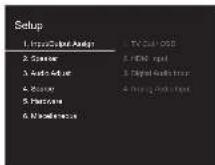
- Välj i tur och ordning "6. Miscellaneous" - "Firmware Update" - "Update via NET" med markörerna och tryck sedan på ENTER.
Innan du börjar
Delarnas namn
Installera
Grundinställning
Uppspelning

Avancerade inställningar | Uppdatering av den fasta programvaran | Övrigt
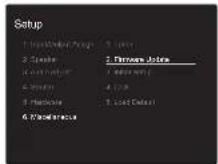
- Om "Firmware Update" är grått och inte kan väljas, vänta en stund tills apparaten startar.
- Du kan inte välja "Update via NET" om det inte finns något att uppdatera.
- Tryck på ENTER med "Update" markerat för att starta uppdateringen.
- Under uppdateringen kan TV-skärmen bli svart beroende på det uppdaterade programmet. Om detta inträffar, kontrollera förloppet på den här apparatens display. Tv-skärmen förblir svart tills uppdateringen är slutförd och strömmen slås på igen.
- "Completed!" visas när uppdateringen är slutförd.
- Tryck på ON/STANDBY på den här apparaten för att försätta enheten i standbyläge. Processen är klar och din firmware är uppdaterad till den senaste versionen.
- Använd inte ⏻ på fjärrkontrollen.
Om ett felmeddelande visas: När ett fel inträffar visas "* - * * Error!" på apparatens display. (" * " representerar ett alfanumeriskt tecken.) Kontrollera följande:
- * -01, * -10: Ethernet-kabeln hittades inte. Anslut nätverkskabeln ordentligt.
-
*-02, *-03, *-04, *-05, *-06, *-11, *-13, *-14, *-16, *-17, *-18, *-20, *-21: Anslutningsfel för internet. Kontrollera följande:
-
Routern är på
- Den här apparaten och routern är anslutna via nätverket
Försök med att slå av och sedan på strömmen igen till enheten och routern. Detta kan lösa problemet. Om du
fortfarande inte kan ansluta till internet kanske DNS-
servern eller proxyservern är ur funktion tillfälligt.
Kontrollera tjänstens status hos din internetleverantör
- Övrigt: Dra ur och sätt sedan i nätkabeln igen, upprepa sedan från början.
Uppdatera via USB
- Förbered en USB-lagringsenhet som är 128 MB eller större. Filsystemformat FAT16 eller FAT32.
– Media som är isatt i en USB-kortläsare kan inte användas för denna funktion.
- USB-lagringsenheter med säkerhetsfunktion stöds inte.
- USB-hubbar och USB-enheter med hub-funktion stöds inte. Anslut inte dessa enheter till enheten.
- Radera alla data som lagrats på USB-lagringsenheten.
- Stäng av kontrollkomponenten (dator, etc.) som är ansluten till nätverket.
- Stoppa uppspelningen av internetradio, USB-lagringsenhet eller innehåll från servem.
- När "5. Hardware" - "HDMI" - "HDMI CEC" i Setup-menyn ställts in på "On", ställ in den på "Off".
- Vissa USB-lagringsenheter kan ta lång tid att ladda, kanske inte laddas korrekt, eller kanske inte matas korrekt beroende på enheten eller dess innehåll.
- Vi tar inte på något sätt ansvar för eventuella förluster eller skadade data, eller lagringsfel som uppstår till följd av att usb-lagringsenheten används med den här apparaten. Tack för din förståelse.
-
Beskrivningen kan skilja sig från det som visas på skärmen, men det påverkar inte funktionssättet eller funktionen.
-
Anslut USB-lagringsenheten till din dator.
-
Ladda ner filen till den fasta programvaran från vårt företags webbplats till din dator och packa upp den. Firmwarefiler namnges på följande sätt:
ONKSLM0002_S20000SASASOO2_***.zip
Packa upp filen på din dator. Antalet filer och mappar som packas upp varierar beroende på modellen.
- Kopiera alla uppackade filer och kataloger till rotmappen på USB-lagringsenheten.
Se till att kopiera de uppackade filerna.
-
Anslut usb-lagringsenheten till den här apparatens USB-port.
-
Om du ansluter en USB-hårdisk till USB-porten på enheten rekommenderar vi att du använder dess nätadapter för att strömförsörja den.
-
Om USB-enheten har partitionerats behandlas varje sektion som en fristående enhet.
-
Växla ingångskällan på TV:n till den som har tilldelats enheten.
-
Tryck på på fjärrkontrollen.
- Välj i tur och ordning "6. Miscellaneous" - "Firmware Update" - "Update via USB" med markörerna och tryck sedan på ENTER.
- Om "Firmware Update" är grätt och inte kan väljas, vänta en stund tills apparaten startar.
Innan du börjar
Delarnas namn
Installera
Grundinställning
Uppspelning

Avancerade inställningar | Uppdatering av den fasta programvaran | Övrigt
- Du kan inte välja "Update via USB" om det inte finns något att uppdatera.
- Tryck på ENTER med "Update" markerat för att starta uppdateringen.
- Under uppdateringen kan tv-skärmen bli svart beroende på det uppdaterade programmet. Om detta inträffar, kontrollera förloppet på den här apparatens display. Tv-skärmen förblir svart tills uppdateringen är slutförd och strömmen sätts på igen.
- Under uppdateringen, stäng inte av eller koppla ur och återanslut USB-lagringsenheten.
- "Completed!" visas när uppdateringen är slutförd.
- Ta bort usb-lagringsenheten från den här apparaten.
- Tryck på ON/STANDBY på den här apparaten för att försätta enheten i standbyläge. Processen är klar och din firmware är uppdaterad till den senaste versionen.
- Använd inte ⏻ på fjärrkontrollen.
Om ett felmeddelande visas: När ett fel inträffar visas "* - * * Error!" på apparatens display. (" * " representerar ett alfanumeriskt tecken.) Kontrollera följande:
- * -01, * -10: Usb-lagringsenheten hittades inte. Kontrollera om usb-lagringsenheten eller usb-kabeln sitter i korrekt i den här apparatens USB-port. Anslut USB-lagringsenheten till en extern strömkälla, om den har en egen strömförsörjning.
- * -05, * -13, * -20, * -21: Den fasta programvarufilen finns inte i rotmappen på usb-lagringsenheten, eller så är den fasta programvarufilen avsedd för en annan modell. Försök igen från nedladdningen av firmwarefilen.
- Övrigt: Dra ur och sätt sedan i nätkabeln igen, upprepa sedan från början.

Innan du börjar
Delarnas namn
Installera
Grundinställning
Uppspelning

Avancerade inställningar | Uppdatering av den fasta programvaran | Övrigt
Felsökning
Innan du startar proceduren
Problem kanske kan lösas genom att slå på och av eller koppla ur/sätta i nätkabeln, vilket är enklare än att arbeta med anslutningen, inställningen eller proceduren. Testa de enkla åtgärderna på både enheten och den anslutna utrustningen. Om problemet är att videon eller ljudet inte matas ut eller att den sammankopplade HDMI-användningen inte fungerar, kan det eventuellt lösas genom att koppla ur/sätta i HDMI-kabeln. Stäng av enheten som är ansluten till den här apparaten, dra sedan ur och återanslut kabeln. När du återansluter, var försiktig så att du inte vrider på HDMI-kabeln eftersom en vriden HDMI-kabeln kanske inte passar bra.
- Den här apparaten innehåller en mikrodator för signalbearbetning och styrfunktioner. I mycket sällsynta fall kan allvarliga stömingar, brus från en extern källa eller statisk elektricitet orsaka att den läser sig. I det osannolika fall att detta inträffar, koppla bort nätkabeln från vägguttaget, vänta minst 5 sekunder, och koppla sedan in den igen.
- Vi ansvarar inte för reparationer av skador (exempelvis kostnader för cd-hyra) som beror på misslyckade inspelningar som orsakas av fel på apparaten. Innan du spelar in viktiga data, kontrollera att materialet kommer att spelas in korrekt.
Om funktionerna inte är stabila
Försök att starta om enheten
Det här problemet går att rätta till genom att starta om den här apparaten. Efter att den här apparaten växlats till standby, trycker du på ON/STANDBY på den här apparaten och håller kvar i minst 5 sekunder för att starta om apparaten. (Apparatens inställningar bibehålls.) Om problemet inte rättas till genom att starta om apparaten, försök att dra ur och sätta i strömmen till apparaten och andra anslutna komponenter igen.
Återställ den här apparaten (detta återställer apparatens inställningar till standardinställningarna)
Om problemet inte avhjälps genom att starta om apparaten kan en återställning av apparaten, till samma status som vid leveransen, lösa problemet. Dina inställningar kommer att initialiseras också när du återställer, så notera dina inställningar innan du gör föliande.
- Tryck på ♦å fjärrkontrollen, välj "6. Miscellaneous" - "Load Default" i Setup-skärmen och tryck på ENTER.
- Välj "Yes" och tryck sedan på ENTER.
- Apparaten går över i standby och inställningarna återställs.
Ström
Kan inte slå på enheten
- Se till att nätkabeln är ordentligt ansluten till vägguttaget. - Dra ut nätkabeln från vägguttaget, vänta minst 5 sekunder och koppla sedan in den igen.
Apparaten stängs av oväntat
- Apparaten går automatiskt i standby när inställningen är "5. Hardware" - "Power Management" - "Auto Standby" i funktionen i Setup-menyn.
- Om "CHECK SP WIRE" visas på displayen kanske högtalarkablarna är kortslutna. Försäkra dig om att oisolera de högtalarkablar inte rör vid varandra eller rör vid enhetens bakpanel och sätt sedan på enheten igen
- Skyddskretsens funktion kan ha aktiverats eftersom den här apparatens temperatur steg onormalt mycket. Om det händer kommer strömmen att fortsätta att stängas av när du sätter på apparaten igen. Se till att den här apparaten har gott om utrymme för ventilation runt omkring, vänta tills apparaten har svalnat tillräckligt och försök att sätta på den igen.
WARNING: Om rök, lukt eller ovanliga ljud kommer från apparaten, dra omedelbart ur nätkabeln från vägguttaget och kontakta återförsäljaren eller vår företagssupport.
Audio
- Bekräfta att anslutningen mellan utgången på anordningen och ingången på den här enheten är korrekt.
- Kontrollera att inga anslutningskablar är böjda, vridna eller skadade.
- Om MUTING-indikatorn på displayen blinkar, tryck på fjärrkontrollen för att sätta på ljudet igen.
- Inget ljud sänds ut från högtalarna medan hörlurar är anslutna till PHONES-kontakten.
- När "4. Source" - "Audio Select" - "PCM Fixed Mode" i Setup-menyn är inställd på "On" matas det inte ut något ljud när andra signaler än PCM matas in. Ändra inställningen till Off.
Kontrollera följande om åtgärderna ovan inte löser problemet:
Det kommer inget ljud från TV-apparaten
- Ändra den här apparatens ingångsväljare till läget för det uttag som tv:n är ansluten till.
- Om tv:n inte stöder ARC-funktionen tillsammans med anslutning via HDMI, ska du ansluta tv:n och den här apparaten med en digital optisk kabel, en digital koaxialkabel eller en analog ljudkabel.
Inget ljud kommer från ansluten spelare
- Ändra ingångsväljaren på den här enheten till läget för det uttag som spelaren är ansluten till.
- Kontrollera inställningen för digital ljudutmatning på den anslutna komponenten. På vissa spelkonsoler, som de som stödjer dvd, är standardinställningen OFF.
- Med vissa DVD-videoskivor måste du välja ett ljudutmatningsformat från en meny.
Innan du börjar
Delarnas namn
Installera
Grundinställning
Uppspelning

Avancerade inställningar | Uppdatering av den fasta programvaran | Övrigt
Högtalaren återger inget ljud
- Kontrollera att polariteten hos högtalarkablarna (+/-) är korrekt och att inga oisolerade ledningar kommer i kontakt med metalldelar i närheten av högtalarkontakterna.
- Kontrollera att högtalarkablarna inte är kortslutna.
- Kontrollera att högtalaranslutningarna har gjorts korrekt. (→P10)
- Beroende på källan och aktuellt lyssningsläge kanske inte mycket ljud produceras av surround-högtalarna. Välj ett annat ljudåtergivningssätt för att se om det matas ut något ljud.
Subwoofern producerar inget ljud
- Se till att nätkabeln till subbasen är ordentligt ansluten till vägguttaget.
- Kontrollera att LINK LED lyser. Om den blinkar, följer du nedanstående procedur för att koppla ihop huvudapparaten och subbasen. 1.Tryck på och håll kvar LINK på subbasens bakre panel tills blinkhastigheten på LINK LED ändras.
-
Medan du trycker på TUNING ▼ på huvudapparatens framsida, trycker du på INPUT ▲. "Pairing" tänds på huvudapparatens display.
-
När "Paired" visas på huvudapparatens display och LINK LED på subbasen tänds, är kopplingen klar.
- Ljudet kan hoppa eller stoppas beroende på mottagningen. Flytta subbasen närmare huvudapparaten om du märker detta. Om det finns några hinder i vägen, prova att flytta dem.
- Subwoofern kanske inte avger något ljud om ingångssignalen inte innehåller någon information i LFEkanalen eller om ljudätergivningssättet är inställt på Direct.
Brus hörs
- Om buntband används för att fästa RCA-kablarna tillsammans med nätsladdar, högtalarkabeln, etc. kan ljudet försämras, så undvik att göra detta.
- Ljudkabeln kan påverkas av störningar. Försök med att flytta på kablama.
Början av ljudet som tas emot via HDMI hörs inte
- Eftersom det tar längre tid att identifiera formatet för en HDMI-signal än för andra digitala ljudsignaler kanske ljuduppspelningen inte startar omedelbart.
Ljudet sänks plötsligt
- När temperaturen inuti den här apparaten överstiger en viss nivå under en längre tid kan volymen sänkas automatiskt för att skydda kretsarna.
■ Ljudåtergivningssätt
- För att kunna njuta av digital surrounduppspelning i format som Dolby Digital, måste ljudsignalerna passera genom en anslutning via en HDMI-kabel, digital koaxialkabel eller en digital optisk kabel. Ljudutmatningen måste ställas in på bitströmsutmatning på den anslutna blu-ray-spelaren eller andra anslutna enheter.
- Tryck på på fjärrkontrollen flera gånger för att ändra den här apparatens display så att du kan kontrollera ingångsformatet.
Kontrollera följande om åtgärderna ovan inte löser problemet:
Om DTS-signaler
- När media plötsligt växlar från DTS till PCM, kanske inte PCM-uppspelningen startar omedelbart. I så fall ska du stoppa spelaren i ungefär 3 sekunder och sedan fortsätta uppspelningen.
- Med vissa CD- och LD-spelare kan du inte spela upp DTS-material korrekt, även om spelaren är ansluten till en digital ingång på enheten. Detta beror oftast på att DTS-bitströmmen har bearbetats (t.ex. om utgångsnivå, samplingsfrekvens eller frekvenssvar har ändrats) och
enheten känner inte igen den som en riktig DTS-signal. I sådana fall kan brus höras.
- När DTS-program spelas och funktionen paus, snabbspolning framåt eller bakåt används på spelaren kan brus höras tillfälligt. Detta är inte ett fel.
Video
- Bekräfta att anslutningen mellan utgången på anordningen och ingången på den här enheten är korrekt.
- Kontrollera att inga anslutningskablar är böjda, vridna eller skadade.
- Om TV-bilden är suddig eller oklar kanske det orsakas av störningar från nätkabeln eller anslutningskablarna för enheten. I detta fall, håll TV-antennkabeln borta från enhetens kablar.
- Se till att ingångskärmarna är korrekt inställda på monitorsidan, såsom en TV.
Kontrollera följande om åtgärderna ovan inte löser problemet:
Ingen video visas
- Ändra ingångsväljaren på den här enheten till läget för det uttag som spelaren är ansluten till.
Ingen bild från en källa som är ansluten till ett HDMI IN-uttag
- Aktivera "5. Hardware" - "HDMI" - "HDMI Standby Through" i Setup-menyn för att visa video från den anslutna spelaren på tv:n när apparaten är i standbyläge. Se (→P39) för att få mer information om HDMI Standby Through.
- Kontrollera om "Resolution Error" visas på den här apparatens display när video, som matas in via HDMI IN-uttaget, inte visas. I detta fall stödjer inte TV:n upplösningen för videoon som matas in från spelaren. Ändra inställningen på spelaren.
Innan du börjar
Delarnas namn
Installera
Grundinställning
Uppspelning

Avancerade inställningar | Uppdatering av den fasta programvaran | Övrigt
- Tillförlitlig drift med en HDMI-till-DVI-adapter kan inte garanteras. Dessutom stöds inte videosignaler från en dator.
Bilden flimrar
- Det är möjligt att spelarens upplösning inte är kompatibel med TV-apparatens upplösning. Om du har anslutit spelaren till denna enhet med en HDMI-kabel, försök att ändra på spelarens utmatningsupplösning. Det kan även ske förbättringar genom att ändra på skärmläget på TV-apparaten.
Video och ljud är inte synkroniserade
- Video kan fördröjas i förhållande till ljudet beroende på inställningarna och anslutningarna till din tv. Tryck på Q på fjärrkontrollen för att justera i "Other" - "A/V Sync" i "Quick Menu".
Länkning
Det finns ingen länkning med CEC-kompatibla anordningar, såsom en TV
- I apparatens Setup-meny ska du ställa in "5. Hardware" - "HDMI" - "HDMI CEC" på "On".
- Du måste även ställa in länkningen av HDMI på den CEC-kompatibla anordningen. Se instruktionshandboken.
■ FM-sändningar
Radiomottagningen är dålig eller så är det mycket brus. - Kontrollera antennens anslutning.
- Flytta bort antennen från högtalarkablarna eller nätkabeln.
- Flytta bort enheten från TV:n eller datom.
• Passerande fordon och flygplan kan orsaka störningar. - Betongväggar försvagar radiosignaler.
• Lyssna på stationen i mono.
- FM-mottagningen kan bli bättre om du använder antennuttaget i väggen som är avsedd för tv:n.
■ BLUETOOTH funktion
- Försök sätta i/dra ur strömmen till apparaten och försök med att sätta på/stänga av den BLUETOOTH kompatibla enheten. Det kan fungera att starta om den BLUETOOTH kompatibla enheten.
- De BLUETOOTH kompatibla anordningarna måste stödja A2DP-profilen.
- Komponenter i närheten, såsom mikrovågsugnar eller trådlösa telefoner, som använder radiovågor på 2,4 GHz kan orsaka radiostörningar, vilket innebär att denna enhet inte kan användas.
- Om det finns ett metallföremål i närheten av apparaten kanske det inte är möjligt att skapa en BLUETOOTH anslutning eftersom metall kan påverka radiovågorna.
Kontrollera följande om åtgärderna ovan inte löser problemet:
Kan inte ansluta till denna enhet
- Kontrollera att BLUETOOTH funktionen för den BLUETOOTH aktiverade enheten är aktiverad.
Uppspelning av musik är inte tillgänglig på apparaten även efter att en BLUETOOTH anslutning är klar
- Om ljudvolymen på den BLUETOOTH kompatibla enheten är låg kanske ljudet inte kan spelas upp. Höj volymen på den BLUETOOTH kompatibla enheten.
- Vissa BLUETOOTH kompatibla enheter kan vara utrustade med en omkopplare för att skicka/ta emot. Välj Send-läge.
- Beroende på egenskaperna eller specifikationerna hos din BLUETOOTH kompatibla enhet, kanske det inte går att spela upp på den här apparaten.
Ljudet avbryts
- Det kan vara problem med den BLUETOOTH kompatibla enheten. Kontrollera informationen på internet.
Ljudkvaliteten är dålig efter anslutning till en BLUETOOTH kompatibel enhet
- BLUETOOTH mottagningen är dålig. Flytta den BLUETOOTH kompatibla enheten närmare apparaten eller ta bort eventuella hinder mellan den BLUETOOTH kompatibla enheten och den här apparaten.
Nätverksfunktion
- Om du inte kan välja en nätverkstjänst, kommer det att gå att välja den när nätverksfunktionen har startat. Det tar cirka en minut att utföra denna start.
- När NET blinkar är den här apparaten inte korrekt ansluten till hemmanätverket.
- Försök med att sätta i/dra ur strömförsörjningen till den här apparaten och routern och försök sedan att starta om routern.
- Om önskad trådlös nätverksrouter inte finns i listan över ätkomstpunkter, kan det bero på att den är inställd på att dölja SSID eller dess ANY-anslutningsalternativ kan vara avständt. Ändra inställningen och försök igen.
Kontrollera följande om åtgärderna ovan inte löser problemet:
Kan inte komma åt internetradio
- Vissa nätverkstjänster eller innehåll tillgängligt via enheten kanske inte är tillgängligt om tjänsteleverantören avbryter tjänsten.
- Se till att ditt modem och router är korrekt anslutna, och att de båda är påslagna.
- Kontrollera att routerns nätverksport är korrekt ansluten till den här apparaten.
- Se till att internetanslutning från andra komponenter är möjlig. Om anslutning inte är möjlig, stäng av alla
Innan du börjar
Delarnas namn
Installera
Grundinställning
Uppspelning

Avancerade inställningar | Uppdatering av den fasta programvaran | Övrigt
komponenter som är anslutna till nätverket, vänta en stund, och slå sedan på komponenterna igen.
- Om det inte går att lyssna på en viss radiostation för att den inte är tillgänglig, se till att den registrerade webbadressen är korrekt, och att det format som distribueras från radiostationen stöds av den här enheten.
- Beroende på internetleverantören kanske en proxyserver máste ställas in.
- Se till att routern och/eller modemet som används stöds av din internetleverantör.
Kan inte komma åt nätverksservern
- Den här enheten behöver vara ansluten till samma router som nätverksservem.
- Den är apparaten är kompatibel med Windows Media Player 11- eller 12-nätverksservrar eller NAS som är kompatibel med hemnätverksfunktioner.
- Du kan behöva göra vissa inställningar i Windows Media® Player. (→P21)
- När du använder en dator kan endast musikfiler som registrerats i biblioteket i Windows Media® Player spelas upp.
Uppspelningen stoppas medan du lyssnar på musikfiler på nätverksservern
- Se till att nätverksservern är kompatibel med denna enhet.
- När en dator används som nätverksserver, prova med att avsluta alla program förutom serverprogramvaran (Windows Media ® Player 12, etc.).
- Om datorn laddar ner eller kopierar stora filer kan uppspelningen avbrytas.
USB-lagringsenhet
USB-lagringsenheten visas inte
- Kontrollera om usb-lagringsenheten eller usb-kabeln sitter i korrekt i den här apparatens USB-port.
- Ta bort USB-minnet från enheten och försök sedan ansluta det igen.
- Vi kan inte garantera funktionen hos hårddiskar som strömförsörjs från apparatens USB-port.
- Beroende på typen av format kanske uppspelningen inte kan utföras normalt. Kontrollera vilka typer av filformat som stöds.
- USB-lagringsenheter med säkerhetsfunktioner kanske inte kan spelas upp.
Trådlöst nätverk
- Försök med att koppla in/ur strömförsörjningen till det trådlösa nätverkets router och enheten, kontrollera routerns strömstatus och försök starta om den.
Kontrollera följande om ätgärderna ovan inte löser problemet:
Det går inte att komma åt det trådlösa nätverket
- Inställningen för den trådlösa nätverksroutern kan ha ändrats till manuell. Återställ inställningen till auto.
- Försök med manuell inställning. Anslutningen kan lyckas.
- Om den trådlösa nätverksroutern är inställd på stealthläge (läge för att dölja SSID-nyckeln) eller om NÅGON anslutning är avständg visas inte SSID. Ändra inställningen och försök igen.
- Kontrollera att inställningen för SSID och kryptering (WEP, etc.) är korrekt. Se till att enhetens nätverksinställningar är korrekt inställda.
- Anslutning till en SSID som innehåller multibyte-tecken stöds inte. Namnge SSID för den trådlösa nätverksrouter som används med endast alfanumeriska enbytes-tecken och försök igen.
Ansluten till en annan SSID än den SSID som valts
- En del trådlösa nätverksroutrar gör att du kan ställa in flera SSID:er för en apparat. Om du använder den automatiska inställningsknappen på en sådan router kan
det hända att du ansluter till ett annat SSID än det SSID du vill ansluta till. Använd den anslutningsmetod som krävs för att mata in lösenordet om det händer.
Uppspelningen avbryts och kommunikationen fungerar inte
- Du kanske inte kan ta emot radiovägor på grund av dåliga förhållanden för radiovägorna. Minska avständet från åtkomstpunkten för det trådlösa nätverket eller ta bort föremål som hindrar sikten och försök igen. Placera inte enheten i närheten av mikrovågsugnar eller andra accesspunkter. Vi rekommenderar att du placerar den trådlösa routern (åtkomstpunkten) och apparaten i samma rum.
- Om det finns ett metallföremål i närheten av enheten kanske trädlös nätverksanslutning inte är möjlig eftersom metall kan påverka radiovågor.
- Om andra trådlösa nätverksenheter används i närheten av enheten kan flera problem såsom avbruten uppspelning och kommunikation inträffa. Du kan undvika dessa problem genom att byta kanal på din trådlösa nätverksrouter. För instruktioner om att byta kanal, se instruktionshandboken som medföljer din trådlösa nätverksrouter.
- Det kanske inte finns tillräcklig bandbredd tillgänglig i det trådlösa nätverket. Anslut med hjälp av en Ethernet-kabel.
Fjärrkontroll
• Se till att batterierna sitter åt rätt håll.
- Sätt i nya batterier. Blanda inte olika typer av batterier, eller gamla och nya batterier.
- Se till att den här apparaten inte utsätts för direkt solljus eller lysrörsljus av invertertyp. Flytta vid behov.
- Om den här apparaten installeras på en hylla eller i ett skåp med färgade glasdörrar eller om dörrarna är stängda kanske fjärrkontrollen inte fungerar korrekt.

Innan du börjar
Delarnas namn
Installera
Grundinställning
Uppspelning

Avancerade inställningar | Uppdatering av den fasta programvaran | Övrigt
■ Display
Displayen tänds inte
- Displayen kan dämpas medan Dimmer är igång och den kan också stängas av. Tryck på DIMMER-knappen och ändra nivån på displayens ljusstyrka.
■ Övrigt
Det hörs ett konstigt brus från den här apparaten
- Om du har anslutit en annan enhet till samma vägguttag som denna enhet kan bruset orsakas av den andra enheten. Om symptomen förbättras genom att dra ut den andra enhetens nätkabel, använd olika vägguttag för den här enheten och för den andra enheten.

Innan du börjar
Delarnas namn
Installera
Grundinställning
Uppspelning

Avancerade inställningar | Uppdatering av den fasta programvaran | Övrigt
Allmänna specifikationer
Network Stereo-mottagare (TX-L20DWL)
Förstärkaravsnitt (ljud)
Märkeffekt (IEC)
2 kanaler × 85 W vid 4 ohm, 1 kHz, monodrift av 1% THD
Ingångskänslighet och impedans (1 kHz 85 W/4 Ω)
200 mV/47 kΩ (LINE (obalans))
6.0 mV/47 kΩ (PHONO MM)
Nominell RCA-utnivä och impedans
1 V/470 Ω (SUBWOOFER PRE OUT)
Phono överbelastning
30 mV (MM 1 kHz 1%)
Frekvensgång
10 Hz - 40 kHz/+1 dB, -3 dB
Tonkontrollegenskaper
±10 dB, 90 Hz (BASS)
±10 dB, 7.5 kHz (TREBLE)
Signal-/brusförhållande
80 dB (IHF-A, LINE IN, SP OUT)
70 dB (IHF-A, PHONO IN, SP OUT)
Högtalarimpedans
4Ω-8Ω
Hörlursimpedans uteffekt
102 Ω
Hörlurarnas märkeffekt ut
85 mW (32 Ω, 1 kHz, 10% THD)
Radio
FM-mottagningsfrekvenser
87,5 MHz - 108,0 MHz, RDS
Mottagningsfrekvensområde för DAB
174,928 MHz - 239,200 MHz
Antal förvalda kanaler
40
Nätverk
Ethernet-nätverk
10BASE-T/100BASE-TX
Trädlöst nätverk
IEEE 802.11 a/b/g/n standard
(Wi-Fi®-standard)
5 GHz/2,4 GHz-band
BLUETOOTH avsnitt
Kommunikationssystem
BLUETOOTH specification version 4.1+LE
Frekvensomráde
2,4 GHz-band
Moduleringsmetod
FHSS (Freq Hopping Spread Spectrum)
Kompatibla BLUETOOTH profiler
A2DP 1.2
AVRCP 1.3
HOGP-värd (klient)
HOGP-HID-enhet (server)
HID-tjänst (HIDS)
Komprimeringsformat som stöds
SBC
AAC
Överföringsområde (A2DP)
20 Hz - 20 kHz (samplingsfrekvens 44,1 kHz)
Max räckvidd
Fri sikt ungefär 15 m ( * )
Det faktiska området kan variera beroende på olika faktorer så
som hinder mellan enheterna, magnetiska fält runt en
mikrovágsugn, statisk elektricitet, trádlösa telefoner,
mottagningskänsligheten, antennens prestanda,
operativsystemet, programvara, etc.
Allmänt
Strömförsörjning
100 - 240 V AC, 50/60 Hz
Strömförbrukning
55 W
0,38 W (Standby)
16 W (inget ljud)
2 W (HDMI Standby Through)
2 W (nätverksstandby)
Mätt (B × H × D)
435 mm × 70 mm × 331,5 mm
17-1/8" × 2-3/4" × 13-1/16"
Vikt
4 kg (8,8 lbs)
HDMI
Ingàng
IN1 (BD/DVD, HDCP2.2), IN2 (CBL/SAT, HDCP2.2), IN3
(STRM BOX, HDCP2.2), IN4 (GAME, HDCP2.2)
Utgång
OUT (HDCP2.2)
Understödda funktioner
Deep Color, x.v.Color™, LipSync, Audio Return Channel,
3D. 4K 60Hz. CEC. Extended Colorimetry (sYCC601.
Adobe RGB, Adobe YCC601), Content Type, HDR
Ljudformat
Dolby TrueHD, Dolby Digital, Dolby Digital Plus, DTS,
DTS-HD Master Audio, DTS-HD High Resolution Audio,
DTS 96/24, DTS-HD Express, DSD, PCM
Maximal videoupplösning
4k 60 Hz (YCbCr 4:4:4)
Ljudingángar
Digitala
OPTICAL (TV)
COAXIAL (CD)
Analoga
1 (BD/DVD), 2 (CBL/SAT), PHONO (designerat)
Ljudutgångar
Analoga
SUBWOOFER PRE OUT
Högtalaranslutningar
FRONT L/R
Hörlursanslutning
PHONES (främre, φ 3,5 mm)
Innan du börjar
Delarnas namn
Installera
Grundinställning
Uppspelning

Avancerade inställningar | Uppdatering av den fasta programvaran | Övrigt
Övrigt
USB: 1 (främre, ver. 2.0, 5 V/1 A)
Ethernet: 1
Fronthögtalare (SKM-648)
Typ
Tvävägs, slutna
Impedans
6Ω
Maximal ineffekt
130 W
Utmatad ljudtrycksnivå
78 dB/W/m
Frekvensgång
100 Hz - 20 kHz
Delningsfrekvens
8 kHz
Mått (B × H × D)
102 mm × 170 mm × 105 mm
4" × 6-11/16" × 4-1/8"
(Inklusive högtalarskydd och utstickande uttag)
Vik
1,0 kg (2,2 lbs)
Drivenhet
Woofer: 8 cm (2,2 lbs) N-OMF kon
Diskant: 2 cm (1") balanserad kupol
Pol
Trycktyp
Magnetisk avskärmning
None
Övi
Löstagbart högtalarskydd
Subwoofer (SKW-B50)
Typ
Basreflex
Märkeffekt (IEC)
Minst 50 watt kontinuerlig effekt in i 4 ohm vid 100 Hz
med en maximal total harmonisk förvrängning på 1 %
Frekvensgång
40 Hz - 200 Hz
Ládvolym
11,5 L (0,41 kubikfot)
Mätt (B × H × D)
261 mm × 337 mm × 269 mm
10-1/4" × 13-1/4" × 10-9/16"
Vikt
5,8 kg (12,8 lbs)
Drivenhet
16 cm (6-1/2") kon
Strömförsörjning
220 - 240 V AC, 50/60 Hz
Strömförbrukning
15 W
Övrigt
Icke-magnetisk avskärmning
Autostandby
Hantering
- Dessa högtalare har ingen magnetisk avskärmning. Du kan se färgavvikelser eller distorsion på en tv med katodstrålerör om du använder den i närheten av dessa högtalare. Flytta tv:n bort från dessa högtalare om det händer.
- Notera: Det finns kraftfulla magneter i högtalarna, så håll metallföremål, som skruvmejslar, borta från dem. Dessa föremål kan skada membranet.
- Under normala förhållanden, när du spelar musik, bör du inte få några problem med den här apparaten. Men när särskilda ljud uppstår, som de som beskrivs nedan, kan ett överdrivet strömflöde uppstå, som kan leda till att kretsen bränns ut.
① Bruset som uppstår när FM-radiostationer inte ställts
in
② Högfrekvent oljud från en oscillator, ett elektroniskt instrument etc.
③ Särskilda signaler, som från en ljudtest-cd
④ Tjutet som kan uppstä med mikrofoner
⑤ Ljudet som uppstår när kassettband snabbspolas
⑥ När en förstärkare oscillerar
⑦ Det skarpa oljudet som uppstår när man sätter i eller drar ur ljudstiftkablar etc.

Innan du börjar
Delarnas namn
Installera
Grundinställning
Uppspelning

Avancerade inställningar | Uppdatering av den fasta programvaran | Övrigt
Om HDMI
Kompatibla funktioner
HDMI (High Definition Multimedia Interface) är en digital gränssnittsstandard för att ansluta TV-apparater, projektorer, Blu-ray Disc/DVD-spelare, TV-boxar och andra videokomponenter. Fram tills nu har flera separata video- och ljudkablar krävts för att ansluta AV-komponenter. Med HDMI kan en enda kabel överföra styrsignaler, digital video och digitalt ljud (2-kanals PCM, flerkanals digitalljud och flerkanals PCM).
HDMI CEC-funktioner: Om du ansluter enheter och HDMI-kablar som följer CEC-specifikationen (Consumer Electronics Control) för HDMI-standarden möjliggörs olika länkningar mellan enheter. Du kan njuta av funktioner som att länka ingångsväxling till ingångsväljaren och spelarna, styra volymen med tv:ns fjärrkontroll och att den här apparaten automatiskt växlas till standby när tv:n stängs av. Den här apparaten är utformad för att länkas med produkter som följer CEC-standarden. Länkningen kan inte garanteras för alla CEC-enheter.
ARC (Audio Return Channel): Genom att ansluta en tv som stöder ARC med en enda HDMI-kabel, kan du inte bara mata ut ljudet och videoon från den här apparaten till tv:n, utan du kan också mata in ljudet från tv:n till den här apparaten.
HDMI Standby Through: Även om den här enheten är i standby, skickas ingängssignalema från AV-komponentema till tv:n.
Deep Color: Om du ansluter enheter som stöder funktionen Deep Color kan videosignalerna som matas in från enheterna reproduceras på tv:n med ännu fler färger.
x.v.Color™: Den här tekniken förverkligar ännu mer realistiska färger genom att bredda färgområdet.
3D: Du kan skicka 3D-videosignaler från AV-komponenter
till tv:n.
YCbCr4:2:0 (8/10/12 bitar)
4K: Den här apparaten stöder 4K (3840 × 2160p) och 4K SMPTE-videosignaler (4096 × 2160p).
LipSync: Denna inställning korrigerar automatiskt all desynkronisering mellan video- och ljudsignalerna baserat på data från den HDMI LipSync-kompatibla tv:n.
Ljudformat som stöds
2-channel linear PCM: 32 kHz, 44.1 kHz, 48 kHz, 88.2 kHz, 96 kHz, 176.4 kHz, 192 kHz, 16/20/24 bitar
Flerkanalers linjär PCM: Maximalt 5.1-kanaler, 32 kHz, 44,1 kHz, 48 kHz, 88,2 kHz, 96 kHz, 176,4 kHz, 192 kHz, 16/20/24 bitar
Bitstream: Dolby Digital, Dolby Digital Plus, Dolby TrueHD, DTS, DTS-HD High Resolution Audio, DTS-HD Master Audio
DSD: Samplingsfrekvenser som stöds: 2,8 MHz Din Blu-ray Disc/DVD-spelare måste också stödja HDMI- utmatning av ovanstående ljudformat.
Upplösningar som stöds
Teknik för upphovsrättsskydd: HDCP1.4/HDCP2.2
Färgrymd (färgdjup): 720 × 480i 60Hz, 720 × 576i 50Hz, 720 × 480p 60Hz, 720 × 576p 50Hz, 1920 × 1080i 50/60Hz, 1280 × 720p 24/25/30/50/60Hz, 1680 × 720p 24/25/30/50/60Hz, 1920 × 1080p 24/25/30/50/60Hz, 2560 × 1080p 24/25/30/50/60Hz, 4K (3840 × 2160p) 24/25/30Hz, 4K SMPTE (4096 × 2160p) 24/25/30Hz : RGB/YCbCr4:4:4 (8/10/12 bitar), YCbCr4:2:2 (12 bitar)
4K (3840 × 2160p) 50/60Hz, 4K SMPTE (4096 × 2160p) 50/60Hz : RGB/YCbCr4:4:4 (8 bitar), YCbCr4:2:2 (12 bitar),

Innan du börjar
Delarnas namn
Installera
Grundinställning
Uppspelning

Avancerade inställningar | Uppdatering av den fasta programvaran | Övrigt
Information om licens och varumärke
DOLBY AUDIO
Manufactured under license from Dolby Laboratories, Dolby, Dolby Audio, Pro Logic, and the double-D symbol are trademarks of Dolby Laboratories.

dts-hd®
For DTS patents, see http://patents.dts.com. Manufactured under license from DTS, Inc, DTS, the Symbol, DTS in combination with the Symbol, the DTS-HD logo, and DTS-HD Master Audio are registered trademarks or trademarks of DTS, Inc. in the United States and/or other countries. © DTS, Inc. All Rights Reserved.
HDMI
The terms HDMI and HDMI High-Definition Multimedia Interface, and the HDMI Logo are trademarks or registered trademarks of HDMI Licensing LLC in the United States and other countries.

CERTIFIED
The Wi-Fi CERTIFIED Logo is a certification mark of Wi-Fi Alliance 15 .

AirPlay, iPad, iPhone, and iPod touch are trademarks of Apple Inc., registered in the U.S. and other countries.
iPad Air and iPad mini are trademarks of Apple Inc.
"Made for iPod", "Made for iPhone" and "Made for iPad" mean that an electronic accessory has been designed to connect specifically to iPod, iPhone, or iPad, respectively, and has been certified by the developer to meet Apple performance standards. Apple is not responsible for the operation of this device or its compliance with safety and regulatory standards.
Please note that the use of this accessory with iPod, iPhone or iPad may affect wireless performance.
AirPlay works with iPhone, iPad, and iPod touch with iOS 4.3.3 or later, Mac with OS X Mountain Lion or later, and PC with iTunes 10.2.2 or later.
Bluetooth
The BLUETOOTH ® word mark and logos are registered trademarks owned by Bluetooth SIG, Inc. and any use of such marks by Onkyo Corporation is under license. Other trademarks and trade names are those of their respective owners.
Onkyo Corporation does not guarantee BLUETOOTH compatibility between the AV receiver and all BLUETOOTH enabled devices. For compatibility between the AV receiver and another device with BLUETOOTH technology, consult the device's documentation and dealer. In some countries, there may be restrictions on using BLUETOOTH devices. Check with your local authorities.
Onkyo Corporation ne garantit pas la compatibilité BLUETOOTH entre l'ampli-tuner AV et tous les appareils compatibles BLUETOOTH. Pour assurer la compatibilité entre l'ampli-tuner AV et un autre périphérique à technologie BLUETOOTH, consultez la documentation de l'appareil et le vendeur. Dans certains pays, il peut exister des restrictions sur l'utilisation d'appareils BLUETOOTH. Vérifiez auprès des autorités locales.
Onkyo Corporation no garantiza la compatibilidad BLUETOOTH entre el receptor de AV y todos los dispositivos con tecnología BLUETOOTH. Para obtener información sobre la compatibilidad entre el receptor de AV y otro dispositivo con tecnología BLUETOOTH, consulte al distribuidor y la documentación del dispositivo. En algunos países, es posible que el uso de dispositivos BLUETOOTH esté restringido. Consulte con las autoridades locales.
Onkyo Corporation non garantisce la compatibilità BLUETOOTH tra il ricevitore AV e tutti i dispositivi abilitati al BLUETOOTH. Per verificare la compatibilità tra il ricevitore AV e un altro dispositivo dotato di tecnologia BLUETOOTH, consultare la documentazione del dispositivo in questione o contattare il rivenditore. In alcuni Paesi potrebbero esistere delle limitazioni per l'utilizzo di dispositivi BLUETOOTH. Verificare le condizioni con le autorità locali.
Onkyo Corporation garantiert nicht die BLUETOOTH Kompatiabilität zwischen dem AV-Receiver und allen BLUETOOTH fähigen Geräten. Zur Kompatiilität zwischen dem AV-Receiver und einem anderen Gerät mit BLUETOOTH Technologie, schauen Sie in die Dokumentation des Geräts und fragen Sie den Händler. Es kann sein, dass es in einigen Ländern Beschränkungen zur Nutzung der BLUETOOTH Geräte gibt. Prüfen Sie das bei Ihren lokalen Behörden.
Onkyo Corporation garandeert niet de BLUETOOTH compatibiliteit tussen de AV-receiver en alle BLUETOOTH apparaten. Raadpleeg voor compatibiliteit tussen de AV-receiver en een ander apparaat met BLUETOOTH technologie de documentatie van het apparaat of de verkoper. In sommige landen geldt mogelijk een beperking op het gebruik van BLUETOOTH apparaatuur. Controleer de welgeving in het land van gebruik.
Onkyo Corporation garanterar inte BLUETOOTH kompatibilitet mellan AV-receiver och alla BLUETOOTH aktiverade enheter. För kompatibilitet mellan AV-receiver och en annan enhet med BLUETOOTH
teknik, se enhetens dokumentation och återförsäljaren. I vissa länder kan det finnas begränsningar för användandet av BLUETOOTH enheter. Kontrollera hos de lokala myndigheterna.

PANDORA
PANDORA, the PANDORA logo, and the Pandora trade dress are trademarks or registered trademarks of Pandora Media, Inc. Used with permission.

BLACKFIRE
This Mark Certifies that this product is compliant with the BLACKFIRE ALLIANCE Standard. Please refer to WWW.BLACKFIREALLIANCE.COM for more information. BLACKFIRE™ is a Registered Trademark (No. 85,900,599) of BLACKFIRE RESEARCH CORP. All rights reserved.

Fire Connect
FireConnect™ is technology powered by BlackFire Research.
This product is protected by certain intellectual property rights of Microsoft. Use or distribution of such technology outside of this product is prohibited without a license from Microsoft.
Windows and the Windows logo are trademarks of the Microsoft group of companies.
QR Code is a registered trademark of DENSO WAVE INCORPORATED.
"x.v.Color" and "x.v.Color" logo are trademarks of Sony Corporation.
DSD and the Direct Stream Digital logo are trademarks of Sony Corporation.
MPEG Layer-3 audio coding technology licensed from Fraunhofer IIS and Thomson.
Music Optimizer is a trademark of Onkyo Corporation.
"All other trademarks are the property of their respective owners."
Innan du börjar
Delarnas namn
Installera
Grundinställning
Uppspelning

Avancerade inställningar | Uppdatering av den fasta programvaran | Övrigt
"Toutes les autres marques commerciales sont la propriété de leurs détenteurs respectifs."
*□ resto de marcas comerciales son propiedad de sus respectivos propietarios".
"Tutti gli altri marchi di fabbrica sono di proprietà dei rispettivi proprietari."
"Alle anderen Warenzeichen sind das Eigentum ihrer jeweiligen Eigentümer."
"Alle andere handelsmerken zijn eigendom van de desbetreffende rechthebbenden."
"Alla andra varumärken tillhör deras respektive ägare."

ONKYO
2-3-12 Yaesu, Chuo-ku, Tokyo 104-0028 JAPAN
http://www.onkyo.com/
18 Park Way, Upper Saddle River, N.J. 07458, U.S.A.
For Dealer, Service, Order and all other Business Inquiries:
Tel: 201-785-2600 Fax: 201-785-2650
http://www.us.onkyo.com/
For Product Support Team Only:
1-800-229-1687
http://www.us.onkyo.com/
Gutenbergstrasse 3, 82178 Puchheim, Germany
Tel: +49-8142-4401-0 Fax: +49-8142-4208-213
http://www.eu.onkyo.com/
Anteros Building, Odyssey Business Park, West End Road, South Ruislip, Middlesex,
HA4 6QQ United Kingdom
Tel: +44 (0)871-200-1996 Fax: +44 (0)871-200-1995
Unit 1033, 10/F, Star House, No 3, Salisbury Road, Tsim Sha Tsui Kowloon, Hong Kong.
Tel: +852-2429-3118 Fax: +852-2428-9039
http://www.hk.onkyo.com/
302, Building 1, 20 North Chaling Rd., Xuhui District, Shanghai, China 200032,
Tel: +86-21-52131366 Fax: +86-21-52130396
http://www.cn.onkyo.com/
Please contact an Onkyo distributor referring to Onkyo SUPPORT site.
http://www.intl.onkyo.com/support/
Корпорация О энд Пи
2-3-12, Яэсу, Чуо-ку, г. Токио, 104-0028, ЯПОНИЯ
The above-mentioned information is subject to change without prior notice.
Visit the Onkyo web site for the latest update.
(C) Copyright 2016 Onkyo & Pioneer Corporation Japan. All rights reserved. Onkyo group has established its Privacy Policy, available at [http://www.onkyo.com/privacy/].





- PANDORA
- ONKYO
- Display
- Subwoofer
- De luidsprekers verbinden
- Vóór de installatie
- Instructies voor het aansluiten van luidsprekers
- De voorluidsprekers aan de muur bevestigen
- De TV verbinden
- Naar ARC TV
- Naar niet-ARC TV
- Setup
- Verbind de HDMI AV-componenten
- Verbind de audiocomponenten
- Een CD-speler verbinden
- Een draaitafel verbinden
- Verbinden met andere kabels
- De antenne aansluiten
- Het netwerk aansluiten
- Het netsnoer aansluiten
- Eerste Setup met de Automatische Opstart Wizard
- Initial Setup gaat automatisch van start
- Source Connection
- Network Connection
- Audio Return Channel
- Afspelen van een AV-component
- Basisbedieningen
- Internetradio
- Wat betreft de Tuneln Radio
- Spotify
- Music Server
- Configureren Windows Media® Player
- Windows Media Player 11
- Windows Media Player 12
- Afspelen
- Afspelen op afstand bedienen vanaf een PC
- Ondersteunde audioformaten
- MP3 (.mp3/.MP3):
- WMA (.wma/.WMA):
- WAV (.wav/.WAV):
- AIFF (.aiff/.aif/.aifc/.afc/.AIFF/.AIF/.AIFC/.AFC):
- AAC (.aac/.m4a/.mp4/.3gp/.3g2/.AAC/.M4A/.MP4/.3GP/.3G2):
- FLAC (.flac/.FLAC):
- LPCM (Linear PCM):
- Apple Lossless (.m4a/.mp4/.M4A/.MP4):
- DSD (.dsf/.dff/.DSF/.DFF):
- USB-opslagapparaat
- Basis afspelen
- Vereisten USB-opslagapparaat
- Dolby TrueHD (.vr/.mlp/.VR/.MLP):
- AirPlay®
- BLUETOOTH® Afspelen
- Koppelen
- Naar de FM/DAB-radio luisteren
- Naar de FM-radio luisteren
- Automatisch tunen
- Als de ontvangst van de FM-zenders slecht is:
- Handmatig tunen
- Terugkeren naar de stand voor automatisch afstemmen:
- RDS gebruiken
- Tekstinformatie (Radio Text) weergeven
- Zoek zenders op aan de hand van het type programma
- Naar de DAB digitale radio luisteren
- Bij het veranderen van de volgorde worden zenders weergegeven
- DAB radio-informatie weergeven
- Voorkeuze van een radiozender instellen
- Een voorkeuzezender selecteren
- Een voorkeuzezender wissen
- Luistermodussen
- Wat betreft de luistermodussen
- Stereo
- Direct
- Mono
- T-D (Theater-Dimensional)
- Controleren van de luistermodussen en overige informatie
- Snelmenu
- Tone
- Level
- Other
- Andere functies
- Video en audio afspelen van verschillende bronnen
- Setup-menu
- Input/Output Assign
- HDMI Input
- ■ 3. Digital Audio Input
- ■ 4. Analog Audio Input
- Speaker
- ■ 1. Configuration
- ■ 3. LFE Level
- Source
- IntelliVolume
- Name Edit
- Audio Select
- ■ Video Select
- Hardware
- Network
- Miscellaneous
- ■ 3. Initial Setup
- Firmware-update
- De update-functie van dit toestel
- Updaten van de firmware
- De firmware bijwerken via netwerk
- Update via USB
- Problemen oplossen
- Alvorens de procedure te starten
- Als de werking onstabiel wordt
- Probeer het toestel te herstarten
- Het resetten van het toestel (hierdoor worden de instellingen van het toestel op de standaardwaarden gereset)
- Voeding
- Kan het toestel niet inschakelen
- Het toestel schakelt onverwacht uit
- Audio
- Er komt geen geluid uit de TV
- Er komt geen geluid uit een verbonden speler
- Een luidspreker produceert geen geluid
- De subwoofer produceert geen geluid
- Ruis is hoorbaar
- Het begin van audio die ontvangen wordt via HDMI kan niet worden gehoord
- Geluid wordt plotseling minder
- Over DTS-signalen
- Video
- Er is geen video
- Er is geen beeld afkomstig van een bron die met een HDMI IN-aansluiting verbonden is
- De beelden flikkeren
- Video en audio zijn niet gesynchroniseerd
- Gekoppelde werking
- Er is geen gekoppelde werking met CEC-compatibele apparaten zoals een TV
- ■ FM-uitzendingen
- De radio-ontvangst is gering of er is veel ruis.
- ■ BLUETOOTH functie
- Kan geen verbinding met dit toestel maken
- Muziek afspelen is niet beschikbaar op het toestel, zelfs niet nadat de BLUETOOTH verbinding succesvol is
- Geluid wordt onderbroken
- De geluidskwaliteit is slecht na verbinding met het BLUETOOTH geactiveerd apparaat
- ■ Netwerkfunctie
- Kan geen toegang krijgen tot de internetradio
- Kan geen toegang krijgen tot de netwerkserver.
- Afspelen stopt tijdens het luisteren naar muziekbestanden op de netwerkserver
- USB-geheugen wordt niet weergegeven
- Draadloos LAN-netwerk
- Kan geen toegang krijgen tot het draadloos LAN- netwerk
- Verbonden met een andere SSID dan de geselecteerde SSID
- Het afspelen wordt onderbroken en de communicatie werkt niet
- ■ Afstandsbediening
- ■ Display
- Het display wordt niet verlicht
- Overige
- Er komen vreemde geluiden uit dit toestel
- Algemene specificaties
- Netwerk Stereo Ontvanger (TX-L20DWL)
- Versterker (Audio) Sectie
- Tuner gedeelte
- Netwerksectie
- BLUETOOTH Sectie
- Algemeen
- HDMI
- Audio-ingangen
- Audio-uitgangen
- Voorluidspreker (SKM-648)
- Type
- Subwoofer (SKW-B50)
- Basreflex
- Hanteren
- Compatibele functies
- Ondersteunde resoluties
- Informatie licentie en handelsmerken
- DOLBY AUDIO
- Bluetooth
- 2.1ch HOME CINEMA SYSTEM
- LS5200 Grundläggande bruksanvisning
- Innan du börjar
- Delarnas namn
- Installera
- Grundinställning
- Uppspelning
- Avancerade inställningar
- Uppdatering av den fasta programvaran
- Övrigt
- Vad som finns i förpackningen
- i
- Frontpanel
- Bakpanel
- Fjärrkontroll
- Ansluta högtalarna
- Innan installation
- Instruktioner för hur du ansluter högtalarna
- När du monterar fronthögtalarna på väggen
- Ansluta tv:n
- Till ARC-tv
- Till icke-ARC-tv
- Inställning
- Ansluta HDMI AV-komponenterna
- Ansluta ljudkomponenterna
- Ansluta en CD-spelare
- Ansluta en skivspelare
- Ansluta andra kablar
- Antennanslutning
- Nätverksanslutning
- Anslutning av nätkabel
- Grundinställning med den automatiska startguiden
- Initial Setup startar automatiskt
- Uppspelning av en AV-komponent
- Grundläggande åtgärder
- Om Tuneln Radio
- Konfigurera Windows Media® Player
- Kontrollera fjärrstyrd uppspelning från en dator
- Ljudformat som stöds
- USB-lagringsenhet
- Grundläggande uppspelning
- Krav för USB-lagringsenhet
- AAC (.aac/.m4a/.mp4/.3gp/.3g2/.AAC/.M4A/.MP4/.3GP/
- .3G2)
- BLUETOOTH® Uppspelning
- Hopkoppling
- Lyssna på FM/DAB-radio
- Lyssna på FM-radio
- Automatisk kanalinställning
- När mottagningen för FM-sändningar är dållg:
- Manuell kanalinställning
- För att återgå till automatiskt sökningsläge:
- Användning av RDS
- Visa textinformation (radiotext)
- Sök efter stationer efter programtyp
- Lyssna på DAB digitalradio
- Att ändra ordningen som kanalerna visas i
- Visa informationen för DAB Radio
- Förinställa en radiokanal
- Välja en förinställd radiokanal
- Radera en förinställd radiokanal
- Ljudåtergivningssätt
- Om ljudätergivningssätt
- Hur du kontrollerar ljudåtergivningssätt och annan information
- Snabbmeny
- Övriga funktioner
- Spela ljud och video från olika källor
- Inställningsmenyn
- Distance
- Audio Adjust
- LFE Level
- HDMI
- Lock
- Load Default
- Den här apparatens uppdateringsfunktion.
- Hur man uppdaterar den fasta programvaran
- Uppdatera firmware via nätverk
- Uppdatera via USB
- Felsökning
- Innan du startar proceduren
- Om funktionerna inte är stabila
- Försök att starta om enheten
- Återställ den här apparaten (detta återställer apparatens inställningar till standardinställningarna)
- Ström
- Kan inte slå på enheten
- Apparaten stängs av oväntat
- Det kommer inget ljud från TV-apparaten
- Inget ljud kommer från ansluten spelare
- Högtalaren återger inget ljud
- Subwoofern producerar inget ljud
- Brus hörs
- Början av ljudet som tas emot via HDMI hörs inte
- Ljudet sänks plötsligt
- ■ Ljudåtergivningssätt
- Om DTS-signaler
- Ingen video visas
- Ingen bild från en källa som är ansluten till ett HDMI IN-uttag
- Bilden flimrar
- Video och ljud är inte synkroniserade
- Länkning
- Det finns ingen länkning med CEC-kompatibla anordningar, såsom en TV
- ■ FM-sändningar
- ■ BLUETOOTH funktion
- Kan inte ansluta till denna enhet
- Uppspelning av musik är inte tillgänglig på apparaten även efter att en BLUETOOTH anslutning är klar
- Ljudet avbryts
- Ljudkvaliteten är dålig efter anslutning till en BLUETOOTH kompatibel enhet
- Nätverksfunktion
- Kan inte komma åt internetradio
- Kan inte komma åt nätverksservern
- Uppspelningen stoppas medan du lyssnar på musikfiler på nätverksservern
- USB-lagringsenheten visas inte
- Trådlöst nätverk
- Det går inte att komma åt det trådlösa nätverket
- Ansluten till en annan SSID än den SSID som valts
- Uppspelningen avbryts och kommunikationen fungerar inte
- Displayen tänds inte
- ■ Övrigt
- Det hörs ett konstigt brus från den här apparaten
- Allmänna specifikationer
- Network Stereo-mottagare (TX-L20DWL)
- Förstärkaravsnitt (ljud)
- Radio
- Nätverk
- BLUETOOTH avsnitt
- Allmänt
- Ljudingángar
- Ljudutgångar
- Fronthögtalare (SKM-648)
- Typ
- Vik
- Pol
- Övi
- Märkeffekt (IEC)
- Vikt
- Hantering
- in
- Om HDMI
- Kompatibla funktioner
- Upplösningar som stöds
- Information om licens och varumärke
Märke : ONKYO
Modell : LS5200
Kategori : Hemmakinoljudsutrustning