SMT190DN - Cámara de vigilancia SAMSUNG - Manual de uso y guía de instrucciones gratis
Encuentra gratis el manual del aparato SMT190DN SAMSUNG en formato PDF.
Descarga las instrucciones para tu Cámara de vigilancia en formato PDF gratis! Encuentra tus instrucciones SMT190DN - SAMSUNG y toma tu dispositivo electrónico nuevamente en la mano. En esta página están publicados todos los documentos necesarios para el uso de su dispositivo. SMT190DN de la marca SAMSUNG.
MANUAL DE USUARIO SMT190DN SAMSUNG
7-6) POWER EVENT LIST
9-7) LIVE/PB/TRIPLEX KEY
4) Título de cada component
a. Objetivo Tiene una longitud focal de 3,8 mm. y permite observar un área relativamente amplia. b. Sensor de iluminación Detecta la luz entrante para controlar el LED de infrarrojos. c. LED de infrarrojos Se trata de un LED de infrarrojos que se controla mediante un sensor de iluminación. d. Guía de colocación de la cámara Permite jar la cámara en el soporte. Puede instalarla encima o debajo de la cámara en casonecesario. e. Altavoz Se utiliza para conectar el sensor a la cámara. f. Terminal del SENSOR Proporciona la salida de la señal del sonido transferida desde el monitor. g. Micrófono Capaz de recoger todos los sonidos en los alrededores de la cámara y transmitirlos al monitor. h. Terminal modular de 6 patillas Se utiliza para conectar la cámara al monitor o DVR.Français-12
5-7) MODE ENR PAR PROG
7-5) LISTE DES PERTES
9-3) AFFICHAGE EN MODE PIP
9-6) AFFICHAGE EN MODE AUTO
7-6) POWER EREIGNIS LISTE
MANUAL DE USUARIOINSTRUCCIONES DE
SEGURIDAD PRECAUCIÓN
PRECAUCIÓN PARA REDUCIR EL PELIGRO DE DESCARGA ELÉCTRICA, NO RETIRE LA CUBIERTA. NO
TÉCNICO. Explicación de símbolos grácos Un triángulo con un rayo y una punta de echa es un símbolo de advertencia para avisar al usuario de la presencia de voltajes peligrosos no aislados dentro de la carcasa del producto que pueden ser lo sucientemente intensas como para constituir un peligro de descarga eléctrica. Un triángulo con un signo de exclamación es un símbolo de advertencia para avisar al usuario de que hay instrucciones importantes de funcionamiento y mantenimiento (reparaciones) en la documentación que acompaña al aparato. Advertencia - Para evitar un incendio o el peligro de descarga, no exponga este monitor a la lluvia ni a la humedad.
1. Lea las instrucciones :
antes de manejar el aparato deberán leerse todas las instrucciones de seguridad y de funcionamiento.
2. Guarde las instrucciones :
deberá guardar las instrucciones de seguridad y funcionamiento para su consulta posterior.
3. Preste atención a las advertencias :
deberá observar todas las advertencias del monitor y de las instrucciones de funcionamiento.
4. Siga las instrucciones :
deberá seguir todas las instrucciones de uso y funcionamiento.
desenchufe el monitor de la toma de la pared antes de limpiarlo. No utilice productos de limpieza líquidos ni aerosoles. Para limpiar el aparato utilice un paño húmedo. Excepción : No se debe desenchufar para su limpieza ni para cualquier otro motivo ningún monitor cuya función sea la de prestar servicio permanente, ya que en ese caso se pueden causar problemas como la pérdida del código de autorización de un conversor CATV, en estos casos se ignorará toda referencia a la desconexión del monitor en las instrucciones de limpieza necesarias del elemento 5.
no utilice conexiones no recomendadas por Samsung, ya que pueden constituir un peligro.
no utilice este monitor cerca del agua, por ejemplo cerca de una bañera, lavabo, fregadero o lavadero, en un sótano húmedo ni cerca de una piscina o similar.
no coloque este monitor sobre una mesita con ruedas, soporte, trípode o mesa que no sean estables. El monitor podría caerse provocando graves lesiones a niños o adultos y averiándose seriamente. Utilice las mesitas con ruedas, soportes, trípodes o mesas recomendadas por Samsung o que se venden junto con elmonitor. Para montar el monitor deberán seguirse las instrucciones de Samsung y utilizarse los accesorios de montaje recomendados por Samsung.
las ranuras y aberturas de la carcasa son para la ventilación del aparato y para garantizar un funcionamiento able del monitor y protegerlo del recalentamiento. Estas aberturas nunca deberán taparse colocando el monitor sobre una CAM a, sofá, alfombra o supercie similar. Este monitor nunca deberá colocarse cerca ni encima de un radiador ni una rejilla de aire caliente. Tampoco lo coloque en una instalación integrada, como una librería o estantería a menos que tenga una ventilación adecuada o se observen las instrucciones de Samsung. Español-
MANUAL DE USUARIOMANUAL DE USUARIO
Español- USER'S MANUAL 10.Instalación : no lo instale cerca de ninguna fuente de calor como, por ejemplo, radiadores, calefactores, estufas ni otros aparatos (incluyendo amplicadores) que generen calor. 11.Fuentes de alimentación : este monitor sólo debe funcionar con el tipo de fuente de alimentación indicado en la etiqueta del fabricante. Si no está seguro del tipo de alimentación eléctrica de su instalación, consulte al distribuidor de Samsung o a la compañía eléctrica. 12.Puesta a tierra o polarización : para monitores equipados con un enchufe con toma de tierra que cuenten con una tercera patilla (tierra). Este enchufe sólo podrá conectarse en una toma eléctrica con puesta a tierra. Se trata de una medida de seguridad: si no puede insertar el enchufe en la toma de la pared, póngase en contacto con un electricista para que le CAM bie la toma de la pared. No ignore el objetivo de seguridad de los enchufes con toma de tierra. 13.Alimentación : los cables de alimentación y protección deben colocarse de forma que no puedan pisarse ni quedar atrapados por objetos encima o contra ellos, poniendo especial atención en los cables cerca del enchufe, los receptáculos de los electrodomésticos y el punto en el que salen del monitor. 14.Tormentas eléctricas : para proteger aún más este monitor durante una tormenta eléctrica o cuando no lo utilice durante largos periodos de tiempo, desenchúfelo de la toma de la pared y desconecte el cable del sistema. Esto evitará que el monitor se dañe por rayos o picos de tensión de la línea eléctrica. 15.Sobrecarga : no sobrecargue las tomas de la pared ni los cables alargadores, ya que esto puede provocar incendios o descargas eléctricas. 16.Introducción de objetos y líquidos : nunca introduzca objetos de ningún tipo dentro del monitor a través de las aberturas, ya que pueden tocar puntos de voltajes peligrosos o provocar cortocircuitos, con el consiguiente peligro de incendio o descarga eléctrica. No derrame líquidos de ningún tipo sobre el monitor. 17.Reparaciones : no intente reparar este monitor usted mismo ya que al abrir o quitar las cubiertas puede exponerse a voltajes peligrosos y otros riesgos. Confíe las reparaciones a personal técnico cualicado. 18.Daños que exijan reparación : si se produce alguna de las condiciones siguientes, desenchufe el monitor de la toma de la pared y confíe la reparación a personal técnico cualicado. a. Cuando el enchufe o el cable de alimentación esté dañado. b. Si se han derramado líquidos o han entrado objetos dentro del monitor. c. Si el monitor se ha expuesto al agua o a la lluvia. d. Si el monitor no funciona normalmente siguiendo las instrucciones de funcionamiento. Ajuste sólo los controles specicados en las instrucciones de funcionamiento, ya que un ajuste incorrecto de otros controles puede provocar daños y probablemente exigirá que un técnico cualicado trabaje aún más para devolver el monitor a su funcionamiento normal. e. Si el monitor se ha caído o se ha dañado la carcasa. f. Cuando el monitor experimente un cambio en su rendimiento que indique la necesidad de reparación. 19.Piezas de repuesto : cuando se necesiten piezas de repuesto, asegúrese de que el técnico utiliza piezas especicadas por Samsung o que tengan las mismas características que las piezas originales. Los repuestos no autorizados pueden producir incendios, descargas eléctricas u otros peligros. 20.Safety Check : cuando termine cualquier operación de servicio o reparación de este monitor, pida al técnico que realice pruebas de seguridad que garanticen que el monitor está en buenas condiciones de funcionamiento. MANUAL DE USUARIOEspañol-
INSTRUCCIONES DE SEGURIDAD
-) Composición y método de instalación de la CÁMARA ESTANDÁR ...........................................
5-) CONFIGURACIÓN DE TÍTULO
5-7) MODO GRAB. CON TEMPORIZADOR
9-) MODO DE VISUALIZACIÓN ZOOM
(MANDO A DISTANCIA) .................................................................
9-) MODO DE VISUALIZACIÓN PIP
9-6) MODO DE VISUALIZACIÓN AUTOSECUENCIAL(TECLAS DEL PANEL FRONTAL) ............ ..
9-7) BOTÓN LIVE/PB/TRIPLEX
Guía de conguración del enrutador IP .......................................................................................66Capítulo 1 : Información general 1-1) Introducción del producto SMT-190DN es una grabadora de video digital (DVR) que graba datos de audio y video desde 8 cámaras a su HDD interno y lo reproduce simultáneamente. Guarda datos de video de cada canal como archivos MPEG- individuales. Utiliza el método de compresión G-7 para guardar los datos del video. Puede transferir datos de audio y video al dispositivo externo a través de una red, y supervisar la transferencia desde un sitio remoto.
DVR hace referencia a un dispositivo que utiliza un disco duro (HDD) para guardar el video y el audio en lugar de las cintas de video utilizadas por las grabadoras de cintas de video (VCR). Con DVR, es muy fácil reproducir o buscar los videos que se han guardado. La edición y transferencia de las imágenes de video son también más cómodas dado que se guardan como señales digitales. Utiliza especicaciones estándar de compresión de video y audio para comprimir, guardar y para transferir video. Puede buscar según hora, fecha, cámara y evento. Es posible un control remoto en tiempo real, junto con el acceso y el archivado. 1-2) Características
- Tiene modos de ajuste de calidad de la imagen grabada disponibles
- ALTA, NORMAL, BAJA
- Varios ajustes para el número de cuadros grabados por segundo - NTSC : De 1 IPS a MÁX. 0 IPS
- PAL : 1 IPS ~ MÁX 5 IPS
- La grabación de la imagen de video hasta el tiempo prejado antes del Evento (Alarma) (activa la “Pre- alarma”) - OFF a 5 SEG.
- Grabación durante la reproducción (DUPLEX)
- Grabación y reproducción del canal seleccionado
- Característica de grabación por temporizador
- Grabación activada por alarma
- Varias velocidades de reproducción
- Cómoda característica de búsqueda - Búsqueda por fecha, hora, evento (registro, alarma)
- Característica de pausa para el video supervisado (FREEZE)
- Característica de ZOOM X para los videos supervisados.
- Varios tipos de modos de pantalla dividida: - Pantalla completa, pantalla dividida en , pantalla dividida en 8, pantalla de secuencia y pantalla PIP
- Control remoto y a través de la red USER'S MANUAL Español-6 MANUAL DE USUARIOCapítulo 2 : Componentes del sistema e instalación 2-1) Requisitos para instalación y seguridad En esta sección se describen los requisitos para una instalación y uso seguros. Instale el producto sobre una mesa plana o en un bastidor. Sólo debe utilizarse si está nivelado y no debe utilizarse en posición vertical u oblicua. La ubicación en la que se instala el sistema principal y la conguración de la habitación son muy importantes para que el sistema funcione correctamente. Cuando los productos se instalan demasiado cerca unos de otros o el lugar está mal ventilado, puede que el sistema no funcione correctamente y su mantenimiento sea difícil. Deje que circule suciente aire en la sala de funcionamiento del sistema y apriete sucientemente la tapa del sistema principal para evitar averías y reducir las paradas del sistema por causas medioambientales. Hay piezas con alta tensión en el interior. No abra la cubierta. Instale el producto en un lugar que cumpla las siguientes condiciones medioambientales. Asegúrese de mantener el sistema en las siguientes condiciones de temperatura y humedad:
- Humedad de servicio: 0% ~ 85% RH
- Humedad de almacenamiento: 0% ~ 95% RH
- Tensión de entrada: AC 100-0V
- Uso: menos de 85 vatios
- Frecuencia: 60Hz PRECAUCIÓN Al poner en funcionamiento el producto, la uctuación de la tensión de entrada debe estar dentro del 10% de la tensión nominal y la toma de red externa debe estar puesta a tierra; de lo contrario puede provocar descargas eléctricas o el funcionamiento incorrecto del producto. No conecte aparatos eléctricos que generen calor (como un secador de pelo, la plancha o el refrigerador) en la misma toma de red en la que está enchufado el producto; de lo contrario puede producirse un incendio o un malfuncionamiento del producto. El uso de un regulador de voltaje automático (AVR) es muy recomendable para asegurar una alimentación estable.
PRECAUCIÓN El modelo SMT-190DN incluye un disco duro de 250GB que puede sustituirse por uno nuevo. El único modelo de disco duro cuya compatibilidad está garantizada por nuestra empresa es el SEAGATE 250GB ST3250820ACE.
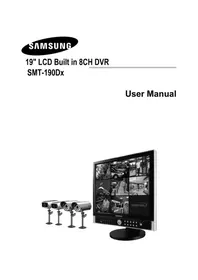
Español-72-2) Componentes del sistema El sistema se compone de lo siguiente: SMT-190DN(P) SMT-190DK(P) Weather Resistant Cámara SOC-C10 : unidades Ninguno Night Vision Cámara SOC-N10 : unidades Cámara Cable 60ft : unidades Cámara Cable (100ft)(ea) Conector de Sensor (ea) Ninguno sLCD MONITOR de 19” con DVR de 8 canales incorporado Mando a distancia y baterías (x AAA) 19"LCD Built in 8CH DVR SMT-190 UserManual Manueld’utilisation ANUALDE USUARIO Manual de instalación CD de instrucciones Cable Electrico Cable Ethernet Paño de limpieza Guía rápida
ARTÍCULO MODELO DESCRIPCIÓN NOTA
MONITOR SMT-190DN 19" LCD con DVR 8CH - CÁMARA SOC-C10(P) Cámara resistente a exposición al aire libre - SOC-N10(P) Cámara de visión nocturna - SOPORTE DE CÁMARA SBR-110S Soporte de tipo pie Tuerca 6 SOPORTE DE CÁMARA MCB-60 Cable apantallado de 6 hilos 60ft (1ft = 0.08m)
Video SISTEMA Cámara resistente a exposición al aire libre Cámara de visión nocturna Cable de Cámara SMT-190DN NTSC SOC-C10 : unidades SOC-N10 : unidades 60ft : unidades SMT-190DN/XAC NTSC SOC-C10 : unidades SOC-N10 : unidades 60ft : unidades SMT-190DP/GBR PAL SOC-C10P : unidades SOC-N10P : unidades 60ft : unidades SMT-190DP PAL SOC-C10P : unidades SOC-N10P : unidades 60ft : unidades
Cámara Cable Uso comúnUSER'S MANUAL 2-3) Composición y método de instalación de la CÁMARA ESTANDÁR
1) Composición de la cámara estándar
(SOC-C120) Nº PATILLA ESPEC.
18VDC a. Objetivo Tiene una longitud focal de ,8 mm y permite observar un área relativamente amplia. b. Micrófono Capaz de recoger todos los sonidos en los alrededores de la cámara y transmitirlos al monitor. c. Guía de colocación de la cámara Permite jar la cámara en el soporte. Puede instalarla encima o debajo de la cámara en caso necesario. d. Toma modular de 6 patillas Se utiliza para conectar la cámara al monitor. e. Toma de SENSOR Se utiliza para conectar el sensor a la cámara. f. Altavoz Emite la señal de sonido.
2) INSTALACIÓN DE LA CÁMARA ESTÁNDAR
(SOC-C120) La cámara SOC-C10 se puede acoplar en la pared, en el techo o en estantes, usando el soporte de montaje de la cámara (SBR-110S). Seleccione un sitio de instalación que pueda soportar sucientemente el peso del equipo que piensa instalar. Coloque el soporte de montaje de la cámara en la pared o techo utilizando los tres tornillos suministrados (M X L15). Ajuste la cámara para que enfoque al punto deseado y apriete el asa del soporte de montaje de la cámara. Tornillos de tamaño x 15 pared o techo
3) SOPORTE DE MONTAJE DE LA
CÁMARA (SBR-110S) Y CÁMARA ESTÁNDAR(SOC-C120) (1) Descripción El soporte de montaje de la cámara (SBR-110S) se utiliza para jar la cámara a una pared, al techo o a un estante. () Especicaciones técnicas Uso: Interiores Instalación : Pared o techo Dimensiones : 57(W) x 7.(H) x 100.5(L) mm ,5 (A) x 1,86 (A) x ,95 (L) pulgadas Peso: 0,9 Ibs (10 g) Temperatura de funcionamiento : -10˚C ~ 50˚C (1°F~1°F) () Accesorios TORNILLO (M x L15) : unidades () Instalación Explica la instalación del soporte de montaje de la cámara así como la instalación en dicho soporte.
- Seleccione un sitio de instalación que pueda soportar sucientemente el peso del equipo que piensa instalar.
- Coloque el soporte de montaje de la cámara en la pared utilizando los tornillos suministrados (M x L15). USER'S MANUAL MANUAL DE USUARIOMANUAL DE USUARIOMANUAL DE USUARIO Español-9• Ajuste la cámara para que enfoque al punto deseado y apriete el asa del soporte de montaje de la cámara. Instale la cámara en el tornillo macho del soporte de montaje de la cámara girando la cámara hacia la derecha.
- Aoje el asa girándola en dirección opuesta a las agujas del reloj y ajuste la posición de la cámara. Apriete el asa girándola hacia la derecha y bloquee la cámara en su posición.
- Conecte el cable de la cámara a la cámara. Asa Después de colocar el monitor y de instalar cuatro cámaras en la ubicación deseada, conecte la CÁMARA con el MONITOR usando el CABLE de la CÁMARA (MCB-60) como se muestra en la gura a continuación. Método de comprobación de estado de conexión:
- Encienda el monitor tras conectar las cámaras y compruebe si aparece la imagen de la cámara. El modo de la pantalla inicial del monitor es QUAD.
- Si el monitor y la cámara no están conectados, aparece el mensaje OSD ‘L’ (PÉRDIDA) en lapantalla. 2-4) CÁMARA DE VISIÓN NOCTURNA
1) Pasos previos a la instalación
INTRODUCCIÓN SOC-N10
La cámara de visión nocturna SOC-N10 está destinada exclusivamente para utilizarse con las unidades vendidas por esta compañía para DIY. Con el LED de infrarrojos incorporado y el sensor de luz de la cámara es posible la vigilancia tanto diurna como nocturna. Asimismo, al ser un producto impermeable de uso continuo, puede utilizarse tanto en interiores como en exteriores.
2) Precauciones para la instalación y
INTRODUCCIÓN SOC-N10
Asegúrese antes de instalar la cámara de que el lugar elegido para la instalación pueda soportar 5 veces el peso total de la cámara (aprox. 1 kg.).
Al instalar la cámara, asegúrese de no atrapar ningún cable en un lugar inapropiado o de romper eleplástico aislante (puede causar una avería o un incendio). Español-10
No deje que nadie se coloque debajo del punto de instalación ya que existe riesgo de caída de objetos durante la instalación. Traslade objetos valiosos a un lugar seguro antes de realizar la instalación.
Instale la SOC-N10 en un lugar fresco donde no incida directamente la luz del sol.
No exponga la SOC-N10 a la luz directa del sol durante su funcionamiento o almacenamiento.
La SOC-N10 siempre debe utilizarse en un lugar en el que pueda mantenerse una temperatura y humedad contantes (como se especica a continuación - Temperatura: -10˚C ~ 50˚C(1˚F ~ 1˚F) - Humedad: por debajo del 90%
1. Asegúrese antes de instalar la cámara de que el
lugar elegido para la instalación pueda soportar 5 veces el peso total de la cámara (aprox. 1kg). . Conecte el cable debajo de la cámara tras acoplar el soporte de montaje suministrado en el lugar que desea. . Utilice el asa del soporte de montaje para. SOC-N10 Conguración de patillas de la SOC-N120 1 SP- SALIDADE VIDEO GND SP+ 5 ALM/AUDIO 6 VDD
4) Composición Estándar
a. Objetivo Distancia focal de ,8 mm que perimite cubrir un ángulo relativamente grande. b. Sensor de luminosidad Detecta el nivel de iluminación para la activación de los LEDs infrarrojos. c. LEDs infrarrojos LEDs infrarrojos para mejorar la luminosidad de la zona. d. Ranura de instalación de la cámara que permite la instalación de la cámara en su soporte. Esposible jarla al soporte tanto por la parte superior como por la inferior. e. Altavoz Salida de señal sonora recibida del sensor de alarma. f. Sensor Movimiento Conexión del sensor de alarma. g. Micrófono Capaz de captar todos los sonidos próximos a la cámara y de transmitirlos a la pantalla. h. Conector modular a 6 pines Para conectar la cámara y el monitor.
2-5) Método de conexión de terminal externo para CÁMARA y
1) Método de conexión del terminal externo
para la CÁMARA Sensor PIR Toma de entrada de alarma de cámara Entrada del Sensor Sensor
- También se puede conectar el sensor PIR adicional o el sensor externo.
- El sensor PIR (Infrarrojo Pasivo) adicional se puede conectar como se muestra en la gura anterior.
- La señal del disparador del sensor es NO (Normal abierto).
- No se suministra el sensor. (Se vende por separado)
2) Método de conexión de terminal ALARMA
Conguración del sistema completo DDNS (Websamsung.net)InternetMódem de cable/DSLLAN directa(IP ja o estática)Enrutador IP oconcentrador (HUB)Línea de datosLínea de videoPC local #1PC local #NPC de usuario remoto PC de usuario remoto
CÁMARASOC-C10MONITORSMT-190DNMONITORSMT-190DN
Conguración del sistema local MONITORSMT-190DNInternetMódem de cable/DSLLAN directa(IP ja o estática)Enrutador IP oconcentrador (HUB)Línea de datosLínea de videoPC local PC local 1CÁMARA
DSL o de línea LAN de IP ja directa o estática al puerto WAN del enrutador IP. . Conecte los puertos LAN del enrutador IP al puerto Ethernet SMT-190DN que se desea congurar y al puerto Ethernet del PC local para utilizar durante la instalación. . Conecte el cable de video de la cámara con el MONITOR. . Encienda el monitor. Aviso Si tiene una línea IP estática (ja) o una línea IP dinámica (módem de cable o módem DSL) con una dirección IP(ya sea dinámica o ja), pero tiene que utilizar más de un dispositivo de Internet (por ejemplo, un PC y un SMT-190DN, o varios SMT-190DN); debe utilizar un enrutador IP (más que un simple concentrador de red);debe congurar el enrutador para trabajar con el SMT-190DN; y utilizar un PC equipado para red dentro de lared local del enrutador para hacer la instalación. Si utiliza un enrutador ya congurado, puede no ser necesario hacer de nuevo la instalación básica del enrutador otra vez, pero se recomienda repasar al menos todas las instrucciones en páginas posteriores y seguir los pasos.Si utiliza un enrutador usado o uno nuevo, debe seguir la sección de Port Forwarding de la instalación.
MANUAL DE USUARIOMANUAL DE USUARIO
Español-1USER'S MANUAL Capítulo 3: Nombres de componentes y características 3-1) Funciones y utilización del teclado frontal del monitor ■ Frontal Frontal Nombre Función CH1 ~ CH8 Al pulsar un botón CH durante la función LIVE/PB (reproducción en vivo) la pantalla cambiará a SINGLE MODE y CH se convierte en FULL SCREEN DISPLAY. USB PORT Un USB .0 que puede guardar las señales de video grabadas en HDD usando la tarjeta de memoria externa a través de un cable USB. DVR/LCD Seleeciona los modos DVR o LCD. Se selecciona el modo DVR, el LED DVR/LCD aparece en color rojo y el botón frontal funciona en modo DVR, Si se selecciona el modo LCD, el LED DVR/LCD aparece en color verde y el botón frontal funciona en modo LCD. MENU Abra MAIN MENU, y pulsar el botón MENU una vez más cierra la pantalla MENU. Selecciona DVR MENU o LCD MENU, dependiendo del modo actual. Teclas de navegación
Teclas Arriba, Abajo, Izquierda, Derecha y ENTER. TALK (1) Estado OFF: La entrada de señal de audio al micrófono de la cámara viene del altavoz del monitor. () Estado ON: Salida del altavoz del monitor APAGADA, la entrada de señal de audio al micrófono del monitor se emite por el altavoz de la cámara seleccionado. SEARCH Buscar señales de audio/vídeo grabadas en HDD especicando la fecha/hora en que se grabaron o seleccionando la opción EVENT desde ENR , ALARMA PERDIDA VIDEO. También puede ver las opciones LISTA ALARMA ALIMENTATION y LISTA PERDIDA VIDEO. M.SCREEN La pantalla muestra 9 pantallas divididas después del arranque inicial. LIVE/PB también aparece como pantalla dividida en 9 en la fase inicial. Al pulsar el botón se alternará entre QUAD A, QUAD B y 9 Split. SEQUENCE Al pulsar el botón SEQUENCE en pantalla individual se cambiará y mostrará la pantalla del canal que dispone actualmente de entrada de vídeo. Si se pulsa el mismo botón en la pantalla QUAD se cambiará y mostrará la pantalla QUAD-A/QUAD-B. ALARM Cuando se pulsa este botón, la alarma desaparece. RECORD Al pulsar el botón REC se iluminará el LED que está en la parte superior del botón REC y se iniciará la función de grabación. El marcador REC (●) se mostrará en la parte superior izquierda de la pantalla durante la grabación. REW Rebobinado rápido: Se utiliza para hacer búsquedas rápidas al reproducir hacia atrás.Rebobinado paso a paso: Se utiliza para hacer búsquedas plano a plano hacia atrás durante la pausa. Español-1 MANUAL DE USUARIONombre Función STOP Al pulsar STOP durante la función PLAY/STILL se detendrá la reproducción y se cambiará a la pantalla LIVE. Al pulsar el botón STOP en modo REC se detendrá la grabación. Al pulsar el botón STOP en modo simultáneo de grabación y reproducción se detendrá la reproducción y al pulsarlo de nuevo se detendrá la grabación. PLAY/STILL Al pulsar el botón PLAY/STILL en estado LIVE se cambiará a la pantalla de reproducción y se reproducirá lo que está grabado en HDD. Al pulsar el botón PLAY/STILL de nuevo durante la reproducción se cambiará al estado STILL. Al pulsar el botón PLAY/STILL de nuevo durante el estado STILL se cambiará de nuevo al estado PLAY. El marcador PLAY/STILL se mostrará en la parte superior de la pantalla.
Avance rápido: Se usa para realizar búsquedas rápidas hacia adelante durante la reproducción. Avance paso a paso: Se utiliza para hacer búsquedas plano a plano hacia delante durante la pausa. SCREEN SAVER (1) ON : Inicia el modo de ahorro de energía. () OFF : Se muestra la pantalla en un estado de activación básico. () El modo SCREEN SAVE desactiva el control LCD, las teclas y el MANDO A DISTANCIA.
MANUAL DE USUARIOMANUAL DE USUARIO
Español-15■ Posterior Posterior Video Input (BNC) Video Input (RJ-11) Audio In No conecte la entrada de vídeo (entrada BNC) y la entrada RJ-11 (cámara DIY) con el mismo canal al mismo tiempo. No conecte la entrada de audio (entrada RCA) y la entrada RJ-11 (cámara DIY) con el mismo canal al mismo tiempo.Si los conecta simultáneamente, se pueden mezclar dos señales de entrada al realizar la salida. No se trata de un defecto del producto, sino de una limitación técnica, por lo que solamente debe conectar una de las dos entradas. Síntoma: Cuando 2 señales de vídeo entran al mismo tiempo, las imágenes se superponen en la pantalla. En este momento aparecen distorsiones junto a CH cuando el usuario abre cada uno de los menús mediante la tecla MENU o SEARCH. En este caso, aunque la distorsión desaparezca cuando el usuario sale del menú, vuelve a aparecer cuando lo abre de nuevo. Medida correctiva: Elimine una de las entradas de señal de vídeo causante del problema y pulse la tecla M.SCREEN. La distorsión que aparecía junto a CH en la ventana MENU o SEARCH desaparecerá. Precaución Nombre Función Video Input (RJ-11) CH1 ~ CH8 Conector vinculado al puerto DIY para la cámara (SOC-C10, SOC-N10). Video Input (BNC) CH1 ~ CH8 Conector de entrada de señal de vídeo compuesto (conector de estilo BNC). RED Conector para conexión de cable LAN. Salida de vídeo Conector de salida de señal de vídeo (conector RCA) Salida de audio Conector de salida de señal de audio (conector RCA) Entrada VGA Entrada de señal VGA. HOT Conector de salida de alarma. Envía señales de alarma a dispositivos externos. COLD Se conecta al terminal de tierra de los dispositivos externos. A/R Conector de restablecimiento de alarma. Envía la señal de restablecimiento de alarma a dispositivos externos. GND Se conecta al terminal de tierra de los dispositivos externos. Entrada de audio Conector de señal de entrada de audio de CH1 a CH.(conector RCA) Español-16 MANUAL DE USUARIOBOTÓN Function SCR. SAVE Permite que los usuarios ajusten el modo SCREEN SAVE del monitor. 0 ~ 9 Botón o número de canal. ID RESET El identicador del mando a distancia se restablece a 1. SYSTEM ID Ajuste del identicador del sistema. Pulse el botón SYSTEM ID y los botones numéricos para especicar el identicador del equipo. (Español-) M.SCREEN Selección entre los modos QUAD - A,QUAD - B y división en 8 pantallas. VOLUME (+/-) Aumentar y reducir el volumen del sonido desde el monitor. PIP Imagen en imagen. ZOOM Pantalla ampliada x en modo Single Channel. FREEZE Permite a los usuarios ver la imagen de la cámara destino en el modo de pausa. MENU Muestra los elementos del menú. También se utiliza para salir del submenú y volver al menú del nivel inmediatamente superior. DVR/LCD Selecciona los modos DVR o LCD MONITOR.
/TRIPLEX Los modos LIVE/PB/TRIPLEX se alternan secuencialmente. SEARCH Buscar señales de audio y vídeo grabadas en la unidad de disco duro.
Botones de dirección ▼, ▲,
se usa para realizar un avance rápido durante la reproducción y para avanzar paso a paso durante la pausa. El botón
se usa para realizar un rebobinado rápido durante la reproducción y para retroceder paso a paso durante la pausa. ENTER Se utiliza para seleccionar un elemento de menú o para aceptar el valor que se ha cambiado. Reproduce datos grabados con el DVR. Detiene temporalmente durante la reproducción. Detiene la reproducción o la grabación del DVR. Graba vídeo en directo. Bloquea los botones STOP durante la grabación, para evitar que se accione accidentalmente la unidad. VGA PIP PIP – Disponible en modo VGA Pulse el botón PIP para activar y desactivar la pantalla PIP. MUTE Pulse para silenciar el sonido temporalmente. Se muestra en la parte inferior izquierda de la pantalla. Pulse el botón MUTE nuevamente para cancelar esta función. También puede pulsar los botones - o + para cancelar esta función. AUTO Sólo disponible en modo VGA. Ajusta la imagen de pantalla automáticamente. SOURCE Pulse el botón ‘SOURCE’ para cambiar el origen de la señal de entrada. Sólo se permite cambiar el origen en dispositivos externos que están conectados al monitor en ese momento. [DVR / VGA] UNDER SCAN Muestra en pantalla la totalidad de la señal de vídeo. P.MODE Sólo disponible en modo DVR. Pulse para seleccionar un modo de imagen predenido en el monitor o para cambiar la atmósfera de la imagen como sea necesario. Cuando se pulsa este botón, se muestra el modo actual en la parte inferior central de la pantalla. El monitor dispone de cuatro conguraciones de imagen automáticas que están preajustados de fábrica. Vuelva a pulsar el botón para alternar cíclicamente entre los modos disponibles precongurados. ( Dinámico, Estándar, Película, Personal) ■ Introducción al mando a distancia
Español-17Español-18 USER'S MANUAL Capítulo 4 :Uso básico 4-1) Encendido Cuando se acciona el interruptor, el LED se enciende y el sistema arranca mostrando la pantalla siguiente. Aparece el mensaje “PAUSA DEL SISTEMA...”.
4-2) Reconocimiento de la señal de video de entrada Si no hay senal de video al encender el sistema, la pantalla negra se visualiza con la letra “L”, que es una abreviatura de “LOSS” en el lado del titulo (CAM1... CAM) como sigue. La “L” desaparece tan pronto como la señal del video se haya conectado. Un evento “Video loss event”queda indicado en “Loss event menu” en el menú de búsqueda.
4-3) Pantalla básica
1) Pantalla completa
Todas las marcas y estados visualizados en la pantalla se describen a continuación.
TU 07/01/05 00:00:01AML CAM1 SCAM CAM
CAM CAM5 CAM6CAM7 CAM805/01/05 00:00:01En modo “LIVE”, indica la fecha y hora actuales denidas en el sistema.Y en de modo “PLAYBACK”, indica la fecha y la hora de los datos grabados. Función de grabación Se visualiza cuando el sistema está en el modo de grabación por alarma. Evita la cancelación de REC. Indica la situación de “VIDEO LOSS, pérdida de video”. Se visualiza cuando el sistema está en el modo de grabación por movimiento.S Indica “selección de sonido" Reprod.Indica la reproducción de la velocidad normal. Indica reproducción de X hacia atrás. Indica reproducción de X hacia atrás. 8 Indica reproducción de X 8 hacia atrás. 16 Indica reproducción de X 16 hacia atrás. Indica reproducción de X hacia atrás. 6 Indica reproducción de X 6 hacia atrás. Indica reproducción de X hacia delante. Indica reproducción de X hacia delante. 8 Indica reproducción de X 8 hacia delante. 16 Indica reproducción de X 16 hacia delante. Indica reproducción de X hacia delante. 6 Indica reproducción de X 6 hacia delante. Muestra el estado de la conexión(cámara lenta) USB.T Muestra cuándo se inicia grabación del temporizadorINICIO DEL SISTEMA .. USER'S MANUAL MANUAL DE USUARIOCapítulo 5 : Menú de conguración de DVR Este monitor está ajustado con un bloqueo por contraseña inicial cuando se adquiere. Por tanto, es necesario que antes introduzca la contraseña de dígitos para activar el OSD. La contraseña predeterminada de un equipo nuevo es “1”. Pulsar el botón FRONT PANEL MENÚ permite que los usuarios ajusten el menú SETUP y ver la siguiente ventana del menú OSD. A continuación, el método de conguración de cada función y la utilización del menú SETUP. 07/01/05 00:00:01MENÚ CONFIGURACIÓN PRINCIPALRELOJ/DISPLAYMODO DE GRABACIÓNCONFIGURACIÓN DE TÍTULOCONFIG. TIEMPO DE PERMANENCIACONFIGURACIÓN DE ALARMAMODO DE GRABACIÓN DE EVENTOSMODO GRAB. CON TEMPORIZADORCONFIGURACIÓN DEL SISTEMACONFIGURACIÓN DE REDCONFIGURACIÓN DE ARCHIVOINFORMACIÓN DEL SISTEMA Conguración del menú
- Conguración de fecha, hora, y visualización
- Conguración de elementos de grabación
. CONFIGURACIÓN DE TÍTULO
- Conguración de títulos de canal
. CONFIG. TIEMPO DE PERMANENCIA
- Hora de pantalla visualizada para cada canal
5. CONFIGURACIÓN DE ALARMA
- Conguración de canales y elementos de alarmas
6. MODO DE GRABACIÓN DE EVENTOS
- Elemento de grabación y elemento de detección de movimiento durante la conguración de alarmas
7. MODO GRAB. CON TEMPORIZADOR
- Conguración de horario de grabación reservada
8. CONFIGURACIÓN DEL SISTEMA
- Inicialización de sistema y conguración de la contraseña
9. CONFIGURACIÓN DE RED
- Conguración de elementos de red
10. CONFIGURACIÓN DE ARCHIVO
- Conguración del menú Archivo de Datos
11. INFORMACIÓN DEL SISTEMA
- Visualización de capacidad de HDD y versión de software del sistema
- Hay tres tipos de visualización de fecha disponibles y el usuario puede seleccionar uno de ellos. [AA/MM/DD, MM/DD/AA, DD/MM/AA] - Cambie el tipo de fecha usando la tecla
Entonces haga clic en la tecla
- Puede congurar la fecha actual. - Cambie el tipo de fecha (año, mes y fecha) usando las teclas
Entonces haga clic en la tecla
- Puede congurar la fecha actual. - Cambie el tipo de fecha (año, mes y fecha) usando las teclas
Entonces haga clic en la tecla
- Para visualizar la fecha y la hora en la pantalla predeterminada, puede seleccionar ON desde ON/OFF para visualizarlo, o bien OFF si no lo desea. [ON/OFF] - Puede denir ON/OFF usando la tecla
Entonces cambiar lo usando la tecla .
- Al grabar, bloquear el sistema, y reproducir el video grabado, puede establecer ON/OFF como ON para mostrar el estado del sistema, con información como el estado de la reproducción. Dena OFF si no desea que la información se visualice. [ON/OFF] - Puede denir ON/OFF usando la tecla
Entonces cambiar lo usando la tecla
- Para mostrar u ocultar el borde de la pantalla. Seleccione ON u OFF para mostrar o no el borde de la pantalla. [ON/OFF]
Español-197. COLOR DEL BORDE - El borde de la pantalla dividida se puede denir con tres colores.[GRIS/BLANCO/NEGRO] - Seleccione ON/OFF o Color (GRIS, BLANCO, NEGRO) usando la tecla
Use la tecla para cambiar la selección.
- Establece la ubicación de la pantalla Sub.
- Seleccione la ubicación PIP(INFERIOR
IZQUIERDA, INFERIOR DERECHA, SUPERIOR
IZQUIERDA, SUPERIOR DERECHA) usando la tecla
Use la tecla para cambiar la selección.
5-2) CONFIG. DEL MODO DE
GRABACIÓN 07/07/07 1:0:01CONFIG. DEL MODO DE GRABACIÓNCALIDAD DE IMAGEN ALTAVEL. CAMPO 7,5 IPSMODO FIN DE DISCO PARARTONO ALARMA FIN DISCO 0NMARCA TIEMPO GRABACION
MARCA TÍTULO GRABACION
- Selecciona el canal para grabar simultáneamente el video y el audio. [NORMAL/ALTA/BAJA] - Dena el canal donde el audio debe ser grabado o seleccione ON/OFF usando la tecla
Use la tecla para cambiar la selección.
- Establecido como PARAR, para la grabación cuando el HDD se llena durante la grabación. - Establecido como CONTINUAR sobrescribe los datos previamente grabados con lo que está grabando actualmente y continuará grabando. Los datos con más antigüedad guardados en el HDD serán sobrescritos primero. [CONTINUAR/PARAR] - Use la teclas
para cambiar la conguración.
4. TONO ALARMA FIN DISCO
- Cuando MODO FIN DE DISCO está congurado como PARAR, denir ON hará que suene un TONO de ALARMA cuando el HDD esté lleno durante la grabación. Si se dene como OFF, el TONO de ALARMA no sonará. Esta característica no será activada a menos que MODO FIN DE DISCO se dena como PARAR.[ON/OFF] - Use la teclas
, para cambiar la conguración.
5. MARCA TIEMPO GRABACION
- Establecido como ON mostrará la hora cuando la grabación se realiza durante la reproducción, establecido como OFF no lo mostrará.[ON/OFF] - Use la teclas
6. MARCA TÍTULO GRABACION
- Establecido como ON mostrará el título cuando la grabación se realiza durante la reproducción, establecido como OFF no lo mostrará.[ON/OFF] - Use la teclas
5-3) CONFIGURACIÓN DE TÍTULO
- Función: Denir el título deseado para cada cámara.
Método de conguración: Muévase al MENÚ
CONFIGURACIÓN DE TÍTULO
en el MENU SETUP y, entonces, pulse el botón ENTER para visualizar el OSD como se muestra en la gura a continuación. (La gura muestra el estado de conguración inicial.) 07/07/07 1:0:01FIJACIÓN DE TÍTULOCÁMERA1 CAM1CÁMERA CAMCÁMERA CAMCÁMERA CAMCÁMERA5 CAM5CÁMERA6 CAM6CÁMERA7 CAM7CÁMERA8 CAM8 07/07/07 1:0:01FIJACIÓN DE TÍTULOCÁMERA1 CAM1CÁMERA CAMCÁMERA CAMCÁMERA CAMCÁMERA5 CAM5CÁMERA6 CAM6CÁMERA7 CAM7CÁMERA8 CAM80156789ABCDEFGHIJKLMNOPQ RSTUVWXYZ :=.()[/]_+- Muévase a un canal de la cámara de destino usando la TECLA
y, entonces, pulse la TECLA ENTER para visualizar un cursor en el espacio del primer carácter del título de la cámara. Mueva el cursor a un carácter de destino en el cuadro OSD de la parte inferior usando la TECLA
y, después, pulse la TECLA ENTER para denir el carácter. El cursor se mueve automáticamente al espacio siguiente después de denir un carácter. Dena el título de la cámara repitiendo el mismo método. (Sólo Español-0 MANUAL DE USUARIOhay ocho caracteres disponibles para un título de cámara.)
5-4) CONFIG. TIEMPO DE
PERMANENCIA El estado inicial de la conguración del menú FIJACIÓN TIEMPO DE PERMANENCIA se muestra a continuación. 07/07/07 1:0:01FI JAION TIEMPO DE PERMANENCIACAM1 0 SEGCAM 0 SEGCAM 0 SEGCAM 0 SEGCAM5 0 SEGCAM6 0 SEGCAM7 0 SEGCAM8 0 SEGQUAD-A 0 SEGQUAD-B 0 SEG
1. CONFIG. TIEMPO DE PERMANENCIA
- Pulsar el botón SEQUENCE en pantalla sencilla activa SEQUENCE MODE. Puede establecer que aparezca la hora para cada canal. Si establece cero (0) segundos como TIEMPO PERMANENCIA para un canal determinado, el canal establecido se salta, y se muestra el canal siguiente. Puede establecer la hora de las pantallas QUAD-A, QUAD-B.
5-5) CONFIGURACIÓN DE ALARMA
- Función: Permite al usuario establecer el MODO ALARMA en cada cámara.
- Método de conguración: Muévase al MENÚ
CONFIGURACIÓN DE ALARMA
en el MENU SETUP y, entonces, pulse el SWITCH ENTER para visualizar la OSD como se muestra en la gura a continuación. (La gura muestra el estado de conguración inicial.) 07/07/07 00:00:01FIJACIÓN DE ALARMACÁMARA1 ONCÁMARA ONCÁMARA ONCÁMARA ONCÁMARA5 ONCÁMARA6 ONCÁMARA7 ONCÁMARA8 ONTIEMPO RETENC. 05SEGT. ALARMA ON 00:00T. ALARMA OFF 00:00TONO DE ALARMA ON (1) De la CAM1 a la CAM8 se dene si se utiliza o no el sensor de alarma conectado a la cámara. [ON: Ajuste de función de alarma, OFF: Cancelación de función de alarma] () El elemento TIEMPO RETENCION dene el tiempo hasta parar el funcionamiento de una alarma cuando se produce. [TIEMPO RETENCION que se va a denir: 05
SEG ~ 1 MIN ~ 0 MIN]
Nota Si desea el funcionamiento de la alarma, debe predenir el elemento TIEMPO ALARMA ON/OFF en el monitor antes de activar la opción ALARMA CAMARA. Si no dene el elemento TIEMPO ALARMA ON/OFF previamente, el funcionamiento de la alarma no se activa aunque esté denida como ON la opción ALARMA CÁMARA. () TONO ALARMA establece si suena el tono de la alarma (agudo) cuando se produce una situación de ALARMA. [ON: activar TONO ALARMA, OFF: cancelar]
5-6) MODO DE GRABACIÓN DE
EVENTOS El estado inicial de la conguración del menú CONFIG. GRABACIÓN DE EVENTOS se muestra a continuación. 07/07/07 00:00:01CONFIG. GRABACIÓN DE EVENTOSHABILITAR GRAB. EVENTO OFF
LÍMITE T. PRE-ALARMA 0 SEG
MIN DETECCIÓN DE MOVIMIENTO OFFSENSIBILIDAD NORMALCONFIG. DE CH DE MOVIMIENTO...
1. HABILITAR GRAB. EVENTO
Si desea comenzar a grabar cuando la alarma suene, entonces seleccione ON. Si no desea comenzar a grabar cuando la alarma suene, entonces seleccione OFF. Si establece HABILITAR GRAB. EVENTO como ON y sale del menú, el sistema comienza a grabar siempre que se active la alarma. La pantalla siguiente muestra que la grabación de ALARMA está en marcha cuando se activa la situación de ALARMA. Muestra que la ALARMA para el Canal está activada. Una marca “A” se visualiza al lado del título del canal con una marca “A” para mostrar que la ALARMA está activada. [ON/OFF] 07/01/05 00:00:01 CAM1 CAM CAM A CAMCAM5 CAM6CAM7 CAM8
Español-12. LÍMITE T. PRE-ALARMA - La grabación de PRE ALARMA es una característica que reconoce los tipos de condición presentes inmediatamente antes de la detección del movimiento. La función LÍMITE T. PRE- ALARMA se puede denir para grabar de 5 segundos de video justo antes de la detección del movimiento o de la ocurrencia de una ALARMA. La memoria del sistema guarda siempre hasta 5 segundos de datos de video. Cuando se detecta el movimiento o se produce una ALARMA, comienza lagrabación de dicha alarma y los datos de PRE-ALARMA se graban simultáneamente desde la memoria del sistema al disco duro hasta el máximo de tiempo denido en LIMITE TIEMPO PRE-ALARMA. [0SEG, 5SEG] - Use la teclas
- La grabación se realiza hasta el tiempo establecido en TIEMPO ALARMA PRINCIPAL. Entonces los datos se graban hasta el tiempo establecido en LIMITE TIEMPO POST-ALARMA.
4. DETECCIÓN DE MOVIMIENTO
- Cuando DETECCIÓN DE MOVIMIENTO se establece como ON, la grabación comenzará siempre que se detecte un movimiento en el video de entrada. [ON/OFF] - Use la teclas
- DETECCIÓN DE MOVIMIENTO SENSIBILIDAD
se puede establecer cuando el usuario establece DETECCIÓN DE MOVIMIENTO. Hay tres etapas: ALTA/NORMAL/BAJA. - Use la teclas
Puede dividir el área de detección de movimiento en un total de 9 para cada canal. En la pantalla que se muestra sólo se ha activado el área número 1 del canal número 1. Puede utilizar los botones de dirección para moverse por el área y seleccionar FULL para que la detección de movimiento se realice en toda la pantalla. Aunque la opción DETECCIÓN DE MOVIMIENTO esté ajustada en ON, si no se detecta movimiento en el área especicada, aunque se detecte movimiento en otras áreas, la detección de movimiento no se activará. - El movimiento se detecta sólo en los canales ajustados con el valor ‘On’. Las pantallas siguientes muestran la grabación del movimiento cuando éste se ha detectado. Se detecta movimiento en el canal . La indicación ‘M’ que hay junto al título de cada canal indica que se ha detectado movimiento.
- TEMP.: Establecer esta opción como ON para congurar Temporización Grabación [ON/OFF].
- DÍA: Selecciona el día de una semana para la grabación del temporizador [LUN, MAR, MIE, JUE, VIE, SÁB, DIARIO, DOM].
- INICIO & FIN: Establece la hora de inicio y nalización para la grabación del temporizador [00:00 ~ :59].
- VEL. CAMPO: Establece el número de cuadros que se grabarán por segundo [NTSC][1/.5/.75/7.5 IPS] [PAL][0.8/1.6/.1/6. IPS].
para cambiar lo. Precaución Hay tres tipos de modos de grabación: Grabación por eventos (detección de movimiento y alarma), con temporizador y normal. Si los tres modos se seleccionan al mismo tiempo, la grabación se inicia en este orden: por evento, con temporizador y normal. Español- MANUAL DE USUARIO5-8) CONFIGURACIÓN DEL SISTEMA 07/07/07 00:00:01
CONFIGURACIÓN DEL SISTEMA
BLOQUEO DE GRABACIÓN OFF
ADMITE GRABACIÓN 1CA OFF
La contraseña predeterminada es: 1 - Puede ajustar la contraseña para que el personal no autorizado no tenga acceso a la pantalla principal de conguración. (Cree una contraseña de cuatro dígitos eligiendo entre los números del 1 al .) Puede especicar la contraseña entre los números 1 y 8 con los botones de canal correspondientes.
2. BLOQUEO DE CONTRASEÑA
- Si establece BLOQUEO DE CONTRASEÑA después de haber asignado una CONTRASEÑA, debe introducir la contraseña cada vez que abra el MENU. [ON/OFF] - Use la teclas
, para cambiarlo. - Utilice las teclas alfanuméricas 1 a 8 para escribir la CONTRASEÑA y pulse la tecla OK usando las teclas
- Si la CONTRASEÑA se escribe incorrectamente veces o más, se abre la pantalla MULTI. - Si se confunde la CONTRASEÑA, aparece el mensaje FALLO DE CONTRASEÑA y si escribe el número seguido de la contraseña, aparece también el mensaje FALLO DE CONTRASEÑA.
Si ajusta la opción VALORES FÁBRICA a ON y pulsa PARAR para detener la grabación actual, se le pedirá que especique la contraseña [ON/OFF]
4. BORRAR DISCO DURO
Si ajusta la opción BORRAR DISCO DURO a ON, verá el mensaje “¿BORRAR DISCO DURO DE SISTEMA?” que pregunta si desea borrar los datos que contiene el HDD. Si pulsa en OK, verá “BORRAR DISCO DURO” como en la imagen siguiente y se borrarán los datos existentes en el HDD. Si pulsa en CANCEL, los datos del HDD no se borrarán. Si borra el HDD, el sistema se reiniciará y se dará formato al HDD automáticamente. El proceso de dar formato tarda minutos aproximadamente. [ON/OFF] Precaución Los datos borrados no se pueden restaurar. Compruebe los datos cuidadosamente otra vez antes de borrarlos.
- Cuando se realiza un VALORES FÁBRICA, el valor de la conguración se convertirá en la congu ración predeterminada de fábrica cuando comienza la inicialización.
1. Seleccione CONFIGURACIÓN DEL SISTEMA
desde la pantalla MENU. . Desde el submenú CONFIGURACIÓN DEL SISTEMA, congure VALORES FÁBRICA como ON. . Cuando salga de MENU, la frase "VALORES FÁBRICA" aparece en el monitor y comienza la inicialización. [ON/OFF] - Use la teclas
Ajuste la identicación del sistema para utilizar el mando a distancia. Cuando se utiliza más de una unidad del sistema, es posible manejar varios sistemas al mismo tiempo con el mismo mando a distancia. Ajuste una identicación distinta a cada unidad. Pulse el botón ID DE SISTEMA del mando a distancia y use los botones numéricos para crear identicadores. Después del ajuste, podrá utilizar los sistemas con el identicador que corresponda al del mando a distancia. [0,1, ~ 8,9] Nota Es necesario ajustar el mismo identicador de sistema desde los menús DVR y LCD para usar la función de identicador del sistema, y establecer el mismo identicador de sistema también al mando a distancia. Si el identicador del sistema del menú DVR es distinto del especicado en el menú LCD, es posible que el mando a distancia no funcione correctamente. Establezca el identicador del sistema del menú LCD en LCD > Setup Menu > ID DE SISTEMA. Para establecer el identicador del sistema del mando a distancia, pulse el botón numérico que desea en el mando a distancia mientras mantiene pulsado el botón ID DE SISTEMA.
7. ADMITE GRABACIÓN 1CA
Si ajusta la opción ADMITE GRABACIÓN 1CA a ON, el sistema cambia de modo de 8 canales a modo de 1 canal. A continuación, un canal seleccionado se convertirá en el canal número 1. Si ajusta la opción ADMITE GRABACIÓN 1CA a ON, verá el mensaje “¿CAMBIAR SISTEMA DVR 1CA?” que pregunta si desea cambiar el sistema
Español-a modo de 1 canal. Si pulsa en OK, el sistema cambia. Cuando el sistema ha cambiado a modo de 1 canal, todas las funciones se aplican al modo de 1 canal y se desactivan todas las referencias a los demás canales de los menús. Cuando el sistema ha cambiado a modo de 1 canal, sólo pueden reproducir datos en este modo y los grabados en modo de 8 canales no se pueden reproducir. Por el contrario, en modo de 8 canales los datos grabados en modo de 1 canal no se ejecutarán y sólo se pueden reproducir datos grabados en modo de 8 canales. Si desea cambiar del modo de 1 canal al de 8 canales, ajuste la opción ADMITE GRABACIÓN 1CA a OFF y salga del menú. A continuación verá el mensaje “¿ CAMBIAR SISTEMA DVR 8CA?” que le pregunta si desea cambiar el modo del sistema. Si pulsa OK, el sistema cambiará. [ON/OFF]
El sistema incluye muchos lenguajes entre los que puede elegir. El idioma inglés es el predeterminado.
5-9) CONFIGURACIÓN DE RED
Esta sección del manual va dirigida a los usuarios que instalen este sistema de seguridad en un entorno de red.Si tiene problemas para congurar la red, se recomienda ponerse en contacto con el administrador dela red.
- Función: permite que los usuarios seleccionen las opciones de conguración ESTÁTICO IP, DHCPo PPPoE
- Método de conguración: Muévase al nº 7 MENÚ CONFIGURACIÓN DE RED usando la TECLA
en el MENÚ SETUP y, entonces, pulse el INTERRUPTOR ENTER para visualizar la OSD como se muestra en la gura a continuación. (La gura muestra el estado de conguración inicial.) status) 07/07/07 00:00:01
DIRECCIÓN IP 19.168.1.
para denir el valor. Usuario de IP estática - Congurado mediante IP estática en la red de TCP/IP
en ACCESO A RED, después pulse ENTER SWITCH para establecer la opción ESTÁTICO. (ESTÁTICO : seleccionar en caso de que la conguración de red del monitor sea de IP ja (IP pública o privada) 07/07/07 00:00:01
DIRECCIÓN IP 19.168.1. PUERTA ENLACE 19.168.1.65
MÁSCARA SUBRED 55.55.55.0
DNS 1 168.16.6.1 DNS 168.16.6. ) Muévase a DIRECCIÓN IP/PUERTA ENLACE/ MÁSCARA SUBRED usando la tecla
) Pulse el INTERRUPTOR ENTER y rellene DIRECCIÓN IP/PUERTA ENLACE/MÁSCARA SUBRED respectivamente. ) DNS 1 y DNS se denen automáticamente como DNS según se muestra anteriormente.Use la TECLA
para cambiarlo. Usuario DHCP - Congurado mediante la IP dinámica en el módem de cable/xDSL Puede utilizar los recursos del SMT-190DN en la red usando la IP dinámica en el módem de cable/xDSL. En este caso, debe estar conectado con DDNS para ser compatible con la IP dinámica. En caso de una conguración usando DHCP, como la conexión al SMT-190DN se realiza usando los nombres de dominio (por ejemplo: http://wff0000.websamsung. net) que se registran automáticamente en el servidor de DDNS, no necesariamente se deben introducir la dirección IP, Máscara de Red y Puerta Enlace que están en la cha de red del modo Admin. Los nombres de dominio apropiados del SMT-190DN se registran automáticamente en el servidor DDNS instalado en la compañía en caso de que la conexión sea a través de Español- MANUAL DE USUARIOmódem.
1) Conecte según la gura a continuación y active
la alimentación de cada equipo en el orden siguiente.
Módem de cable ) Después de congurar esto, vuelva a la pantalla principal usando el BOTÓN MENU. ) Los valores denidos se guardan como se muestra a continuación. Requiere de 0 a 5 segundos. 07/07/07 00:00:01
07/07/07 00:00:01 CAM1 ) Abra el explorador Web Internet Explorer. Usando una IP(ja) estática, también se puede conectar remotamente escribiendo la dirección IP de SMT-190DN, por ejemplo http://192.168.1.200 Nota HTTP Port Dene el puerto que se utilizará para la conexión al SMT- 190DN en Internet Explorer y recibir los archivos necesarios para la transmisión de la imagen. La conguración de puertos se utiliza para varias conguraciones de red o un puerto particular, etc. PRECAUCIÓN Un número de puerto está reservado para el puerto TCP y la conguración de puertos de HTTP. Los valores prejados no se deben cambiar. Sin embargo, si se utiliza un enrutador IP en un entorno de red, se deben introducir valores apropiados según el manual del enrutador IP. Si el SMT-190DN utiliza un enrutador, también se puede conectar remotamente escribiendo la dirección IP WAN del enrutador y del puerto HTTP asignadas al SMT-190DN.(Aquí debe escribir la dirección de puerto, incluso si es el predeterminado “80”), por ejemplo http://192.168.1.200:80
en ACCESO RED y, después, pulse el INTERRUPTOR ENTER para establecer la opción DHCP. 07/07/07 00:00:01 ACCESO DHCP DNS 1 168.16.6.1 DNS 168.16.6. ) DNS 1 y DNS se denen automáticamente como DNS según se muestra anteriormente. Use la TECLA
para cambiarlo. ) Después de congurar esto, vuelva a la pantalla principal usando el BOTÓN MENU. ) Los valores denidos se guardan como se muestra a continuación. Requiere de 0 a 5 segundos. 07/07/07 00:00:01
5) Puede visualizar la fuente de video del SMT-
190DN desde un PC en una ubicación remota.
6) Abra el explorador Web Internet Explorer, escriba
lo siguiente en la ventana de URL y pulse Enter. http://wff0000.websamsung.net
Donde ff0000 es la dirección MAC del SMT- 190DN en este ejemplo. Si la dirección MAC del SMT-190DN es ff0001, entonces escriba ff0001 en vez de ff0000. Nota MAC Address. Localice la dirección MAC del SMT-190DN (cada SMT- 190DN tiene su propia dirección MAC única)Se puede comprobar en “5-9), CONFIGURACIÓN DE RED” de MENU SETUP.Son los 6 últimos dígitos como se muestra a continuación. 07/07/07 00:00:01
DIRECCIÓN IP 19.168.1.
Entonces, debe agregar “w” delante de la
Español-5“dirección MAC”. PRECAUCIÓN Si cambia el número de puerto HTTP de 80 a 1025, entonces debe escribir lo siguiente en la barra de dirección. El número de más adelante por defecto es 80. Puede necesitar cambiar el número de puerto si no puede conectar al sistema de la seguridad desde una ubicación remota debido a un servidor de seguridad o algún otro problema. http://wff0000.websamsung.net:1025 DSLUser(PPPoE) - Congurado mediante IPen PPPoE (DSL) Los productos SMT-190DN se pueden utilizar en la red usando IP a través de PPPoE (DSL). En caso de una conguración usando PPPoE, la conexión al SMT-190DN es usando los nombres de dominio (por ejemplo: http://wff0000.websamsung.net) que se registra automáticamente en el servidor DDNS de Samsung. No es necesario introducir la dirección IP, la máscara de subred y la puerta de enlace en la cha de red del modo Admin.
1) Conecte según la gura a continuación y active
la alimentación de cada equipo en el orden siguiente.
) Muévase a cada elemento usando la tecla
) En PPPoE (DSL) escriba el Nombre de usuario y la Contraseña (y Conrmar con traseña) que le entregó el proveedor del servicio de DSL. PRECAUCIÓN En caso de usar ADSL(de un proveedor de servicios de Internet, ISP) debe escribir el Nombre de usuario y la Contraseña correctos del ISP para conectar con el SMT- 190DN. Si escribe un Nombre de usuario o una Contraseña incorrectos, la comunicación es imposible.
Identicador y Contraseña
5) User ID y PWD pueden tener hasta 0 dígitos
como máximo. Solamente se pueden usar números árabes, @ y caracteres en minúscula. Las mayúsculas no son compatibles.
6) DNS 1 y DNS se denen automáticamente como
DNS según se muestra anteriormente.
8) Después de congurar esto, vuelva a la pantalla
principal usando el BOTÓN MENU.
9) Los valores denidos se guardan como se muestra
a continuación. Requiere de 0 a 5 segundos. 07/07/07 00:00:01
10) Puede visualizar la fuente de video del
SMT-190DN desde un PC en una ubicación remota.
11) Abra el explorador Web Internet Explorer, escriba
lo siguiente en la ventana de URL y pulse Enter. http://wff0000.websamsung.net Por ejemplo, si su dirección MAC de SMT-190DN es ff0001, entonces escriba ff0001 en vez de ff0000 como una letra ja que se debe escribir. Esto permite asegurar la conexión al monitor. Nota MAC Address. Localice la dirección MAC del SMT-190DN (cada SMT- 190DN tiene su propia dirección MAC única)Se puede comprobar en “5-9) CONFIGURACIÓN DE RED” del MENU SETUP. Son los 6 últimos dígitos como se muestra a continuación.
Entonces, debe agregar “w” delante de la “dirección MAC”. Español-6 MANUAL DE USUARIO07/07/07 00:00:01FIJACIÓN DE RED1. ACCESO A RED ESTÁTICO.... PUERTO HTTP 00080. CALIDAD DE IMAGEN NORMALESTADO DE RED DIRECCIÓN IP 19.168.1. PUERT DE ENLACE 19.168.1.65 MÁSCARA SUBRED 55.55.55.0 DNS 1 168.16.6.1 DNS 168.16.6. DIRECCIÓN MAC 00:0:6f:ff:00:00 DIR. DDNS wff0000.websamsung.net PRECAUCIÓN Si cambia el número de puerto HTTP de 80 a 1025, entonces debe escribir lo siguiente en la barra de dirección. http://wff0000.websamsung.net:1025 PRECAUCIÓN En los casos donde la dirección del servidor DNS del equipo no está denida y la conexión que usa nombres de dominio no está disponible, consulte con el administrador de la red y asegúrese de establecer la dirección del servidor DNS. PRECAUCIÓN La conexión al SMT-190DN no estará disponible durante alrededor de 2 a 5 minutos después de encender el módem DSL. Si la conexión no está disponible, y no se recibe la IP de las comunicaciones DSL, proceda a reiniciar apagando la alimentación del Módem DSLy el SMT-190DN durante un mínimo de 5 segundos y, entonces, intente conectar otra vez.
5-10) CONFIGURACIÓN DE ARCHIVO
El estado inicial de la conguración del menú PERMITIR DE ARCHIVO se muestra a continuación. 07/07/07 00:00:01CONFIGURACIÓN DE ARCHIVOPERMITIR ARCHIVO ONFECHA [MMDD/AA] 05 / 01 /05HORA [AA/MM/DD] 00: 00 : 01ARCHIVO CA CH 1UNIDAD DE ARCHIVO 1MBFORMATO ARCHIVO OFF[INICIO DE ARCHIVO ][ 8MB / 9MB ]USO : MEMORIA USB
- Si desea mover datos del HDD a la tarjeta de memoria USB, ajuste la opción PERMITIR ARCHIVO a ON. - Se encuentra en modo USB y no puede grabar una imagen en el HDD. Es necesario que ajuste la opción PERMITIR ARCHIVO a OFF para grabar imágenes en HDD. [ON/OFF]
- Establece la fecha que desea para guardar datos al USB. - Use la teclas
- Establece la hora que desea para guardar datos. - Use la teclas
- Establece el canal que desea para guardar datos al USB. [CH1, CH, CH, CH, CH5, CH6, CH7, CH8] - Use la teclas
5. UNIDAD DE ARCHIVO
- Establece la unidad de capacidad de datos que desea para guardar datos al USB. Si selecciona 1 MB, los datos se guardan hasta 1MB a partir de la fecha y la hora seleccionadas del canal seleccionado. [1MB, MB, MB] - Use la teclas
- Si pulsa la tecla ENTER después de mover el cursor a “[INICIO DE ARCHIVO]”, comienza el proceso de DATAARCHIVE.
- Si el usuario utiliza 56 MB USB MEMORYSTICK y guarda 8 MB de datos en USB MEMORYSTICK, aparece “[8MB/9MB]”. “8MB” es la capacidad usada y “9MB” es la capacidad disponible del USB.
Disco duro USB - Los dispositivos USB compatibles son los siguientes. Fabricante Nombre del modelo Capacidad ALTech AnyDrive 56MB, 51MB SanDisk Crunzer Mini 56MB, 51MB GeekSquad GeekSquad 56MB, 51MB PRECAUCIÓN El único dispositivo USB compatible es un MEMORYSTICK. USER'S MANUAL
MANUAL DE USUARIOMANUAL DE USUARIO
Español-75-11) INFORMACIÓN DEL SISTEMA Este estado inicial de la conguración del menú INFORMACIÓN DEL SISTEMA se muestra a continuación. 07/07/07 00:00:01INFORMACIÓN DEL SISTEMACAPACIDAD 0/50GBVERSIÓN SMT-190 1.0CAPACIDAD : USADO / TOTAL
- Muestra la capacidad de HDD del sistema. Capacidad restante/Capacidad total de HDD
- Muestra la versión del sistema. Capítulo 6 : Grabación 6-1) REC (NORMAL) Pulse el botón ( ) para grabar la pantalla en directo. El el LED en el botón de grabar seenciende y la marca se visualiza en la pantalla, para indicar lagrabación de HDD. Las ocho fuentes se graban simultáneamente.
Nota Si el usuario está en el menú, la grabación no comienza pulsando el botón ( ). Para comenzar la grabación, pulse el botón ( )después de que el usuario haya salido del menú. PRECAUCIÓN Si la señal de video de entrada se desconecta durante la grabación, se para la grabación. Pero el sistema reanuda la grabación tan pronto como la señal de video de entrada está conectada normalmente. Y el sistema no comienza la grabación si no recibe ninguna señal de video.
6-2) PARAR GRABACION
Haga clic en el botón PARAR para dejar de grabar datos. - La marca REC desaparece y la grabación se detiene.
07/01/05 00:00:01CAM1 CAM CAM
Nota Pulse, primero, el botón Menu después de detener la grabación y se mostrará la pantalla de menús. Capítulo 7 : Menú Búsqueda
7-1) MENÚ DE BÚSQUEDA
Para buscar los datos grabados, pulse el botón ( ) en el modo en VIVO. A continuación, se visualiza el menu siguiente. 07/07/07 00:00:01MENÚ DE BÚSQUEDABÚSQUEDA FECHA HORABÚSQUEDA GRABACIÓN DE EVENTOSBÚSQUEDA ALARMA DE EVENTOSLISTA DE EVENTOS PERDIDOSLISTA DE EVENTOS DE FUERZA - BÚSQUEDA FECHA HORA: Busca datos grabados según la fecha y la hora.
- BÚSQUEDA GRABACIÓN DE EVENTOS
: Busca todos los datos grabados mediante la grabación normal.
- BÚSQUEDA ALARMA DE EVENTOS
: Busca datos grabados según la ocurrencia de alarma o movimiento.
- LISTA DE EVENTOS PERDIDOS
: Visualiza el canal y la información de hora cuando ocurre la pérdida de video.
- LISTA DE EVENTOS DE FUERZA
: Visualiza la información de la hora cuando se activo o desactivó la alimentación. Español-8
MANUAL DE USUARIOUSER'S MANUAL
PRECAUCIÓN La fecha y hora actual se visualiza en el elemento de fecha y hora del menú de búsqueda de fechay hora. Introduzca la fecha y la hora para buscar los datos grabados. La lista no se visualiza en el menú de búsqueda de eventos porque no hay datos en el HDD con el aparato recién entregado.
-Establece una fecha para buscar[YY,MM,DD]. - Use las teclas
, para cambiar la fecha.
- Establece una hora para buscar. - Use las teclas
, para cambiar la hora.
- Introduzca [AA/MM/DD] y [HH:MM:SS] para buscar y pulse el botón ENTER ( ). A continuación, se buscan los datos relacionados. - Use la teclas
7-3) BÚSQUEDA GRABACIÓN DE
EVENTOS Después de pulsar el botón de búsqueda, seleccione el menú de búsqueda de eventos de grabación. Aparece la pantalla siguiente. 07/07/07 00:00:01
BÚSQUEDA GRABACIÓN DE EVENTOS
GRABACIÓN 05/01/05 0::8
GRABACIÓN 05/01/05 01:0:00
TEMPORIZADOR 05/01/05 00:9:1 Si el usuario pulsa el botón REC entre los datos grabados en el HDD, aparece la lista de los datos grabados. Seleccione la lista de eventos de grabación mediante el botón
, . Y pulse el botón ENTER para iniciar la búsqueda.
7-4) BÚSQUEDA ALARMA DE EVENTOS
Después de pulsar el botón de búsqueda, seleccione BÚSQUEDA ALARMA DE EVENTOS. Aparece lo siguiente. 07/07/07 00:00:01
- Los datos, grabados por la ocurrencia de la alarma o del movimiento, entre los datos grabados del HDD se visualizan en la lista según la hora de grabación. Seleccione la BÚSQUEDA ALARMA DE EVENTOS mediante el botón
. Y pulse el botón para iniciar la búsqueda.
7-5) LISTA DE EVENTOS PERDIDOS
Visualiza el canal, la fecha y la hora a la que se produjo la situación de PÉRDIDA DE VIDEO. 07/07/07 00:00:01
Puede comprobar la lista de la página siguiente mediante el botón
7-6) LISTA DE EVENTOS DE FUERZA
Visualiza la información de fecha y hora con la lista cuando la alimentación se activa. 07/07/07 00:00:01
Puede comprobar la lista de la página siguiente mediante el botón
7-7) REPRODUCCION BASICA
Pulse el botón PLAY/STILL para reproducir los datos grabados en el HDD inmediatamente. Entonces, la reproducción comienza mostrando la pantalla siguiente. USER'S MANUAL
MANUAL DE USUARIOMANUAL DE USUARIO
Español-9Español-0 USER'S MANUAL Reprod. 07/01/05 00:00:01 CAM1 CAM CAM CAM CAM5 CAM6 CAM7 CAM8 Si no hay datos grabados, se visualiza el mensaje “SIN DATOS”. SIN DATOS Nota Si el usuario está en el menú, la reproducción no comienza ni siquiera pulsando el botón PLAY. Salga del menú primero para comenzar la reproducción. Pulse el botón de PARAR para parar la reproducción. Si el botón PLAY/STILL se pulsa otra vez, el sistema comienza la reproducción desde la última parada. Si los datos nales del HDD acaban la reproducción, los primeros datos del HDD se reproducen otra vez. Si el botón PLAY/STILL se pulsa durante la reproducción, se visualiza la pantalla siguiente y se detiene brevemente la pantalla. Reprod.07/01/05 00:00:01 CAM1 CAM CAM CAM CAM5 CAM6 CAM7 CAM8 07/01/05 00:00:01 CAM1 CAM CAM CAM CAM5 CAM6 CAM7 CAM8 - Si se pulsan los botones REW o FF durante el modo de reproducción, la reproducción se realiza a velocidad X hacia delante o hacia atrás. - Si se pulsan los botones REW o FF varias veces durante el modo de imagen ja, la reproducción por secuencias se realiza hacia delante o hacia atrás. - Durante la reproducción a velocidad X, pulse el botón FF para aumentar la velocidad de reproducción hacia delante y el botón REW para aumentar la velocidad de reproducción hacia atrás. 07/01/05 00:00:01 CAM1 CAM CAM CAM CAM5 CAM6 CAM7 CAM8 07/01/05 00:00:01 CAM1 CAM CAM CAM CAM5 CAM6 CAM7 CAM8
Nota La pantalla de menú no se visualiza ni siquiera si el usuario pulsa el botón del menú durante la reproducción. Cambie al modo LIVE para visualizar la pantalla de menú. Capítulo 8 : Conexión del visor remoto 8-1) Conguración básica del SMT-190DN
1) Abra el explorador Web de Internet Explorer,
Escriba la dirección MAC del monitor en la ventana de URL y pulse ENTER. (Por ejemplo : http://168.19.1., http:// wff0000.websamsung.net) Nota Donde ff0000 es la dirección MAC del SMT-1900DN en este ejemplo.Si la dirección MAC del SMT-190DN es ff0001, entonces escriba ff0001 en vez de ff0000. ) Cuando seleccione el menú Admin, debe rellenar el identicador y la contraseña de Administrador. ) Escriba root / root. Con la conguración inicial del aparato, “root” (identicador del administrador) / “root” (contraseña del administrador). ) Haga clic en “YES”. Esto descargará automáticamente los controles Active X para activar Remote Viewer. Requiere cerca de 0 segundos en la primera conexión. USER'S MANUAL MANUAL DE USUARIO5) Cuando se completa correctamente, aparece una ventana como a continuación. Nota Si el codec MPEG 4 está mal instalado, no se pueden ver imágenes de video. Para ver el video, haga clic en “8Ch DVR Viewer” en la parte superior izquierda de la pantalla y, entonces, verá una ventana que le permite instalar MPEG 4. 8-2) Video en Vivo - Selección de Cámara KEY Type Function Seleccione una cámara desde el canal 1 al 8.Se incluyen 8 Cámaras. DVR SEARCH DVR REWIND DVR PLAY
KEY Type Function DVR STILL DVR RECORD DVR STOP NEXT CHANNEL SEQUENCE MODE IMAGE RESIZE (ch1 Default selected) 0 X 0 Size 70 X 80 Size SAVE PATH 1 CHANNEL SELECT CHANNEL SELECT 9 CHANNEL SELECT CAPTURE PC PLAY PC STOP PC RECORD ADMIN MODE LIVE MODE - PANTALLA SENCILLA Cuando los usuarios deseen ver la imagen de la cámara en el modo completo, seleccione una cámara de destino activando. Después de seleccionar la cámara, la imagen de la cámara aparece en pantalla o más pequeño completa.
EN PANTALLA SENCILLA
Tamaño original Tamaño grande
- PANTALLA EN MODO QUAD
Un usuario puede seleccionar el modo QUAD. QUAD- A -> QUAD - B -> QUAD - A -> ...
QUAD - A : MODO QUAD desde Cámara1 a Cámara QUAD - B : MODO QUAD desde Cámara5 a Cámara8 USER'S MANUAL
MANUAL DE USUARIOMANUAL DE USUARIO
Español-1- MODO DE PANTALLA AUTO SECUENCIA Pulse la tecla de secuencia en el modo sencillo o el modo QUAD para visualizar la pantalla en secuencia.Si la CONFIGURACIÓN DWELLTIME de MENÚ SETUP se dene como segundos y la tecla SECUENCIA se pulsa en ese momento, el funcionamiento será el siguiente:(Los canales sin señal se saltan mientras la pantalla única esté cambiando automáticamente)
PANTALLA DE SECUENCIA DE MODO
Pulse la SECUENCIA cuando el MODO SINGLE (tecla de selección de cámara) se muestre enpantalla tecla completa.
PANTALLA DE SECUENCIA DE MODO QUAD
Pulse la SECUENCIA cuando aparezca el MODO QUAD - A(QUAD - B).
Pulse la la TECLA GUARDAR RUTA para cambiar el nombre del DIRECTORIO. - MODO CAPTURA Pulse la TECLA CAPTURA para guardar cada imagen en forma de FMPI (archivo de imagen ja). - Grabación y reproducción de imágenes en movimiento
Al guardar con el visor, el archivo y la carpeta se crean automáticamente Si la dirección Mac del producto es “00-0-6F-FF-00”, el archivo y la carpeta creados secrean así. C:\Program Files\Samsung \SSC WEB(MPEG)\00- 0-6F-FF-00" El usuario puede cambiar el nombre del archivo o de la carpeta mediante la tecla de guardar ( ) del visor. Si se ha conectado y grabado desde más de un SMT-190DN en el mismo PC, habrá más deuna carpeta “Nombre del servidor”. Siempre puede localizar el archivo seleccionando la carpeta Nombre del servidor. Dentro de la carpeta Server Name, los archivos se guardan automáticamente con nombres de chero con formato de sello de hora.
El tiempo máximo de grabación en el visualizador remoto es de 10 minutos.
Cuando selecciona play y hace doble click sobre el archivo, éste se reproducirá en el Visor Remoto como clip de video.
- Instalación, ejecución y eliminación del reproductor - Instalación El reproductor se instala al mismo tiempo cuando se conecta con SMT-190DN. - Ejecución (Siga las instrucciones para ejecutarlo por separado.) Ejecución (Siga las instrucciones para ejecutarlo por separado.) Haga clic en Inicio —> Programas —> Smart Viewer For DVR-MON(190) —> Player Español- MANUAL DE USUARIO- Conguración de la pantalla de programas - Cómo reproducir
File - Open... Seleccionando esto, puede elegir entre fmp (archivo de secuencia de imágenes) o en la ventana a continuación.
Una vez seleccionado y abierto un archivo, verá una imagen como a continuación. - Reproducción de un archivo (*.fmp)
1. Conecte el dispositivo con el conector USB
del equipo. Podrá ver los archivos (fmpi, fmp) guardados en el dispositivo de almacenamiento extraíble. . Haga clic y ejecute el software “Player” “desde el grupo de programas “Smart Viewer for DVR_MON” ubicado en la secuencia Inicio -> Todos los programas . La ventana Simple Player aparece como se muestra a continuación. . Haga clic en el botón Open del menú File.
Español-5. Seleccione el disco extraíble y elija uno de los archivos “*.fmp”
6. Se reproduce el archivo seleccionado.
Reproducción hacia atrás Ampliar Reproducir Reducir Pausa Tamaño real Detener Guardar el cuadro actual como una imagen bmp Retroceder un cuadro Imprimir Avanzar un cuadro Barra de estado Muestra la velocidad de la reproducción, la ampliación y datos sobre el almacenamiento. Control de velocidad - Snap shot Guarde la imagen actual con formato de archivo bmp. Seleccione en la barra de herramientas. El resultado será el siguiente: Escriba el nombre del archivo y haga clic en ‘Guardar’ para guardarlo como archivo bmp. - Print Imprime la imagen actual. Seleccione en la barra de herramientas. El resultado será el siguiente: Si desea imprimir la imagen actual, haga clic en Aceptar, si no, haga clic en “X”. Escriba la frase correspondiente al campo `Descripción’ y, entonces, haga clic en el botón OK (aceptar). Seleccione Imprimir y haga clic en OK (aceptar). Español- MANUAL DE USUARIO8-3) Menú Admin Las páginas siguientes van dirigidas a los usuarios avanzados que actúan como administradores de red, y utilizan el sistema en un entorno de red. Es un menú de administrador para denir los elementos generales del servidor SMT-190DN. Para utilizar este menú, son necesarios el nombre de usuario y la contraseña del administrador. Con la conguración de fábrica del aparato, “root” (Identicador del administrador)/”root” (contraseña del administrador). La contraseña se puede cambiar en el menú Admin. Cómo abrir el menú Admin
1) Cuando se conecta con el servidor SMT-190DN se
través del explorador Web, la pantalla inicial es la siguiente. ) Escriba el administrador y la contraseña en los cuadros correspondientes y pulse la tecla Enter para abrir el menú Admin como se muestra a continuación. ) Conguración de la pantalla
: Menús generales del menú Admin. Los menús relacionados con el servidor SMT-190DN se dividen en System Conguration, Network Conguration, Monitor Setup y Utilities en el menu principal. Cada uno de ellos tiene varios menús secundarios.
: Cuando haga clic en cualquiera de los menús principales (System Conguration, Network Conguration, Monitor Setup, Utilities), aparecerán sus menús secundarios y una breve explicación. Estructura del menú Admin Categoría Menú principal Conguración Sistema Información Sistema Fecha y Hora Contraseña Admin. Registro Usuario Noticación de Alarma Conguración de Red Conguración de Red PPPoE(DSL) Puerto de Red Ver Estado de Red Conguración DDNS Utilidades Guardar Conguración Reiniciar Actualización de Sistema 8-3-1) Menú Conguración de Sistema.
1. Información del Sistema
En este menú, puede comprobar la información sobre el sistema incluyendo el nombre del servidor SMT-190DN. El nombre del servidor se puede cambiar si es necesario.
Español-5- Conguración del menú Nombre Servidor Escriba el nombre del servidor SMT-1900DN.
- El nombre del servidor se debe componer de un máx. de 19 caracteres ingleses alfanuméricos. No puede comenzar con un número y debe comenzar con una letra. No se pueden utilizar los caracteres en blanco, incluyendo un espacio, un tabulador y una letra especial. Modelo El nombre del modelo es SMT-190DN . Versión Producto de servidor SMT-190DN Después de terminar de congurar, haga clic en el botón Aplicar. Si hace clic en el botón de retroceder, se escriben los valores iniciales en todos los campos.
Establezca el formato de la fecha de la pantalla y la hora actual.
3. Contraseña Admin.
En este menú se puede cambiar la contraseña del administrador (root). - Conguración del menú Después de terminar de congurar, haga clic en el botón Aplicar. La nueva contraseña entra en vigor. El usuario debe abrir una sesión otra vez usando la nueva contraseña. Administrator’s ID El identicador del administrador es siempre “root”. Contraseña Antigua La contraseña inicial es “root”. New Password Escriba la nueva contraseña.
- La contraseña se debe componer de a 8 caracteres alfanuméricos. Conrmar Contraseña Escriba la nueva contraseña otra vez
4. Registro de Usuario
Es un menú de control de usuarios para registrar, cambiar, o suprimir a los usuarios que pueden acceder al servidor SMT-190DN. - Conguración del menú ID Usuario Escriba el nombre de usuario que desea registrar. Contraseña Escriba la contraseña que desea registrar. Conrmar Contraseña Escriba otra vez la contraseña que desea registrar. Nombre completo Escriba el nombre que desea registrar. Añadir Éste es un menú para registrar a un usuario. Permite establecer el identicador del usuario, la contraseña, el nombre, y denir las posibilidades de acceso del usuario del sistema. - Escriba el identicador del usuario en la columna User ID. - Escriba una contraseña en las columnas Password y Conrm. El identicador del usuario y la contraseña se deben componer de 0 o menos números o letras. - Escriba el nombre del usuario en la columna Nombre Completo. Editar El identicador del usuario no se puede cambiar. El identicador del usuario no se puede cambiar. La conguración del menú es igual que Añadir, no obstante se debe seleccionar el identicador del usuario en este menú. - Seleccione el menú Edit.
Haga clic en “Seleccionar ID Usuario” en ID Usuario y haga clic en el identicador del usuario que desea editar.
Modique la c ontraseña y el nombre, y haga clic en el botón Aplicar para aplicar los elem entos modicados. Eliminar Este menú es para eliminar al usuario registrado.
Selec cione el menú Eliminar. - Seleccione el identicador del usuario que desea eliminar en el cuadro. - Haga clic en el botón Eliminar para elimin ar el identicador. Español-6 MANUAL DE USUARIODespués de terminar de congurar, haga clic en el botón Aplicar. Si hace clic en el botón de retroceder, se escriben los valores iniciales en todos los campos. Nota Un máximo de 2 usuarios puede iniciar sesión en el sistema simultáneamente.
5. Noticación de Alarma
Permite noticar a los usuarios registrados una situación relevante a través de correos electrónicos. Se pueden enviar juntas un máximo de 5 imágenes JPEG guardadas. - Conguración del menú Servicio Seleccione Enable si desea enviar el correo electrónico de alarma. Dirección servidor SMTP SEl servidor SMTP del ISP que proporciona el servicio de envío de mensajes al SMT-190DN. Es necesaria la conrmación del ISP. Autenticación Acceso Seleccione Enable si desea iniciar una sesión con el SMTP del ISP que provee de servicios al SMT- 190DN. ID Usuario El identicador del servidor SMTP del ISP que proporciona al SMT-190DN los servicios. Contraseña La contraseña del servidor SMTP del ISP que proporciona los servicios al SMT-190DN. Remitente (E-mail) Registra el correo electrónico del administrador SMT-190DN. Direcciones e-mail 1 ~ Direcciones de correo electrónico a las que desea enviar la noticación de alarma. Contador Imagenes Imágenes fmpi a enviar. Se pueden enviar hasta 5 imágenes en intervalos de 0,5 segundos.
- Algunos servidores SMTP pueden no admitir el envío de imágenes fmpi. Active esta función después de comprobar el servidor SMTP. Después de terminar de congurar, haga clic en el botón Aplicar. EX) Por ejemplo, cuando un usuario que tiene una dirección de correo electrónico (SMT- 190DN@yahoo.com) y contraseña (156) en YAHOO, dene una “Noticación Alarma” para enviar un correo a test1@yahoo.com. Después de terminar de congurar, haga clic en el botón Aplicar.
Compruebe la transferencia de imágenes fmpi en su cuenta de correo. En el caso de alarma, utilice PLAYER para capturar imágenes JPEG normales. Si no, el tamaño de la imagen será reducido a la mitad del tamaño JPEG. Consultar la página “Cómo reproducir” para más información sobre el uso de PLAYER. 8-3-2) Conguración Menú Red.
1. Conguración de Red
En este menú se puede jar el entorno general relacionado con la red del servidor SMT-190DN y comprobar su estado actual. - Conguración del menú Conguración Red Permite establecer “Static IP” o “DHCP”. PPPoE(DSL) Establece PPPoE (DSL) Puertos de Red Establece “Puerto de Red” Ver Estado de Red Modicación del protocolo HTTP y de otros números de puerto de red. Conguración DDNS Conguración de DDNS 1-1. Conguración de Red : IP Estática
1) Si la IP del servidor SMT-190DN es estática:
seleccione “IP Estática”. ) Escriba la dirección IP que desea asignar al servidor SMT-190DN, NetMask, GateWay, y las direcciones DNS1, y DNS.
Español-71-2.Conguración de Red : Cliente DHCP
1) Si la IP del servidor SMT-190DN se recibe
mediante DHCP: Seleccione “DHCPClient”. ) Escriba las direcciones de DNS 1 y de DNS . ) Haga clic en el botón Aplicar para aplicar la conguración. Si hace clic en el botón Reset, se aplica otra vez la última conguración. Haga clic en el botón Back si no desea aplicar la conguración. ) Si la dirección MAC de un usuario es XX:XX:XX: FF:00:00, un usuario que utiliza DDNS pero no sabe la IP puede conectar al visor escribiendo lo siguiente en el cuadro de URL. EX) http://wff0000.websamsung.net Nota MAC Address. Localice la dirección MAC del SMT-190DN (cada SMT- 190DN tiene su propia dirección MAC única). Se puede comprobar en la sección “5-9) Función y método de conguración de CONFIGURACION RED(página 5-12)” del MENÚ SETUP.Son los 6 últimos dígitos como se muestra a continuación. 07/07/07 00:00:01
DIRECCIÓN IP 19.168.1.
CONFIGURACIÓN DE RED
2. PPPoE (DSL) para Eth0
1) Servicio: puede elegir si desea probar la conexión
PPPoE o no. ) ID Usuario: identicador del usuario que está registrado en el ISP. ) Contraseña Usuario: contraseña del usuario que está registrado en el ISP. ) Conrmar Contraseña: conrma la contraseña.
5) DNS (Domain Name Service): un servicio para
convertir un nombre de dominio (ej. www.yahoo. com) en una dirección IP (ex. 16.109.17.8). El servidor SMT-190DN utiliza este servicio para asociar el servidor FTP u otras Webs por el nombre de dominio. El servicio DSL sólo es compatible con PPPoE (Punto a punto sobre Ethernet).
DNS es un valor prejado, así que no debe cambiar se. Nota Al conectar con DSL, ID y PASSWORD deben tener menos de 40 caracteres. 3.Conguración Puertos de Red Dene el número de puerto HTTP para utilizar cuando el servidor SMT-190DN se comunica con un PC cliente. Español-8 MANUAL DE USUARIOEl servidor SMT-190DN actual utiliza el puerto HTTP(80). - Puerto HTTP
1) Éste es el puerto que el PC cliente utiliza para
conectar con la página Web del servidor SMT-190DN. Dependiendo del entorno de la red, su valor puede diferir. ) El valor predeterminado es 80, y se le puede asignar un valor máximo de hasta 6555.
Si cambia el valor de HTTP Port, debe escribir el nuevo con la dirección del servidor SMT-190DN en la ventana de dirección del explorador Web. (Ej. Si la dirección IP del servidor SMT-190DN es
) Haga clic en el botón Aplicar para aplicar la conguración actual. PRECAUCIÓN Puede denir el puerto que se utiliza para conectar con SMT-190DN en Internet Explorer. La conguración de puertos se utiliza para las distintas conguraciones de red, por ejemplo cuando la conexión es sobre una red con servidor de seguridad.
4. Ver Estado de Red
Dene el número de puerto HTTP para utilizar cuando el servidor SMT-190DN Server. - Conguración del menú Estado Normal Permite comprobar el estado de Gateway, DNS 1 y DNS . Estado LAN Permite comprobar el estado de STATIC IPAddress, Netmask y MAC Address. Estado PPPoE Si el servicio PPPoE está conectado, el vínculo está activo. Entonces, la IP del servicio y NETMASK también se pueden comprobar. Si el servicio PPPoE no está conectado, el vínculo está inactivo.La conguración existente se recupera al pulsar el botón Reload.
- Conguración del menú Servicio Seleccione Enable o Disable Servicio DDNS Websamsung.net Nota El nombre de dominio de este sistema es wff0000. websamsung.net PRECAUCIÓN En caso de una conguración usando DHCP, como la conexión a SMT-190DN se realiza usando los nombres de dominio (por ejemplo : http://wff0000.websamsung.net) que se registran automáticamente en el servidor DDNS de Samsung, no es necesario introducir Dir. IP, máscara de Subred y Puerta de Enlace están en la cha de red de modo Admin.Los nombres de dominio que correspondan de SMT-190DN se registran automáticamente en el servidor DDNS de Samsung. 8-3-3) Utilitidades.
1. Guardar Conguración
Este menú es para guardar toda la conguración
Español-9actual en la memoria Flash. Si cambia cualquier dato de la conguración para el SMO-190DN, se recomienda guardarlo en la memoria Flash mediante este menú.
Este menú es para el reinicio del sistema. Es mejor reiniciar el sistema si cambia la conguración y actualizar la memoria Flash.
1. Haga clic en “Reiniciar” en el grupo Utilidades.
. Haga clic en “Reiniciar!!!”.
3. Actualización del Sistema
Este menú es para actualizar los programas y los datos internos del servidor SMT-190DN. Se graban en la Memoria ash y se componen de secciones denominadas Kernel Image, Ram disk Image, System Image y Web Image respectivamente. Cada archivo de imagen se debe guardar en el PC del usuario para su actualización. Dependiendo de los datos que desea actualizar, pulse la tecla de inicio que corresponda. Actualización Normal (Sistema y Web) Actualiza solamente la Web del sistema. 3-1. Actualización Normal (Sistema y Web) Cuando haga clic en la tecla Start situada en la parte inferior de “Actualización Normal (Sistema y Web)”, aparecerá una ventana preguntando si desea actualizar. Haga clic en “Cancel” para parar la actualización. Haga clic en “OK” para continuar la actualización. Una ventana emergente aparecerá para el proceso de búsqueda del chero para la Actualización del Sistema. Seleccione "fw-dvr.tar.gz" en el explorador. Haga clic en botón “Next” para ir al paso siguiente. Haga clic en el botón “Skip “ para ir al paso siguiente sin la actualización de Kernel Image. Haga clic en el botón “Next” y aparecerá una ventana donde puede comprobar el nombre y el tamaño del archivo. Haga clic en el botón “Previous” para volver al paso anterior. Haga clic en el botón Next para ejecutar la actualización Español-0 MANUAL DE USUARIOdel programa e ir al paso siguiente. Haga clic en el botón Cancel para detener el proceso de actualización.
En el paso siguiente, aparecerá una ventana emergente donde puede establecer el archivo para la actualización de RAM Disk. Seleccione “rfs-dvr.gz” en el explorador. Haga clic en el botón “Skip” para ir al paso siguient sin la actualización de Kernel Image. Haga clic en el botón “Next” y aparecerá una ventana donde puede comprobar el nombre y el tamaño del archivo. Haga clic en el botón “Previous “ para volver al paso anterior. Haga clic en el botón Next para ejecutar la actualización del programa e ir al paso siguiente. No apague el monitor durante esta fase y espere a quese complete la actualización. Después de completar la actualización, pulse el botón Reiniciar para reiniciar el sistema. Pulse el botón Reiniciar y pulse el botón de conrmación para reiniciar el sistema.
Español-1Cierre el navegador web y espere sobre un minuto antes de volver a acceder de nuevo. Capítulo 9 : Funciones 9-1) Tecla FREEZE (MANDO A DISTANCIA) Si se pulsa la tecla “FREEZE”, el marcador “II” se visualiza a la derecha de la parte superior de la pantalla y se congela la pantalla. Pulse la tecla “FREEZE” otra vez para que desaparezca el marcador “II” y cancelar dicha función. 07/01/05 00:00:01 CAM1 CAM CAM CAM CAM5 CAM6 CAM7 CAM8
9-2) MODO DE VISUALIZACIÓN ZOOM
(MANDO A DISTANCIA) Cuando los usuarios desean ver una imagen ampliada de un área especíca de la pantalla, pulse la TECLA ZOOM desaparezca para visualizar el área seleccionada. Seleccione el área de destino para ampliar usando la tecla
, y pulse el INTERRUPTOR ENTER, a continuación, el área seleccionada aparecerá en modo sencillo completo con el área ampliada doblemente. Bajo la función de ampliación en el MODO VISUALIZACIÓN ÚNICA DE (CH), el funcionamiento será como se muestra en la gura a continuación. (Puede seleccionar nueve áreas de ampliación en la pantalla dentro del MODO VISUALIZACIÓN ÚNICA.) 07/07/07 00:00:01 07/07/07 00:00:01 CH2
VISUALIZACIÓN ÚNICA DE
Pulse laTECLA ZOOM Se activa el área de ZOOM. 07/07/07 00:00:01 ZOOMX 07/07/07 00:00:01 CH2
Pulse laTECLAENTEREl área seleccionada se duplicará entamaño y en VISUALIZACIÓN COMPLETA..Pulse la tecla
vaya a laubicación deseada Español- MANUAL DE USUARIO9-3) MODO DE VISUALIZACIÓN PIP (MANDO A DISTANCIA) Si pulsa SECUENCIA la pantalla secundaria cambiará. Se puede usar para visualizar la pantalla PIP en modo de pantalla sencilla. Si pulsa la TECLA
,la pantalla principal se puede transferir a PIP otro canal. La ubicación de la pantalla secundaria se puede seleccionar en el MENÚ RELOJ/DISPLAY dentro del MENÚ SETUP. 07/07/07 00:00:01 CH1 CH 07/07/07 00:00:01
Visualización de pantalla sencilla Pulse la TECLA PIP La pantalla principal y secundariaaparece como denida en el MENÚ DISPLAY del MENÚ SETUP 07/07/07 00:00:01 CH1 CH 07/07/07 00:00:01
9-4) VISUALIZACIÓN DE PANTALLA
ÚNICA El modo inicial de pantalla del monitor es QUAD - A. Si desea ver la imagen de la cámara en el modo completo, seleccione una cámara de destino usando la TECLA Channel. A continuación, pulse el INTERRUPTOR ENTER y la imagen de la cámara seleccionada se puede visualizar en pantalla completa. Si pulsa entonces la TECLA
para activar el MODO MODO VISUALIZACIÓN ÚNICA DE, puede ver otra imagen de la cámara en pantalla completa. Por ejemplo, si desea ver CH1 en FULL MODE después de SINGLE (viendo CH en QUAD-A) siga las instrucciones a continuación. ESTADO DE
VISUALIZACIÓN INICIAL
VISUALIZACIÓN DE PANTALLA
Español-9-5) MODO DE VISUALIZACIÓN CUADRANGULAR Para cambiar desde MODO DE PANTALLA SINGLE y MODO DE PANTALLA SEQUENTIAL al MODO DE PANTALLA QUAD, o QUAD - A (QUAD - B) a QUAD - B (QUAD - A), o MODO PIP a MODO QUAD, pulse la TECLA QUAD/PAGE.
En visualización de QUAD - B (QUAD - A) desde MODO PIP,
VISUALIZACIÓN DE CH1
MODO DE VISUALIZACIÓN
En visualización de QUAD B(QUAD A) desde QUAD A(QUAD B),
MODO DE VISUALIZACIÓN
9-6) MODO DE VISUALIZACIÓN
AUTOSECUENCIAL(TECLAS DEL
PANEL FRONTAL) Pulsar la TECLA SECUENCIA permite que la pantalla cambie automáticamente a MODO SINGLE o MODO QUAD. (Los canales sin señal se saltan mientras la pantalla sencilla esté cambiando automáticamente) Si el AJUSTE DWELL TIME del MENÚ SETUP se dene en segundos y se pulsa la TECLA SEQUENCE en este momento, la operación se realizará de la siguiente forma.
VISUALIZACIÓN DE SECUENCIA EN MODO
Pulse la TECLA SECUENCIA cuando CH aparece a toda pantalla
Cambio secuencial automático a
CH5 Cambio secuencial automático a CH5
Cambio secuencial automático a
VISUALIZACIÓN DE SECUENCIAS
9-7) BOTÓN LIVE/PB/TRIPLEX
(MANDO A DISTANCIA) La pantalla PB en la parte superior de la pantalla y la pantalla LIVE en la parte inferior se muestran al mismo tiempo. 07/07/07 00:00:01 CH1 CH CH CH CH5 CH6 CH7 CH8 PB1 PB PB PB PB PB5 PB7 PB8
Español-5Capítulo10 : Conguraciones del menú OSD
Cuando no hay ninguna conexión en las entradas VGA y Video, en la visualización en pantalla (OSD) se mostrará este mensaje. Revise el cable de señal. VGA <Modo de VGA >
LCD para seleccionar los menús LCD o Dalternativamente. Si el LED dePulse el botón DVR/LCD para seleccionar los menús LCD o DVR alternativamente. Si el LED de DVR/LCD es de color verde, signica que está en modo LCD; si está de color rojo signica modo DVR. VR/LCD es de color verde, signica que está en modo LCD; si está de color rojo signica modo DVR. Pulse el botón DVR/LCD para seleccionar los menús LCD o DVR alternativamente.
Mover Entrar Salir Las entradas pueden jarse a Vídeo A, Vídeo B, S-Vídeo o modo VGA.
1. Pulse los botones MENU y ENTER.
. Pulse los botones ENTER o
para seleccionar el menú Entrada. . Pulse los botones ENTER o
para guardar el ajuste y salir. PIP ON (sólo modo VGA) PIP Mover Entrar Volver PIP : Off
Si no seleccionó una entrada VGA, este menú no estará disponible.
1. Pulse los botones MENU y ENTER.
y ENTER para seleccionar el menú PIP. . Pulse los botones ENTER o
para ver el submenú. . Pulse los botones
y ENTER para seleccionar Activar.
5. Pulse los botones MENU o
varias veces para salir. Español-6 MANUAL DE USUARIOSelección del tamaño de PIP (sólo modo) VGA) PIP Mover Entrar Volver PIP : On
Si no seleccionó la opción PIP Activar, este menú no está disponible.
1. Pulse los botones MENU y ENTER.
y ENTER para seleccionar el menú PIP. . Pulse los botones
y ENTER para seleccionar el Tamaño. . Pulse los botones
y ENTER para seleccionar el ajuste. ( o )
5. Pulse los botones MENU o
varias veces para salir. Selección de la posición de PIP (sólo modo VGA) PIP Mover Entrar Volver PIP : On
Si no seleccionó la opción PIP Activar, este menú no está disponible.
1. Pulse los botones MENU y ENTER.
y ENTER para seleccionar el menú PIP. . Pulse los botones
y ENTER para seleccionar la Posición. . Pulse los botones
y ENTER para seleccionar el ajuste. ( , , , )
5. Pulse los botones MENU o
varias veces para salir. PIP OFF (sólo modo VGA) PIP Mover Entrar Volver PIP : Off
Si no seleccionó una entrada VGA, este menú no estará disponible.
1. Pulse los botones MENU y ENTER.
y ENTER para seleccionar el menú PIP. . Pulse los botones ENTER o
para ver el submenú. . Pulse los botones
y ENTER para seleccionar Desactivar.
5. Pulse los botones MENU o
varias veces para salir. Editar nombre Entrada Fuentes : DVR
Mover Entrar Salir Editar nombre
Español-7Editar nombre
1. Pulse los botones MENU y ENTER.
y ENTER para seleccionar el menú Editar. . Pulse los botones
y ENTER para seleccionar la entrada. . Pulse los botones
y ENTER para seleccionar el nombre que desee.
5. Pulse los botones MENU o
varias veces para salir.
Modo : Dinámico, Estándar, Película, Personal Imagen Modo : Película
Mover Entrar Salir Modo Mover Entrar Volver Dinámico Estándar Película Personal
1. Pulse los botones MENU y
para seleccionar el menú Imagen. . Pulse los botones MENU y
para seleccionar el menú Modo. . Pulse los botones ENTER o
para seleccionar el modo que desea. (Dinámico, Estándar, Película, Personal )
5. Pulse los botones MENU o
varias veces para salir.
Personal Modo de vídeo : Contraste, Brillo, Nitidez, Color, Matiz(opción)
La función Matiz se activa cuando la señal de entrada está en modo NTSC. <Modo de DVE> Personal Contraste 50 Brillo 55 Nitidez 5 Color 0 Matiz 0 Mover Entrar Volver Personal Contraste 81 Brillo 100 Mover Entrar Volver <Modo de VGA >
1. Pulse los botones MENU y
para seleccionar el menú Imagen). . Pulse los botones ENTER o
para seleccionar el menú Personal. (Pulse el botón
para seleccionar el valor Personal. - Modo de vídeo) . Pulse los botones ENTER o
para ver el submenú. . Pulse los botones
y ENTER para seleccionar el ajuste que desee.
y ENTER para cambiar el valor del ajuste y guardarlo.
6. Pulse los botones
para seleccionar Contraste o Brillo.
7. Pulse los botones
y ENTER para cambiar el valor del ajuste y guardarlo.
8. Pulse los botones MENU o
ara salir. Español-8
Si selecciona Brightness, aparecerá en pantalla la imagen siguiente.
1. Pulse los botones MENU y
para seleccionar el menú Imagen. . Pulse el botón ENTER. . Pulse los botones
y ENTER para seleccionar el menú Tono de color. . Pulse los botones
y ENTER para seleccionar el ajuste que desee.
5. Pulse los botones MENU o
varias veces para salir.
Imagen Márg. : Completa, Márgenes Imagen Mover Entrar Salir Modo : Película
Tamaño Mover Entrar Volver Completa Márgenes
1. Pulse los botones MENU y
para seleccionar el menú Imagen. . Pulse los botones ENTER
para seleccionar el menú Imagen Márg. . Pulse los botones ENTER
para seleccionar el Imagen modo que desea.
6. Pulse los botones MENU o
varias veces para salir.
En modo sobreexploración no pueden verse los márgenes de la pantalla, pero en modo subexploración puede verse la pantalla completa.
NR : Des., Act. Imagen Mover Entrar Salir Modo : Película
Si no seleccionó una entrada DVR, este menú no estará disponible.
1. Pulse el botón MENU y ENTER.
. Pulse los botones ENTER
y ENTER para seleccionar el menú NR. . Pulse los botones ENTER o
para ver el submenú.
y ENTER para seleccionar el On o Off.
6. Pulse los botones MENU o
varias veces para salir.
Español-9 Modo de VGA
1. Pulse los botones MENU y
para seleccionar el menú Imagen. . Pulse los botones ENTER o
y ENTER para seleccionar el menú Control de color. . Pulse los botones
para seleccionar el ajuste que desea.
y ENTER para cambiar el valor del ajuste y guardarlo.
6. Pulse los botones
para seleccionar Rojo, Verde o Azul.
7. Pulse los botones
y ENTER para cambiar el valor del ajuste.
8. Pulse los botones MENU o
varias veces para salir.
Bloqueo de Imagen Imagen Personal
Mover Entrar Salir Bloqueo de Imagen Grueso 11 Fino 77 Nitidez 5 Posición
1. Pulse los botones MENU y
para seleccionar el menú Imagen. . Pulse los botones ENTER
y ENTER para seleccionar el menú Bloqueo de imagen. . Pulse los botones
para seleccionar el submenú que desea. ( Grueso, Fino o Nitidez )
y ENTER para cambiar el valor del ajuste.
6. Pulse los botones
para seleccionar General, Fino o Nitidez.
7. Pulse los botones
y ENTER para cambiar el valor del ajuste.
8. Pulse los botones MENU o
varias veces para salir.
Posición Posición Mover Entrar Volver
1. Pulse los botones MENU y
para seleccionar el menú Imagen. . Pulse los botones ENTER o
y ENTER para seleccionar el menú Bloqueo de imagen. . Pulse los botones
para seleccionar la posición.
para ajustar la posición.
6. Pulse los botones MENU o
varias veces para salir. Español-50
Ajusteautomático Si no seleccionó una entrada VGA, este menú no estará disponible.
1. Pulse los botones MENU y
para seleccionar el menú Imagen. . Pulse los botones ENTER o
y ENTER para seleccionar el menú Ajuste automático. Aparecerá en pantalla la imagen siguiente. Ajuste automático Please Wait. . Pulse los botones MENU o
varias veces para salir.
La función Matiz se activa cuando la señal de entrada está en modo NTSC. Imagen PIP Contraste 100 Brillo 5 Nitidez 75 Color 55 Mover Entrar Volver Si seleccionó la opción PIP deseado, este menú no está disponible.
1. Pulse los botones MENU y
para seleccionar el menú Imagen. . Pulse los botones ENTER o
y ENTER para seleccionar el menú Imagen PIP. . Pulse los botones
para seleccionar el submenú que desea. ( Contraste, Brillo, Nitidez, Color,)
para cambiar el valor del ajuste y guardarlo.
6. Pulse los botones
para seleccionar el otro menú.
7. Pulse los botones
para cambiar el valor del ajuste y guardarlo.
8. Pulse los botones MENU o
varias veces para salir. C. MENÚ DE Sonido
Modo:Estándar,Música,Película, Diálogo,Personal Sonido Modo : Película
Mover Entrar Salir Modo Mover Entrar Volver Estándar Música Película Diálogo Personal
1. Pulse los botones MENU y
para seleccionar el menú Sonido. . Pulse los botones ENTER o
. Pulse los botones ENTER y
para seleccionar el modo. . Pulse los botones
y ENTER para seleccionar el ajuste que desee.
5. Pulse los botones MENU o
varias veces para salir.
Personal : Graves, Agudos, Balance Sonido Modo : Película
1. Pulse los botones MENU y
para seleccionar el menú Sonido. . Pulse los botones ENTER o
y ENTER para seleccionar Personalizado. . Pulse los botones
para seleccionar el sub menú que desea. ( Graves, Agudos, Balance)
para cambiar el valor del ajuste y guardarlo.
6. Pulse los botones
para seleccionar el otro menú.
7. Pulse los botones
para cambiar el valor del ajuste.
8. Pulse los botones MENU o
varias veces para salir. D. MENÚ DE Conguración
Idioma Conguración Idioma : Español
1. Pulse los botones MENU y
para seleccionar el menú Conguración. . Pulse los botones ENTER o
y ENTER para seleccionar Idioma. . Pulse los botones
y ENTER para seleccionar el ajuste que desee.
5. Pulse los botones MENU o
varias veces para salir.
Transparenc. : Alto, Medio, Bajo, Opaco Conguración Idioma : Español
Mover Entrar Salir Transparency Mover Entrar Volver Alto Medio Bajo Opaco
1. Pulse los botones MENU y
para seleccionar el menú Conguración. . Pulse los botones ENTER o
y ENTER para seleccionar Transparencia. . Pulse los botones
y ENTER para seleccionar el ajuste que desee.
5. Pulse los botones MENU o
varias veces para salir. Español-5
1. Pulse los botones MENU y
para seleccionar el menú Conguración. . Pulse los botones ENTER o
y ENTER para seleccionar ID Sistema. . Pulse los botones
y ENTER para seleccionar el ajuste que desee. (0~9)
5. Pulse los botones MENU o
varias veces para salir. Nota Es necesario ajustar el mismo identicador de sistema desde los menús DVR y LCD para usar la función de identicador del sistema, y establecer el mismo identicador de sistema también al mando a distancia. Si el identicador del sistema del menú DVR es distinto del especicado en el menú LCD, es posible que el mando a distancia no funcione correctamente. Establezca el identicador del sistema del menú LCD en LCD > Setup Menu > System ID. Para establecer el identicador del sistema del mando a distancia, pulse el botón numérico que desea en el mando a distancia mientras mantiene pulsado el botón SYSTEM ID.
Reset : Imagen, Color - solo modo VGA Conguración Idioma : Español
Mover Entrar Salir Restablecer Mover Entrar Volver Restablecer imagen Restablecer color Si no seleccionó una entrada VGA, este menú no estará disponible.
1. Pulse los botones MENU y
para seleccionar el menú Conguración. . Pulse los botones ENTER o
y ENTER para seleccionar Restablecer. . Pulse los botones
y ENTER para seleccionar el ajuste que desee. Mover Entrar Volver Restablecer imagen Aceptar Cancelar
y ENTER para seleccionar Aceptar o Cancelar.
Pulse los botones MENU o
varias veces para salir.
Español-511-1) SMT-190DN, SMT-190DN/XAC ■ MONITOR Artículos Subartículos SMT-190DN, SMT-190DN/XAC Área Canadá Sistema operativo Linux Vídeo Sistema de vídeo NTSC Entrada de vídeo
Cámara DIY (RJ-11): 8EA Salida de vídeo
1 canal compuesto (CVBS) - Una para salida de vídeo normal externa. Modo de pantalla Individual y pantalla múltiple (,9) PIP, secuencia, congelar y zoom digital Resolución horizontal de pantalla 50 líneas de TV (modo completo en directo) Secuencia Selección entre 0 y 60 segundos Lista de eventos Hora de grabación, alarma/movimiento, alimentación, pérdida de canal function Ampliación, PIP, secuencia, congelar, screen save, M.screen Audio Entrada de audio
Mono 8 canales: CÁMERA 8CH (RJ-11) -Para DIY micrófono de cámara.
Entrada de canales, tipo RCA Salida de audio
Mono 1 canal - Tipo RCA para salida de audio externa. Alarma y movimiento Entrada Entradas de alarma (8 cámaras) Salida 1 (conector de terminal), A/O (HOT, COLD): Relé activo Restablecimiento de alarma 1 (conector de terminal), A/R (restablecimiento de alarma): Colector abierto nivel “L”, ancho de impulso=150ms o más Prealarma Apagada, 5 segundos. Post-alarma 10segundos, 0segundos, 0segundos, 1 ~ 5M Duración Entre 5 y 59 segundos, 1M, M ~ M Zumbador O Detector de mov- imiento Todos los canales Nivel: alto, normal, bajo Red VISOR REMOTO
MVisor múltiple (función favorita) – 9 divisiones máximo
Protocolo de transmisión de corriente de A/V - TCP/IP
Uso de servidor DDNS, conexión a IP dinámica
Grabación en PC remoto
Conexión - TCP/IP: Se recomienda un máximo de usuarios. Compresión MPEG-I Red Admite 10/100Base-T Protocolo de red TCP/IP,DHCP,PPPoE,DDNS Entorno de PC Windows 000, Windows XP, Windows NT, Windows VISTA Velocidad de super- visión remota Ancho de banda promedio de Mbps Copia de seguridad en PC Grabación de imagen en vivo, reproducción en visor Búsqueda remota Búsqueda por fecha/hora o lista de eventos Instantánea Grabación de imagen de 1 instantánea Protección Contraseña y nombre de usuario Envío por correo electrónico Al producirse una alarma (0,5seg, 5 imágenes, 5 destinatarios) Navegador web Internet Explorer 5.5 o superior Control con mando a distancia Control de pantalla simple/cuádruple, secuencia, pantalla grande/pequeña Conectores máximos personas garantizadas Frecuencia de gra- bación y reproducción en vídeo 1 / .5 / .75 / 7.5 ips (8CH Recording) vídeo CODEC MPEG Artículos Subartículos SMT-190DN, SMT-190DN/XAC Alarma y movimiento audio CODEC G.7 Símplex/Dúplex Dúplex Número de canales de grabación en vídeo Modo de 8 canales Velocidad de visual- ización 7,5 ips/canal Modo de grabación Intervalos regulares, evento (alarma, movimiento), plani- cación (fecha/hora) Velocidad de reproduc- ción -6,-,-16,-8,-,-, 0 (pausa), reproducción,,,8,16,,6 Resolución de gra- bación en vídeo CIF(5x0) Lista de eventos Hora de grabación, alarma/movimiento, alimentación, pérdida de canal Modo de búsqueda Búsqueda de evento grabado, búsqueda de evento por alarma/movimiento, búsqueda por fecha/hora Contraseña Contraseña activada/desactivada Mando a distancia Mando a distancia O Almace- namiento HDD 50 GB COPIA DE SEGURIDAD
Reducción de ruido SÍ PIP SÍ Congelar SÍ Subexploración SÍ Soporte HAS (alzado/ giro/inclinación) 0 ~ 100mm / 0˚~ ˚/ -175˚ ~ +175˚ Alimentación eléctrica Alimentación eléctrica CA 10V 60Hz Consumo eléctrico 90 W Salida de audio Salida de audio [watios]
Temperatura de funciona- miento 0 °C ~ 0 °C ( °F ~ 10 °F) Temperatura de almace- namiento -0 °C ~ 60 °C (- °F ~ 10 °F) Humedad de funciona- miento 0% ~ 85% RH Humedad de almace- namiento 0% ~ 95% RH Dimensiones Neto(WxDxH) x 0 x (mm), 16,69 x 8,66 x 17,08 (inch) Embalaje(WxDxH) 517 x 507 x 8 (mm), 0,5 x 19,96 x 15,0 (inch) Peso Net 7,95(Kg), 17,5(Lbs) Embalaje 1,75(Kg), ,5(Lbs) Capítulo 11 : Especicaciones de Producto Español-5
MANUAL DE USUARIO■ CÁMARA
Nombre del modelo SOC-C120 Tipo de producto Cámara resistente a exposición al aire libre Fuente de alimentación Voltaje 1V CC del equipo (monitor DIY o DVR) Sistema de radiodifusión Cámara en color estándar NTSC Dispositivo de imagen CCD S-HAD IT de 1/ de pulgada Píxels efectivos 510(H) x 9(V) Método de exploración 55 líneas: :1 entrelazado Frecuencia de línea Horizontal : 15,7 Hz Vertical : 60Hz Grado de resistencia climático IP Método de sincronización INT Resolución 0 líneas de TV Relación S/R 8dB Condición Iluminacion Sensor de condición de luz IR LED de CÁMbio au- tomático en control de 10 unidades Iluminación mínima de encuadre Normal : LUX Temperatura de color ATW Obturador electrónico ELC Salida de señal Composite Video out 1.0 Vp-p 75 ohms RJ11 Lente Longitud focal : .8mm Temperatura de funcionamiento 0°C ~ 0°C (°F ~ 10°F) Humedad de funcionamiento ~90% Tamaño físico 57(W) x 7,(H) x 100,5(L) mm ,5(W) x 1,86(H) x ,95(L) inch Peso 10g (0.9 lb) Nombre del modelo SOC-N120 Tipo de producto Cámara infrarroja LED de visión nocturna y diurna Fuente de alimentación Voltaje 1V CC del equipo (monitor DIY o DVR) Sistema de radiodifusión Cámara en color estándar NTSC Dispositivo de imagen CCD S-HAD IT de 1/ de pulgada Píxels efectivos 510(H) x 9(V) Método de exploración 55 líneas: :1 entrelazado Frecuencia de línea Horizontal : 15,7 Hz Vertical : 60Hz Grado de resistencia climático IP Método de sincronización INT Resolución 0 líneas de TV Relación S/R 8dB Condición Iluminacion Sensor de condición de luz IR LED de CÁMbio au- tomático en control de 10 unidades Iluminación mínima de encuadre Normal : LUX Temperatura de color ATW Obturador electrónico ELC Salida de señal Composite Video out 1.0 Vp-p 75 ohms RJ11 Lente Longitud focal : .8mm Temperatura de funcionamiento 0°C ~ 0°C (°F ~ 10°F) Humedad de funcionamiento ~90% Tamaño físico 6,8(W) x 6(H) x 15(L) mm ,51(W) x ,(H) x ,9(L) inch Peso 150g (0. lb)
Español-55 ■ Componentes del sistema
19” incorporado DVR de 8 canales Mando a distancia y baterías (x AAA) Manual de instalación Cámara de visión nocturna (SOC-N10) ( unidades) Cámara resistente a exposición al aire libre (SOC-C10) ( unidades) CD de instrucciones Paño de limpieza CABLE ELÉCTRICO CONECTOR
SENSOR ( unidades) CABLE DE CÁMARA (60ft) ( unidades) CABLE ETHERNET SOPORTE DE CÁMARA ( unidades) Guía rápida11-2) SMT-190DP, SMT-190DP/GBR ■ MONITOR Artículos Subartículos SMT-190DP, SMT-190DP/GBR Área The United Kingdom Sistema operativo Linux Vídeo Sistema de vídeo PAL Entrada de vídeo
Cámara DIY (RJ-11): 8EA Salida de vídeo
1 canal compuesto (CVBS) - Una para salida de vídeo normal externa. Modo de pantalla Individual y pantalla múltiple (,9) PIP, secuencia, congelar y zoom digital Resolución horizontal de pantalla 50 líneas de TV (modo completo en directo) Secuencia Selección entre 0 y 60 segundos Lista de eventos Hora de grabación, alarma/movimiento, alimentación, pérdida de canal function Ampliación, PIP, secuencia, congelar, screen save, M.screen Audio Entrada de audio
Mono 8 canales: CÁMERA 8CH (RJ-11) -Para DIY micrófono de cámara.
Entrada de canales, tipo RCA Salida de audio
Mono 1 canal - Tipo RCA para salida de audio externa. Alarma y movimiento Entrada Entradas de alarma (8 cámaras) Salida 1 (conector de terminal), A/O (HOT, COLD): Relé activo Restablecimiento de alarma 1 (conector de terminal), A/R (restablecimiento de alarma): Colector abierto nivel “L”, ancho de impulso=150ms o más Prealarma Apagada, 5 segundos. Post-alarma 10segundos, 0segundos, 0segundos, 1 ~ 5M Duración Entre 5 y 59 segundos, 1M, M ~ M Zumbador O Detector de mov- imiento Todos los canales Nivel: alto, normal, bajo Red VISOR REMOTO
MVisor múltiple (función favorita) – 9 divisiones máximo
Protocolo de transmisión de corriente de A/V - TCP/IP
Uso de servidor DDNS, conexión a IP dinámica
Grabación en PC remoto
Conexión - TCP/IP: Se recomienda un máximo de usuarios. Compresión MPEG-I Red Admite 10/100Base-T Protocolo de red TCP/IP,DHCP,PPPoE,DDNS Entorno de PC Windows 000, Windows XP, Windows NT, Windows VISTA Velocidad de super- visión remota Ancho de banda promedio de Mbps Copia de seguridad en PC Grabación de imagen en vivo, reproducción en visor Búsqueda remota Búsqueda por fecha/hora o lista de eventos Instantánea Grabación de imagen de 1 instantánea Protección Contraseña y nombre de usuario Envío por correo electrónico Al producirse una alarma (0,5seg, 5 imágenes, 5 destinatarios) Navegador web Internet Explorer 5.5 o superior Control con mando a distancia Control de pantalla simple/cuádruple, secuencia, pantalla grande/pequeña Conectores máximos personas garantizadas Artículos Subartículos SMT-190DP, SMT-190DP/GBR Alarma y movimiento Frecuencia de gra- bación y reproducción en vídeo 0,8 / 1,6 / ,1 / 6, ips (8CH Recording) vídeo CODEC MPEG audio CODEC G.7 Símplex/Dúplex Dúplex Número de canales de grabación en vídeo Modo de 8 canales Velocidad de visual- ización 6, ips/canal Modo de grabación Intervalos regulares, evento (alarma, movimiento), plani- cación (fecha/hora) Velocidad de reproduc- ción -6,-,-16,-8,-, -,0 (pausa), reproducción,,,8,16,,6 Resolución de gra- bación en vídeo CIF(5x0) Lista de eventos Hora de grabación, alarma/movimiento, alimentación, pérdida de canal Modo de búsqueda Búsqueda de evento grabado, búsqueda de evento por alarma/movimiento, búsqueda por fecha/hora Contraseña Contraseña activada/desactivada Mando a distancia Mando a distancia O Almace- namiento HDD 50 GB COPIA DE SEGURIDAD
Reducción de ruido SÍ PIP SÍ Congelar SÍ Subexploración SÍ Soporte HAS (alzado/ giro/inclinación) 0 ~ 100mm / 0˚~ ˚/ -175˚ ~ +175˚ Alimentación eléctrica Alimentación eléctrica CA 0V 50Hz Consumo eléctrico 90 W Salida de audio Salida de audio [watios]
Nombre del modelo SOC-C120P Tipo de producto Cámara resistente a exposición al aire libre Fuente de alimentación Voltaje 1V CC del equipo (monitor DIY o DVR) Sistema de radiodifusión Cámara en color estándar PAL Dispositivo de imagen CCD S-HAD IT de 1/ de pulgada Píxels efectivos 500(H) x 58(V) Método de exploración 65 líneas: :1 entrelazado Frecuencia de línea Horizontal : 15.65 Hz Vertical : 50Hz Grado de resistencia climático IP Método de sincronización INT Resolución 0 líneas de TV Relación S/R 8dB Condición Iluminación Sensor de condición de luz IR LED de CÁMbio au- tomático en control de 10 unidades Iluminación mínima de encuadre Normal : LUX Temperatura de color ATW Obturador electrónico ELC Salida de señal Composite Video out 1.0 Vp-p 75 ohms RJ11 Lente Longitud focal : .8mm Temperatura de funcionamiento 0°C ~ 0°C (°F ~ 10°F) Humedad de funcionamiento ~90% Tamaño físico 57(W) x 7,(H) x 100,5(L) mm ,5(W) x 1,86(H) x ,95(L) inch Peso 10g (0.9 lb) Nombre del modelo SOC-N12OP Tipo de producto Cámara infrarroja LED de visión nocturna y diurna Fuente de alimentación Voltaje 1V CC del equipo (monitor DIY o DVR) Sistema de radiodifusión Cámara en color estándar PAL Dispositivo de imagen CCD S-HAD IT de 1/ de pulgada Píxels efectivos 500(H) x 58(V) Método de exploración 65 líneas: :1 entrelazado Frecuencia de línea Horizontal : 15.65 Hz Vertical : 50Hz Grado de resistencia climático IP Método de sincronización INT Resolución 0 líneas de TV Relación S/R 8dB Condición Iluminación Sensor de condición de luz IR LED de CÁMbio au- tomático en control de 10 unidades Iluminación mínima de encuadre Normal : LUX Temperatura de color ATW Obturador electrónico ELC Salida de señal Composite Video out 1.0 Vp-p 75 ohms RJ11 Lente Longitud focal : .8mm Temperatura de funcionamiento 0°C ~ 0°C (°F ~ 10°F) Humedad de funcionamiento ~90% Tamaño físico 6,8(W) x 6(H) x 15(L) mm ,51(W) x ,(H) x ,9(L) inch Peso 150g (0. lb)
Español-57 ■ Componentes del sistema
19” incorporado DVR de 8 canales Mando a distancia y baterías (x AAA) Manual de instalación Cámara de visión nocturna (SOC-N10P) ( unidades) Cámara resistente a exposición al aire libre (SOC-C10P) ( unidades) CD de instrucciones Paño de limpieza CABLE ELÉCTRICO CONECTOR
SENSOR ( unidades) CABLE DE CÁMARA (60ft) ( unidades) CABLE ETHERNET SOPORTE DE CÁMARA ( unidades) Guía rápida11-3) SMT-190DKP ■ MONITOR Artículos Subartículos SMT-190DKP Área Europe Sistema operativo Linux Vídeo Sistema de vídeo PAL Entrada de vídeo
Cámara DIY (RJ-11): 8EA Salida de vídeo
1 canal compuesto (CVBS) - Una para salida de vídeo normal externa. Modo de pantalla Individual y pantalla múltiple (,9) PIP, secuencia, congelar y zoom digital Resolución horizontal de pantalla 50 líneas de TV (modo completo en directo) Secuencia Selección entre 0 y 60 segundos Lista de eventos Hora de grabación, alarma/movimiento, alimentación, pérdida de canal function Ampliación, PIP, secuencia, congelar, screen save, M.screen Audio Entrada de audio
Mono 8 canales: CÁMERA 8CH (RJ-11) -Para DIY micrófono de cámara.
Entrada de canales, tipo RCA Salida de audio
Mono 1 canal - Tipo RCA para salida de audio externa. Alarma y movimiento Entrada Entradas de alarma (8 cámaras) Salida 1 (conector de terminal), A/O (HOT, COLD): Relé activo Restablecimiento de alarma 1 (conector de terminal), A/R (restablecimiento de alarma): Colector abierto nivel “L”, ancho de impulso=150ms o más Prealarma Apagada, 5 segundos. Post-alarma 10segundos, 0segundos, 0segundos, 1~5M Duración Entre 5 y 59 segundos, 1M, M ~ M Zumbador O Detector de mov- imiento Todos los canales Nivel: alto, normal, bajo Red VISOR REMOTO
MVisor múltiple (función favorita) – 9 divisiones máximo
Protocolo de transmisión de corriente de A/V - TCP/IP
Uso de servidor DDNS, conexión a IP dinámica
Grabación en PC remoto
Conexión - TCP/IP: Se recomienda un máximo de usuarios. Compresión MPEG-I Red Admite 10/100Base-T Protocolo de red TCP/IP,DHCP,PPPoE,DDNS Entorno de PC Windows 000, Windows XP, Windows NT, Windows VISTA Velocidad de super- visión remota Ancho de banda promedio de Mbps Copia de seguridad en PC Grabación de imagen en vivo, reproducción en visor Búsqueda remota Búsqueda por fecha/hora o lista de eventos Instantánea Grabación de imagen de 1 instantánea Protección Contraseña y nombre de usuario Envío por correo electrónico Al producirse una alarma (0,5seg, 5 imágenes, 5 destinatarios) Navegador web Internet Explorer 5.5 o superior Control con mando a distancia Control de pantalla simple/cuádruple, secuencia, pantalla grande/pequeña Conectores máximos personas garantizadas Frecuencia de gra- bación y reproducción en vídeo 0,8 / 1,6 / ,1 / 6, ips (8CH Recording) vídeo CODEC MPEG Artículos Subartículos SMT-190DKP Alarma y movimiento audio CODEC G.7 Símplex/Dúplex Dúplex Número de canales de grabación en vídeo Modo de 8 canales Velocidad de visual- ización 6, ips/canal Modo de grabación Intervalos regulares, evento (alarma, movimiento), plani- cación (fecha/hora) Velocidad de reproduc- ción -6,-,-16,-8,-, -,0 (pausa), reproducción,,,8,16,,6 Resolución de gra- bación en vídeo CIF(5x0) Lista de eventos Hora de grabación, alarma/movimiento, alimentación, pérdida de canal Modo de búsqueda Búsqueda de evento grabado, búsqueda de evento por alarma/movimiento, búsqueda por fecha/hora Contraseña Contraseña activada/desactivada Mando a distancia Mando a distancia O Almace- namiento HDD 50 GB COPIA DE SEGURIDAD
Reducción de ruido SÍ PIP SÍ Congelar SÍ Subexploración SÍ Soporte HAS (alzado/ giro/inclinación) 0 ~ 100mm / 0˚~ ˚/ -175˚ ~ +175˚ Alimentación eléctrica Alimentación eléctrica CA 0V 50Hz Consumo eléctrico 90 W Salida de audio Salida de audio [watios]
Español-59 ■ Componentes del sistema
LCD MONITOR de 19” incorporado DVR de 8 canales Mando a distancia y baterías (x AAA) Manual de instalación CABLE ETHERNET CABLE ELÉCTRICO CD de instrucciones Guía rápida Paño de limpiezaEspañol-60
■ MONITOR Artículos Subartículos SMT-190DN/JPN Área Japan Sistema operativo Linux Vídeo Sistema de vídeo NTSC Entrada de vídeo
Cámara DIY (RJ-11): 8EA Salida de vídeo
1 canal compuesto (CVBS) - Una para salida de vídeo normal externa. Modo de pantalla Individual y pantalla múltiple (,9) PIP, secuencia, congelar y zoom digital Resolución horizontal de pantalla 50 líneas de TV (modo completo en directo) Secuencia Selección entre 0 y 60 segundos Lista de eventos Hora de grabación, alarma/movimiento, alimentación, pérdida de canal function Ampliación, PIP, secuencia, congelar, screen save, M.screen Audio Entrada de audio
Mono 8 canales: CÁMERA 8CH (RJ-11) -Para DIY micrófono de cámara.
Entrada de canales, tipo RCA Salida de audio
Mono 1 canal - Tipo RCA para salida de audio externa. Alarma y movimiento Entrada Entradas de alarma (8 cámaras) Salida 1 (conector de terminal), A/O (HOT, COLD): Relé activo Restablecimiento de alarma 1 (conector de terminal), A/R (restablecimiento de alarma): Colector abierto nivel “L”, ancho de impulso=150ms o más Prealarma Apagada, 1, , , y 5 segundos. Duración Entre 5 y 59 segundos, 1M, M ~ M Zumbador O Detector de mov- imiento Todos los canales Nivel: alto, normal, bajo Red VISOR REMOTO
MVisor múltiple (función favorita) – 9 divisiones máximo
Protocolo de transmisión de corriente de A/V - TCP/IP
Uso de servidor DDNS, conexión a IP dinámica
Grabación en PC remoto
Conexión - TCP/IP: Se recomienda un máximo de usuarios. Compresión MPEG-I Red Admite 10/100Base-T Protocolo de red TCP/IP,DHCP,PPPoE,DDNS Entorno de PC Windows 000, Windows XP, Windows NT, Windows VISTA Velocidad de super- visión remota Ancho de banda promedio de Mbps Copia de seguridad en PC Grabación de imagen en vivo, reproducción en visor Búsqueda remota Búsqueda por fecha/hora o lista de eventos Instantánea Grabación de imagen de 1 instantánea Protección Contraseña y nombre de usuario Envío por correo electrónico Al producirse una alarma (0,5seg, 5 imágenes, 5 destinatarios) Navegador web Internet Explorer 5.5 o superior Control con mando a distancia Control de pantalla simple/cuádruple, secuencia, pantalla grande/pequeña Conectores máximos personas garantizadas Frecuencia de gra- bación y reproducción en vídeo 1 / .5 / .75 / 7.5 ips (8CH Recording) vídeo CODEC MPEG Artículos Subartículos SMT-190DN/JPN Alarma y movimiento audio CODEC G.7 Símplex/Dúplex Dúplex Número de canales de grabación en vídeo Modo de 8 canales Velocidad de visual- ización 7,5 ips/canal Modo de grabación Intervalos regulares, evento (alarma, movimiento), plani- cación (fecha/hora) Velocidad de reproduc- ción -6,-,-16,-8,-,-, 0 (pausa), reproducción,,,8,16,,6 Resolución de gra- bación en vídeo CIF(5x0) Lista de eventos Hora de grabación, alarma/movimiento, alimentación, pérdida de canal Modo de búsqueda Búsqueda de evento grabado, búsqueda de evento por alarma/movimiento, búsqueda por fecha/hora Contraseña Contraseña activada/desactivada Mando a distancia Mando a distancia O Almace- namiento HDD 50 GB COPIA DE SEGURIDAD
Reducción de ruido SÍ PIP SÍ Congelar SÍ Subexploración SÍ Soporte HAS (alzado/ giro/inclinación) 0 ~ 100mm / 0˚~ ˚/ -175˚ ~ +175˚ Alimentación eléctrica Alimentación eléctrica CA 100V 50/60Hz Consumo eléctrico 90 W Salida de audio Salida de audio [watios]
Temperatura de funciona- miento 0 °C ~ 0 °C ( °F ~ 10 °F) Temperatura de almace- namiento -0 °C ~ 60 °C (- °F ~ 10 °F) Humedad de funciona- miento 0% ~ 85% RH Humedad de almace- namiento 0% ~ 95% RH Dimensiones Neto(WxDxH) x 0 x (mm), 16,69 x 8,66 x 17,08 (inch) Embalaje(WxDxH) 517 x 507 x 8 (mm), 0,5 x 19,96 x 15,0 (inch) Peso Net 7,95(Kg), 17,5(Lbs) Embalaje 1,75(Kg), ,5(Lbs)MANUAL DE USUARIO Español-61 ■ CÁMARA Nombre del modelo SOC-C120 Tipo de producto Cámara resistente a exposición al aire libre Fuente de alimentación Voltaje 1V CC del equipo (monitor DIY o DVR) Sistema de radiodifusión Cámara en color estándar NTSC Dispositivo de imagen CCD S-HAD IT de 1/ de pulgada Píxels efectivos 510(H) x 9(V) Método de exploración 55 líneas: :1 entrelazado Frecuencia de línea Horizontal : 15,7 Hz Vertical : 50Hz Grado de resistencia climático IP Método de sincronización INT Resolución 0 líneas de TV Relación S/R 8dB Condición Iluminacion Sensor de condición de luz IR LED de CÁMbio au- tomático en control de 10 unidades Iluminación mínima de encuadre Normal : LUX Temperatura de color ATW Obturador electrónico ELC Salida de señal Composite Video out 1.0 Vp-p 75 ohms RJ11 Lente Longitud focal : .8mm Temperatura de funcionamiento 0°C ~ 0°C (°F ~ 10°F) Humedad de funcionamiento ~90% Tamaño físico 57(W) x 7,(H) x 100,5(L) mm ,5(W) x 1,86(H) x ,95(L) inch Peso 10g (0.9 lb) Nombre del modelo SOC-N120 Tipo de producto Cámara infrarroja LED de visión nocturna y diurna Fuente de alimentación Voltaje 1V CC del equipo (monitor DIY o DVR) Sistema de radiodifusión Cámara en color estándar NTSC Dispositivo de imagen CCD S-HAD IT de 1/ de pulgada Píxels efectivos 510(H) x 9(V) Método de exploración 55 líneas: :1 entrelazado Frecuencia de línea Horizontal : 15,7 Hz Vertical : 50Hz Grado de resistencia climático IP Método de sincronización INT Resolución 0 líneas de TV Relación S/R 8dB Condición Iluminacion Sensor de condición de luz IR LED de CÁMbio au- tomático en control de 10 unidades Iluminación mínima de encuadre Normal : LUX Temperatura de color ATW Obturador electrónico ELC Salida de señal Composite Video out 1.0 Vp-p 75 ohms RJ11 Lente Longitud focal : .8mm Temperatura de funcionamiento 0°C ~ 0°C (°F ~ 10°F) Humedad de funcionamiento ~90% Tamaño físico 6,8(W) x 6(H) x 15(L) mm ,51(W) x ,(H) x ,9(L) inch Peso 150g (0. lb) ■ Componentes del sistema
19” incorporado DVR de 8 canales Mando a distancia y baterías (x AAA) Manual de instalación Cámara de visión nocturna (SOC-N10) ( unidades) Cámara resistente a exposición al aire libre (SOC-C10) ( unidades) CD de instrucciones Paño de limpieza CABLE ELÉCTRICO CONECTOR
■ MONITOR Artículos Subartículos SMT-190DK/JPN Área Japan Sistema operativo Linux Vídeo Sistema de vídeo NTSC Entrada de vídeo
Cámara DIY (RJ-11): 8EA Salida de vídeo
1 canal compuesto (CVBS) - Una para salida de vídeo normal externa. Modo de pantalla Individual y pantalla múltiple (,9) PIP, secuencia, congelar y zoom digital Resolución horizontal de pantalla 50 líneas de TV (modo completo en directo) Secuencia Selección entre 0 y 60 segundos Lista de eventos Hora de grabación, alarma/movimiento, alimentación, pérdida de canal function Ampliación, PIP, secuencia, congelar, screen save, M.screen Audio Entrada de audio
Mono 8 canales: CÁMERA 8CH (RJ-11) -Para DIY micrófono de cámara.
Entrada de canales, tipo RCA Salida de audio
Mono 1 canal - Tipo RCA para salida de audio externa. Alarma y movimiento Entrada Entradas de alarma (8 cámaras) Salida 1 (conector de terminal), A/O (HOT, COLD): Relé activo Restablecimiento de alarma 1 (conector de terminal), A/R (restablecimiento de alarma): Colector abierto nivel “L”, ancho de impulso=150ms o más Prealarma Apagada, 5 segundos. Post-alarma 10segundos, 0segundos, 0segundos, 1~5M Duración Entre 5 y 59 segundos, 1M, M ~ M Zumbador O Detector de mov- imiento Todos los canales Nivel: alto, normal, bajo Red VISOR REMOTO
MVisor múltiple (función favorita) – 9 divisiones máximo
Protocolo de transmisión de corriente de A/V - TCP/IP
Uso de servidor DDNS, conexión a IP dinámica
Grabación en PC remoto
Conexión - TCP/IP: Se recomienda un máximo de usuarios. Compresión MPEG-I Red Admite 10/100Base-T Protocolo de red TCP/IP,DHCP,PPPoE,DDNS Entorno de PC Windows 000, Windows XP, Windows NT, Windows VISTA Velocidad de super- visión remota Ancho de banda promedio de Mbps Copia de seguridad en PC Grabación de imagen en vivo, reproducción en visor Búsqueda remota Búsqueda por fecha/hora o lista de eventos Instantánea Grabación de imagen de 1 instantánea Protección Contraseña y nombre de usuario Envío por correo electrónico Al producirse una alarma (0,5seg, 5 imágenes, 5 destinatarios) Navegador web Internet Explorer 5.5 o superior Control con mando a distancia Control de pantalla simple/cuádruple, secuencia, pantalla grande/pequeña Conectores máximos personas garantizadas Frecuencia de gra- bación y reproducción en vídeo 1 / .5 / .75 / 7.5 ips (8CH Recording) vídeo CODEC MPEG Artículos Subartículos SMT-190DK/JPN Alarma y movimiento audio CODEC G.7 Símplex/Dúplex Dúplex Número de canales de grabación en vídeo Modo de 8 canales Velocidad de visual- ización
Modo de grabación Intervalos regulares, evento (alarma, movimiento), plani- cación (fecha/hora) Velocidad de reproduc- ción -6,-,-16,-8,-, -,0 (pausa), reproducción,,,8,16,,6 Resolución de gra- bación en vídeo CIF(5x0) Lista de eventos Hora de grabación, alarma/movimiento, alimentación, pérdida de canal Modo de búsqueda Búsqueda de evento grabado, búsqueda de evento por alarma/movimiento, búsqueda por fecha/hora Contraseña Contraseña activada/desactivada Mando a distancia Mando a distancia O Almace- namiento HDD 50 GB COPIA DE SEGURIDAD
Reducción de ruido SÍ PIP SÍ Congelar SÍ Subexploración SÍ Soporte HAS (alzado/ giro/inclinación) 0 ~ 100mm / 0˚~ ˚/ -175˚ ~ +175˚ Alimentación eléctrica Alimentación eléctrica CA 100V 50/60Hz Consumo eléctrico 90 W Salida de audio Salida de audio [watios]
LCD MONITOR de 19” incorporado DVR de 8 canales Mando a distancia y baterías (x AAA) Manual de instalación CABLE ETHERNET CABLE ELÉCTRICO CD de instrucciones Guía rápida Paño de limpiezaEspañol-6
■ MONITOR Artículos Subartículos SMT-190DK Área Corea Tipo n.º DK19KO Vídeo Sistema de vídeo NTSC Entrada de vídeo
Cámara DIY (RJ-11): 8EA Salida de vídeo
1 canal compuesto (CVBS) - Una para salida de vídeo normal externa. Modo de pantalla Individual y pantalla múltiple (,9) PIP, secuencia, congelar y zoom digital Resolución horizontal de pantalla 50 líneas de TV (modo completo en directo) Secuencia Selección entre 0 y 60 segundos Lista de eventos Hora de grabación, alarma/movimiento, alimentación, pérdida de canal function Ampliación, PIP, secuencia, congelar, screen save, M.screen Audio Entrada de audio
Mono 8 canales: CÁMERA 8CH (RJ-11) -Para DIY micrófono de cámara.
Entrada de canales, tipo RCA Salida de audio
Mono 1 canal - Tipo RCA para salida de audio externa. Alarma y movimiento Entrada Entradas de alarma (8 cámaras) Salida 1 (conector de terminal), A/O (HOT, COLD): Relé activo Restablecimiento de alarma 1 (conector de terminal), A/R (restablecimiento de alarma): Colector abierto nivel “L”, ancho de impulso=150ms o más Prealarma Apagada, 5 segundos. Post-alarma 10segundos, 0segundos, 0segundos, 1~5M Duración Entre 5 y 59 segundos, 1M, M ~ M Zumbador O Detector de mov- imiento Todos los canales Nivel: alto, normal, bajo Red VISOR REMOTO
MVisor múltiple (función favorita) – 9 divisiones máximo
Protocolo de transmisión de corriente de A/V - TCP/IP
Uso de servidor DDNS, conexión a IP dinámica
Grabación en PC remoto
Conexión - TCP/IP: Se recomienda un máximo de usuarios. Compresión MPEG-I Red Admite 10/100Base-T Protocolo de red TCP/IP,DHCP,PPPoE,DDNS Entorno de PC Windows 000, Windows XP, Windows NT, Windows VISTA Velocidad de super- visión remota Ancho de banda promedio de Mbps Copia de seguridad en PC Grabación de imagen en vivo, reproducción en visor Búsqueda remota Búsqueda por fecha/hora o lista de eventos Instantánea Grabación de imagen de 1 instantánea Protección Contraseña y nombre de usuario Envío por correo electrónico Al producirse una alarma (0,5seg, 5 imágenes, 5 destinatarios) Navegador web Internet Explorer 5.5 o superior Control con mando a distancia Control de pantalla simple/cuádruple, secuencia, pantalla grande/pequeña Conectores máximos personas garantizadas Frecuencia de gra- bación y reproducción en vídeo 1 / .5 / .75 / 7.5 ips (8CH Recording) vídeo CODEC MPEG Artículos Subartículos SMT-190DK Alarma y movimiento audio CODEC G.7 Símplex/Dúplex Dúplex Número de canales de grabación en vídeo Modo de 8 canales Velocidad de visual- ización
Modo de grabación Intervalos regulares, evento (alarma, movimiento), plani- cación (fecha/hora) Velocidad de reproduc- ción -6,-,-16,-8,-, -,0 (pausa), reproducción,,,8,16,,6 Resolución de gra- bación en vídeo CIF(5x0) Lista de eventos Hora de grabación, alarma/movimiento, alimentación, pérdida de canal Modo de búsqueda Búsqueda de evento grabado, búsqueda de evento por alarma/movimiento, búsqueda por fecha/hora Contraseña Contraseña activada/desactivada Mando a distancia Mando a distancia O Almace- namiento HDD 50 GB COPIA DE SEGURIDAD
Reducción de ruido SÍ PIP SÍ Congelar SÍ Subexploración SÍ Soporte HAS (alzado/ giro/inclinación) 0 ~ 100mm / 0˚~ ˚/ -175˚ ~ +175˚ Alimentación eléctrica Alimentación eléctrica CA 0V 60Hz Consumo eléctrico 90 W Salida de audio Salida de audio [watios]
LCD MONITOR de 19” incorporado DVR de 8 canales Mando a distancia y baterías (x AAA) Manual de instalación CABLE ETHERNET CABLE ELÉCTRICO CD de instrucciones Guía rápida Paño de limpiezaEjemplo de conguración paso a paso del enrutadorIP Netgear modelo WGR61v
1. Haga clic en “Router Status”.
. Haga clic en la información de puertos WAN y LAN.Anote el número de WAN Port IPSubnet Mask y el número de LAN Port IPAddress.Lo SMT-190DN. . Haga clic en “Advanced” y “Port Forwarding”. . Port forwarding (HTTP)
Nombre del servicio: defínalo como “HTTP”. Start Port y End Port: Congurado como 10 y 6555 respectivamente.
Server IPAddress : MENÚ SETUP-> 5-9) NETWORK SETUP-> comprobar laIPdel estado de la red para aplicarla igual a Private IPdespués de DHCPsetup. (página Setup).
No está siendo utilizado por ningún otro dispositivo conectado con el enrutador IP, incluyendo el PC local.
Asegúrese de activar “Enable”.
5. Cierre la ventana del explorador.
Capítulo 12 : Apéndice
Guía de conguración del enrutador IP Lista de enrutadores compatibles con el SMO-151QN. Consulte el Manual de Usuario del enrutador para más información sobre la instalación del enrutador. Step-by-Step Examples : Linksys (Model : WRT5G) Netgear (Model : WGR61v) D-Link (Model : DI-6+) SMC (Model : 700VBR) PRECAUCIÓN El resto de enrutadores pueden ser compatibles con el SMT-190DN. Ejemplo de instalación paso a paso de un enrutadorIP Linksys modelo WRT5G
Start y End: congurado como 10 y 6555 respectivamente
IPAddress : MENÚ SETUP-> 5-9) NETWORK SETUP-> Comprobar la IPdel estado de la red para aplicarla igual a Private IPdespués de DHCPsetup. (página Setup)
No está siendo utilizado por ningún otro dispositivo conectado con el enrutador IP, incluyendo el PC local.
Enable: deje esto activado. . Haga clic en “Save Settings”
5. Cierre la ventana del explorador.
Español-66 MANUAL DE USUARIOEjemplo de conguración paso a paso del enrutadorIP D-Link modelo DI-6+
Enabled: deje esto activado.
Private IP: MENÚ SETUP-> 5-9) NETWORK SETUP-> comprobar la IPdel estado de la red para aplicarla igual a Private IPdespués de DHCPsetup. (página Setup).
Haga clic en “Apply”. . Cierre la ventana del explorador. Ejemplo de conguración paso a paso del enrutador IP SMC modelo 700VBR
1. Seleccione “NAT” y “Virtual Server”.
Es necesario crear servidores virtuales (Port Forwarding) para HTTP. . Servidor virtual (Port Forwarding) para HTTP: utilice la primera la vacía de identicador.
IP Address : SETUP MENU -> 5-9) IPAddress : MENÚ SETUP-> 5-9) NETWORK SETUP-> comprobar la IPdel estado de la red para aplicarla igual a Private IPdespués de DHCPsetup. (página Setup).
No está siendo utilizado por ningún otro dispositivo conectado con el enrutador, incluyendo el PC local.
Enable: deje esto “activado”. . Haga clic en “APPLY”. . Cierre la ventana del explorador.
ManualFacil