SHR1041K - Cámara de vigilancia SAMSUNG - Manual de uso y guía de instrucciones gratis
Encuentra gratis el manual del aparato SHR1041K SAMSUNG en formato PDF.



| Tipo de producto | Grabador de video digital (DVR) de 4 canales con cámaras |
| Marca | Samsung |
| Modelo | SHR1041K |
| Número de canales de video | 4 (entradas BNC y RJ-11) |
| Resolución máxima de grabación | 704 x 480 (D1) |
| Formato de compresión de video | MPEG-4 |
| Capacidad de almacenamiento | 250 GB integrado (SATA), expandible hasta 500 GB |
| Modos de grabación | Continuo, detección de movimiento, alarma, manual, programado |
| Funciones de red | Vigilancia remota, búsqueda remota, DDNS, DHCP |
| Conectividad de red | Ethernet 10/100Base-T (RJ-45) |
| Puertos de salida de video | Compuesto (CVBS) 1 canal, VGA 1 |
| Entradas de audio | 4 canales a través de cámaras con micrófono (RJ-11) |
| Salida de audio | 1 canal RCA |
| Detección de movimiento | 4 canales, sensibilidad ajustable de 1 a 10 |
| Alimentación | DC 12V / 4A (adaptador de corriente incluido) |
| Consumo eléctrico | 20 W |
| Temperatura de funcionamiento | 0 °C a 40 °C |
| Dimensiones (unidad principal) | 290 x 307 x 58 mm |
| Peso (unidad principal) | 2,55 kg |
| Cámaras incluidas | 1 cámara estándar y 1 cámara nocturna (infrarroja) con lente de 3,8 mm |
| Accesorios incluidos | Control remoto, mouse PS/2, adaptador de corriente, cables, soportes de cámara |
| Seguridad | Protección por contraseña de usuario y administrador, marca de agua digital |
| Mantenimiento y limpieza | Limpiar solo con un paño seco; no usar líquidos |
| Piezas de repuesto y reparabilidad | Contactar a un técnico calificado o a un distribuidor autorizado de Samsung |
Preguntas frecuentes - SHR1041K SAMSUNG
Preguntas de los usuarios sobre SHR1041K SAMSUNG
0 pregunta sobre este aparato. Responde a las que conoces o haz la tuya.
Hacer una nueva pregunta sobre este aparato
Descarga las instrucciones para tu Cámara de vigilancia en formato PDF gratis! Encuentra tus instrucciones SHR1041K - SAMSUNG y toma tu dispositivo electrónico nuevamente en la mano. En esta página están publicados todos los documentos necesarios para el uso de su dispositivo. SHR1041K de la marca SAMSUNG.
MANUAL DE USUARIO SHR1041K SAMSUNG
imagine las posibilidades
Gracias por adquirir este produit Samsung.
Para recibir un service máscomplete, registre
su producto en
www.samsungsecurity.com
descripción general
CHARACTERISTICAS
Este producto le permite grabar simultaneamente 4 canales de fuente de imagen y de voz de casa. esta func tion proportionsa una calidad de imagen excelente tanto para vigilancia como para busingada en tiempo real.
- Internacionalmente, el encuentó el encuentó el encuent.
- El encuent de la red.
- El encuent de los ajustes de menu de la DVR a工程技术 de la red.
- Debido a que este producto pueda partir por encima el Sistema operativo Windows para implementar el Sistema operativo spécifique de la DVR en sus componentes de hardware, el funciona general es totalmente estable.
- Este produit comprime los 4 canales de entrada de CAMERA en formatting MPEG-4 antes de convertir el video análogico en digital, lo que permitte utiliser de forma eficaz el disco duro.
- Puede utiliser el mando a distancia, el mouse, los botones de búsqueda del panel frontal o una combinación de ellos para congelar, reproducir y retroceder de forma rápida, asi como supervasar un evento de detectión como tiempo, Movement y alarma.
- Proporcióna diversos发展模式 de grabación entre los que se incluye la grabación continua, de movimiento y de alarma.
- Admite DDNS (usar IP dinámica como IP estática)
- Copia de sécurité USB
- Ajustes de resolution independentes para cada canal
- Ajustes de area de movimiento independentes para cada canal
- Admite la triple tarea de guardar y realizar una vista remota durante una búsueda.
- Grabación de detectación de movimiento
- Impide el control de usuario sin autorizacion y la perdida de datos utilizingo el systeme de contraseña
- Admite operaciones con el mando a distancia y el mouse
- Se admite BNC ordinario o-camera diY
- Grabación en tiempo real de gran calidad y alta velocidad de fotogramas (hasta 30 fotogramas: de 352 × 240 )
- Grabación y reproducción con calidad alta (de 704 x 480)
- Búsueda de alta/baja velocidad ( lista de búsueda/búsueda de velocidad)
- Zumbador de alarma integrado
- Grabación continua en modo de sobrescritura de DD
Lea estas instrucciones de functiOnamento detendamente antes deutilizar la unidad.
Siga las instrucciones de seguridad que se incluyen a continuación.
Tenga estas instrucciones de funciona a mano para referencia futura.
1) Lea estas instrucciones.
2) Guarde estas instrucciones.
3) Preste atencion a todas las advertencias.
4) Siga todas las instrucciones.
5) No utilise este aparato circa del agua.
6) Limpielo solo con un paño seco.
7) No obstruya los orificios de ventilacion. Instaleo de acuerdo con las instruetiones del fabricante.
8) No lo instale cerca de网通una fuente de calor como radiadores, registradores de calor, hornos uthers aparatos (incluidos amplificadores) que generen calor.
9) No ignore el fin de seguidad de los enchufes polarizados o con toma de tierra. Un enchufe polarizzato tiene dos+puntas una mas ancha que la othera.Un enchufe con toma de tierra tiene dos+puntas y una tercera hoja de toma de tierra. La punta ancha o la tercera hoja existen por motivos de seguidad. Si no cabe en la toma, consulte a un electricista para sustituir la toma obsoleta.
10) Proteja el cable de alimentacion para que no se pise ni se produzcan pinzamenteos, especially en los enchufes, en sus respectivos receptaculos y en los+puntos de salute del aparato.
11) Utilice únicamente conexiones o accesosesiones什么样ados por el fabricante.
12) Utilice solo las mesitas con ruedas, soportes, tripodes o mesas recomendadas por el fabricante o vendidas con el aparato. Cuando seutilice una mesa con ruedas,onga cuidado al mover la mesa con ruedas+junto con el aparato para evaporar daños por vuelco.
13) Desenchufe este aparato durante tormentas electricas o cuando no se utilise durante largos periodos de tiempo.
14) Confe las reparaciones a personal的技术icoriallicado. El service es necessario cuando el aparado se haya dañado de una forma, cuando el cable o el enchufe de suministro electrico está dañados, cuando se haya derramado liquido sobre el aparato o hayan caido objetos en su interior, el aparato se haya expuesto a la lluvia o humedad, no funciona normalmente o se haya caido.

ANTES DE EMPEZAR
Este manual del usuario proporcióna información para usar la DVR, incluye una breve introduccion, los nombres de los componentes, la connexion a othero equipo, la configuracion de los menues e informacion relacionada.
Debe tener en mente la informacion?sigue:
- SEC conserva los derechos de propiedad intelectual de este manual.
- Este manual no pode copiarse sin consentimiento previo por escrito de SEC.
- No nos hacemos responsables porrialquier perdida total o parcial sufrida en el producto debido al uso de un producto no estandar o el incumplimiento de las instrucciones mentionadas en este manual.
- Si desea abrir la carcasa del systema para comprobar en caso de problemas, consulte a un experto de la tienda en la que compró el producto.
- Puede descargar los@codigos fuente abiertos en el suiviente situ Web: www.samsungsecurity.com
- Antes de instalar cualquier dispositivo externo como una memoria o DD externos, compruebe la compatibiliad del dispositivo con la DVR de Samsung. La lista de los dispositivos compatibles con la DVR de Samsung puede Obtenerla en el distribuidor.
- No debe exponer el aparato a gotas ni salpicaduras de agua ni a objetos con liquido, como jarrones, evitando colocarlos sobre el aparato.
- El enchufe de corriente se usa como un dispositivo de desconexión y deben estar a mano en todo momento.
Advertencia
Bateria
El cambio de una bateria erronea en el producto pueda causar una explosión. Por tanto, debe utiliser el本身就是 tipo de bateria que la que ha estado utilizingo en el producto.
A continuación se detallan las specifications de la bateria que está utilizando.
Tension normal: 3V
- Capacidad normal: 170mAh
- Carga estandar continua: 0,2 mA
- Temperatura de service: -20^ +85^ (-4^ +185^)
SOLPO PARA CALIFORNIA,EE.UU.
Esta advertencia sobre perclorato solo se aplica al CR primario (Dioxido de manganese) Las celidas de boton de litio del producto se vend e se distribuier SOLO en California, EE.UU. "Material de percrolato: es besoin un manejo especial, consulte www.dtsc.ca.gov/hazardouswaste/perchlorate."
Apagado del sistema
Apagar launidad cuando se encuesta en configuracion o realizar cciones no permitidas可以使ar daños en el disco duro o en el producto. Asimismo,可以使ar una disfuncion en el disco duro cuando utilizes el producto.
Apague el sistema utilizando el botón de Encendido situado en el frontal de la DVR.
Tras selección en el menu emergente, pueda retirar el cable de alimentación.
Quizás desee instalar un sistema UPS (sistema de energia ininterrupble) para garantizar el funciona continuo con el fiñ deantar daños causados por un corte de energia inesperado. (Para cualquieragna relacionada con el UPS, dirijase al distribuidor de UPS.)
Temperatura de funciona
El rango de temperatura de funciona garantizo de este producto es 0^ 40^ ( 32^ 104^ ).
Es possible que este producto no funciona correctamente si lo utilizes cuando de un longo periodo de inactividad sometido a una temperatura por debajo de la garantizada.
Al utilizen el dispositivo despues de un largo periodo de almacenamento a una temperatura bajo, colque el producto a la temperatura de la sala durante un rato ypongalo enrectionamento.
Especialmente para el DD incorporeal en el producto, su rango de temperatura garantizo es de 5^ 55^ ( 41^ 131^ ). De izual forma, el disco duro可以选择 que no funciona a una temperatura por debajo de la garantizada.


- Este equipo ha sido probado y cumple con los limites para un dispositivo digital de la Clase A, de acuerdo con la Parte 15 de las Normas de FCC. Estos limites se han disenado para proportionsar una proteccion razonable frete a interferencias peligrosas cuando el equipo se utilise en un entorno commercial. Este producto genera, utilizes y possible radiar energia de radiofrecuencia y, si no se instala y utilizes de acuerdo con el manual de instrucciones,可以使ar intererencias peligrosas en comunicaciones de radio. El funciona el producto en un area residential probablemente cause intererencias peligrosas, en caso el usuario tarda que solucionar las intererencias hacendose cargo de todos los gastos.
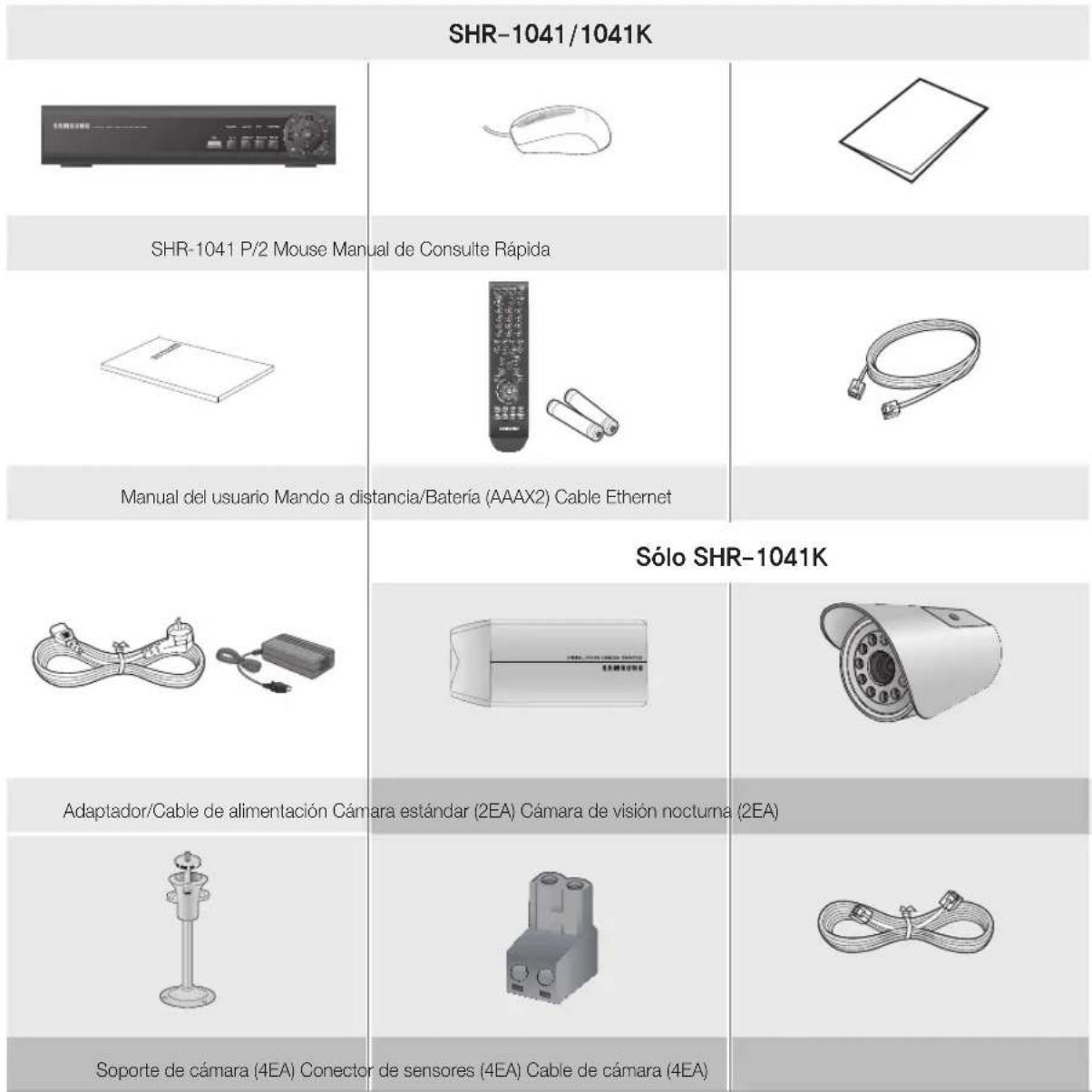
Containido del paquete
Desembale el producto y colóquelo sobre una superficie plana o en el lugar en el que se va a instalar. Compruebe que además de la unidad principal se incluyan los elementos siguientes.
descripción general
IndICE
dESCRIpClon gEnERAI
2
2 Caracteristicas
3 Instrucciones Importantes De Seguidad
4 Antes De Empezar
6 Indices
InSTAlAClon
8
8 Nombres de Componentes y Funciones (Parte Frontal)
9 Nombres de Componentes y Funciones (Parte Posterior)
10 Mando a Distancia
11 Camara Estandar
12 Cama de Visión Nocturna
13 Soporte de la Camara
14 Conexión con Otro Dispositivo
InTROdUCClON
17
17 Inicio del Sistema
17 Inicio de Sesión
DIRECTO
18
18 Iconos de la Pantalla en Directo
19 Menu de la Pantalla en Directo
BUSCAR
21
21 Buscar
COpIA dE SEgURIdAd
23
23 Archivado
AjUSTES
24
24 Config. Sistema
40 Grabación
WEB VIEWER
44
44 Introduccion
44 Conexión de Web Viewer
46 Conexión de DVR
48 Utilización del Visor en Directo
50 Configuración Remota
52 Busqueda
ApéndICE
56
56 Especificaiones del Producto
NOMBRES DE COMPONENTES Y FUNCIONES (PARTE FRONTAL)
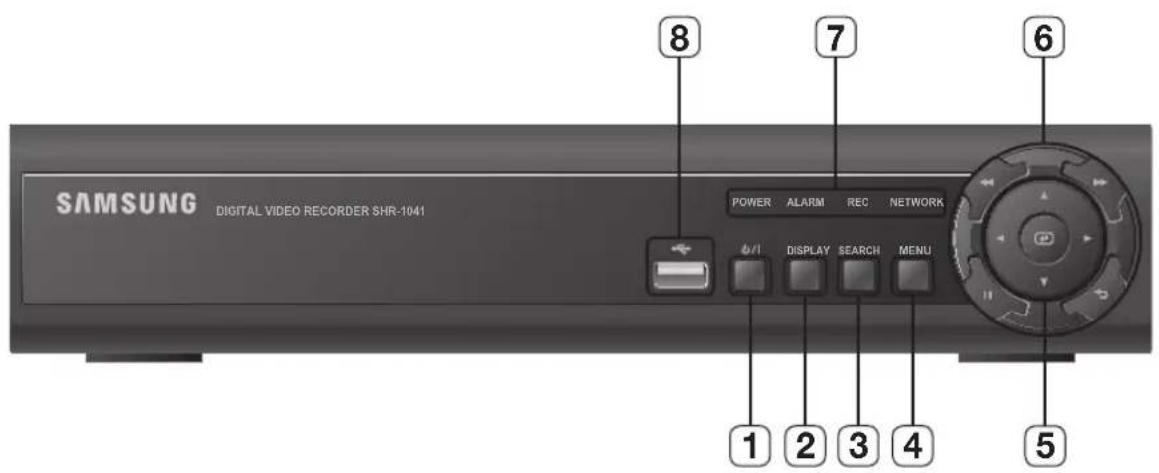
| Nombres de componentes | Funciones | |
| 1 | POWER Se utilizes para encender o apagar el sistemas. | |
| 2 | DISPLAY | Cada vez que se presione en modo Directo, la pantalla cambiará en la secuencia de división en 4, pantalla únia y secuencia automática, en esteorden. |
| 3 | SERACH Va a la pantalla de búsqueça. | |
| 4 | MENU Va a la pantalla del menú del sistemas. | |
| 5 | DIRECCION/INTRO | ▲▼▲▶: se usa para selectionar una option del menú del sistemas. ▲: selección y ejecta una option de menú. |
| 6 | REPRODUCCION A VELOCIDAD | ▲▶: se usa para la reproduccion<rápida adelante. |
| ▲: se usa para la reproduccion<rápida aftás. | ||
| CONGELAR RETORNO | II: congela la pantalla y reanuda la reproduccion. | |
| ▲: se usa para subir un nivel en la pantalla del menú. | ||
| 7 | LED | NETWORK: muestra el estado de la connexion de red y de la transferencia de datos. |
| REC: parpadea@msteadas la grabación se encontrarra en bajo. | ||
| ALARM: parpadea si occurs un evento. | ||
| POWER: muestra el estado (ENC/APAG) de la connexión. | ||
| 8 | PUERTO USB Se utilizes a connectar un dispositivo de almacenimiento USB. | |
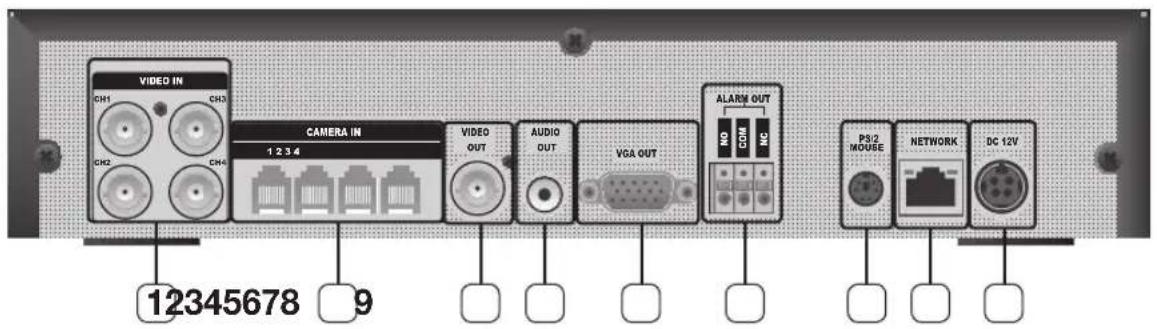
| Nombres de componentes | Funciones | |
| 1 | VIDEO IN Puerto de entrada desemicolon de video compuesto (conector tipo BNC). | |
| 2 | CAMERA IN Puerto RJ-11 para entrada decamara. | |
| 3 | VIDEO OUT Puerto de salida desemicolon de video compuesto (conector tipo BNC). | |
| 4 | AUDIO OUT | Puerto de salida desemicolon de audio (toma RCA). |
| 5 | VGA OUT Puerto de salida de video para salida de video en monitor VGA. | |
| 6 | ALARM OUT Puerto de salida dealarma | |
| 7 | PS/2 MOUSE Puerto deconexión de mouse tipo PS/2. | |
| 8 | NETWORK | Puerto RJ-45 para conexión de red. |
| 9 | ENTRADA CC (DC12V) | Puerto deconexión de alimentación para adaptordo 12V/4A |
MANDO A DISTANCIA
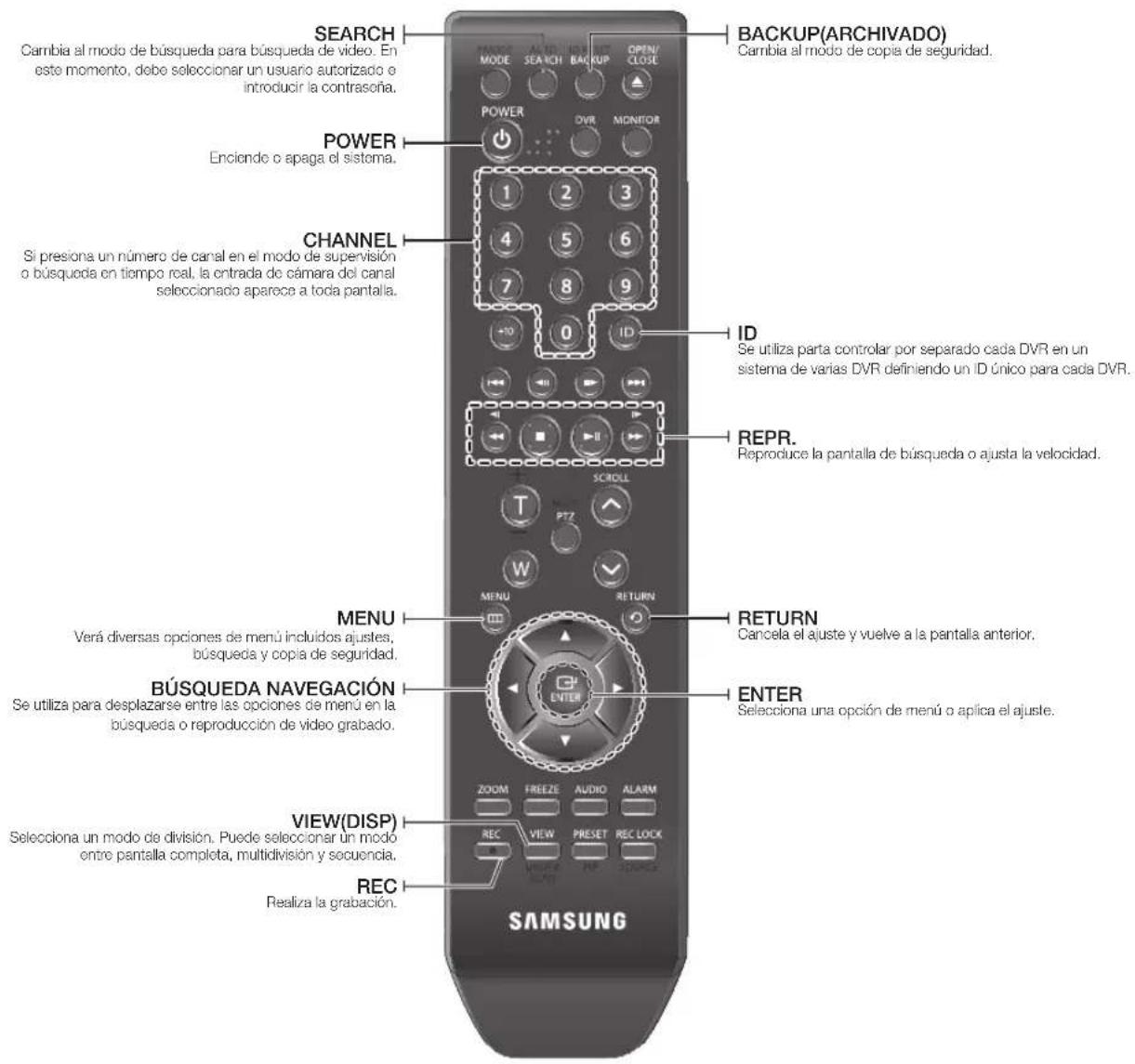
Cambio de ID del mando a distancia
En un système de various DVR, con el mando a distancia可以选择 controlar solo el DVR que coincida con el ID definido al utiliser el botón ID.
- Presione el boton ID para comprobar el ID de cada "MANDO A DISTANCIA IR" y DVR.
Los values por omisión son 00 para ID DE SISTEMA y 00 el ID REMOTO, Respectivamente.
El ID del mando a distancia y el ID DE SISTEMA solo se pueda comprobar en el modo en directo.
- ParaATTER id REMOTO del MANDO A DISTANCIA IR, mantenga presionado el boton ID minteras introduce la combinacion que desee de dos digitos de 00 a 99.
- Para cambiar el ID de la DVR, consulte "DISPOSITIVO DE CONTROL > ID DE SISTEMA". (Pagina 34)
- Presione el boton ID del "MANDO A DISTANCIA IR" para comprobar el ID.

Si el numero de sistemas defineo en Dispositivo DE CONTROL es differente del numero especificado utilizing el mando a distancia, no functionar any ningun boton a exception de los botones de [ID].
Además de la unidad principal se proportionscía unaámara de vigilancia. Compruebe los pasos de instalación y las caractéristicas de cadaámara.
Nombres de componentes de la CAMERA
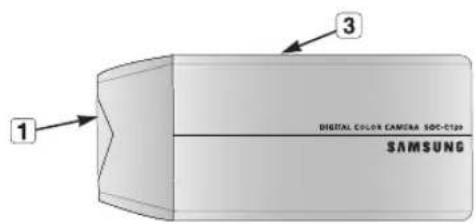
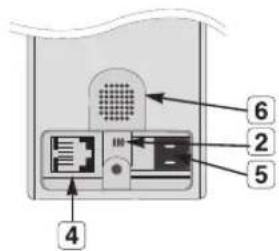
1 Objetivo: la longitud focal de 3,8 mm le permite cubir un alcance de supervisión relativamente mayor.
2 Microfono: transfiere el sonido in situ al monitor.
Guia de colocacion de la camera: guia que se utilizes para colocar el soporte de laamera. Existen dos guias: una en la parte superior y other en la inferior.
4 Toma modular de 6 patillas: connecta la-camera al monitor. Consulte «Ajuste de patillas» para realizar la conexión.
5 Terminal de sensor: conecta el sensor a la CAMERA.
6 Parlante: transfi ere la senal de audio entrante desde el monitor.
Ajuste de patillas
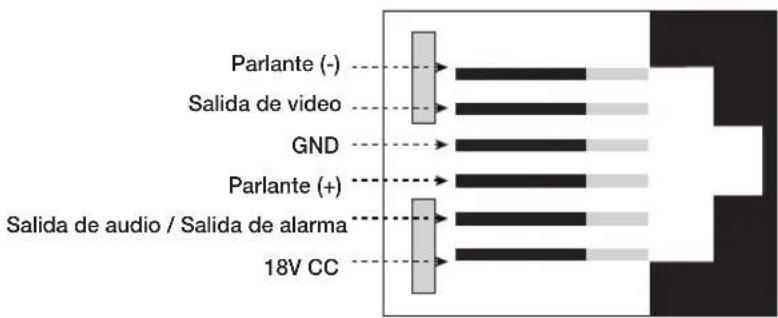
Instalación de la CAMERA
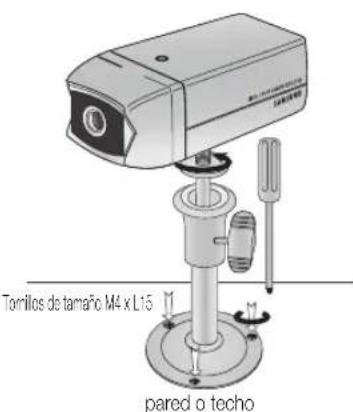
La CAMERA puede instalarse en la pared, en el techo, en un estante o en la posicion que deseee utilizing el soporte fácilado.
- Seleccione la posicion en la que deseee instalar la camarra.
- Asegürese de que la posición selecciónada pueda soportar el peso de la camara.
- Utilice los tornillos (M4 X L15) para montar el soporte de la CAMERA en la pared o en el techo.
- Situe la-camera en la posicion seleccionada y colquele orificio en la parte superior o en la inferior de la-camera en el tornillo de fjacion del soporte y gire la-camera hacla derecha.
Equipada con LED de infrarrojos y sensor de iluminacion, la SOC-N120(P) le permite vigilar tanto por la noche como por el dia. Internacionalmente, para seres consideradas, se lesearas en exteriores.
Nombres de componentes de la CAMERA
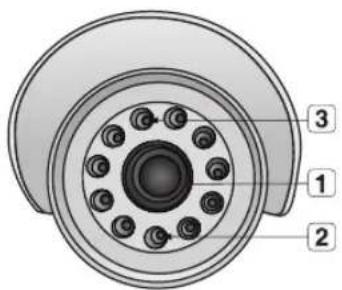
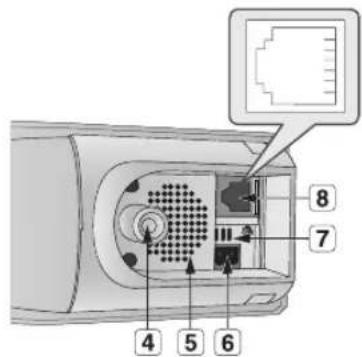
1 Objetivo: la longitudinal focal de 3,8 mm le permite cubir un alcance de supervision relativamente mayor.
2 Sensor de iluminacion: detecta la luz entrada para controlar el LED de infrarrojos.
3 LED de infrarrojos : es un LED de infrarrojos que se controla mediante el sensor de iluminacion.
Guia de colocacion de la camera: guia que se utilizes para colocar el soporte de laamera. Existen dos guias: una en la parte superior y otra en la inferior.
5 Parlante: transfi ere la senal de audio entrante desde el monitor.
6 Terminal de sensor: conecta el sensor a la-camera.
7 Micrófono: transfi ere el sonido in situ al monitor.
8 Toma modular de 6 patillas: conecta la-camera al monitor. Consulate «Ajuste de patillas» para realizar la connexión. (Consulate la página 11.)
Instalación de la CAMERA de visión nocturna
La casa peut instalarse en la pared, en el techo, en un estante o en la posicion que desee utilizing el soporte fácilado.
- Seleectione una posicion en la que desea instalar la camarra.
- Un lugar que pueda soportar 5 veces el peso total de la CAMERA antes de instalar.
- Utilice los tornillos (M4 X L15) para montar el soporte de casa en la pared o en el techo.
- Situe la-camera en la posicion seleccionada y coloque el orificio en la parte superior o en la inferior de la-camera en el tornillo de fijacion del soporte y gire la-camera en el sentido de las agujas del reoj. Tom
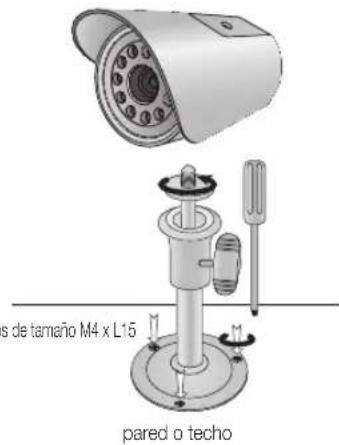
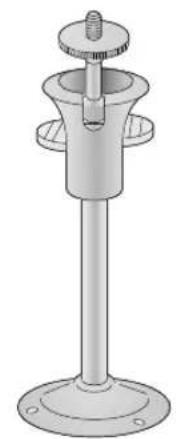
El soporte de la CAMERA se pueda utiliser para instalar laamera en la pared, en el techo o en un estante.
Especifi casones del soporte de la camarara
| Uso Interior | |
| Instalación Pared o techo | |
| Dimensiones | 57 (An) x 47,2 (Al) x 100,5 (L) mm / 2,25(An) x1,86(Al) x 3,95(L) pulg. |
| Peso | 130g (0,29 lbs) |
| Temperatura de funciona}= | -10°C ~ 50°C (14°F ~ 122°F) |
| Accesorios Tornillo (M4 X L15): 3 unidades | |
Ajuste del soporte de la CAMERA
- Elija un lugar para la instalacion que pueda soportar suficientemente el peso de los equipos que se van a instalar.
- Coloque el soporte de la CAMERA en la pared utilizando los tornillos suministrados (M4 X L15). Tornillos de時間 4x15 para pared o techo.
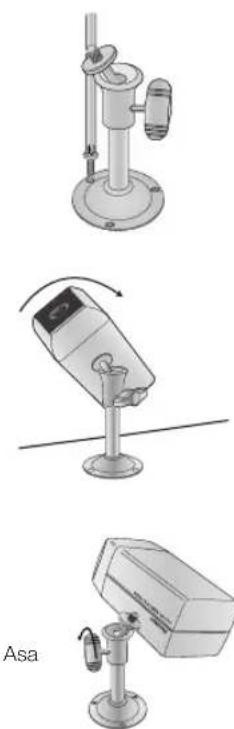
- Ajuste la CAMERA para que enfoque el punto deseado y apriete el asa del soporte de la CAMERA en el soporte de la CAMERA. Instale la CAMERA en el tornillo macho del soporte de la CAMERA girando la CAMERA hacía la derecha.
- Afl oje el asa girandola hacía la izquierda y ajuste la posición de laamera. Apriete el asa girandola hacía la derecha y bloquee la-camera en su posición.
- Conecte el cable de la CAMERA a la CAMERA.
CONEXION CON OTRO DISPOSITIVO
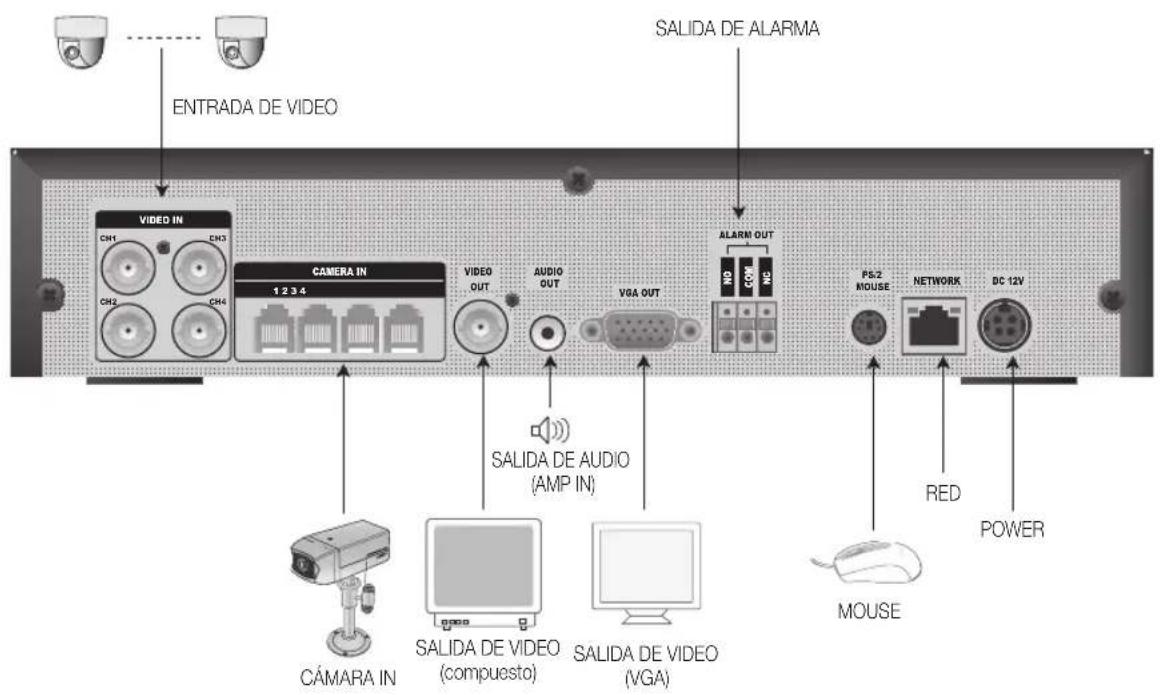
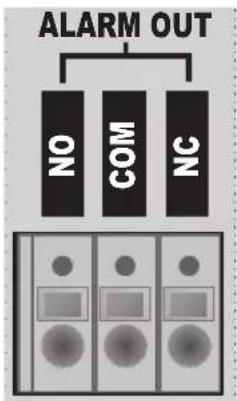
Conexión del rele y la calidad de alarma
Si está activado, la calidad de la alarma se producirá a工程技术 del puerto ALARM OUT del panel posterior.
Compruebe el tipo de salute del relé (Normal abierto/Normal cerrado) y conecte al puerto apropiado (NA/NC).
- NA (Normal Abierto): el sensor está abierto en conditiones normales, genera la alarma si se cierra el sensor.
COM: conecte el cable de masa. - NC (Normal Cerrado): el sensor está cerrado en conditiones normales, genera la alarma si se abre el sensor por una interruptions.
-
Carga relacionada
-
CA: 125V 0,5A
-
CC:30V1,0A
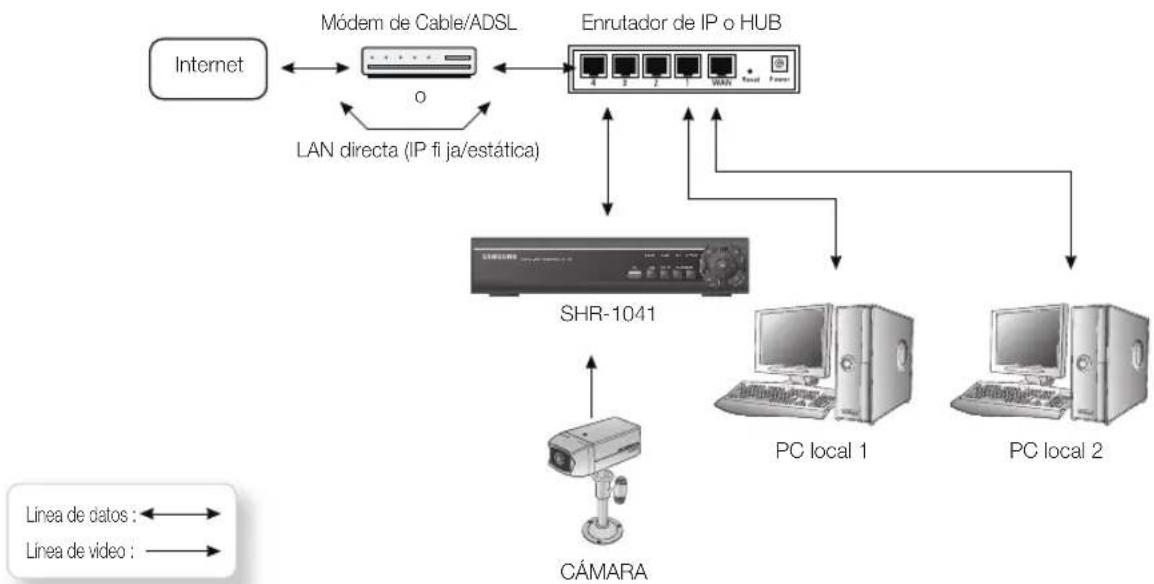
- Connecte el cable de LAN del módem de cable / ADSL o la linea de LAN directa de IP fi ja / estatica al puerto WAN del enrutador de IP.
- Conecte los puertos de LAN del enrutador de IP al SHR-1041 del puerto Ethernet que se va a confi gurar y al puerto Ethernet de la PC local que se va a utiliser durante la confi guración.
- Connecte el cable de video de la CAMERA al monitor.
- Encienda el monitor.
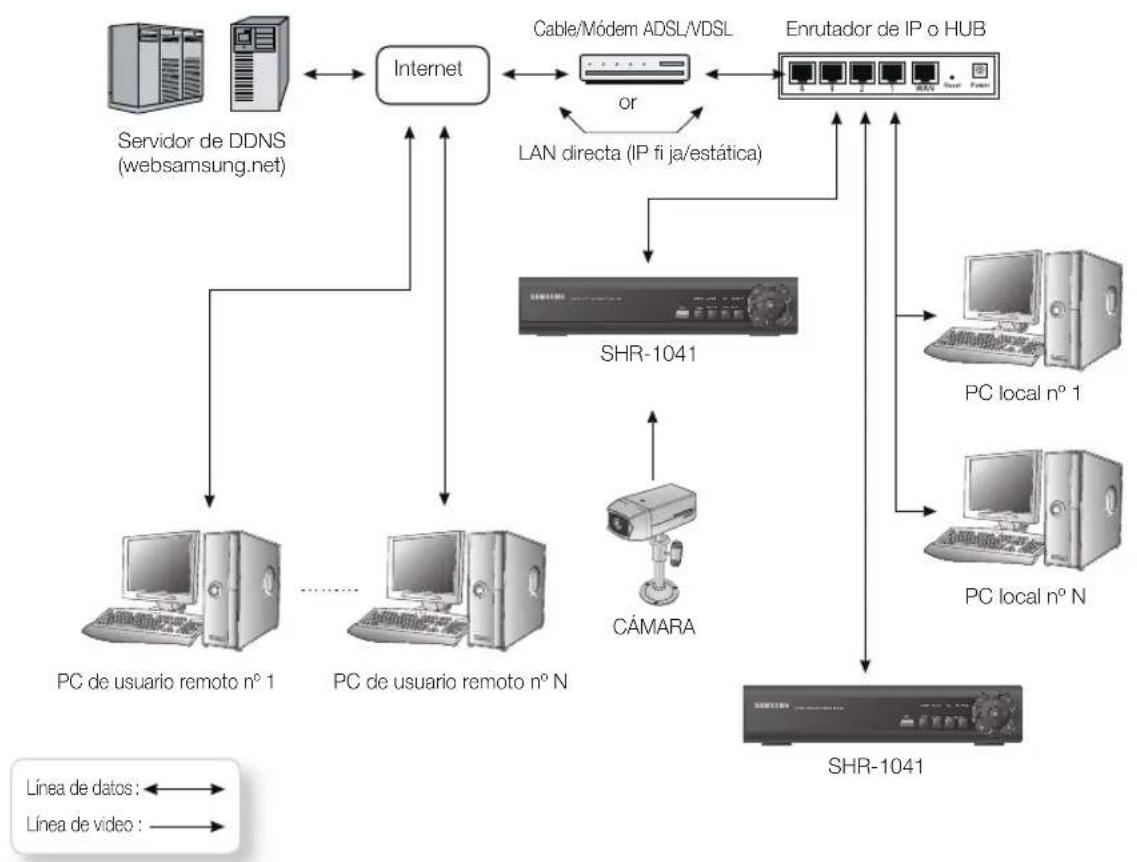
Si Tiene una linea con una IP estatica (Fija) o una linea con una IP dinamica (modem de cable o ADSL) con una direction IP (ya sea dinamica o fi ja), pero va a utiliser mas de un dispositivo de Internet (como una PC y SHR-1041 o various SHR-1041), deben usar un enrutador de IP (diferente de un simple concentrador (hub) de red), deben confi gurar el enrutador para que funciona con el SHR-1041 y deben usar una PC con capacité de red bajo de la red del enrutador local para realizar la confi guración.
Si esta utilizing un enrutador existente que ya esta confi gurado, es posible que no tenga que repetir la confi guracion basia del enrutador, pero se recomienda encarecidamente leer las instrucciones que se incluyen a continuacion y seguir los pasos. Si esta utilizing un enrutador existente o uno nuevo, debe seguir la parte de Reenvio de puerto de la confi guracion.
Conexión de la red
Puede usar el conector Ethernet 10/100 Mbps del producto para conectar a la red.
La connexion a la red le permette realizar varias functions incluida la supervision remota, la businga remota y el control remot.
introduccion
InICIO dEI SISTEMA
- Conecte el cable de alimentacion de la DVR a la toma de corriente.
- Aparecerá la pantalla de inicialización. El proceso de inicialización puede tardar,dependiendo de la condidón de la DVR.
- Aparece la pantalla en Directo.


InICIO de SESIón
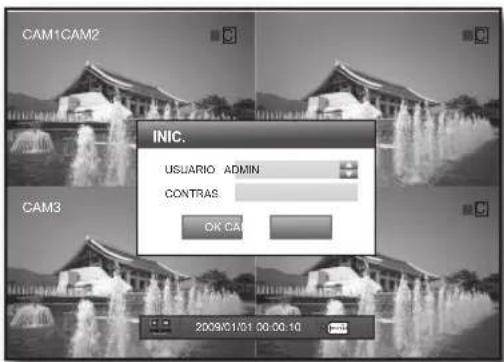
Para acceder al DVR o a un menu restringido, deben haber iniciado sessión en la DVR.
- Si inicia el sistema o intenta acceder a menús restringidos, aparece el análisis de—inicio de sesión.
Haga doble cig en qualquier area de la pantalla o presione el boton [ENTER] del panel frontal para lostrar el teclado virtual. (Pagina 26)
- Selezione un usuario e introdzca la contraseña.
La contraseña por omisión es «4321»,
- Selegione OK>
Si ha iniciado la sesión correctamente, aparece la pantalla en directo.
La pantalla por omission aparece en modo de division en 4 con unaopycdo de grabacion continua.
ICONOS DE LA PANTALLA EN DIRECTO
Los iconos de la pantalla en Direto indicate el estado del sistemas.
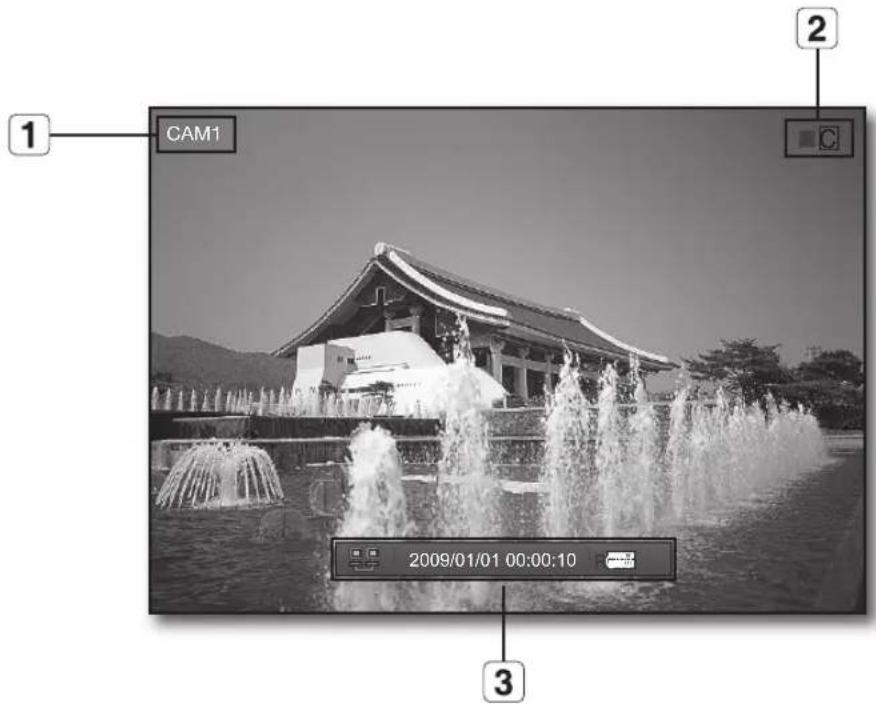
| Nombre Descripción | |||
| 1 | Nombre de cárra Muestra el nombre | de la cárra. | |
| 2 | Modos de grabación | C | Indica grabación continua. |
| A | Indica grabación de alarma. | ||
| M | Indica grabación de detectión de movimiento. | ||
| P | Indica grabación manual. | ||
| ■ | Este recuadro cambia a verde si está programada la grabación de un evento. | ||
| 3 | Barra de estado | ■ | Muestra el estado de conexión de red. |
| 2009/01/01 00:00:10 | Muestra la hora yckeña actuales. | ||
| ■ | Muestra el funciona actual del estado de confi guración de GRABAR, DD y SOBRESCRIBIR. | ||
| Para ocultar la barra de estado, definalo en <APAG> en "CONFIG. SISTEMA > Visualiz." (Págrina 24) | |||
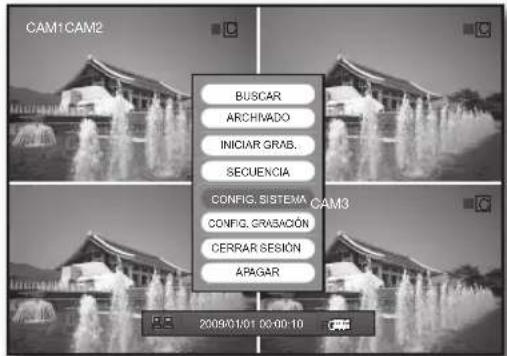
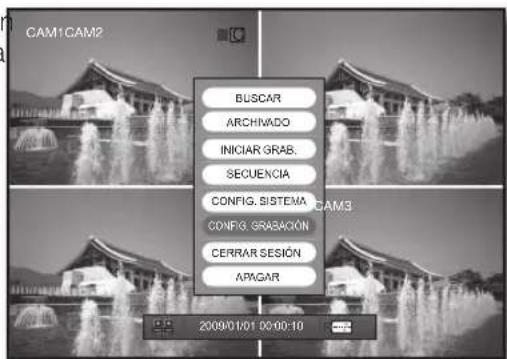
En el modo en Directo, hagablick con el boton derecho del mouse enequalquier area o presione el boton [MENU] del mando a distancia para ver el menu Directo.
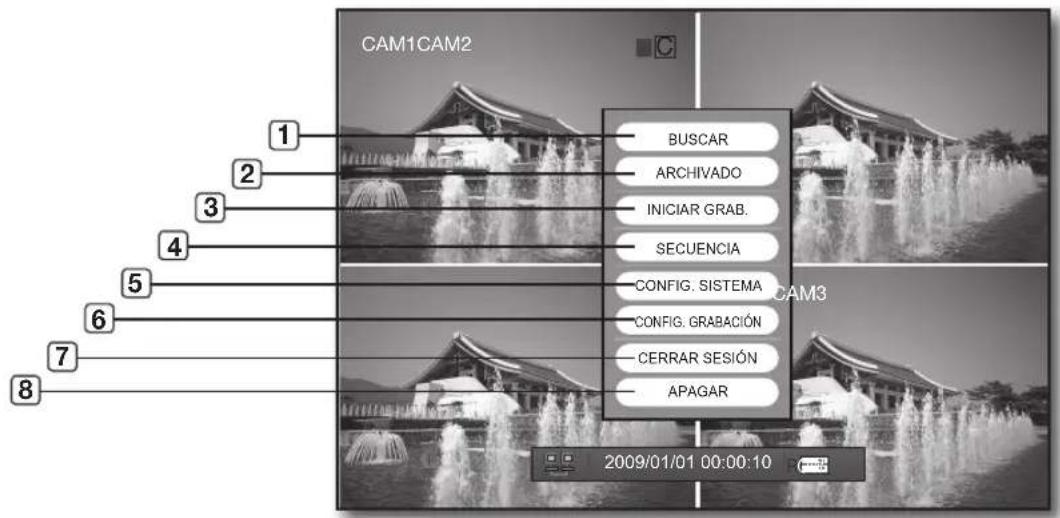
| Nombre Descripción | ||
| 1 | BUSCAR | Busca y reproduce los datos de grabación.Consulte "BUSCAR". (Págrina 21) |
| 2 | ARCHIVADO | Busca un dispositivo de copia de seguridad y realiza la copia de sécurité de cada canal o a la hora deseada.Consulte "ARCHIVADO". (Págrina 23) |
| 3 | INICIAR/DETENER GRAB. | Inicia/detiene la grabación manual. (Págrina 43) |
| 4 | SECUENCIA | La pantalla cambiará al modo Secuencia.Consulte "SECUENCIA". (Págrina 20) |
| 5 | CONFIG. SISTEMA | Puede confi gurar los ajustes relacionados con la pantalla de sistemas, nombre de laámara, sonido, evento y almacenimiento.Consulte "CONFIG. SISTEMA". (Págrina 24) |
| 6 | CONFIG. GRABACION | Puede confi gurar los ajustes de programación de la grabación yaabrar la calidad de la imagen.Consulte "CONFIG. GRABACION". (Págrina 40) |
| 7 | CERRAR SESión | Restringe el acceso a cualquier(other menú que no sea INICIAR/DETENER GRAB.y SECUENCIA.Consulte "CERRAR SESión". (Págrina 20) |
| 8 | APAGAR El sistema se apagará. (Págrina 4) | |
Secuencia
La pantalla cambiará al modo Secuencia.
-
Presione el boton [MENUI] del panel frontal o haga click con el boton derecho del mouse enequalier area.
-
Selezione
. La pantalla cambiará al modo Secuencia. -
Haga dobleblick en qualquier area o seleccion de nuevo
para detener el mode Secuencia. Haga dobleblick de nuevo en el para volver al modo de division.
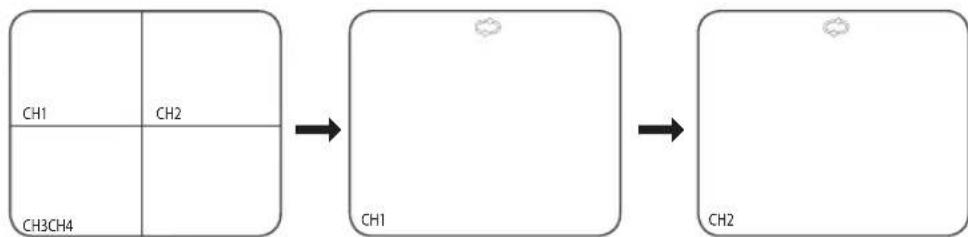
Presione el boton [DISPLAY] del panel frontal o el boton [VIEW] del mando a distancia para Cambiar al modo de División - Pantalla unica - Secuencia en esteorden.
Cerrar sesión
Restringe el acceso a las functions del sistemas.
- Presione el botón [MENU] del panel frontal o haga click cor el botón derecho del mouse enequalquierárea.
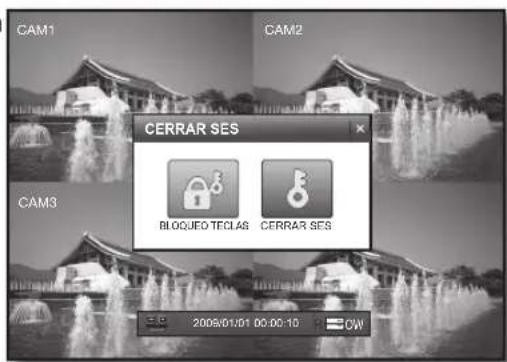
-
Selezione < CERRAR SES>. Aparecerá el dialogo «CERRAR SES»
-
Seleectione opicon entre
y . Aparecerá la ventana de confirmación.
BLOQUEO TECLAS
Restringe el uso de botones del mando a distancia y del pane frontal, y accede al menu Direto.
Si intenta usar un botón del panel frontal o del mando, o accede al menu Direto cuando haya defi nido
Para liberar el BLOQUEO TECLAS, introduzca la contraseña.
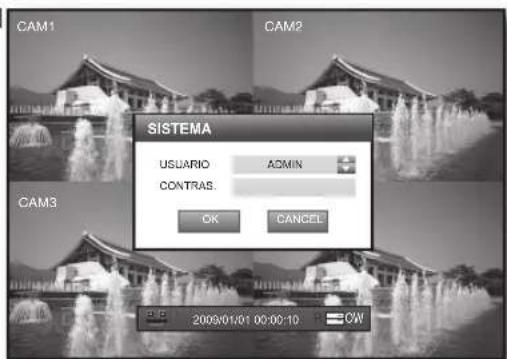
CERRAR SESION
Restringe el acceso a BUSCAR / ARCHIVADO / CONFIG. SISTEMA / CONFIG. GRABACION / APAGAR excepto a INICIAR GRAB. y SECUENCIA.
Si selección
buscar
Puede realizar la búsqueda de los datos grabados por hora o por criterios de búsqueda, como pueda ser un evento.
BUSCAR
El uso del mouse pueda poderarseclusionar los elementos relacionados de forma mas sencilla.
- En la pantalla en directo, hagablick con el boton derecho en
cualquier area.
Aparece el menu aplicable.
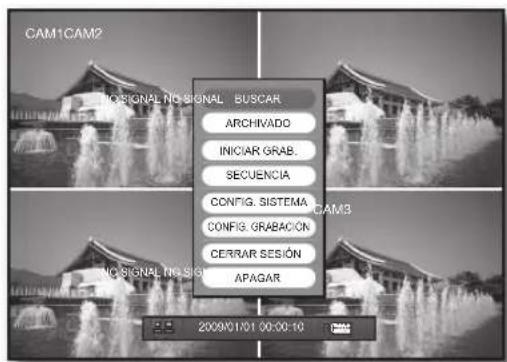
- Haga alc en
en el menu o presione [SEARCH] en el mando a distancia o en el panel frontal.
Aparecerá el dialogo «INIC».
Apareceran dos options:
Una celda en la barra de tiempo equivále a 15关键时刻.
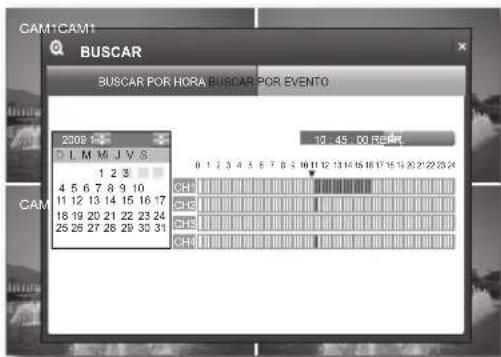
Buscar por hora
PuedeUGCdatosdegrabaciondeunaechau horaespecifi ca.
El uso del mouse pueda poderarseLECTIONar loselementos relacionados de forma mas sencilla.
- Utilice los botones de direccion (▲▼▲▶) para seleccionar una Fechapecifieday presione el boton [ENTER].
Si se enquirytran datos de grabacion para la Fecha de búsqueada, se resaltará en azul en la barra de tiempo la parte de grabación de dicha hora spécifique ca.
- Fije la Fecha u hora y seleccione
.>
Se reproducirán los datos seleccionados.
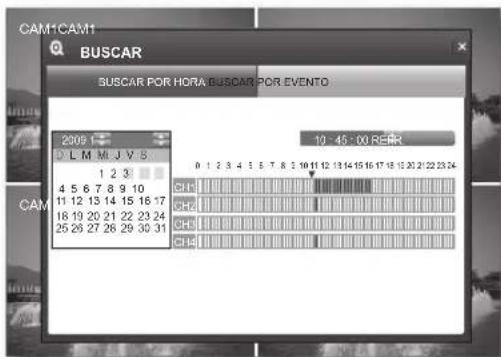
- En una pantalla de división, se reproducirán los datos del canal selecciónado.
Utilice la barra de botones de reproduccion de la parte inferior para ajustar la velocidad.
- Utilización de la barra de botones de reproducción
Cuando fi nalice la reproduccion de los datos de grabacion, aparece un mensaje de FIN VIDEO aparece en pantalla y en la barra de estado aparece unamarca de []
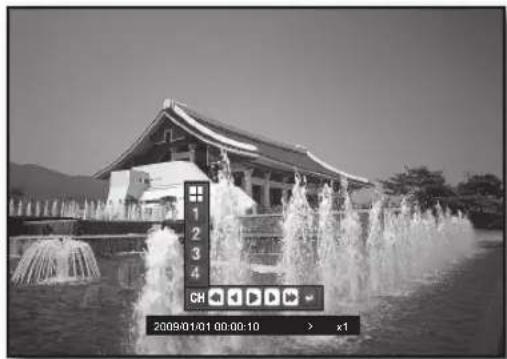
- CH: muestra una lista de canales disponibles para携带 de canal.
(División en 4, Canal 1, 2, 3, 4)
- : reproduce haceras en reproduccion inversa. (x2, x4, x8, x16, x32, x64)
Reduce la velocidad en la reproduccion hacía adelante.
: reproduce hacía atrás.
- : Inicia o detiene temporallmente la reproduccion.
: reproduce hacia adelante.
- : reproduce hacer adelante a lasuma Velocidad: (x2, x4, x8, x16, x32, x64)
Reduce la velocidad en la reproduccion hacía extras.
-
: velve a la pantalla anterior.
-
Para volver a la pantalla anterior, presione el botón [RETURN] del mando a distancia o el botón [ ] del panel frontal.
Buscar por evento
Selección entre ALARMA, MOVIMIENTO, CONTINUVA, OTRO y el periodo de cada canal para ver la información sobre los datos relacionados.
El uso del mouse pueda ayudar a seleccionar los elementos relacionados de forma más sencilla.
- Utilice los botones de direccion (▲▼▲) para seleccionar un canal, evento o periodo.
- Presione
para iniciar la busqueada.
Aparecerá la información de FECHA, HORA y REGISTRO del periodo de grabación. - Haga dobleblick en la option que desee outilice los botones de direccion ( ) para seleccionar una y presione el boton [ENTER].
Se reproducirán los datos selecciónados.

copia de seguidad
Puede probar el tiempo de los datos de la copia de seguridad y realizar una copia de seguridad del canal que desee o a la hora que dese.
ARCHIVADO
El uso del mouse pueda poder'ayeudar a seleccionar los elementos relacionados de forma mas sencilla.
- En la pantalla en Directo, hagalick con el boton derecho en?.
cualquier area o presione el boton [MENU] del panel frontal o del mando a distancia.
Aparece el menu aplicable.
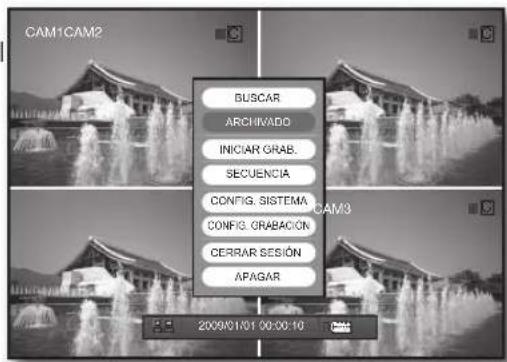
- Utilice el botón arriba/abajo (▲▼/ENTER) para selecciónar
.
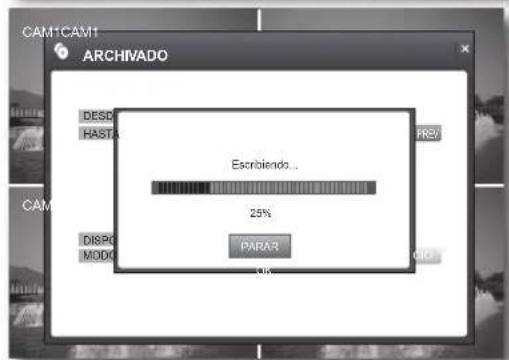
Aparecerá la ventana de copia de seguridad.
- VISTA PREV: muestra el時間 de datos de copia de seguridad spécifique.
- Incluir audio: si se selección, buscará los datos de la copia de seguridad incluidos los ARCHivos de audio.
- Incluir registrar : si se selección, buscará los datos de la copia de seguridad incluida la información de registrar.
- DISPOSITIVO: muestra un dispositorio de copia decurity conectado.
- MODO
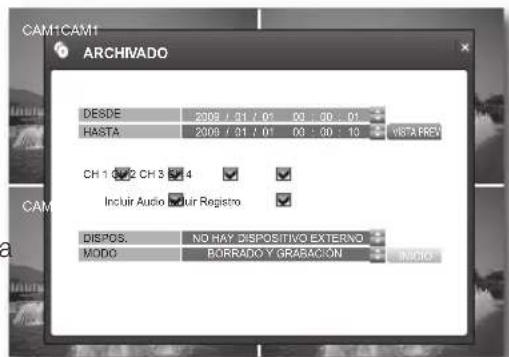
- BORRADO Y GRABACION: si quedan datos en el dispositivo de copia de seguridad, se borraran y realizara la copia de seguridad.
-
GRABACION : si quedan datos en el dispositivo de copia de segundad, realizar la copia de segundad en el espacio libre.
-
Utilice los botones de direccion /ENTER) para fi jar las horas de inicio y fin y seleccion
.
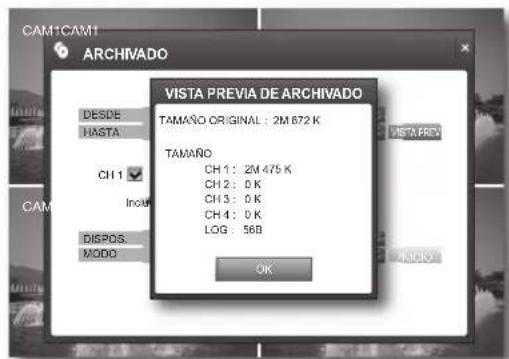
Aparece la ventana «VISTA PREVA DE ARCHIVADO»,

- Debe presionar el botón [RETURN] en el elemento selecciónado realizando los botones < > antes de poder ir a unaopydonde menu diferente.
TAMANO ORIGINAL : muestra el時間 de los datos de copia de seguridad durante un periodo spécifique co.
- CANAL: muestra el時間 de los datos de la copia de seguridad del canal seleccionado.
- REGISTRO : muestra el時間 de los datos de la copia de seguridad del archivo de registrar.
- Utilice los botones de direccion (▲▼▲▶/ENTER) para seleccionar
y , y haya clicked en . - Una vez hecho, vuelva a la ventana Archivado.
Puede proprobar o cambiar los ajustes relacionados con el systema.
CONFIG. SISTEMA
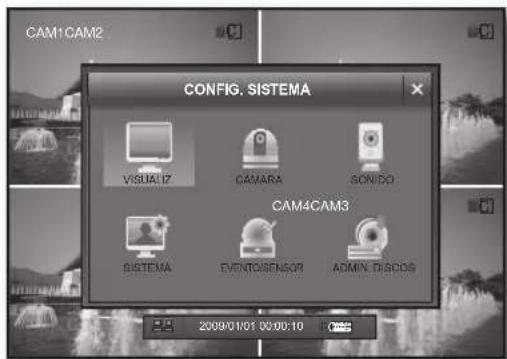
Puede configurar los ajustes de VISUALIZ., CAMARA, SONIDO, SISTEMA, EVENTO/SENSOR y ADMIN. DISCOS.
Visualiz.
Puede configur los ajustes de OSD y del monitor.
El uso del mouse pueda ayudar a seleccionar los elementos relacionados de forma más sencilla.

-
Debe presionar el botón [RETURN] en el elemento selecciónado utilizing los botones < > antes de poder ir a unaopydonde menudiferente.
-
En la pantalla en Directo, hagalick con el boton Derecho en qualquier area o presione el boton [MENU] del panel frontal o del mando a distancia.
- Utilice los botones arriba/abajo (▲▼/ENTER) para seleccionar
. Apareceré el dialogo «INIC».
OSD
- En la ventana
, utilise los botones de direccion (▲▼▲▶/ENTER) para seleccionar .
-
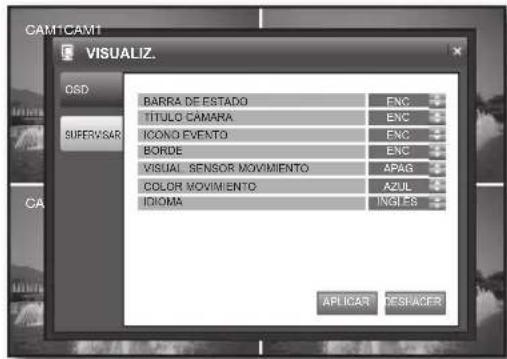
En la ventana de config guración
, utilise los botones arriba/abajo (▲▼/ENTER) para defi nir laooth que dese. -
BARRA dE ESTAdO: activa o desactiva la barra de estado en la parte inferior de la pantalla en Direto.
- TÍTUIO de CáMARA: activa o desactiva la visualización de un nombre de cámara en la españasa superior izquierda en el modo de supervisión.
- ICOOnEVEnTO: muestra en la esquina superior derecha el icono del estado de la grabacion.
- BORdE: activa o desactiva la visualizacion del borde en modo de division.
- VISUAL. SEnSOR MOVIMIEnTO: pueda defi nir la visualizacion del area de detectacion de movimiento en APAG/ACTIVO/INACTIVO.
- COLOR MOVIMIEnTO: Defina el color del movimiento entre azul, verde, rojo yamarillo para el area de detec tion
- IdIOMA: el reproductor admite ingles, francés y español.

Si cambia el ajuste de idioma, los Cambios se aplicaran tras reinicier el sistema.
- Realice los ajustes y haga tic en
en la parte inferior. Se aplicaran los ajustes.
SUpERVISAR
- En la ventana
, utilise los botones de direccion (▲▼▲/ENTER) para seleccionar . -
Sezione
y utilise los botones arriba/abajo (▲▼/ENTER) para seleccionar y defi nir laOPTION que desee. -
pERMANCIA SECUEnCIA: pueda fi jar el intervalo de cambio de modo para el tiempo de permancia secuencia. 1,2,3,5,10,15,20,30,40,60 SEG
-
MOdO dEInTERACE: proportiencia la optacion de correccion de la pantalla con temblores durante la reproduccion de時間 D1.
- MOdO ApARlClon AIARMA: peut actuar o desactivar la visualizacion del canal de alarma si se produce una alarma.
- pERMAEnCIA ApARIClon AIARMA: pueda defi nir la duracion del tiempo de permanencia de la alarma si se produce una alarma.
1,2,3,5,10,15,20,30,40,60 SEG
- MOdO ApARlON MOVIMIEnTO:能把activo desactivelcambioalmodepantallacompleta del canal que detectamovimiento si se detectamovimiento.
-
pERMaEnCIA ApARIClon MOVIMIEnTO: pueda fjar el tiempo de permanencia de la aparicio de movimiento. Mostrará la aparicio de movemento durante el tiempo especifi cado y volverá a la pantalla de división. 3,5,10,15,20,30,40,60 SEG
Si se produce una alarmo o se detecta movimiento en mas de un canal, la pantalla cambiará a un modo de división para su visualización. -
Realice los ajustes y haga tic en AplicAR> en la parte inferior. Se aplicaran los ajustes.
-
Una vez/hecho, si DEAir al menu anterior, presione el boton [RETURn] del panel frontal o del mando a distancia, o bien haga tic en < < × > en la esquina superior derecha.
Cámara
Puede configurar los ajustes de TITULO CÁMARA, CONF. COLOR y SENSOR MOVIMIENTO, que aparecerán en la pantalla de la DVR.
El uso del mouse pueda ayudar a seleccionar los elementos relacionados de forma más sencilla.

-
Debe presionar el botón [RETURN] en el elemento selecciónado utilizing los botones < > antes de poder ir a unaisión de menu diferente.
-
En la pantalla en Directo, haga click con el botón derecho en cualquier area o presione el botón [MENU] del panel frontal o del mando a distancia.
- Utilice los botones arriba/abajo (▲▼/ENTER) para seleccionar
. Apareceré el dialogo «INIC».
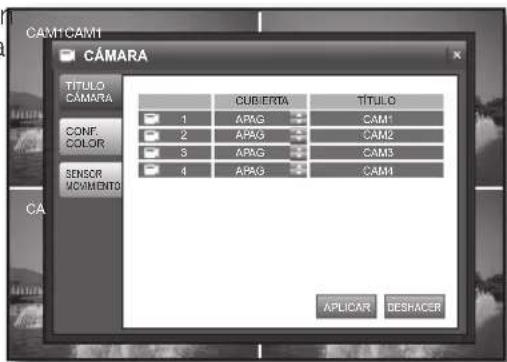
TÍTULO CÁMARA
- En la ventana
, utilise los botones de direccion (▲▼▶ENTER) para seleccionar . - SeLECTIONE
y utilise los botones de direccion (▲▼▶/ ENTER) para seleccionar y defi nir laopia que desee.
CUBIERTA
- Si se defi ne en
, no aparecerá;ninguna información del canal correspondiente. No obstar, continua la grabacion. -
Si se defi ne en <APAG> , aparecerá la entrada de video de la CAMERA correspondiente.
-
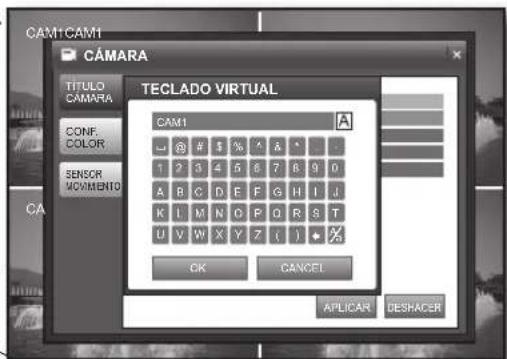
TÍTULO: introduzca el nombre de la CAMERA selecciónada.
- Puede introducir hasta 11 bytes incluidos espacios.
- Una vez completados los ajustes, haga alc en
en la parte inferior.
Se aplicarán los ajustes.
- Una vez hecho, si desea ir al menu anterior, presione el botón [RETURN] del panel frontal o del mando a distancia, o bien hagablick en <×> en la esquina superior derecha.
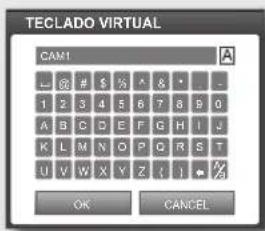
Utilización del teclado virtual
El uso del mouse pueda poder a seleccionar los elementos relacionados de forma más sencilla.
① Utilice los botones de direccion (▲▼▲▶) para ir al parácer que deseey presione el botón [ENTER].
② Utilice el boton < < > para borrar el characte anterior.
③ Utilice el boton < > para Cambiar entre mayusculas y minusculas.
Complete la entrada y una vez realizada, hagablick en OK> para cerrar el teclado virtual.
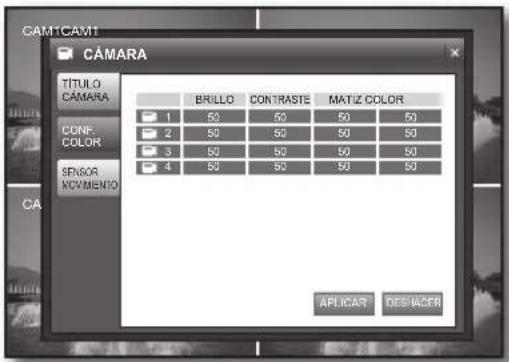
COnF. COIOR
- En la ventana
, utilise los botones de direccion (▲▼▲/ENTER) para seleccionar . - Seccione
y utilise los botones de direccion (▲▼▲/ENTER) para seleccionar la option que desee. -
Si selección una optaciónuhncoajuste desea cambar,vera la pantalla CoNFO COLOR.
-
Puede realizar todos los ajustes desde 0 a 100 para cada canal en modo de sintonizacion fi na, y la option por omision es 50.
- CAnAI: selezione un canal cuyo color deseee cambiar.
- BRIIIO: ajusta el brillo del monitor.
- COnTRASTE: ajusta el contraste del monitor.
- MATIZ: ajusta la luminancia del monitor.
-
COLOR: ajusta el color de visualización del monitor.
-
Una vez completados los ajustes, hagablick en
en la parte inferior. Se aplicaran los ajustes.
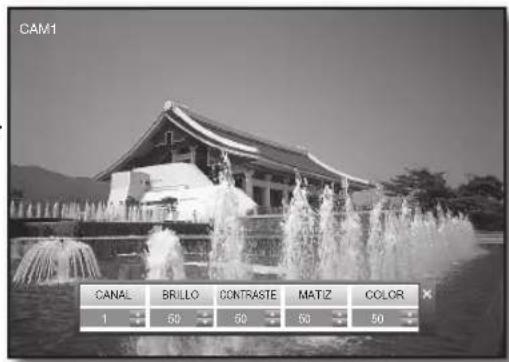
SEnSOR MOVIMIEnTO
Este menusolesehabiliti siseha definidograbaciondemovimiento en“COnFlg.gRABAClcn"
- En la ventana
, utilise los botones izquierda/derecha (▶) para seleccionar . -
Seleccione
y utilise los botones de direccion (▲▼/ENTER) para defi nir la option que desee. -
SeN SIBILldAd : defi ne la sensibilitad de detectacion de movimiento.
Puede ajustar el nivel de sensibilidad entre 1 y 10.
- aREA : selección un área para detectar movimiento.
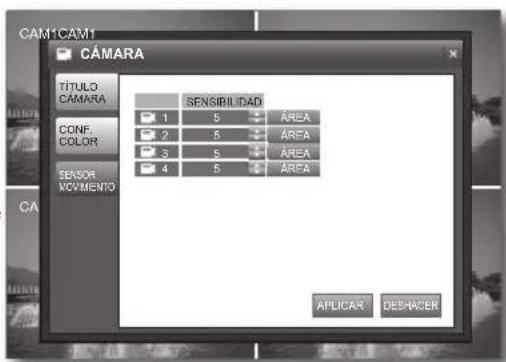
Selección <ÁREA> en el panel derecho de la ventsa SENSOR MOVIMIENTO para ver la pantalla de confi guración del aire de SENSOR MOVIMIENTO. Los bordes de las celdas del aire de SENSOR MOVIMIENTO seleccionada se ensombrecen.
SeLECTION de un area con el mouse
Haga tic en la celda que desee o haga tic en un punto y arrastrelo para ampliarlo todo lo que desee.
- El area seleccionada se marcará de amarillo.
- Selección de un área en el panel frontal o en el mando a distancia
Haga click en una celda y presione el botón [ENTER], y utilise los botones de direccion (▲▼▲) para ir a la celda que deseey presione el botón [ENTER] para selección arárea.
- El area seleccionada se marcar de amarillo.
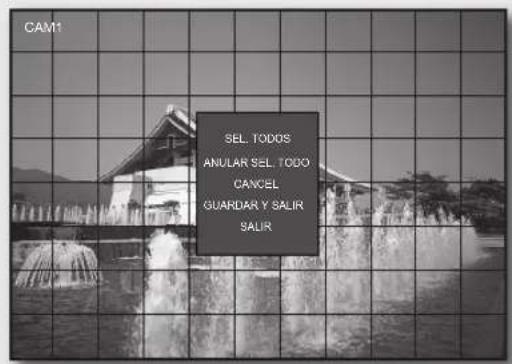
Confi guración de area utilizing el menu
Haga cig con el boton direcho, o presione el boton [RETURN] del panel frontal o del mando a distancia para estar el menu.
- SEL. TODOS: selección todas las Areas.
- ANULAR SEL. Todo: anula la selección de todas las Areas.
- CANCEL: cancela los ajustes.
GUARDARY SALIR: guarda los ajustes y sale del menu. -
SALIR: sale del menu de config guración del área.
-
Una vez completados los ajustes, hagaabic en
en la parte inferior. Se aplicaran los ajustes. - Una vez hecho, si desea ir al menu anterior, presione el botón [RETURN] del panel frontal o del mando a distancia, o bien hagablick en < x> en la esquina superior derecha.
Sonido
Puede configurar los ajustes de AUDIO y ZUMBADOR.
El uso del mouse pueda poderarseclusionar los elementos relacionados de forma mas sencilla.

-
Debe presionar el botón [RETURN] en el elemento selecciónado utilizing los botones < > antes de poder ir a unaopydon de menudifferente.
-
En la pantalla en Direto, haga clic con el botón derecho en在哪quier area o presione el botón [MENU] del panel frontal o del mando a distancia.
- Utilice los botones arriba/abajo (▲▼/ENTER) para seleccionar
. Aparecerá el dialgo «INIC.».
AUdIO
-
En la ventana
, utilise los botones de direccion (▲▼▶/ENTER) para seleccionar . -
SeLECTIONE
-
AUdIO DIRECTO: aiusta la salute de audio.
- Sin embargo, el canal que se define en CUBIERTA no generalmente. (pagina 26)
- CAnAI SUperVISiON AUdIO: selecciona un canal de audio que supervasar entre las senales de voz entrantes desde los puertos de audio del 1 al 4.
TX AUdIO dE REd ; activo o desactiva la direccion de la calidad de audio de red.
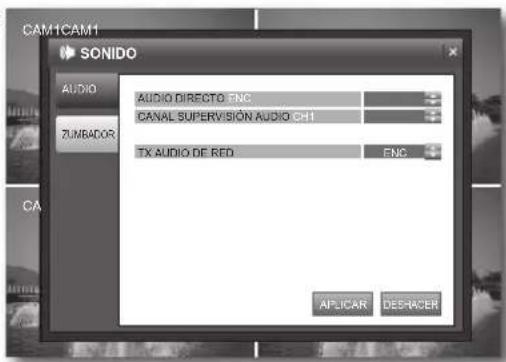
- Una vez completados los ajustes, haga alc en
en la parte inferior. Se aplicaran los ajustes.
ZUMBAdOR
- En la ventana
, utilise los botones de direccion (▲▼▲/ENTER) para seleccionar . -
Selezione
y utilise los botones arriba/abajo (▲▼/ENTER) para seleccionar y defi nir la categoria que desee. -
TECIAAdO:activa o desactiva el zumbador en la manipulacion de los botones frontales.
-
REMOTO : activa o desactiva el zumbador en el uso del mando a distancia.
-
Una vez completados los ajustes, haga alc en
en la parte inferior. Se aplicaran los ajustes.
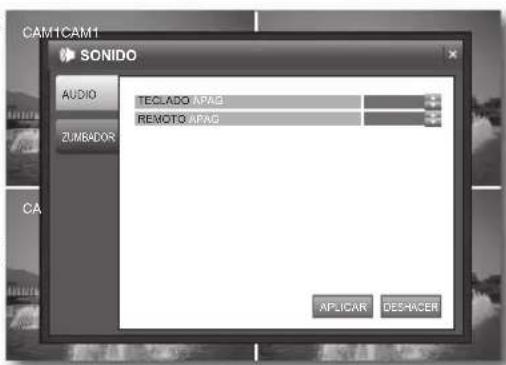
- Una vez/hecho, si desea ir al menu anterior, presione el boton [RETURN] del panel frontal o del mando a distancia, o bien hagablick en × en la esquina superior derecha.
Sistema
Puede configurar los ajustes de FECHA/HORA, RED, CORREO, AdMIn. dE USUARIOS, AdMIn. dEI SISTEMA y dISPOSITIVO de COnTROI.
El uso del mouse pueda ayudar a seleccionar los elementos relacionados de forma más sencilla.

-
Debe presionar el botón [RETURN] en el elemento selecciónado utilizing los botones < > antes de poder ir a unaopycn de menú diferente.
-
En la pantalla en Direto, haga tic con el boton derecho en qualquier area o presione el boton [MEnU] del panel frontal o del mando a distancia.
- Utilice los botones arriba/abajo (▲▼/ENTER) para seleccionar
. Apareceré el dialgo «InIC».
FECHA/HORA
Puede confi gurar los ajustes de la hora de visualizacion, hora de sincronizacion y zona horaria.
- En la ventana
, utilise los botones de direccion (▲▼▲/ENTER) para seleccionar . -
Seccione
y utilise los botones de direcction (▲▼▲▶/ENTER) para seleccionar y defi nir la opticon que deseer. -
FECHA/ HORA: ajusta la fecha y hora actuales.
-
FORMALTO FECHA: ajusta el formatting de fecha.
-
AAA/MM/DD, DD/MM/AAAA, MM/DD/AAAA
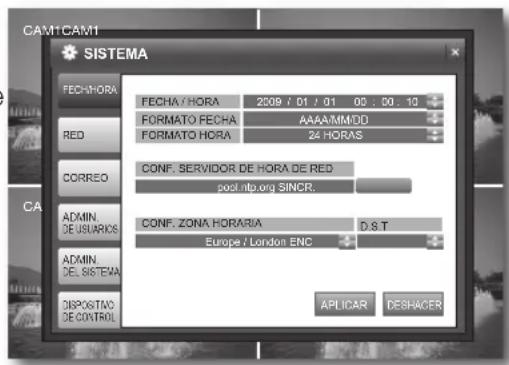
- FORMATO HORA: permite defi nir el formatting de hora en 12 horas AM/PM o 24 horas.
- COnF. SERVldOR dE HORa dE REd: defi ne la hora actual utilizing el servidor de hora.
Si presiona el botón
Si el reproductoriene datos de grabacion existentes en la mesma programacion de hora,se le pedira borrarlos.
- Compruebe los valores seguidentes si NTP no funciona debidamente.
DIRECCION IP de RED / DIRECCION DE PUERTA DE ACCESO de RED / MASCARA DE SUBRED de RED / 1ER SERVADOR DNS de RED / 2^ SERVIDOOR DNS de RED
-
COnF. ZOnA HORARIA: defi ne la hora GMT estandar de su area.
d.S.T: activa o desactiva la hora de verano. -
Una vez complementados los ajustes, haga click en
en la parte inferior. Se aplicaran los ajustes.

Para embarla la fecha y hora,debebefinir DST en APAG.
Ajuste de hora en vincronizacion con el servidor de hora de red
① Selezione una zona horaria para su area.
Haga cig en el boton
③ Defina el servidor de hora de red y presione el botón
④ Puede fazer la hora manualmente si el servidor de hora no ha podido fjar la hora correcta para su area.
⑤ Si no vigues las instrucciones anteriores, podran generarse erros relacionados con la hora en la grabacion y busingada de datos.

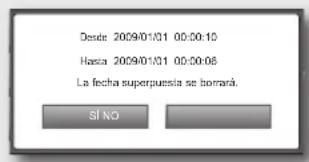
■ ISi fi ja una Fecha y hora del pasado, verá un mensaje de advertencia que le pedirá borrar datos si existen en la hora del pasado fi jada.
- Sí: borra los datos y aplicá el cambio de hora.
NO: cancel el cambio de Fecha/hora.
RED
- En la ventana
, utilise los botones de direccion (▲▼▲/ENTER) para seleccionar . -
Seleccione < RED> y utilise los botones de direction A/ENTER) para seleccionar y defini nir la opicon que desee.
-
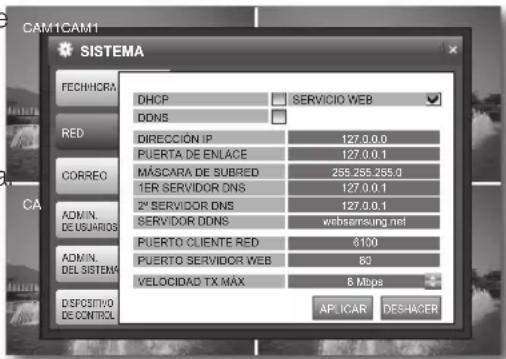
DHCP : defi na la direccion IP de la DVR en una IP dinamica
-
Si se selección
, los values de ajuste de DIRECCION IP, PUERTA DE ENLACE, MASCARA DE SUBRED, 1ER SERVADOR DNS y 2^ SERVADOR DNS se rellenaran automatistically. -
Si no se selección
, deben introducir manualmente los values de ajuste de DIRECCION IP, F SUBRED, 1ER SERVIDOR DNS y 2^ SERVIDOR DNS.
Para Obtener la direccion IP,pongase en contacto con el administrador de red.
Si cambía el ajuste de red, losCambios se aplicarantras reinicier elsystema.
PUERTA DE ENLACE, MÁSCARA DEL S.
ERVICIO WEB : defi ne el uso del servidor web.
- DDNS: conecte a la DVR realizando un nombre de dominio spécifique sin necessities de introducir manualmente una direccion IP en elazo del cliente.
Consulte "Ajuste de DDNS". (Pagina 32)
- DIRECCION IP: introduzca la direccion IP.
- PUERTA DE ENLACE: introduzca una direccion de puerta de enlace.
- MÁSCARA DE SUBRED: introduzca la direccion de máscara de subred.
- 1ER SERVidor DNS: introduzca la direccion del primer servidor de DNS.
- 2^ SERVidor DNS: introduzca la segunda dirección del servidor de DNS.
- SERVADOR DDNS: es la direccion del servidor DDNS de Samsung que asigna un nombre de dominio especiali co al equipo que incluye la IP dinamica.
- PUERTO CLIENTE RED: indica un puerto utilisé cuando el programa de software de gestion remota accede a la DVR.
- PUERTO SERVADOR WEB: indica el puerto utilisé para conectar a la DVR realizando el explorador web.
- VELOCIDAD TX MAX.: defi ne la velocidad de transferencia de red.
-Selezione entre 56,128,256,512Kbps,1,2,4y8Mbps.
El video se transferirá por bajo de la velocidad defi nida, que pueda diferirdependiendo del estado de la conexión de red.
| Tipo de linea Mdo de connexion Ajuste de DDNS Enrutador Reenvio de puerto | |||
| IP oficial IP estáttico Sin definir XX | |||
| IP dinámico Definido XX | |||
| IP dinámico Definido O O | |||
| IP privado IP estáttico (interno) Definido X | O | ||
-
Una vez completados los ajustes, hagaabic en
en la parte inferior. Se aplicaran los ajustes. -
Ajuste de DDNS
| Si la DVR está connectada directamente al módem de Internet | Si la DVR está connectada a temas del enrutador | |
| 1 | Vaya a «SISTEMA» → «RED». | |
| 2 | Habilite DHCP y DDNS. | Deshabilite DHCP y habilite DDNS. |
| 3 | Reincicie elsystema. | Una vez reiniciado elsystema, vaya a «SISTEMA» → «RED». |
| 4 | Vaya a «ADMIN. DEL SISTEMA» → «INFORMACION DEL SISTEMA». | |
| 5 | Compruebe el nombre de dominio de DDNS. | Compruebe la direccion IP.Si no está seguro sobre elIP, pángase encontacto con el administrador de red.(Eemple de IP privado: 192.168.10.113) |
| 6 | Compruebe la direccion del servidor de DDNS. | |
| 7 | Reincicie elsystema. | |
| 8 | Debe conectar al enrutador y configurar losajustes de reenvio de puerto o de servidor DMZ(Puerto de conexión de DVR 6100&80) | |
| 9 | Debe definir el IP estáttico de la DVR de acuerocon el puerto 6100&80 del enrutador. | |
| 10 | Si está utilizing un programa de accesremoto,debe introducir losultimos 6 bytes del direcciónMAC en vez del dirección IP.- Si la direccion MAC es «00-11-5F-00-00-01»,el nombre del dominio sera «http://f000001.websamsung.net».- El nombre del dominio del equipo apropiado se incluye en la información delsystema. | |
CORREO
- En la ventana
, utilise los botones de direccion (▲▼▲▶) para seleccionar . -
Seleccion
y utilise los botones de direccion (▲▼▲/ENTER) para seleccionar y defi nir la referencia que deseee. -
SERVADOR PREDET.: si semarca, pueda enviar mensajes de correto utilizing el servidor de correto electrónico por omission (smtp.dvlink.net) de la DVR sin ningún ajuste adicional, con las options secundarias desactivadas.
- SERVidor : defi na el servidor de correo.
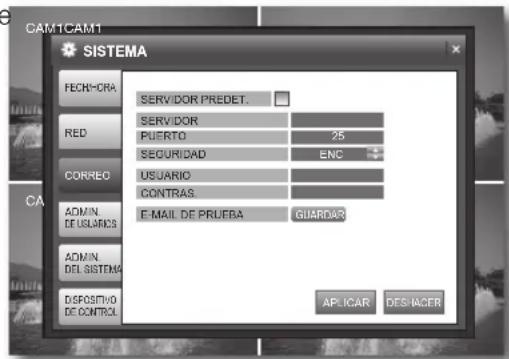
Este es el servidor de correoutilizado cuando la DVR notifi ca mediate un mensaje de correoe electronoico.
- Debe utilizes el servidor de correo compatible con Microsoft Outlook.
-
Presione el botón [ENTER] para entrada en el servidor de correo utilizingo el Teclado virtual. (Págrina 26) Puede introducir hasta 36 bytes incluidos espacios.
-
PUERTO: introduzca el puerto del servidor de correo.
-
SEGURIDAD
-
Si se define en
, el mensaje de correo se enviará en modo seguro. -
Sin embargo, el mensaje de correo no se enviará si el servidor al que haentrado no admite SSL.
-
Si se define en
, enviará mensajes de correo al servidor que no admite SSL. -
USUARIO: introduzca el ID de la cuenta de correto del emisor.
- CONTRASEÑA: introduzca la contraseña ID de la cuenta de correto del emisor.
- E-MAIL DE PRUEBA: envía un,2。3。4。5 6 7 8 9 10 11 12 13 14 15 16 17 18 19 20 21 22 23 24 25 26 27 28 29 30 31 32 33 34 35 36 37 38 39 40 41 42 43 44 45 46 47 48 49 50 51 52 53 54 55 56 57 58 59 60 61 62 63 64 65 66 67 68 69 70 71 72
aPuerto Aymar, 1990.
bSalvador de la Guerra, 1990.
cVitória da Rocha, 1990.
dTurante de Almeida, 1990.
eRicardo de Araujo, 1990.
fBuenos Aires, 1990.
iCatalonia, 1990.
kGallina, 1990.
<sup+lDominguez, 1990.
mBuenos Aires, 1990.
nBuenos Aires, 1990.
d.o.Buenos Aires, 1990.
d.o.Buenos Aires, 1990.
d.o.Buenos Aires, 1990.
d.o.Buenos Aires, 1990.
d.o.Buenos Aires, 1990.
d.o.Buenos Aires, 1980.
d.o.Buenos Aires, 1980.
d.o.Buenos Aires, 1980.
d.o.Buenos Aires, 1980.
d.o.Buenos Aires, 1980.
d.o.Buenos Aires, 1980.
d.o.Araujo, 1980.
d.o.Araujo, 1980.
d.o.Araujo, 1980.
d.o.Araujo, 1980.
d.o.Araujo, 1980.
- E-MAIL DE PRUEBA: envía un,x>,。
- Práctico de práctico: en general no se considerará.
- Práctico de práctico: no se considerará.
- Práctico de práctico: no se considerará.
- Práctico de práctico: no se considerará.
- Práctico de práctico: no se considerará.
- Práctico de práctico: no se considerará.
- Práctico de práctico: no se considerará.
- Práctico de práctico: no se considerrá.
- Práctico de práctico: no se considerará.
- Práctico de práctico: no se considerará.
- Práctico de práctico: no se considerará.
- Práctico de práctico: no se considerará.
- Práctico de práctico: no se considerará.
- Práctico de práctico: no se considerará.
- PrÁCTO DE PRUEBA: no se considerará.
- Práctico de práctico: no se considerará.
- Práctico de práctico: no se considerará.
- Práctico de práctico: no se considerará.
- Práctico de práctico: no se considerará.
- Práctico de práctico: no se considerará.
- Práctico de práctico: no se Consideró
- Práctico de práctico: no se Consideró
- Práctico de práctico: no se Consideró
- Práctico de práctico: no se Consideró
- Práctico de práctico: no se Consideró
- Práctico de práctico: no se Consideró
- Práctico de práctico: no se Consideró
- PráCTO DE PRUEBA: no se considerará.
- PráCTO DE PRUEBA: no se Considerará.
- PráCTO DE PRUEBA: no se Considerará.
- PráCTO DE PRUEBA: no se Considerará.
- PrÁCTO DE PRUEBA: no se Considerará.
- PrÁCTO DE PRUEBA: no se Considerará.
- PrÁCTO DE PRUEBA: no se Considerará.
- PrÁCTO DE PRUEBA: no se Considerará.
- PrÁCTO DE PRUEBA: no se Considerará.
- PrÁCTO DE PRUEBA: no se Considerará.
- PrÁCTO DE PRUEBA: no seConsideró
- PrÁCTO DE PRUEBA: no se Consideró
- PrÁCTO DE PRUEBA: no se Consideró
- PrÁCTO DE PRUEBA: no se Consideró
- PrÁCTO DE PRUEBA: no se Consideró
- PrÁCTO DE PRUEBA: no se Consideró
- PrÁCTO DE PRUEBA: no se Consideró
- PrÁCTO DE PRUEBA: no se Consideró
- PrÁCTO DE PRUDEA: no se Consideró
- PRUDEA: no se Consideró
- PRUDEA: no se Consideró
- PRUDEA: no se Consideró
- PRUDEA: no se Consideró
- PRUDEA: no se Consideró
- PRUDEA: no se Consideró
- PRUDEA: no se Consideró
- PRUDEA: no se Consideró
-
PRUDEA: no se Consideró -PRUDEA: no se Consideró -PRUDEA: no se Consideró -PRUDEA: no se Consideró -PRUDEA: no se Consideró -PRUDEA: no se Consideró -PRUDEA: no se Consideró -PRUDEA: no se Consideró -PRUDEA: no se Consideró -PRUDEA: no se Consideró -PR UDEA: no se Consideró -PR UDEA: no se Consideró -PR UDEA: no se Consideró -PR UDEA: no se Consideró -PR UDEA: no se Consideró -PR UDEA: no se Consideró -PR UDEA: no se Consideró -PR UDEA: no se Consideró -PR UDEA: no se Consideró -PR UDEL:A y B; y C; y D; y E; y F; y G; y H; y I; y J; y K; y L; y M; y N; y O; y P; y R; y S; y T; y U; y V; y W; y X; y Y; y Z; y A; y B; y C; y D; y E; y F; y G; y H; y I; y J; y K; y L; y M; y N; y O; y P; y R; y S; y T; y U; y V; y W; y X; y Y; y Z
-
Una vez completados los ajustes, hagaabic en
en la parte inferior. Se aplicaran los ajustes.
ADMIN. DE USUARIOS
- En la ventana
, utilise los botones de direccion (▲▼▶/ENTER) para seleccionar . - Seccione
y utilise los botones de direcction (▲▼/ENTER) para selectionar y defi nir la opticon que dese.
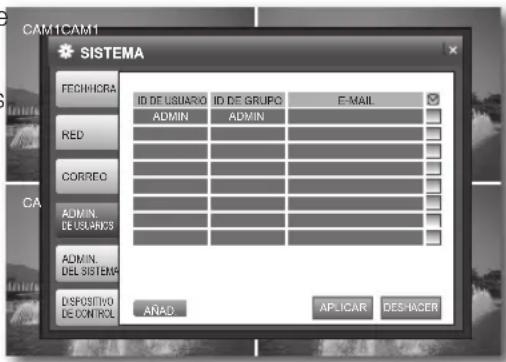

- Los sistemas se clasifi can en: ADMIN, ADMINISTRADOR y USUARIO.
Puedeañadir hasta 7潴ueros incluidos gestores y潴ueros además del admin; en la lista de潴ueros pueda aparecer un total de 8潴uerios.
-
Con los permisos de ADMIN es posible gestionar hasta 4DMIos de forma simultaneautilizarando el software de gestion remota y solo un usuario possible acceder al menu CONFIG. SISTEMA.
-
ADMIN : pueda realizar todas lasmericanas de la DVR.
- ADMINISTRADOR: pueda reinecer oBUSCAR el en systema.
- USUARIO: pueda reproducir la pantalla en Directo y realizar la grabacion.
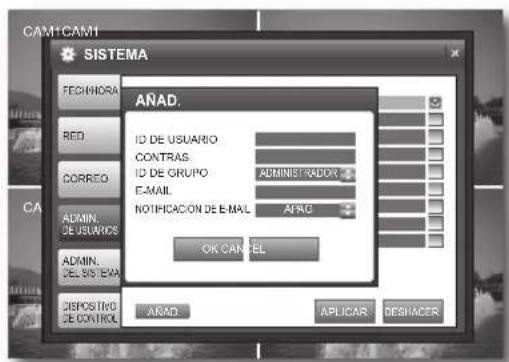
Adicion de un usuario
-
ID DE USUARIO/CONTRAS.: introduzca el ID de usuario y la contraseña.
-
Para la contraseña, pueda introducir hasta 14 bytes incluidos espacios.
-
ID DE GRUPO : selección uno entre ADMINISTRADOR y USUARIO.
E-MAIL: introduzca la direccion de correo electronomico.
-
Para la direccion de correo electrónico, pueda introducir hasta 36 bytes incluidos espacios. Consulte "Utilización del teclado virtual". (Páginas 26)
-
NOTIFICACION DE E-MAIL: activa o desactiva la notifiedacion con email.
-
Sólo está disponible si ha definido NOTIFICACION DE E-MAIL en
.
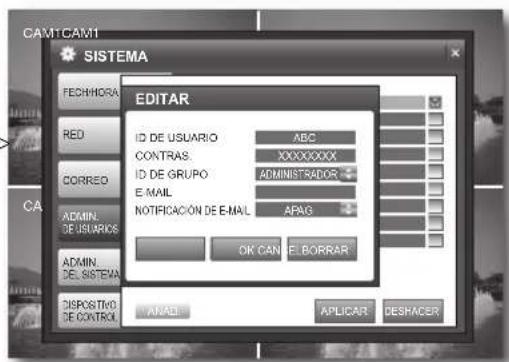
Ediciones del usuario
ParaATTER.
- Una vez completeness los ajustes, haga click en
en la parte inferior.
Se aplicarán los ajustes.
ADMIN. DEL SISTEMA
Puede comprobar la version actual del systema y, si lo desea,actualizarla,hacer una copia de seguidad de datos o reiniciar los ajustes.
-
En la ventana
, utilise los botones de direccion (▲▼▶/ENTER) para seleccionar . -
Seleccion
y utilise los botones de direccion (▲▼▲▶/ENTER) para selectionar y defi nir la。,opacion que deseee.
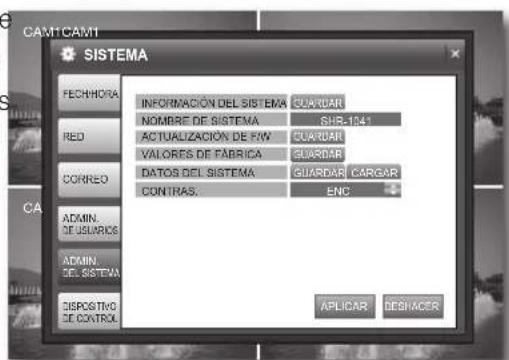
INFORMACION DEL SISTEMA
Puede comprobar la version actual del systema y los ajustes relacionados con el systema.
- DIRECCION IP: muestra la direccion IP de la DVR.
- DIRECCION MAC: muestra la dirección MAC de la DVR.
- CAPACIDAD DEL DISCO: muestra la capacité del DD.
- VERSION DE F/W: muestra la version de fi rmware.
- VERSION DE H/W: muestra la version de hardware.
- TIPO SENAL VIDEO: muestra el tipo de senal del video actual.
- NOMBRE DOMINIO: muestra el nombre de dominio del equipo apropiado.
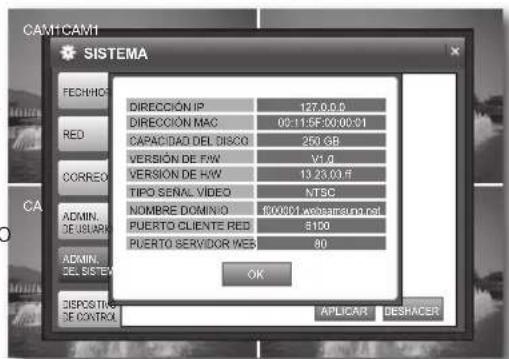
- puerto CIIEnTE RED: indica el número de puerto utilisé cuando el programa de software de gestión remota accede a la DVR. (Pagina 31)
-
puERTO SERVIDOR WEB: indica el número de puerto utilisé para conectar a la DVR utilizando el explorador web. (Pagina 31)
-
nÓMBRE de SISTEMA : asigne un nombre alsystema. Puede introducir hasta 15 bytes.
-
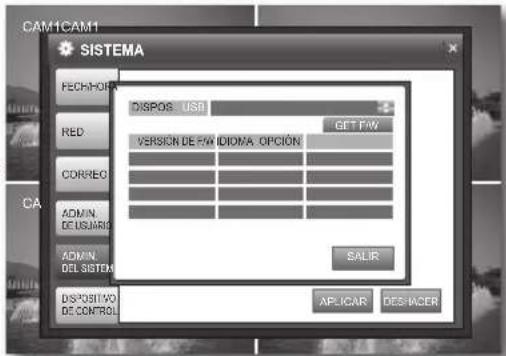
ACTUALIZACION de F/W: puedaactualizar la version actual del software.
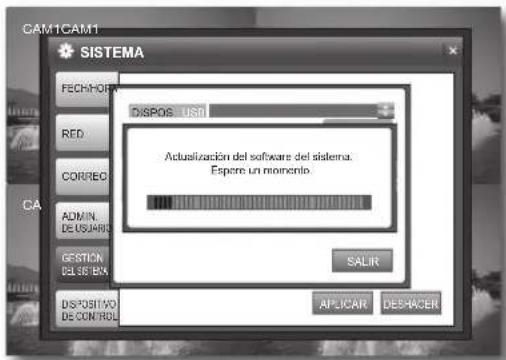
Por favor,desconecte el cable LAN alactualizarel F/W. Si selecciona < pUISAR> ,aparece el dialogoInIC.
① Conecte al puerto USB el dispositivo que contiene los ARCHivos deactualización.
② Selección
③ Cuando selezione
④ Utilice los botones de direccion /ENTER) para seleccionar la version de firmware mas recente y presione [EnTER].
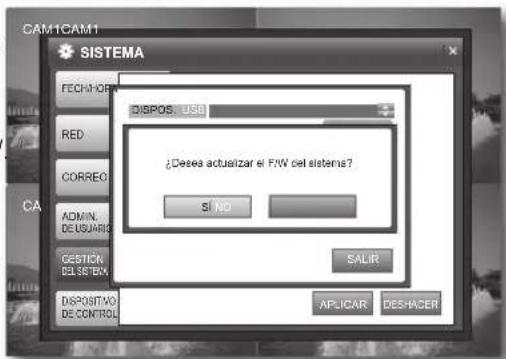
⑤ Selección
⑥ Aparece la barra de estado de laactualizacion y el。 sistema realiza laactualizacion
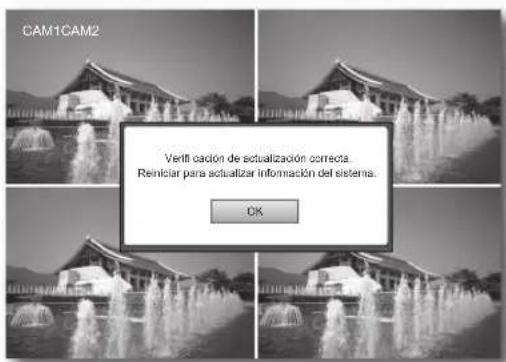
⑦ Una vez completada laactualizacion,sele pedira que seleccione < OK> en el dialogo de reinicio. Laactualacion fi naliza y elsystema se reinicia.
Si selección < OK> en el dialogo de confirmacion de laactualizacion,el systema se reiniciarara.
-
VAIORES de FáBRICA: recupería los ajustes de fabrica de la DVR.
-
Se recomienda realizar una copia de seguridad de los datos del sistema antes de realizar laactualización del F/W.
- Si selección
, aparece el dialogo «InIC». Si selección en el dialogo de confirmaction, el sistema se reinicia con los values por omission. - Si el sistemas se reinicia, no se borraran los datos existentes.
- En el ajuste de fabrica, pueda selectionar formatear el DD.
- DATOS DEL SISTEMA
: aplicá la información de ajuste del dispositivo de almacenimiento a la DVR.
① Conecte al puerto USB el dispositivo que contiene los datos del sistema.
② Selezionepara almacenar los datos del sistema. -
: almacena la informacion de ajuste de la DVR en el disposito de almacenamento.
① Conecte el dispositivo de almacenimiento al puerto USB del sistemas.
② Selezione < CARGAR>
③ Introduzca la contraseña en el dialgo «INIC.».
④ En la ventana de confirmación «DATOS DEL SISTEMA», selección. -
CONTRAS.: activa o desactiva la aparicio del dialgo «INIC.» si accede a una optacion de menu como Buscar, Archivado, Buscar y Apagar en el menu.

Siusted cargo datos de sistemas, losCambios se aplicarantras reinicier elsystema.
- Una vez completeness los ajustes, haga click en
en la parte inferior.
Se aplicarán los ajustes.
DISPOSITIVO DE CONTROL
- En la ventana
, utilise los botones de direccion (▲▼▲/ENTER) para seleccionar . -
Sezione
y utilise los botones arriba/abajo (▲▼/ENTER) para seleccionar y defi nir laOPTION que desee. -
ID DE SISTEMA: utilise el mando a distancia para seleccionar un numero de control entre 0 y 99. El ID por omission es 0.
-
Consulte «Cambio de ID del mando a distancia», (Páginia 10)
-
Una vez completados los ajustes, hagaabic en
en la parte inferior.
Se aplicarán los ajustes.
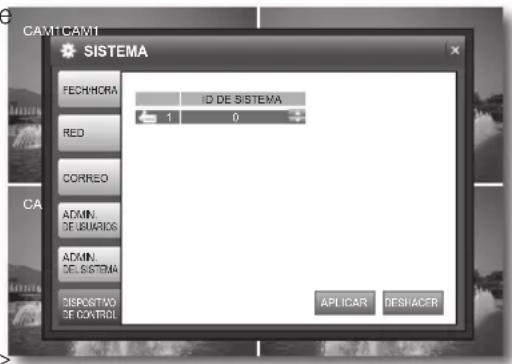
- Una vez hecho, si desea ir al menu anterior, presione el botón [RETURN] del panel frontal o del mando a distancia, o bien hagablick en <×> en la esquina superior derecha.
Evento/Sensor
Puede configurar los ajustes de EVENTO DD, EVENTO DD, SALIDA DE ALARMA, SALIDA DE ALARMA y NOTIFICACION DE E-MAIL.
El uso del mouse pueda ayudar a seleccionar los elementos relacionados de forma más sencilla.

-
Debe presionar el botón [RETURN] en el elemento selecciónado utilizing los botones < > antes de poder ir a unaopycn de menu diferente.
-
En la pantalla en Directo, haga clic con el botón derecho en在哪quier area o presione el botón [MENU] del panel frontal o del mando a distancia.
- Utilice los botones arriba/abajo (▼/ENTER) para seleccionar
. Apareceré el dialgo «INIC.»
EVENTO DD
- En la ventana
, utilise los botones de direccion (▲▼/ENTER) para seleccionar . -
Selezione
y utilise los botones arrivab/ abajo (▲▼/ENTER) para defi nir la categoria que desee. -
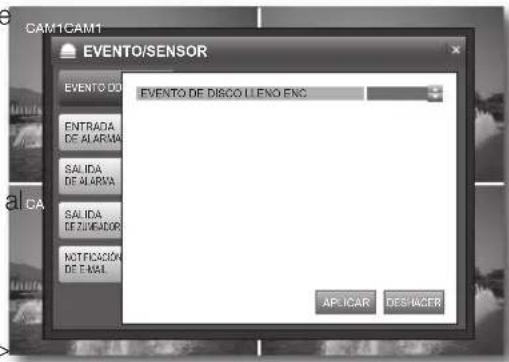
EVENTO DE DISCO LLENO : pourrait defi nir si notifi car usuario cuando el DD esté lleno.
- Esto solo se aplica si ha defi nido
en en .
- Una vez completados los ajustes, hagaabic en
en la parte inferior.
Se aplicarán los ajustes.
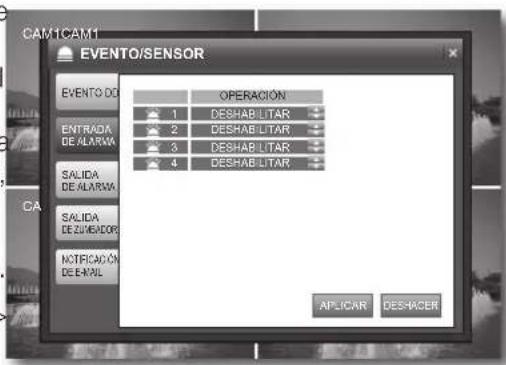
ENTRADA DE ALARMA
- En la ventana
, utilise los botones de direccion (▲▼▲▶/ENTER) para seleccionar . -
Seleccion
y utilise los botones de direccion (▲▼▶/ENTER) para defi nir la option que desee. -
OPERATION : permite defi nir el estado de connexion del sensor de alarma en HABILITAR o DESHABILITAR.
- Si el sensor de alarma se defi ne en
y ha defi nido realizar la grabacion si se produce una alarma, la pantalla en Direto muestra el modo de espera de grabacion de alarma. (Pagina 18) -
El tipo de ENTRADA de la alarma es NA (Normal Abierto).
-
Una vez completados los ajustes, hagablick en
en la parte inferior.
Se aplicarán los ajustes.
SALIDA DE ALARMA
- En la ventana
, utilise los botones de direccion (▲▼▲/ENTER) para seleccionar . -
Seccione
y utilise los botones de direccion (▲▼▶/ENTER) para seleccionar y defi nir la。,opacion que deseee. -
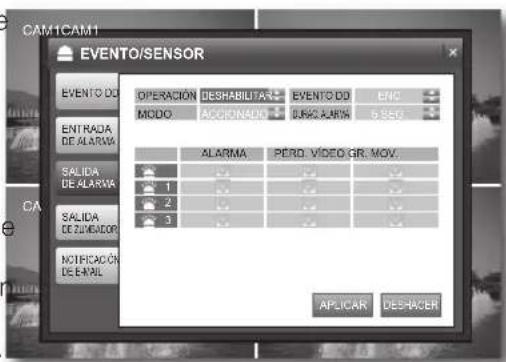
OPERACION: permite defi nir la operation de la calidad de alarma.
-
Si se define en
, el menu de la aplicacion se activa para poder defi nirras options. - Si se defi ne en < DESHABILITAR>, se inhabilitan其中之一 opciones.
-
MODO: defi ne el modo de salute de la alarma.
-
Si se define en
, la alarma emitirá sonido durante el tiempo definido en DURACION. - Si se define en
, se inhabila laopia DURACION.
EVENTO DD: permite establecer el uso de la calidad de alarma su el DD está lleno.
DURACION: defi ne la duracion de la salute del zumbador.
- Si selección
, el zumbador se detendra cuando presionerialquier boton del panel frontal o del mando a distancia. -
ALARMA, PÉRDIDA VIDEO, MOVIMIENTO: defi ne la calidad de alarma para cada canal si se produce un evento de alarma, perdida de video o detections de movimiento.
-
Una vez completados los ajustes, haga tic en
en la parte inferior.
Se aplicarán los ajustes.
SALIDA DE ZUMBADOR
- En la ventana
, utilise los botones de direccion (▲▼▲/ENTER) para seleccionar . -
Seleccion
y utilise los botones de direccion (▲▼▲/ENTER) para seleccionar y defi nir la.option que desee. -
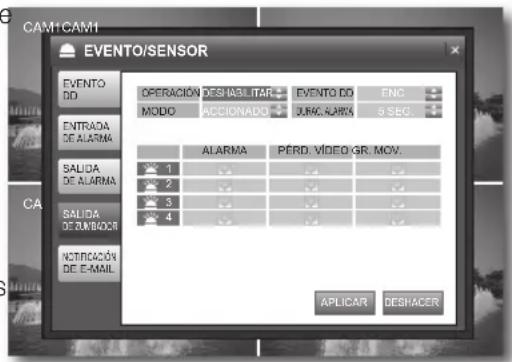
OPERATION : defi ne la operation de la salute del zumbador.
-
NA(Normal Abierto): el sensor está abierto en conditiones normales, genera la alarma si se cierra el sensor.
-
EVENTO DD: defi ne la salute del zumbador su se produce un evento de DD.
-
MODO: defi ne el modo de salute del zumbador.
-
Si se define en
, el zumbador emitirá sonido durante el tiempo definido en DURACION. - Si se define en
, se inhabila laopia DURACION.
DURACION: defi ne la duracion de la salute del zumbador.
- Si selección
, el zumbador se detendra cuando presionerialquier boton del panel frontal o del mando a distancia. -
ALARMA, PÉRDIDA VIDEO, MOVIMIENTO: defi ne la calidad del zumbador para cada canal si se produce un evento de alarma, perdida de video o detections de movimiento.
-
Una vez completados los ajustes, haga alc en
en la parte inferior. Se aplicaran los ajustes.
NOTIFICACION DE E-MAIL
- En la ventana
, utilise los botones de direccion (▲▼▲/ENTER) para seleccionar . -
Seleection
y utilise los botones de direccion (▲▼▲/ENTER) para seleccionar y defi nir la option que desee. -
NOTIFICATION: activa o desactiva la notificacion de un evento si se produce.
-
Si se defi ne en <ENC> , el menu de la aplicacion se activa para poder defi nirras OPCiones.
- Si se define en <APAG> , se inhabitan除外 opciones.
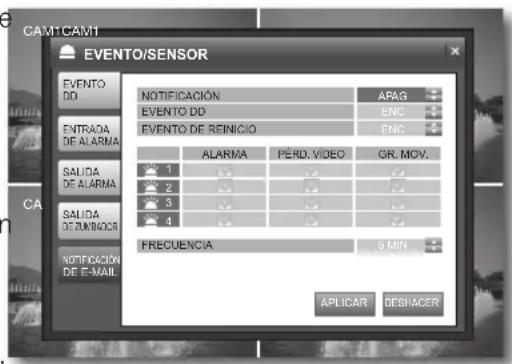
- EVENTO DD: activa o desactiva la notificacion de un evento de DD si se produce.
EVENTO DE REINICIO: activa o desactiva la notificacion con email cuando se reinicia el systema. - ALARMA, PÉRDIDA VIDEO, MOVIMIENTO: define la Notification de evento para cada canal si se produce un evento como una alarma, una perdida de video o la detectión de movimiento.
-
FRECUENCIA: defi ne el intervalo de notificacion de eventos ocurridos.
-
Una vez completados los ajustes, haga alc en
en la parte inferior. Se aplicaran los ajustes. - Una vez hecho, si desea ir al menu anterior, presione el botón [RETURN] del panel frontal o del mando a distancia, o bien hagablick en <×> en la esquina superior derecha.

- Una Foto tomada naturalmente en una escena de bajo contraste causa mucho ruido, y con fecuencia se produce un evento de movimiento innecasar que pueda causar daños en el ajuste de laamera. En este caso, defi na la funciona NOTIFICACION DE E-MAIL en APAG., o defi na FRECUENCIA con un tiempo mayor (ej.: 30 MIN).
- Se recomienda usar una CAMERA de visión nocturna en escenas de bajo contraste.
Puede confi gurar los ajustes de ADMIN. DISCOS relacionados con el DD.
El uso del mouse pueda poder'a seleccionar los elementos relacionados de forma más sencilla.

-
Debe presionar el botón [RETURN] en el elemento selecciónado utilizing los botones < > antes de poder ir a unaopycn de menudifferente.
-
En la pantalla en Directo, haga click con el botón derecho en在哪quier area o presione el botón [MENU] del panel frontal o del mando a distancia.
- Utilice los botones arriba/abajo (▲▼/ENTER) para seleccionar
. Apareceré el dialgo «INIC.».
ADMIN. DE DISCOS
- En la ventana
, utilise los botones izquierda/derecha (▲▼▶/ENTER) para seleccionar . - Utilice los botones de direccion (▲▼/ENTER) para seleccionar y defi nir laopycque desee.
- SOBRESCIBIR
- Si se defi ne en
, la grabacion continua sobrescribiendo los datos existentes incluo excepte el時間 de grabacion supere la capacité del DD. - Si se defi ne en
y el DD está lleno, la DVR detiene la grabación y suena el zumbador o la alarma que está definida para que funciona en . (Páginia 36) Aparece en pantalla el mensaje «DISCO LLENO».
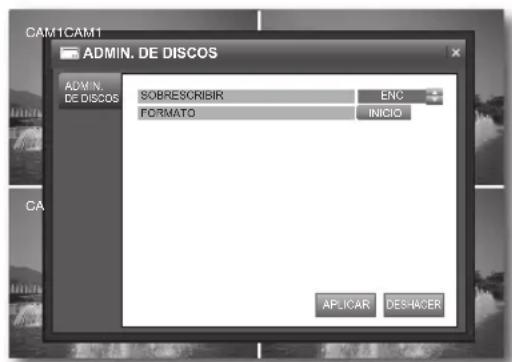
- FOrMATO : permite formatear la unidad de disco duro. Se perdan todos los datos existentes.
① Selezione
② Introduzca la contraseña en el dialgo «INIC.».
③ En la ventana de confirmación «FORMATATO», selección
④ Una vez hecho, seleccione < OK> si aparece en pantalla el mensaje «Debe reiniciar este sistemas.

Recuerde que al formatear el DD se borraran todos los datos existentes.
- Una vez completados los ajustes, haga tic en APLICAR>
Aparecerá el dialogo de reinicio del sistema.
GRABACION
Puede confi gurar los ajustes de las options relacionadas con la grabacion como OPERATIONES DE GRABACION, GRABACION SENCILLA, GRABACION AVANZADA y GRABACION MANUAL.
Config. grabación
El uso del mouse pueda ayudar a seleccionar los elementos relacionados de forma más sencilla.

-
Debe presionar el botón [RETURN] en el elemento selecciónado utilizing los botones < > antes de poder ir a unaopydonde menu diferente.
-
En la pantalla en Directo, hagablick con el boton derecho en?.
cualquier area o presione el boton [MENU] del panel fronta o del mando a distancia. -
Utilice los botones arriba/abajo (▲▼/ENTER) para seleccionar
. Apareceré el dialgo «INIC.».
OPERACIONES DE GRABACION
-
Seleccion
y utilise los botones arriba/abajo (▲▼/ENTER) para seleccionar y defi nir la option que desee. -
MODO DE GRABACION: selección entre
y . - MODO PROGRAMACION
-Esta option se activa si selecciona
- Si selección
, esta se fjará en y se inhabilitar.
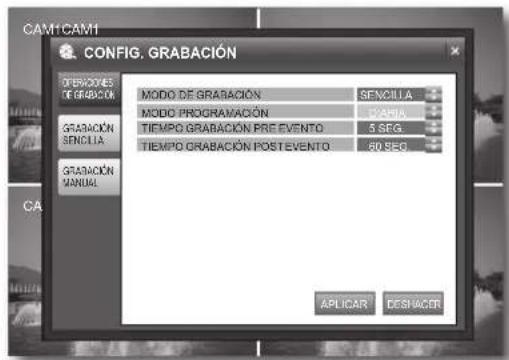
TIEMPO GRABACION PRE EVENTO: la grabacion se inicia arantes de la hora fi jada si se produce un evento.
TIEMPO GRABACION POST EVENTO: la grabacion continua hasta la hora fi jada si se produce un evento.
- Una vez completados los ajustes, hagaabic en
en la parte inferior. Se aplicaran los ajustes.
gRABAClON SEnCIIIA
Si define
-
Selección
y utilise los botones arriba/abajo (▲▼/ENTER) para defi nir la direccion que deseee. -
CAlldAd dE gRAB.: defi ne la calidad de la grabacion. Seleeccione entre BAJA/ESTANDAR/ALTA/LA MAS ALTA. El tiempo grabable podra diferir,dependiendo de la calidad de la grabacion.
TAMANO dE gRABACION: defi ne la resolution de la grabacion. - FpS: defi ne la velocidad de fotogramas por segundo.
- gRABACION MAnUAI : pueda selectionar un tipo de grabacion para la linea de tiempo de cada canal. Utilice el mouse para arrastrar y sostar una linea de tiempo o utilise los botones izquierda/derecha (▶) del panel frontal o del mando a distancia para selectionar una linea de tiempo y presione [EnTER].
Selección unaopping para grabar y hagaWhile < OK>
-
CoTInUA : realiza la grabacion de forma continua.
-
gr. mov.: la grabación sólo se realizará si se detecta movimiento.
Para grabar movimiento, defina
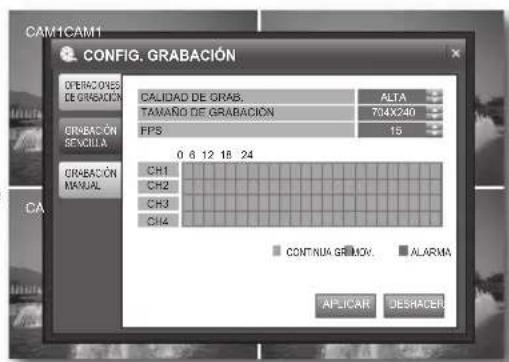
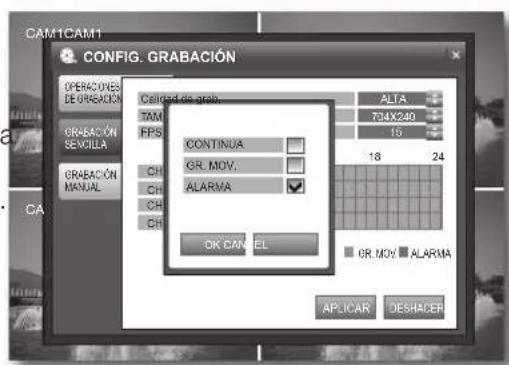
- AIARMA: la grabación sólo se realizará si se produce una alarma.
Para grabar un evento de alarma, definaen en «EVENTO/SENSOR», (Pagina 36)

El icono del modo de grabacion aplicable aparece en la pantalla en Direto. (Pagina 18) Si no selecciona ningun tipo de grabacion, no se realiza la grabacion de la linea de tiempo.
El時間 de grabacion afecta a FPS.
| TAMANO dE gRABACIón FpS pOSIBIES | |
| 352 × 240 1, 2, 3, 7 | 15, 30 |
| 704 × 240 1, 2, 3, 7 | 15 |
| 704 × 480 1, 2, 3, 7 | |
- Una vez completados los ajustes, haga alc en
en la parte inferior. Se aplicaran los ajustes.
gRABAClON AVAnZAdA
Si define
- Seleccion
y utilise los botones arriba/abajo (▲▼/ENTER) para defi nir la option que desee.
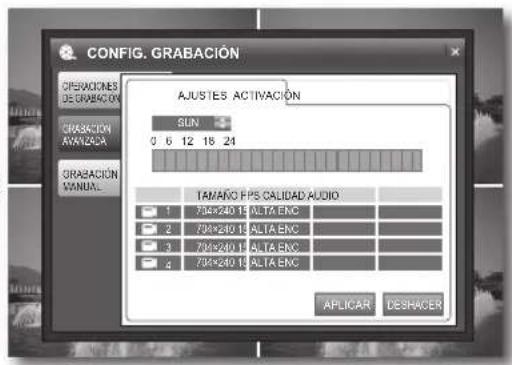
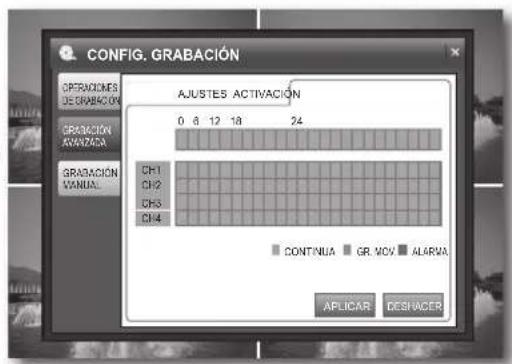
En OPERACIONES DE GRABACION, el ajuste del modo de programacion en DIARIA> muestra la confi guracion de programacion de un dia,Mencion que SEMANAL> muestra la confi guracion de programacion de los días de una semana.
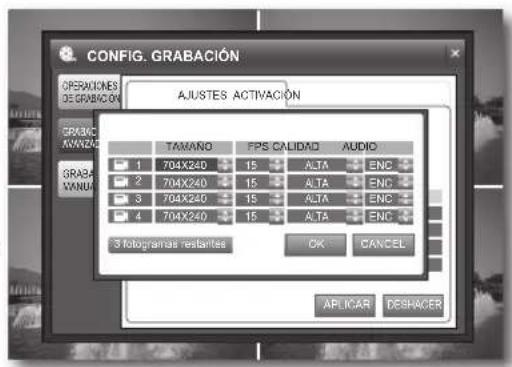
① Utilice el mouse para arrastrar y sostar una linea de tiempo o utilise los botones izquierda/derecha (▲▶) del panel frontal o del mando a distancia para seleccionar una linea de tiempo y presione [EnTER].
② Defina TAMANO, FpS, CALLAd y AUdIO para cada canal y hagablick en OK>.
- Compruebe el valor de < fotogramas restantes> en la parte inferior antes de definir TAMANO y FPS. Si el primer digito muestra , no se guardarán los ajustes.
- TAMANO: defi ne la resolution de la grabacion.
-FpS: defi ne la velocidad de fotogramas de grabacion. - CAlldAd : permite selectionar entre BAJA/ ESTANDAR/ALTA/LA MÁS ALTA.
-
AUdIO : permite seleccionar si incluir la entrada de audio en la grabacion.
-
ACTIVACION : defi na unaopyon para sincronizarla con la grabacion en esta hora especifi ca defi nida en
. -
Una vez completados los ajustes, hagaabic en
en la parte inferior. Se aplicaran los ajustes.
gRABAClON MAnUAI
- Seleectione < gRABAClON MAnUAl> y utilise los botones de direccion (A▼/ENTER) para defi nir la option que desee.
TAMANO: defi ne la resolution de la grabacion.
- FpS: defi ne la velocidad de fotogramas de grabacion.
- CALldAd : permite seleccionar entre BAJA/ESTANDAR/ALTA/LA MÁS ALTA.
- AUdIO: selección si incluir la entrada de audio en la grabación.
- TIEMpO gRABAClON MAnUAl : defi ne la duracion de la grabacion manual.
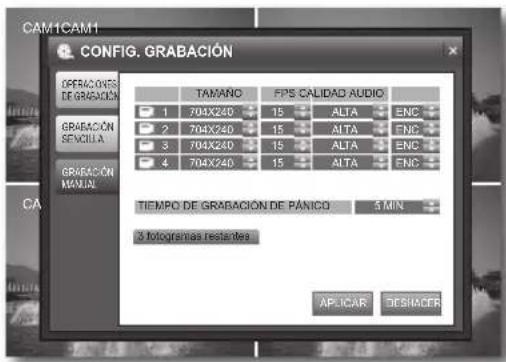
- Una vez completados los ajustes, hagaabic en
en la parte inferior. Se aplicaran los ajustes. - Una vez/hecho, si desea ir al menu anterior, presione el botón [RETURn] del panel frontal o del mando a distancia, o bien hagablick en < x> en la esquina superior derecha.
INTRODUCCION
¿Qué es Web Viewer?
Web Viewer es un@sncillo programa de software que le permite conectar a la DVR en un area remota y controlar los datos de video en directo o existentes.
CONEXION DE WEB VIEWER
- Abra el explorador web e introduzca la direccion IP o el URL de DVR en la barra de direcciones. El URL por omisión de la DVR incluye losSES ultimos digitos de direccion MAC.
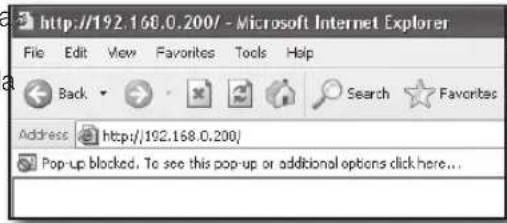

Debe haber definido los values de DDNS en «RED»DDNS. (Pagina 31)
- Debe introducir «f» como número de identificación delante de la direccion MAC. Consulte el nombre de dominio que se incluye en la información del sistema. (Pagina 34) Ej.: si la direccion MAC es 00-00-F0-ab-cd-ef: http://fabcdef.websamsung.net
Si conoce la direccion IP, pueda introducirla directamente.
- Haga cli en
para instalar el control ActiveX.
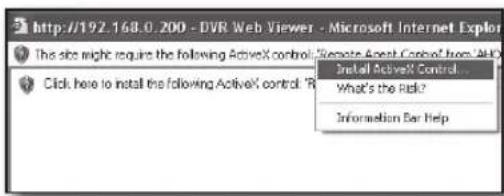
- En la ventana emergente de alerta de seguidad, haga click en
.
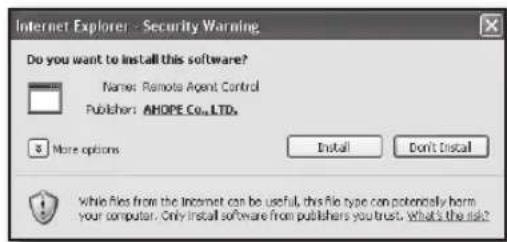
- Si ve la ventana «SETUP», (CONFIGURACION) hagablick en
(SIGUIENTE).
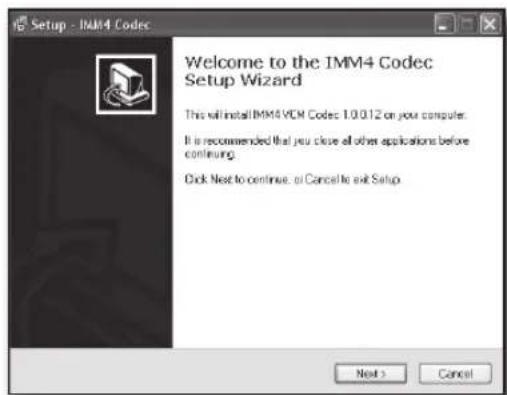
- Una vez fi nalizada la confi guración, haga click en
(Finalizar).
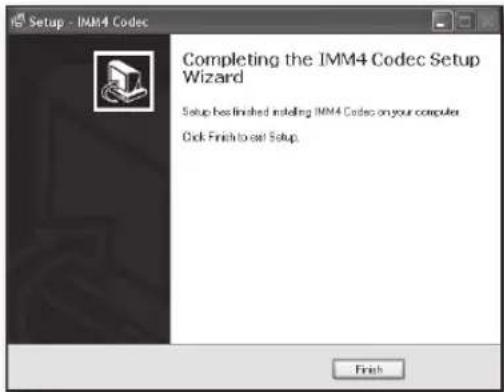
-
El proceso de instalación finaliza y aparecerá la ventsa "Local setup" (Confi guración local). Introduzca la ID de usuario y la restrasaña.
-
Selegione (Guardar) y haga click en OK (Aceptar). Verá la DVR anadida en el panel izquierdo (Grupo).
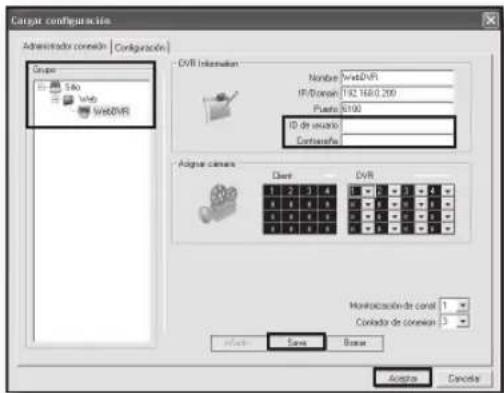
- Hagalick en el icono de conexion en la esquina izquierda de la pantalla en Direto.
ApareceralvudentaConnectionstate 已 (Estado de conexion).
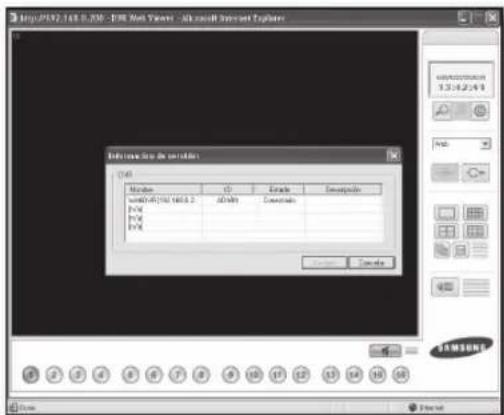
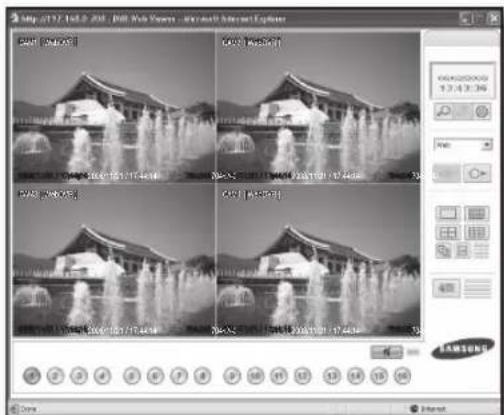
- Una vez que se haya conectado correctamente, verá la pantalla en directo de la DVR.
CONEXión DE DVR
En la pantalla en Directo, haga click en el icono < 2> de configuracion local para ver la ventana de configuracion local.
Administrador de conexiones
Le permite controlar el acceso a la DVR desde algunos remotos.
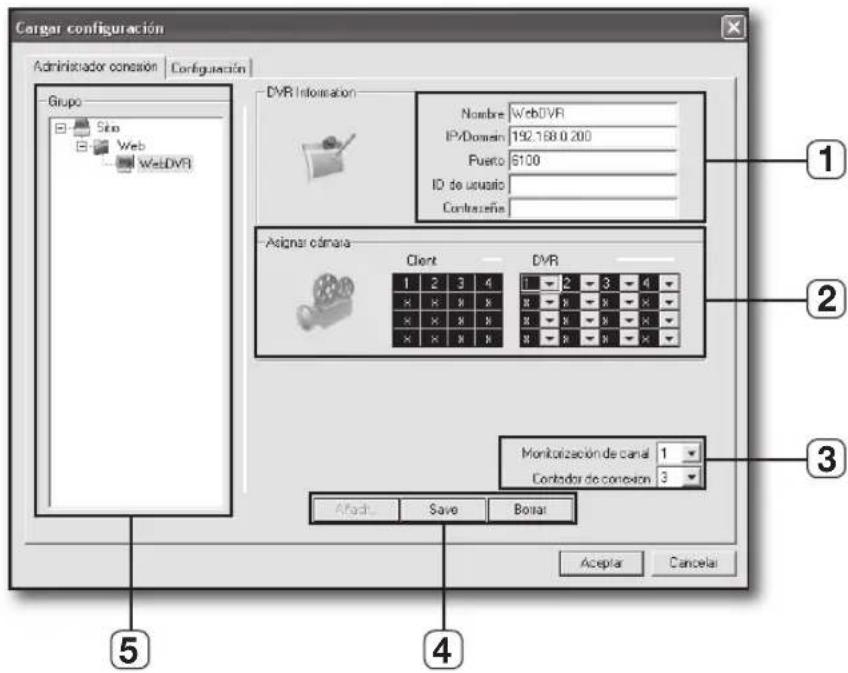
| Opinion Descripción | ||
| 1 | DVR Information Puede registrar la información de conexión de cada DVR. | |
| 2 | Asignarámara Permite defi nir la posición de laámara de una DVR registrada. | |
| 3 | Monitorización de canal / Contador de conexión | - Monitorización de canal :ajusta el canal de la calidad de audio. - Contador de conexión :defi ne losintentos para conectar con la DVR en caso de un fallo de conexión. |
| 4 | Barra de botones | - Añadir :añade los ajustes. - Save :guarda los ajustes. - Borrar :borra los ajustes. |
| 5 | Grupo y Lista de DVR | Puedeañadir un grupo de DVR que se做不到 en la lista de DVR. |
Puede config gurar los ajustes de la calidad de video a la PC en conexión remota con la DVR.
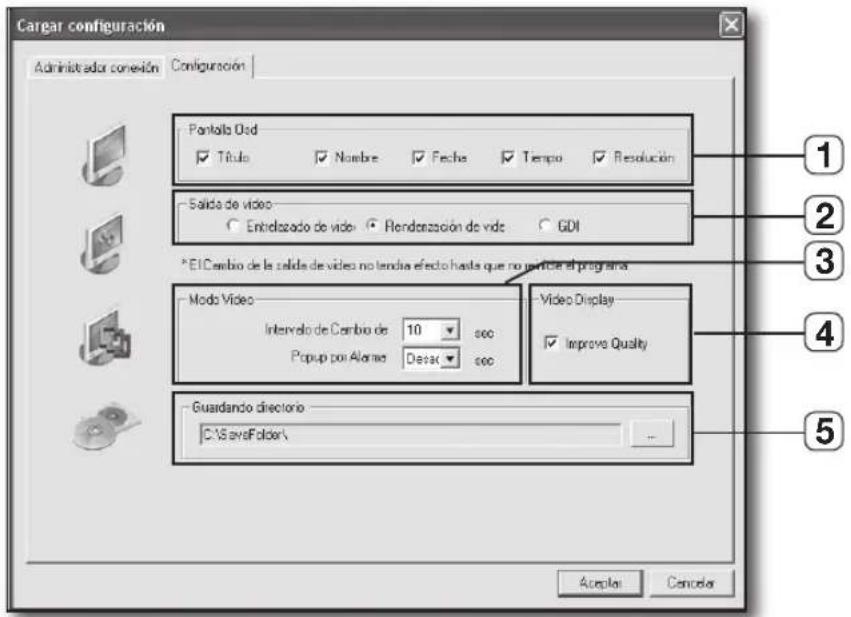
| Nombre Descripción | ||
| 1 | Pantalla Osd Señeciónne uno o various elementos para做不到los en pantalla. | |
| 2 | Salida de video | Selección un tipo de calidad de video. - Entrelazado de video: permitue una transference de video más rápida. Se selección si el adaptations de gráfi cos admite la función del mezclador de superpositiones. - Renderización de video: se selección si el adaptations de gráfi cos no admite la Supervisión sino la funciona Direct Draw. - GDI: se selección si el adaptations de gráfi cos no admite ninguna de las options anteriores. |
| 3 | Modo Video | - Intervalo de Cambio de Pantalla: permitte defi nir el intervalo de secuencia de laImagen. - Popup por Alarma: defi ne la duración de la aparición de la alarma que aparece en sincronización con la pantalla de video relacionada si se produce una alarma en el sistema. |
| 4 | Video Display Defi neel uso de la funciona de mejor de la calidad. | |
| 5 | Guardando directorioDefi ne la ruta por omisión del archivo para guardar laImagen de la copia de seguidad. | |
UTILIZACION DEL VISOR EN DIRECTO
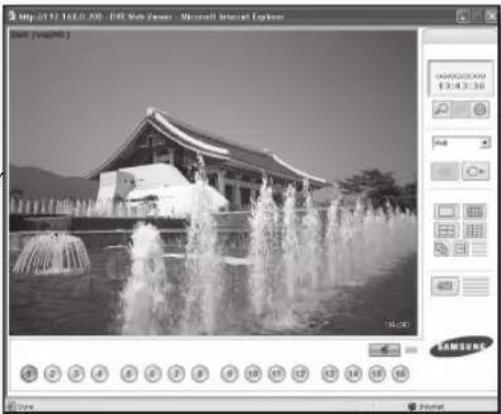
Introduzca la direccion IP de la DVR en la barra de direcciones del explorador web para estar web viewer cuando la DVR está connectada en la ventana «Conexion local».
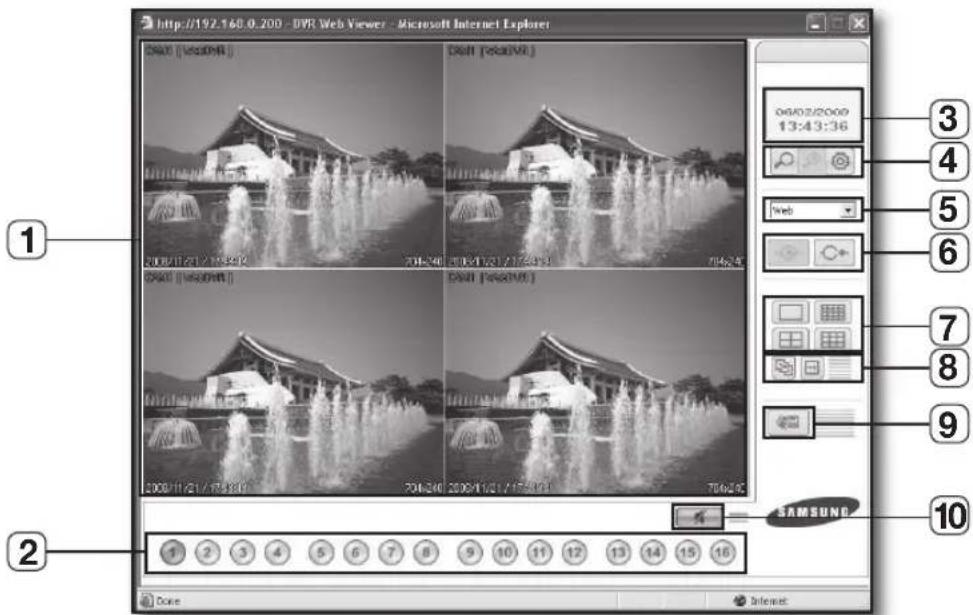
Nombre Descriptiún
| 1 | Pantalla principal Muestra laImagen en directo de la DVRactualmente conectada. |
| 2 | Selección decamaraMuestra el número de canal de la camara conectada a la DVR. Si hace click en este enmode de pantalla únicaparaccerá laImagen de video de la camara conectada. |
| 3 | Hora de PC Muestra la hora de uso de la PC del usuario actual. |
| 4 | Buscar/Conf.local/Conf.remota- Buscar: se utilizes si desea cambiar al modo de búsqueIDA. - Conf. local: se usa para registrar una DVR o defi nir diversas.optiones en el software deadministración remota.- Conf. remota: se usa para confi gurar los ajustes de la DVR.Los botones Buscar y Conf. remota se habilitan sólo si está conectada una DVR.■ |
| 5 | Cuadro de selecciónde DVRSelección un grupo de DVR al que conectar. |
| 6 | Conectar/Desconectar- Conectar: se usa para conectar a una DVR.■ La红线ón se realizante el grupo de DVR.- Desconectar: se usa para desconectar de la DVR actual. |
| 7 | División de pantalla Cambio del modo de división (division en 1/4/9/16) |
| 8 | Secuenciaautomática,secuencia manual- Secuencia autom.: muestra automatistically en secuencia las imagenes de video de la camara.- Secuencia manual: muestramanualmente en secuencia las imagenes de video de la camara. |
| 9 | Guardar AVI Guardael video en directo actual en formatting AVI. |
| 10 | SilencioSi hace click en este botón,oulda oir el sonido de la vozsole en el altovoz de web viewer y,si hace click de nuevo,se inhabilita el altovoz. |
Pantalla en Direto en modo de división
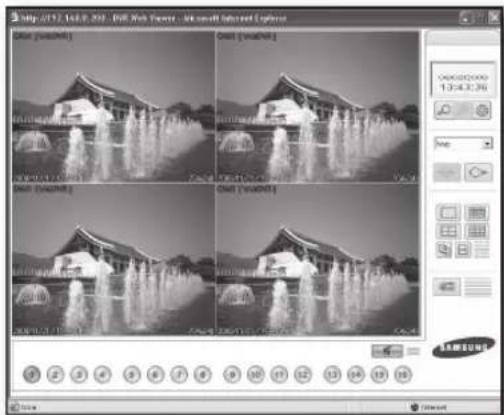
Puede reproducir un video en directo o grabado de la DVR en un modo de division o de pantalla una.
- El video se reproducirá en directo en modo de pantalla unica cuando conecte por primera vez la DVR.
- Utilice los botones numéricos de la parte inferior para hacer click en el canal que desee.
El canal seleccióno se reproducirá en directo en modo de pantalla una.
Cambio al modo de división
- Hagalick en el icono < del modo de división en el menu Derecho de la pantalla en Direto.
- Verá el video en directo en un modo de división.
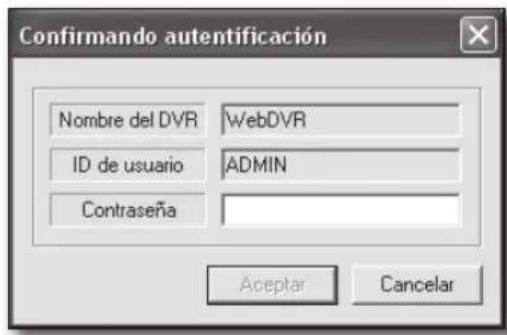
CONFIGURACION REMOTA
Haga tic en el icono < de config guracion remota en la pantalla en Direto.
Apareceré el dialgo «Comfi rmando autentifi cuestion». Introduzca la contraseña para做不到 la ventana «Confi guración remota».
Consulte el paso 5 de Utilizacion del Visor en Directo'. (Pagina 48)
- Cuando estén registrados más de dos DVR, verá primero la pantalla de selección de DVR.
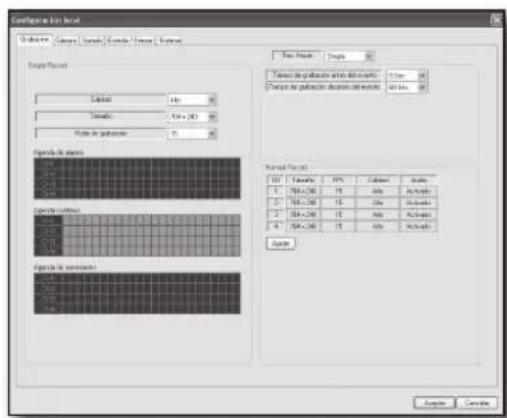
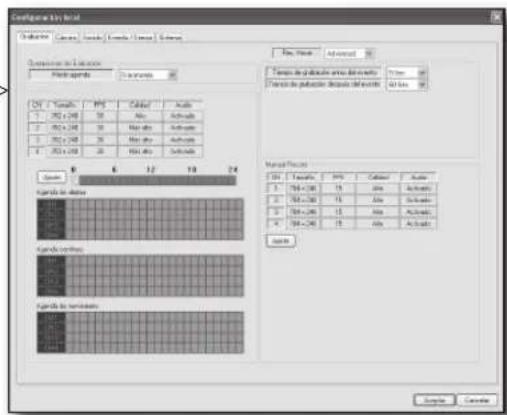
Record (Grabar)
Permite defi nir la calidad y programacion de la grabacion. Para mas informacion, consulte «Config. grabacion». (Pagina 40)
- Simple Record (Grabación sencilla)
Si selección el modo de grabación en
Defi na la calidad,ullan y velocidad de fotogramas de la grabacion.
- Advance (Avanzada)
Si selección el modo de grabación en
Selección el modo de programación entre
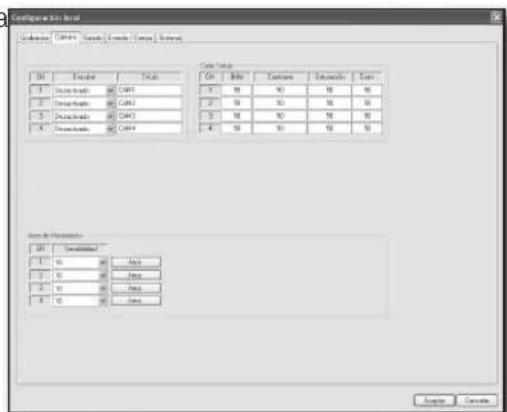
Cámara
Puede defi nir el area de visualizacion, color y movimiento para la CAMERA seleccionada.
Para más información, consulte «Cámara», (Págrina 25)
Sonido
Puede configurar los ajustes relacionados con el audio y el zumbador.
Para más información, consulte «Sonofo» (Págrina 28)
Audio
Ajusta el uso de la calidad de audio.
Zumbador
Ajusta la salute del zumbador utilizing el teclado y el mando a distancia conectado a la DVR.
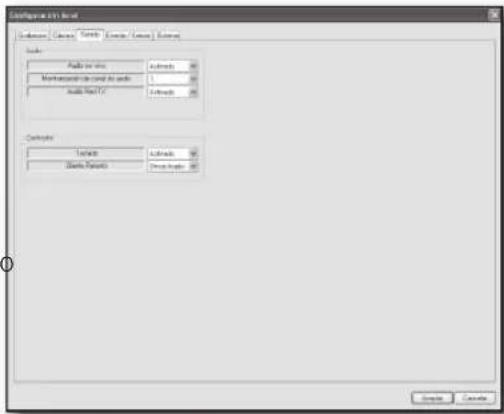
Evento/Sensor
Puede definiir el evento de alarmay el uso, canal e intervalo de la alarmasisi se produce.
Para más información, consulte «Evento/Sensor», (Página 36)
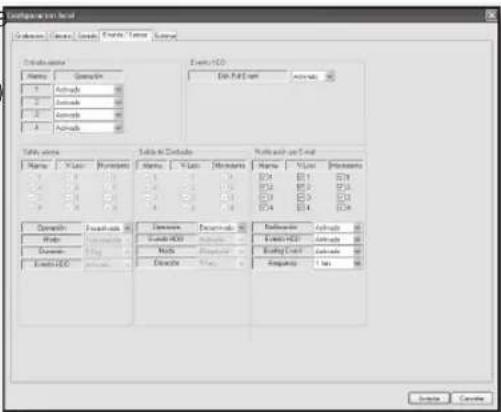
Sistema
Puede comprobar la informacion del systema de la DVR y defi nir el uso de la autentificacion de servidor SMTP, y anadir o editar un usuario.
Para más información, consulte «Sistema» (Págrina 30)
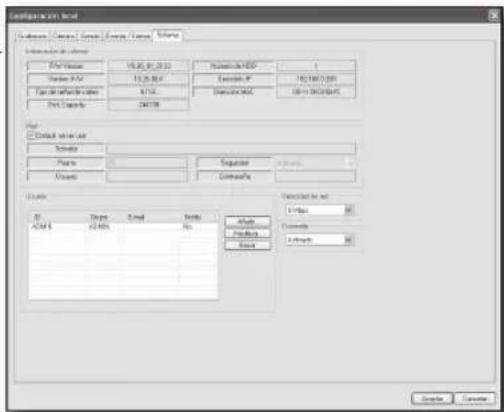
BUSQUEDA
Puede buscar y reproducir un video de DVR por la hora que dese e o por la informacion de registrar.
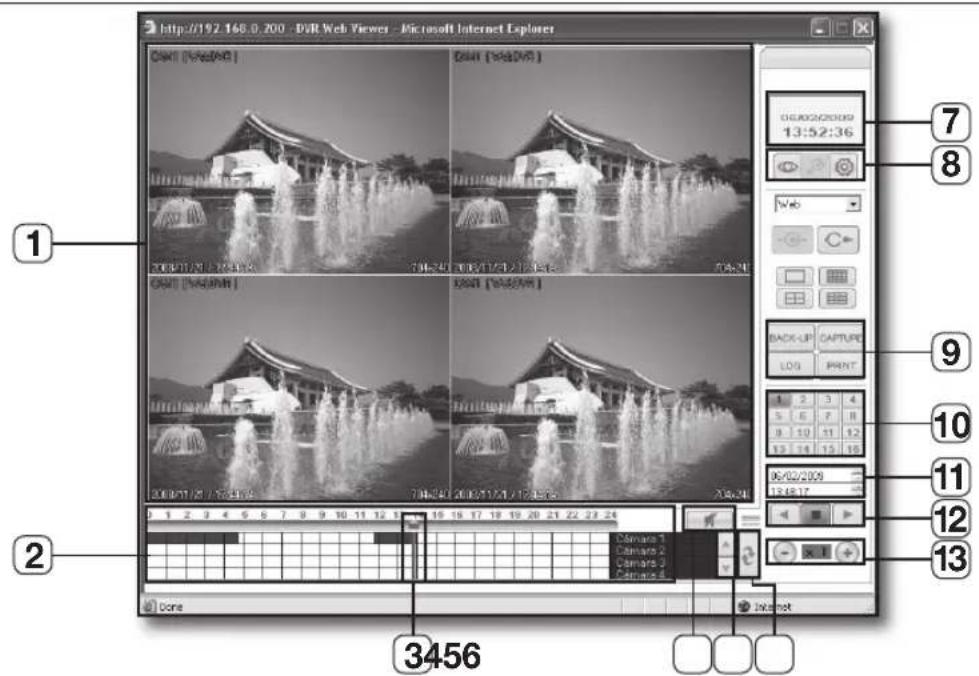
Utilización del Visor de cusqueda
| Nombre Descripción | ||
| 1 | Pantalla de supervisión | Muestra los canales de videoorangados. |
| 2 | Reloj Muestra la linea | de tiempo del video grabado. |
| 3 | Cursor del reloj Se utilizes para selectionar la linea de tiempo deseada. | |
| 4 | Botón Silencio | Controla la calidad de audio de un canal de video. (Altavoz activado/desactivado.) |
| 5 | Barra de búsqueada de canal de reloj | Se utilizes para ir a un canal para realizar una comprobación visual. |
| 6 | Reiniciar reloj Vuelve a carregar el estado deGrabación de la DVR. | |
| 7 | Fecha, Tiempo Muestra la hora de la PC. | |
| 8 | Directo, Conf. local, Conf. remota | Botón Directo: se utilizes si desea cambiar al modo en Directo. |
| 9 | Copia de seguridad, Captura de pantalla, Visor de registrillos, Impresión de video | - Copia de sécurité: muestra la ventsa de la copia de sécurité de video. - Captura de pantalla: muestra un dialogo que solicita la selección de una rutra de archivo para guardar la pantalla actual. - Visor de registrillos: muestra el visor de registrillos. - Impresión de video: imprime la pantalla actual. |
| 10 | Canal de*cámara Permitte selecciónar una*cámara. | |
| 11 | Control de tiempo | Muestra el tiempo del video. también puede utiliser para introducir una hora de búsqueada del video que deseee. |
| 12 | Reproducción atrás, Detener, Reproducción adelante | Puede selectionar una option de reproducción entre Reproducción atrás, Detener y Reproducción adelante. |
| 13 | Velocidad de reproducción | Puede ajustar la velocidad de reproducción del video. |
Búsqueada realizando el reloj y el control de tiempo
-
Hagalick en el icono de busqueca en la barra de busqueda de la pantalla en Direto. Elicono cambiaral icono en Direto y la pantalla cambiar al modo de busqueeda.
-
Cuando estén registrados más de dos DVR, verá primero la pantall de selección de DVR.
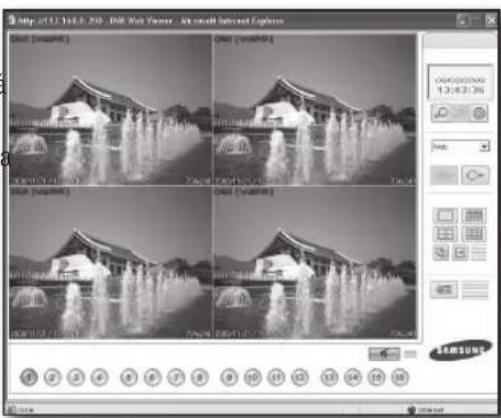
-
Mueva el cursor del reloj al punto que deseo o utilise el control de tiempo para ir al momento que desee.
-
Si cambia el punto del tiempo正常使用 el cursor del reloj o del control de tiempo, la hora Cambiada se synchronize en consecuencia.
El area reasaltada en azul indica un intervalo de tiempo grabado con la DVR. -
Haga Cli en el boton de reproduccion adelante o atras.
-
Puede ajustar la velocidad durante la reproduccion utilizingo el boton de velocidad.
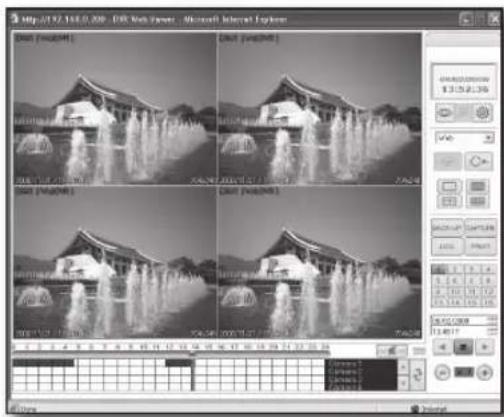
Búsqueda por registrar
- Hagalick en elicono de registrar en mode de búsqueada.
- Ajuste la linea de tiempo que deseee en
. - Hagablick en el tipo de evento que desee en
.
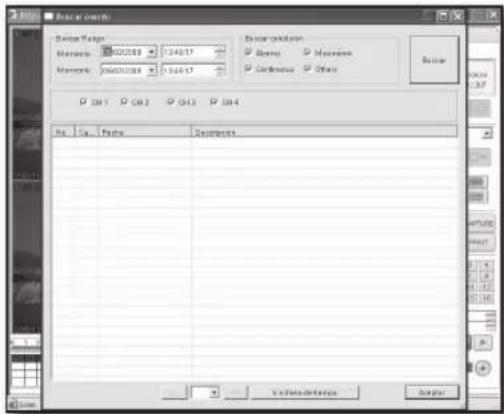
- Haga cli en
.
Vera una lista de eventos de registros relacionados.
- Busque un evento y haga dobleblick en el o simplemente hagablick en Ir a linea de tiempo>
El cursor de tiempo irá al tiempo de aparición del evento;SEO, puebe buscar el video que desee de la misma forma queutiliza el reloj.

- Si utilizes las options de reproduccion copia de seguidad en la DVR, no可分为 realizar la reproduccion o copia de seguidad en Web Viewer.
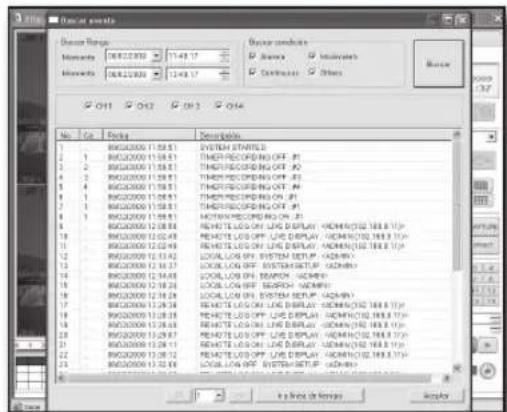
Copia de seguridad de datos de grabación
- Hagablick en el icono de copia de seguidad
- Defi na las horas de inicio y fi n en la ventana «Archivar»,

Si la hora de inicio es posterior a la hora fi nal, aparecerá en pantalla el mensaje «Invalid backup setting» (Ajuste de copia de seguridad no有条件).
- Selección un canal de video para realizar la copia de seguridad.
Selección la casilla de verifi cación «Incluir audio» para incluir audio en la copia de seguridad.
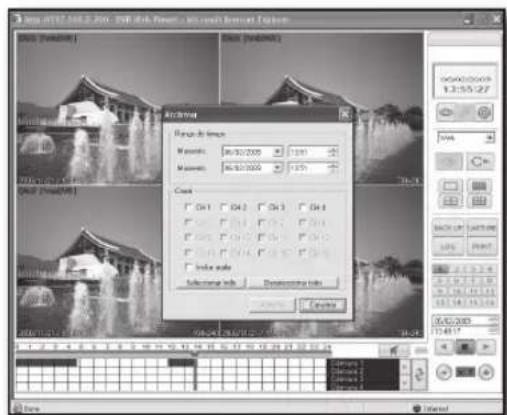
- Haga cli en < OK> para iniciai la copia de seguidad.
Durante la copia de seguridad, aparece la ventana de progreso de la copia de sécurité para estar el estado de copia de seguridad.
Comprobación de los datos de grabación de audio
- Para comprobar datos de grabación de voz, hagablick en el icono de búsqueda < 0
- Utilice el cursor del reloj para reproducir video en la linea de tiempo que dese.
- Para cambio la pantalla actual a modo de pantalla una, hagalick en el icono de modo de pantalla una
- Utilice los botones numéricos de la parte inferior para seleccionar el canal que desee.
- Para reproducir un canal de video que incluya la grabación de audio, asegúrese de reproducir en canal de video solo en modo de pantalla una.
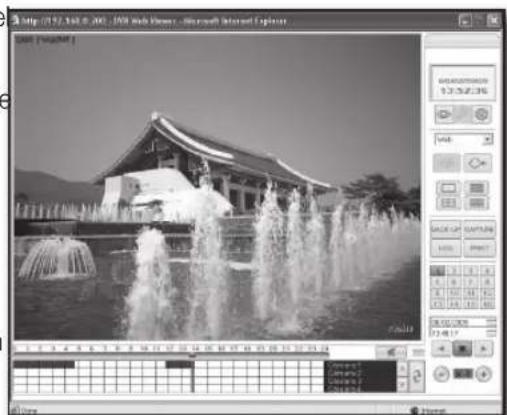
Guarda la pantalla actual como un archivo deImagen.
- Mientras la DVR reproduce un video, hagablick en el icono de captura < < CAPTURE>. Aparece el dialogo Save As (Guardar como).
- Guarde las imagenes fi jas capturadas con el nombre que desee.
Impresión de video
Puede imprimir la pantalla actual o unaImagen especifi ca de la DVR.
- Cuando la DVR reproduce o detiene la reproduccion de un video de la DVR, hagablick simplement en el icono < < .
- Aparecerá la ventana «Print».

Defi na la impresora que está conectada a la PC.
- Haga Cli en < OK> para iniciaar la impresion.
ESPECIFICACIONES DEL PRODUCTO
| Elemento Detalles | ||
| Sistema operativo Linux | ||
| Video | Sistema de video NTSC | |
| Entrada de video | Tipo BNC: 4 EA | |
| Cámara DIY (RJ-11): 4EA | ||
| Salida de video | Canal compuesto 1 (CVBS) | |
| VGA: 1 EA | ||
| Modo de visualización Única/Cuadruple, Secuencia | ||
| Secuencia Señeción entre 1 y 60 seg. | ||
| lista de eventos Sensor, Movimiento, Párdida de video, Fallo de DD | ||
| Función Mode de visualización de secuencias | ||
| Audio | Entrada de audio CÁMARA equipada con MIC (RJ-11): 4 canales | |
| Salida de audio RCA: 1 canal | ||
| Alarma / Movimiento | Entrada CÁMARA equipada con alarma: 4 canales | |
| Salida Relé:1 canal, Normal Abierto o Normal Cerrado Programable | ||
| Prealarma Señeción entre 0 y 5 seg. | ||
| Post Grabación Señeción entre 5 y 180 seg. | ||
| Duración 5 seg. ~ 60 seg., 2 min | ~ 5 min | |
| Zumbador Si | ||
| Detección de Movement | 4 canales | |
| Nivel: Muy alta, Alta, Normal, Baja | ||
| Grab./Repr./Buscar | Aparicio de video Señeción entre 1 y 60 seg. | |
| Códec de video | MPEG4 | |
| Códec de audio: | G.711(64 kbps) | |
| GRAB. video / Vel. PB | 120 ips (CIF), 60 ips(Half D1), 30 ips(D1) | |
| CIF(352X240), Half D1(704X240), D1(704X480) | ||
| Calidad grab. | Nivel: La más alta / Alta / Estándar / Baja | |
| Rendimiento | Triple (Reproducción, Grabación, Red) | |
| No de grab. de video | 4 canales | |
| Modo GRAB | Manual, Movimiento, Alarma, Programación | |
| Instantánea | Grabación de 1 imagen de instantánea | |
| Velocidad de reproducción | AR,RR,Repr. X64,X32,X16,X8,X4,X2,X1 Pausa | |
| Almacenimiento | Base de 250 GB (SATA), Max. 500 GB | |
| Modo de búsueda | Tiempo, Event | |
| Elemento detalles | ||
| Red | Visor remoto | Protocolo de transmisión de secuencia de A/V -TCP/IP |
| Uso de servidor de DDNS, Conexión de IP dinámico | ||
| Unica/Cuadruple, Secuencia | ||
| Nº máximo de conexiones: 4 sistemas | ||
| Grabar en PC remoto | ||
| Red Soporte de 10/100Base-T | ||
| Protocolo de red TCP/IP, DHCP, Entorno de PC Windows XP, Windows VISTA | SMTP | |
| Velocidad de supervisión remota | Gestión de ancho de banda | |
| Búsqueada remota Fecha/Hora, Búsqueada de lista de eventos | ||
| Seguidad Protección de contra-seña / nombre de usuario, Marca de agua | ||
| Versión de Explorador Web MS Explorer 5.5 y superior | ||
| Copia de sécurité Copia de seguridad USB2.0 | ||
| Hora Ajuste de hora Zona hora GMT, DST autom., Soporte de NTP | ||
| Interfaz Mouse PS/2 | ||
| Alimentación electrónica | Alimentación electrónica | DC 12V/4A (Adaptador) |
| Consumo electrico | 20W | |
| Temperatura de funciona bajo | 0 °C ~ 40 °C (32°F ~ 104°F) | |
| Temperatura de almacenimiento | -20 °C ~ 60 °C (-4°F ~ 140°F) | |
| Humedad de funciona | 20% ~ 85% RH | |
| Humedad de almacenimiento | 20% ~ 95% RH | |
| Dimensiones | Set (WxDxH) | 290 x 307 x 58 (mm) |
| Embalaje (WxDxH) | 448 x 398 x 192 (mm) | |
| Peso | Set 2.55(Kg), 5.62(Lbs) | |
| Embalaje 8.7(Kg), 19.18(Lbs) | ||
SAMSUNG
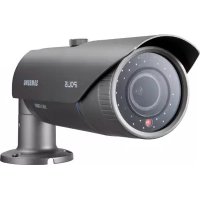

- descripción general
- CHARACTERISTICAS
- ANTES DE EMPEZAR
- Advertencia
- Bateria
- SOLPO PARA CALIFORNIA,EE.UU.
- Apagado del sistema
- Temperatura de funciona
- Containido del paquete
- IndICE
- dESCRIpClon gEnERAI
- InSTAlAClon
- InTROdUCClON
- DIRECTO
- BUSCAR
- COpIA dE SEgURIdAd
- AjUSTES
- 24
- WEB VIEWER
- 44
- ApéndICE
- 56
- NOMBRES DE COMPONENTES Y FUNCIONES (PARTE FRONTAL)
- MANDO A DISTANCIA
- Cambio de ID del mando a distancia
- Nombres de componentes de la CAMERA
- Ajuste de patillas
- Instalación de la CAMERA
- Instalación de la CAMERA de visión nocturna
- Especifi casones del soporte de la camarara
- Ajuste del soporte de la CAMERA
- CONEXION CON OTRO DISPOSITIVO
- Conexión del rele y la calidad de alarma
- Conexión de la red
- introduccion
- InICIO dEI SISTEMA
- InICIO de SESIón
- ICONOS DE LA PANTALLA EN DIRECTO
- Secuencia
- Cerrar sesión
- BLOQUEO TECLAS
- CERRAR SESION
- Buscar por hora
- Buscar por evento
- copia de seguidad
- ARCHIVADO
- CONFIG. SISTEMA
- Visualiz.
- OSD
- SUpERVISAR
- Cámara
- TÍTULO CÁMARA
- CUBIERTA
- Utilización del teclado virtual
- COnF. COIOR
- SEnSOR MOVIMIEnTO
- SeLECTION de un area con el mouse
- - Selección de un área en el panel frontal o en el mando a distancia
- Confi guración de area utilizing el menu
- Sonido
- AUdIO
- ZUMBAdOR
- Sistema
- FECHA/HORA
- Ajuste de hora en vincronizacion con el servidor de hora de red
- RED
- CORREO
- ADMIN. DE USUARIOS
- Adicion de un usuario
- Ediciones del usuario
- ADMIN. DEL SISTEMA
- INFORMACION DEL SISTEMA
- - DATOS DEL SISTEMA
- DISPOSITIVO DE CONTROL
- Evento/Sensor
- EVENTO DD
- ENTRADA DE ALARMA
- SALIDA DE ALARMA
- SALIDA DE ZUMBADOR
- NOTIFICACION DE E-MAIL
- ADMIN. DE DISCOS
- - SOBRESCIBIR
- GRABACION
- Config. grabación
- OPERACIONES DE GRABACION
- gRABAClON SEnCIIIA
- gRABAClON AVAnZAdA
- gRABAClON MAnUAI
- ¿Qué es Web Viewer?
- CONEXION DE WEB VIEWER
- CONEXión DE DVR
- Administrador de conexiones
- UTILIZACION DEL VISOR EN DIRECTO
- Pantalla en Direto en modo de división
- Cambio al modo de división
- CONFIGURACION REMOTA
- Record (Grabar)
- BUSQUEDA
- Búsqueada realizando el reloj y el control de tiempo
- Búsqueda por registrar
- Copia de seguridad de datos de grabación
- Comprobación de los datos de grabación de audio
- Impresión de video
Marca : SAMSUNG
Modelo : SHR1041K
Categoría : Cámara de vigilancia