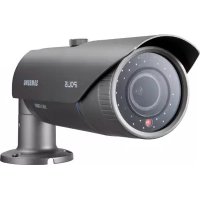
MANUAL DE USUARIO SNO5080R SAMSUNG
Manual de consulta rápida
SNO-5080R

Español
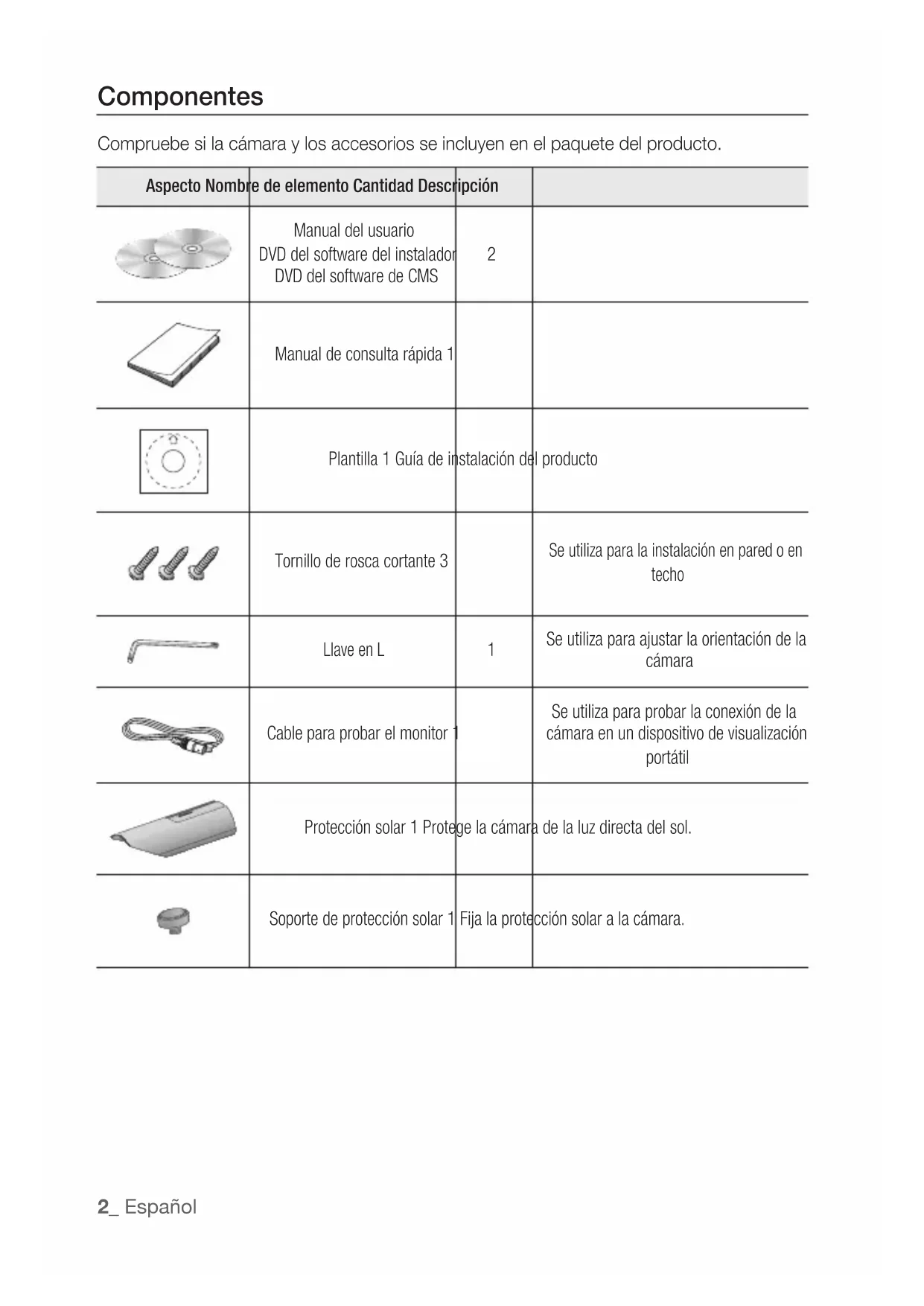
Componentes
Compruebe si la cámara y los accesorios se incluyen en el paquete del producto.
| Aspecto Nombre de elemento Cantidad Descripción | |
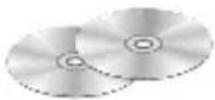 | Manual del usuario DVD del software del instalador DVD del software de CMS | 2 | |
 | Manual de consulta rápida 1 | | |
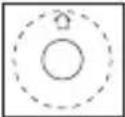 | Plantilla 1 Guía de instalación del producto | | |
 | Tornillo de rosca cortante 3 | | Se utiliza para la instalación en pared o en techo |
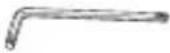 | Llave en L | 1 | Se utiliza para ajustar la orientación de la cámara |
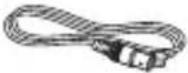 | Cable para probar el monitor 1 | | Se utiliza para probar la conexión de la cámara en un dispositivo de visualización portátil |
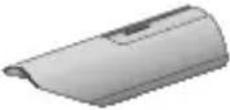 | Protección solar 1 Protege la cámara de la luz directa del sol. | | |
| [z7cc] | Soporte de protección solar 1 | Fija la protección solar a la cámara. | |
2\_ Español
Lado frontal
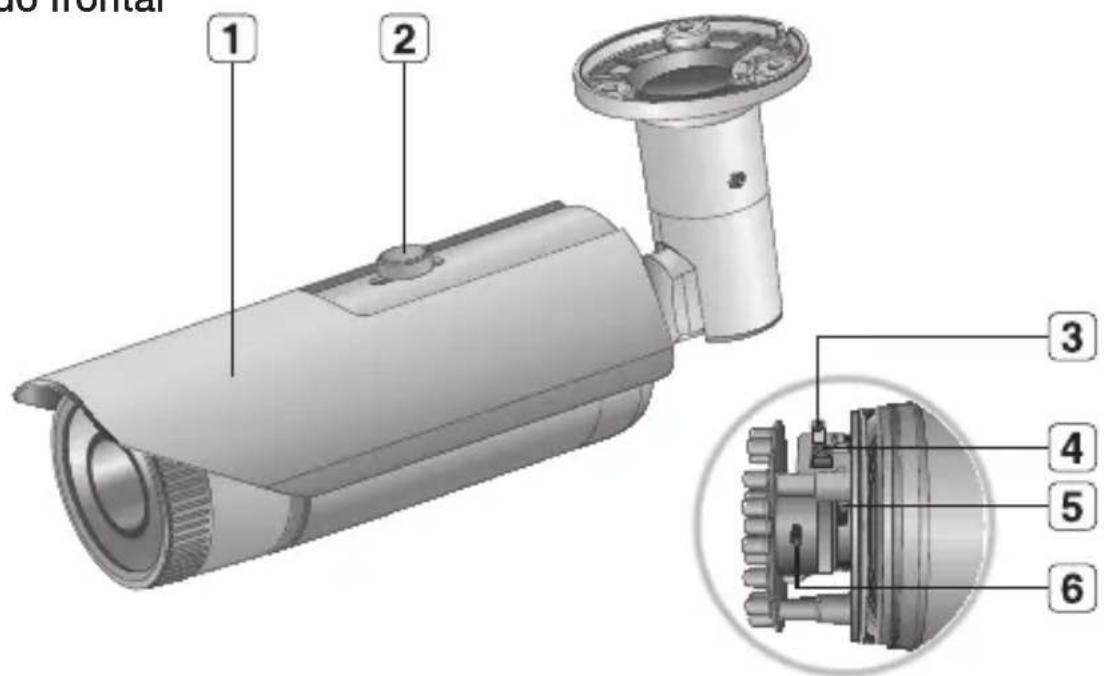
| Elemento Descripción |
| 1 | Protección solar Protege la cámara de la luz directa del sol. |
| 2 | Soporte de protección solarFija la protección solar a la cámara. |
| 3 | Puerto de salida de vídeoSe conecta al monitor de forma para poder comprobar el vídeo de la cámara. |
| 4 | Botón de reinicializaciónReinicia los ajustes de la cámara con los valores predeterminados.Manténgalo pulsado durante 5 segundos para apagar el indicador del sistema y reiniciar el sistema.⚠ Si reinicia la cámara, los ajustes de red se ajustarán de forma que se pueda habilitar DHCP. Si no hay servidor DHCP en la red, debe ejecutar el programa IP Installer para cambiar los ajustes básicos de red como la dirección IP, la máscara de subred, la puerta de enlace, etc., antes de conectar a la red. |
| 5 | Palanca del zoom Segira a la izquierda o a la derecha para ajustar el tamaño del objeto. |
| 6 | Palanca de enfoque Se gira a la izquierda o a la derecha para ajustar el enfoque. |

- Limpie suavemente con un pañuelo o un paño especial impregnado de etanol la superficie sucia del objetivo.
Lado trasero
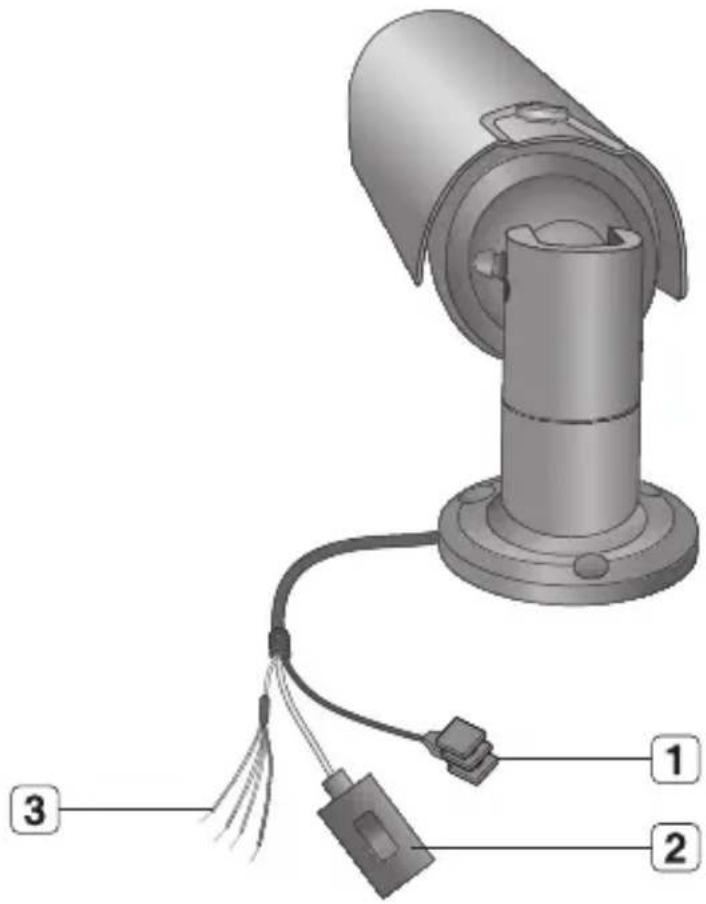
| Elemento Descripción |
| 1 Puerto de alimentación | Se utiliza para enchufar el cable de alimentación. |
| 2 Puerto Red Se utiliza para conectar el cable PoE o LAN. |
| 3 I/O Bağlantı Noktası | ARM-OUT WHITE: Se utiliza para conectar la señal de salida de alarma. |
| ARM-IN BLUE: Se utiliza para conectar la señal de entrada de alarma. |
| A-COM GRAY: Puerto común en el que se conecta la señal de salida de alarma. |
| GND YELLOW: Se utiliza para la toma de tierra. |
- Afloje la tapa frontal como se muestra.
- Afloje ligeramente la palanca de zoom/enfoque.
- Coloque la palanca de zoom/enfoque en WIDE (CERCA) o TELE (LEJOS) según sea apropiado.
- A continuación, apriete la palanca de zoom/enfoque para fijar la posición ajustada.
- Gire la tapa frontal para apretarla.
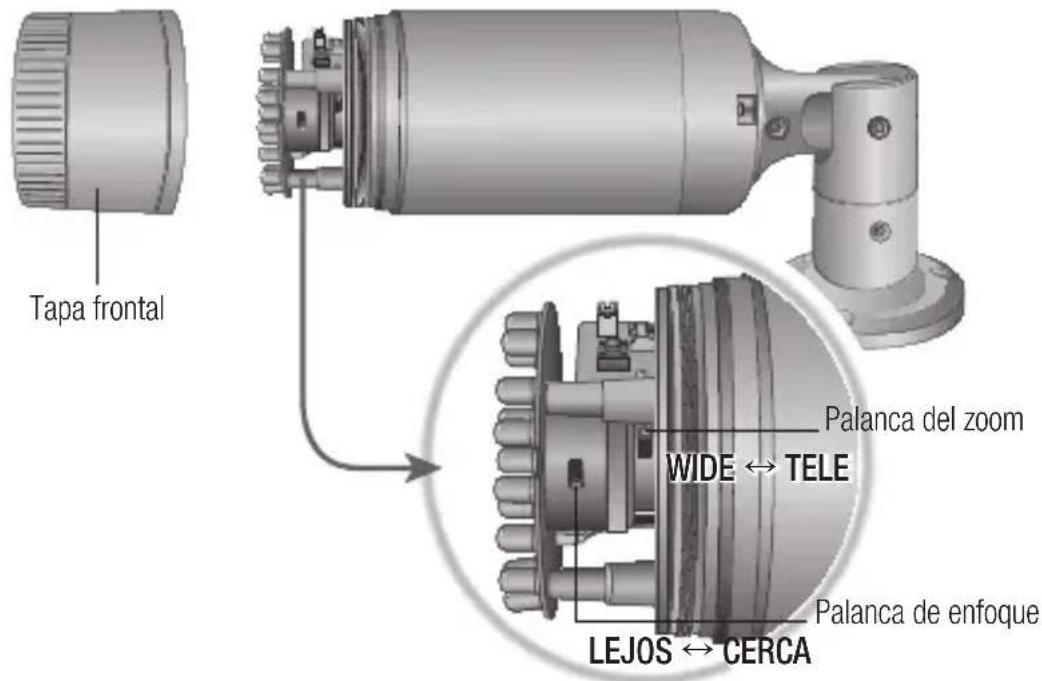

Para garantizar una impermeabilidad absoluta, apriete la tapa frontal girándola hasta el final. Al fijar la tapa frontal, asegúrese de que el triángulo de la carcasa principal esté frente al triángulo de la tapa frontal.
- Utilice la palanca para ajustar el factor de zoom o el enfoque y gire la palanca a la derecha para fijarla.
■ Antes de poder ajustar el factor de zoom/enfoque del objetivo, afloje y retire la tapa frontal.
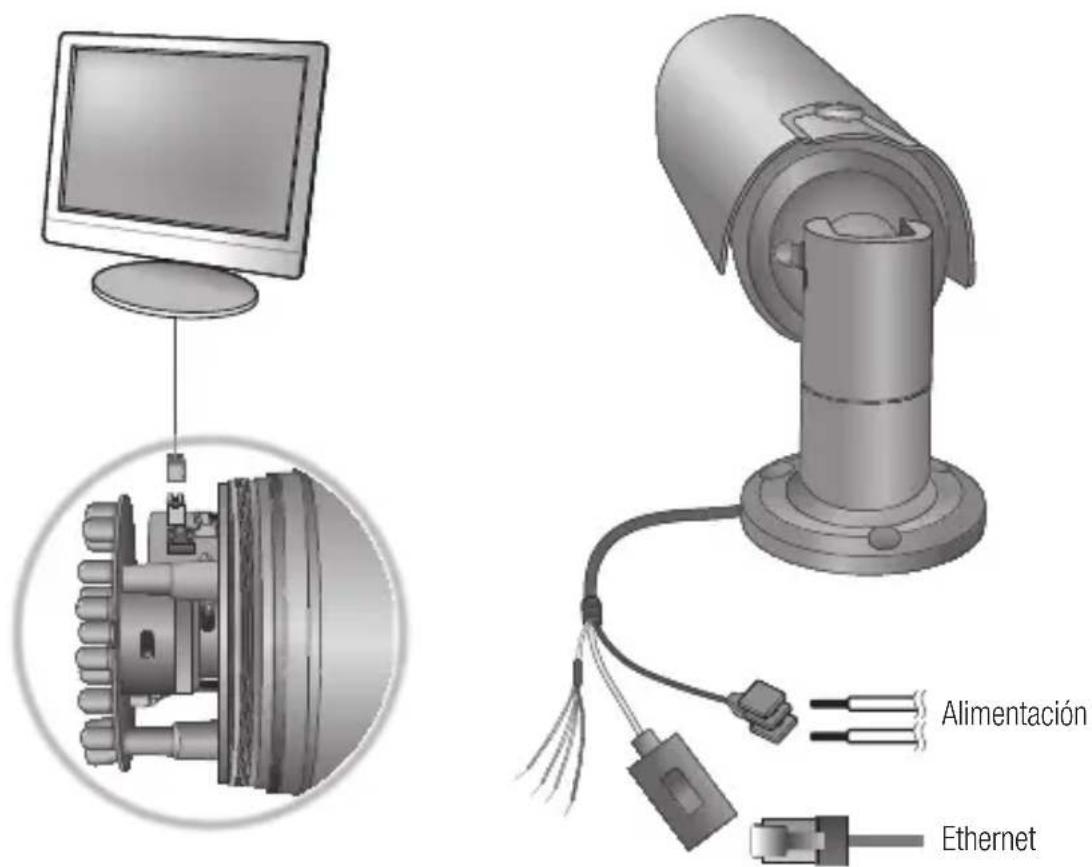
Utilice el cable del monitor de prueba para conectar el puerto de salida de vídeo de la cámara al puerto de entrada de vídeo del monitor.

En la instalación inicial de la cámara, puede conectar la cámara al monitor para comprobar el estado de la conexión.
Debe definir en antes de que pueda activarse la pantalla.

- El terminal de salida BNC del producto se proporciona para facilitar la instalación y no se recomienda para fines de vigilancia.
Si mantiene el cable BNC conectado, una tormenta eléctrica puede causar daños o averías en el producto.
Conexión Ethernet
Conecte el cable Ethernet a la red local o a Internet.
Alimentación eléctrica
Utilice el destornillador para conectar cada línea (+, −) del cable de alimentación al puerto de alimentación correspondiente de la cámara.

Tenga cuidado de no invertir la polaridad al conectar el cable de alimentación.
También puede utilizar un enrutador que incorpore PoE (Alimentación sobre Ethernet) para suministrar energía a la cámara.
Si se aplica PoE y 12V de CC, esta cámara obtendrá alimentación de PoE.
Asegúrese de que el monitor y la cámara estén apagados cuando se conecten.
Configuración de red manual
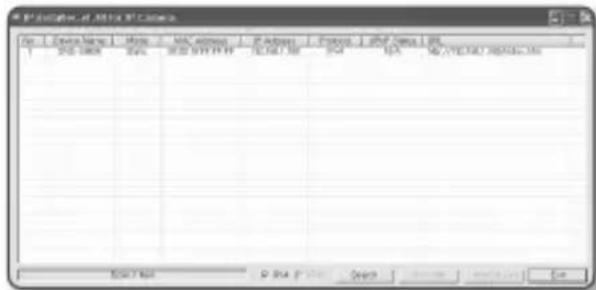
Ejecute para ver la lista de búsqueda de cámaras.
En el arranque inicial, tanto [Auto Set] como [Manual Set] aparecerán atenuados.

En las cámaras encontradas con el ajuste IPv6, estos botones aparecerán atenuados ya que las cámaras no admiten esta función.
- Seleccione una cámara en la lista de búsqueda.
Busque la dirección MAC (Ethernet) etiquetada en la parte posterior de la cámara.
Se activarán los botones [Auto Set] y [Manual Set].
Aparece el diálogo Manual Setting.
Aparecerán los valores predeterminados de , , , y de la cámara.
- En el panel , facilite la información necesaria.
- MAC (Ethernet) Address : la dirección MAC (Ethernet) de la cámara aplicable se definirán automáticamente de forma que no tendrá que introducirla manualmente.
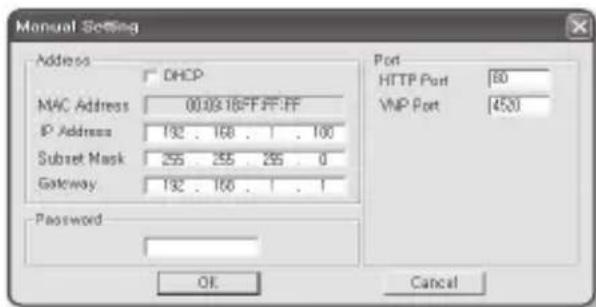

- Puede configurar sólo los ajustes de IP estática sólo si se deja sin marcar la casilla de selección de DHCP.
- En el panel , facilite la información necesaria.
- HTTP Port : se utiliza para acceder a la cámara utilizando el explorador de Internet, por defecto en 80. Utilice el botón de flechas para cambiar el valor de HTTP Port.
- VNP Port : se utiliza para controlar la transferencia de señales de vídeo, por defecto en 4520.
- Introduzca la contraseña.
Es la contraseña de inicio de sesión para el usuario "admin" que accede a la cámara. La contraseña predeterminada es "4321".
- Haga clic en [OK].
La configuración manual de la red queda completada.
- Una vez completada la configuración manual incluido IP, la cámara se reiniciará.
UTILIZACIÓN DE LA PANTALLA EN DIRECTO
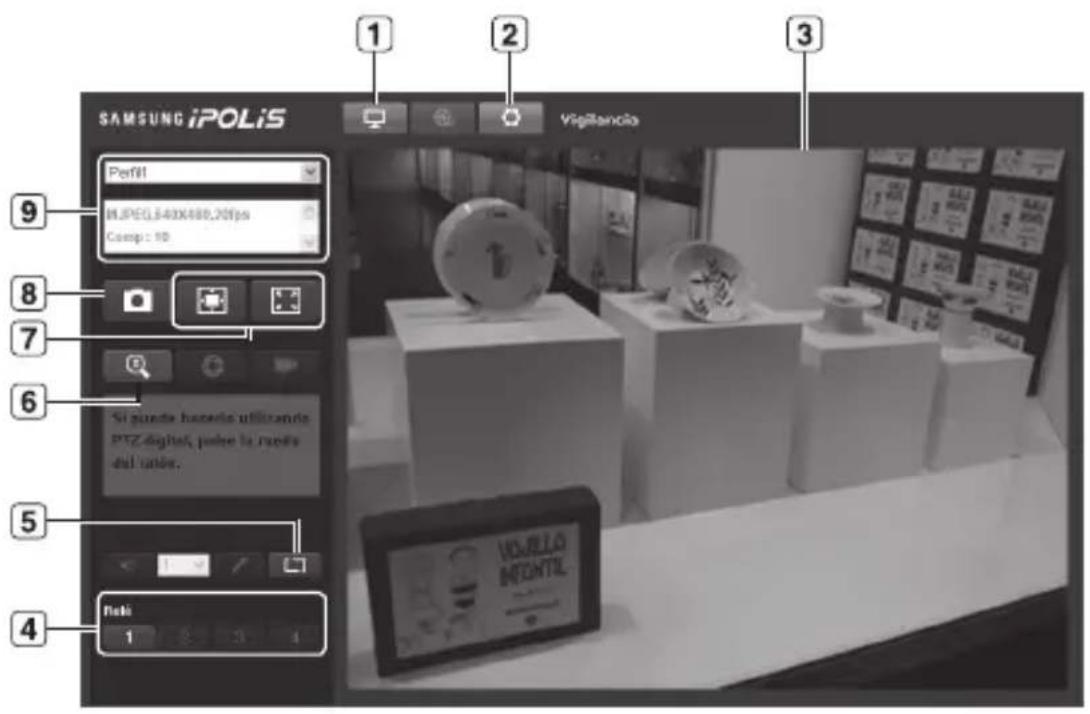
| Elemento Descripción |
| 1 | Vigilancia Va a la pantalla de supervisión. |
| 2 | Config. Va a la pantalla de configuración. |
| 3 | Pantalla del visor Muestra en pantalla el vídeo en directo. |
| 4 | Salida de alarma Activa el puerto de salida de la alarma. |
| 5 | Ocultar el indicador de alarma Oculta el indicador de alarma cerca del borde de la pantalla del visor. |
| 6 | Zoom digital Utilice la rueda del ratón para controlar el zoom digital. |
| 7 | Optimización de pantalla, pantalla completa Ajuste la pantalla a su tamaño óptimo y muestre el icono de pantalla completa en la pantalla en directo. |
| 8 | Captura Guarda la instantánea como un archivo de imagen en formato .bmp. |
| 9 | Formato de vídeo Puede seleccionar un tipo de perfil en <Perfil de vídeo> bajo el menú de configuración <Vídeo>. ☑ Si aparece el mensaje "Códec no válido", seleccione de nuevo un tipo de perfil en la lista de perfiles. |

Si la temperatura cae por debajo del rango de funcionamiento, es posible que no se genere ninguna señal de vídeo. En tales casos, espere a que aparezca el vídeo.

Samsung Techwin respeta el medio ambiente durante todo el proceso de fabricación de sus productos y realiza una serie de procedimientos orientados a ofrecer productos ecológicos. El símbolo Eco representa el compromiso de Samsung Techwin de fabricar productos que respeten el medio ambiente e indica a la vez que este equipo cumple con la Directiva de la Unión Europea EU RoHS.

RED DE VENTAS
SAMSUNG TECHWIN CO., LTD.
Samsungtechwin R&D Center, 701, Sampyeong-dong, Bundang-gu, Seongnam-si, Gyeonggi-do, Korea, 463-400
TEL: +82-70-7147-8740\~60 FAX: +82-31-8018-3745
Guia de consulta rápida
SNO-5080R

Português
Itens Fornecldos