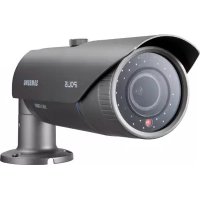
MANUAL DE UTILIZADOR SNO5080R SAMSUNG
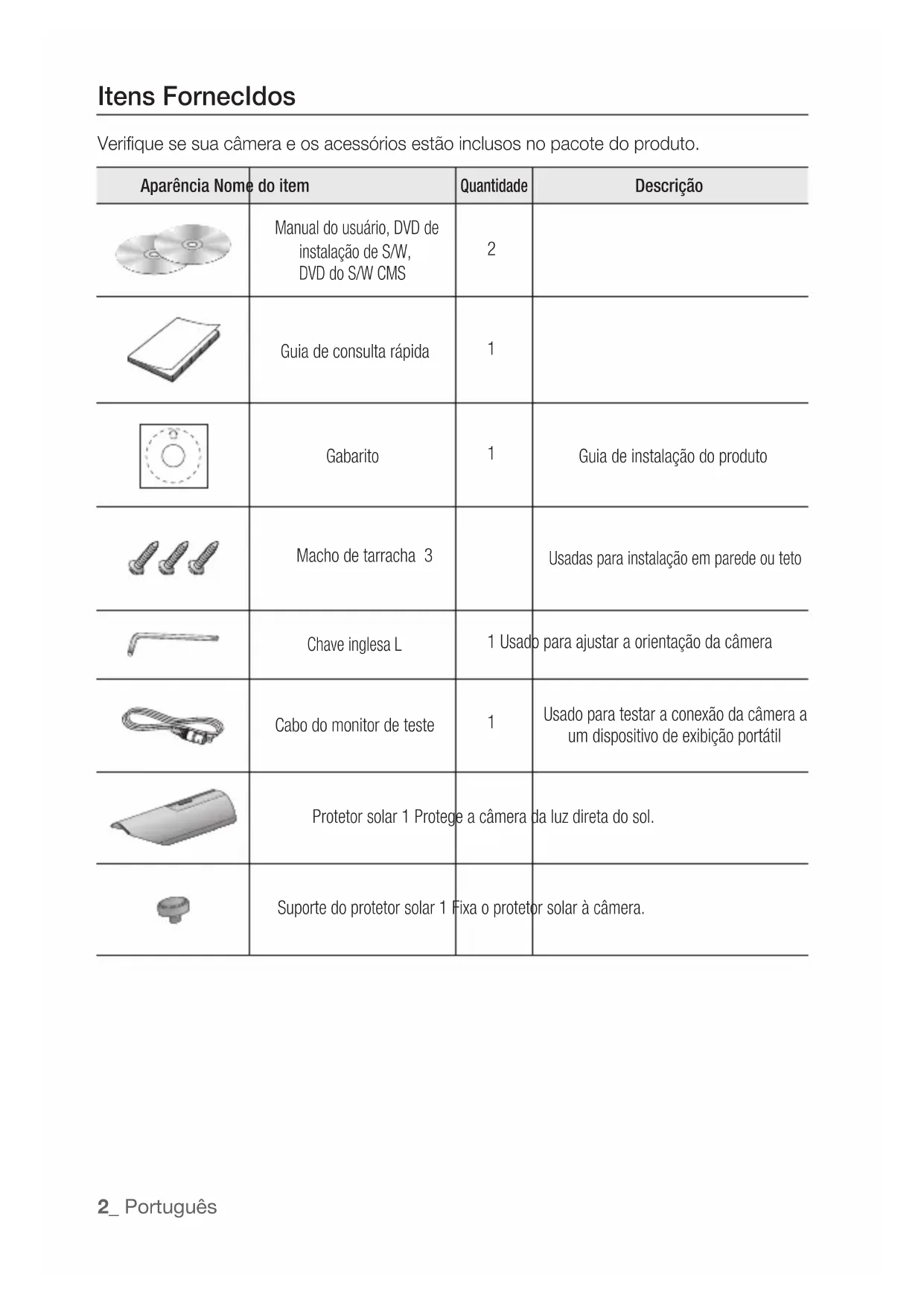
Verifique se sua câmera e os acessórios estão inclusos no pacote do produto.
| Aparência Nome do item | Quantidade | Descrição |
 | Manual do usuário, DVD de instalação de S/W, DVD do S/W CMS | 2 | |
 | Guia de consulta rápida | 1 | |
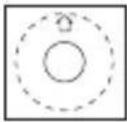 | Gabarito | 1 | Guia de instalação do produto |
 | Macho de tarracha 3 | | Usadas para instalação em parede ou teto |
 | Chave inglesa L | 1 Usado para ajustar a orientação da câmera |
 | Cabo do monitor de teste | 1 | Usado para testar a conexão da câmera a um dispositivo de exibição portátil |
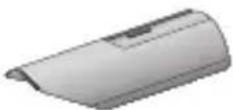 | Protetor solar 1 Protege a câmera da luz direta do sol. |
 | Suporte do protetor solar 1 Fixa o protetor solar à câmera. |
2\_ Português
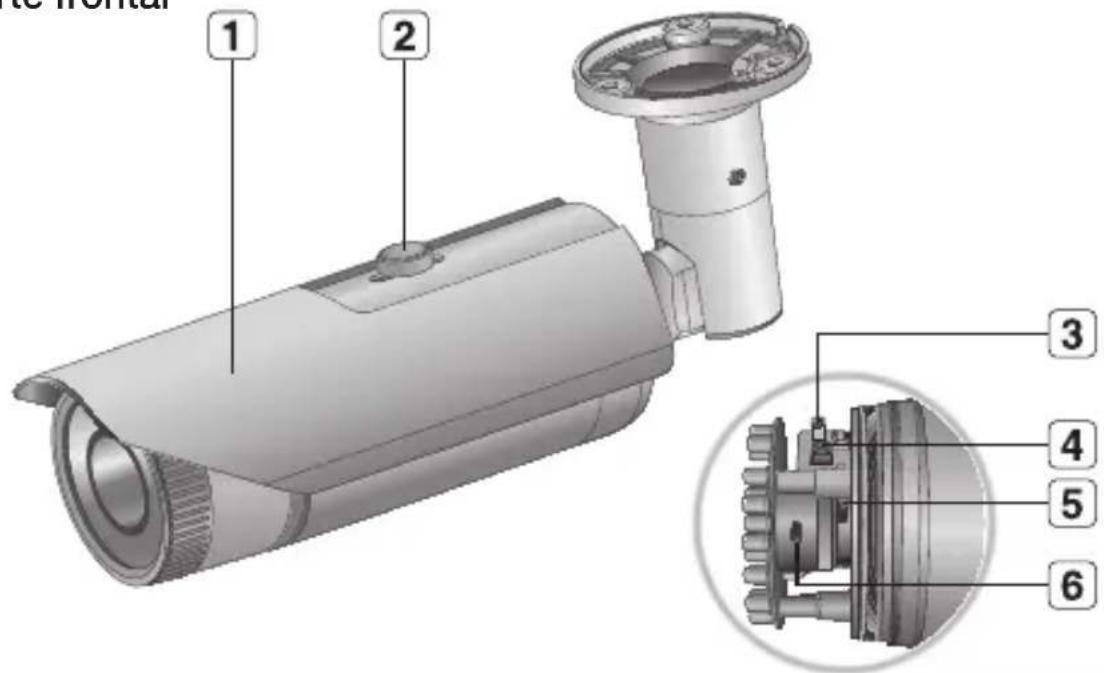
Parte frontal
| Item Descrição | |
| 1 | Protetor solar Protege | a câmera da luz direta do sol. |
| 2 | Suporte do protetor solar | Fixa o protetor solar à câmera. |
| 3 | Porta de saída de vídeo | Conectada ao monitor de forma que você possa verificar o vídeo da câmera. |
| 4 | Botão Reset | Redefine as configurações da câmera ao padrão. Pressione e segure por aproximadamente 5 segundos para desligar o indicador do sistema e reiniciar o sistema.⚠ Se você reinicializar a câmera, as configurações de rede serão ajustadas para que o DHCP possa ser ativado. Se não houver nenhum servidor DHCP na rede, você deve executar o programa Instalador de IP para alterar as configurações básicas de rede, como o endereço IP, a máscara de sub-rede, o gateway, etc., antes que seja possível conectar-se à rede. |
| 5 | Alavanca de zoom | Gire para a esquerda ou para a direita para ajustar o tamanho de um objeto. |
| 6 | Alavanca do foco | Gire para a esquerda ou para a direita para ajustar o foco. |

Limpe a superfície da lente cuidadosamente com um tecido apropriado para lente ou tecido ao qual você aplicou etanol.
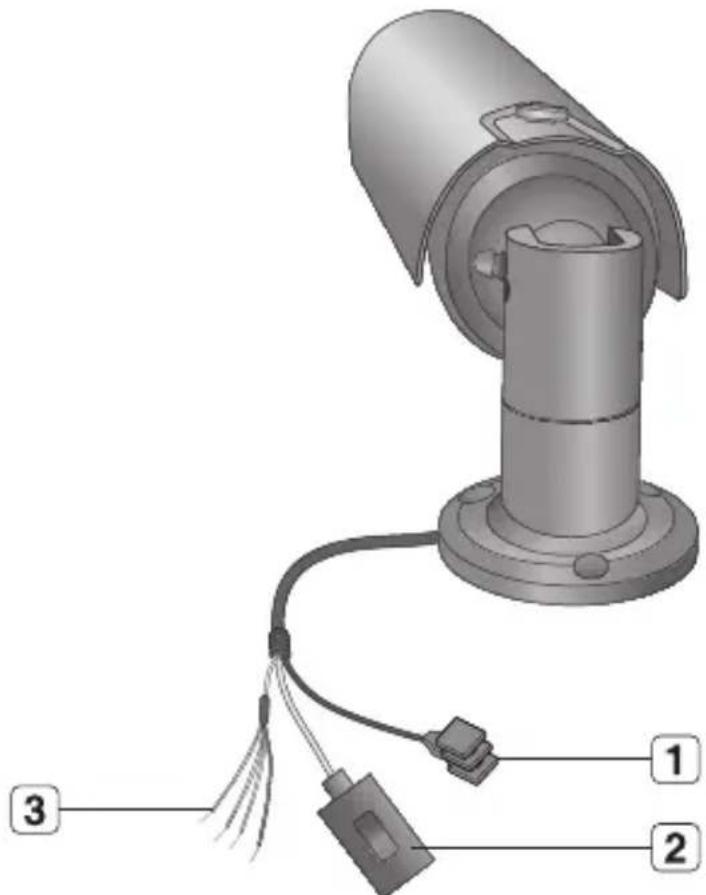
Parte traseira
| Item | Descrição |
| 1 Porta de alimentação | Usada para conectar o cabo de alimentação. |
| 2 Porta de rede | Usada para conectar um cabo PoE ou LAN. |
| 3 Porta de E/S | ARM-OUT WHITE : Usada para conectar o sinal de saída de alarme. |
| ARM-IN BLUE : Usada para conectar o sinal de entrada de alarme. |
| A-COM | GRAY : Porta comum à qual o sinal de saída de alarme é conectado. |
| GND YELLOW : Usado para o fio-terra. |
- Solte a tampa frontal, conforme mostrado.
- Solte a alavanca de zoom/foco ligeiramente.
- Posicione a alavanca de zoom/foco em WIDE (PRÓXIMO) ou TELE (DISTANTE), conforme apropriado.
- Em seguida, aperte a alavanca de zoom/foco para fixar a posição ajustada.
- Gire a tampa frontal para apertá-la.
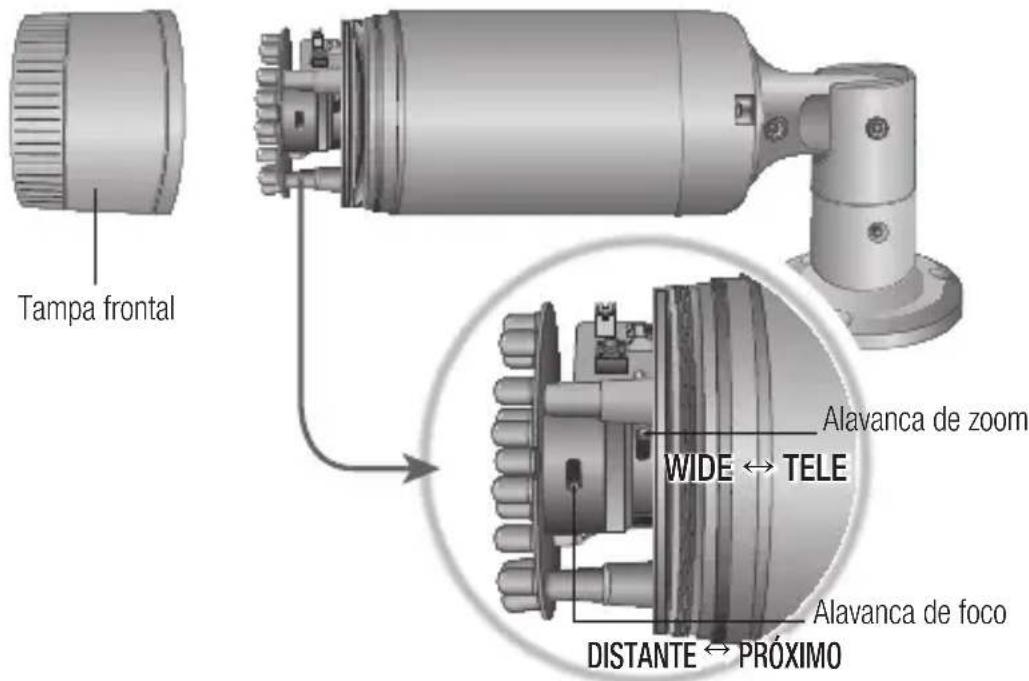

Para garantir uma total impermeabilização, aperte a tampa frontal girando-a até o final. Ao fixar a tampa frontal, certifique-se de que o triângulo do corpo principal esteja voltado ao triângulo da tampa frontal.
Use a alavanca para ajustar o fator de zoom ou foco e gire-a no sentido horário para fixá-la.
■ Antes que você possa ajustar o fator de zoom/foco da lente, solte e remova a tampa frontal.
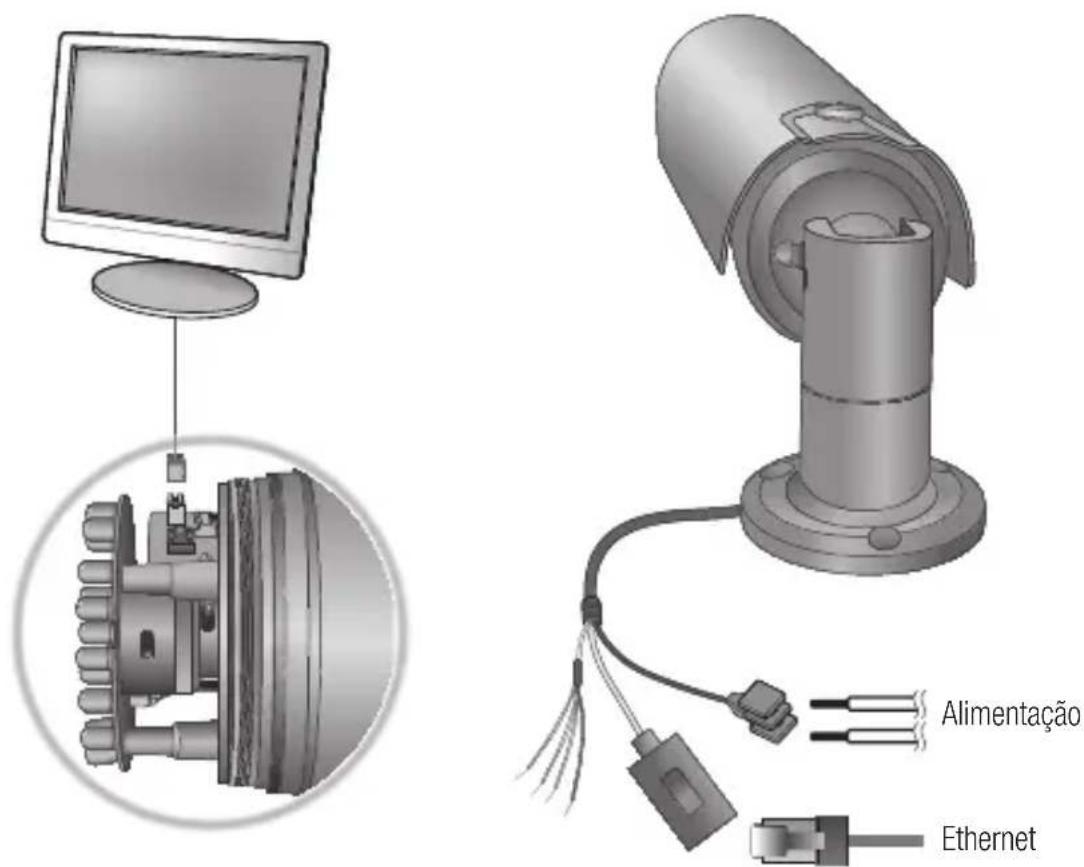
Conectando ao monitor
Use o cabo do monitor de teste para conectar a porta de saída de vídeo da câmera à porta de entrada de vídeo do monitor.

- Na instalação inicial da câmera, você pode conectar a câmera ao monitor verificando o status de conexão.
É necessário configurar como antes que a tela do display possa ser ativada.

- O terminal de saída BNC Out do produto é fornecido para fácil instalação e não é recomendado para propósitos de monitoramento.
Se você manter o cabo BNC conectado, o risco de raios pode danificar ou causar problemas de funcionamento no produto.
Conexão Ethernet
Fonte de alimentação
Use a chave de fenda para conectar cada linha (+, -) do cabo de alimentação à porta de alimentação correspondente da câmera.

Tenha cuidado para não inverter a polaridade quando conectar o cabo de alimentação. Também é possível usar um roteador que tenha PoE (Power over Ethernet) para fornece energia à câmera.
Se PoE e 12VCA forem aplicados, esta câmera será alimentada com energia PoE.
■ Certifique-se de que o monitor e a câmera estejam desligados ao conectá-los.
Configuração de rede manual
Execute para exibir a lista de pesquisa da câmera. Na inicialização inicial, tanto [Auto Set] como [Manual Set] estarão esmaecidos.

Para câmeras com a configuração IPv6, esses botões estarão esmaecidos porque as câmeras não possuem suporte para esta função.
- Seleccione uma câmera na lista de pesquisa.
Localize o endereço MAC (Ethernet) identificado na parte traseira da câmera.
Tanto o botão [Auto Set] como o botão [Manual Set] estarão ativados.

- Clique em [Manual Set].
A caixa de diálogo Manual Setting é exibida.
Os valores padrão de , , , e da câmera serão exibidos.
- No painel , forneça as informações necessárias.
- MAC (Ethernet) Address: o endereço MAC (Ethernet) da câmera aplicável será configurado automaticamente para que você não precise inseri-la manualmente.
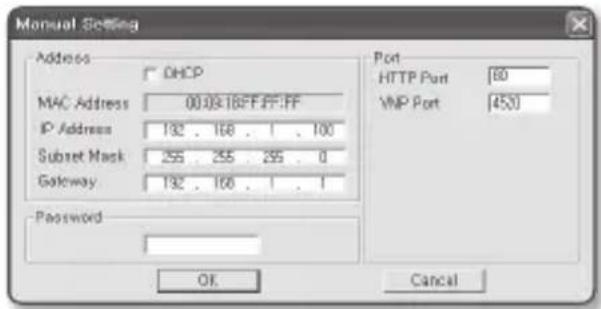

- É possível definir as configurações de IP estático apenas se a caixa de seleção DHCP estiver desmarcada.
- No painel , forneça as informações necessárias.
- HTTP Port : Usada para acessar a câmera usando o navegador da Internet, definida, por padrão, como 80. Use o botão de giro para alterar o valor da Porta HTTP.
- VNP Port : Usada para controlar a transferência de sinal, definida, por padrão, como 4520.
- Digite a senha.
Esta é a senha de login para o usuário "admin" que acessa a câmera.
A senha padrão é "4321".
- Clique em [OK].
A configuração de rede manual será concluída.
- Quando a configuração manual incluindo IP for concluída, a câmera será reiniciada.
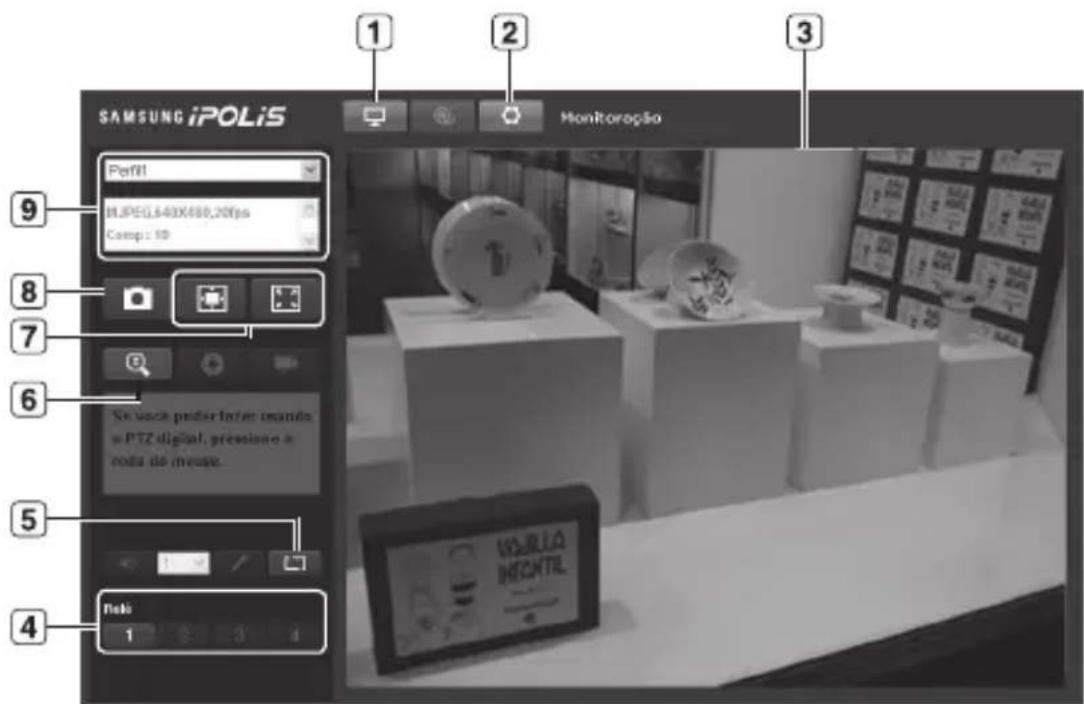
| Item Descrição | |
| 1 Monitoração | Vai para a tela de monitoramento. |
| 2 Configurar | Vai para a tela de configuração. |
| 3 Tela do visualizador | Exibe o vídeo ao vivo na tela. |
| 4 Saída de alarme | Ativa a porta de saída de alarme. |
| 5 Ocultar indicador de alarme | Oculta o indicador de alarme próximo à borda da tela do visualizador. |
| 6 Zoom digital | Use a roda do mouse para controlar o zoom digital. |
| 7 Otimização de tela, tela inteira | Ajusta a tela para o melhor tamanho e exibe o ícone de tela inteira na tela ao vivo. |
| 8Capturar | Salva a foto como um arquivo de imagem no formato .bmp. |
| 9Formato de vídeo | Você pode selecionar um tipo de perfil emno menu de configuração, guia.Se a mensagem "Codec inválido" for exibida, selecione um tipo de perfil na lista de perfis novamente. |

Se a temperatura cair abaixo da faixa operacional, o sinal de vídeo pode não ser produzido. Nesses casos, aguarde o vídeo.

A Samsung Techwin respeita e preserva o meio ambiente em todos os estágios de produção e toma várias medidas para oferecer aos clientes aparelhos mais ecológicos.
A marca Eco representa a determinação da Samsung Techwin em criar aparelhos ecológicos e indica que o aparelho satisfaz a diretriz RoHS da União Européia.

REDE DE VENDAS
SAMSUNG TECHWIN CO., LTD.
Samsungtechwin R&D Center, 701, Sampyeong-dong, Bundang-gu, Seongnam-si, Gyeonggi-do, Korea, 463-400
TEL: +82-70-7147-8740\~60 FAX: +82-31-8018-3745