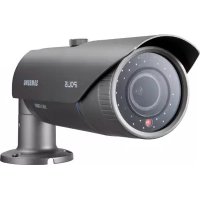
MODE D'EMPLOI SNO5080R SAMSUNG
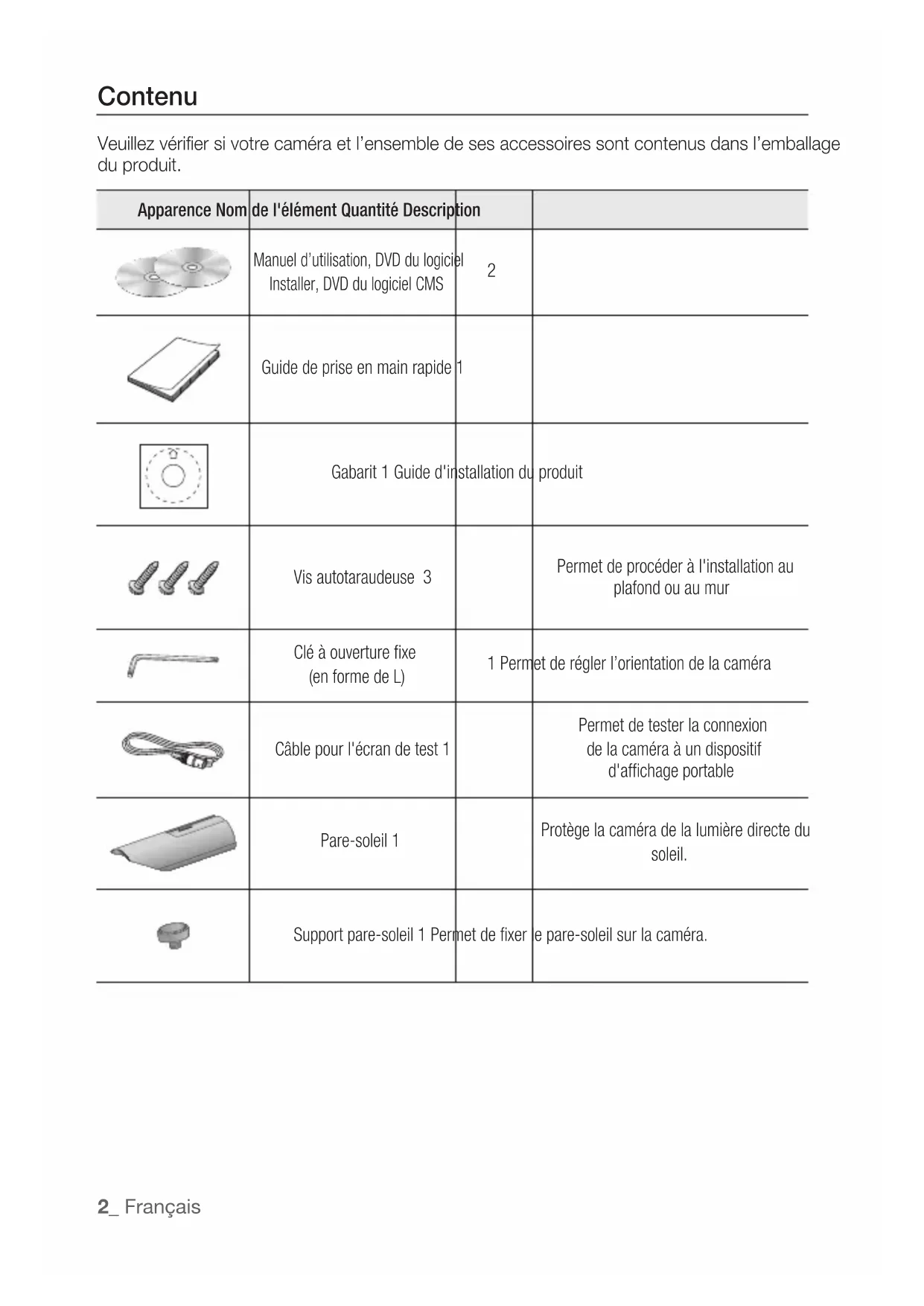
Veuillez vérifier si votre caméra et l'ensemble de ses accessoires sont contenus dans l'emballage du produit.
| Apparence Nom | de l'élément Quantité Description | | |
 | Manuel d'utilisation, DVD du logiciel Installer, DVD du logiciel CMS | 2 | |
 | Guide de prise en main rapide 1 | | |
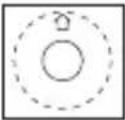 | Gabarit 1 Guide d'installation du produit | | |
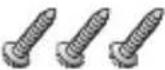 | Vis autotaraudeuse 3 | | Permet de procéder à l'installation au plafond ou au mur |
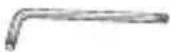 | Clé à ouverture fixe (en forme de L) | 1 Permet de régler l'orientation de la caméra | |
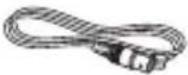 | Câble pour l'écran de test 1 | | Permet de tester la connexion de la caméra à un dispositif d'affichage portable |
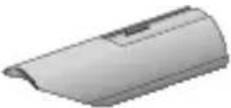 | Pare-soleil 1 | | Protège la caméra de la lumière directe du soleil. |
 | Support pare-soleil 1 Permet de fixer e pare-soleil sur la caméra. |
2\_ Français
Face avant
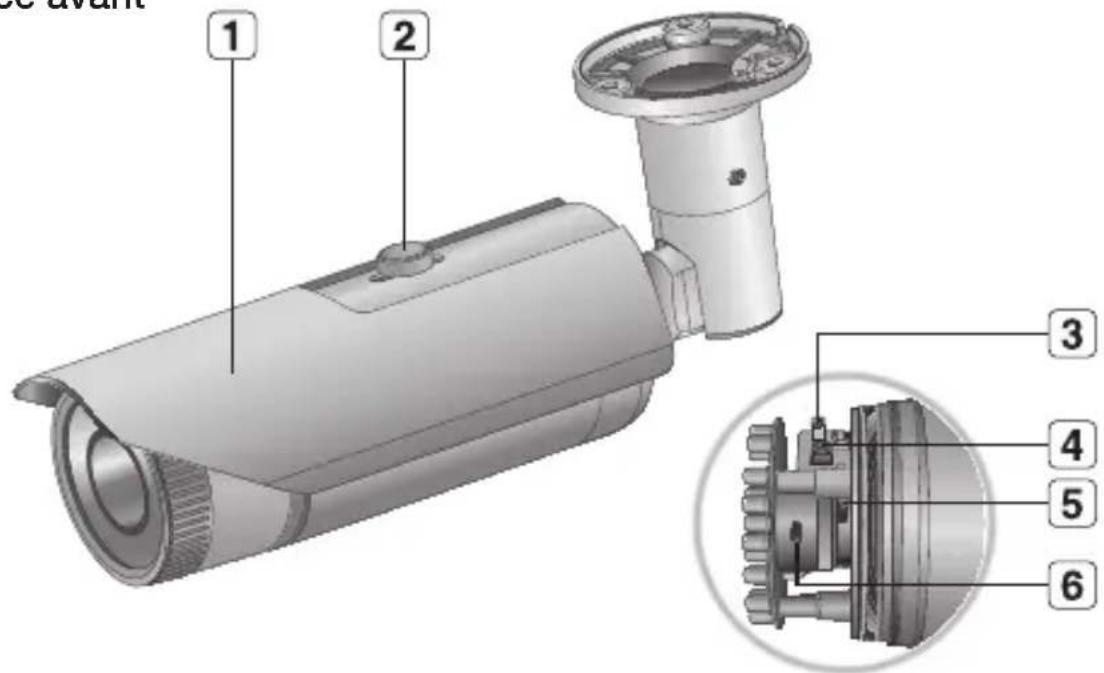
| Élément Description |
| 1 | Pare-soleil Protège la caméra de la lumière directe du soleil. |
| 2 | Support pare-soleil |
| 3 | Port de sortie vidéo |
| 4 | Bouton de réinitialisation |
| 5 | Levier de zoom |
| 6 | Levier de mise au point |

Pour nettoyer la surface de l'objectif, essuyez-la soigneusement avec du papier Joseph ou n'importe quel chiffon sec imbibé d'alcool éthylique.
Côté arrière
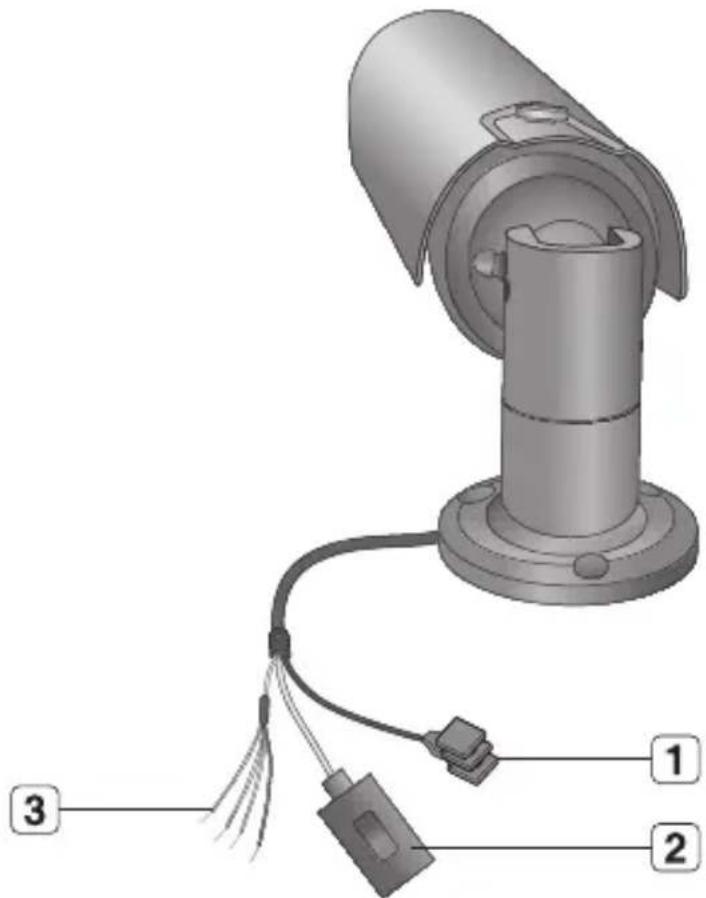
| Élément Description | |
| 1 | Port d'alimentation | Utilisé pour la connexion du câble d'alimentation. |
| 2 | Port Réseau | Utilisé pour connecter l'Alimentation électrique par câble Ethernet ou le câble LAN. |
| 3 | Port E/S | ARM-OUT | WHITE : Utilisé pour la connexion du signal de sortie de l'alarme. |
| ARM-IN | BLUE : Utilisé pour la connexion du signal d'entrée de l'alarme. |
| A-COM | GRAY : Port commun sur lequel le signal de sortie de l'alarme est connecté. |
| GND YELLOW : Utilisé pour la mise à la terre. |
POUR RÉGLER LE FACTEUR DE ZOOM OU LA MISE AU POINT
- Desserrez le couvercle avant, tel qu'illustré.
- Desserrez légèrement le levier de zoom/mise au point.
- Positionnez le levier de zoom/mise au point sur WIDE (PRÈS) ou TELE (LOIN), selon le cas.
- Ensuite, resserrez le levier de zoom/mise au point pour fixer la position ainsi réglée.
- Tournez le couvercle avant pour le resserrer.
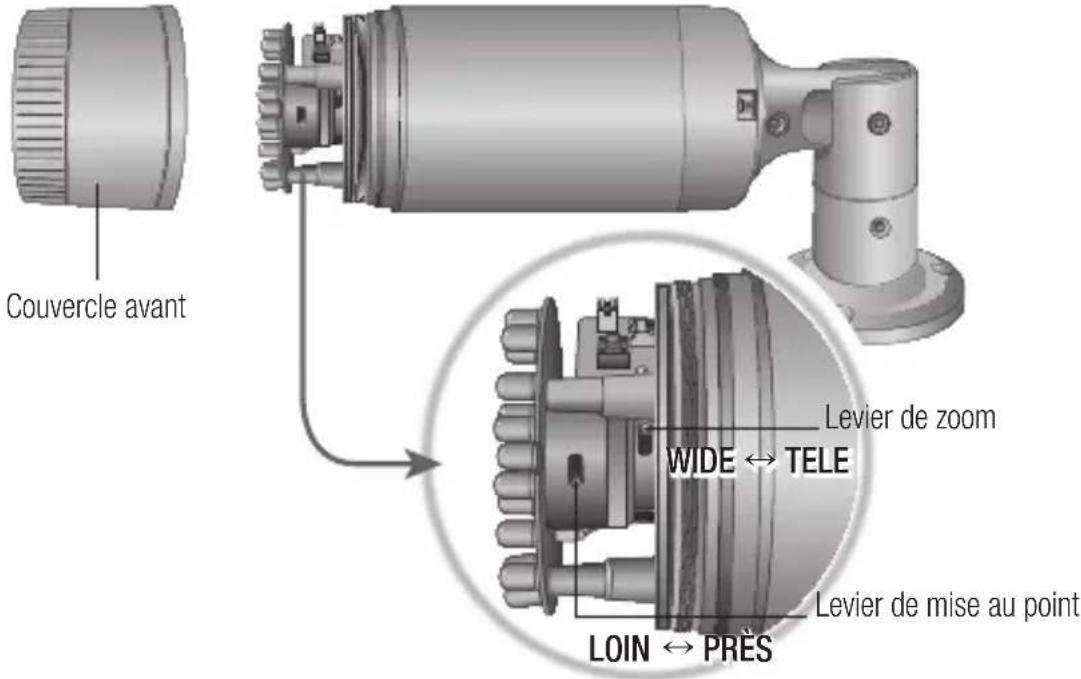

Pour garantir une étanchéité homogène, resserrez le couvercle avant en le tournant jusqu'en bout de course.
Lorsque vous fixez le couvercle avant, assurez-vous que le triangle du corps principal fait face au triangle du couvercle avant.
Utilisez le levier pour régler le facteur de zoom ou la mise au point, puis tournez le levier dans le sens des aiguilles d'une montre pour le fixer.
- Avant de régler le facteur de zoom ou la mise au point de l'objectif, desserrez le couvercle avant et retirez-le.
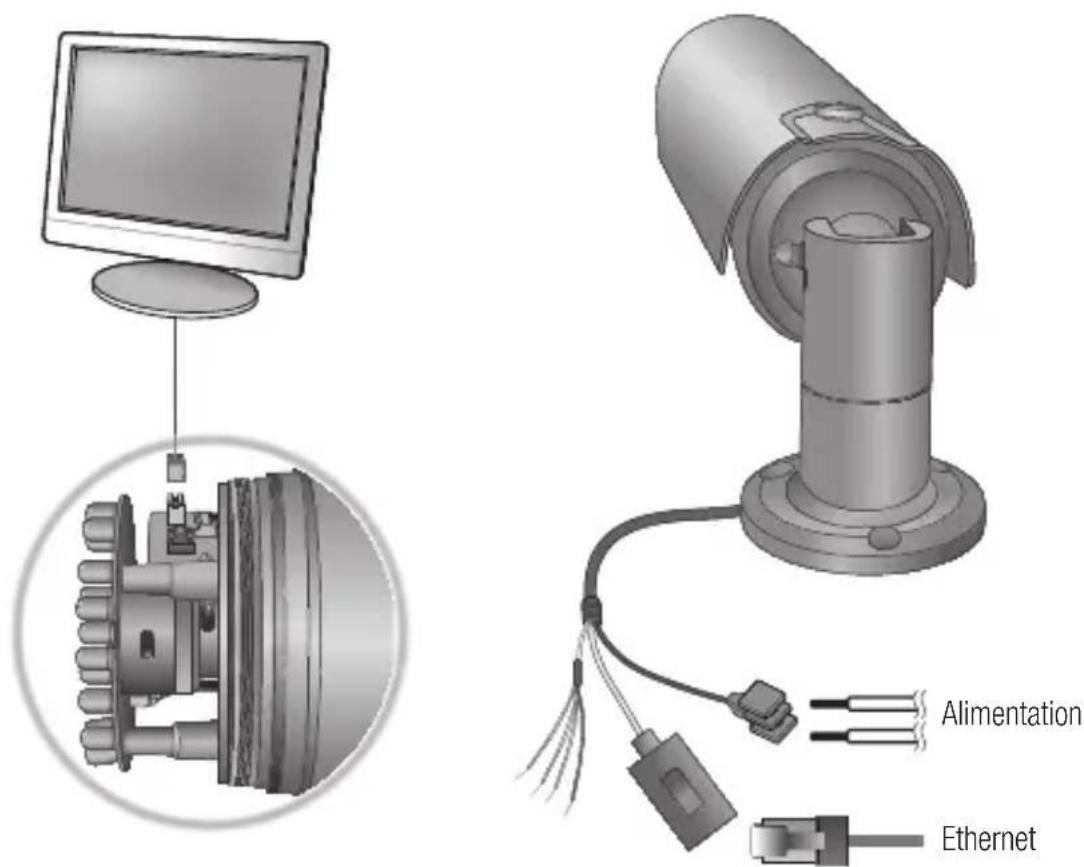
Utilisez le câble de l'écran test pour connecter le port de sortie vidéo de la caméra au port d'entrée vidéo de l'écran.

Au cours de l'installation initiale de la caméra, vous pouvez connecter la caméra à l'écran pour vérifier l'état de connexion.
Vous devez régler sur avant d'activer l'écran.

L'appareil est équipé d'une sortie BNC pour faciliter l'installation mais il est déconseillé de l'utiliser pour les activités de surveillance.
Si le câble BNC reste connecté, tout risque d'éclair pourra entraîner des dégâts ou des dysfonctionnements au niveau du produit.
Connexion Ethernet
Connectez le câble Ethernet au réseau local ou à Internet.
Alimentation
Utilisez le tournevis pour connecter les lignes du câble d'alimentation (+, −) au port correspondant de la caméra.

■ Prenez soin de ne pas inverser la polarité en connectant le câble d'alimentation.
Vous pouvez également utiliser un routeur doté d'une alimentation électrique par câble Ethernet pour fournir le courant à la caméra.
En cas d'application simultanée d'un PoE et d'un courant CC 12V, la caméra est alimentée à partir du PoE.
■ Assurez-vous que le moniteur et la caméra sont désactivés avant de les relier.
Configuration réseau manuelle
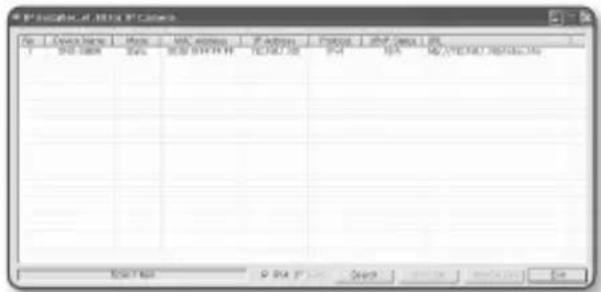
Exécutez pour afficher la liste des résultats de la recherche de caméras.
Au démarrage initial, les deux options [Auto Set] et [Manual Set] sont grisées.

Pour les caméras trouvées ayant un réglage IPv6, ces boutons sont grisés car ces cameras ne prennent pas en charge cette fonction.
- Sélectionnez une caméra dans la liste de recherche.
Repérez l'adresse MAC (Ethernet) imprimée à l'arrière de la caméra.
Les boutons [Auto Set] et [Manual Set] sont alors activés.
- Cliquez sur [Manual Set].
La boîte de dialogue Manual Setting apparaît. Les valeurs par défaut des options , , , et de la camera s'affichent.
- Renseignez les informations nécessaires dans la sous-fenêtre .
- MAC (Ethernet) Address : L'adresse MAC (Ethernet) de la caméra applicable est réglée automatiquement de sorte que vous n'ayez pas à entrer les informations la concernant manuellement.
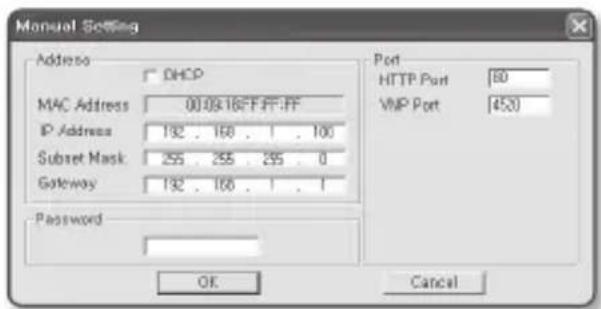

- Vous ne pourrez configurer les réglages IP fixe que si la case d'option DHCP est désélectionnée.
-
Renseignez les informations nécessaires dans la sous-fenêtre .
-
HTTP Port : Permet d'accéder à la caméra à l'aide du navigateur Internet, réglé par défaut sur 80. Modifiez la valeur de HTTP Port à l'aide des flèches de défilement vers le haut ou le bas.
-
VNP Port : Permet de contrôler le transfert du signal vidéo, réglé par défaut sur 4520.
-
Entrez le mot de passe.
Ceci est le mot de passe de connexion de l'utilisateur « admin » qui accède à la caméra. Le mot de passe par défaut est « 4321 ».
- Cliquez sur [OK].
La configuration réseau manuelle est ainsi terminée.
- Lorsque la configuration manuelle, notamment celle de l'option IP, est terminée, la caméra redémarre.
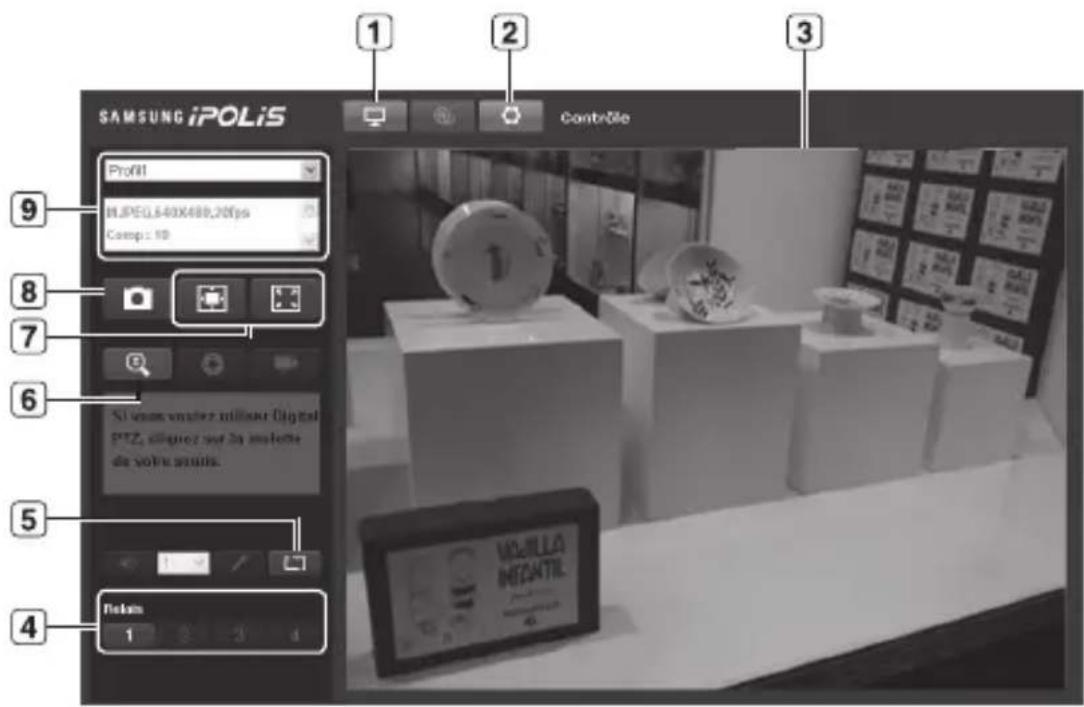
| Élément Description |
| 1 | Contrôle Permet de passer à l'écran de contrôle. |
| 2 | Configuration Permet de passer à l'écran Configuration. |
| 3 | Écran du visionneur Affiche la vidéo en direct à l'écran. |
| 4 | Émission d'alerte Active le port de sortie de l'alarme. |
| 5 | Masquer l'indicateur d'alarme Masque l'indicateur d'alarme près du bord de l'écran du visionneur. |
| 6 | Zoom numérique Permet de contrôler le zoom numérique à l'aide de la molette de souris. |
| 7 | Optimisation écran, Plein écran Permet de régler l'écran sur la taille optimale et affiche l'icône Plein écran sur l'écran Direct. |
| 8 | Prise Enregistre l’instantané comme un fichier image au format .bmp. |
| 9 | Format vidéo |

Si la température chute en deçà de la plage opérationnelle, le signal vidéo pourra ne pas être produit. Dans ce cas, veuillez attendre la vidéo.

Samsung Techwin se soucie de l'environnement à toutes les phases de fabrication du produit et s'engage à tout mettre en oeuvre pour offrir à ses clients des produits plus respectueux de l'environnement.
La marque Eco représente l'engagement de Samsung Techwin à créer des produits respectueux de l'environnement et indique que le produit est conforme à la Directive RoHS de l'Union européenne.

RÉSEAU DE VENTES
SAMSUNG TECHWIN CO., LTD.
Samsungtechwin R&D Center, 701, Sampyeong-dong, Bundang-gu, Seongnam-si, Gyeonggi-do, Korea, 463-400
TEL: +82-70-7147-8740\~60 FAX: +82-31-8018-3745
Conecte o cabo Ethernet à rede local ou à Internet.